Olá cliente JACAD, tudo bem? Este guia fornece todas as instruções necessárias para o registro e o acompanhamento do diário do aluno no sistema SWA.JACAD. Boa leitura!
ÍNDICE
- 1. INTRODUÇÃO
- 2. COMO ACESSAR O MÓDULO
- 3. CONFIGURAÇÕES GERAIS
- 4. TIPO DE ITEM
- 5. DIÁRIO DO ALUNO
- 6. CONCLUSSÃO
1. INTRODUÇÃO
O Diário do Aluno é o recurso do módulo Comunicação que permite à instituição registrar, dia a dia, informações sobre a rotina dos alunos da Educação Infantil, como alimentação, sono e atividades realizadas, além de recados destinados aos responsáveis.
Esse recurso fortalece a comunicação entre a instituição e a família, centralizando o acompanhamento diário do aluno em um único local, com histórico de registros e possibilidade de anexar fotos.
2. COMO ACESSAR O MÓDULO
Neste capítulo, veremos como acessar o recurso de Diário do Aluno dentro do sistema SWA.JACAD.
PASSO 1: Com o usuário autenticado no sistema, clique no seletor 'Módulo', localizado na barra superior da tela, e selecione o módulo 'Comunicação'.
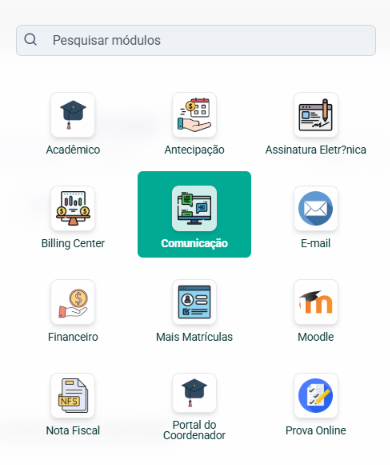
Figura 1 – seletor 'Módulo' com 'Comunicação' em destaque
PASSO 2: No menu lateral, dentro do grupo 'Diário Educação Infantil', clique em 'Diário' para acessar a listagem dos registros.
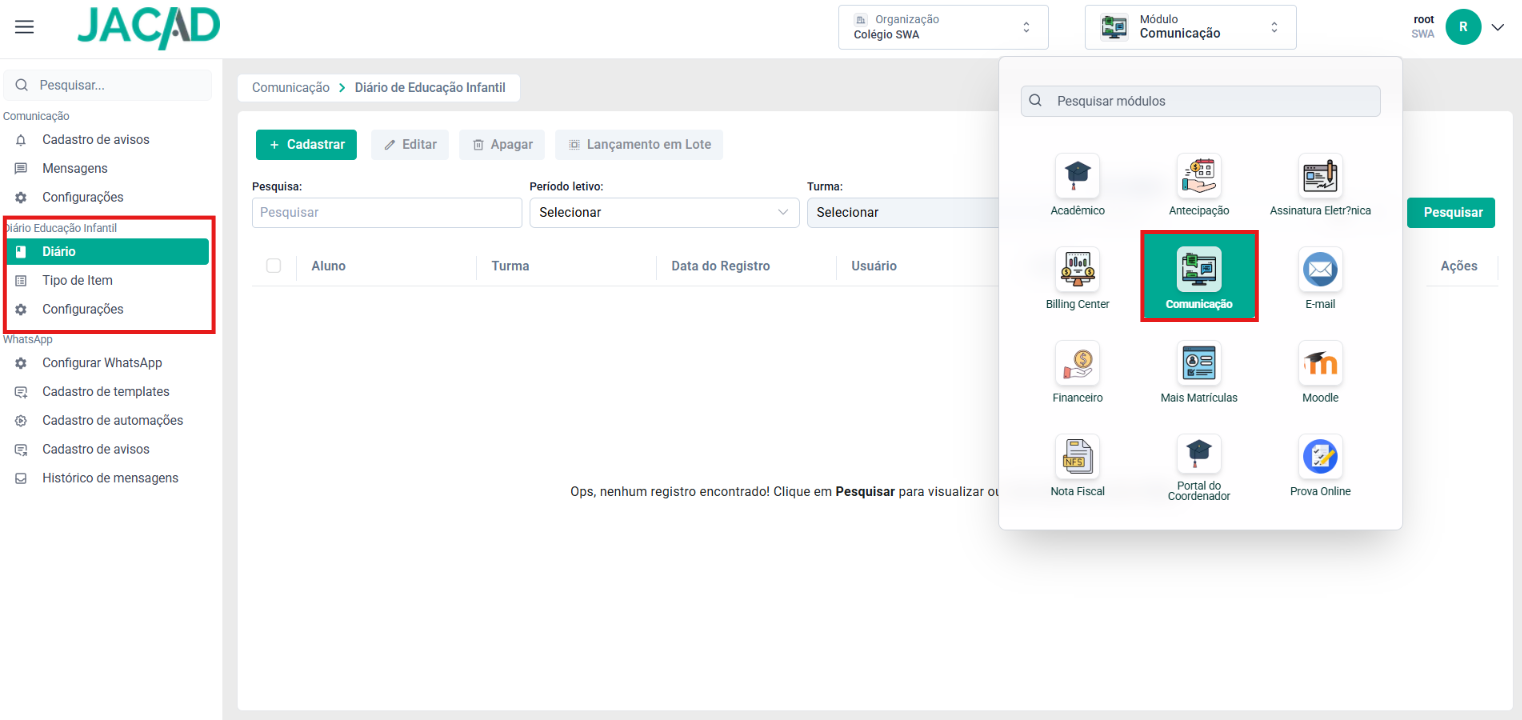
Figura 2 – menu lateral com o grupo 'Diário Educação Infantil
Observação: O grupo 'Diário Educação Infantil', no menu lateral, reúne os submenus 'Diário', 'Tipo de Item' e 'Configurações'.
3. CONFIGURAÇÕES GERAIS
Neste capítulo, apresentaremos as configurações gerais disponíveis para o Diário do Aluno.
Acesse o Menu 'Comunicação', navegue até o grupo 'Diário Educação Infantil' e clique em 'Configurações'.
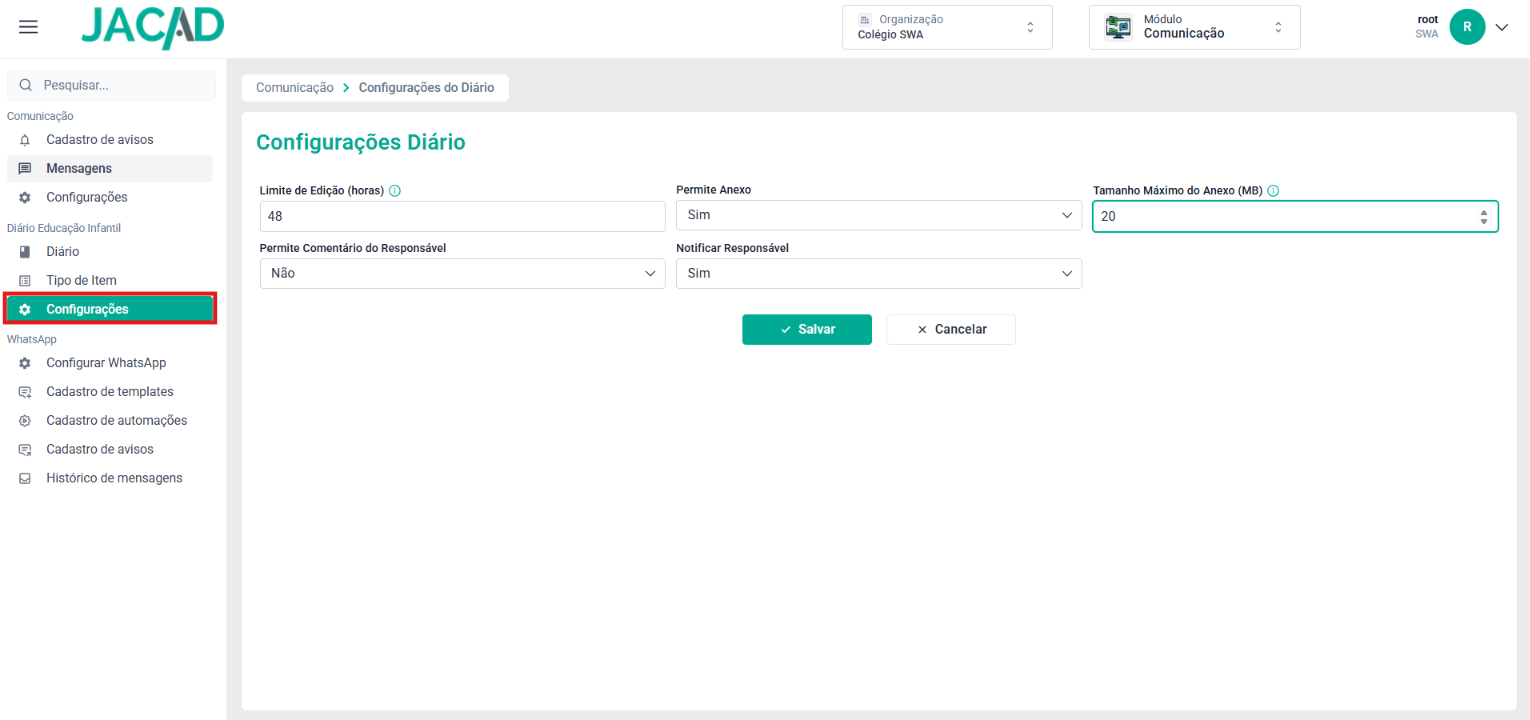
Figura 3 – tela 'Configurações Diário'
- Limite de Edição: Define por quantas horas, após o registro, o diário do aluno ainda pode ser editado;
- Permite Anexo: Define se é permitido anexar fotos aos registros do diário;
- Tamanho Máximo do Anexo (MB): Define o tamanho máximo, em megabytes, permitido para cada anexo enviado.
- Permite Comentário do Responsável: Define se o responsável pelo aluno pode comentar no registro do diário.
- Notificar Responsável: Define se o responsável recebe uma notificação quando um novo registro do diário é lançado.
4. TIPO DE ITEM
Neste capítulo, veremos como cadastrar os tipos de item que compõem os registros do Diário do Aluno.
Acesse o Menu 'Comunicação', navegue até o grupo 'Diário Educação Infantil' e clique em 'Tipo de
Item'.
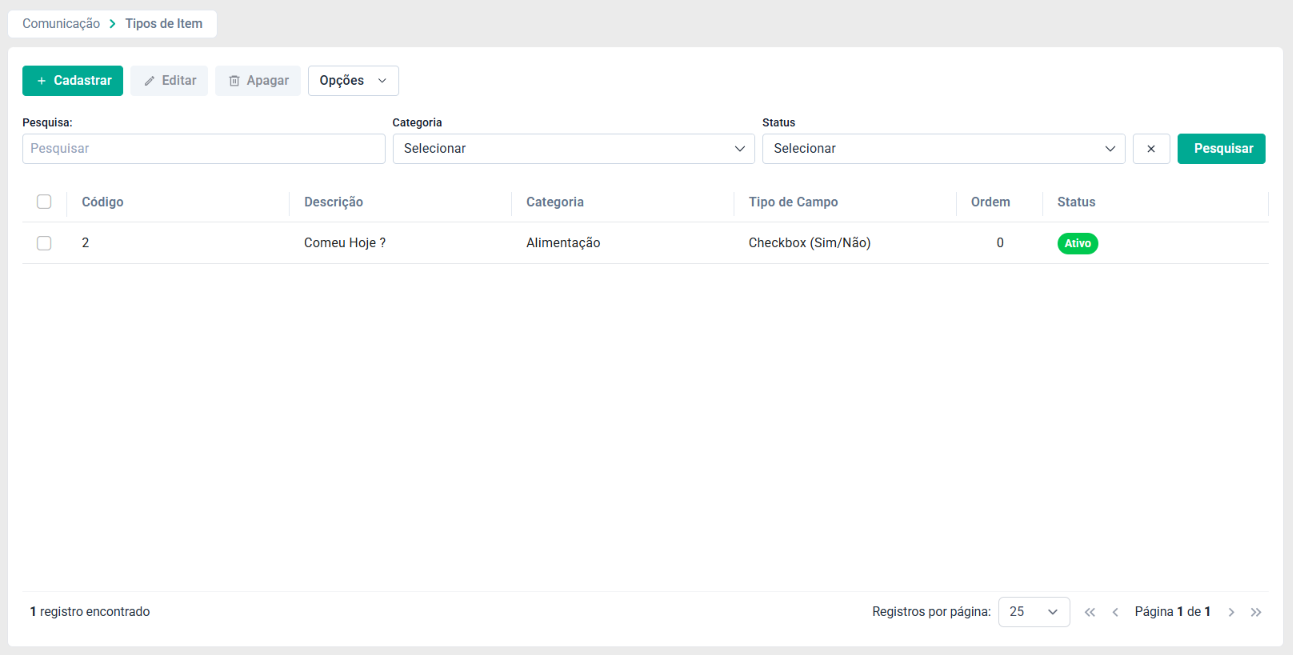
Figura 4 – tela 'Tipos de Item'
Na parte superior da tela dispomos das seguintes opções:
Cadastrar: Abre a tela de cadastro de um novo tipo de item.
Editar: Permite editar o tipo de item selecionado.
Apagar: Remove o(s) tipo(s) de item selecionado(s).
Opções: Reúne ações complementares da listagem.
4.1. COMO CADASTRAR UM TIPO DE ITEM?
Agora, realizaremos o passo a passo para o cadastro de um novo tipo de item do diário.
PASSO 1: Na tela 'Tipos de Item', clique no Botão 'Cadastrar'.
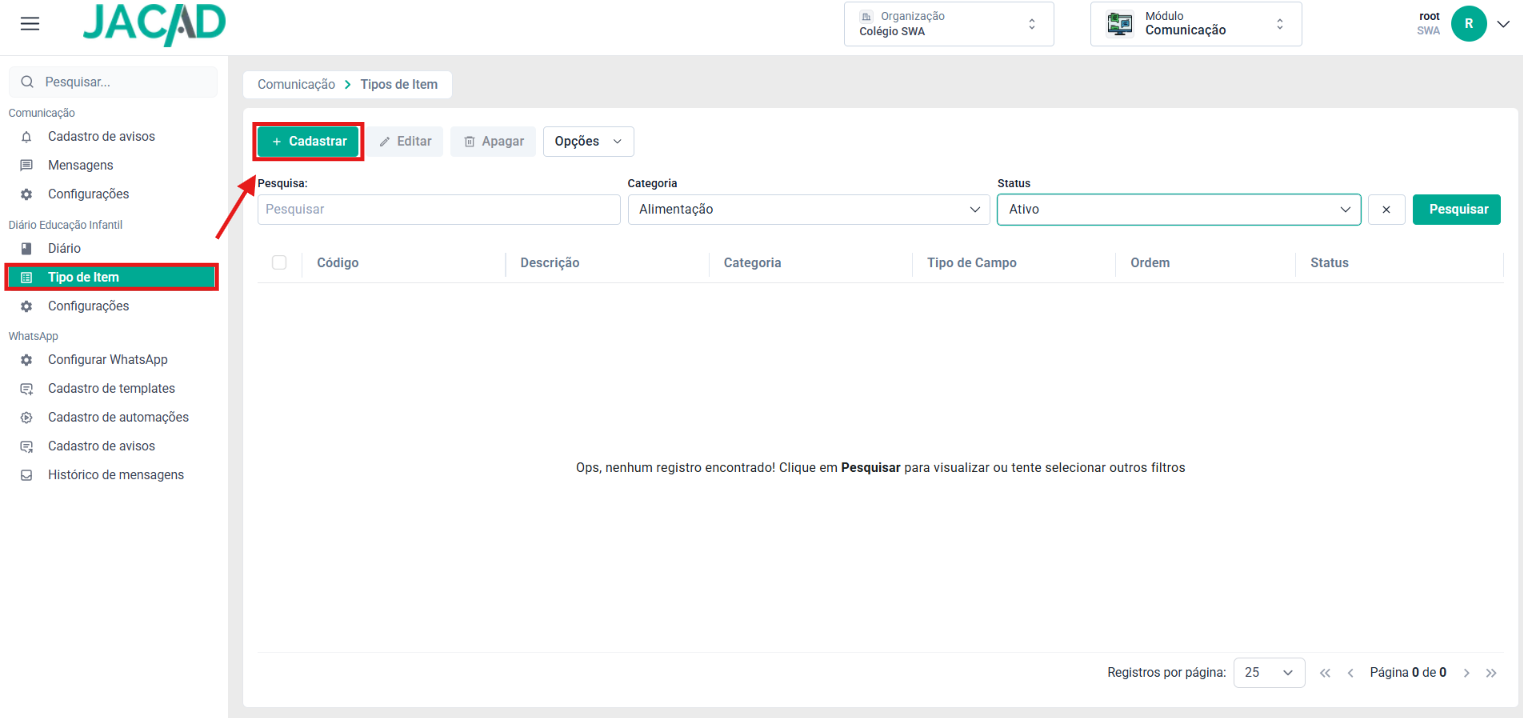
Figura 5 – botão 'Cadastrar' da tela 'Tipos de Item'
PASSO 2: Será aberta a tela 'Tipo de Item do Diário'. Preencha o 'Código', a 'Descrição', a 'Categoria' e o 'Tipo de Campo' desejados.
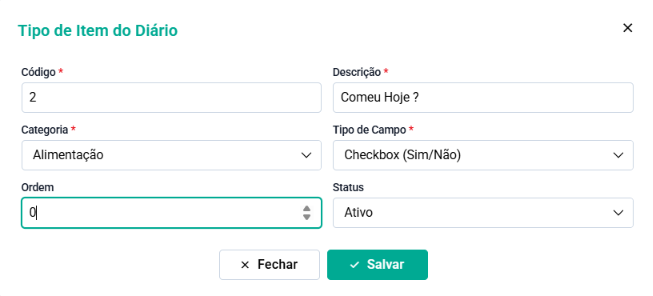
Figura 6 – tela 'Tipo de Item do Diário' preenchida
- Código: Identicador numérico do tipo de item;
- Descrição: Texto que será apresentado como pergunta ou campo no registro do diário, como "Comeu Hoje?";
- Categoria: Agrupador ao qual o tipo de item pertence, como Alimentação, exibido como seção no registro do diário;
- Tipo de Campo: Define o formato do preenchimento do item, como Checkbox (SIm/Não);
- Ordem: Define a posição de exibição do item dentro da categoria;
- Status: Define se o tipo de item está Ativo ou Inativo para utilização nos registros do diário.
PASSO 3: Caso necessário, ajuste o campo 'Ordem' e o campo 'Status'.
PASSO 4: Clique no Botão 'Salvar' para concluir o cadastro.
Observação: Os tipos de item cadastrados passam a ser exibidos, agrupados por Categoria, na tela de registro do Diário do Aluno.
5. DIÁRIO DO ALUNO
Neste capítulo, veremos o passo a passo para realizar o registro e a edição do diário dos alunos.
Acesse o Menu 'Comunicação', navegue até o grupo 'Diário Educação Infantil' e clique em 'Diário'.
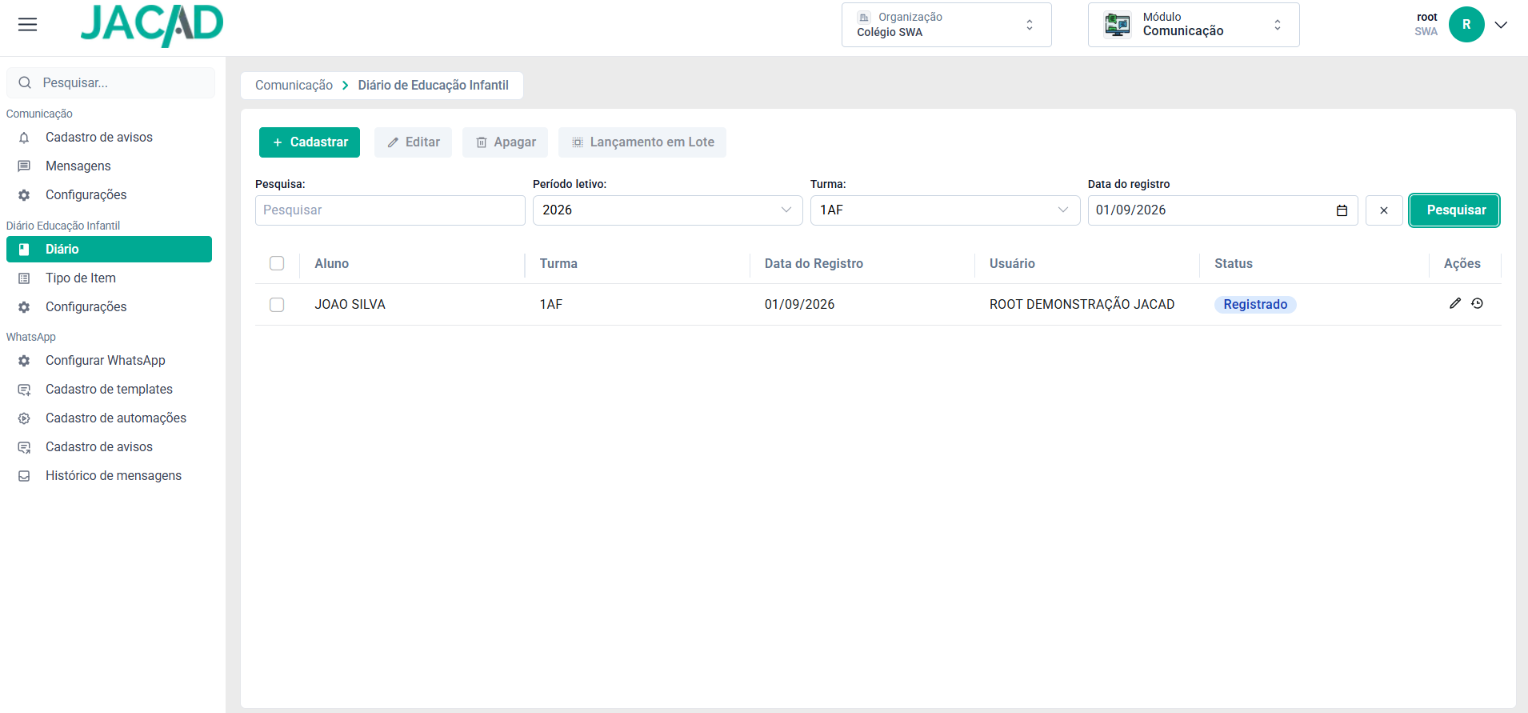
Figura 7 – tela de listagem 'Diário de Educação Infantil'
Na parte superior da tela dispomos das seguintes opções:
- Cadastrar: Abre a tela de registro do diário para o(s) aluno(s) selecionado(s).
- Editar: Permite editar o registro do diário selecionado.
- Apagar: Remove o(s) registro(s) selecionado(s).
- Lançamento em Lote: Permite registrar o diário para vários alunos ao mesmo tempo.
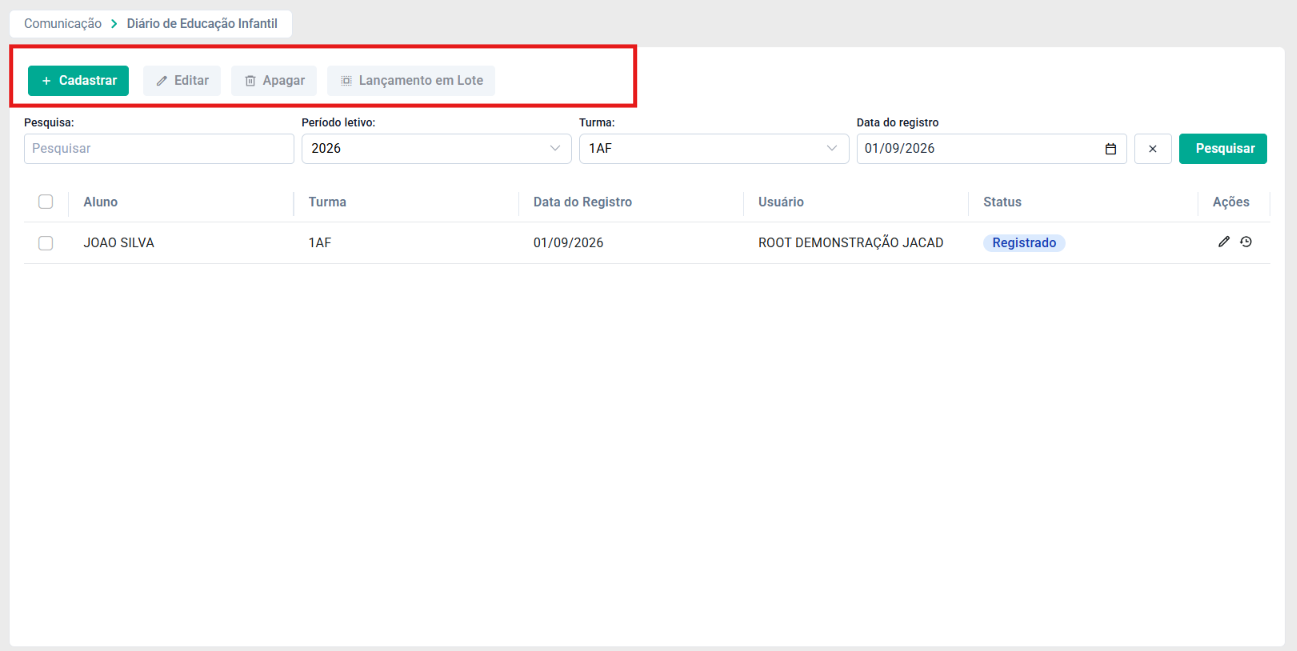
Figura 8 – botões 'Cadastrar', 'Editar', 'Apagar' e 'Lançamento em Lote'
Os campos 'Período letivo', 'Turma' e 'Data do registro' são obrigatórios para a pesquisa dos alunos.
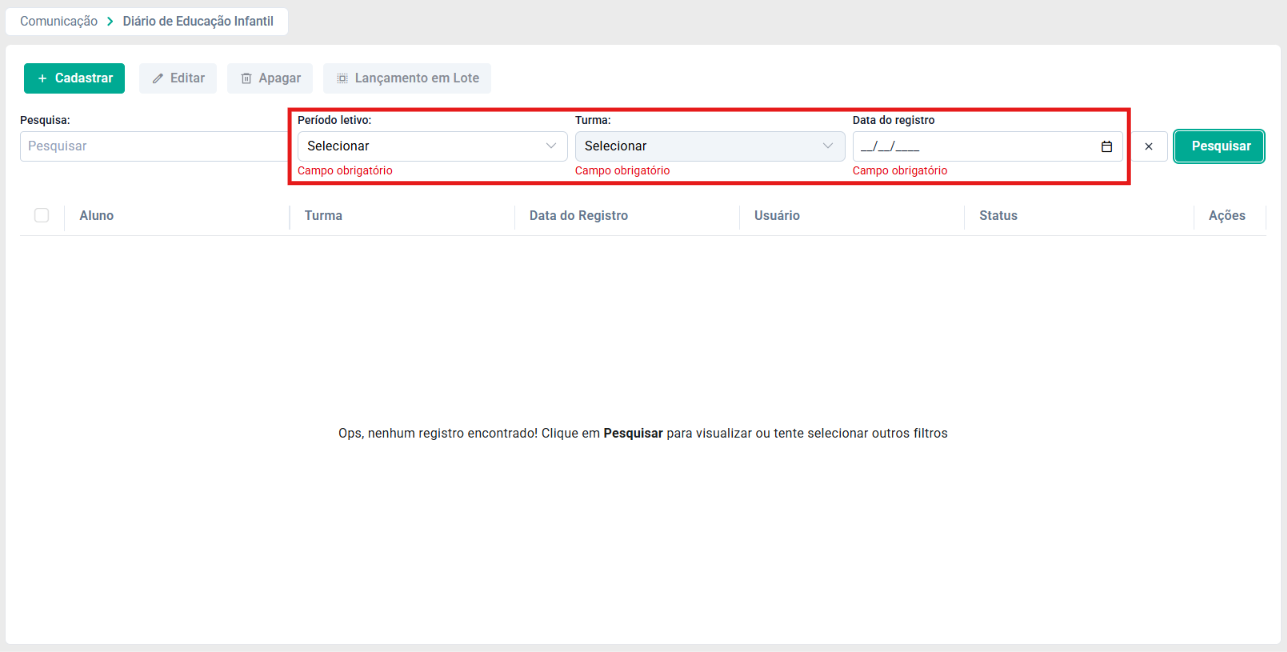
Figura 9 – filtros obrigatórios da tela 'Diário de Educação Infantil'
Na listagem, dispomos das seguintes colunas: Aluno, Turma, Data do Registro, Usuário, Status e Ações.
5.1. COMO REGISTRAR O DIÁRIO DE UM ALUNO?
Agora, realizaremos o passo a passo para o registro do diário de um aluno.
PASSO 1: Preencha os filtros 'Período letivo', 'Turma' e 'Data do registro' e clique no Botão 'Pesquisar'.
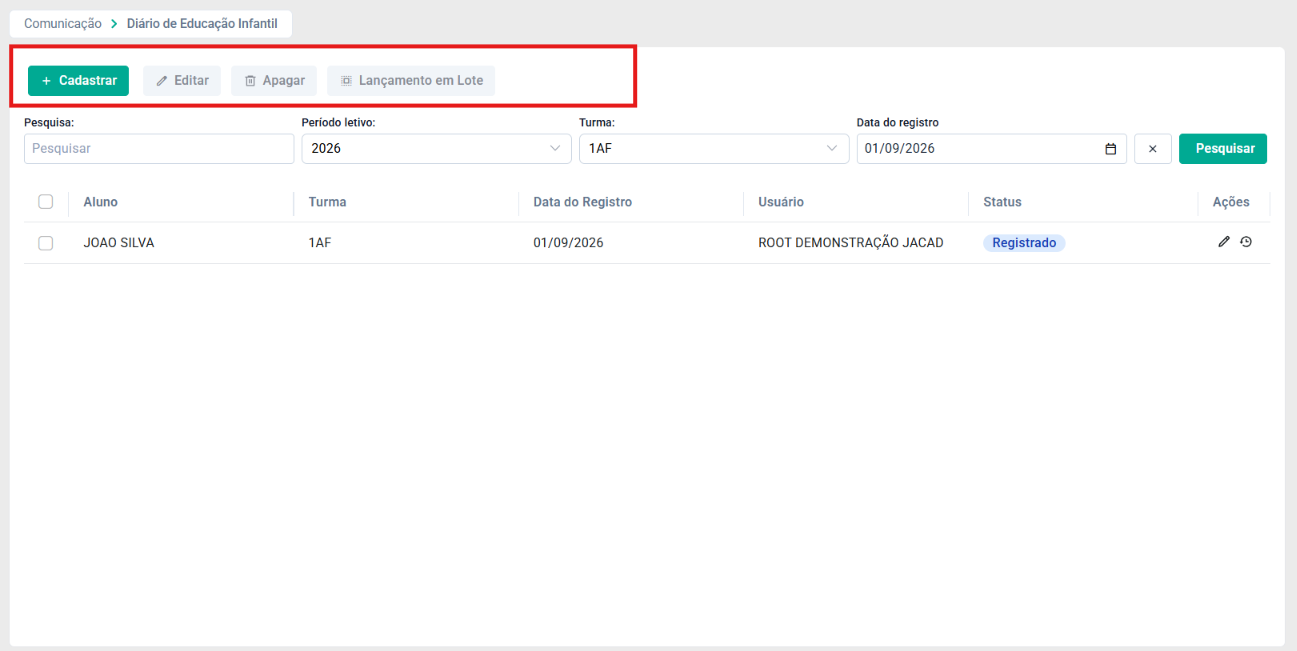
Figura 10 – resultado da pesquisa, com o aluno em status 'Pendente'
PASSO 2: Marque o checkbox referente ao aluno desejado e clique no Botão 'Cadastrar'.
PASSO 3: Será aberta a tela 'Cadastrar - Diário do aluno'. Caso existam tipos de item cadastrados, preencha os campos apresentados, agrupados por categoria, como 'Alimentação'.
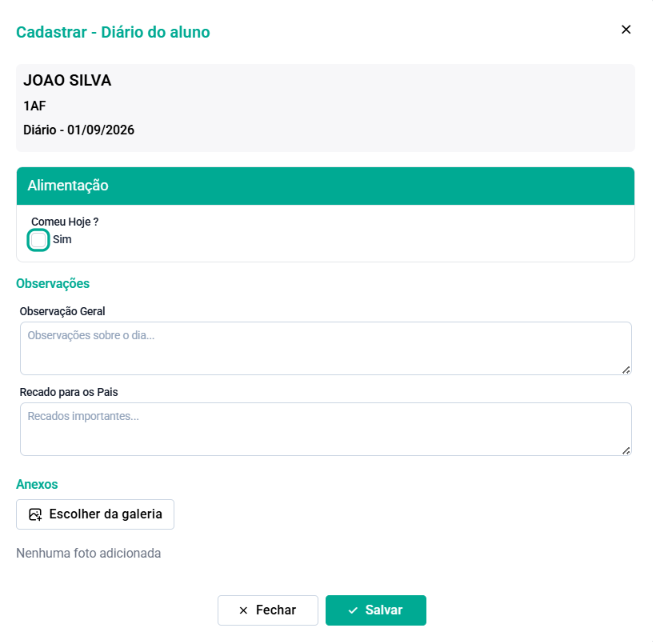
Figura 11 – tela 'Cadastrar - Diário do aluno' com a categoria 'Alimentação'
PASSO 4: Preencha, se necessário, os campos 'Observação Geral' e 'Recado para os Pais'.
PASSO 5: Caso deseje, clique em 'Escolher da galeria', na seção 'Anexos', para adicionar uma foto ao registro.
PASSO 6: Clique no Botão 'Salvar' para concluir o registro.
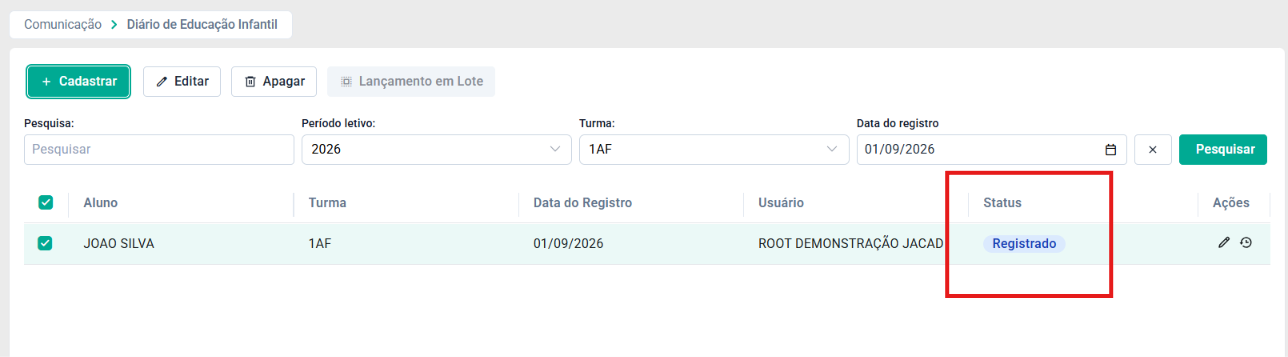
Figura 12 – registro do diário com status 'Registrado'
Observação: Enquanto o registro não é salvo, ele é apresentado na listagem com o status 'Pendente'. Após salvo, o status é alterado para 'Registrado'.
5.2. COMO EDITAR UM REGISTRO DO DIÁRIO?
Agora, realizaremos o passo a passo para a edição de um registro já lançado no diário.
PASSO 1: Na listagem 'Diário de Educação Infantil', clique no ícone de edição, na coluna 'Ações', referente ao registro desejado.
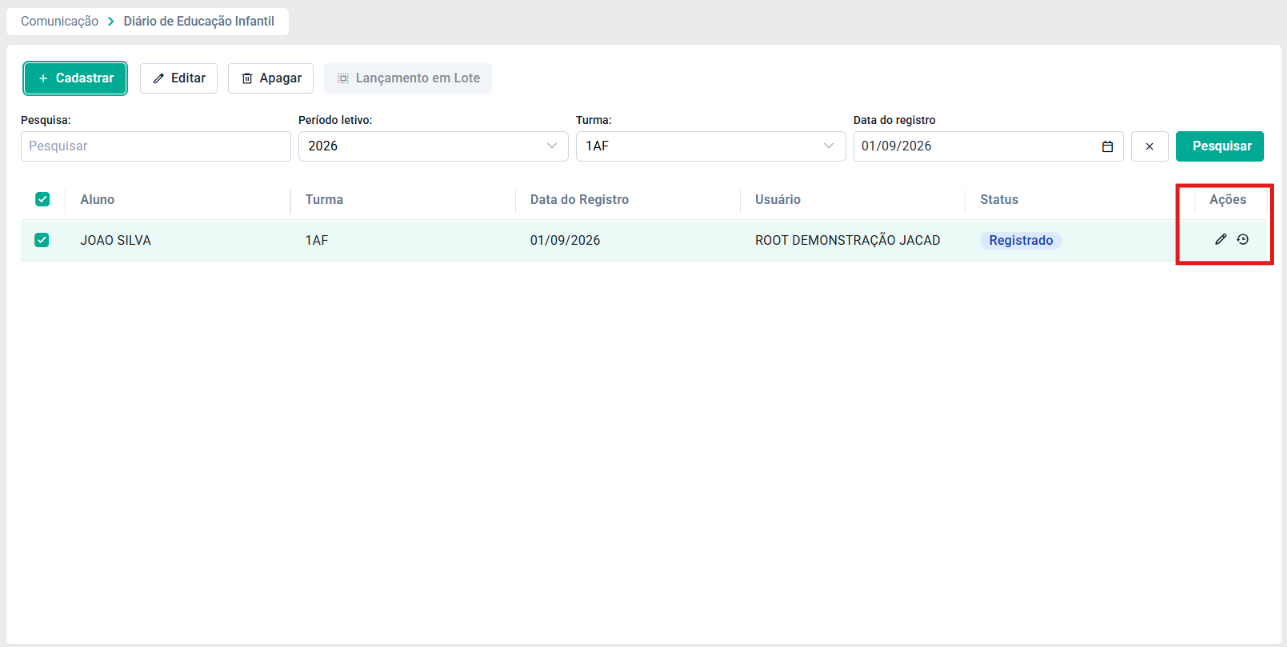
Figura 13 – ícone de edição na coluna 'Ações'
PASSO 2: Será aberta a tela 'Editar - Diário do aluno' com as informações previamente registradas. Realize as alterações desejadas.
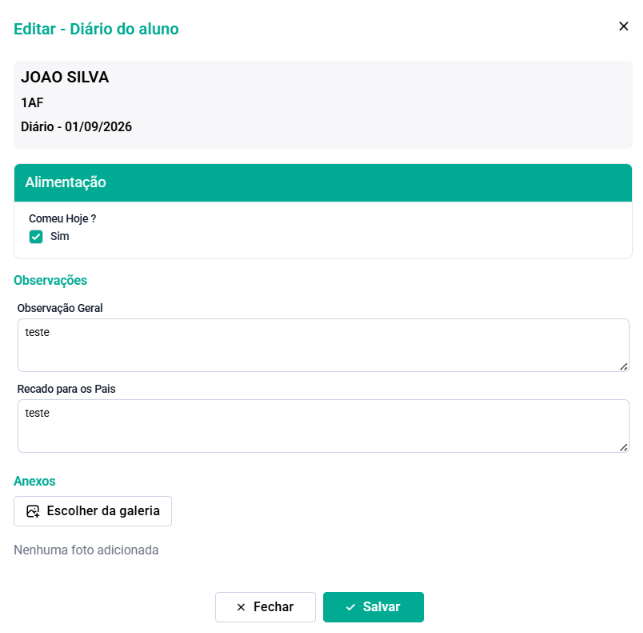
Figura 14 – tela 'Editar - Diário do aluno'
PASSO 3: Clique no Botão 'Salvar' para confirmar as alterações.
Observação: Na coluna 'Ações' também é apresentado o ícone de histórico, que permite consultar as alterações realizadas no registro do diário.
Atenção: A edição do registro do diário só é permitida dentro do prazo definido no campo 'Limite de Edição (horas)', configurado no capítulo 3.
6. CONCLUSSÃO
Chegamos ao final deste guia sobre o recurso de Diário do Aluno. Esperamos que este material tenha sido útil para auxiliá-lo na configuração e utilização dessa funcionalidade. Em caso de dúvidas ou necessidade de suporte, fique à vontade para consultar nossa base de conhecimento ou entrar em contato com nossa equipe de suporte técnico.
Agradecemos por confiar no JACAD e desejamos muito sucesso na gestão da sua instituição.
Até breve! ❤
Este artigo foi útil?
Que bom!
Obrigado pelo seu feedback
Desculpe! Não conseguimos ajudar você
Obrigado pelo seu feedback
Feedback enviado
Agradecemos seu esforço e tentaremos corrigir o artigo