Olá cliente JACAD, tudo bem? Este guia mostra como cadastrar os setores de atendimento no módulo Comunicação do JACAD Web, definir o horário de cada setor, vincular os funcionários que vão atender e conduzir as conversas que alunos e responsáveis enviam pelo aplicativo: assumir, responder, transferir, encerrar e acompanhar as reaberturas. Boa leitura!
ÍNDICE
- 1. INTRODUÇÃO
- 2. ANTES DE COMEÇAR
- 3. CADASTRAR UM SETOR DE ATENDIMENTO
- 3.1. COMO ACESSAR
- 3.2. DADOS GERAIS
- 3.3. HORÁRIO DE ATENDIMENTO
- 3.4. FUNCIONÁRIOS
- 3.5. SALVAR E CONFERIR
- 3.6. EDITAR, INATIVAR OU EXCLUIR
- 4. ATENDER AS CONVERSAS DO SETOR
- 4.1. FILA DO SETOR
- 4.2. ASSUMIR E RESPONDER
- 4.3. TRANSFERIR O ATENDIMENTO
- 4.4. ENCERRAR O ATENDIMENTO
- 4.5. REABERTURA E ENCERRAMENTO AUTOMÁTICO
- 5. COMO FICA NO APLICATIVO
- 6. REGRAS E SITUAÇÕES ESPERADAS
- 7. CONCLUSÃO
1. INTRODUÇÃO
Com os setores de atendimento, o aluno ou o responsável conversa com um setor da instituição (Secretaria, Financeiro, Coordenação…) pelo aplicativo, e não mais com uma pessoa específica. Cada mensagem enviada ao setor entra numa fila única, visível para todos os funcionários vinculados a ele. Um funcionário assume o atendimento, responde, e pode transferir ou encerrar a conversa, ficando sempre claro quem está atendendo.
O atendimento individual que já existia continua funcionando: no JACAD Web, as conversas de setor ficam na aba Setores da tela Mensagens; no aplicativo, setores e conversas individuais aparecem na mesma lista.
2. ANTES DE COMEÇAR
- Permissão de cadastro: o cadastro dos setores de atendimento fica em Comunicação > Configurações, na aba 'Setores de atendimento', e exige a permissão de setores de atendimento do módulo Comunicação. Se a aba não aparecer, peça ao administrador do sistema para liberá-la em Segurança > Controle de permissões.
- Setores da instituição: o setor de atendimento é escolhido entre os setores já cadastrados na estrutura da instituição (o mesmo cadastro de setores usado na estrutura física). Se o setor desejado não aparecer na lista, cadastre-o antes.
- Quem pode iniciar conversas: a configuração 'Quem pode iniciar conversas no app', no alto da tela Configurações, define se alunos, responsáveis ou ambos podem iniciar conversas, e vale também para os setores.
- Funcionários que atendem: só os funcionários vinculados ao setor, e ativos, veem a fila e podem atender as conversas dele.
3. CADASTRAR UM SETOR DE ATENDIMENTO
3.1. COMO ACESSAR
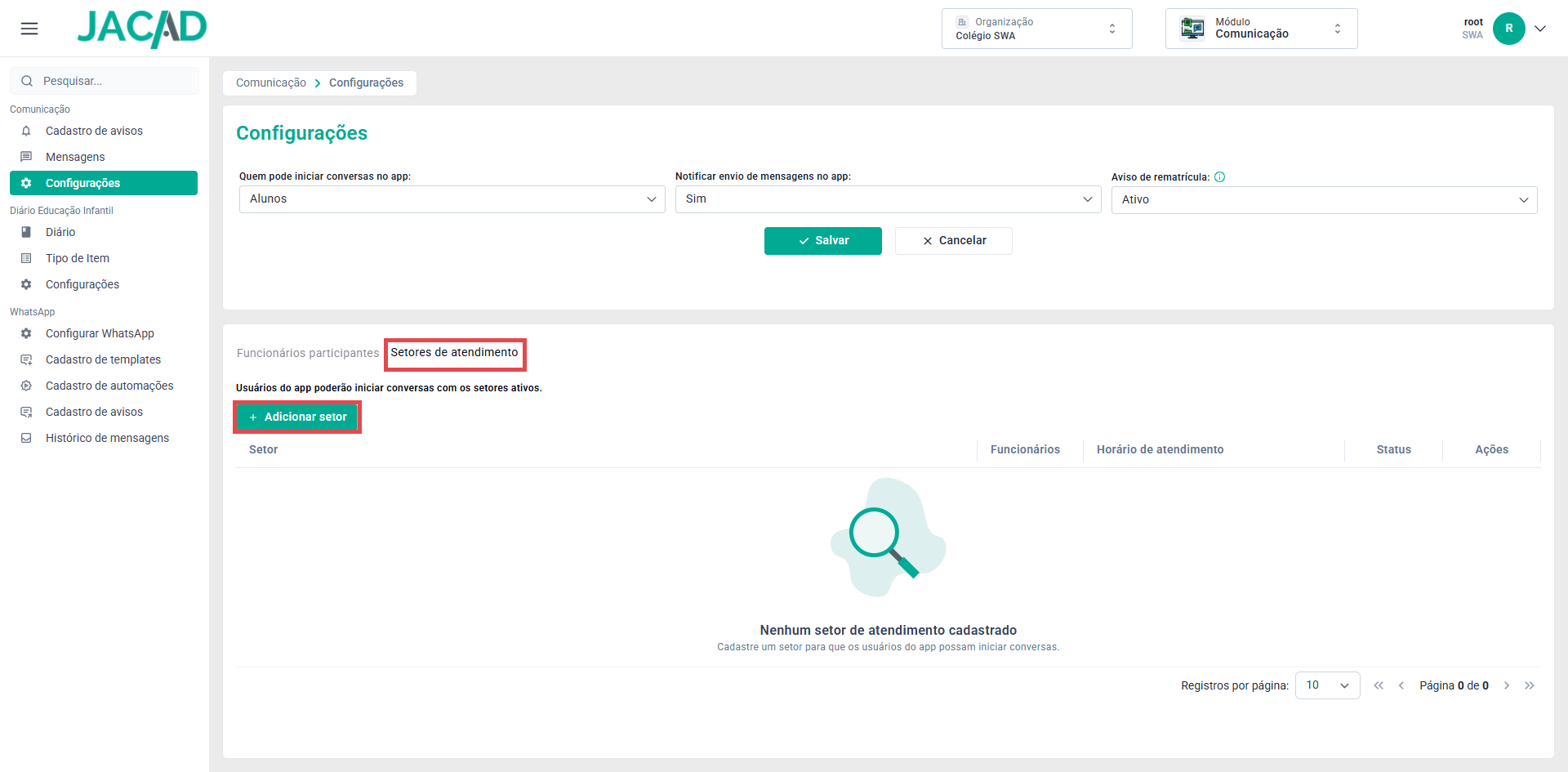
Figura 1 - Aba 'Setores de atendimento' em 'Comunicação > Configurações', com o botão 'Adicionar setor'.
A aba lista os setores cadastrados com as colunas Setor, Funcionários (quantidade de vinculados), Horário de atendimento (resumo), Status e Ações (editar e excluir). O cadastro é feito em três etapas: Dados gerais, Horário de atendimento e Funcionários.
3.2. DADOS GERAIS
- Setor: setor da instituição que vai atender. Obrigatório.
- Status: Ativo ou Inativo. Só setores ativos aparecem no aplicativo. Obrigatório.
- Encerrar por inatividade após: 'Não encerrar', '24 horas', '48 horas' ou '72 horas'. Passado esse prazo sem nenhuma interação, o atendimento é encerrado automaticamente (veja o capítulo 4.5).
- Mensagem de boas-vindas: mensagem enviada automaticamente quando a conversa com o setor é aberta.
- Mensagem de fora do horário de atendimento: mensagem enviada automaticamente quando alguém escreve fora do horário do setor ou em feriado.
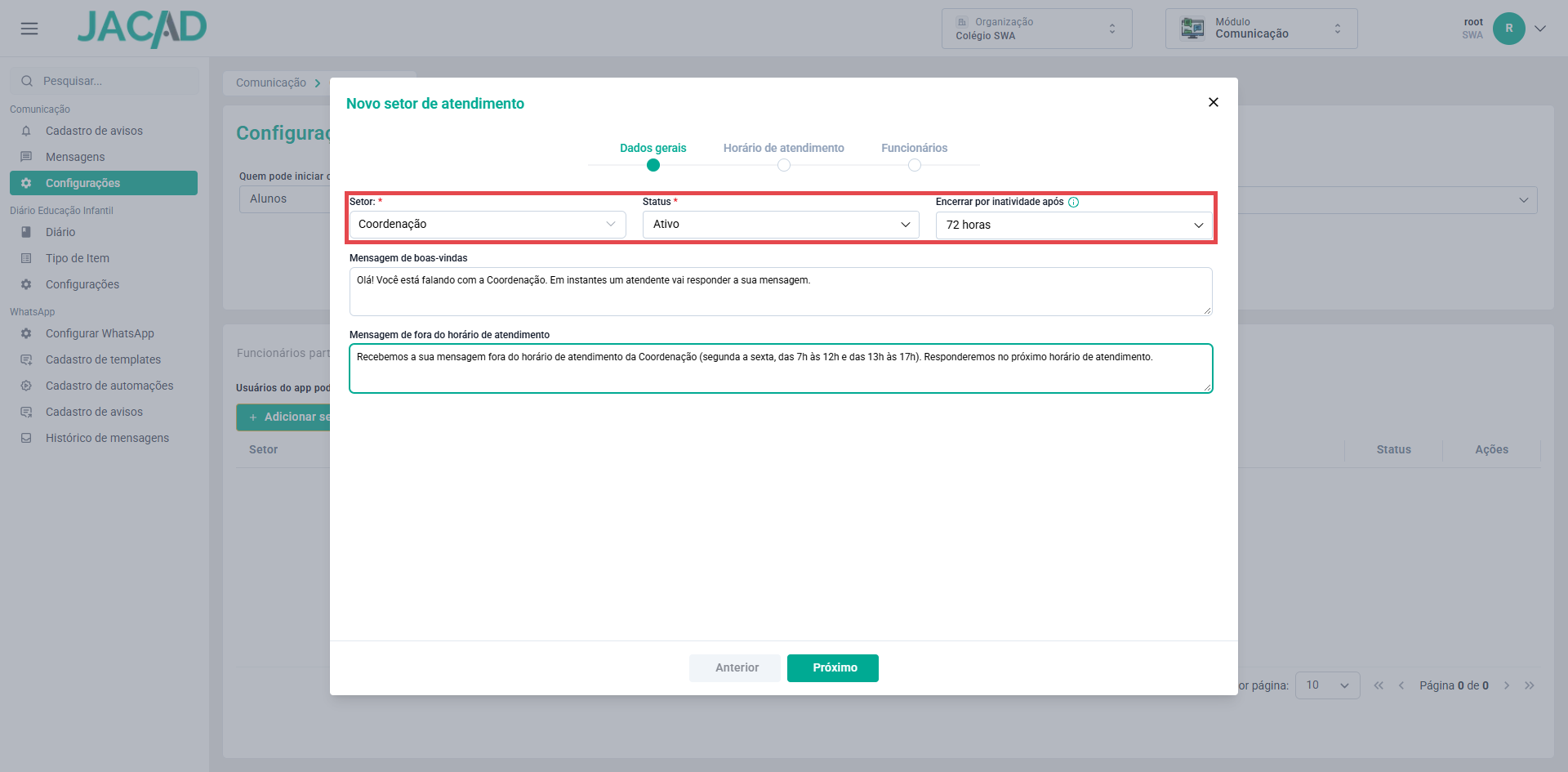
Figura 2 - Etapa 'Dados gerais' preenchida para o setor Coordenação.
3.3. HORÁRIO DE ATENDIMENTO
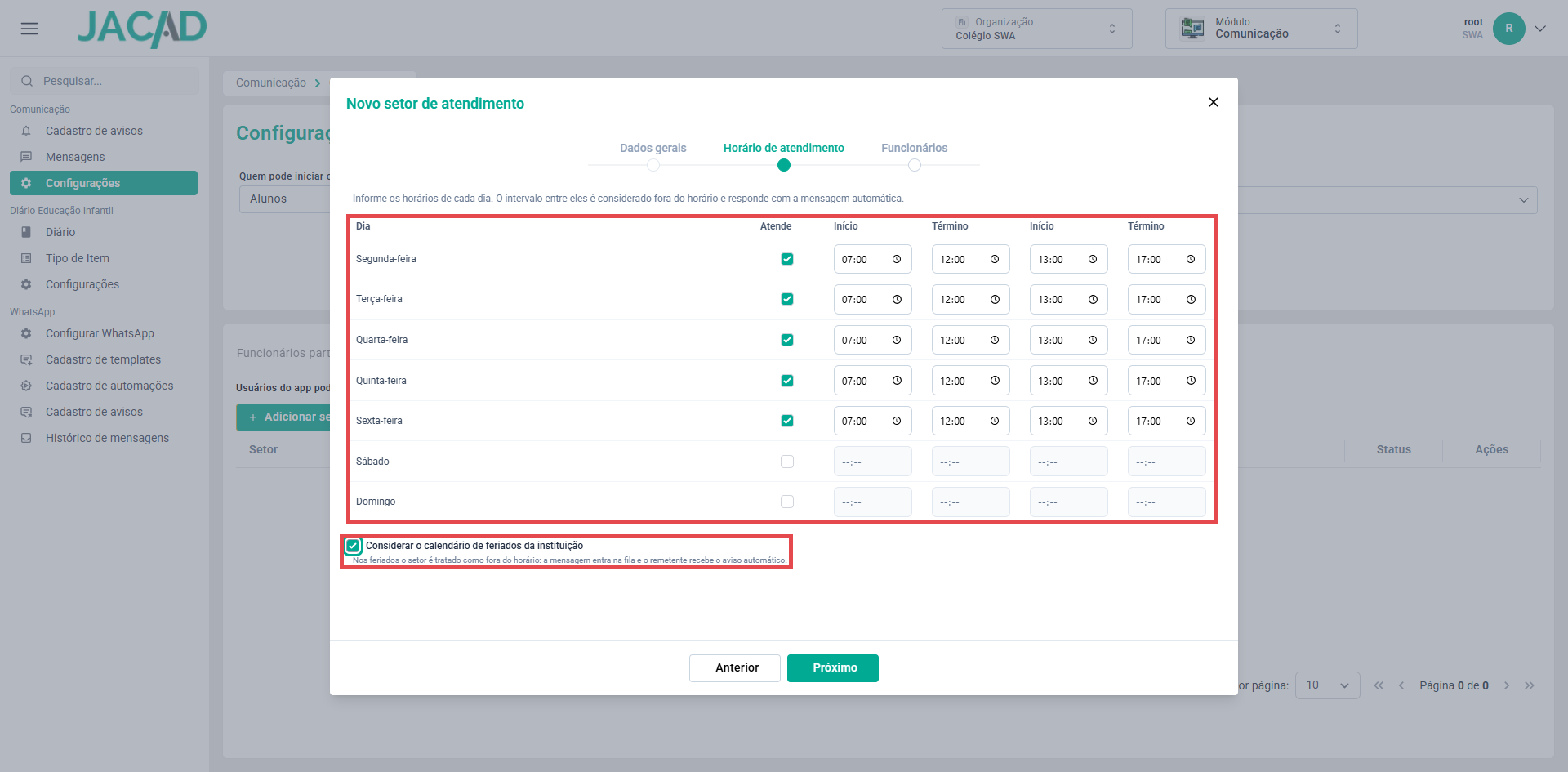
Figura 3 - Horário de atendimento de segunda a sexta, das 7h às 12h e das 13h às 17h, considerando os feriados.
3.4. FUNCIONÁRIOS
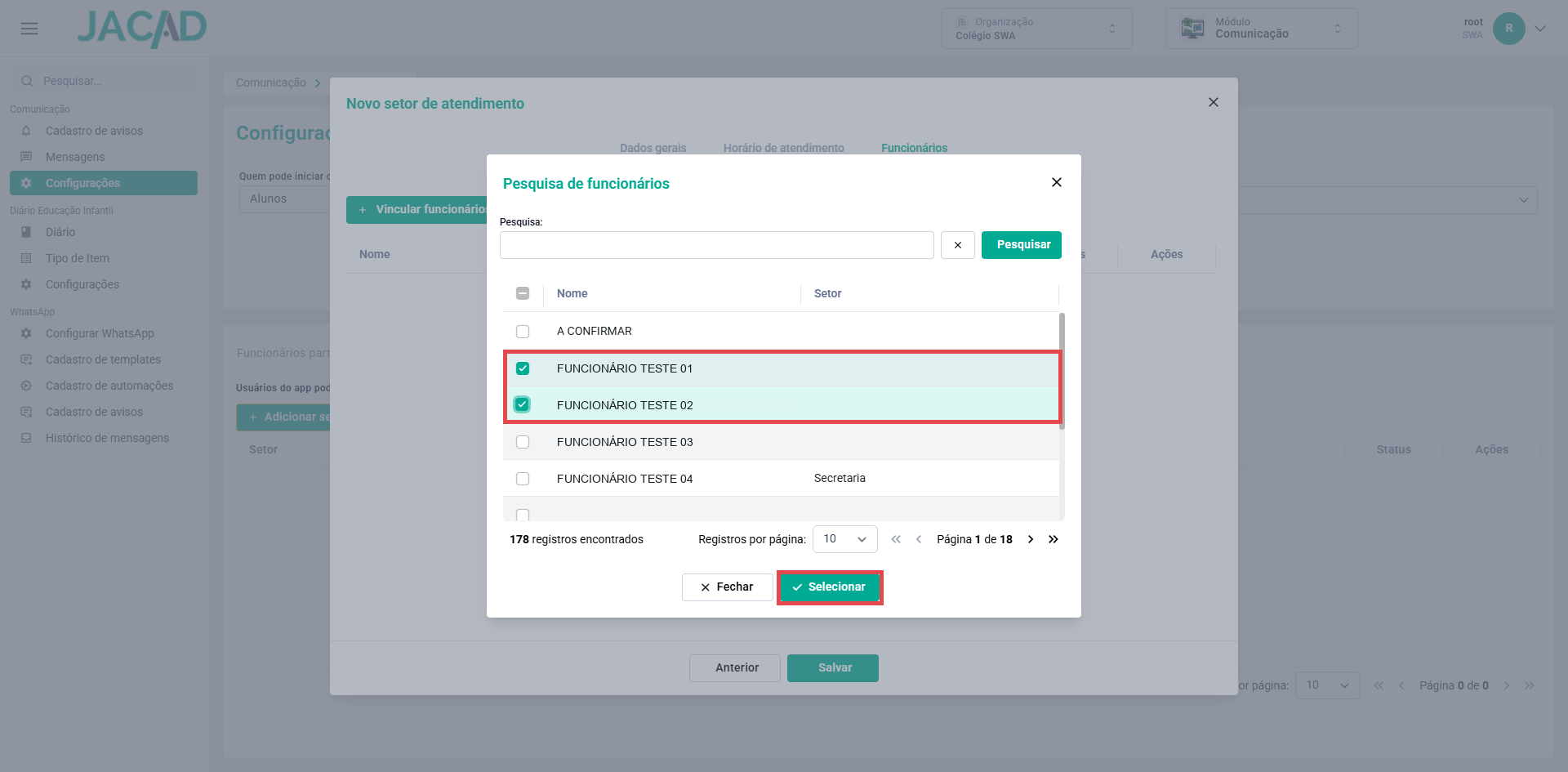
Figura 4 - Pesquisa de funcionários com dois funcionários marcados.
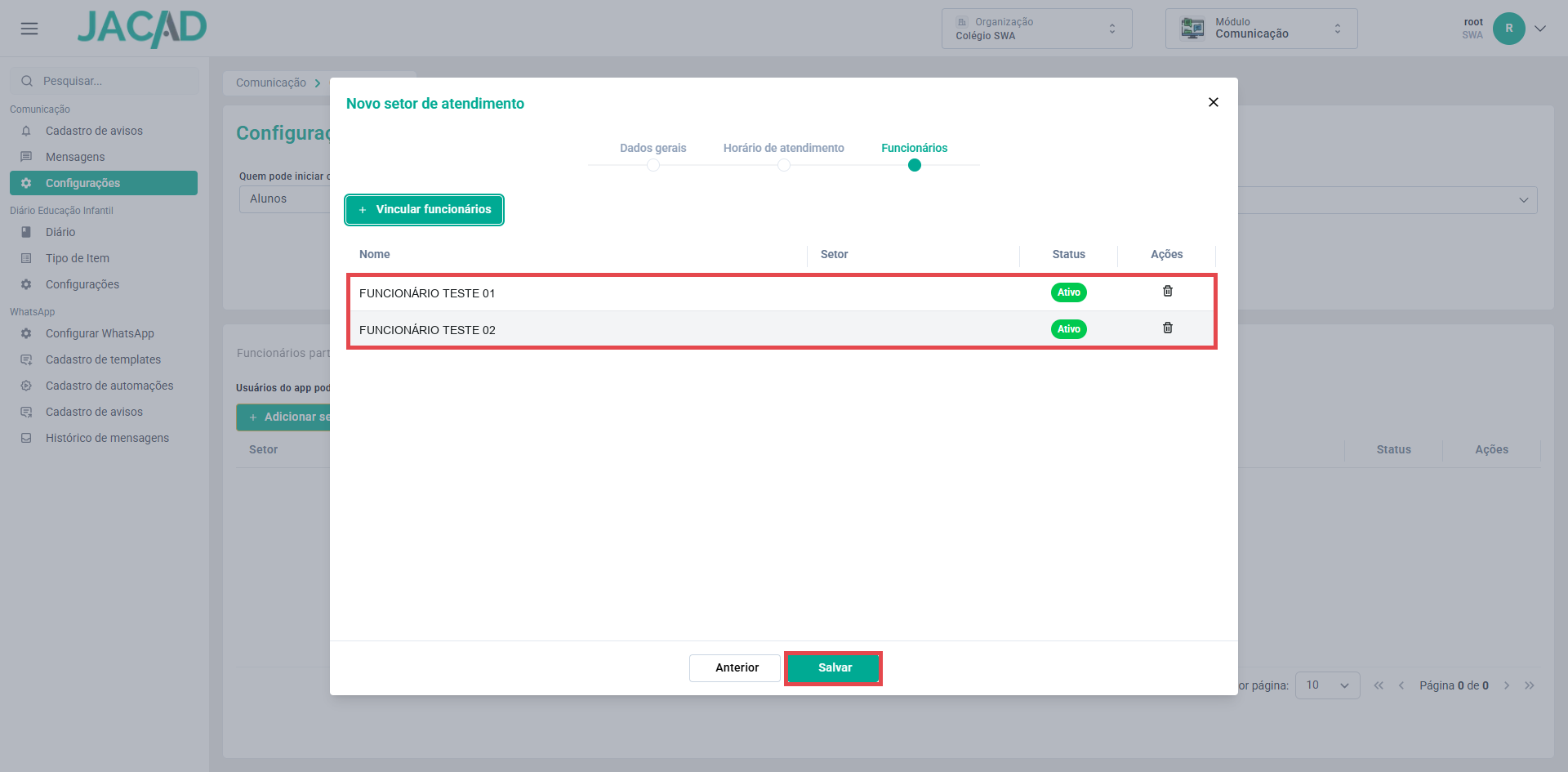
Figura 5 - Funcionários vinculados ao setor e o botão 'Salvar'.
3.5. SALVAR E CONFERIR
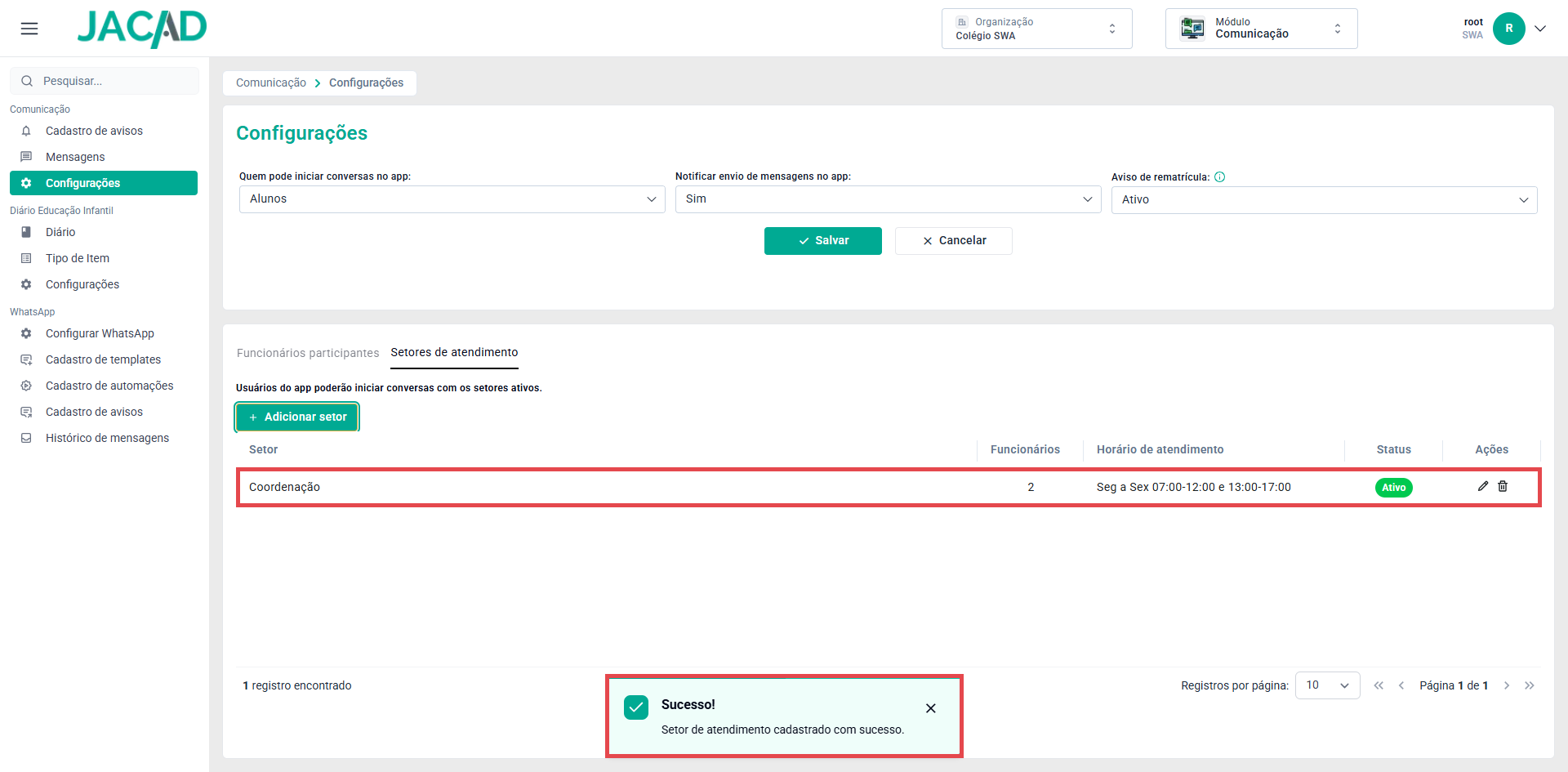
Figura 6 - Setor Coordenação cadastrado: 2 funcionários, 'Seg a Sex 07:00-12:00 e 13:00-17:00', Ativo.
A partir daí, o setor fica disponível no aplicativo para quem pode iniciar conversas, desde que esteja ativo e tenha pelo menos um funcionário ativo vinculado.
3.6. EDITAR, INATIVAR OU EXCLUIR
- Editar: clique no lápis da linha. A janela 'Editar setor de atendimento' abre com os dados, os horários e os funcionários do setor; altere o que precisar e clique em 'Salvar'.
- Inativar: edite o setor e altere o 'Status' para Inativo. O setor deixa de aparecer no aplicativo, e as conversas em aberto continuam acessíveis para conclusão.
- Excluir: clique na lixeira da linha e confirme a mensagem 'Tem certeza que deseja remover o setor de atendimento selecionado?'. Só é possível excluir setores que ainda não tiveram conversas; para um setor com conversas, o sistema orienta a inativação.
4. ATENDER AS CONVERSAS DO SETOR
4.1. FILA DO SETOR
Cada item da fila mostra o solicitante, a última mensagem, o tempo de espera, o status e o atendente responsável.
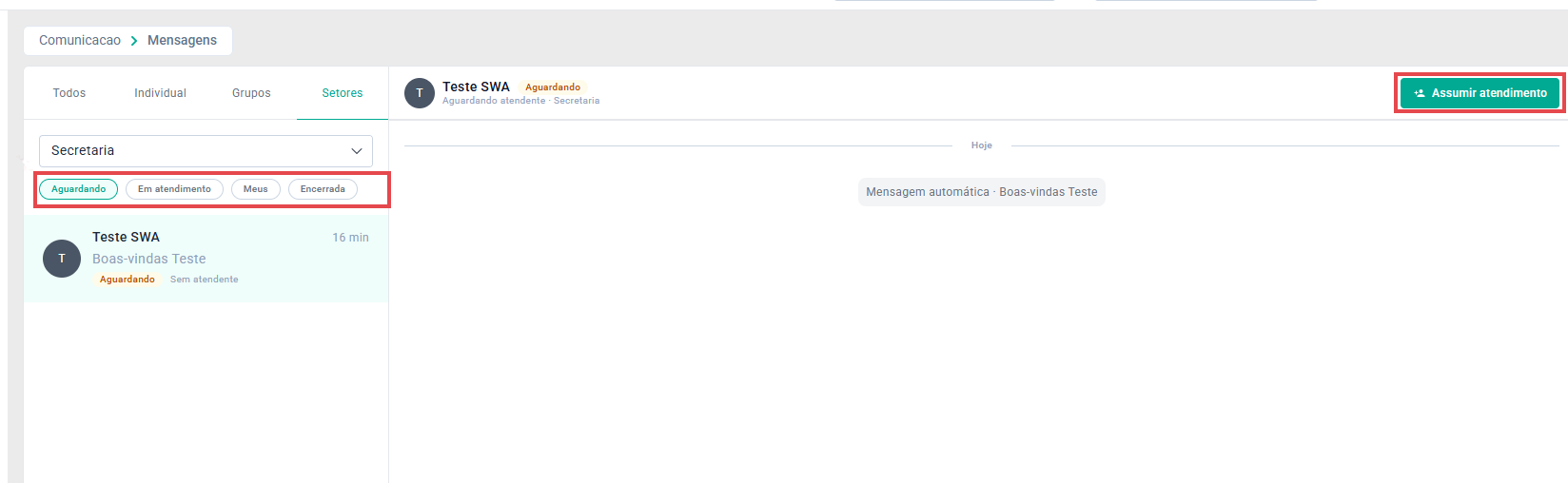
Figura 7 - Fila do setor no filtro 'Aguardando', com o botão 'Assumir atendimento' da conversa aberta.
4.2. ASSUMIR E RESPONDER
Enquanto a conversa está aguardando, o campo de resposta fica bloqueado com o aviso 'Assuma o atendimento para responder esta conversa.'. As mensagens automáticas (boas-vindas e fora do horário) aparecem no meio da conversa, como registro.
A conversa passa para 'Em atendimento', com o registro '<nome> assumiu o atendimento'. A partir daí só você responde; os demais funcionários do setor acompanham sem poder responder. Aparecem os botões 'Transferir' e 'Encerrar'.
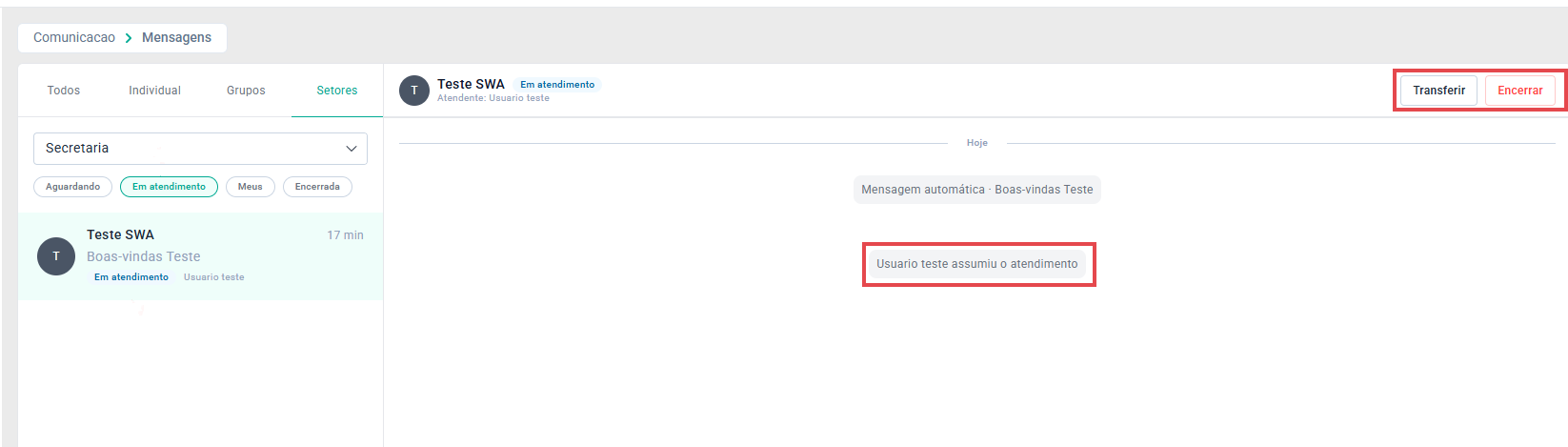
Figura 8 - Conversa assumida: status 'Em atendimento', registro de quem assumiu e os botões 'Transferir' e 'Encerrar'.
4.3. TRANSFERIR O ATENDIMENTO
- Transferir para: outro funcionário do setor, outro setor ou 'Devolver à fila do setor'. Obrigatório.
- Motivo: Assunto de outra área, Ausência do atendente, Necessita aprovação ou Outros. Obrigatório.
- Observação interna: anotação para a equipe. Não é exibida ao aluno nem ao responsável.
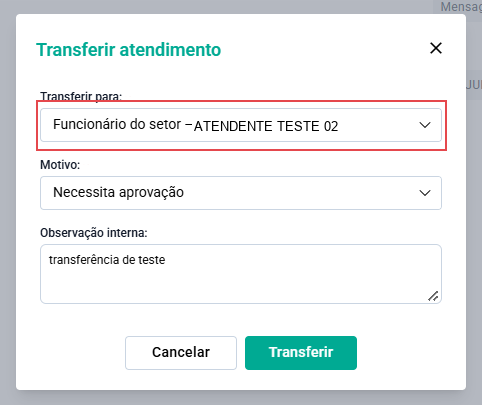
Figura 9 - Transferência para outro funcionário do setor, com motivo e observação interna.
Ao transferir para outro setor ou devolver à fila, a conversa volta a 'Aguardando' na fila de destino, com todo o histórico. O motivo e a observação ficam registrados na conversa como 'Nota interna', visível só para a equipe, e as respostas antigas continuam assinadas com o setor da época.
4.4. ENCERRAR O ATENDIMENTO
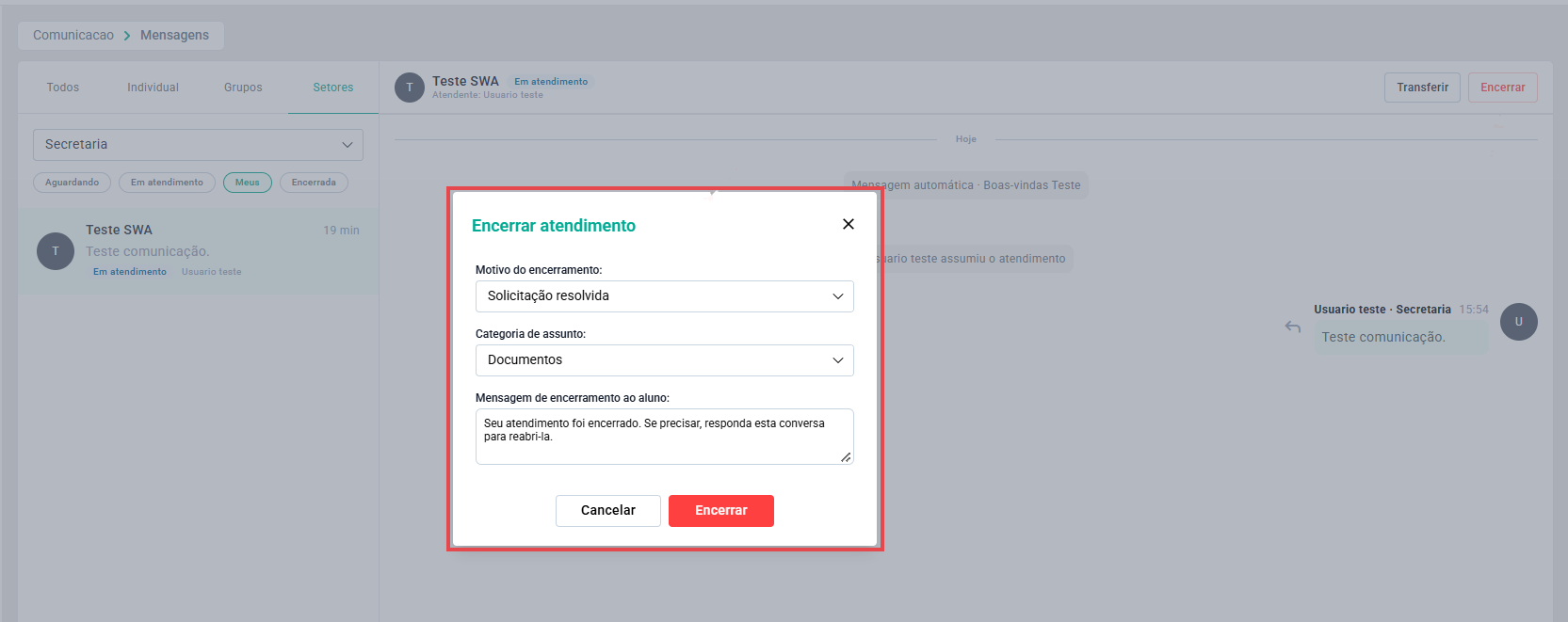
Figura 10 - Janela 'Encerrar atendimento' com motivo, categoria e mensagem ao aluno.
A conversa vai para o filtro 'Encerrada', com o registro 'Atendimento encerrado · Motivo: <motivo>', e a resposta do setor fica bloqueada.
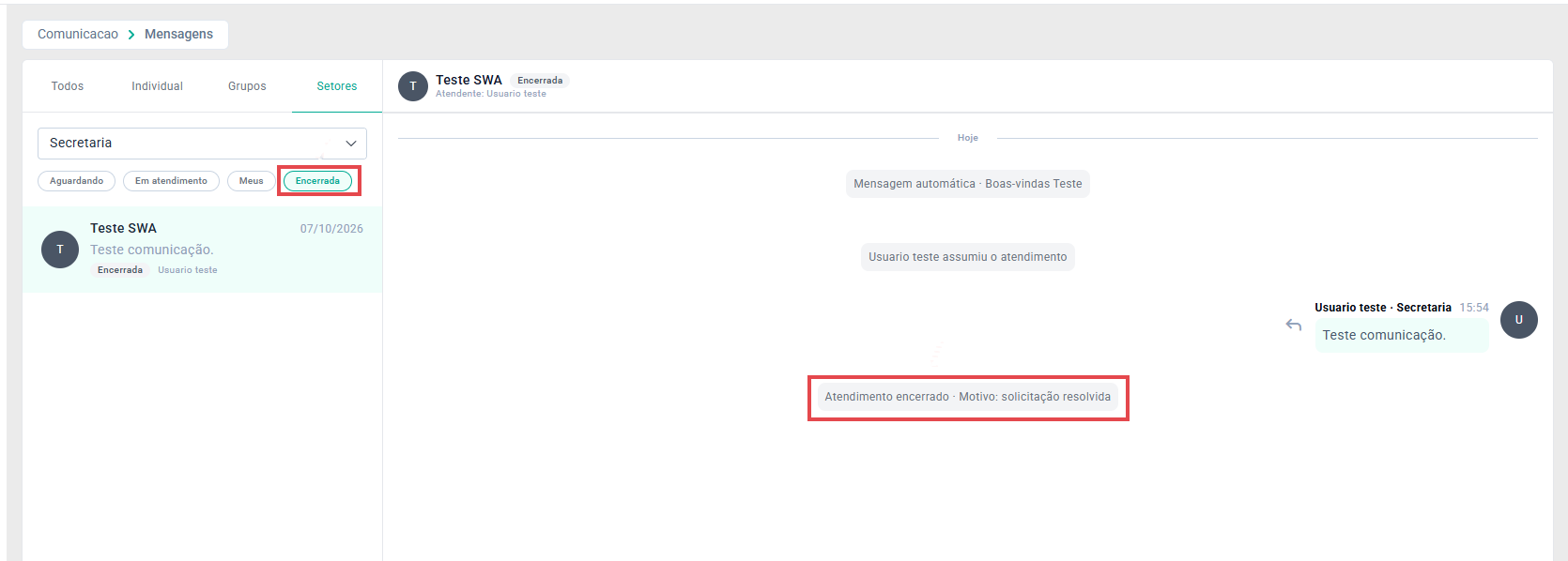
Figura 11 - Conversa no filtro 'Encerrada', com o registro do motivo do encerramento.
4.5. REABERTURA E ENCERRAMENTO AUTOMÁTICO
Se o aluno ou o responsável enviar uma nova mensagem numa conversa encerrada, ela é reaberta automaticamente: volta para 'Aguardando' na fila do setor, com todo o histórico e o registro 'Atendimento reaberto'. Para responder, um funcionário precisa assumir o atendimento de novo.
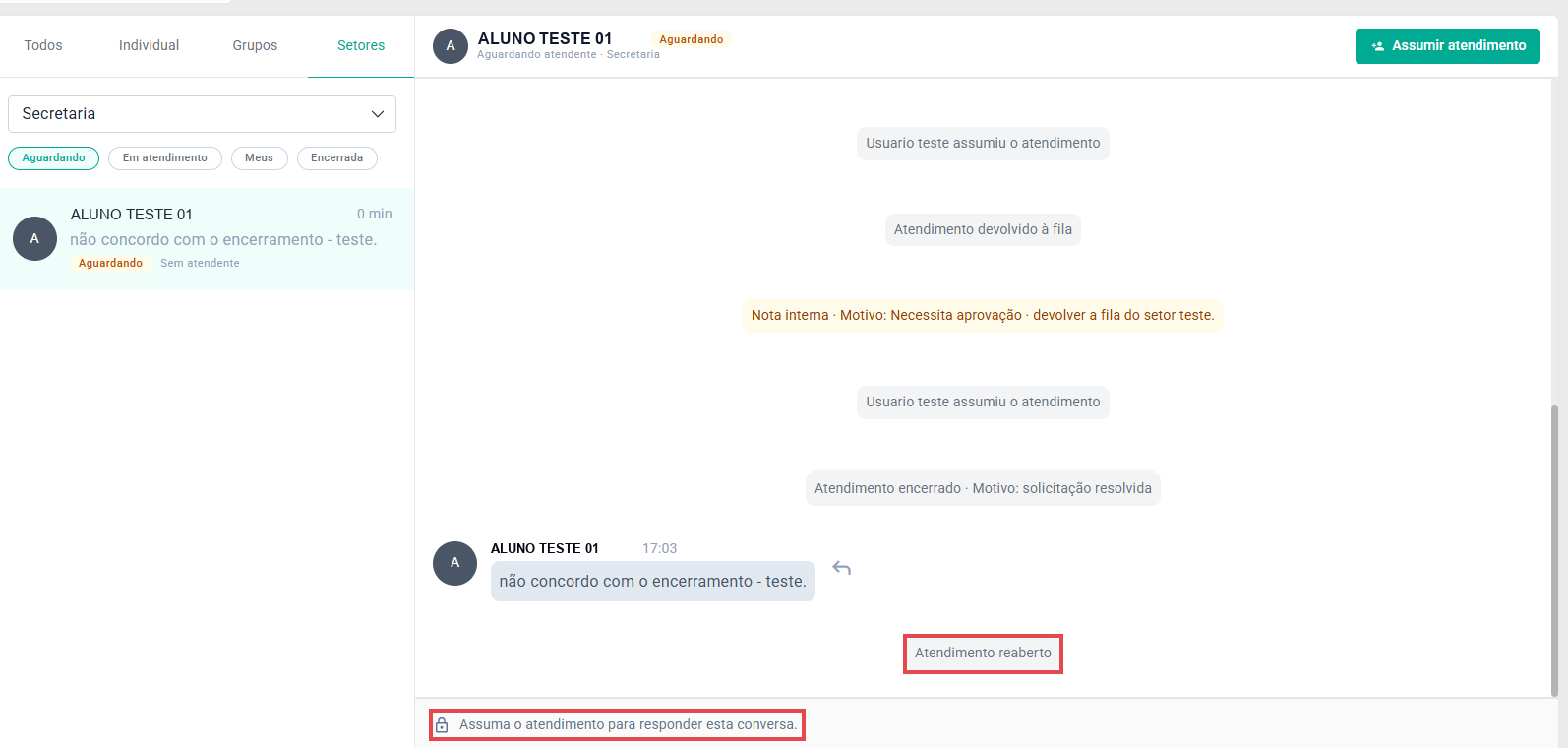
Figura 12 - Conversa reaberta pela nova mensagem do aluno, aguardando que alguém assuma o atendimento.
Quando o setor tem prazo de encerramento por inatividade, a conversa sem nenhuma interação nesse prazo, contado a partir da última interação, é encerrada automaticamente com o motivo 'Inatividade', e o aluno recebe uma mensagem automática avisando. Qualquer nova mensagem antes do prazo adia o encerramento.
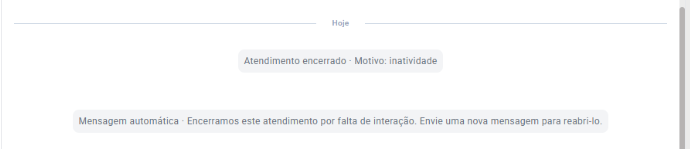
Figura 13 - Encerramento automático por inatividade e a mensagem automática enviada ao aluno.
5. COMO FICA NO APLICATIVO
- Lista de conversas: os setores aparecem na mesma lista das conversas individuais, com a indicação 'Atendendo agora' ou 'Fora do horário'.
- Nova conversa: em 'Conversar', a tela 'Selecione o contato' tem o filtro 'Setores'; os setores aparecem com o rótulo 'Setor'.
- Conversa com o setor: o cabeçalho mostra o nome do setor e, abaixo, 'Aguardando atendimento' ou 'Você está sendo atendido por <atendente>'. A mensagem de boas-vindas chega automaticamente, e as respostas aparecem assinadas com o atendente e o setor.
- Nota interna: o motivo e a observação de transferência nunca aparecem para o aluno ou o responsável.
6. REGRAS E SITUAÇÕES ESPERADAS
- A aba 'Setores de atendimento' não aparece em Configurações: o usuário não tem a permissão de setores de atendimento do módulo Comunicação.
- A opção 'Setores' não aparece em Mensagens: o funcionário não está vinculado a nenhum setor ativo, ou está inativo no vínculo.
- O setor não aparece no aplicativo: verifique se ele está ativo, se tem pelo menos um funcionário ativo vinculado e se a configuração 'Quem pode iniciar conversas no app' permite aquele perfil.
- Não consigo responder a conversa: ela está aguardando ou foi assumida por outro funcionário. Assuma o atendimento para responder.
- Não consigo excluir o setor: ele já teve conversas. Inative o setor em vez de excluí-lo.
- Mensagem fora do horário ou em feriado: entra normalmente na fila e o remetente recebe a mensagem automática de fora do horário.
- Conversa encerrada voltou para a fila: o aluno ou o responsável enviou uma nova mensagem e a conversa foi reaberta.
7. CONCLUSÃO
Com os setores de atendimento, a instituição organiza o atendimento pelo aplicativo por área, distribui as conversas entre a equipe sem depender de uma única pessoa, sabe sempre quem está atendendo cada aluno ou responsável e mantém o histórico completo de cada atendimento, das transferências aos encerramentos.
Agradecemos por confiar no JACAD e desejamos muito sucesso na gestão da sua instituição.
Até breve! ❤
Este artigo foi útil?
Que bom!
Obrigado pelo seu feedback
Desculpe! Não conseguimos ajudar você
Obrigado pelo seu feedback
Feedback enviado
Agradecemos seu esforço e tentaremos corrigir o artigo