Olá, cliente JACAD! Tudo bem? Este guia reúne todas as instruções necessárias para realizar a Importação de Sistema de Avaliação para as disciplinas das turmas no Faculdade Web. Boa leitura!
ÍNDICE
1. INTRODUÇÃO
A funcionalidade Importar Sistema de Avaliação permite aplicar um sistema de avaliação às disciplinas das turmas selecionadas no Faculdade Web.
Por meio desse recurso, é possível selecionar uma ou mais turmas e importar um sistema de avaliação previamente disponível no sistema, facilitando a configuração das disciplinas e evitando a necessidade de realizar o procedimento individualmente em cada uma delas.
Durante a importação, também é possível definir se o sistema de avaliação atualmente configurado nas disciplinas deverá ser sobrescrito pelo sistema selecionado.
Este manual apresenta o passo a passo para acessar a funcionalidade, localizar e selecionar as turmas, escolher o sistema de avaliação e concluir a importação.
2. ACESSANDO A FUNCIONALIDADE
Para acessar a funcionalidade, no menu lateral do Módulo Acadêmico, localize o grupo Estrutura
Curricular e clique na opção:
Estrutura Curricular > Turmas
O sistema abrirá a tela de gerenciamento das turmas.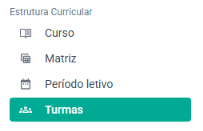
2.1. LOCALIZANDO A OPÇÃO DE IMPORTAÇÃO
Na tela Turmas, são disponibilizados os recursos necessários para consultar e gerenciar as turmas da instituição.
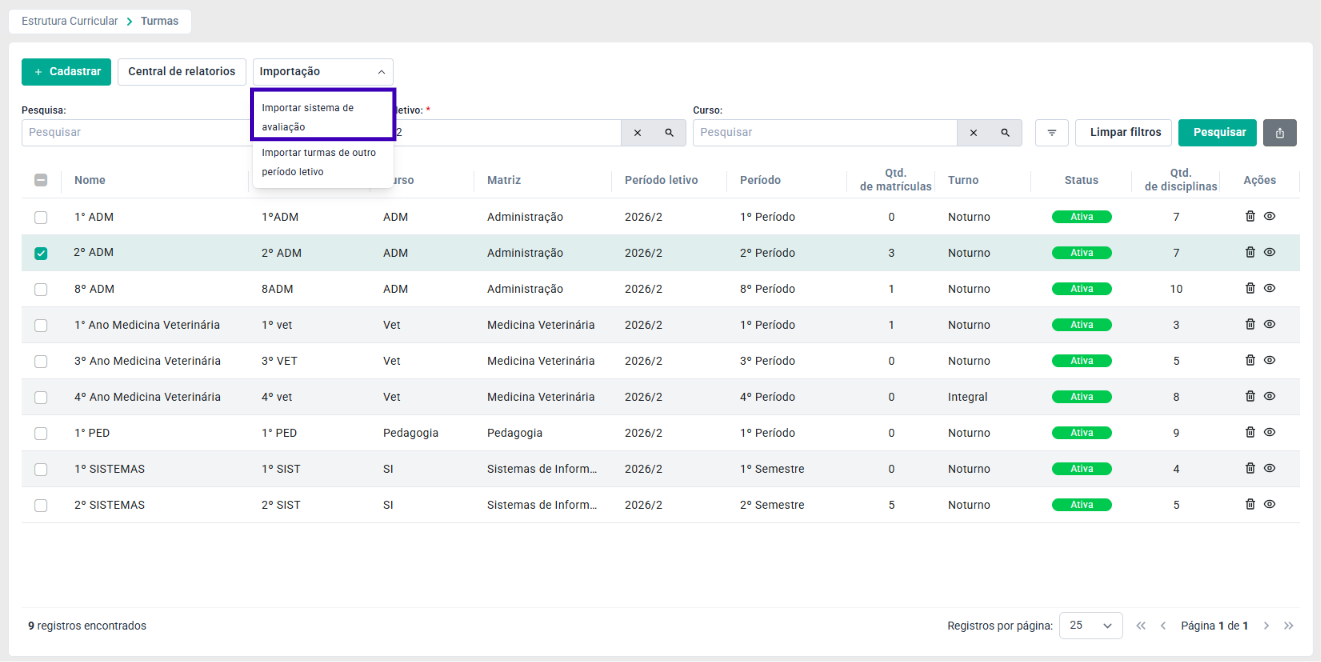
Na parte superior da tela, localize o botão Importação.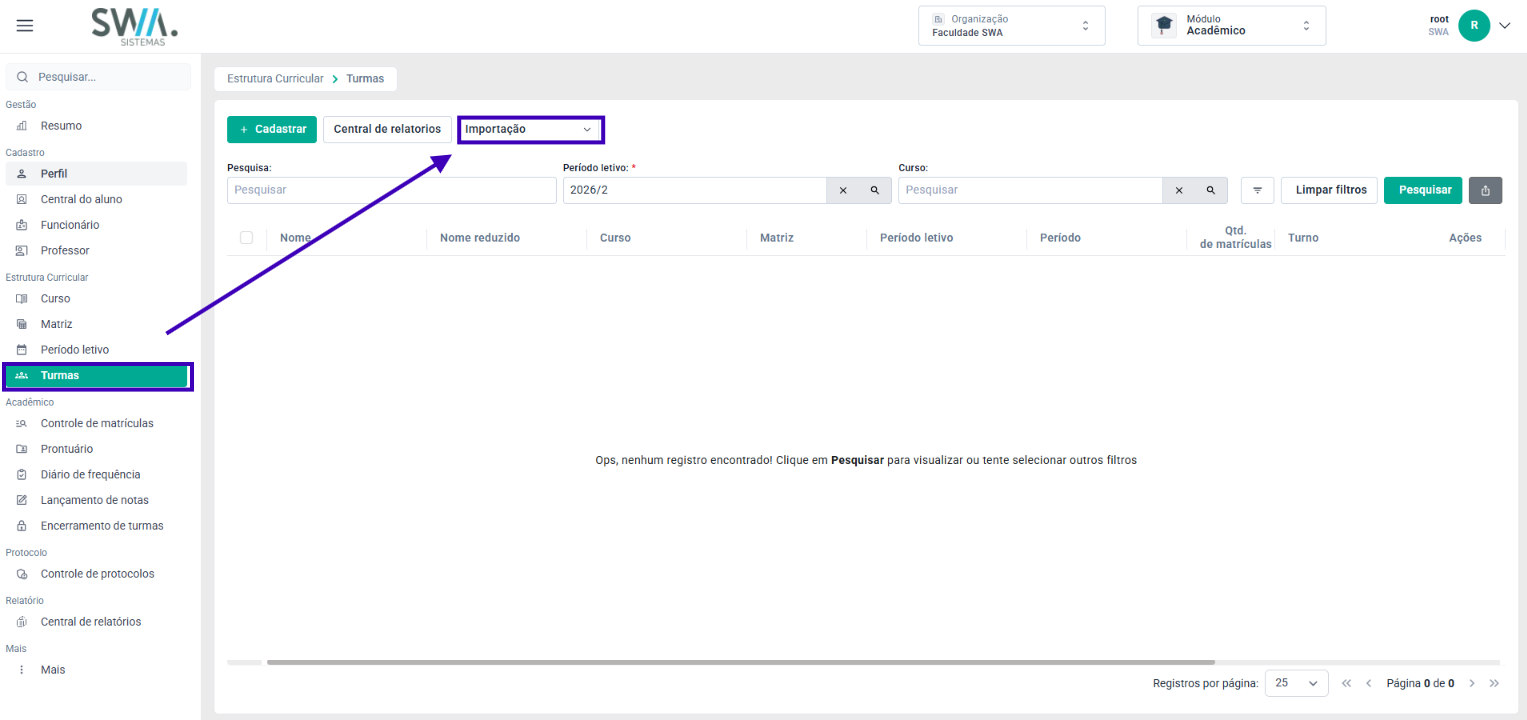
Ao clicar nesse botão, o sistema apresenta as opções de importação disponíveis. Entre elas, selecione:
Importar sistema de avaliação
Também pode ser apresentada a opção Importar turmas de outro período letivo, que corresponde a outro procedimento e não será abordada neste manual.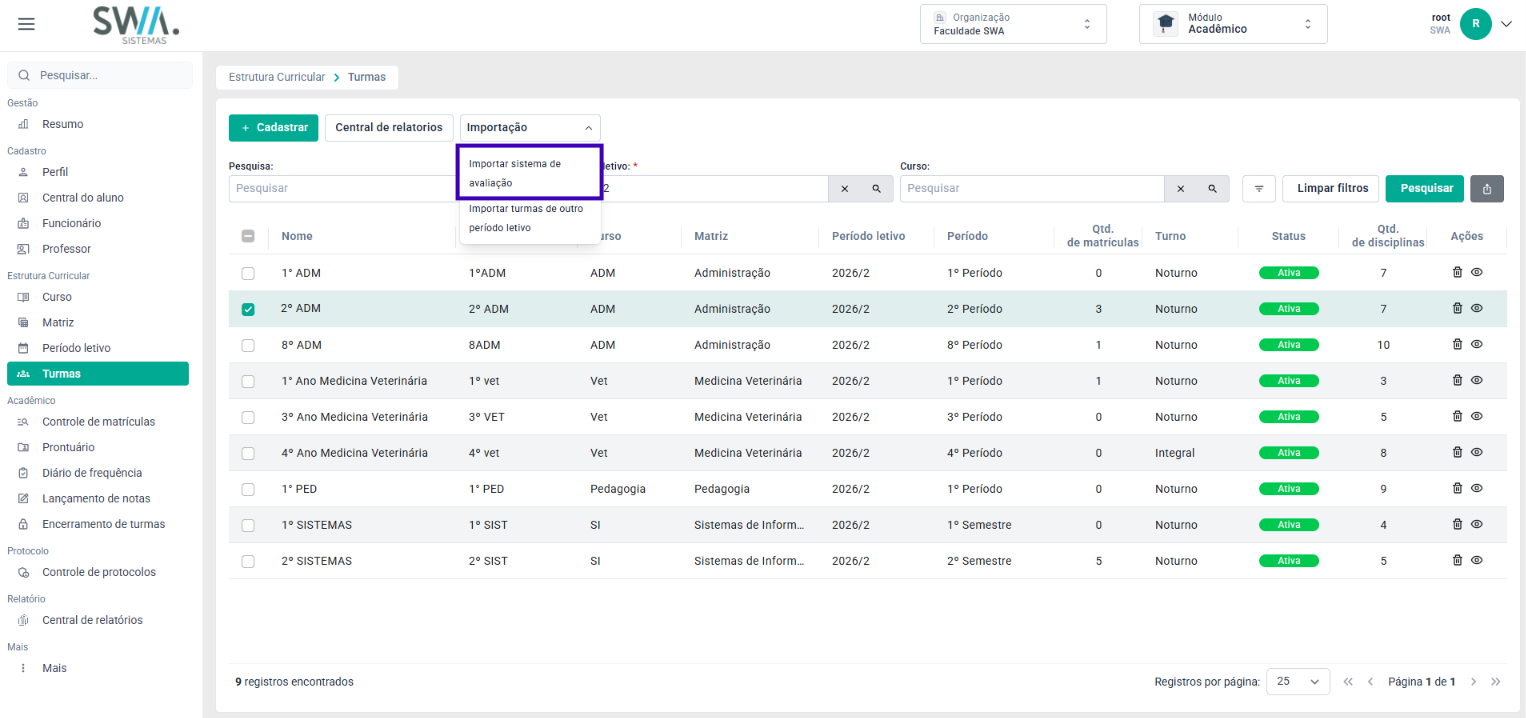
3. IMPORTANDO O SISTEMA DE AVALIAÇÃO
A importação permite aplicar o sistema de avaliação selecionado às disciplinas pertencentes às turmas escolhidas.
Antes de iniciar o procedimento, é necessário localizar as turmas desejadas e selecioná-las na listagem.
3.1. LOCALIZANDO AS TURMAS
Na tela principal de Turmas, utilize os filtros disponíveis para localizar os registros desejados.
Os principais campos apresentados são:
- Pesquisa: permite localizar uma turma utilizando informações relacionadas ao registro.
- Período letivo: permite selecionar o período letivo das turmas que serão consultadas. Esse campo é obrigatório.
- Curso: permite restringir a consulta às turmas pertencentes a um curso específico.
Após preencher os filtros desejados, clique em Pesquisar.
Para remover os critérios utilizados e realizar uma nova consulta, utilize o botão Limpar filtros.
O sistema apresentará as turmas correspondentes aos critérios informados.
3.2. SELECIONANDO AS TURMAS
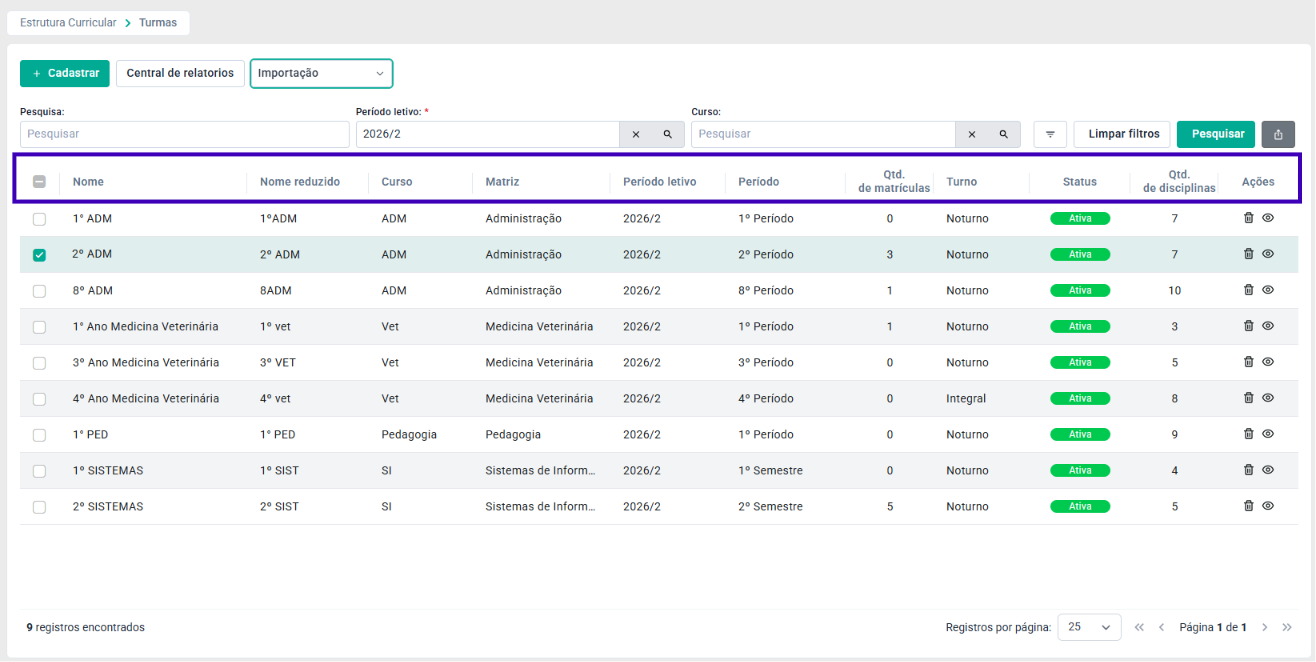
Após realizar a pesquisa, localize na listagem a turma que deverá receber o sistema de avaliação.
Marque a caixa de seleção localizada à esquerda do registro.
É possível selecionar uma ou mais turmas para realizar a importação.
A listagem apresenta informações que auxiliam na identificação dos registros, como:
- Nome;
- Nome reduzido;
- Curso;
- Matriz;
- Período letivo;
- Período;
- Quantidade de matrículas;
- Turno;
- Status;
- Quantidade de disciplinas;
- Ações.
⚠ATENÇÃO: O sistema de avaliação selecionado será aplicado às disciplinas das turmas selecionadas. Antes de continuar, confira se os registros corretos foram marcados.
3.3. ACESSANDO A IMPORTAÇÃO DO SISTEMA DE AVALIAÇÃO
Com a turma ou as turmas selecionadas:
Clique no botão Importação.Selecione Importar sistema de avaliação.
O sistema abrirá a janela Importar sistema de avaliação.
Na parte superior da janela, é apresentada a informação de que o sistema de avaliação selecionado será aplicado às disciplinas das turmas selecionadas.
3.4. SELECIONANDO O SISTEMA DE AVALIAÇÃO
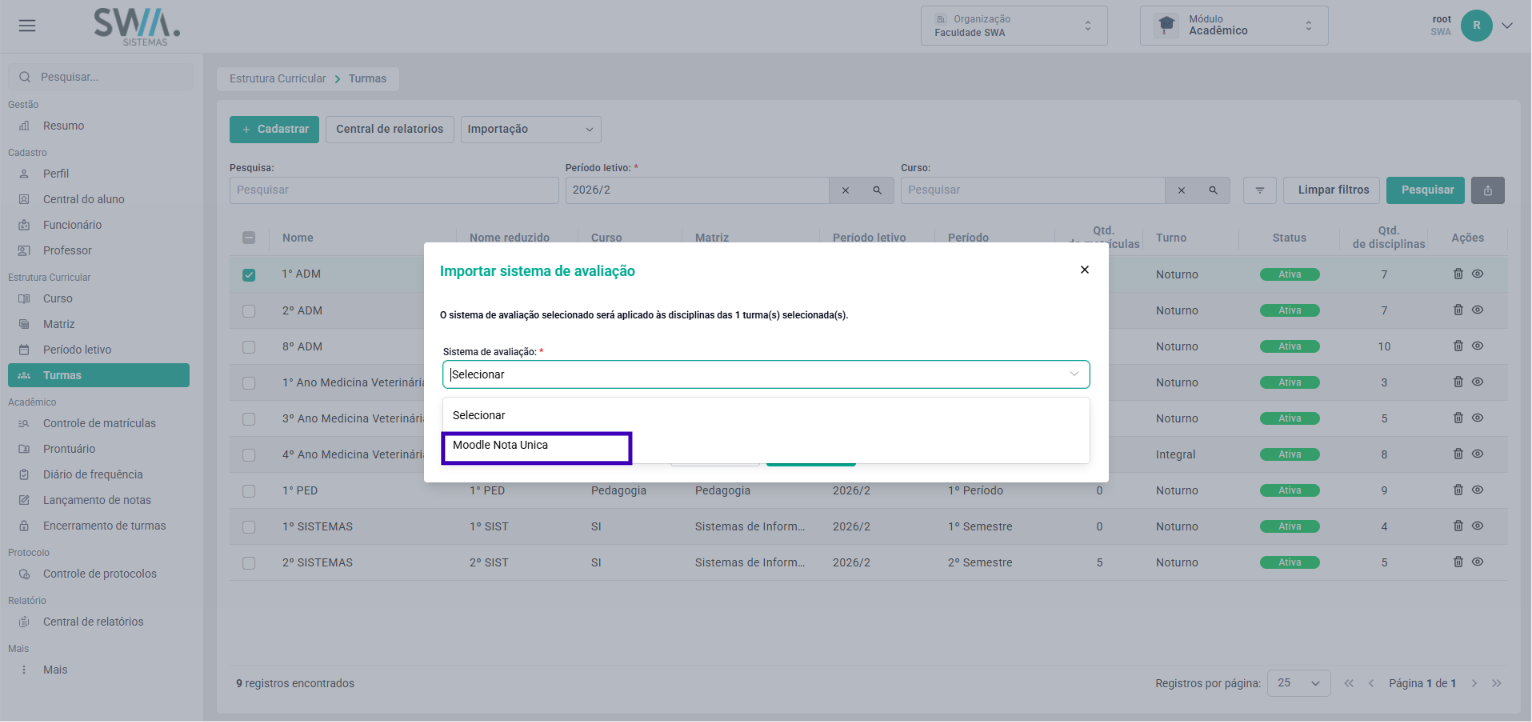
No campo obrigatório Sistema de avaliação, clique em Selecionar.
O sistema exibirá as opções de sistemas de avaliação disponíveis para importação.
Selecione o sistema que deverá ser aplicado às disciplinas das turmas selecionadas.
No exemplo apresentado na tela, está disponível a opção:
Moodle Nota Única
As opções apresentadas nesse campo podem variar conforme os sistemas de avaliação disponíveis na instituição.
3.5. SOBRESCREVENDO O SISTEMA DE AVALIAÇÃO ATUAL
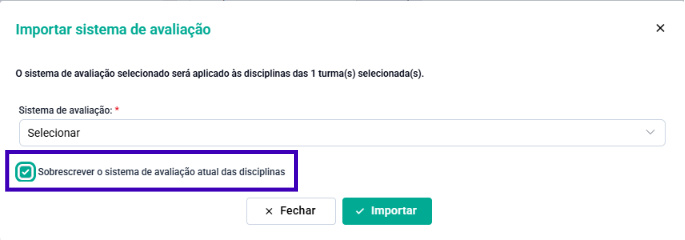
A janela de importação apresenta a opção:
Sobrescrever o sistema de avaliação atual das disciplinas
Essa opção deve ser utilizada quando for necessário substituir o sistema de avaliação que já esteja configurado nas disciplinas selecionadas.
Ao marcar essa opção, o sistema realizará a importação considerando a substituição da configuração atual pelo sistema de avaliação escolhido.
Antes de utilizá-la, confira se a intenção é realmente substituir a configuração existente nas disciplinas.
⚠ ATENÇÃO: A opção de sobrescrita pode alterar configurações de avaliação já existentes. Utilize-a somente quando a substituição do sistema de avaliação atual for necessária.3.6. CONCLUINDO A IMPORTAÇÃO
Após selecionar o sistema de avaliação e definir se a configuração atual deverá ser sobrescrita, revise as informações.
Para prosseguir, clique em Importar.
O sistema realizará a importação do sistema de avaliação para as disciplinas das turmas selecionadas.
Caso não deseje concluir o procedimento, clique em Fechar para sair da janela sem prosseguir com a importação.
⚠ DICA: Antes de clicar em Importar, confirme as turmas selecionadas, o sistema de avaliação escolhido e, principalmente, se a opção Sobrescrever o sistema de avaliação atual das disciplinas deve ou não permanecer marcada.4. CONCLUSÃO
A funcionalidade Importar Sistema de Avaliação facilita a configuração das disciplinas das turmas, permitindo aplicar um sistema de avaliação de forma centralizada aos registros selecionados.
Por meio desse recurso, é possível localizar as turmas desejadas, selecionar um sistema de avaliação e definir se as configurações atualmente existentes nas disciplinas deverão ser substituídas.
A utilização adequada dessa funcionalidade contribui para maior agilidade e padronização na configuração acadêmica das turmas, reduzindo a necessidade de realizar configurações individualmente em cada disciplina.
Agradecemos por confiar no JACAD e desejamos muito sucesso na gestão da sua instituição.
Até breve! ❤
Este artigo foi útil?
Que bom!
Obrigado pelo seu feedback
Desculpe! Não conseguimos ajudar você
Obrigado pelo seu feedback
Feedback enviado
Agradecemos seu esforço e tentaremos corrigir o artigo