Olá cliente JACAD, tudo bem? Este guia fornece todas as instruções necessárias para realizar as configurações iniciais do acervo no Sistema Bibliotecário: tipos de material, máscaras, coleções e a impressora de cada usuário. Boa leitura!
ÍNDICE
- 1. INTRODUÇÃO
- 2. COMO ACESSAR
- 3. TIPO DE MATERIAL
- 3.1. CADASTRAR UM TIPO DE MATERIAL
- 3.2. CONSULTAR, EDITAR E APAGAR UM TIPO DE MATERIAL
- 4. MÁSCARA
- 4.1. CADASTRAR UMA MÁSCARA
- 4.2. COMO A MÁSCARA APARECE NO CADASTRO DE MATERIAL
- 4.3. EDITAR E APAGAR UMA MÁSCARA
- 5. COLEÇÃO (TIPO DE EMPRÉSTIMO DO EXEMPLAR)
- 5.1. CADASTRAR UMA COLEÇÃO
- 5.2. EDITAR E APAGAR UMA COLEÇÃO
- 6. CONFIGURAR A IMPRESSORA DO USUÁRIO
- 7. CONCLUSÃO
1. INTRODUÇÃO
Antes de cadastrar as obras do acervo, a biblioteca precisa definir como esse acervo será organizado. Apresentaremos neste guia os primeiros passos dessa configuração:
- Tipo de Material: a divisão das obras do acervo (livros, periódicos, multimídia etc.).
- Máscara: o formato de cada obra dentro do tipo, que define quais campos o cadastro da obra terá.
- Coleção: a regra de empréstimo dos exemplares, ou seja, em quais dias da semana eles podem sair da biblioteca.
- Impressora do usuário: onde cada usuário imprime documentos e recibos.
Pré-requisitos:
- Acesso ao Sistema Bibliotecário (programa Desktop), aberto pela página de acesso do JACAD no quadro 'Sistema Bibliotecário', com o mesmo usuário e senha do sistema acadêmico.
- Permissão de acesso às telas de cadastro da biblioteca. Caso não localize algum menu, consulte o administrador do sistema.
2. COMO ACESSAR
As telas deste guia ficam nos seguintes caminhos do Sistema Bibliotecário:
- Tipo de Material: Menu 'Cadastro' > 'Tipo de Material'.
- Máscara: Menu 'Cadastro' > 'Máscara'.
- Coleção: Menu 'Cadastro' > 'Coleção'.
- Impressora do usuário: Menu 'Preferências' > 'Configurações' > 'Usuário'.
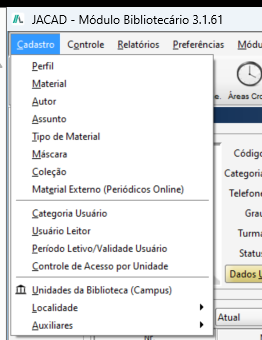
Figura 1 - Menu 'Cadastro' do Sistema Bibliotecário.
Todas as telas de cadastro trabalham com os mesmos botões: 'Inserir' (novo registro), 'Editar' (alterar o registro selecionado), 'Salvar', 'Cancelar', 'Apagar' (excluir, após confirmação), 'Consultar' (pesquisar registros já cadastrados) e 'Voltar' (fechar a tela).
3. TIPO DE MATERIAL
O tipo de material é a divisão das obras do acervo, como Livro, Periódico, Multimídia ou Cartografia. Ele trabalha em conjunto com a máscara: o tipo diz que tipo de obra é, e a máscara diz o formato dela.
Os leitores também podem filtrar as obras por tipo de material na consulta do acervo do Portal Bibliotecário.
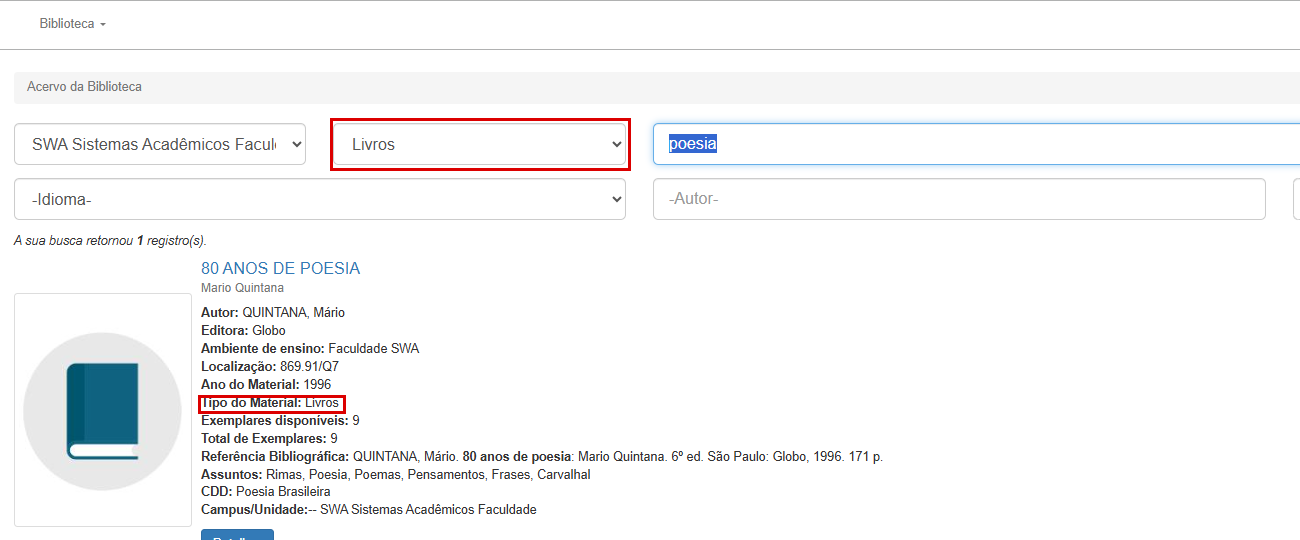
Figura 2 - Filtro por tipo de material na consulta do acervo do Portal Bibliotecário.
3.1. CADASTRAR UM TIPO DE MATERIAL
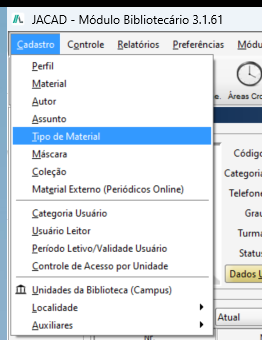
Figura 3 - Menu 'Cadastro' > 'Tipo de Material'.
- Descrição: nome do tipo de material (por exemplo, 'Livros', 'Periódicos', 'Multimídia').
- Tipo: classificação do tipo de material entre as opções 'Artigo de periódico', 'Livro', 'Livro virtual', 'Livro falado' e 'TCC'. Quando nenhuma se aplicar, mantenha '---'.
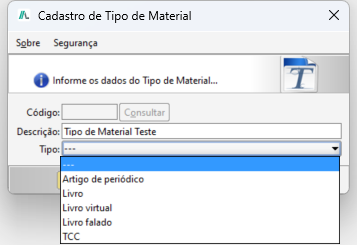
Figura 4 - Opções do campo 'Tipo'.
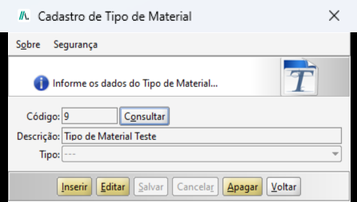
Figura 5 - Tipo de material salvo.
3.2. CONSULTAR, EDITAR E APAGAR UM TIPO DE MATERIAL
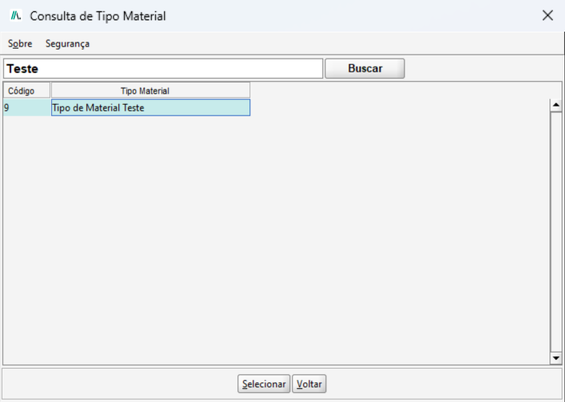
Figura 6 - Tela 'Consulta de Tipo Material'.
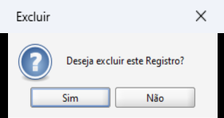
Figura 7 - Confirmação de exclusão.
4. MÁSCARA
A máscara classifica os formatos de obra do acervo, como Livro, DVD, VHS, Revista, Jornal, Atlas, Dicionário ou Mapa. É nela que se configura quais campos (parágrafos) o cadastro da obra terá: um jornal não precisa de ISBN, mas um livro sim; então a máscara de livros terá o campo ISBN e a de jornais não.
Essa configuração determina o comportamento da tela de cadastro das obras e os campos exibidos nas pesquisas do Portal Bibliotecário para as obras cadastradas com a máscara.
4.1. CADASTRAR UMA MÁSCARA
É pré-requisito o cadastro do tipo de material.
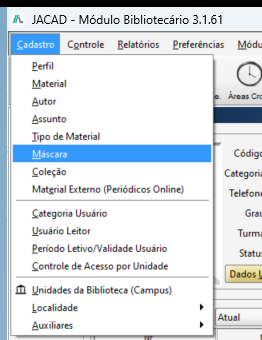
Figura 8 - Menu 'Cadastro' > 'Máscara'.
- Descrição: nome da máscara.
- Sigla: sigla da máscara, impressa em alguns modelos de etiqueta.
- Tipo de Material: tipo ao qual a máscara pertence. Informe o código e tecle Enter, ou utilize o botão '...' para pesquisar.
- Localização Manual: marque para informar a localização das obras manualmente no cadastro.
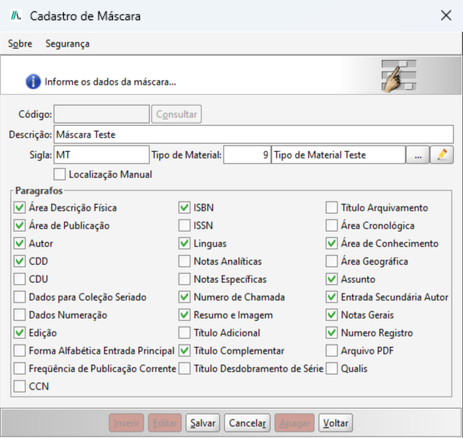
Figura 9 - Tela 'Cadastro de Máscara' preenchida, com os parágrafos marcados.
4.2. COMO A MÁSCARA APARECE NO CADASTRO DE MATERIAL
No cadastro de material (Menu 'Cadastro' > 'Material'), o campo 'Tipo/Máscara' lista cada combinação de tipo de material e máscara cadastrada.
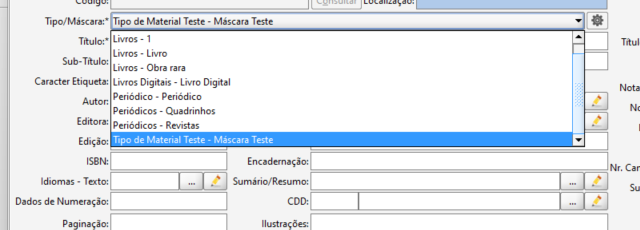
Figura 10 - Campo 'Tipo/Máscara' no cadastro de material.
Ao escolher a combinação, a tela mostra apenas os campos marcados na máscara. Compare as duas figuras abaixo: a primeira máscara não utiliza os parágrafos de edição e ISBN; a segunda utiliza, e os campos 'Edição', 'Info. Edição', 'ISBN', 'Encadernação' e 'Nr. Cancelado ISBN' aparecem.
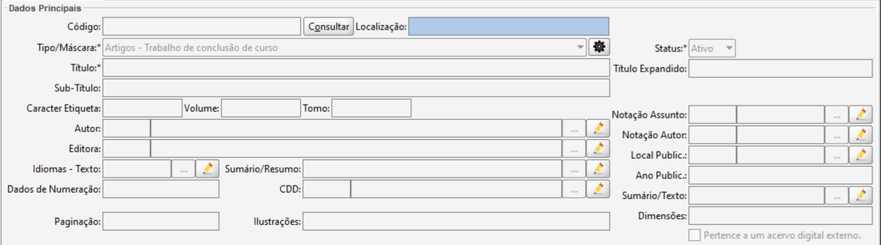
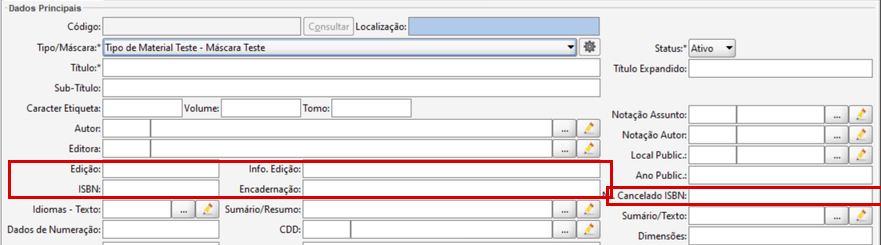
Figura 11 - Cadastro de material com uma máscara sem os parágrafos de edição e ISBN.
4.3. EDITAR E APAGAR UMA MÁSCARA
5. COLEÇÃO (TIPO DE EMPRÉSTIMO DO EXEMPLAR)
No cadastro de coleção são configurados os tipos de empréstimo que serão vinculados aos exemplares de uma obra. Por exemplo, uma coleção 'Referência' pode ser configurada para não permitir empréstimo em nenhum dia da semana: todos os exemplares vinculados a ela ficam somente para consulta na biblioteca.
5.1. CADASTRAR UMA COLEÇÃO
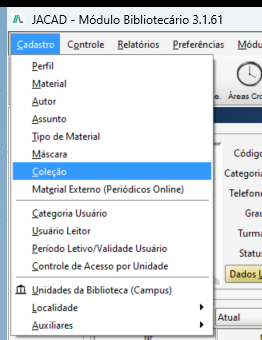
Figura 13 - Menu 'Cadastro' > 'Coleção'.
- Descrição: nome da coleção.
- Sigla: sigla da coleção, impressa em alguns modelos de etiqueta.
- Dias de Empréstimo: em quais dias o exemplar pode ser emprestado:
- Todos: não bloqueia o empréstimo, independentemente do dia da semana ou de feriados.
- Dias Úteis: não permite emprestar em dias não úteis (sábados, domingos e feriados).
- Finais de Semana: permite emprestar somente aos sábados e domingos.
- Nenhum: bloqueia o empréstimo. Ideal para exemplares de referência, que não saem da biblioteca.
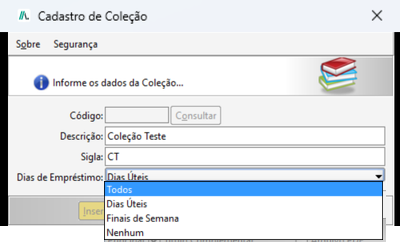
Figura 14 - Opções do campo 'Dias de Empréstimo'.
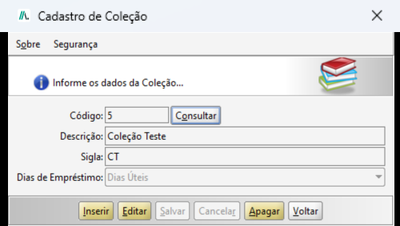
Figura 15 - Coleção salva, com o código gerado pelo sistema.
5.2. EDITAR E APAGAR UMA COLEÇÃO
6. CONFIGURAR A IMPRESSORA DO USUÁRIO
Cada usuário do Sistema Bibliotecário tem a sua configuração de impressoras, usada na impressão de documentos e dos recibos de empréstimo e devolução.
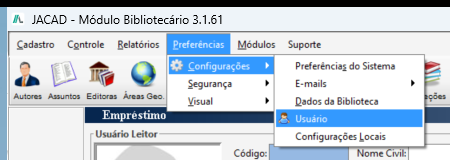
Figura 16 - Menu 'Preferências' > 'Configurações' > 'Usuário'.
- Impressora Padrão: impressora em que serão impressos os documentos.
- Impressora Recibo: impressora específica para recibos (matricial ou térmica), se houver.
- Método de Impressão: marca da impressora de recibo: 'BEMATECH', 'DIEBOLD' ou 'GENERICO'. As opções Bematech e Diebold têm configurações específicas para os recibos; a opção genérica atende as demais marcas.
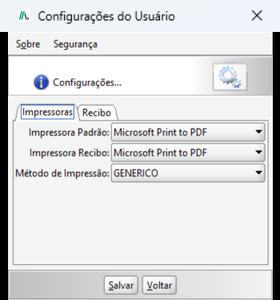
Figura 17 - Aba 'Impressoras' da tela 'Configurações do Usuário'.
- Código para Corte do Papel: comando enviado para a impressora cortar o papel após a impressão. O código padrão atende a maioria das impressoras; se não quiser o corte automático, escolha 'NENHUM'.
- Charset impressão do Recibo: codificação de caracteres do recibo. O padrão 'AUTOSENSE' detecta a codificação da impressora; escolha outra opção somente se caracteres acentuados saírem errados.
- Usar impressora Matricial para recibo: marque quando a impressora de recibo for matricial.
- Linhas Antes do Cabeçalho e Linhas Depois do Ropadé: espaçamento no início e no fim do recibo.
- Número de Cópias Recibo: quantidade de vias impressas de cada recibo.
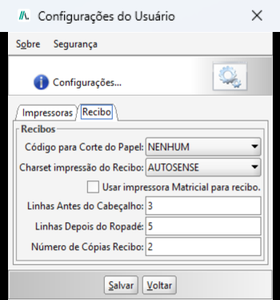
Figura 18 - Aba 'Recibo' da tela 'Configurações do Usuário'.
7. CONCLUSÃO
Chegamos ao final deste guia sobre as configurações iniciais do acervo. Esperamos que este material tenha sido útil e que, com tipos de material, máscaras e coleções bem definidos, o cadastro das obras da sua biblioteca seja mais simples e organizado.
Agradecemos por confiar no JACAD e seguimos à disposição para apoiar a sua equipe.
Até breve! ❤
Este artigo foi útil?
Que bom!
Obrigado pelo seu feedback
Desculpe! Não conseguimos ajudar você
Obrigado pelo seu feedback
Feedback enviado
Agradecemos seu esforço e tentaremos corrigir o artigo