Olá cliente JACAD! Tudo bem? Neste artigo, apresentamos o portal de , responsável pelo controle de captação, matrículas e oferta de cursos.
OBSERVAÇÃO: Caso este módulo não faça parte do seu pacote contratado e deseja adquiri-lo, entre em contato pelo e-mail suporte@swa.com.br ou pelo WhatsApp (45)9922-0071.
ÍNDICE
- 1. INTRODUÇÃO
- 2. PERMISSÕES
- 3. MAIS MATRÍCULAS - PORTAL DE OFERTAS
- 4. PERSONALIZAÇÃO DA VITRINE
- 5. PORTAL DE OFERTAS - JORNADA DE AQUISIÇÃO DE CURSOS
- 6. CONCLUSÃO
1. INTRODUÇÃO
O Mais Matrículas – Portal de Ofertas é um recurso desenvolvido para tornar o processo de captação e matrículas mais ágil, intuitivo e eficiente. Através dele, sua instituição pode divulgar cursos, personalizar a vitrine, configurar formas de ingresso e gerenciar pagamentos, proporcionando uma experiência de compra simples e moderna para os candidatos.
Neste documento, você encontrará um guia completo para compreender e configurar cada etapa do módulo, incluindo permissões de acesso, oferta de turmas, personalização visual e automação de notificações. Além disso, apresentamos a jornada completa do usuário no Portal de Ofertas, desde a busca pelo curso até a finalização da matrícula.
Nosso objetivo é garantir que sua instituição possa aproveitar ao máximo todas as funcionalidades do sistema, otimizando a gestão e ampliando as oportunidades de captação de novos alunos.
Sendo assim, te convido a conferir a documentação, vamos lá?
2. PERMISSÕES
Para habilitar o acesso ao Mais Matrículas - Portal de Ofertas aos usuários do sistema SWA.JACAD, é necessário liberar a permissão de acesso.
Dessa forma, siga o passo a passo abaixo para mais informações sobre como realizar esse processo.
PASSO 1: Acesse o Menu Preferências, navegue até Usuários e Permissões e clique no submenu Permissões.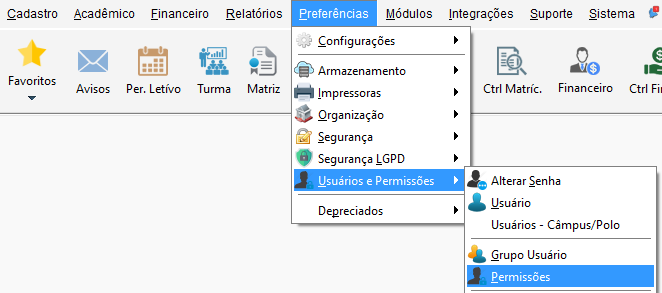
Figura 1
PASSO 2: Na tela Controle de Permissões de Acesso, selecione um grupo de usuário. Na sequência na tabela Grupo de Permissões, selecione o item Mód. Mais Matrículas - Geral. A partir daí, será possível definir, de forma personalizada, quais funcionalidades estarão disponíveis para esse grupo de usuário.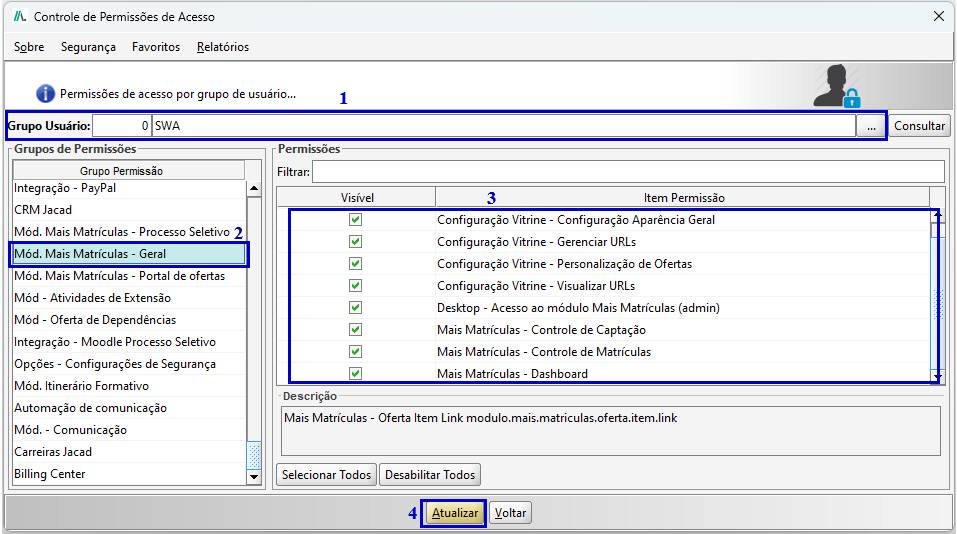
Figura 2
3. MAIS MATRÍCULAS - PORTAL DE OFERTAS
Para um curso ser apresentado no Portal de Ofertas, ele precisa estar habilitado para a galeria de cursos. Nesse sentido, acompanhe o passo a passo abaixo:
PASSO 1: Acesse o menu Módulos, navegue até o submenu Mais matrículas e clique em Acessar ambiente.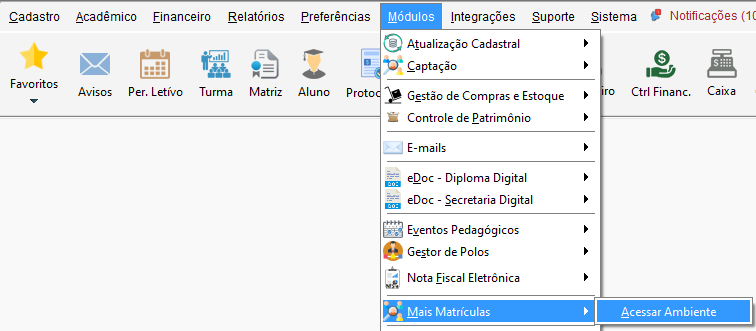
Figura 3
PASSO 2: Ao realizar essa ação, você será direcionado à página web do sistema Mais Matrículas. A primeira tela exibida será o menu Dashboard. Por conseguinte, navegue pelo menu lateral e clique no menu Ofertas, e para ofertar uma turma clique no botão Ofertar turmas.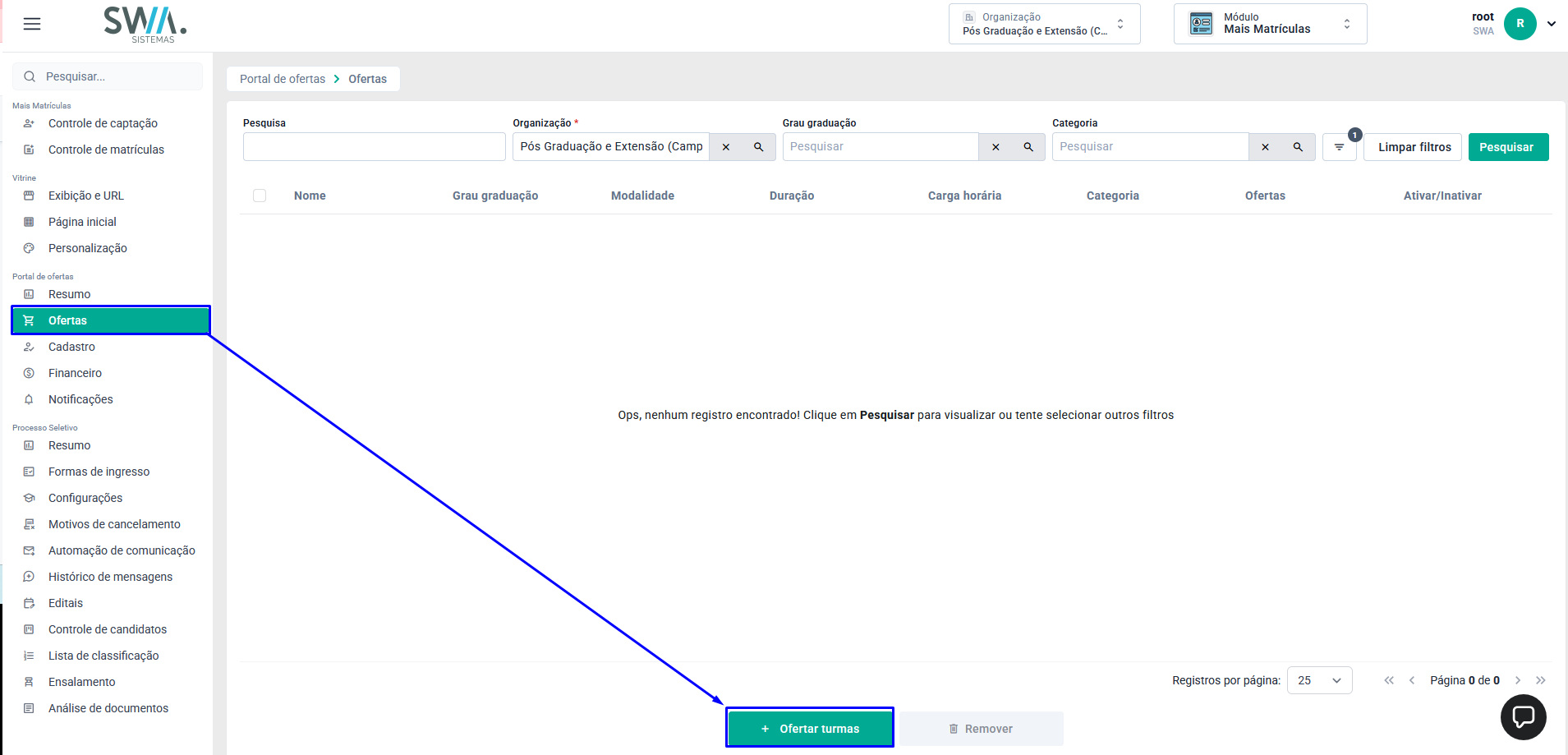
Figura 4
PASSO 3: Consulte e selecione a turma desejada, em seguida, clique em Selecionar.
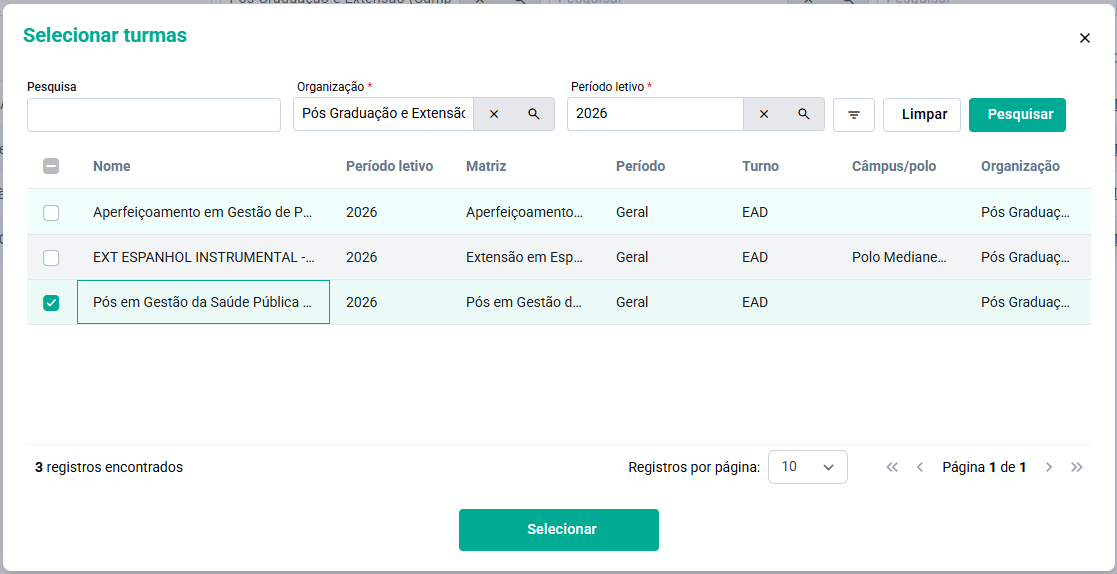
Figura 5
 Ao clicar no botão
  , é possível acessar outros filtros de busca, permitindo, dessa forma, uma consulta mais ágil e precisa.
PASSO 4: Após isso, será exibida uma mensagem, informando que o registro foi realizado com sucesso. 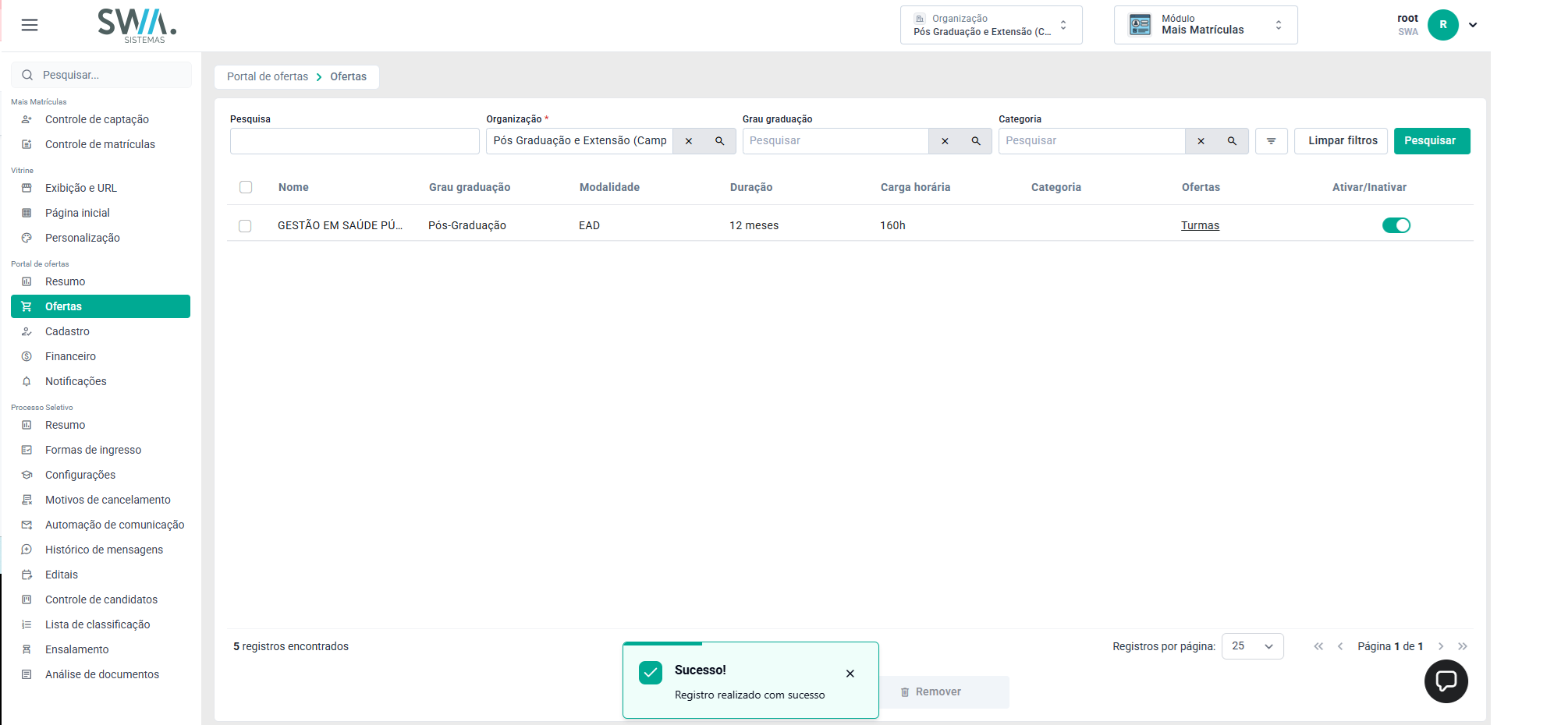
Figura 6
3.1. Como adicionar ou remover turmas do Portal de Ofertas?
Se desejar adicionar mais turmas do mesmo curso, navegue pela tabela Ofertas e clique no link Turmas.
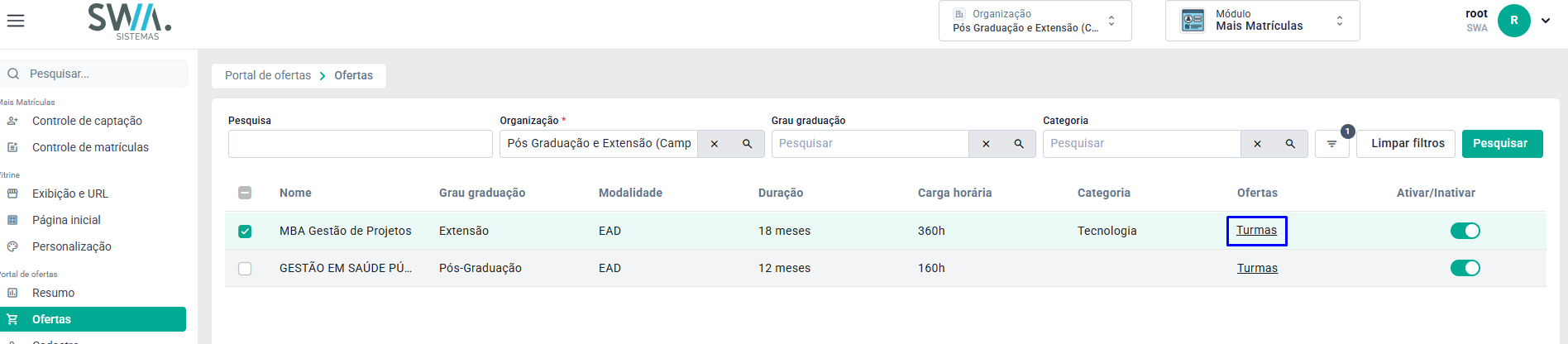
Figura 7
Ao realizar essa ação, uma nova janela será exibida apresentando as turmas ofertadas e dois botões de Adicionar e Remover. Clique na opção Adicionar e selecione a turma desejada. Por outro lado, caso prefira remover uma turma ofertada, selecione a turma e clique no botão Remover.
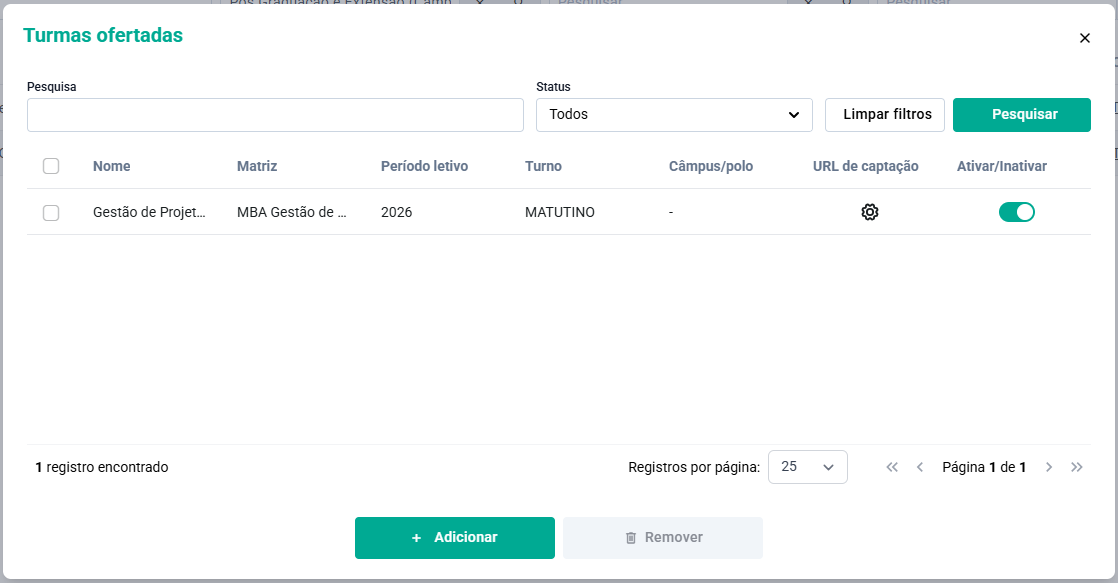
Figura 8
 DICA: Ao rolar a tela, nota-se o botão “
 ”. Este botão permite configurar o link da turma ofertada.
 3.1.1. Configuração de links
O link de turmas ofertadas oferece uma forma eficiente de facilitar a inscrição de candidatos. Ao acessar este link, o usuário será direcionado para um formulário de pré-cadastro já parcialmente preenchido com base nas informações contidas na URL. As configurações de links permitem facilitar e direcionar o processo de inscrição de novos alunos. Com essa funcionalidade, o vendedor pode ajustar os detalhes do link para refletir as especificações do curso, sendo elas: turma, unidade física e cupom de desconto, garantindo que o link seja alinhado com as necessidades e preferências do candidato. Quando um aluno utiliza um desses links para concluir a matrícula, o desconto ou cupom é aplicado automaticamente. Essas configurações também garantem que essas especificações sejam mantidas inalteradas, assegurando a precisão dos dados durante o processo de matrícula.
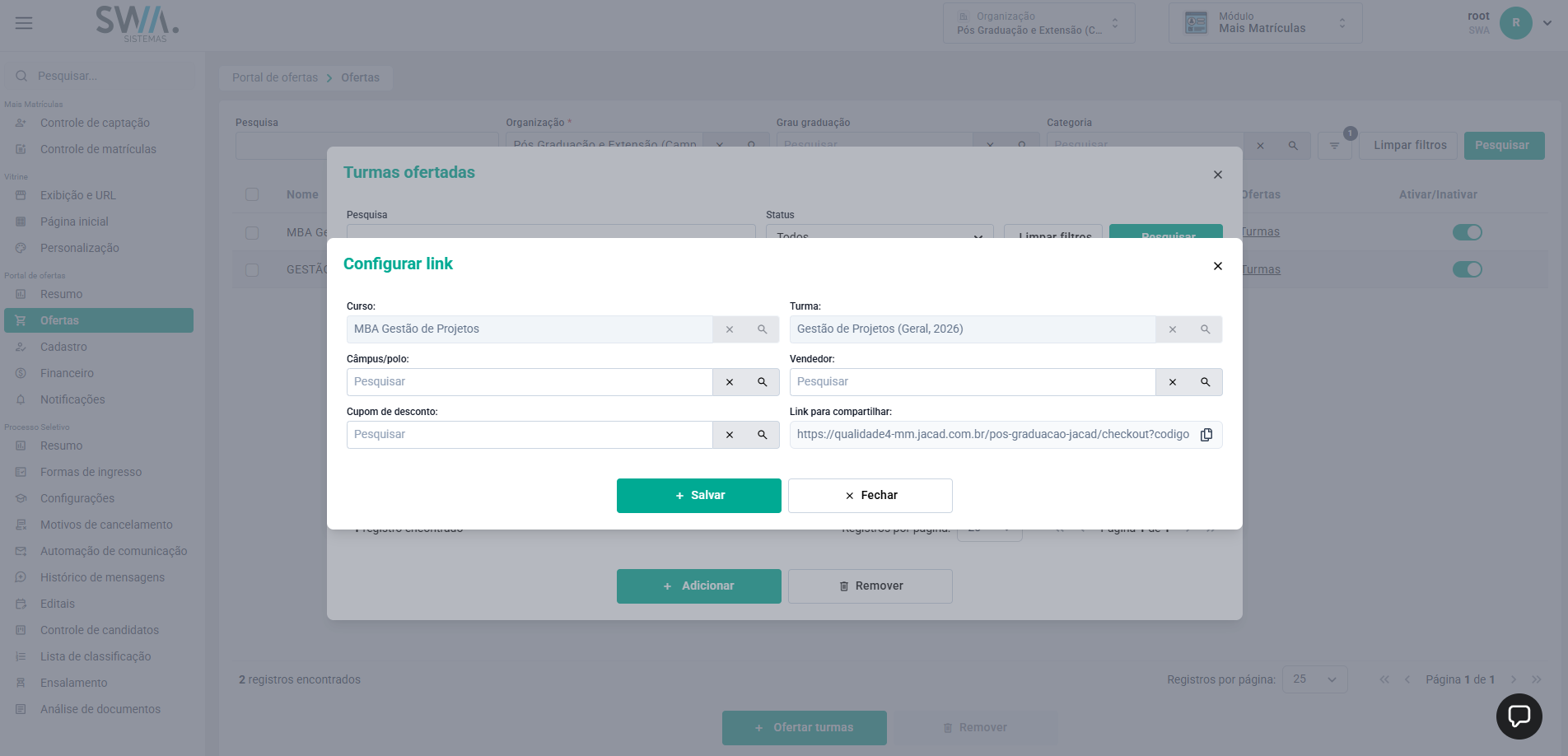
Figura 9
3.2. Configuração do portal de ofertas
Para acessar o Portal de Ofertas, é necessário selecionar uma organização para ter acesso ao módulo.
O menu Ofertas e Personalização são configurações globais, ou seja, serão aplicadas no módulo todo, sem distinguir as organizações. Contudo, os menus (Cadastro, Financeiro, Notificações, Página inicial, Exibição e URL) são divididas por organização.
A organização selecionada será apresentada no cabeçalho, de modo que fique claro ao usuário qual organização está sendo configurada.
3.2.1. Cadastro
Na tela de configuração de Cadastro, é possível definir quais campos do cadastro serão obrigatórios, não obrigatórios, ou até mesmo ocultos, conforme a necessidade da instituição. Essa configuração, permite maior flexibilidade e controle sobre as informações solicitadas no cadastro dos alunos. Dessa forma, siga o passo a passo abaixo:
PASSO 1: Selecione uma organização clicando no botão organização, localizado na barra superior, ou certifique-se que está selecionada a organização desejada.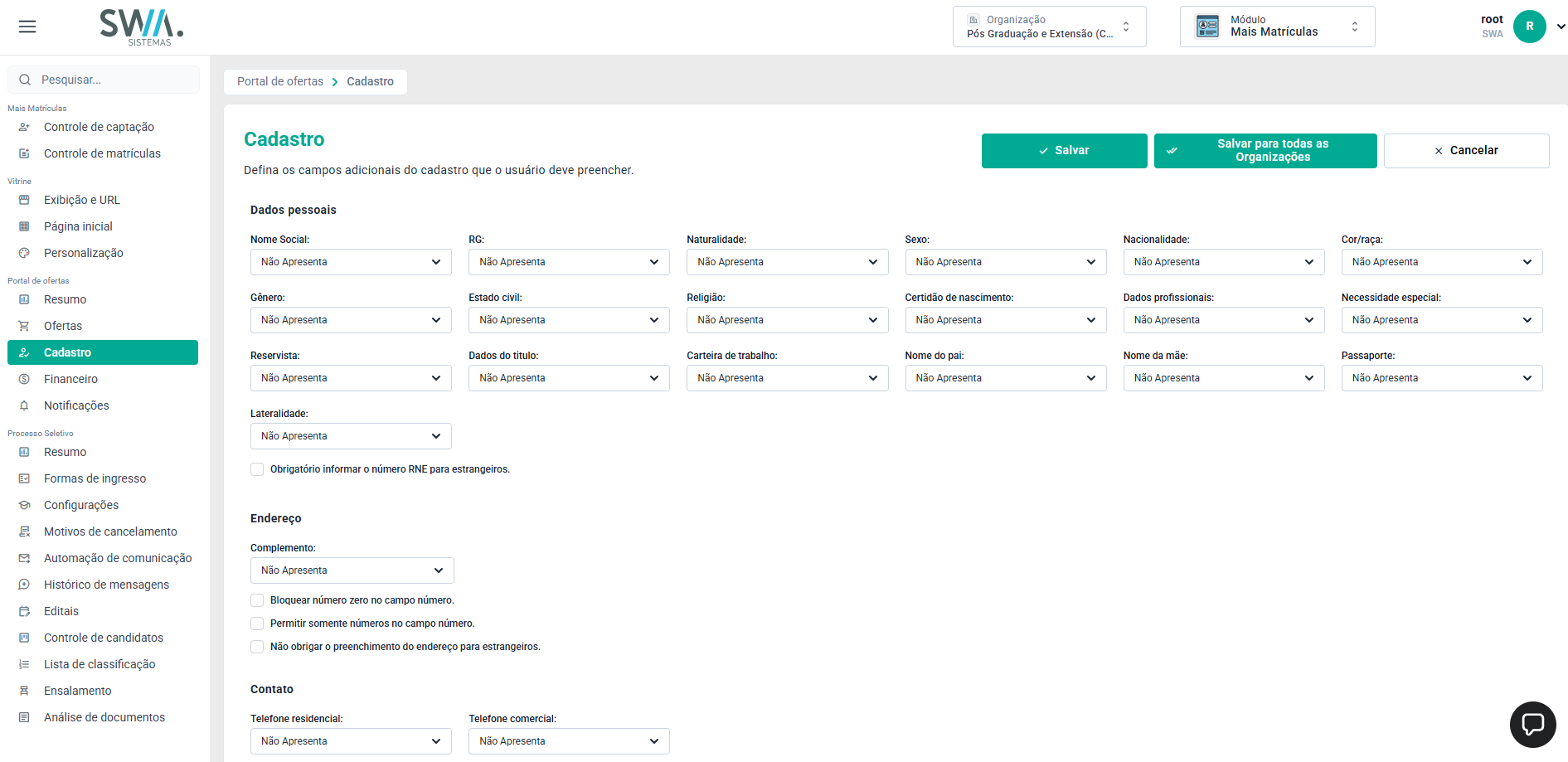
Figura 10
PASSO 2: Na seção de Dados pessoais, Endereço e Contato, clique nos combobox de cada campo para definir se o campo será Preenchimento opcional, Preenchimento obrigatório ou Não apresenta.Nessa tela, são apresentadas as flags:
ENDEREÇO:
- Bloquear número zero no campo número: ativando esta configuração, o número 0, quando adicionado à esquerda, será desconsiderado no cadastro. Ex: 009, ficará apenas 9.
- Permitir somente números no campo número: ativando esta configuração, o sistema não permitirá que o aluno preencha este campo com letras, apenas números, evitando erros.
- Não obrigar o preenchimento do endereço para estrangeiros: ativando essa configuração, não será obrigatório o preenchimento do endereço para estrangeiros.
ADICIONAIS:
- Apresentar página de aceite de contrato ao finalizar a matrícula: ativando esta configuração, uma nova aba será adicionada com o contrato e opção de aceite. Caso o usuário esteja utilizando autenticação com autentique, o sistema apresentará apenas a mensagem e, não, a opção de aceite.
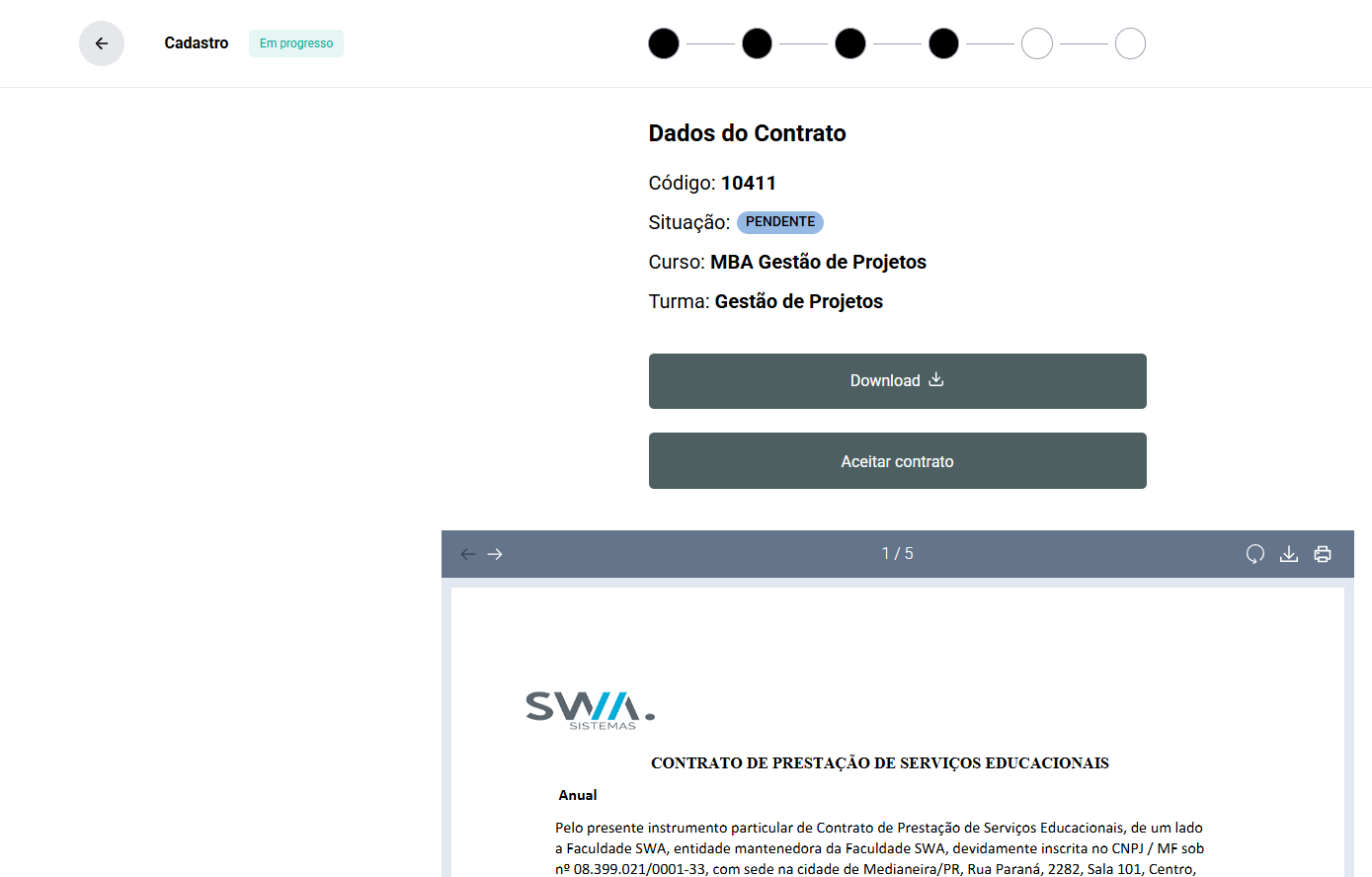
Figura 11
PASSO 3: Após classificar os campos e selecionar as configurações desejadas, defina a forma de ingresso clicando na 'lupa' ao lado do campo. Ao abrir a tela de consulta, selecione a forma de ingresso e clique em selecionar.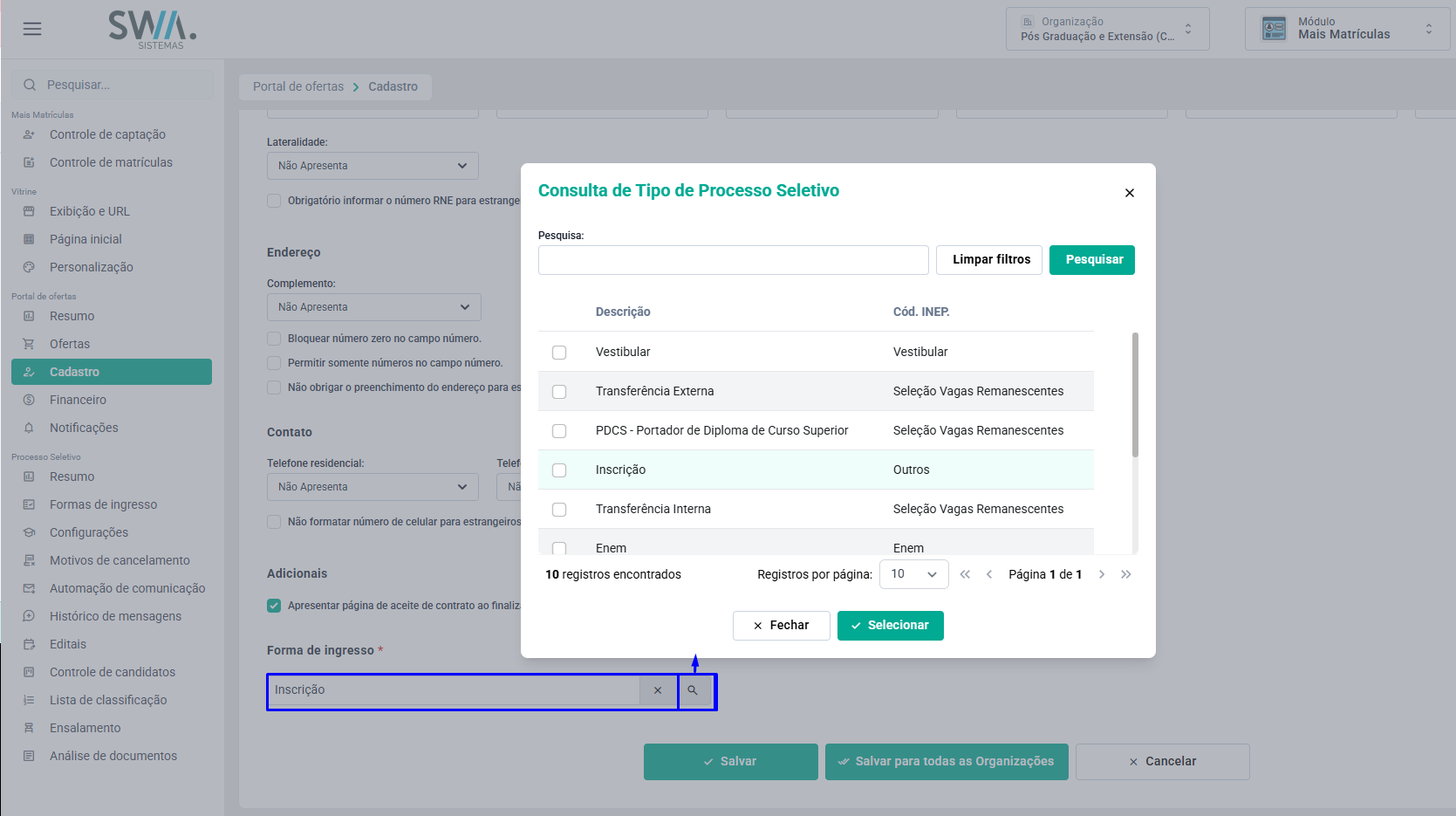
Figura 12
PASSO 4: Configurados todos os campos, é possível salvar somente para a organização selecionada clicando no botão Salvar, ou salvar para todas as organizações, clicando no botão Salvar para todas as organizações.3.2.2. Financeiro
Este recurso tem como finalidade otimizar o gerenciamento financeiro no portal de ofertas, permitindo que as instituições configurem e personalizem suas opções de pagamento de maneira prática e eficiente.
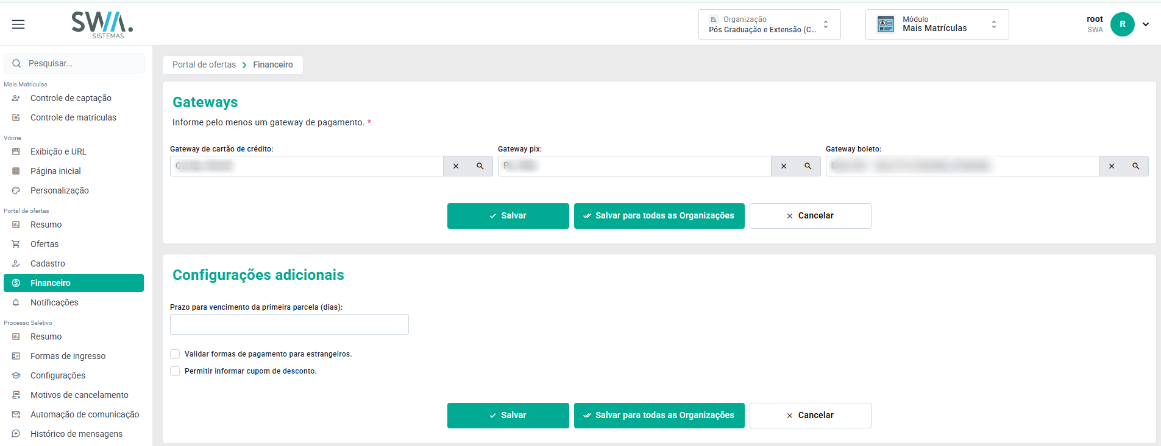
Figura 13
3.2.2.1. Financeiro - Gateways
O gateway de pagamento é uma tecnologia de pagamento digital que serve de ponte para a comunicação entre o consumidor e o banco.
Para vincular um Gateway ao Portal de Ofertas é necessário clicar na 'lupa' ao lado de cada campo e, ao abrir a tela de Consulta de Gateway, selecionar um Gateway e clicar em Salvar.
|
3.2.2.2. Financeiro - configurações adicionais
No campo Prazo para vencimento da primeira parcela (dias), informe o prazo de dias para o vencimento da parcela após a matrícula.
 OBSERVAÇÃO: Não deve ser informado o valor zero.
Após isso, observe que abaixo do campo Prazo para vencimento da primeira parcela (dias), há 2 flags de personalização. São elas:
- Validar formas de pagamento para estrangeiros: Quando o aluno for estrangeiro no momento do pagamento será apresentado somente a opção de cartão e PayPal (mediante contração).
- Permitir informar cupom de desconto: ativando esta configuração um novo campo na tela de pagamentos será apresentado. Os cupons de desconto podem ser cadastrados no JACAD, para que os alunos informem este cupom na sua matrícula e ganhem descontos.
3.2.3. Notificações
Nesta tela, serão configurados os modelos de e-mail para as principais comunicações que deverão ser enviadas aos alunos. Essa funcionalidade oferece diversos benefícios, como a padronização das mensagens, garantindo clareza e consistência nas informações repassadas. Além disso, a automação do envio facilita a gestão de grandes volumes de comunicação, economizando tempo e reduzindo o risco de erros manuais.
3.2.3.1. Notificações - Matrícula finalizada
E-mail com a confirmação da matrícula realizada: Com um template de e-mail adicionado neste campo, assim que o aluno realizar a matrícula, receberá um e-mail de confirmação.

Figura 14
3.2.3.2. Notificações - contrato aceito
E-mail com aviso de contrato aceito - Com um template de e-mail adicionado neste campo, assim que o aluno aceitar o contrato, ou assinar o contrato via autentique, receberá um e-mail com um aviso que o contrato foi aceito.

Figura 15
3.2.3.3. Notificações - matrícula não finalizada
E-mail matrícula não finalizada - Quando o interessado não concluir a matrícula, será disparado um e-mail para ele.
Primeiro envio do E-mail após (minutos) - Ao adicionar algum dado neste campo, o sistema de envio de e-mails vai disparar um e-mail após X minutos para o interessado.
Demais envios de E-mail após (dias) - Ao adicionar algum dado neste campo, os demais e-mails cadastrados serão enviados após X dias para o interessado.
Quantidade de E-mails a serem enviados - Ao adicionar algum dado neste campo, será enviado a quantidade de e-mails que o usuário preencher neste campo.
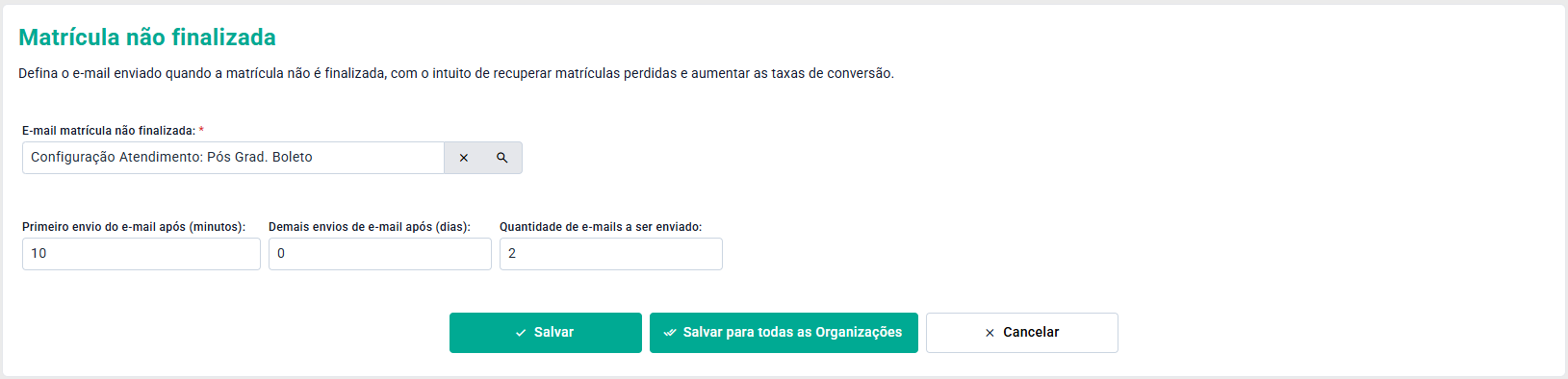
Figura 16
3.2.3.4. Notificações - email do lembrete de pagamento
Período em que o sistema enviará lembretes ao interessado sobre o pagamento do boleto apenas (demais formas de ingresso o pagamento é na hora).
- Dias antes do vencimento para envio de lembrete - Período em que o sistema enviará lembretes ao interessado sobre o pagamento, conforme configurado em dias antes da data de vencimento.
- Demais envios de E-mail após (dias) - Ao adicionar algum dado neste campo, os demais e-mails cadastrados serão enviados após X dias para o interessado.
- Quantidade de E-mails a serem enviados - Ao adicionar algum dado neste campo, será enviado a quantidade de e-mails que o usuário preencher neste campo.
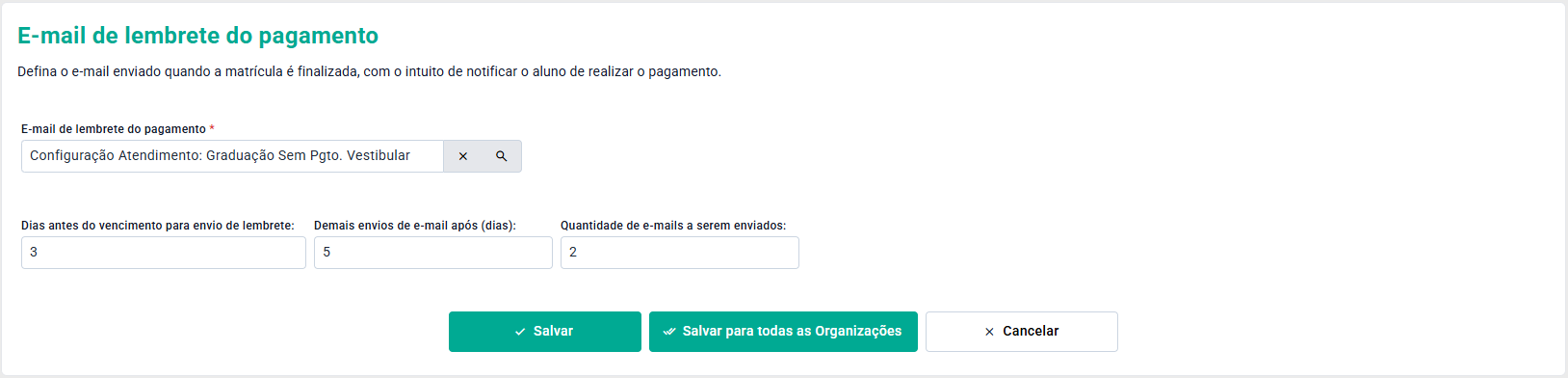
Figura 17
3.2.3.5. Notificações - email de envio do boleto
E-mail de envio do boleto - Com um template de e-mail adicionado neste campo, quando a forma de pagamento escolhida for boleto, será enviado o boleto para o e-mail.

Figura 18
4. PERSONALIZAÇÃO DA VITRINE
As principais novidades do Portal de Oferta estão nas configurações de aparência. Esta seção oferece uma ampla gama de opções de personalizações, permitindo aos usuários adaptar o visual da plataforma conforme as necessidades e a identidade da instituição. Com diversas ferramentas à disposição, é possível ajustar cores, modificar elementos visuais e adicionar informações institucionais, garantindo que o Portal de Ofertas reflita exatamente o que a instituição deseja transmitir.
Para maiores informações sobre a vitrine de cursos clique aqui.
5. PORTAL DE OFERTAS - JORNADA DE AQUISIÇÃO DE CURSOS
O Portal de Ofertas, é um recurso do JACAD dedicado a venda de cursos online, sendo seu objetivo simplificar a jornada de compra, tornando a experiência similar a compra de um produto comum em um site. As tecnologias do Portal de Ofertas podem ser aplicadas na oferta de cursos de pós-graduação, extensão, técnicos, cursos livres, colégios, entre outros. Somente os cursos de graduação, por necessitarem de processo seletivo, não poderão ser ofertado por este recurso.
5.1. Acesso a vitrine de cursos
PASSO 1: Acesse a vitrine de cursos da sua instituição.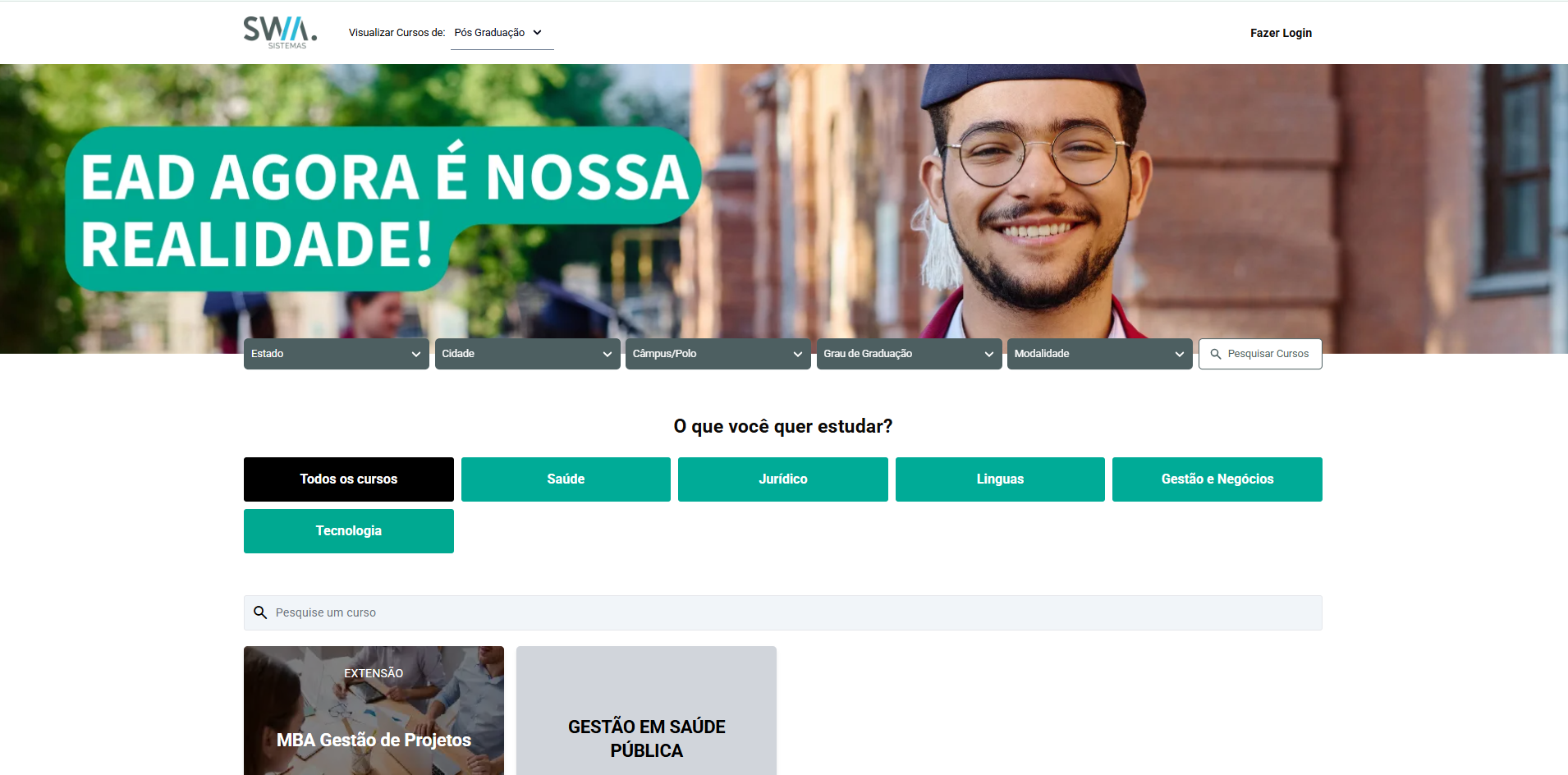
Figura 19
 DICA: Na primeira tela, é possível visualizar o botão Visualizar cursos de localizado na parte superior do site. Caso a opção selecionada não corresponda à organização desejada, esta opção redirecionará para a organização correta. Para isso, basta clicar no botão e selecionar a opção adequada.
PASSO 2: Consulte o curso desejado.  DICA: Para agilizar a consulta, você pode utilizar os filtros de busca disponíveis logo abaixo do banner ou selecionar a categoria de curso desejada.
PASSO 3: Navegue até o card do curso desejado e clique no botão Ver detalhes do curso. Ao realizar essa ação, você será direcionado para a tela de detalhes deste curso.
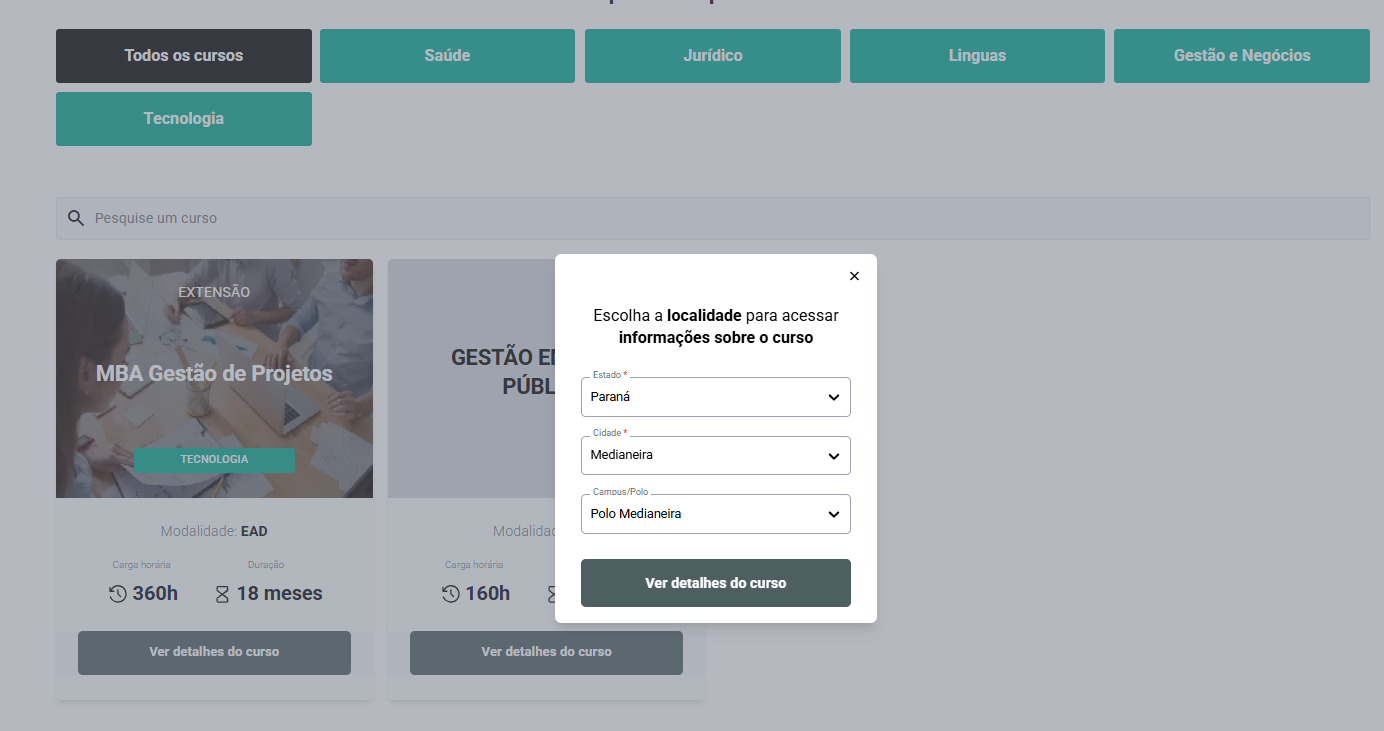
Figura 20
NOTA: Caso ainda não tenha filtrado Estado, Cidade e Polo na Vitrine assim que clicado em Ver detalhes do curso, você será direcionado para a tela de Escolha de localidade para acessar informações sobre o curso. Nessa etapa, somente são apresentados os polos que possuem vínculo com a turma selecionada pelo interessado.
PASSO 4: Na tela de detalhes do curso, é possível obter informações sobre o curso, sua matriz curricular, duração, carga horária e modalidade.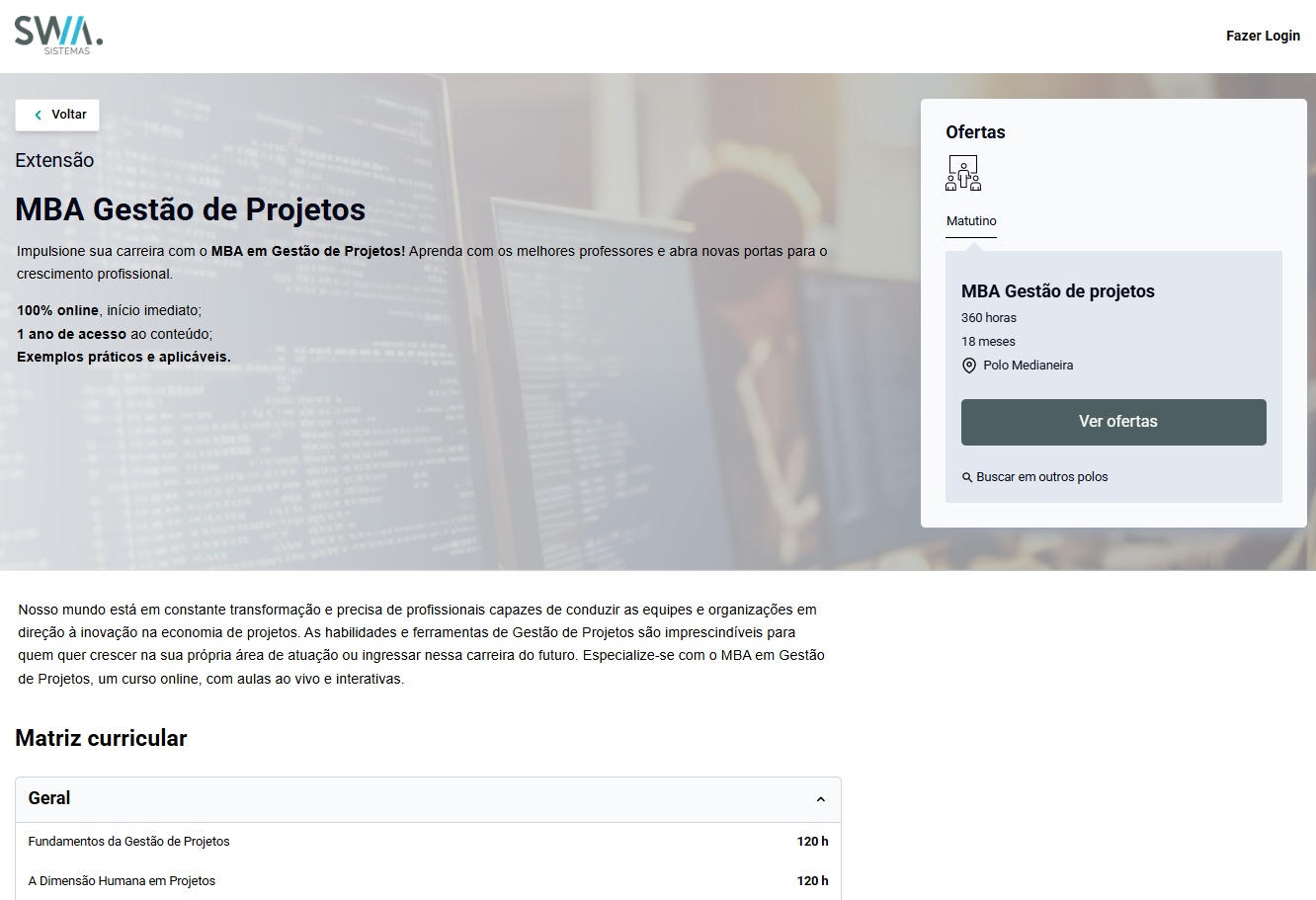
Figura 21
OBSERVAÇÃO: A tela de detalhes foi criada visando permitir que os interessados analisem de forma mais aprofundada os cursos desejados antes de realizar a matrícula. Dessa forma, ela assegura uma escolha mais consciente por parte dos interessados, ao mesmo tempo, em que permite à instituição divulgar e vender seus cursos.
PASSO 5: Ao demonstrar interesse pelo curso, clicando no botão Ver ofertas, será exibido um campo solicitando o seu e-mail para prosseguir com a oferta.
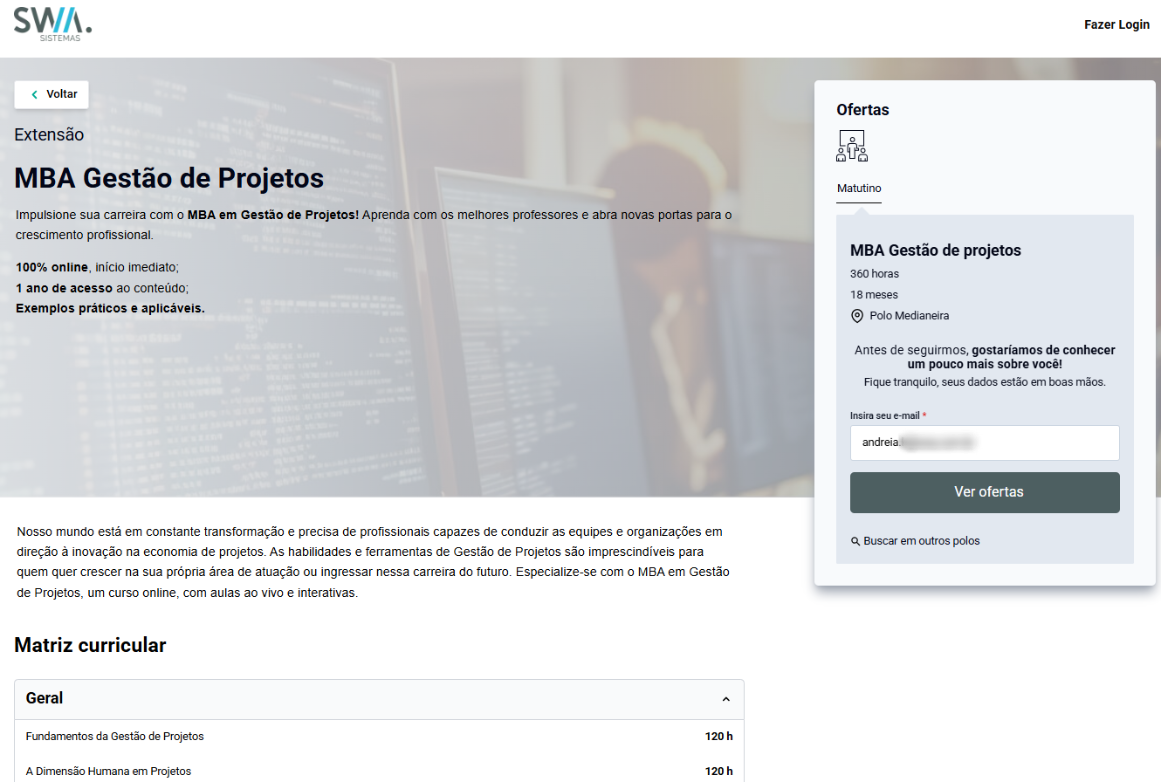
Figura 22
PASSO 6: Em seguida, informe seus dados, aceite os termos de uso e clique em Ver ofertas.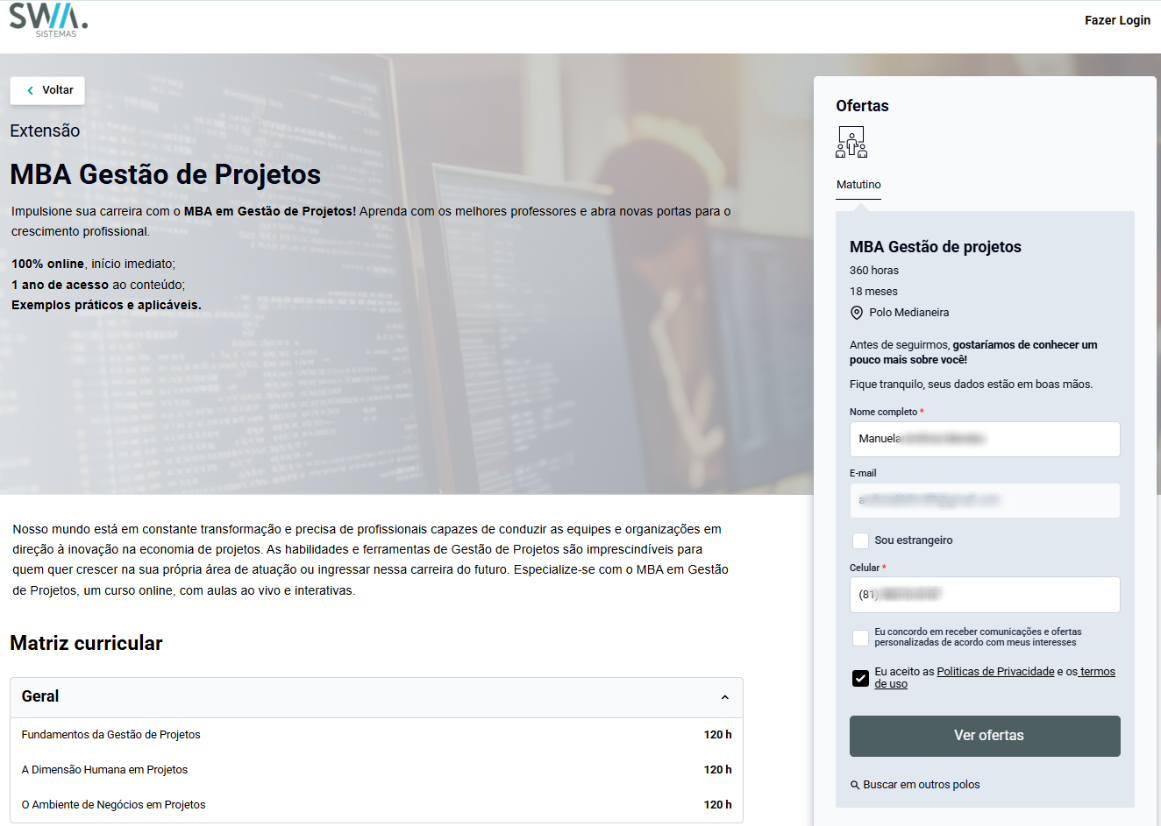
Figura 23
PASSO 7: Assim, você terá acesso ao valor do curso. Caso ainda tenha interesse, clique em Matricular-se.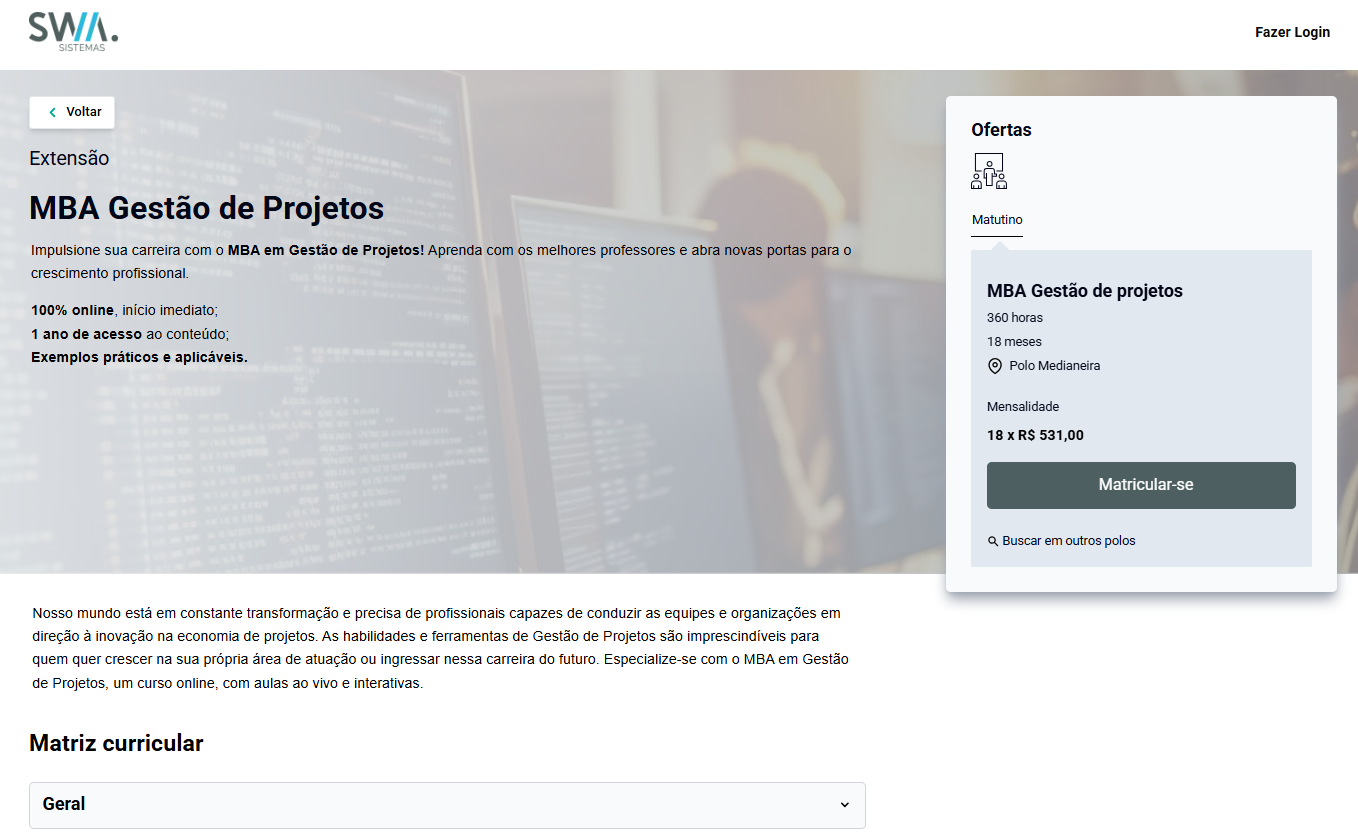
Figura 24
5.2. Etapa de cadastro no portal de ofertas
Prossiga informando seus dados pessoais.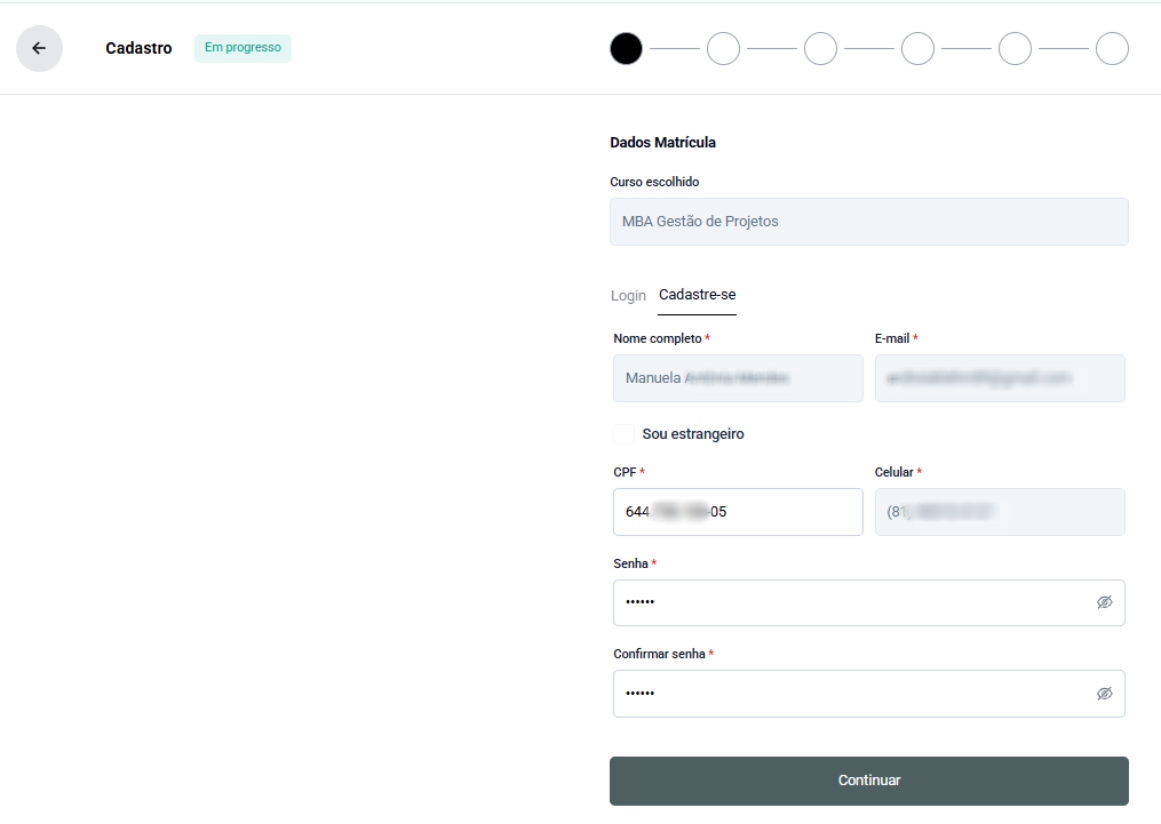
Figura 25
 Botão de voltar: Ao clicar nesse botão, o usuário é direcionado para a página anterior à presente. Botão de voltar: Ao clicar nesse botão, o usuário é direcionado para a página anterior à presente. | ||
Figura 26
 Identificador de etapa e progresso: Na parte superior da tela de Cadastro, é possível identificar a etapa de progresso por meio de círculos. O círculo que possui a cor de preenchimento preta indica a etapa atual, na qual o usuário se encontra. Identificador de etapa e progresso: Na parte superior da tela de Cadastro, é possível identificar a etapa de progresso por meio de círculos. O círculo que possui a cor de preenchimento preta indica a etapa atual, na qual o usuário se encontra. | ||

Figura 27
OBSERVAÇÃO: O campo Curso escolhido não pode ser alterado, pois o sistema carrega automaticamente a informação do curso previamente selecionado na tela de Detalhes. Caso mude de ideia e deseje alterar o curso, será necessário retornar à vitrine de cursos e selecionar a nova opção desejada.
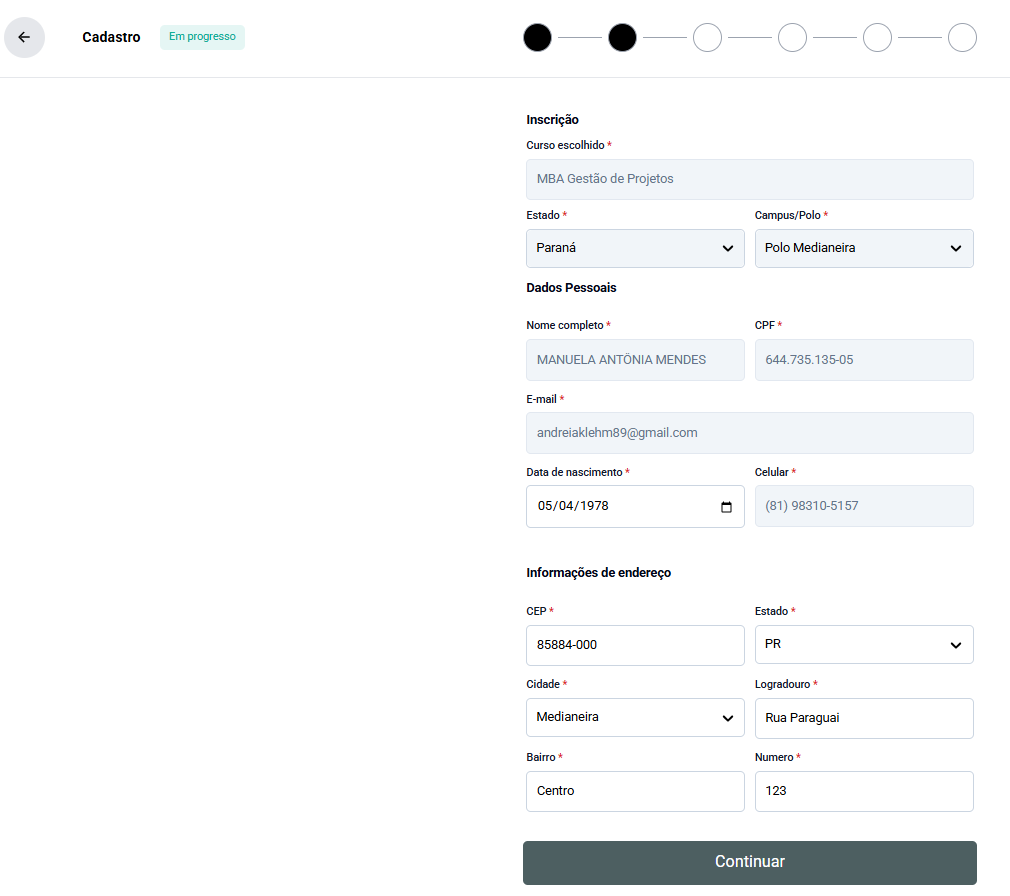
Figura 28
Após preencher todos os dados pessoais, o próximo passo é escolher as opções de pagamento.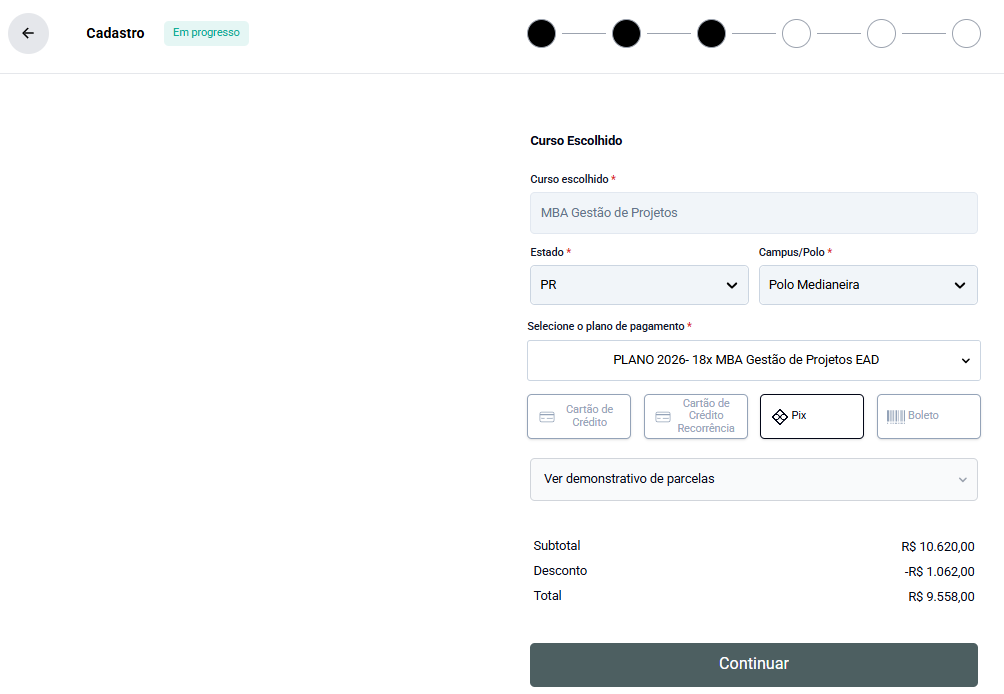
Figura 29
Ao selecionar a forma de pagamento, será apresentada uma mensagem solicitando a confirmação da compra, para dar continuidade clique em Confirmar.
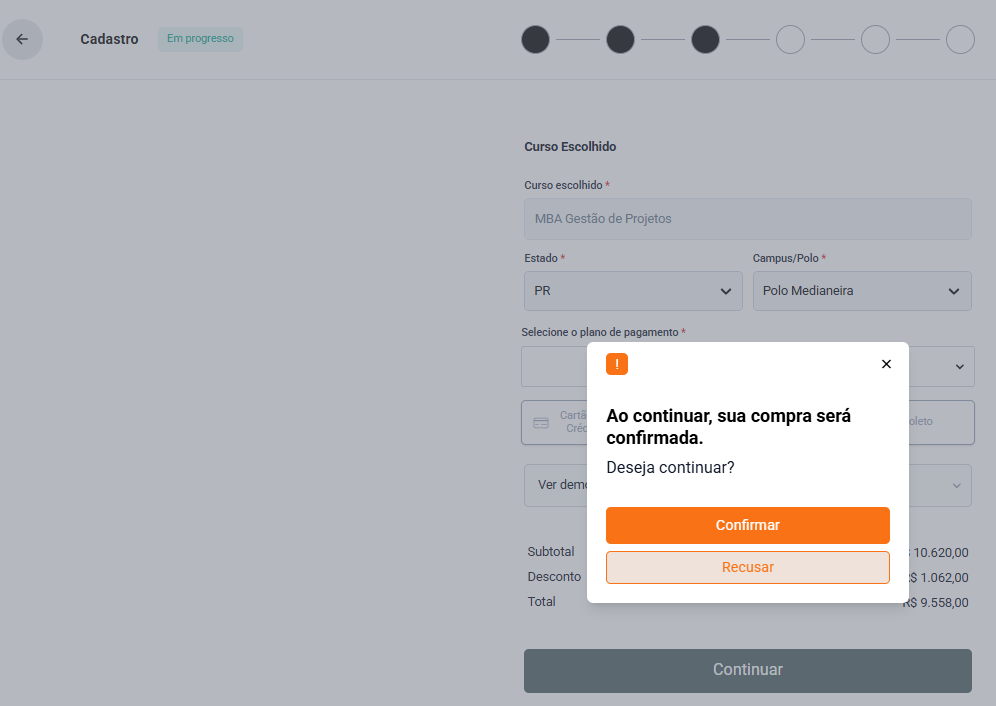
Figura 30
Após efetuar o pagamento, o usuário poderá seguir para os próximos passos, clicando no botão Continuar. Na sequência será apresentado o contrato para que o interessado realize o aceite do contrato.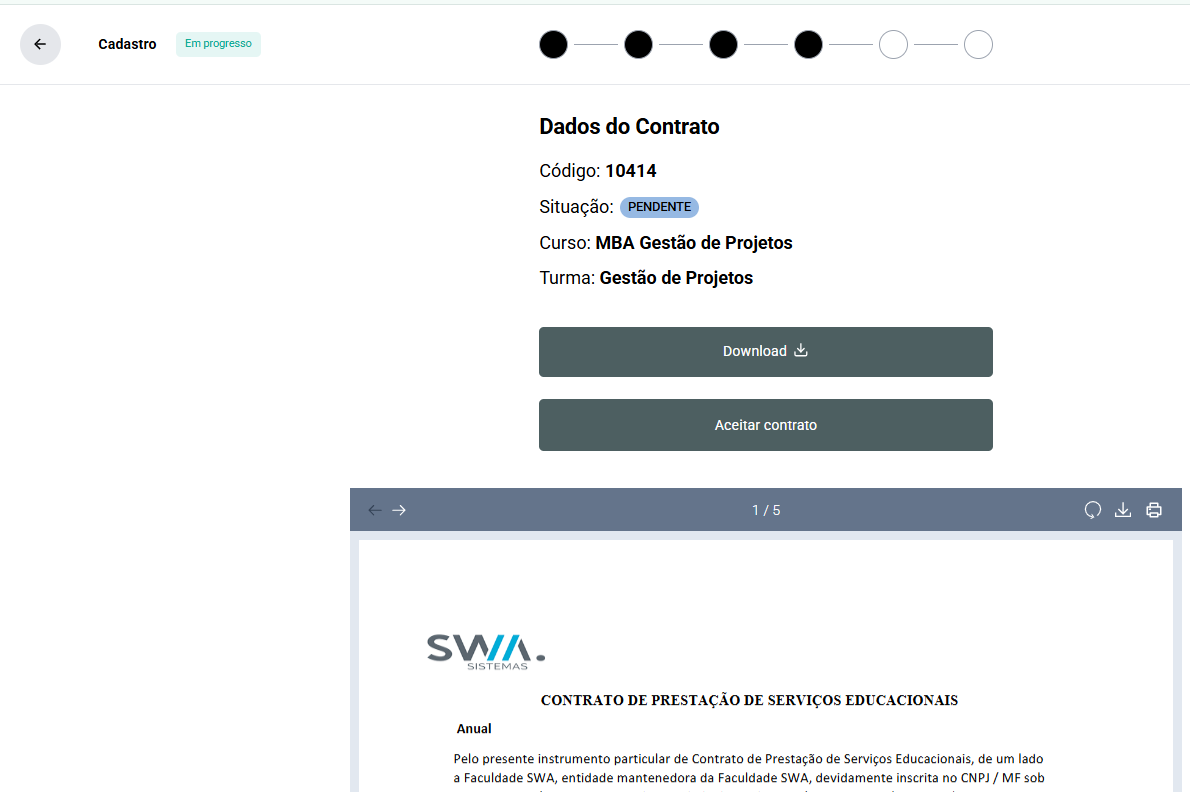
Figura 31
Após o aceite do contrato clique em Continuar.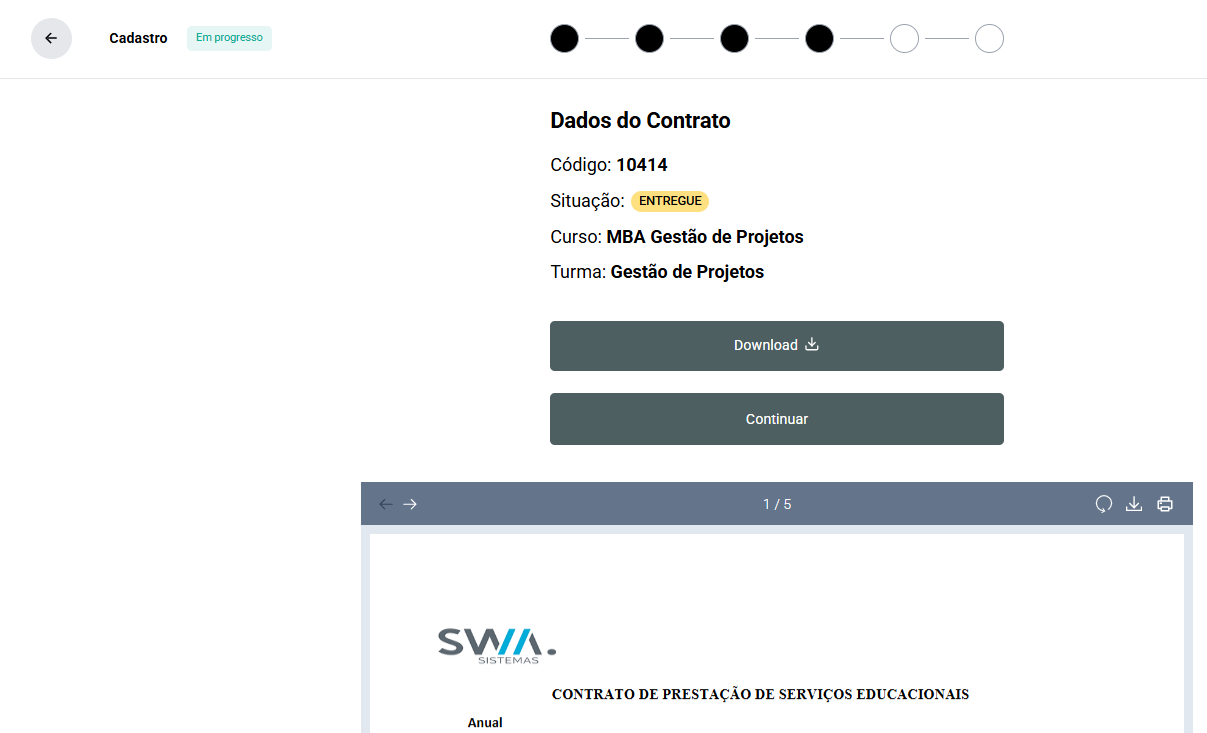
Figura 32
PASSO 3: Em seguida, serão apresentados os dados referentes à aquisição, como, por exemplo, a localização do câmpus/Polo, e o demonstrativo das parcelas. Clique em Continuar.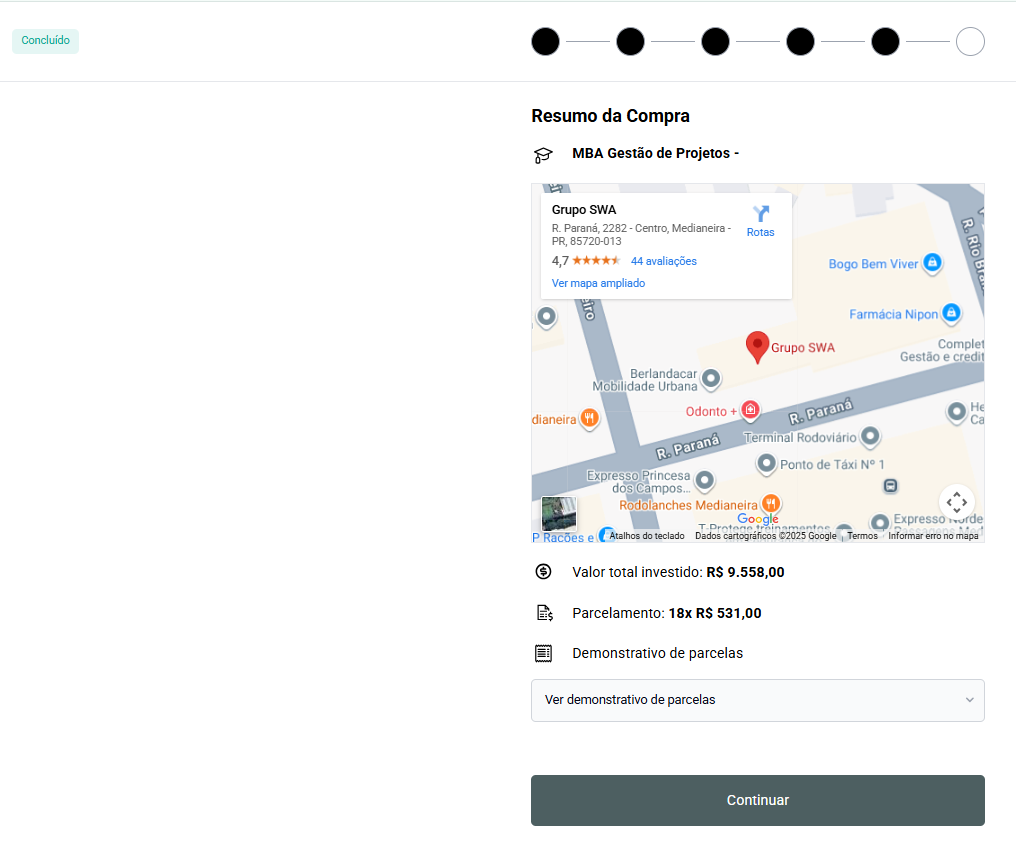
Figura 33
Assim, ao finalizar o processo de compra, será exibida uma mensagem configurada pela instituição, indicando que o procedimento foi concluído. A partir desse momento, o aluno já poderá acessar o Portal do Aluno.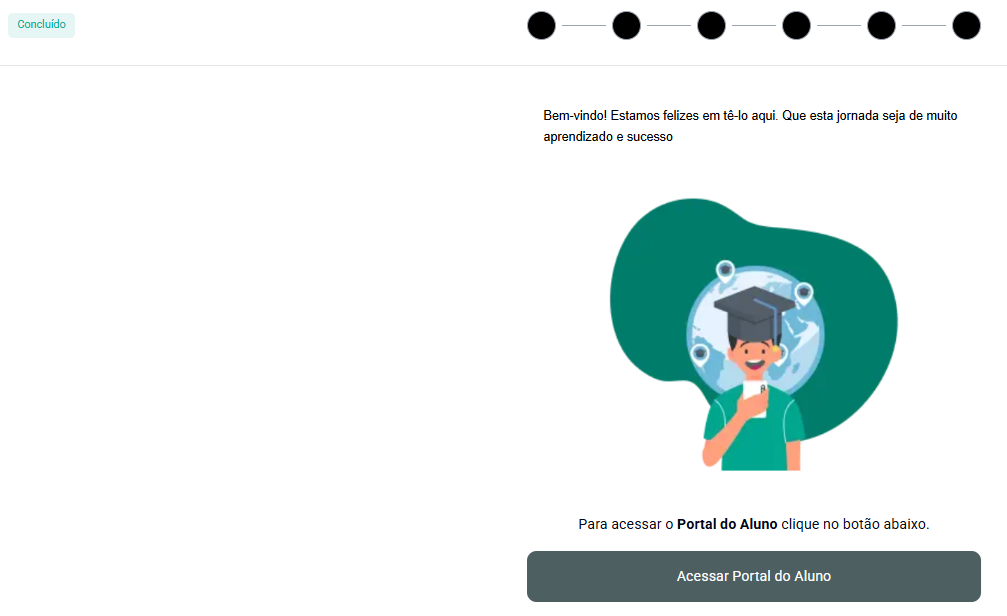
Figura 34
6. CONCLUSÃO
Chegamos ao final deste guia sobre o Mais Matrículas e Portal de Ofertas no sistema JACAD. Esperamos que este material tenha sido útil para auxiliá-lo na configuração dessa funcionalidade. Em caso de dúvidas ou necessidade de suporte, fique à vontade para consultar nossa base de conhecimento ou entrar em contato com nossa equipe de suporte técnico.
Agradecemos por confiar no JACAD e desejamos muito sucesso na gestão da sua instituição.
Até breve! ❤
Este artigo foi útil?
Que bom!
Obrigado pelo seu feedback
Desculpe! Não conseguimos ajudar você
Obrigado pelo seu feedback
Feedback enviado
Agradecemos seu esforço e tentaremos corrigir o artigo