Olá cliente JACAD! Tudo bem? Neste artigo, apresentamos a vitrine de cursos, responsável pela divulgação dos cursos da instituição.
OBSERVAÇÃO: Caso este módulo não faça parte do seu pacote contratado e deseja adquiri-lo, entre em contato pelo e-mail suporte@swa.com.br ou pelo WhatsApp (45)9922-0071.
ÍNDICE
1. INTRODUÇÃO
As principais novidades da vitrine estão nas configurações de aparência. Esta seção oferece uma ampla gama de opções de personalizações, permitindo aos usuários adaptar o visual da plataforma conforme as necessidades e a identidade da instituição. Com diversas ferramentas à disposição, é possível ajustar cores, modificar elementos visuais e adicionar informações institucionais, garantindo que o Portal de Ofertas e o Processo Seletivo reflita exatamente o que a instituição deseja transmitir. Para acessar o menu de configurações de aparência, siga o passo a passo abaixo.
2. ACESSO A VITRINE
Acesse o menu Módulos, navegue até o submenu Mais matrículas e clique em Acessar ambiente.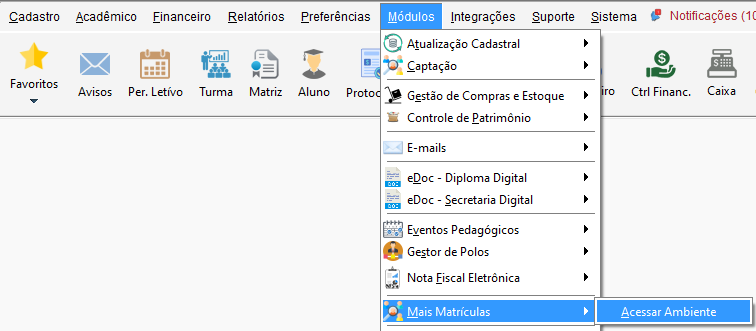
Figura 1
Assim, será aberto o módulo Mais Matrículas.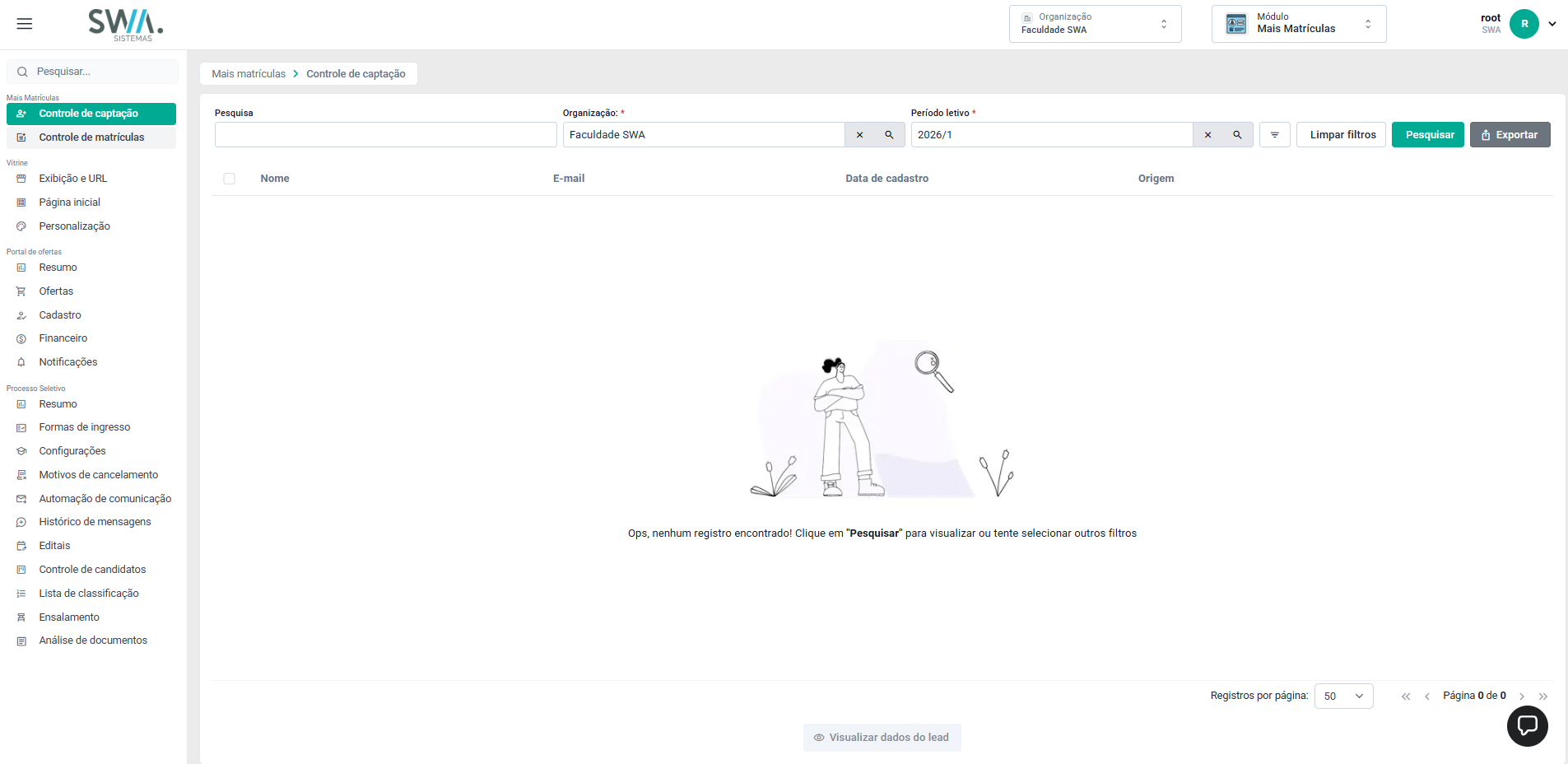
Figura 2
3. EXIBIÇÃO E URL
A seguir, veja como personalizar a URL da sua vitrine por organização.
PASSO 1: Defina o nome de exibição da URL, clicando no 'lápis' apresentado ao lado direito da coluna Nome de exibição.
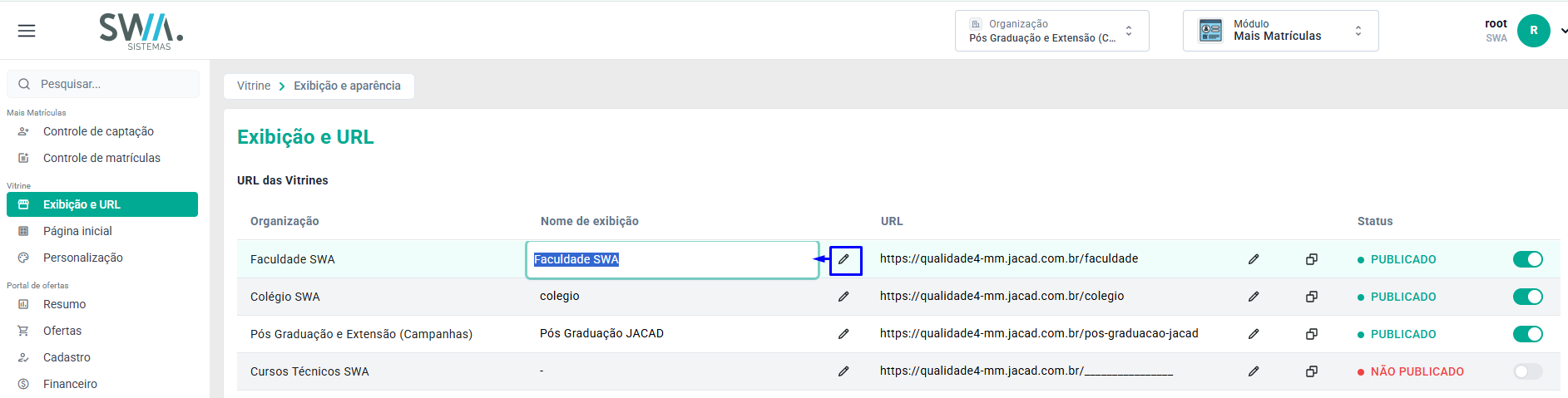
Figura 3
 OBSERVAÇÃO: Ao clicar no botão presente na coluna Status, o usuário pode Publicar ou deixar como Não Publicado o respectivo link.
PASSO 2: Personalize sua URL, clicando no 'lápis' apresentado ao lado direito da coluna URL.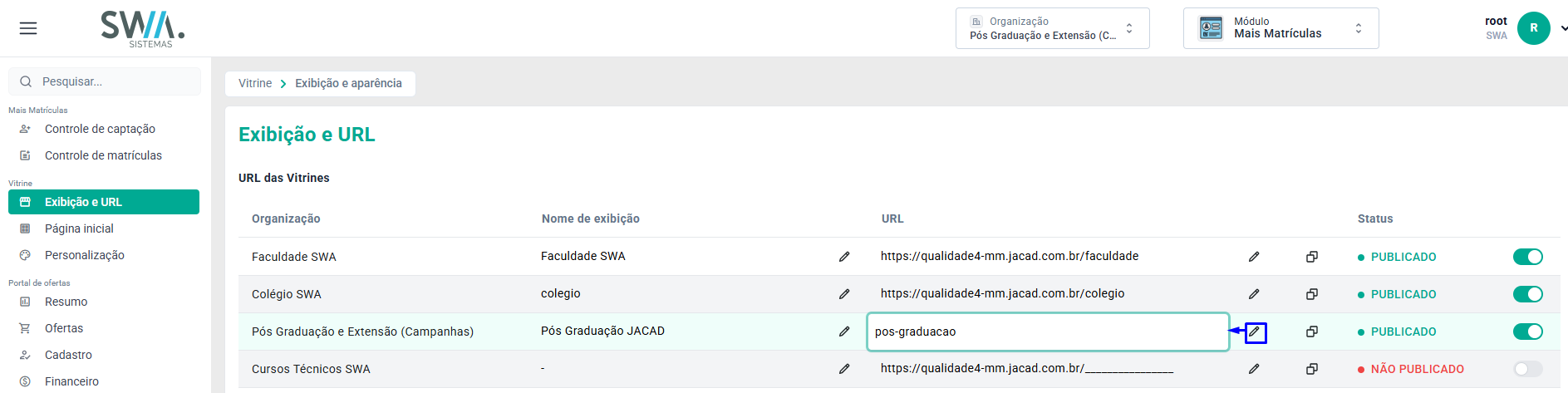
Figura 4
PASSO 3: Selecione a vitrine padrão que será apresentada ao acessar o sistema pelo portal acadêmico.

Para finalizar clique no botão Salvar.
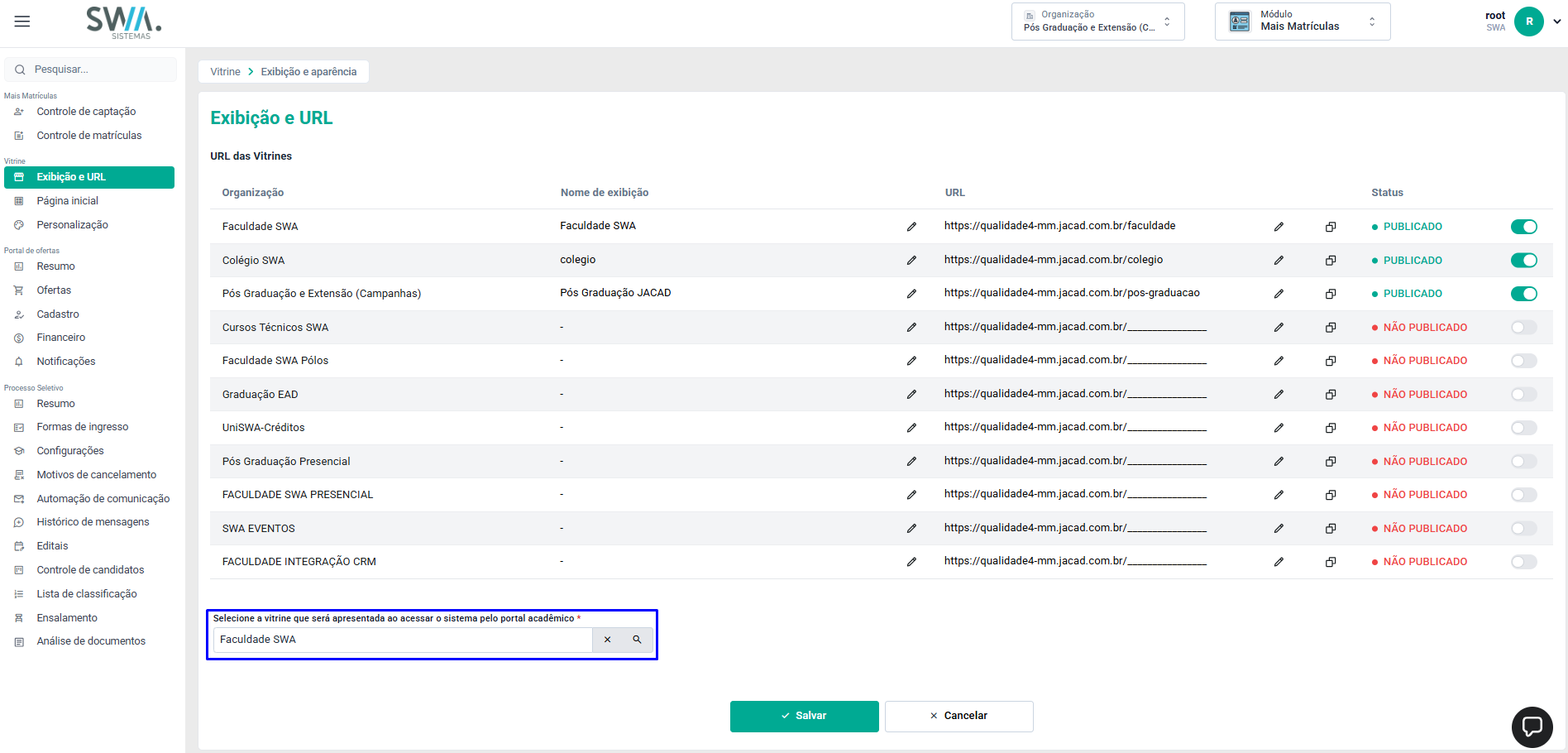
Figura 5
3.1. Geral
Nas configurações de aparência é onde estão as novidades, onde será possível personalizar informações como: cores, dados da instituição, etc.
PASSO 1: Nessa fase, é possível configurar as cores dos botões e rodapé, clicando no círculo de cada item e selecionando a cor.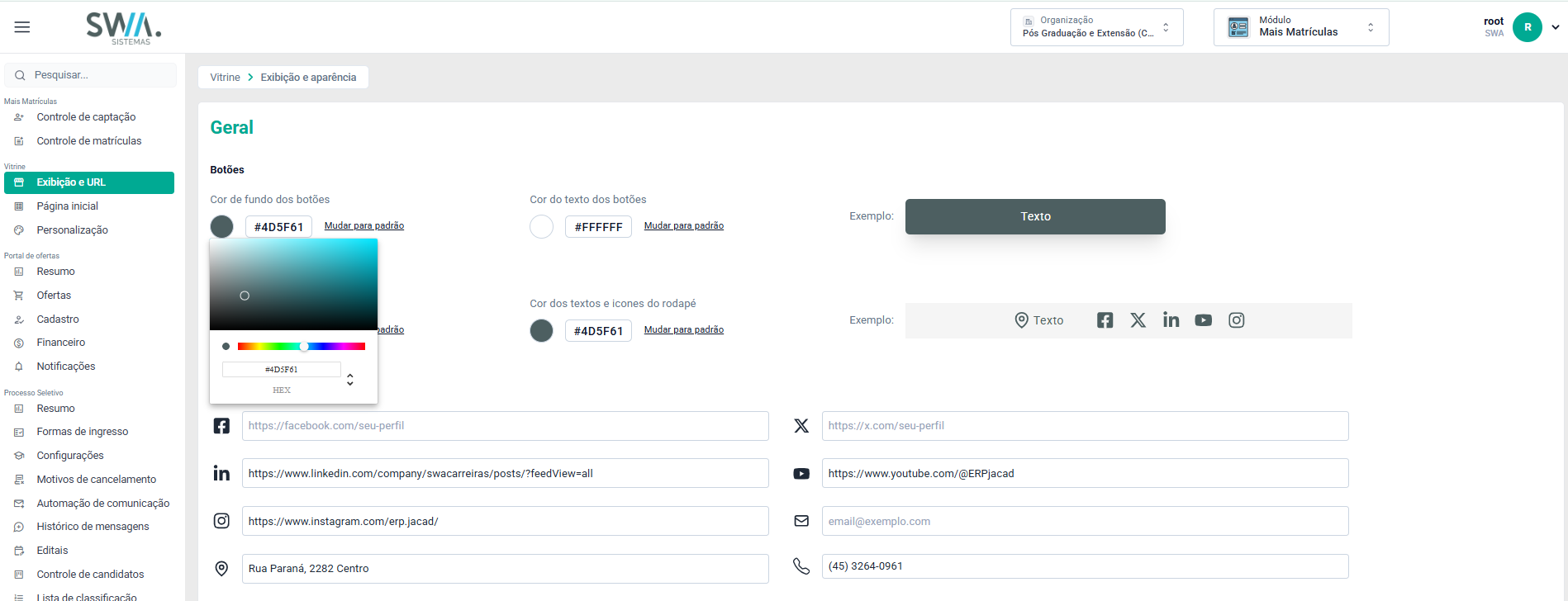
Figura 6
 OBSERVAÇÃO: É possível selecionar a cor clicando na paleta ou clicando no campo onde é apresentado o código da cor. Estas configurações de cor serão escolhidas tanto por código hexadecimal ou abrindo a configuração de cores RGB e selecionando a cor desejada.
 DICA: Caso desejar que as cores da vitrine retornem para os padrões, clique no link Mudar para padrão.
PASSO 3: Na seção Informações do Rodapé, defina as cores do rodapé e informe o link das redes sociais solicitadas nos campos apresentados. 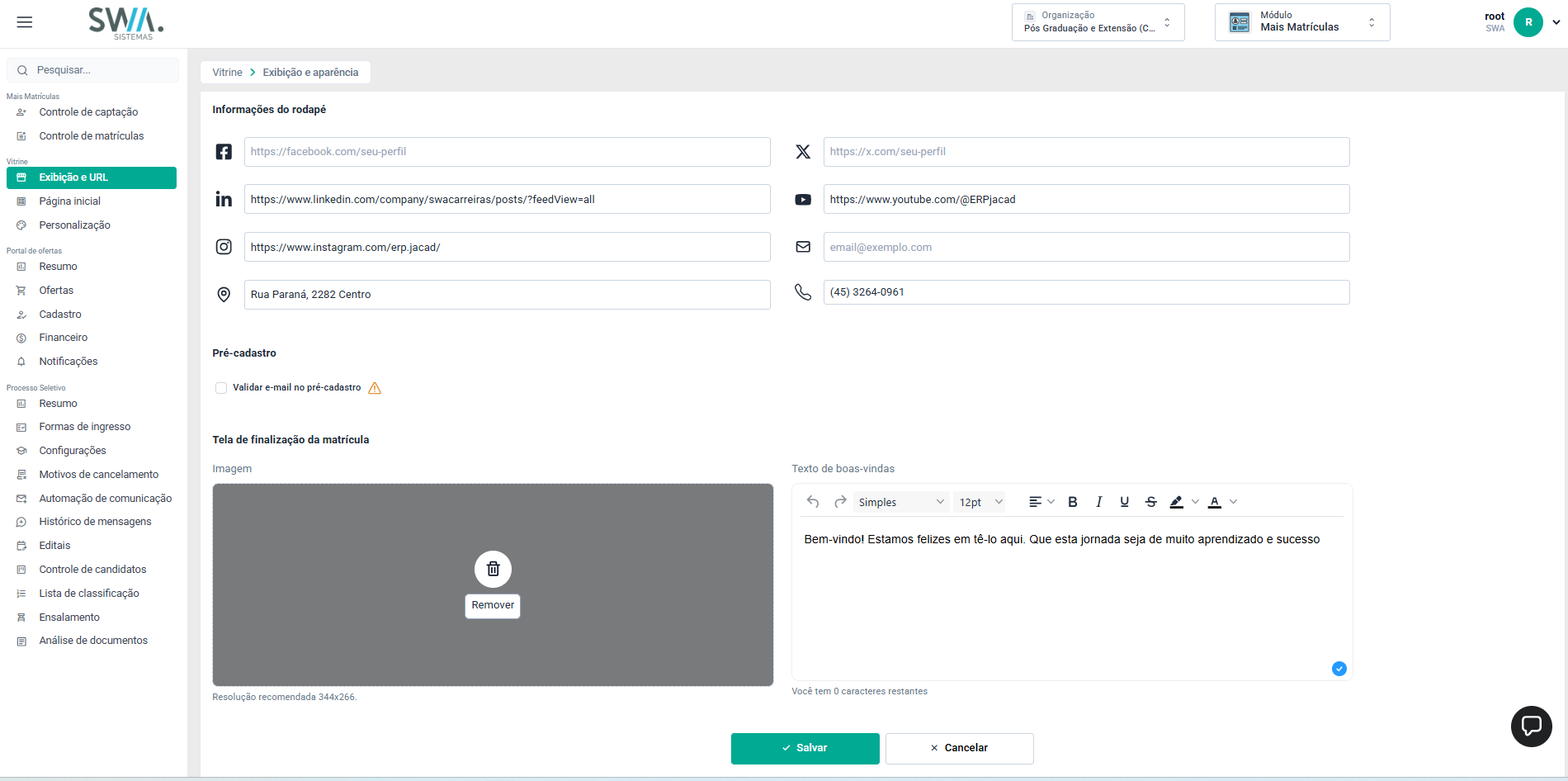
Figura 7
|
PASSO 4: Marque essa opção se deseja que seja enviado ao interessado um e-mail com o código de verificação, e o mesmo informe esse código no processo de compra.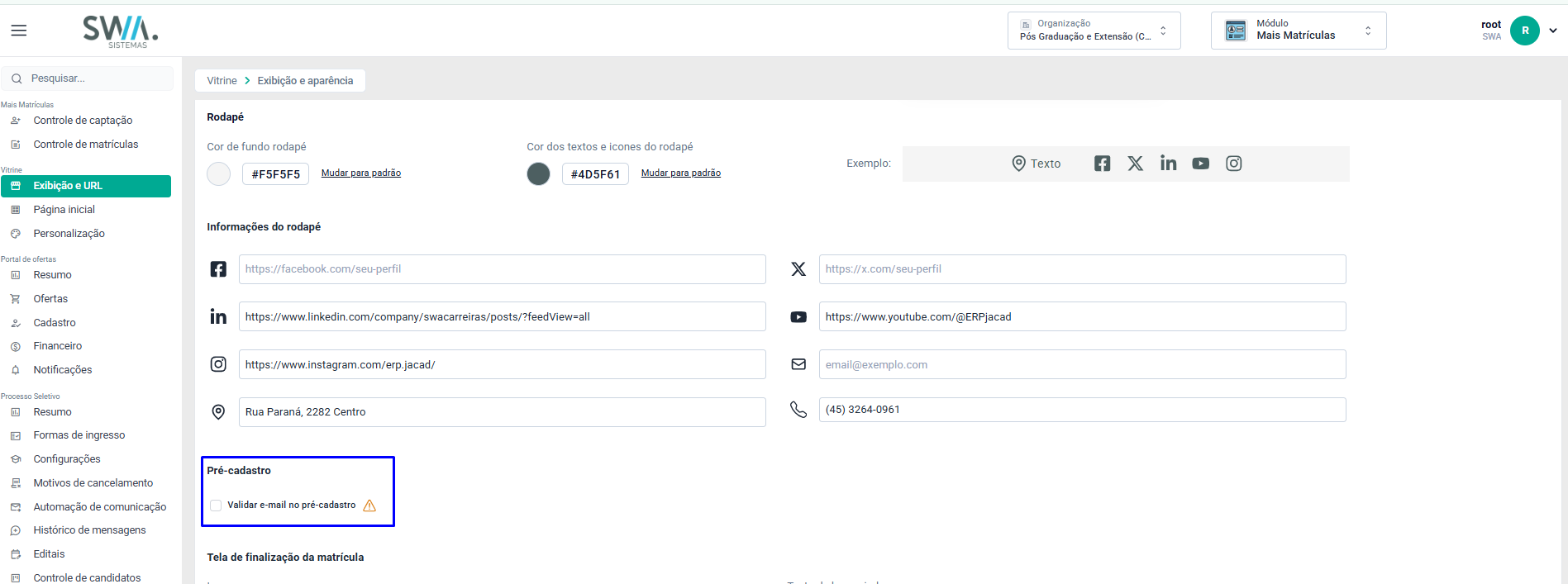
Figura 8
PASSO 5: Insira uma imagem na tela de finalização da matrícula e um texto de Boas-vindas e clique em Salvar.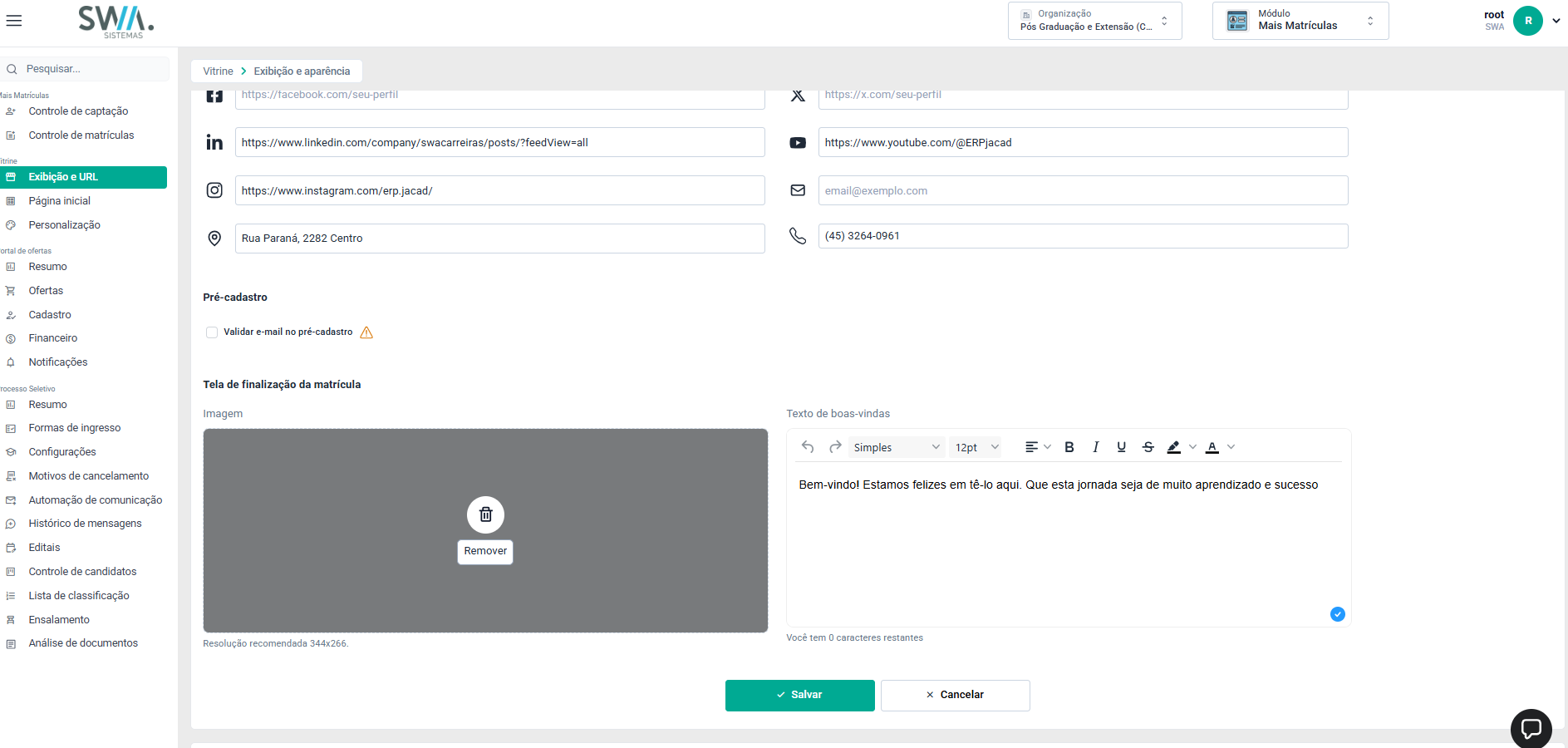
Figura 9
3.2. Login
PASSO 1: Selecione uma imagem de fundo para a página de login da vitrine, e clique em Salvar.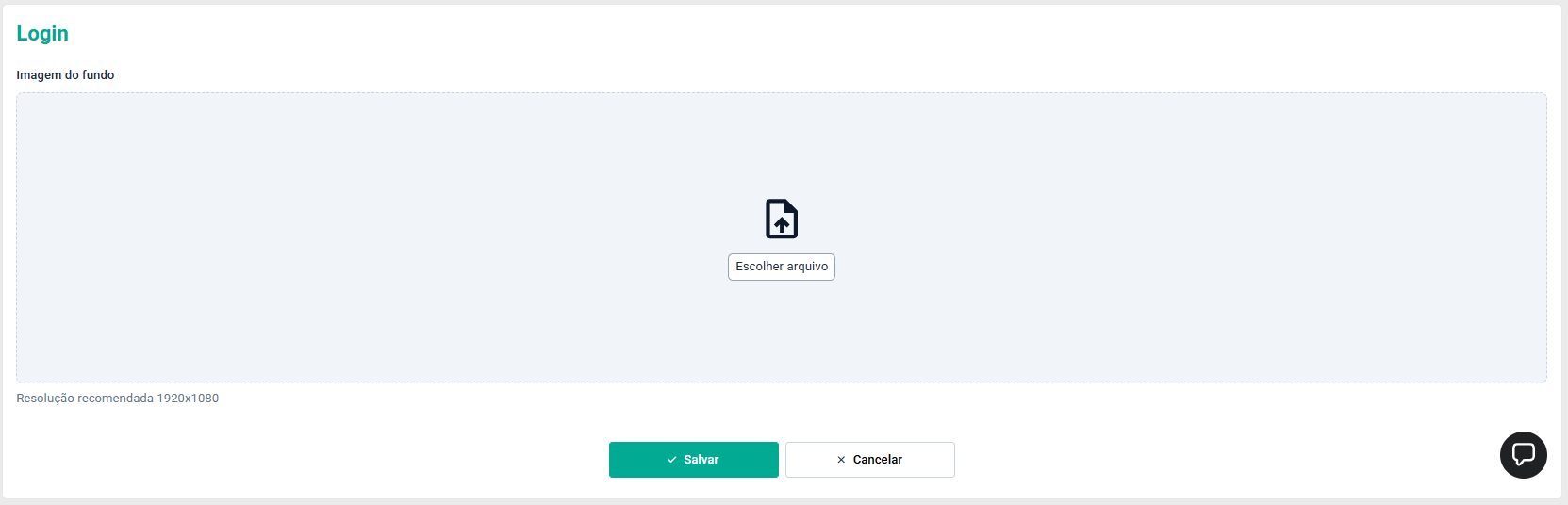
Figura 10
PASSO 2: Para conferir a imagem, acesse a vitrine e clique em Fazer Login.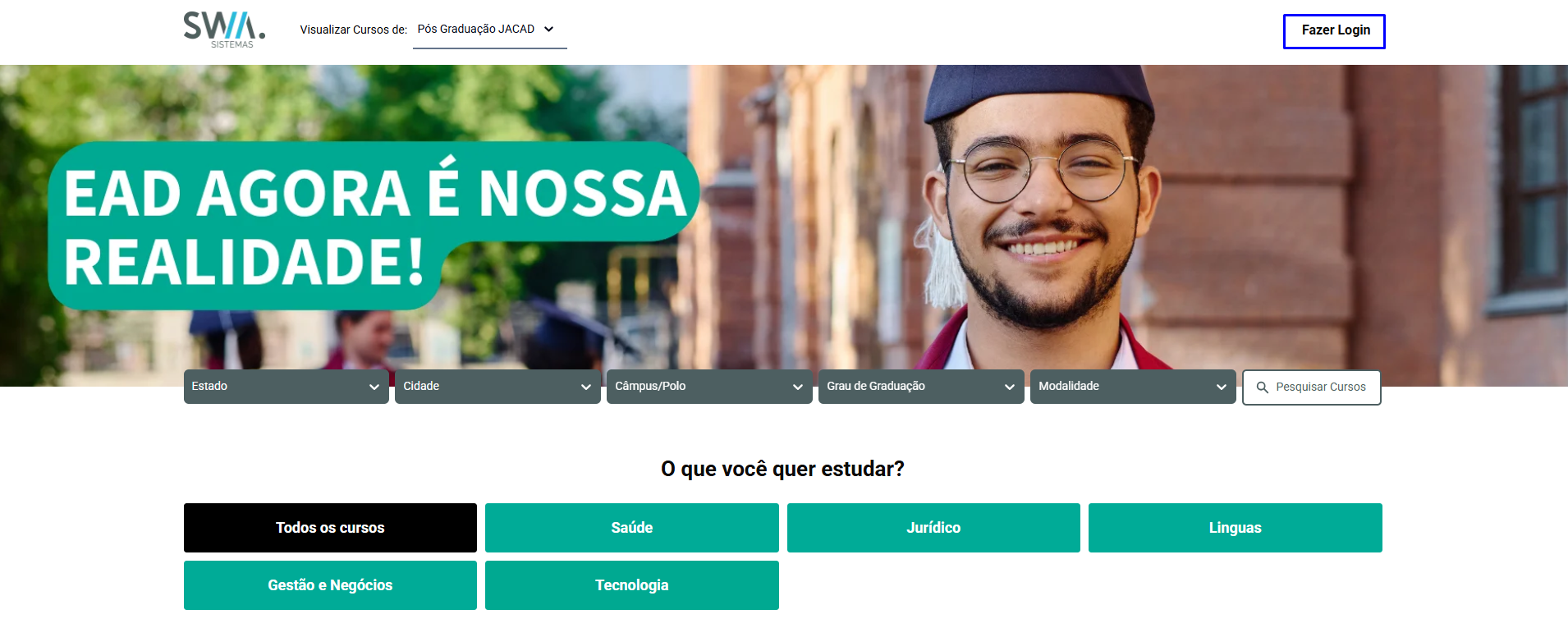
Figura 11
PASSO 3: A imagem será apresenta na lateral da página de login, conforme demonstrado abaixo:
Figura 12
4. PERSONALIZAÇÃO
O menu de Personalização, serve para customizar o cartão de exibição de um curso específico. Esse recurso, permite editar detalhes visuais e textuais do card. Cada curso adicionado pelo usuário terá a opção da personalização do card do curso e também da página de detalhes deste curso.
O botão Personalizar card funcionará da seguinte forma:
PASSO 1: No menu Personalização, selecione o curso ofertado e clique no botão Personalizar card.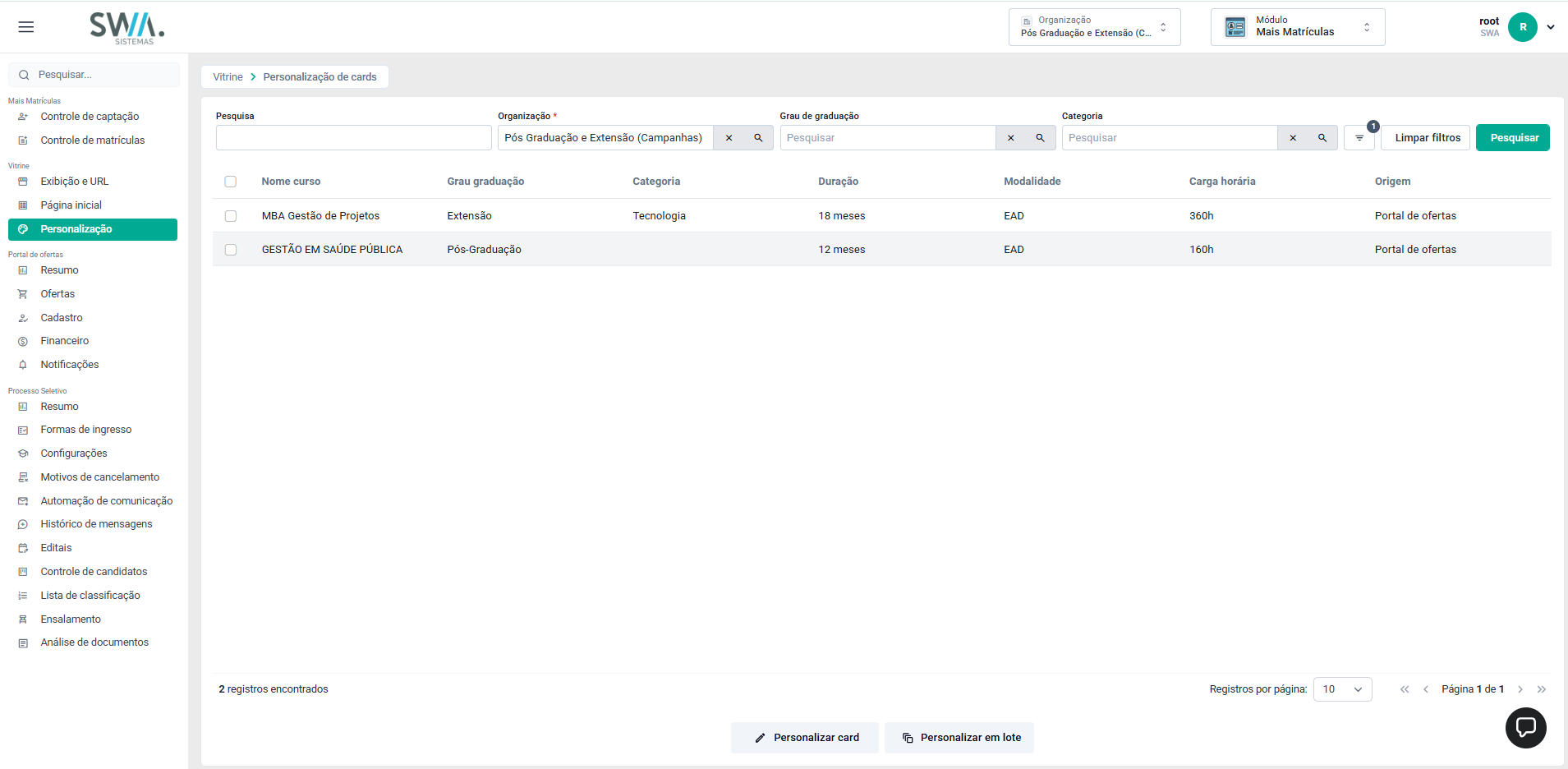
Figura 13
PASSO 2: Na seção Imagem do card, clique no botão Escolher arquivo para inserir uma imagem nesse card.PASSO 3: Grau de Graduação, Modalidade, Duração e Carga Horária: Estas informações são todas encontradas no curso matriz cadastrado no JACAD. Caso o usuário queira, é possível alterar estas informações, que serão apresentadas para o aluno no momento da matrícula.
Categoria: Adicione ou informe uma categoria para o curso, por exemplo: Tecnologia, Saúde, Gestão e Negócios, entre outros.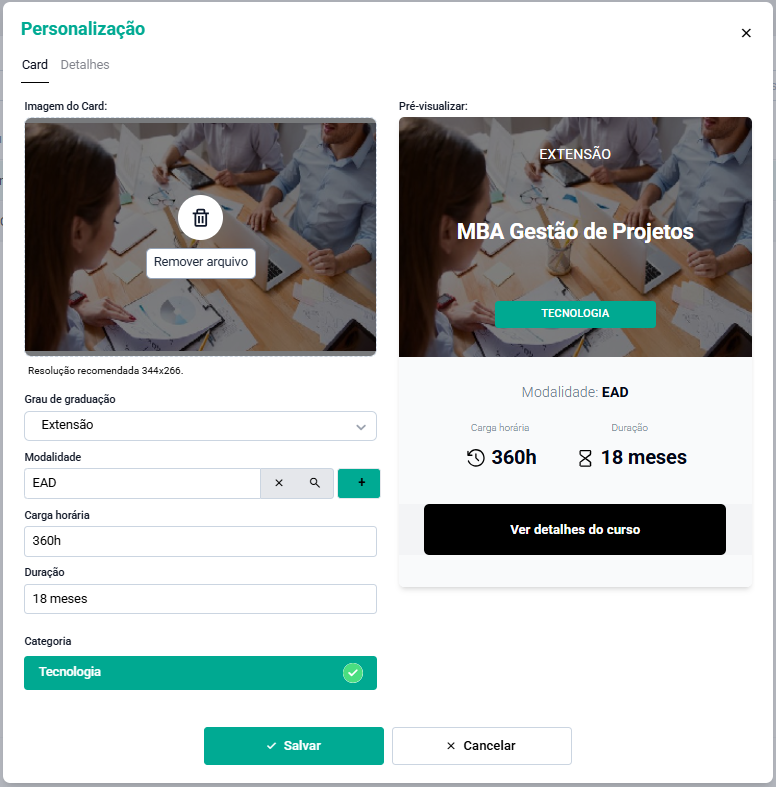
Figura 14
 OBSERVAÇÃO: Nesta opção o usuário poderá anexar uma imagem para apresentar no fundo do card, atrás do título do curso.
PASSO 4: Na aba Detalhes de cada curso, o usuário poderá selecionar o formato de apresentação dos valores, com as seguintes opções: Apresentar Planos de Pagamento automaticamente ou Descrever os valores que serão apresentados, que serão detalhados na sequência.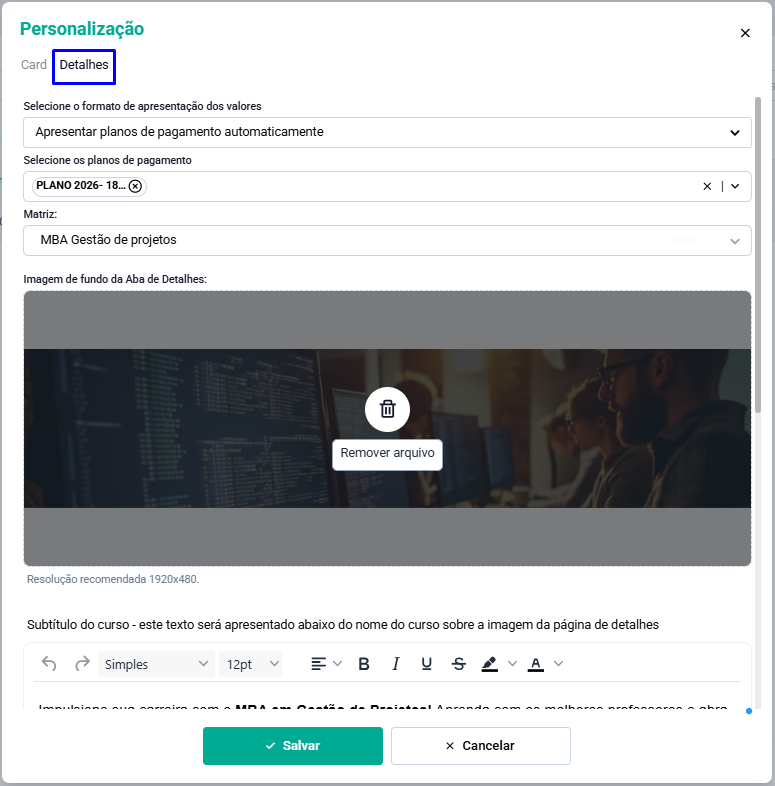
Figura 15
APRESENTAR PLANOS DE PAGAMENTO AUTOMATICAMENTE:
Nesta opção serão apresentados os planos de pagamento disponiveis para seleção do usuário.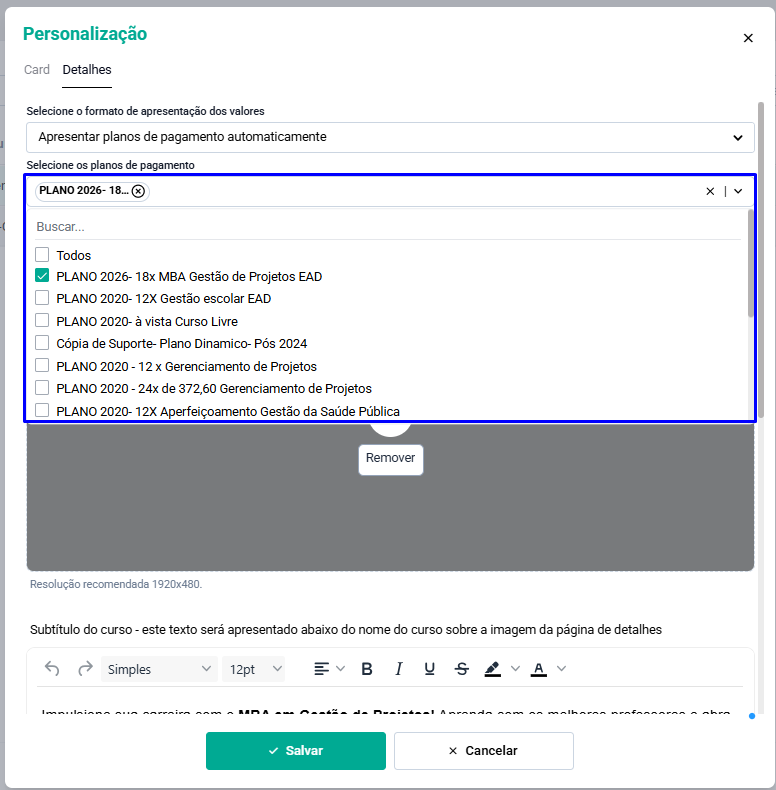
Figura 16
O campo Matriz possui preenchimento opcional. Por padrão, o sistema exibirá automaticamente a última matriz cadastrada para o curso. A edição desse campo será necessária apenas se for preciso selecionar uma matriz diferente da apresentada no card.
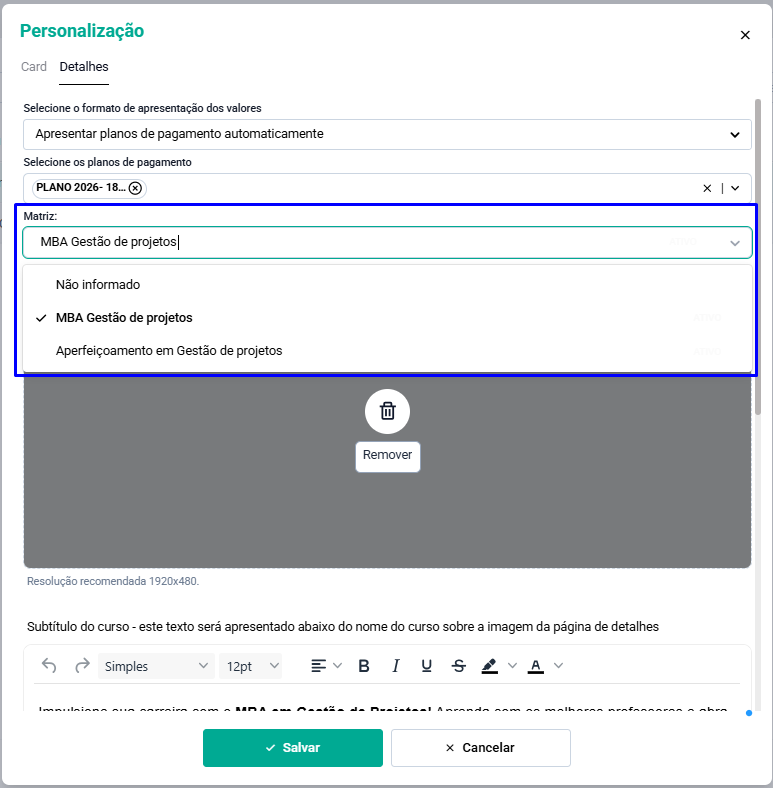
Figura 17
DESCREVER OS VALORES QUE SERÃO APRESENTADOS:
O campo possui uma caixa de texto onde o usuário poderá inserir até 150 caracteres. Possibilitando a personalização do texto.O campo Matriz possui preenchimento opcional. Por padrão, o sistema exibirá automaticamente a última matriz cadastrada para o curso. A edição desse campo será necessária apenas se for preciso selecionar uma matriz diferente da apresentada no card.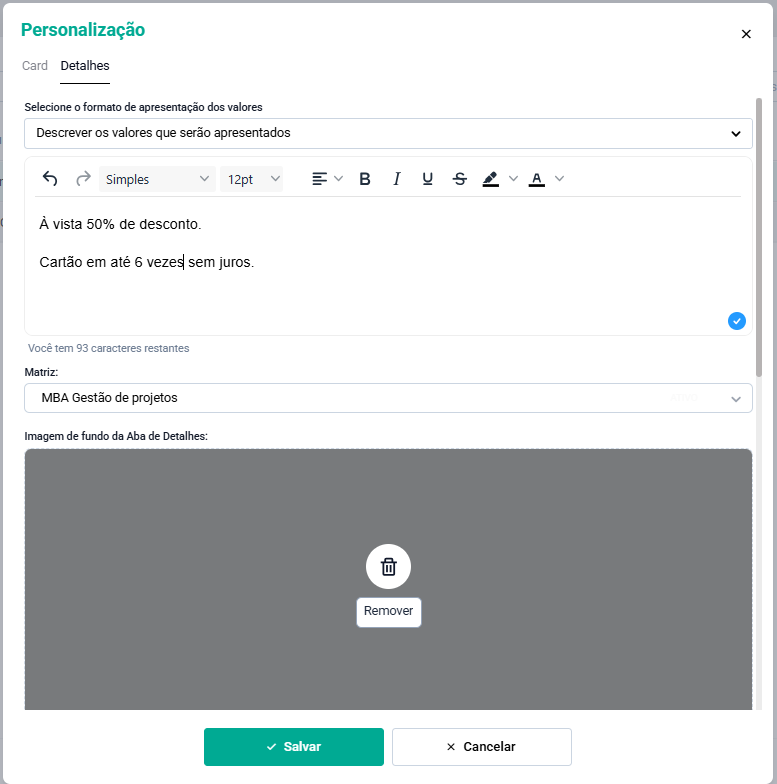
Figura 18
|
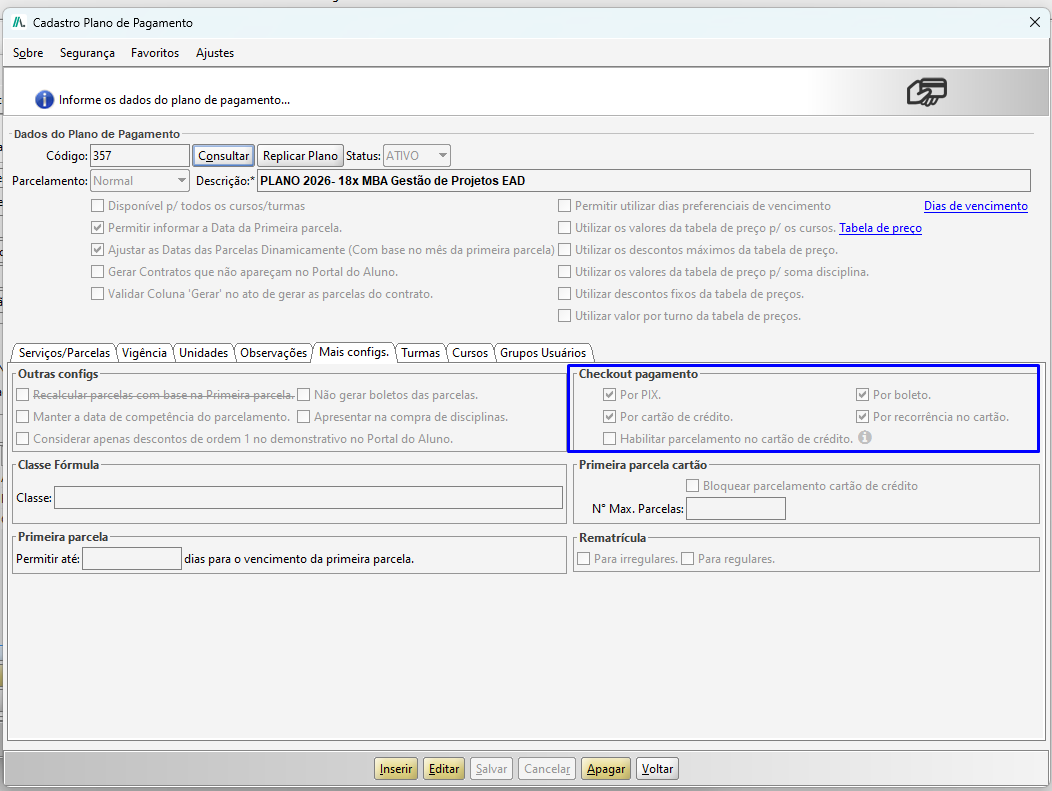
Figura 19
PASSO 5: É possível selecionar uma imagem de fundo da aba de Detalhes.
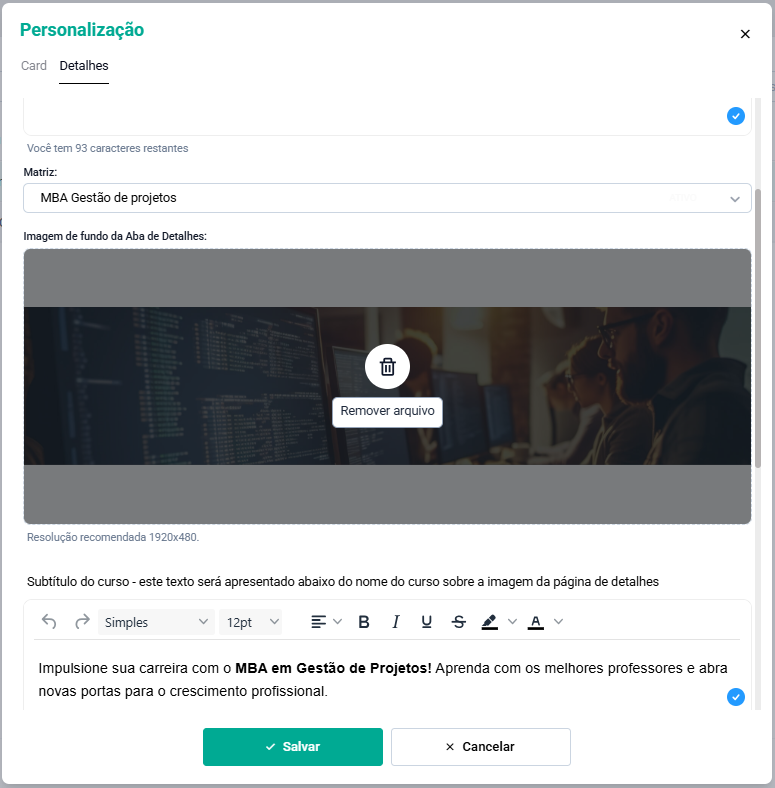
Figura 20
PASSO 6: No campo Subtítulo do curso, insira um subtítulo que será apresentado abaixo do nome do curso, sob a imagem da página de detalhes. PASSO 7: No campo Sobre o curso, o usuário pode inserir uma descrição detalhada que permite aos alunos analisarem o curso de forma mais aprofundada. Dessa forma, é possível incluir dados importantes como: os objetivos do curso, os professores responsáveis, e o público-alvo. Esses detalhes não apenas auxiliam os alunos a tomarem uma decisão mais consciente, mas também possibilitam a instituição apresentar e promover seus cursos.
Para finalizar clique no botão Salvar.
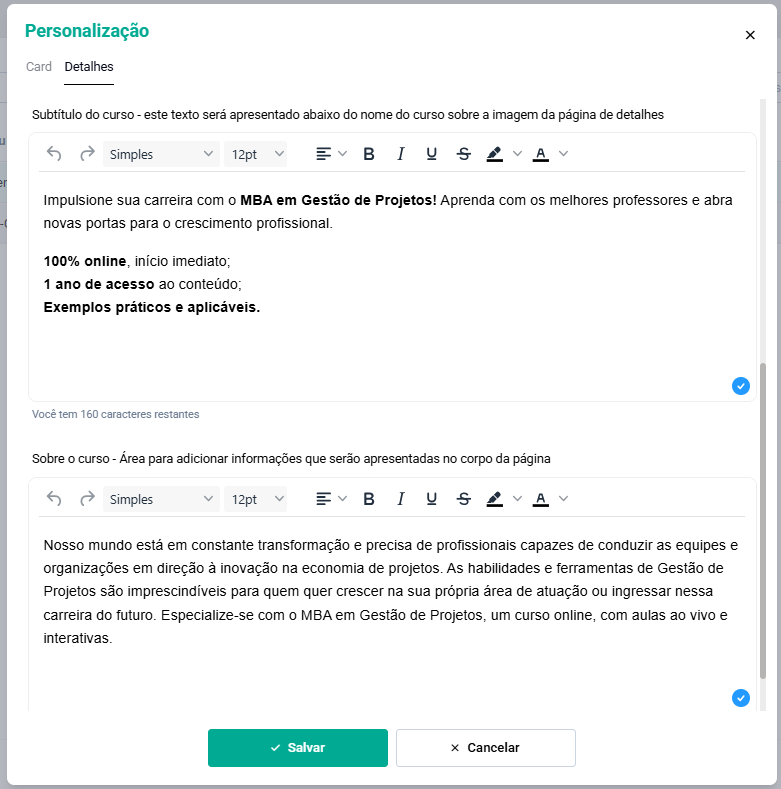
Figura 21
A página será apresentada para o interessado conforme exemplo abaixo: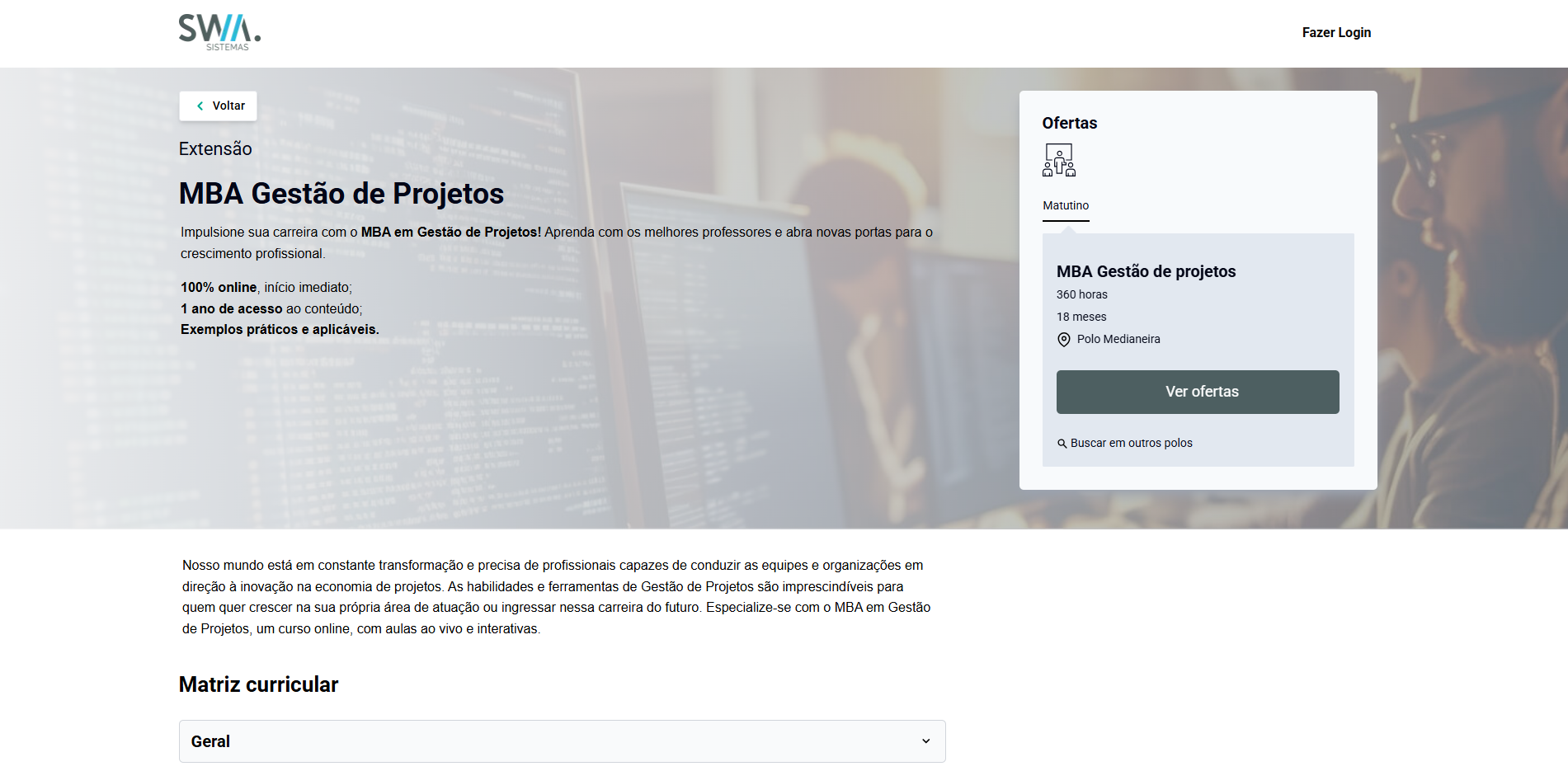
Figura 22
|
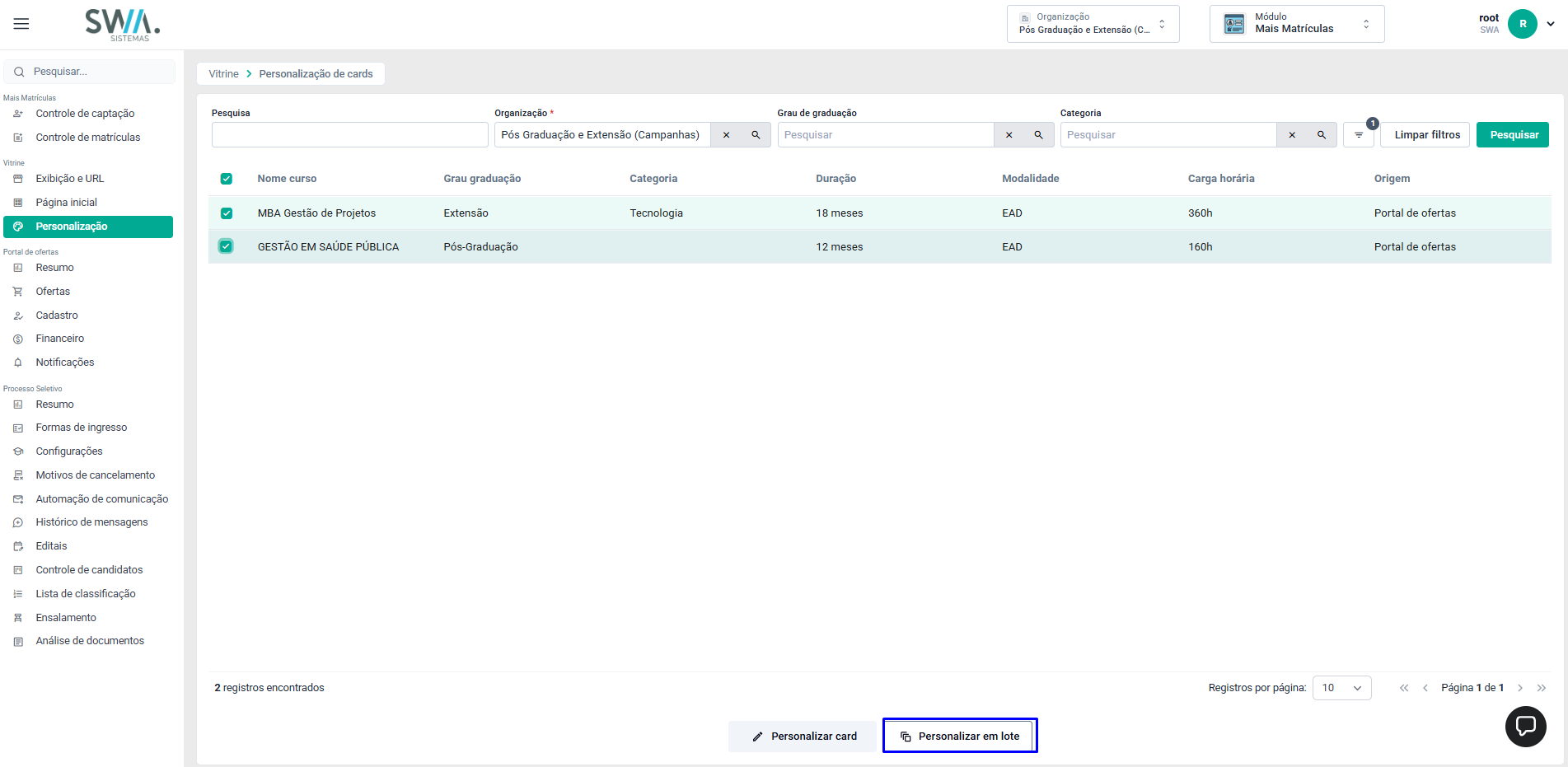
Figura 23
5. PÁGINA INICIAL
As configurações da Página inicial correspondem às primeiras funcionalidades que serão apresentadas ao aluno/interessado. Dessa forma, siga o passo a passo abaixo, para personalizar sua vitrine.
PASSO 1: Clique no botão Escolher arquivo, selecione o arquivo e clique no botão Abrir.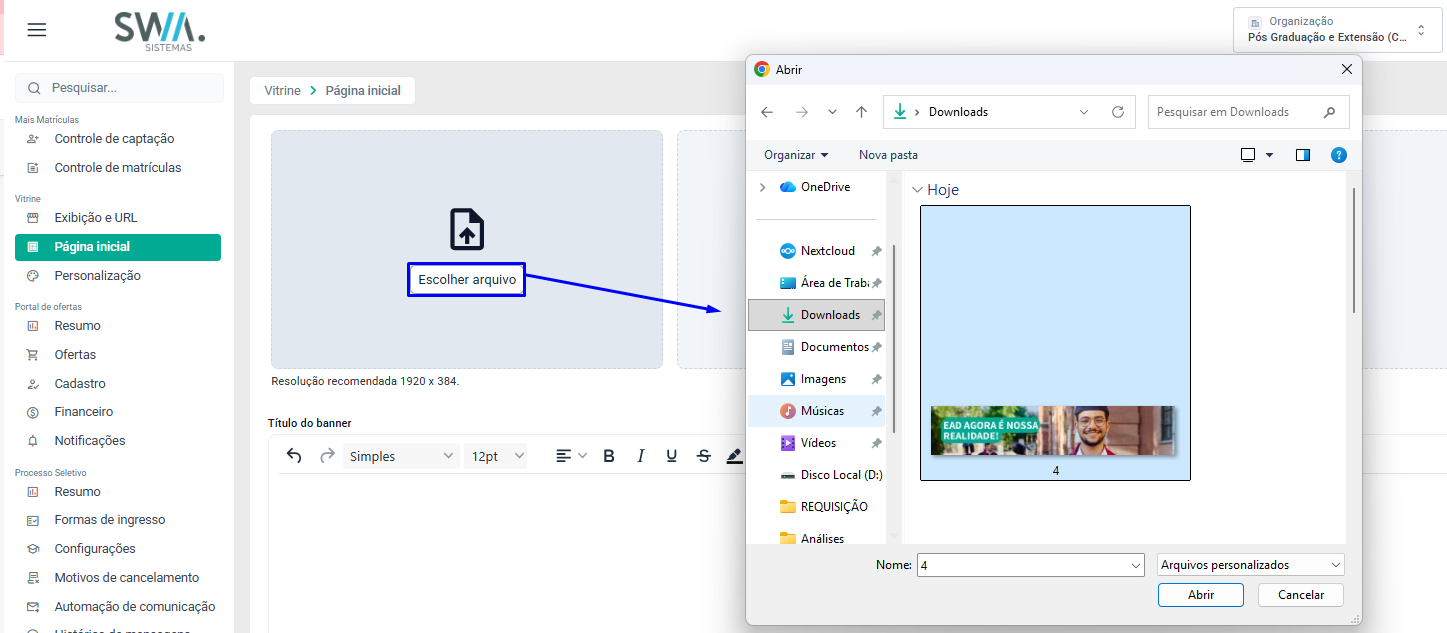
Figura 24
PASSO 2: É possível adicionar um título para o banner caso desejado.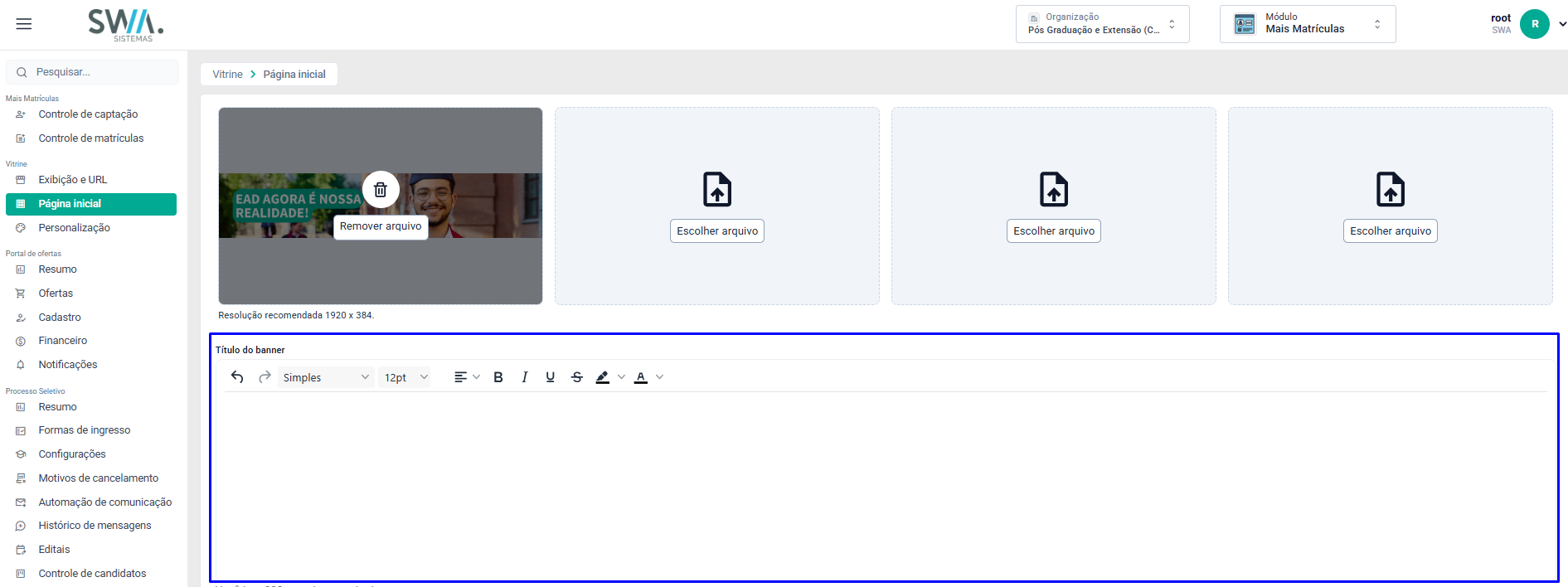
Figura 25
Exibir a opção de navegação para outras vitrines na página inicial: Ao ativar esta configuração, o sistema exibirá uma opção de navegação para vitrines de outras organizações pertencentes à mesma instituição, desde que a mesma configuração esteja habilitada nessas outras organizações.
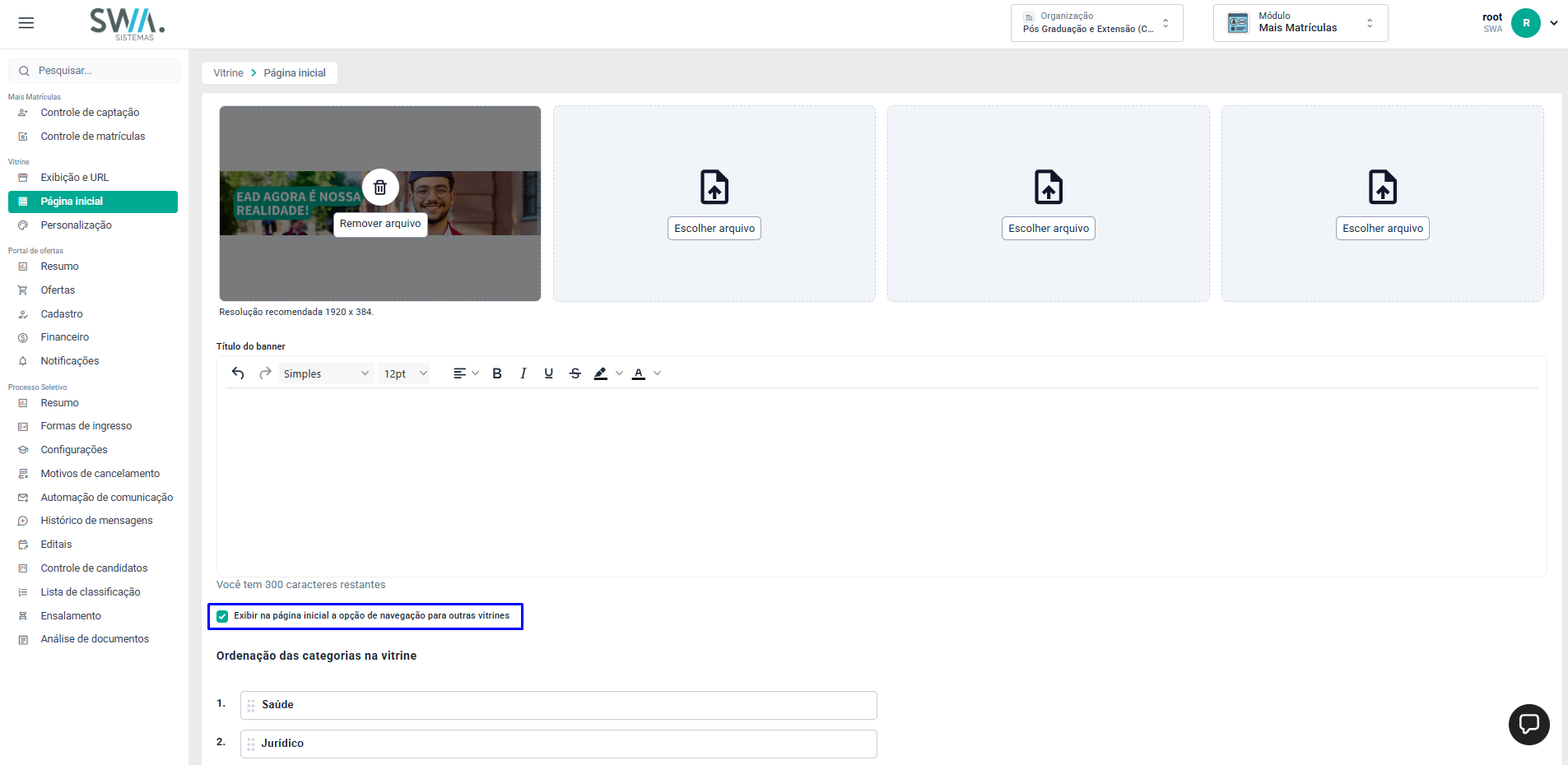
Figura 26
PASSO 3:  Na seção Ordenação das categorias na vitrine, é possível ordenar as categorias, pressionando o botão esquerdo do mouse e arrastando o item desejado.

Ao finalizar todas as configurações desse submenu, clique no botão Salvar.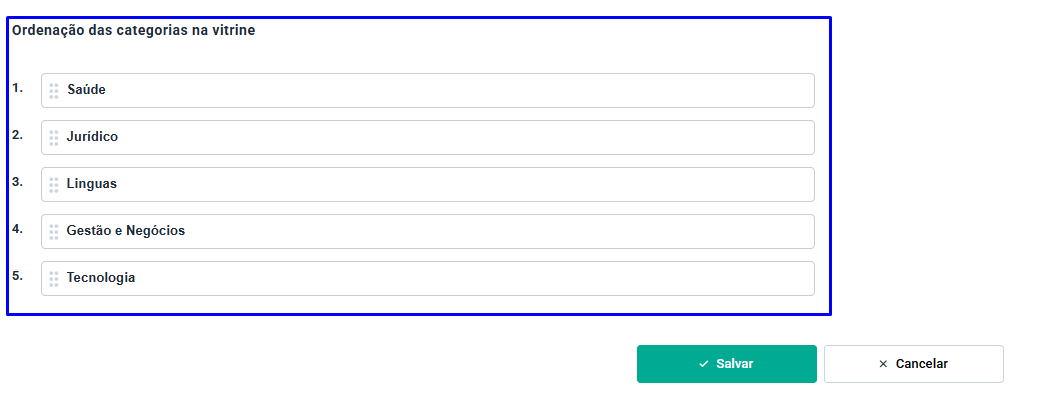
Figura 27
OBSERVAÇÃO: Todas as categorias cadastradas pelo usuário na tela de Personalização de Card são apresentadas neste espaço. Neste campo é possível ordenar as categorias e, de acordo com a ordenação escolhida ali será alterado na tela inicial da vitrine.
6. CONCLUSÃO
Chegamos ao final deste guia sobre a configuração da vitrine no sistema JACAD. Esperamos que este material tenha sido útil para auxiliá-lo na configuração dessa funcionalidade. Em caso de dúvidas ou necessidade de suporte, fique à vontade para consultar nossa base de conhecimento ou entrar em contato com nossa equipe de suporte técnico.
Agradecemos por confiar no JACAD e desejamos muito sucesso na gestão da sua instituição.
Até breve! ❤
Este artigo foi útil?
Que bom!
Obrigado pelo seu feedback
Desculpe! Não conseguimos ajudar você
Obrigado pelo seu feedback
Feedback enviado
Agradecemos seu esforço e tentaremos corrigir o artigo