Olá, cliente JACAD! Tudo bem? Conheça o Processo Seletivo, módulo que gerencia toda a jornada de ingresso do aluno, desde a captação até a matrícula.
|
ÍNDICE
- 1. INTRODUÇÃO AO PROCESSO SELETIVO
- 2. CONTROLE DE ACESSO DO PROCESSO SELETIVO
- 3. PROCESSO SELETIVO WEB
- 4. DASHBOARD
- 5. FORMAS DE INGRESSO
- 6. CONFIGURAÇÃO
- 7. MOTIVOS DE CANCELAMENTO
- 8. EDITAIS
- 9. AUTOMAÇÃO DE COMUNICAÇÃO
- 10. HISTÓRICO DE MENSAGENS
- 11. LISTA DE CLASSIFICAÇÃO
- 12. ENSALAMENTO
- 13. ANÁLISE DE DOCUMENTOS
- 14. ACESSO PARA INSCRIÇÕES DOS CANDIDATOS
- 15. CONCLUSÃO
1. INTRODUÇÃO AO PROCESSO SELETIVO
O módulo de Processo Seletivo é uma ferramenta essencial para instituições de ensino, especialmente no ingresso de alunos em cursos de graduação. Conforme o art. 44 da Lei de Diretrizes e Bases da Educação Nacional (Lei nº 9.394/1996), o acesso ao ensino superior ocorre por meio de um processo seletivo que avalia conhecimentos equivalentes ao nível do ensino médio. Essa avaliação pode ser realizada por meio do vestibular – prova elaborada pela própria instituição – ou pela nota do Exame Nacional do Ensino Médio (Enem).
2. CONTROLE DE ACESSO DO PROCESSO SELETIVO
Para habilitar o acesso ao Processo Seletivo aos usuários do sistema SWA.JACAD, é necessário liberar a permissão de acesso.
Dessa forma, siga o passo a passo abaixo para mais informações sobre como realizar esse processo.
PASSO 1: Acesse o Menu Preferências, navegue até Usuários e Permissões e clique no submenu Permissões. 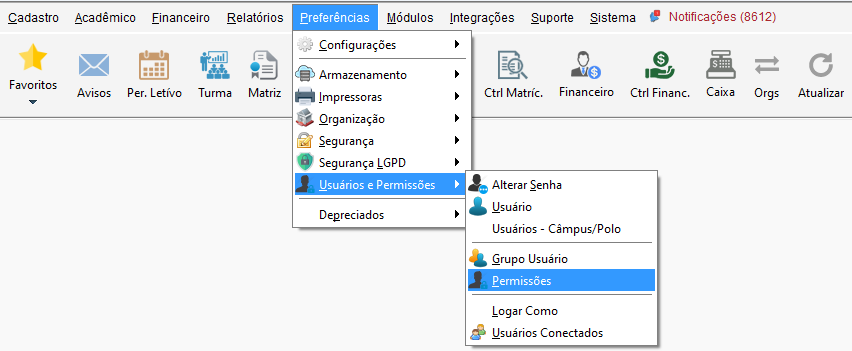
Figura 1
PASSO 2: Na tela Controle de Permissões de Acesso, selecione um grupo de usuário. Na sequência na tabela Grupo de Permissões, selecione o item Mód. Mais Matrículas - Processo Seletivo. A partir daí, será possível definir, de forma personalizada, quais funcionalidades estarão disponíveis para esse grupo de usuário.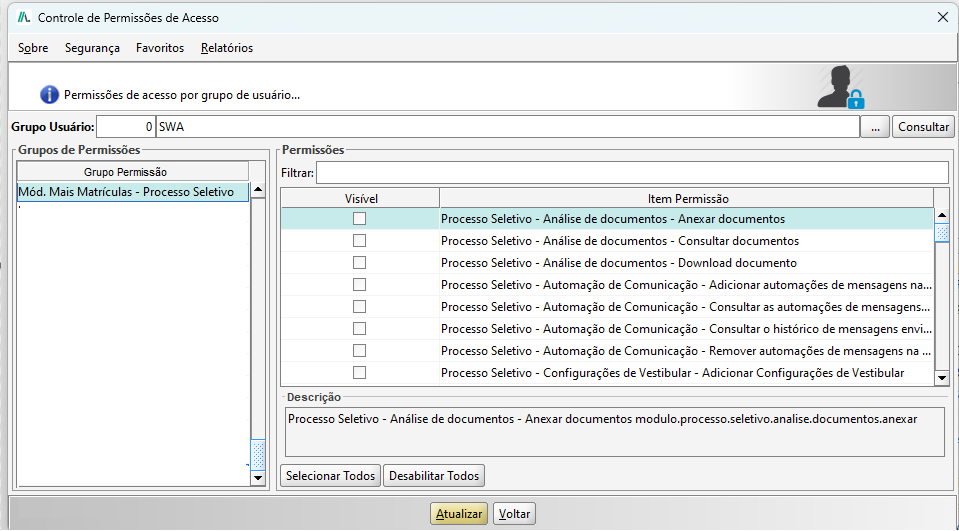
Figura 2
3. PROCESSO SELETIVO WEB
Acesse o menu Módulos, navegue até Mais Matrículas e clique em Acessar Ambiente.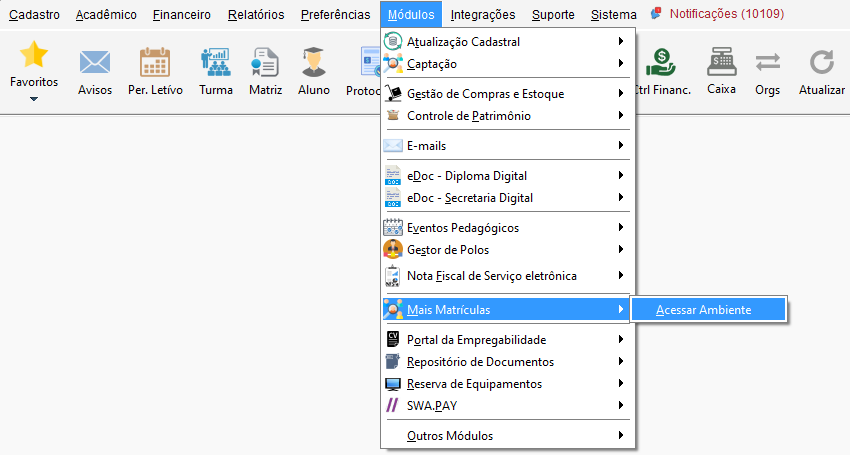
Figura 3
Dessa forma, você será direcionado ao portal web do sistema JACAD, onde poderá realizar os procedimentos necessários para o processo seletivo.
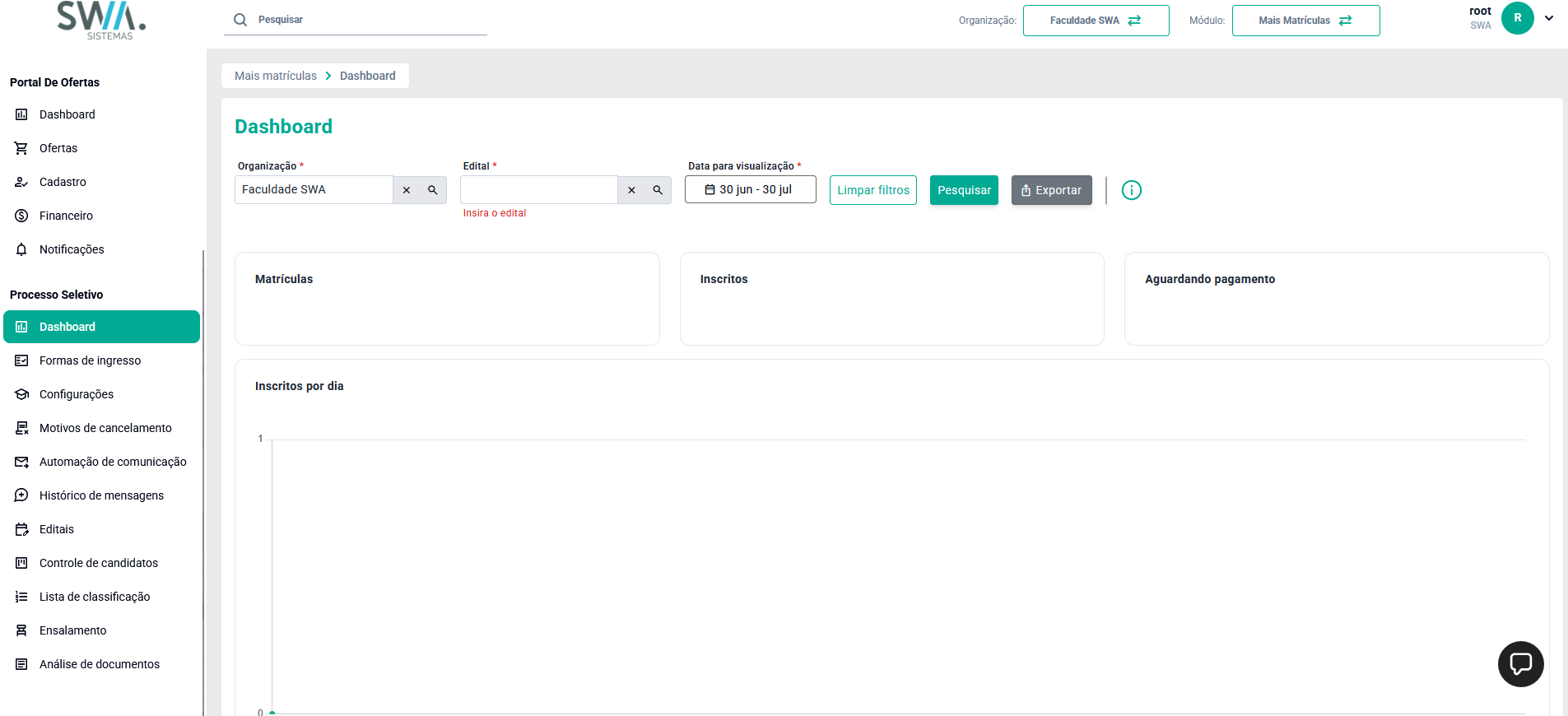
Figura 4
4. DASHBOARD
Acessando o Mais Matriculas, vamos percorrer pelos menus até o Processo Seletivo, e clicamos no submenu Dashboard, que oferece uma visão geral e analítica do andamento do processo.
Por meio dele, é possível visualizar diversas informações em tempo real, como:
Quantidade de Matrículas efetivadas;
Total de Inscritos;
Candidatos Aguardando Pagamento;
Evolução de Inscrições por Dia;
Distribuição de inscritos por curso, turno ou polo (quando aplicável);
Indicadores comparativos por etapa.
Esse painel facilita o acompanhamento dos principais indicadores do processo seletivo.
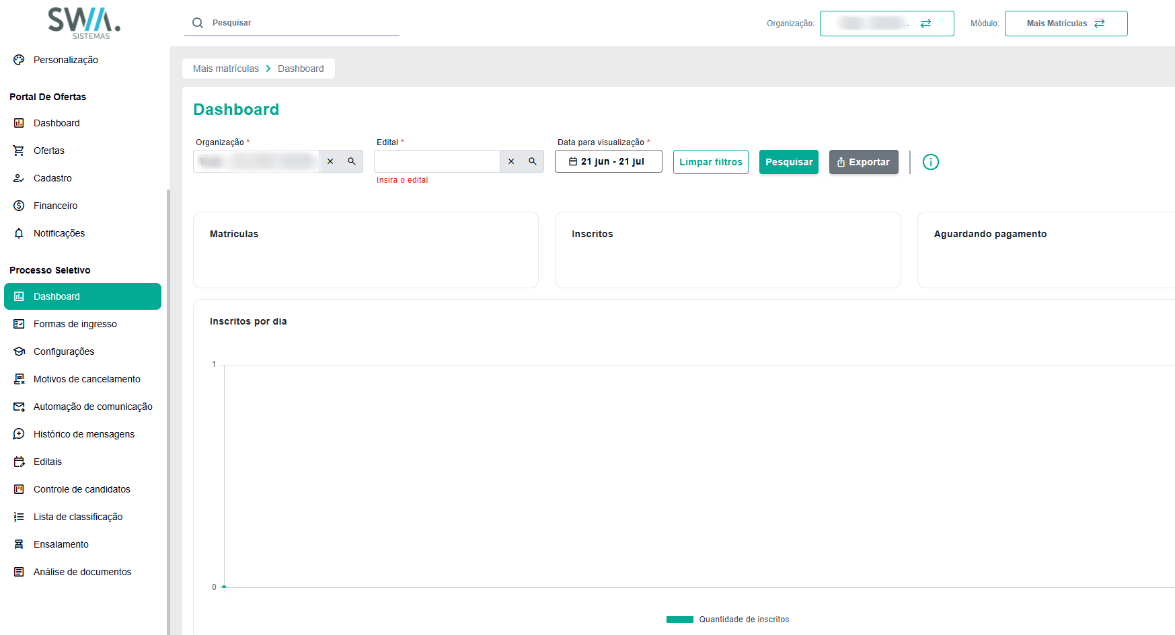
Figura 5
5. FORMAS DE INGRESSO
Ao acessar o menu Forma de Ingresso, é possível cadastrar as diferentes modalidades pelas quais o candidato poderá participar do processo seletivo, como vestibular, ENEM, transferência, segunda graduação, entre outras.
Como adicionar uma nova forma de ingresso:
Para criar uma nova modalidade de ingresso, clique no botão + Adicionar Forma de Ingresso.
Em seguida, preencha as informações solicitadas de acordo com a política da instituição, definindo os critérios e características específicos daquela forma de entrada.
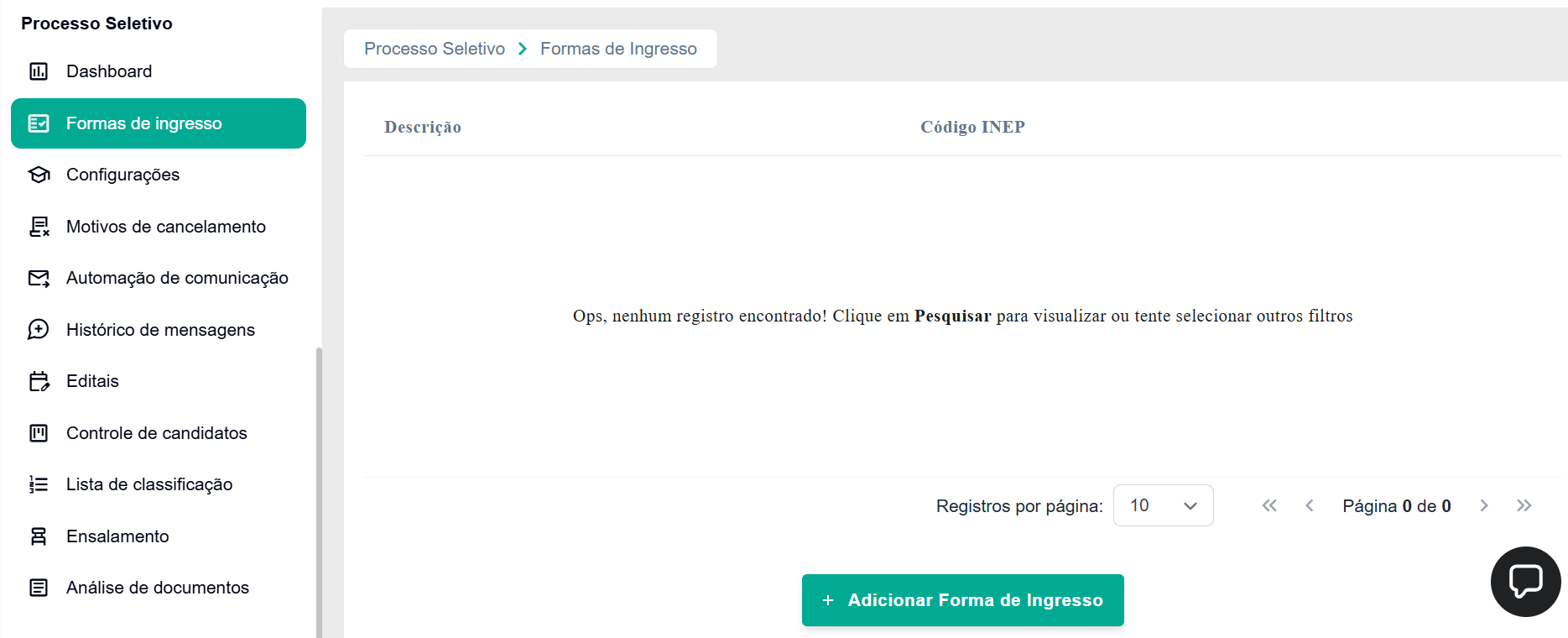
Figura 6
Na tela Forma de Ingresso, informe a Forma de Ingresso e o Código INEP e depois clique em Salvar.
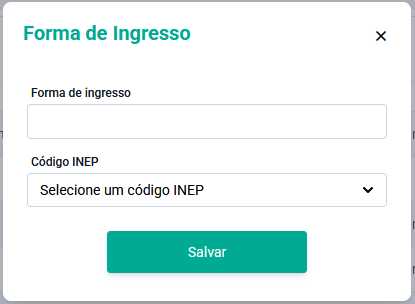
Figura 7
Com isso, será listado na tela de Formas de ingressos.
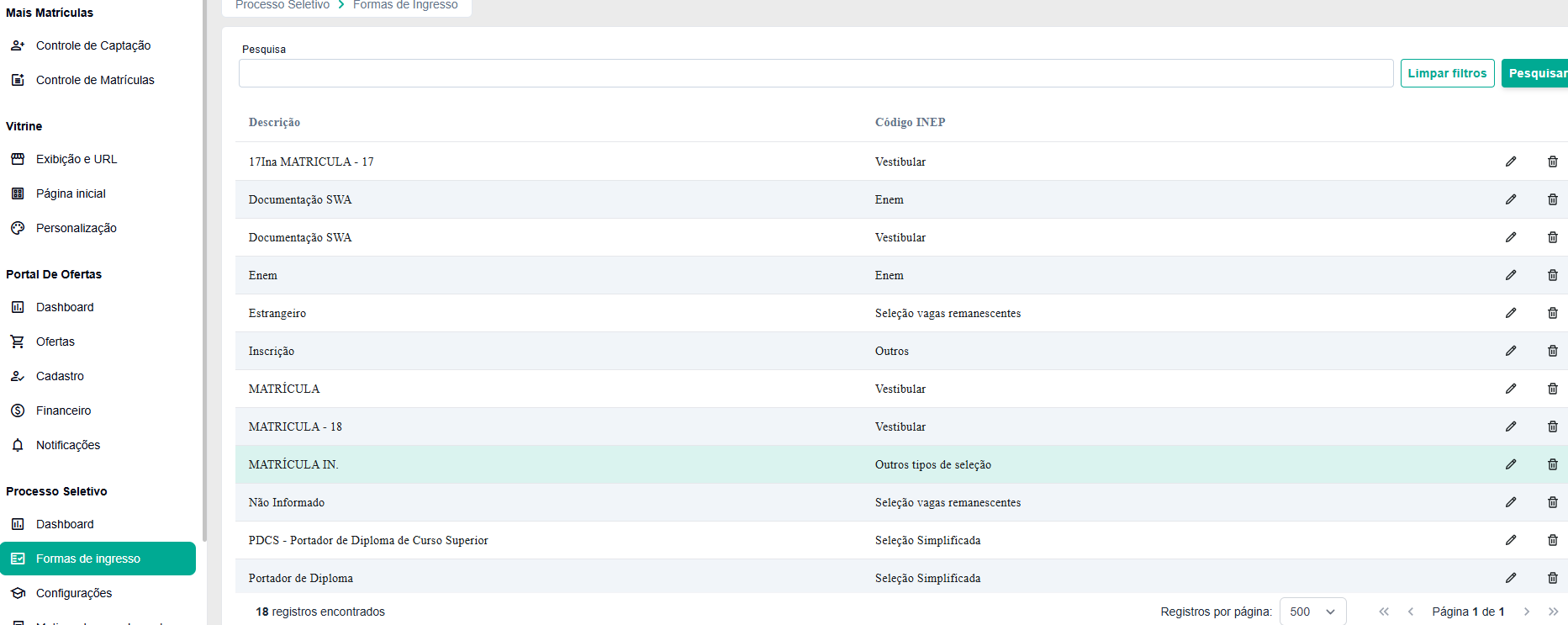
Figura 8
6. CONFIGURAÇÃO
Agora, clique no menu Configurações, vamos criar uma configuração para o processo seletivo, clique em +Criar nova configuração.
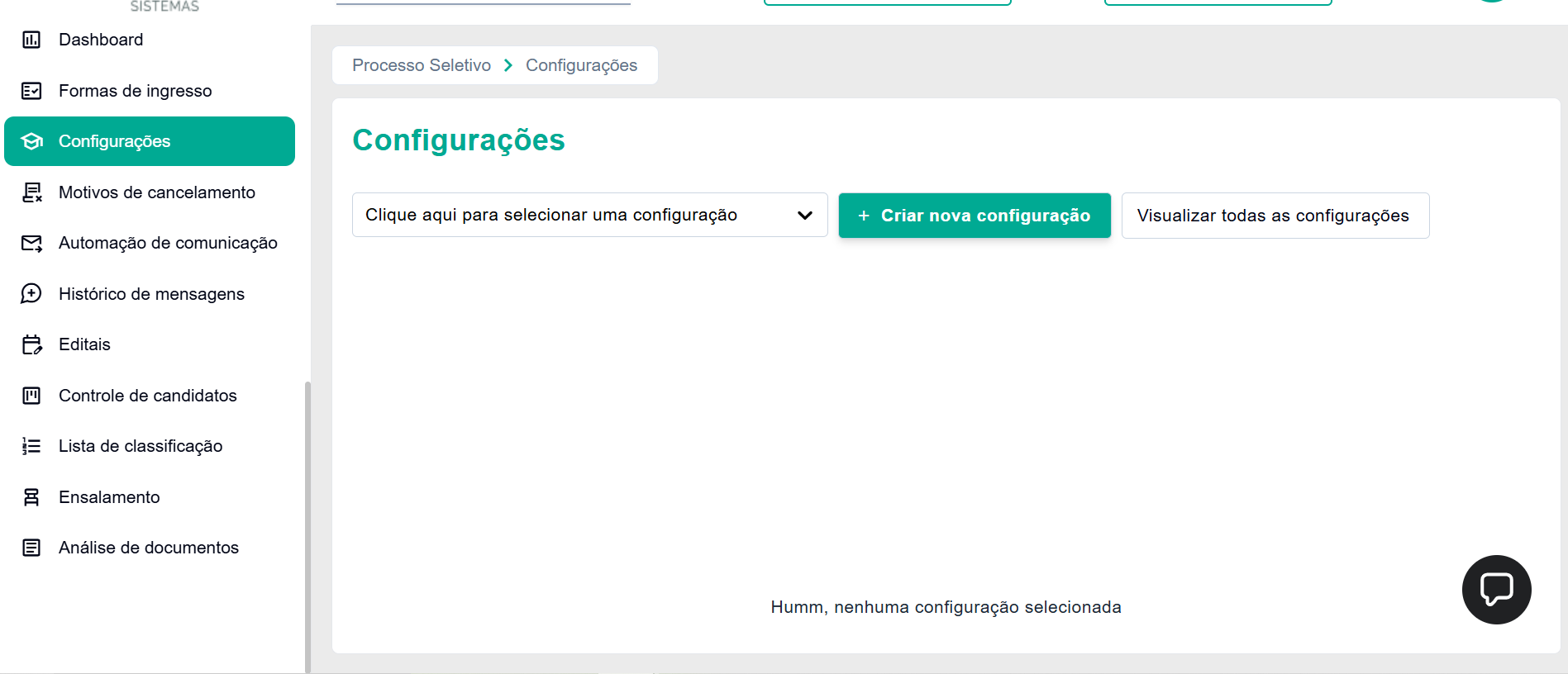
Figura 9
Vamos então preencher o campo Descrição, selecionar o Status e clicar em Salvar.
Caso já tenha uma configuração criada e queira editá-la, vá em Copiar Configurações de faça a alteração e clique em Salvar.
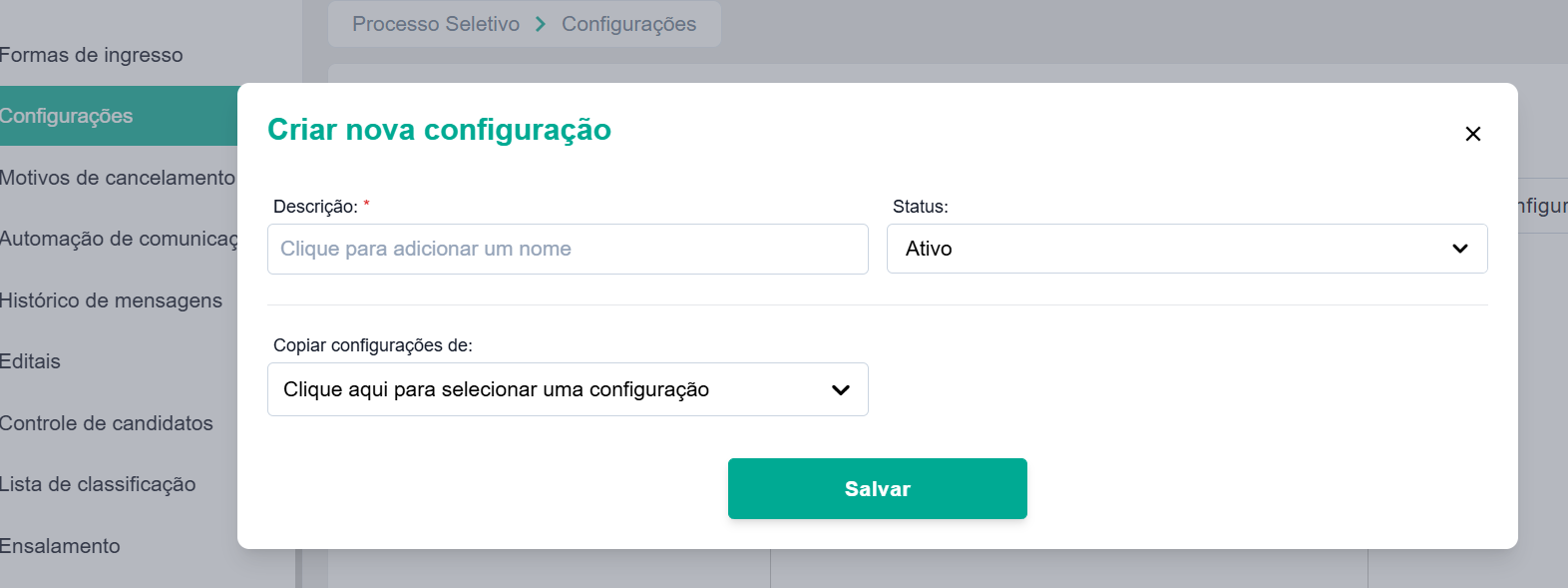
Figura 10
Dessa forma, a nova configuração será apresentada, conforme imagem abaixo:
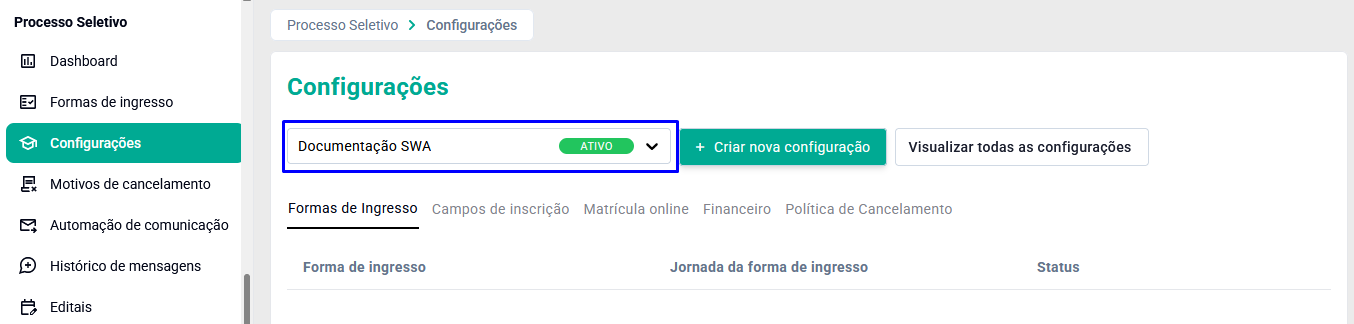
Figura 11
6.1. FORMA DE INGRESSO
Com a configuração selecionada, na aba Formas de Ingresso clique em no botão +Adicionar Forma de Ingresso.
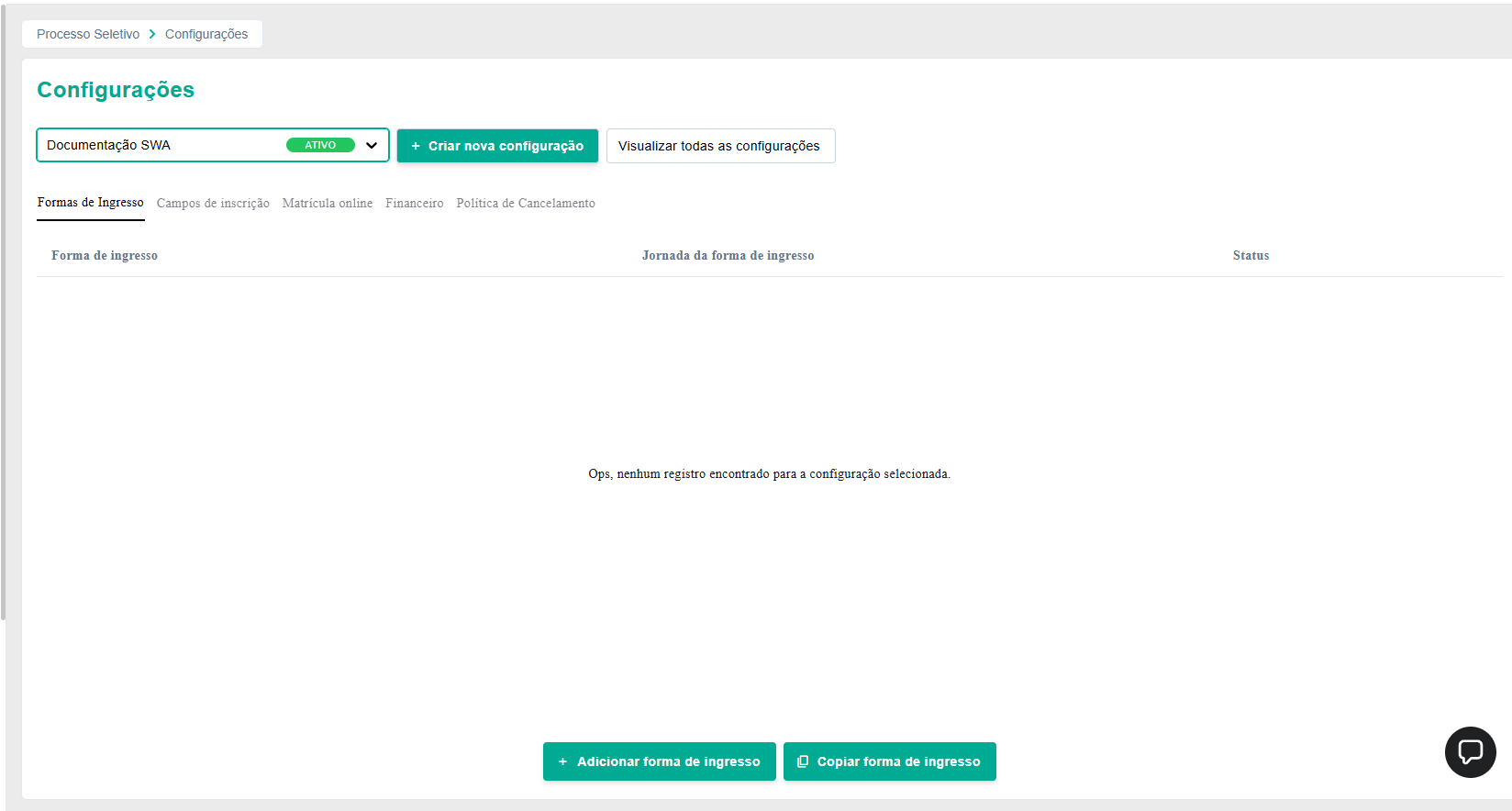
Figura 12
Ao acessar a tela Adicionar Forma de Ingresso, o primeiro passo é selecionar a Forma de Ingresso desejada no campo correspondente.
Na sequência, é necessário definir a Jornada da Forma de Ingresso, sendo apresentadas as seguintes opções:
Transferência;
Vestibular;
Enem;
Segunda Graduação;
Vestibular Agendado;
Inscrição.
Vale ressaltar que a jornada escolhida será responsável por definir todo o fluxo que será seguido pelo usuário durante o processo.
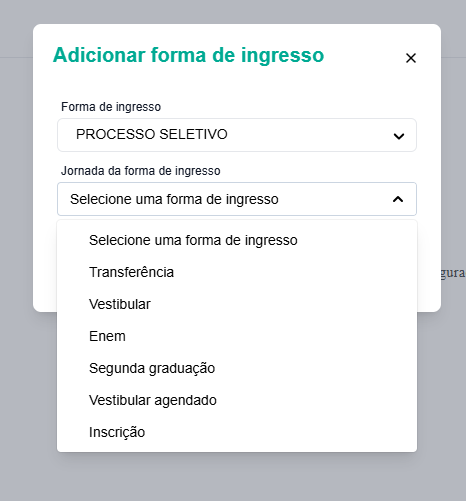
Figura 13
6.1.1. FORMA DE INGRESSO - TRANSFERÊNCIA
Utilizando a jornada da forma de ingresso como Transferência.
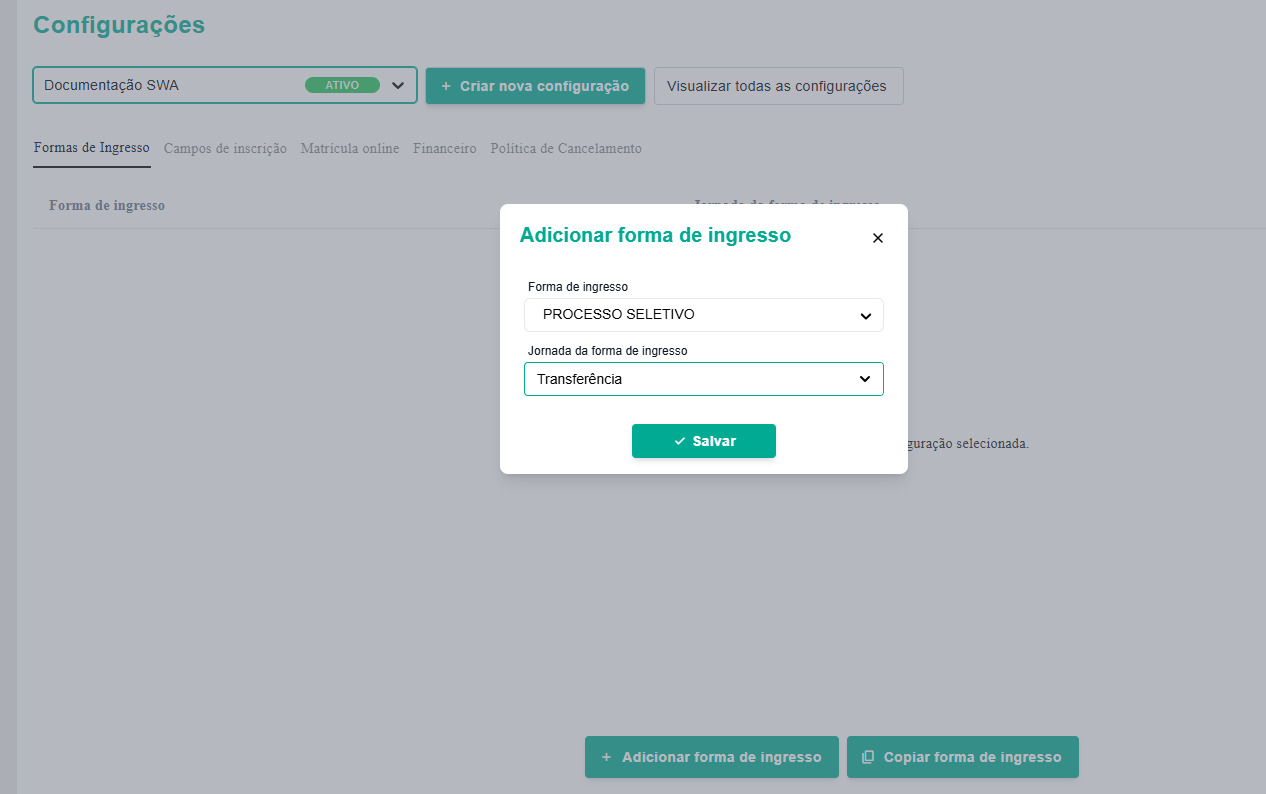
Figura 14
Informamos então o nome para exibição no portal. Na aba Etapas de Inscrição temos as inscrição, Documentação, Matricula e Portal do Aluno.
Na etapa Inscrição temos as opções para marcar como:
- Inserir segunda opção de curso;
- Permitir cupom de desconto para matrícula;
- Isentar forma de ingresso.
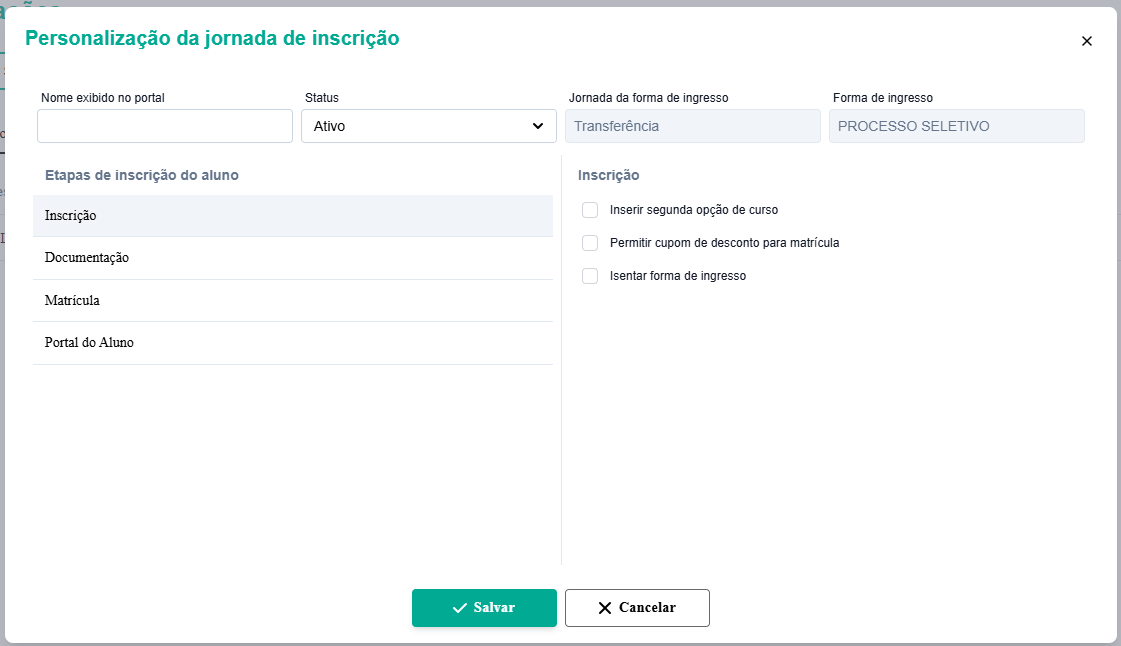
Figura 15
Na etapa de Documentação, seria para inserir os documentos obrigatórios para serem enviados.
Clique em + Adicionar documentos.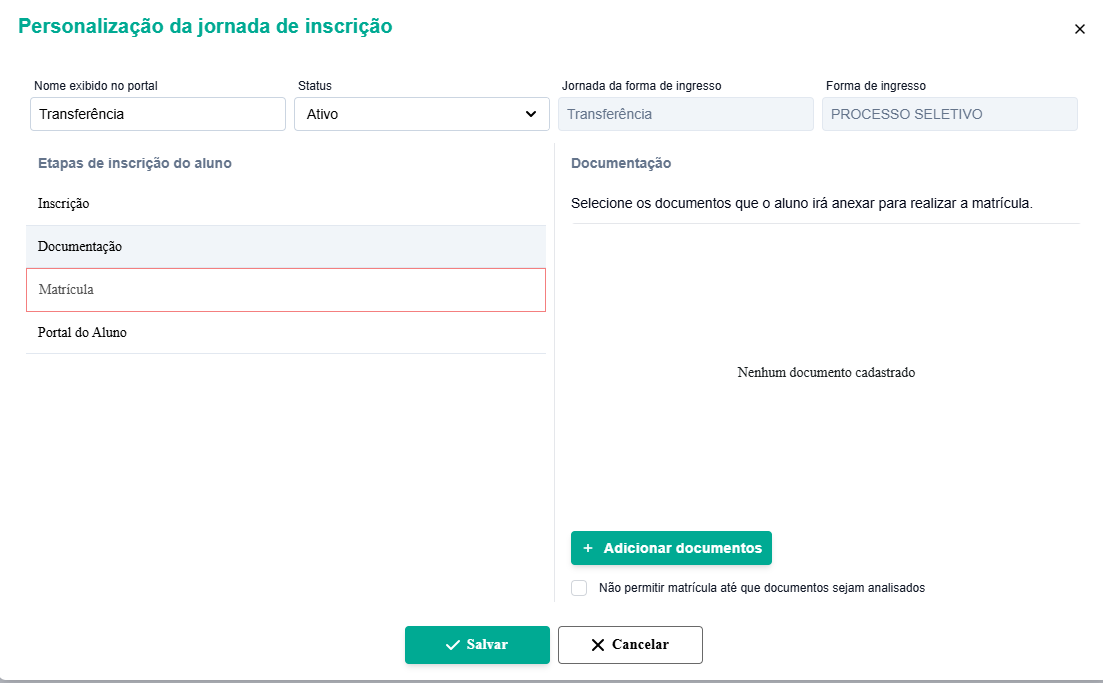
Figura 16
Será apresentado uma lista de documentos, selecione os documentos que gostaria que o aluno irá anexar para realizar a matrícula.
Selecione os documentos desejados e clique em Selecionar.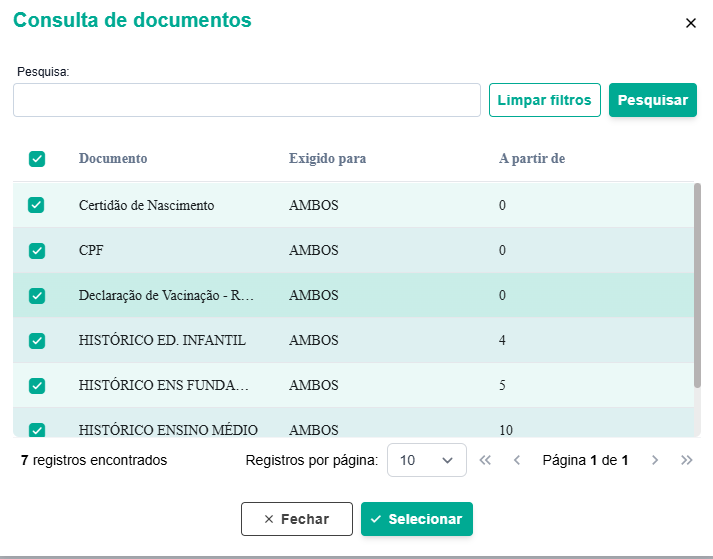
Figura 17
Com isso será apresentado os documentos que o aluno precisa entregar, para finalizar clique em Salvar.
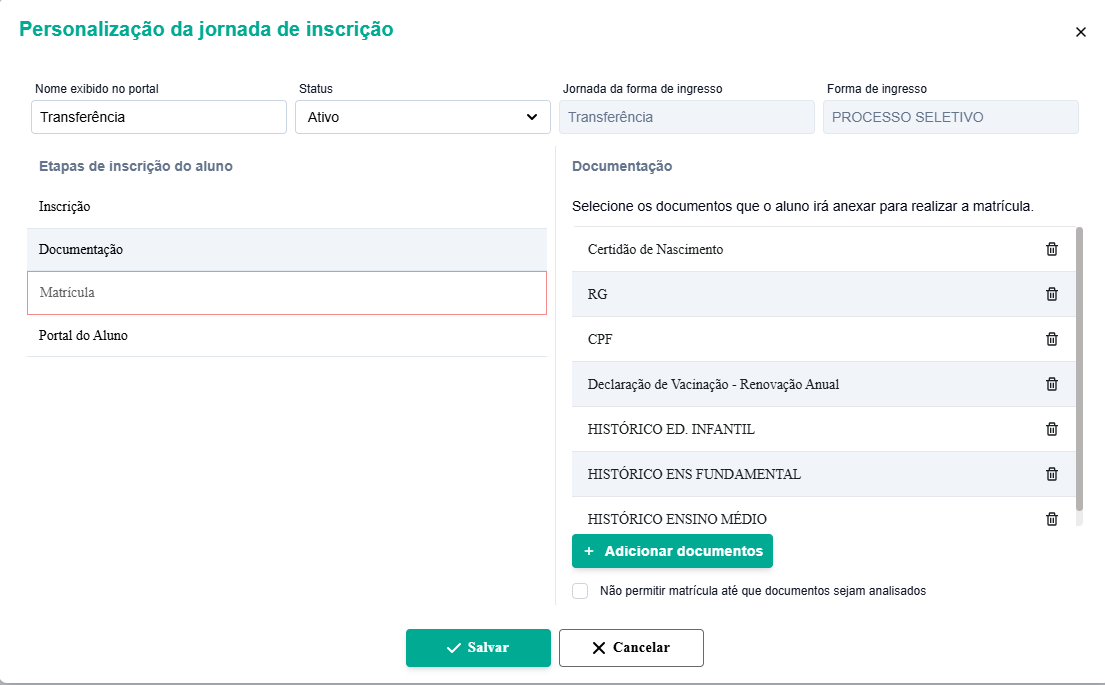
Figura 18
Na etapa Matrícula devemos selecionar o formato da matrícula, se será Online ou Presencial e clique em Salvar.
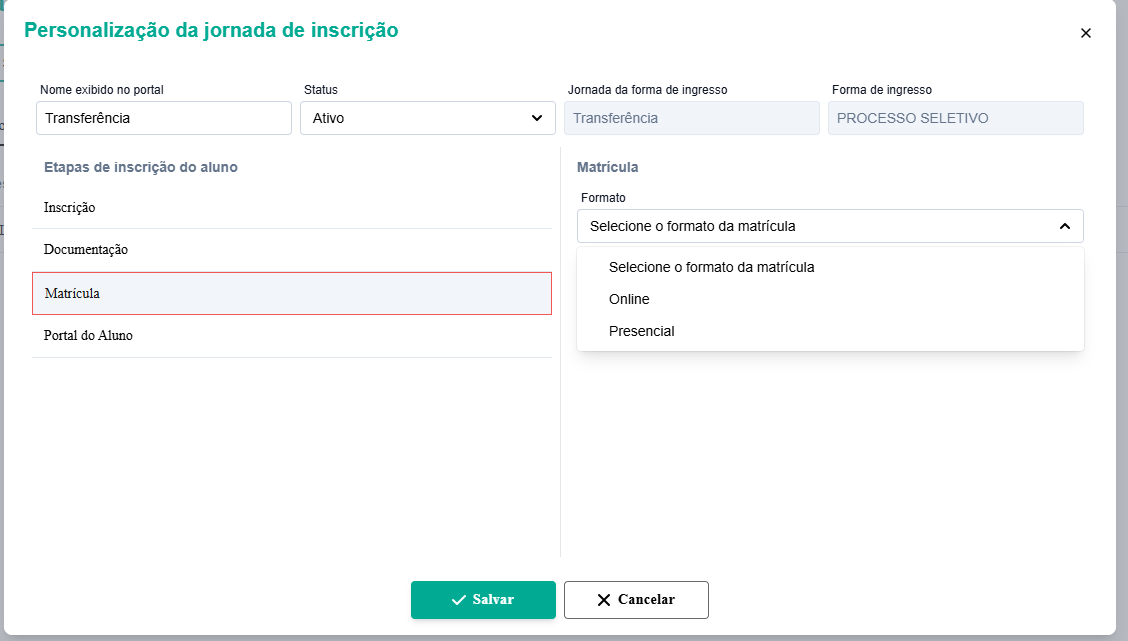
Figura 19
E após estas configurações clique em Salvar, para concluir o cadastro.
6.1.2. FORMA DE INGRESSO - VESTIBULAR
Utilizando a jornada da forma de ingresso como Vestibular.
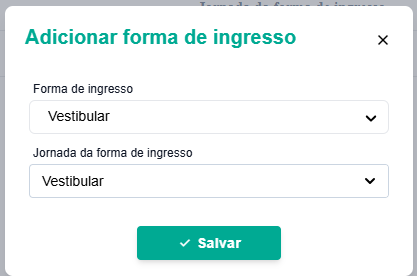
Figura 20
Informamos o nome para exibição no portal. Na aba Etapas de Inscrição do aluno temos a inscrição, Avaliação, Matricula e Portal do Aluno.
Na etapa de Inscrição temos as opções para marcar como:
- Inserir segunda opção de curso;
- Permitir cupom de desconto para matrícula;
- Isentar forma de ingresso.
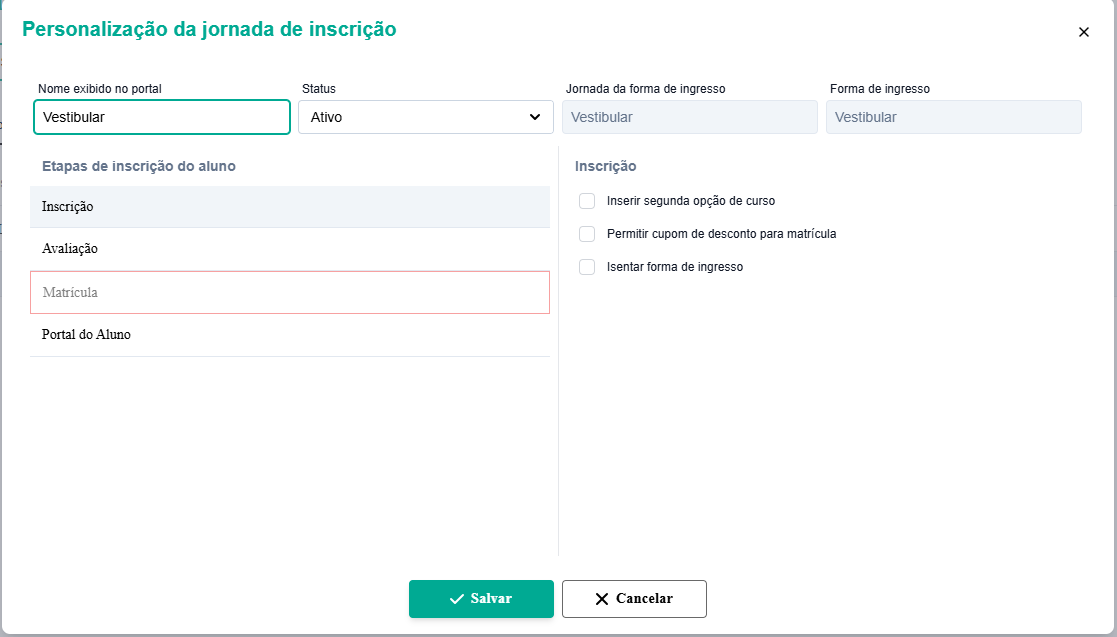
Figura 21
Na etapa Matrícula devemos selecionar se o formato da matrícula será Online ou Presencial e clique em Salvar.
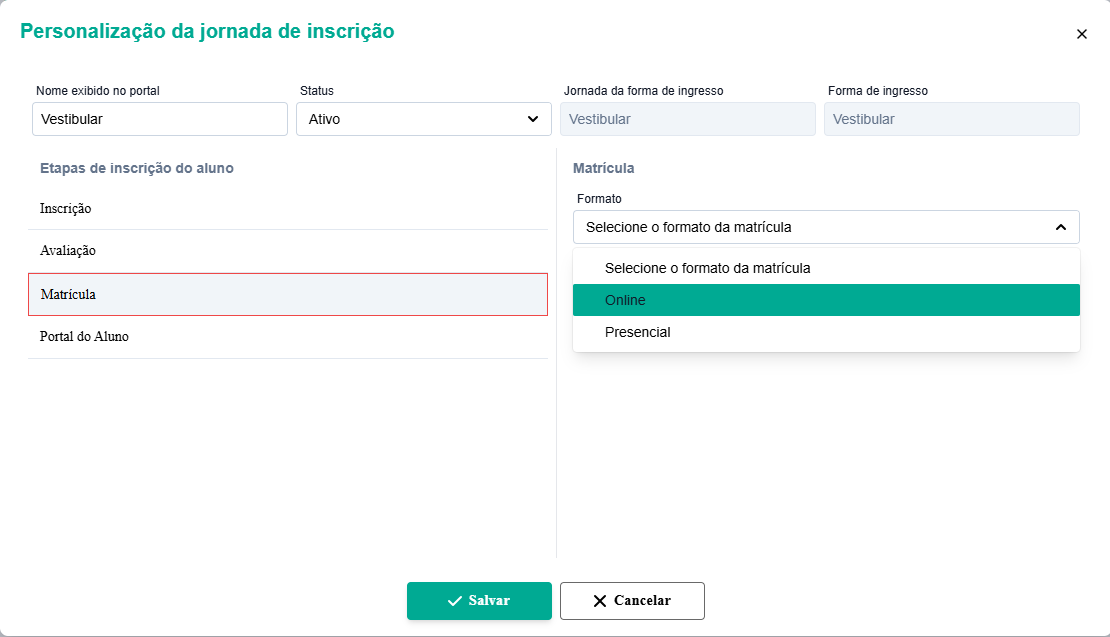
Figura 22
6.1.3. FORMA DE INGRESSO - ENEM
Utilizando a jornada da forma de ingresso como Enem e clique em Salvar.
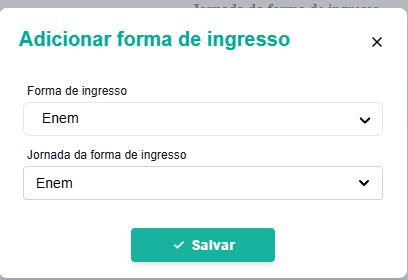
Figura 23
Informamos o nome para exibição no portal. Na aba Etapas de Inscrição do aluno temos as Inscrição, Fórmula para nota do Enem, Matrícula e Portal do Aluno.
Na etapa Inscrição temos as opções para marcar como:
- Inserir segunda opção de curso;
- Isentar forma de ingresso.
Na opção de Período de aceitação Enem selecionamos os anos desejados e clique em Salvar.
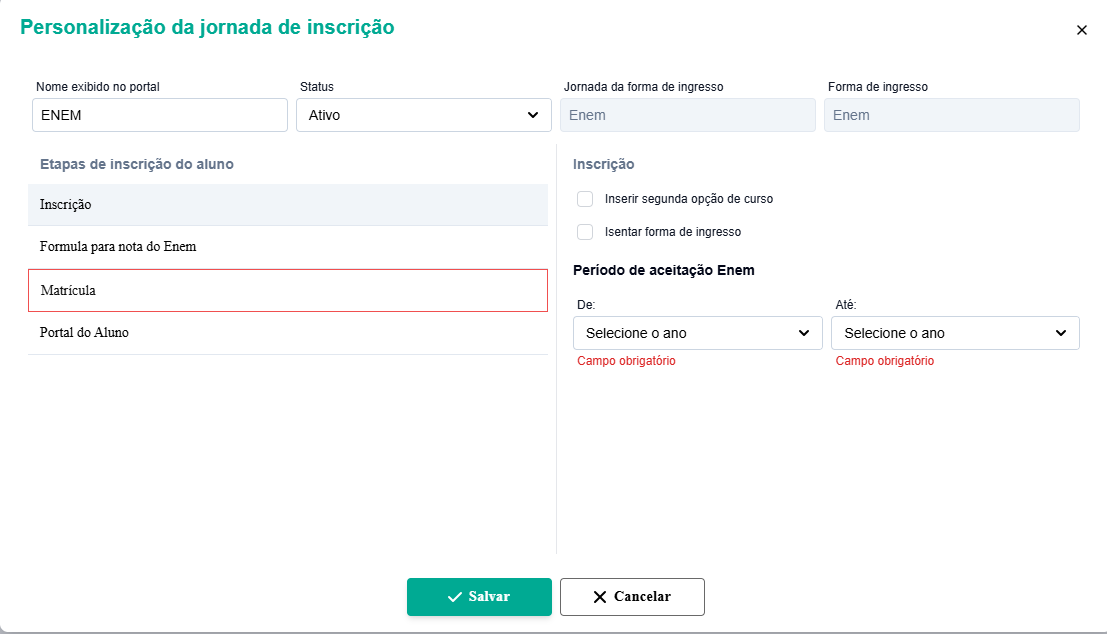
Figura 24
Na etapa de Fórmula para nota do Enem, onde define a regra da avaliação. Monte qual seria a fórmula para definir a sua nota de aprovação e clique em Salvar.
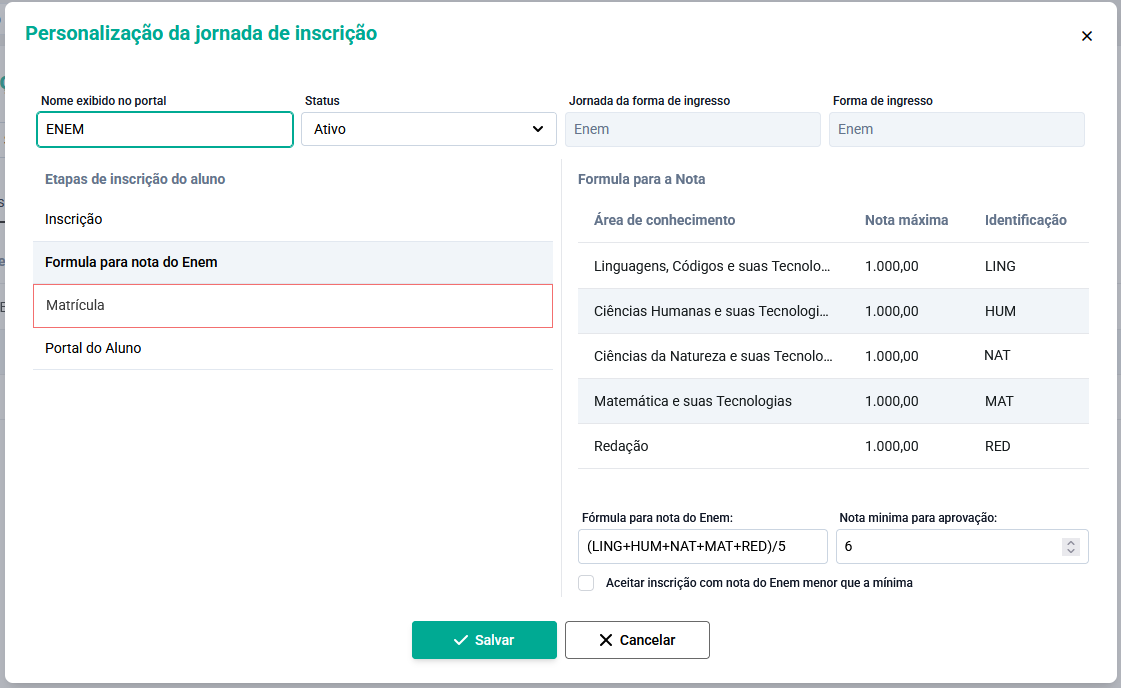
Figura 25
Na etapa de Matrícula devemos selecionar se o formato de matrícula será Online ou Presencial e clique em Salvar.
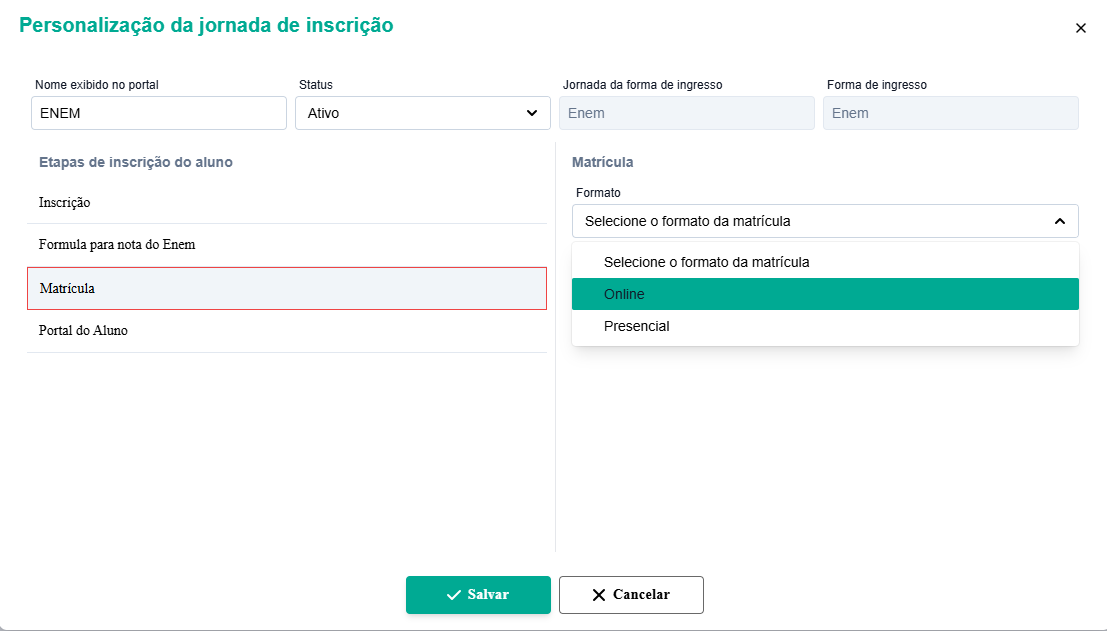
Figura 26
6.1.4. FORMA DE INGRESSO - SEGUNDA GRADUAÇÃO
Ao utilizar a jornada com a forma de ingresso definida como Segunda Graduação, finalize clicando em Salvar.
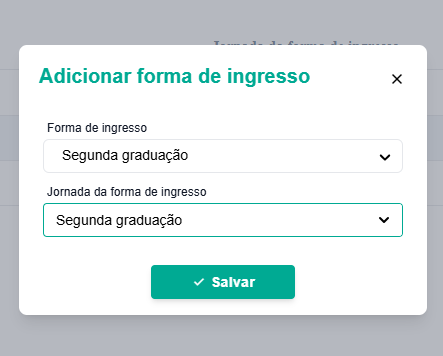
Figura 27
Informamos o nome para exibição no portal. Na aba Etapas de Inscrição do aluno temos a Inscrição, Documentação, Matrícula e Portal do Aluno.
Na etapa de Inscrição temos as opções para marcar como:
- Inserir segunda opção de curso;
- Permitir cupom de desconto para matrícula;
- Isentar forma de ingresso.
Figura 28
Na etapa Documentação, inclua os documentos que o aluno irá anexar para realizar a matrícula. Em seguida, clique em + Adicionar documentos.
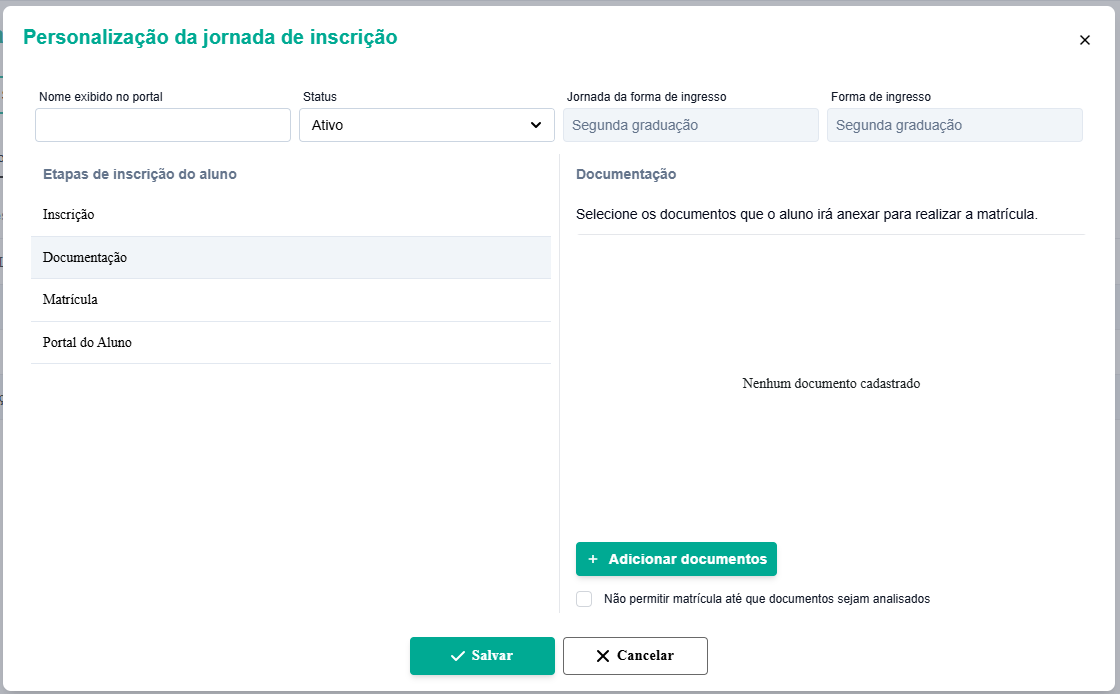
Figura 29
Será apresentada uma lista de documentos. Selecione aqueles que deseja que o aluno insira e, após a seleção, clique em Selecionar.
Figura 30
Com isso será apresentado os documentos que o aluno terá que entregar ao realizar a matrícula.
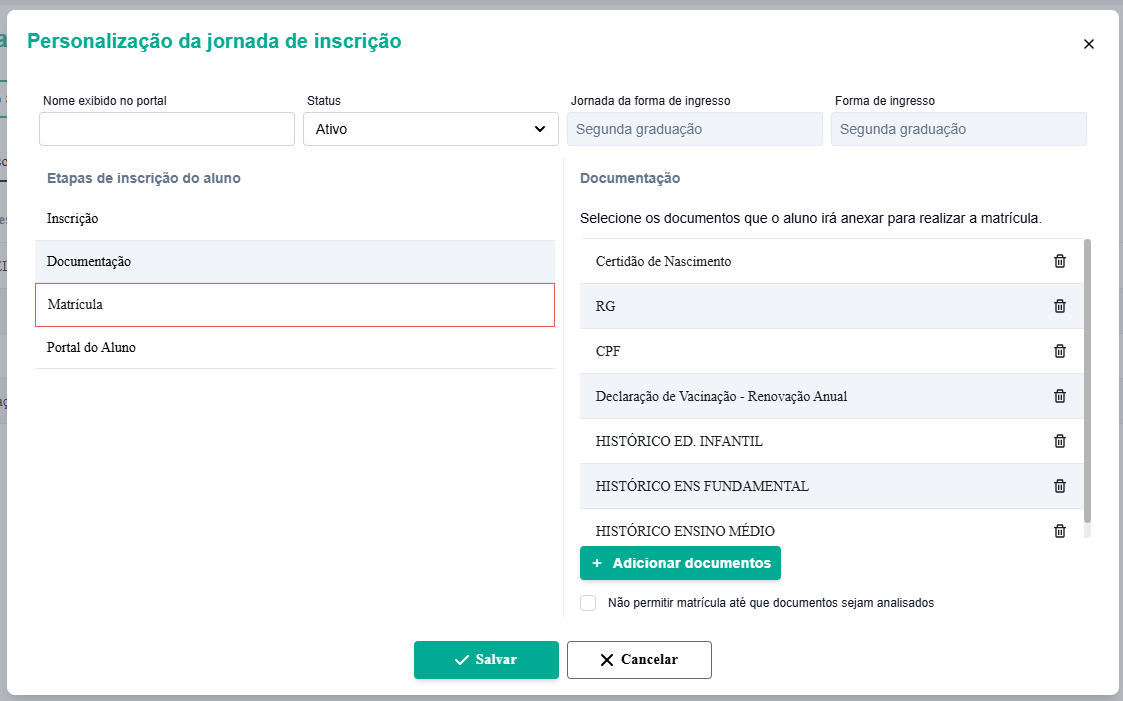
Figura 31
Na etapa Matrícula devemos selecionar se o formato da matrícula será Online ou Presencial.
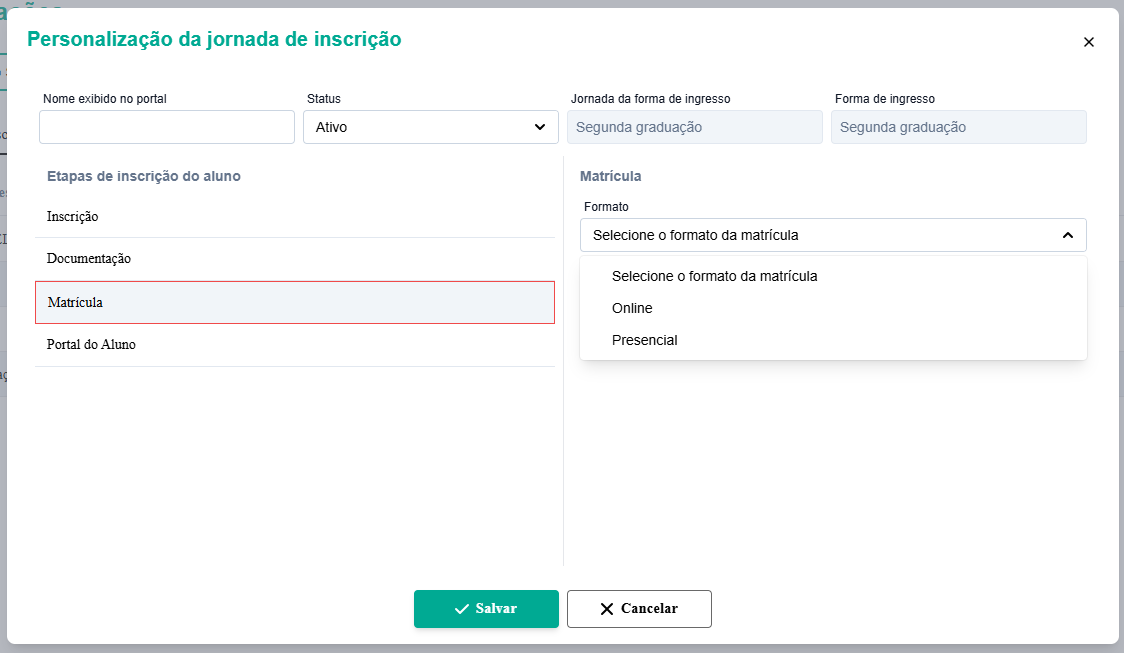
Figura 32
E após estas configurações clique em Salvar, para finalizar o cadastro.
6.1.5. FORMA DE INGRESSO - VESTIBULAR AGENDADO
Ao utilizar a jornada com a forma de ingresso definida como Vestibular Agendado, finalize clicando em Salvar.
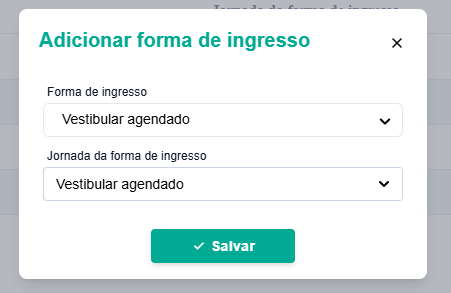
Figura 33
Informamos o nome para exibição no portal. Na aba Etapas de Inscrição do aluno temos as inscrição, Avaliação, Matrícula e Portal do Aluno.
Na etapa de Inscrição temos as opções para marcar como:
- Utilizar classificação geral no cadastro de aluno;
- Inserir segunda opção de curso;
- Permitir que os candidatos alterem a data da prova agendada;
- Permitir cupom de desconto para matrícula;
- Isentar forma de ingresso.
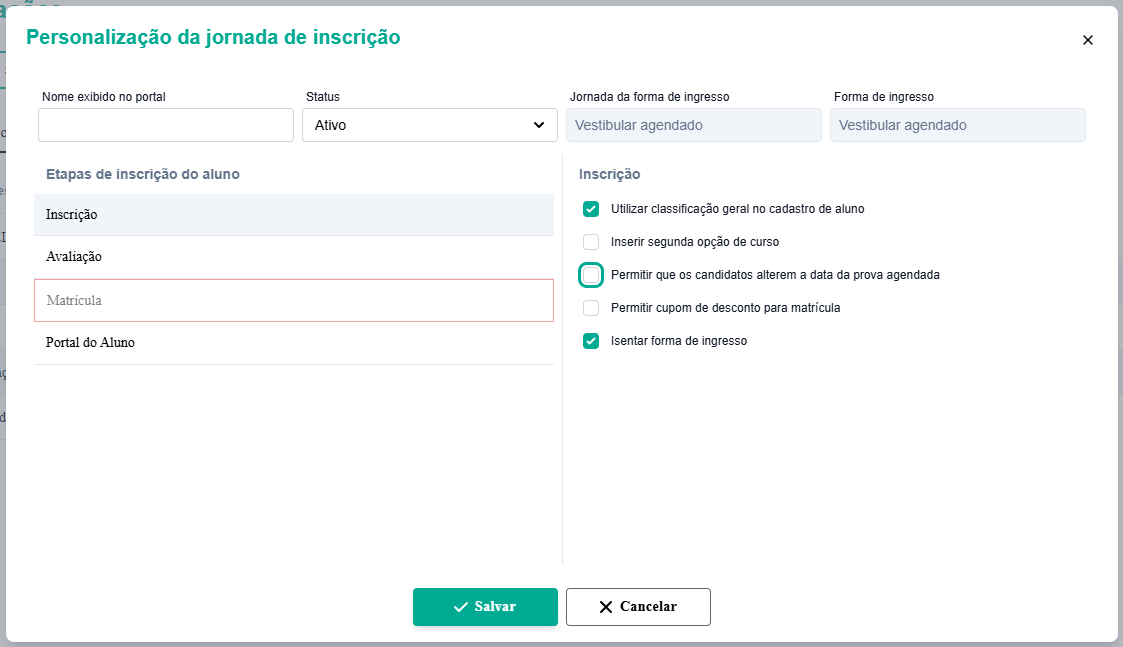
Figura 34
Na etapa de Matrícula devemos selecionar se o formato da matrícula será Online ou Presencial.

Figura 35
E após estas configurações clique em Salvar, para finalizar o cadastro.
6.1.6. FORMA DE INGRESSO - INSCRIÇÃO
Ao utilizar a jornada com a forma de ingresso definida como Inscrição, finalize clicando em Salvar.
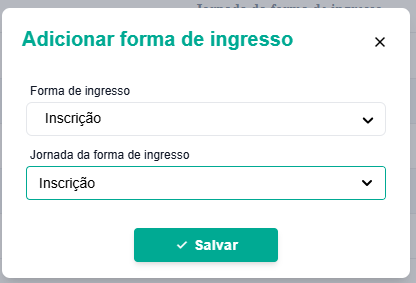
Figura 36
Informamos o nome para exibição no portal. Na aba Etapas de Inscrição do aluno temos a inscrição, Matrícula e Portal do Aluno.
Na etapa de Inscrição temos as opções para marcar como:
- Utilizar classificação geral no cadastro de aluno;
- Inserir segunda opção de curso;
- Permitir cupom de desconto para matrícula;
- Isentar forma de ingresso.
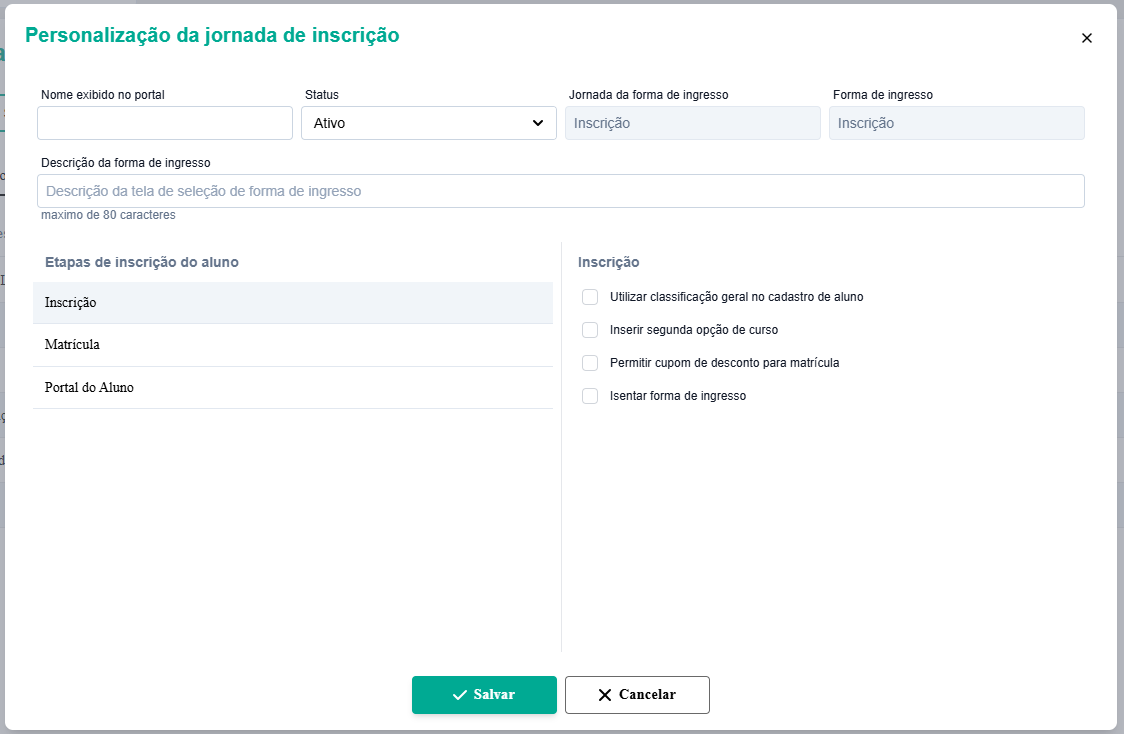 Figura 37
Na etapa de Matrícula devemos selecionar se o formato da matrícula será Online ou Presencial.
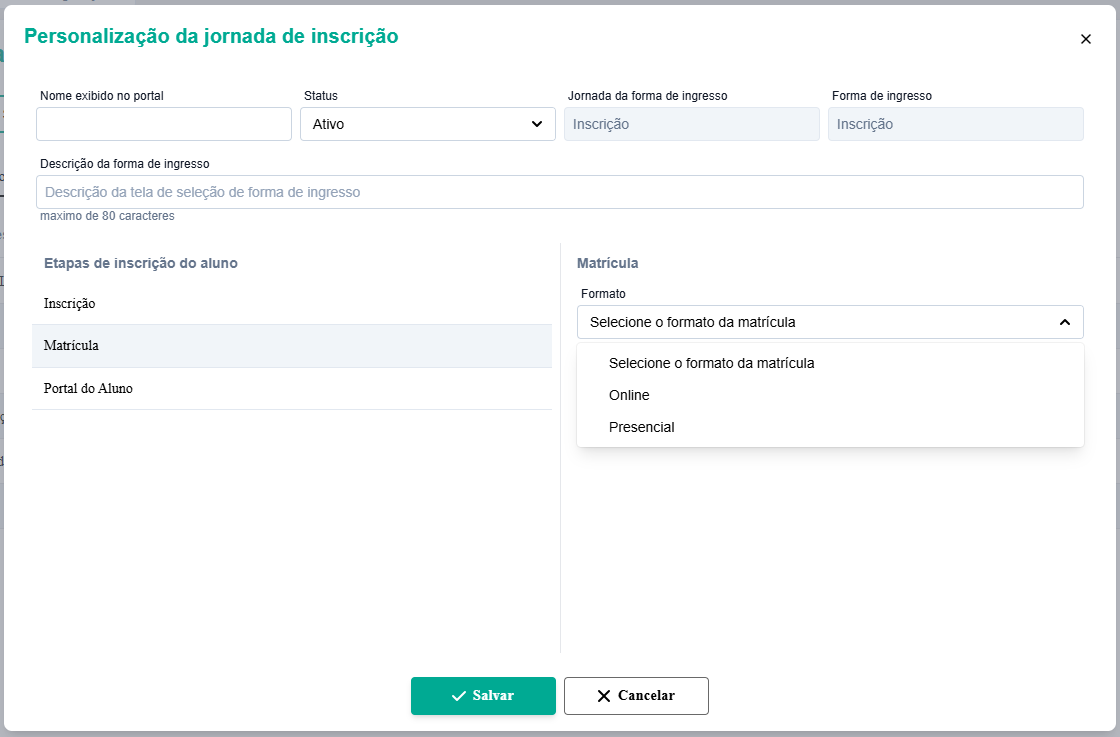
Figura 38
E após estas configurações clique em Salvar, para finalizar o cadastro.
6.2. CAMPOS DE INSCRIÇÃO
No menu Campos de Inscrição, estão disponíveis diversos submenus que organizam as informações necessárias durante o processo de matrícula do aluno. Os principais submenus são:
Dados Pessoais;
Documentos;
Endereço;
Informações Familiares;
Educação;
Outras Informações.
Por padrão, todos esses submenus vêm configurados com a opção Não Apresentar, ou seja, os respectivos campos não serão exibidos ao candidato no momento do preenchimento da inscrição.
Cada campo pode ser configurado individualmente com uma das seguintes opções:
Não Apresentar: O campo não será exibido para o candidato.
Preenchimento Opcional: O campo será exibido, mas o preenchimento não será obrigatório.
Preenchimento Obrigatório: O campo será exibido e deverá ser obrigatoriamente preenchido pelo candidato para concluir a inscrição.
Essa configuração permite personalizar a experiência de inscrição conforme as necessidades e políticas da instituição.
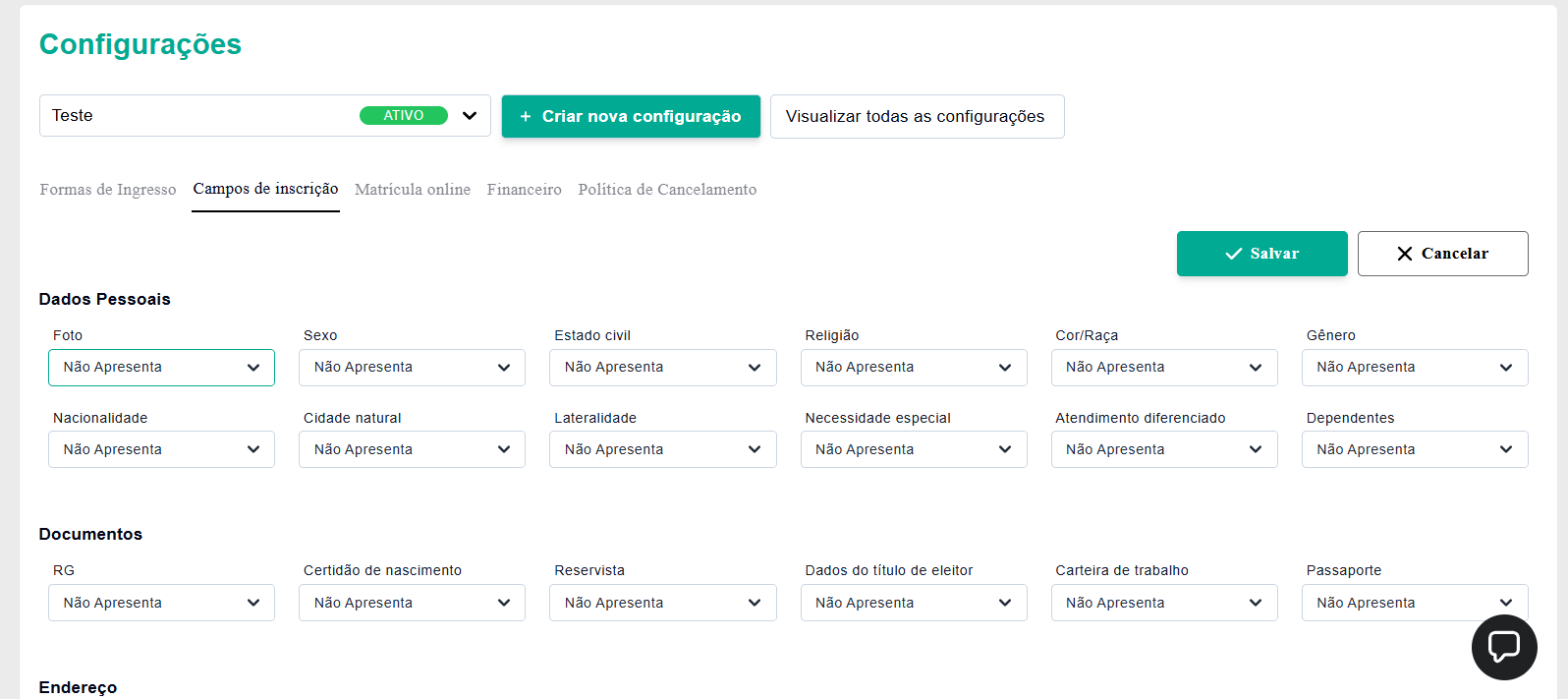
Figura 39
6.3. MATRÍCULA ONLINE
Ao acessar o menu Matrícula online, vamos nos deparar com duas flags, sendo elas:
- Bloquear alunos inadimplentes de se candidatar;
- Bloquear a matrícula online para alunos com pendências acadêmicas/financeiras;
- Sincronizar com CRM Jacad;
- Pular etapas de Pagamento na Matrícula: Quando a flag Pular etapas de Pagamento na Matrícula está habilitada, o sistema é configurado para não exibir o plano de pagamento no fluxo da Vitrine assim gerando a matrícula do aluno sem precisar realizar o pagamento da primeira parcela do contrato.
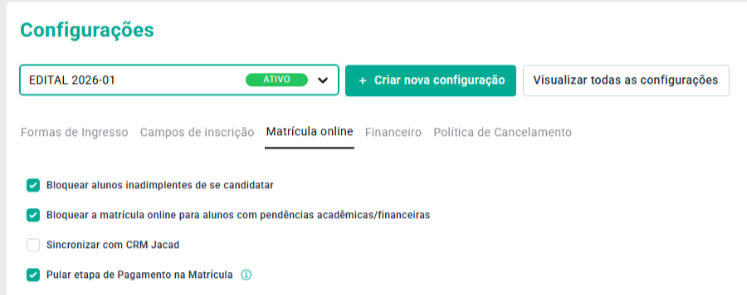
Figura 40
6.4. FINANCEIRO
No menu Financeiro, estão disponíveis campos de configuração essenciais para a definição de regras e integrações financeiras dentro do sistema. Os principais itens disponíveis para seleção são:
Centro de Custo: Utilizado para classificar e controlar os lançamentos financeiros conforme áreas ou departamentos da instituição.
Plano de Conta: Permite definir a categoria contábil associada às transações, facilitando a organização e análise dos dados financeiros.
Gateway PIX: Integração com o provedor de pagamentos via PIX, permitindo a geração e conciliação de cobranças por esse meio.
Gateway Cartão: Responsável pela configuração do meio de pagamento por cartão de crédito ou débito, incluindo a operadora e parâmetros técnicos.
Gateway Boleto: Define o gateway de emissão e processamento de boletos bancários, que pode ser via sistema próprio ou integração com um parceiro (como SWA.PAY).
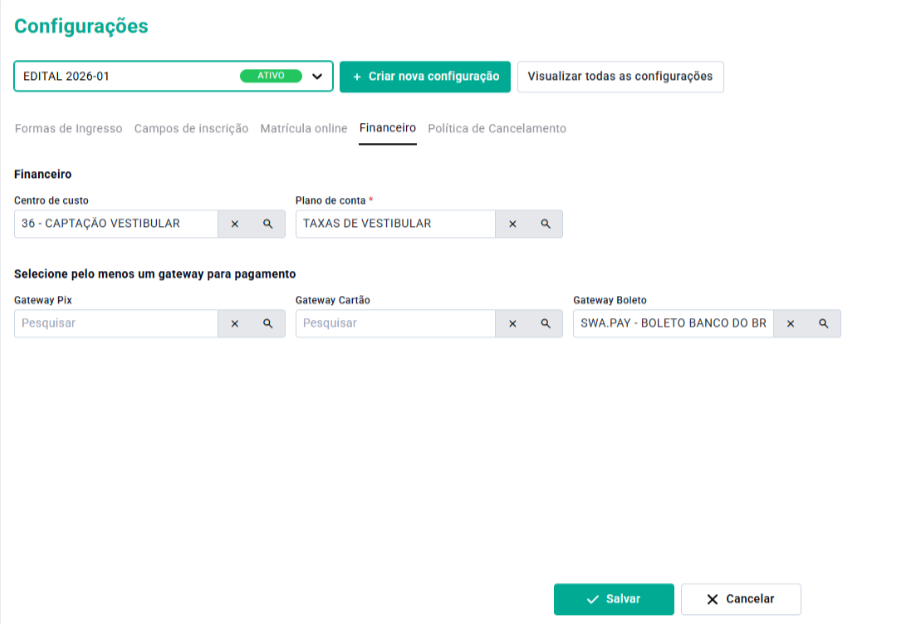
Figura 41
6.5. POLÍTICA DE CANCELAMENTO
No menu Política de Cancelamento é possível cadastrar o texto que será exibido aos alunos no momento da solicitação de cancelamento de matrícula.
Nesse campo, a instituição pode definir e descrever suas regras, prazos, condições e procedimentos aplicáveis ao cancelamento, de forma clara e objetiva.
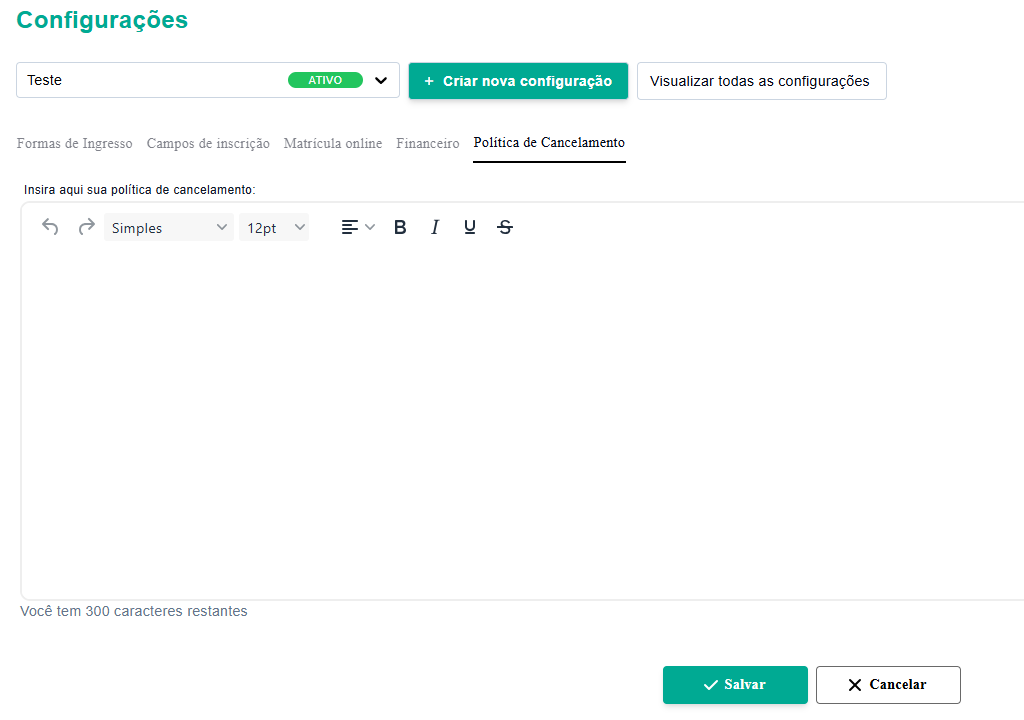
Figura 42
7. MOTIVOS DE CANCELAMENTO
A tela Motivos de Cancelamento reúne os motivos que podem ser selecionados ao cancelar a inscrição de um candidato no processo seletivo.
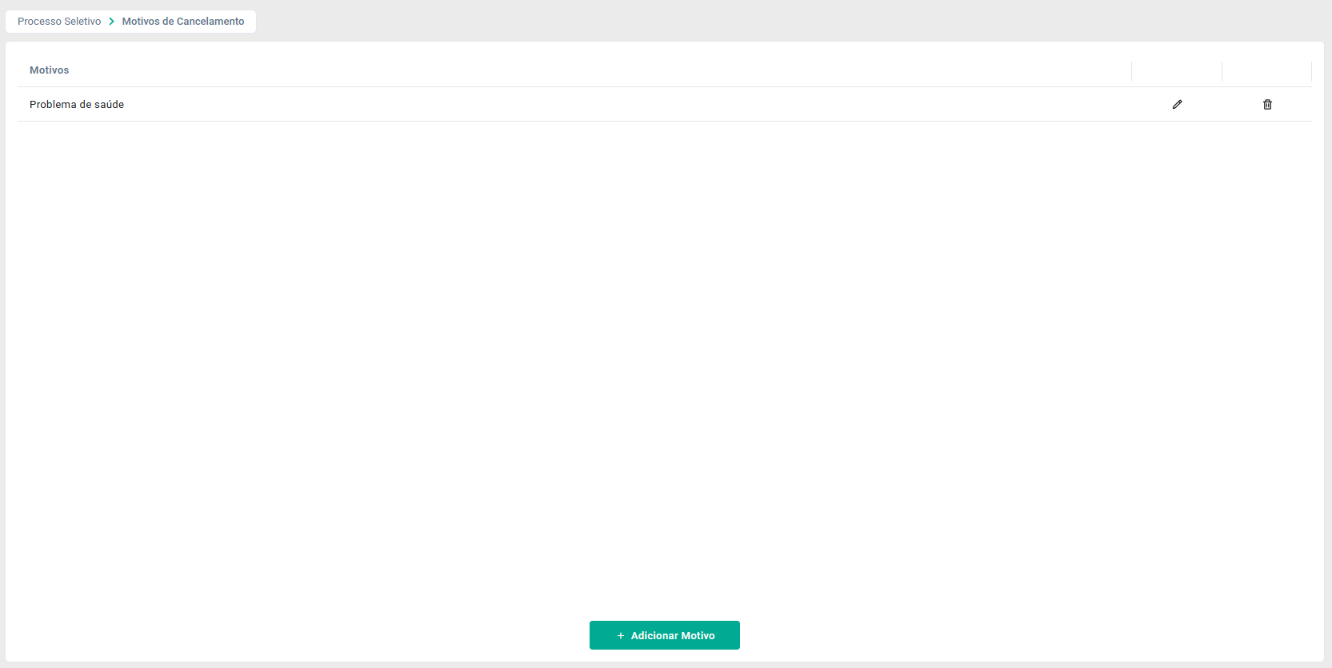
Figura 43
- Motivos: lista os motivos de cancelamento já cadastrados.
- Ícone de lápis: abre o motivo selecionado para edição.
- Ícone de lixeira: remove o motivo selecionado.
- Adicionar Motivo: abre o formulário para cadastrar um novo motivo de cancelamento.
Para cadastrar um novo motivo:
PASSO 1: Clique em Adicionar Motivo.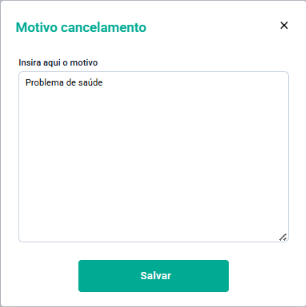
Figura 44
PASSO 2: Descreva o motivo no campo Insira aqui o motivo.PASSO 3: Clique em Salvar.O mesmo formulário é utilizado para editar um motivo já cadastrado, ao clicar no ícone de lápis correspondente.
Para remover um motivo:
PASSO 1: Clique no ícone de lixeira do motivo desejado.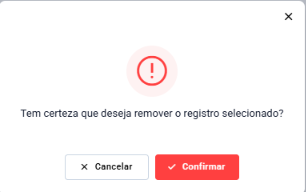
Figura 45
PASSO 2: Clique em Confirmar para excluir o motivo, ou em Cancelar para manter o registro.ATENÇÃO: a exclusão de um motivo de cancelamento é permanente. Um motivo em uso por cancelamentos já registrados deve ser removido com cautela, pois deixa de estar disponível para seleção em novos cancelamentos.8. EDITAIS
No menu Editais temos que criar o edital clicando em +Criar edital.
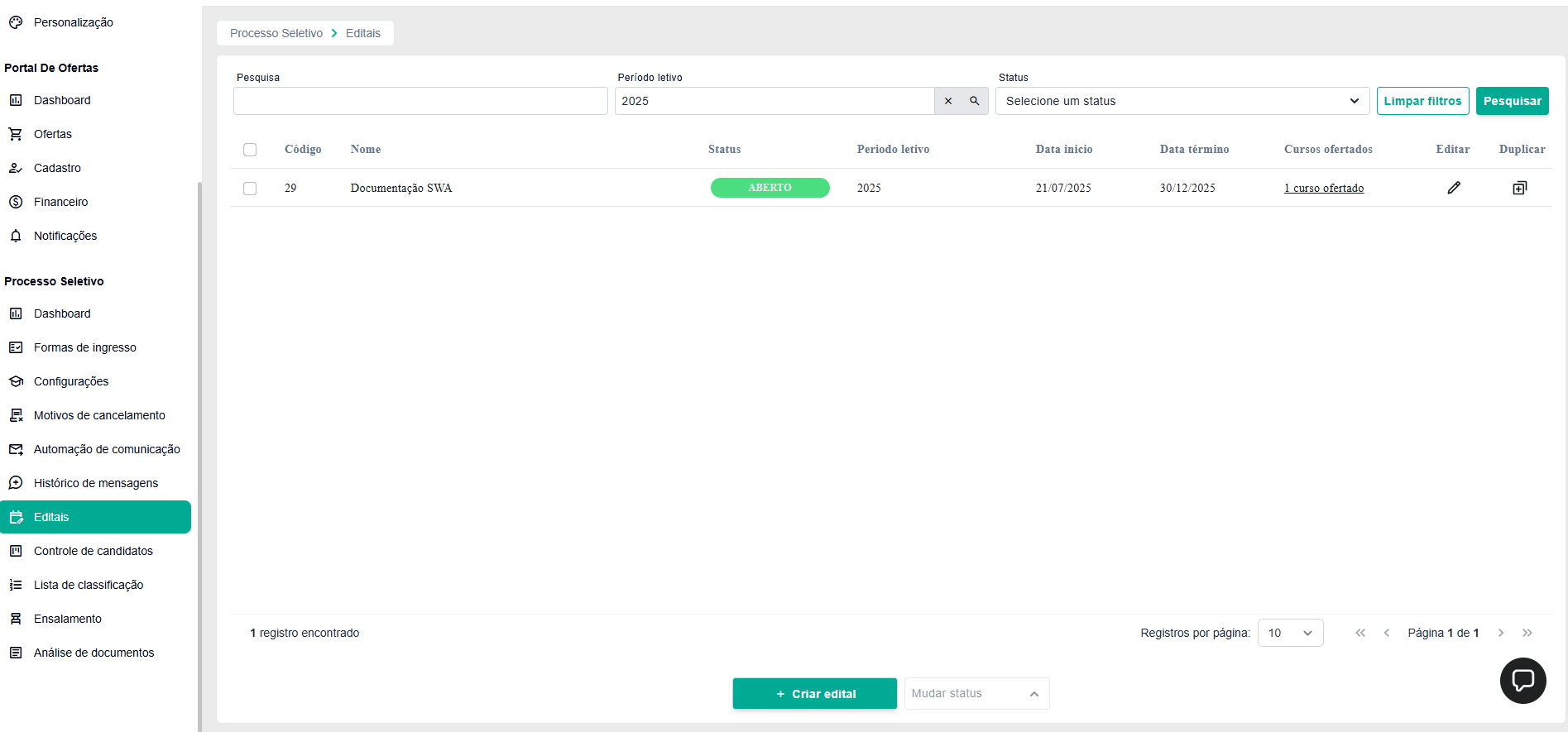
Figura 46
Na estada de Dados do Edital, vamos selecionar a Configuração criada. Ao selecionar será apresentando algumas informações.
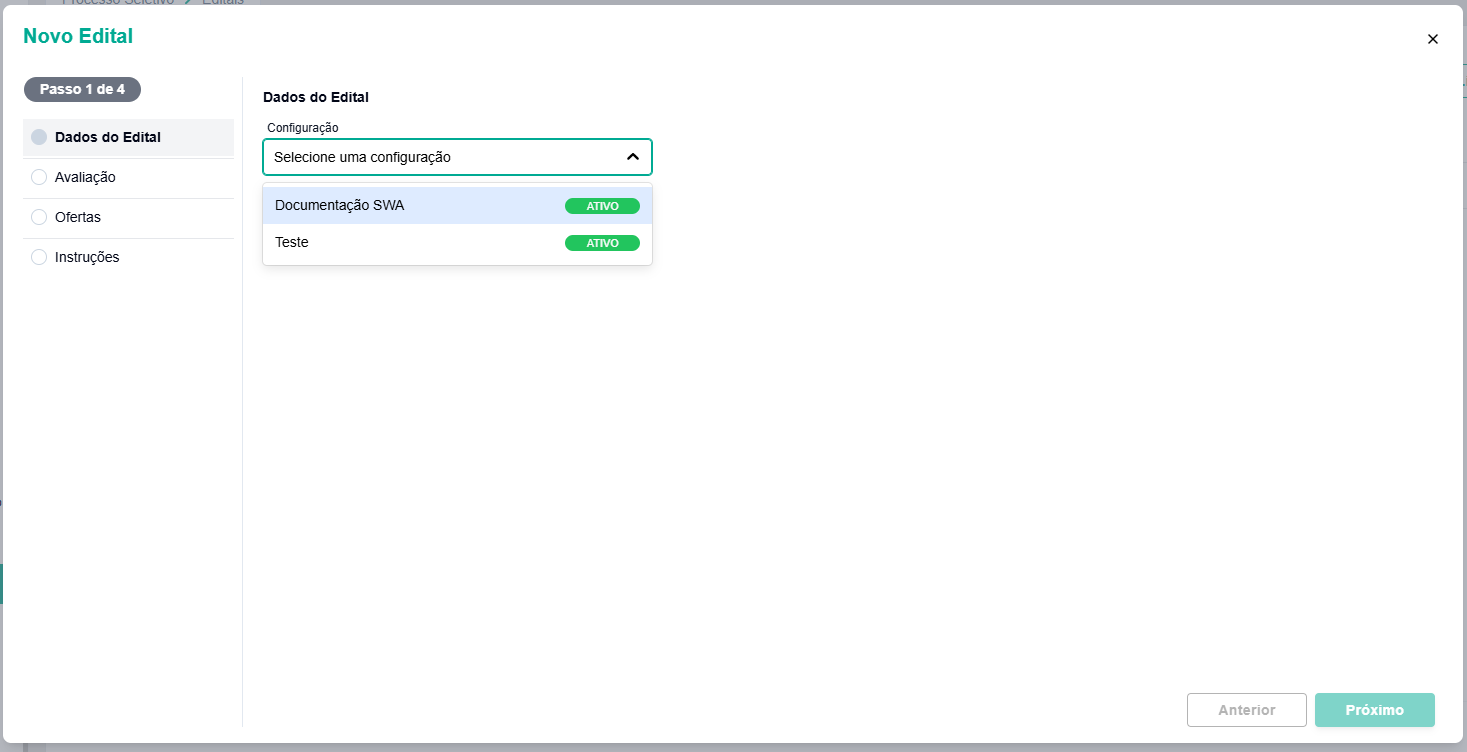
Figura 47
Nesta etapa, será necessário preencher as informações relacionadas ao edital de ingresso. Os campos obrigatórios são:
Nome do Edital: Título que identifica o processo seletivo.
Período Letivo: Semestre ou ano ao qual o edital está vinculado.
Data do Edital: Data de publicação do edital.
Visível Até: Data limite em que o edital ficará visível para os candidatos no portal.
Divulgação dos Resultados: Data prevista para a publicação do resultado do processo seletivo.
Status: Define o status atual do edital (ex.: Aguardando, Aberto, Concluído e Cancelado).
Valor da Inscrição: Valor a ser cobrado para a inscrição do candidato.
Vencimento da Inscrição: Data de vencimento do boleto de inscrição.
Além dos campos principais, estão disponíveis as seguintes flags de configuração:
Inserir segunda opção de curso na lista de classificação por curso:
Permite que o candidato selecione uma segunda opção de curso, que será considerada na classificação por ordem de preferência.Desclassificar candidato após quantidade de dias do vencimento do boleto:
Habilita a desclassificação automática de candidatos que não realizarem o pagamento da taxa de inscrição dentro do prazo estipulado.
Após o preenchimento dessas informações, clique em Próximo para avançar à etapa de Avaliação.
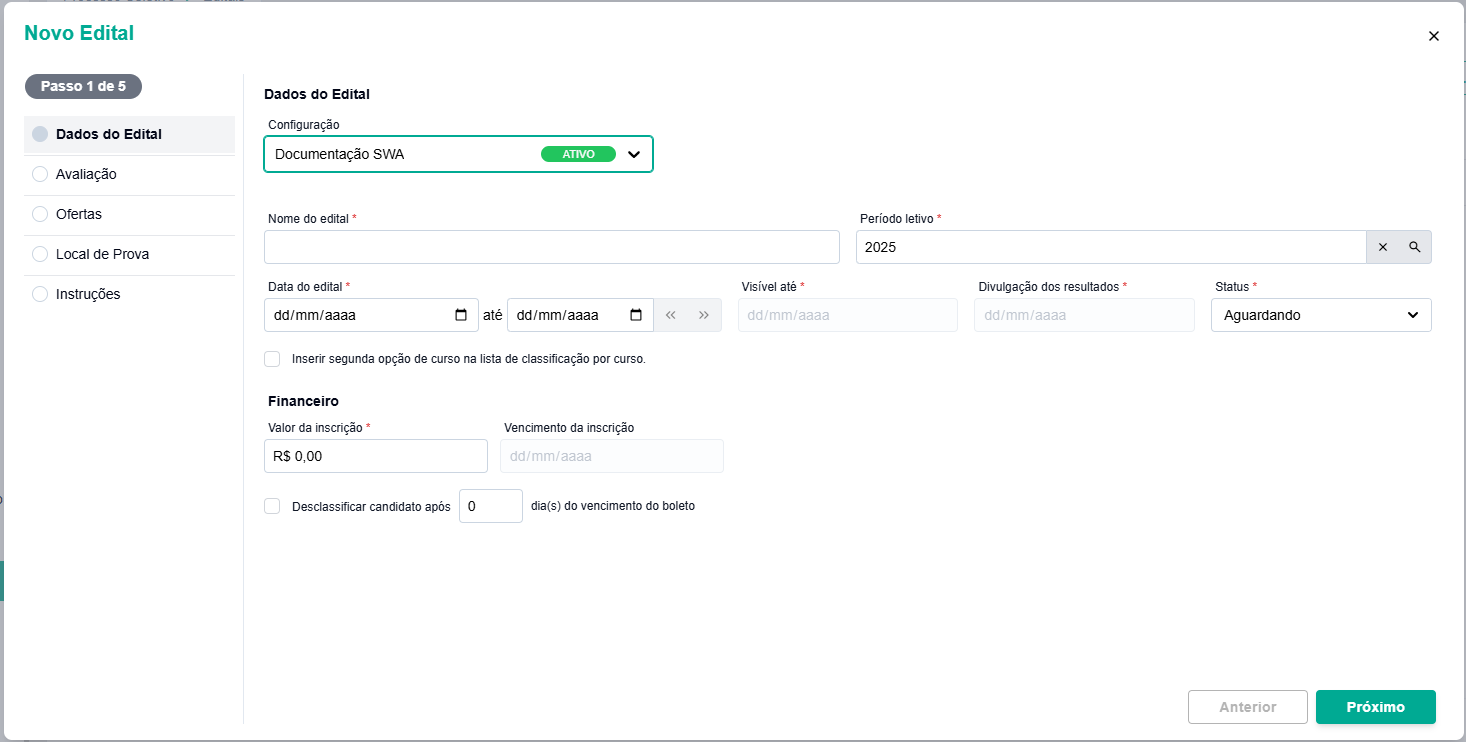
Figura 48
Na etapa de Avaliação, é possível configurar o formato pelo qual os candidatos serão avaliados durante o processo seletivo. Atualmente, o sistema oferece dois tipos principais de avaliação:
Prova Online;
Prova Presencial.
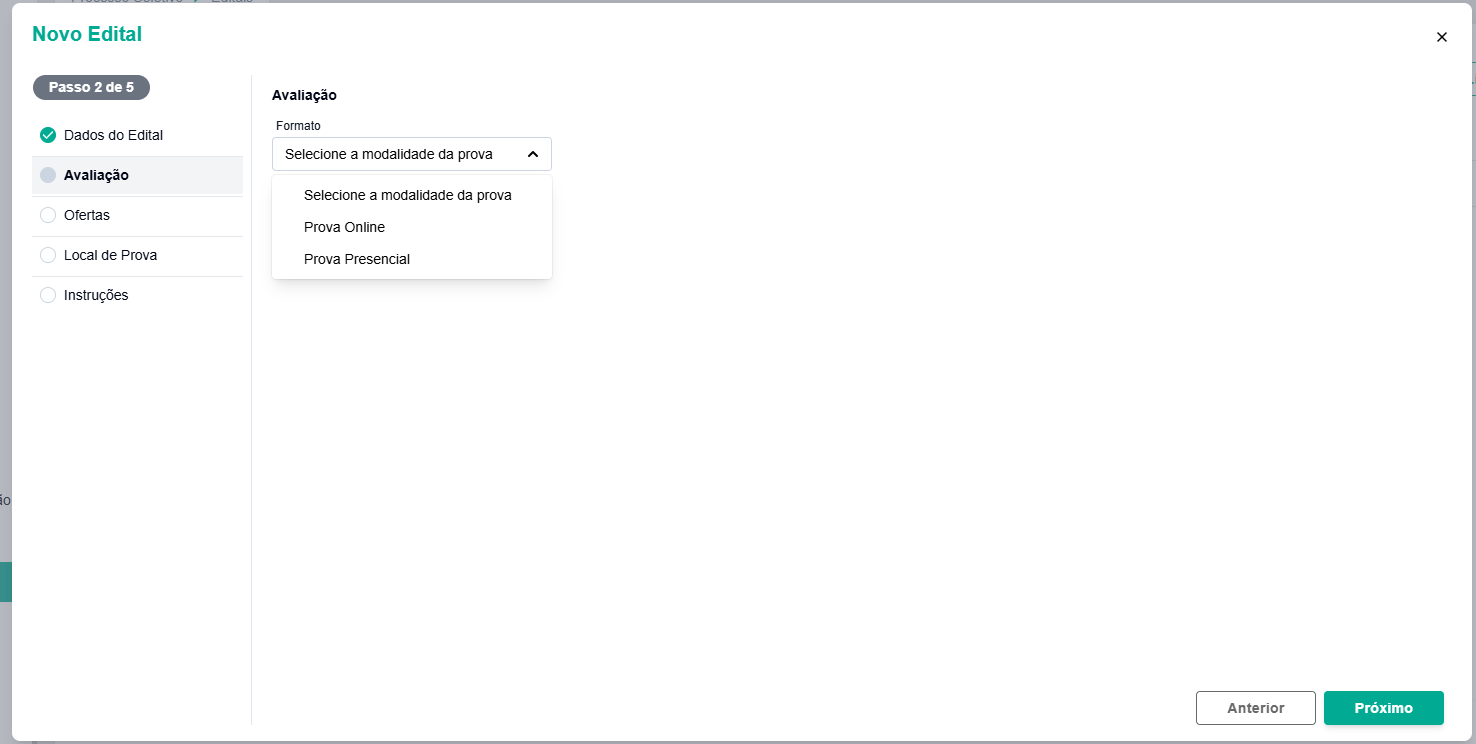
Figura 49
8.1. AVALIAÇÃO - PROVA ONLINE
A opção Prova Online refere-se à integração com o sistema Prova Online, utilizado para aplicação remota de avaliações.
NOTA: Este processo não utiliza plataformas como Canvas, Avalia ou Moodle.
Ao selecionar este tipo de avaliação, será necessário preencher os seguintes campos:
Média Mínima para Aprovação:
Define a nota mínima que o candidato deverá alcançar para ser considerado aprovado no processo seletivo.Período de Prova:
Estabelece a janela de tempo em que o candidato poderá acessar e realizar a prova online (data de início e término).Selecionar a Prova Padrão:
Esta é a prova padrão que será aplicada nos cursos para os candidatos, na etapa de ofertas é possível selecionar uma prova diferente em cada curso caso necessário.Quantidade de Tentativas:
Determina o número máximo de vezes que o candidato poderá tentar realizar a prova. Após atingir esse limite, o sistema impedirá novas tentativas.
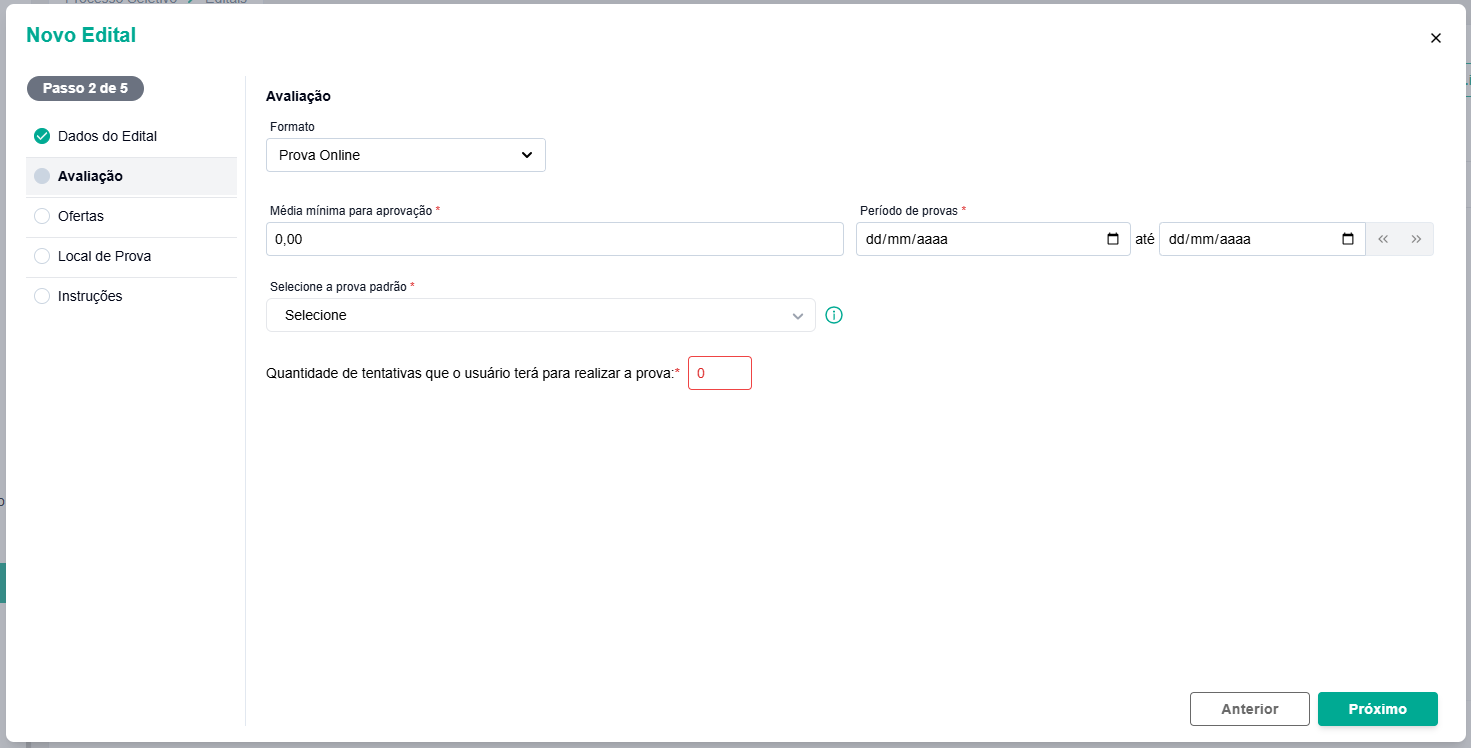
Figura 50
8.2. AVALIAÇÃO - PROVA PRESENCIAL
Ao selecionar o Formato para Prova Presencial as seguinte informações são apresentadas:
Nela você adiciona as avaliações, para isso clique em + Adicionar.
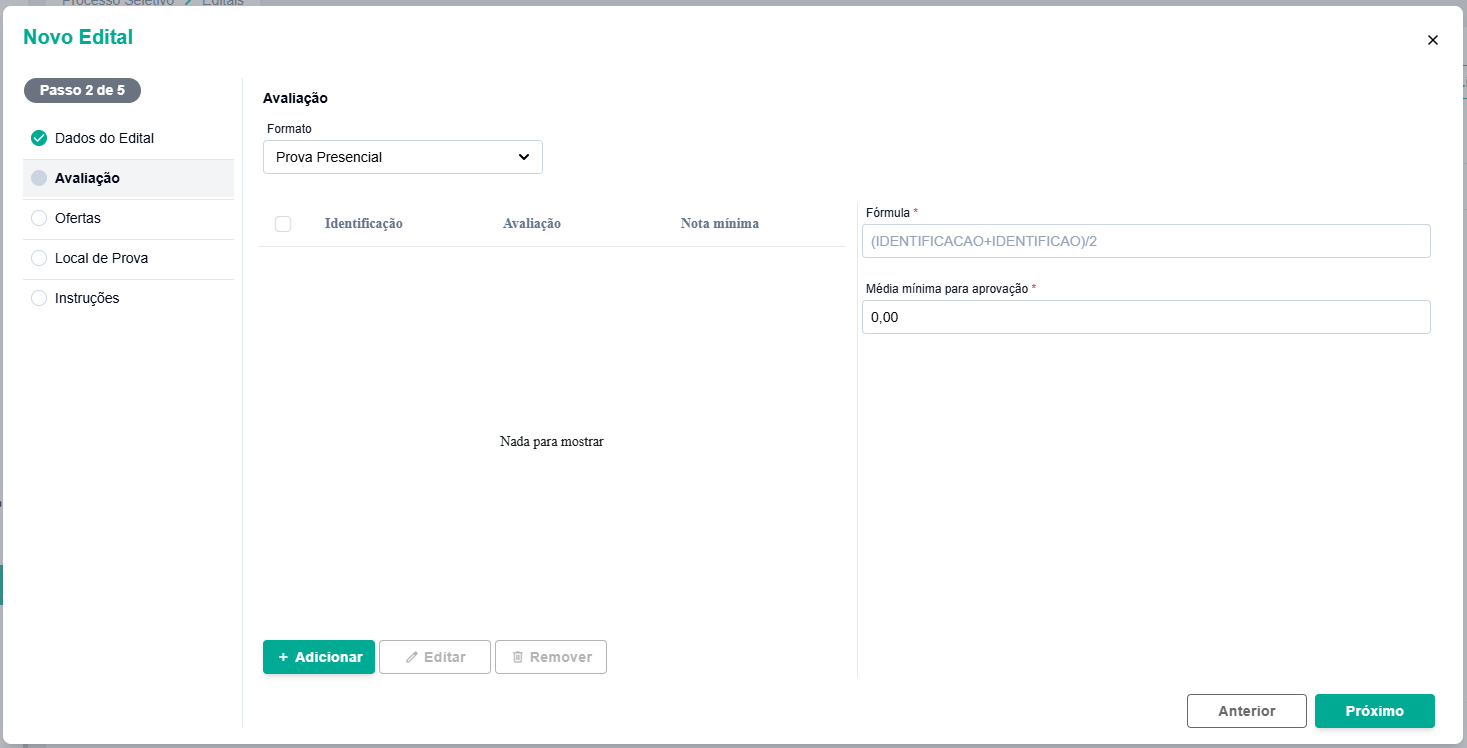
Figura 51
Ao realizar o cadastro de avaliação informamos o nome da avaliação, a sigla (identificação) e nota mínima desta avaliação.
Exemplo:
 Nome: Avaliação 1;
 Identificação: AV1;
 Nota Mínima: 6.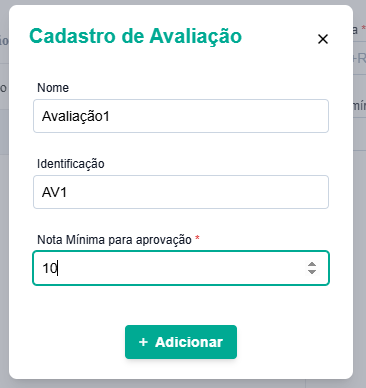
Figura 52
Ao adicionar as Avaliações que deseja para a prova presencial, vá em Fórmula e adicione a fórmula com as Identificações e depois informe a Média mínima para aprovação e depois disto clique em Próximo.
EXEMPLO: (AV1+RED)/2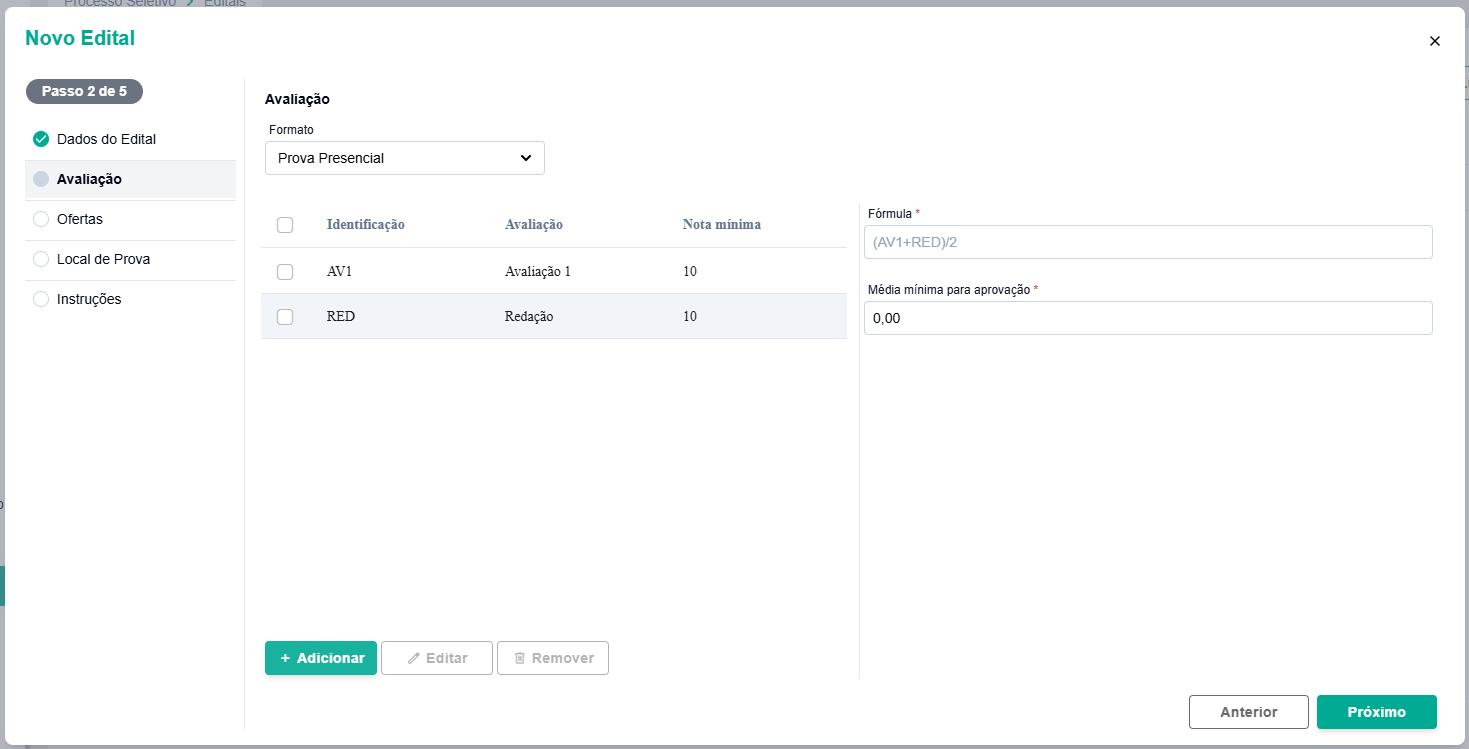
Figura 53
No tópico Ofertas devemos adicionar os cursos, clicando em +Ofertar cursos.
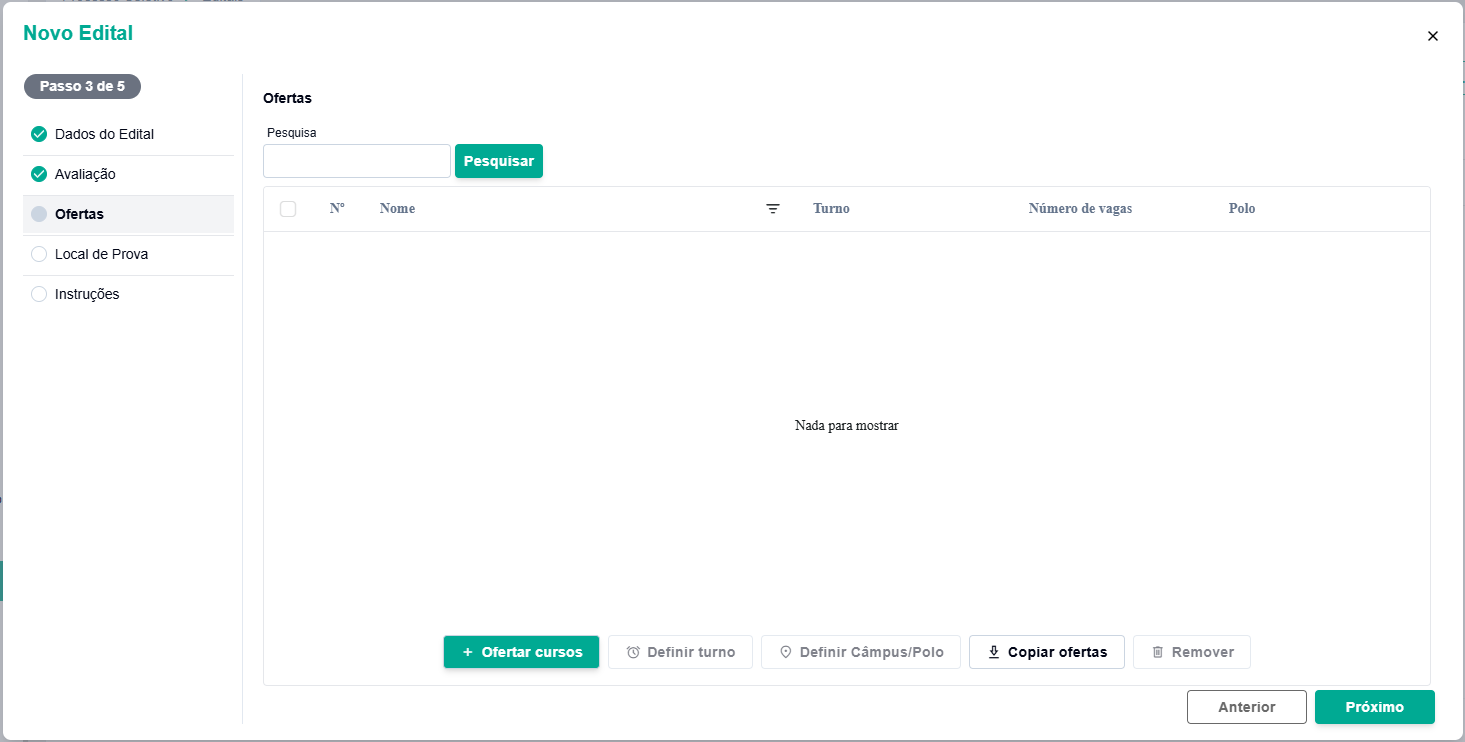
Figura 54
Selecione os cursos e depois clique em Selecionar.
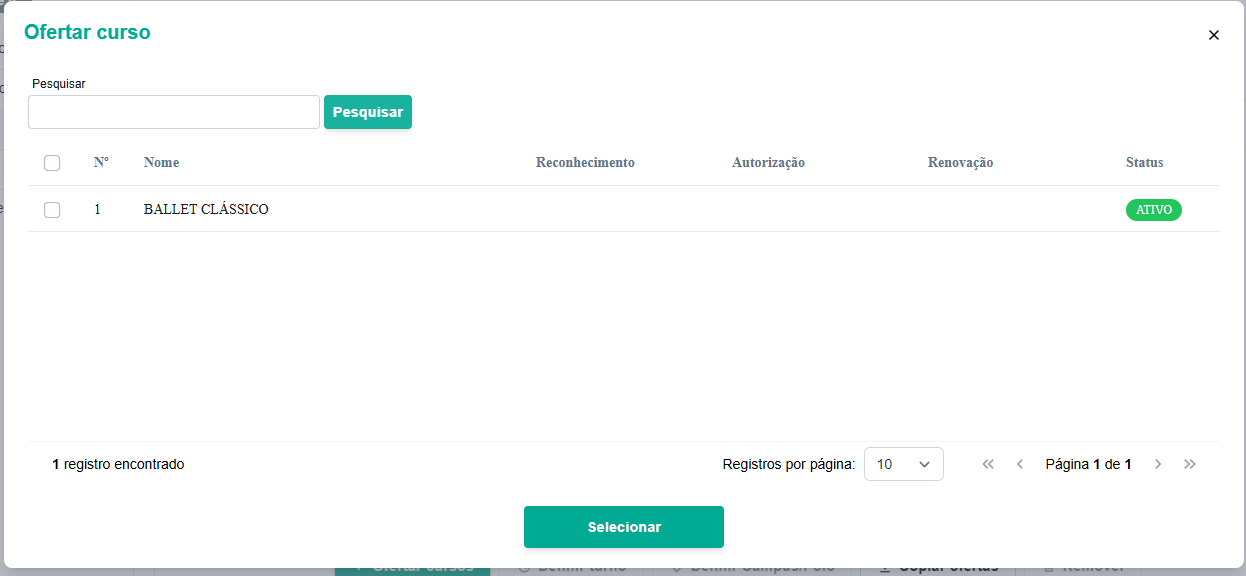
Figura 55
Nesta etapa, será possível configurar os cursos que farão parte do edital, definindo detalhes como turno, vagas, câmpus/polo de oferta e prova aplicada. A linha de ações abaixo da tabela reúne as seguintes configurações:
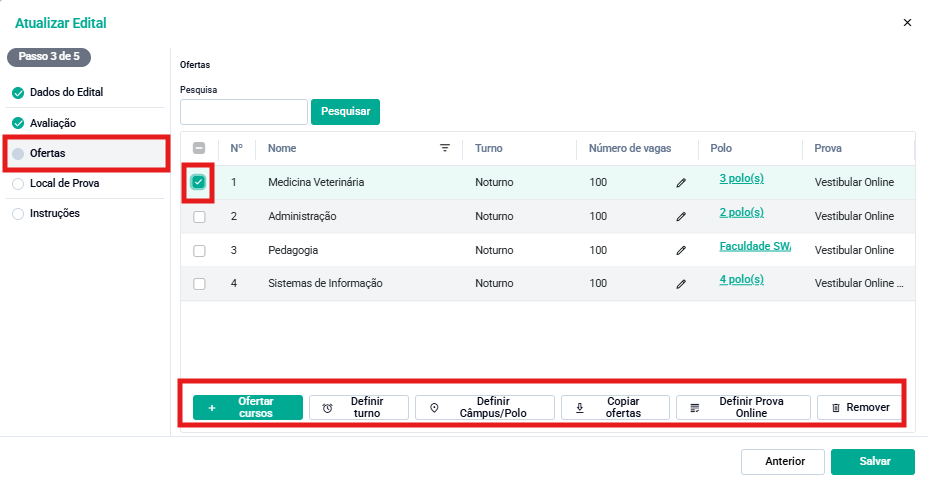
Figura 56
- Ofertar cursos: adiciona novos cursos à lista de ofertas do edital.
- Definir Turno: ao clicar, selecione o(s) turno(s) disponíveis para o curso (ex.: Matutino, Vespertino, Noturno) e informe o número de vagas de cada turno.
- Definir Câmpus/Polo: vincula um ou mais câmpus/polos ao curso selecionado (ver detalhamento a seguir).
- Copiar ofertas: duplica as configurações já preenchidas para outros cursos, agilizando o cadastro de ofertas semelhantes.
- Definir Prova Online: permite selecionar, para o curso, uma prova diferente da prova padrão definida na etapa de Avaliação (item 8.1).
- Remover: remove o curso selecionado da lista de ofertas do edital.
ATUALIZAÇÃO: agora é possível vincular mais de um câmpus/polo ao mesmo curso, sem a necessidade de duplicar o cadastro do curso para cada polo.8.3. DEFINIR CÂMPUS/POLO
Ao selecionar um curso e clicar em Definir Câmpus/Polo, o sistema abre a janela Câmpus/Polo, com a relação de câmpus e polos ativos da instituição.
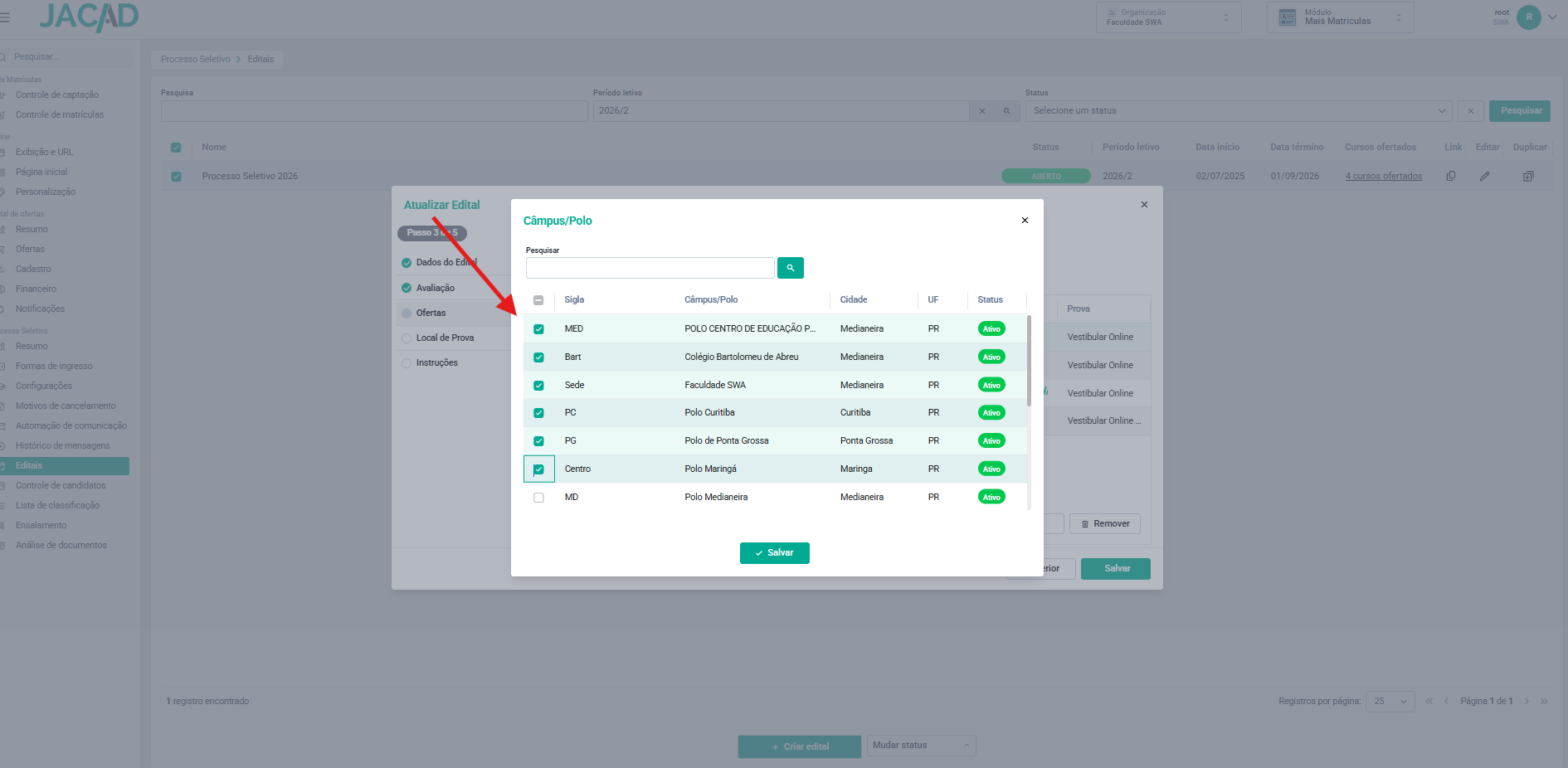
Figura 57
PASSO 1: Marque a caixa de seleção de cada câmpus/polo em que o curso deverá ser ofertado.PASSO 2: Clique em Salvar.OBSERVAÇÃO: se nenhum câmpus/polo for selecionado, o campo Polo permanece em branco e o curso é considerado disponível para todos os polos, mantendo o comportamento anterior a esta atualização.Após salvar, a coluna Polo, na listagem de cursos, passa a exibir a quantidade de câmpus/polos vinculados ao curso (ex.: 8 polo(s)), ou o nome do câmpus/polo, quando houver apenas um vinculado.
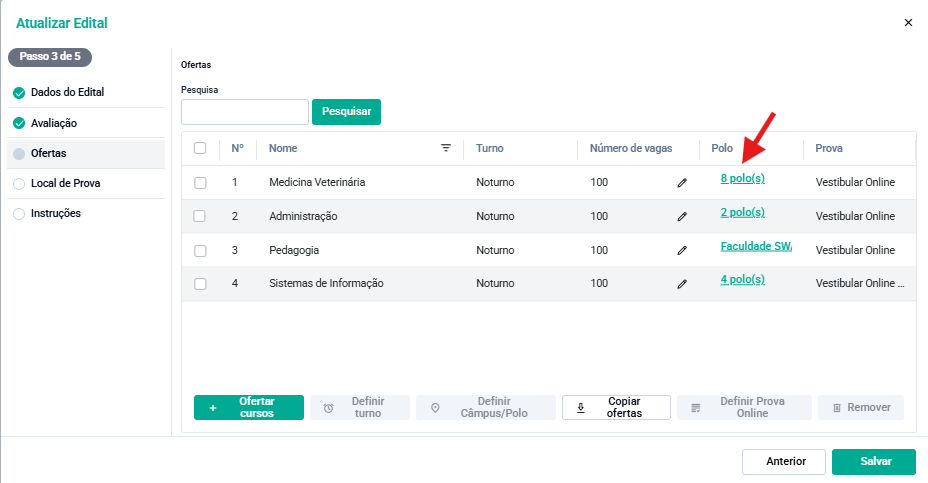
Figura 58
8.4. CONSULTAR, ATIVAR/DESATIVAR E REMOVER OS POLOS VINCULADOS
Ao clicar no link da coluna Polo (a quantidade de polos ou o nome do câmpus/polo), o sistema abre a janela Polos vinculados, com a relação de todos os câmpus/polos vinculados ao curso.
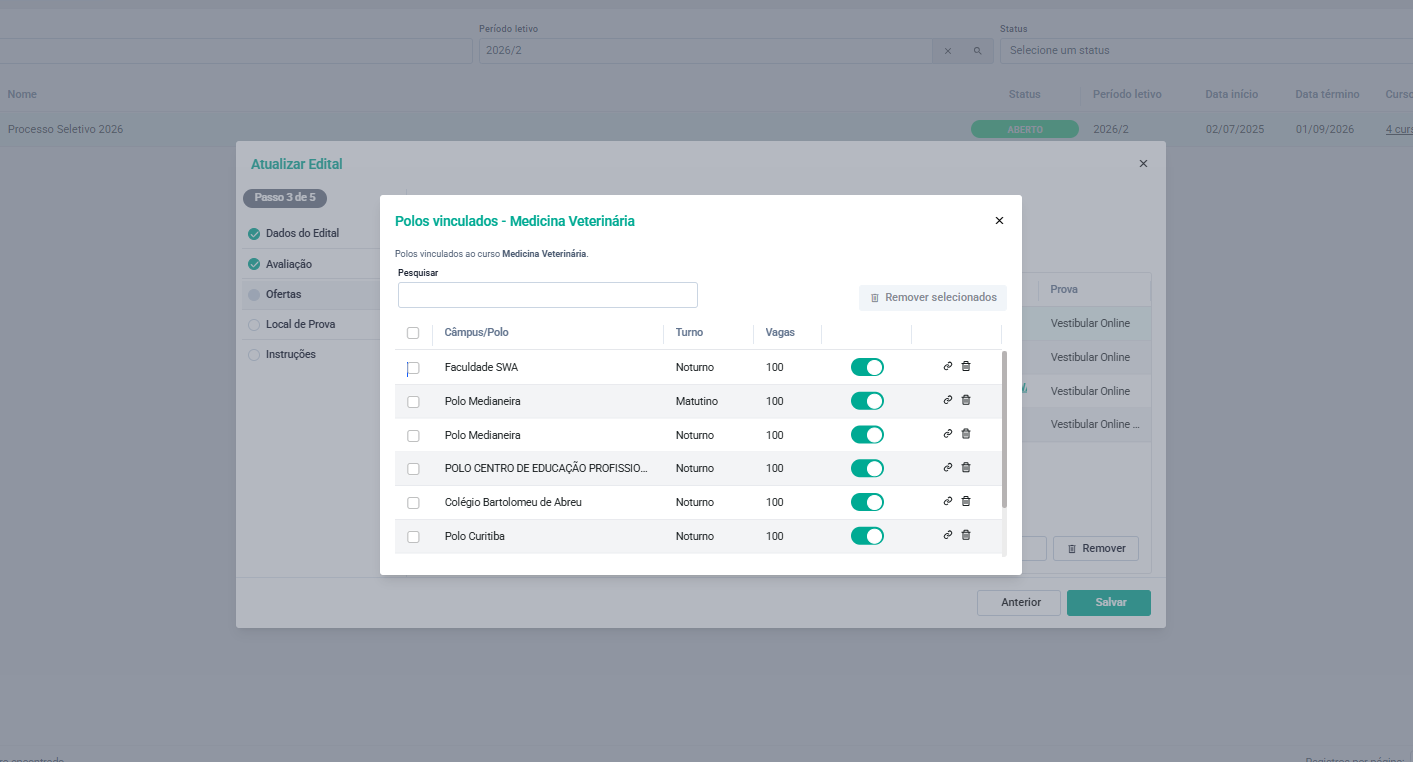
Figura 59
A janela apresenta as colunas Câmpus/Polo, Turno e Vagas, além de uma chave de ativação e dos ícones de gerar link e remover, para cada polo:
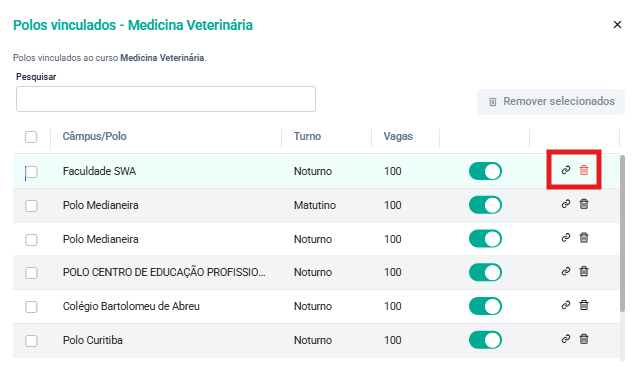
Figura 60
- Chave de ativação: ativa ou desativa o câmpus/polo para aquele curso. Um polo desativado deixa de aceitar novas inscrições, e o link de inscrição correspondente passa a apresentar a mensagem Página não encontrada.
- Ícone de corrente (gerar link): abre a janela Configurar Link (item 8.5, a seguir), para gerar o link de inscrição específico daquele câmpus/polo.
- Ícone de lixeira (remover): remove o vínculo daquele câmpus/polo com o curso.
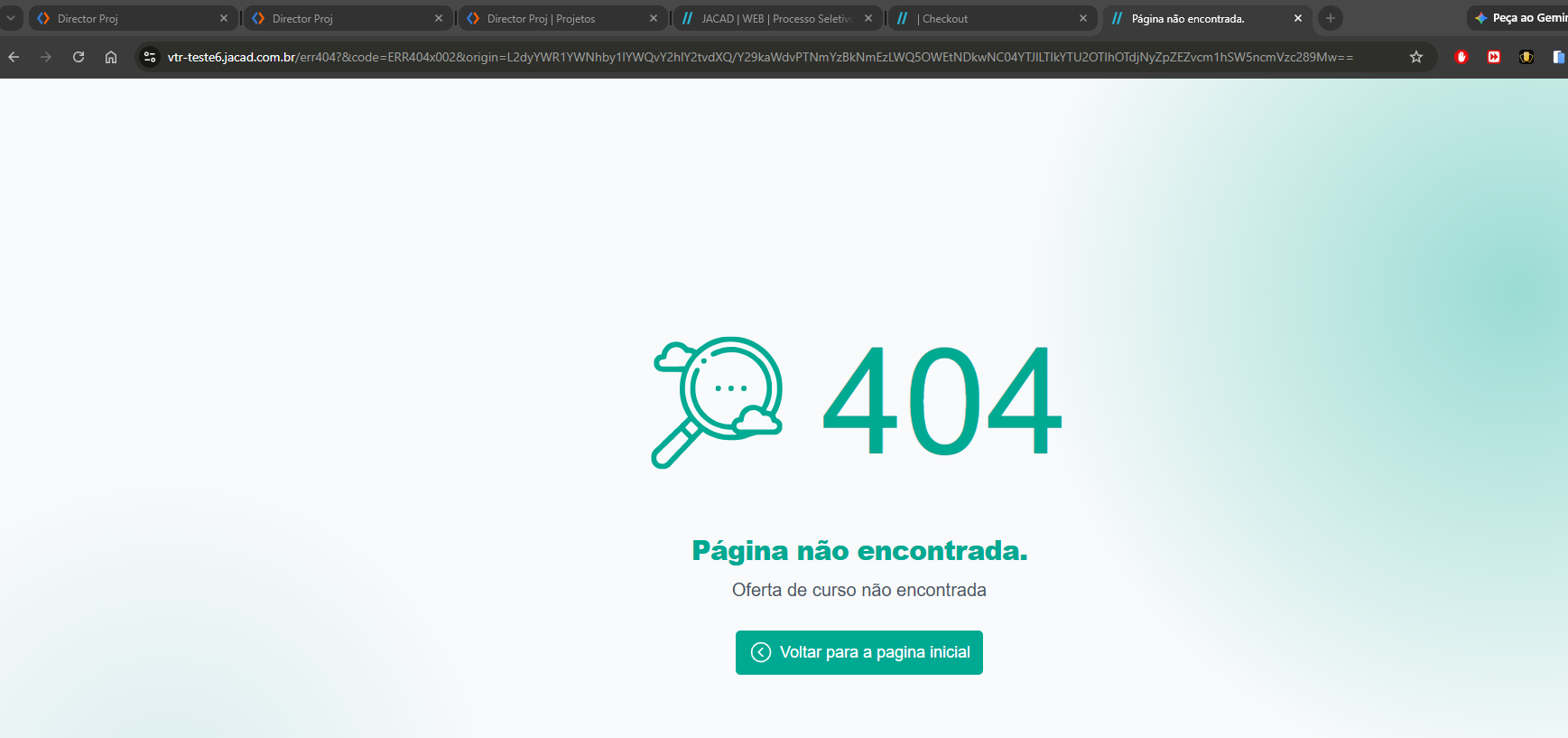
Figura 61
ATENÇÃO: um câmpus/polo só pode ser removido se não possuir nenhuma inscrição associada. Ao tentar remover um polo com inscrições vinculadas, o sistema impede a ação e apresenta a mensagem Esta oferta possui uma ou mais compras associadas.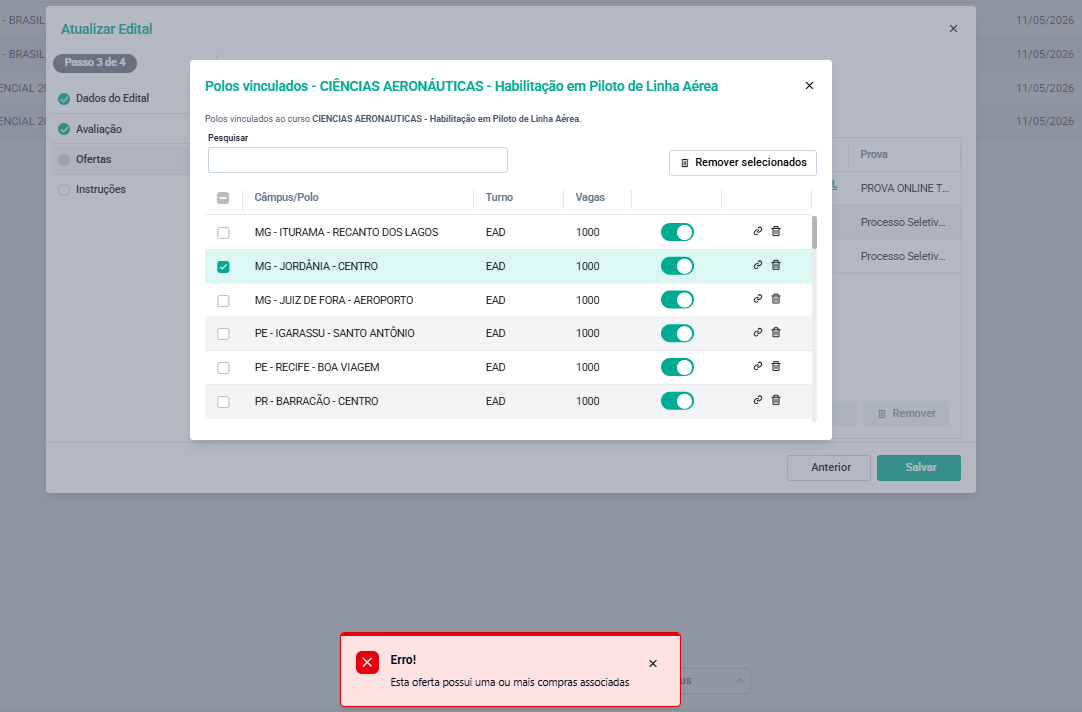
Figura 62
8.5. CONFIGURAR LINK DE INSCRIÇÃO POR CÂMPUS/POLO
Ao clicar no ícone de corrente de um câmpus/polo, o sistema abre a janela Configurar Link:
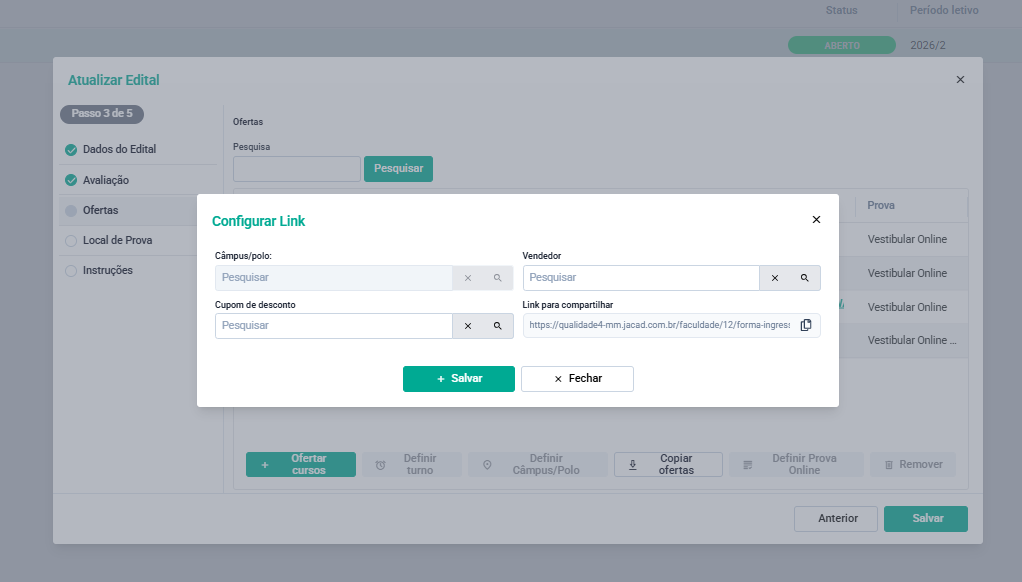
Figura 63
- Câmpus/polo: já preenchido com o câmpus/polo selecionado.
- Vendedor: associa o link a um vendedor específico, se aplicável.
- Cupom de desconto: associa um cupom de desconto ao link gerado.
- Link para compartilhar: endereço gerado especificamente para aquele câmpus/polo. Clique no ícone de cópia, ao lado do campo, para copiar o link.
Ao clicar no ícone de cópia, o sistema exibe a confirmação Sucesso! Link copiado.
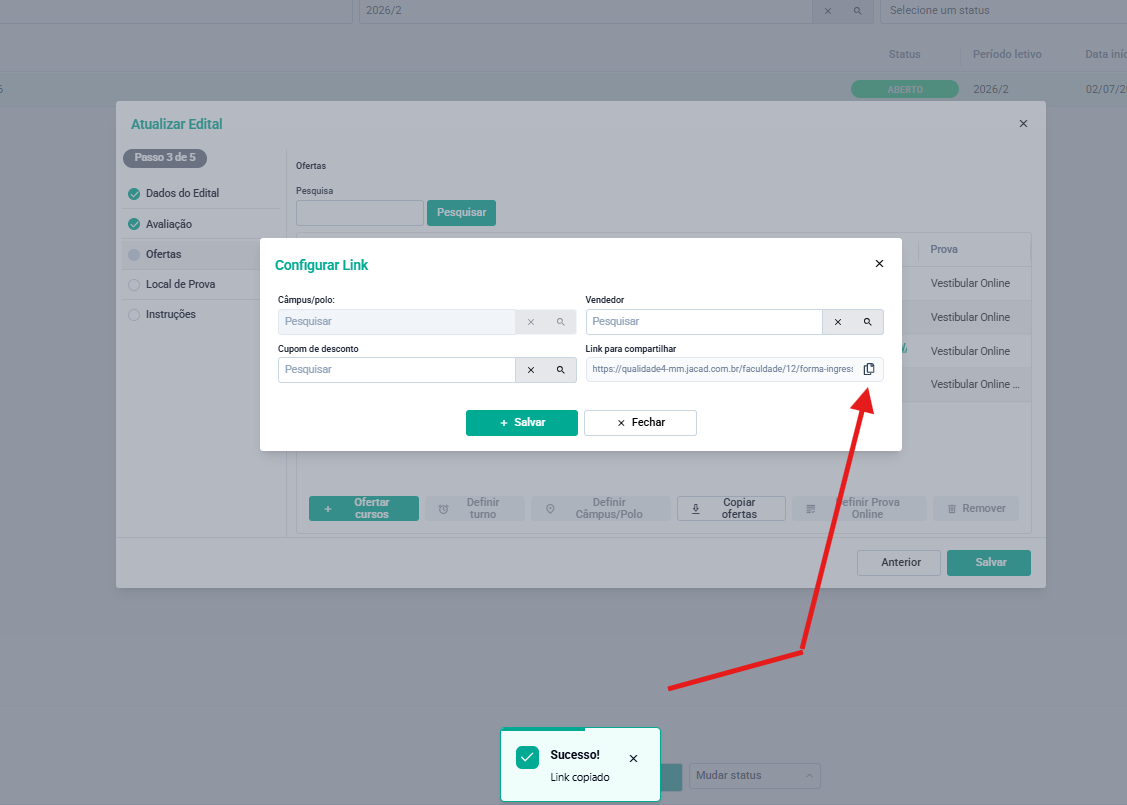
Figura 64
OBSERVAÇÃO: cada câmpus/polo vinculado a um curso gera um link de inscrição próprio; ao acessar o link, o campo Câmpus/Polo da tela de cadastro do candidato já vem preenchido com a unidade correspondente.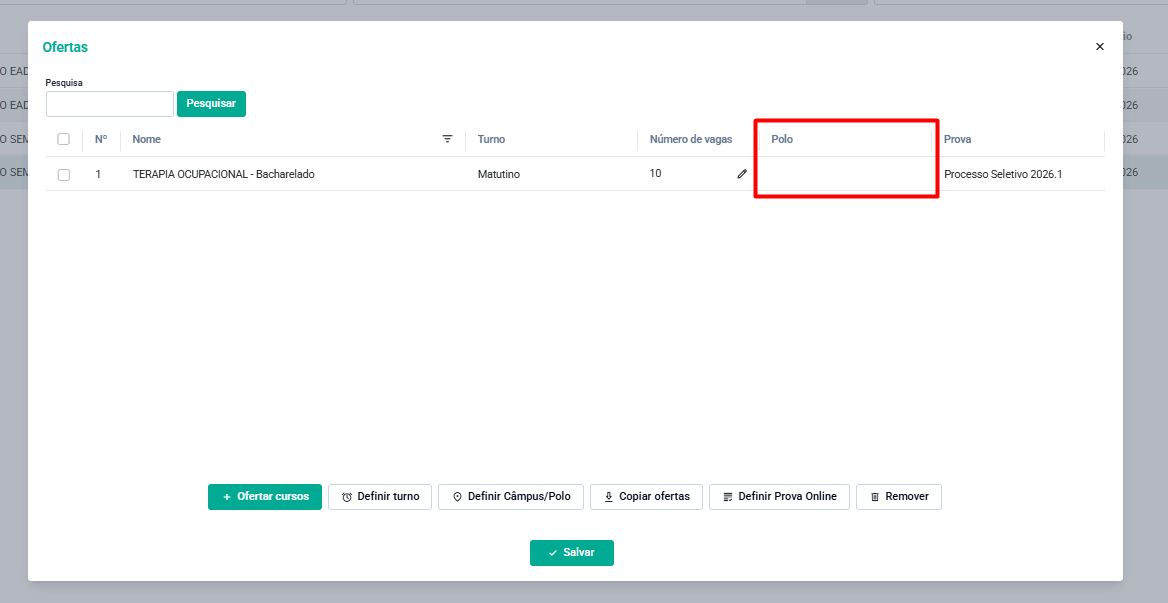
Figura 65
Após configurar os câmpus/polos desejados, clique em Próximo para avançar à próxima etapa do processo seletivo.
No tópico Local de Prova, agora vamos adicionar o local da prova clicando em +Adicionar local de prova.
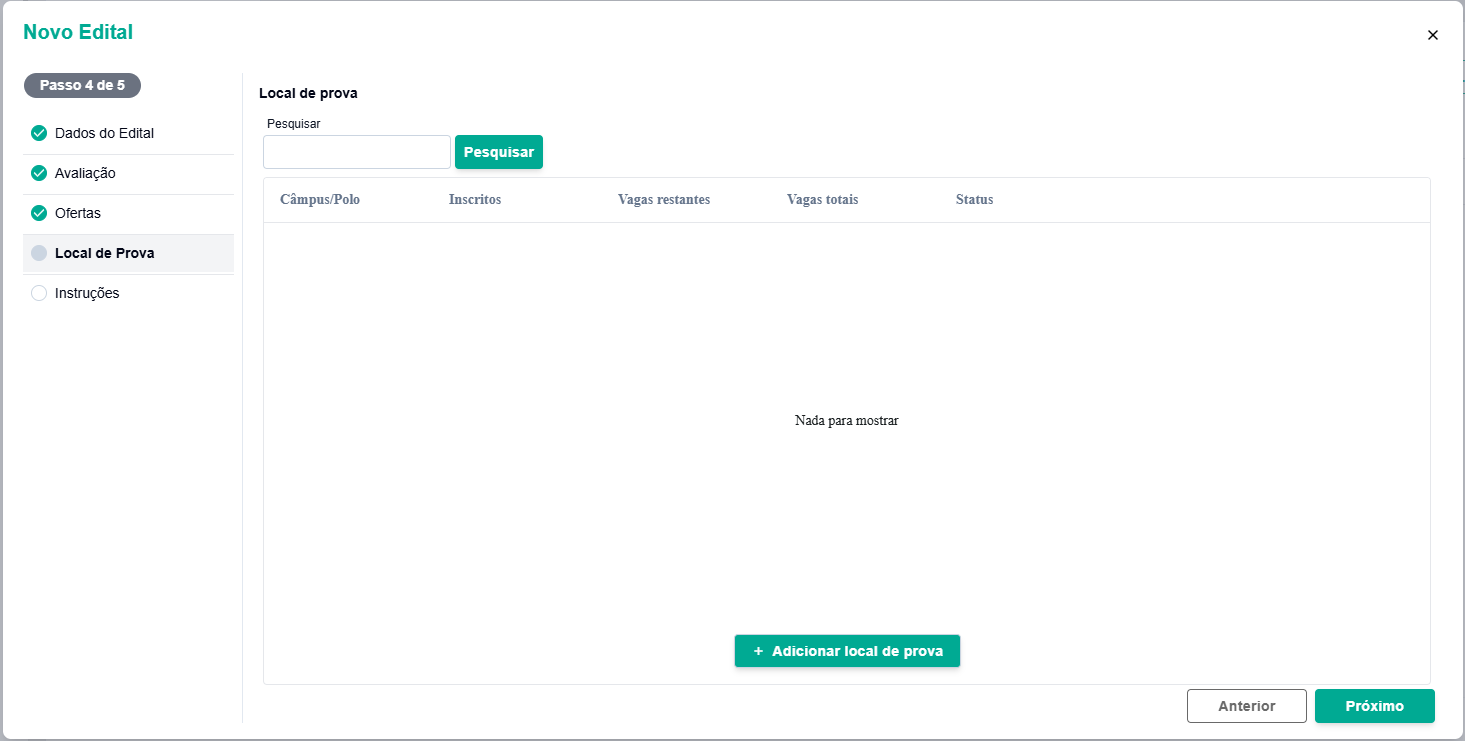
Figura 66
Primeiro vamos clicar em +Adicionar Datas, após selecione uma data e clique em +Adicionar Horários para definir os horários.
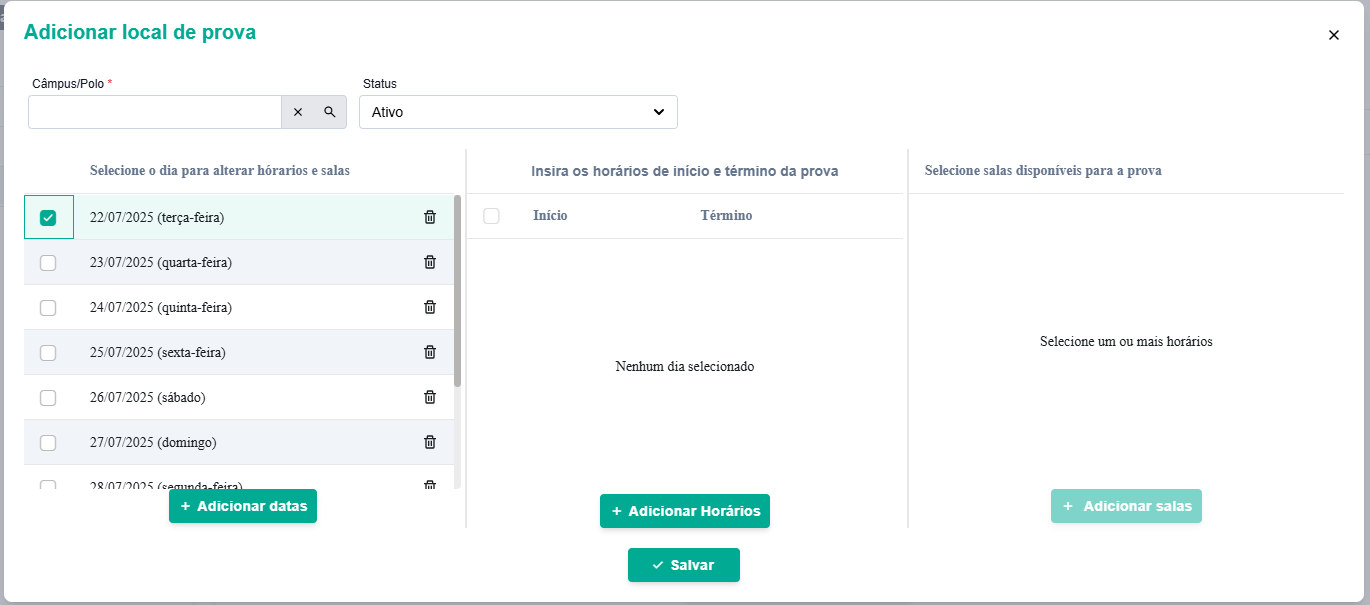
Figura 67
Ao adicionar os horários, selecione um horário e depois definimos as salas em +Adicionar Salas e clique em Salvar, para finalizar o cadastro.
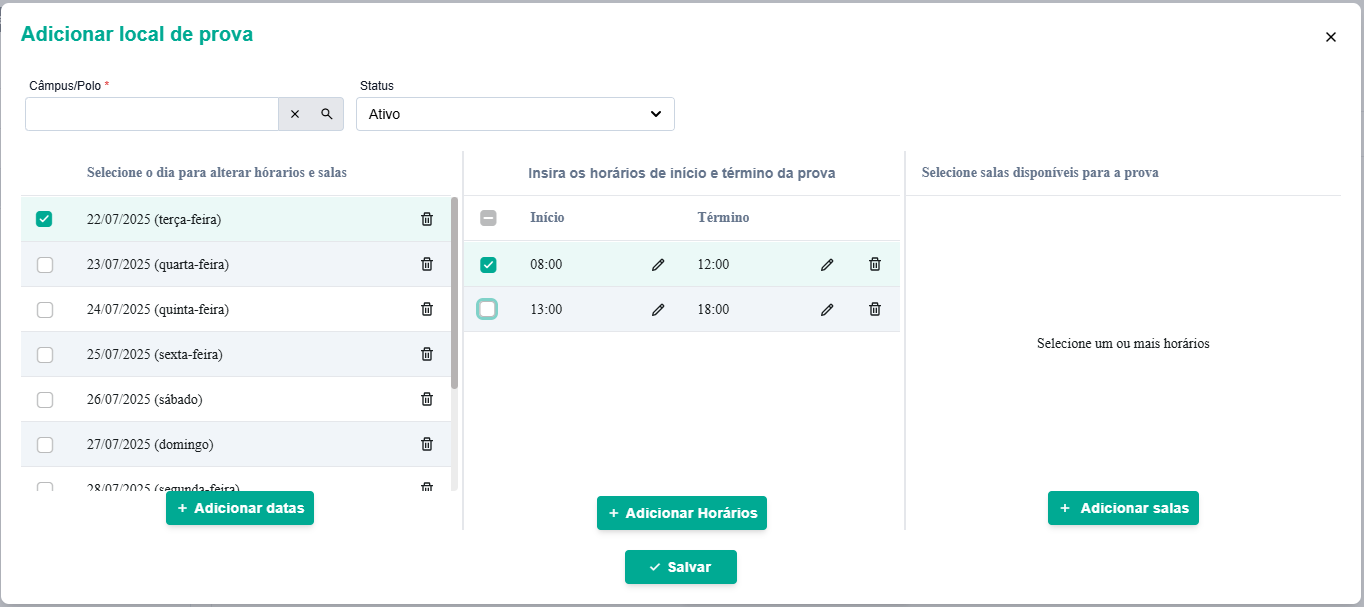
Figura 68
Ao definir o local de prova podemos prosseguir para próxima etapa clicando em Próximo.
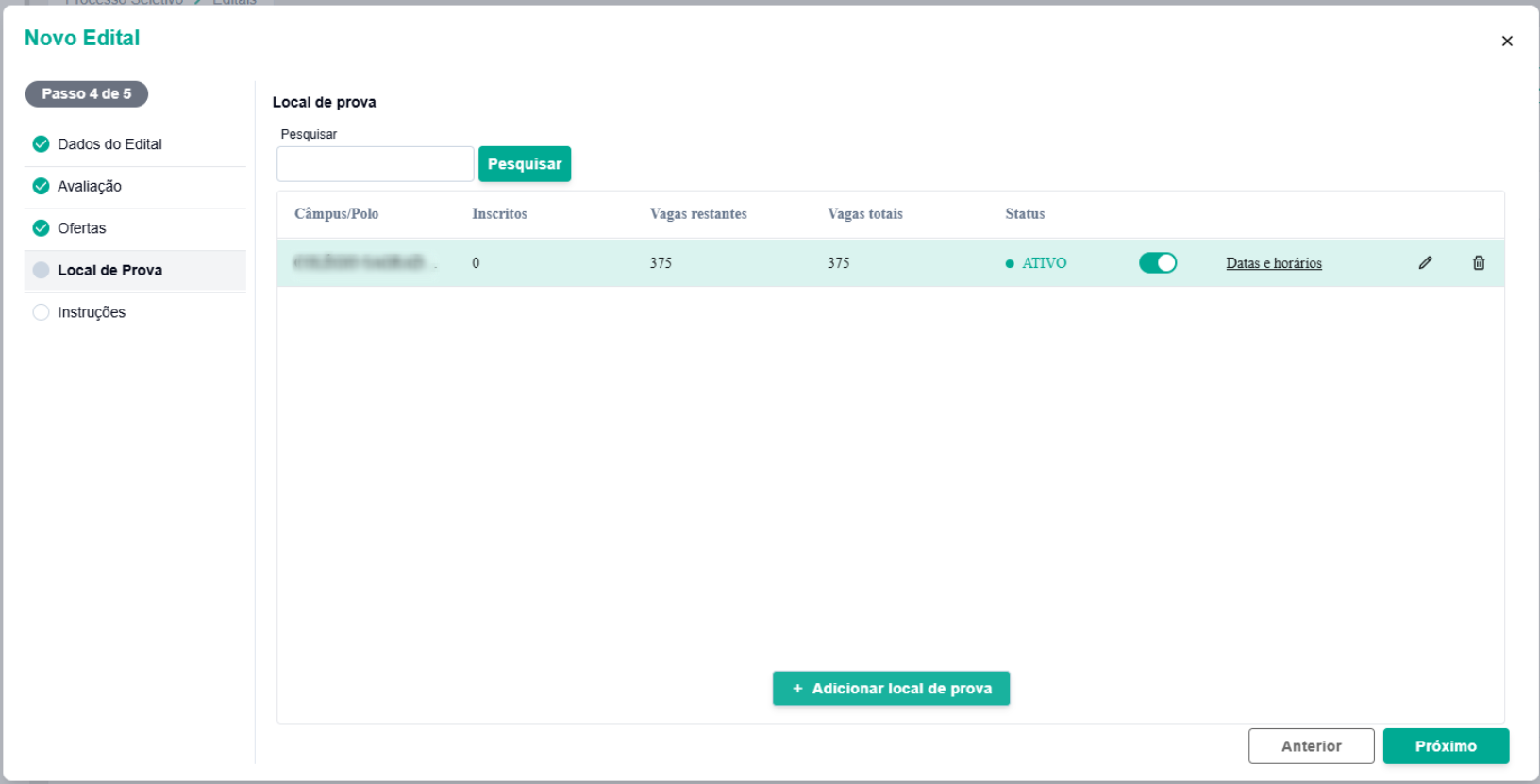
Figura 69
Adicionamos as instruções e para finalizar clique em Salvar.
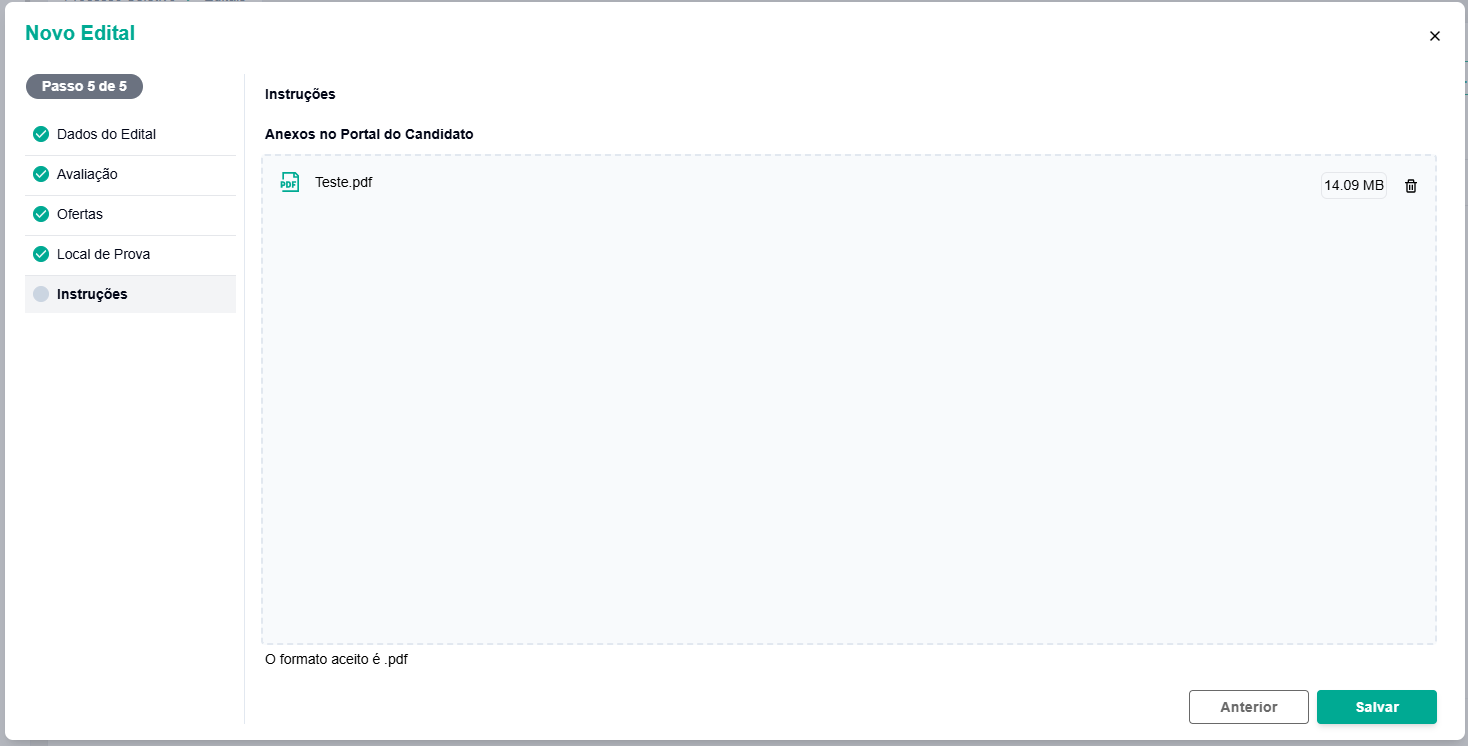
Figura 70
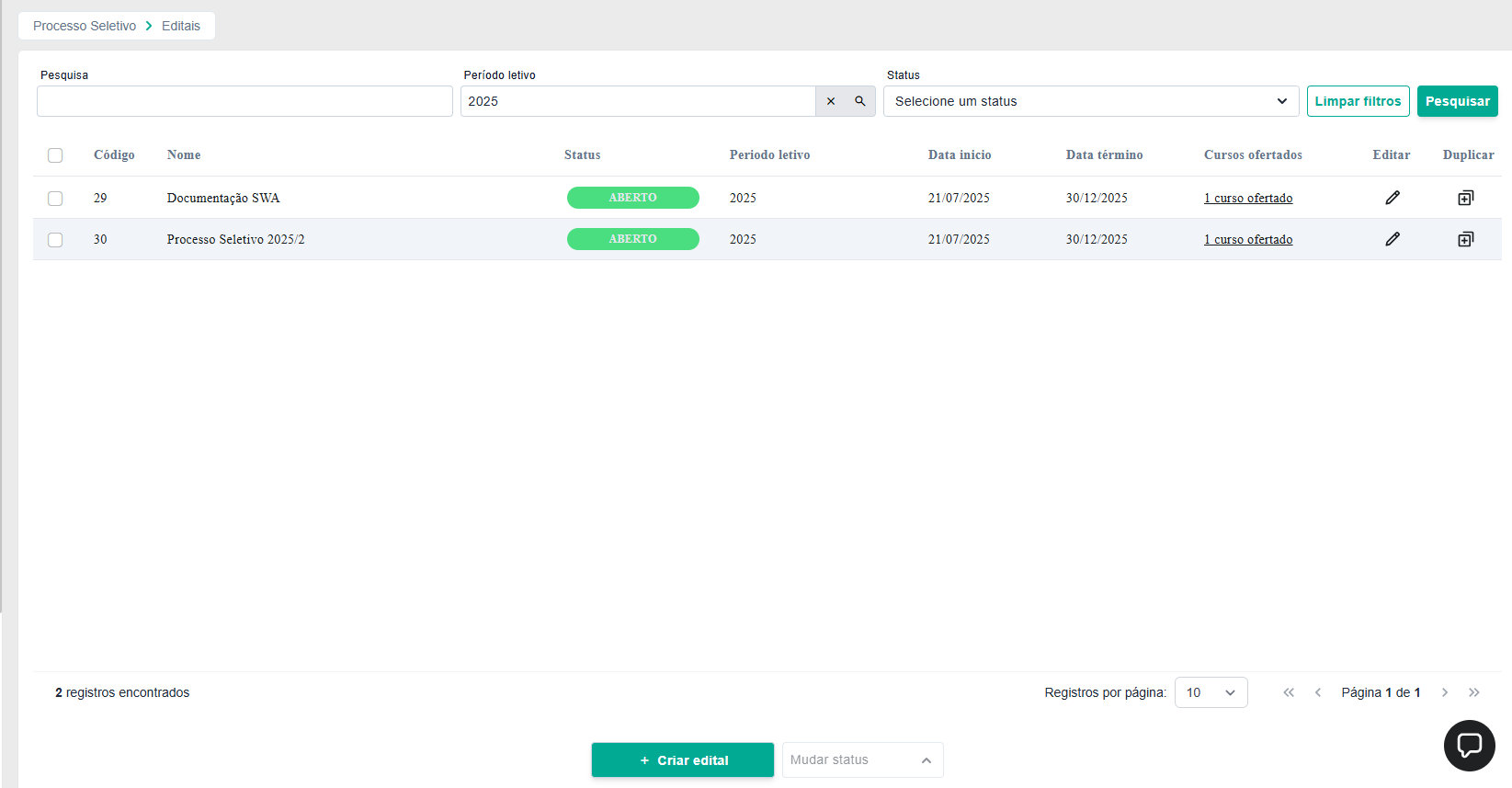
Figura 71
9. AUTOMAÇÃO DE COMUNICAÇÃO
Para realizar o cadastro das automações, é necessário liberar as permissões de acesso, via desktop.
Acesse o Menu Preferências, navegue até Usuários e Permissões e clique no submenu Permissões. Na tela Controle de Permissões de Acesso, selecione um grupo de usuário. Na sequência na tabela Grupo de Permissões, selecione o item Automação de Comunicação. A partir daí, será possível definir, de forma personalizada, quais funcionalidades estarão disponíveis para esse grupo de usuário.
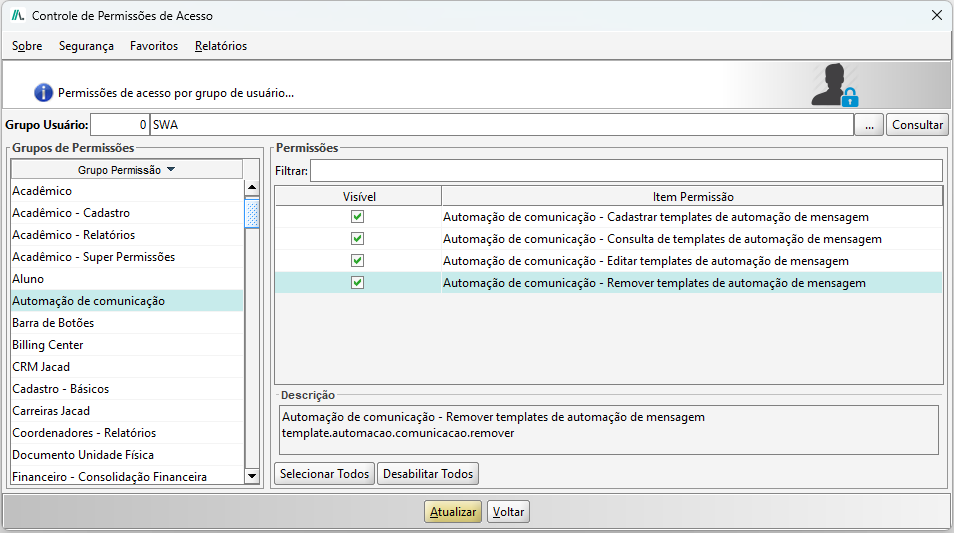
Figura 72
O menu Automação de comunicação é responsável para automatizar mensagens que serão disparadas para os inscrito através de alguma situação que você irá definir. Para fazer isso clique em +Cadastrar automação.
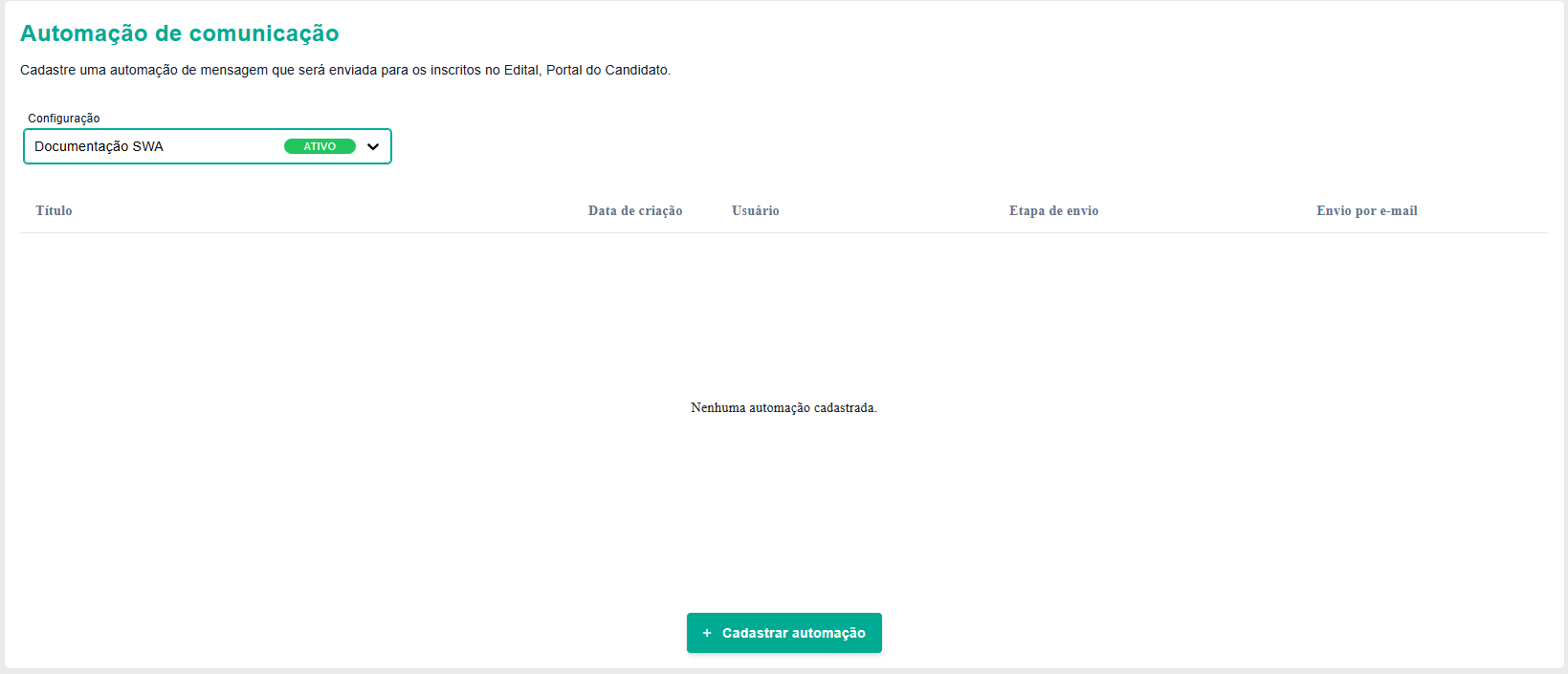
Figura 73
Para fazer a automação clique em +Adicionar nova.
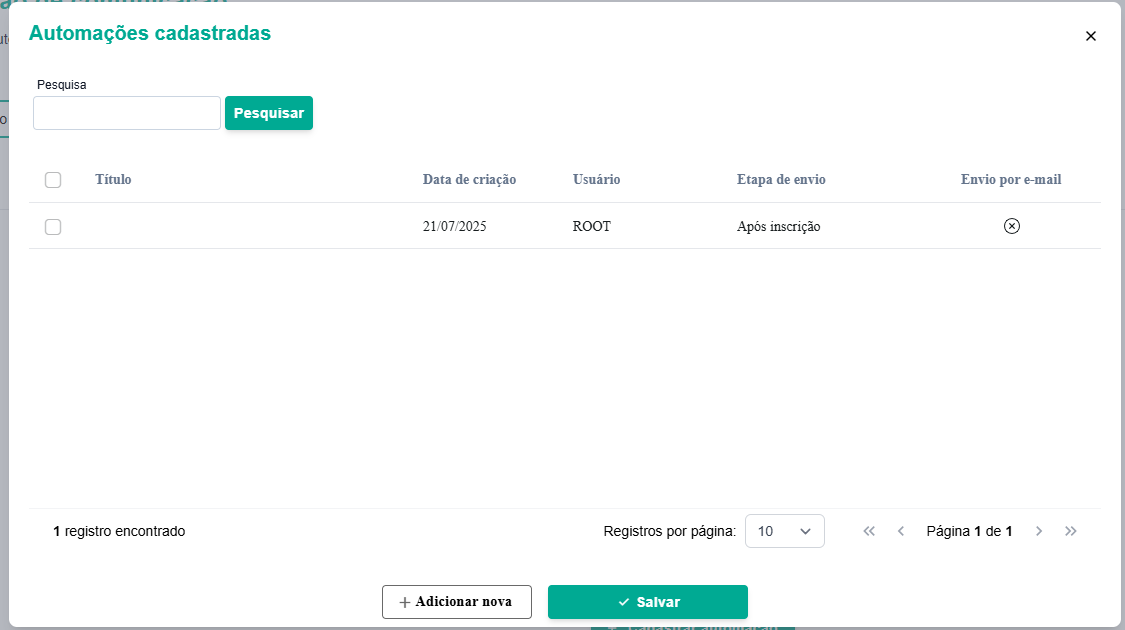
Figura 74
Nesta etapa, é possível configurar o envio automático de mensagens para os candidatos em momentos específicos do processo seletivo, utilizando templates de e-mail previamente cadastrados no sistema.
Selecione um template de e-mail adequado para cada etapa.
NOTA: Caso ainda não exista um template criado, consulte a documentação ENVIO DE E-MAILS para orientações sobre a criação de novos modelos. Etapas disponíveis para disparo automático:
Após inscrição;
Matrícula disponível;
Aviso de aprovação;
Aviso de reprovação;
Documentos aprovados;
Documentos reprovados;
Aviso de prova chegando.
Cada uma dessas etapas pode ter um template personalizado, permitindo a comunicação clara, objetiva e alinhada com o processo.
As seguintes opções adicionais podem ser ativadas para ampliar o alcance da comunicação:
Enviar mensagem também por e-mail:
Garante que a mensagem configurada será enviada diretamente ao e-mail do candidato, além de ficar registrada no portal.Enviar cópia para responsáveis financeiros:
Encaminha uma cópia da mensagem ao responsável financeiro cadastrado pelo candidato.Enviar cópia para responsáveis legais:
Envia uma cópia da mensagem ao responsável legal vinculado ao candidato.
Após configurar, clique em Salvar.
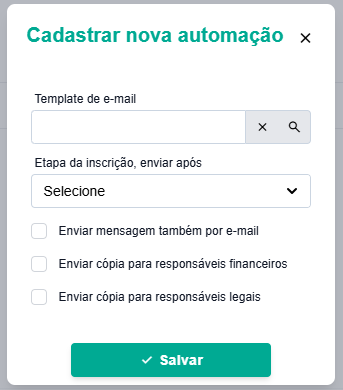
Figura 75
Selecione qual deseja utilizar e clique em Salvar.
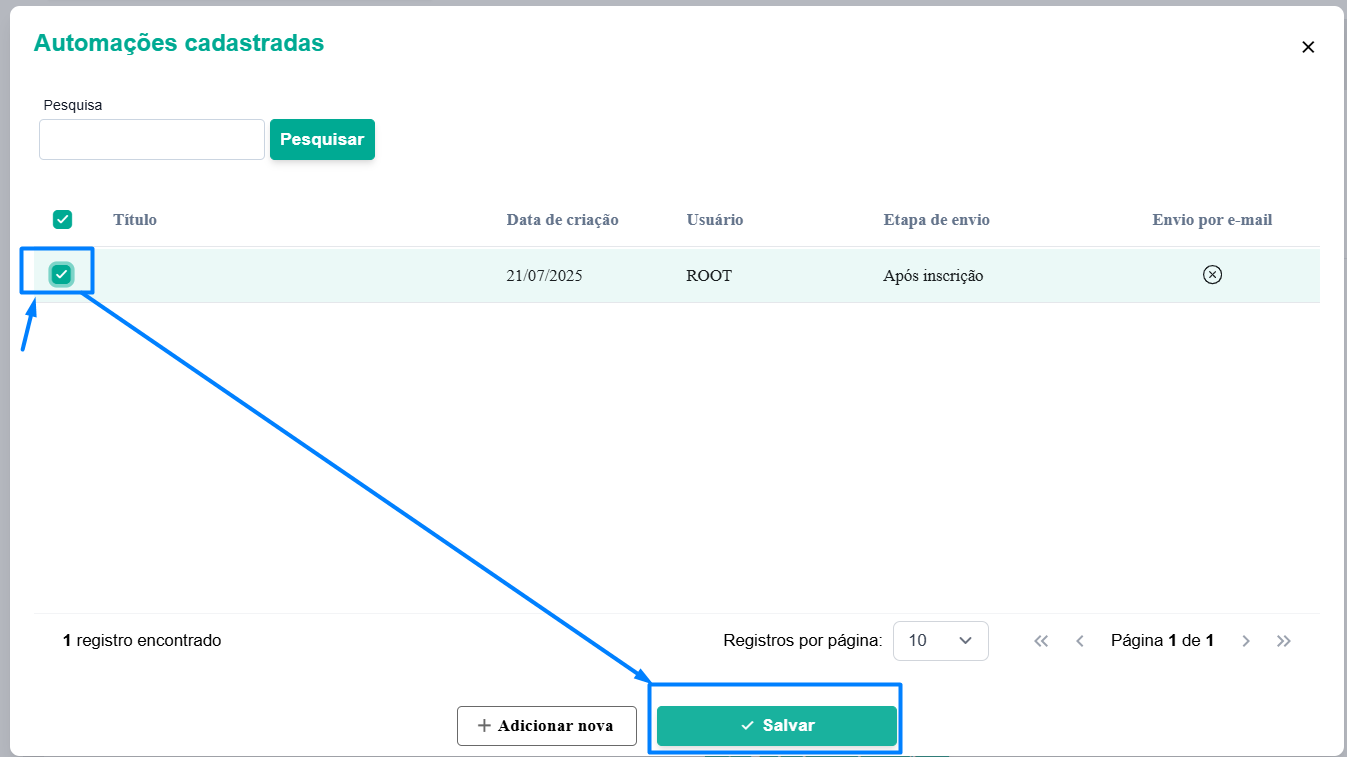
Figura 76
10. HISTÓRICO DE MENSAGENS
O menu Histórico de Mensagens permite consultar todas as comunicações enviadas aos candidatos ao longo do processo seletivo.
Filtros disponíveis para consulta:
Pesquisa:
Permite localizar mensagens digitando palavras-chave, como o nome do candidato, e-mail ou conteúdo da mensagem.Edital:
Filtra as mensagens com base no edital de origem, facilitando a visualização por processo seletivo.Data de Envio:
Possibilita consultar mensagens com base no período em que foram enviadas, por meio de data inicial e final.
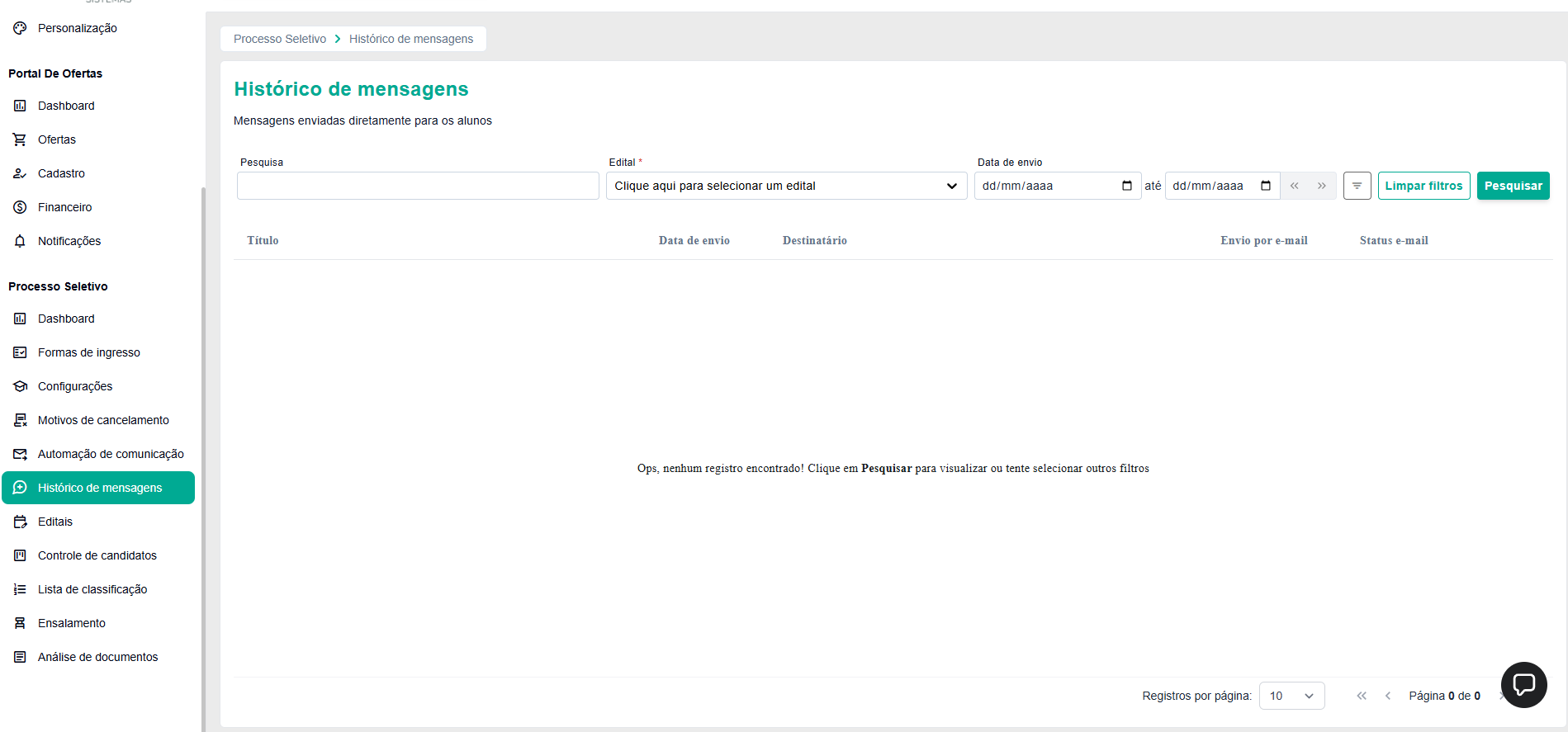
Figura 77
11. LISTA DE CLASSIFICAÇÃO
No menu Lista de classificação selecionamos o edital que criamos.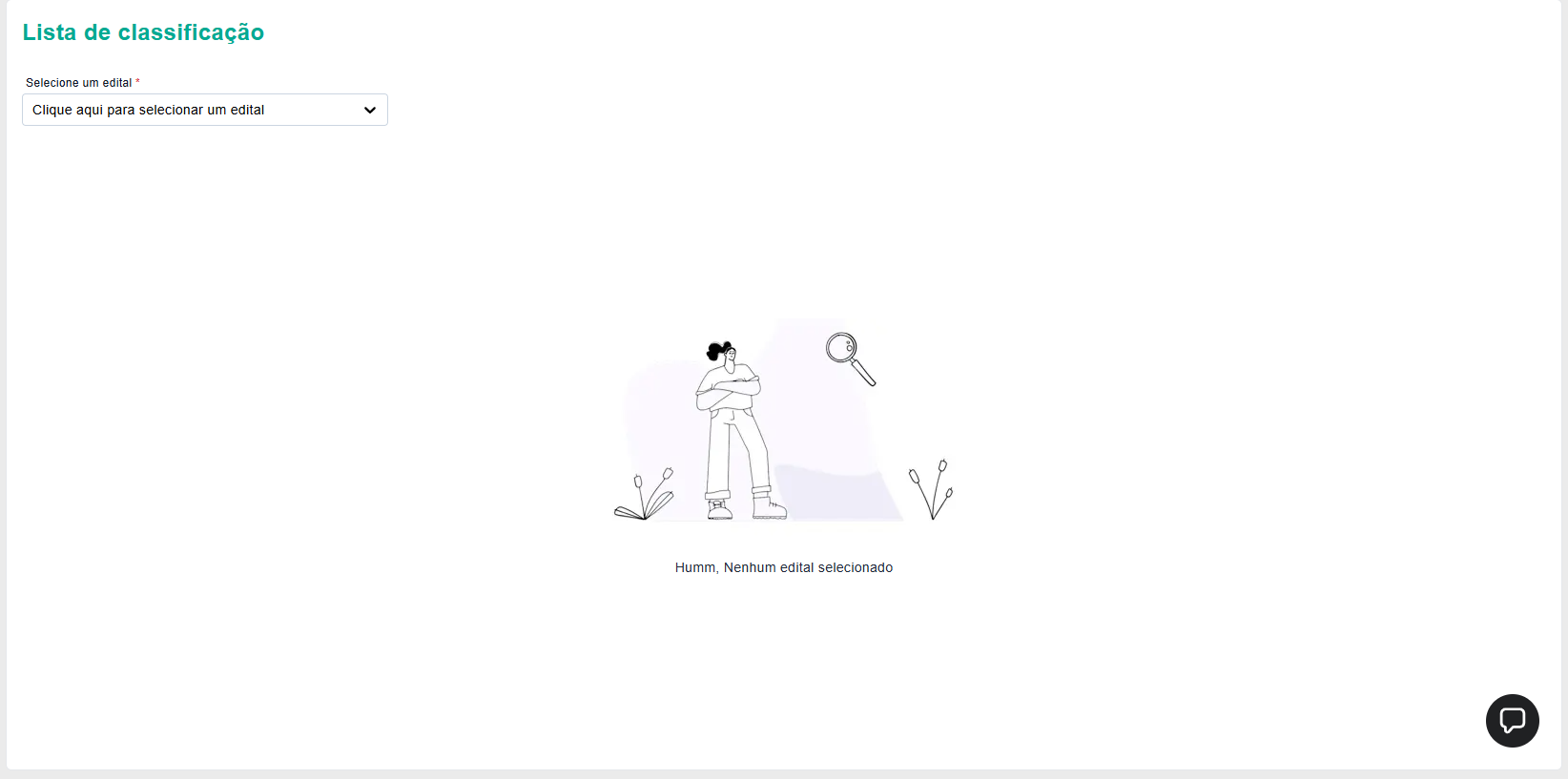
Figura 78
Ao selecionar o edital previamente criado, o sistema disponibiliza dois submenus principais para consulta dos resultados do processo seletivo:
- Classificação Geral:
Exibe a lista completa de candidatos classificados no processo, independentemente do curso escolhido. - Classificação por Curso:
Apresenta os candidatos classificados de forma segmentada por curso, considerando o número de vagas disponíveis, as opções de curso escolhidas e os critérios de classificação definidos para cada oferta.
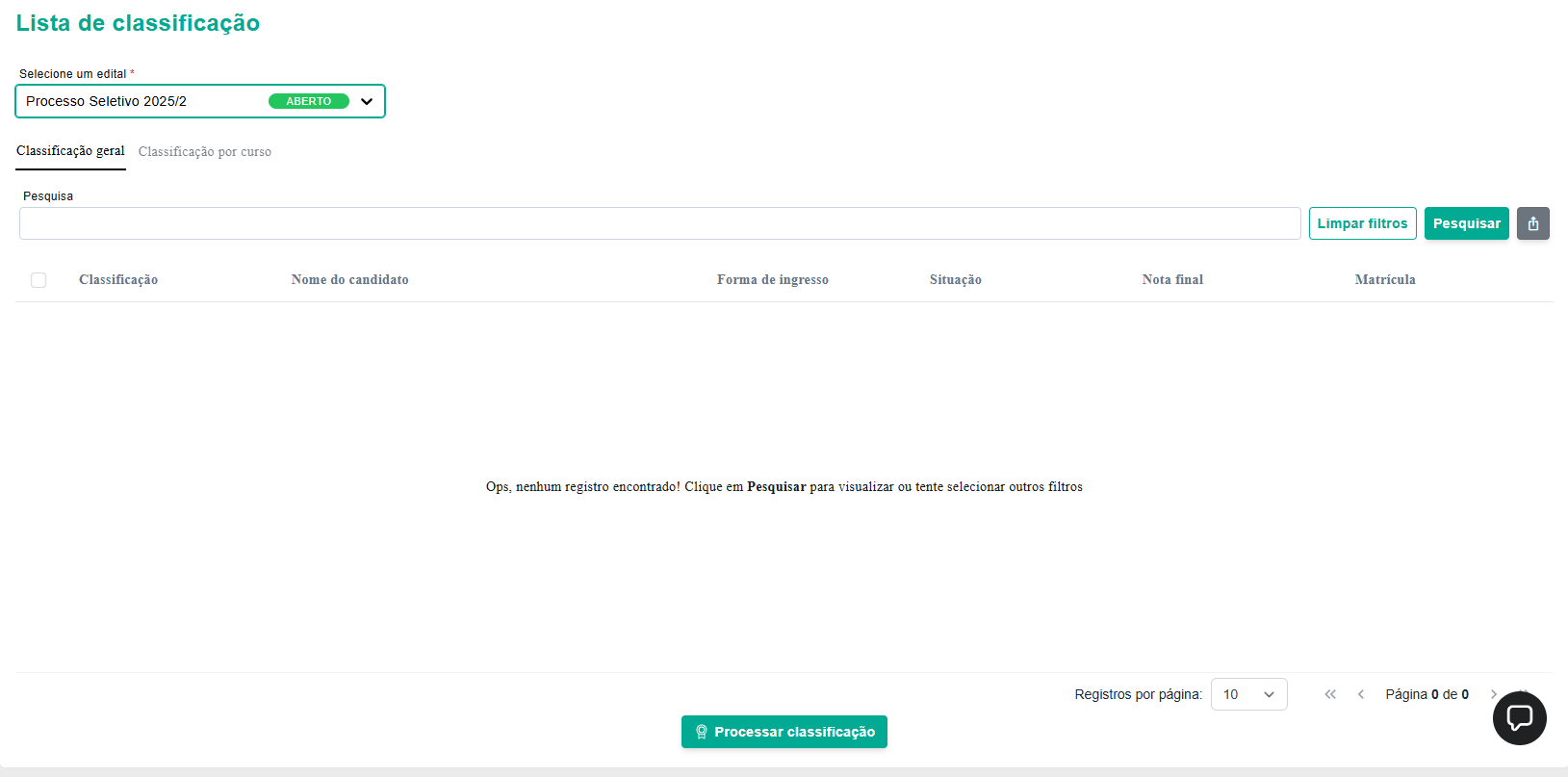
Figura 79
12. ENSALAMENTO
O menu Ensalamento tem como objetivo organizar a distribuição dos candidatos em salas, de acordo com a quantidade de inscritos no processo seletivo.
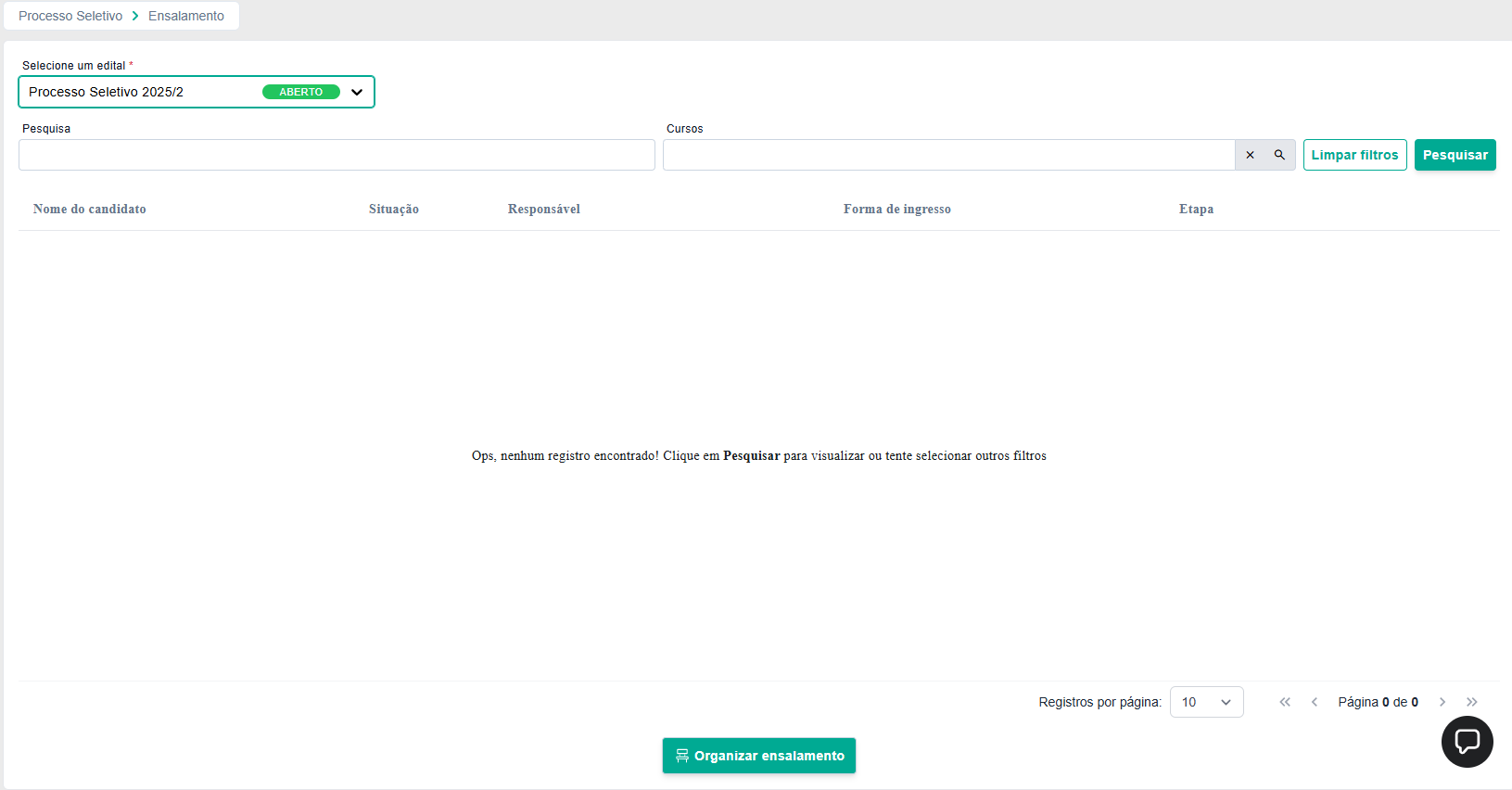
Figura 80
13. ANÁLISE DE DOCUMENTOS
O menu Análise de Documentos permite à instituição avaliar os documentos enviados pelos candidatos durante o processo seletivo, com a possibilidade de deferir ou indeferir cada item individualmente.
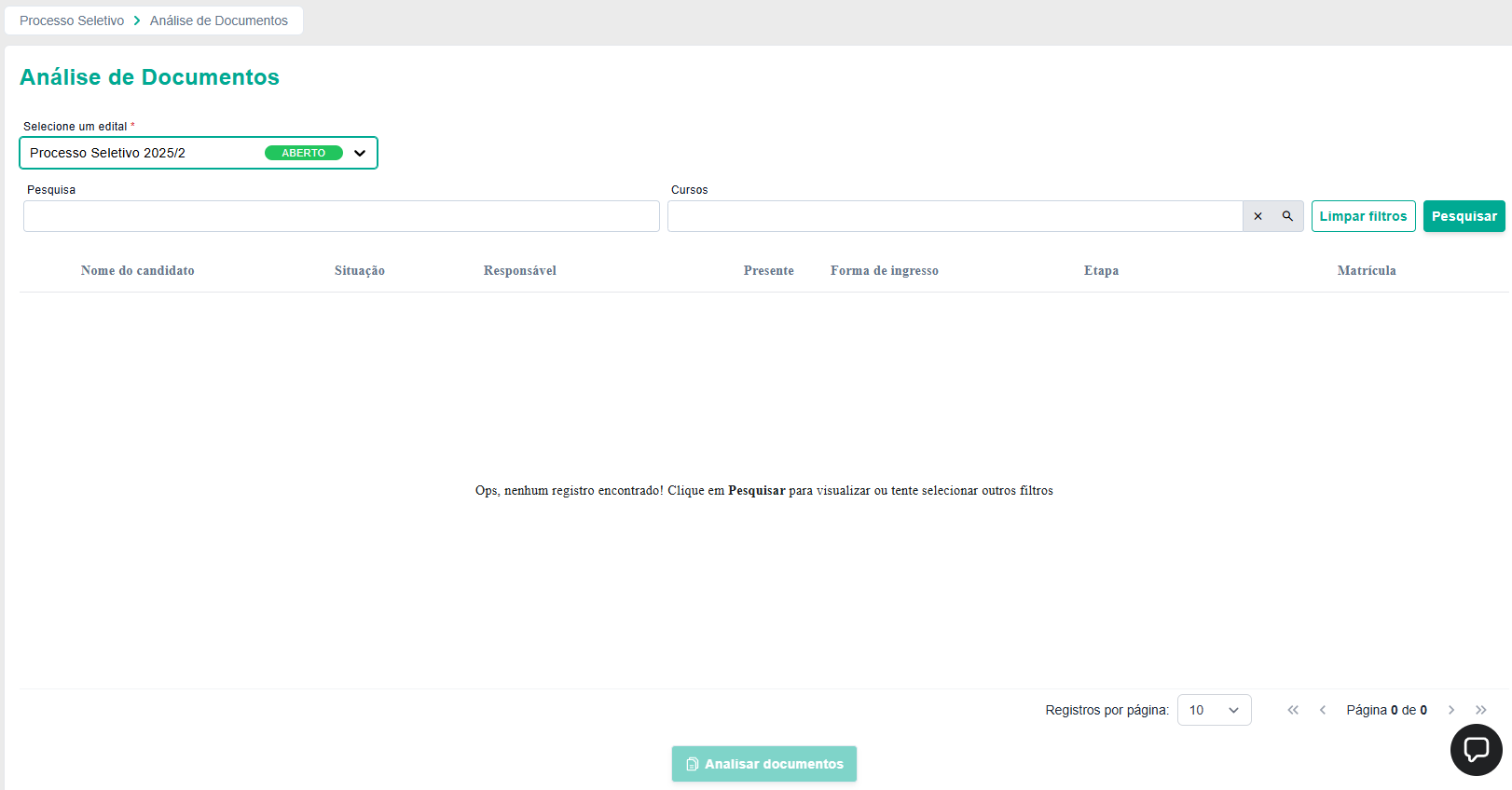
Figura 81
14. ACESSO PARA INSCRIÇÕES DOS CANDIDATOS
A instituição pode oferecer duas maneiras para que os candidatos acessem o formulário de inscrição: por meio de um link direto ou através da vitrine de cursos, e abaixo detalharemos o processo de cada forma de ingresso.
14.1. ACESSO VIA LINK
No Processo Seletivo, clique em Editais, em que, é possível copiar o link do edital.
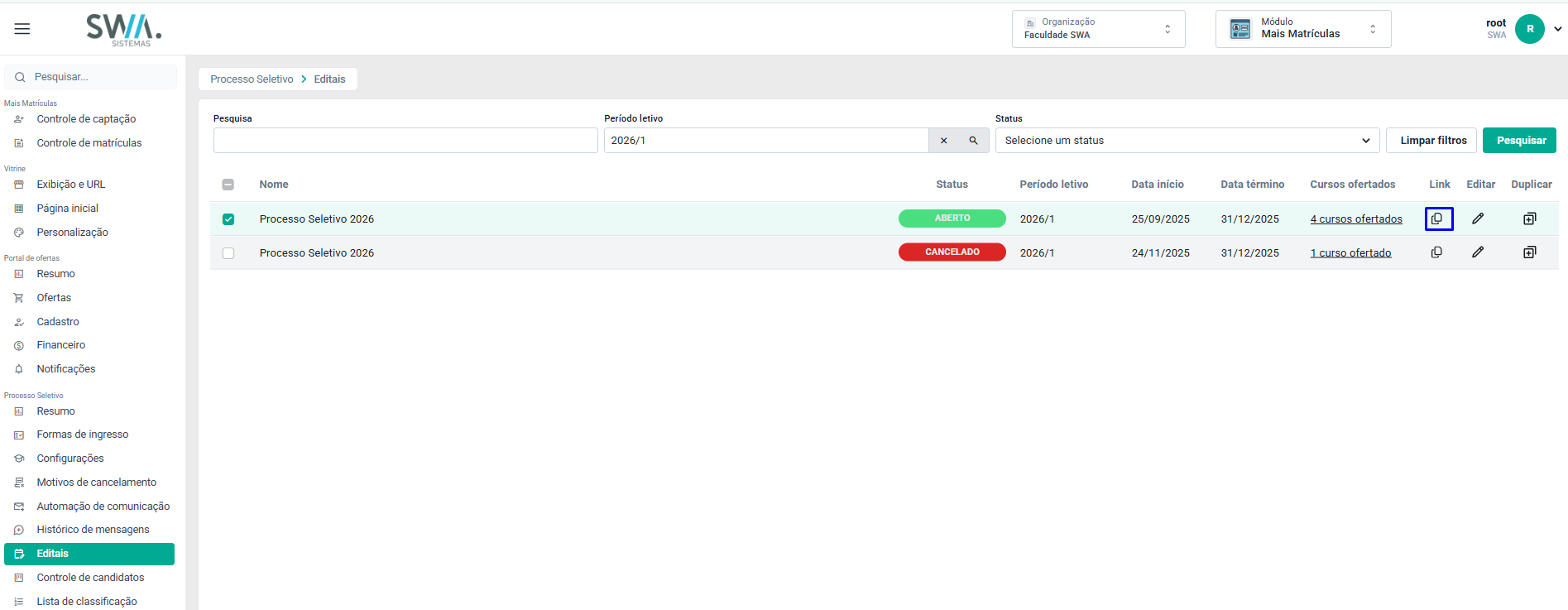
Figura 82
Assim, o candidato será direcionado para a página onde poderá selecionar a forma de ingresso desejada.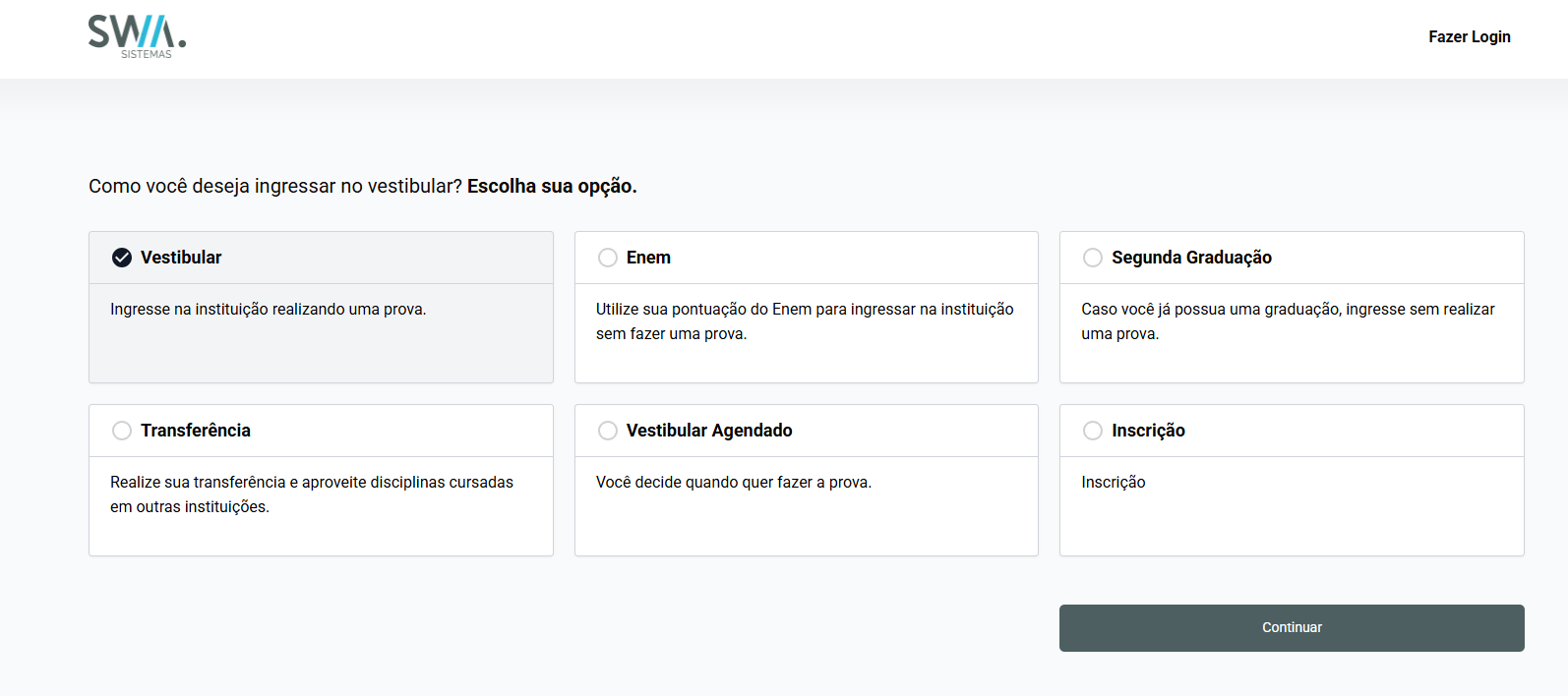
Figura 83
Na próxima etapa o candidato já poderá realizar o processo de inscrição.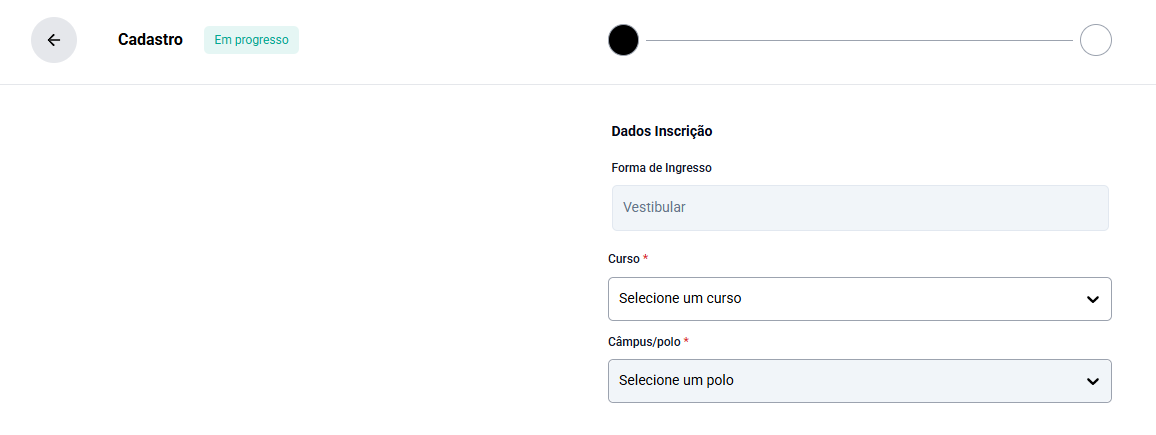
Figura 84
Outra opção é o link direto do curso, portanto no Edital clique no link Cursos Ofertados.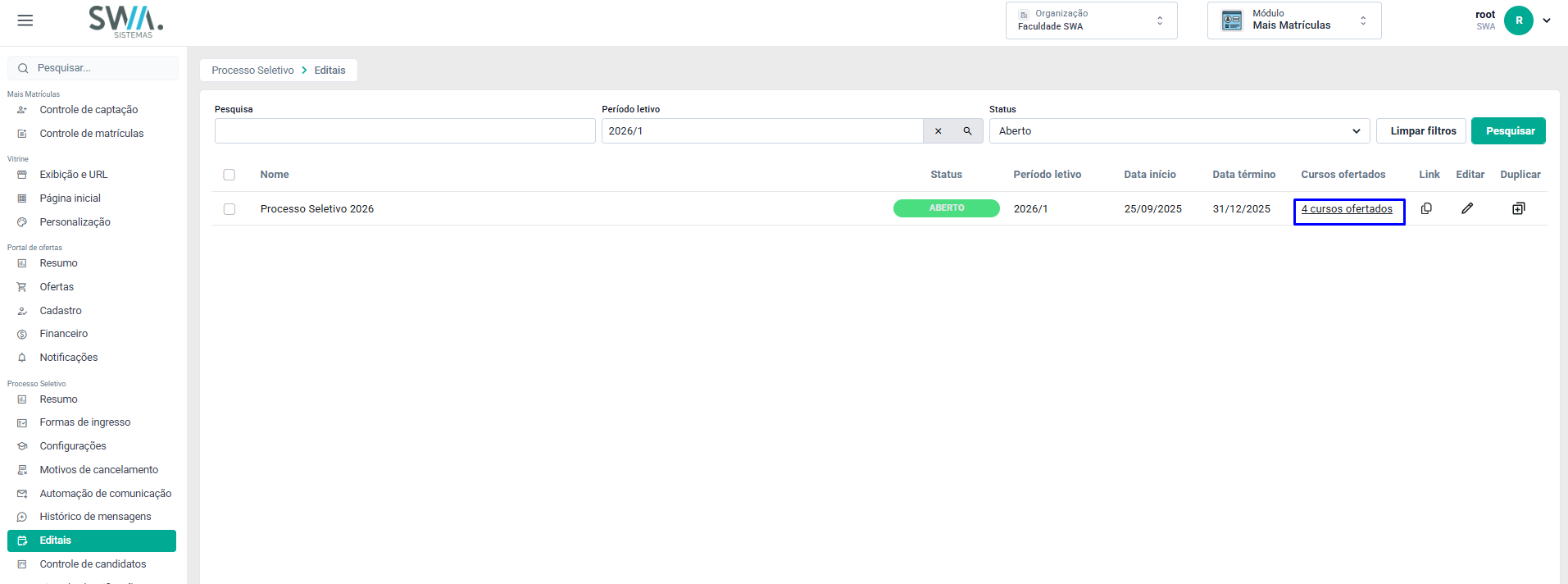
Figura 85
Assim, será aberta a tela de configuração do link, onde será possível copiá-lo.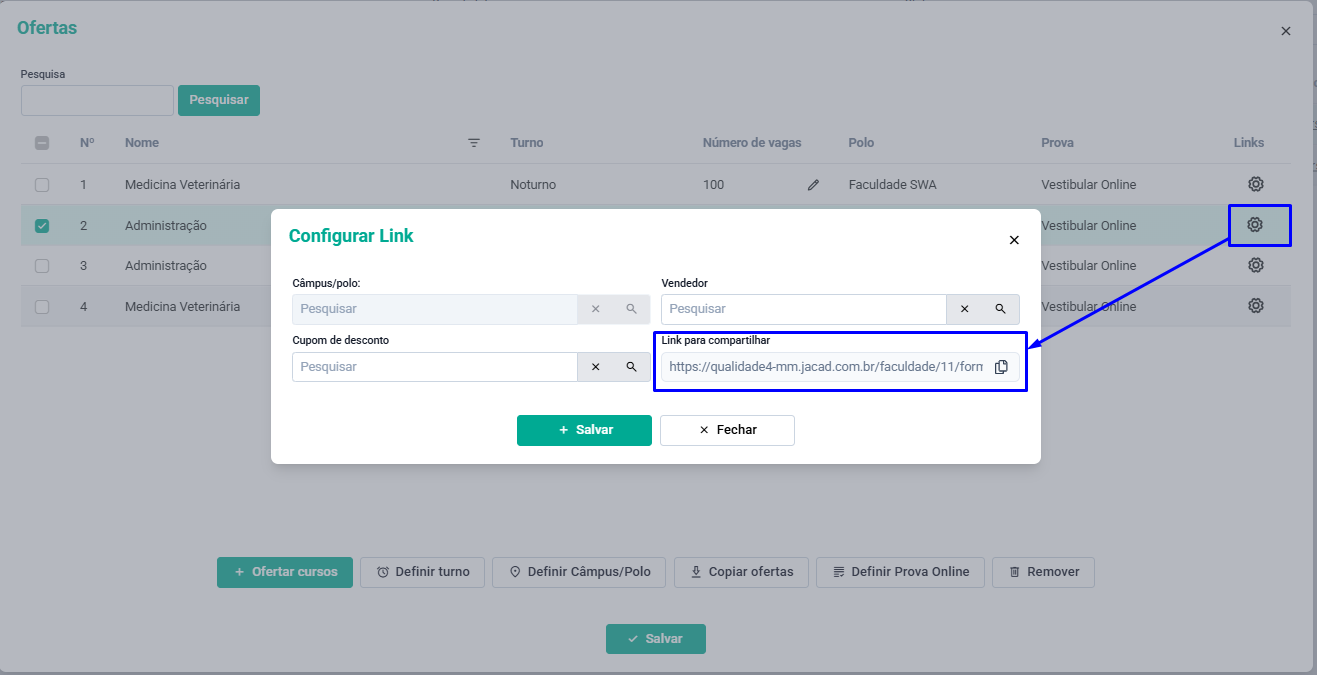
Figura 86
Assim, o candidato poderá escolher a forma de ingresso desejada.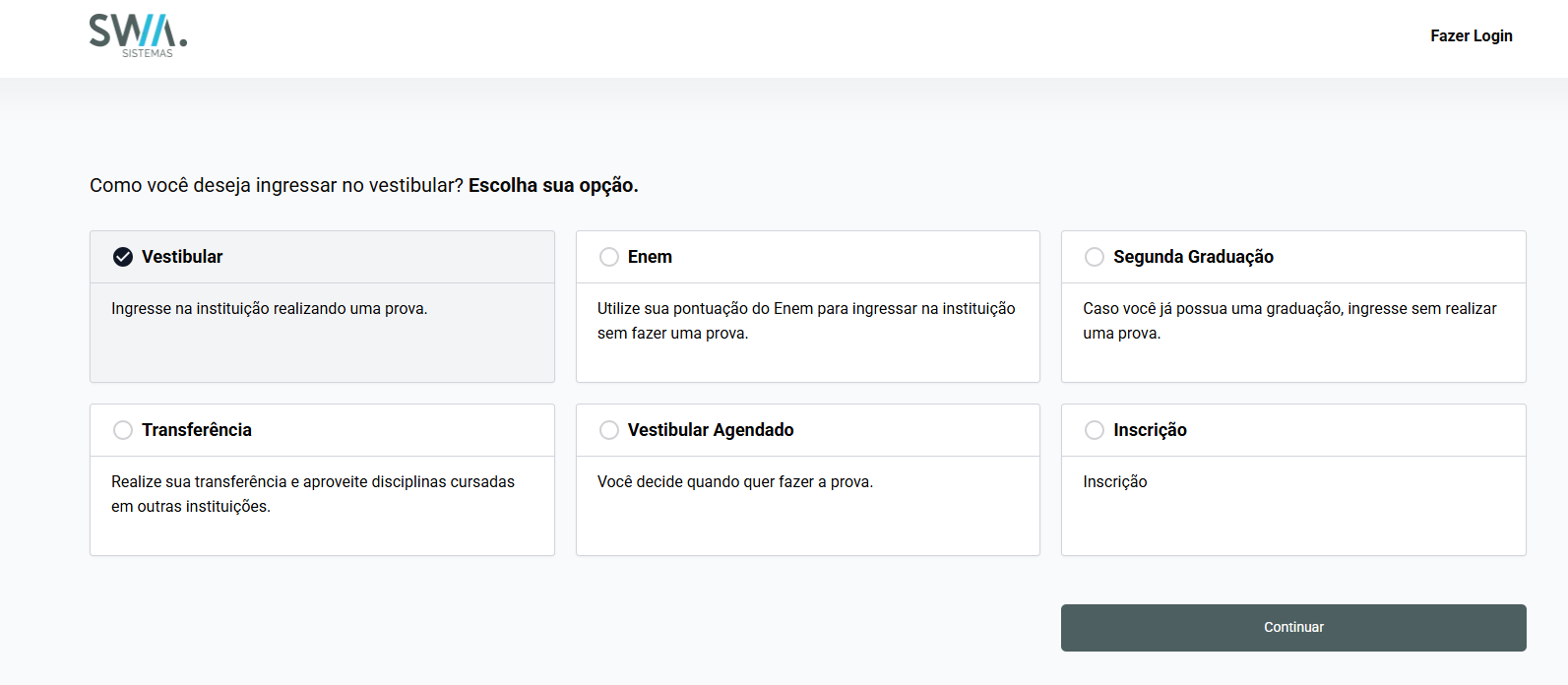
Figura 87
Ao iniciar a inscrição o candidato já virá com o curso selecionado.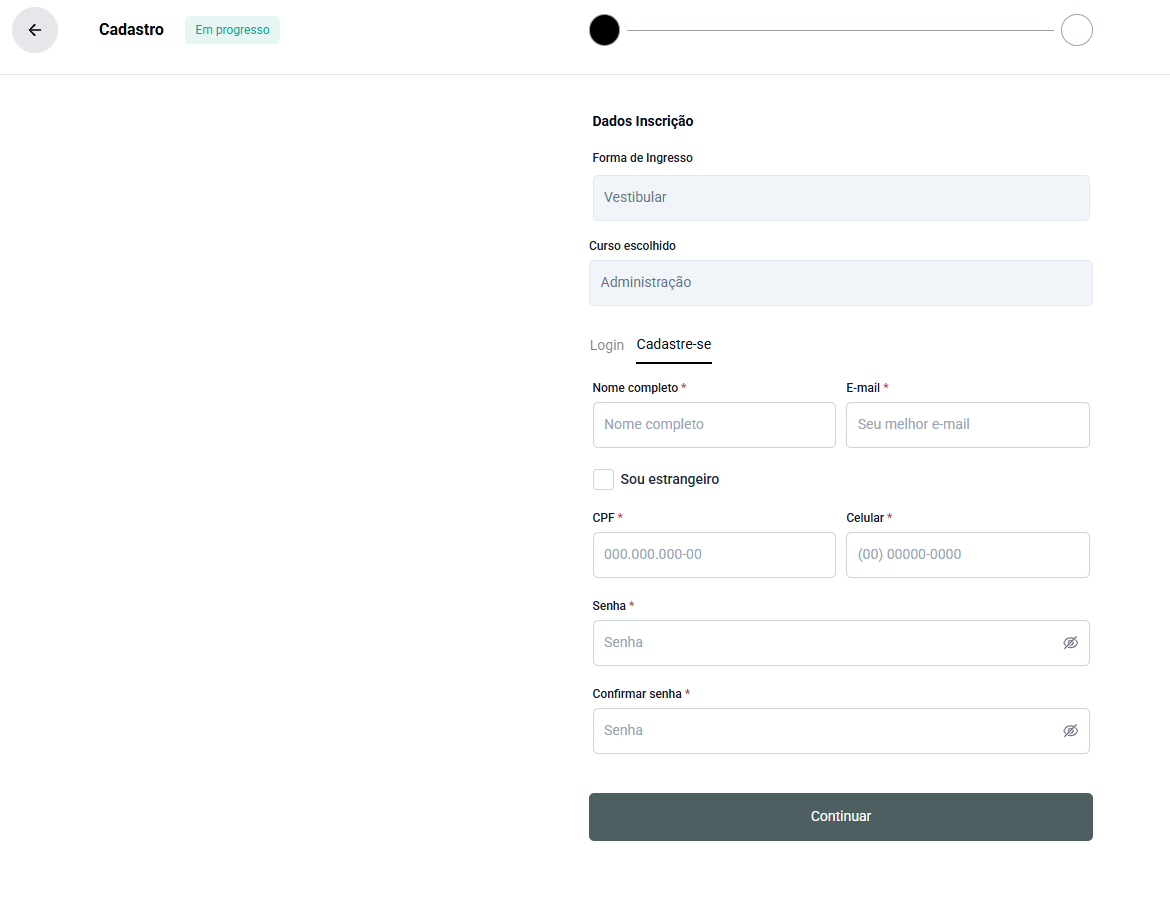
Figura 88
14.2. ACESSO A VITRINE DE CURSOS
PASSO 1: Acesse a vitrine de cursos da sua instituição.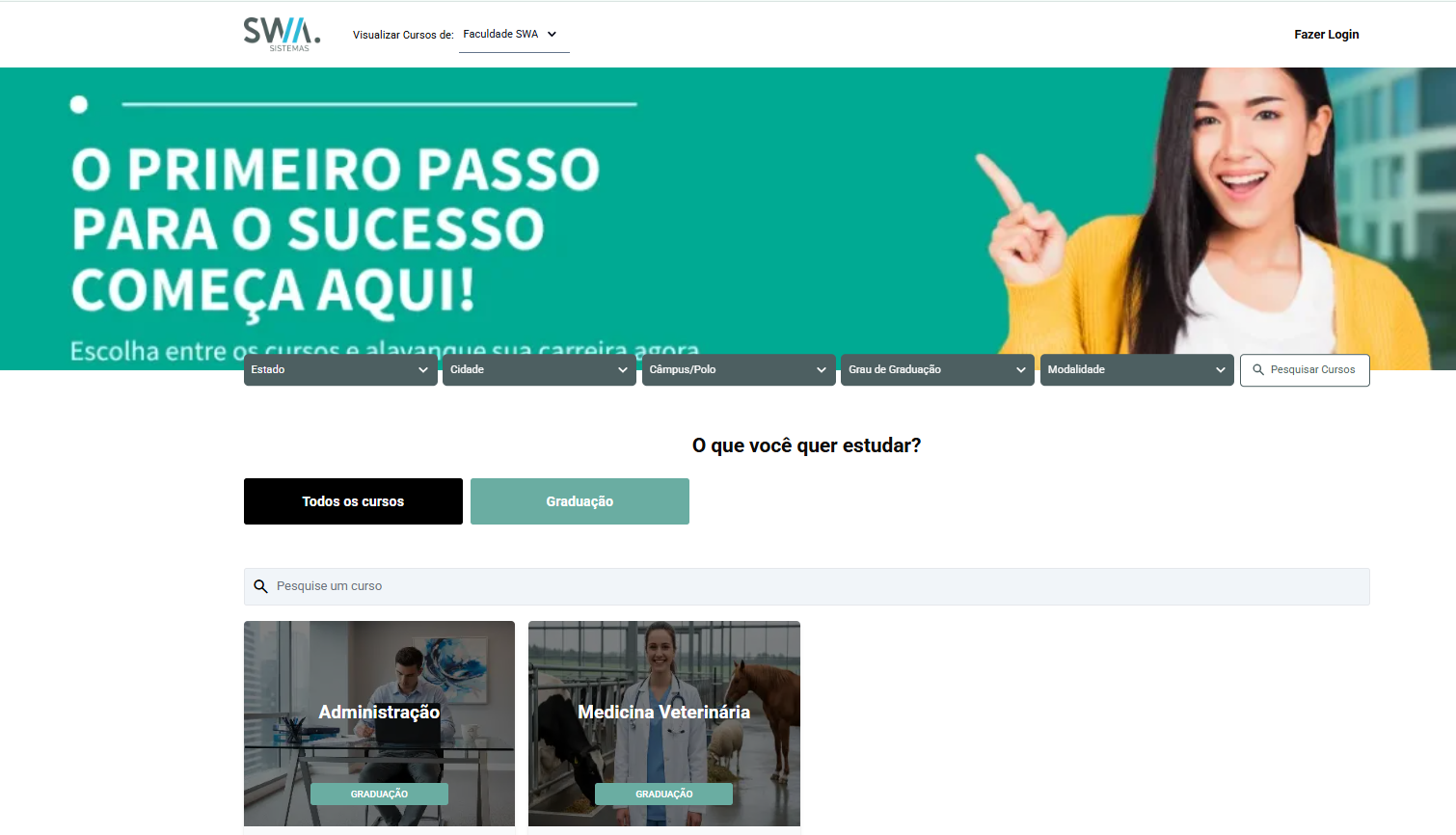
Figura 89
 DICA: Na primeira tela, é possível visualizar o botão Visualizar cursos de localizado na parte superior do site. Caso a opção selecionada não corresponda à organização desejada, esta opção redirecionará para a organização correta. Para isso, basta clicar no botão e selecionar a opção adequada.
PASSO 2: Consulte o curso desejado.  DICA: Para agilizar a consulta, você pode utilizar os filtros de busca disponíveis logo abaixo do banner ou selecionar a categoria de curso desejada.
PASSO 3: Navegue até o card do curso desejado e clique no botão Ver detalhes do curso. Ao realizar essa ação, você será direcionado para a tela de detalhes deste curso.
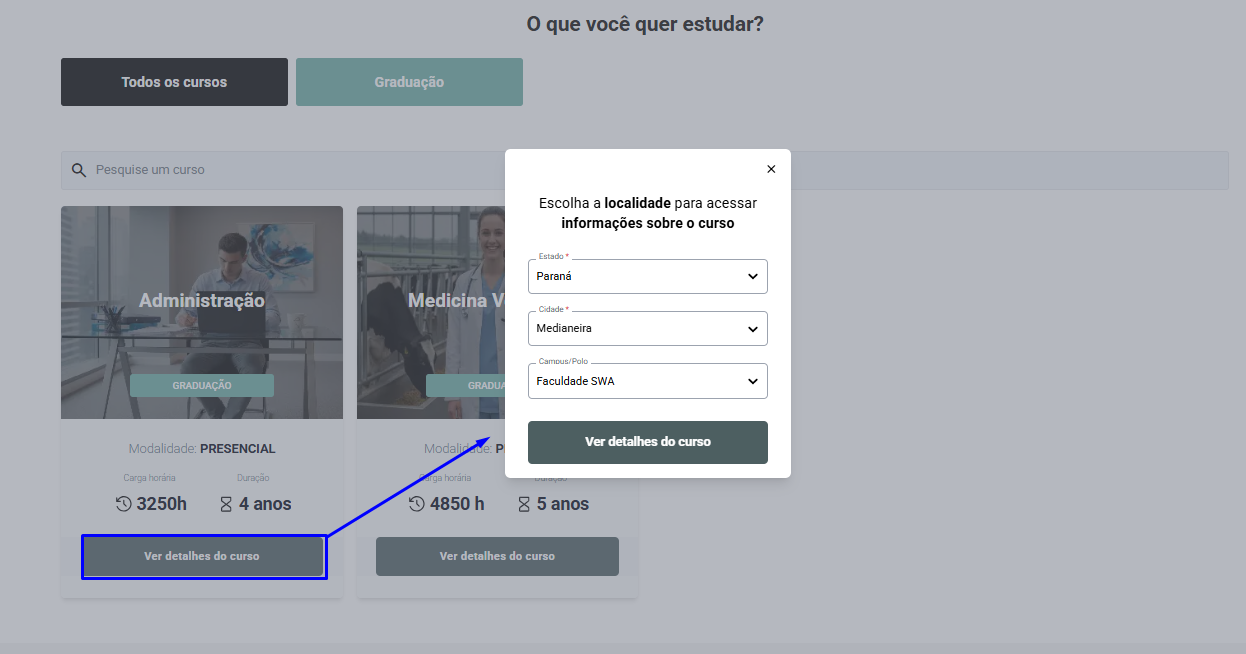
Figura 90
NOTA: Caso ainda não tenha filtrado Estado, Cidade e Polo na Vitrine assim que clicado em Ver detalhes do curso, você será direcionado para a tela de Escolha de localidade para acessar informações sobre o curso. Nessa etapa, somente são apresentados os polos que possuem vínculo com a turma selecionada pelo candidato.
PASSO 4: Na tela de detalhes do curso, é possível obter informações sobre o curso, sua matriz curricular, duração, carga horária e modalidade.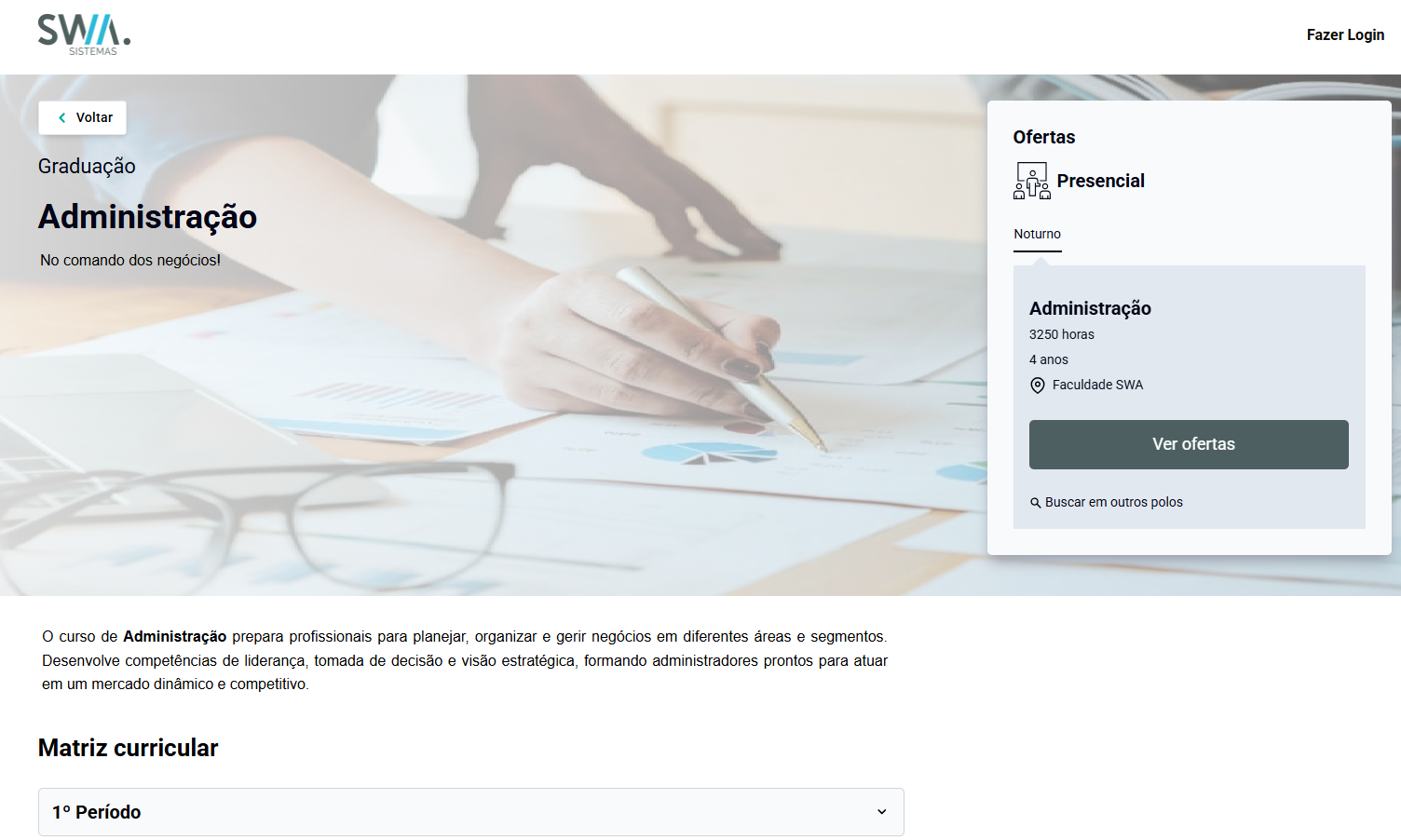
Figura 91
OBSERVAÇÃO: A tela de detalhes foi criada visando permitir que os candidatos analisem de forma mais aprofundada os cursos desejados antes de realizar a inscrição. Dessa forma, ela assegura uma escolha mais consciente por parte dos candidatos, ao mesmo tempo, em que permite à instituição divulgar e vender seus cursos.
PASSO 5: Ao demonstrar interesse pelo curso, clicando no botão Ver ofertas, será exibido um campo solicitando o seu e-mail para prosseguir com a oferta.
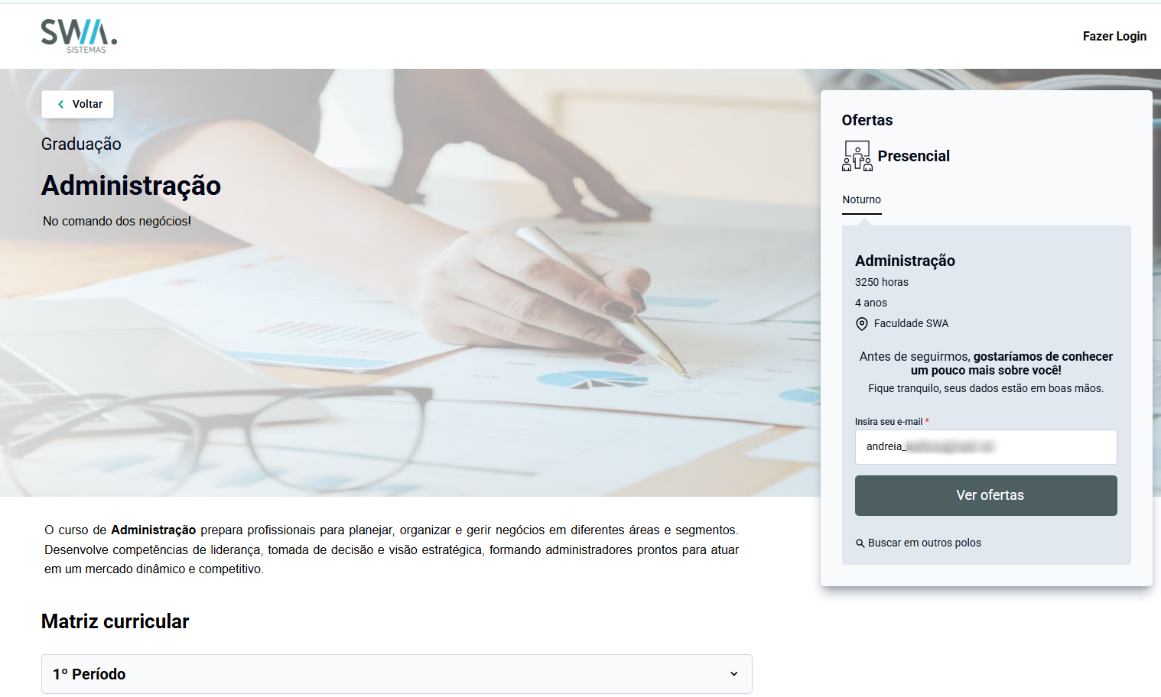
Figura 92
PASSO 6: Em seguida, informe seus dados, aceite os termos de uso e clique em Ver ofertas.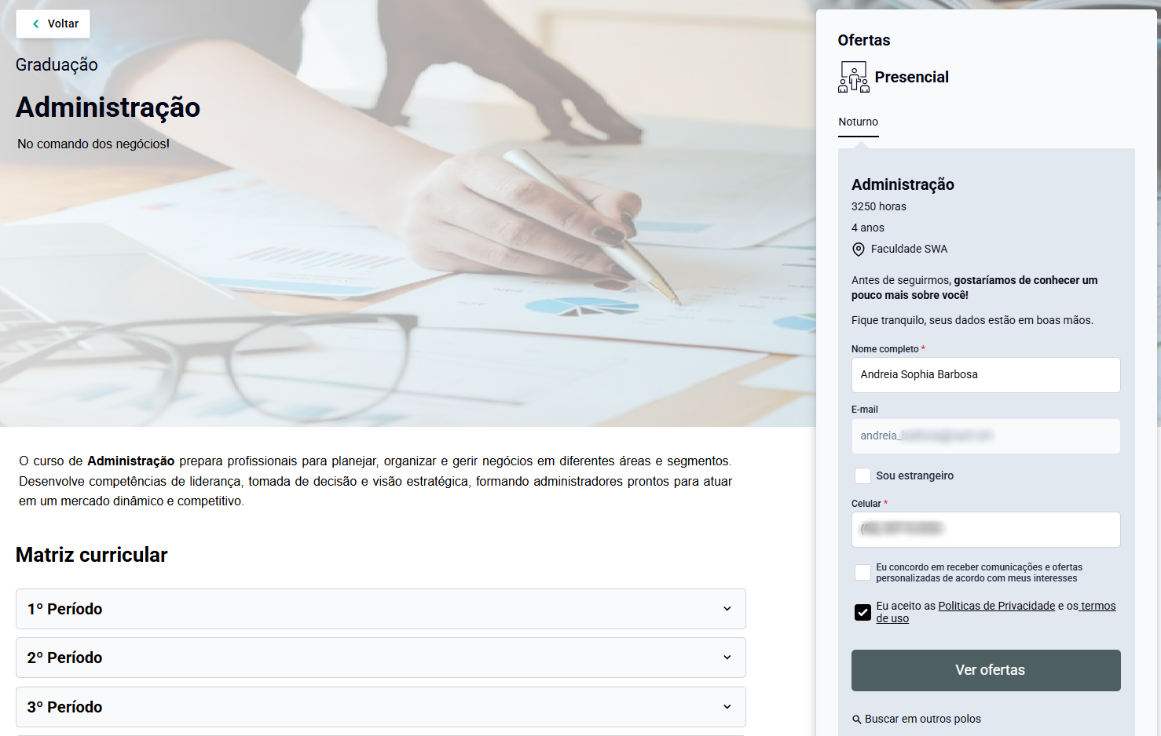
Figura 93
PASSO 7: Ao realizar esses procedimentos, você terá acesso ao valor do curso. Caso ainda tenha interesse, clique em Continuar Inscrição.
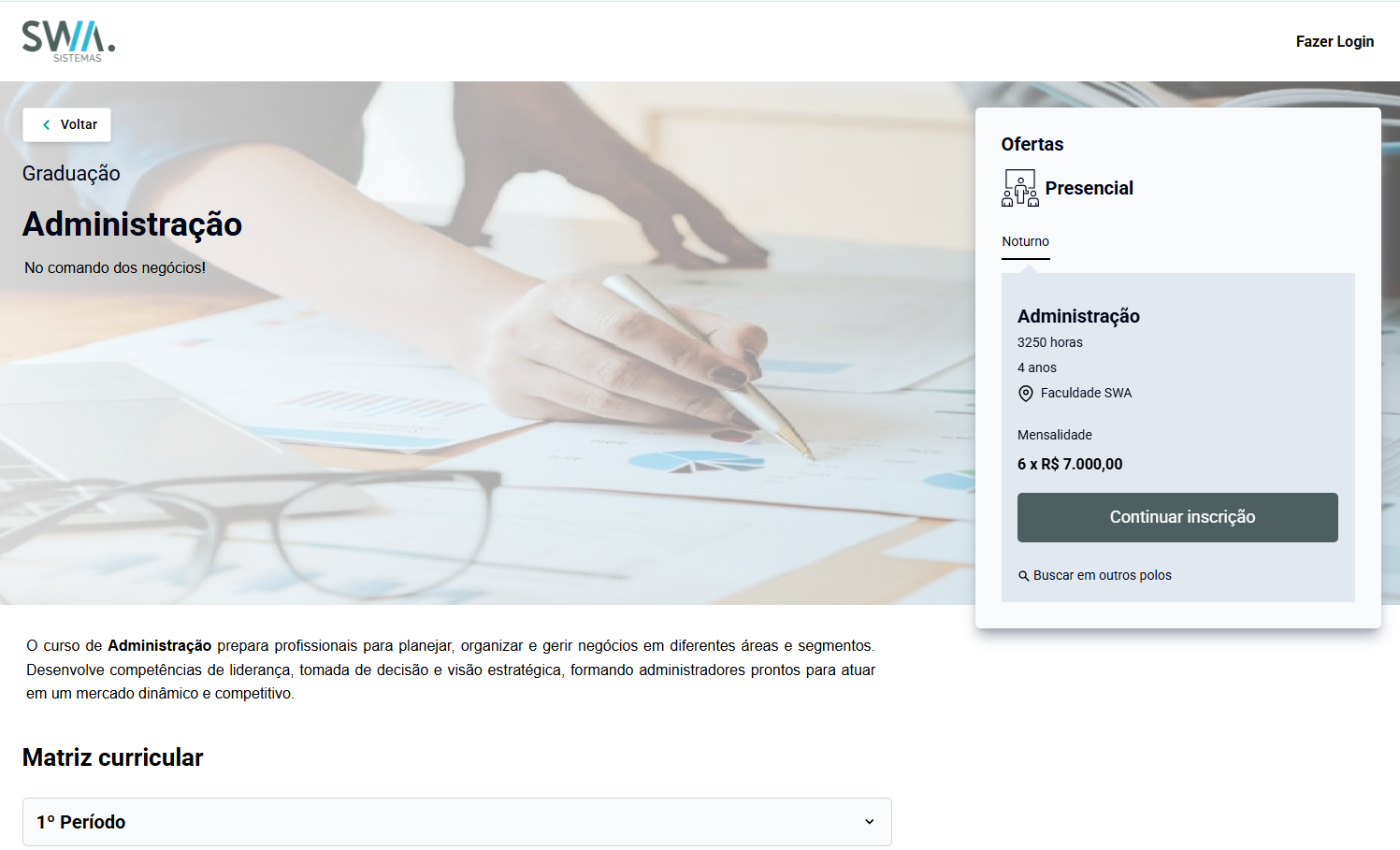
Figura 94
PASSO 8: Serão apresentadas as opções para o ingresso no processo seletivo, na sequência veremos sobre cada uma das formas de ingresso.
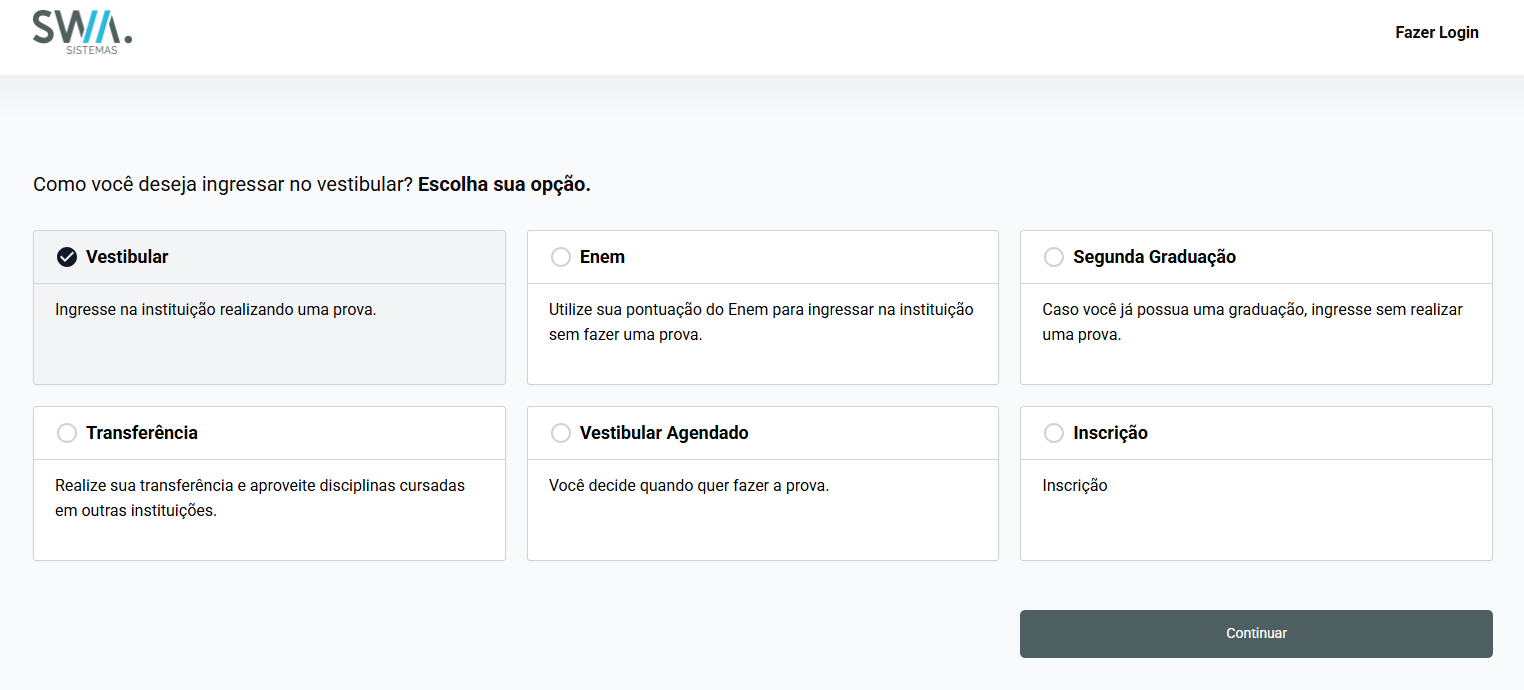
Figura 95
14.3. INSCRIÇÃO DOS CANDIDATOS
Neste passo, apresentaremos todo o processo relacionado à inscrição e matrícula dos candidatos.
14.3.1. VESTIBULAR
Com essa configuração, a instituição pode disponibilizar duas modalidades de prova ao candidato: Prova Online ou Prova Presencial.
Caso opte pela modalidade presencial, o candidato deverá selecionar o local de prova dentre as opções definidas pela instituição.
Com a forma de ingresso Vestibular selecionado, clique em Continuar.
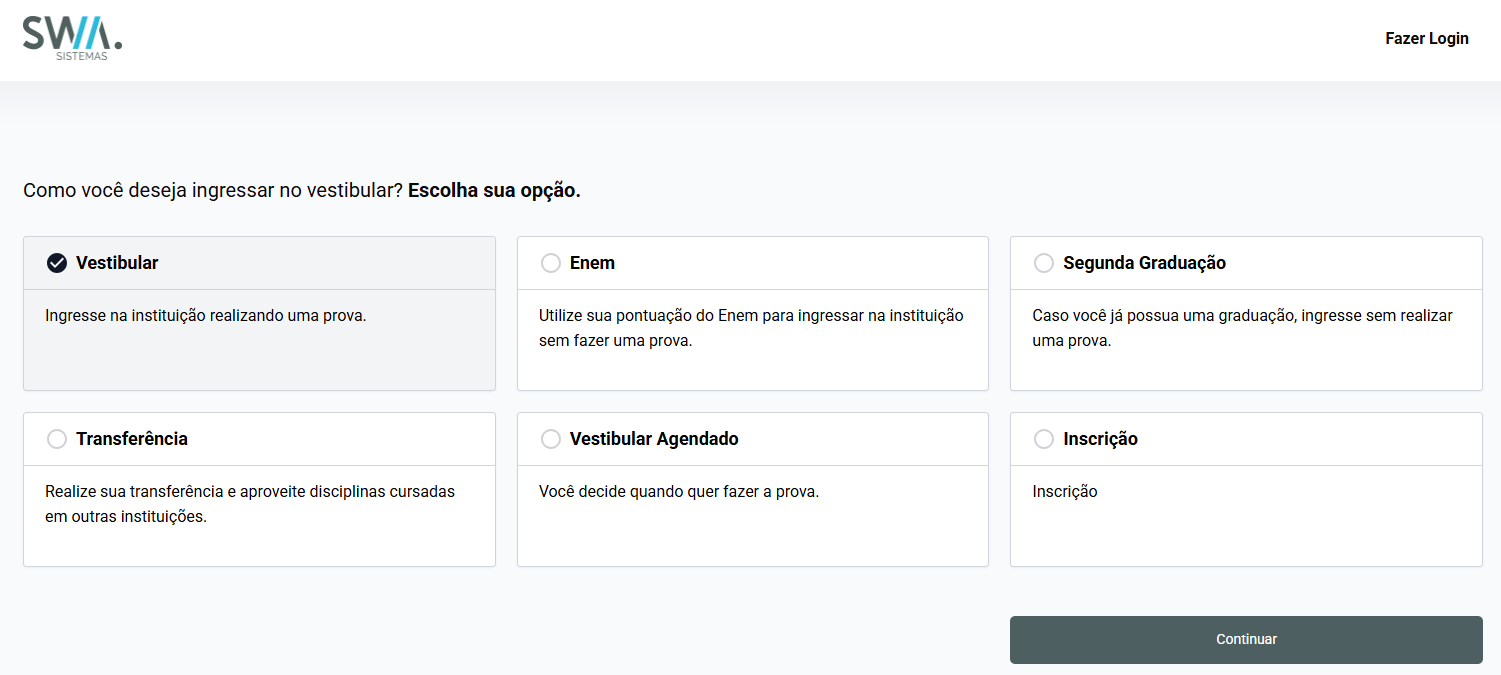
Figura 96
Prossiga informando os dados para inscrição, para ir ao próximo passo clique em Continuar.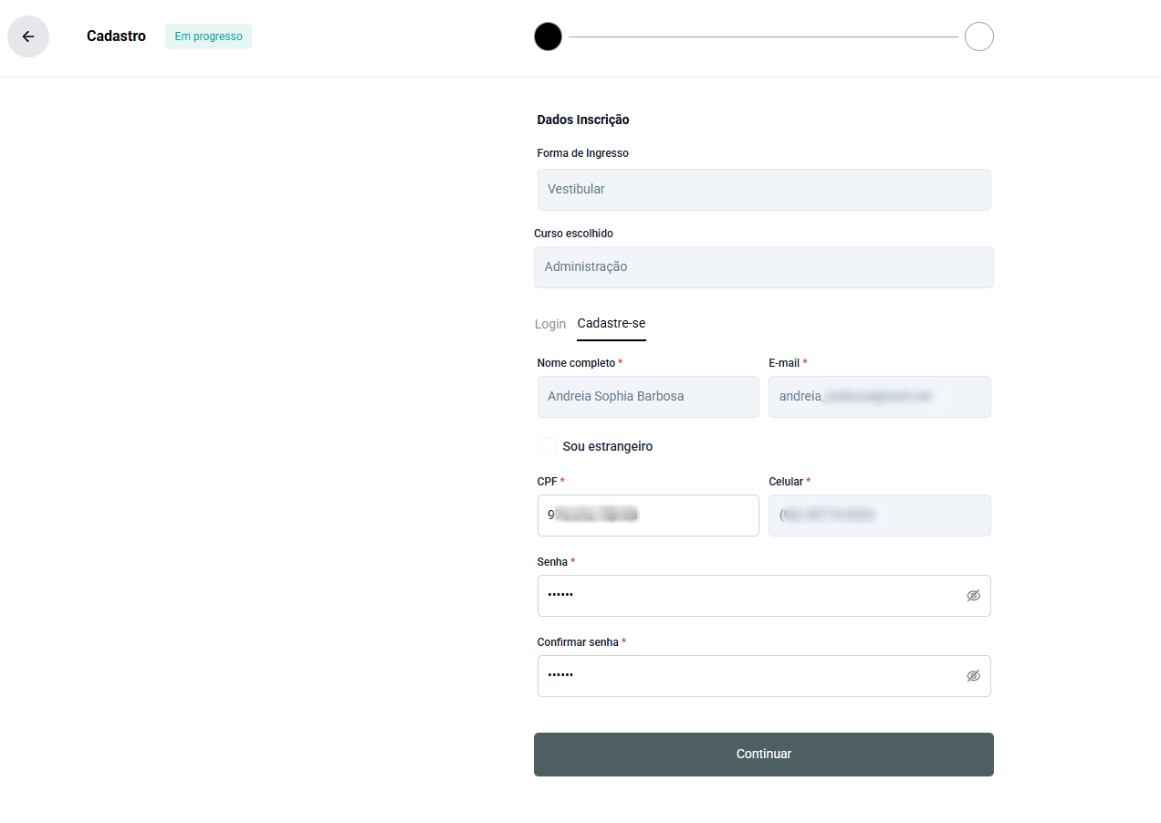
Figura 97
Após isso, prossiga com o preenchimento dos dados pessoais.
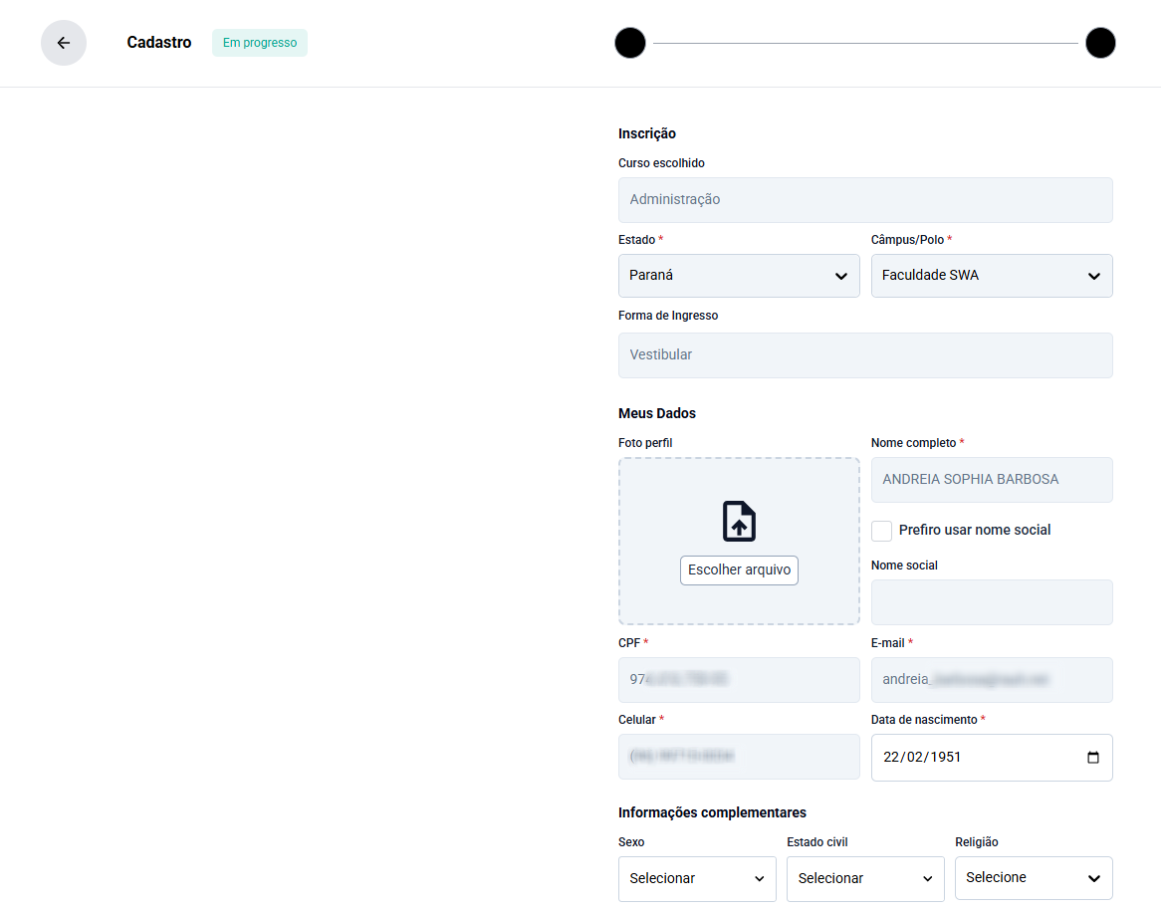
Figura 98
Ao finalizar o preenchimento dos dados clique em Continuar.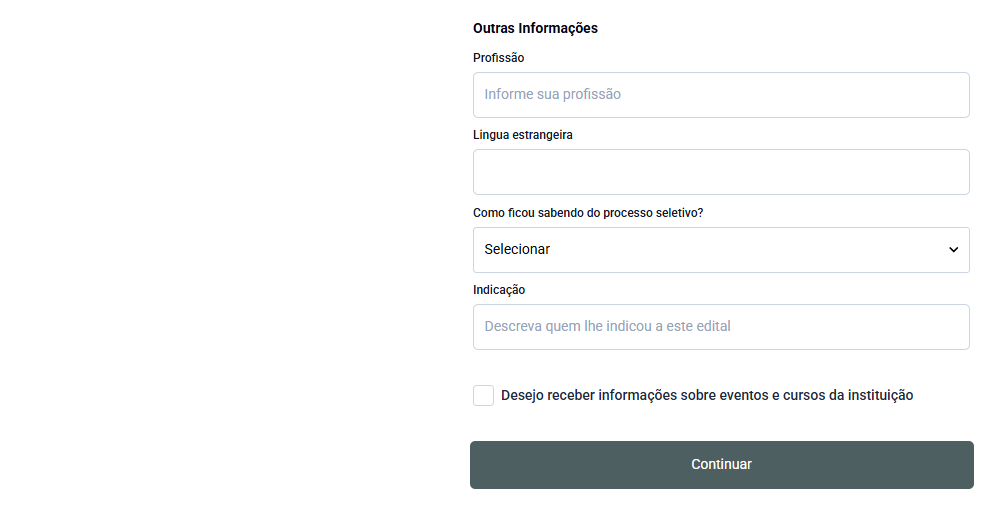
Figura 99
A inscrição foi concluída. No nosso exemplo, utilizamos a opção de Prova Online, que ficará imediatamente disponível para o candidato realizar.
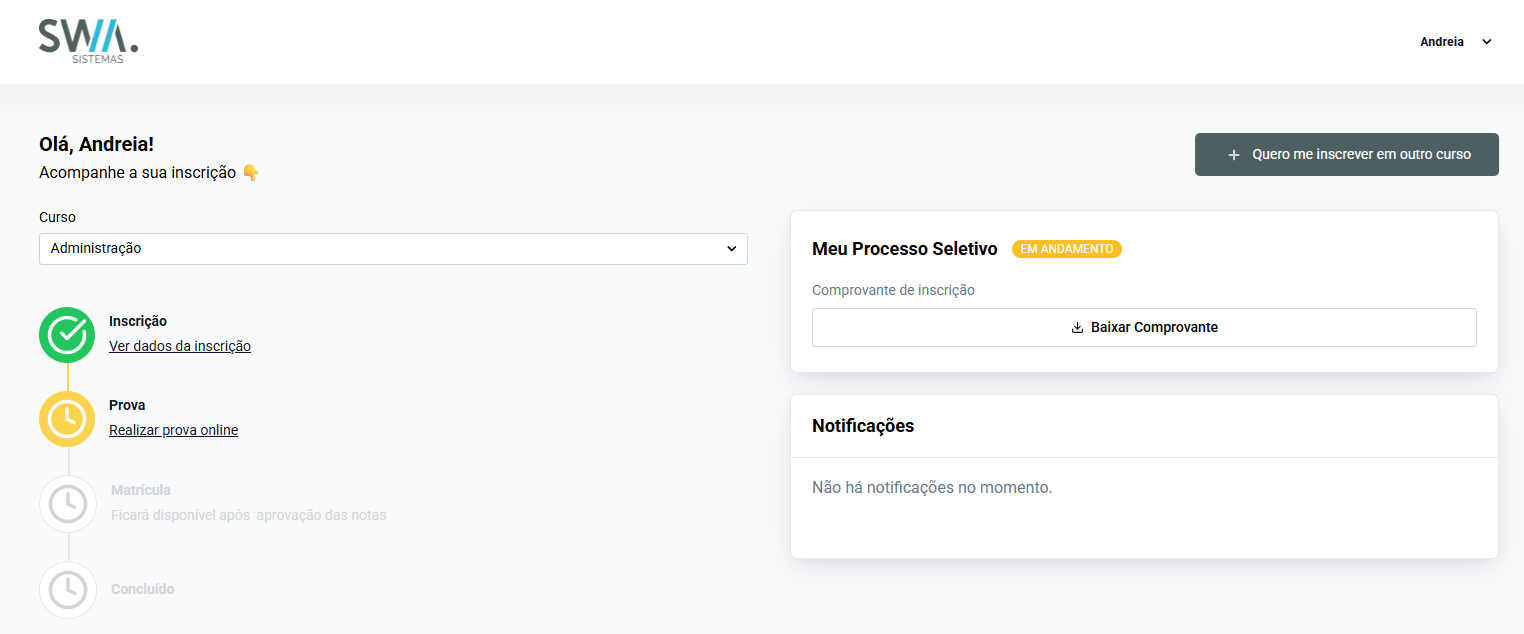
Figura 100
Após a aprovação do candidato, será possível efetuar a matrícula.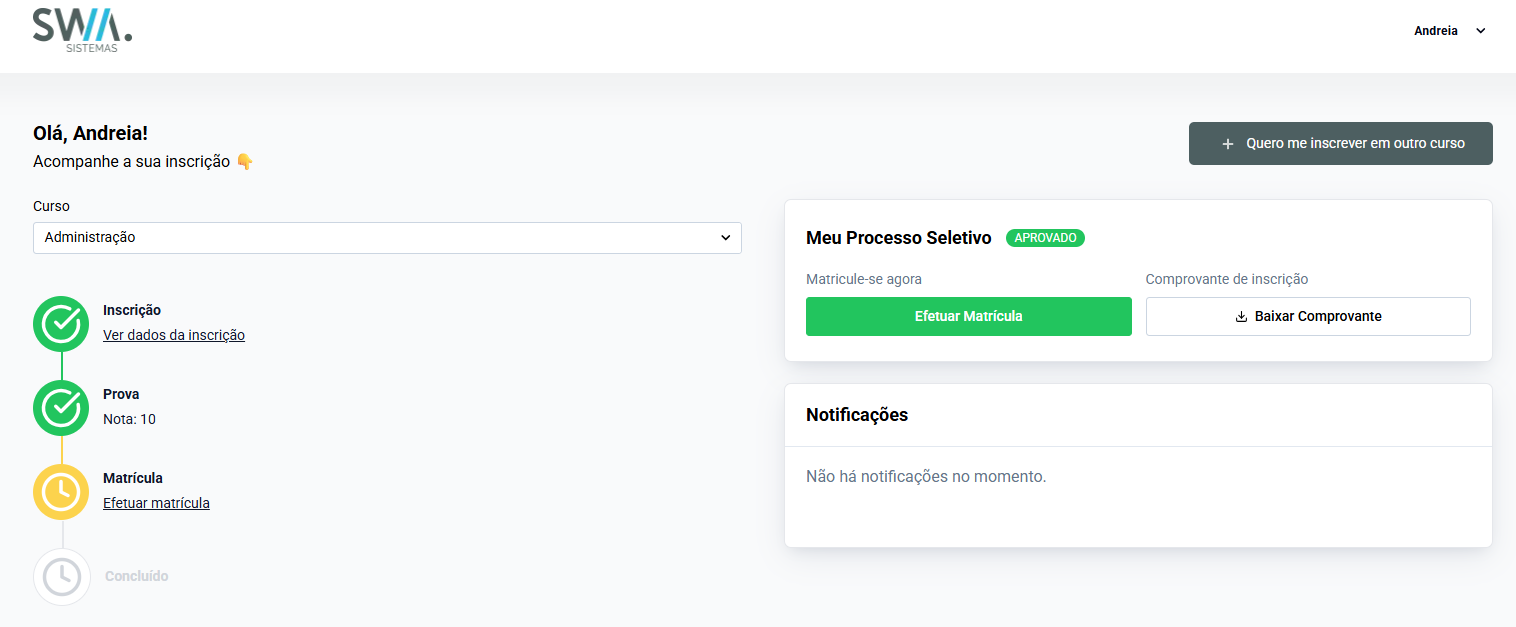
Figura 101
Nesta etapa, selecione a turma e o plano de pagamento e escolha a forma de pagamento e clique em Finalizar Pagamento.
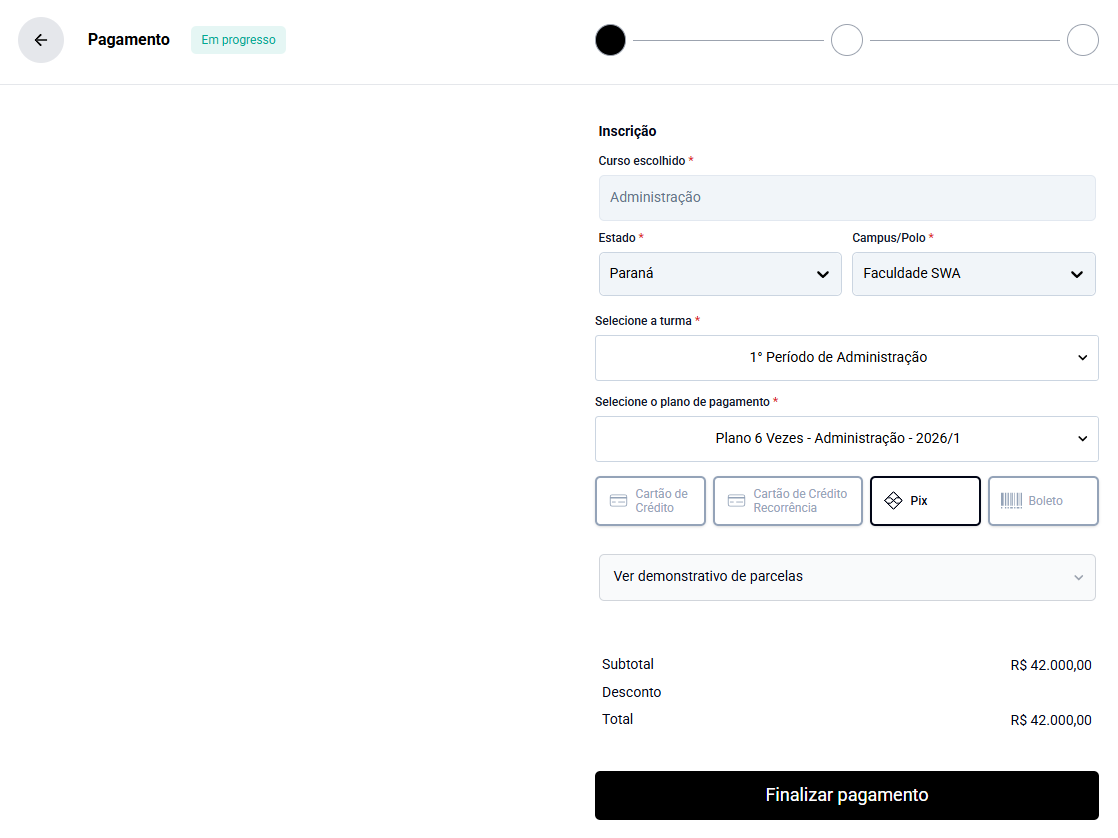
Figura 102
Após, será apresentada uma mensagem de confirmação da compra, para dar continuidade clique em confirmar.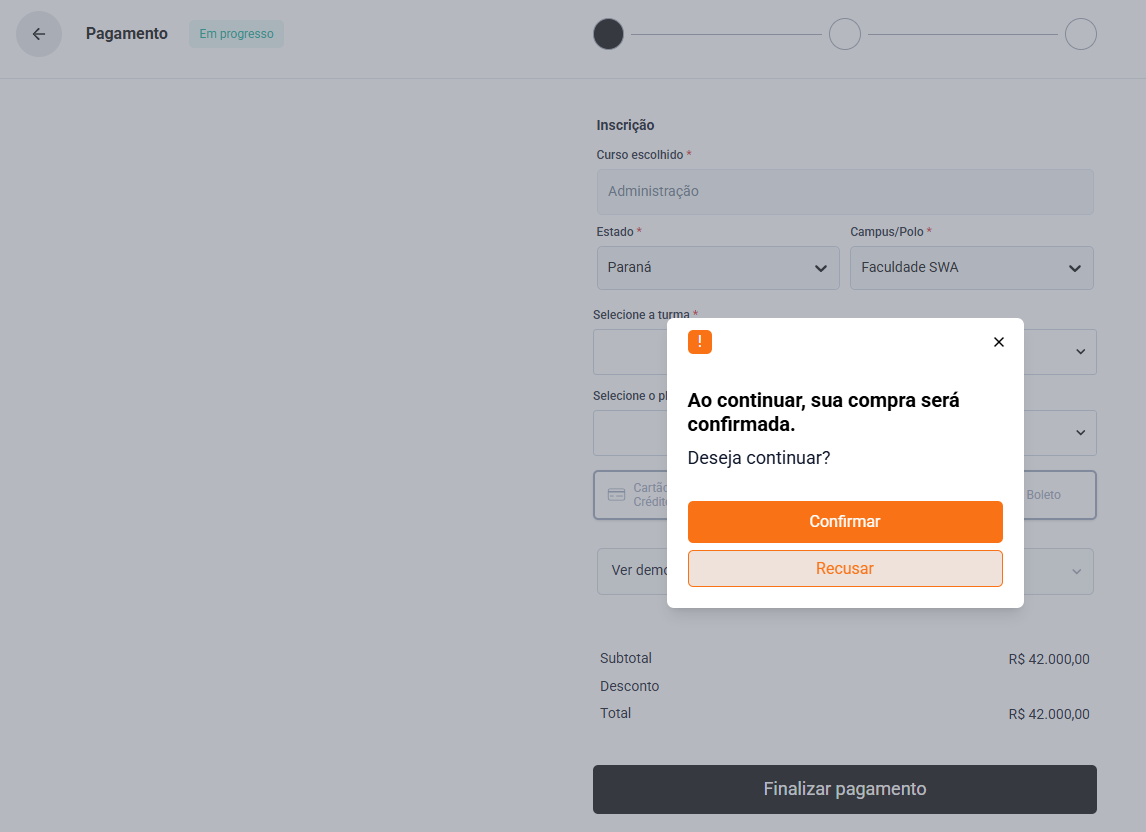
Figura 103
Com o pagamento da parcela realizado, será apresentado um resumo da compra, para dar continuidade clique em Continuar.
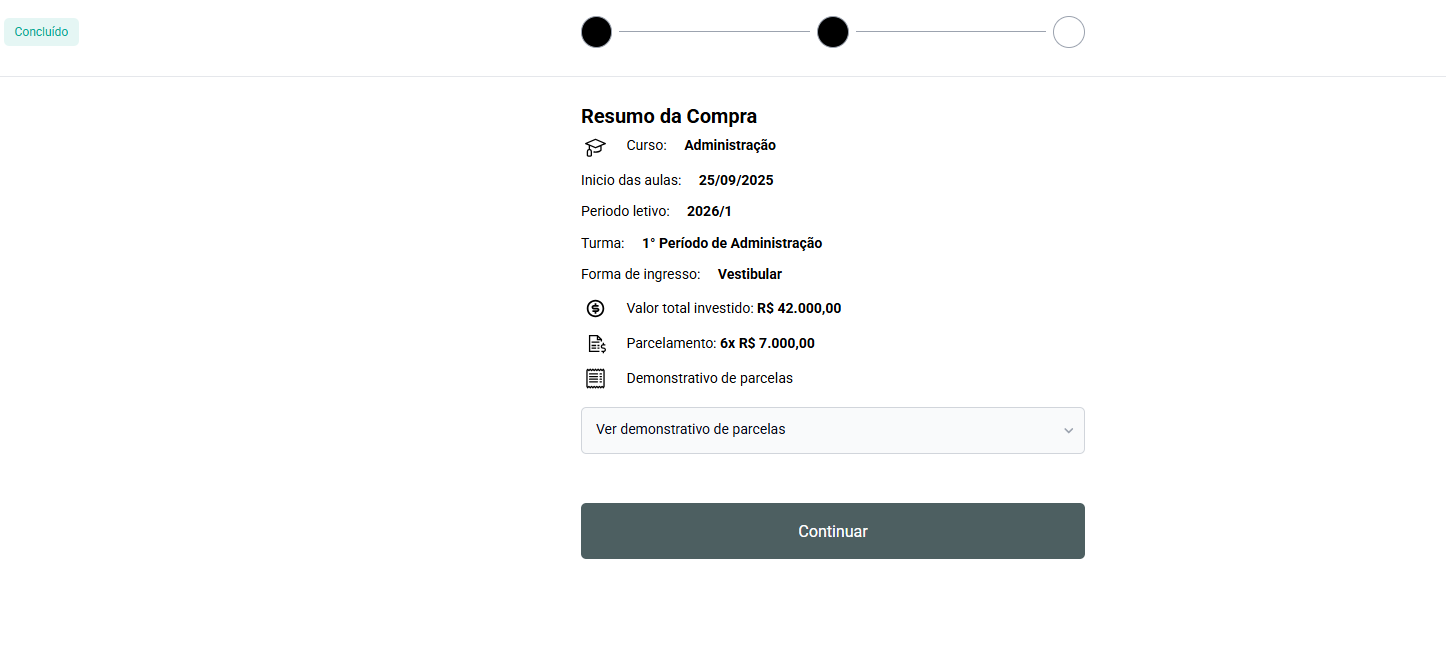
Figura 104
Assim, finalizamos o processo de matrícula, sendo então apresentada a opção para o acesso ao Portal do Aluno.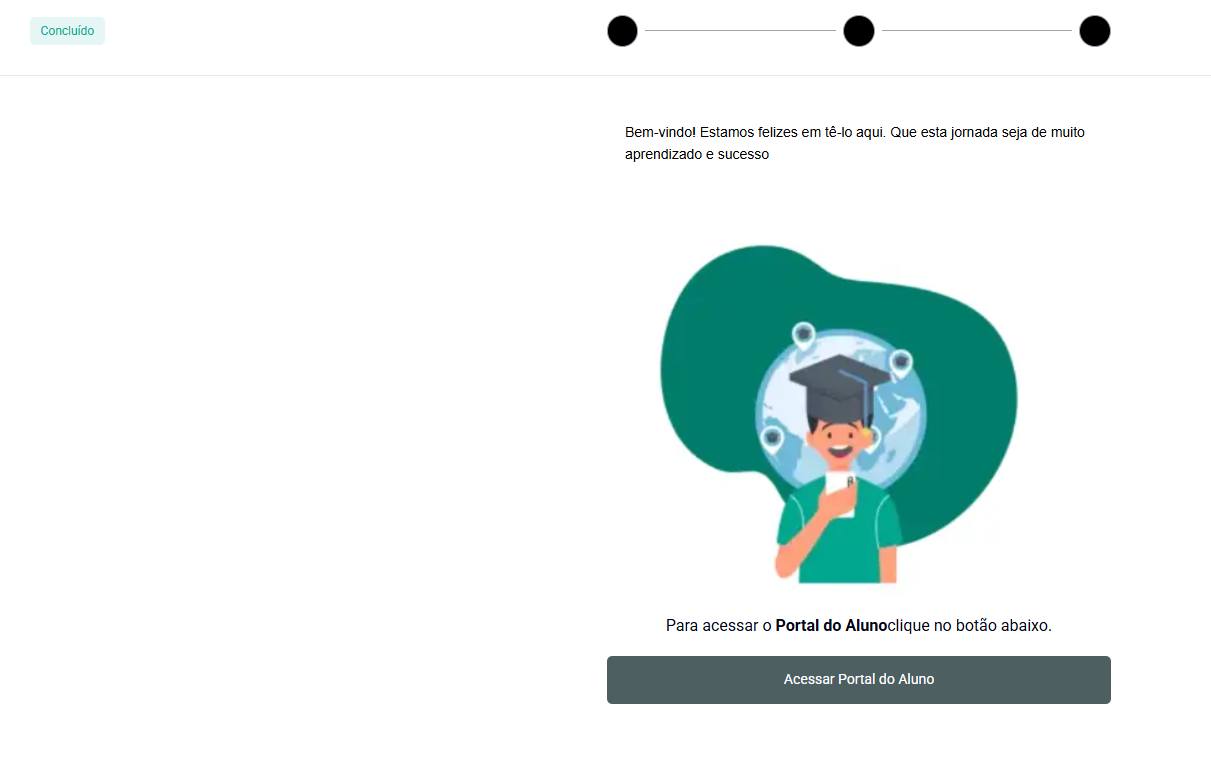
Figura 105
14.3.2. VESTIBULAR AGENDADO
O vestibular agendado é uma modalidade de processo seletivo em que o próprio candidato escolhe a data e o horário para realizar a prova, conforme as opções disponibilizadas pela instituição.
Com a forma de ingresso Vestibular Agendado selecionado, clique em Continuar.
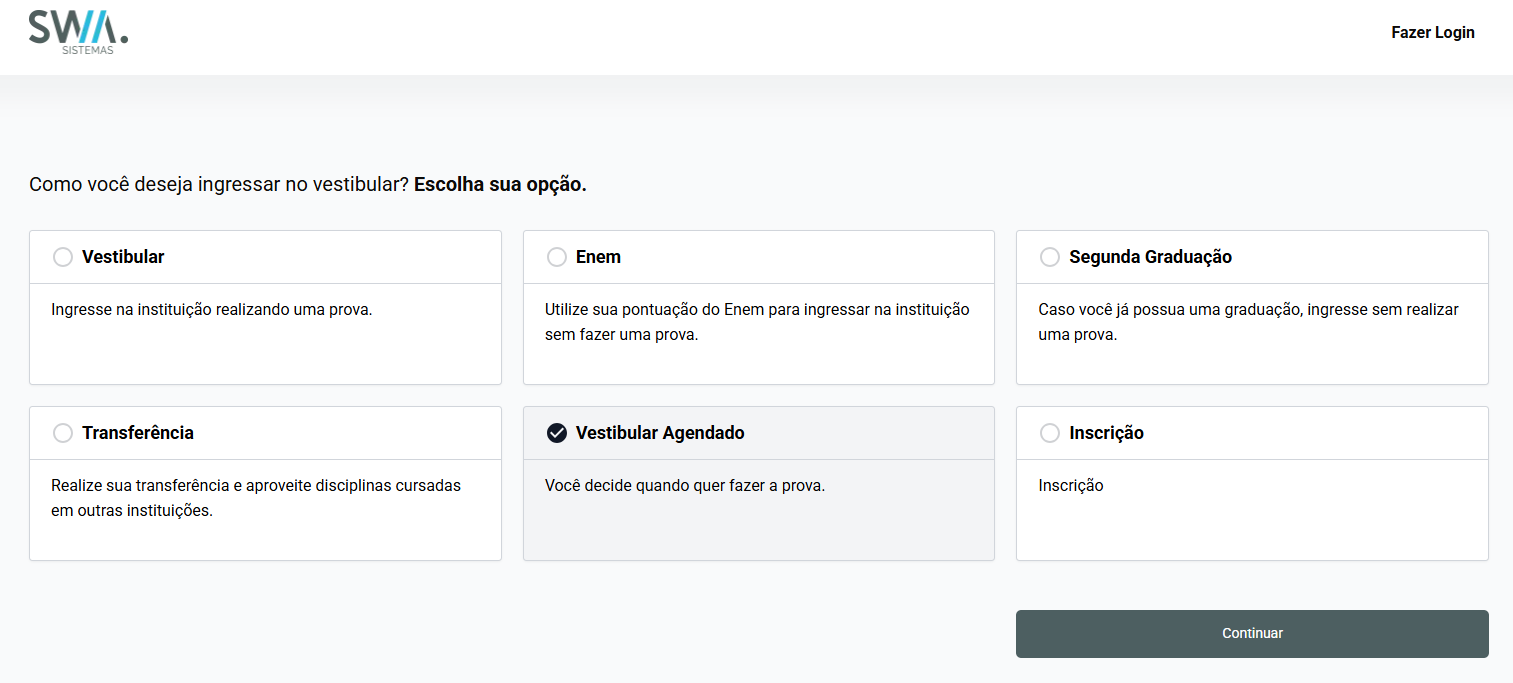
Figura 106
Prossiga informando os dados para inscrição, para ir ao próximo passo clique em Continuar.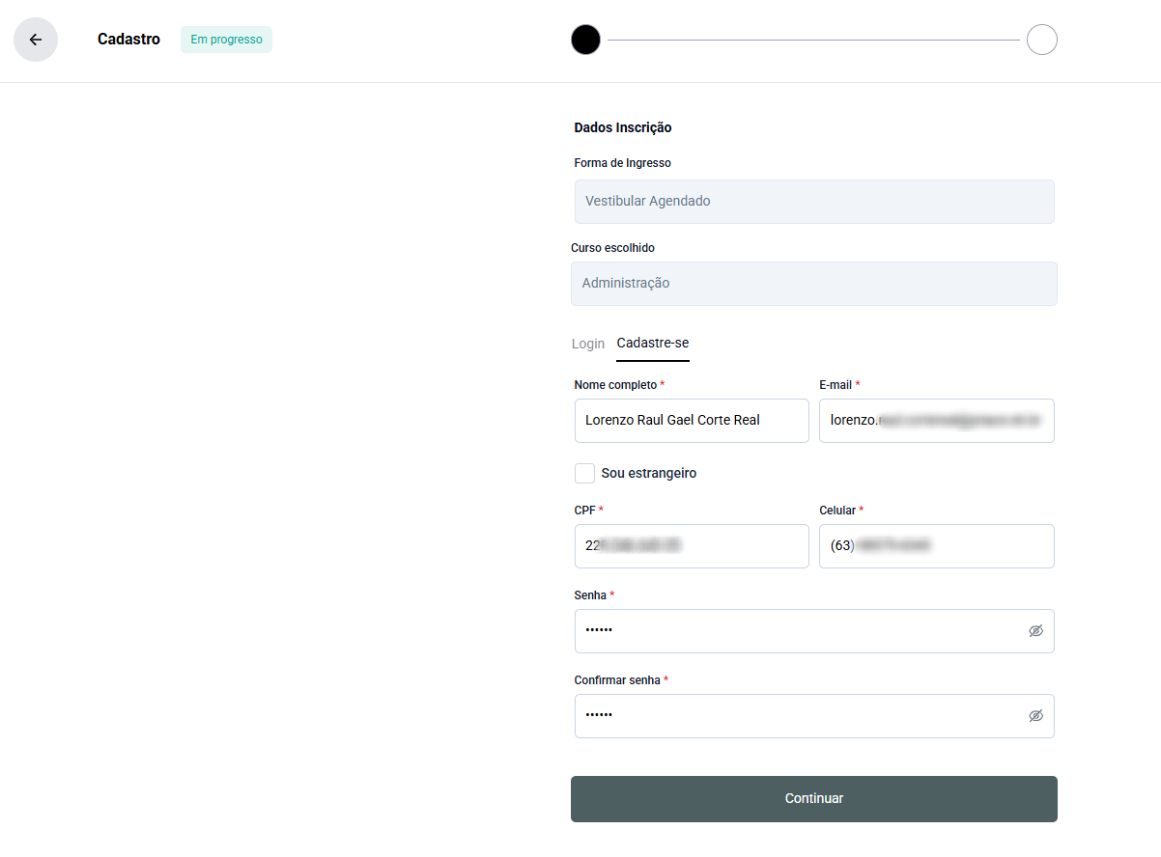
Figura 107
Após isso, prossiga com o preenchimento dos dados pessoais.
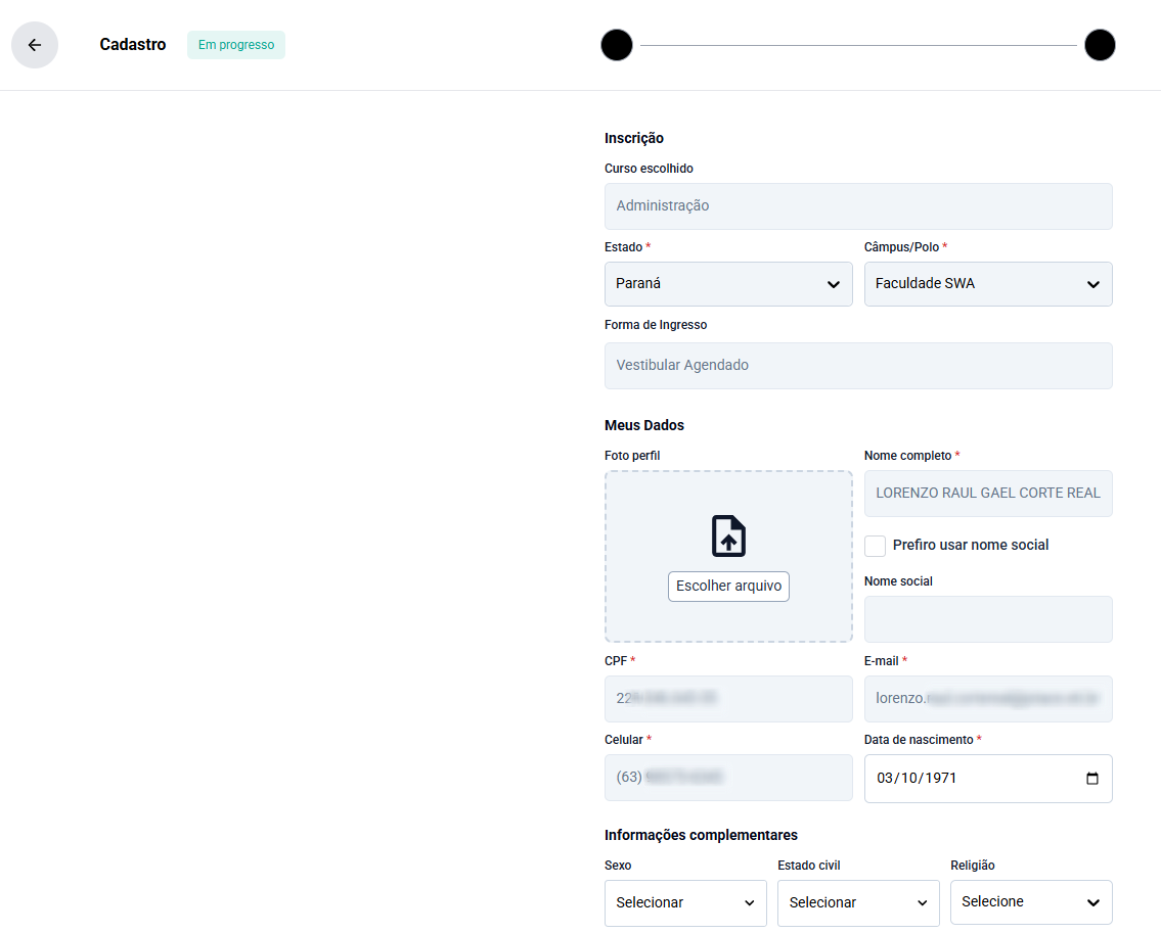
Figura 108
Ao final da página será apresentado o dia, local e horário da prova, para dar continuidade clique em Continuar.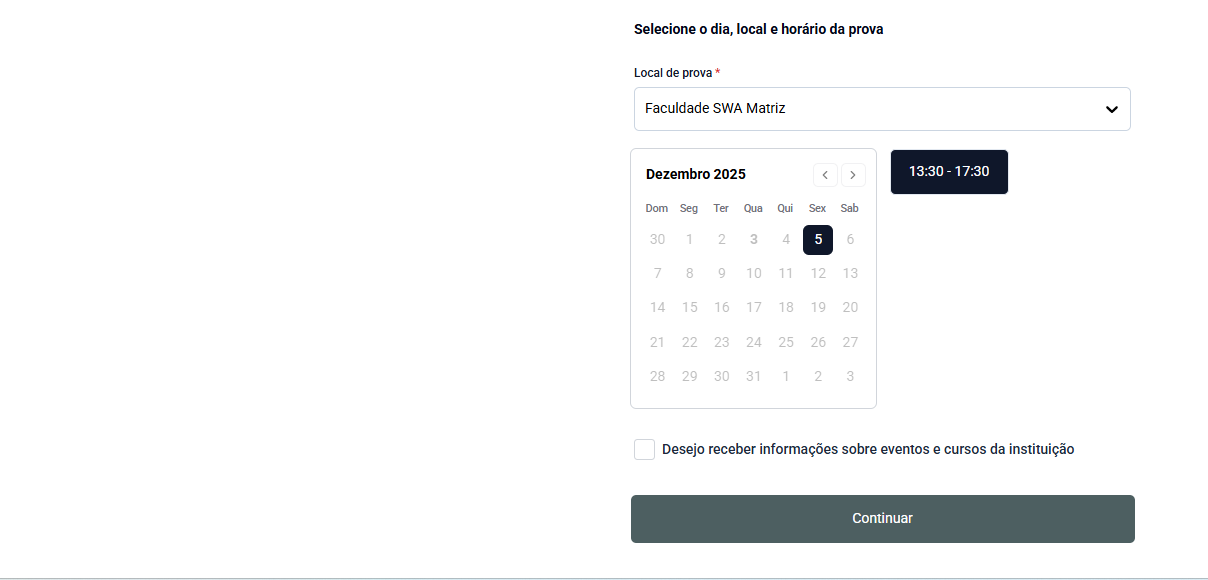
Figura 109
A inscrição foi concluída. No nosso exemplo, utilizamos a opção de Prova Online, que ficará disponível na data e horários agendados para o candidato realizar a prova.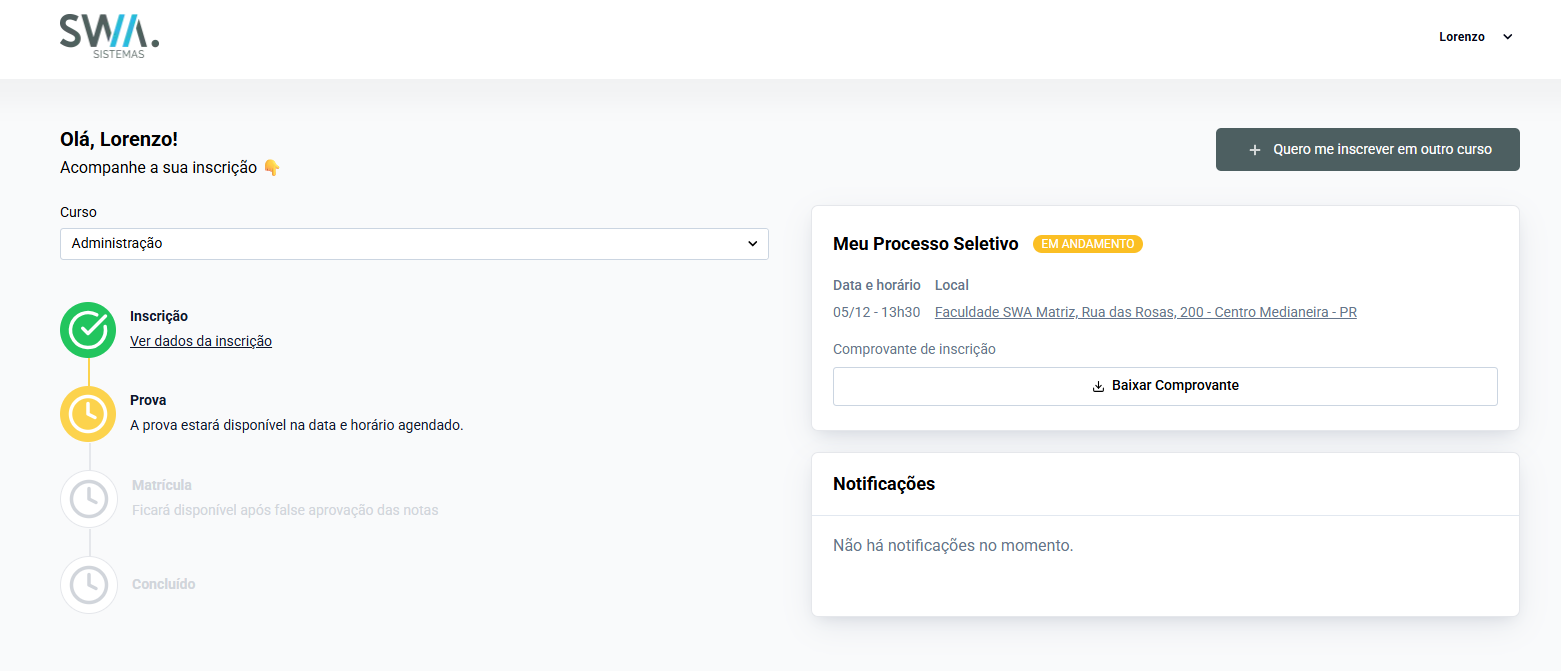
Figura 110
Após a aprovação do candidato, será possível efetuar a matrícula.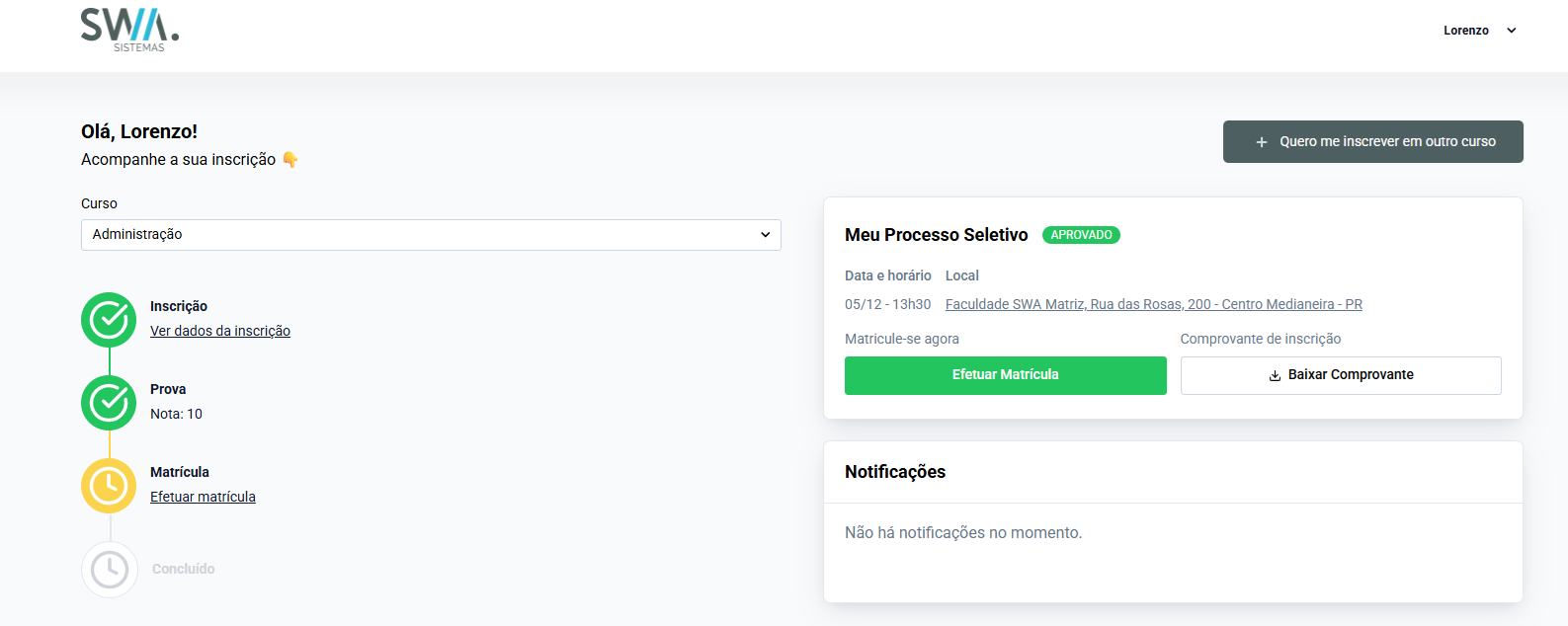
Figura 111
Nesta etapa, selecione a turma e o plano de pagamento e escolha a forma de pagamento e clique em Finalizar Pagamento.
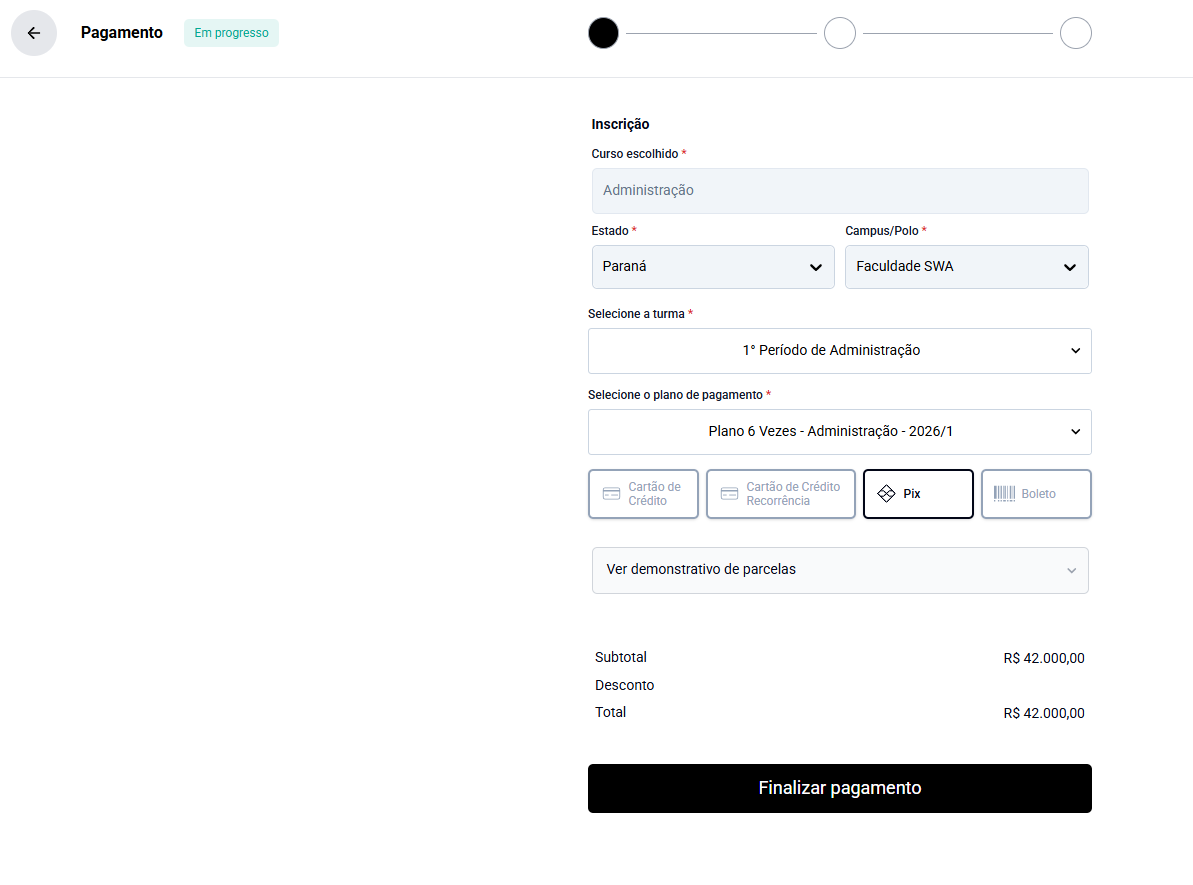
Figura 112
Após, será apresentada uma mensagem de confirmação da compra, para dar continuidade clique em confirmar.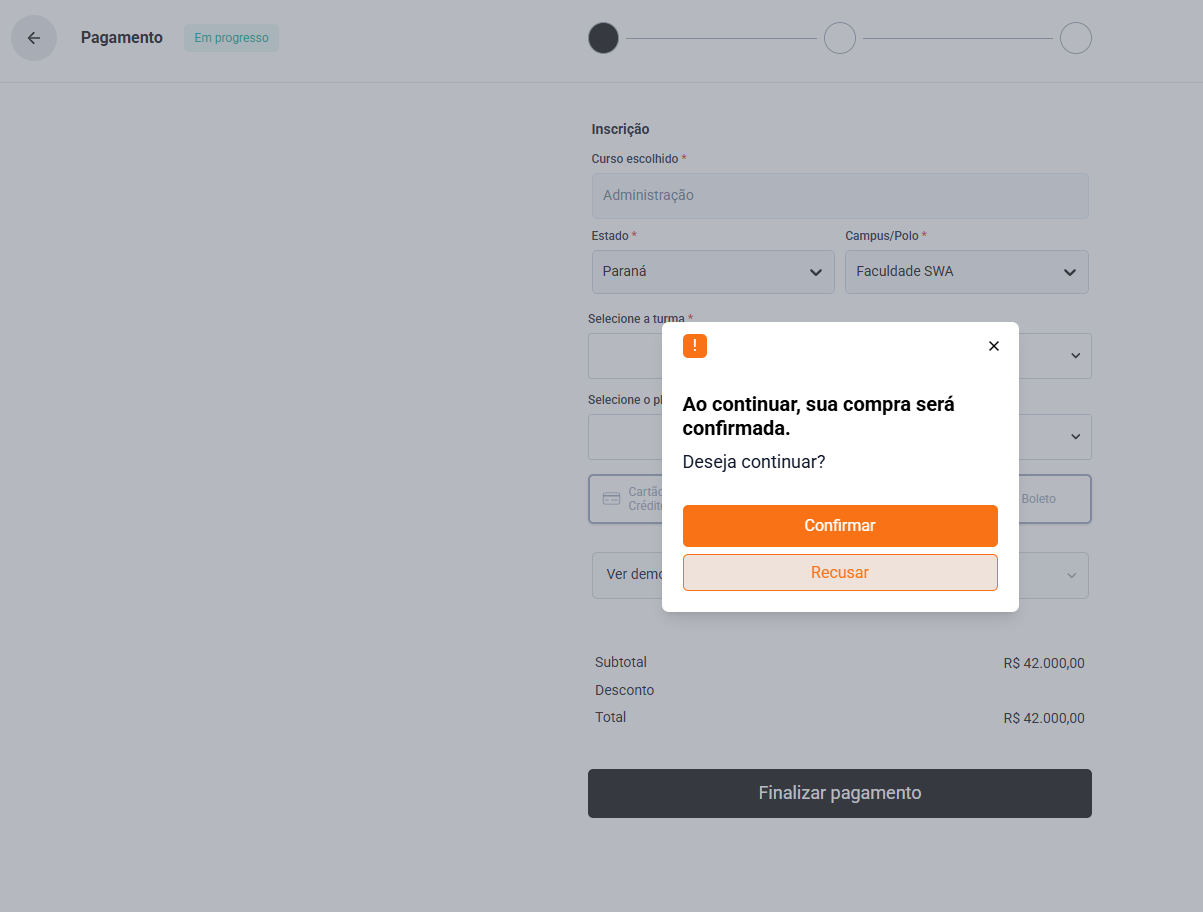
Figura 113
Com o pagamento da parcela realizado, será apresentado um resumo da compra, para dar continuidade clique em Continuar.
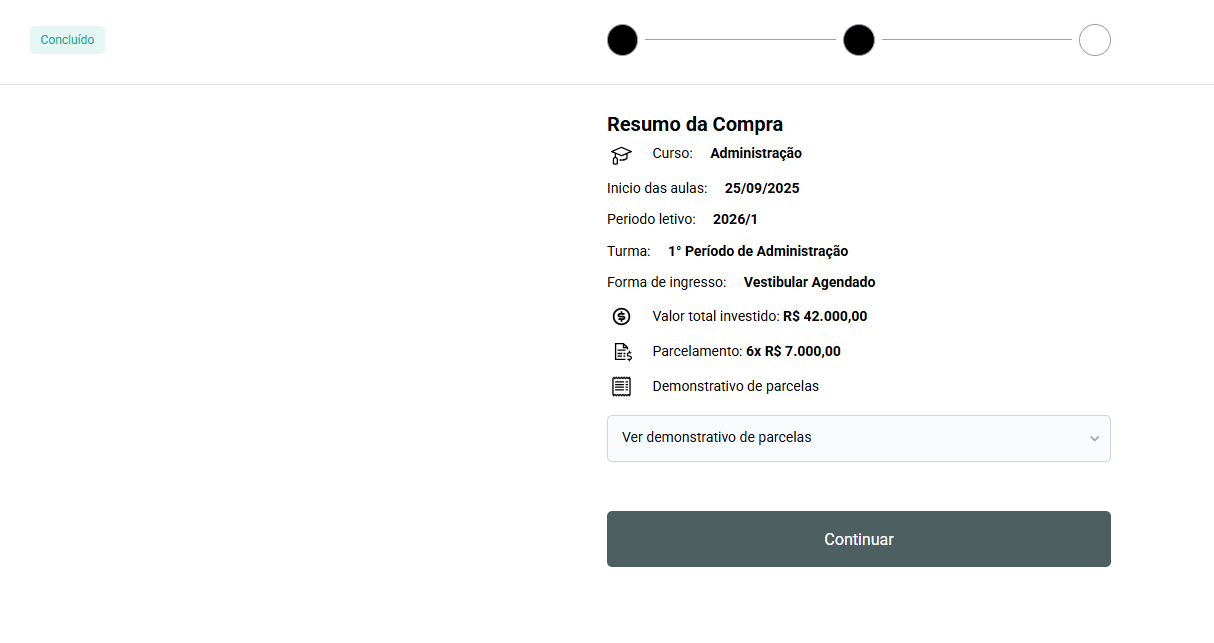
Figura 114
Assim, finalizamos o processo de matrícula, sendo então apresentada a opção para o acesso ao Portal do Aluno.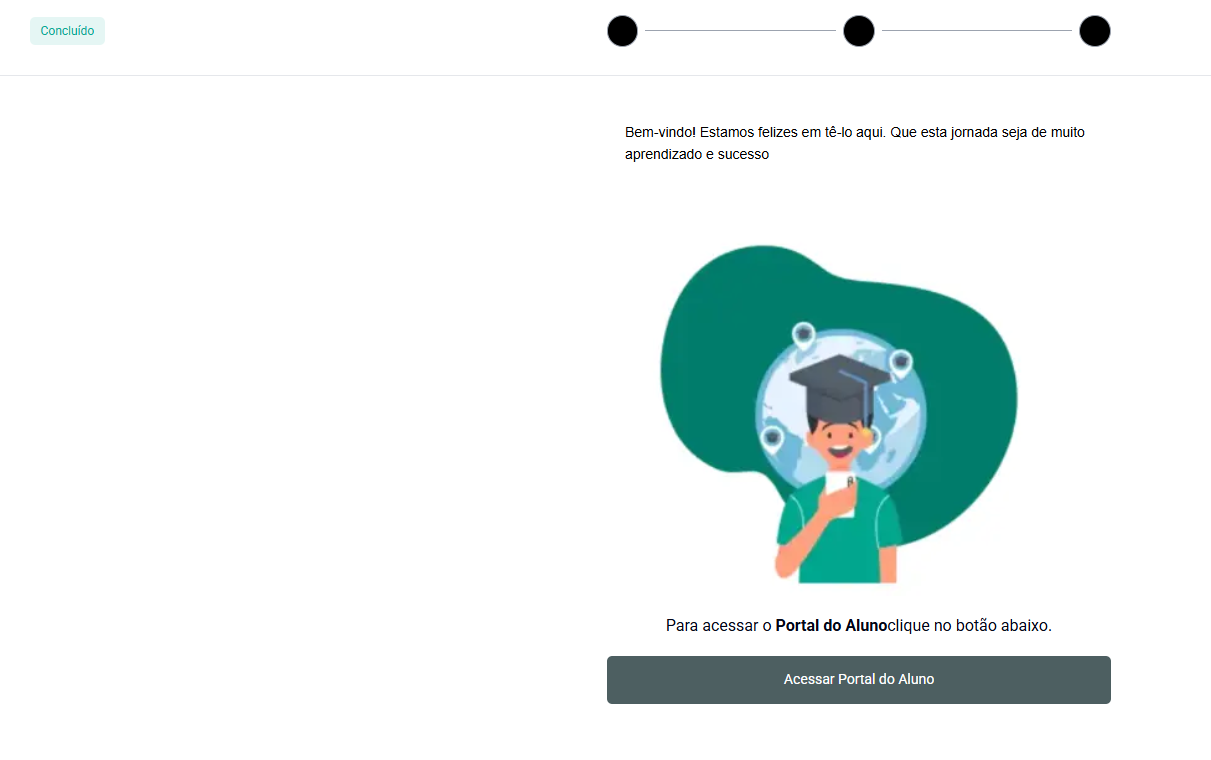
Figura 115
14.3.3. SEGUNDA GRADUAÇÃO
Essa forma de ingresso é destinada a candidatos que já concluíram um curso de nível superior e desejam iniciar uma nova graduação. Nessa opção, o candidato apresenta o diploma da formação anterior e, após análise da documentação pela instituição, poderá prosseguir para a matrícula conforme definição da instituição.
Com a forma de ingresso Segunda Graduação selecionado, clique em Continuar.
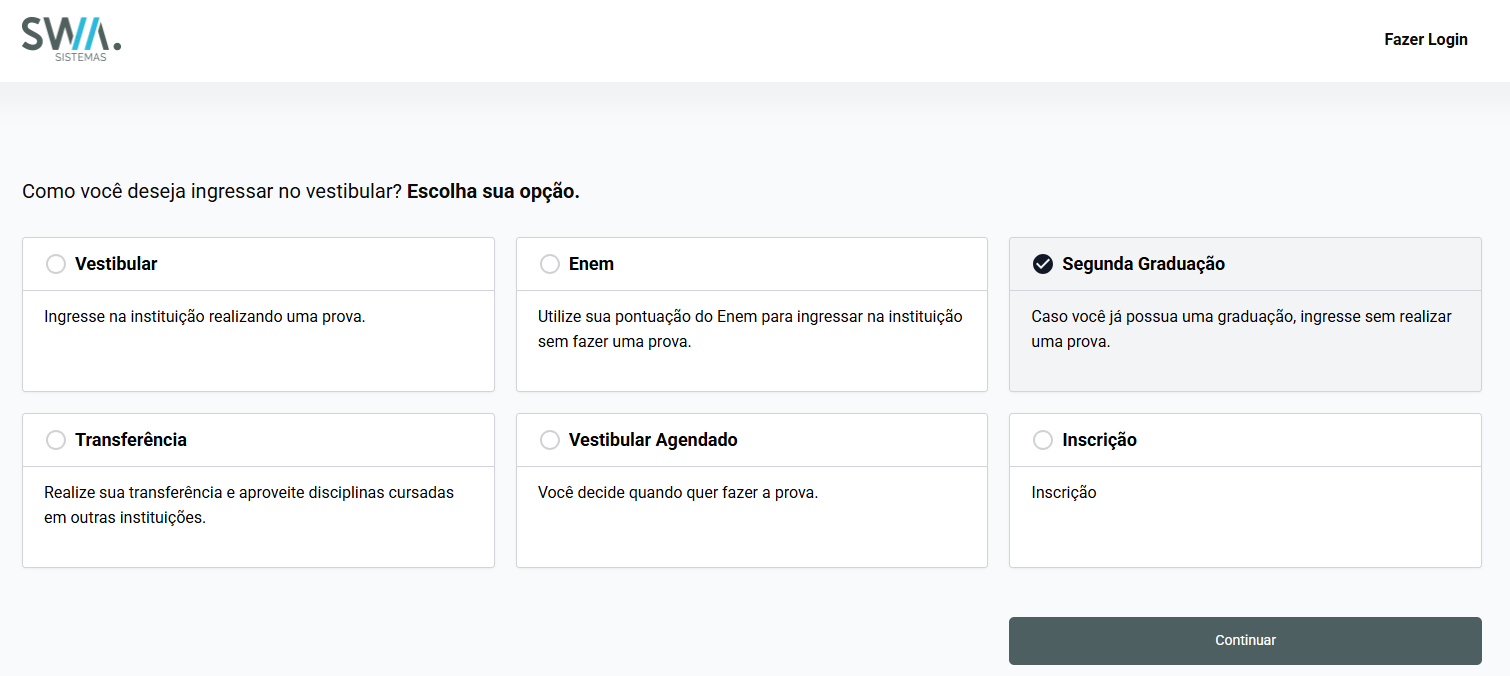
Figura 116
Prossiga informando os dados para inscrição, para ir ao próximo passo clique em Continuar.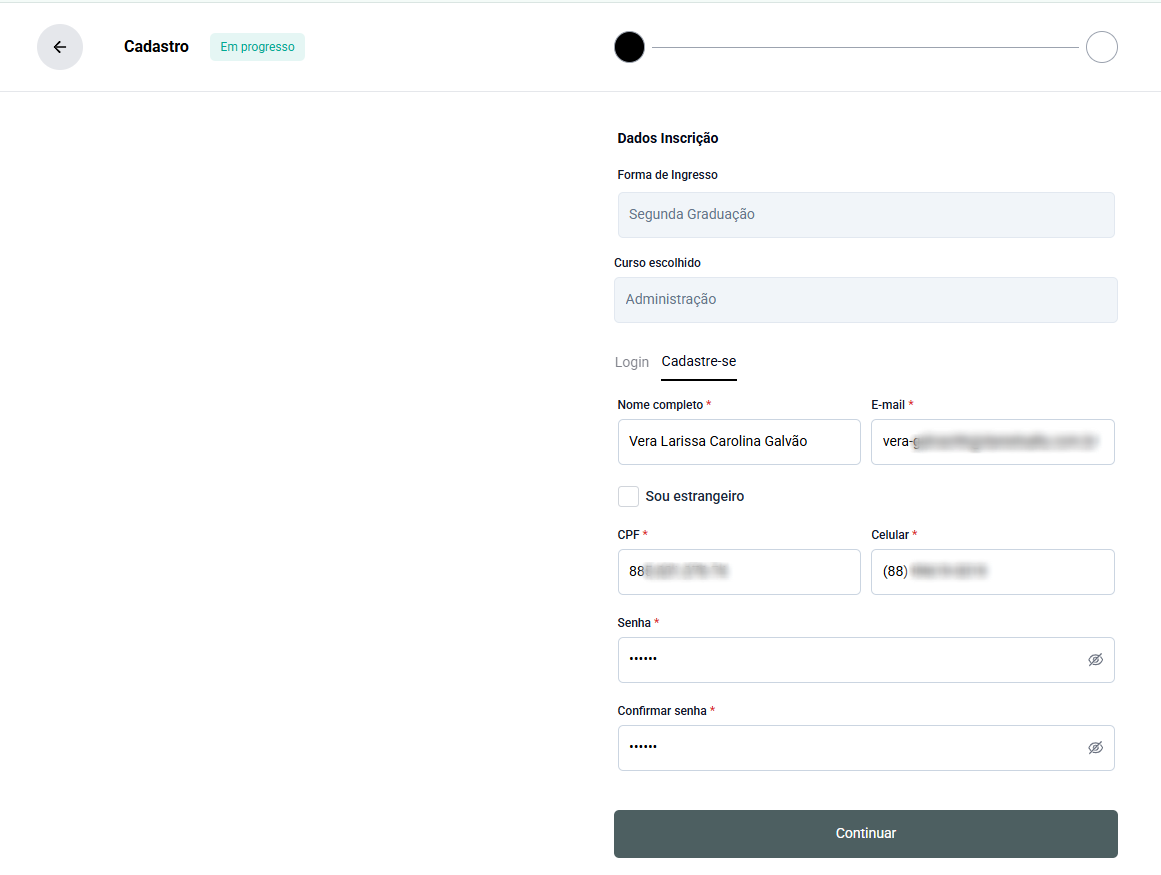
Figura 117
Após isso, prossiga com o preenchimento dos dados pessoais.
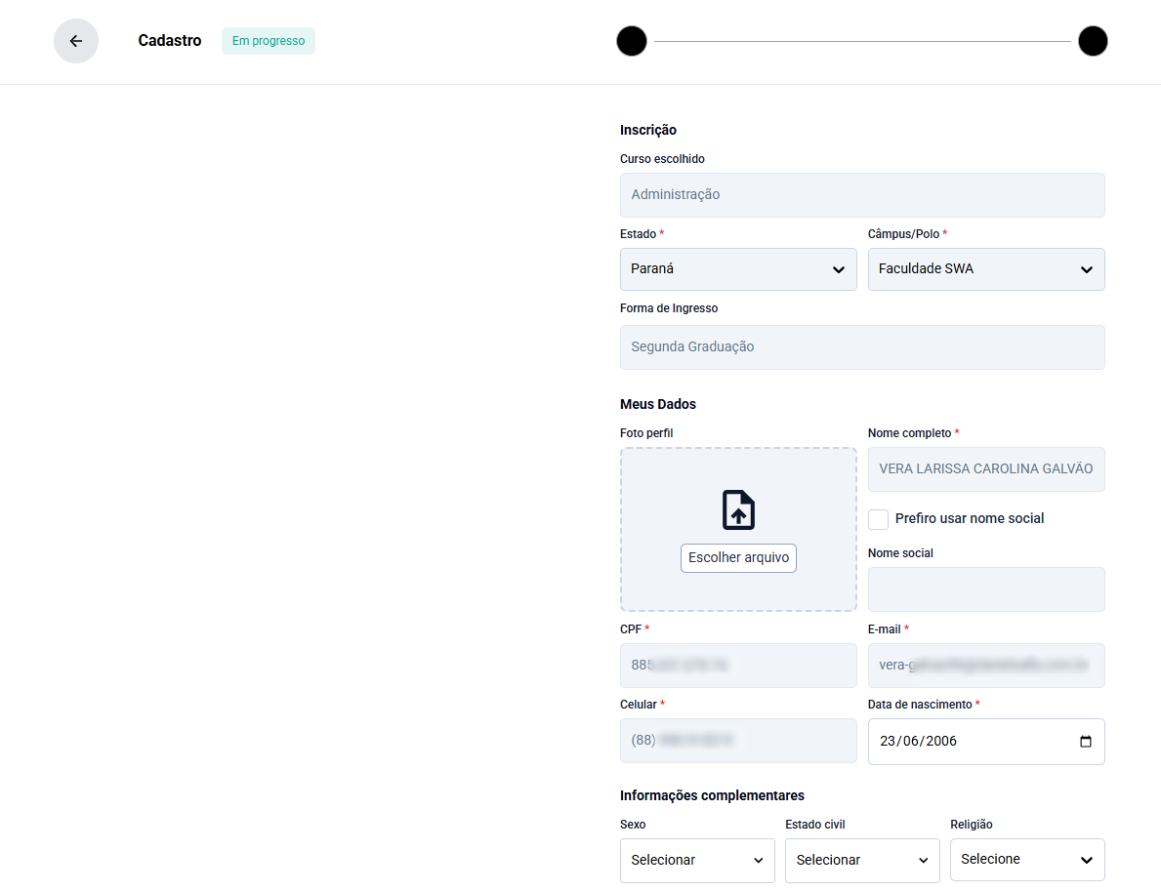
Figura 118
Ao finalizar a inscrição, informe a instituição de origem e o curso correspondente. Em seguida, clique no botão Continuar.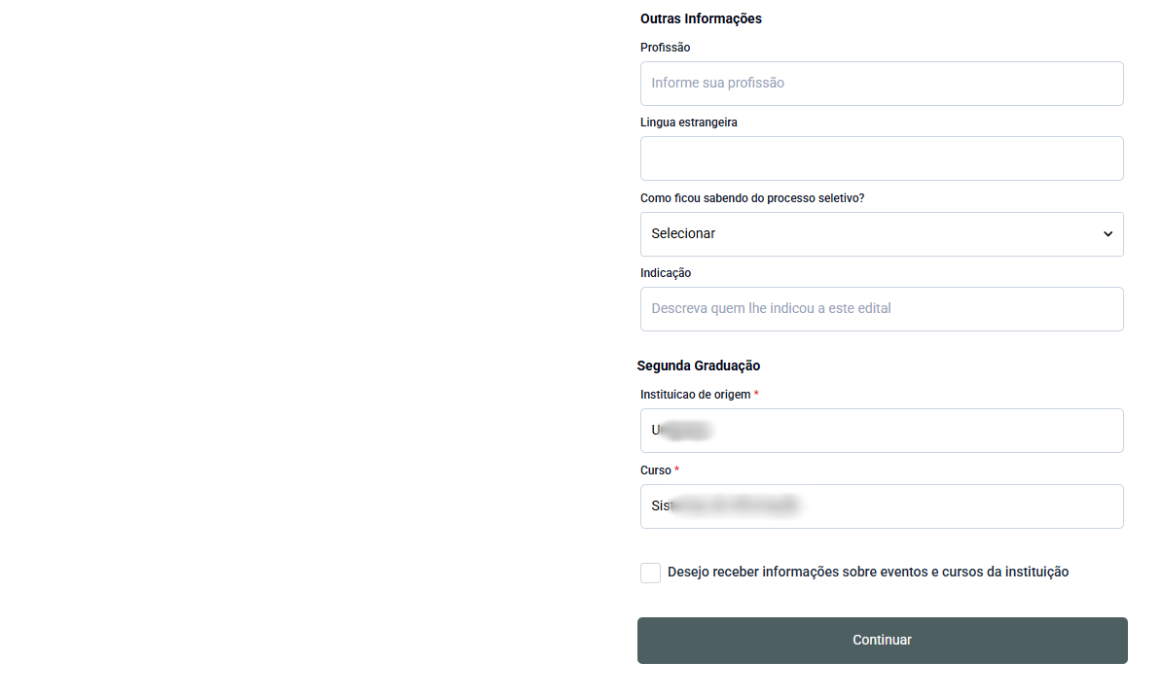
Figura 119
A inscrição foi concluída. Na sequência é possível realizar o envio da documentação, clique no botão Enviar Documentos.
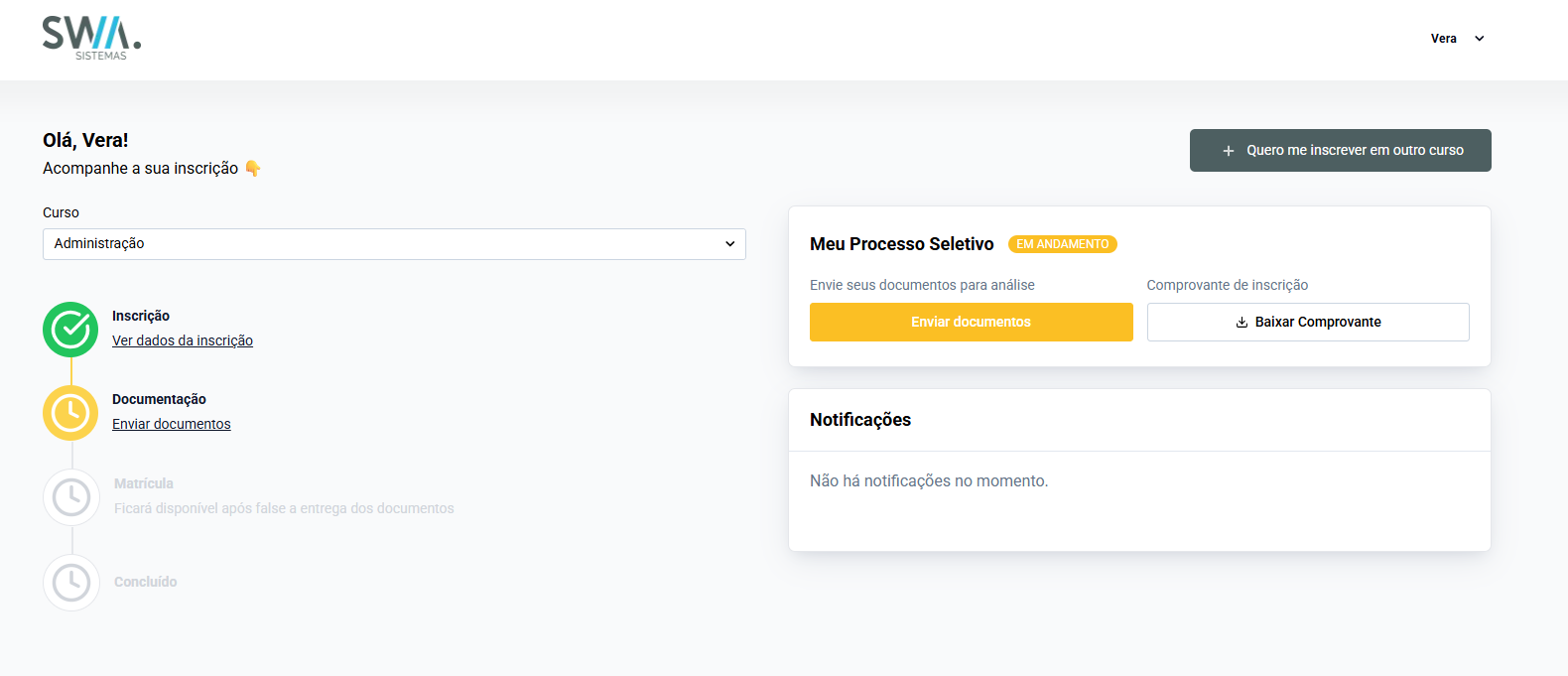
Figura 120
Na página Documentos, anexe todos os arquivos solicitados conforme as orientações apresentadas.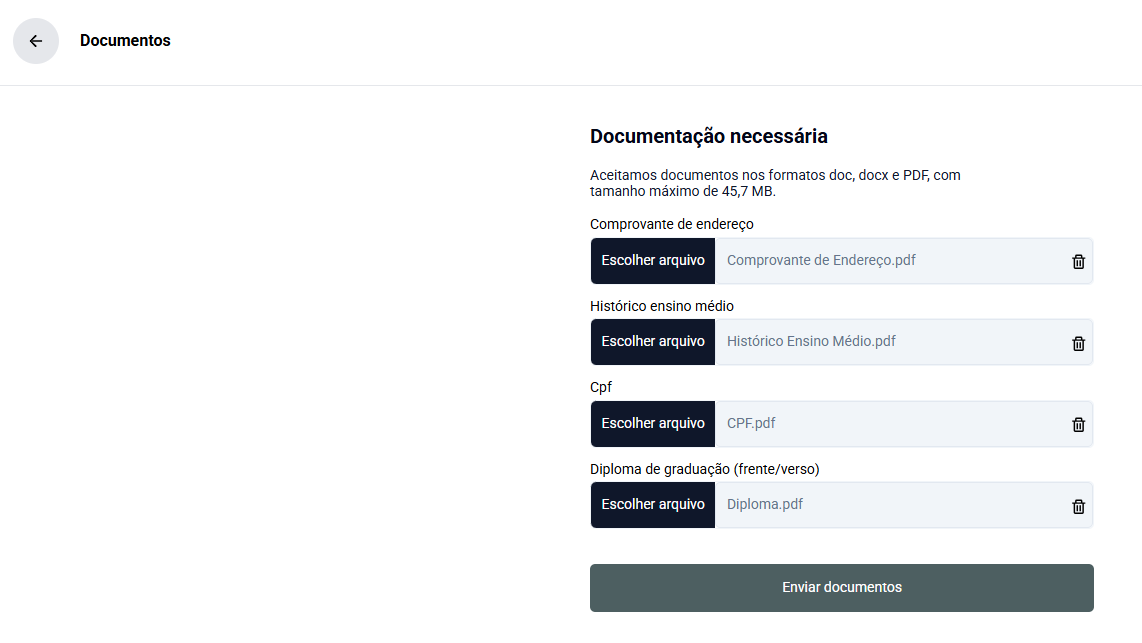
Figura 121
Após o envio, os documentos serão analisados pela instituição. Portanto, será necessário aguardar a conclusão dessa avaliação.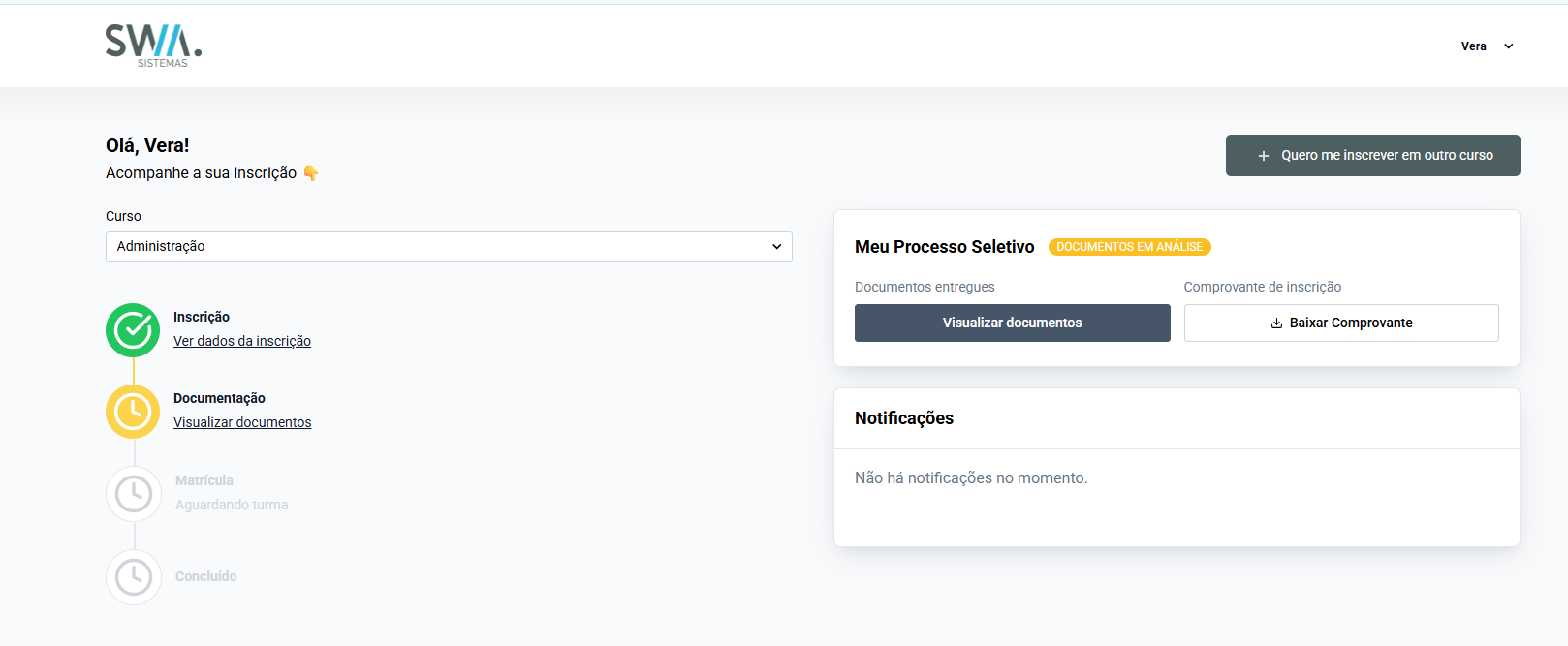
Figura 122
Após a aprovação da documentação, a matrícula será liberada para realização.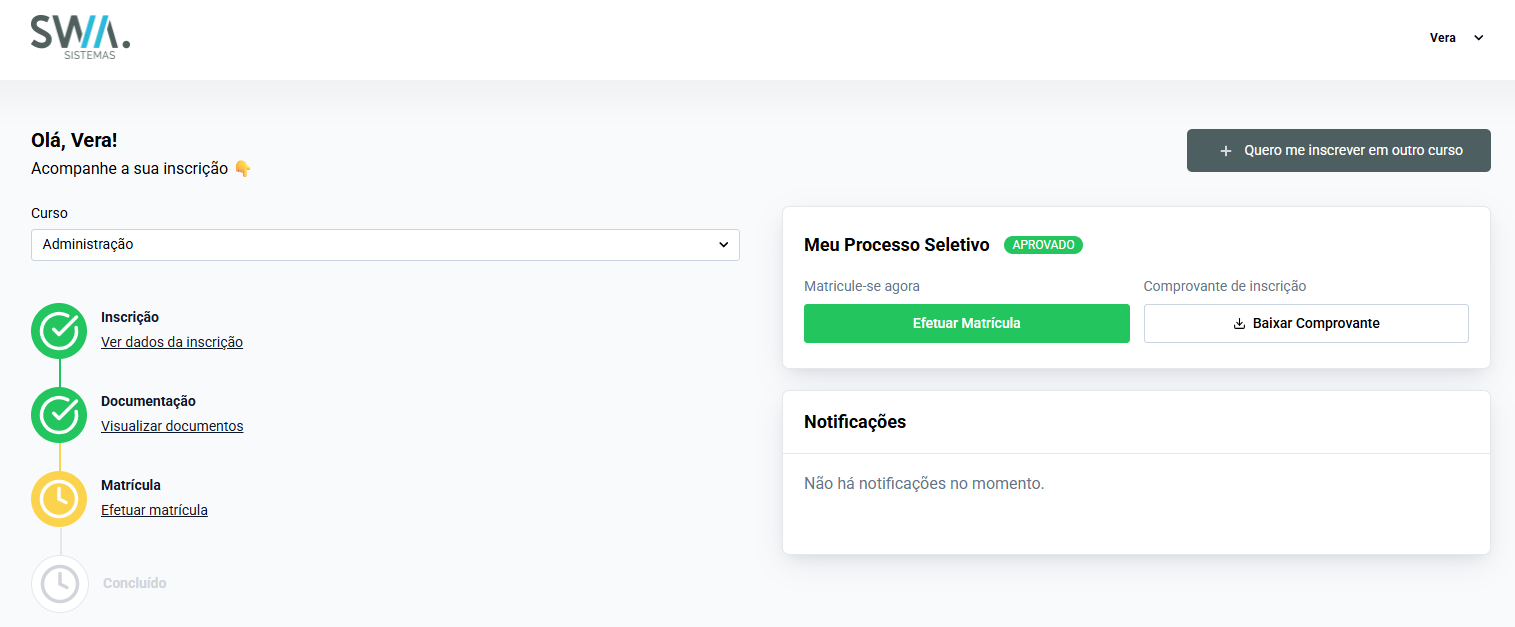
Figura 123
Nesta etapa, selecione a turma e o plano de pagamento e escolha a forma de pagamento e clique em Finalizar Pagamento.
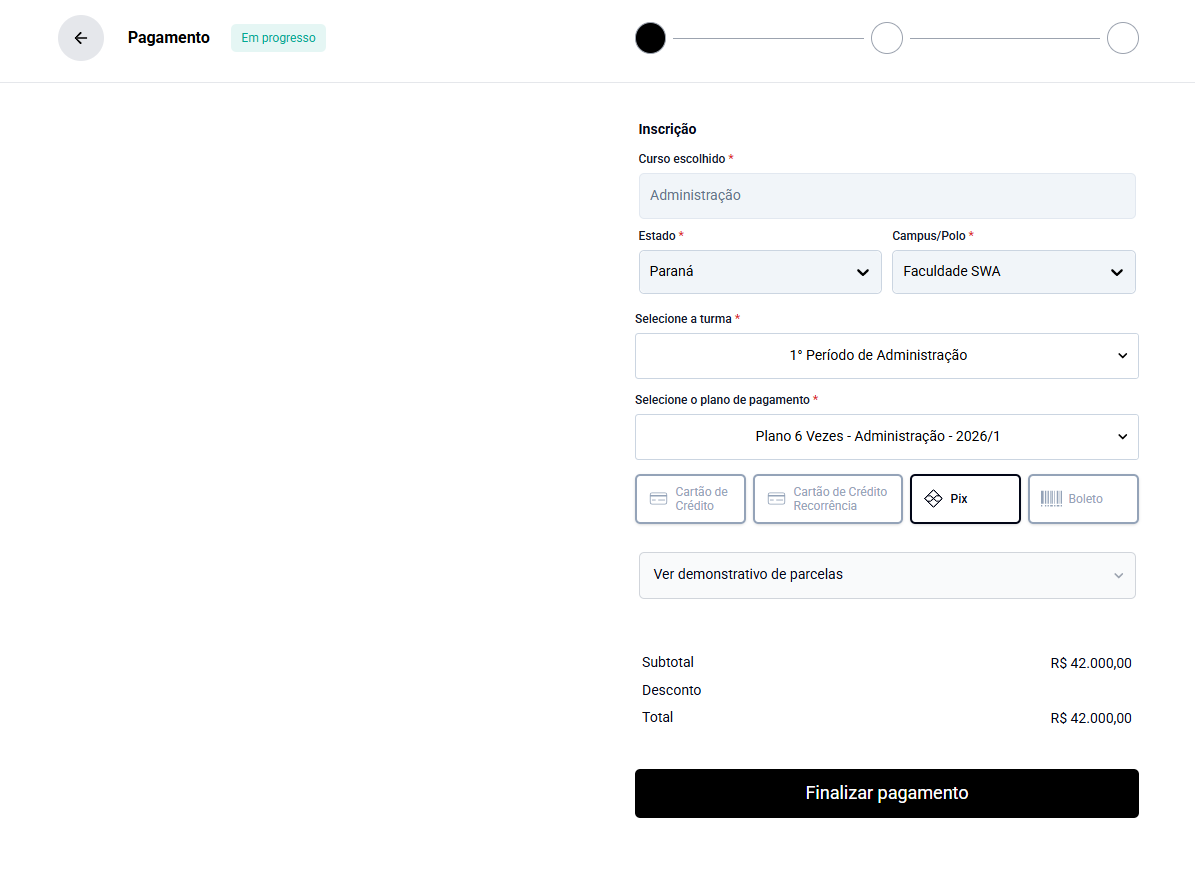
Figura 124
Após, será apresentada uma mensagem de confirmação da compra, para dar continuidade clique em confirmar.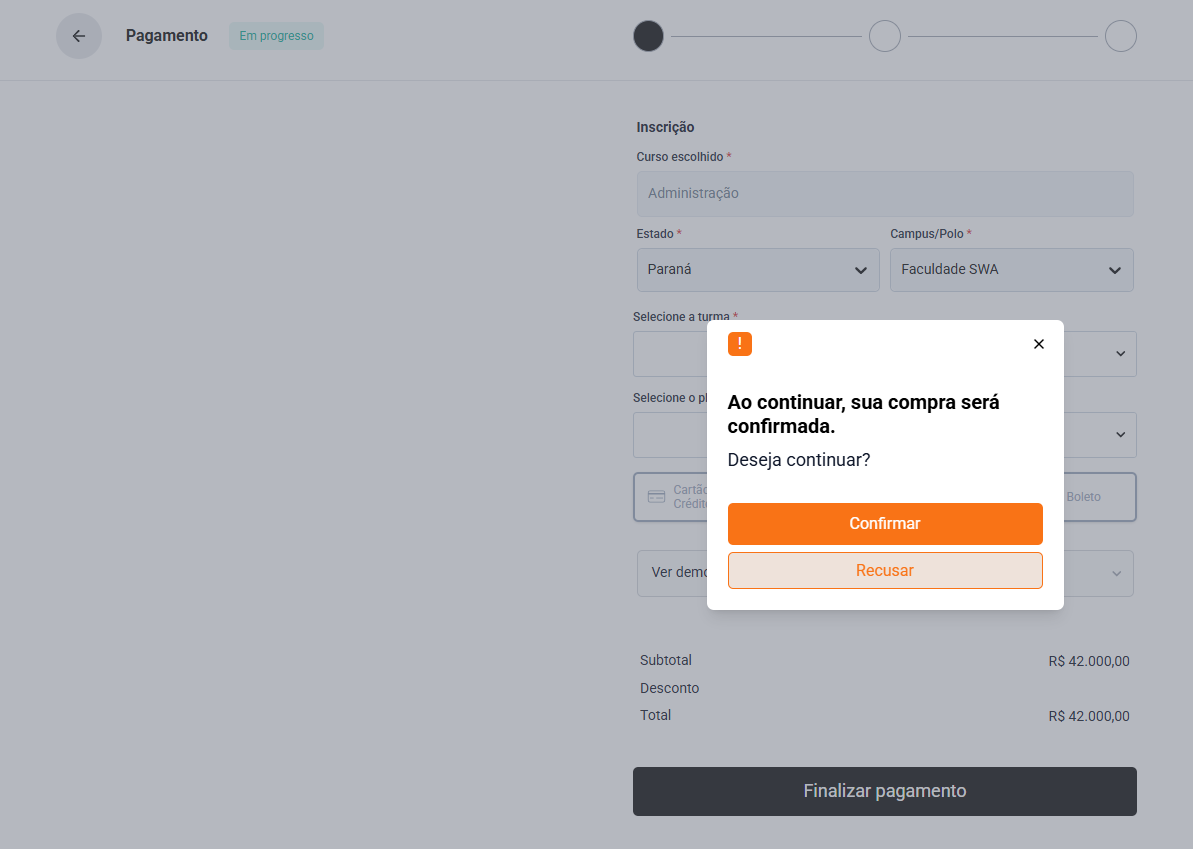
Figura 125
Com o pagamento da parcela realizado, será apresentado um resumo da compra, para prosseguir clique em Continuar.
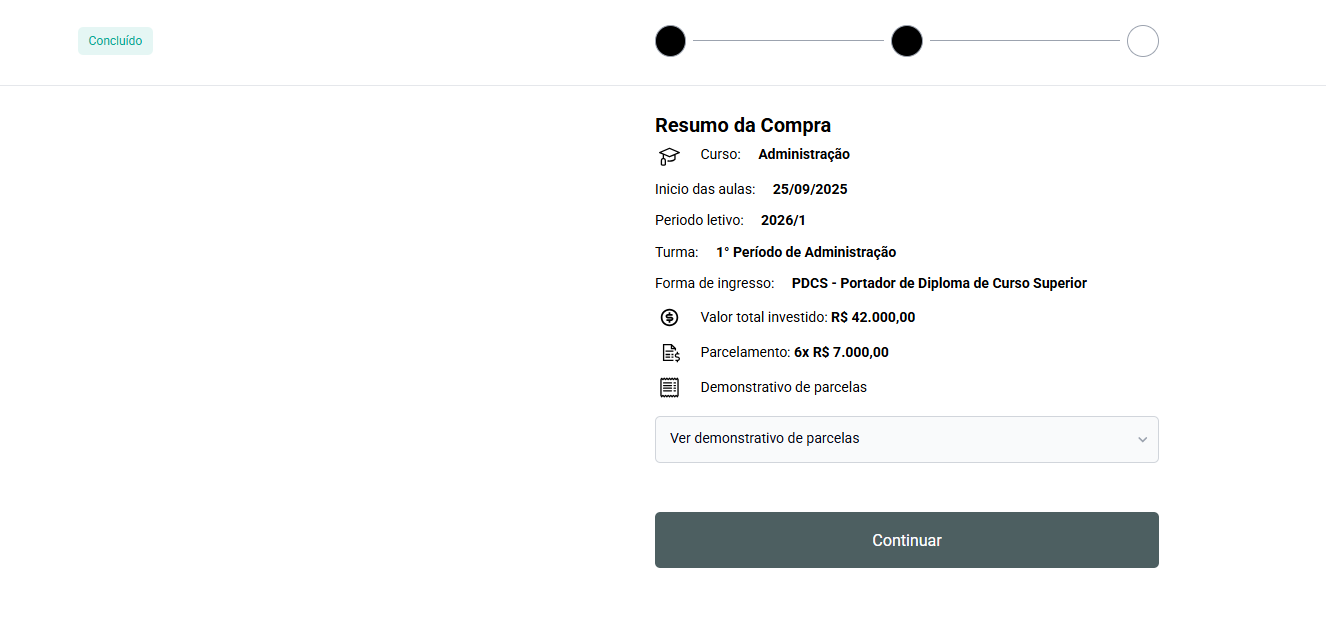
Figura 126
Assim, finalizamos o processo de matrícula, sendo então apresentada a opção para o acesso ao Portal do Aluno.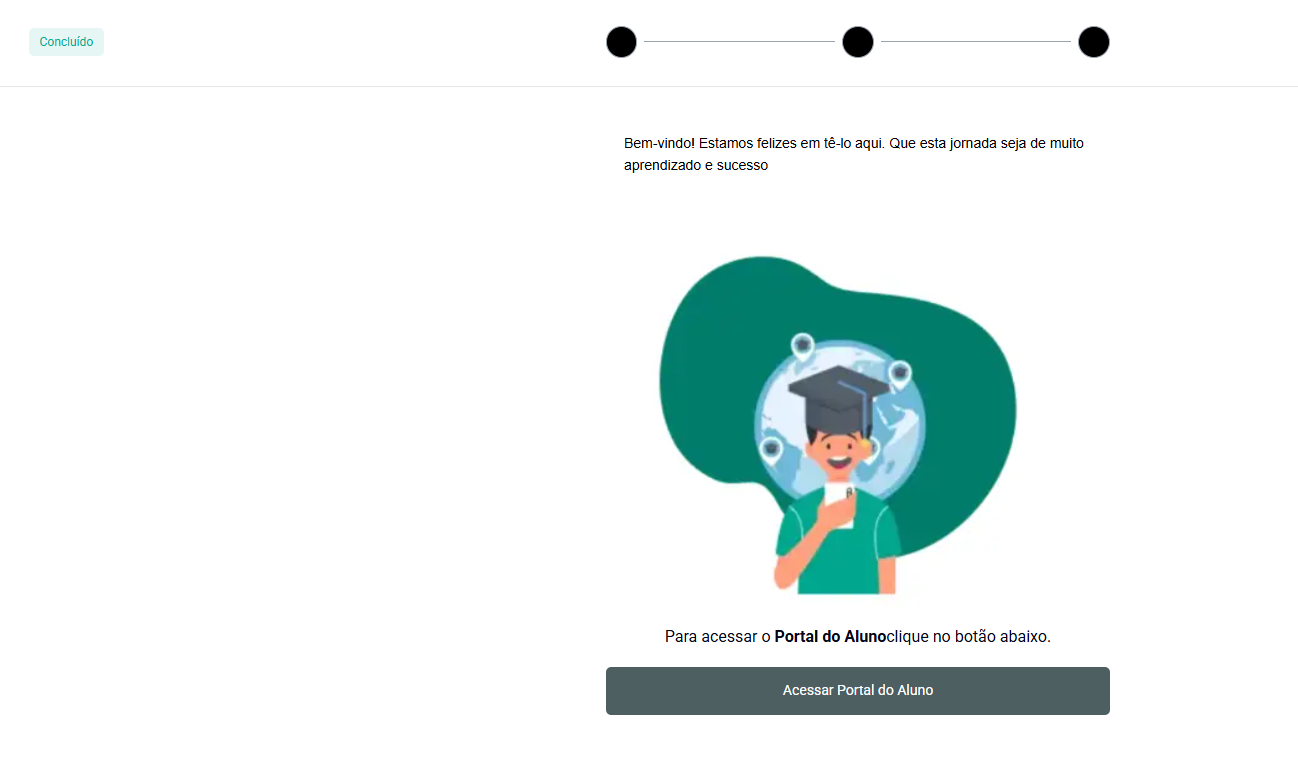
Figura 127
14.3.4. TRANSFERÊNCIA
Essa forma de ingresso é destinada a estudantes que já estão matriculados em outra instituição de ensino superior e desejam continuar seus estudos em outra instituição de ensino. Nessa modalidade, o candidato deve apresentar a documentação acadêmica necessária para análise. Após a avaliação da instituição o candidato poderá prosseguir para a matrícula.
Com a forma de ingresso Transferência selecionado, clique em Continuar.
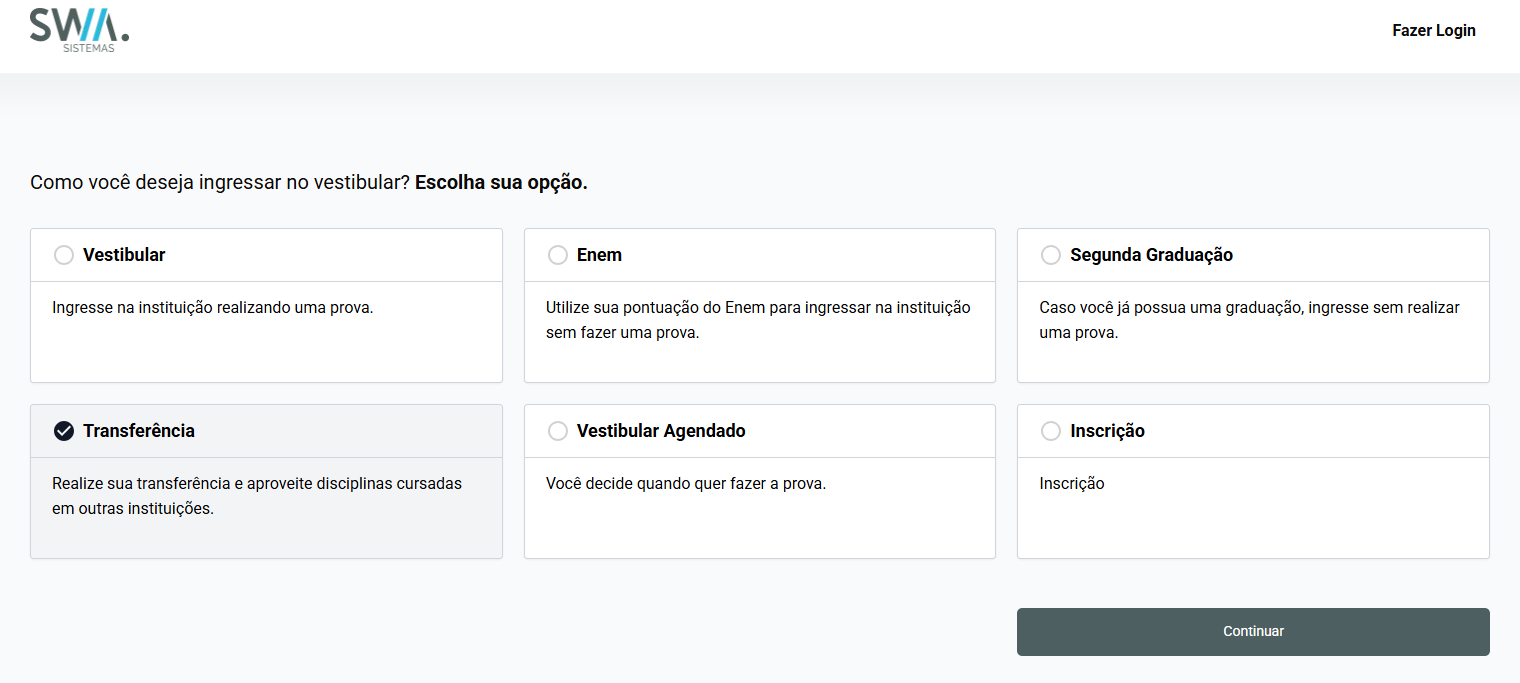
Figura 128
Prossiga informando os dados para inscrição, para ir ao próximo passo clique em Continuar.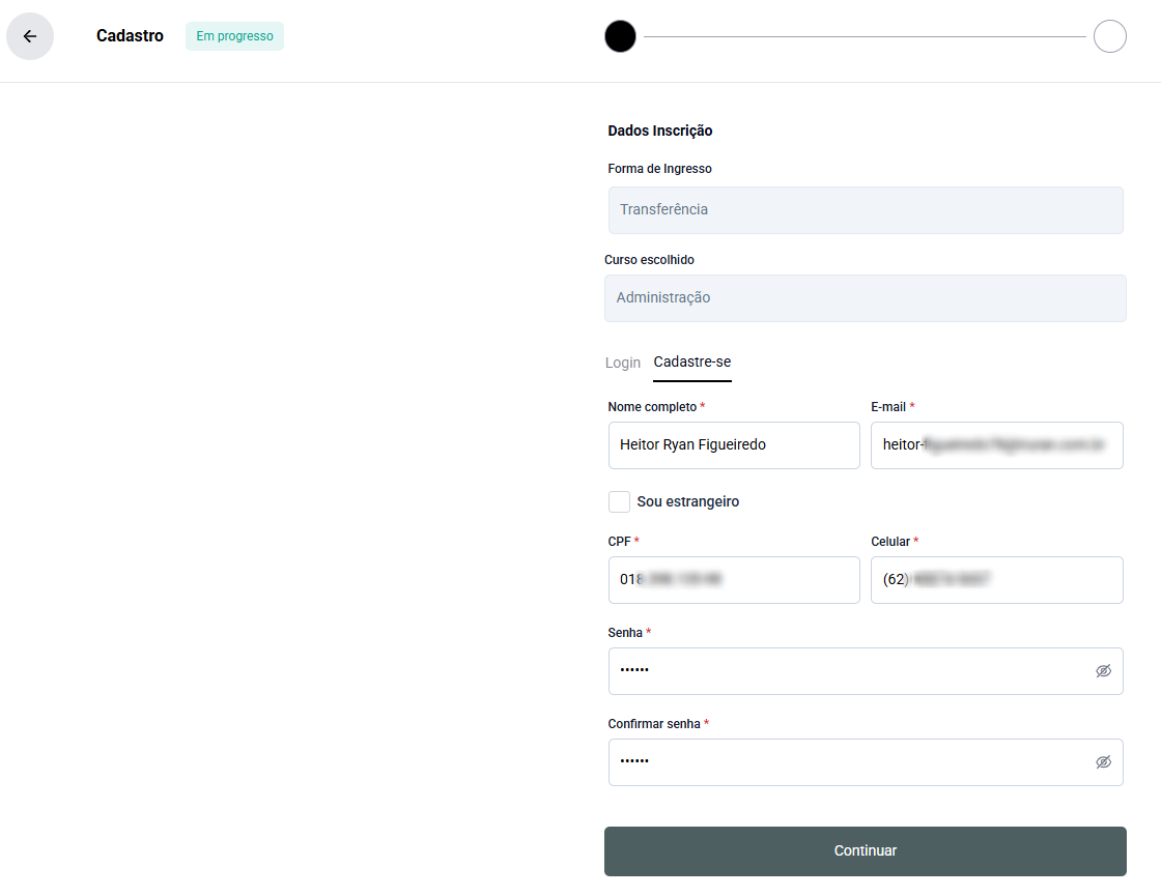
Figura 129
Após isso, prossiga com o preenchimento dos dados pessoais.
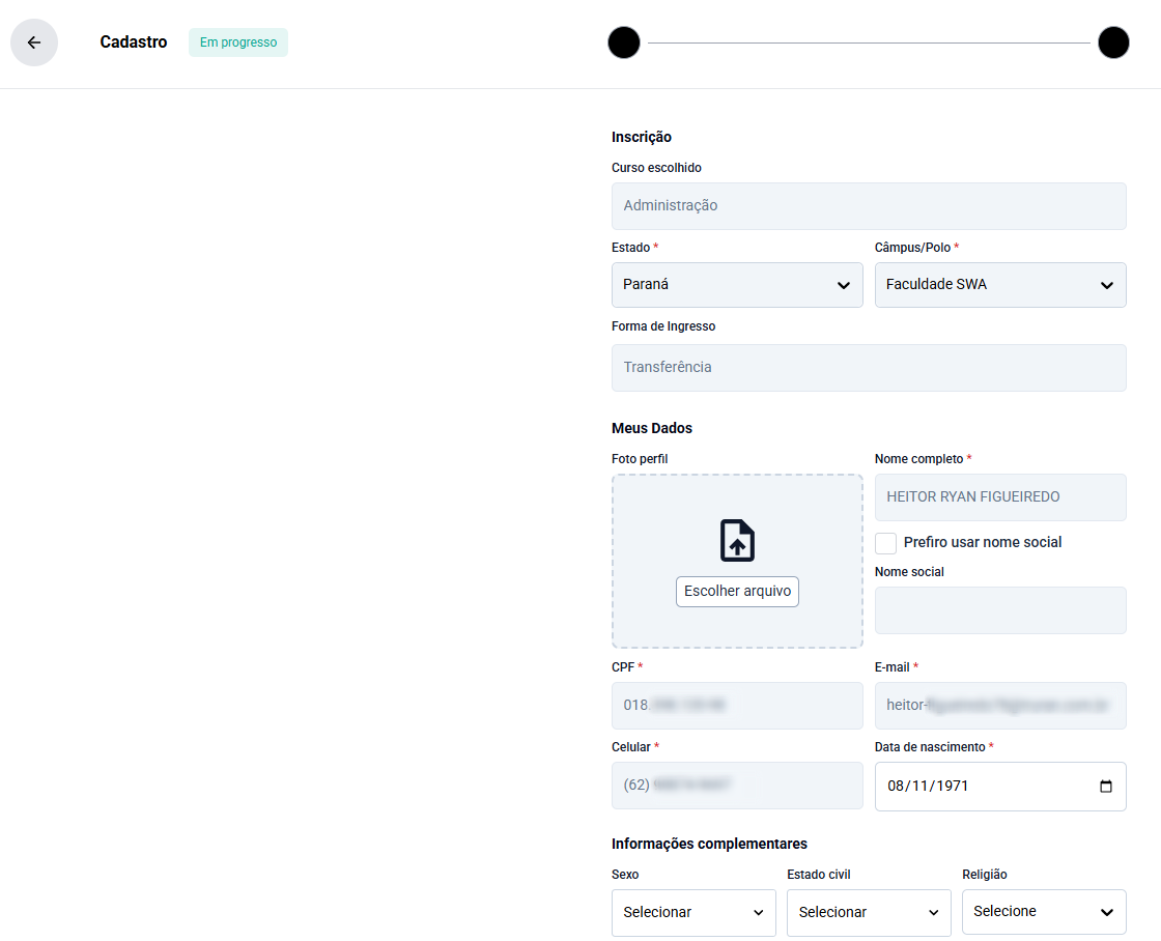
Figura 130
Para finalizar a inscrição, informe a instituição de origem e o curso correspondente. Em seguida, clique no botão Continuar.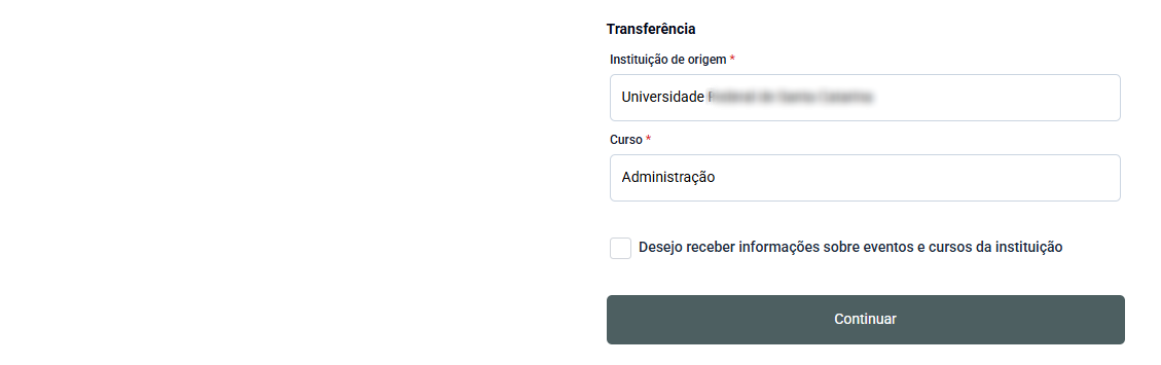
Figura 131
A inscrição foi concluída. Na sequência é possível realizar o envio da documentação, clique no botão Enviar Documentos.
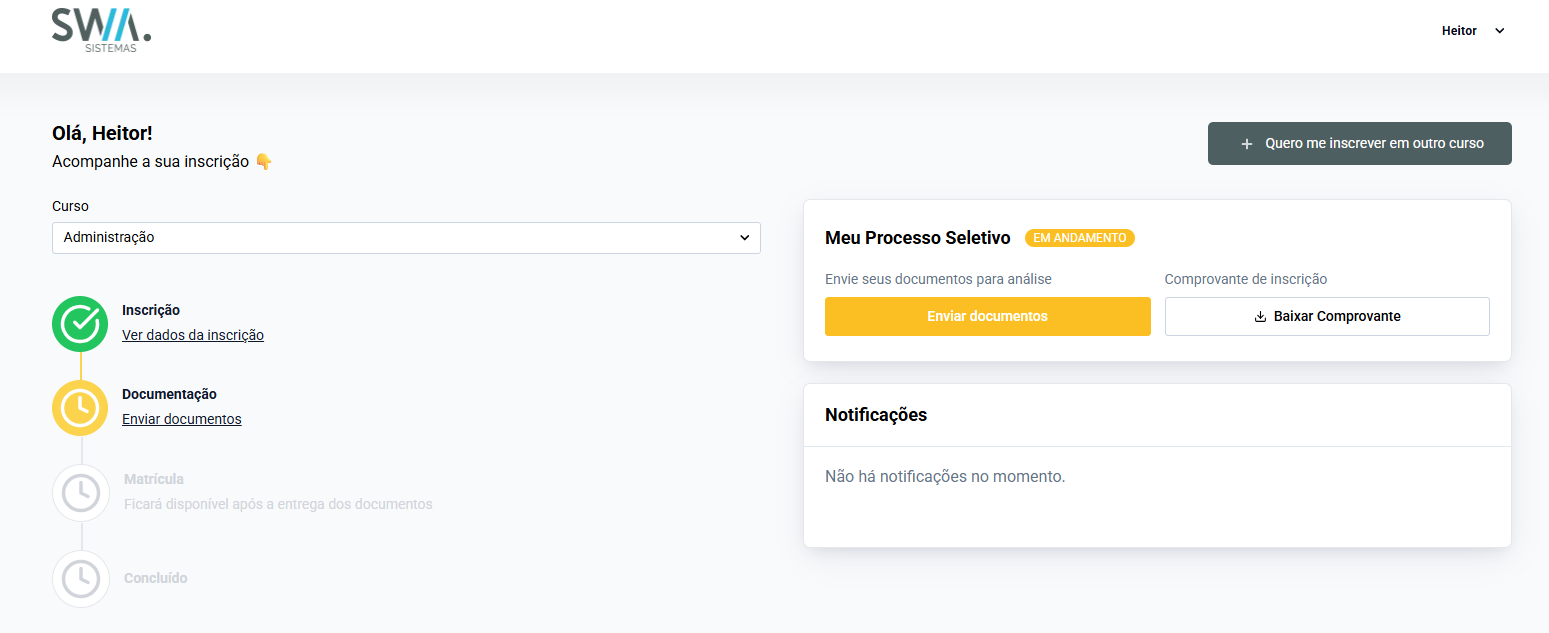
Figura 132
Na página Documentos, anexe todos os arquivos solicitados conforme as orientações apresentadas.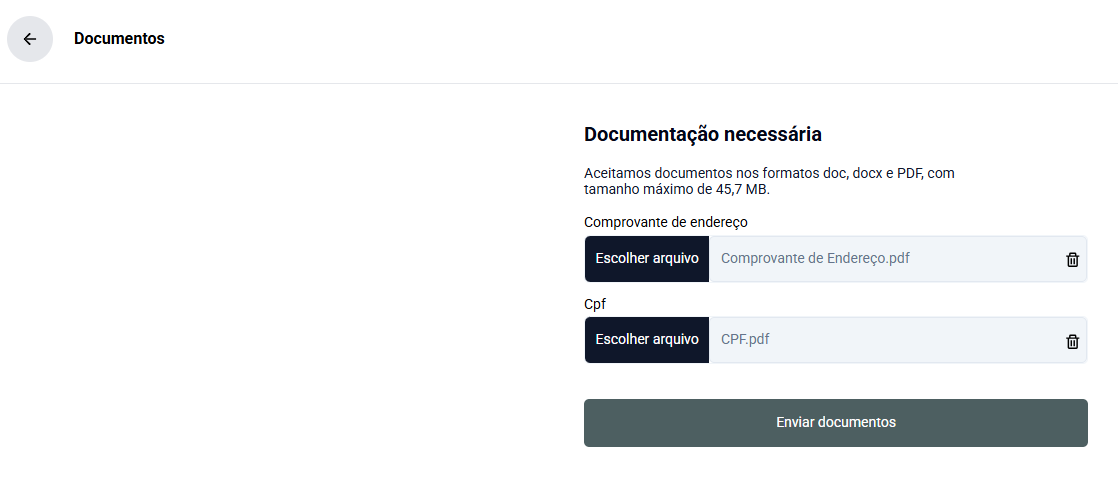
Figura 133
Após o envio, os documentos serão analisados pela instituição. Portanto, será necessário aguardar a conclusão dessa avaliação.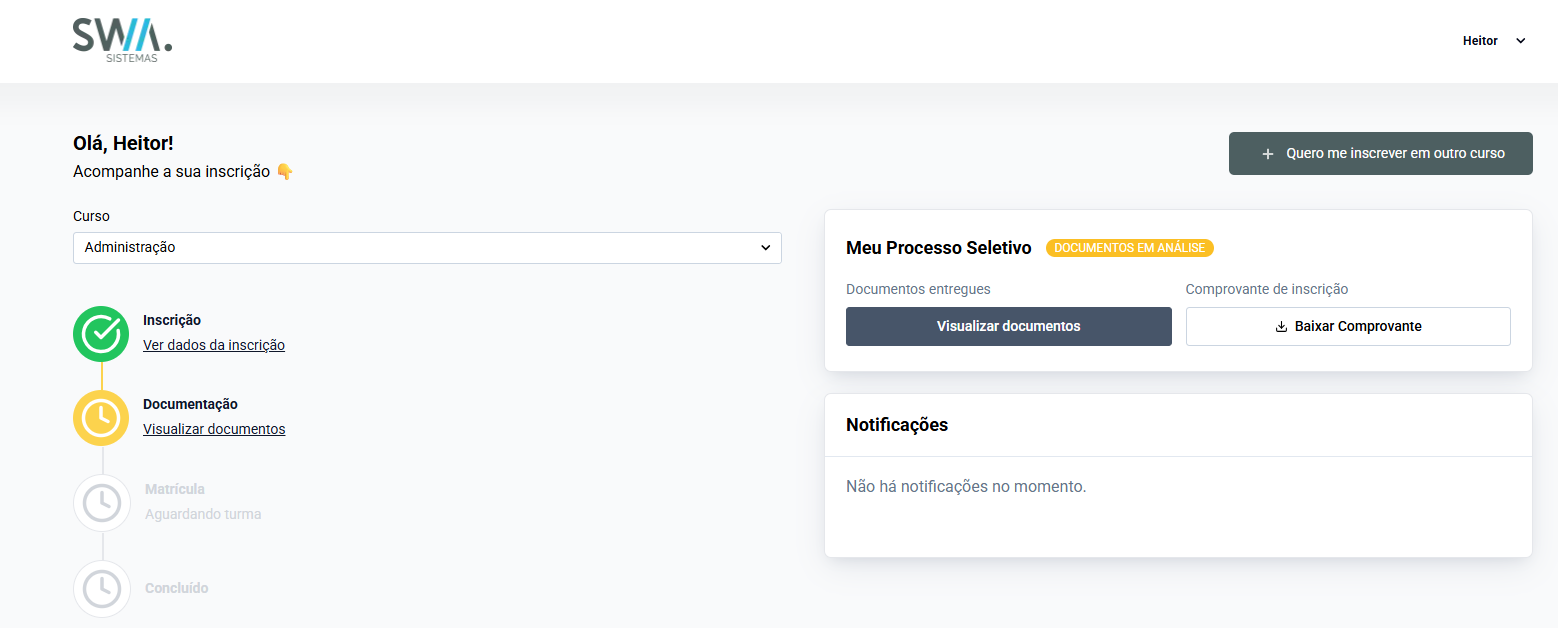
Figura 134
Após a aprovação da documentação, a matrícula será liberada para realização.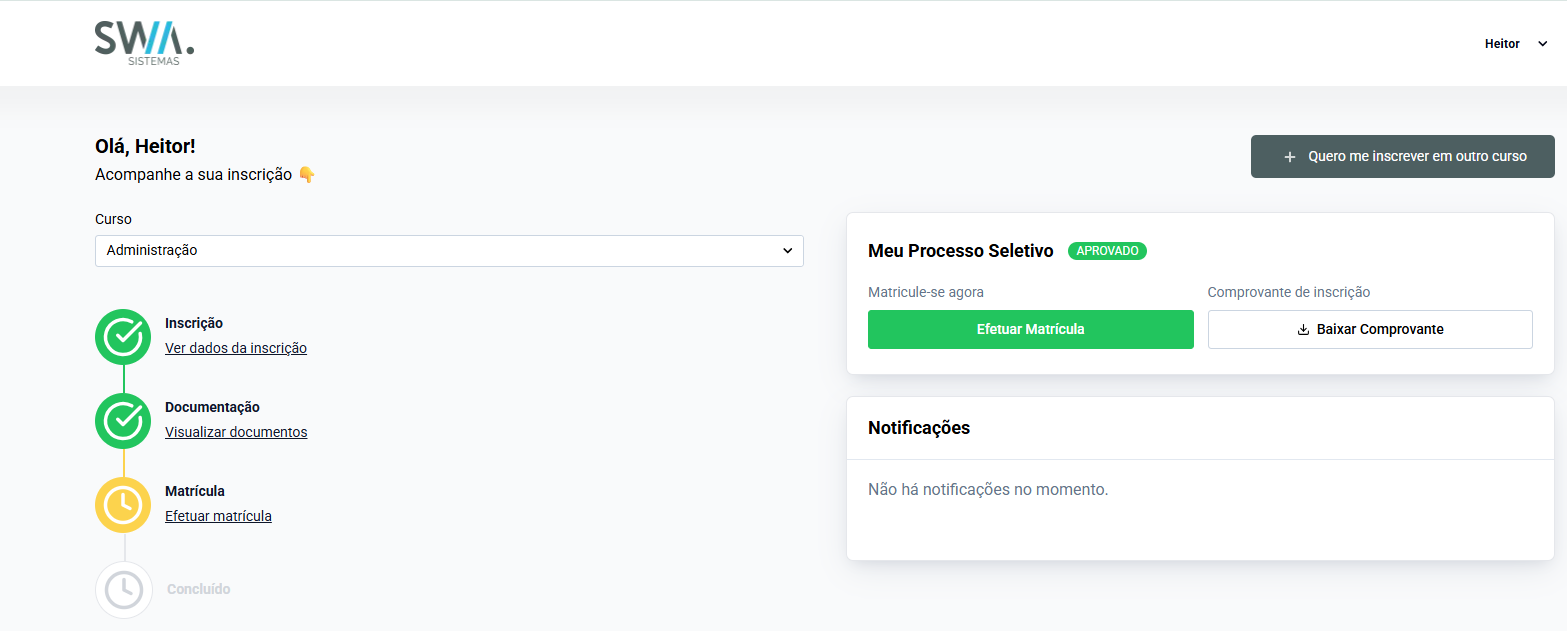
Figura 135
Nesta etapa, selecione a turma e o plano de pagamento e escolha a forma de pagamento e clique em Finalizar Pagamento.
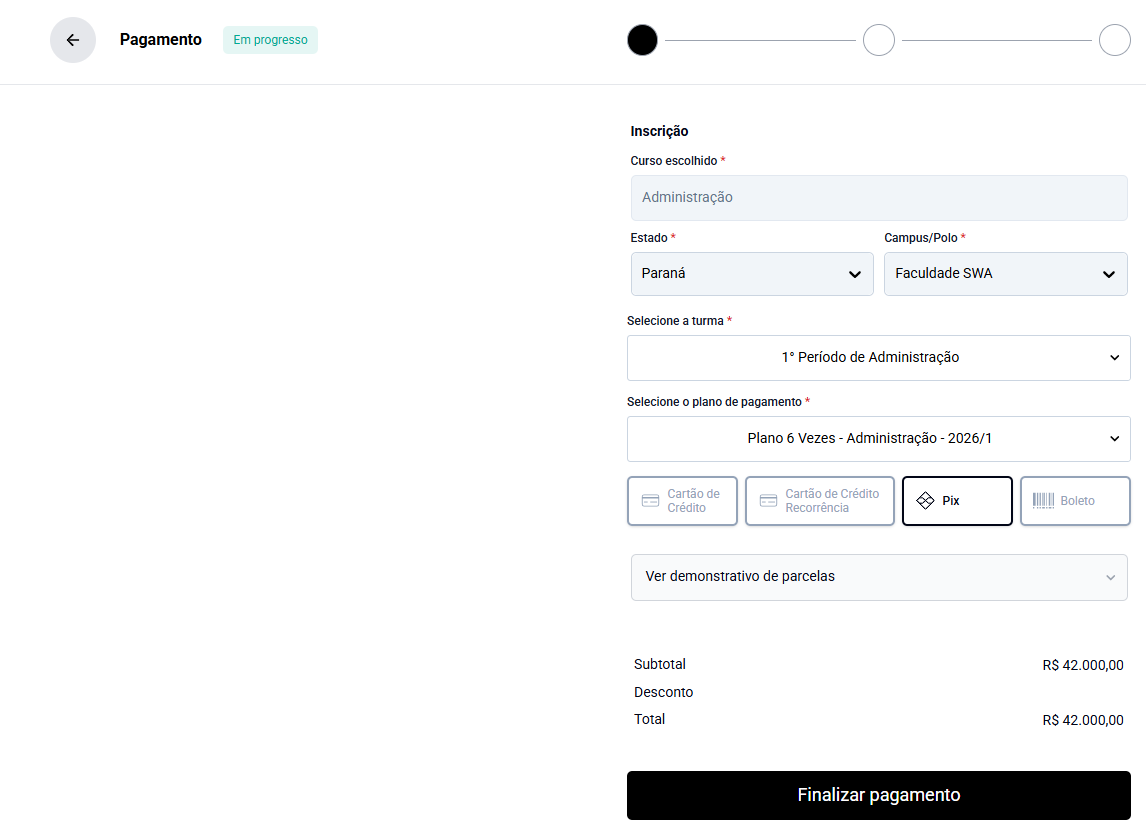
Figura 136
Após, será apresentada uma mensagem de confirmação da compra, para dar continuidade clique em confirmar.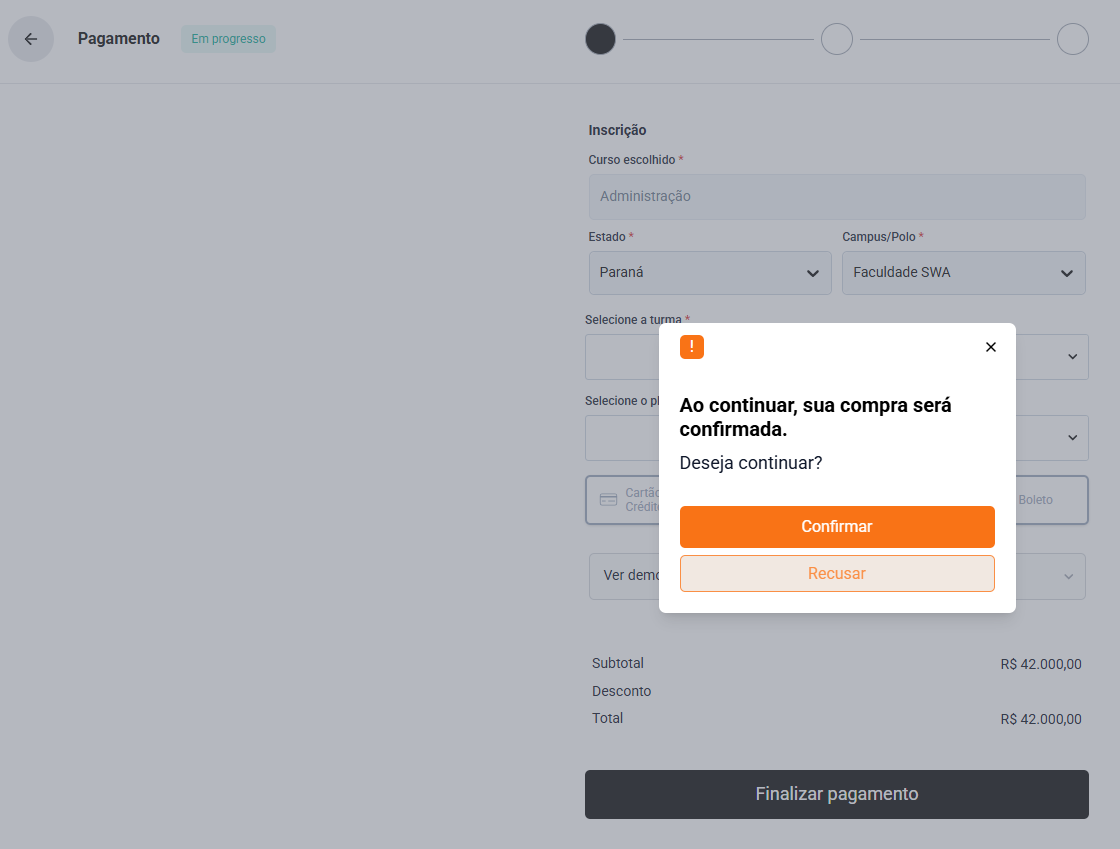
Figura 137
Com o pagamento da parcela realizado, será apresentado um resumo da compra, para prosseguir clique em Continuar.
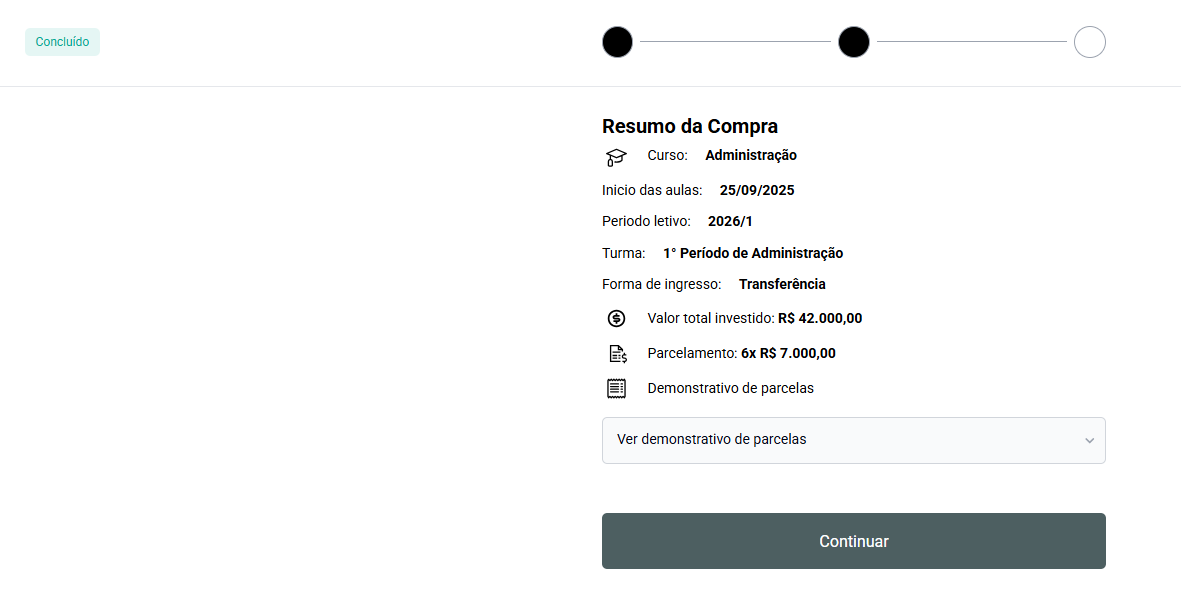
Figura 138
Assim, finalizamos o processo de matrícula, sendo então apresentada a opção para o acesso ao Portal do Aluno.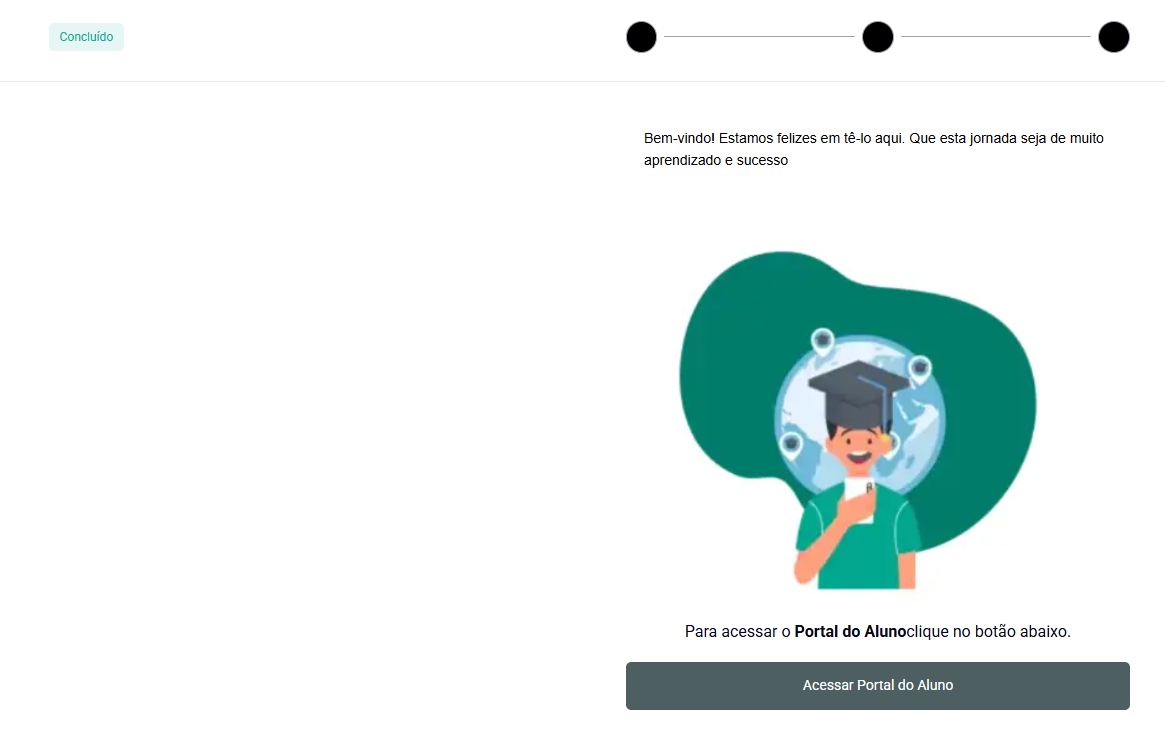
Figura 139
14.3.5. ENEM
Essa forma de ingresso permite que o candidato utilize a nota obtida no Exame Nacional do Ensino Médio (ENEM) para participar do processo seletivo. Ao informar o desempenho do exame, a instituição realizará a análise conforme os critérios definidos no edital. Caso o candidato atinja a nota mínima exigida, poderá seguir para a etapa de matrícula.
Com a forma de ingresso Enem selecionada, clique em Continuar.
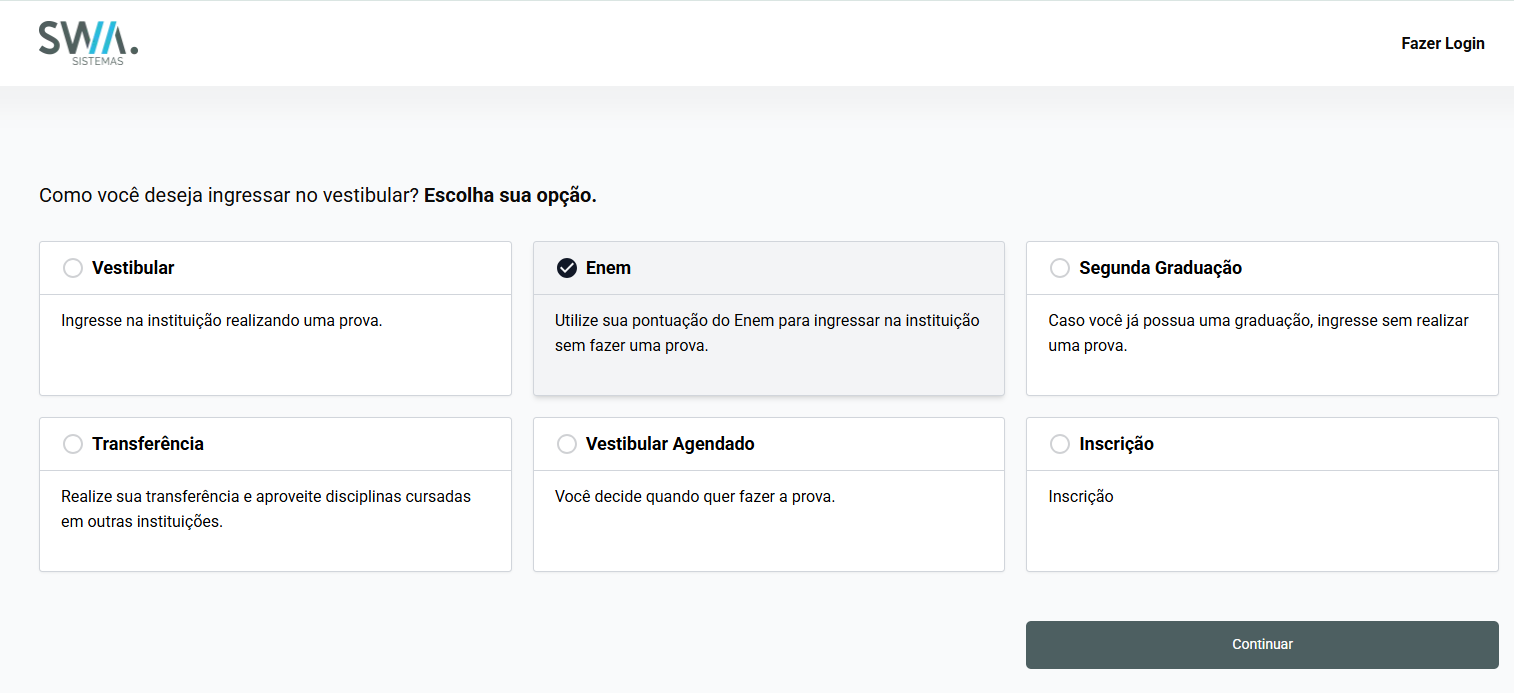
Figura 140
Prossiga informando os dados para inscrição, para ir ao próximo passo clique em Continuar.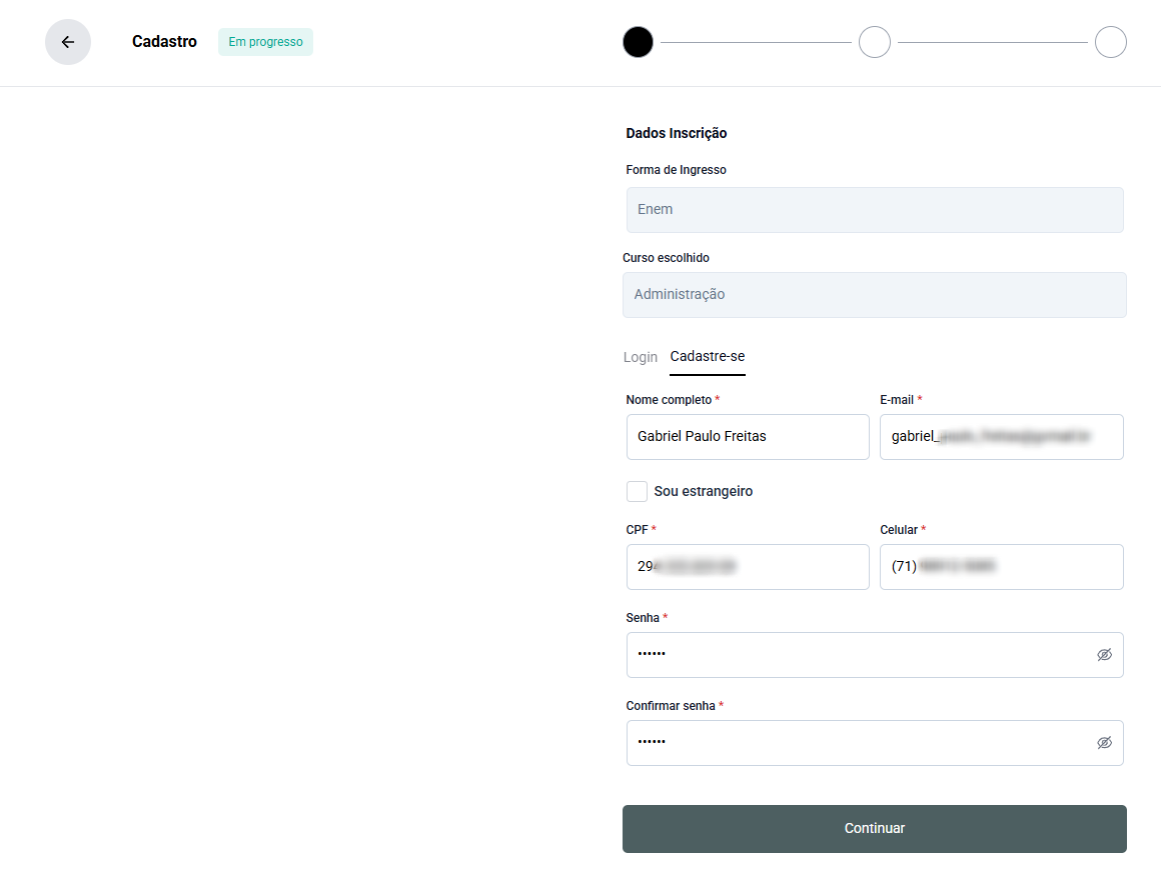
Figura 141
Após isso, prossiga com o preenchimento dos dados pessoais.
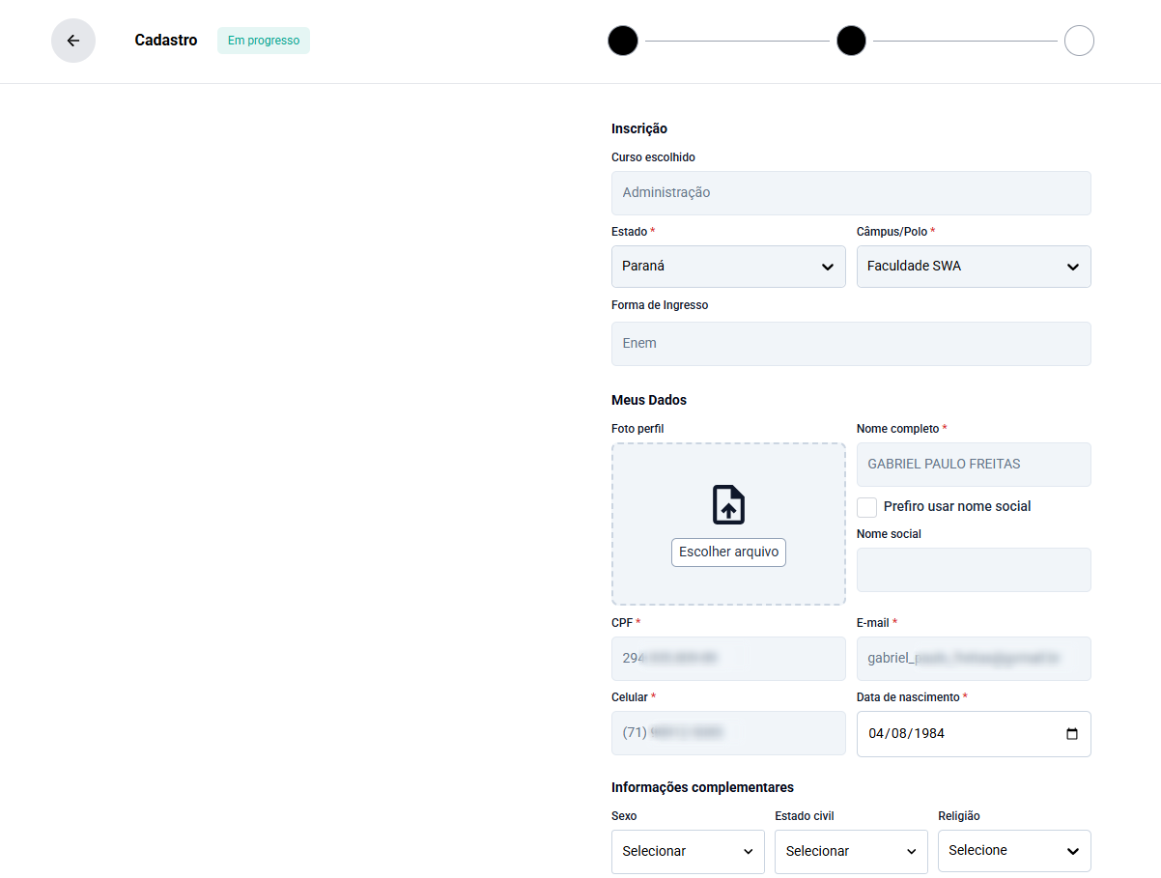
Figura 142
Finalize o preenchimento da inscrição. Em seguida, clique no botão Continuar.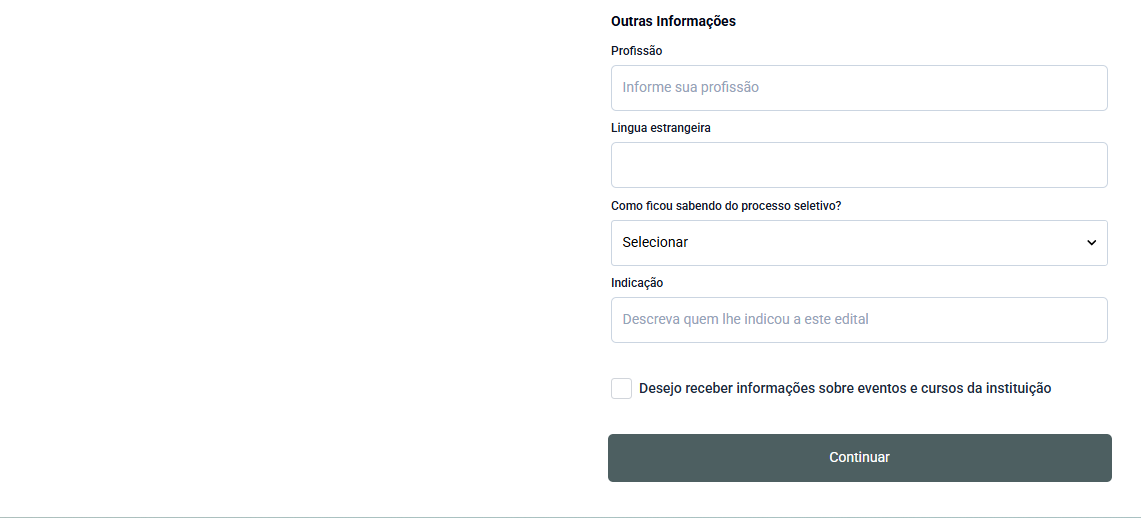
Figura 143
Nesta etapa, informe o Ano e o Número de Inscrição do Enem e clique em Continuar.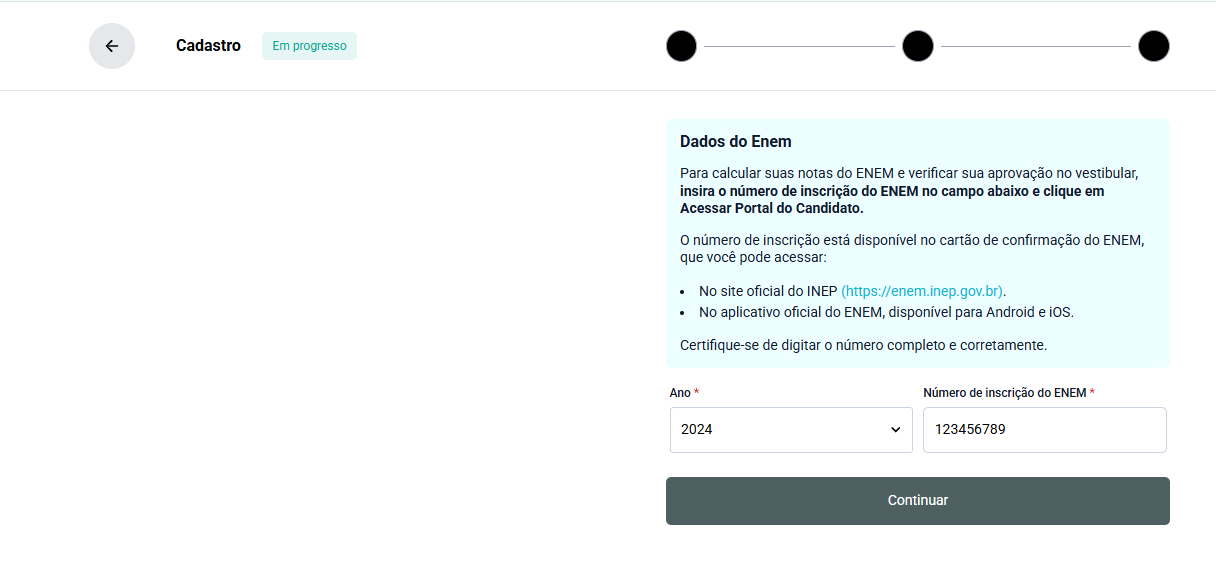
Figura 144
A inscrição foi concluída. Na sequência é possível realizar o envio das notas do enem para análise, clique no botão Enviar Notas do Enem.
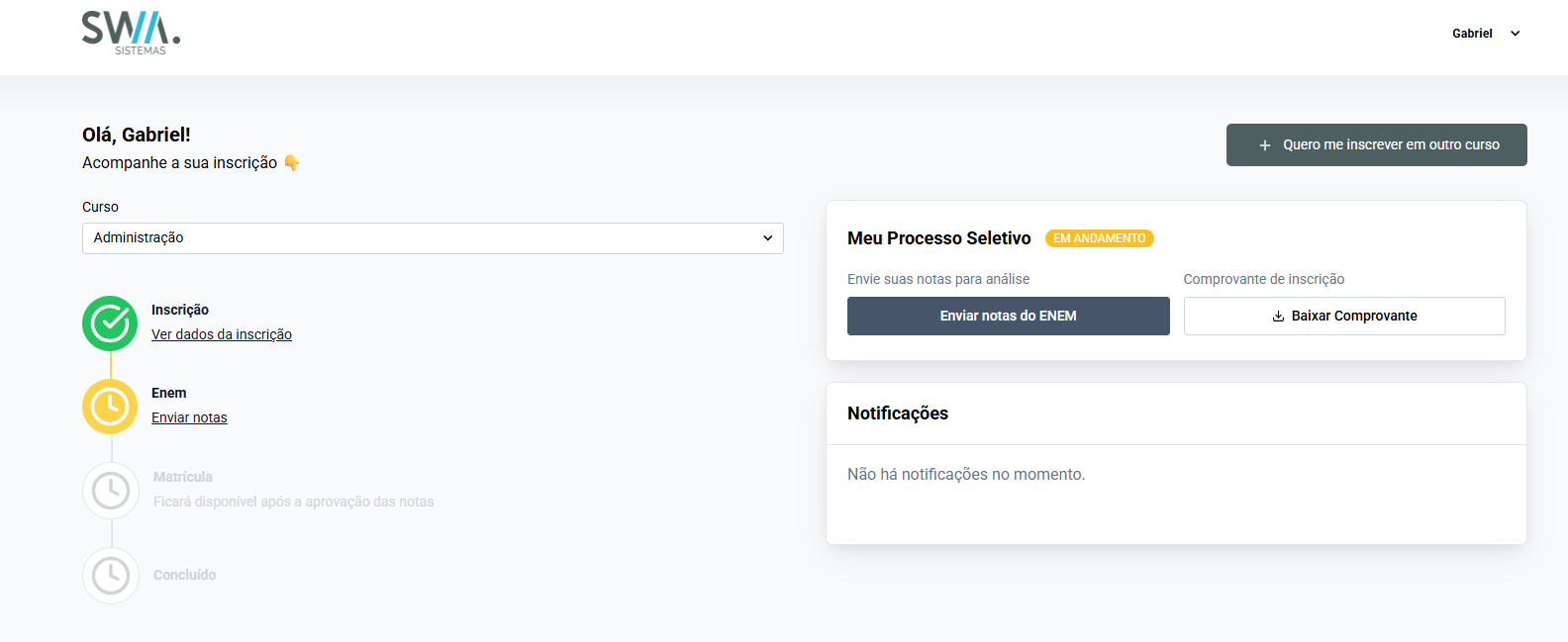
Figura 145
Neste passo, informe as notas do Enem e clique em Corrigir Informações.
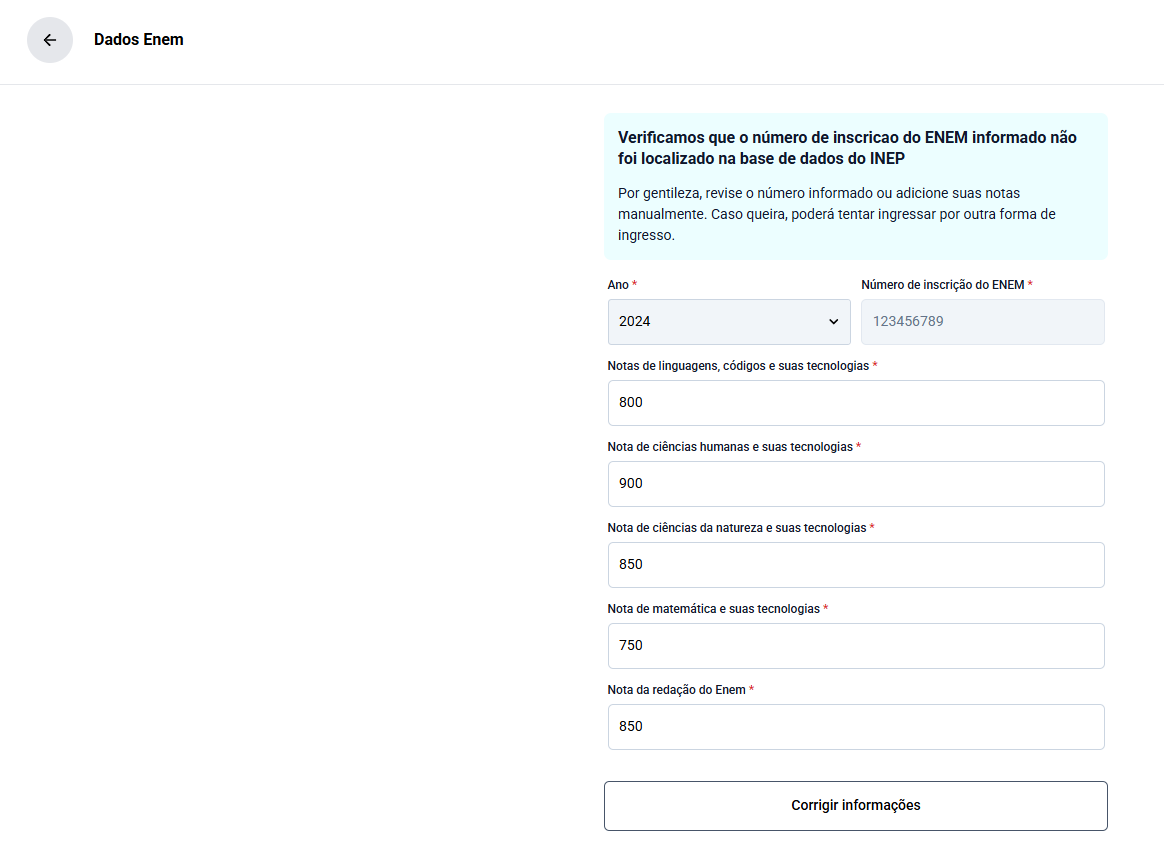
Figura 146
Se o candidato alcançar a média mínima para aprovação, definida pela instituição, a matrícula será automaticamente liberada.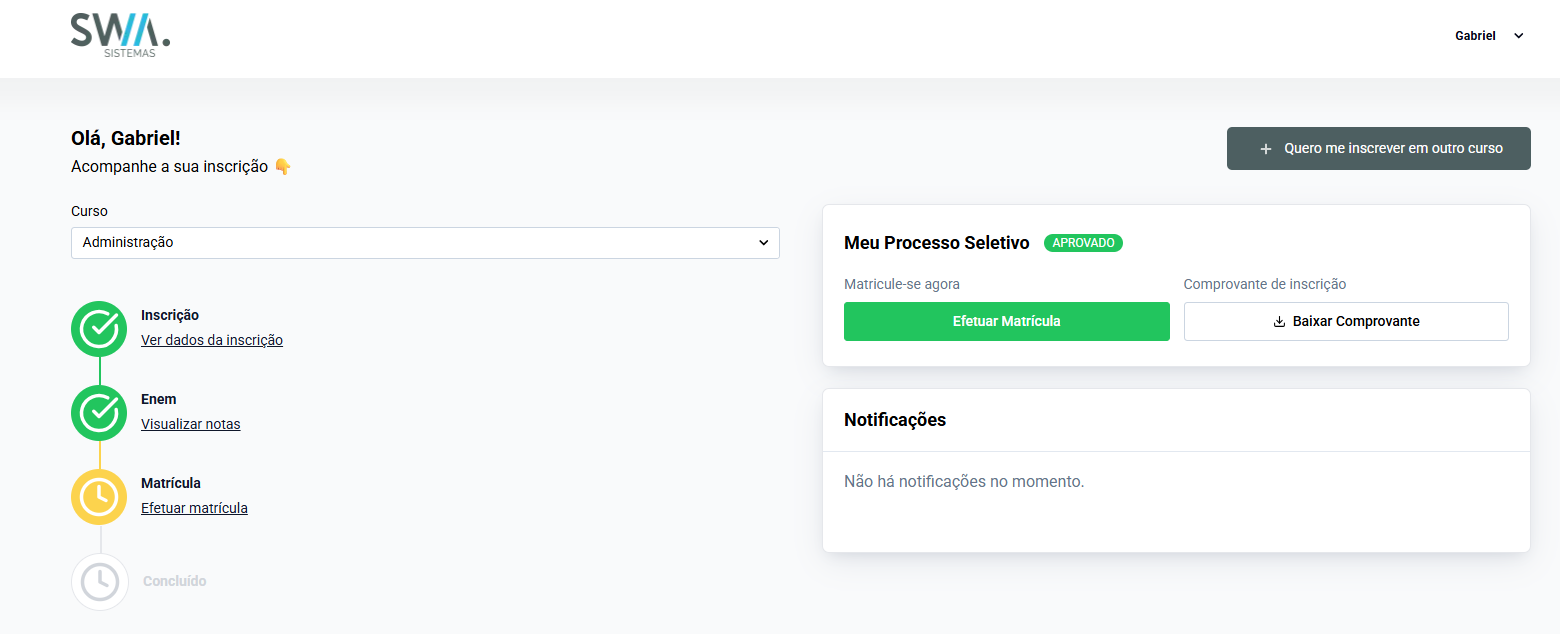
Figura 147
Nesta etapa, selecione a turma e o plano de pagamento e escolha a forma de pagamento e clique em Finalizar Pagamento.
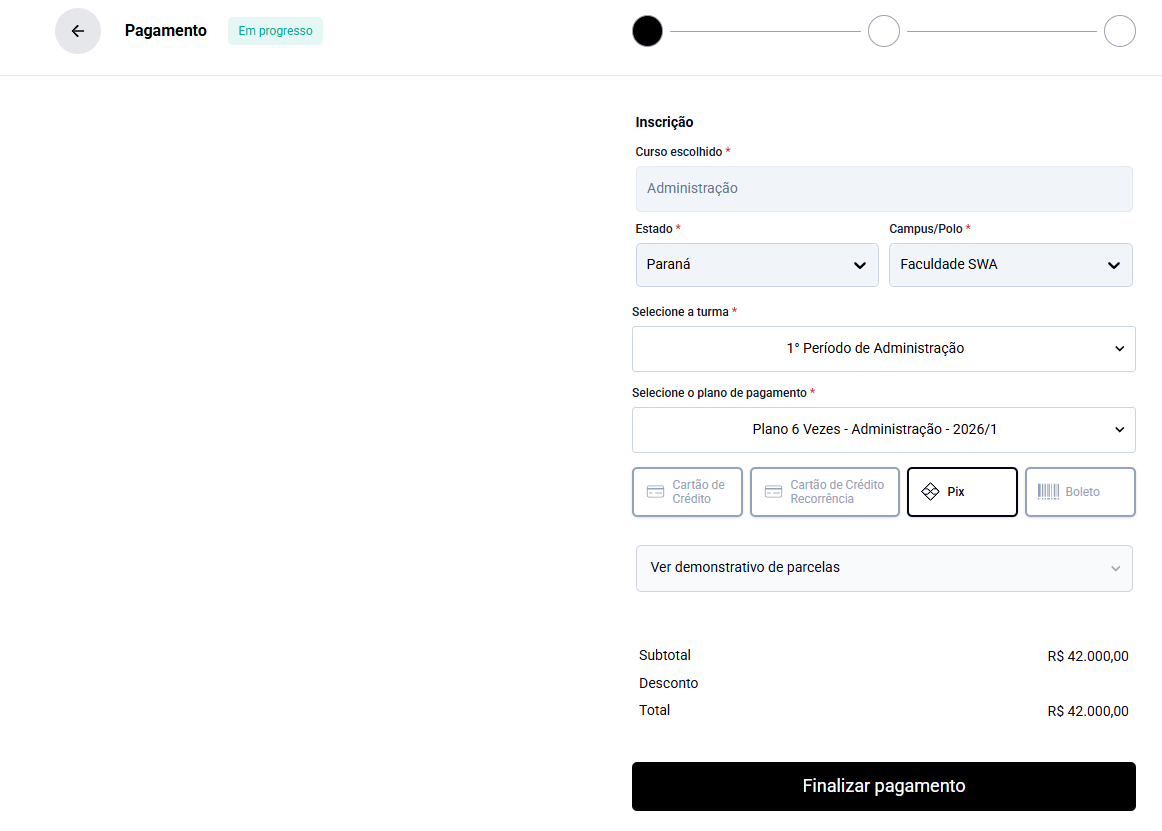
Figura 148
Após, será apresentada uma mensagem de confirmação da compra, para dar continuidade clique em confirmar.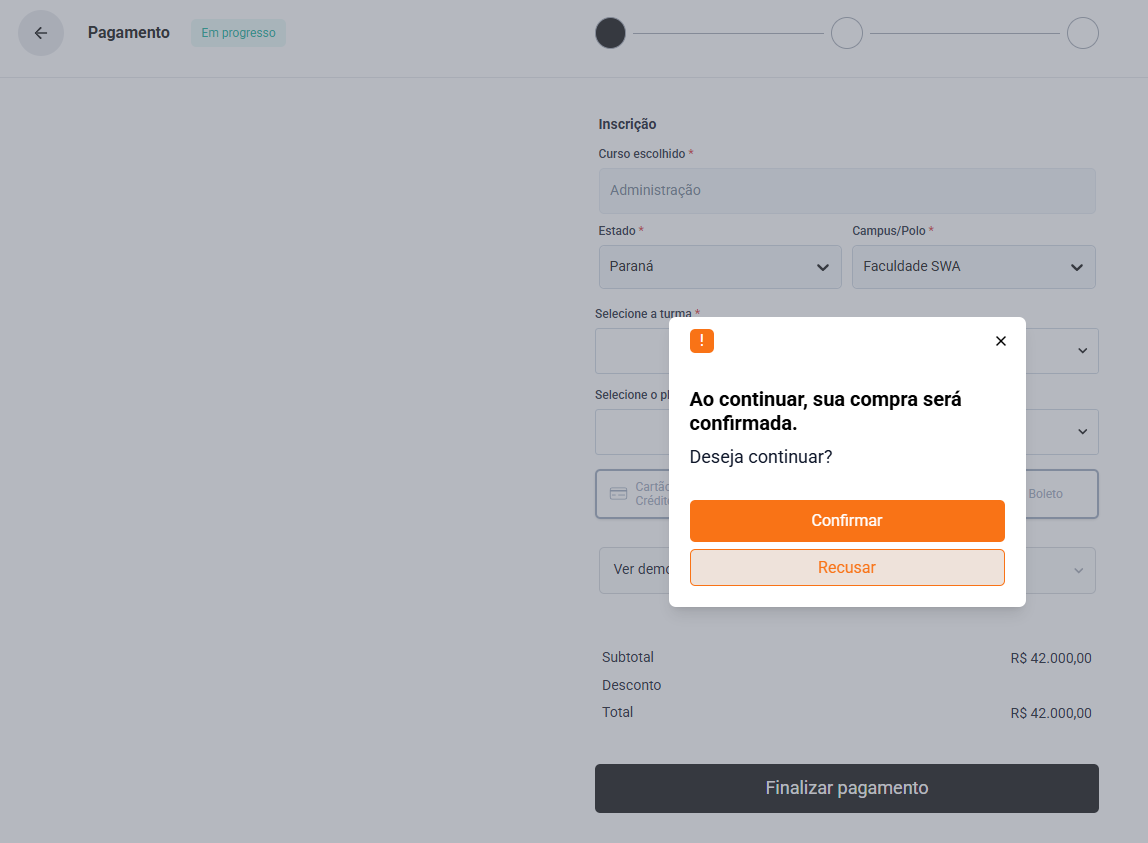
Figura 149
Com o pagamento da parcela realizado, será apresentado um resumo da compra, para prosseguir clique em Continuar.
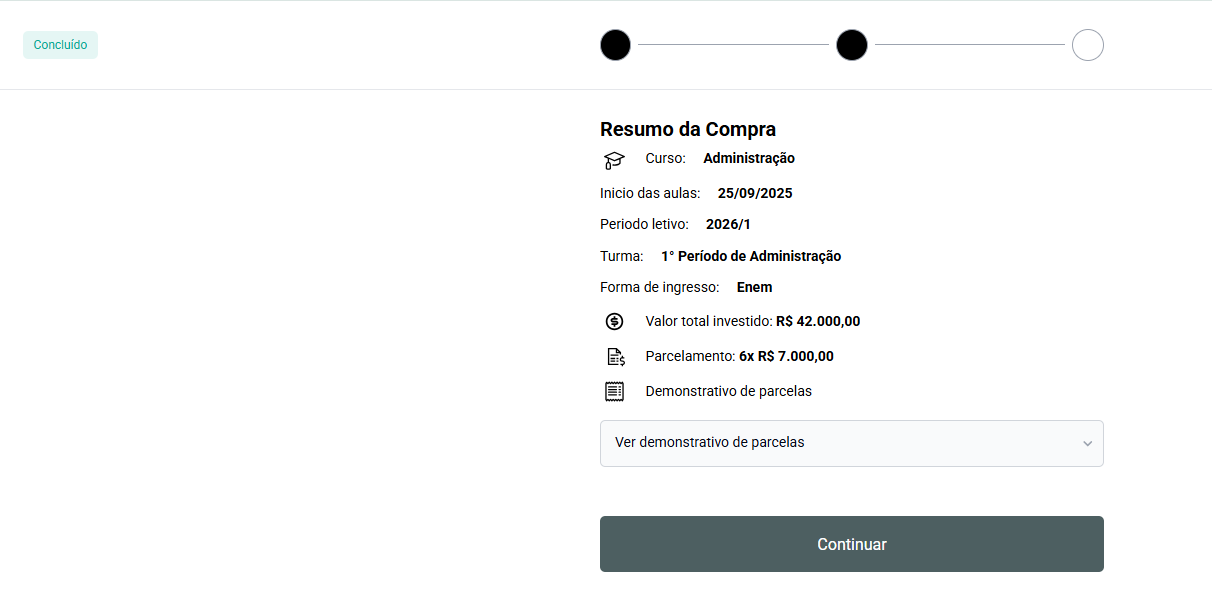
Figura 150
Assim, finalizamos o processo de matrícula, sendo então apresentada a opção para o acesso ao Portal do Aluno.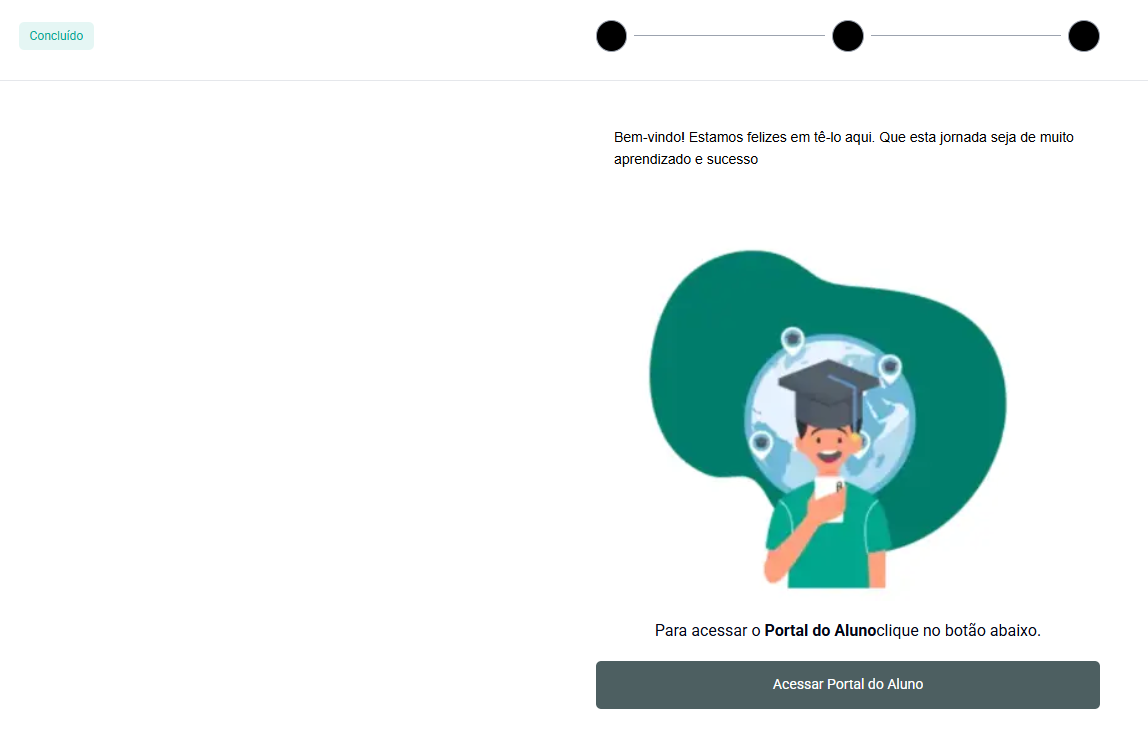
Figura 151
14.3.6. INSCRIÇÃO
Nessa modalidade de ingresso, o candidato realiza a inscrição e é aprovado automaticamente, garantindo uma entrada rápida e simplificada no processo seletivo. Trata-se de uma opção prática para agilizar o acesso dos alunos à instituição.
|
Com a forma de ingresso Inscrição selecionada, clique em Continuar.
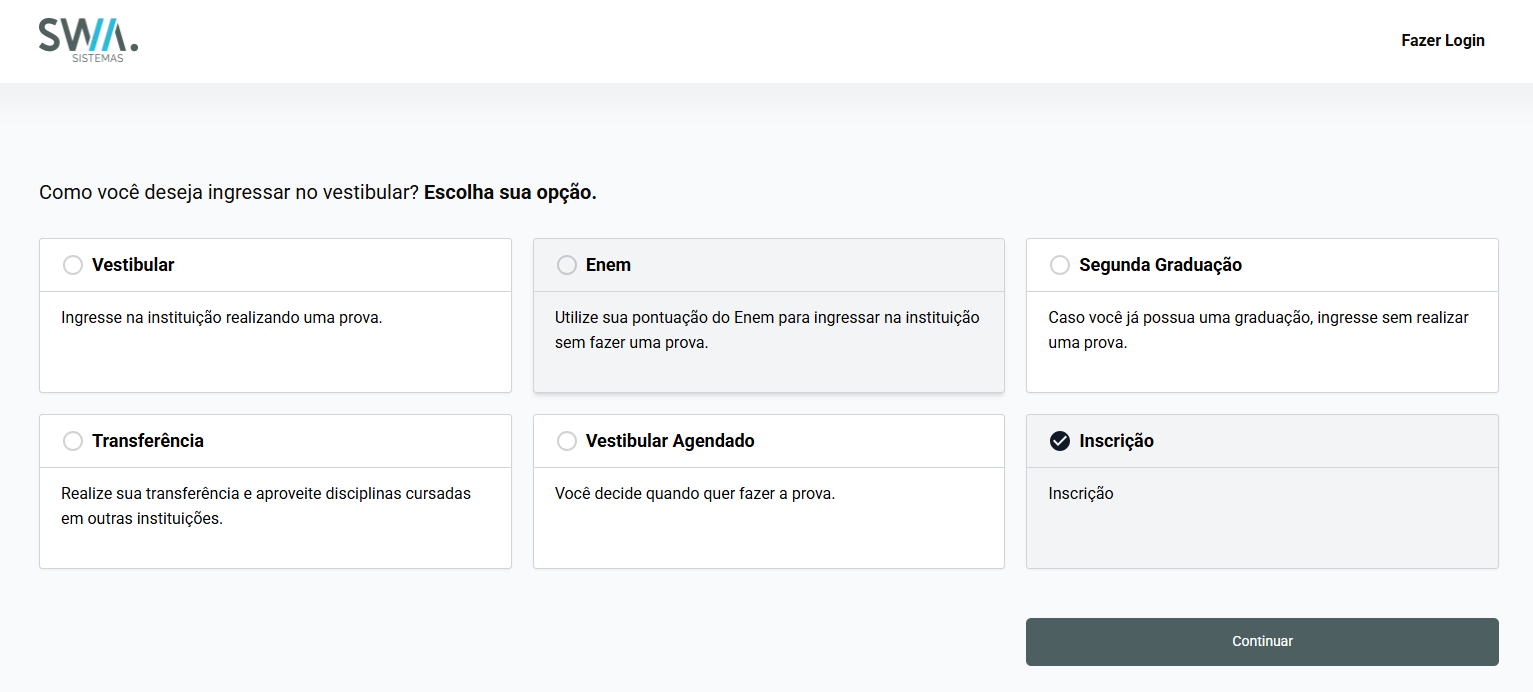
Figura 152
Prossiga informando os dados para inscrição, para ir ao próximo passo clique em Continuar.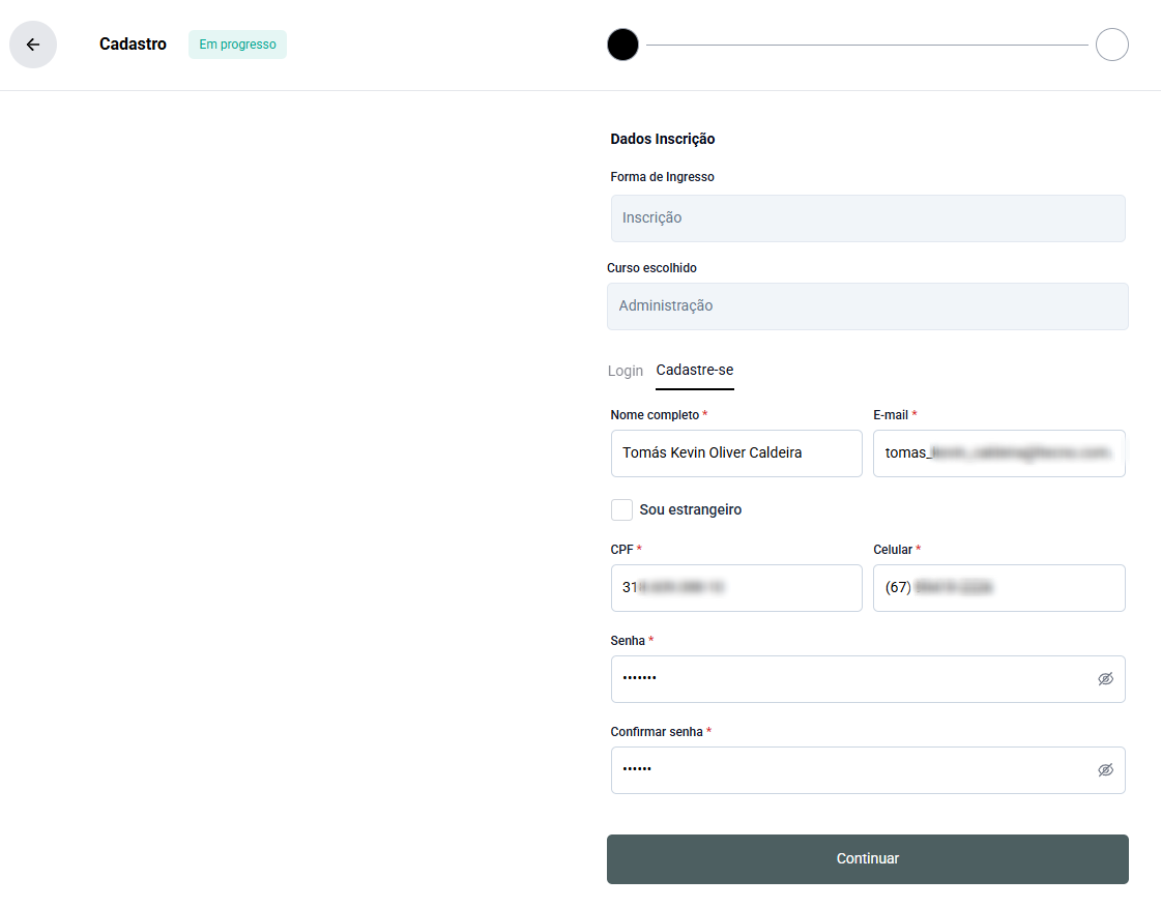
Figura 153
Após isso, prossiga com o preenchimento dos dados pessoais.
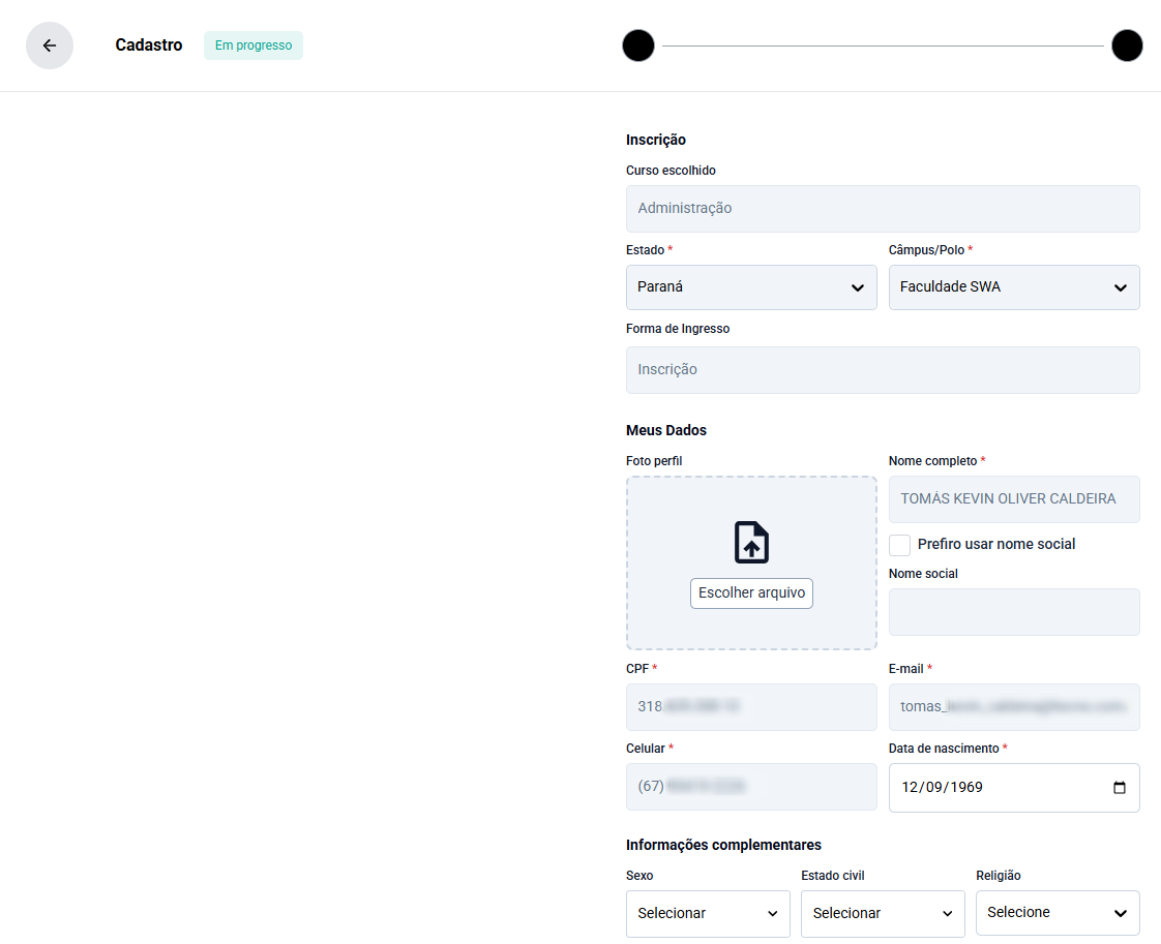
Figura 154
Finalize o preenchimento da inscrição. Em seguida, clique no botão Continuar.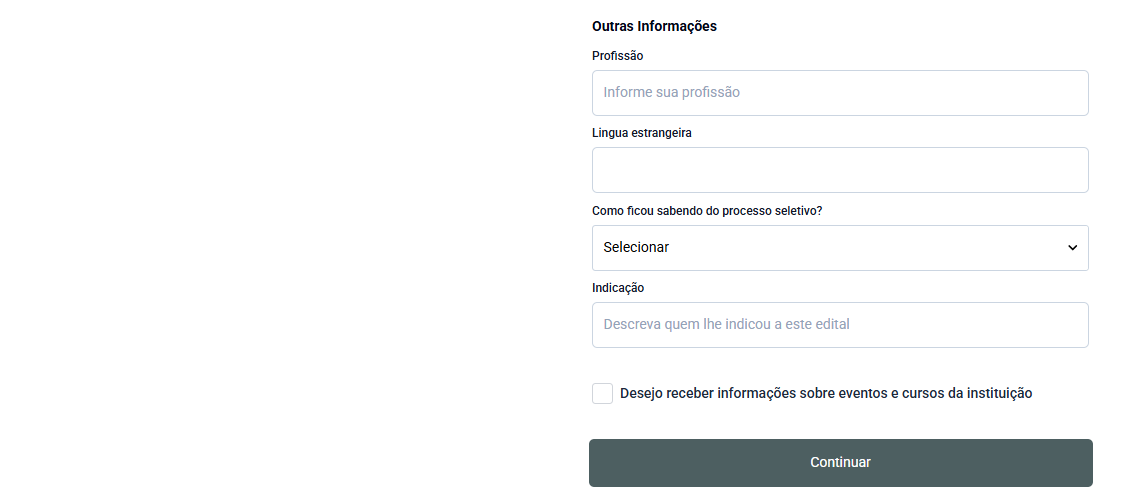
Figura 155
A inscrição foi concluída e o candidato será aprovado automaticamente, liberando o acesso para efetuar a matrícula.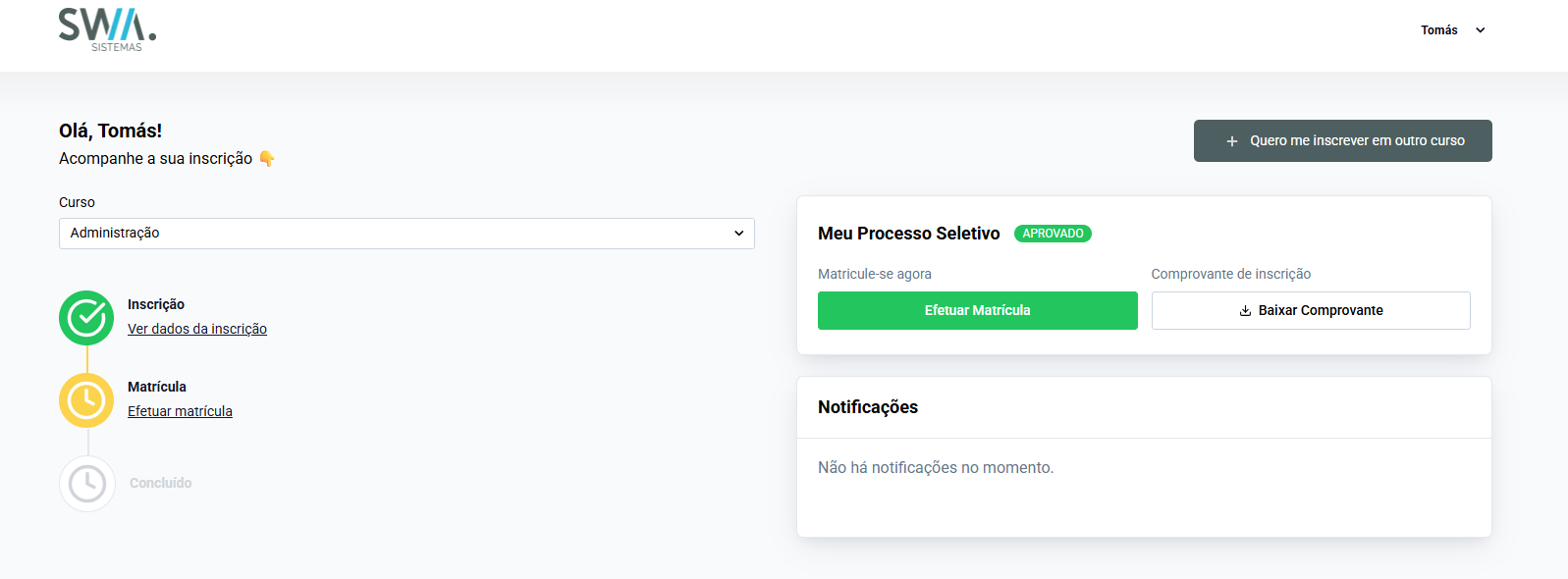
Figura 156
Nesta etapa, selecione a turma e o plano de pagamento e escolha a forma de pagamento e clique em Finalizar Pagamento.
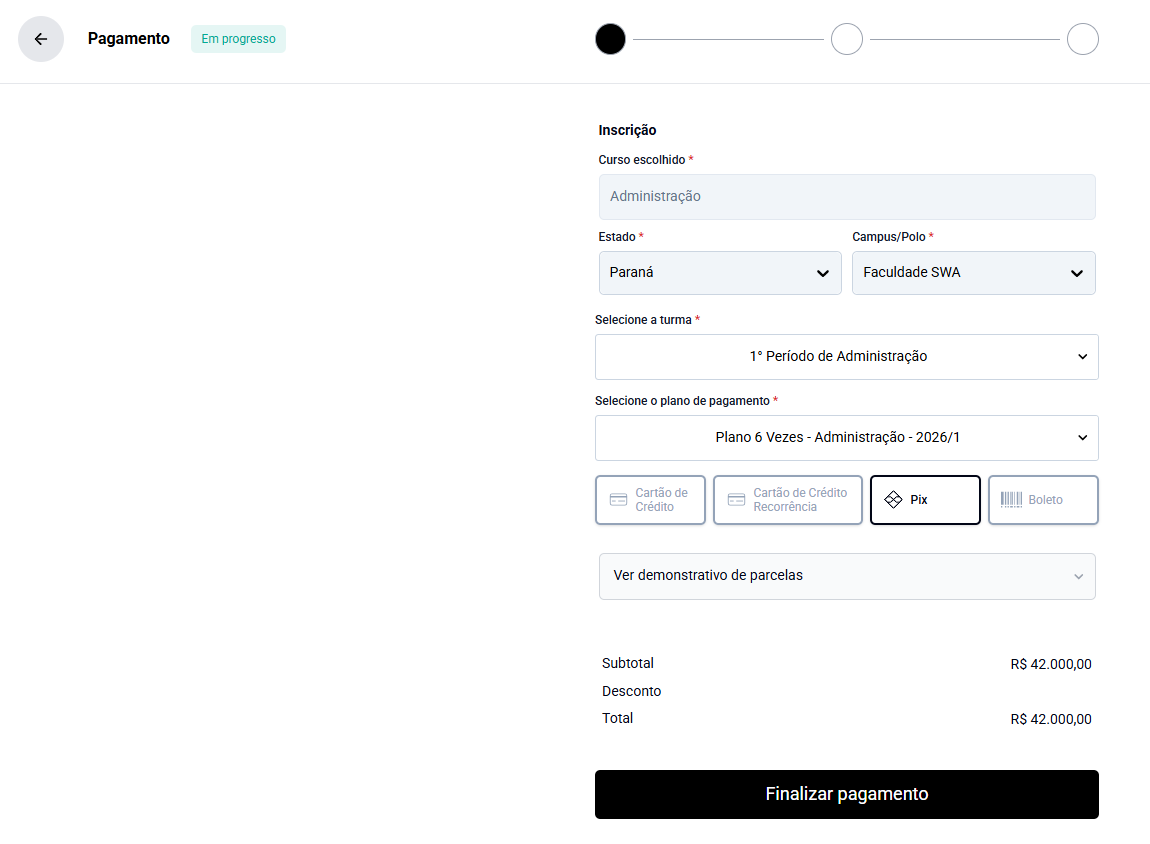
Figura 157
Após, será apresentada uma mensagem de confirmação da compra, para dar continuidade clique em confirmar.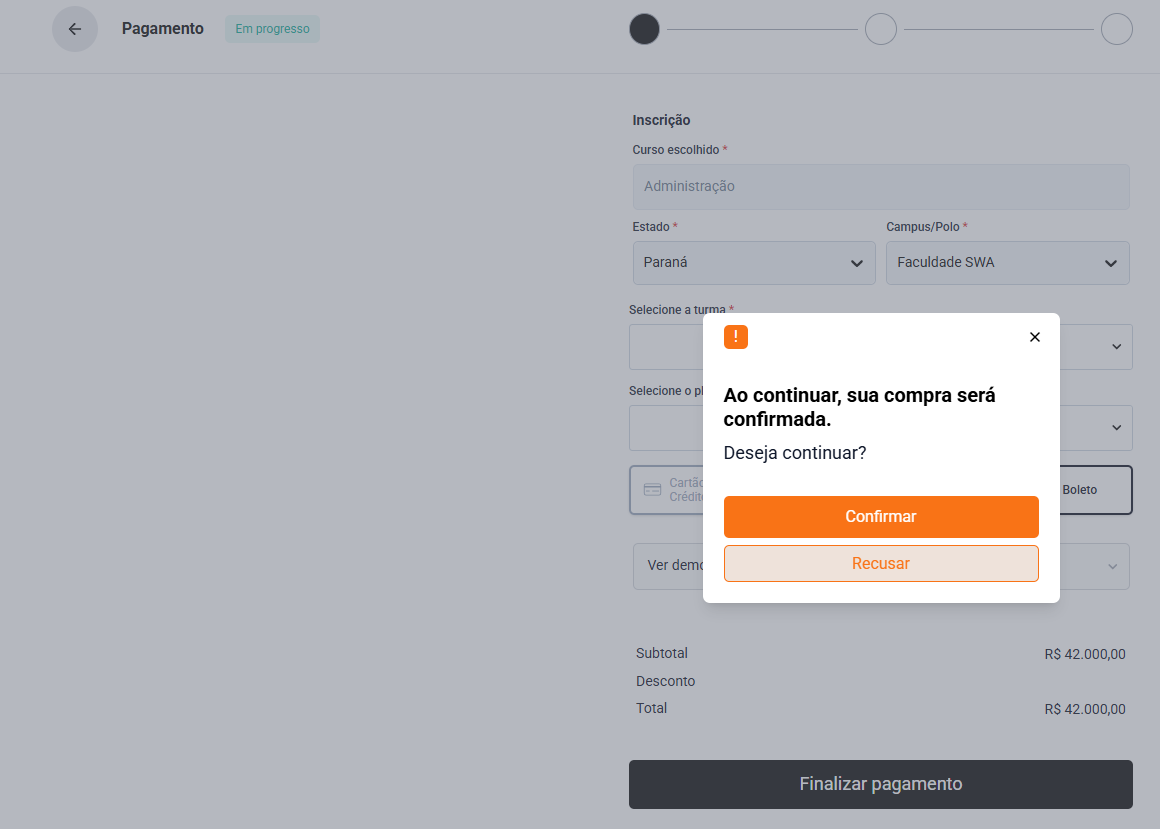
Figura 158
Com o pagamento da parcela realizado, será apresentado um resumo da compra, para prosseguir clique em Continuar.
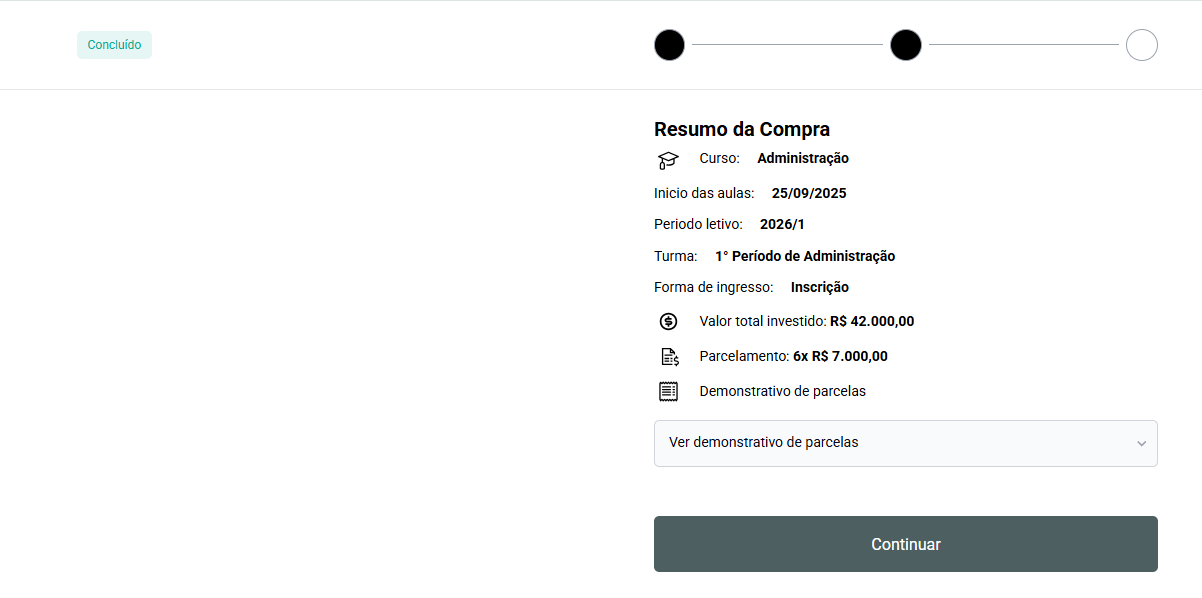
Figura 159
Assim, finalizamos o processo de matrícula, sendo então apresentada a opção para o acesso ao Portal do Aluno.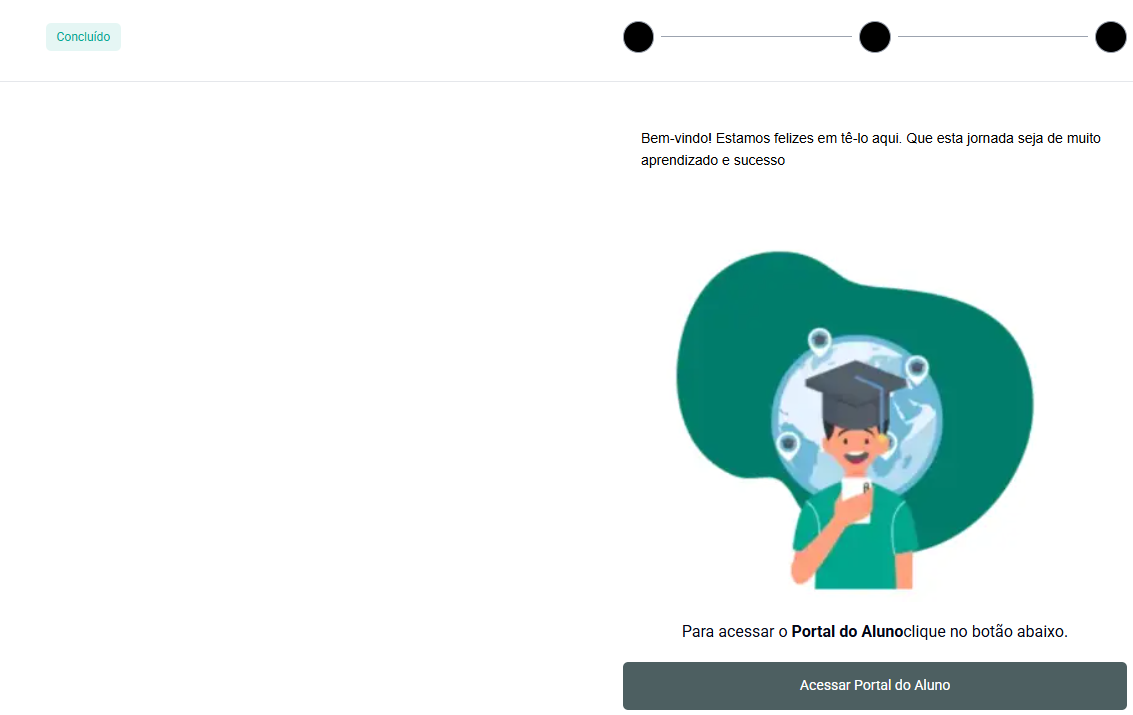
Figura 160
15. CONCLUSÃO
Chegamos ao final deste guia sobre o Processo Seletivo Web no sistema JACAD. Esperamos que este material tenha sido útil para auxiliá-lo na configuração dessa funcionalidade. Em caso de dúvidas ou necessidade de suporte, fique à vontade para consultar nossa base de conhecimento ou entrar em contato com nossa equipe de suporte técnico.
Agradecemos por confiar no JACAD e desejamos muito sucesso na gestão da sua instituição.
Até breve! ❤
Este artigo foi útil?
Que bom!
Obrigado pelo seu feedback
Desculpe! Não conseguimos ajudar você
Obrigado pelo seu feedback
Feedback enviado
Agradecemos seu esforço e tentaremos corrigir o artigo