Olá cliente JACAD, tudo bem? Este guia fornece todas as instruções necessárias para o cadastro e oferta de disciplinas de dependência e adaptação. Boa leitura!
ÍNDICE
- 1. INTRODUÇÃO
- 2. PERMISSÃO
- 3. CONFIGURAÇÕES GERAIS
- 4. GESTÃO DE OFERTAS
- 5. PORTAL DO ALUNO Atualizado
- 6. GESTÃO DE COMPRAS Atualizado
- 7. CONCLUSÃO
1. INTRODUÇÃO
O recurso de Oferta de Dependência e Adaptação representa um importante avanço na forma como os alunos realizam a matrícula nessas disciplinas. Agora, todo o processo é feito de forma online, diretamente pelo Portal do Aluno, com praticidade e autonomia. O aluno pode visualizar as turmas disponíveis, escolher as disciplinas que deseja cursar junto da sua matrícula atual e concluir a solicitação de maneira simples e rápida.
Pré-requisitos:
Possuir um curso ingresso ativo com a instituição; Possuir uma matrícula ATIVA, em que o contrato da mesma tenha sido devidamente ENTREGUE; Estar dentro do período de escolha das dependências no período letivo da sua matrícula.
2. PERMISSÃO
Para habilitar o acesso ao recurso de oferta de dependência/adaptação aos usuários do sistema SWA.JACAD, é necessário liberar as permissões de acesso.
Dessa forma, siga o passo a passo abaixo para mais informações sobre como realizar esse processo.
PASSO 1: Acesse o Menu 'Preferências', navegue até 'Usuários e Permissões' e clique no submenu 'Permissões'.
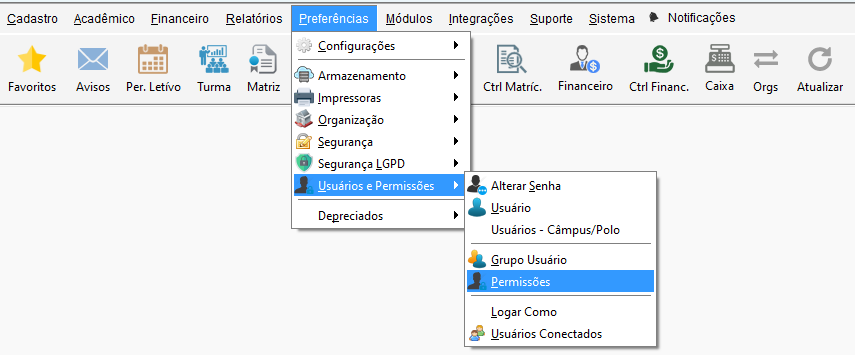
Figura 1
PASSO 2: Na tela 'Controle de Permissões de Acesso', selecione um grupo de usuário.
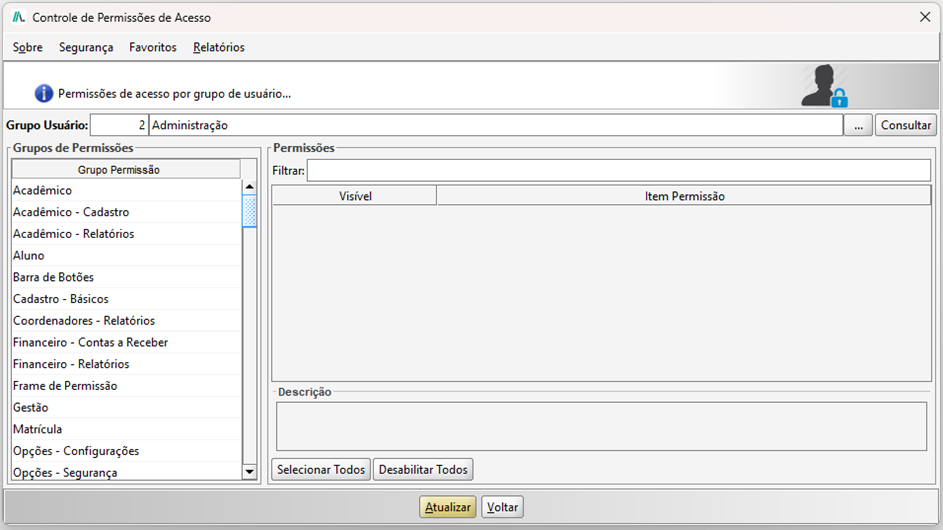
Figura 2
PASSO 3: Navegue até a tabela 'Grupo de permissões' e selecione o grupo de permissões clicando em 'Mód - Oferta deDependências'.
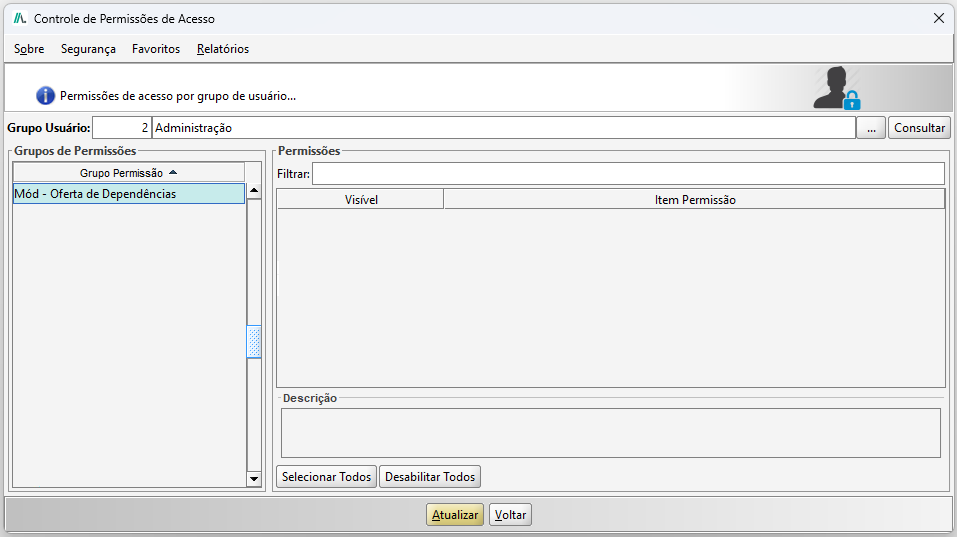
Figura 3
PASSO 4: Selecione as permissões necessárias para ativar as suas respectivas funcionalidades.
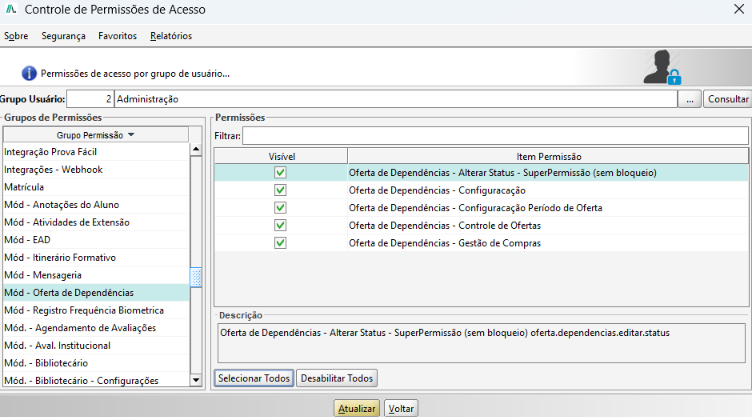
Figura 4
Observação: O procedimento de liberação deve ser realizado para todos os grupos de usuários que deverão ter o acesso ao recurso de oferta de dependência/adaptação.
3. CONFIGURAÇÕES GERAIS
Neste capítulo, apresentaremos as informações relacionadas às configurações acadêmicas e financeiras para a oferta de dependências e adaptações.
Acesse o Menu 'Acadêmico', navegue até 'Outros' e clique em 'Oferta de Dependências/Adaptações' e em 'Configurações'.
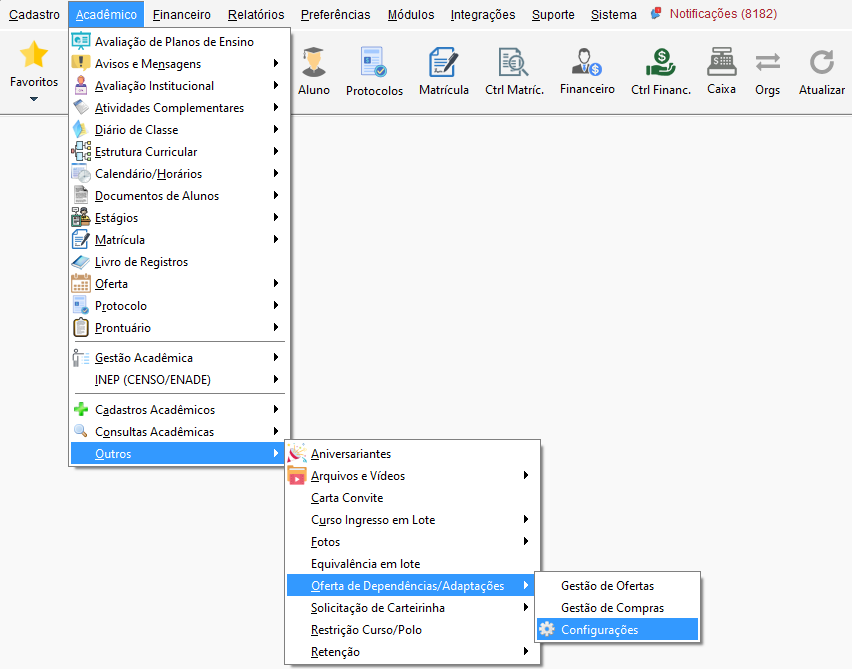
Figura 5
3.1. ABA ACADÊMICO
A seguir, apresentaremos as configurações disponíveis para a oferta de dependências e adaptações na aba Acadêmico.
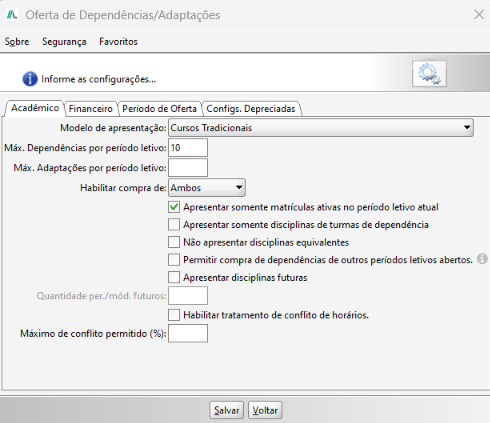
Figura 6
CONFIGURAÇÕES OFERTA DE DEPENDÊNCIAS/ADAPTAÇÕES - ABA ACADÊMICO
- Item Significado: Essa opção tem a finalidade de definir quais campos serão apresentados para o aluno na tela de compra de dependências no portal, sendo para Cursos Tradicionais e Cursos Modulares.
- Modelo de apresentação: Cursos tradicionais: No portal serão apresentados os campos de disciplina, turma, curso e valor.
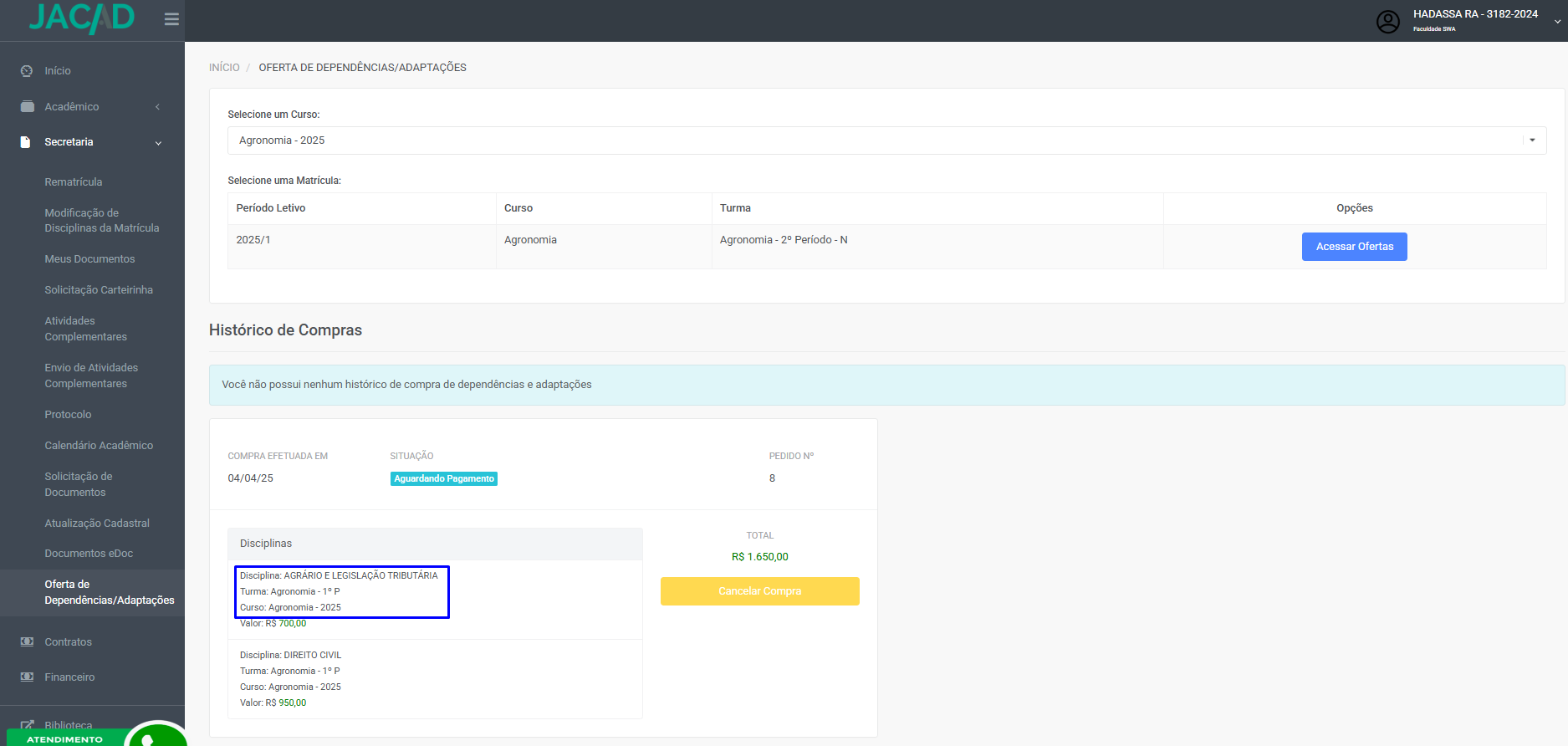
Figura 7
Cursos modulares: No portal serão apresentados os campos de disciplina, módulo, curso e valor.
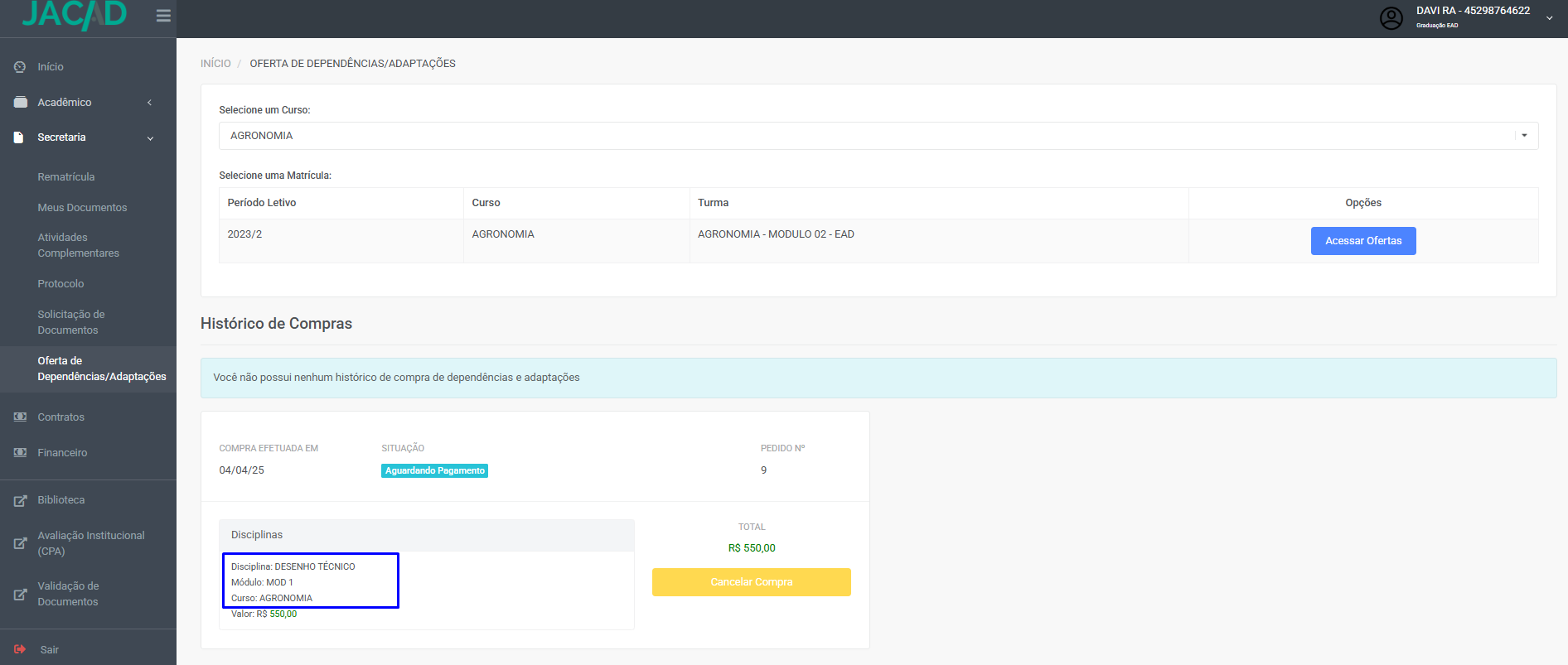
Figura 8
Quantidade máxima de disciplinas que o aluno poderá vincular na matrícula selecionada.
Máx. Dependências por período letivo: Máx. Adaptações por período letivo Mesmo limite, aplicado às adaptações
Habilitar a compra de disciplinas em regime de adaptação
Se marcada essa opção habilita a compra de disciplinas de adaptação.
Se marcada essa opção apresenta apenas as matriculas ativas, que estiverem em um período letivo marcado como atual. Na
Tela de cadastro de Período Letivo precisa estar marcada a opção 'Período Atual' (figura 9).
Apresentar somente matrículas ativas no período letivo atual
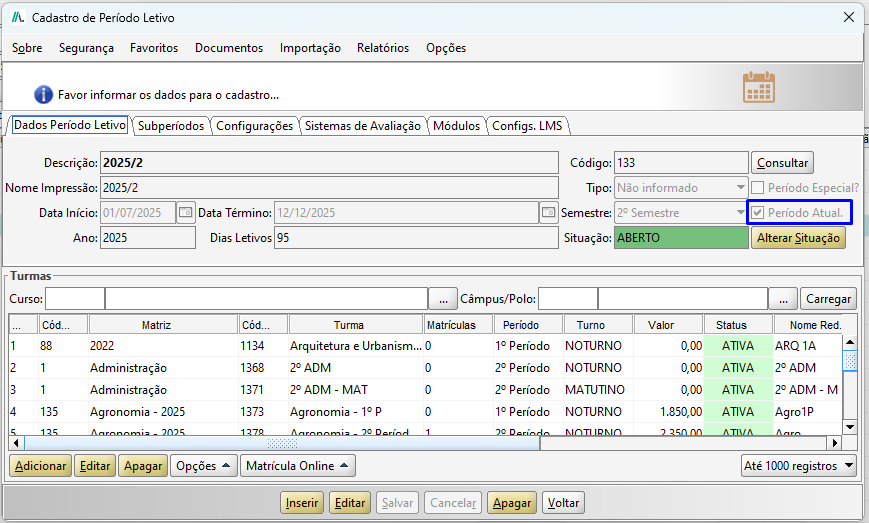
Figura 9
Mostra apenas disciplinas ofertadas em turmas específicas de dependência, em vez de turmas regulares
Apresentar somente disciplinas de turmas de dependência: Se marcada, o sistema não deve carregar ofertas de dependências/adaptações de disciplinas equivalentes, ou seja, deve carregar somente disciplinas ofertadas na matriz cursada pelo aluno.
Não apresentar disciplinas equivalentes: Amplia a oferta para dependência de outros períodos que ainda estejam
Permitir compra de dependência de outros períodos letivos abertos abertos (o ícone de informação traz)
Com essa opção é possível definir quantos períodos/módulos a frente serão apresentados, para buscar as disciplinas de adaptações.
Apresentar disciplinas futuras e Quantidade per./mód. futuros
Observação: Caso a instituição altere a configuração de período para módulo, o campo numérico deve ser ajustado.
O sistema irá apresentar os conflitos de horários e também bloquear a compra quando houver conflito entre as disciplinas selecionadas e também com as disciplinas existentes na sua matrícula. Quando houver conflito, será apresentado para o aluno no ato da compra.
Habilitar conflito de horários e Máximo de conflito permitido(%)
3.2. ABA FINANCEIRO
A seguir, apresentaremos as configurações disponíveis para a oferta de dependências e adaptações na aba Financeiro.
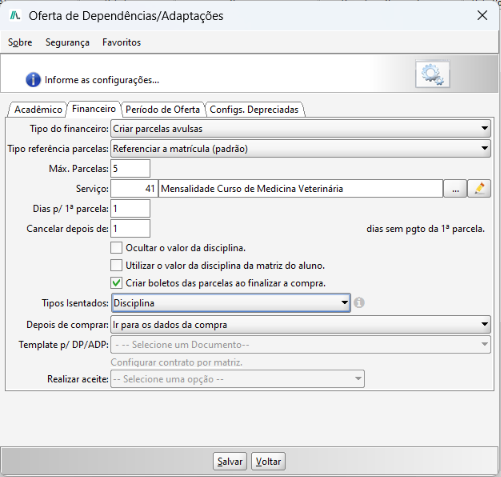
Figura 10
CONFIGURAÇÕES OFERTA DE DEPENDÊNCIAS/ADAPTAÇÕES - ABA FINANCEIRO
Item Significado
Com essa opção você pode escolher como será gerado o financeiro, sendo:
- Criar contratos para cada compra:
- Será utilizado o plano de pagamento;
- Criar parcelas avulsas:
- Serão geradas parcelas avulsas;
Tipo do financeiro
Criar contrato com template para cada compra: Será gerado um contrato para o aluno para realizar o aceite.
Define a que a parcela será vinculada: Referenciar a matrícula (padrão): as parcelas ficam atreladas à matrícula do aluno; Referenciar apenas o perfil: Vinculadas somente ao perfil/pessoa;
Tipo referência parcelas
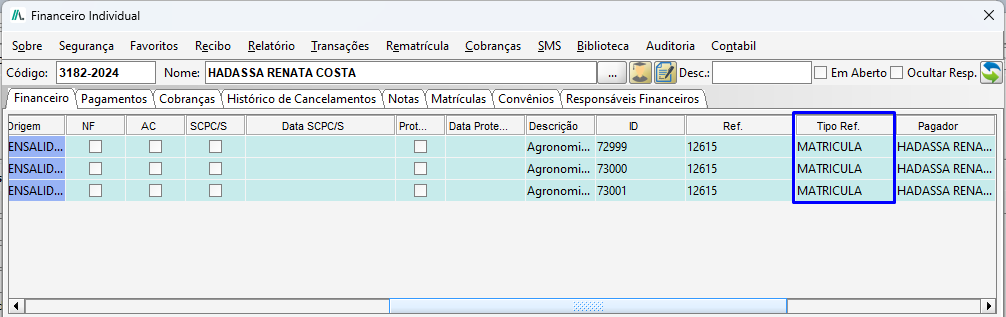
Figura 11
Máximo de parcelas que o aluno poderá optar para fazer o parcelamento (transações) da sua
Máx. parcelas compra de disciplinas, utilizado para o tipo do financeiro 'parcelas avulsas'.
Informar o produto/serviço para a Oferta de Dependências, que contém as informações de plano de contas.
Serviço
Quantidade de dias para
Dias p/ 1ª parcela vencimento para 1ª Parcela.
Cancela a solicitação após a quantidade de dias informada.
Cancelar depois de X dias sem pgto da 1ª parcela
Essa opção é interessante para as instituições que utilizarem os contratos (Plano de Pagamento);
Ocultar o valor da disciplina
Utiliza os valores das disciplinas conforme definidos na matriz curricular.
Utilizar o valor da disciplina da matriz do aluno
Ao finalizar a compra, o sistema irá gerar boletos para as duas opções de financeiro, que pode ser por parcela avulsa ou por contrato.
O método de recebimento utilizado será da primeira turma das disciplinas selecionadas ou então o método recebimento padrão que temos na configuração acadêmica.
Criar boletos das parcelas ao finalizar a compra
A Tela de Configurações Acadêmicas, é acessada pelo Menu 'Preferências', navegue até 'Configurações' clique em 'Acadêmicas' e em 'Acadêmico', após clique na aba 'Rematrícula WEB' no campo 'Cedente Padrão'.
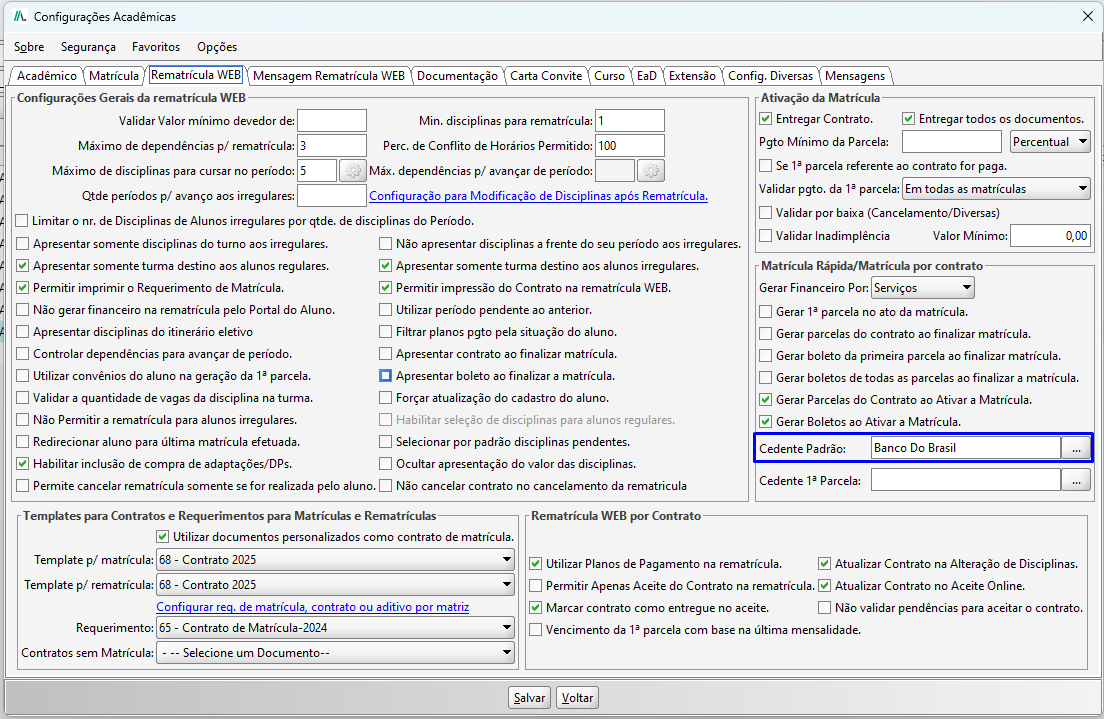
Figura 12
A configuração do método de recebimento da turma pode ser feita através do menu 'Financeiro', navegue até 'Cadastros Financeiros', clique em 'Cadastros Financeiros por Turma' e em 'Turma/Método recebimento'.
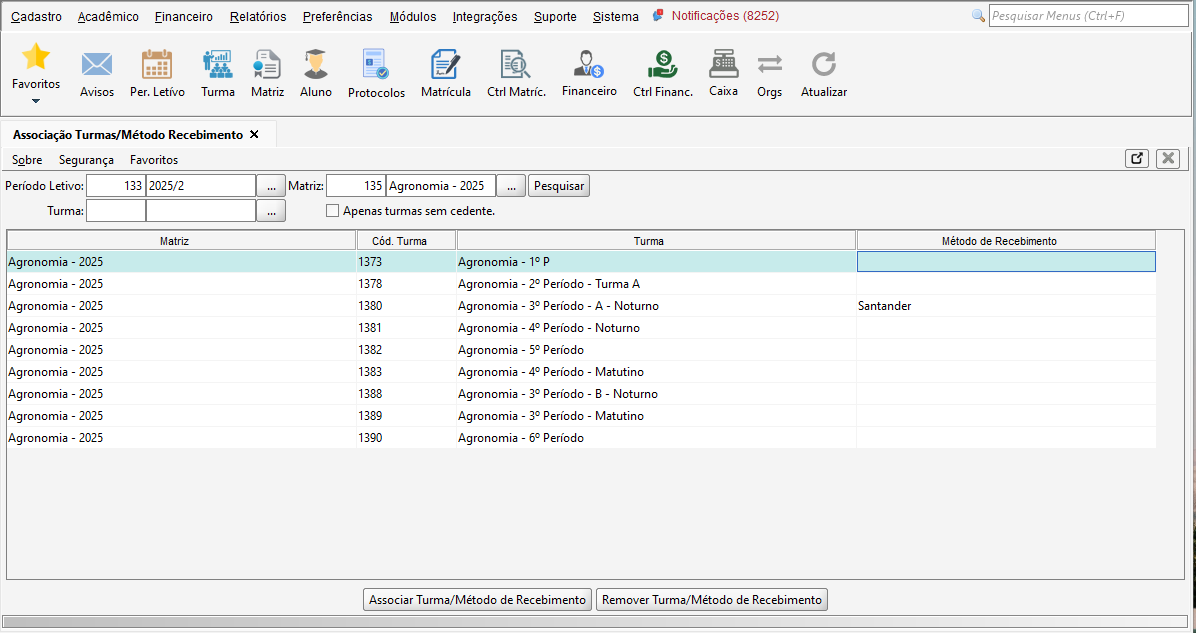
Figura 13
Seleção múltipla dos tipos de item que ficam isentos de cobrança: Disciplina; Módulo; Atividade; Estágio; Trabalho de Conclusão de Curso Monografia; Artigo; Projeto.
Tipos Isentados: Ao finalizar a compra, o sistema irá encaminhar o aluno para uma dessas páginas, em que, dispomos das seguintes opções:
- Ir para checkout de pagamento;
- Ir para o financeiro do Aluno;
- Ir para os dados da compra;
- Ir para os
Depois de comprar contratos (opção indicada para instituições que utilizam o tipo de financeiro Criar Contrato com Template para cada Compra).
Template p/ DP/ADP Nessa opção pode ser definido um modelo de contrato padrão para todos os cursos, ou você pode configurar por matriz.
Deve ser informado qual será o tipo de aceite, ou seja, se será
Realizar aceite realizado pelo Portal
Acadêmico ou Pelo
Autentique.
3.2.1. CONFIGURAÇÃO PLANO DE PAGAMENTO
Caso seja utilizada na configuração do Tipo do Financeiro a opção de 'Criar contratos para cada compra' ou 'Criar contrato com template para cada compra', será necessário acessar no Menu 'Financeiro', navegar até 'Contratos' e clicar em 'Plano de Pagamento'.
O plano de pagamento deve ser configurado como 'Soma
Disciplina', conforme Figura 14.
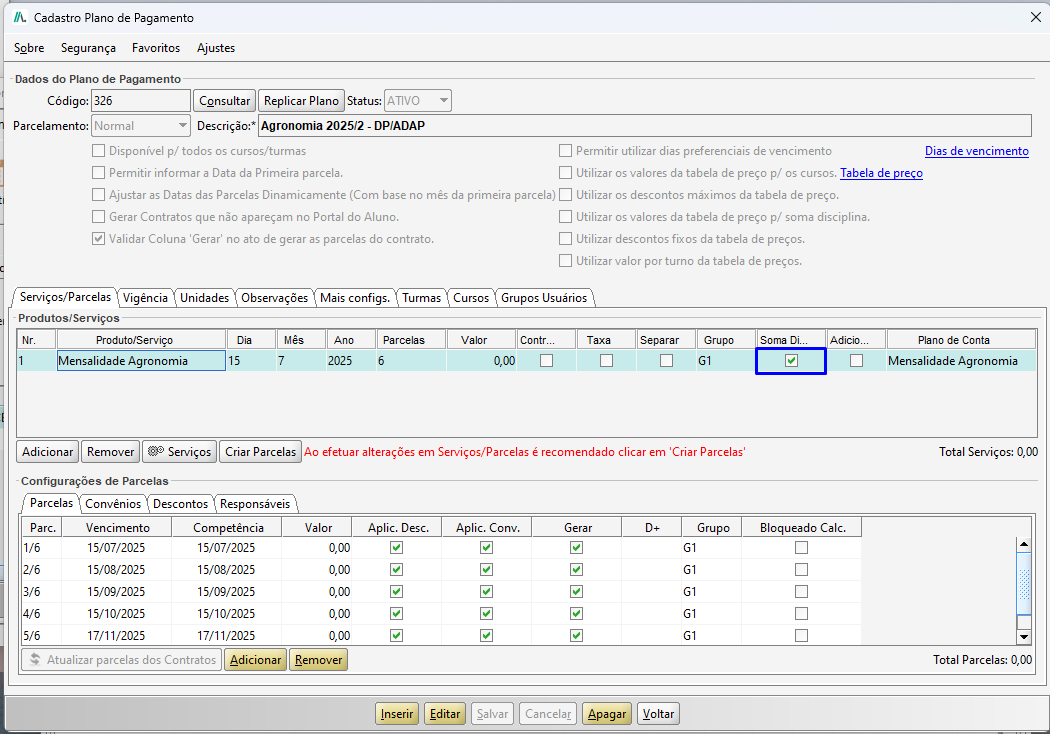
Figura 14
Também é necessário que o plano de pagamento esteja vinculado a turmas ou cursos, ou que a opção Disponível para todos os cursos/turmas esteja marcada. Uma das alternativas deve ser utilizada, conforme definido pela instituição. Neste exemplo, vinculamos a turma.
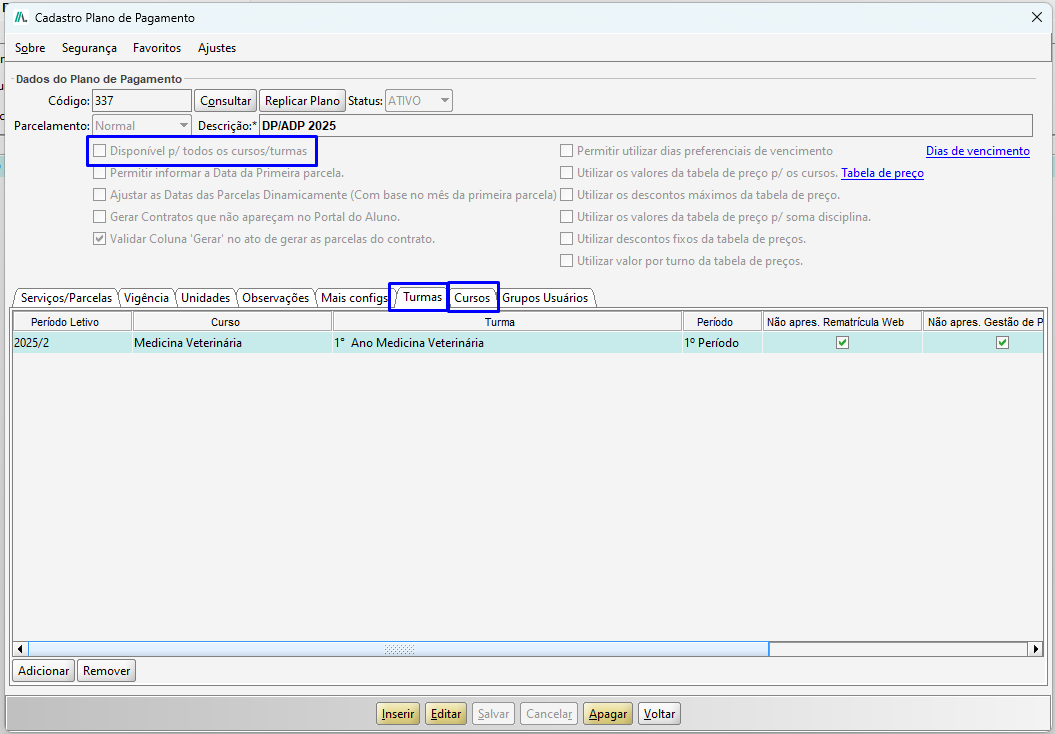
Figura 15
Após acesse a aba 'Mais Configs' e marque a opção 'Apresentar na compra de disciplinas'.
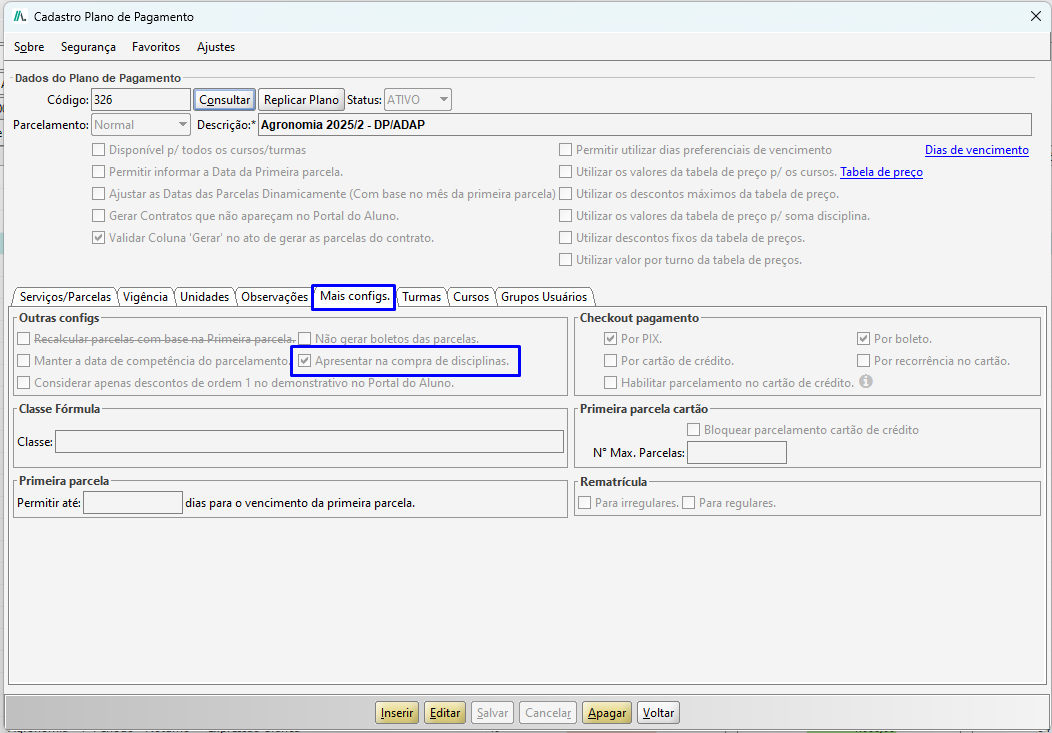
Figura 16
Atualizado: Nova configuração na aba "Mais Configs" do Plano de Pagamento: "Desconsiderar os convênios do pagador". Quando marcada, os convênios já vinculados ao aluno (aba Financeiro do Cadastro de Aluno) não são aplicados nas transações geradas por esse plano de pagamento.
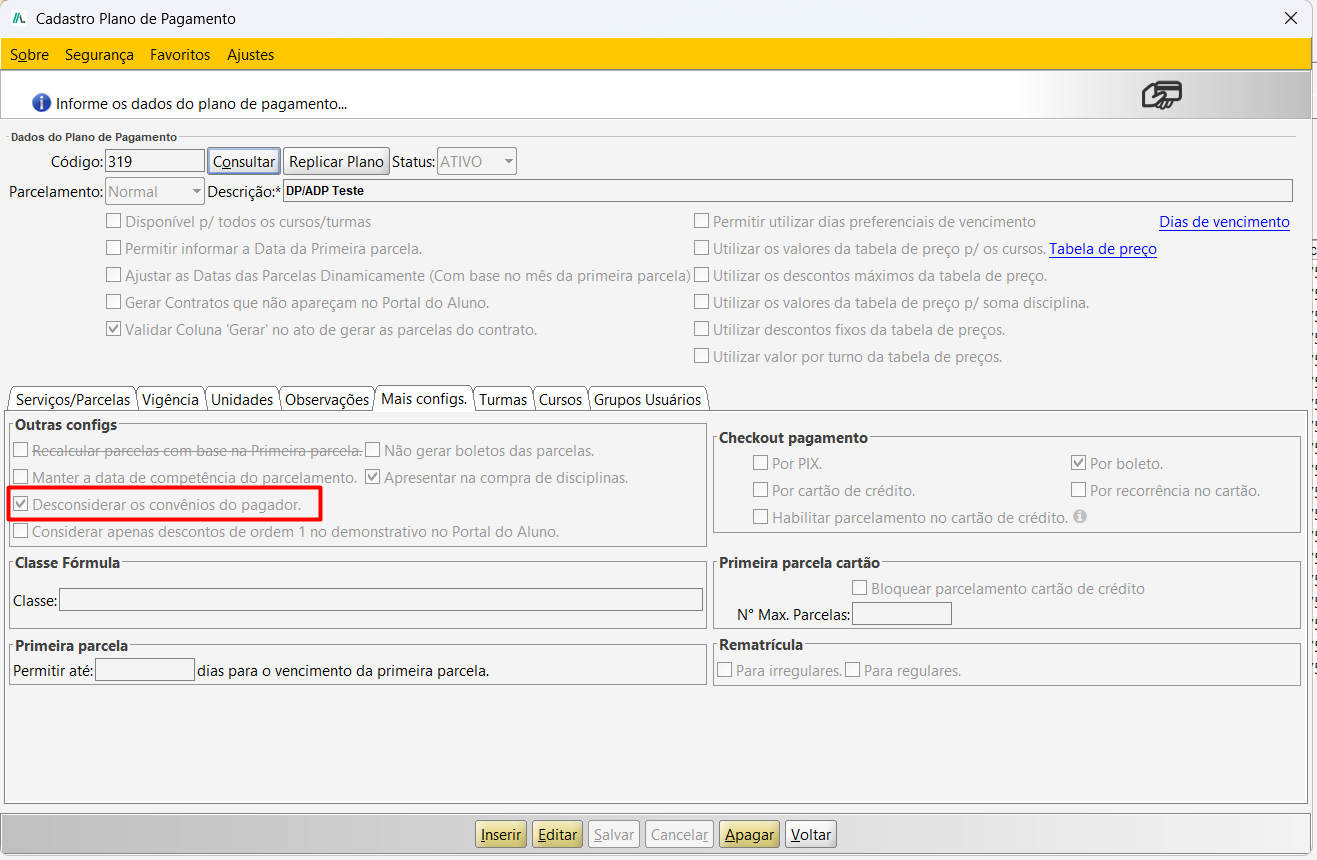
Aba "Mais Configs" do Cadastro Plano de Pagamento — opção "Desconsiderar os convênios do pagador"
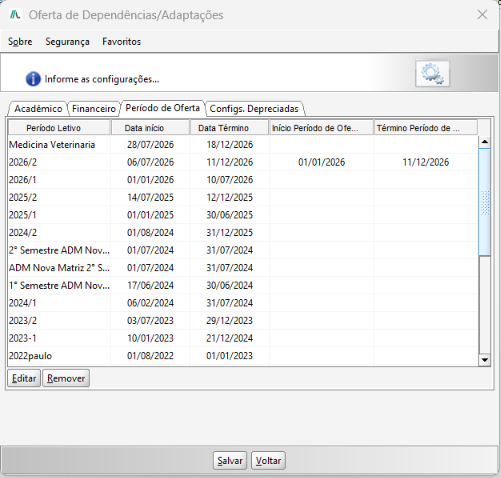
3.3. PERÍODO DE OFERTA
A seguir, apresentaremos as configurações disponíveis para a oferta de dependências e adaptações na aba Financeiro.
- Período Letivo: Identifica o período/turma ao qual a regra se aplica
- Data início: Vigência do próprio período letivo (data de início daquele período)
- Data Término: Vigência do próprio período letivo (data de fim daquele período)
O intervalo em que a oferta de dependência/adaptações fica aberta para aquele período letivo. É esse par de datas
Início Período de Oferta e Término Período de Oferta que efetivamente libera ou bloquei aa contratação pelo aluno.
3.4. CONFIGS. DEPRECIADAS
Convênio Gratuidade: Esse convênio será utilizado para aplicação em disciplinas gratuitas, o convênio aplicado terá o valor da disciplina gratuitas comprada, utilizando o convênio aqui configurado APENAS para fins de registro.
Atualizado: A obrigatoriedade deste campo foi removida para os tipos de financeiro "Criar contratos para cada compra" e "Criar contrato com template para cada compra": nesses casos o campo Convênio Gratuidade deve ficar VAZIO, pois os convênios/descontos passam a ser gerenciados pelo Plano de Pagamento (ver 3.2.1).
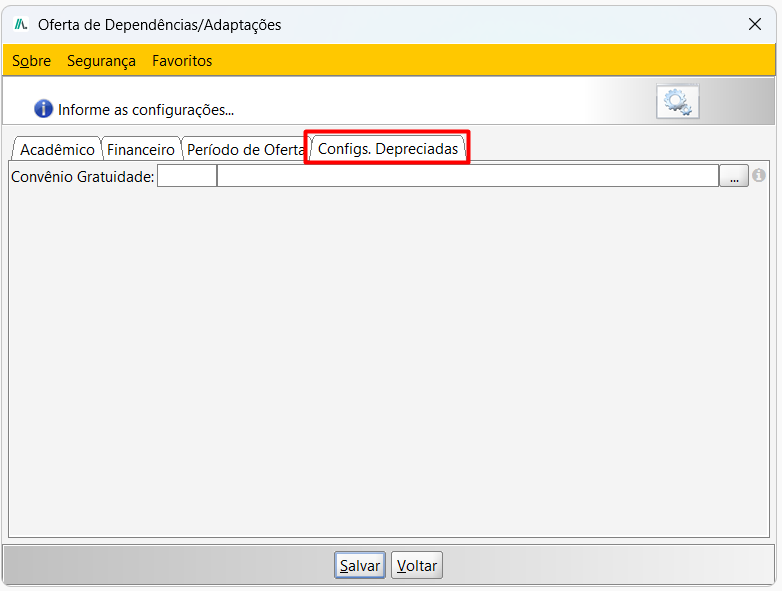
Aba "Configs. Depreciadas" na tela Oferta de Dependências/Adaptações > Configurações
Se este campo permanecer vazio, os valores das disciplinas gratuitas configuradas em Gestão de Ofertas (ver 4.2) não geram cobrança nem item de convênio no financeiro do aluno — apenas a gratuidade é aplicada. Se for preenchido, o valor da disciplina gratuita é adicionado ao financeiro individual e a "gratuidade" passa a ser concedida via o convênio aqui configurado.
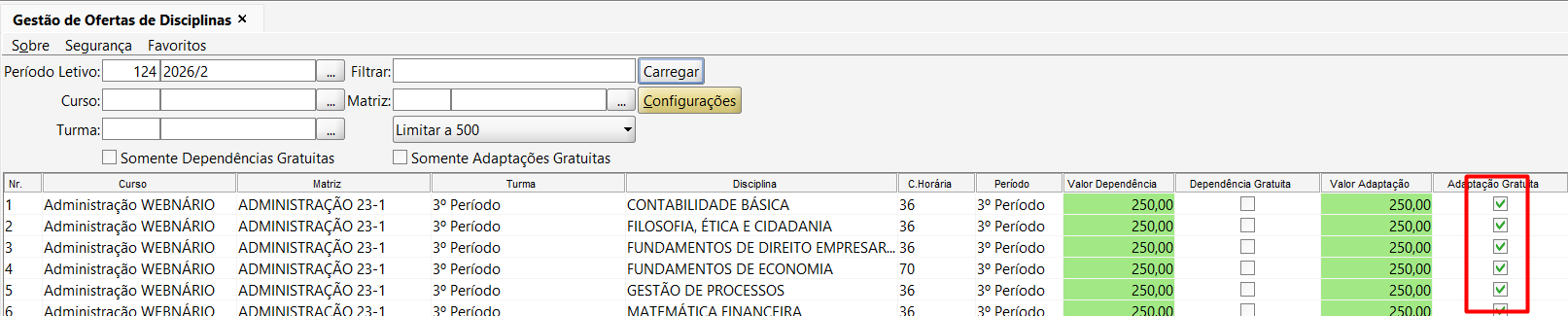
Gestão de Ofertas de Disciplinas — checkboxes de Dependência/Adaptação Gratuita (ver seção 4.2)
Janela Consulta de Convênios (aberta pelo botão […])
É a tela de busca e seleção do convênio que será preenchido no campo acima. Sua funcionalidade:
Busca — campo de texto para pesquisar o convênio pelo nome/descrição. Status — filtro de situação do convênio (na imagem, ATIVO), permitindo restringir a busca aos convênios vigentes. Buscar — executa a pesquisa com os critérios informados. Listagem de resultados, com as colunas: ID, Convênio (nome), Valor, Tipo Cálculo (como o benefício é calculado — ex.: percentual ou valor fixo) e Tipo Financiamento. Nas imagens a lista está vazia (nenhum convênio retornado para o filtro atual). Selecionar — confirma o convênio escolhido e o devolve ao campo Convênio Gratuidade. Voltar — fecha a consulta sem selecionar. Os menus Sobre e Segurança no topo seguem o padrão das demais telas (informações/permissões).
4. GESTÃO DE OFERTAS
Neste capitulo, veremos o passo a passo para realizar a configuração dos valores ou gratuidade das disciplinas de dependência e adaptação.
Acesso o Menu 'Acadêmico', navegue até 'Outras', clique em 'Oferta de Dependência/Adaptação' e em 'Gestão de Ofertas'.
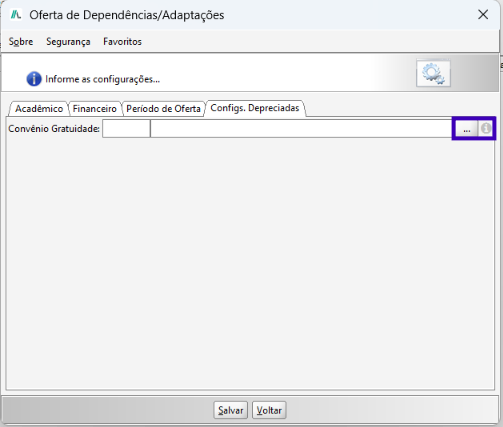
Figura 19
4.1. COMO CONFIGURAR O VALOR PARA AS DISCIPLINAS?
Para configurar um valor dispomos de duas maneiras:
O primeiro, utilizado principalmente para adicionar o valor para apenas uma disciplina é digitando o valor, em que, você pode dar um duplo clique com o mouse que o campo valor será habilitado para preenchimento.
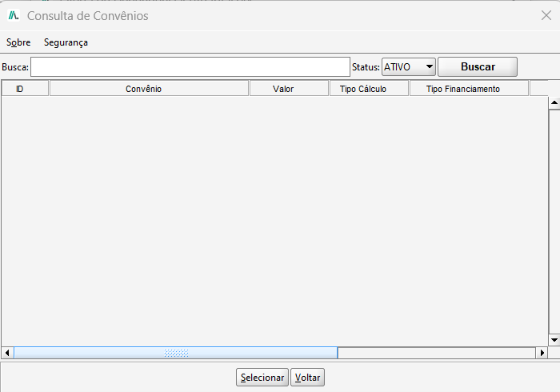
Figura 20
A segunda, é o preenchimento do valor em lote, ou seja, caso as disciplinas possuam o mesmo valor.
Dessa forma, selecionamos as disciplinas desejadas e clicamos no
Botão 'Valor dependência' ou no Botão 'Valor Adaptação' e clicamos na opção 'Configurar Valor'.
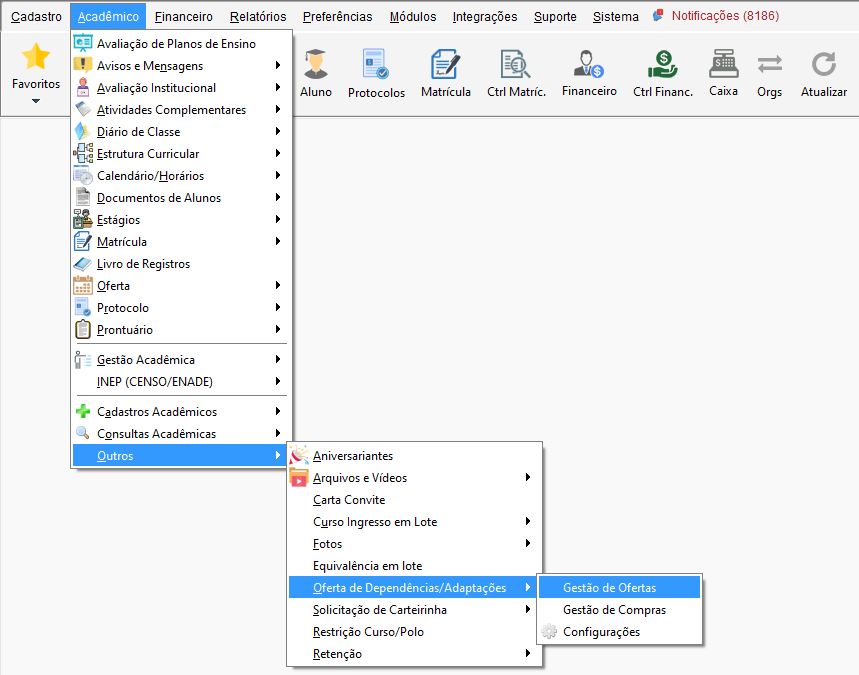
Figura 21
será aberta a Tela 'Valor' para informar o valor desejado para as disciplinas.
Neste exemplo realizamos a configuração em lote para as disciplinas de dependência.
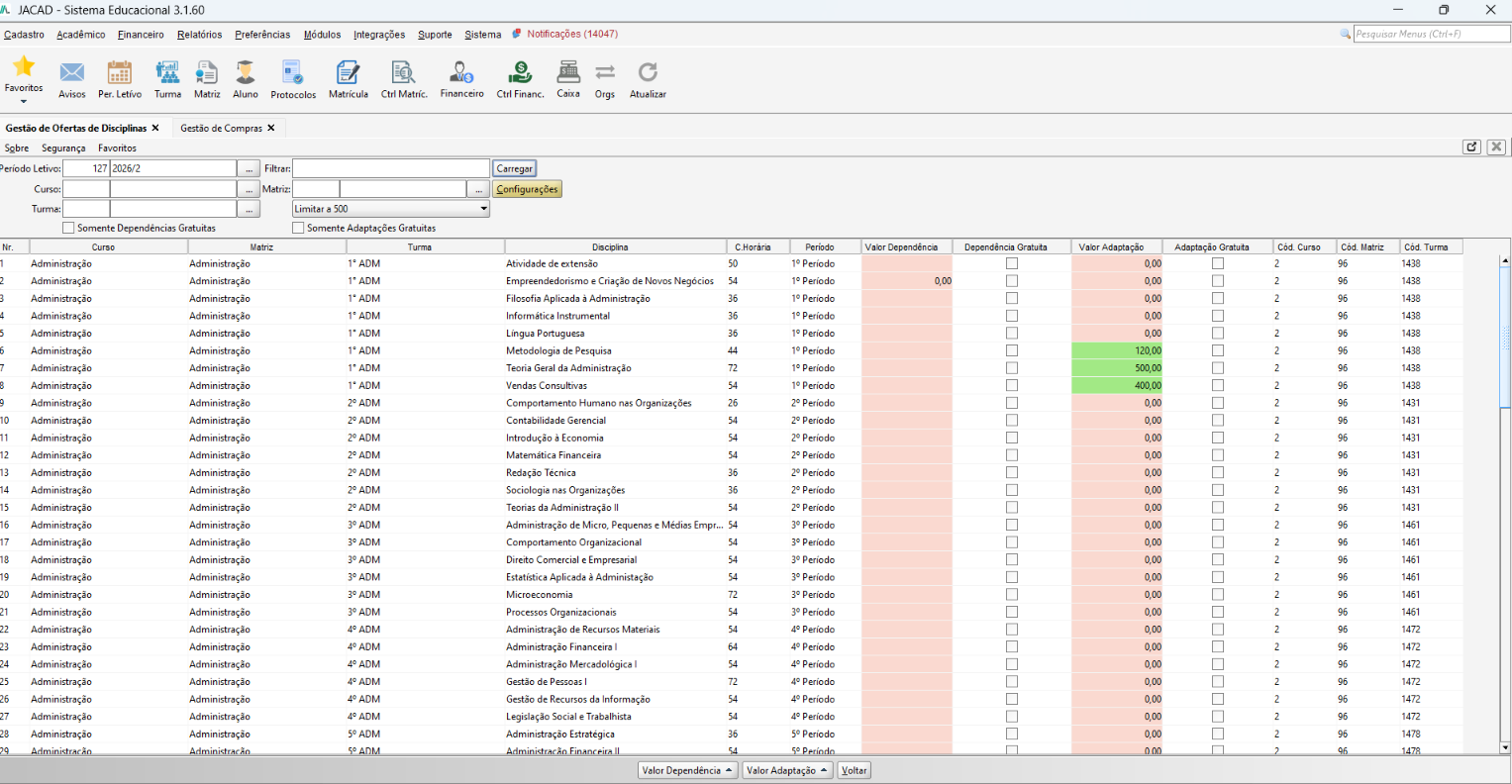
Figura 22
Dessa forma, o valor cadastrado será apresentado nas disciplinas selecionadas.
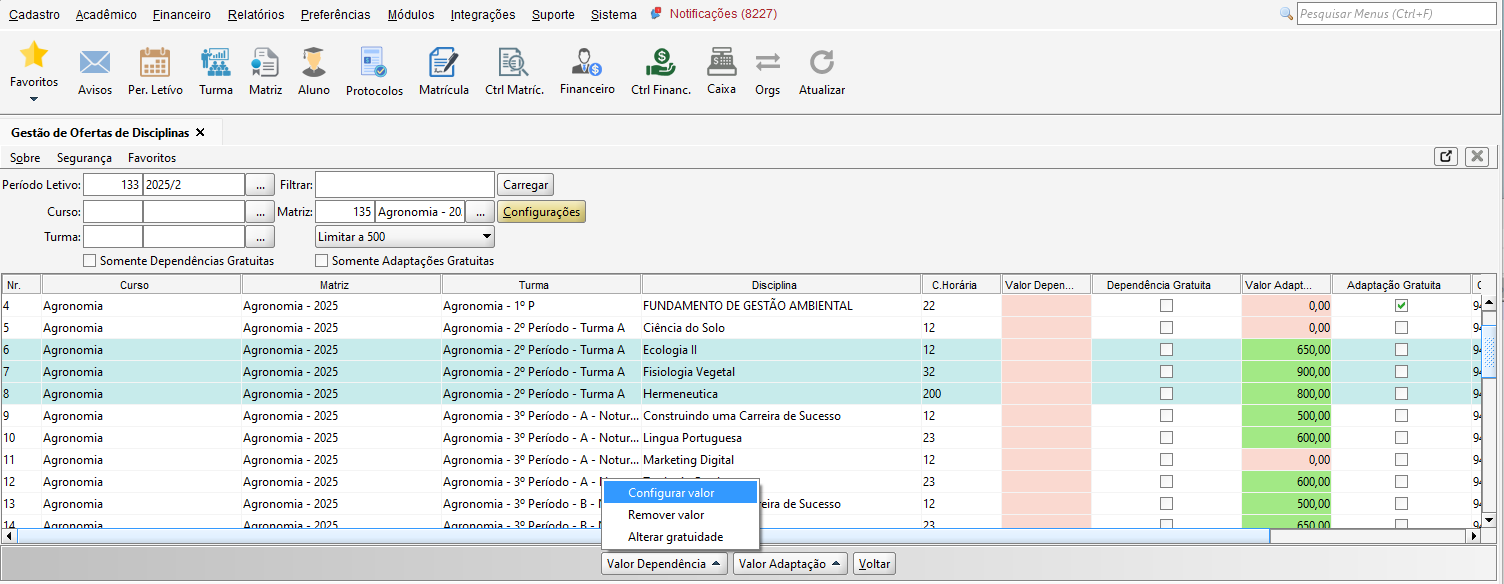
Figura 23
Observação: É possível remover o valor das disciplinas em lote. Para isso, selecione as disciplinas desejadas, clique no botão 'Valor Dependência' ou 'Valor Adaptação' e, em seguida, em 'Remover Valor'.
4.2. COMO CONFIGURAR A GRATUIDADE PARA AS DISCIPLINAS
Para configurar a gratuidade dispomos de duas maneiras:
A primeira opção, utilizada principalmente para conceder gratuidade a apenas uma disciplina, é marcar a flag 'Dependência Gratuita' ou 'Adaptação Gratuita' na disciplina desejada manualmente.
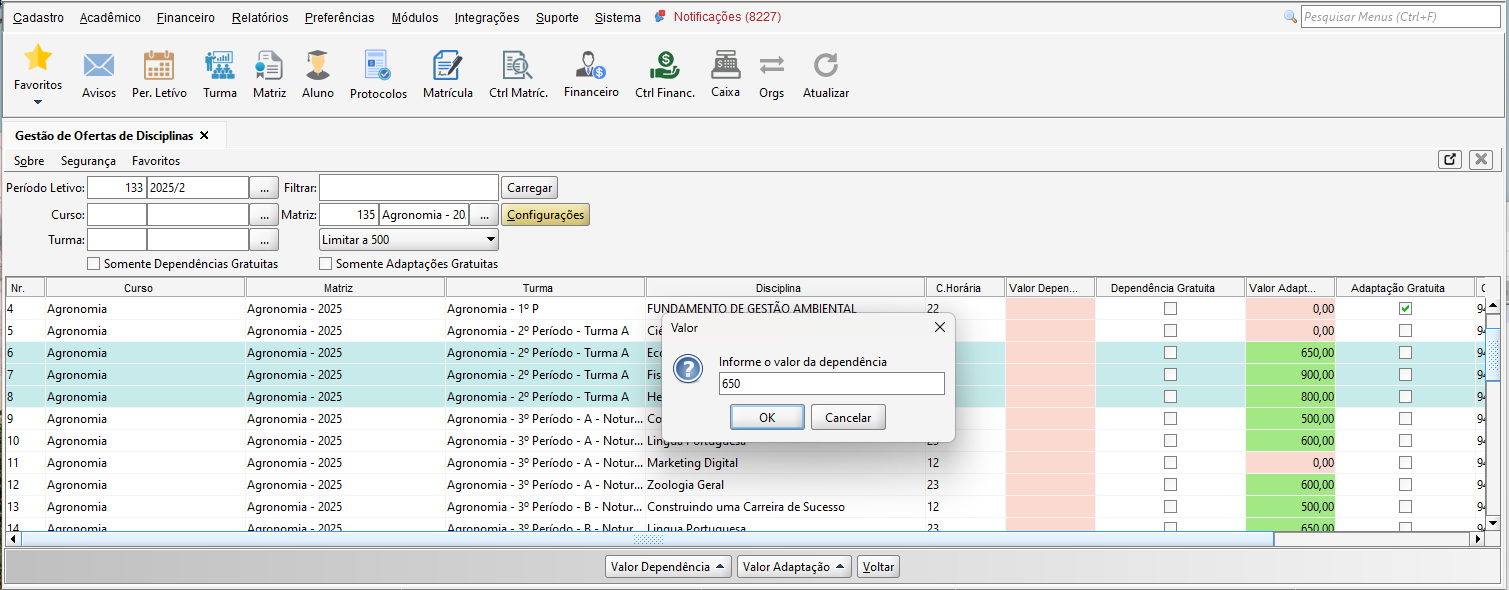
Figura 24
A segunda opção permite marcar a gratuidade de disciplinas em lote. Para isso, selecione as disciplinas desejadas, clique no botão 'Valor Dependência' ou 'Valor Adaptação' e, em seguida, em 'Alterar Gratuidade'.
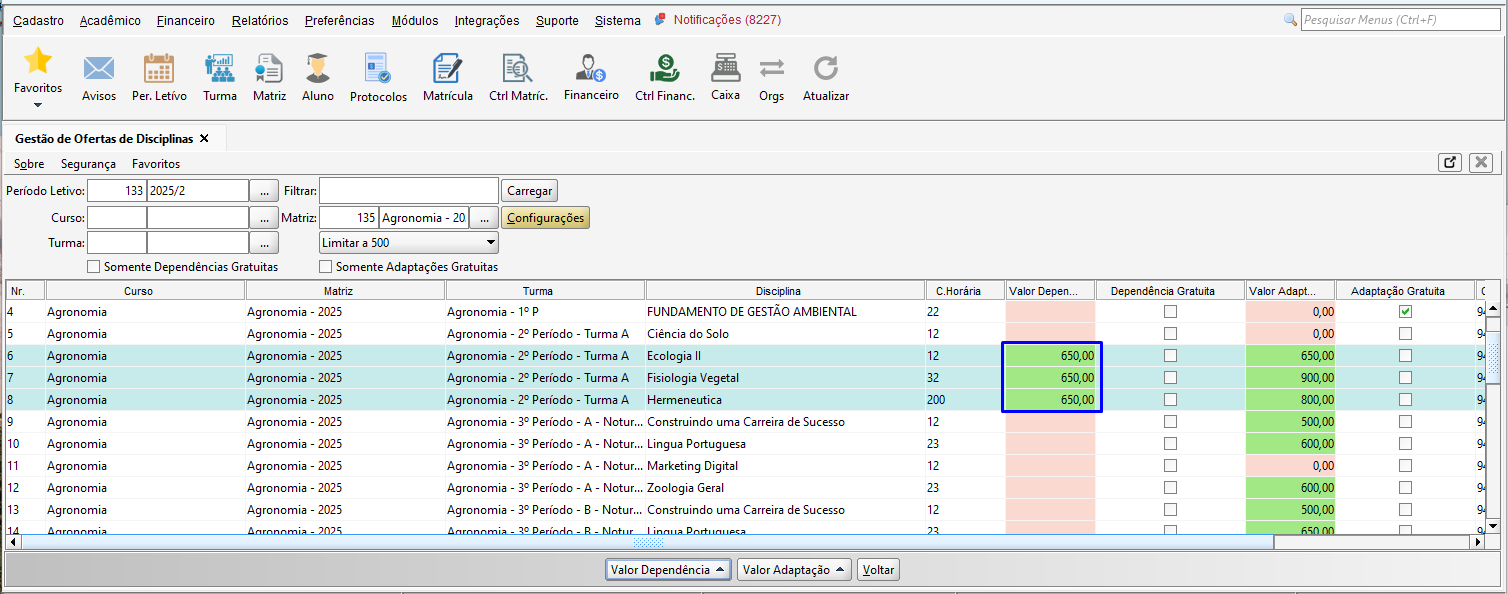
Figura 25
Após realizar esse procedimento, uma mensagem de confirmação será apresentada.
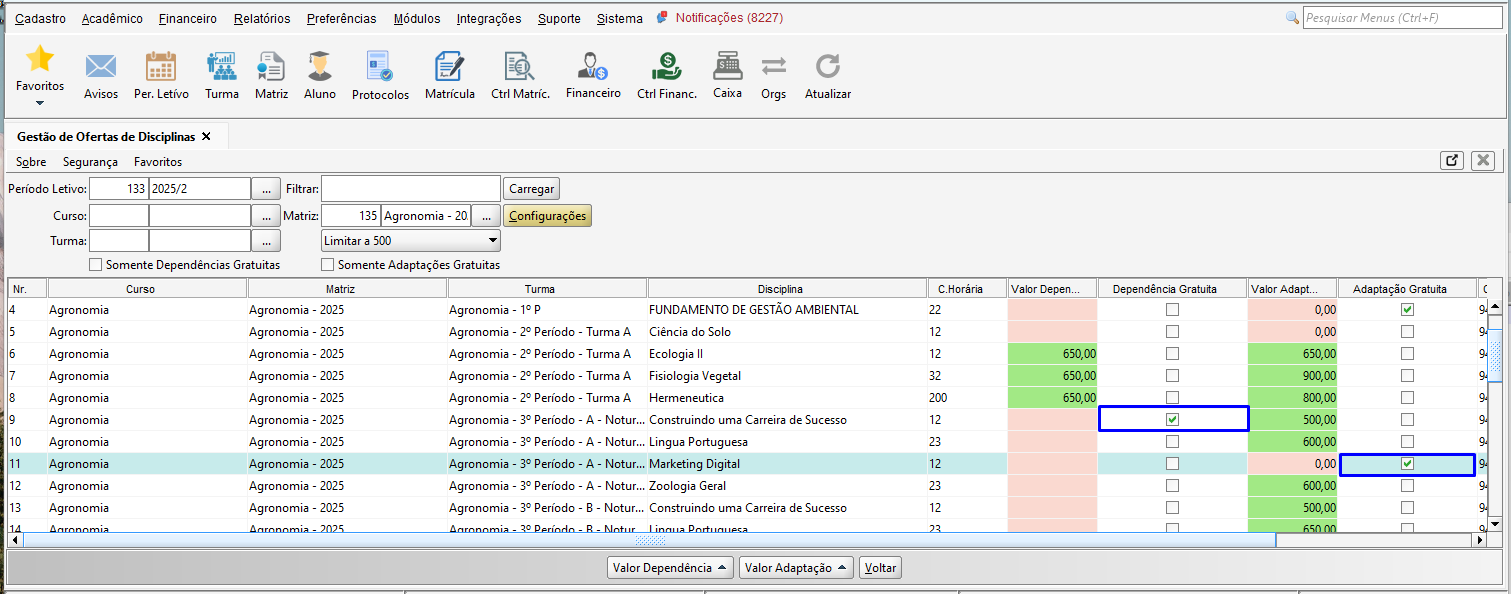
Figura 26
Ao clicar em 'Sim' as disciplinas serão marcadas como gratuitas.
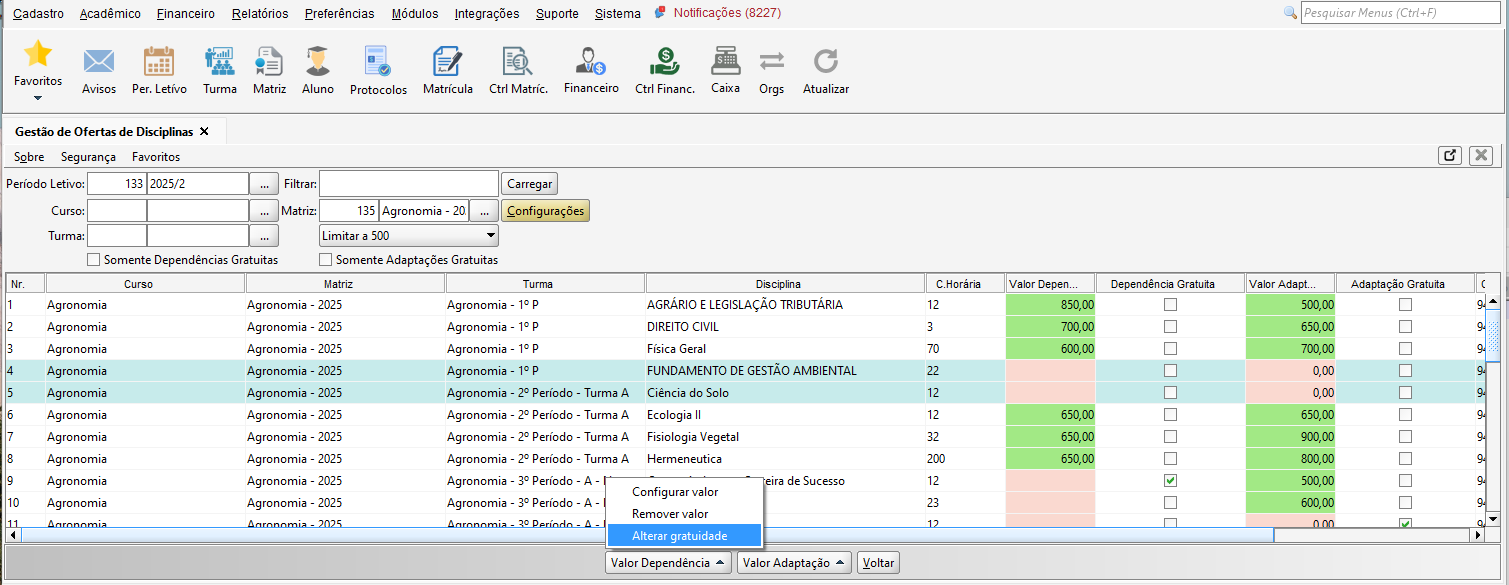
Figura 27
5. PORTAL DO ALUNO
Neste capítulo, veremos a configuração e o passo a passo do aluno para realizar a compra de disciplinas de dependência e adaptação.
Atualizado: O demonstrativo apresentado ao aluno no Portal Acadêmico, no momento da compra de dependência/adaptação, foi ajustado para ser fiel ao que é efetivamente gerado no Financeiro Individual do aluno (mesmos valores, descontos e convênios).
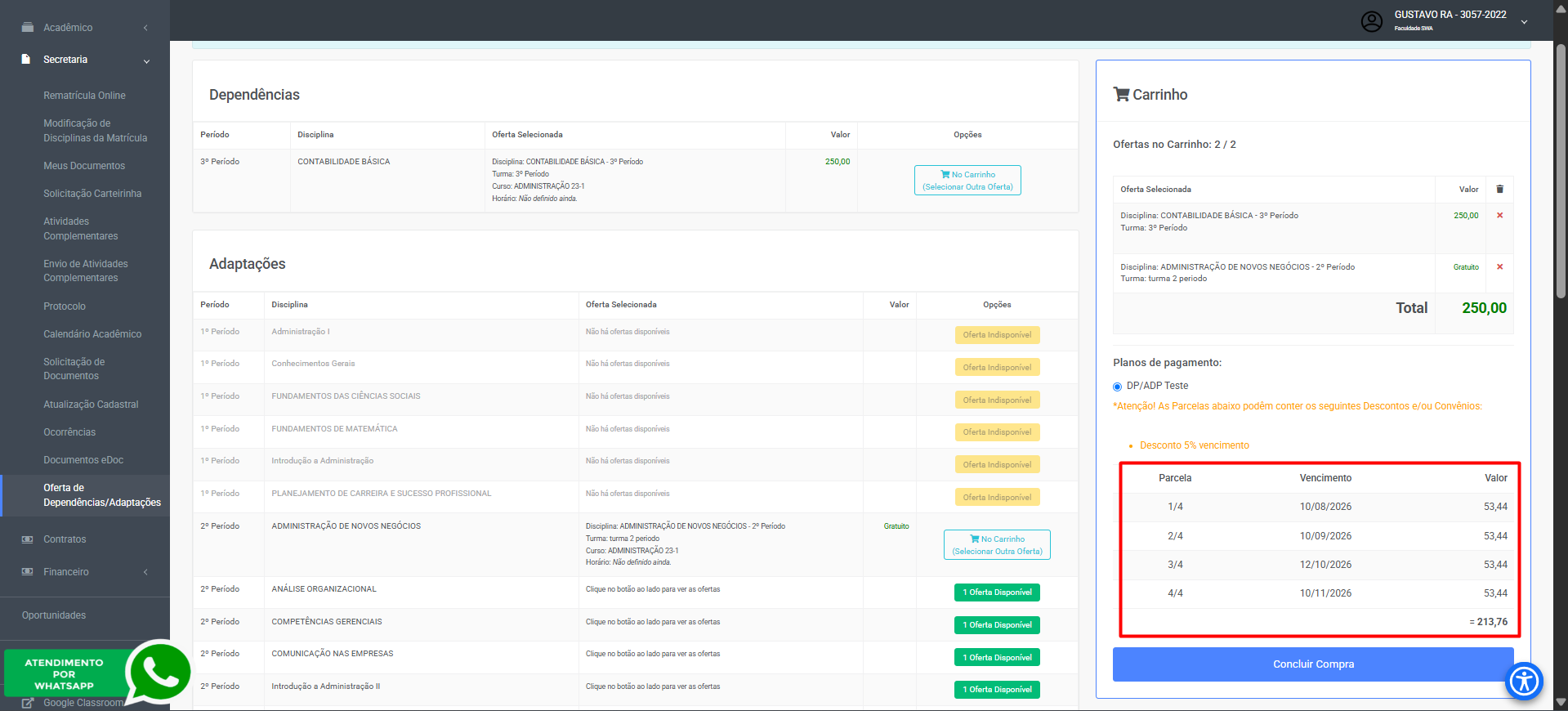
Demonstrativo no Portal do Aluno
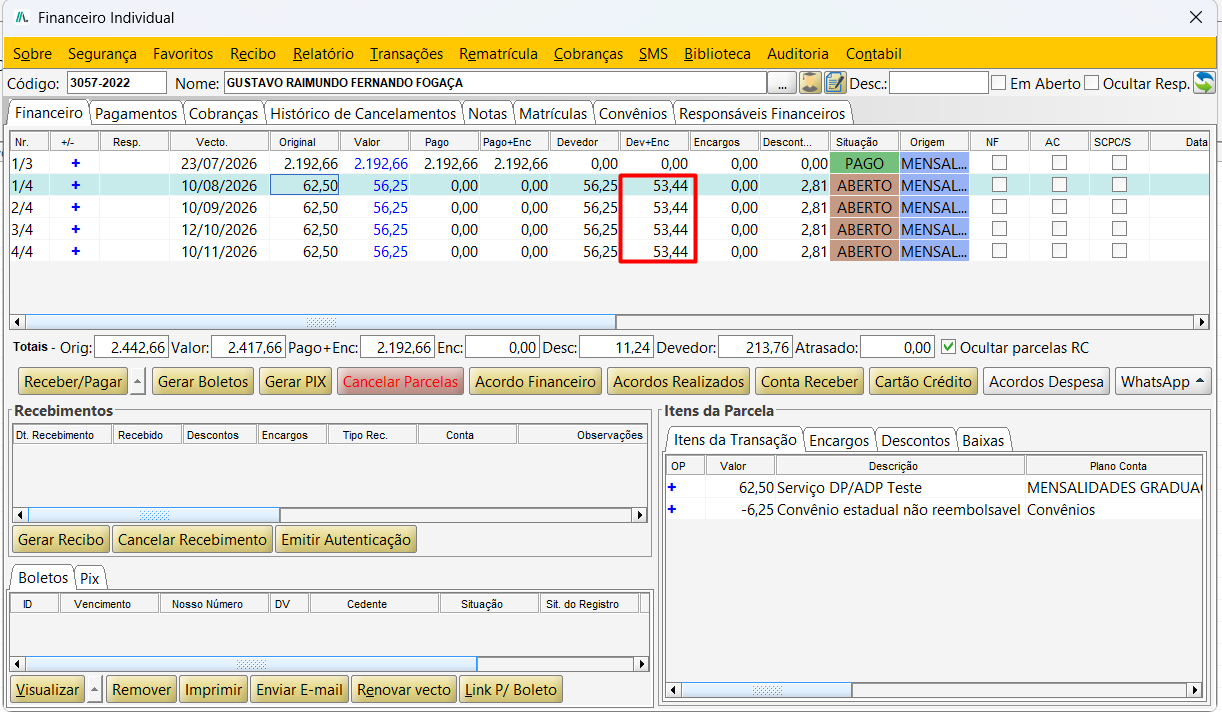
Financeiro Individual do aluno — mesmos valores do demonstrativo
5.1. CONFIGURAÇÃO PORTAL DO ALUNO
Acesse o Menu 'Preferências', navegue até 'Configurações', clique em 'Portais' e em 'Portal do Aluno'. Na Aba 'Config.
Menu' marque a opção 'Oferta de Dependência/Adaptações'.
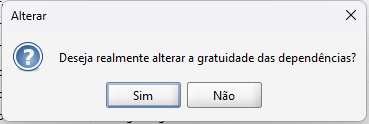
Figura 28
5.2. PORTAL DO ALUNO - PARCELAS AVULSAS
Agora, realizaremos o passo a passo no Portal do Aluno para a compra das disciplinas de dependência e adaptação, utilizando a configuração relatada anteriormente para criação de parcelas avulsas.
PASSO 1: No Portal do Aluno, acessar o Menu lateral 'Secretaria' e clique em 'Oferta de
Dependências/Adaptações'.
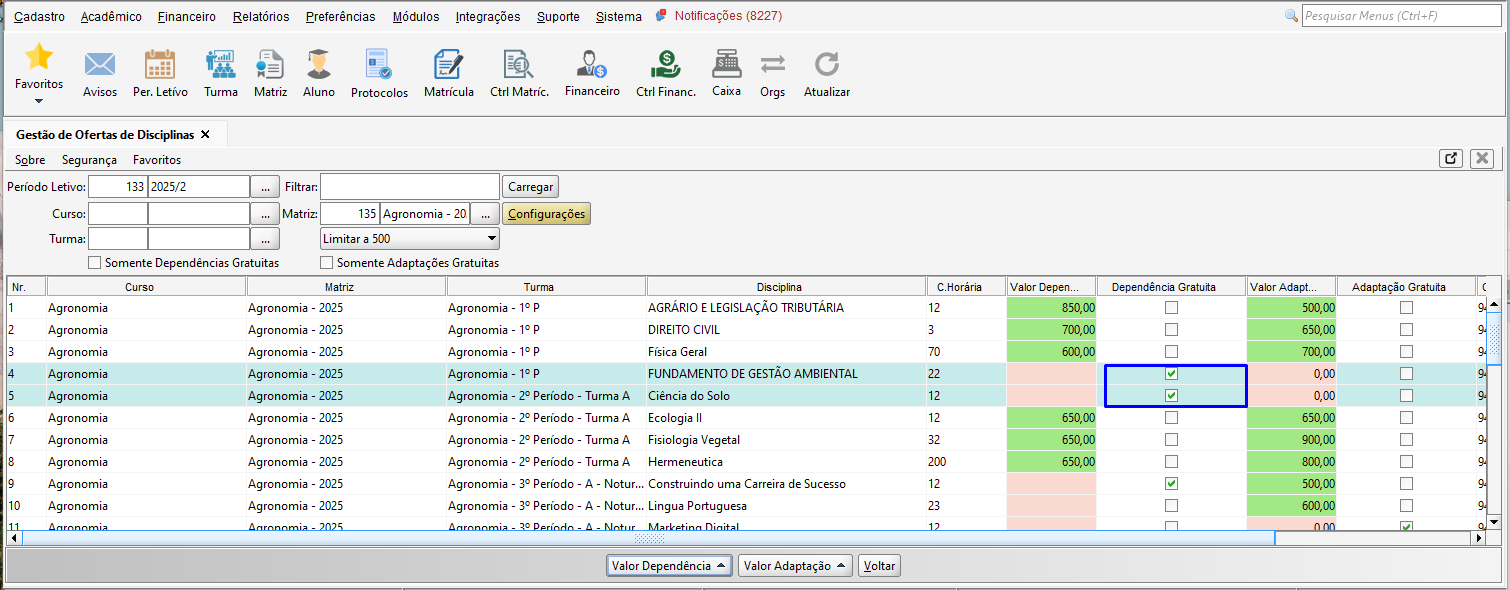
Figura 29
PASSO 2: Será apresentado o curso para que o aluno possa selecionar e logo abaixo será apresentada a matricula para que seja possível realizar o acesso as ofertas das disciplinas, clique no
Botão 'Acessar Ofertas'.
Atenção: Lembrando que é necessário que o aluno possua o curso ingresso ativo, matrícula ativa no período letivo e tenha o contrato de matrícula entregue.
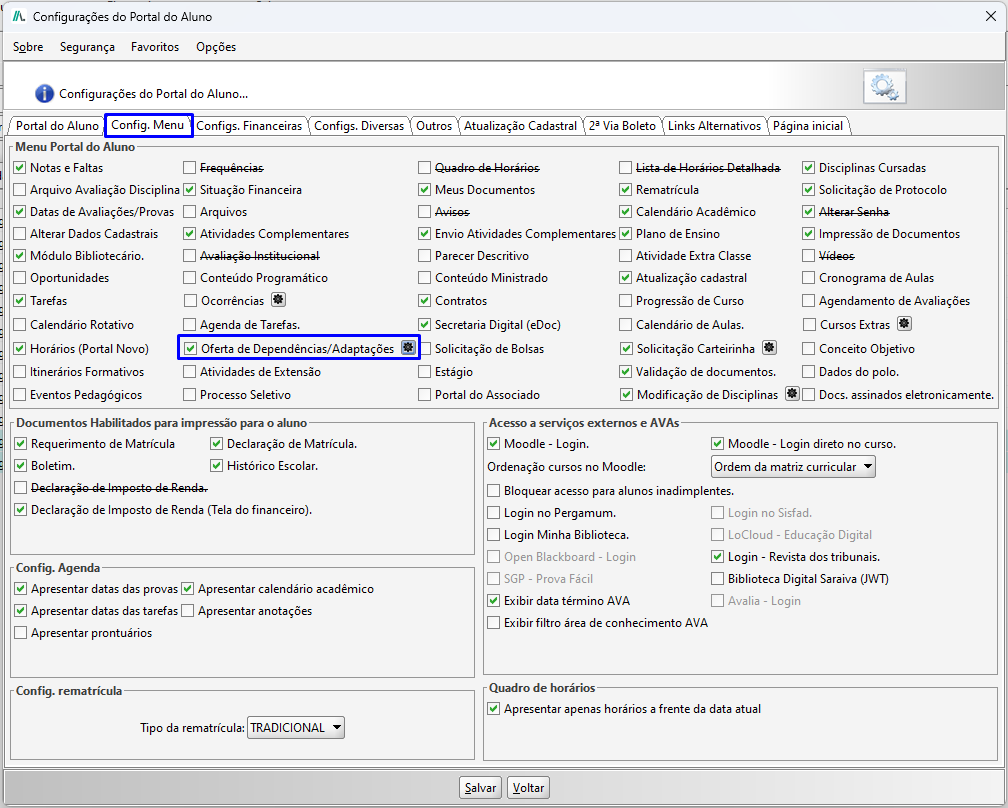
Figura 30
PASSO 3: Serão apresentadas no portal as disciplinas em dependência e adaptações do aluno, para que o mesmo possa selecionar as disciplinas.
Dessa forma, selecionamos a disciplina, e clicamos no Botão '1
Oferta Disponível'.
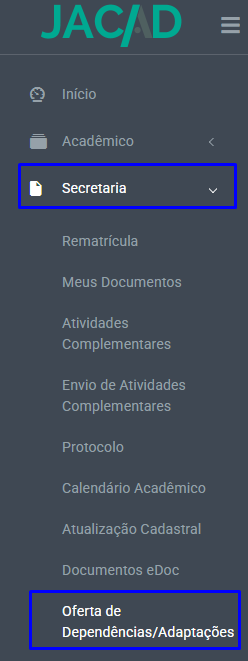
Figura 31
PASSO 4: Será aberta a Tela de 'Ofertas da Disciplina', com informações mais detalhadas sobre a disciplina e ofertas disponíveis. Caso o aluno tenha interesse é necessário clicar no Botão 'Selecionar' para dar continuidade ao fluxo.
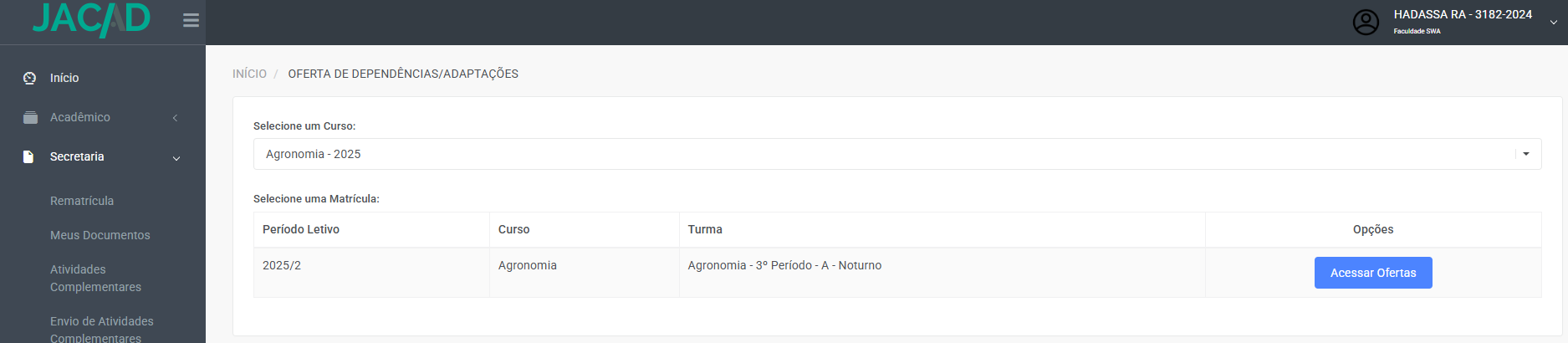
Figura 32
Caso a disciplina esteja marcada como gratuita, ao ser selecionada pelo aluno, o campo de valor será exibido como 'Gratuito'.
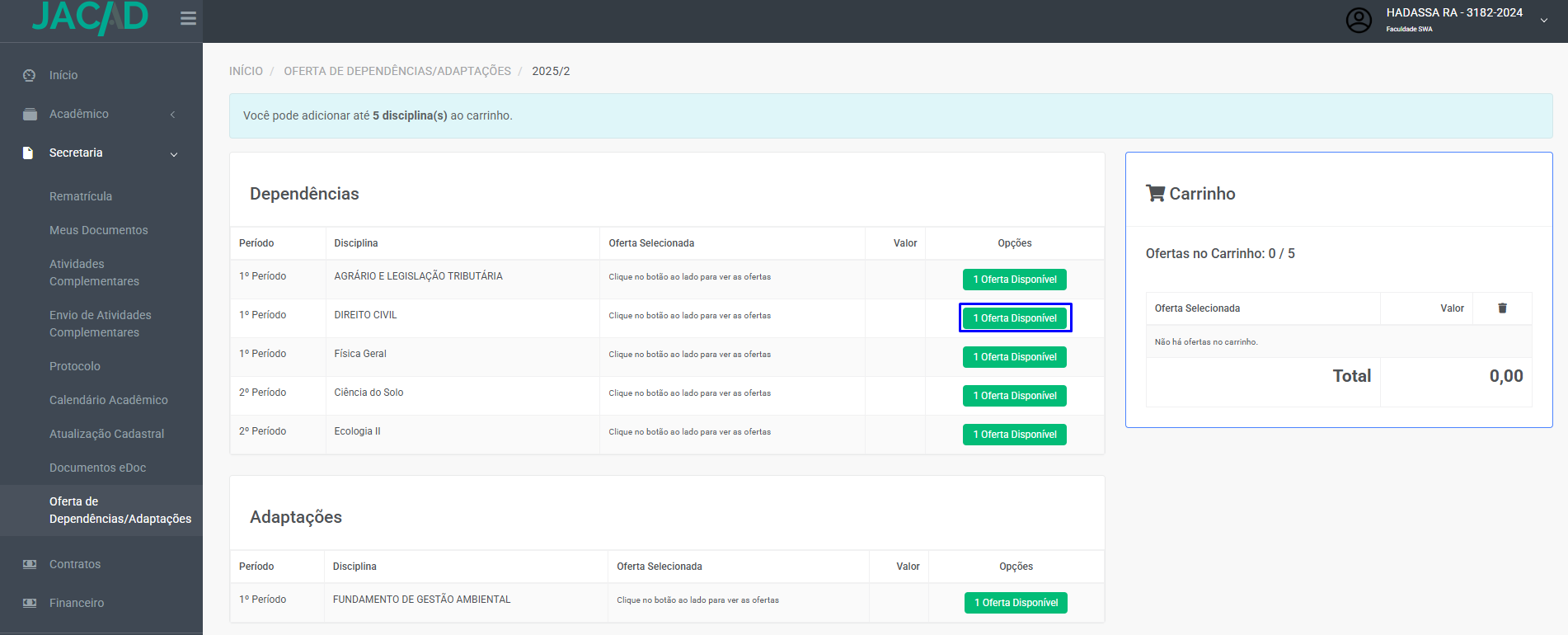
Figura 33
PASSO 5: O aluno precisa realizar o mesmo fluxo para selecionar outras disciplinas disponíveis, e que deseja cursar no período.
Ao selecionar as disciplinas as mesmas serão adicionadas ao 'carinho' para que o aluno possa concluir a compra.
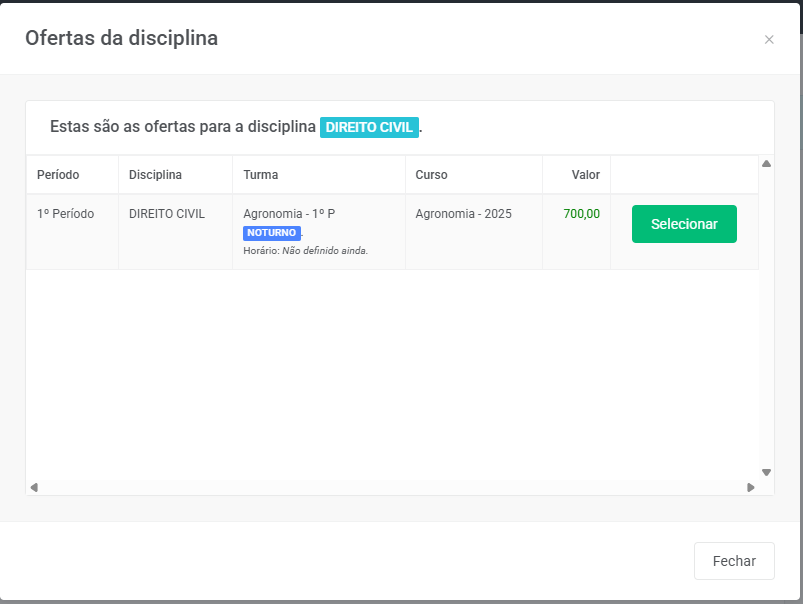
Figura 34
PASSO 6: Para remover disciplinas do carinho é necessário clicar no 'X' que fica ao lado do nome e valor da disciplina, conforme demonstrado na imagem.
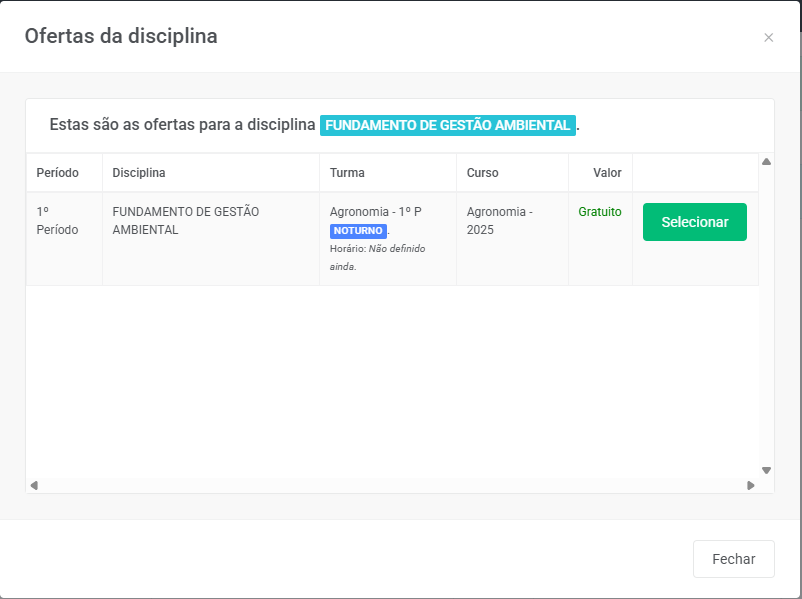
Figura 35
PASSO 7: Em seguida, é possível selecionar a opção de parcelamento. No exemplo abaixo, foi escolhido o parcelamento em até 3 vezes.
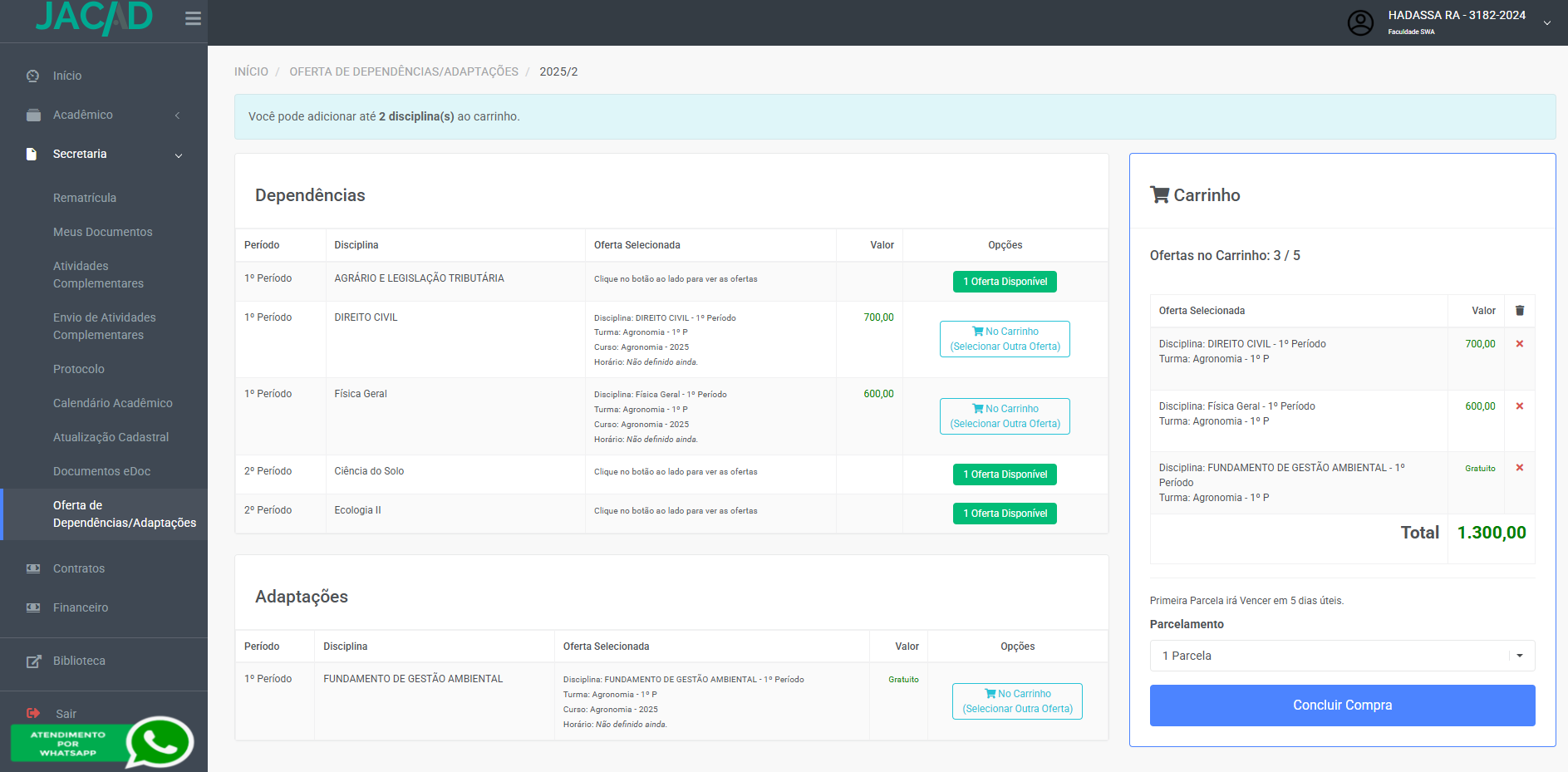
Figura 36
PASSO 8: Após o aluno deve clicar no Botão 'Concluir
Compra', sendo apresentada uma mensagem de confirmação para finalizar a compra, clicar em 'Sim'.
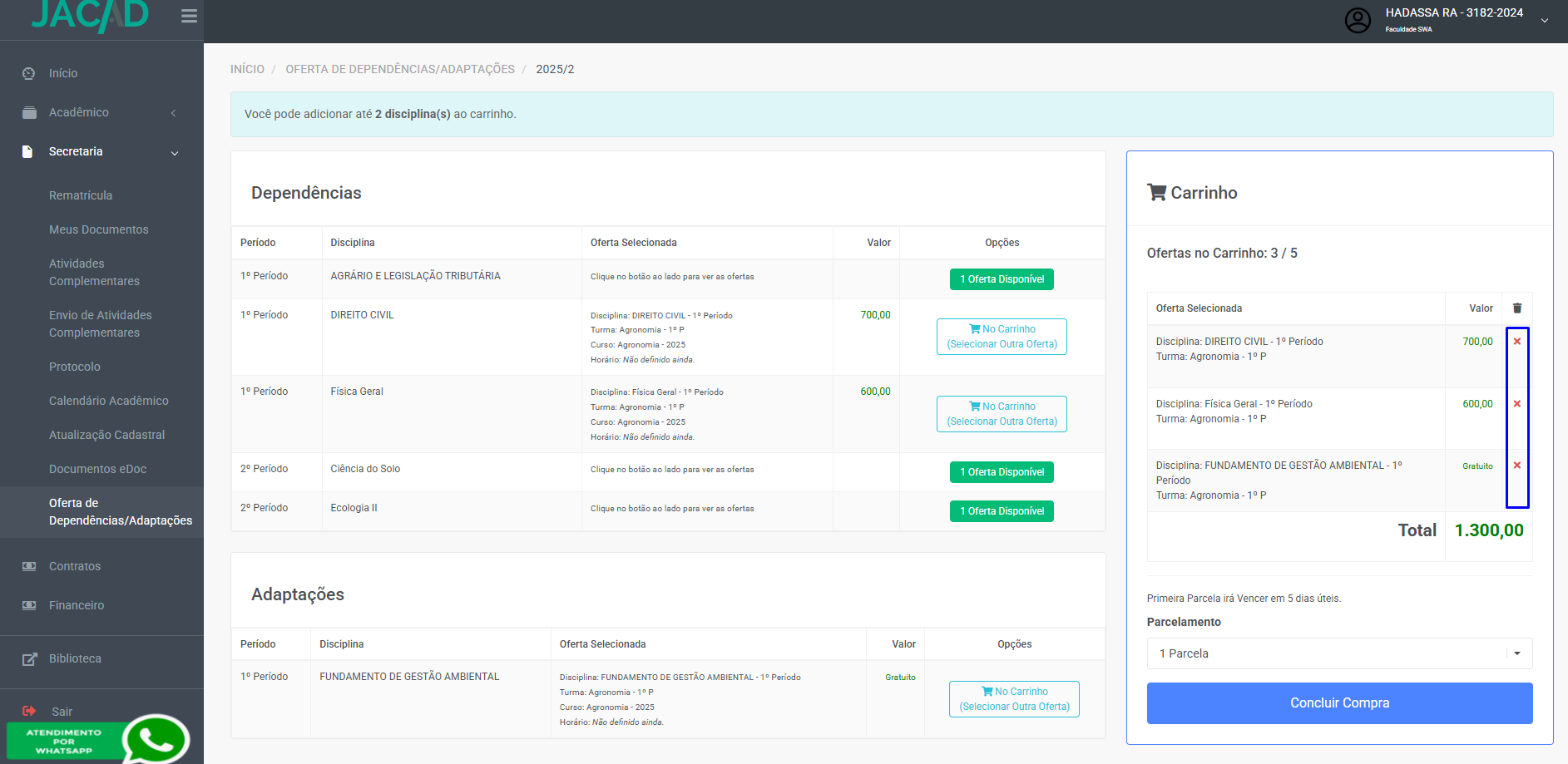
Figura 37
PASSO 9: Após a compra ser realizada o aluno é redirecionado para a página inicial de oferta de dependências/adaptações, onde se encontra o Histórico de Compras.
Como ainda não foi paga a 1° parcela, é possível nessa etapa realizar o cancelamento da compra.
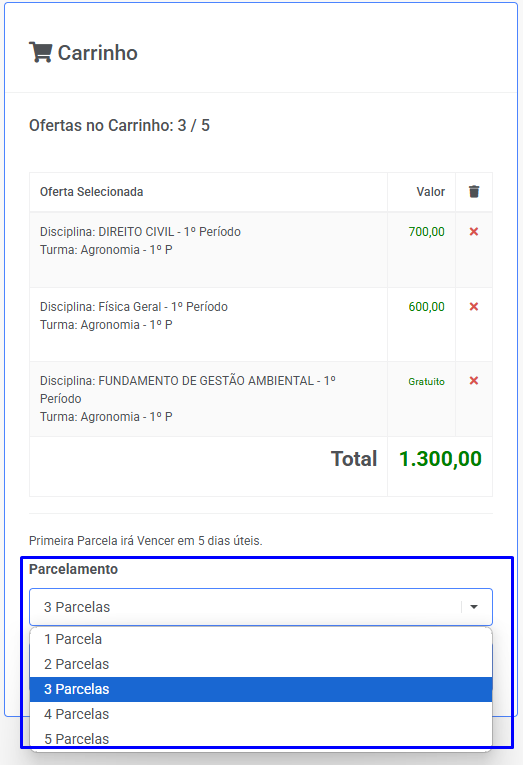
Figura 38
Atenção: O redirecionamento do aluno após a compra depende da configuração utilizada pela instituição.
5.3. PORTAL DO ALUNO - CONTRATOS PARA COMPRA
Agora, realizaremos o passo a passo no Portal do Aluno para realizar a compra das disciplinas de dependência e adaptação, utilizando a configuração relatada anteriormente para criar contratos para cada compra.
PASSO 1: No Portal do Aluno, acessar o Menu lateral 'Secretaria' e clique em 'Oferta de
Dependências/Adaptações'.
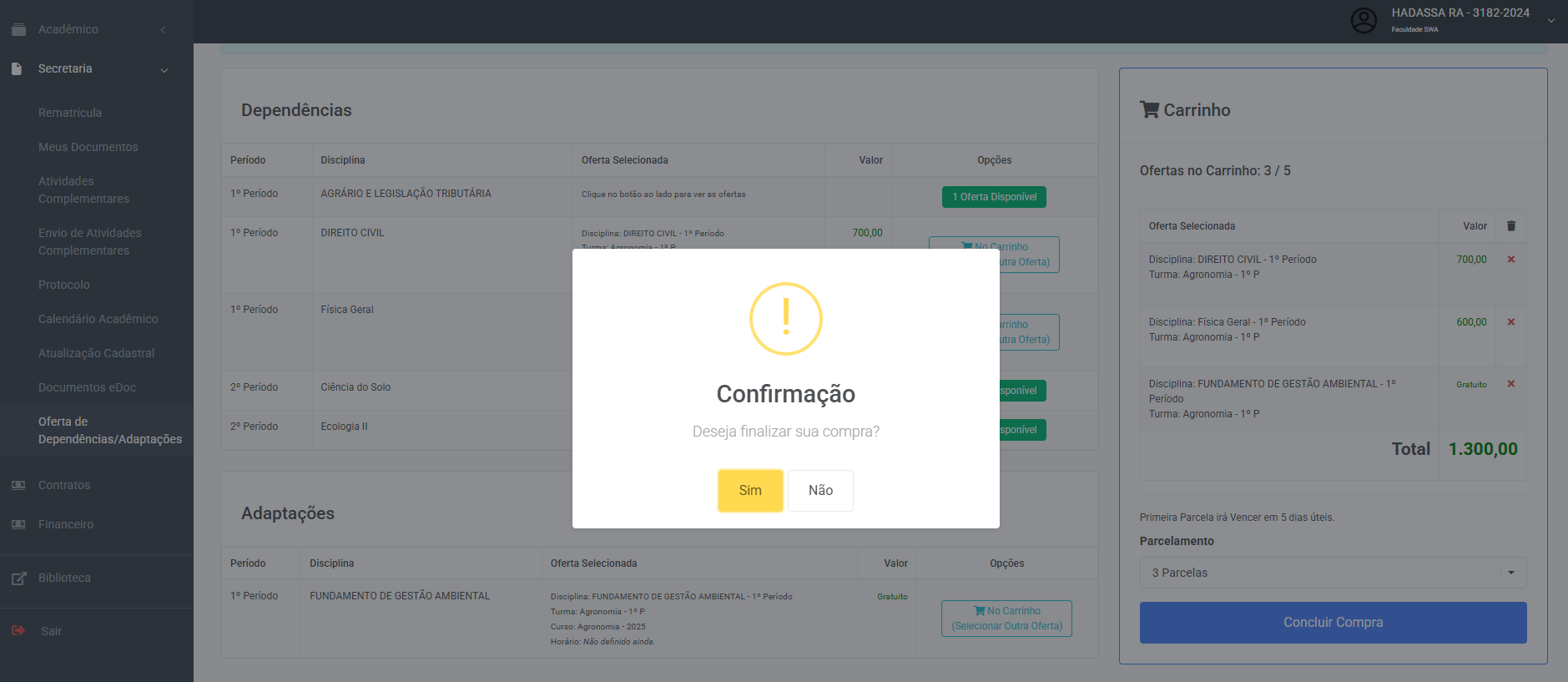
Figura 39
PASSO 2: Será apresentado o curso para que o aluno possa selecionar e logo abaixo será apresentada a matricula para que seja possível realizar o acesso as ofertas das disciplinas, clique no
Botão 'Acessar Ofertas'.
Atenção: Lembrando que é necessário que o aluno possua o curso ingresso ativo, matrícula ativa no período letivo e tenha o contrato de matrícula entregue.
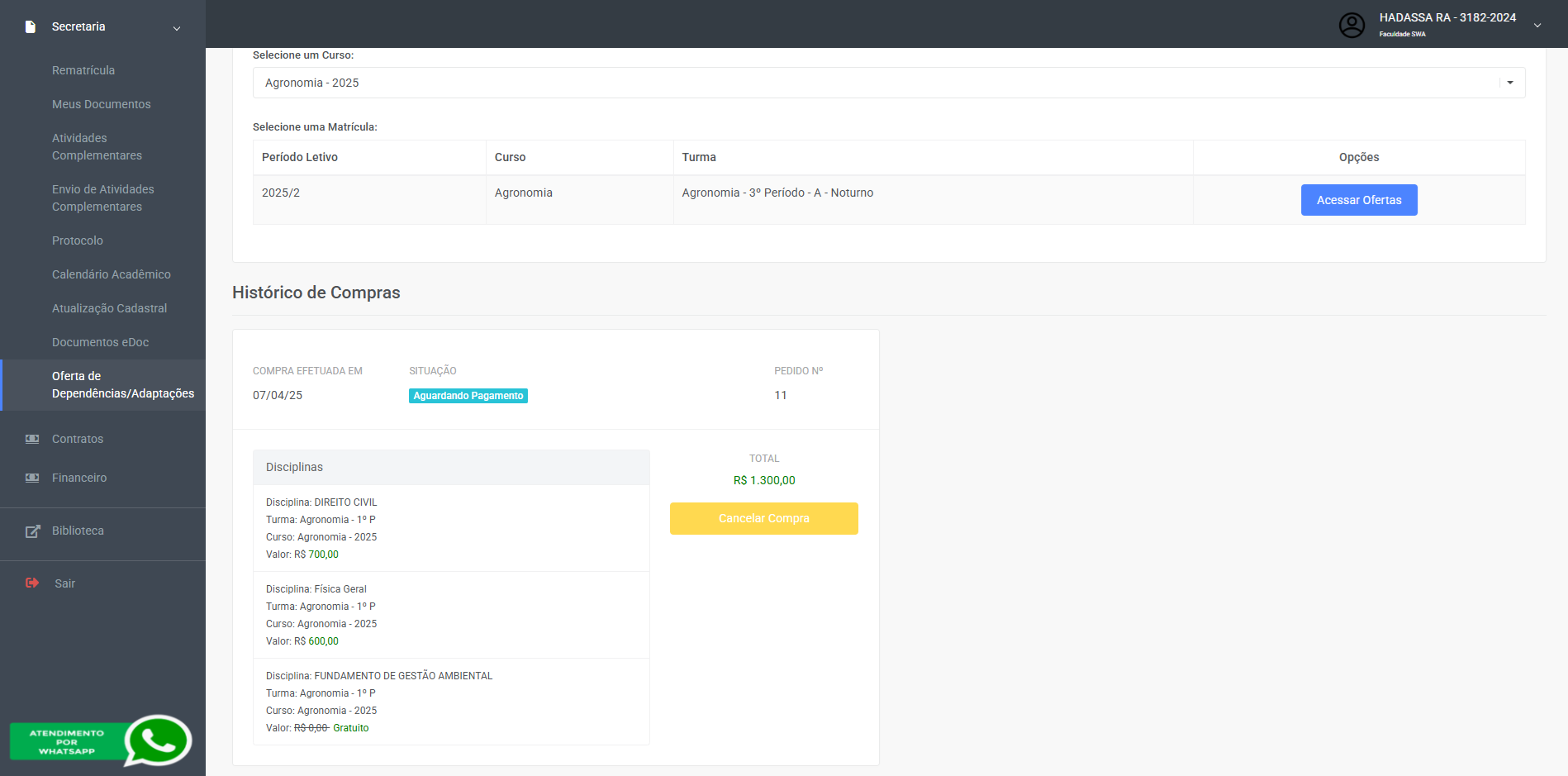
Figura 40
PASSO 3: Serão apresentadas no portal as disciplinas em dependência e adaptações do aluno, para que o mesmo possa selecionar as disciplinas. Dessa forma, selecionamos a disciplina e clicamos no Botão '1 Oferta Disponível'.
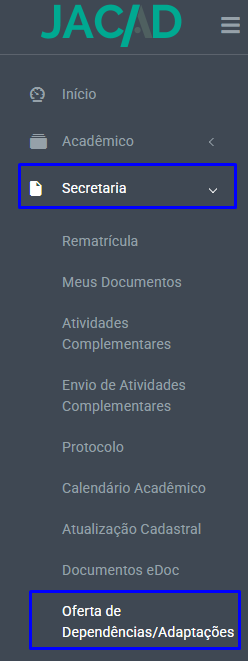
Figura 41
PASSO 4: Será aberta a Tela de 'Ofertas da Disciplina', com informações mais detalhadas sobre a disciplina e ofertas disponíveis. Caso o aluno tenha interesse é necessário clicar no Botão 'Selecionar' para dar continuidade ao fluxo.
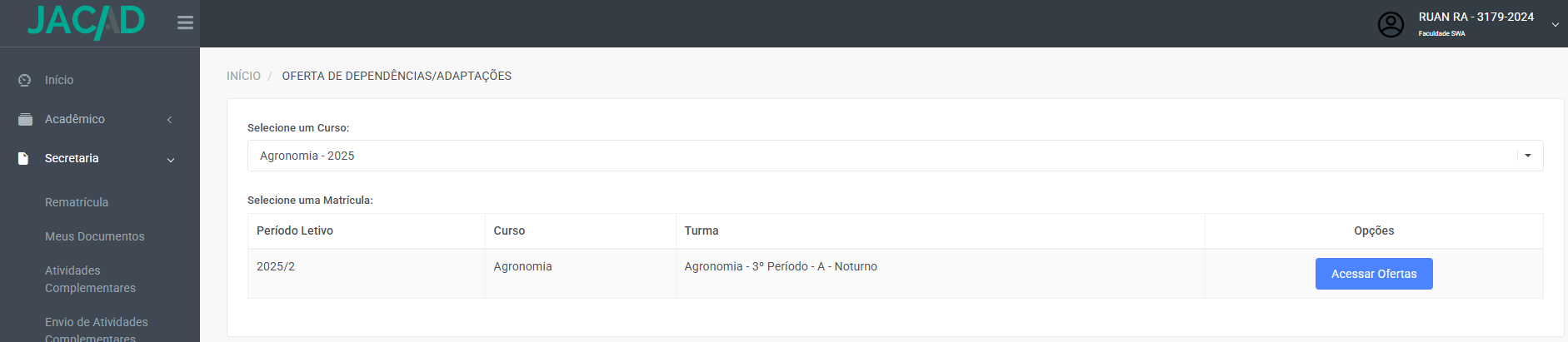
Figura 42
Caso a disciplina esteja marcada como gratuita, ao ser selecionada pelo aluno, o campo de valor será exibido como 'Gratuito'.
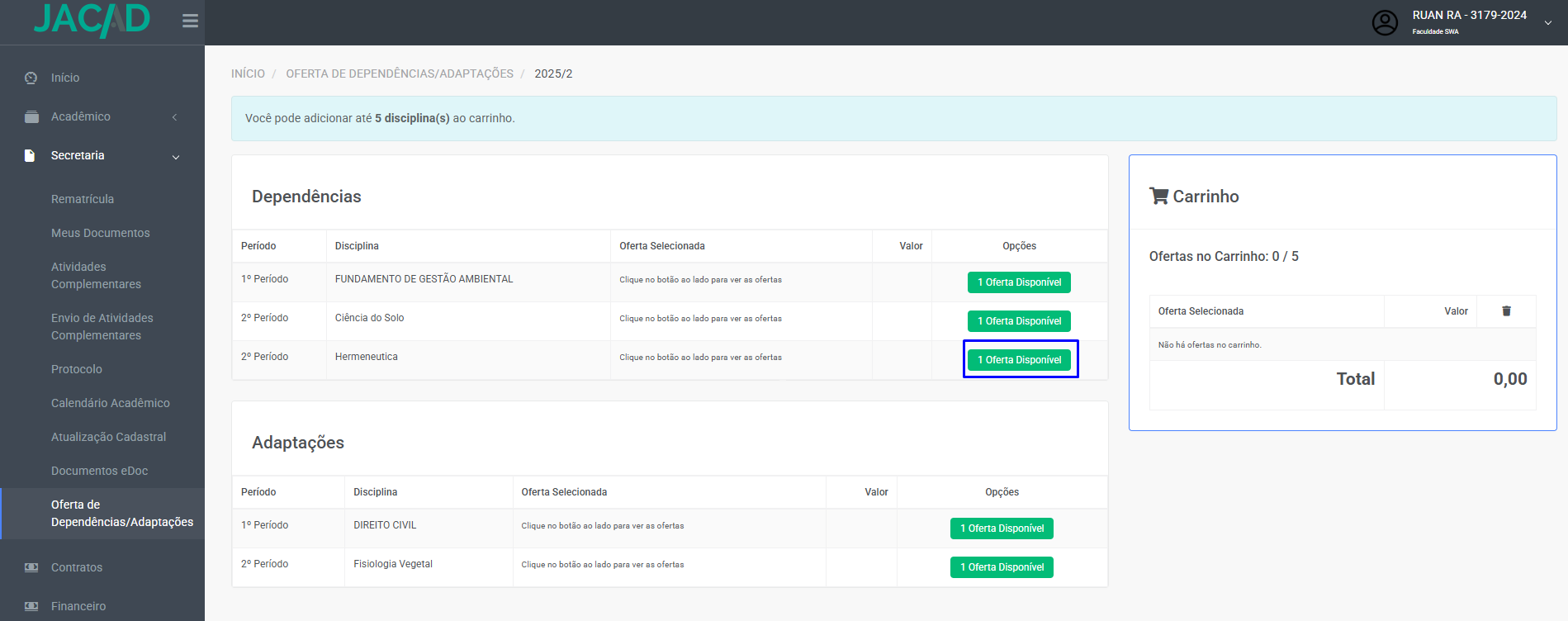
Figura 43
PASSO 5: O aluno precisa realizar o mesmo fluxo para selecionar outras disciplinas disponíveis, e que deseja cursar no período. Ao selecionar as disciplinas as mesmas serão adicionadas ao 'carinho' para que o aluno possa concluir a compra.
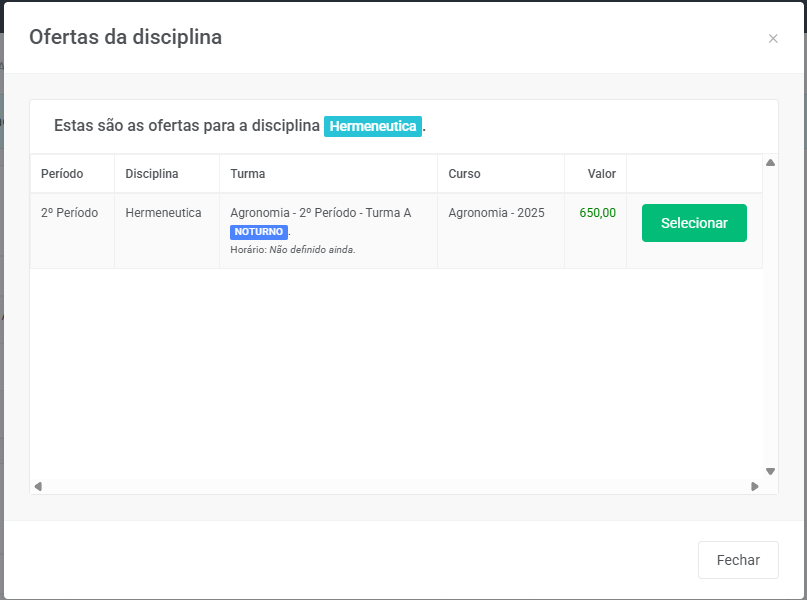
Figura 44
PASSO 6: Para remover disciplinas do carinho é necessário clicar no 'X' que fica ao lado do nome e valor da disciplina, conforme demonstrado na imagem.
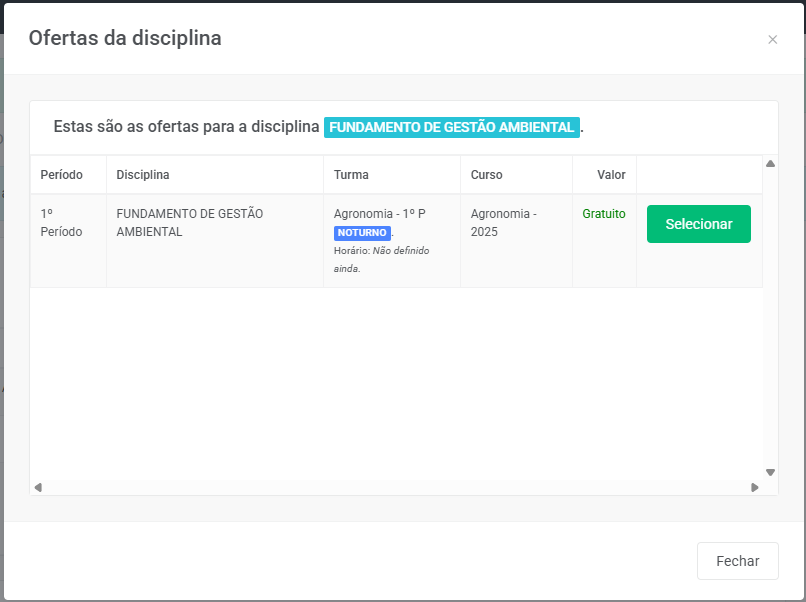
Figura 45
PASSO 7: Em seguida, é possível selecionar o plano de pagamento, em que, será realizado o calculo dos valores das parcelas.
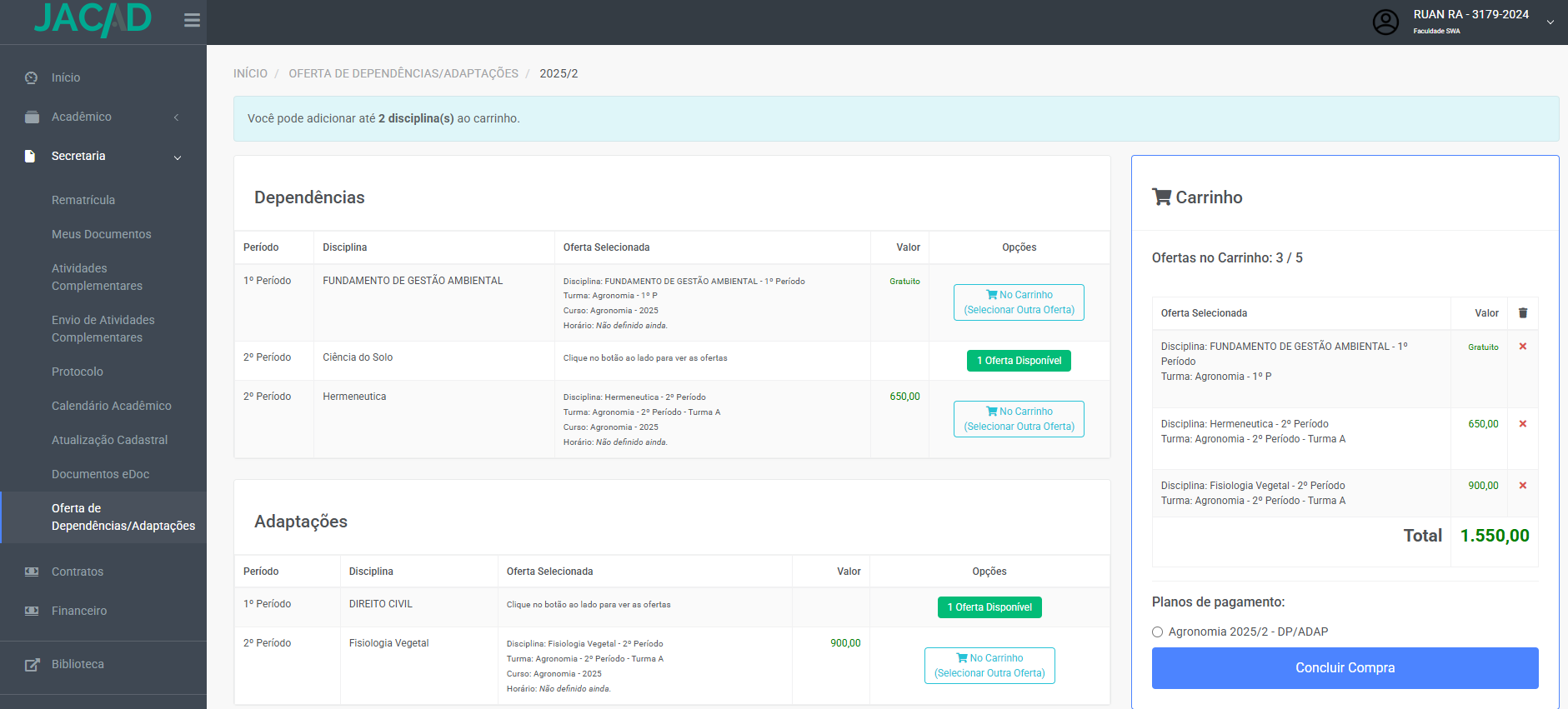
Figura 46
PASSO 8: Após o aluno deve clicar no Botão 'Concluir
Compra', sendo apresentada uma mensagem de confirmação para finalizar a compra, clicar em 'Sim'.
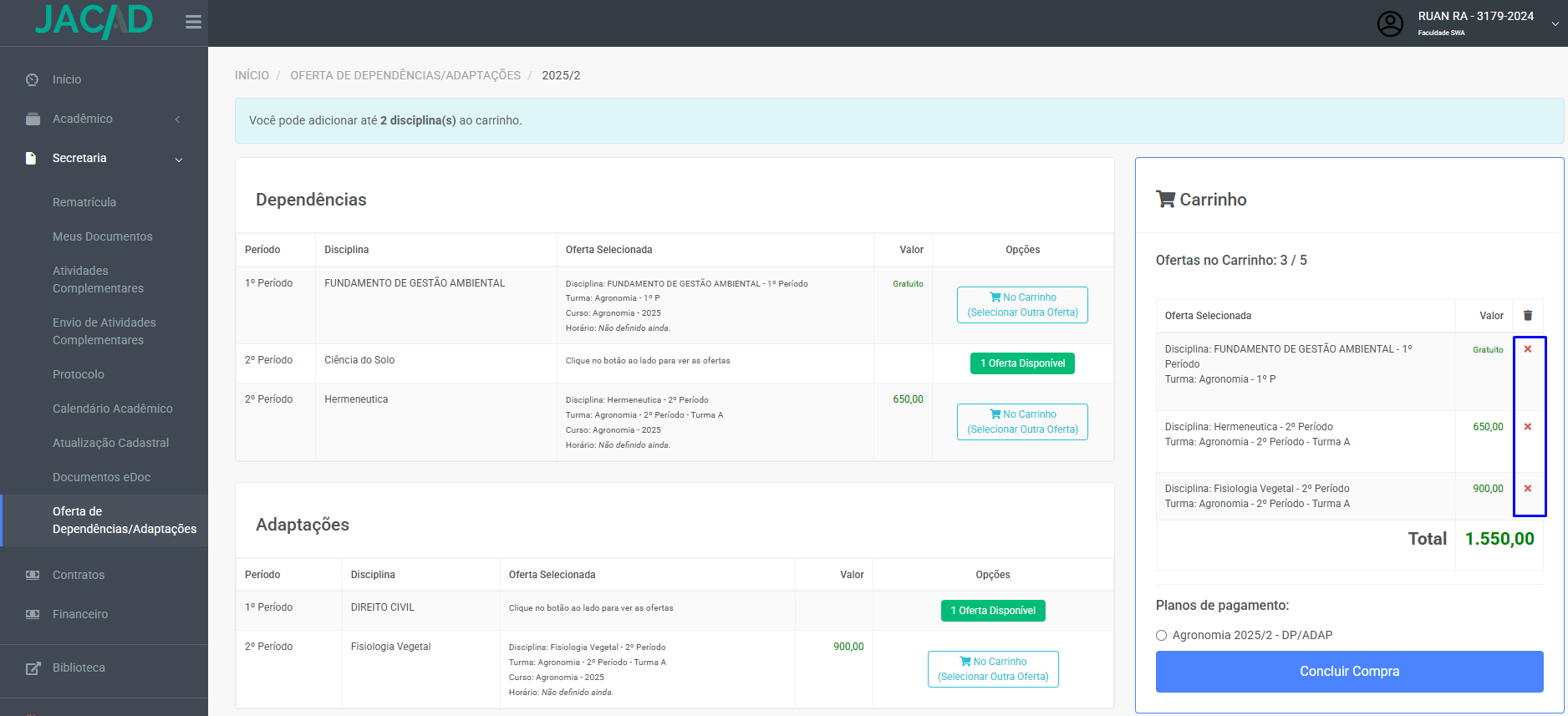
Figura 47
PASSO 9: Após a compra ser realizada o aluno é redirecionado para a página inicial de oferta de dependências/adaptações, onde se encontra o Histórico de Compras.
Como ainda não foi paga a 1° parcela, é possível nessa etapa realizar o cancelamento da compra.
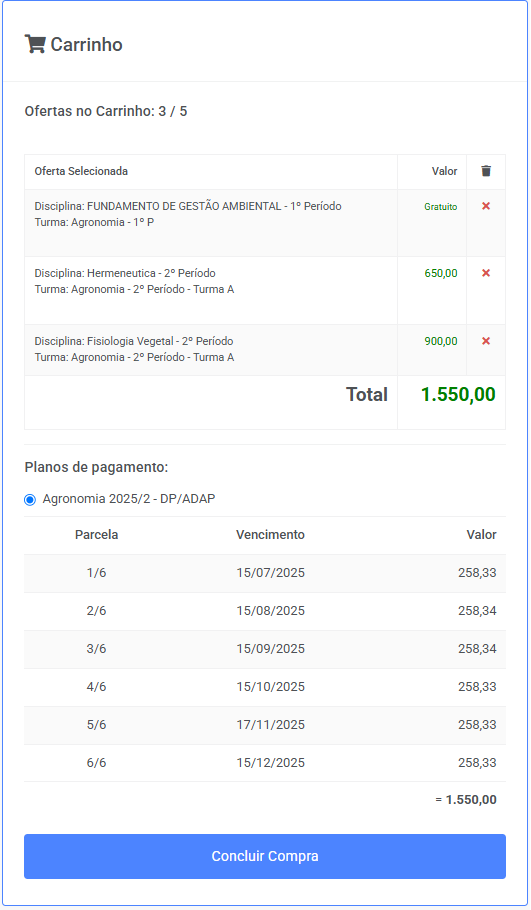
Figura 48
Atenção: O redirecionamento do aluno após a compra depende da configuração utilizada pela instituição.
5.4. PORTAL DO ALUNO - CRIAR CONTRATO COM TEMPLATE PARA CADA COMPRA
Agora, realizaremos o passo a passo no Portal do Aluno para realizar a compra das disciplinas de dependência e adaptação, utilizando a configuração para criar contrato com template para cada compra.
PASSO 1: No Portal do Aluno, acessar o Menu lateral 'Secretaria' e clique em 'Oferta de
Dependências/Adaptações'.
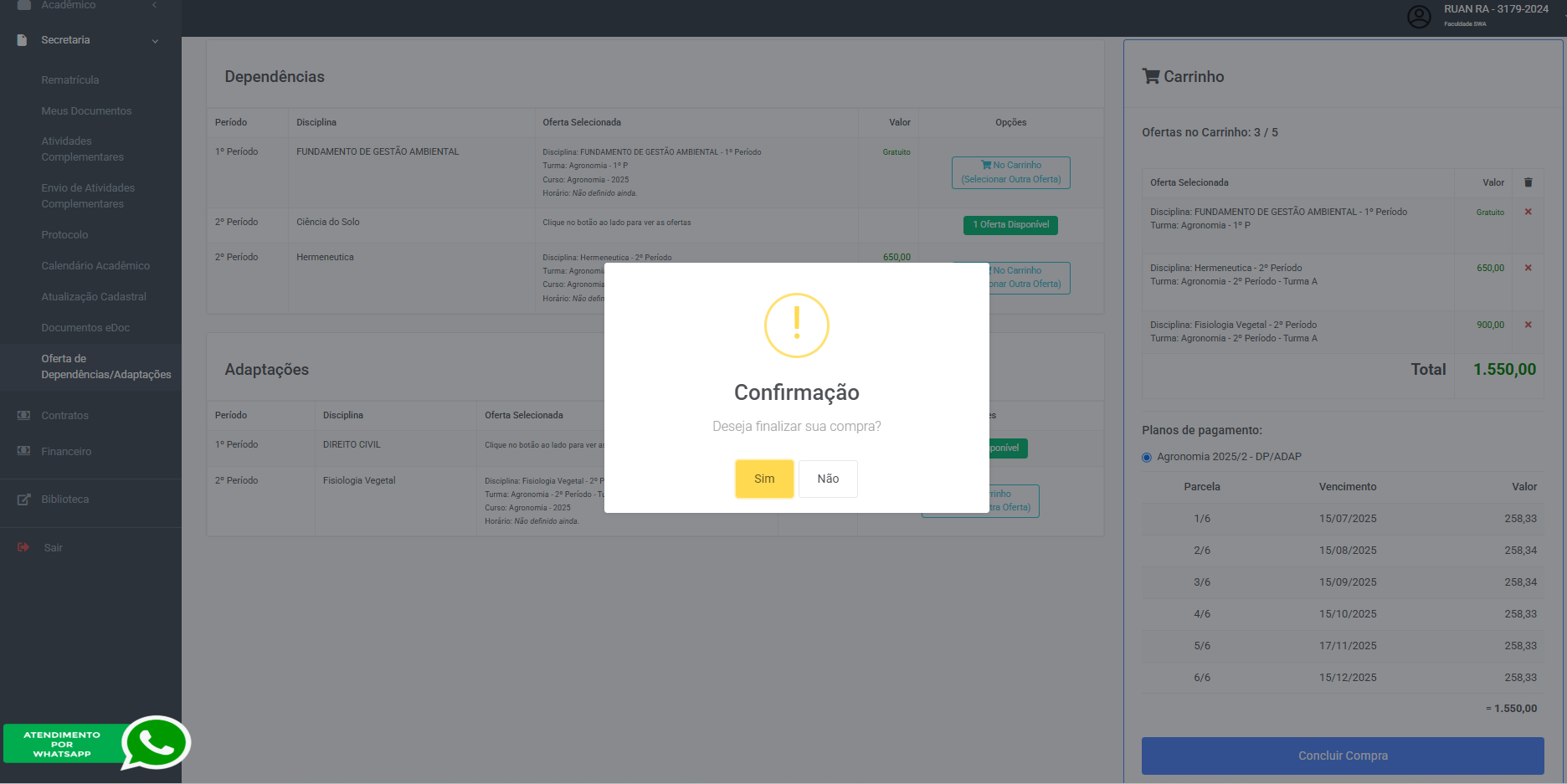
Figura 49
PASSO 2: Será apresentado o curso para que o aluno possa selecionar e logo abaixo será apresentada a matricula para que seja possível realizar o acesso as ofertas das disciplinas, clique no Botão 'Acessar Ofertas'.
Atenção: Lembrando que é necessário que o aluno possua o curso ingresso ativo, matrícula ativa no período letivo e tenha o contrato de matrícula entregue.
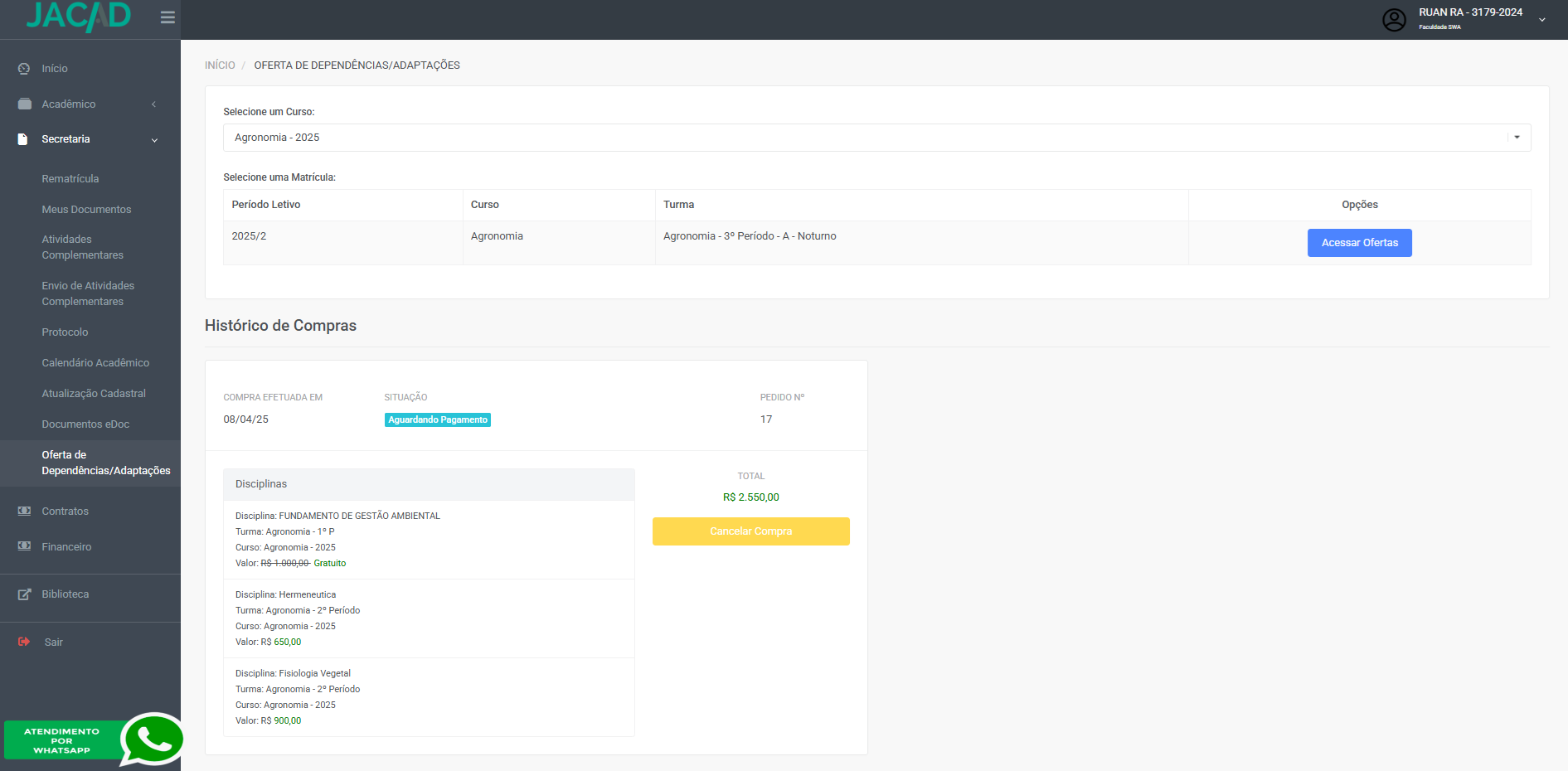
Figura 50
PASSO 3: Serão apresentadas no portal as disciplinas em dependência e adaptações do aluno, para que o mesmo possa selecionar as disciplinas.
Dessa forma, selecionamos a disciplina e clicamos no Botão '1 Oferta Disponível'.
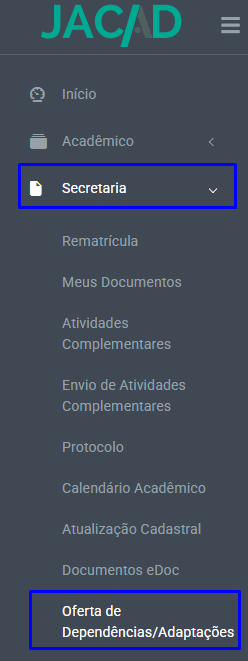
Figura 51
PASSO 4: Será aberta a Tela de 'Ofertas da Disciplina', com informações mais detalhadas sobre a disciplina e ofertas disponíveis. Caso o aluno tenha interesse é necessário clicar no Botão 'Selecionar' para dar continuidade ao fluxo.
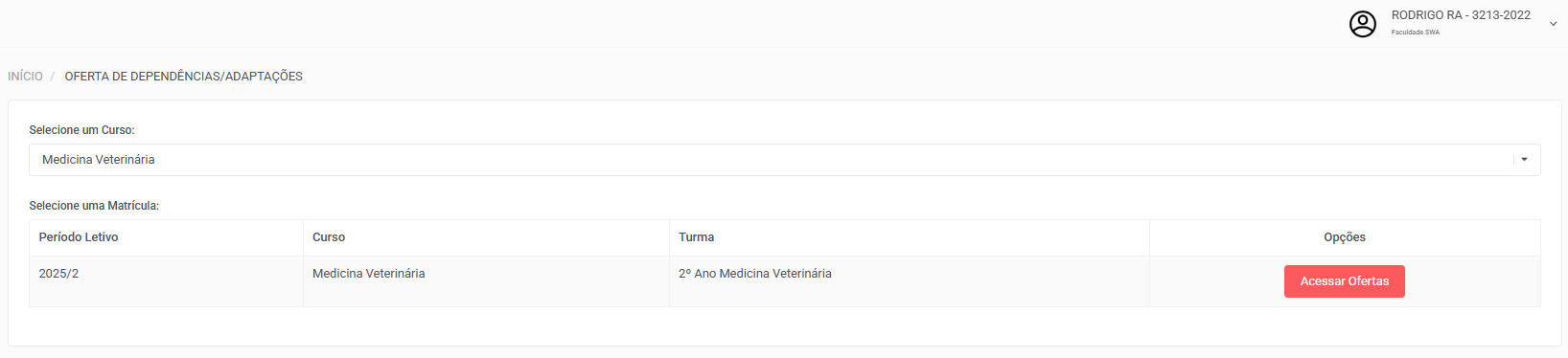
Figura 52
Caso a disciplina esteja marcada como gratuita, ao ser selecionada pelo aluno, o campo de valor será exibido como 'Gratuito'.
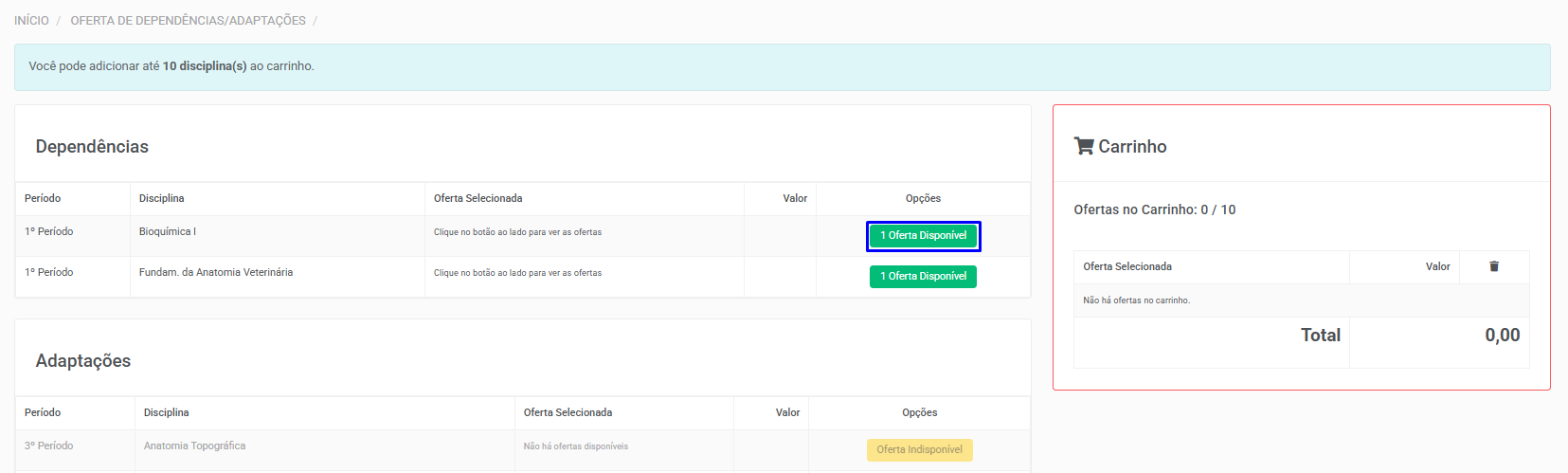
Figura 53
PASSO 5: O aluno precisa realizar o mesmo fluxo para selecionar outras disciplinas disponíveis, e que deseja cursar no período. Ao selecionar as disciplinas as mesmas serão adicionadas ao 'carinho' para que o aluno possa concluir a compra.
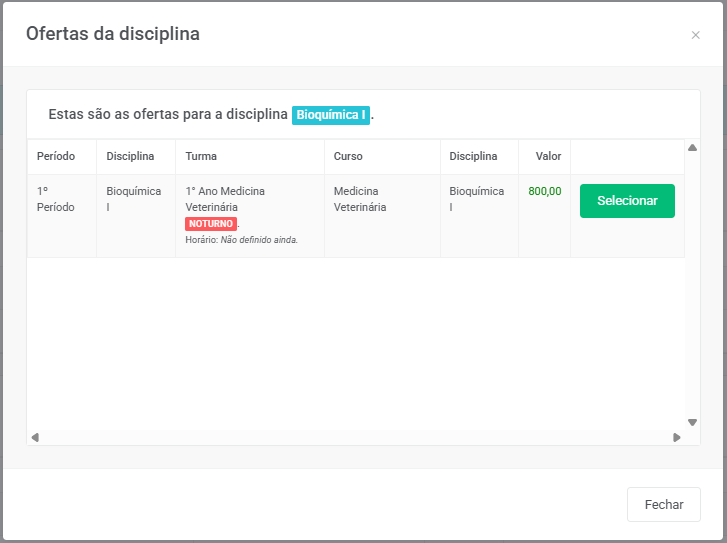
Figura 54
PASSO 6: Para remover disciplinas do carinho é necessário clicar no 'X' que fica ao lado do nome e valor da disciplina, conforme demonstrado na imagem.
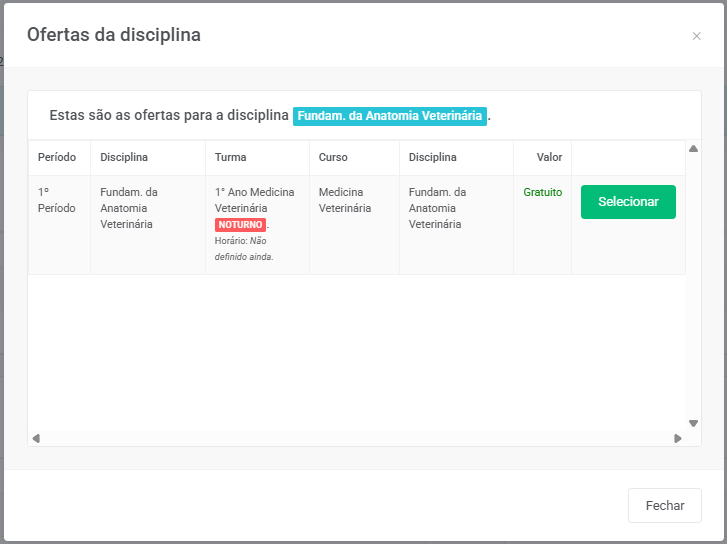
Figura 55
PASSO 7: Em seguida, é possível selecionar o plano de pagamento, em que, será realizado o calculo dos valores das parcelas.
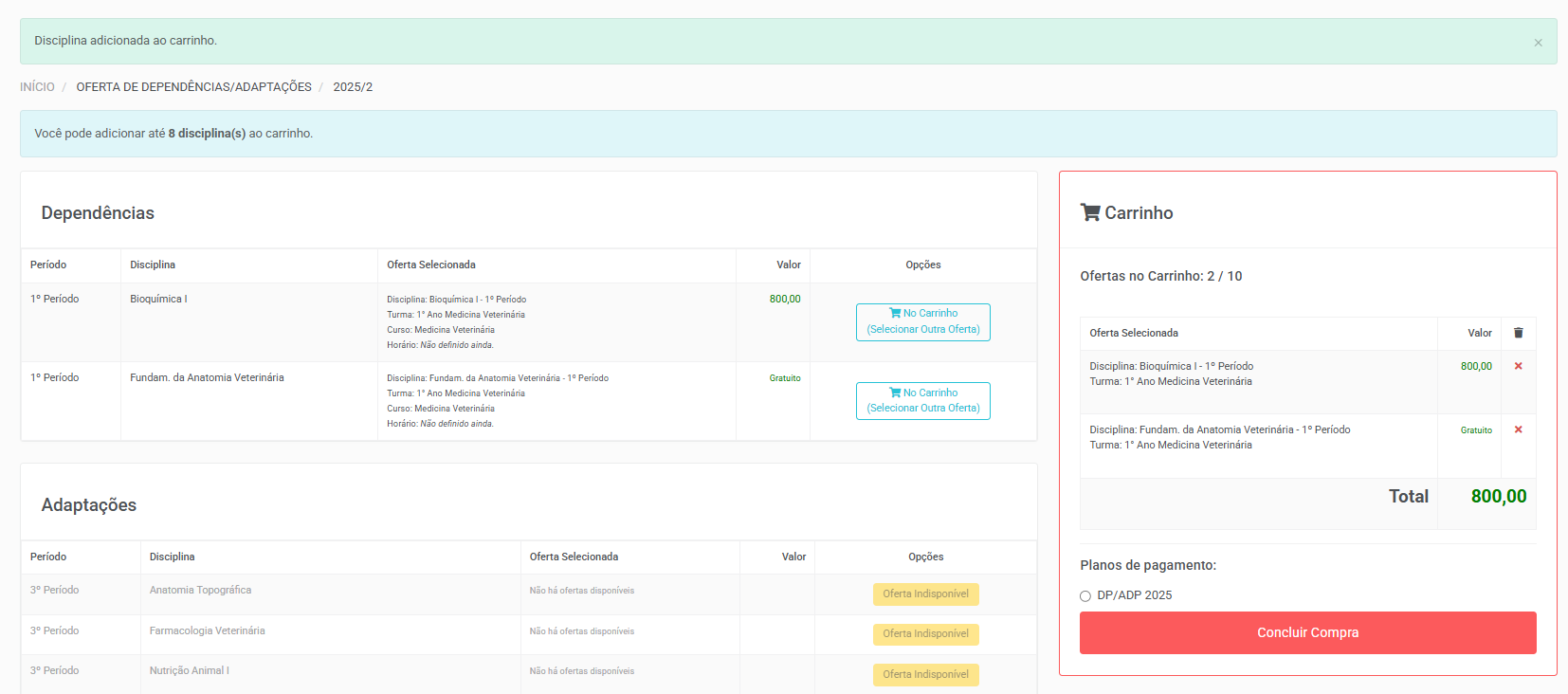
Figura 56
PASSO 8: Após o aluno deve clicar no Botão 'Concluir
Compra', sendo apresentada uma mensagem de confirmação para finalizar a compra, clicar em 'Sim'.
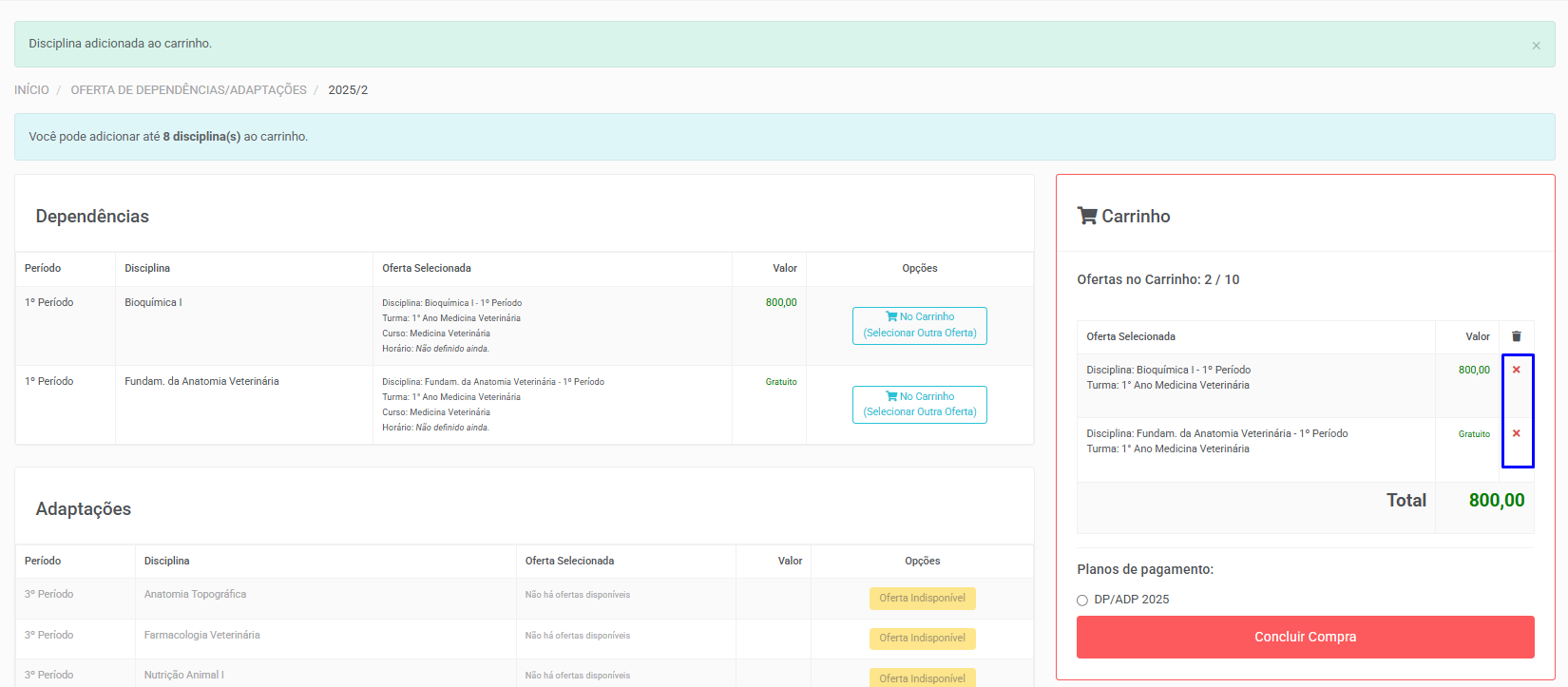
Figura 57
PASSO 9: Após a compra ser realizada o aluno é redirecionado para a página de contratos, clique no botão Ver Contrato.
Atenção: O redirecionamento do aluno após a compra depende da configuração utilizada pela instituição, para este o indicado é a opção Ir para os Contratos.
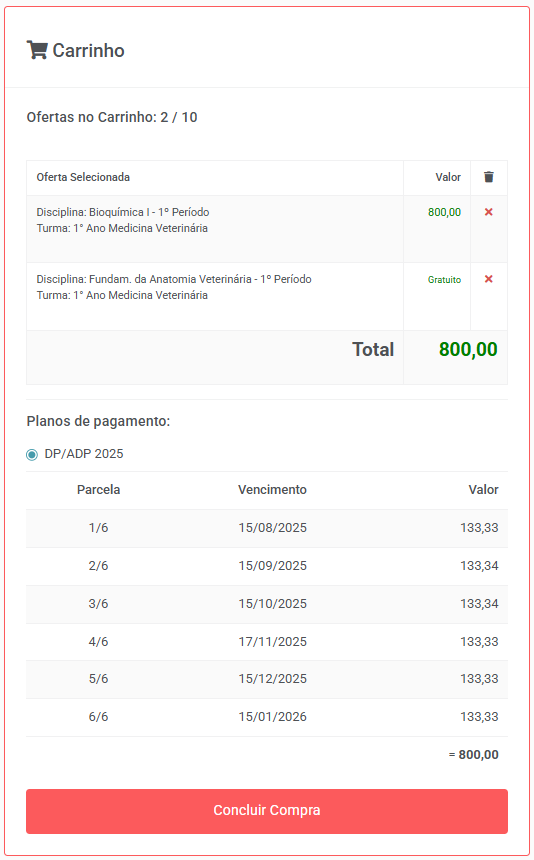
Figura 58
PASSO 10: Na sequência será apresentado o contrato, e o botão para realizar o Aceite do contrato.
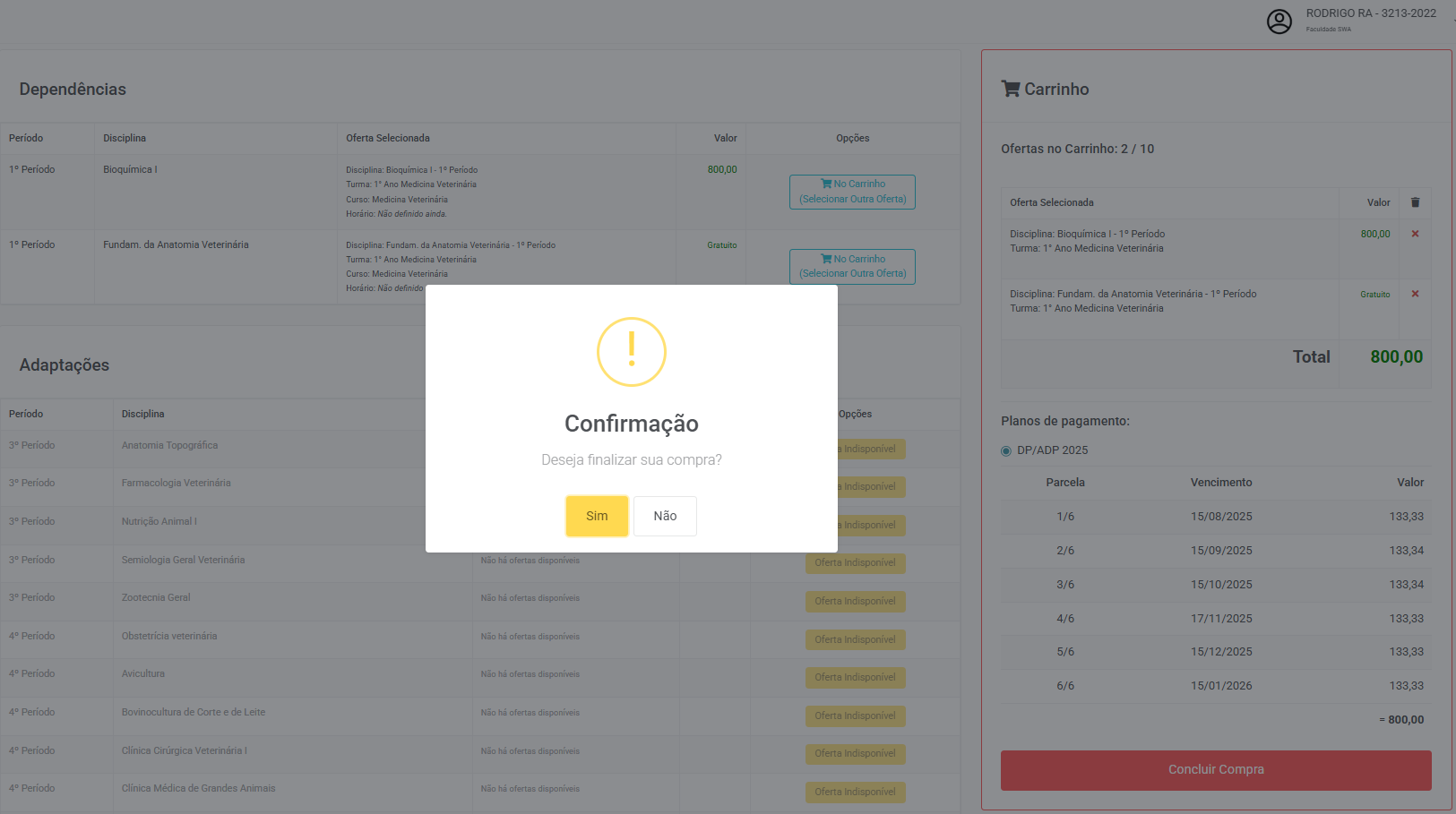
Figura 59
PASSO 11: Após dar o aceite no contrato o mesmo é marcado como Entregue e é gerado as suas respectivas transações, que podem ser visualizada no financeiro do aluno.
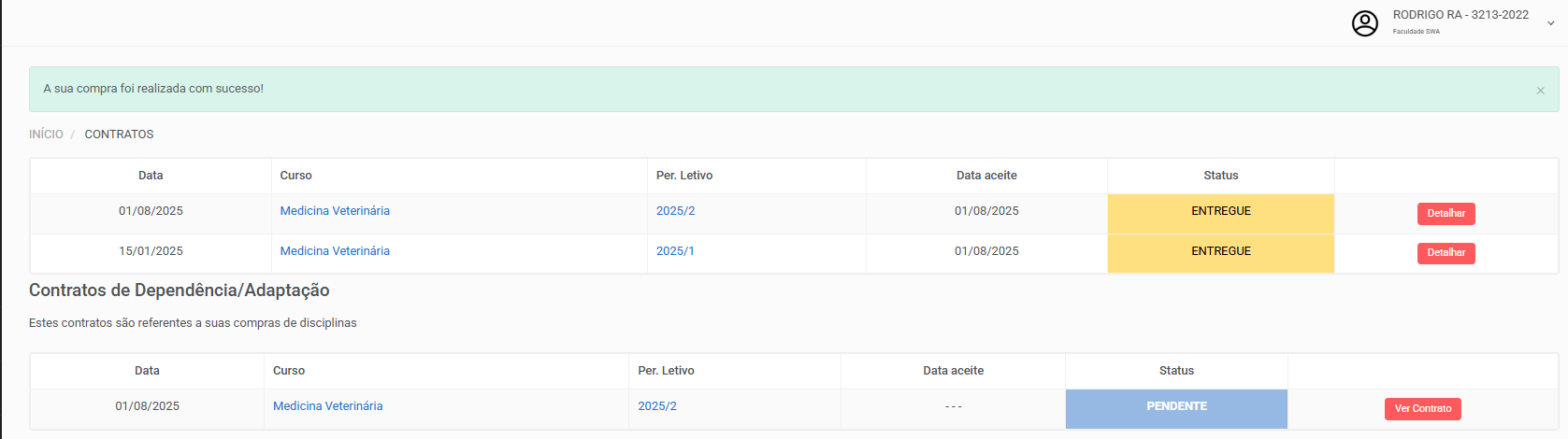
Figura 60
Atenção: Para as instituições que utilizam o autentique o processo de compra é o mesmo, a única diferença é que o contrato é enviado para o e-mail do aluno para assinatura.
Para visualizar os contratos enviados via autentique acesse no menu Integrações, navegue até Assinatura Eletrônica e clique em Documentos.
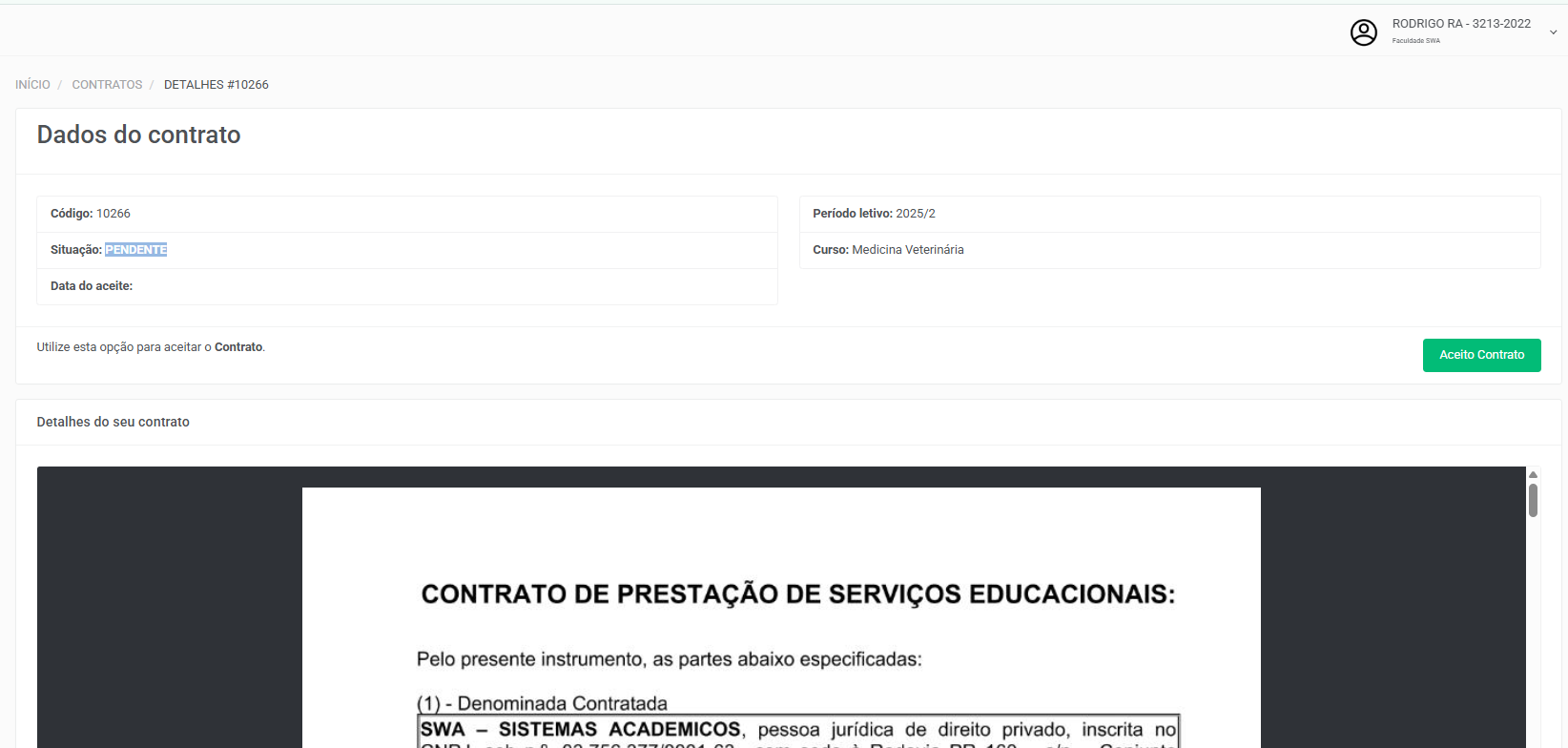
Figura 61
6. GESTÃO DE COMPRAS
Neste passo, veremos como realizar o controle das compras realizadas pelos alunos.
Acesse o Menu 'Acadêmico', navegue até 'Outros', clique em 'Oferta de dependências/Adaptações' e em 'Gestão de
Compras'.
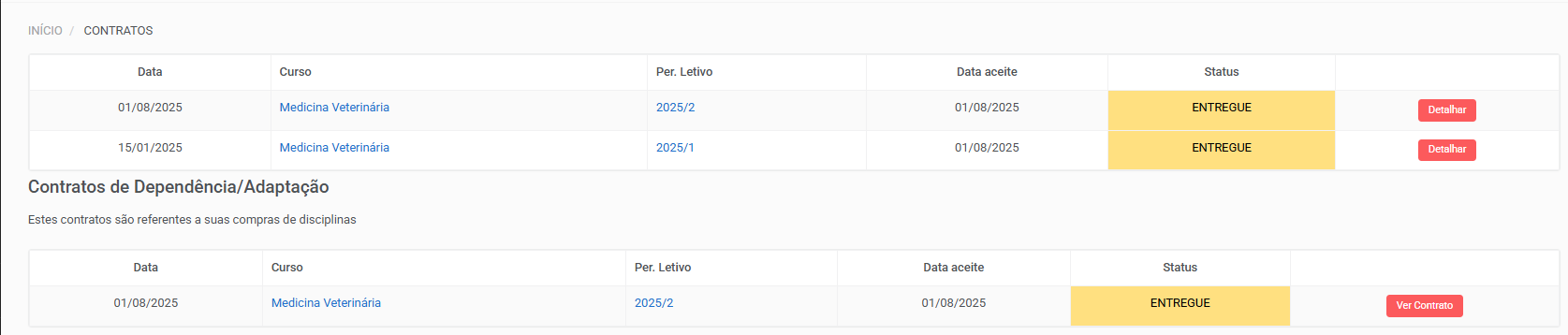
Figura 62
Na Tela de Gestão de Compras, dispomos de alguns filtros que podem ser utilizados para consulta.

Figura 63
Na parte inferior da tela dispomos das seguintes opções:
Detalhar: Serão apresentadas informações referentes a compra do aluno, ou seja, as disciplinas e transações geradas.
Alterar Status: Com essa opção você pode 'Cancelar a Compra' do aluno ou 'Confirmar a Compra', sendo uma opção manual disponibilizada para a instituição.
Dados da Matricula: Acesso rápido para a Tela de Matricula do aluno;
Financeiro Individual: Acesso rápido a Tela de financeiro individual do aluno.
Dados Contrato: Com essa opção o usuário pode verificar os detalhes do contrato do aluno (utilizada para o tipo de financeiro contrato).
Atualizado: Foram adicionadas 3 novas colunas na tabela de disciplinas da tela "Oferta de Dependências – Gestão – Detalhes" (aberta pelo botão Detalhar): ADP, DP e Gratuita, indicando se a disciplina é uma dependência ou adaptação e se é gratuita.
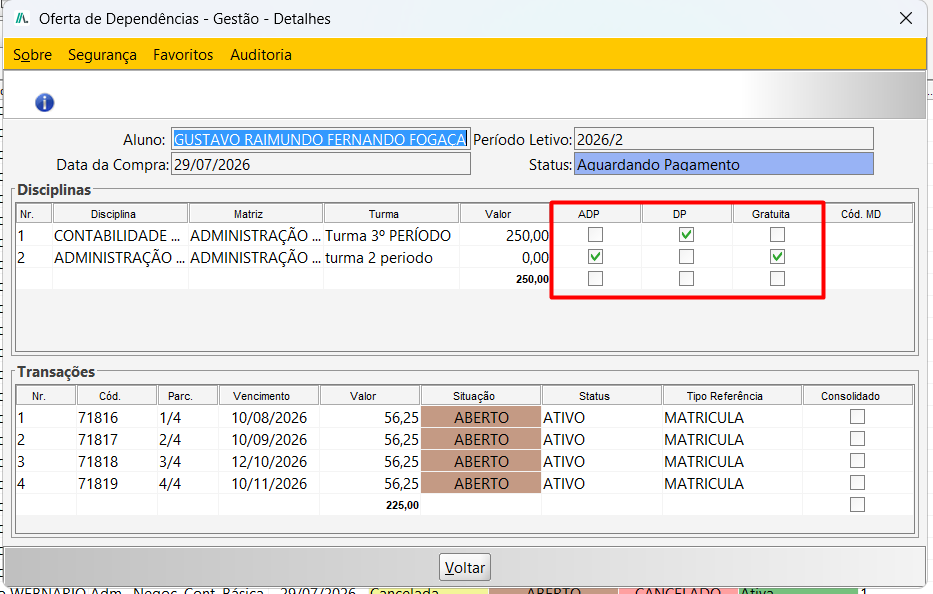
Oferta de Dependências - Gestão - Detalhes — novas colunas ADP / DP / Gratuita
6.1. GESTÃO DE COMPRAS - PARCELAS AVULSAS
Na Tela de Gestão de Compras, serão apresentas todas as compras realizadas pelos alunos. Caso tenha um valor a mesma será apresentada com status Aguardando Pagamento e com suas respectivas parcelas.
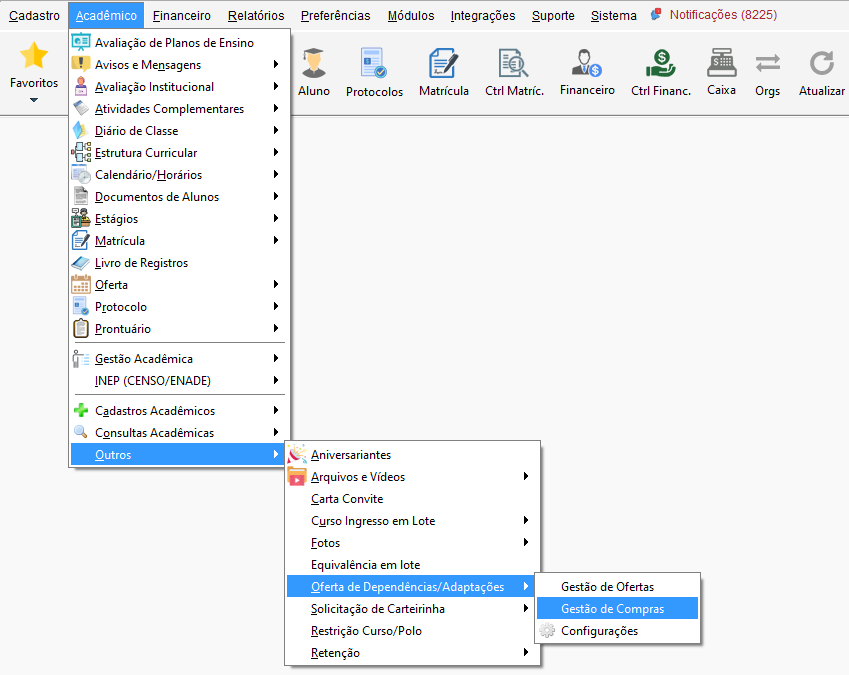
Figura 64
Para confirmar a compra é necessário que o aluno realize o pagamento da parcela.
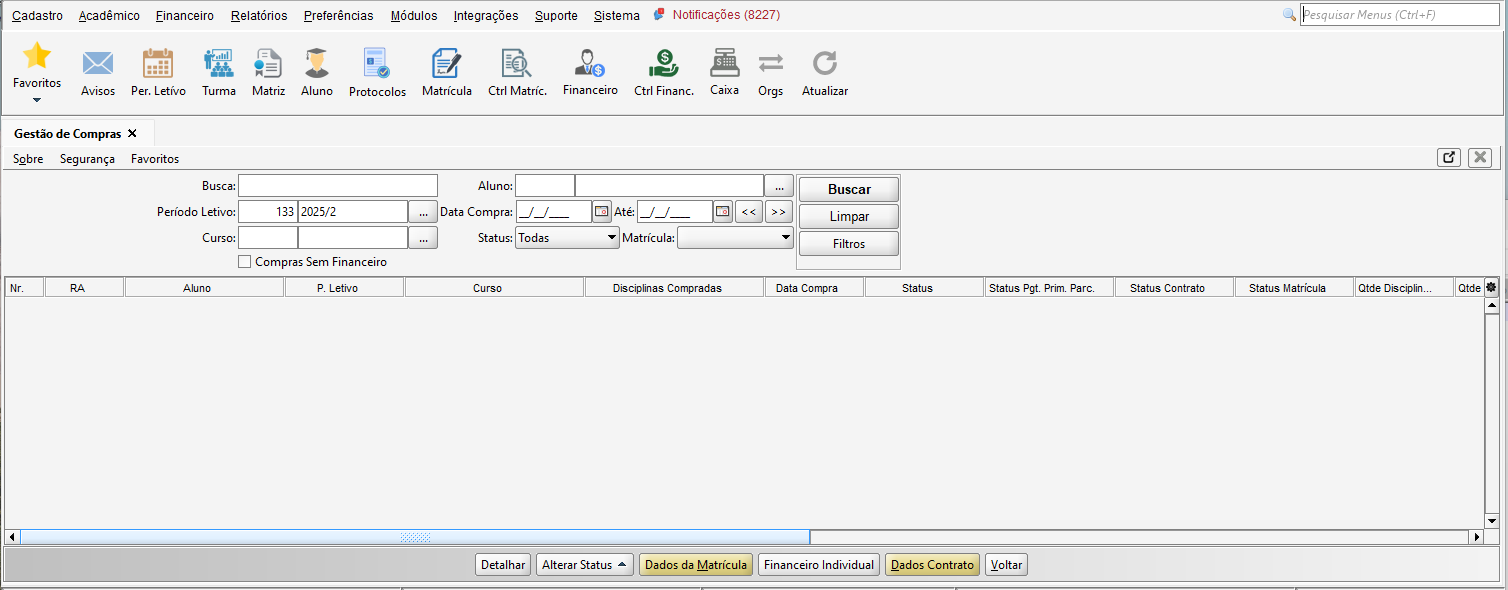
Figura 65
Após a confirmação do pagamento da primeira parcela da oferta de dependência/adaptação a compra é alterada para o status confirmada.
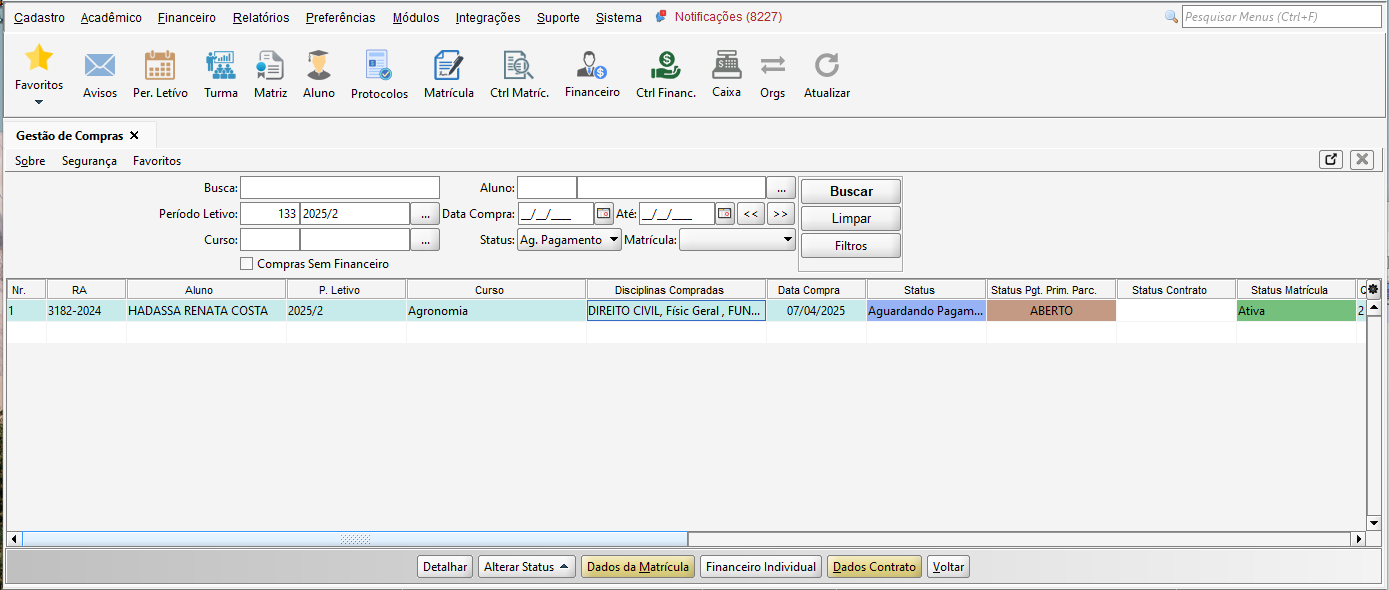
Figura 66
Na sequência, as disciplinas serão adicionadas automaticamente a matrícula do aluno.
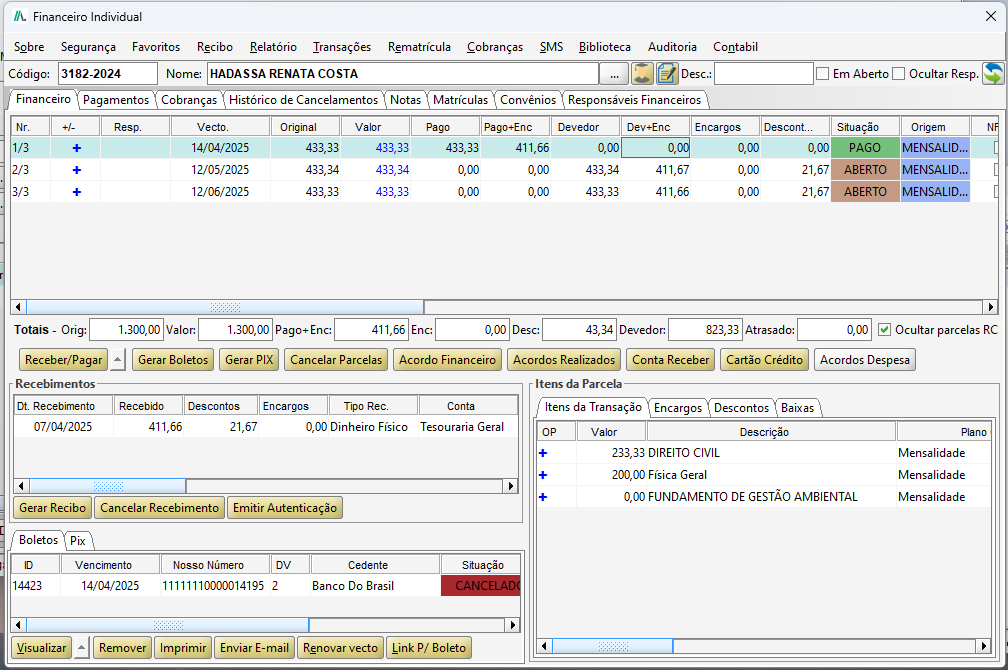
Figura 67
6.2. GESTÃO DE COMPRAS - CONTRATOS PARA CADA COMPRA
Na Tela de Gestão de Compras, serão apresentas todas as compras realizadas pelos alunos. Caso tenha um valor a mesma será apresentada com status Aguardando Pagamento e com suas respectivas parcelas. No botão 'Dados Contrato', o usuário pode verificar os detalhes do contrato do aluno.
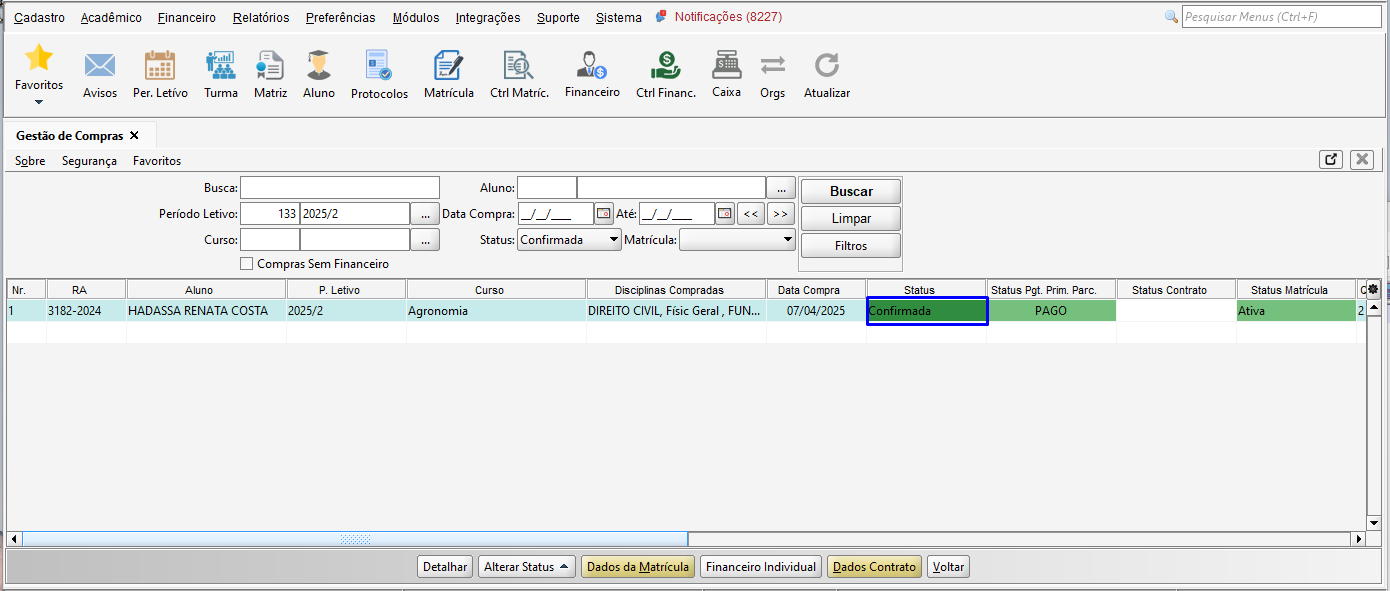
Figura 68
Para confirmar a compra é necessário que o aluno realize o pagamento da parcela.
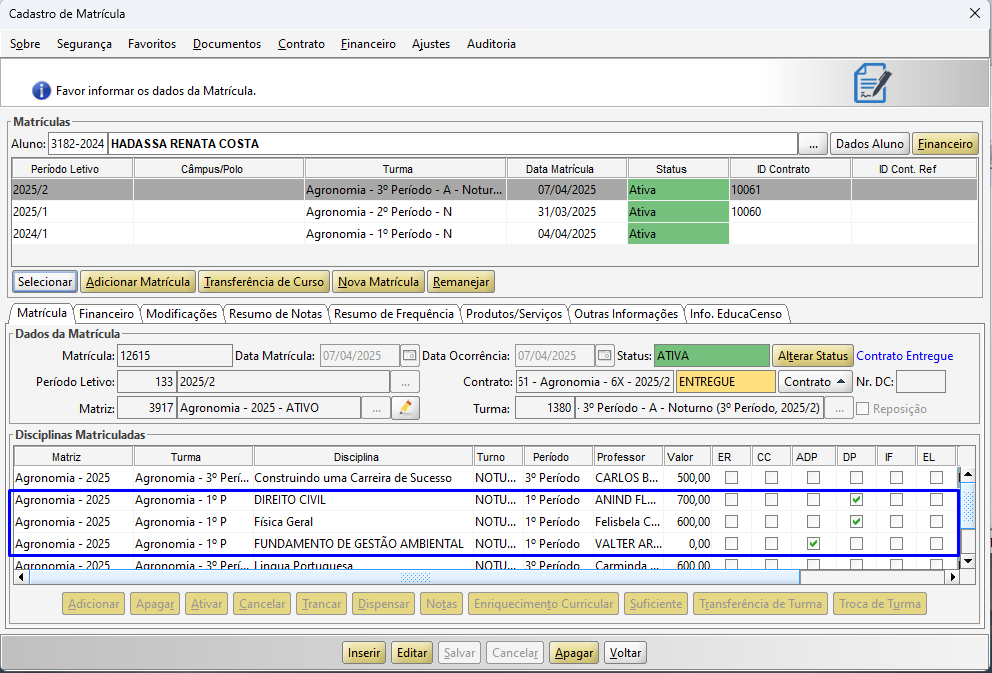
Figura 69
Após a confirmação do pagamento da primeira parcela da oferta de dependência/adaptação a compra é alterada para o status confirmada.
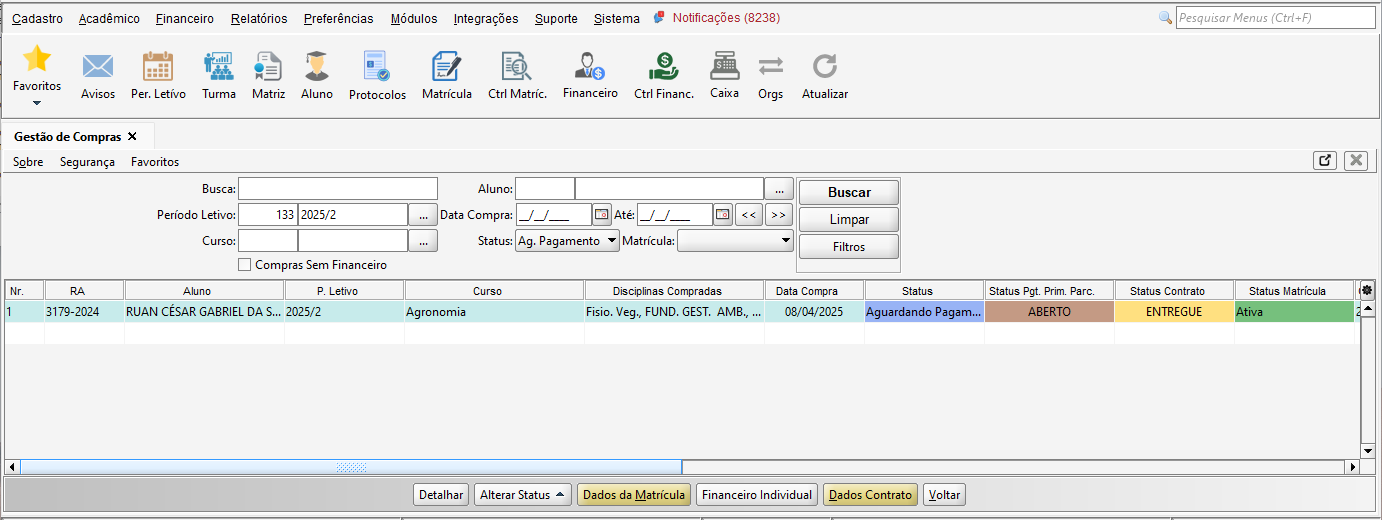
Figura 70
O contrato da compra de disciplinas de oferta de dependência e adaptação ficará vinculado ao Cadastro do Aluno na Aba
Contratos, em que, cada compra realizada terá o seu próprio contrato.
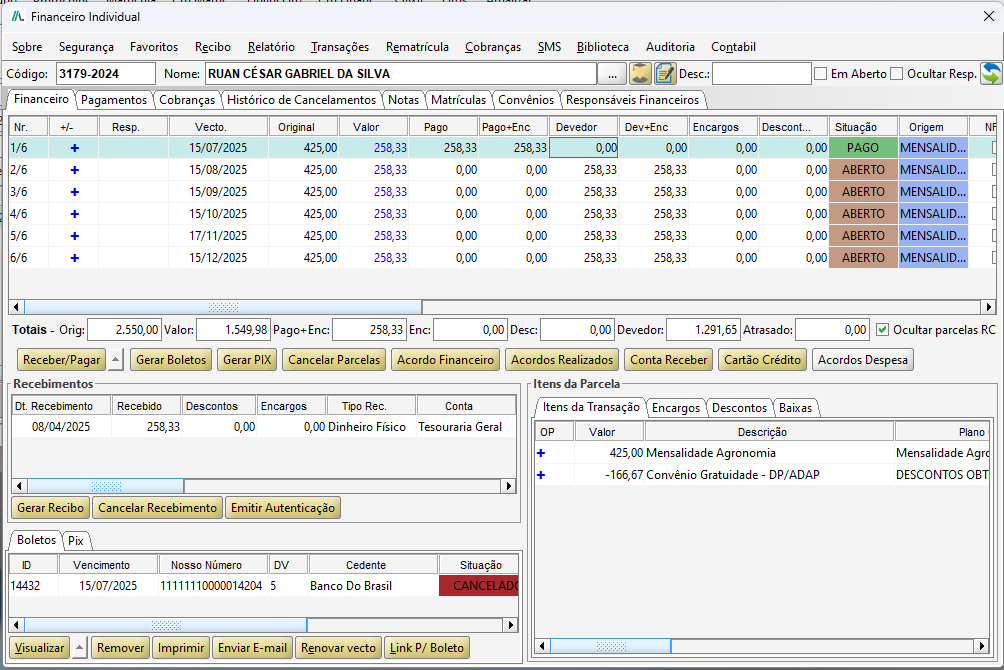
Figura 71
Na sequência, as disciplinas serão adicionadas automaticamente a matrícula do aluno.
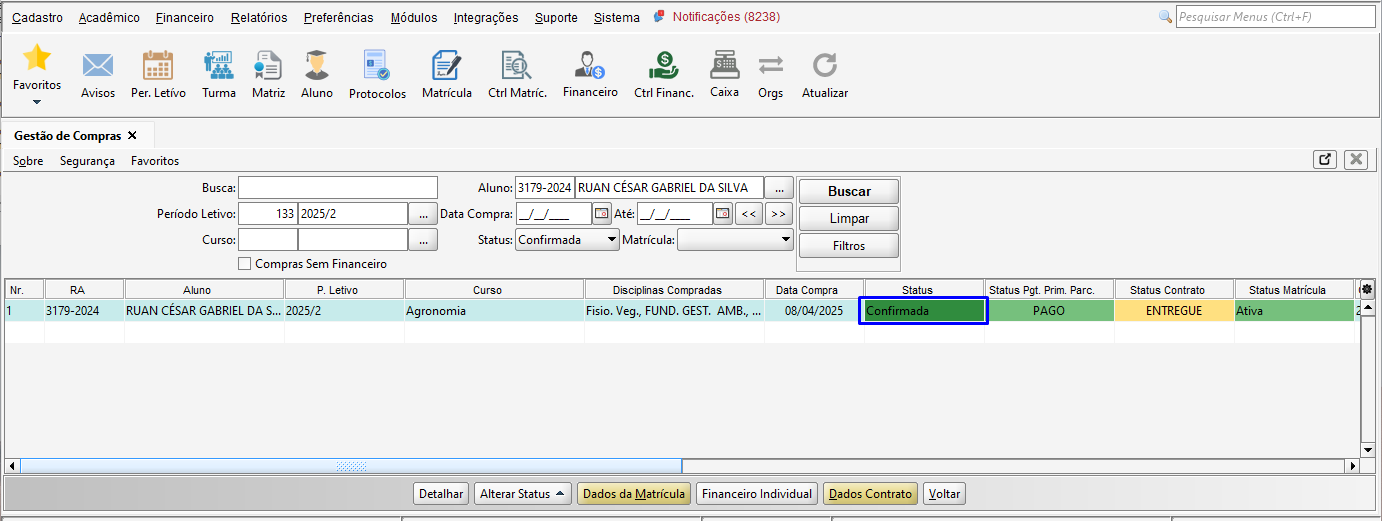
Figura 72
6.3. GESTÃO DE COMPRAS - CRIAR CONTRATO COM TEMPLATES PARA CADA COMPRA
Na Tela de Gestão de Compras, serão apresentas todas as compras realizadas pelos alunos. Caso tenha um valor a mesma será apresentada com status Aguardando Pagamento e com suas respectivas parcelas. No botão 'Dados Contrato', o usuário pode verificar os detalhes do contrato do aluno.
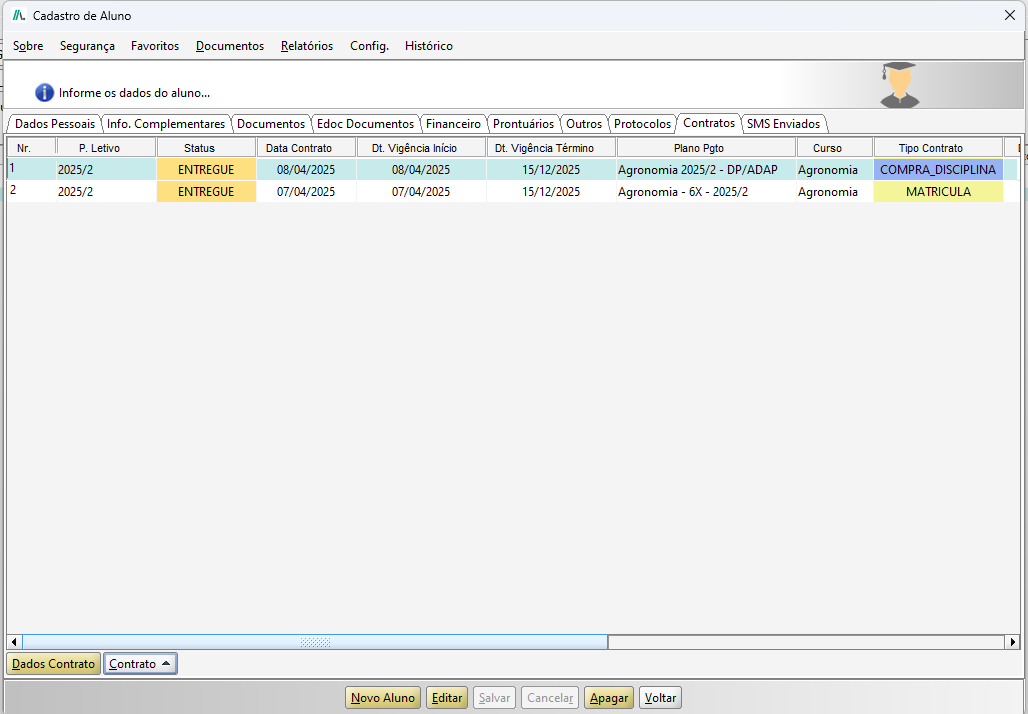
Figura 73
Para confirmar a compra é necessário que o aluno realize o pagamento da parcela.
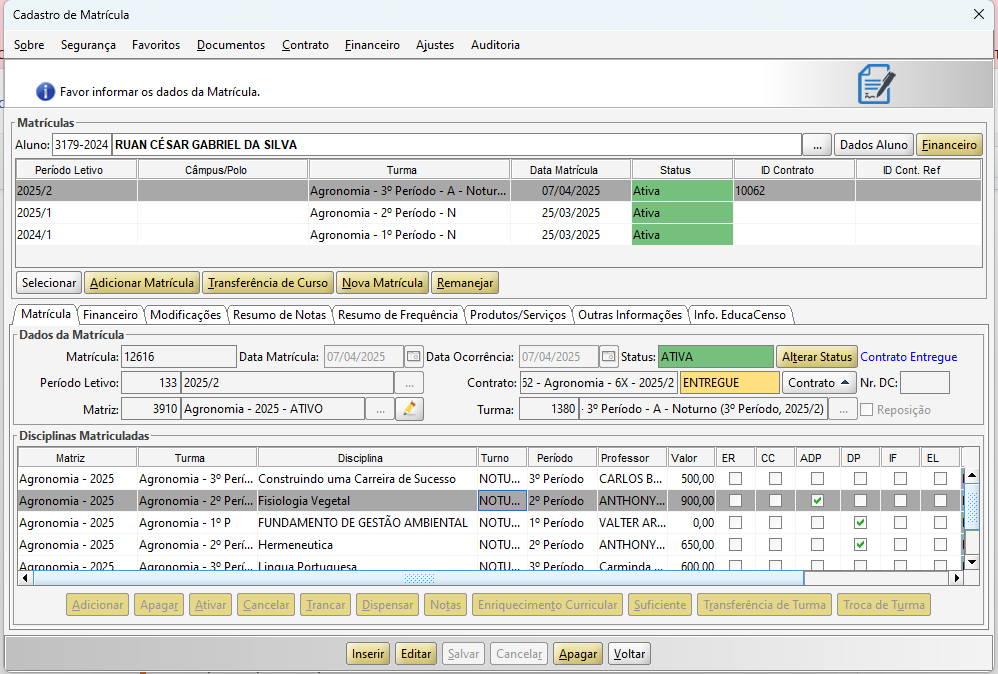
Figura 74
Após a confirmação do pagamento da primeira parcela da oferta de dependência/adaptação a compra é alterada para o status confirmada.
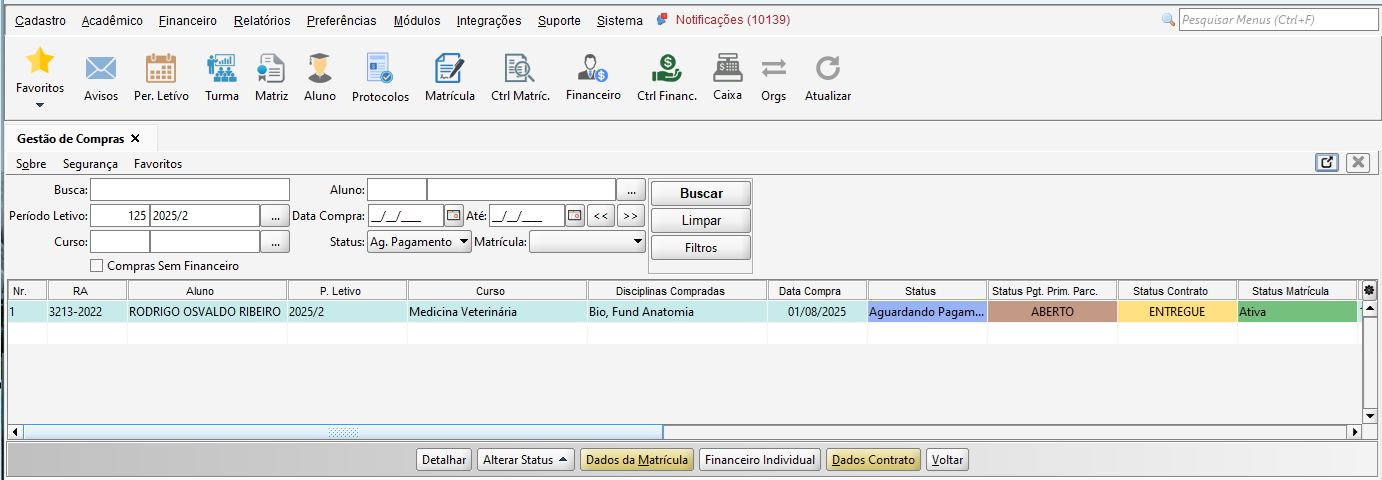
Figura 75
O contrato da compra de disciplinas de oferta de dependência e adaptação ficará vinculado ao Cadastro do Aluno na Aba
Contratos, em que, cada compra realizada terá o seu próprio contrato.
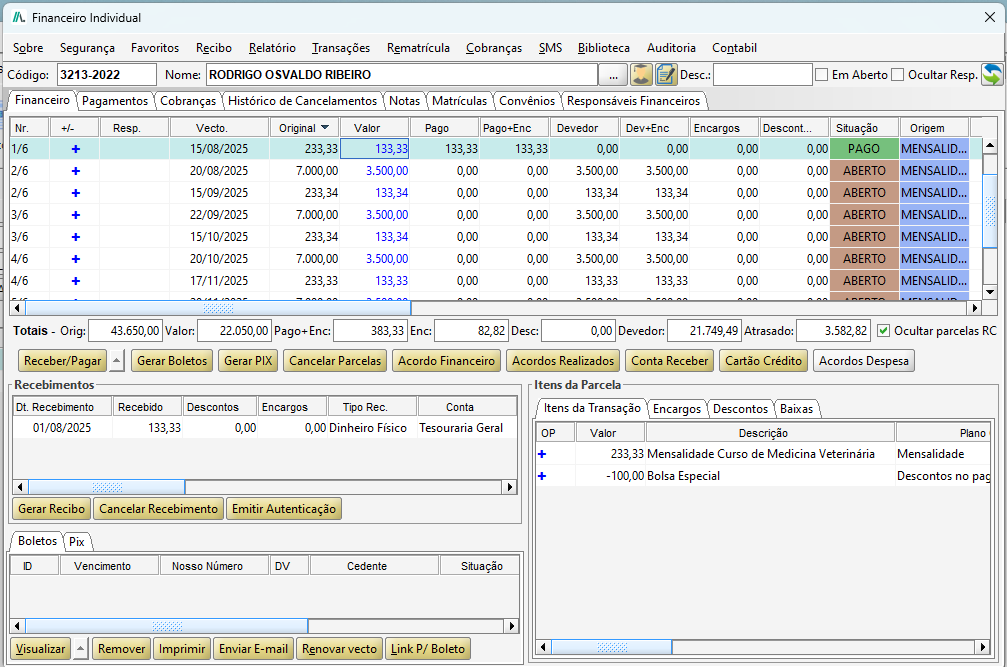
Figura 76
Na sequência, as disciplinas serão adicionadas automaticamente a matrícula do aluno.
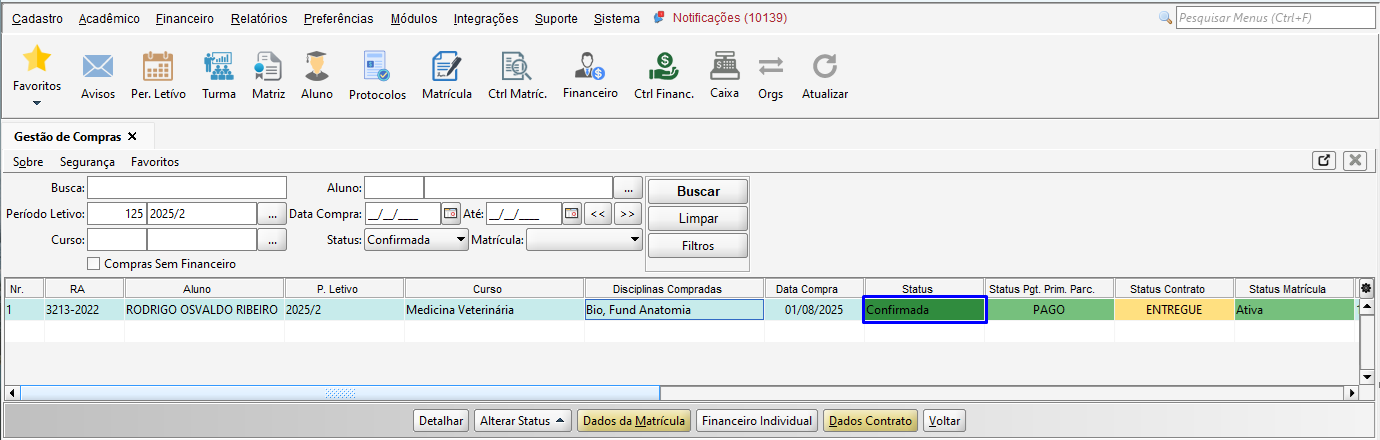
Figura 77
Atenção: Para instituições que utilizam o Autentique, após a assinatura do aluno na plataforma, o contrato será marcado como entregue e as transações serão geradas. Lembrando que, após o aceite, é necessário que o aluno realize o pagamento da primeira transação para que as disciplinas sejam adicionadas à matrícula.
6.4. CANCELAR COMPRA CONFIRMADA
Na tela de Gestão de Compras, dispomos de uma permissão que permite ao usuário cancelar compras já confirmadas, desde que ele tenha essa permissão atribuída.
Atenção: A compra que possuir financeiro pago ou parcialmente pago não irá cancelar o recebimento nem criar a parcela de reembolso, o usuário deverá realizar o processo manualmente.
Acesse o Menu 'Preferências', navegue até 'Usuários e
Permissões' e clique no submenu 'Permissões', após selecione o 'Grupo de Usuário' e clique em 'Mód. - Oferta de Dependências' e marque a opção 'Oferta de Dependências - Alterar Status - SuperPermissão (sem bloqueio)'.
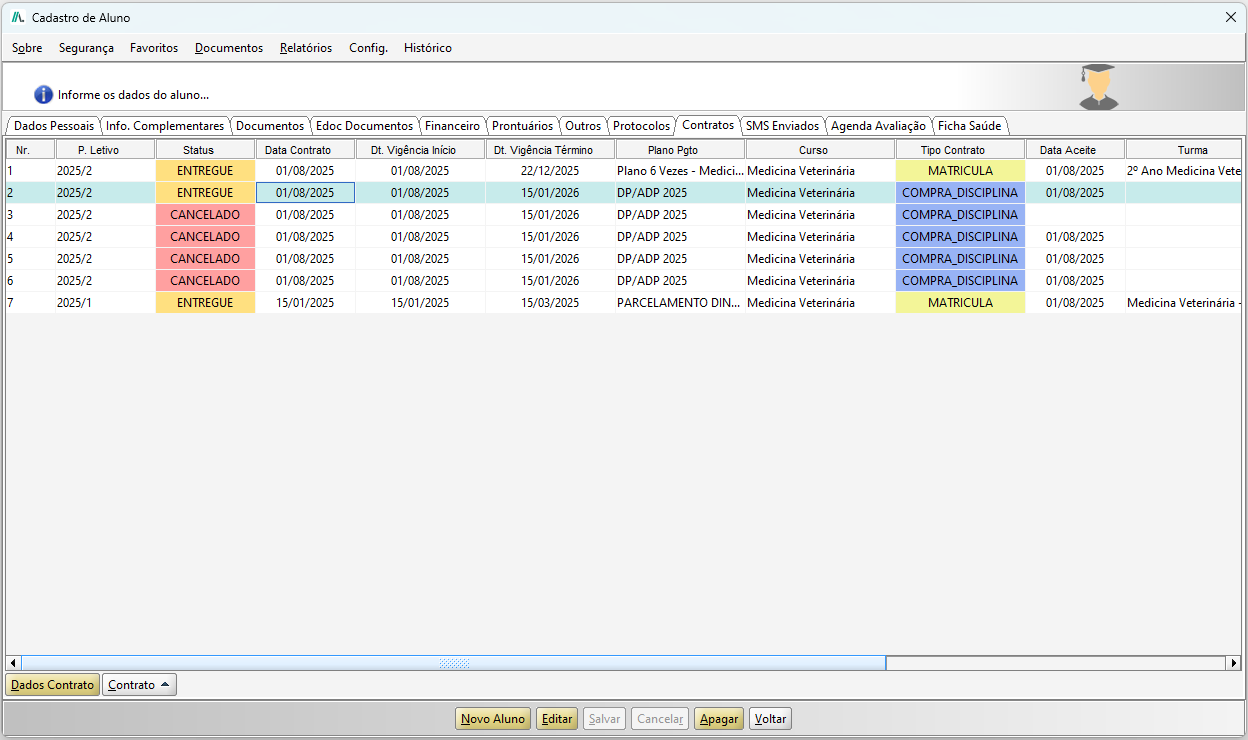
Figura 78
PASSO 1: Acesse o Menu 'Acadêmico', navegue até 'Outros', clique em 'Oferta de dependências/Adaptações' e em 'Gestão de Compras', e realize a consulta dos dados.
Selecionada a compra confirmada, clicar no Botão 'Alterar Status' e em 'Cancelar Compra'.
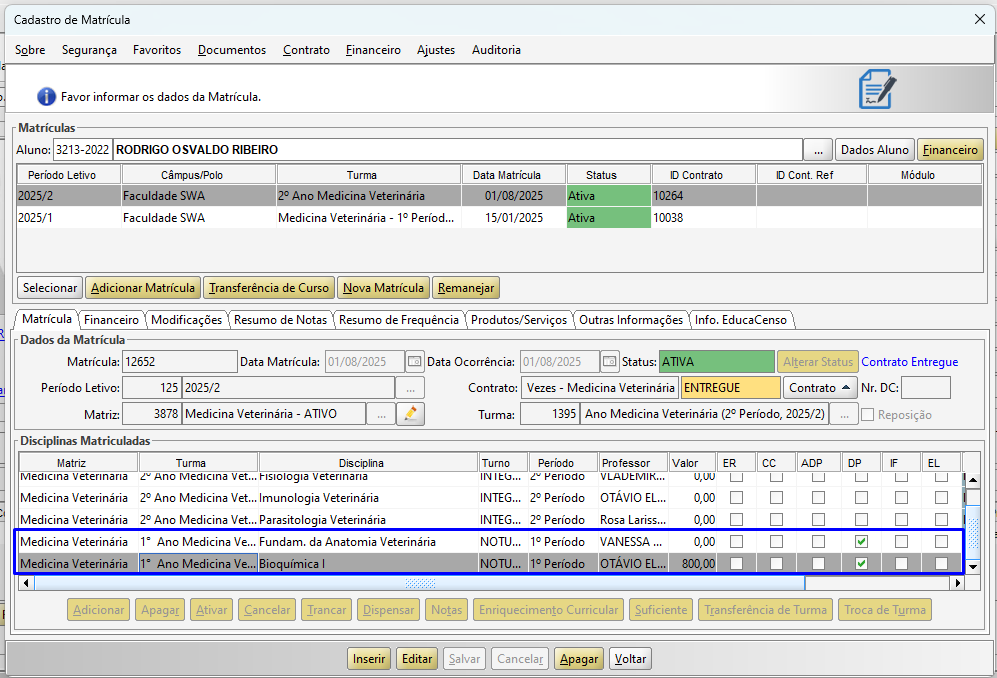
Figura 79
PASSO 2: Ao cancelar uma compra confirmada irá apresentar uma mensagem de orientação, notificando das ações que serão realizadas ao confirmar a operação.
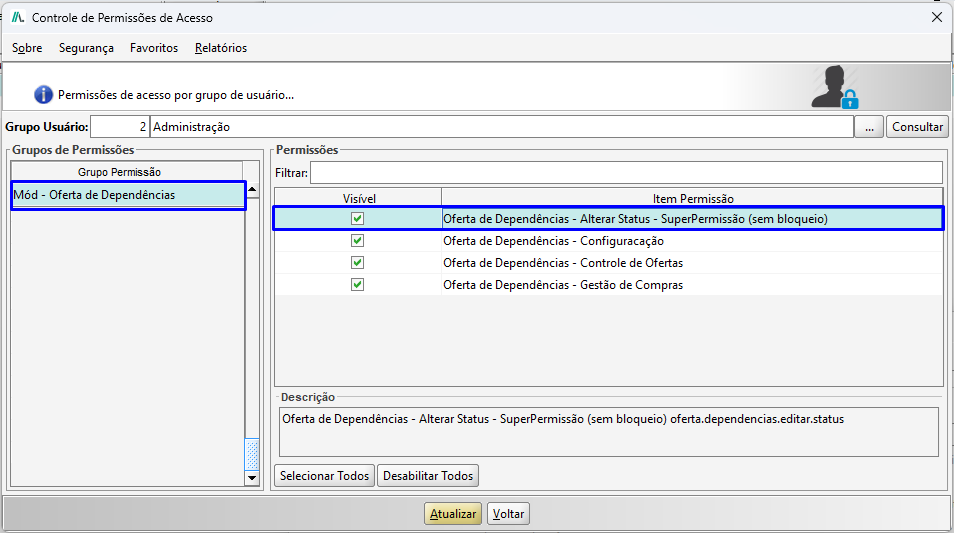
Figura 80
PASSO 3: Na sequência será apresentada uma nova mensagem de confirmação se o usuário deseja remover as disciplinas associadas a esta compra, ou seja, as disciplinas serão removidas da matrícula do aluno.
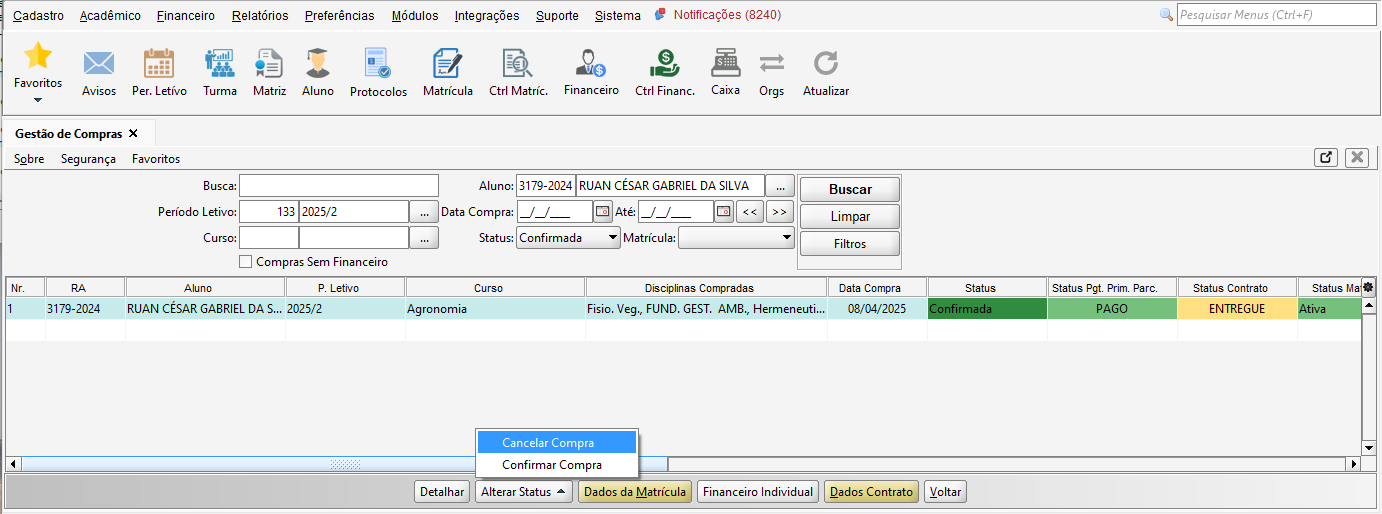
Figura 81
PASSO 4: Dessa forma, a compra será cancelada.
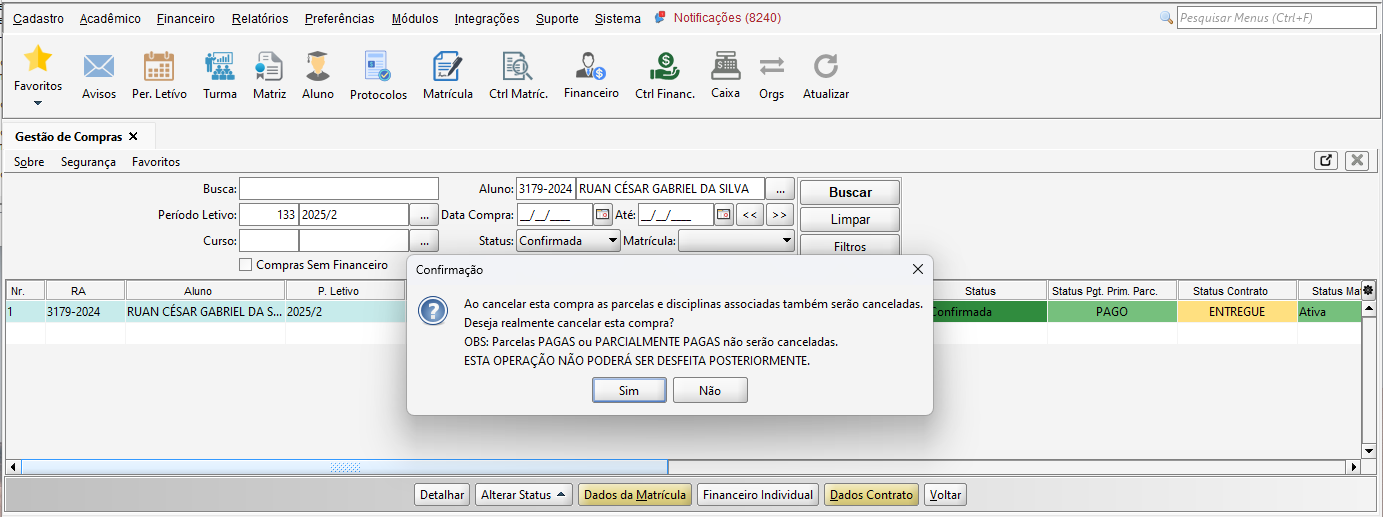
Figura 82
PASSO 5: Ao acessar a matrícula, podemos observar que as disciplinas compradas pela oferta de dependência e adaptação foram removidas da matrícula.
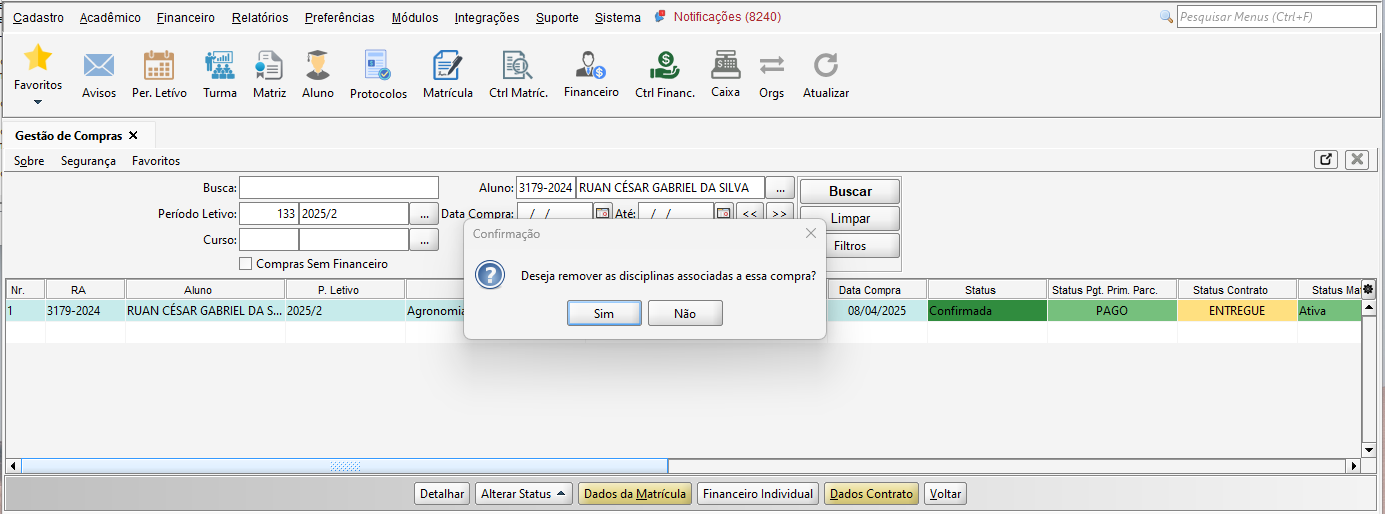
Figura 83
7. CONCLUSÃO
Chegamos ao final deste guia sobre o recurso de oferta de dependência e adaptação. Esperamos que este material tenha sido útil para auxiliá- lo na configuração dessa funcionalidade. Em caso de dúvidas ou necessidade de suporte, fique à vontade para consultar nossa base de conhecimento ou entrar em contato com nossa equipe de suporte técnico.
Agradecemos por confiar no JACAD e desejamos muito sucesso na gestão da sua instituição.
Até breve! ❤
Este artigo foi útil?
Que bom!
Obrigado pelo seu feedback
Desculpe! Não conseguimos ajudar você
Obrigado pelo seu feedback
Feedback enviado
Agradecemos seu esforço e tentaremos corrigir o artigo