Olá cliente JACAD, tudo bem? Este guia fornece todas as instruções necessárias para o cadastro de professor. Boa leitura!
ÍNDICE
- 1. INTRODUÇÃO
- 2. PERMISSÃO
- 3. CADASTRO DE PROFESSOR
- 3.1. DADOS DO PROFESSOR
- 3.2. DOCUMENTOS
- 3.3. DISCIPLINAS
- 3.4. TITULAÇÃO/ÁREA
- 3.5. HORÁRIOS DISPONÍVEIS
- 3.6. EDUCACENSO
- 3.7. AFASTAMENTOS
- 4. CONCLUSÃO
1. INTRODUÇÃO
O cadastro de professores funciona como uma extensão do quadro de funcionários no sistema, com acessos e recursos adicionais em relação ao cadastro de funcionário. Ao serem devidamente cadastrados como professores, eles terão acesso liberado ao Portal do Professor, onde poderão utilizar funcionalidades específicas e voltadas ao seu papel pedagógico dentro da instituição.
A tela de cadastro é organizada em sete abas: 'Dados do Professor', 'Documentos', 'Disciplinas', 'Titulação/Área', 'Horários Disponíveis', 'Educacenso' e 'Afastamentos'. Cada uma delas é apresentada neste guia.
Pré-requisitos:
- Ter um cadastro de Perfil;
- Ter um cadastro de Funcionário.
2. PERMISSÃO
Para habilitar o acesso à tela de Cadastro de Professor aos usuários do sistema SWA.JACAD, é necessário liberar a permissão de acesso.
Dessa forma, siga o passo a passo abaixo para mais informações sobre como realizar esse processo.
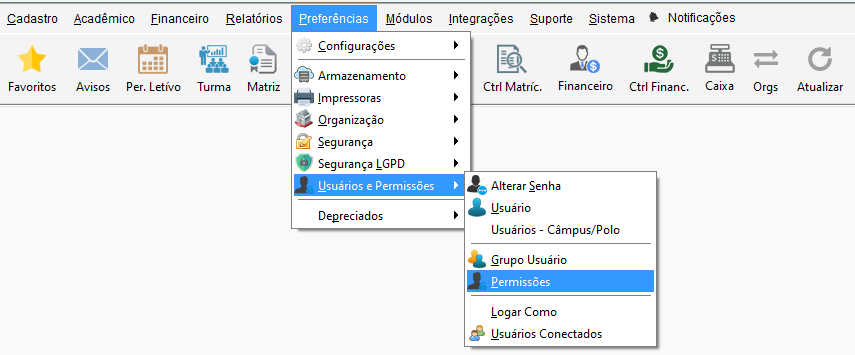
Figura 1 - Menu 'Preferências' > 'Usuários e Permissões' > 'Permissões'.
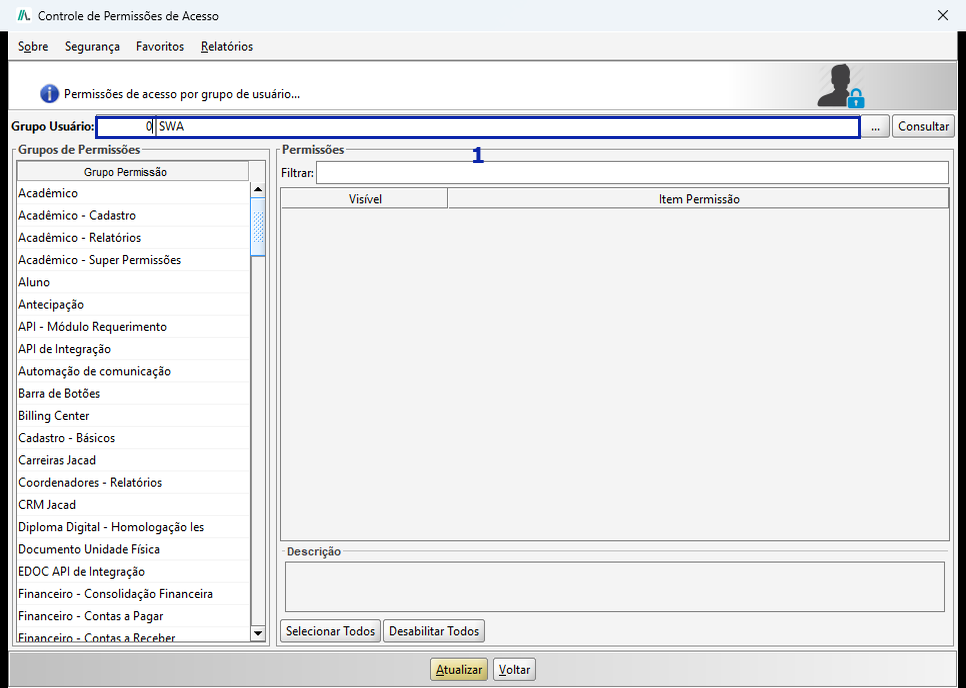
Figura 2 - Seleção do grupo de usuário.
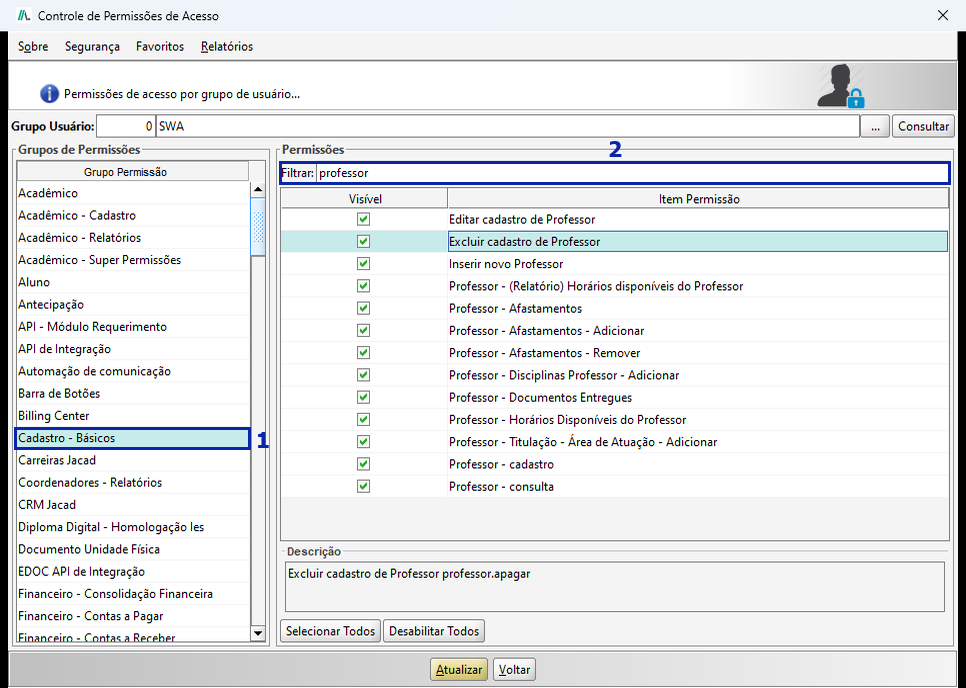
Figura 3 - Permissões do professor no grupo 'Cadastro - Básicos'.
Permissões do cadastro de professor:
- Professor - cadastro;
- Professor - consulta;
- Inserir novo Professor;
- Editar cadastro de Professor;
- Excluir cadastro de Professor;
- Professor - Documentos Entregues;
- Professor - Disciplinas Professor - Adicionar;
- Professor - Titulação - Área de Atuação - Adicionar;
- Professor - Horários Disponíveis do Professor;
- Professor - (Relatório) Horários disponíveis do Professor;
- Professor - Afastamentos;
- Professor - Afastamentos - Adicionar;
- Professor - Afastamentos - Remover.
3. CADASTRO DE PROFESSOR
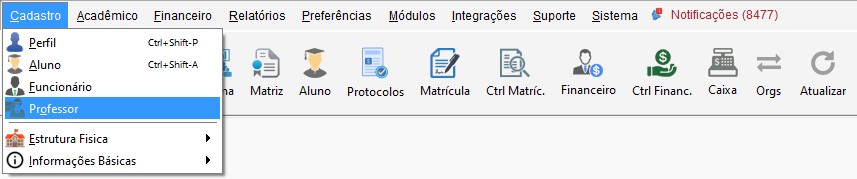
Figura 4 - Menu 'Cadastro' > 'Professor'.
3.1. DADOS DO PROFESSOR
A aba 'Dados do Professor' solicita as principais informações do professor para que o registro na instituição seja realizado de forma completa.
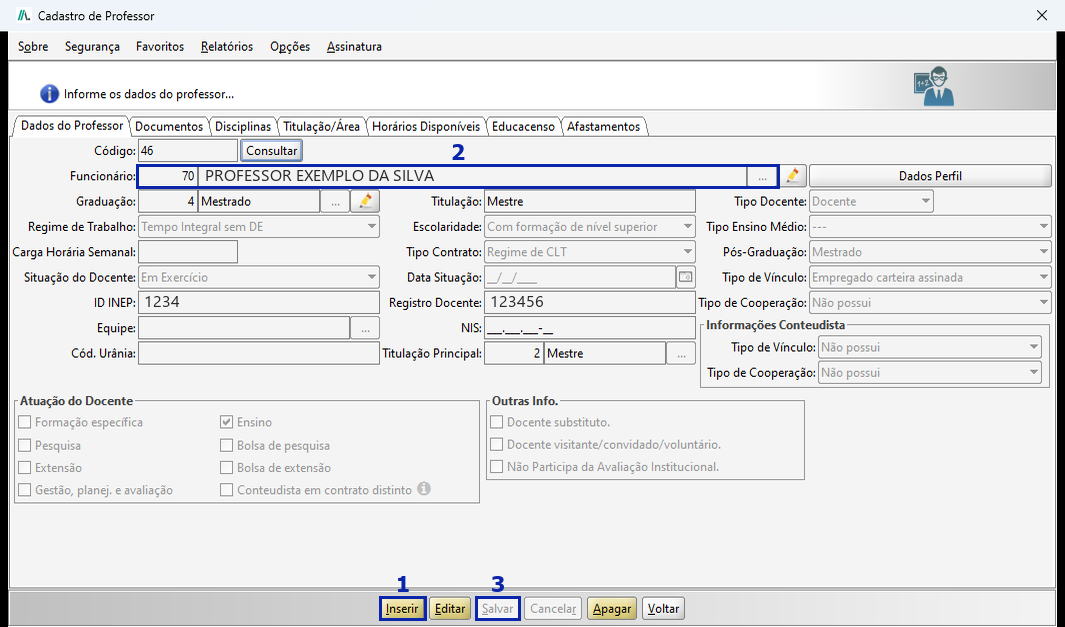
Figura 5 - Cadastro de Professor, aba 'Dados do Professor'. Os dados pessoais foram substituídos por dados fictícios.
Campos da aba 'Dados do Professor':
- Código: número do professor, gerado pelo sistema. O botão 'Consultar' pesquisa os professores já cadastrados (o filtro 'Status' mostra os ativos, os inativos ou todos); para abrir um deles, dê um duplo clique na linha.
- Funcionário: funcionário que será cadastrado como professor. Campo obrigatório.
- Formação: 'Graduação', 'Titulação', 'Titulação Principal', 'Escolaridade', 'Tipo Ensino Médio' e 'Pós-Graduação'.
- Vínculo e jornada: 'Tipo Docente', 'Regime de Trabalho', 'Carga Horária Semanal', 'Tipo Contrato', 'Tipo de Vínculo' e 'Tipo de Cooperação'.
- Situação do Docente e Data Situação: situação atual do professor na instituição e a data dessa situação.
- Identificação: 'ID INEP', 'Registro Docente', 'NIS', 'Equipe' e 'Cód. Urânia'.
- Informações Conteudista: 'Tipo de Vínculo' e 'Tipo de Cooperação' do professor conteudista.
- Atuação do Docente: áreas em que o professor atua na instituição: 'Formação específica', 'Ensino', 'Pesquisa', 'Bolsa de pesquisa', 'Extensão', 'Bolsa de extensão', 'Gestão, planej. e avaliação' e 'Conteudista em contrato distinto'.
- Outras Info.: 'Docente substituto', 'Docente visitante/convidado/voluntário' e 'Não Participa da Avaliação Institucional'.
No menu 'Relatórios' da própria tela ficam os relatórios 'Horários disponíveis', 'Carteirinha' e 'Logs do Perfil deste Professor'. No menu 'Opções' fica o item 'Acessar Portal do Professor'.
3.2. DOCUMENTOS
São os documentos solicitados pela instituição que devem ser entregues pelo professor. Os documentos ainda não entregues aparecem em 'Documentos Faltantes'.
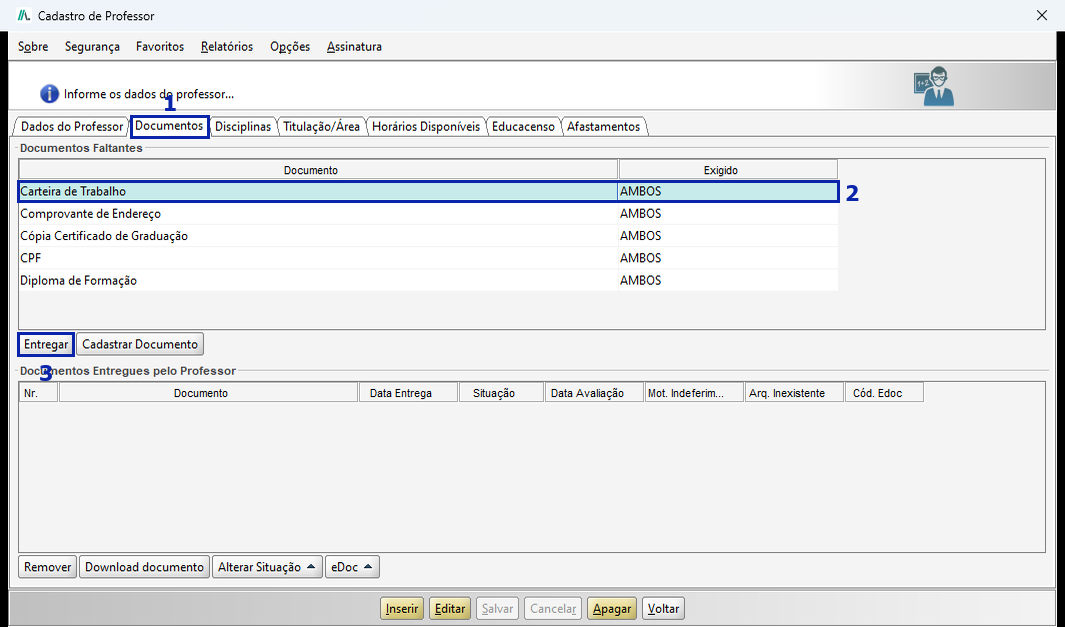
Figura 6 - Aba 'Documentos'.
O documento passa para a tabela 'Documentos Entregues pelo Professor' (1), com a data da entrega e a situação 'Não Avaliado', para que seja realizada a avaliação do documento.
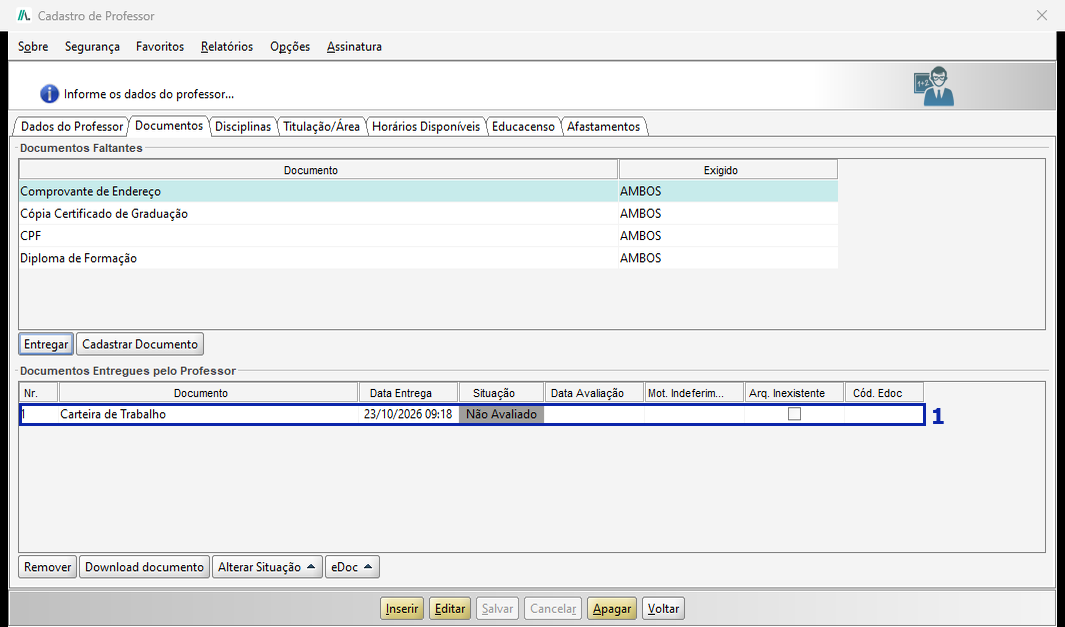
Figura 7 - Documento entregue pelo professor.
Na parte inferior da tela estão as seguintes opções para os documentos entregues:
- Remover: remove o documento entregue;
- Download documento: realiza o download do documento para visualização e conferência;
- Alterar Situação: marca o documento como 'Deferido', 'Indeferido' ou 'Não Avaliado' (1).
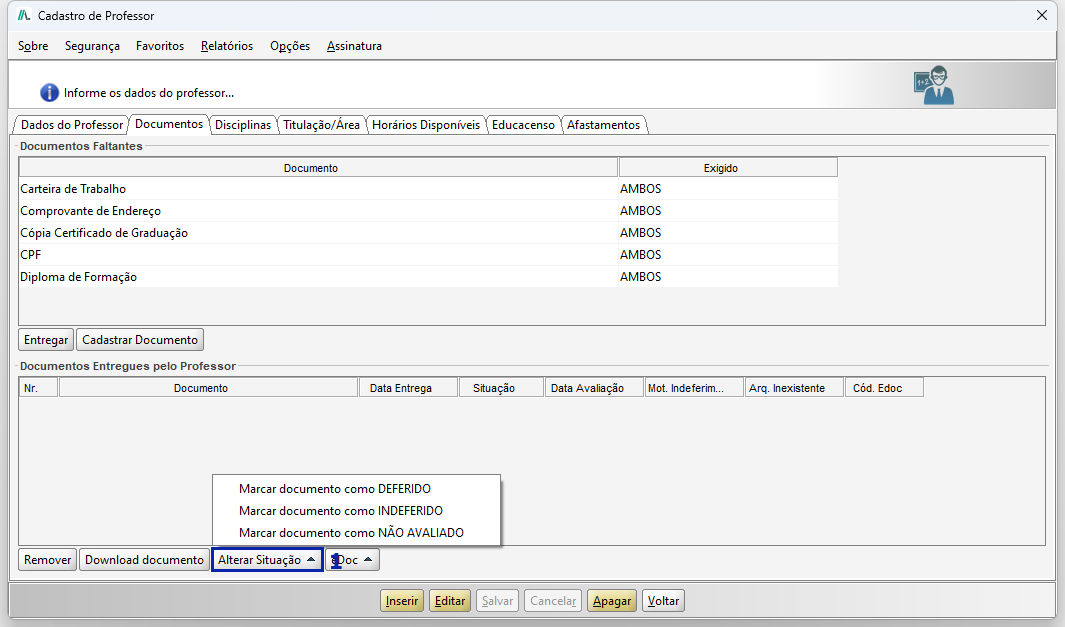
Figura 8 - Opções do botão 'Alterar Situação'.
3.3. DISCIPLINAS
Na aba 'Disciplinas' ficam as disciplinas vinculadas ao professor, com o código e o nome de cada uma.
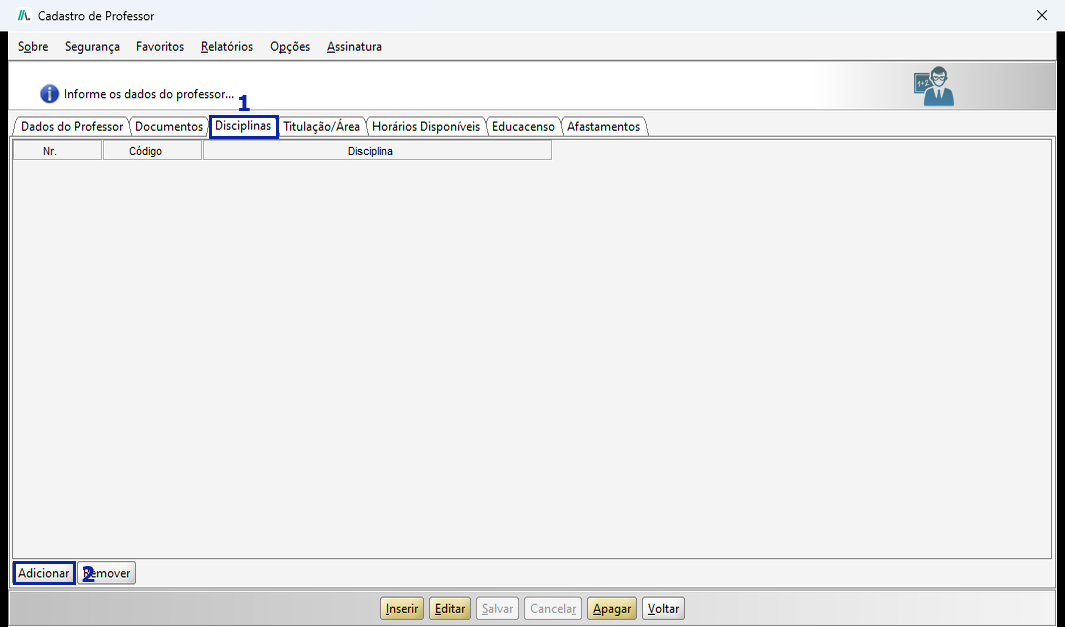
Figura 9 - Aba 'Disciplinas'.
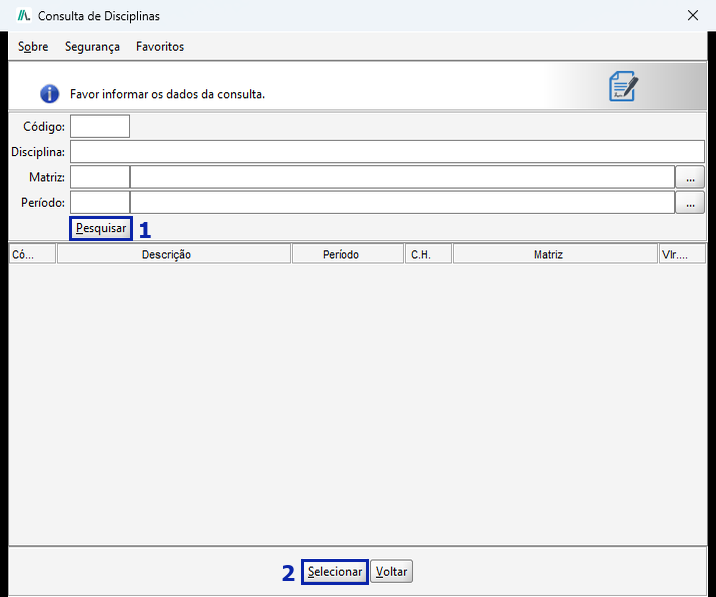
Figura 10 - Consulta de Disciplinas.
Para retirar uma disciplina do professor, selecione a linha na tabela e clique em 'Remover'.
3.4. TITULAÇÃO/ÁREA
Na aba 'Titulação/Área' são registradas as titulações do professor, com a área de atuação, o período letivo, o ano e o tema da dissertação.
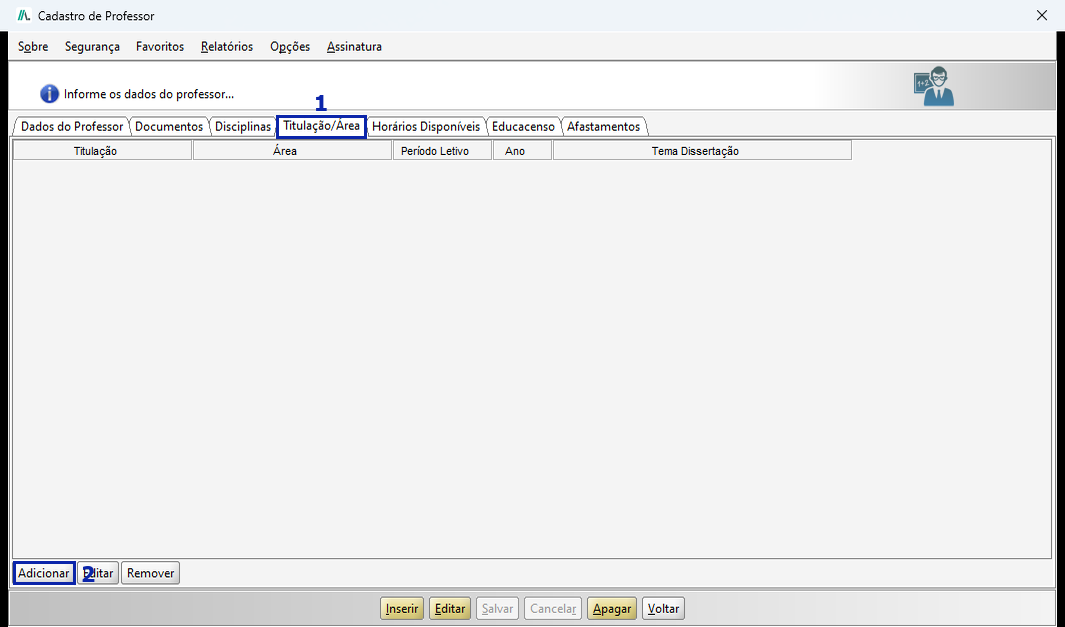
Figura 11 - Aba 'Titulação/Área'.
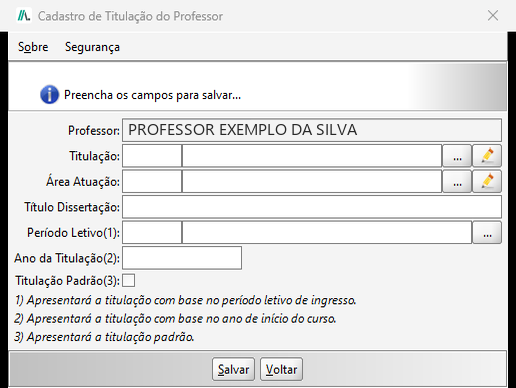
Figura 12 - Cadastro de Titulação do Professor. Os dados pessoais foram substituídos por dados fictícios.
Conforme as notas da própria tela, o 'Período Letivo' apresenta a titulação com base no período letivo de ingresso; o 'Ano da Titulação', com base no ano de início do curso; e a 'Titulação Padrão' indica a titulação padrão do professor.
Para alterar ou excluir uma titulação, selecione a linha na tabela e clique em 'Editar' ou 'Remover'.
3.5. HORÁRIOS DISPONÍVEIS
Na aba 'Horários Disponíveis' são marcados os horários em que o professor está disponível em cada dia da semana, por período letivo.
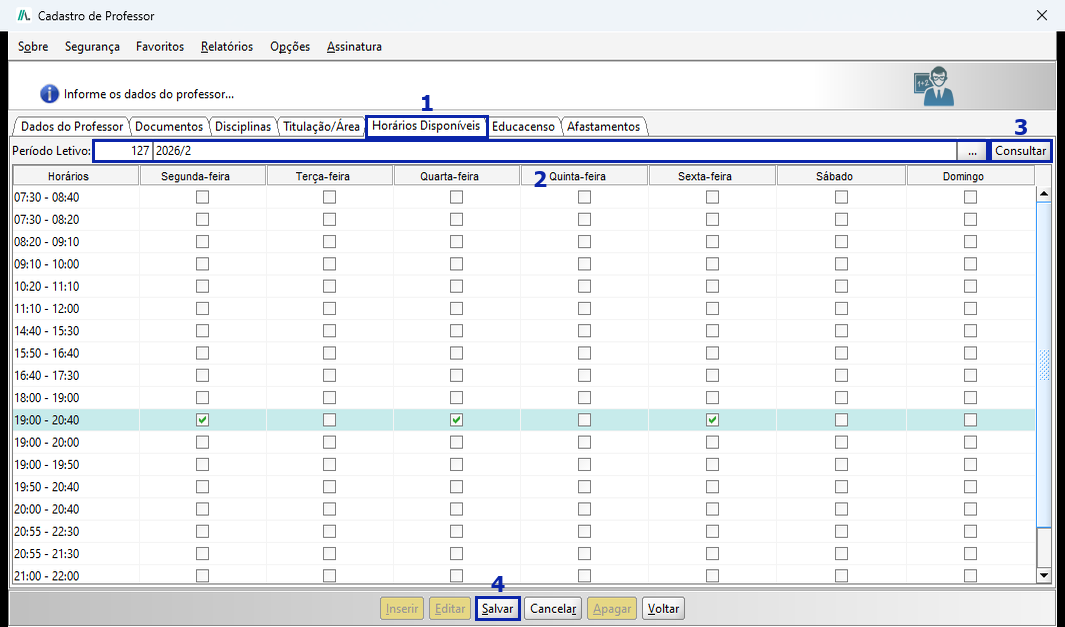
Figura 13 - Aba 'Horários Disponíveis'.
3.6. EDUCACENSO
Na aba 'Educacenso' ficam as informações de formação do professor, organizadas em quatro blocos:
- Formação superior: 'Código do Curso', 'Ano de Conclusão' e 'Instituição de educação superior', para até três cursos;
- Formação/Complementação pedagógica: até três áreas do conhecimento;
- Pós-Graduações concluídas: 'Tipo', 'Área' e 'Ano' de até seis pós-graduações;
- Outros cursos específicos (Formação continuada com mínimo de 80 horas): cursos como 'Educação Especial', 'Educação do campo', 'Gestão Escolar', 'Alfabetização', entre outros.
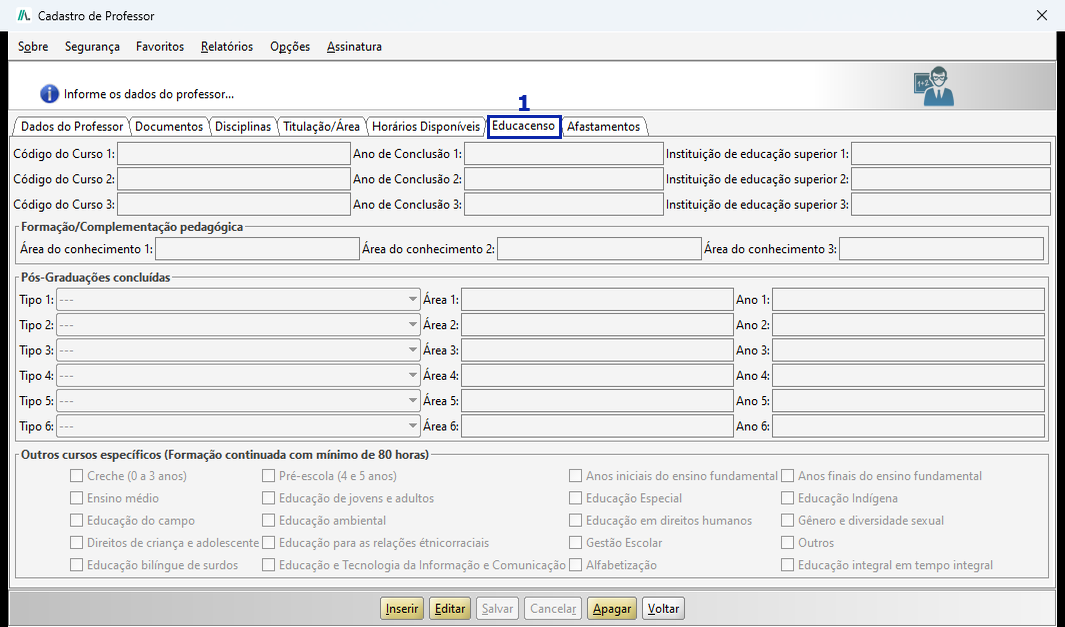
Figura 14 - Aba 'Educacenso'.
3.7. AFASTAMENTOS
Na aba 'Afastamentos' são registrados os períodos de afastamento do professor, com a data de início e a data de fim de cada um.
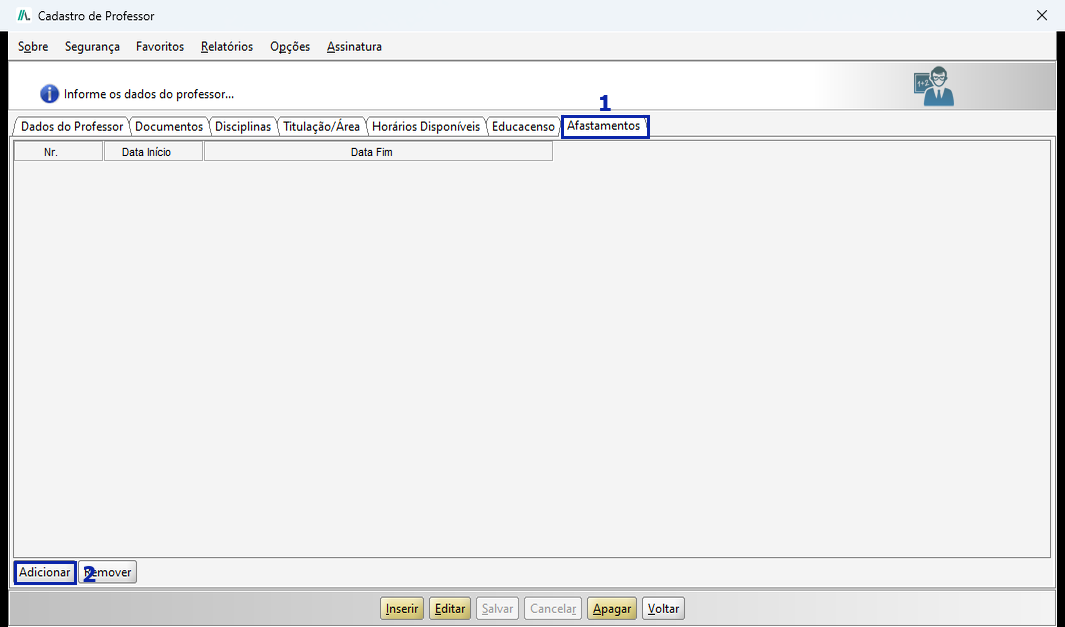
Figura 15 - Aba 'Afastamentos'.
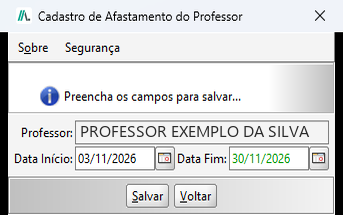
Figura 16 - Cadastro de Afastamento do Professor. Os dados pessoais foram substituídos por dados fictícios.
Para excluir um afastamento, selecione a linha na tabela e clique em 'Remover'.
4. CONCLUSÃO
Chegamos ao final deste guia sobre o cadastro de professor. Esperamos que este material tenha sido útil para auxiliá-lo na configuração dessa funcionalidade. Em caso de dúvidas ou necessidade de suporte, fique à vontade para consultar nossa base de conhecimento ou entrar em contato com nossa equipe de suporte técnico.
Agradecemos por confiar no JACAD e desejamos muito sucesso na gestão da sua instituição.
Até breve! ❤
Este artigo foi útil?
Que bom!
Obrigado pelo seu feedback
Desculpe! Não conseguimos ajudar você
Obrigado pelo seu feedback
Feedback enviado
Agradecemos seu esforço e tentaremos corrigir o artigo