Olá, cliente JACAD, tudo bem? Apresentamos a funcionalidade da integração moodle. Boa Leitura!
ÍNDICE
- 1. INTRODUÇÃO
- 2. PLUGIN
- 3. CONFIGURAÇÕES
- 4. USUÁRIO
- 5. ESTRUTURAÇÃO DE CATEGORIAS E CURSOS
- 6. MODELO DISCIPLINA DA TURMA COMO COURSE
- 7. MODELO TURMA COMO COURSE
- 8. CONCLUSÃO
1. INTRODUÇÃO
O tópico de introdução apresenta uma visão geral sobre o processo de integração entre o JACAD e o Moodle, destacando a importância da configuração correta do plugin wsjacad para possibilitar a comunicação entre as plataformas. Ele contextualiza o papel do plugin, explica como obtê-lo junto ao Suporte do JACAD e descreve, de maneira inicial, as etapas essenciais para instalação, validação e habilitação dos recursos necessários, preparando o leitor para compreender os processos detalhados que serão apresentados nos capítulos seguintes.
2. PLUGIN
Como primeiro passo para o processo de configuração da integração, acesse a tela Configurações Integração Moodle. Nela, abra o menu Downloads e clique na opção Plugin de integração.
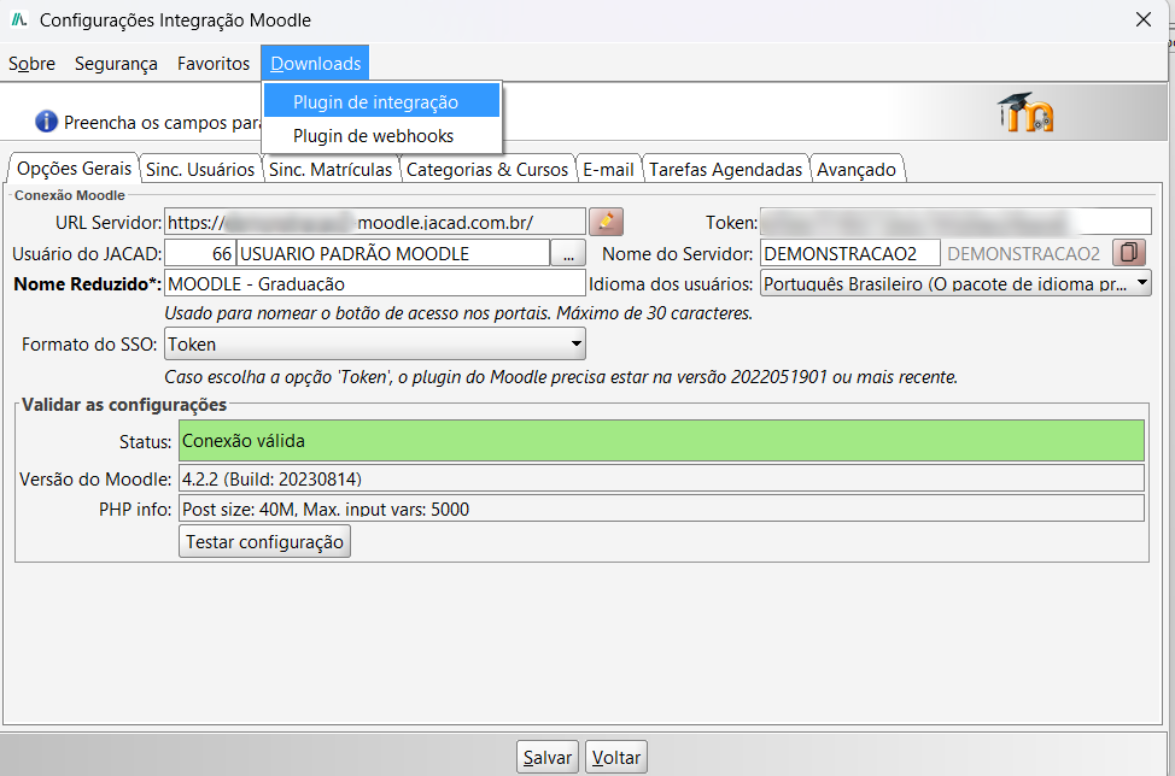
Figura 1
Será disponibilizará o plugin “wsjacad”, que será utilizado na etapa de instalação apresentada neste capítulo.
Após receber o arquivo do plugin “wsjacad”, será possível iniciar o procedimento de instalação. Esse plugin permite que o SWA.JACAD realize requisições e acesse o ambiente do Moodle, viabilizando a integração entre as plataformas.
Acesse a área administrativa vá Plugins e clique em Install plugins.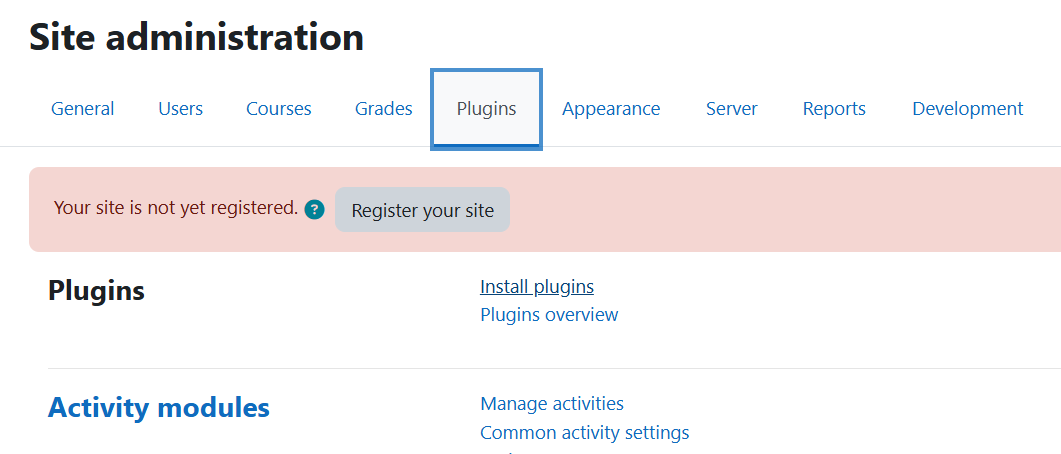
Figura 2
Neste passo, deve-se adicionar o arquivo ZIP que contém o código-fonte do plugin "wsjacad". Em seguida, é necessário selecionar "Plugin Local" no campo Tipo e marcar o termo de reconhecimento para prosseguir com a instalação.
Após essa etapa, o Moodle exibirá uma mensagem informando se o local de instalação possui permissão de escrita. A validação normalmente aparece da seguinte forma: " é possível escrever na localização do tipo plugin /var/www/html/moodle/local ". Caso essa mensagem não seja apresentada, a sincronização entre os sistemas poderá não funcionar corretamente.
Com todas as informações validadas e os requisitos atendidos, basta clicar em Instalar plugin do arquivo ZIP para continuar o processo.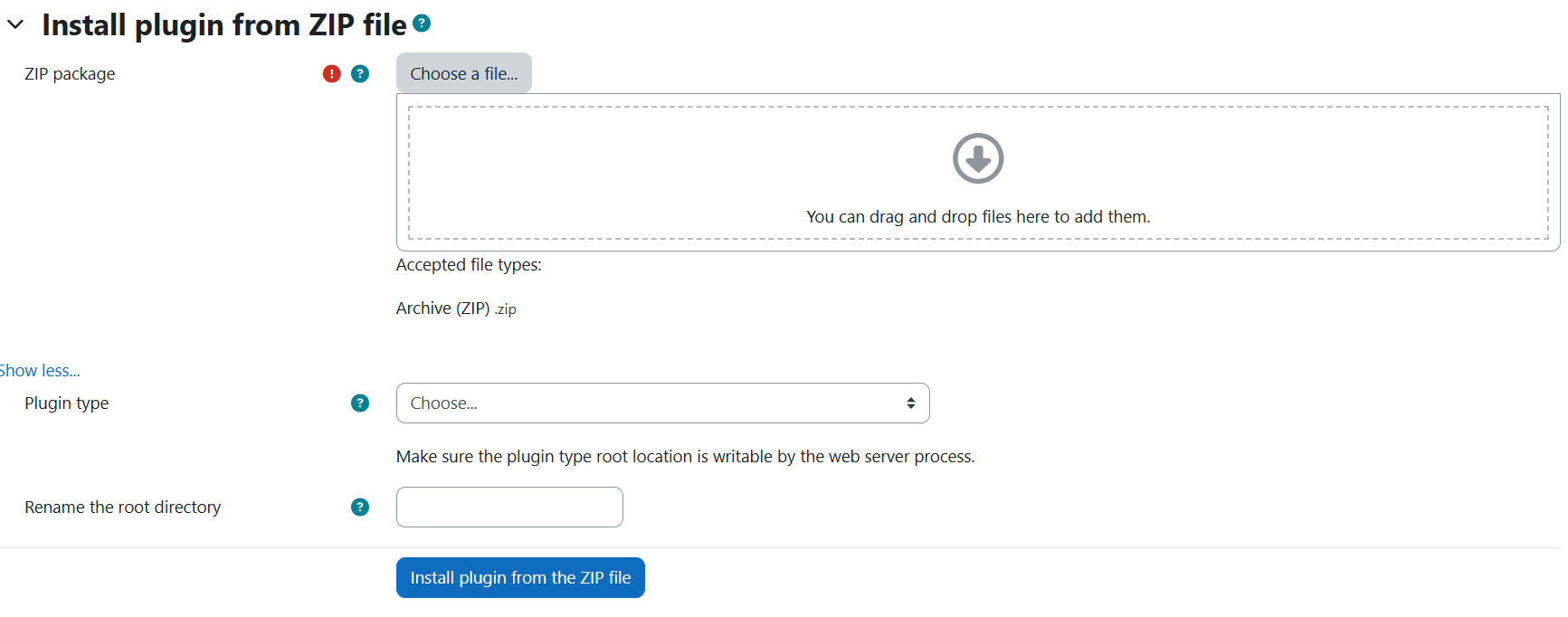
Figura 3
Na tela seguinte, o Moodle exibirá se o plugin passou pelas rotinas de validação, incluindo verificação de formato e compatibilidade com a versão instalada do sistema. Caso o plugin seja considerado incompatível, recomenda-se entrar em contato com a equipe de Suporte para receber orientação.
Se a validação estiver correta, basta clicar no botão Continuar para prosseguir com a instalação.
Após essa etapa, será apresentada uma tela contendo informações sobre os plugins instalados e suas atualizações. Nela, será exibido o botão Atualizar base de dados do Moodle agora, o qual deve ser executado obrigatoriamente. Caso essa atualização não seja realizada, ocorrerão erros durante a sincronização entre os sistemas.
Acesse o menu Site Adminstration, percorra ate a aba Plugins, vá descenso ate encontrar por Local Plugins e clique em Configurações do Plugin do JACAD.
Na tela de Configurações do Plugin do JACAD, deve ser inserida a URL oficial do sistema no campo Domínio do JACAD. Esse preenchimento é essencial para que o plugin consiga estabelecer comunicação correta com a plataforma, garantindo o funcionamento adequado dos processos de integração.
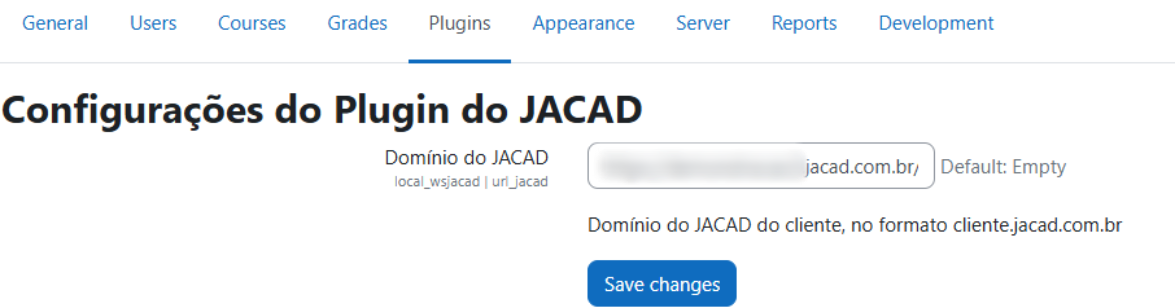
Figura 4
Acesse a área administrativa vá Server, percorra até Web Services e clique em Overview.
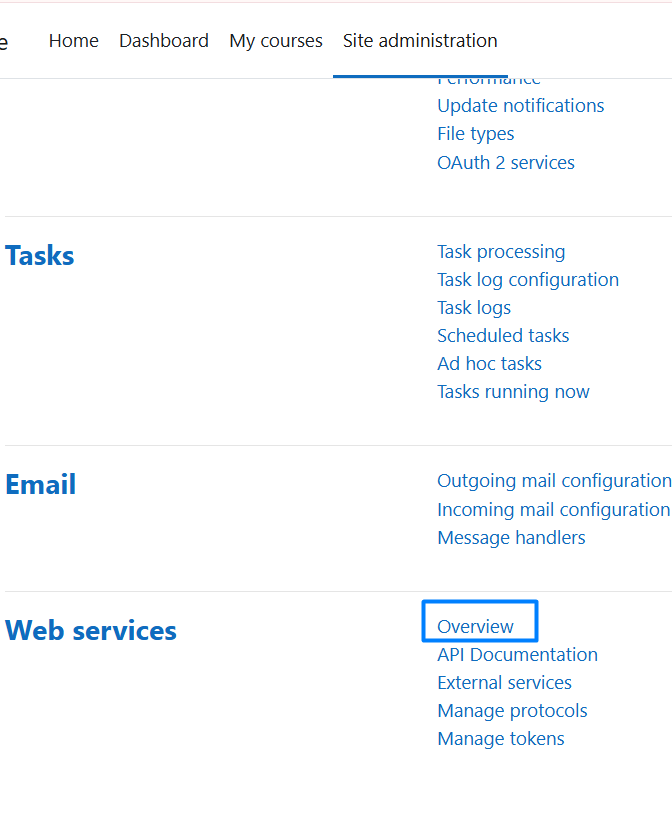
Figura 5
Esta tela irá apresentar a opção de Web services que deverá ser Habilitado para que a autenticação e comunicação funcionem corretamente, clique no item Enable web services.
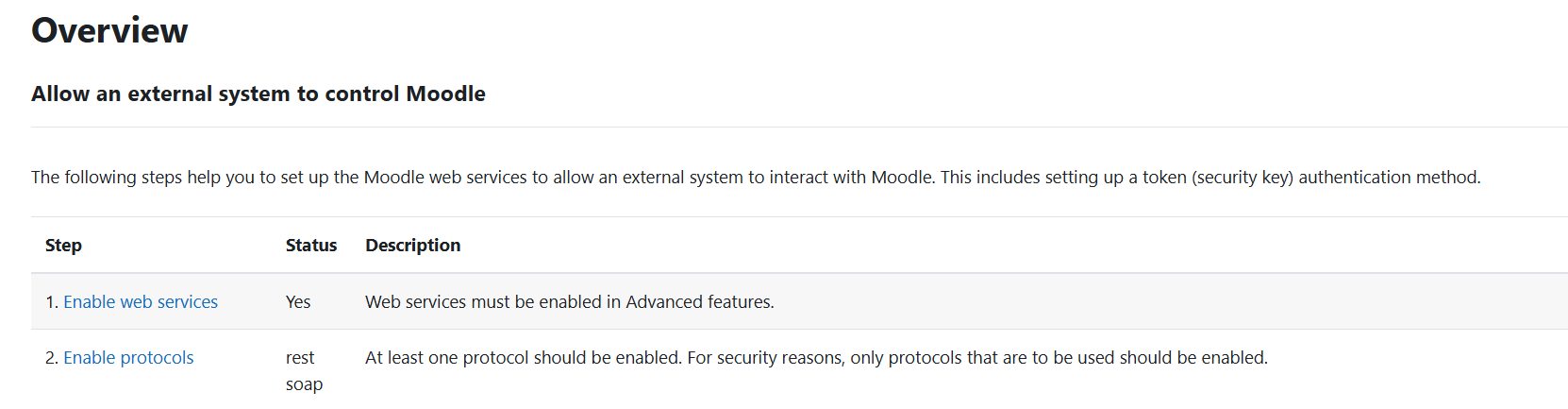
Figura 6
Ao abrir a tela de Web Services, deve ser habilitado e logo em seguida clique no botão Salvar.
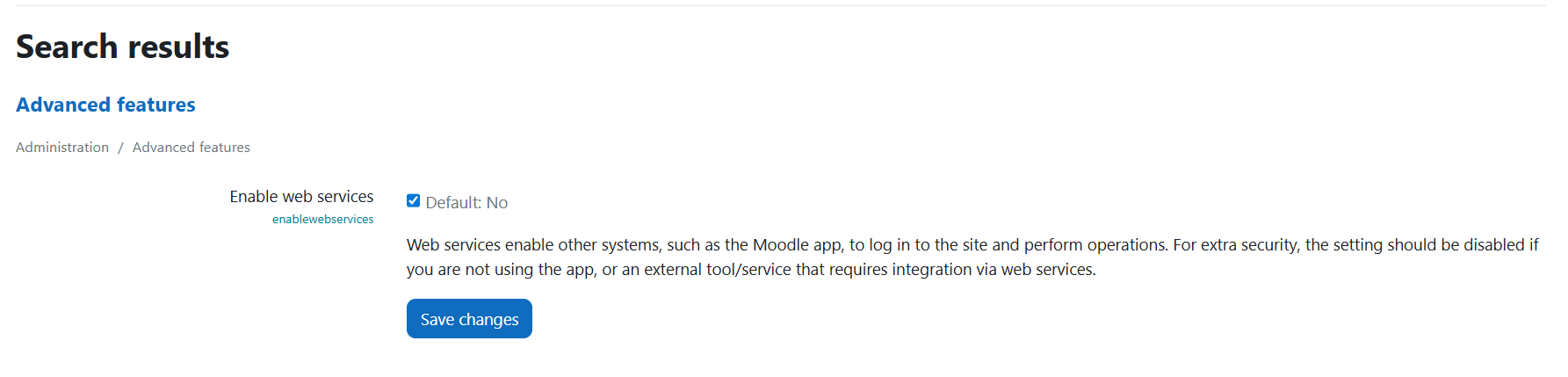
Figura 7
2.1. Protocolos
Protocolos, ou Protocolos de Rede, são conjuntos de regras que permitem a comunicação entre computadores conectados à internet. Para avançar na configuração da integração, será utilizado o protocolo REST, um estilo de arquitetura que define regras e padrões para facilitar o uso de Web Services.
A seguir, será apresentado o procedimento para habilitar o protocolo REST, permitindo que o SWA.JACAD se comunique corretamente com o Moodle. Para gerenciar os protocolos, basta acessar o menu Web services e clique em Manage protocols (Gerenciar protocolos).
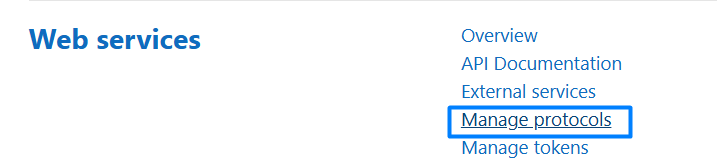
Figura 8
Ao acessar a tela, é necessário habilitar o protocolo REST, pois ele é o responsável pela comunicação entre o SWA.JACAD e o Moodle. Os demais protocolos não interferem nesse processo. Certifique-se também de marcar a opção Documentação dos serviços web, que permite visualizar os métodos públicos disponíveis como Web Services no Moodle, facilitando o suporte e a verificação dos parâmetros utilizados. Após habilitar as opções necessárias, basta clicar em Salvar mudanças.
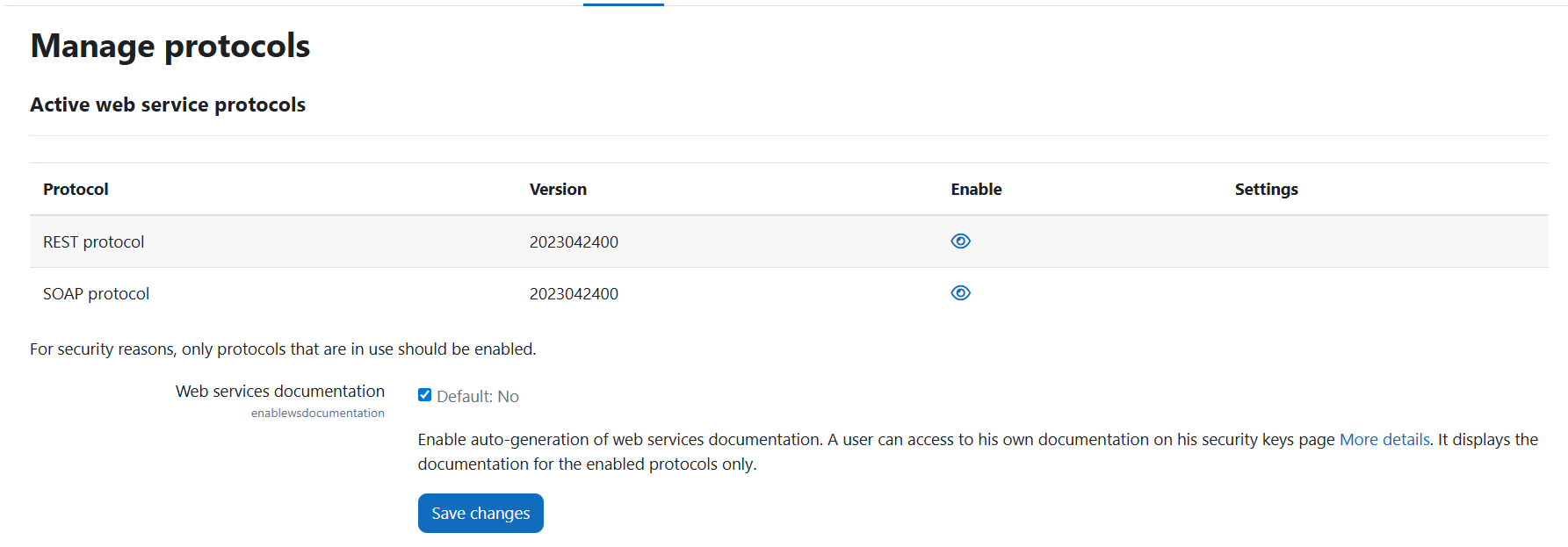
Figura 9
2.2. Serviços externo

Figura 10
A opção Serviço Externo é utilizada quando a requisição parte de um sistema externo ao Moodle. Nesse caso, o SWA.JACAD precisa acessar a plataforma para realizar operações. Ao adicionar esse serviço, o SWA.JACAD passa a ter permissão para executar ações dentro do Moodle, como criar ou alterar informações quando necessário.
Na tela abaixo é possível ver o Plugin WS JACAD, está instalado como um serviço construído, o esperado é que nesta tela tenha as informações como na imagem abaixo:
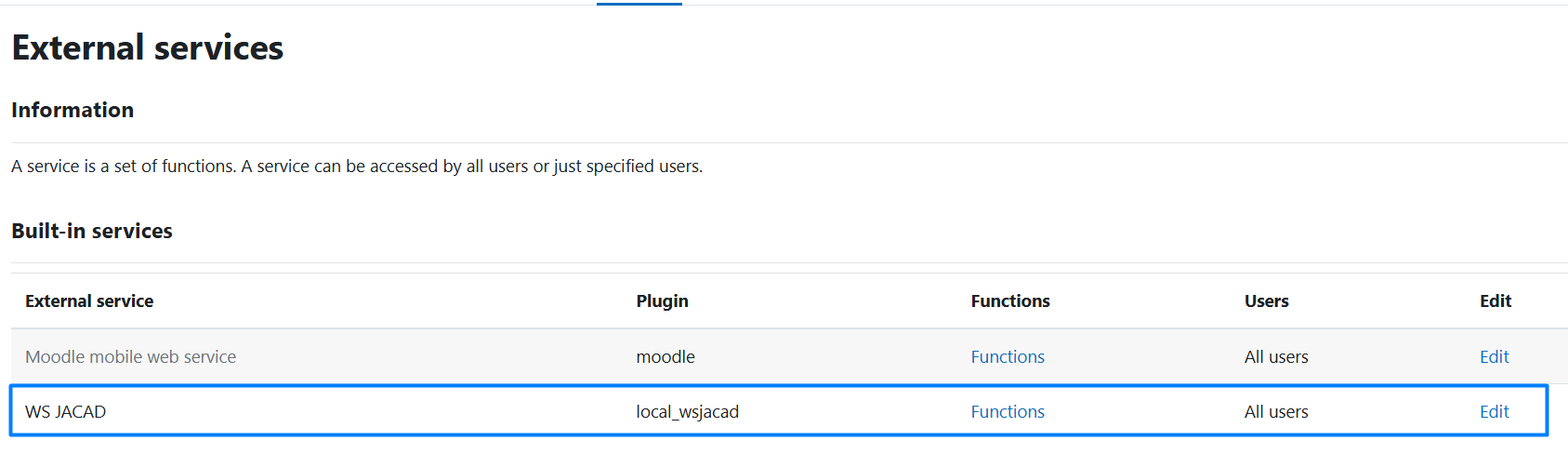
Figura 11
Agora é necessário criar um novo serviço externo para vincular os usuários autorizados e definir as funções que poderão ser executadas. Para isso, clique no botão Add, localizado abaixo da tabela de Serviços Personalizados.

Figura 12
Na nova tela, será necessário criar um serviço externo. Para isso, preencha o campo Nome com SWA.JACAD e, no campo Nome Breve, utilize a mesma nomenclatura. Em seguida, marque as opções Ativado (Enabled) e Apenas usuários autorizados (Authorised users only), garantindo que somente usuários permitidos possam manipular o serviço. Após configurar todos os campos, clique em Salvar mudanças para concluir esta etapa.
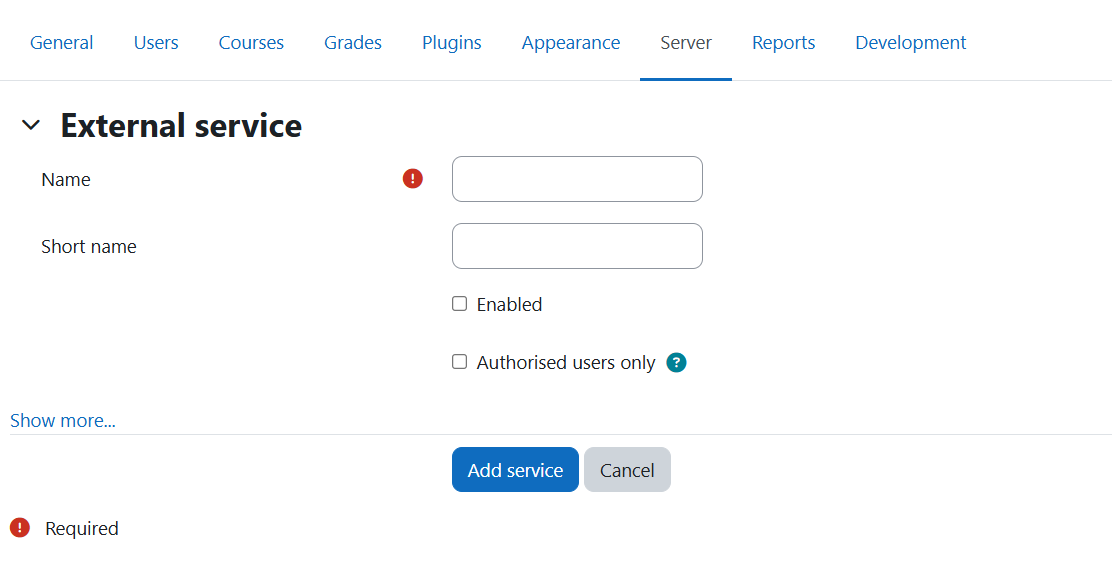 Figura 13
Neste tópico, será realizada a definição das funções do serviço. Essas funções correspondem às permissões que o serviço do SWA.JACAD terá dentro do Moodle. Para adicionar as permissões necessárias, clique na opção Functions (Funções).

Figura 14
Agora, serão adicionadas as funções que este serviço poderá executar no Moodle, clique em Adicionar funções.
Ao acessar essa tela, será necessário selecionar as funções de serviço. Todas as funções devem ser escolhidas individualmente para garantir que o serviço do SWA.JACAD consiga se comunicar corretamente com o Moodle. Após selecionar todas, clique em Adicionar funções.
Caso alguma função não seja incluída, ocorrerão erros durante a sincronização de qualquer item no SWA.JACAD. Por isso, essa etapa exige atenção redobrada.
Verifique também se a opção No selection não foi marcada inadvertidamente. Caso esteja selecionada, remova-a, pois essa configuração pode impedir o funcionamento das demais funções e comprometer o processo de sincronização.
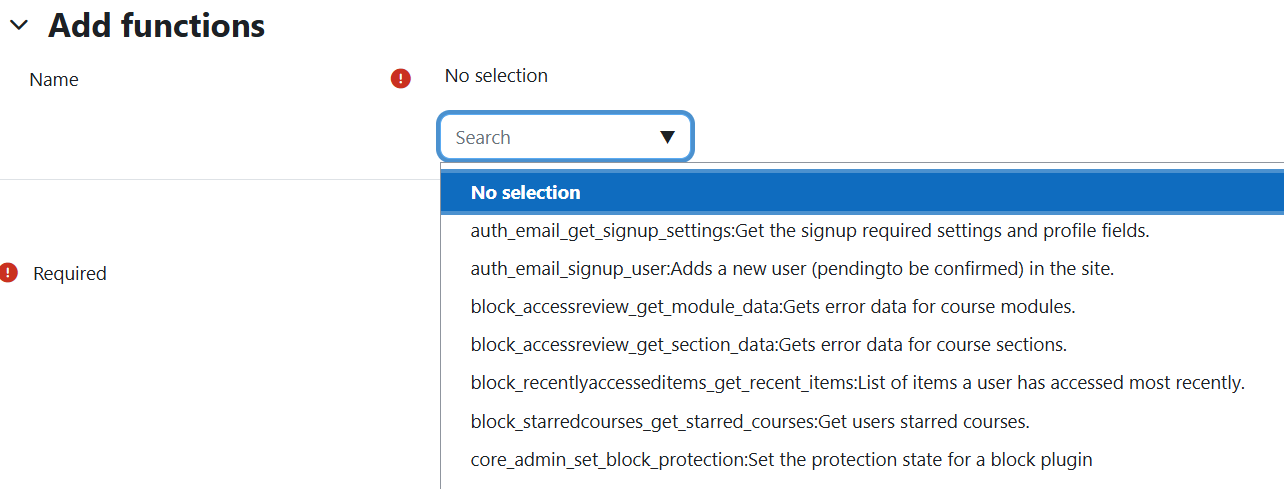
Figura 15
2.3. Usuários Autorizados
Após finalizar a adição das funções, o próximo passo consiste em liberar um ou mais usuários para que possam utilizar e operar o serviço externo do SWA.JACAD. A seguir, serão demonstrados os procedimentos necessários para realizar essa liberação.
Para realizar este procedimento clique na opção Usuários autorizados.Na etapa seguinte, será necessário localizar o usuário que se deseja associar ao serviço. Para isso, selecione o usuário na lista de Usuários não autorizados e, em seguida, clique em Adicionar para movê-lo para o grupo de Usuários autorizados.
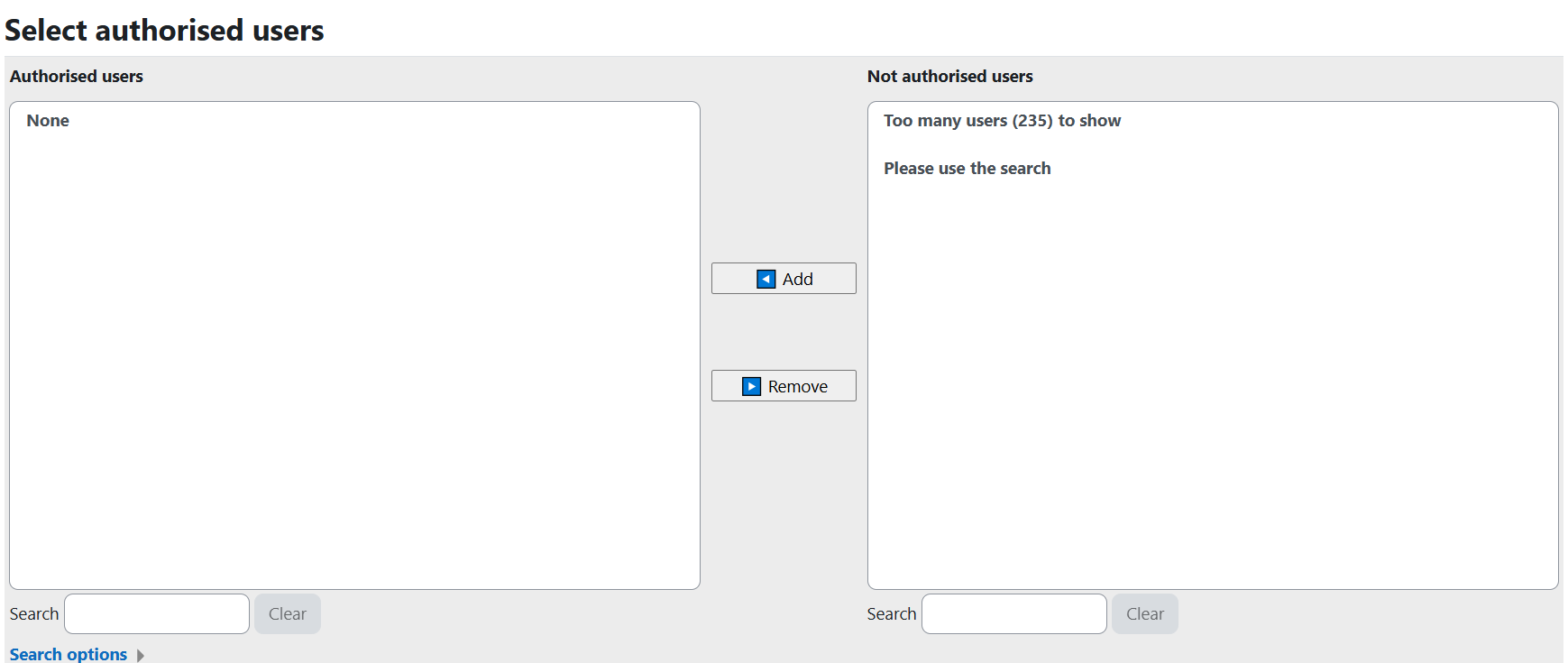
Figura 16
2.4. Token de acesso
Próximo passo uma vez que todas as configurações acimas tenham sido realizadas corretamente, é a criação do Token, que é um dispositivo necessário para segurança pessoal para quando sistema diferentes foram se comunicar e também para os seus usuários inseridos. Funcionando como uma chave de acesso para evitar que qualquer pessoa possa usar este serviço.
Com este Token configurado no SWA.JACAD, o mesmo pode ter acessa às informações do Moodle. Iremos criar um Token de acesso para o serviço personalizado.
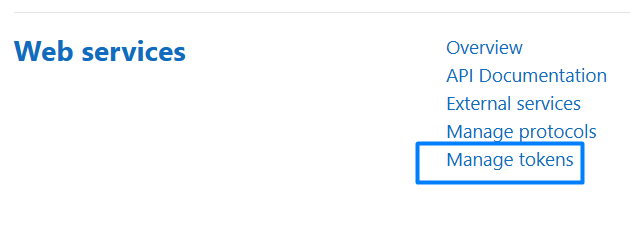 Figura 17
Para criar um novo Token, você precisará clicar no botão Create Token.
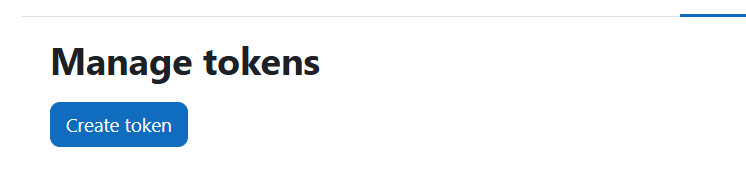
Figura 18
Na tela seguinte, será necessário selecionar o serviço personalizado criado anteriormente, neste caso SWA.JACAD, e informar o usuário autorizado que será vinculado ao Token. Caso não se recorde do usuário, é possível localizá-lo por meio das telas de consulta de usuários do Moodle.
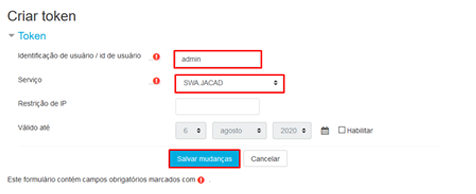
Figura 19
Ao salvar, o Moodle irá apresentar o Token criado para o serviço, este será necessário na hora de configurar no SWA.JACAD.

Figura 20
Nota: Sempre que o plugin precisar ser atualizado, será necessário desinstalá-lo do Moodle e realizar uma nova instalação, refazendo todas as etapas descritas anteriormente. Tanto o serviço personalizado quanto os Tokens também deverão ser removidos e recriados seguindo o mesmo procedimento.
3. CONFIGURAÇÕES
Acesse o menu Integração, clique em AVA percorra até Moodle e clique em Configurações.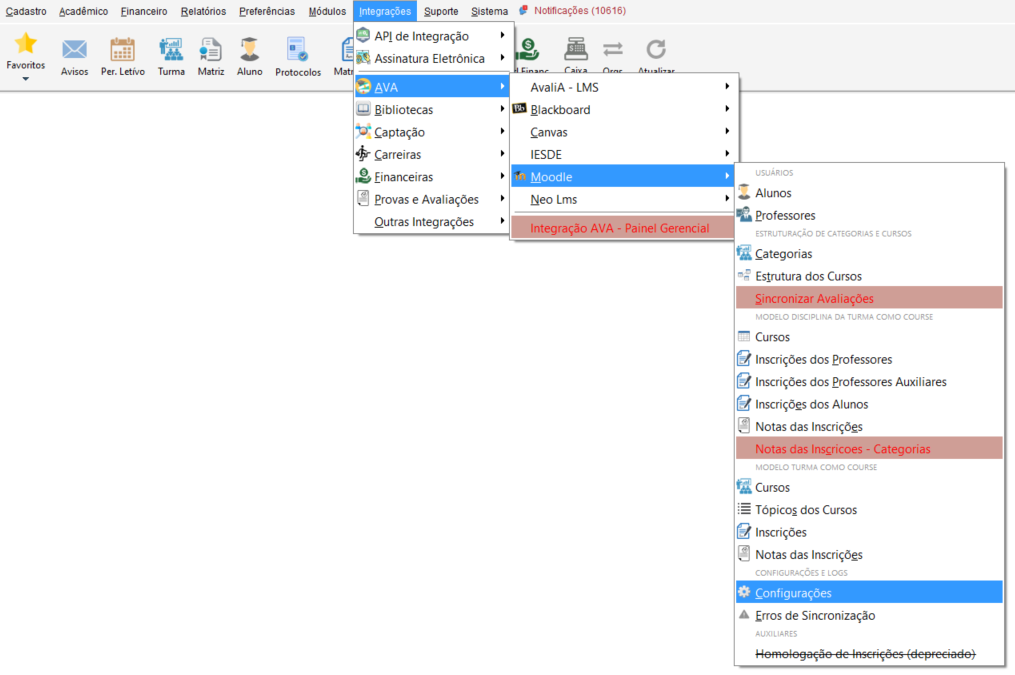
Figura 21
A tela Configurações Integração Moodle é utilizada para configurar e validar a comunicação entre o sistema JACAD e a plataforma Moodle, permitindo integração de usuários, cursos, matrículas, categorias e tarefas. Ela reúne parâmetros essenciais para que o ambiente Moodle funcione de forma sincronizada com o sistema acadêmico. Na aba de Opções Gerais.
URL Servidor: Campo onde é informado o endereço do Moodle que será integrado.
Usuário do JACAD: Usuário interno do sistema que será utilizado para realizar as chamadas da API.
Exemplo: 66 USUÁRIO PADRÃO MOODLE.
Nome Reduzido: Nome curto que aparecerá no botão de acesso dos portais.
Limite: 30 caracteres.
Token: Token de autenticação gerado no Moodle, permitindo que o JACAD se conecte ao servidor via API.
Nome do Servidor: Identificação do ambiente Moodle dentro do JACAD.
Idioma dos Usuários: Define o idioma padrão ao criar usuários no Moodle.
Formato do SSO: Tipo de autenticação usada para login unificado (Single Sign-On).
Na imagem: Token.
Validação das Configurações
A seção inferior mostra o resultado da verificação da conexão com o Moodle:
- Status: Indica se o JACAD conseguiu se comunicar corretamente com o Moodle.
- Versão do Moodle: Mostra a versão instalada no servidor Moodle.
- PHP Info: Informa limites de configuração do servidor.
Botão Testar configuração: Permite validar se token, URL e permissões estão corretos.
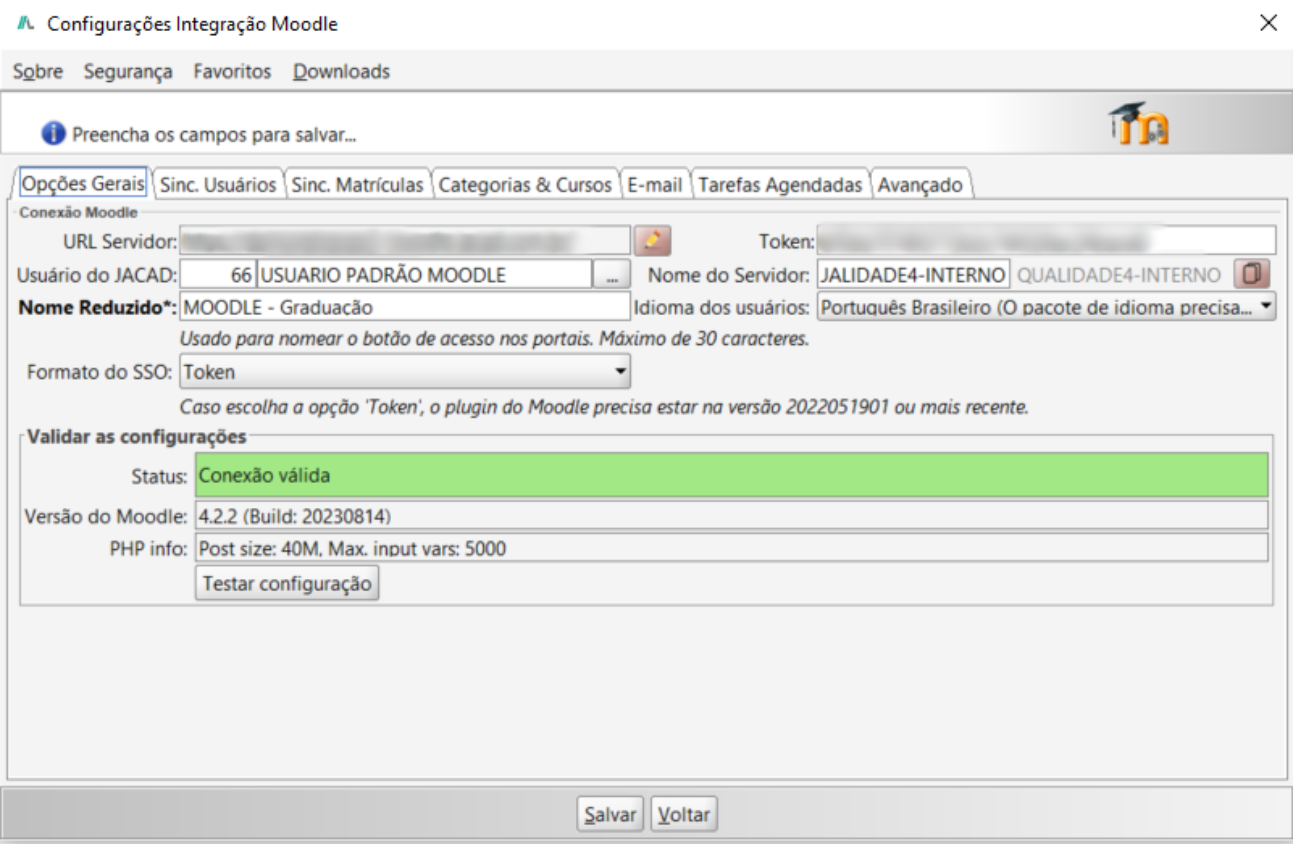
Figura 22
A aba Sinc. Usuários é responsável por definir como os alunos e professores do JACAD serão criados, identificados e sincronizados no Moodle. Ela determina regras de login, papéis (roles), comparações de perfis e campos personalizados.
A tela é dividida em duas seções principais: Alunos e Professores.
Esta área determina como os usuários do tipo Aluno serão criados e atualizados no Moodle.
Login para novos Users: Define qual informação do JACAD será usada como login do aluno ao criar a conta no Moodle. Isso garante que o RA seja o identificador único do usuário na plataforma Moodle.
Papel do Aluno (Padrão 5): Campo para informar qual Role ID do Moodle será usada para o aluno. Esse número corresponde ao papel padrão no Moodle para estudantes.
Validações adicionais
Não validar se o perfil está sincronizado como professor: Útil quando um usuário pode ter múltiplos papéis (ex.: aluno e tutor).
Seção – Professores
Aqui são definidos os parâmetros para sincronização e associação de docentes no Moodle.
Comparar com os Users pelo:
Determina qual dado será usado para identificar os professores já existentes no Moodle.
Na imagem: E-mail com username
Ou seja: a plataforma tenta localizar o professor usando e-mail e nome de usuário.
Login para novos Users:
Define como será criado o login dos professores no Moodle.
Na imagem: Login do Perfil com o username
NOTA: Este campo precisar ser único no Moodle.Papel do Professor (Padrão 4): Define o Role ID padrão para docentes.
Sincronização de Professores Auxiliares
- Sincronizar professores auxiliares: Quando marcado, o sistema cria e relaciona automaticamente perfis auxiliares vinculados às disciplinas no Moodle.
Papel do Professor Auxiliar (Padrão 3): Define qual papel receberão os auxiliares no Moodle.
Validações adicionais
Não validar se o perfil está sincronizado como aluno: Evita conflitos para usuários que atuam como professores e também aparecem como alunos em algum curso.
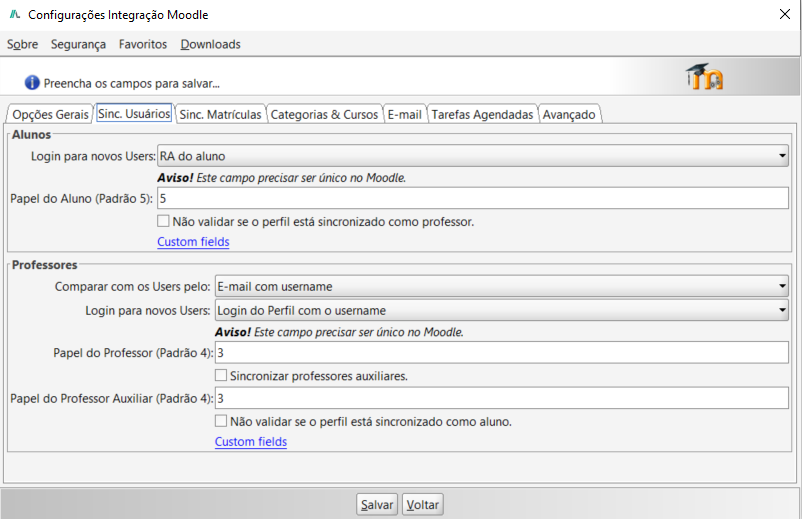
Figura 23
A aba Sinc. Matrículas é responsável por definir todas as regras que controlam como as matrículas de alunos e professores serão enviadas e atualizadas no Moodle, incluindo critérios de inscrição, vigência, remoção e processamento de notas.
É uma das etapas mais importantes para garantir que os usuários tenham acesso corretamente aos cursos no Moodle.
Temos algumas configurações:
- Organização os Cursos como: Temos as seguintes configurações como As disciplinas das turmas como Courses do Moodle e As turmas como Courses do Moodle (não recomendado);
- Critério para inscrição: temos algumas configurações como Ativo, Aguardando, Aprovado e entre outros para ser selecionado;
- Vigência da inscrição;
- Vigência da Inscrição Professor;
- Ação para matriculas como status não marcados;
- Método de Remoção de Matriculas.
Tem as flags:
- Não apresentar inscrição de períodos anteriores (não atual) no portal do aluno;
- Não apresentar acesso ao Moodle para professores sem inscrição no período atual;
- Não sobrescrever notas do JACAD caso a nota do Moodle esteja vazia ou zerada;
- Reprocessar notas que já foram processadas;
- Conceder acesso ao conteúdo do curso até o final do curso.
Na parte de Configurações Notas temos as seguintes configurações:
- Formato padrão p/ nota;
- Avaliação padrão p/ nota final: Esse campo possui papel fundamental no fluxo de sincronização de notas, pois é por meio dele que o sistema identifica e recupera a nota final registrada no Moodle. A partir dessa informação, o sistema realiza a transferência automática da nota para o módulo de avaliação da disciplina correspondente no sistema acadêmico do aluno;
- Classe Processamento;
- Critério para Inscrição.
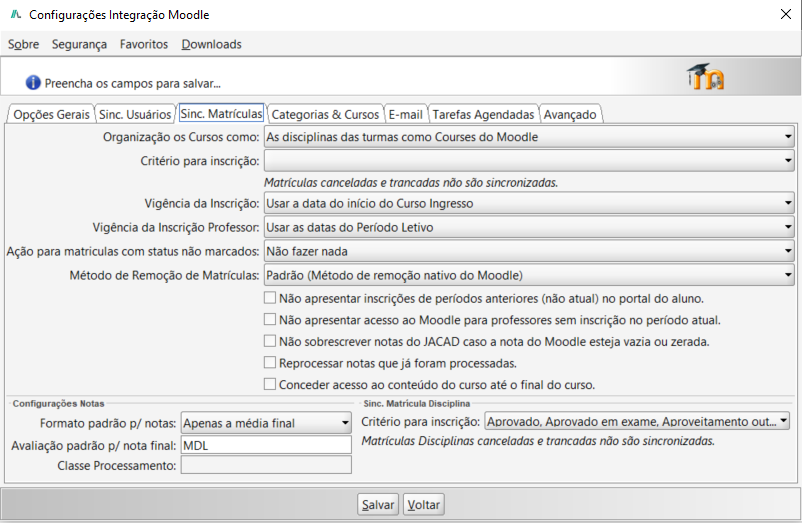
Figura 24
A aba Categorias & Cursos é responsável por definir como o JACAD organizará a estrutura de categorias e a criação dos cursos dentro do Moodle. Essa configuração impacta diretamente a forma como as disciplinas são exibidas, agrupadas e estruturadas no ambiente virtual, garantindo que estudantes e professores encontrem seus cursos de maneira intuitiva.
Na seção Categorias, o sistema permite configurar a hierarquia utilizada para criação automática das categorias no Moodle.
Na configuração exibida, a hierarquia definida segue a estrutura:
- Hierarquia das Categorias;
- Nome Categoria (Turma);
- Nome Categoria (Curso);
- Nome Categoria (Período Letivo).
Logo abaixo está a área Cursos, onde é definido o formato do Curso.
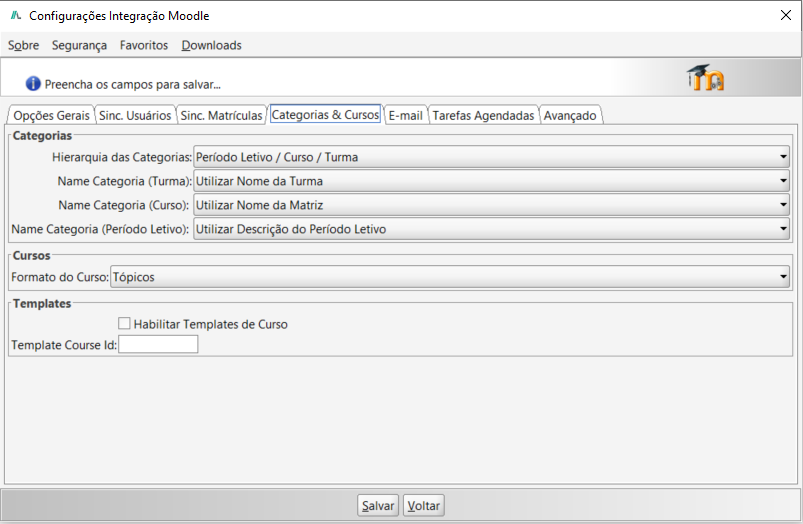
Figura 25
A aba Tarefas Agendadas concentra as configurações responsáveis por definir quais processos da integração serão executados automaticamente pelo JACAD em intervalos regulares. Esta área é fundamental para garantir que o fluxo de comunicação entre o sistema acadêmico e o Moodle aconteça sem necessidade de ações manuais constantes.
- Habilitar o envio de novos alunos automaticamente;
- Habilitar a atualização cadastral dos alunos automaticamente;
- Habilitar o envio de novos professores automaticamente;
- Habilitar a atualização cadastral dos professores automaticamente;
- Desabilitar o envio de professores principais automaticamente;
- Habilitar envio de novas matrículas (inscrições);
- Habilitar a atualização das matrículas (inscrições);
- Habilitar a sincronização de notas.
Cada opção ativada faz com que o JACAD realize essa tarefa automaticamente no Moodle, seguindo a rotina interna do sistema e respeitando as regras configuradas nas abas anteriores.
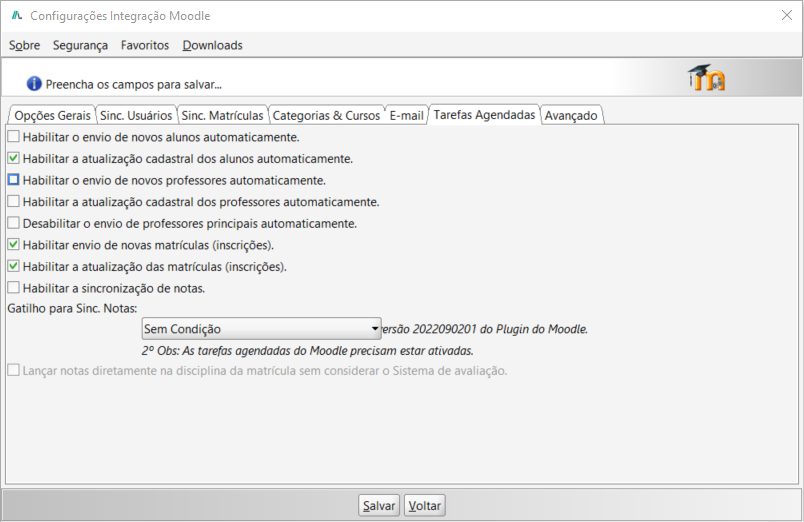
Figura 26
4. USUÁRIO
O tópico de Usuários apresenta as ferramentas utilizadas para consultar, validar e sincronizar dados de alunos e professores entre o JACAD e o Moodle. Ele explica como localizar registros, verificar inconsistências, analisar dados detalhados e executar sincronizações manuais, garantindo que perfis acadêmicos estejam corretamente configurados e aptos a acessar seus cursos no ambiente virtual.
4.1. Alunos
Acesse o menu Integração, clique em AVA percorra até Moodle e clique em Alunos.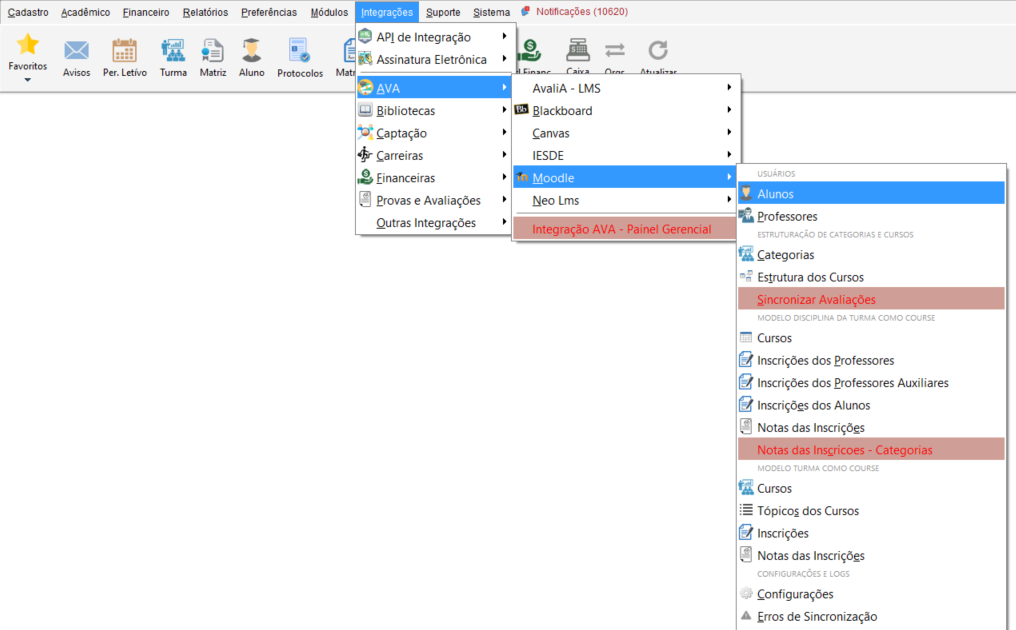
Figura 27
A tela Moodle – Sincronizar Alunos permite consultar, validar e sincronizar os dados de alunos do sistema acadêmico com o Moodle. Ela é utilizada para garantir que todos os estudantes estejam corretamente cadastrados, atualizados e com seus acessos vinculados ao ambiente virtual.
Filtros de Pesquisa
Localizados na parte superior da tela, permitem localizar alunos de forma rápida e precisa.
Filtros disponíveis
Busca: Campo de pesquisa que permite utilizar: nome, RA, e-mail ou cidade.
Período Letivo: Define o período acadêmico dos alunos a serem listados.
Curso: Filtra apenas estudantes matriculados em um curso específico.
Aluno: Localiza um aluno diretamente pelo nome ou código.
Status Matrícula: Filtra por alunos Ativa, Aguardando, Bloqueada e outras.
Grade Principal (Lista de Alunos)
A grade exibe cada aluno retornado pela pesquisa, permitindo rápida análise de situação e de inconsistências.
Colunas apresentadas
Nr.: numeração sequencial.
User ID: código do usuário no Moodle.
RA: registro acadêmico do aluno.
Nome.
Email: endereço de e-mail utilizado para o acesso no Moodle.
Status: situação da matrícula (ex.: ATIVO).
Cidade: localidade de origem ou campus.
Cód. Aluno: identificador interno do sistema acadêmico.
Dt. Cadastro: data de criação do registro do aluno.
Nome Social (se houver).
CPF, RNE e outros documentos.
Botões de Ação:
- Dados do Aluno: Abre uma janela com informações detalhadas do aluno.
- Sincronizar Alunos: Reexecuta manualmente a sincronização dos dados do aluno com o Moodle.
Opções com o Usuário: Teria as seguinte informações:
- Remover referência com o Moodle;
- Deixa como Ativo;
- Suspender usuário;
- Campos customizados.
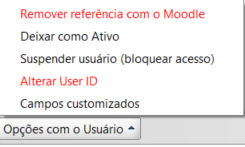
Figura 28
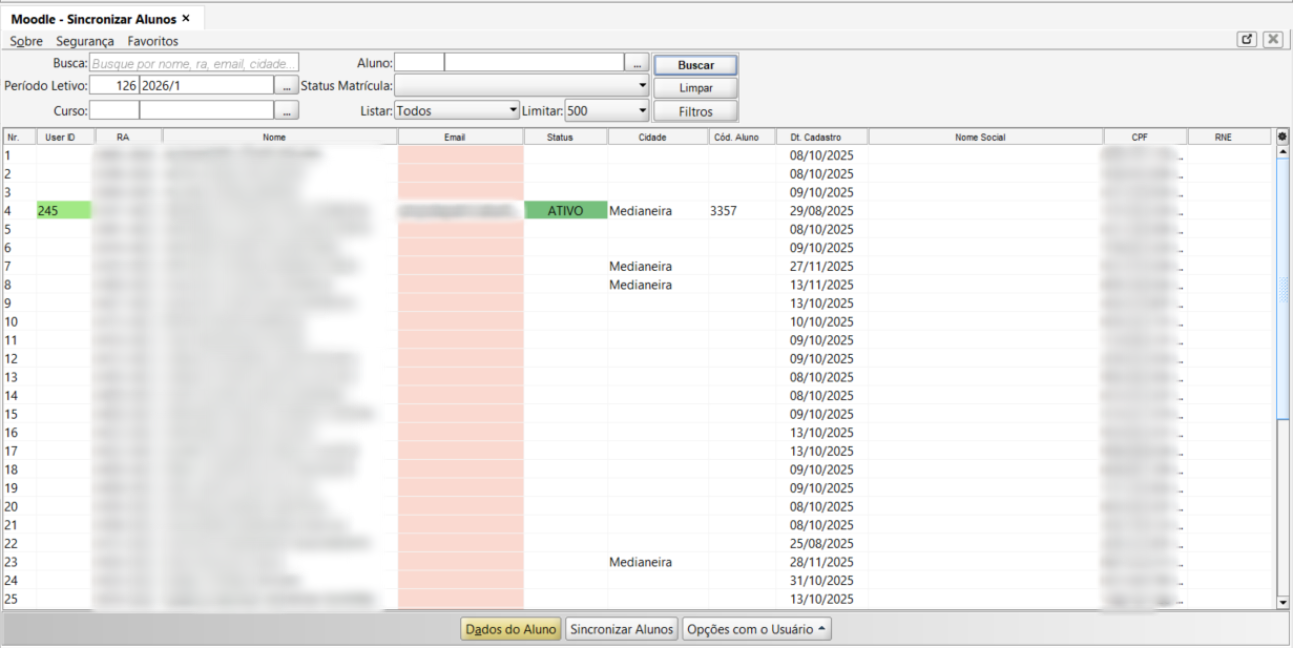
Figura 29
4.2. Professores
Acesse o menu Integração, clique em AVA percorra até Moodle e clique em Professores.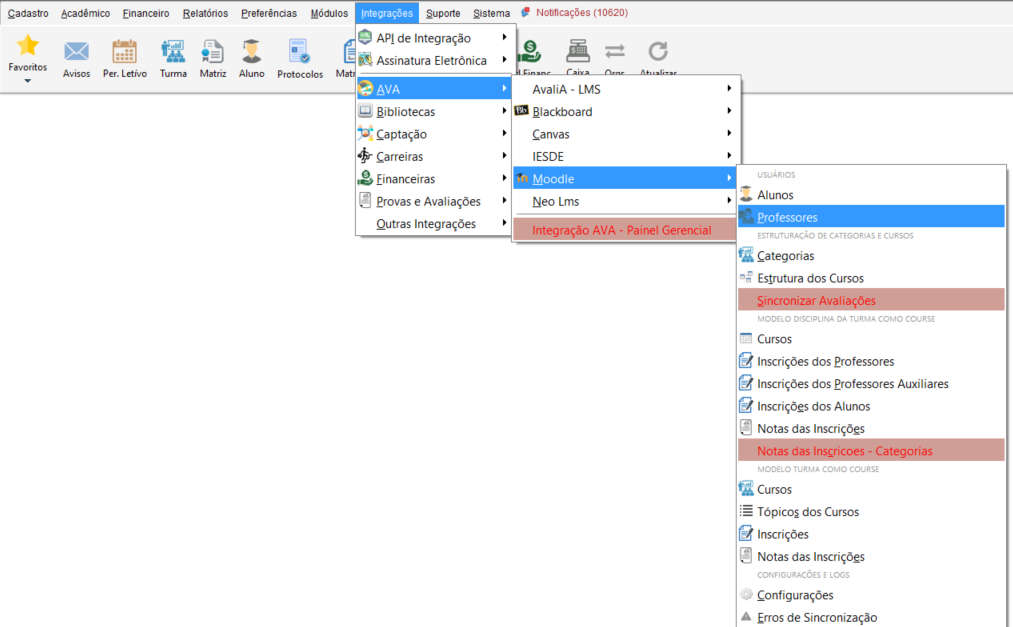
Figura 30
A tela Sincronizar Professores reúne todas as informações e ferramentas necessárias para consultar, verificar e executar ações relacionadas aos docentes sincronizados entre o JACAD e o Moodle. Ela funciona como um painel de gestão, permitindo analisar o status dos professores, validar seus dados e aplicar ações individuais de forma rápida.
Na parte superior da tela, encontram-se filtros que facilitam a localização de professores específicos. É possível:
Buscar pelo nome do professor.
Listar todos os professores
Status (Ativo, Inativo).
Selecionar o período letivo desejado.
Filtrar por professor, curso ou turma.
A tabela central apresenta os docentes sincronizados, exibindo colunas essenciais para conferência:
Código e User ID
Nome
E-mail
Login Perfil
Status no Moodle
Status como Funcionário
Possui Senha
CPF
Cidade
Código do Professor
Organização
A tela possui abas adicionais que complementam a gestão:
Dados Professor: exibe detalhes específicos do docente selecionado.
Sincronizar Professores: executa a sincronização manual dos professores com o Moodle.
Opções com o Usuário: menu de ações rápidas sobre o professor selecionado.
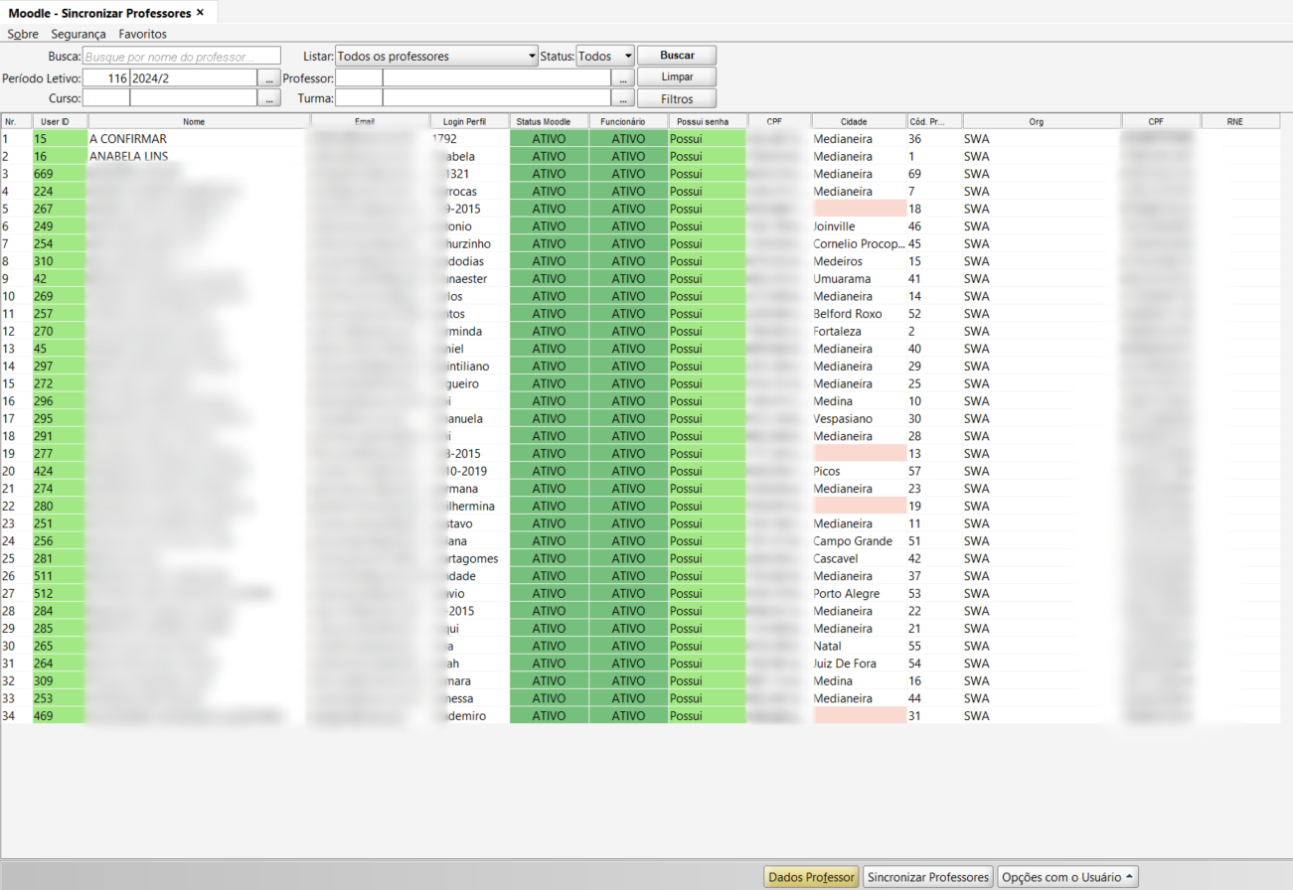 Figura 31
Caso algum professor não seja exibido para sincronização, acesse a tela Cadastro de Funcionário e pesquise pelo docente que não está sendo listado. Em seguida, verifique se o Status do registro está definido como Ativo, pois somente funcionários ativos serão considerados no processo de sincronização.
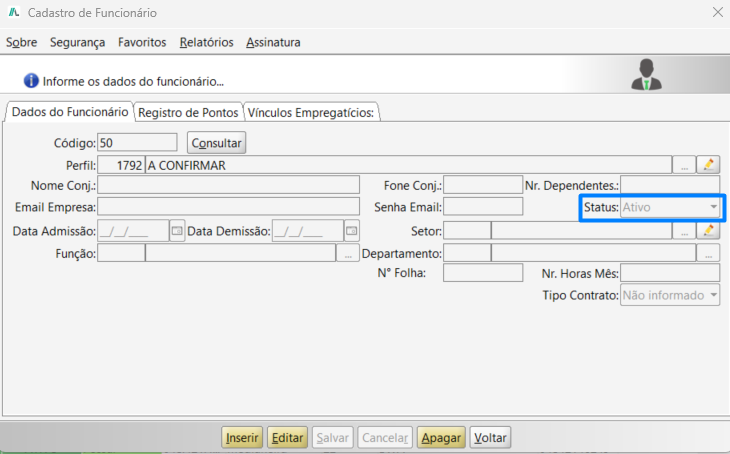
Figura 32
Após concluir todo o fluxo de cadastro do professor e da turma no módulo Acadêmico do sistema, é necessário definir o docente como responsável pelas disciplinas que serão ministradas ao longo do período letivo. Essa etapa garante que o novo professor cadastrado esteja corretamente associado às disciplinas sob sua responsabilidade.
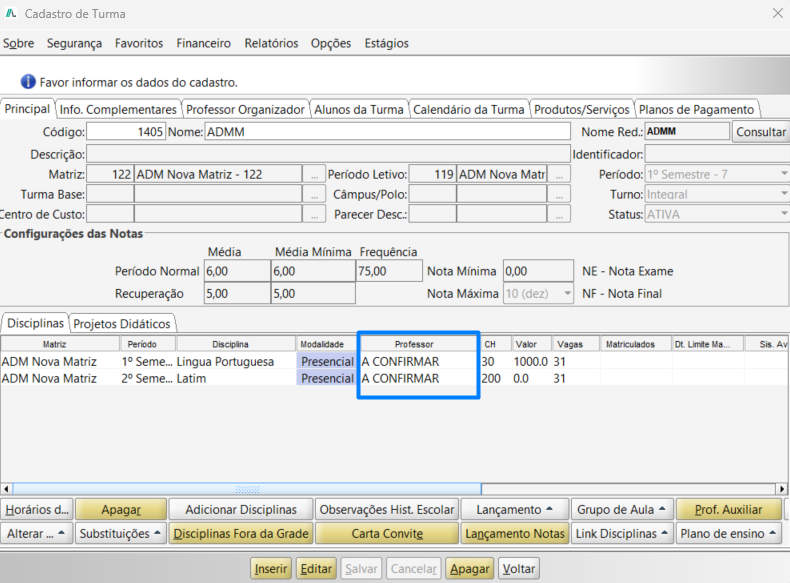 Figura 33
5. ESTRUTURAÇÃO DE CATEGORIAS E CURSOS
O tópico sobre Estruturação de Categorias e Cursos apresenta como o JACAD organiza e sincroniza a estrutura acadêmica dentro do Moodle, permitindo que cursos, turmas e categorias sejam exibidos de forma ordenada e intuitiva no ambiente virtual. Ele explica como a hierarquia é construída, como os registros são associados e como inconsistências podem ser identificadas e tratadas, garantindo que estudantes e professores encontrem seus cursos adequadamente estruturados no Moodle.
5.1. Categorias
Acesse o menu Integração, clique em AVA percorra até Moodle e clique em Categorias.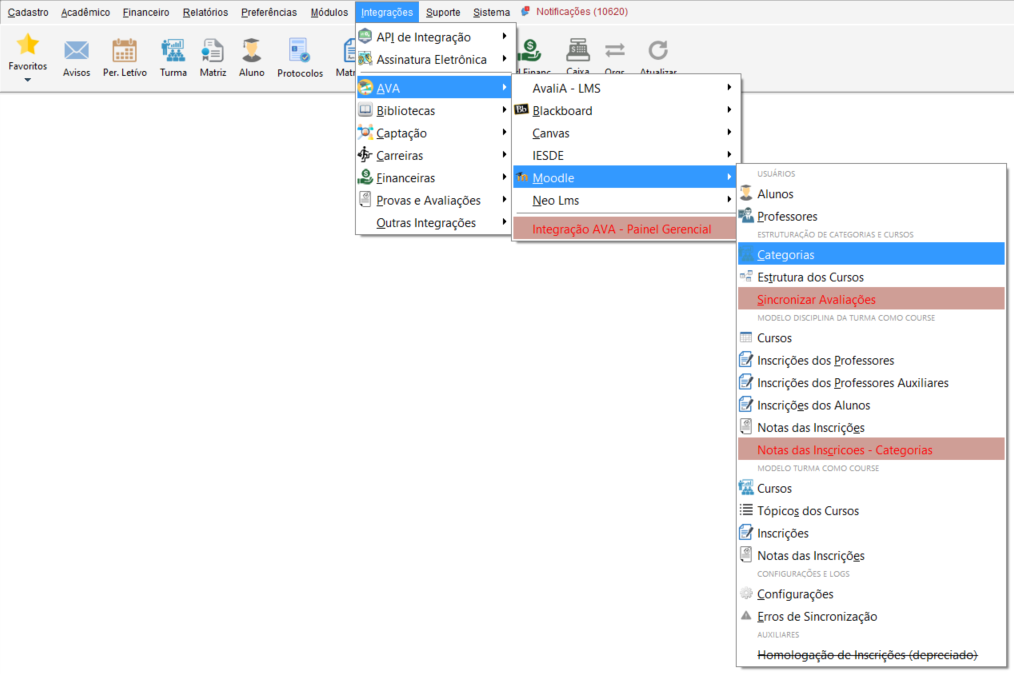
Figura 34
A tela Moodle – Categorias apresenta a relação de cursos e turmas vinculados ao período letivo selecionado, permitindo identificar, ajustar e sincronizar categorias entre o sistema acadêmico e o Moodle. Seu objetivo principal é facilitar o controle de integrações, verificando se cada turma possui os identificadores necessários no Moodle e se há inconsistências a serem tratadas.
Filtros superiores
No topo da tela, encontram-se filtros que permitem refinar a busca:
Período Letivo: define o período acadêmico cujas categorias serão listadas.
Id Number e Id Moodle: permitem localizar registros específicos pelo identificador utilizado no Moodle.
Filtrar por: possibilita filtrar a visualização entre Cursos, Turmas ou ambos.
Listar: define se serão exibidos todos os registros ou apenas os com inconsistências.
Turma: campo para buscar uma turma específica.
Lista de Categorias
A grade principal exibe os cursos e turmas cadastrados, contendo as seguintes informações:
Código: identificador interno da turma ou curso no sistema acadêmico.
Referência: período letivo ao qual o item pertence.
Descrição: nome do curso ou turma.
Id Moodle: código da categoria correspondente no Moodle.
Id Number: identificador usado no Moodle para integração.
Registros de cursos são exibidos como agrupadores, enquanto cada turma correspondente aparece logo abaixo, permitindo rápida identificação das categorias que precisam de ação.
Botões de Ação
Localizados na parte inferior da tela:
Ajustar: Esta operação irá remover registros duplicados.
Inconsistências: Caso algum registro apresente inconsistência é necessário fazer uma verificação na integração do registro.
Sincronizar: Será realizando a sincronização da categoria selecionado do Jacad para o Moodle.
Remover: Será removido as categorias selecionado do Jacad.
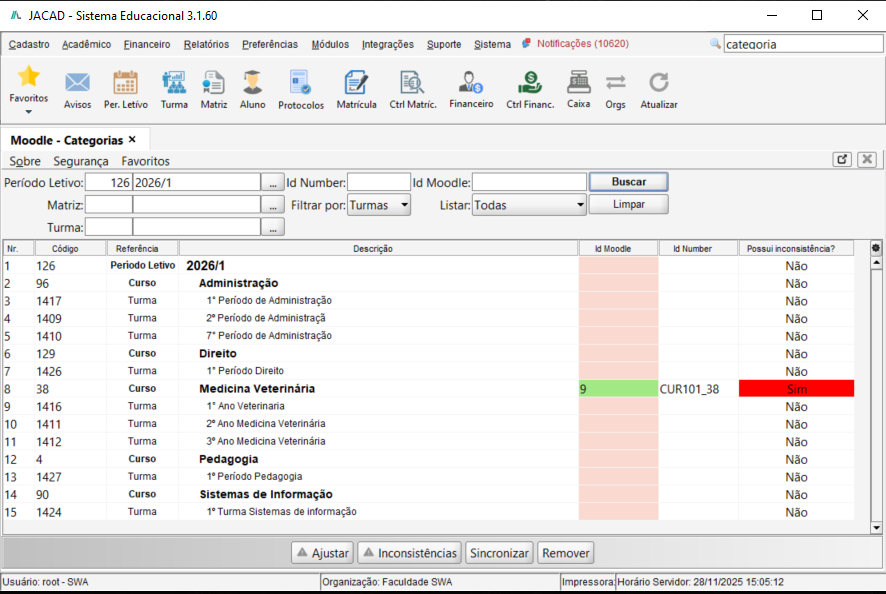
Figura 35
5.2. Estrutura dos Cursos
Acesse o menu Integração, clique em AVA percorra até Moodle e clique em Estrutura dos Cursos.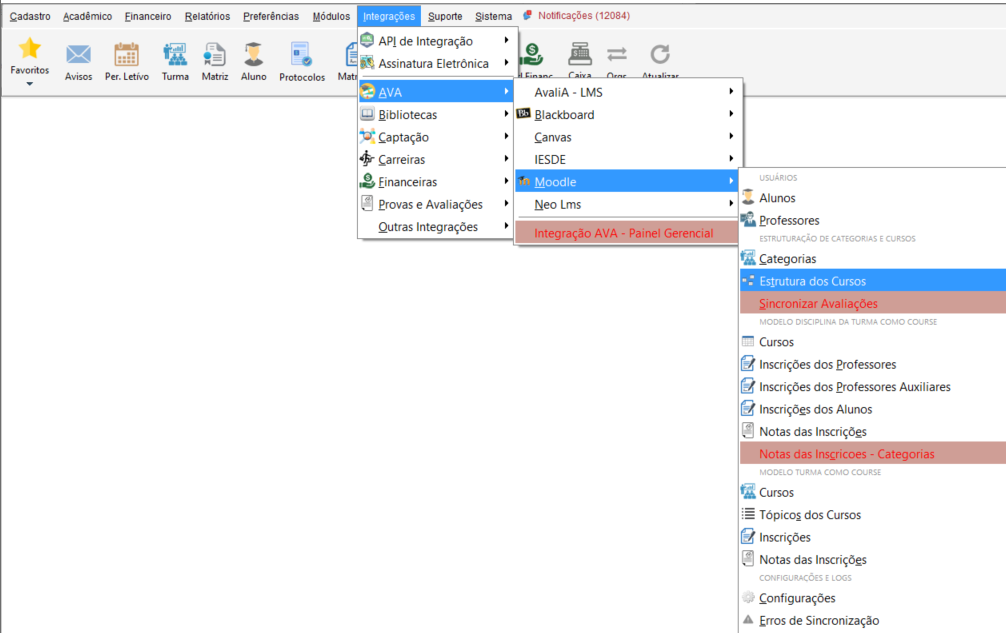
Figura 36
A tela Moodle – Estrutura dos Cursos do Moodle apresenta a relação detalhada de todas as disciplinas, turmas e docentes integrados (ou pendentes de integração) entre o sistema acadêmico e o Moodle. Seu objetivo é oferecer uma visão organizada da estrutura de cursos, permitindo auditoria, conferência de dados, ajustes e sincronizações necessárias.
Filtros superiores
Na parte superior da tela, estão disponíveis filtros que permitem refinar a consulta:
Busca: pesquisa textual geral.
Curso: filtra pela sigla ou nome do curso.
Professor: filtra pelas disciplinas ministradas por um docente específico.
Período Letivo: define o período acadêmico (ex.: 116 2024/2).
Turma: permite localizar turmas específicas.
Grade principal (estrutura detalhada)
A grade apresenta, de forma linha a linha, cada disciplina ofertada no Moodle, com suas informações acadêmicas e de integração. As principais colunas incluem (Figura 39):
Short Name: nome abreviado da disciplina no Moodle.
Id Number: código de integração utilizado no Moodle.
Course ID: identificador interno da disciplina no Moodle.
Status: exibe se a disciplina está ativa ou inativa.
Período Letivo: período ao qual a disciplina pertence.
Período / Disciplina: período acadêmico e sigla da disciplina.
Modalidade: Presencial, EAD ou Semipresencial.
Módulo: identifica o módulo ou fase do componente curricular.
Turma: turma à qual a disciplina está vinculada.
Alunos: quantidade de estudantes matriculados.
Professor: docente responsável pela disciplina.
Disciplina Descrição: nome completo da disciplina.
Cód. Categoria: categoria no Moodle onde a disciplina está localizada.
Cód. DP: código de dependência ou equivalência, quando aplicável.
Matriz: matriz curricular à qual a disciplina pertence.
Formato Notas: modelo de avaliação utilizado no Moodle.
Avaliação Padrão: padrão de notas definido.
Criado Através do JACAD: indica se a disciplina foi criada através do JACAD.
Botões inferiores
Na parte inferior da tela, encontram-se funções operacionais:
Dados Turma: Exibe informações detalhadas da turma selecionada.
Configurações dos Cursos: Permite visualizar e ajustar parâmetros de integração, categorias e organização no Moodle.
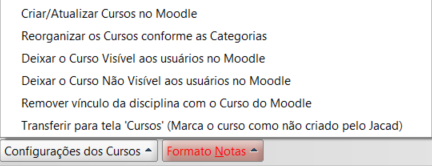 Figura 37
Formato Notas: Exibe configurações de notas e avaliações aplicadas à disciplina.

Figura 38
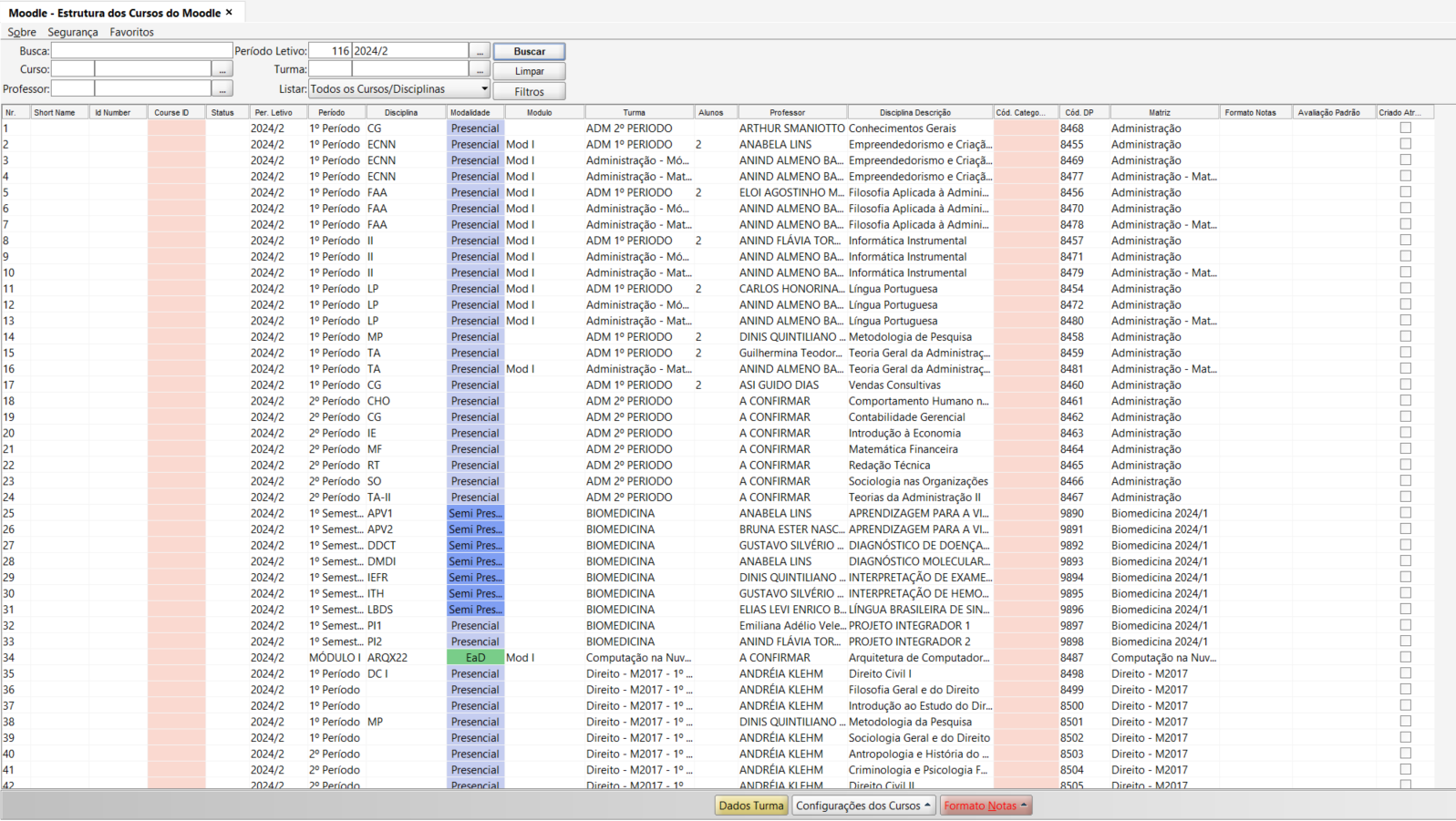
Figura 39
6. MODELO DISCIPLINA DA TURMA COMO COURSE
Este tópico descreve o modelo no qual cada disciplina da turma é tratada como um Course dentro do Moodle. Ele apresenta como o JACAD envia disciplinas, turmas e professores para o ambiente virtual, permitindo auditoria, consulta detalhada e sincronização dos registros acadêmicos. O objetivo é proporcionar uma visão clara de como as disciplinas são estruturadas e mantidas no Moodle a partir das informações do sistema acadêmico.
6.1. Cursos
Acesse o menu Integração, clique em AVA percorra até Moodle e clique em Cursos.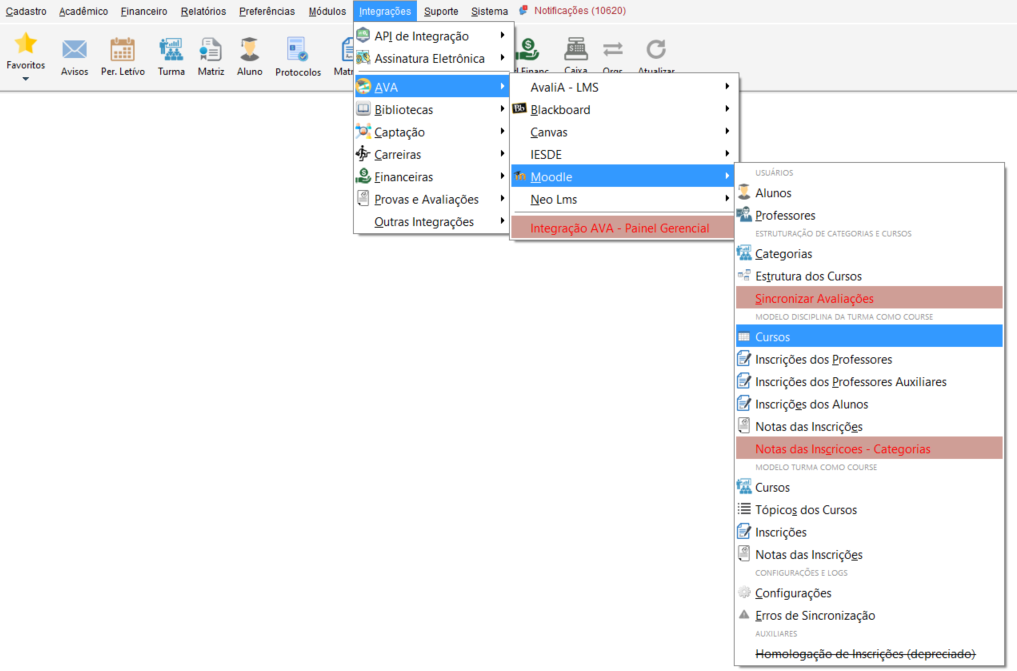
Figura 40
A tela Moodle – Cursos do Moodle apresenta a listagem completa das disciplinas, turmas e componentes curriculares integrados ao Moodle para um determinado período letivo.
Filtros de Pesquisa
Localizados no topo da tela, os filtros possibilitam uma busca refinada pelos cursos e turmas cadastrados. Eles incluem:
Campos disponíveis
Busca: pesquisa textual por qualquer informação chave.
Curso: filtra por sigla ou nome do curso.
Professor: localiza disciplinas ministradas por um docente específico.
Período Letivo: define o período acadêmico em consulta (ex.: 116 – 2024/2).
Turma: permite buscar disciplinas de uma turma específica.
Listar: opções de visualização:
Todas os cursos/disciplinas
Somente sincronizados
Somente não sincronizados
Grade Principal (Lista dos Cursos e Disciplinas)
A grade exibe detalhadamente cada curso/atividade existente no Moodle para o período letivo selecionado. Cada linha corresponde a uma disciplina ofertada.
Principais colunas apresentadas
Course ID: identificador único da disciplina no Moodle.
Per. Letivo: período acadêmico ao qual pertence.
Período: período curricular em que a disciplina está localizada (Ex.: 1º Período).
Disciplina: sigla ou nome interno do componente curricular.
Turma: código da turma vinculada.
Curso: curso ao qual a disciplina pertence.
Módulo: módulo ou fase da disciplina.
Professor: docente responsável pela disciplina no Moodle.
Alunos: número total de estudantes matriculados.
Org: unidade organizacional, geralmente a instituição.
Disciplina Descrição: nome completo da disciplina.
Turma Descrição: descrição ampliada da turma.
Matriz: matriz curricular vinculada.
Modalidade: Presencial, Semipresencial ou EAD.
Cód. DP: código de dependência, quando aplicável.
Formato Notas: modelo de avaliação utilizado no Moodle.
Avaliação Padrão: formato padrão de avaliação adotado.
Criado Atr.: indica se o curso foi criado automaticamente pelo sistema.
Curso Red.: abreviação do curso.
Botões Inferiores (Ações)
Na parte inferior da tela, estão os botões operacionais:
Dados Turma: Exibe informações detalhadas sobre a turma selecionada, como horários, professores e estrutura acadêmica.
Vínculo do Curso: Permite visualizar ou ajustar o vínculo da disciplina com suas categorias e curso principal no Moodle.
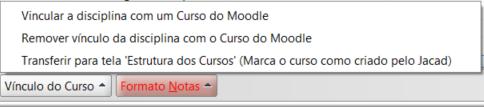
Figura 41
Formato Notas: Apresenta e permite configurar o formato de avaliação utilizado na disciplina dentro do Moodle.
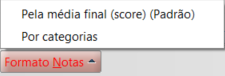 Figura 42
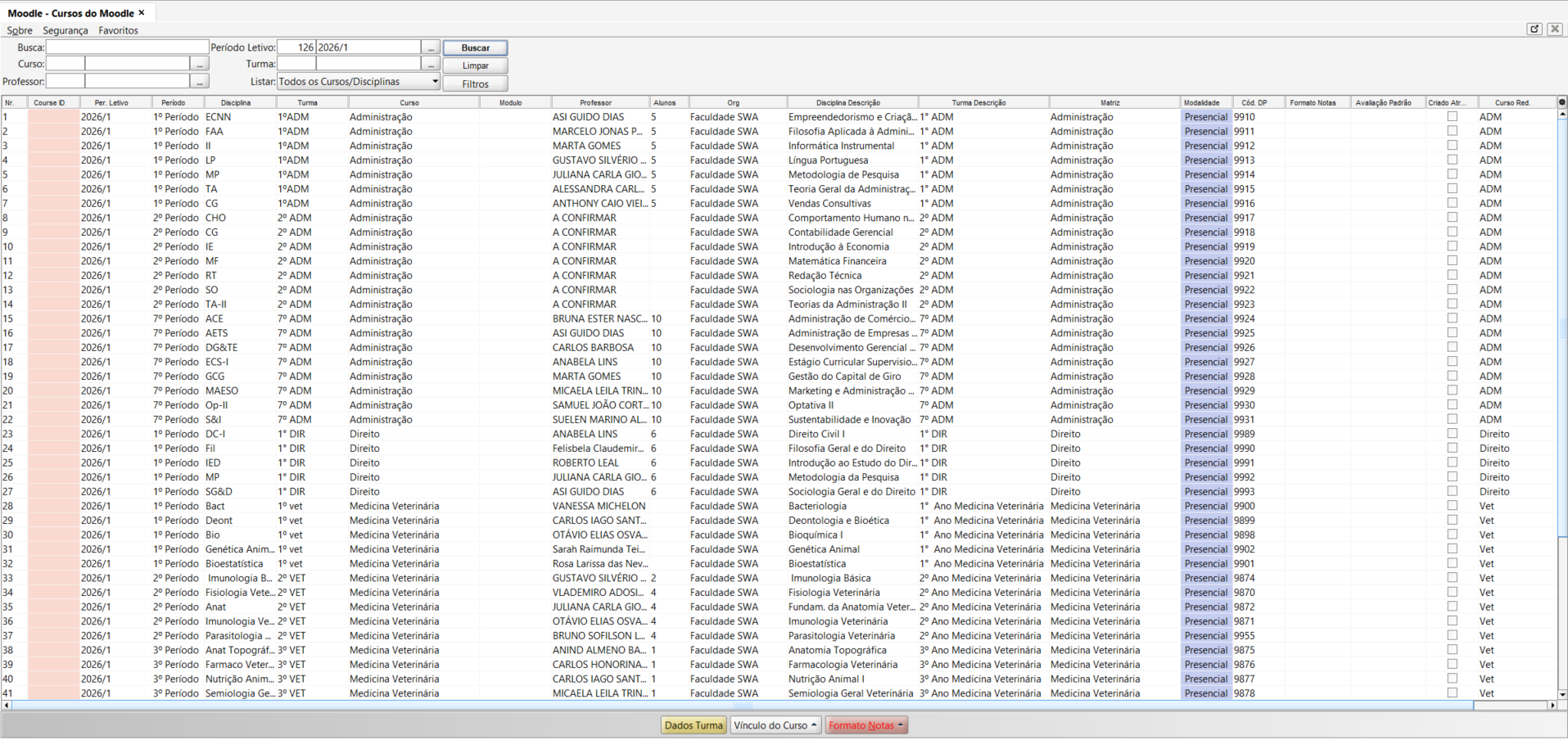
Figura 43
6.2. Inscrições dos Professores
A tela Moodle – Inscrição dos Professores é utilizada para gerenciar o vínculo dos docentes com os cursos no Moodle. Ela permite consultar, inscrever, atualizar e remover professores das disciplinas integradas ao ambiente virtual.
Essa funcionalidade é essencial para garantir que cada docente tenha acesso às suas turmas e possa atuar com permissões adequadas dentro do Moodle.
Campos disponíveis
Busca: pesquisa textual geral por nome, código ou disciplina.
Course ID: identifica um curso específico no Moodle.
Curso: filtra pela sigla ou nome do curso acadêmico.
Período Letivo: define o período acadêmico (ex.: 24 – 2017/1).
Professor: filtra por um docente específico.
Listar: permite escolher entre Todos, Somente inscritos e Somente não inscritos.
A grade exibe os dados de cada professor inscrito em cursos Moodle, permitindo uma visão completa da situação de acesso docente.
Colunas exibidas
Enrolment.: status da inscrição no Moodle.
Data Inscrição: data em que o professor foi inscrito no curso.
Professor: nome do docente.
Disciplina: sigla da disciplina.
Turma: turma vinculada à disciplina.
Per. Letivo: período letivo da oferta.
Inscrição Início: data de início da liberação no Moodle.
Inscrição Término: data final (quando aplicável).
Course ID: identificador do curso no Moodle.
Módulo, Mod. Início, Mod. Término: dados do módulo acadêmico.
LMS Início / LMS Término: datas registradas no Moodle.
Disciplina Descrição: nome completo da disciplina.
No campo inferior temos as seguintes botões:
- Inscrever Professores
- Opções das inscrições
Remover vínculo com o Moodle (irá bloquear acesso ao curso): Remove o professor do curso Moodle, impedindo seu acesso.
Deixar como ativo: Mantém a inscrição ativa sem alterações.
Inativar (bloquear acesso ao curso): Mantém o vínculo, porém bloqueia o acesso do professor ao curso no Moodle.
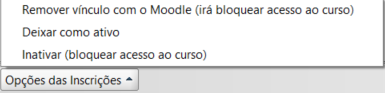 Figura 44
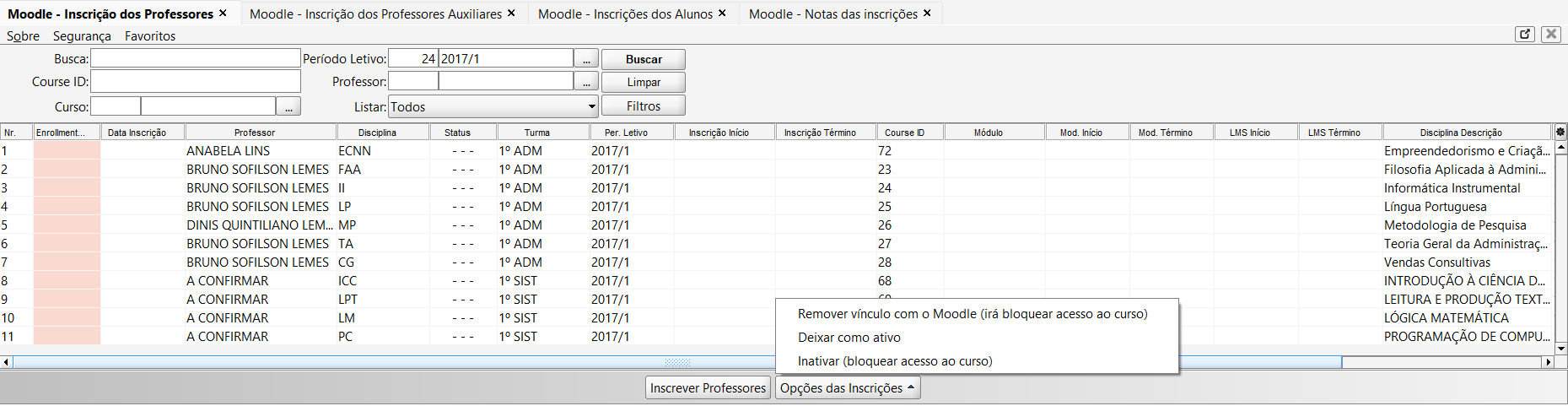 Figura 45
6.3. Inscrição dos Professores Auxiliares
A tela Moodle – Inscrição dos Professores Auxiliares permite gerenciar o vínculo de professores auxiliares às disciplinas no Moodle. Professores auxiliares são usuários adicionais que atuam em apoio ao professor principal, podendo desempenhar funções como monitoria, tutoria, suporte ou co-docência.
Essa interface é fundamental para garantir que todos os profissionais de apoio educacional tenham o acesso correto às disciplinas no AVA.
Os filtros superiores permitem localizar rapidamente os professores auxiliares vinculados ao Moodle. Eles são semelhantes aos usados na inscrição de professores principais.
Filtros disponíveis
Busca: Pesquisa textual por nome, e-mail, RA, disciplina ou código.
Course ID: Localiza cursos específicos no Moodle.
Curso: Filtra turmas de cursos específicos.
Período Letivo: Define o período acadêmico consultado (ex.: 24 – 2017/1).
Professor: Busca um professor auxiliar específico.
A grade exibe cada vínculo entre professor auxiliar e curso no Moodle.
Informações apresentadas
Enrolment.: Status da inscrição no Moodle.
Data Inscrição: Data em que o auxiliar foi vinculado ao curso no AVA.
Professor: Nome completo do professor auxiliar.
Disciplina: Identificador da disciplina vinculada.
Status: Indica se o docente está ativo ou inativo no sistema.
Turma: Identificação da turma acadêmica.
Período: Período letivo da oferta.
Inscrição Início / Inscrição Término: Datas definidas para liberação ou bloqueio do acesso.
Course ID: Identificador do curso no Moodle.
Módulo, Mod. Início, Mod. Término: Informações relacionadas ao módulo acadêmico.
LMS Início / LMS Término: Datas registradas no Moodle.
Disciplina Descrição: Nome completo da disciplina.
Turma Descrição: Texto descritivo da turma vinculada.
No campo inferior temos as seguintes botões:
- Inscrever Professores
- Opções das inscrições
Remover vínculo com o Moodle (irá bloquear acesso ao curso): Remove o professor do curso Moodle, impedindo seu acesso.
Deixar como ativo: Mantém a inscrição ativa sem alterações.
Inativar (bloquear acesso ao curso): Mantém o vínculo, porém bloqueia o acesso do professor ao curso no Moodle.
Figura 46
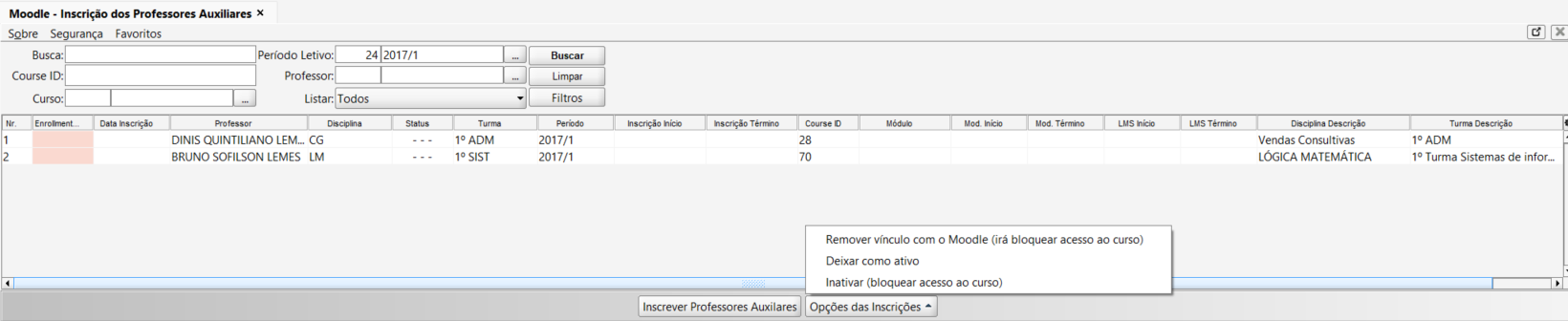 Figura 47
6.4. Inscrição Aluno
A tela Moodle – Inscrição dos Alunos é utilizada para gerenciar e acompanhar a associação dos alunos às disciplinas no Moodle. Ela permite consultar inscrições, validar acessos, identificar pendências de matrícula e sincronizar dados entre o sistema acadêmico e o ambiente virtual de aprendizagem.
Na parte superior da tela encontram-se os filtros que permitem localizar rapidamente inscrições específicas.
Filtros disponíveis
Busca: Campo de pesquisa por nome, RA, e-mail ou outros dados.
Aluno: Permite selecionar um aluno específico.
Curso ID: Filtra pelo ID do curso no Moodle.
Curso: Filtra pelo curso acadêmico vinculado.
Período Letivo: Define o período da oferta (ex.: 24 – 2017/1).
Status Inscrição.
A tabela central apresenta cada vínculo do aluno a uma disciplina no Moodle. Ela permite verificar a situação acadêmica e operacional da inscrição.
Colunas mais importantes
Enrolment / Data Inscrição / Término: Informações de entrada e prazo da inscrição no Moodle.
RA: Registro acadêmico do aluno.
Nome: Nome completo do estudante.
Disciplina: Identificação da disciplina.
Inscrição: Indica se o acesso do aluno ao curso.
Turma: Turma vinculada à disciplina.
P. Letivo: Período letivo associado.
Status Mat.: Situação da matrícula no curso (Ativa / Aprovado / Reprovado etc.).
Primeiro Acesso / Último Acesso: Datas de interação do aluno no Moodle.
Módulo: Módulo curricular (ex.: Mod I).
Contrato Status / Contrato Início / Contrato Término: Informações financeiras e contratuais.
No rodapé há três botões essenciais para operar as inscrições:
- Dados da Matrícula: Acessa detalhes da matrícula do aluno;
- Sincronizar Inscrições;
- Opções das Inscrições.
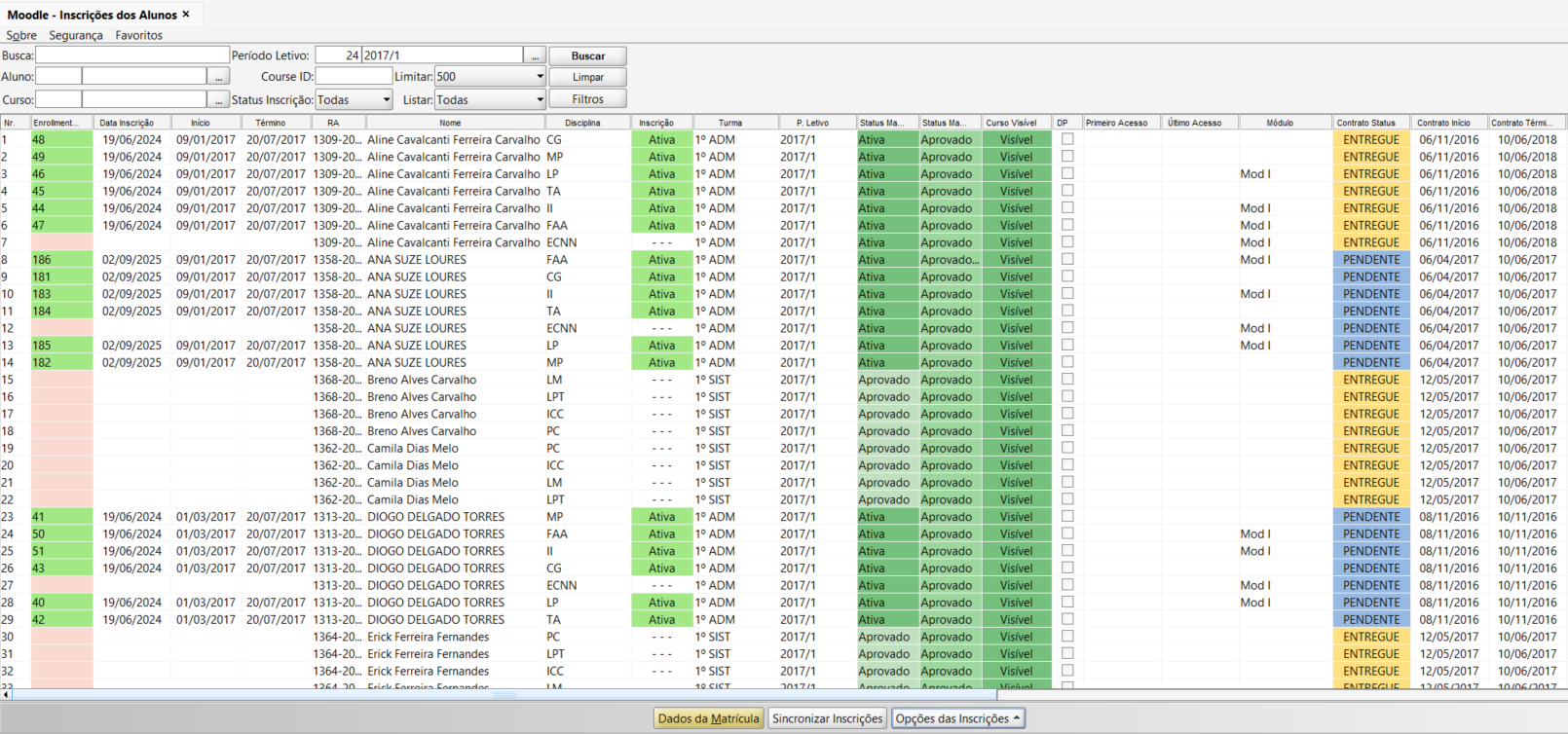
Figura 48
6.5. Notas das inscrições
A tela Moodle – Notas das Inscrições apresenta uma visão consolidada das notas dos alunos em cada disciplina integrada ao Moodle. Ela permite acompanhar o desempenho acadêmico, verificar o status das avaliações, identificar possíveis inconsistências e realizar ações de processamento das notas.
Localizada na parte superior, permite localizar alunos, cursos e notas de acordo com critérios específicos.
Filtros disponíveis
Busca: Pesquisa por nome do aluno, RA ou e-mail.
Aluno: Seleção individual do estudante.
Curso ID: Filtra pelo identificador da disciplina no Moodle.
Curso: Filtra o curso acadêmico.
Período Letivo: Ex. 24 2017/1.
A grade central apresenta as informações das notas lançadas no Moodle para cada aluno e disciplina.
Colunas principais
NP (Nota Parcial / Nota Processada): exibe a nota final registrada para o aluno no Moodle.
Nota / Nota Anterior: mostra a nota atual e a nota registrada anteriormente (caso tenha havido atualização).
RA / Nome: identificação acadêmica e nome completo do aluno.
Disciplina: disciplina vinculada ao Moodle.
Inscrição: status da inscrição do aluno no curso.
Turma / Período: dados acadêmicos da oferta da disciplina.
Status Disciplina;
Módulo: módulo acadêmico (ex.: Mod I).
Status Matrícula: se o aluno está ativo ou não no período.
Enrolment ID: ID da inscrição no Moodle.
Curso Visível: se o aluno vê o curso no Moodle.
Primeiro / Último Acesso: datas de acesso ao ambiente virtual.
Disciplina Descrição / Turma Descrição: detalhes da oferta acadêmica.
Cód. Mat.: código acadêmico da matrícula vinculada.
Na parte inferior temos os seguintes botões:
- Sincronizar Notas;
- Lançamento de Notas;
- Opções com as Notas: terias as opções de Deixar como processadas e Deixar como não processadas;
- Dados da Matrícula.
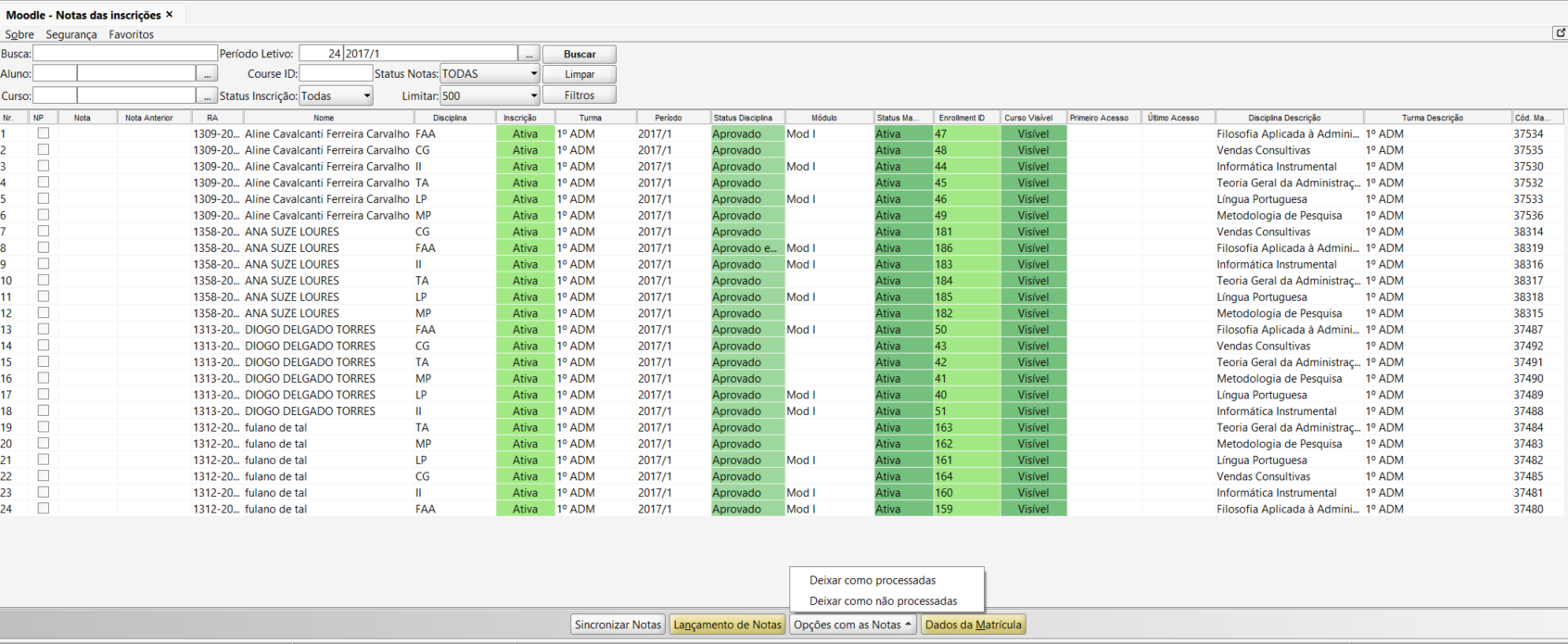
Figura 49
7. MODELO TURMA COMO COURSE
O tópico aborda o modelo alternativo no qual cada turma é convertida diretamente em um Course no Moodle. Ele apresenta como o sistema organiza essas turmas, detalhando filtros, informações exibidas e ações que permitem validar, ajustar ou sincronizar a estrutura enviada. Esse modelo facilita o gerenciamento das turmas como entidades independentes no ambiente virtual.
7.1. Cursos
Acesse o menu Integração, clique em AVA percorra até Moodle e clique em Cursos.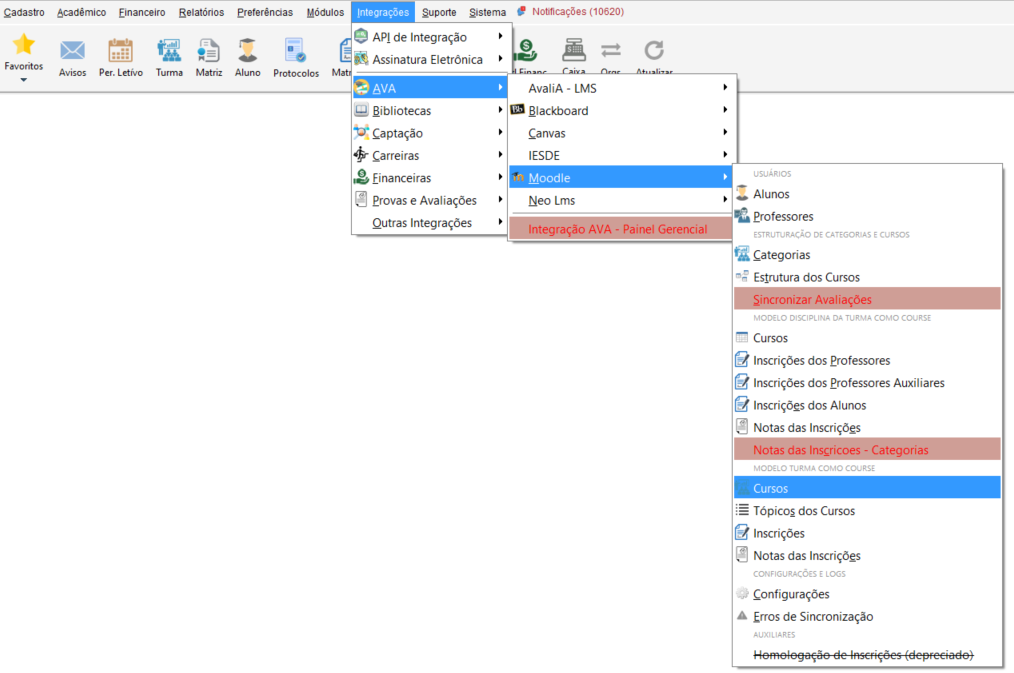
Figura 50
A tela Moodle – Turmas como Course apresenta todas as turmas que foram integradas ao Moodle como cursos independentes, permitindo auditoria, conferência e manutenção do vínculo entre o sistema acadêmico e o ambiente virtual. Essa visão é utilizada para validar se cada turma foi corretamente convertida em um Course no Moodle.
Filtros de Pesquisa
Localizados no topo da tela, os filtros permitem localizar turmas específicas de maneira rápida e precisa.
Campos Disponíveis
Período: define o período letivo que será consultado (ex.: 116 – 2024/2).
Un. Física: filtra por unidade administrativa/campus.
Curso: pesquisa turmas de um curso específico.
Cód. Turma: permite buscar diretamente uma turma pelo seu código numérico.
Grade Principal (Lista de Turmas Integradas ao Moodle)
A grade mostra todas as turmas enviadas ao Moodle e tratadas como courses. Cada linha representa uma turma convertida em curso dentro do ambiente Moodle.
Principais Colunas:
Course ID: código do curso/turma no Moodle.
Status: indica se a turma está ativa, inativa ou com alguma pendência.
Câmpus/Polo: instituição ou polo vinculado.
Curso: curso de origem da turma.
Turma: descrição da turma no período letivo.
Período Letivo: período acadêmico da turma (ex.: 2024/2).
Cód. Turma: código interno da turma no sistema acadêmico.
Indicações Visuais:
Linhas ou células destacadas podem indicar:
dados ausentes;
inconsistências de integração;
turmas criadas no Moodle porém não vinculadas corretamente.
A lista permite identificar rapidamente estruturas que precisam ser revisadas ou sincronizadas.
Botões Inferiores (Ações de Manutenção)
Localizados no rodapé da tela:
- Dados Turma: Abre as informações detalhadas da turma selecionada, como professores, horários, matriz e disciplinas vinculadas.
- Sincronizar Cursos: Permite realizar a sincronização manual entre o sistema acadêmico e o Moodle.
- Apagar: Remove o curso correspondente no Moodle.
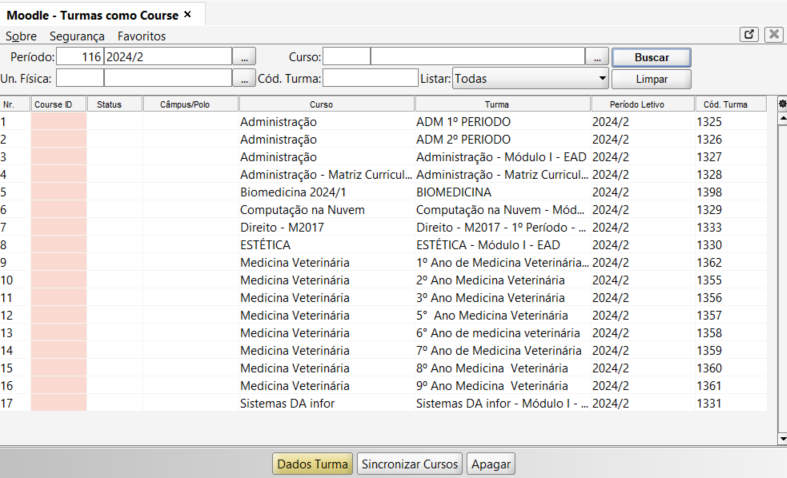
Figura 51
8. CONCLUSÃO
Chegamos ao final deste guia sobre integração moodle no sistema JACAD. Esperamos que este material tenha sido útil para auxiliá-lo na configuração dessa funcionalidade. Em caso de dúvidas ou necessidade de suporte, fique à vontade para consultar nossa base de conhecimento ou entrar em contato com nossa equipe de suporte técnico.
Agradecemos por confiar no JACAD e desejamos muito sucesso na gestão da sua instituição.
Até breve! ❤
Este artigo foi útil?
Que bom!
Obrigado pelo seu feedback
Desculpe! Não conseguimos ajudar você
Obrigado pelo seu feedback
Feedback enviado
Agradecemos seu esforço e tentaremos corrigir o artigo