Olá, cliente JACAD, tudo bem? Este guia traz todas as instruções necessárias para o cadastro de curso no JACAD Desktop. Boa leitura!
ÍNDICE
- 1. INTRODUÇÃO
- 2. PERMISSÃO
- 3. ACESSANDO A TELA DE CURSO
- 4. CONSULTANDO CURSOS
- 5. DADOS DO CURSO
- 6. ABAS DO CADASTRO DE CURSO
- 6.1. PORTARIAS DE AUTORIZAÇÃO, RECONHECIMENTO E RENOVAÇÃO
- 6.2. AUTORIZAÇÃO DE USO
- 6.3. PORTARIA VIGENTE
- 6.4. GERAÇÃO DE RA/MATRÍCULAS
- 6.5. E-COURSE
- 6.6. AVALIA
- 6.7. APOSTILAS
- 7. INSERINDO, EDITANDO E EXCLUINDO UM CURSO
- 8. CONCLUSÃO
1. INTRODUÇÃO
Este guia foi desenvolvido com o objetivo de orientar os usuários do sistema JACAD no processo de cadastro de cursos, reunindo todas as informações necessárias para garantir que os dados estejam devidamente registrados e em conformidade com as exigências legais do Ministério da Educação (MEC).
O cadastro de curso no JACAD abrange tanto os dados institucionais — como o nome do curso, o grau acadêmico, a modalidade e o Centro institucional ao qual o curso pertence — quanto os dados regulatórios, incluindo portarias de autorização, reconhecimento e renovação. Essas informações são fundamentais para validar a existência e a regularidade do curso perante os órgãos reguladores, assegurando a legalidade da sua oferta.
Além disso, é importante destacar que, no sistema JACAD, cada curso pode ter múltiplas matrizes curriculares associadas, o que proporciona maior flexibilidade e controle na gestão acadêmica. Este guia também explica como conceder as permissões necessárias aos usuários, como consultar os cursos cadastrados e como preencher cada campo e aba da tela de cadastro, incluindo aspectos específicos como e-Course, apostilas e informações para diplomas.
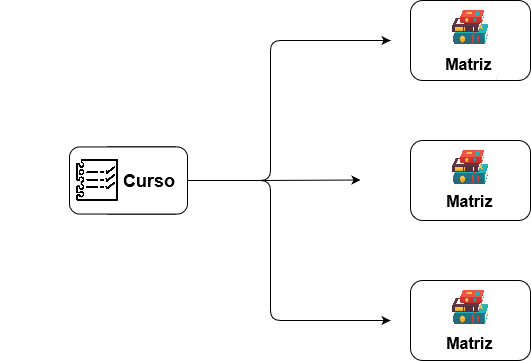
Figura 1 - Um curso pode estar associado a várias matrizes curriculares.
2. PERMISSÃO
Para habilitar o acesso à tela de Cadastro de Curso aos usuários do JACAD, é necessário liberar a permissão de acesso. Siga o passo a passo abaixo.
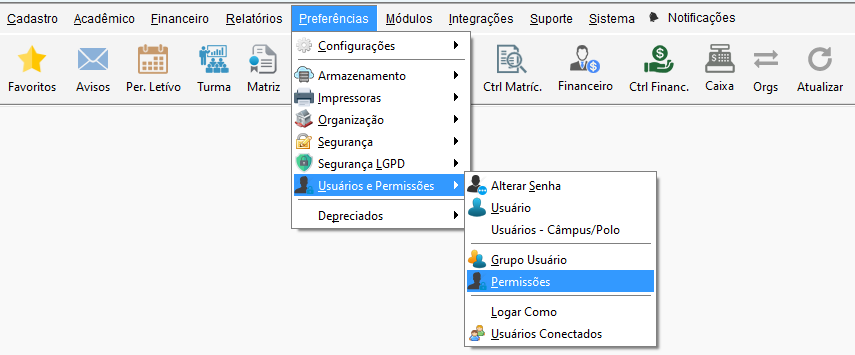
Figura 2 - Menu 'Preferências' > 'Usuários e Permissões' > 'Permissões'.
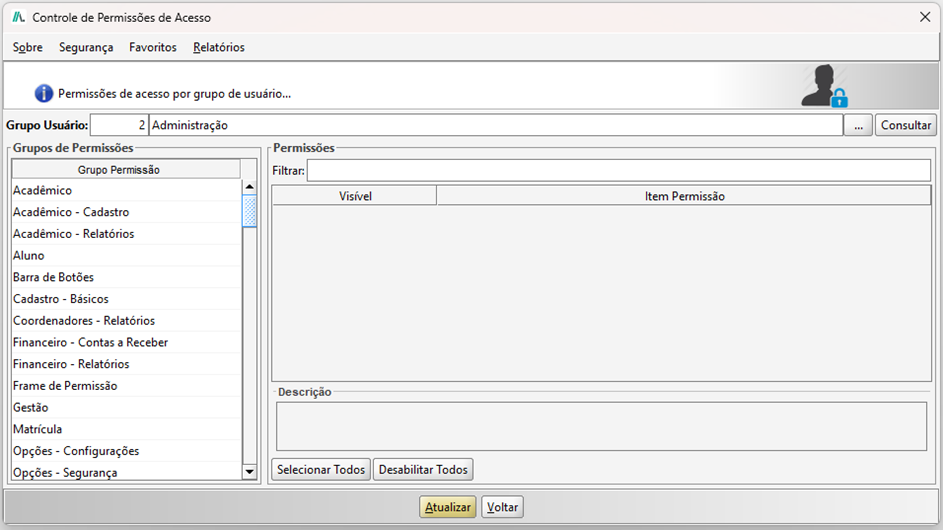
Figura 3 - Seleção do grupo de usuário.
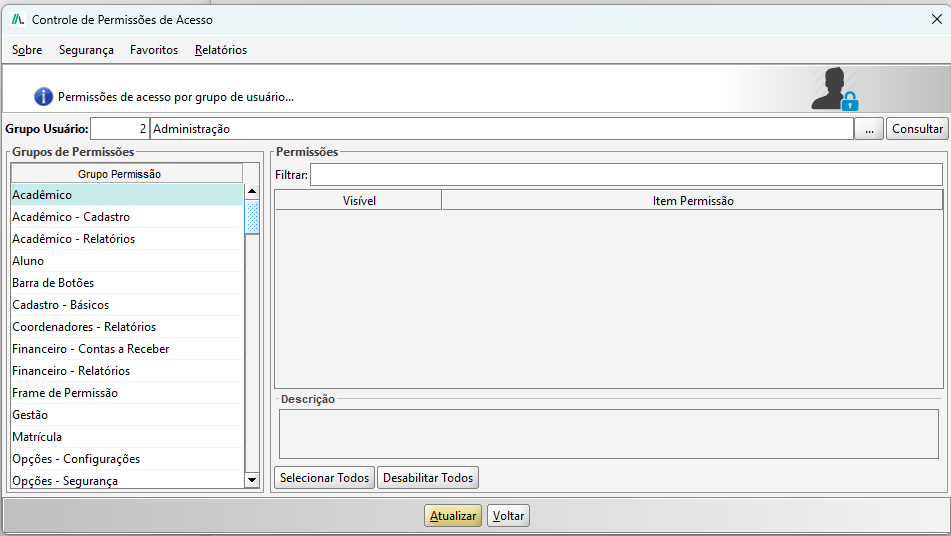
Figura 4 - Grupo de permissões 'Acadêmico'.
Permissões da tela de Curso:
- Curso - Cadastro;
- Curso - Consulta.
Outras permissões disponíveis relacionadas à tela de Curso:
- Apostila - Cadastro;
- Apostila - Consulta;
- Curso - Adicionar Apostila;
- Curso - Remover Apostila.
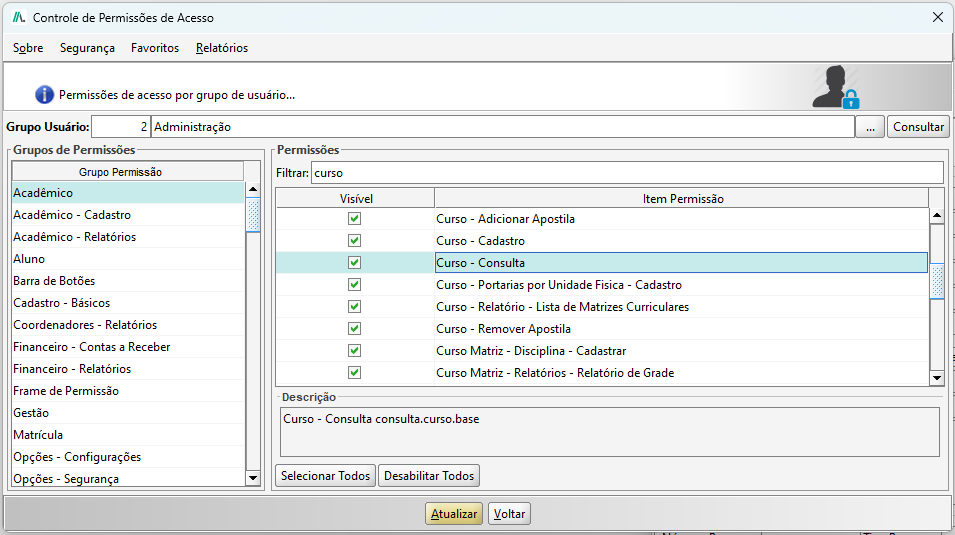
Figura 5 - Permissões da tela de Curso.
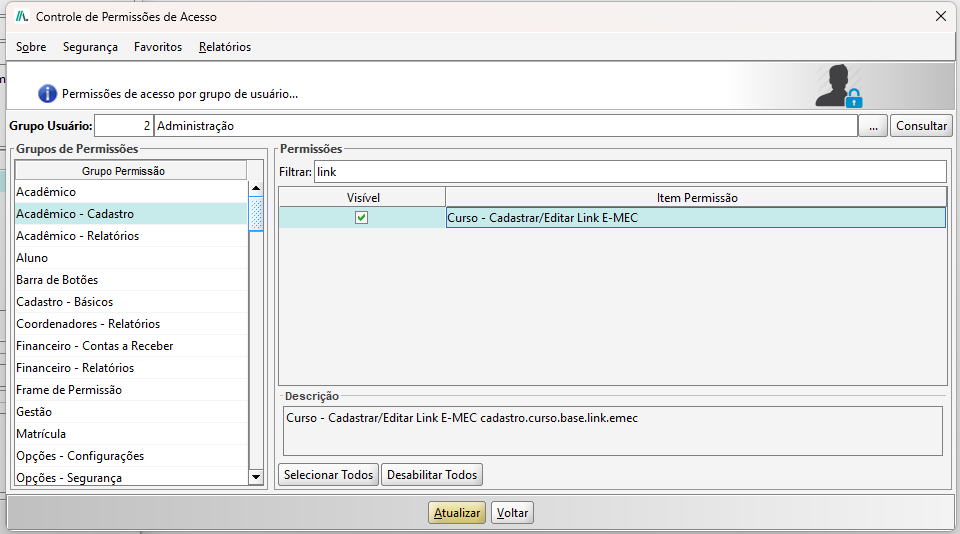
Figura 6 - Permissão 'Curso - Cadastrar/Editar Link E-MEC'.
3. ACESSANDO A TELA DE CURSO
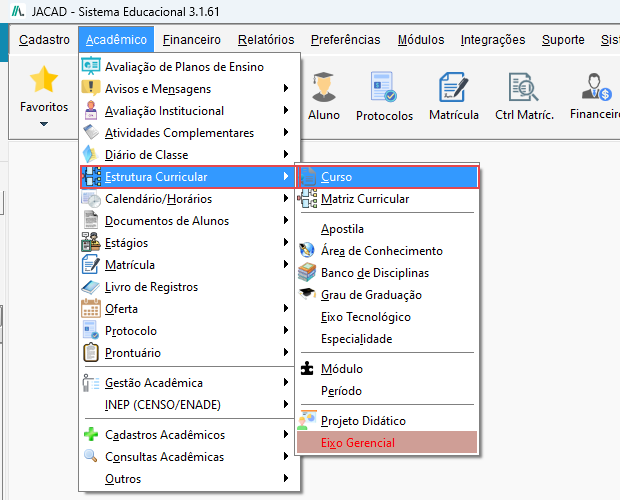
Figura 7 - Menu 'Acadêmico' > 'Estrutura Curricular' > 'Curso'.
O sistema abrirá a tela 'Cadastro de Curso'. Para trabalhar com um curso já cadastrado, localize-o pela consulta (capítulo 4); para cadastrar um novo, utilize o botão 'Inserir' (capítulo 7).
4. CONSULTANDO CURSOS
- Busca: parte do nome do curso.
- Status: situação do curso: 'ATIVO', 'INATIVO' ou 'TODOS'.
- Centro institucional: informe o código do Centro ou clique no botão '...' para selecioná-lo na 'Consulta de centros institucionais'. Somente os cursos vinculados ao Centro informado serão apresentados. Deixe em branco para consultar todos os cursos.
A listagem apresenta as colunas 'Código', 'Curso', 'Centro institucional' (sigla do Centro do curso), 'Rec.', 'Aut.' e 'Renov.' (portarias de reconhecimento, autorização e renovação), 'Status' e 'Link E-MEC'.
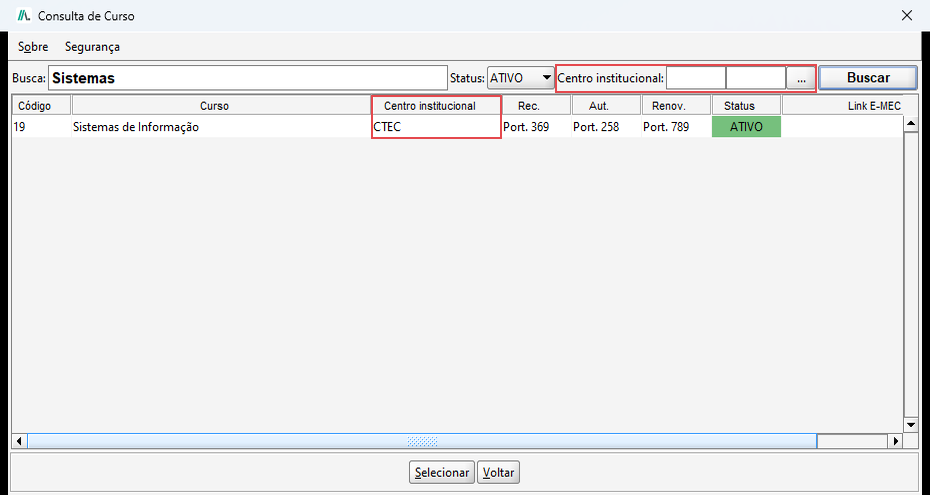
Figura 8 - Consulta de Curso com o filtro e a coluna 'Centro institucional'.
5. DADOS DO CURSO
A parte superior da tela 'Cadastro de Curso' reúne os dados de identificação do curso:
- Código: número de identificação do curso no sistema. O botão 'Consultar' abre a consulta de cursos.
- Nome para Impressão 1: é utilizado nos documentos em que o nome do curso deve ser impresso. Há ainda os campos 'Nome para Impressão 2' e 'Nome para Impressão 3', caso seja necessário utilizar um nome diferenciado em outros tipos de documento. Por exemplo: no Histórico Escolar utilizar o 'Nome para Impressão 1' e no Certificado o 'Nome para Impressão 2'.
- Nome Reduzido: nome reduzido do curso. Por exemplo, 'ADM' se refere a Administração.
- Grau Acadêmico: grau acadêmico do curso. Opções: Não Informado, Bacharelado, Licenciatura, Técnico, Tecnólogo, Mestrado, Doutorado, Especialização, Extensão, Médico, Psicólogo e Aperfeiçoamento.
- Status: situação atual do curso: 'ATIVO' ou 'INATIVO'.
- Regime de Funcionamento: informação complementar sobre o regime de funcionamento do curso.
- Código E-MEC: código E-MEC informado pelo Ministério da Educação para o curso. Esse código é apresentado no Portal de Consulta de Diplomas.
- Link E-MEC: endereço da página do E-MEC com as informações do curso. A edição deste campo depende da permissão 'Curso - Cadastrar/Editar Link E-MEC' (capítulo 2).
- Modalidade: formato de oferta do curso: 'Presencial', 'Semipresencial' ou 'EaD'. Campo obrigatório para salvar o curso.
- Centro institucional: Centro institucional ao qual o curso pertence, conforme a organização administrativa da instituição. Informe o código do Centro ou clique no botão '...' para selecioná-lo na 'Consulta de centros institucionais'. O campo é opcional e cada curso pode ter apenas um Centro.
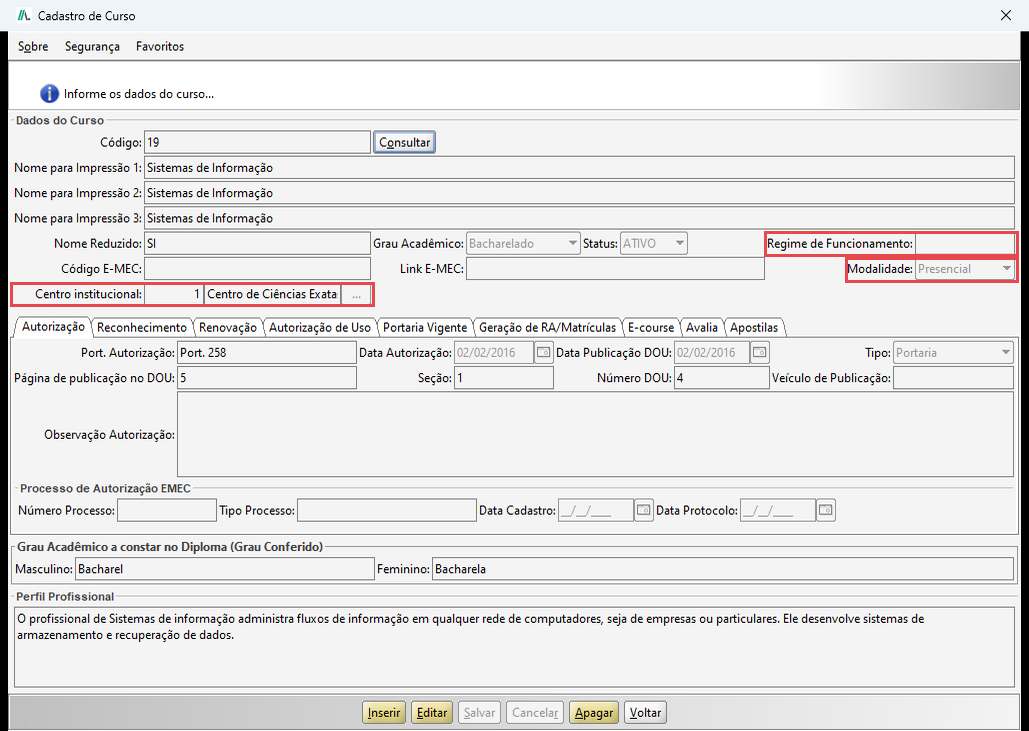
Figura 9 - Dados do curso, com os campos 'Regime de Funcionamento', 'Modalidade' e 'Centro institucional' em destaque.
Na parte inferior da tela ficam ainda:
- Grau Acadêmico a constar no Diploma (Grau Conferido): informe, nos campos 'Masculino' e 'Feminino', como o grau acadêmico do aluno será emitido nos documentos, como o Diploma.

Figura 10 - Grau Acadêmico a constar no Diploma.
- Perfil Profissional: descrição das principais características do profissional formado no curso.

Figura 11 - Perfil Profissional.
6. ABAS DO CADASTRO DE CURSO
Abaixo dos dados do curso ficam as abas 'Autorização', 'Reconhecimento', 'Renovação', 'Autorização de Uso', 'Portaria Vigente', 'Geração de RA/Matrículas', 'E-course', 'Avalia' e 'Apostilas', descritas a seguir.
6.1. PORTARIAS DE AUTORIZAÇÃO, RECONHECIMENTO E RENOVAÇÃO
As portarias de autorização, reconhecimento e renovação de reconhecimento são atos administrativos publicados pelo Ministério da Educação (MEC) que regulam o funcionamento dos cursos superiores no Brasil. Em cada uma das três abas são informados o número da portaria, a data do ato, a data de publicação no DOU, o 'Tipo' do ato (Resolução, Parecer, Decreto, Portaria, Lei Federal, Lei Estadual, Lei Municipal ou Ato próprio), a página, a seção e o número do DOU, o veículo de publicação e uma observação.
- Autorização: é o ato que permite à instituição iniciar a oferta de um novo curso superior. Sem essa portaria, o curso não pode ser ofertado. Caso a instituição ainda esteja em processo de autorização, preencha os campos da seção 'Processo de Autorização E-MEC'.
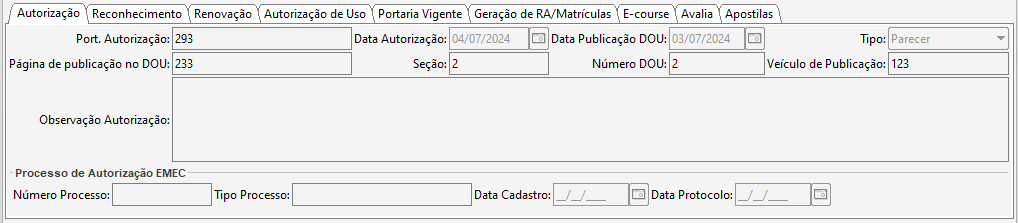
Figura 12 - Aba 'Autorização'.
- Reconhecimento: todo curso de graduação precisa ser reconhecido para que os diplomas emitidos tenham validade nacional. O reconhecimento deve ser solicitado pela instituição quando a primeira turma estiver próxima da conclusão. Caso a instituição ainda esteja em processo de reconhecimento, preencha os campos da seção 'Processo de Reconhecimento E-MEC'.
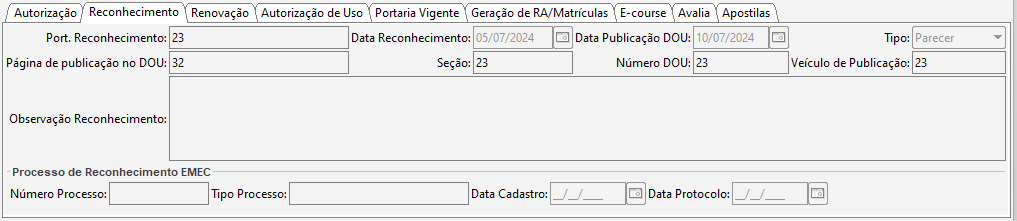
Figura 13 - Aba 'Reconhecimento'.
- Renovação: a renovação de reconhecimento é um processo periódico que garante que o curso continue atendendo aos padrões de qualidade exigidos pelo MEC. Caso a instituição ainda esteja em processo de renovação, preencha os campos da seção 'Processo de Renovação E-MEC'.
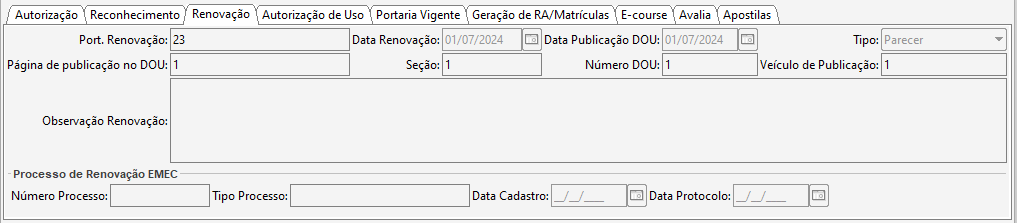
Figura 14 - Aba 'Renovação'.
6.2. AUTORIZAÇÃO DE USO
O ato de autorização de uso é utilizado pelos Colégios: as instituições de Educação Básica utilizam os relatórios aprovados pela SEED e precisam registrar na última folha do relatório de cada curso o número da autorização.
- Autorização de Uso/Parecer Relatório Final: texto apresentado no relatório 'A77 - Relatório de Resultados Finais', na parte inferior da última página.
- Autorização de Uso/Parecer Histórico Escolar: texto apresentado no Histórico Escolar do aluno.
- Autorização de Uso/Parecer Ficha Individual: texto apresentado no relatório 'A53 - Ficha Individual - Fundamental/Médio'.
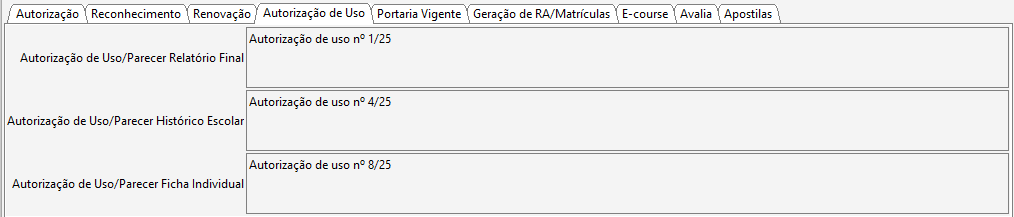
Figura 15 - Aba 'Autorização de Uso'.
6.3. PORTARIA VIGENTE
Nesta aba é registrada a portaria atualmente válida para o curso, com as informações legais que autorizam o seu funcionamento junto aos órgãos competentes. O texto informado é utilizado nos documentos emitidos pelo sistema.
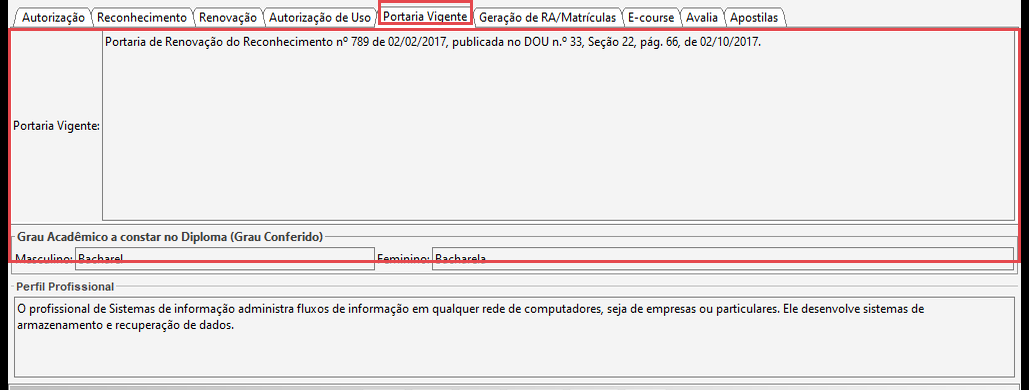
Figura 16 - Aba 'Portaria Vigente'.
6.4. GERAÇÃO DE RA/MATRÍCULAS
Nesta aba ficam os campos 'Código do Curso' e 'Sequência p/ Matrícula', utilizados pelas instituições que compõem o RA ou o número de matrícula dos alunos a partir de um código e de uma sequência próprios do curso.
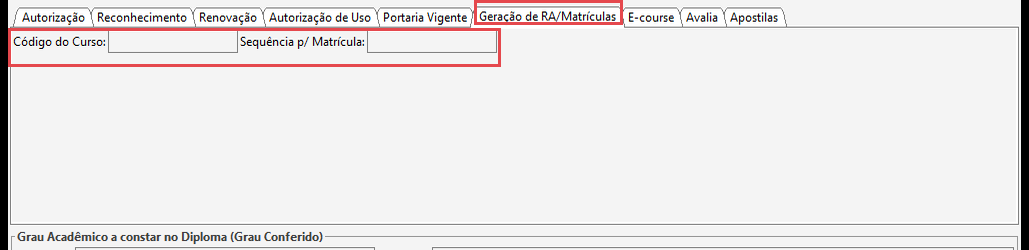
Figura 17 - Aba 'Geração de RA/Matrículas'.
6.5. E-COURSE
Esta configuração é utilizada pelas instituições que trabalham com o E-course, recurso em que a instituição oferta os cursos desejados e o próprio aluno realiza a sua matrícula no curso do seu interesse. Ela influencia a apresentação do curso e o processo de matrícula pelo Portal do E-course.
O recurso é indicado para cursos de Extensão, Técnico e Pós-graduação. Os cursos de graduação, por necessitarem de processo seletivo, não podem ser ofertados neste recurso.
- Não ofertar na matrícula online: quando marcada, o curso não será apresentado no Portal da Galeria de Cursos.
- Conteúdo HTML: permite cadastrar uma descrição e uma imagem do curso, a critério da instituição.
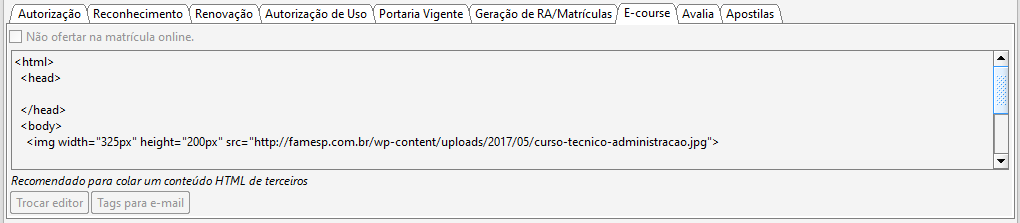
Figura 18 - Aba 'E-course'.
No Portal do E-course, o curso será apresentado da seguinte maneira:
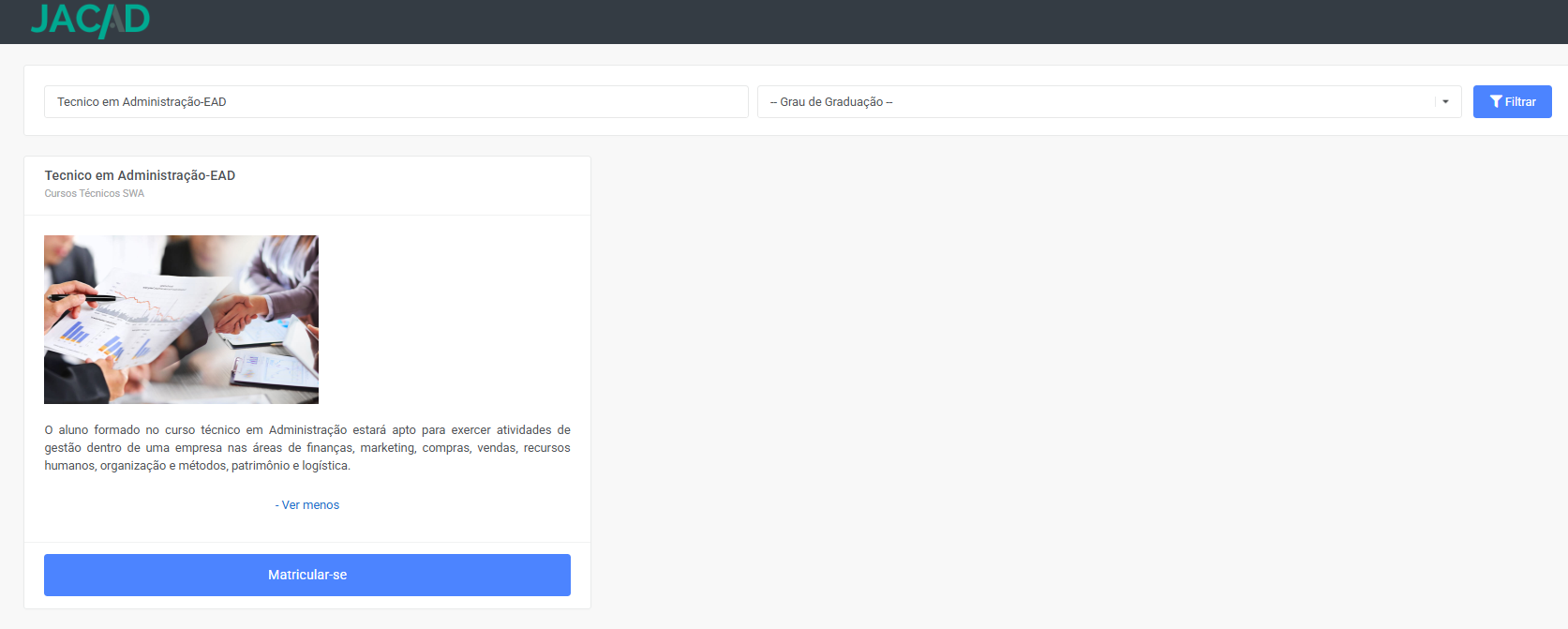
Figura 19 - Curso apresentado no Portal do E-course.
6.6. AVALIA
Esta configuração é utilizada pelas instituições que trabalham com o Avalia - LMS. Nela é informada a modalidade do curso enviada para o Avalia: 'Semipresencial', 'Presencial' ou 'EAD - Distância'.
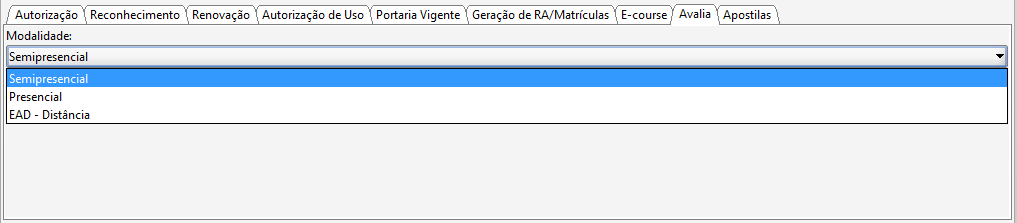
Figura 20 - Aba 'Avalia'.
6.7. APOSTILAS
Esta opção é utilizada quando a instituição precisa incluir uma apostila no verso do diploma. Exemplos comuns são a aquisição da faculdade por outra instituição ou exigências específicas de órgãos reguladores, como o CRP (Conselho Regional de Psicologia) no curso de Psicologia.
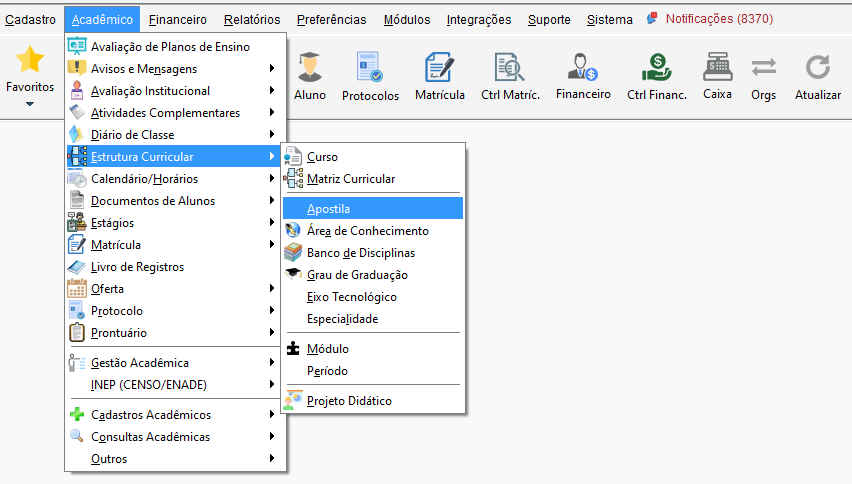
Figura 21 - Menu 'Acadêmico' > 'Estrutura Curricular' > 'Apostila'.
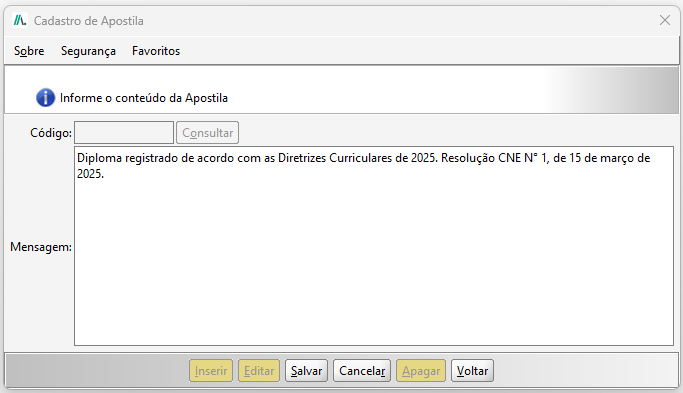
Figura 22 - Cadastro de Apostila.
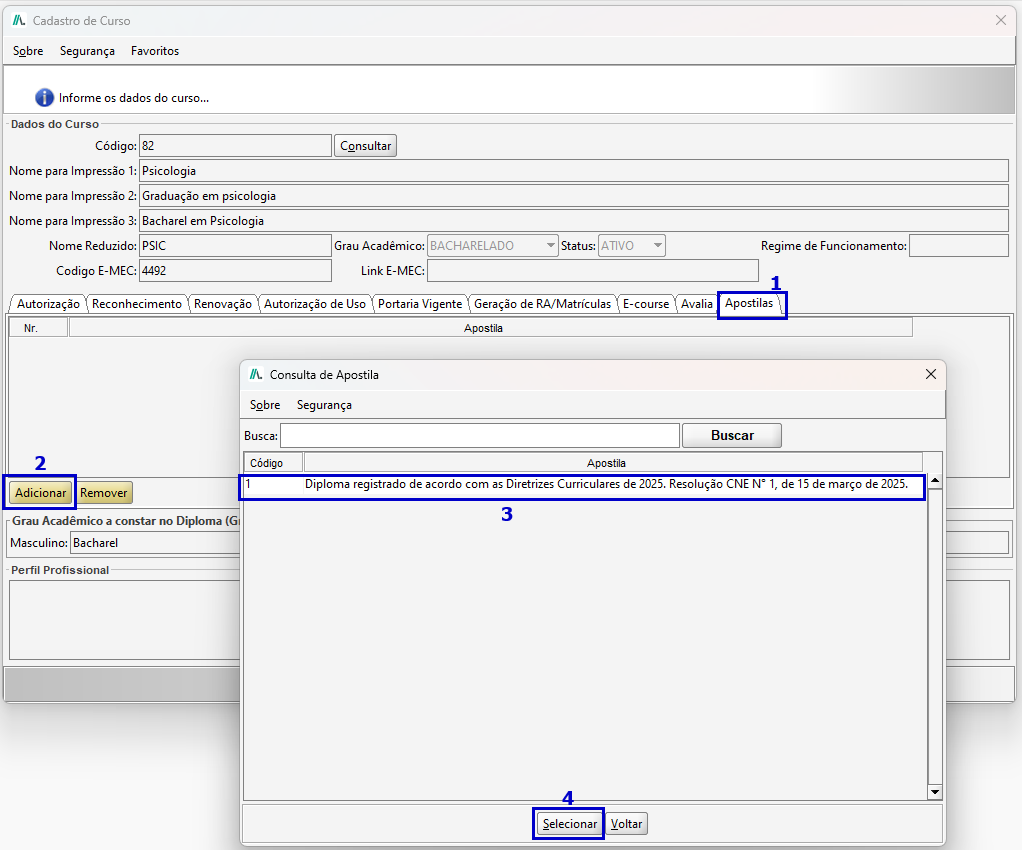
Figura 23 - Inclusão da apostila no curso.
7. INSERINDO, EDITANDO E EXCLUINDO UM CURSO
Os botões da parte inferior da tela 'Cadastro de Curso' controlam a manutenção do cadastro:
- Inserir: inicia o cadastro de um novo curso. Preencha os dados do curso e as abas necessárias e clique em 'Salvar'.
- Editar: libera a alteração do curso carregado pela consulta. Faça as alterações e clique em 'Salvar'.
- Salvar: grava o cadastro. Se a modalidade não estiver preenchida, o sistema apresentará a mensagem 'Informe a modalidade do curso (EaD, Semipresencial ou Presencial).'; preencha o campo 'Modalidade' e salve novamente.
- Cancelar: descarta as alterações que ainda não foram salvas.
- Apagar: exclui o curso carregado, após a confirmação.
- Voltar: fecha a tela.
8. CONCLUSÃO
Chegamos ao final deste guia sobre o cadastro de curso no sistema JACAD. Esperamos que este material tenha sido útil para auxiliá-lo na configuração dessa funcionalidade. Em caso de dúvidas ou necessidade de suporte, fique à vontade para consultar nossa base de conhecimento ou entrar em contato com nossa equipe de suporte técnico.
Agradecemos por confiar no JACAD e desejamos muito sucesso na gestão da sua instituição.
Até breve! ❤
Este artigo foi útil?
Que bom!
Obrigado pelo seu feedback
Desculpe! Não conseguimos ajudar você
Obrigado pelo seu feedback
Feedback enviado
Agradecemos seu esforço e tentaremos corrigir o artigo