Olá cliente JACAD, tudo bem? Este guia apresenta como registrar a nota do ENAMED no curso de ingresso do aluno e como essa nota passa a ser impressa no histórico escolar e na representação visual do Histórico Escolar Digital, atendendo à orientação do INEP. Boa leitura!
ÍNDICE
- 1. INTRODUÇÃO
- 2. COMO REGISTRAR A NOTA DO ENAMED
- 2.1. ACESSANDO O CURSO DE INGRESSO DO ALUNO
- 2.2. INFORMANDO A NOTA E A DATA DA AVALIAÇÃO
- 2.3. CORRIGINDO OU REMOVENDO A NOTA
- 3. A NOTA NO HISTÓRICO ESCOLAR
- 3.1. EMITINDO O HISTÓRICO ESCOLAR
- 3.2. O BLOCO ENAMED NO HISTÓRICO
- 4. A NOTA NO HISTÓRICO ESCOLAR DIGITAL
- 4.1. GERANDO O RVHE
- 4.2. EXPORTANDO E CONFERINDO O RVHE
- 5. SITUAÇÕES ESPERADAS QUE NÃO SÃO DEFEITO
- 6. CONCLUSÃO
1. INTRODUÇÃO
O ENAMED é o exame aplicado pelo INEP aos estudantes dos cursos de Medicina. Por orientação do INEP, a nota obtida pelo concluinte deve constar no histórico escolar. Como o INEP ainda não disponibiliza um arquivo para importação dos resultados, a nota é informada manualmente pela secretaria, no cadastro do aluno.
O ciclo completo é:
- Registrar: a secretaria informa a nota e a data da avaliação na aba 'Enade/Enamed' do curso de ingresso do aluno (capítulo 2).
- Emitir o histórico: ao emitir o histórico escolar, a nota aparece no bloco 'ENAMED', entre o bloco 'ENADE' e o quadro 'HISTÓRICO', onde ficam as disciplinas (capítulo 3).
- Gerar o Histórico Digital: a representação visual do Histórico Escolar Digital (RVHE) também passa a apresentar o bloco 'ENAMED' (capítulo 4).
Pré-requisitos:
- Curso de ingresso de Medicina: a nota é registrada no curso de ingresso do aluno, que é o curso em que ele realizou o exame.
- Resultado do INEP em mãos: a nota e a data da avaliação devem ser copiadas do resultado oficial divulgado pelo INEP.
- Modelo de histórico com o bloco ENAMED: a impressão da nota depende do modelo de histórico configurado para a instituição. Os modelos de histórico escolar e de Histórico Escolar Digital da instituição já foram ajustados para exibir o bloco; em caso de dúvida sobre outro modelo, procure o suporte.
2. COMO REGISTRAR A NOTA DO ENAMED
2.1. ACESSANDO O CURSO DE INGRESSO DO ALUNO
Com o aluno carregado, a janela apresenta os dados pessoais na parte de cima e, no quadro 'Cursos Ingresso', na parte de baixo, a lista de cursos de ingresso do aluno, com as colunas 'ID', 'Cód.', 'Câmpus/Polo', 'Matriz', 'Status', 'Data' e 'Proc. Seletivo'.
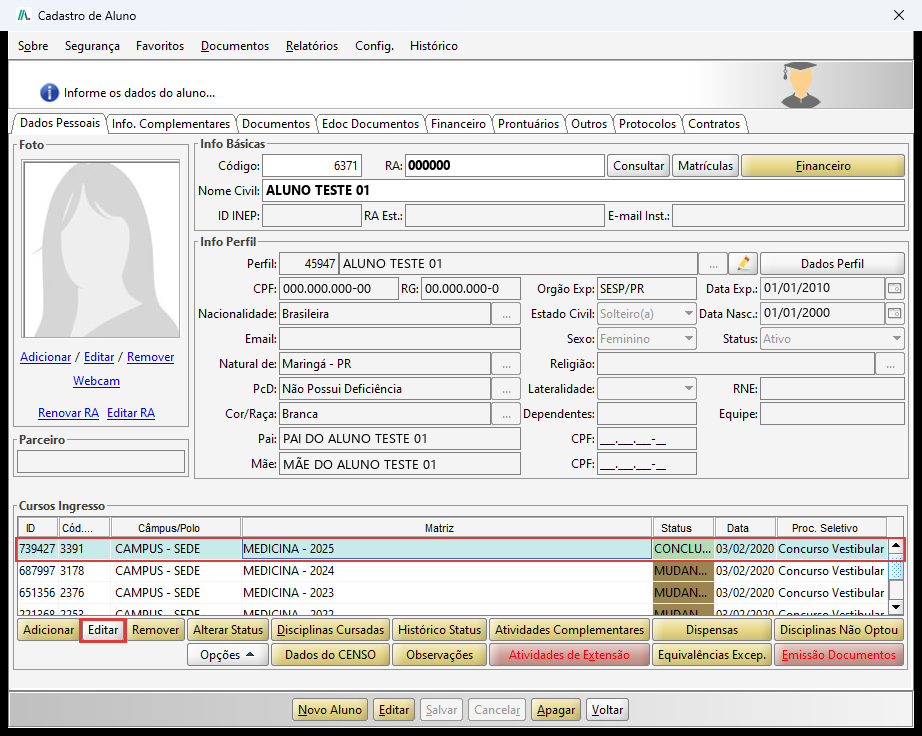
Figura 1 - Cadastro de Aluno com o curso de Medicina selecionado no quadro 'Cursos Ingresso' e o botão 'Editar'. Os dados pessoais foram substituídos por dados fictícios.
O sistema abrirá a janela 'Cadastro de Aluno Curso Ingresso', na aba 'Dados do Curso'.
2.2. INFORMANDO A NOTA E A DATA DA AVALIAÇÃO
- Nota ENAMED: nota obtida pelo aluno, com até duas casas decimais (por exemplo, 7,80). A escala do INEP vai de 0 a 100; valores fora dessa faixa não são aceitos.
- Data Avaliação: data em que o aluno realizou o ENAMED. Pode ser digitada (somente os números, no formato dia/mês/ano) ou escolhida no calendário, pelo botão ao lado do campo.
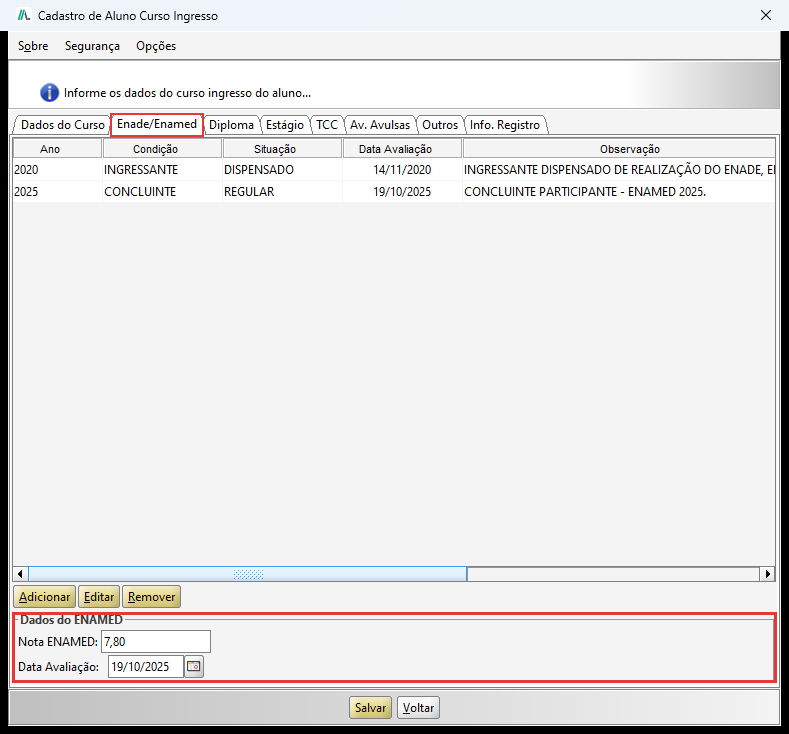
Figura 2 - Aba 'Enade/Enamed' com a nota 7,80 e a data da avaliação 19/10/2025 preenchidas no quadro 'Dados do ENAMED'.
O campo só aceita notas dentro da escala de 0 a 100. Se a nota informada estiver fora dela, como no exemplo abaixo:

Figura 3 - Nota ENAMED informada fora da escala (123,46).
ao clicar em 'Salvar', o sistema exibirá a mensagem 'A Nota ENAMED deve estar entre 0 e 100.' e o curso de ingresso não será gravado. Clique em 'OK': a janela continua aberta, na aba 'Enade/Enamed', para que a nota seja corrigida e salva novamente.
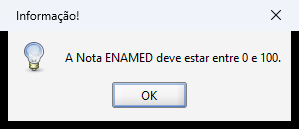
Figura 4 - Mensagem exibida ao salvar uma nota fora da escala de 0 a 100.
2.3. CORRIGINDO OU REMOVENDO A NOTA
Para corrigir a nota, abra o curso de ingresso do aluno como no item 2.1, altere o valor na aba 'Enade/Enamed' e clique em 'Salvar'. A nova nota passa a valer nos próximos históricos emitidos.
Para remover a nota, apague o conteúdo dos campos 'Nota ENAMED' e 'Data Avaliação', como na figura abaixo, e clique em 'Salvar'. Ao abrir o curso de novo, os campos aparecem vazios, e o histórico volta a ser emitido sem o bloco 'ENAMED' (item 3.2).

Figura 5 - Quadro 'Dados do ENAMED' com a nota e a data removidas, pronto para salvar.
3. A NOTA NO HISTÓRICO ESCOLAR
3.1. EMITINDO O HISTÓRICO ESCOLAR
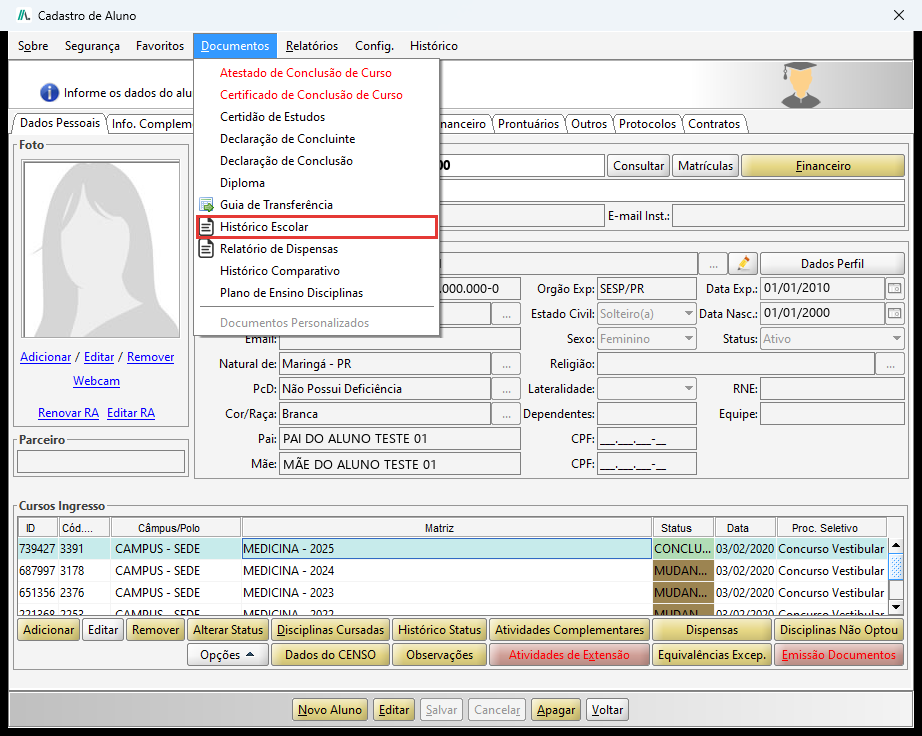
Figura 6 - Menu 'Documentos' do Cadastro de Aluno, com a opção 'Histórico Escolar'. Os dados pessoais foram substituídos por dados fictícios.
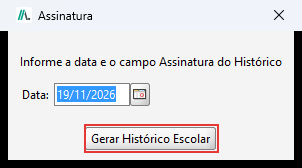
Figura 7 - Janela 'Assinatura', com a data de assinatura do histórico e o botão 'Gerar Histórico Escolar'.
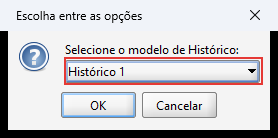
Figura 8 - Escolha do modelo de histórico.
3.2. O BLOCO ENAMED NO HISTÓRICO
Quando o curso de ingresso do aluno tem a nota do ENAMED registrada, o histórico apresenta o bloco 'ENAMED' logo após o bloco 'ENADE' e antes do quadro 'HISTÓRICO', com a informação 'Nota do ENAMED' e o valor cadastrado, com vírgula e duas casas decimais (por exemplo, 'Nota do ENAMED: 7,80'). O bloco aparece da mesma forma nos modelos 'Histórico 1', 'Histórico 2' e 'Parcial'.
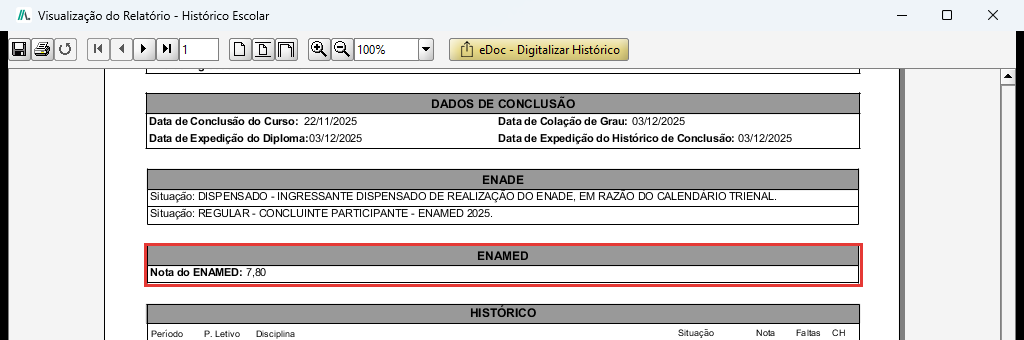
Figura 9 - Histórico escolar com o bloco ENAMED entre o ENADE e o quadro HISTÓRICO.
Quando o aluno não tem nota do ENAMED registrada, o bloco não é impresso: o histórico não apresenta título, valor zero ou campo vazio que possa ser confundido com um resultado do aluno, e mantém o mesmo layout de antes, com o quadro 'HISTÓRICO' logo após o 'ENADE'.
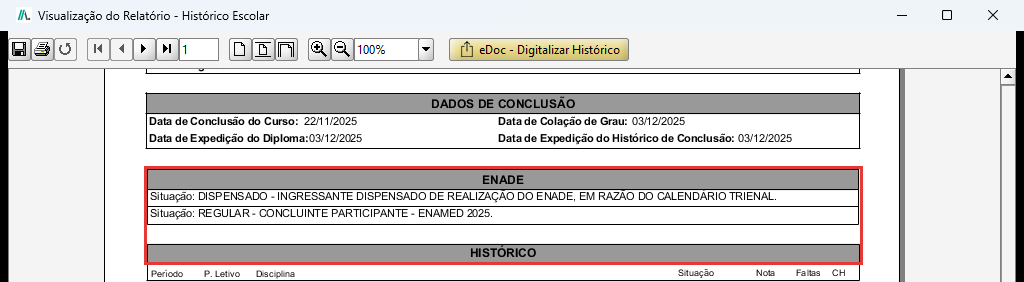
Figura 10 - Histórico escolar de aluno sem nota do ENAMED: o quadro HISTÓRICO vem logo após o ENADE.
4. A NOTA NO HISTÓRICO ESCOLAR DIGITAL
A representação visual do Histórico Escolar Digital (RVHE) também apresenta o bloco 'ENAMED', no mesmo lugar do histórico impresso. Como o RVHE é gerado a partir dos dados do momento da geração, depois de registrar a nota é preciso gerar o RVHE do aluno novamente.
4.1. GERANDO O RVHE

Figura 11 - Tela 'Histórico Digital - Validação e Criação do XML' com o aluno filtrado e selecionado e o botão 'Gerar RVHE'. Os dados pessoais foram substituídos por dados fictícios.
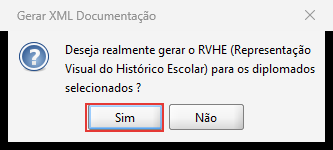
Figura 12 - Confirmação da geração do RVHE.
4.2. EXPORTANDO E CONFERINDO O RVHE
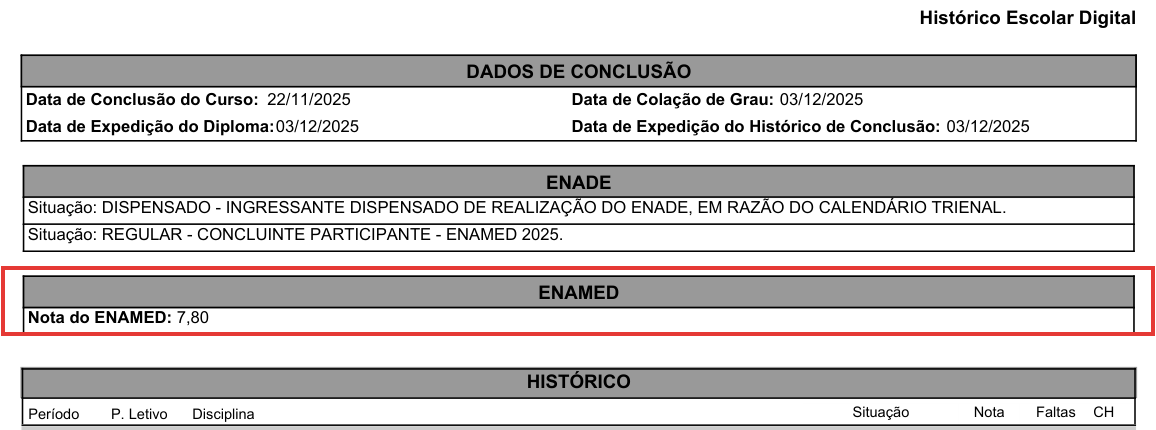
Figura 13 - RVHE exportado, com o bloco ENAMED entre o ENADE e o quadro HISTÓRICO.
Sem nota registrada, o bloco 'ENAMED' não é impresso no RVHE, da mesma forma que no histórico escolar.
5. SITUAÇÕES ESPERADAS QUE NÃO SÃO DEFEITO
As situações abaixo são previstas e indicam o que fazer em cada caso.
- 'A Nota ENAMED deve estar entre 0 e 100.': a nota informada está fora da escala do INEP. Clique em 'OK', corrija o valor e salve novamente; enquanto isso, o curso de ingresso não é gravado.
- O histórico não mostra o bloco ENAMED: o curso de ingresso do aluno não tem nota registrada, ou a nota foi informada mas o curso não foi gravado em 'Salvar'. Confira a aba 'Enade/Enamed' e emita o histórico novamente.
- A nota aparece com duas casas decimais: o campo trabalha com duas casas decimais; valores digitados com mais casas são arredondados.
- O histórico ou o RVHE gerado antes do registro não tem a nota: os documentos são gerados com os dados do momento da emissão. Emita um novo histórico, ou gere e exporte o RVHE novamente, depois de registrar a nota.
6. CONCLUSÃO
Chegamos ao final deste guia sobre o registro da nota do ENAMED e a sua apresentação no histórico escolar e no Histórico Escolar Digital. Esperamos que este material tenha sido útil e que a sua equipe mantenha os históricos dos concluintes de Medicina sempre em conformidade com a orientação do INEP. Agradecemos por confiar no JACAD e seguimos à disposição para apoiar a sua equipe.
Até breve! ❤
Este artigo foi útil?
Que bom!
Obrigado pelo seu feedback
Desculpe! Não conseguimos ajudar você
Obrigado pelo seu feedback
Feedback enviado
Agradecemos seu esforço e tentaremos corrigir o artigo