Olá cliente JACAD, tudo bem? Este guia contém todas as instruções necessárias para o cadastro, a consulta, o registro e a exportação de dados do ENADE e do ENAMED no JACAD: dos modelos de observação à geração do arquivo para o INEP. Boa leitura!
ÍNDICE
- 1. INTRODUÇÃO
- 2. COMO ACESSAR
- 3. CADASTROS BÁSICOS - MODELOS DE OBSERVAÇÃO
- 4. FILTROS - PAINEL 'DADOS ENADE'
- 5. PAINEL 'PARÂMETROS DA EDIÇÃO'
- 6. COLUNAS DA LISTA
- 7. BOTÕES DA TELA
- 8. REGISTRO DE ENADE POR ALUNO
- 9. REGISTRO DE ENADE EM LOTE (FASE 1)
- 10. EXPORTAÇÃO DO ARQUIVO DO INEP (FASE 2)
- 11. SITUAÇÕES ESPERADAS QUE NÃO SÃO DEFEITO
- 12. CONCLUSÃO
1. introDUÇÃO
Este guia apresenta as diretrizes para a utilização dos recursos de cadastro, consulta, registro e exportação de informações relacionadas ao Exame Nacional de Desempenho dos Estudantes (ENADE) no JACAD - desde o cadastro de modelos de observação até a geração do arquivo para envio ao INEP, passando pela tela 'Controle de Alunos ENADE', onde a instituição consulta os candidatos, declara quem participa e exporta o arquivo.
1.1. O QUE É O ENADE E PARA QUE SERVE?
O Exame Nacional de Desempenho dos Estudantes (ENADE) é uma avaliação realizada pelo Instituto Nacional de Estudos e Pesquisas Educacionais Anísio Teixeira (INEP) que mede o desempenho dos estudantes de cursos superiores no Brasil. Seu propósito é avaliar a qualidade dos cursos de graduação a partir do conhecimento adquirido pelos alunos ao longo da formação. Os resultados são utilizados pelo Ministério da Educação (MEC) para compor indicadores de qualidade do ensino superior, contribuindo para o aprimoramento das políticas educacionais e a regulamentação dos cursos.
A mesma tela atende também ao ENAMED, a avaliação dos alunos do 4º ano de Medicina, por meio de uma condição específica (ver capítulo 4).
1.2. O CICLO EM DUAS FASES: REGISTRAR E EXPORTAR
O trabalho na tela 'Controle de Alunos ENADE' acontece em duas fases, e é importante não misturá-las:
- Fase 1 - Registrar: a instituição consulta os candidatos e usa o botão 'Registrar ENADE' para declarar quem participa e em qual condição. Nessa fase a lista mostra todos os candidatos, com o motivo de quem ainda não está apto. O registro também pode ser feito aluno a aluno, pelo cadastro do aluno (capítulo 8).
- Fase 2 - Exportar: a instituição confere quem está apto e usa 'Exportar Arquivo' para gerar o TXT do INEP. Só entra no arquivo quem tem registro e está apto.
⚠ Atenção: um aluno só fica 'Apto Export.' depois de ter sido registrado no ENADE naquela condição. Estar dentro da regra do edital não basta - o registro é a declaração da instituição de que aquele aluno participa. Por isso, logo no início da edição, marcar 'Listar somente aptos' devolve a lista vazia: ninguém foi registrado ainda. Esse é o comportamento correto.
Pré-requisitos:
- Curso com o código Inep cadastrado (campo 'ID INEP' da matriz curricular).
- Carga horária mínima do curso informada no cadastro do curso.
- Histórico de disciplinas dos alunos processado (rotina 'Atualizar Disciplinas Cursadas').
- CPF informado no cadastro de cada aluno.
- Turno do ingresso do aluno mapeado para o leiaute do INEP.
- Para cursos EaD/semipresenciais: unidade física (polo) cadastrada.
2. COMO ACESSAR
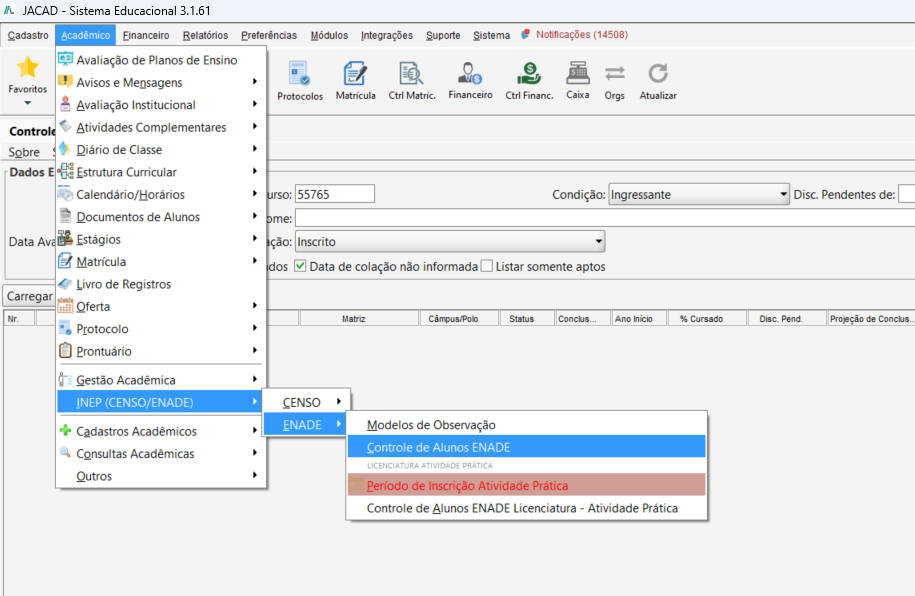
Figura 1 - Caminho 'Acadêmico' > 'INEP (CENSO/ENADE)' > 'ENADE' > 'Controle de Alunos ENADE'.
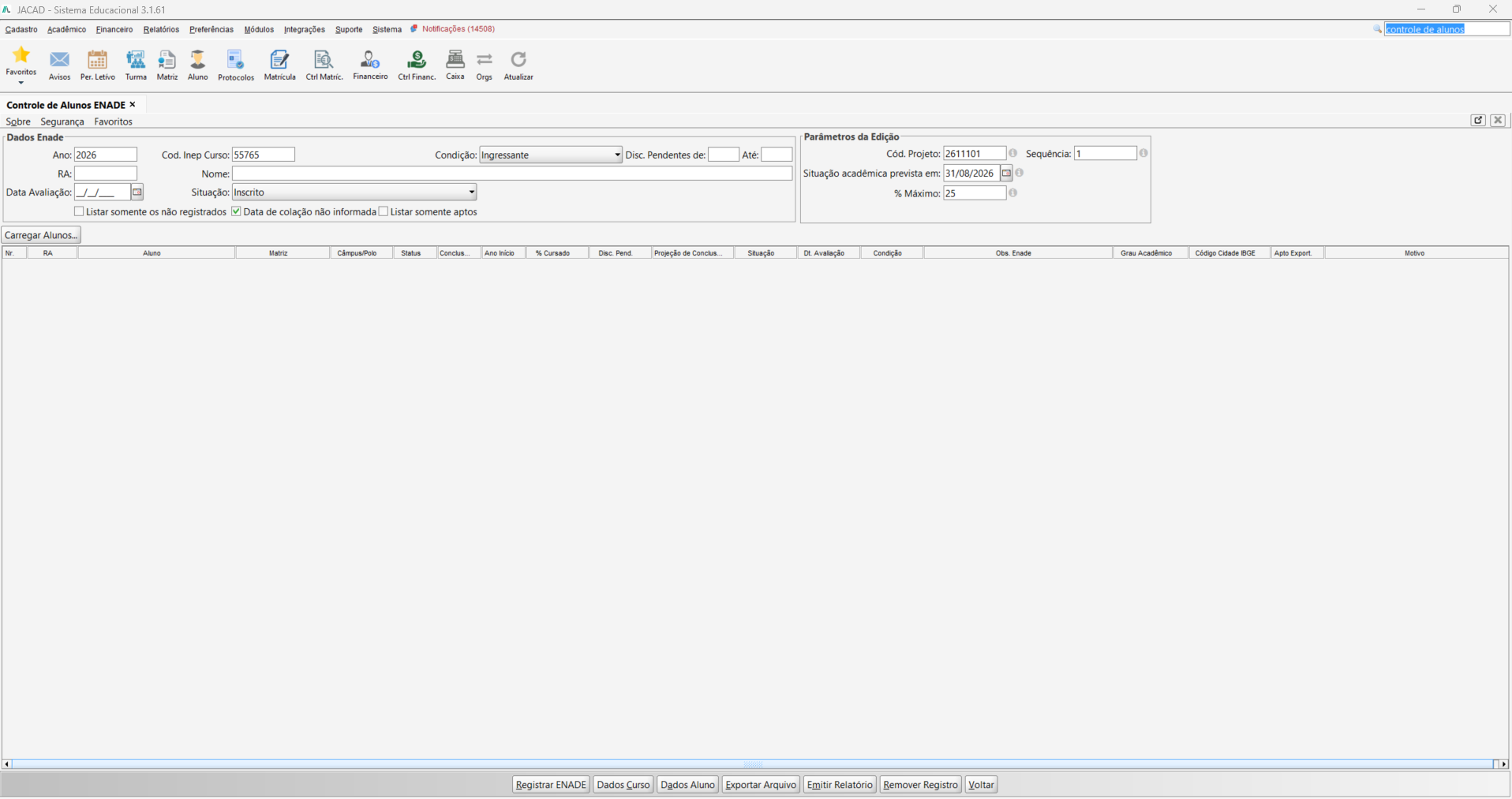
Figura 2 - Visão geral da tela 'Controle de Alunos ENADE'.
3. CADASTROS BÁSICOS - MODELOS DE OBSERVAÇÃO
Os modelos de observação otimizam o uso dos recursos de ENADE no sistema: depois de cadastrado, um modelo pode ser reutilizado nos registros de ENADE, eliminando a necessidade de redigitar o texto. O sistema registra automaticamente o texto do modelo no registro de ENADE dos alunos.
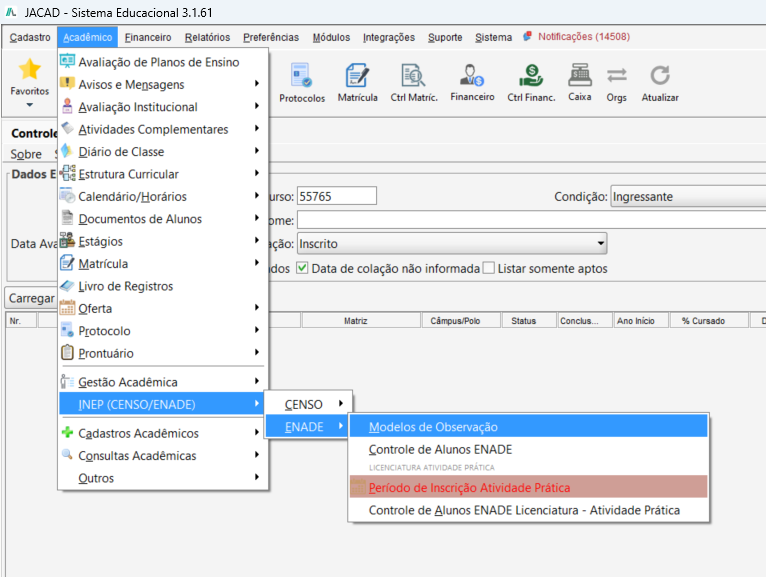
Figura 3 - Caminho de menu até 'Modelos de Observação'.
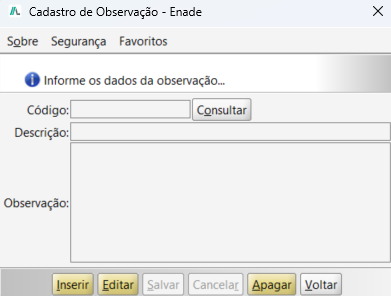
Figura 4 - Tela 'Cadastro de Observação - Enade'.
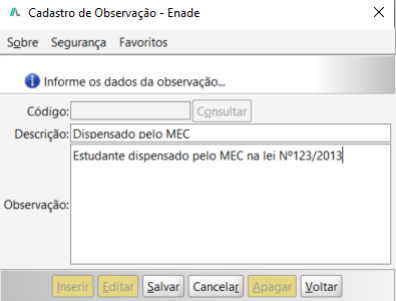
Figura 5 - Modelo de observação preenchido, pronto para salvar.
⚠ Observação: por padrão, o texto impresso no documento 'Histórico Escolar' é o texto informado no campo 'Observação'.
4. FILTROS - PAINEL 'DADOS ENADE'
Os campos abaixo estão na ordem em que aparecem na tela.
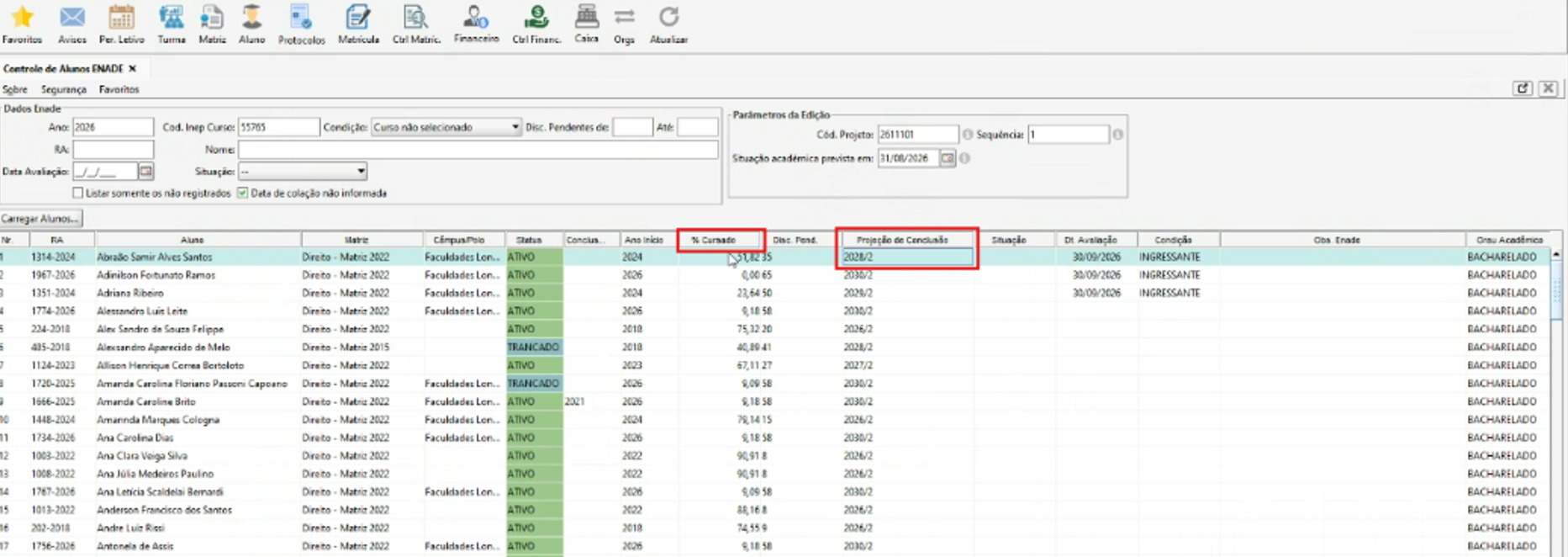 Figura 6 - Painel 'Dados Enade', com os filtros da consulta.
- Ano: ano da edição do ENADE. Obrigatório; sem ele o sistema exibe 'Informe o ano'.
Ideia: o campo 'Ano' já vem preenchido com o ano corrente.
⚠ Atenção: trocar o ano reescreve o 'Cód. Projeto' e a 'Situação acadêmica prevista em', nos Parâmetros da Edição. Se esses dois campos tiverem sido editados manualmente, o valor digitado se perde ao trocar o ano - defina o ano primeiro e ajuste os parâmetros depois.
- Cod. Inep Curso: código do curso no INEP. A consulta é sempre de um curso por vez. Obrigatório; sem ele o sistema exibe 'Informe o código Inep do curso'. O código pode ser consultado na tela 'Cadastro de Matriz Curricular', no campo 'ID INEP'.
[imagem image5.png]
Figura 7 - Campo 'ID INEP' na tela 'Cadastro de Matriz Curricular'.
⚠ Atenção: se o curso não tiver código Inep cadastrado, os alunos aparecem com o motivo 'Curso sem código Inep cadastrado' e não são exportados.
- Condição: define qual regra do edital será aplicada e qual arquivo será gerado. Opções disponíveis:
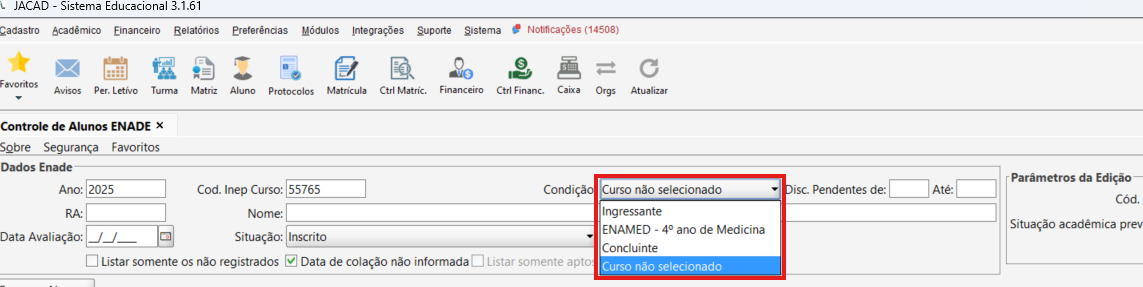
Figura 8 - Campo 'Condição' aberto, com as quatro opções.
- Ingressante: gera o arquivo N92. Aluno que iniciou o curso no ano da edição, com 0 a 25% da carga horária.
- ENAMED - 4º ano de Medicina: gera o arquivo N99M. Aluno de Medicina matriculado no 7º ou 8º semestre.
- Concluinte: gera o arquivo N99. Aluno com 80% ou mais da carga horária (75% em cursos tecnólogos), ou com conclusão prevista até a data-limite.
- Curso não selecionado: não gera arquivo. Alunos que não se enquadram nas regras acima.
⚠ Observação: 'Curso não selecionado' é uma marcação de controle interno da instituição - serve para registrar que o aluno foi analisado e não se enquadra. Essa categoria não existe no edital do INEP; por isso, tentar exportar com essa condição resulta em erro, e isso é o esperado.
- Disc. Pendentes de / Até: faixa de quantidade de disciplinas que ainda faltam ao aluno. Não obrigatório. O aluno entra na lista se o edital já o habilitou ou se a quantidade de pendentes cair na faixa informada; alunos sem histórico consolidado não são filtrados por este campo. Em branco significa 'não refinar': se algum aluno esperado não aparecer, limpe os dois campos e liste novamente.
Ideia: 'Disc. Pendentes de / Até' deixou de ser obrigatório para ingressantes e passou a funcionar como alternativa, não como corte.
- RA e Nome: filtros diretos por aluno. 'Nome' busca pelo início do nome.
- Data Avaliação: data da prova, gravada no registro do ENADE. Na consulta, preencher este campo muda o modo da tela: em vez de buscar candidatos, ela passa a consultar os registros já existentes com aquela data. Na exportação, é obrigatória; sem ela o sistema exibe 'Informe a data de avaliação'.
- Situação: filtra pelo status do registro: 'Inscrito', 'Irregular', 'Regular', 'Dispensado', 'Curso não selecionado' e 'Apresentar no histórico'. A opção '--' não filtra.
- Listar somente os não registrados: traz apenas os alunos que ainda não têm registro no ENADE naquele ano. Pode ser combinado com uma 'Condição'.
- Data de colação não informada: vem marcado por padrão. Traz os alunos sem data de colação registrada.
- Listar somente aptos: mostra apenas os alunos que sairiam no arquivo. Vem desmarcado por padrão: desmarcado, a lista traz todos os candidatos e o motivo de cada não apto - que é o dado usado para corrigir o cadastro. Fica desabilitado na condição 'Curso não selecionado', porque o edital não habilita ninguém nela.
Ideia: 'Listar somente aptos' é um filtro novo. Antes de qualquer registro ninguém é apto: a tela avisa e sugere desmarcar o filtro. Não é defeito.
4.1. COMO CONSULTAR
5. PAINEL 'PARÂMETROS DA EDIÇÃO'
São os valores do edital. Vêm preenchidos ao abrir a tela e podem ser corrigidos caso o INEP publique valores diferentes.
 Figura 9 - Painel 'Parâmetros da Edição', com o ícone 'i' de ajuda ao lado de cada parâmetro.
Ideia: os parâmetros agora nascem preenchidos ao abrir a tela. Listar com os parâmetros vazios fazia todos os alunos saírem como não aptos.
- Cód. Projeto: derivado do ano (ex.: 2026 -> 2611101). Vai no início do nome do arquivo.
- Sequência: padrão 1. Ordem deste arquivo entre os já enviados; sai no fim do nome do arquivo, com três dígitos (E001, E002...).
- Situação acadêmica prevista em: padrão 30/09 para ingressante e 31/08 para as demais condições. Data em que a situação do aluno é apurada: componente curricular que termina até esta data conta como integralizado.
- % Máximo: padrão 25. Teto de integralização do ingressante.
- % Mínimo: padrão 80. Piso do concluinte. O edital pede 75% em cursos tecnólogos - confira o grau acadêmico do curso antes de exportar.
- Integralização de 100% até: vem em branco de propósito. É a segunda via de habilitação do concluinte: decide habilitação e precisa ser conferida no edital.
- Semestres aceitos: padrão 7,8. Semestres de Medicina aceitos no ENAMED.
⚠ Observação: cada parâmetro tem um ícone 'i' ao lado, com a explicação completa dentro da própria tela.
5.1. PARÂMETROS EXIBIDOS EM CADA CONDIÇÃO
Nem todos os parâmetros aparecem sempre - a tela mostra apenas os que a condição selecionada utiliza:
- Ingressante: 'Cód. Projeto', 'Sequência', 'Situação acadêmica prevista em' e '% Máximo'.
- ENAMED - 4º ano de Medicina: 'Cód. Projeto', 'Sequência', 'Situação acadêmica prevista em' e 'Semestres aceitos'.
- Concluinte: 'Cód. Projeto', 'Sequência', 'Situação acadêmica prevista em', '% Mínimo' e 'Integralização de 100% até'.
- Curso não selecionado: apenas 'Cód. Projeto', 'Sequência' e 'Situação acadêmica prevista em'.
6. COLUNAS DA LISTA
As colunas abaixo são as que mais geram dúvida na leitura da lista:
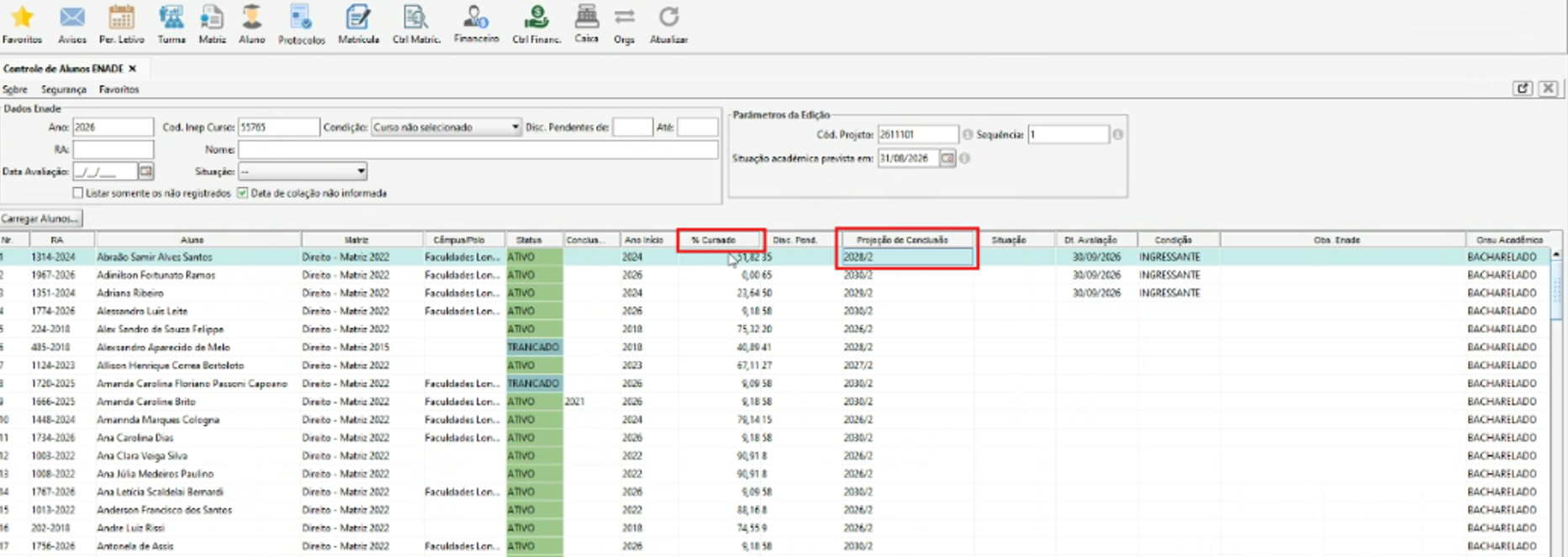 Figura 10 - Lista de alunos, com as colunas 'Apto Export.', 'Motivo', '% Cursado' e 'Projeção de Conclusão'.
- Apto Export.: marcado quando o aluno sairia no arquivo. Se estiver desmarcado, a coluna 'Motivo' explica o porquê.
- Motivo: a razão de o aluno não estar apto. Nunca fica em branco quando 'Apto Export.' está desmarcado.
- % Cursado: percentual previsto de integralização - não o já cursado: conta o que termina até a data de 'Situação acadêmica prevista em'.
- Projeção de Conclusão: calculada a partir do histórico e da matriz curricular do aluno.
Ideia: 'Apto Export.' e 'Motivo' são colunas novas; '% Cursado' passou a ser o percentual previsto e 'Projeção de Conclusão' passou a ser calculada pelo histórico e pela matriz, sem depender da data do computador.
⚠ Observação: para ver o texto completo das colunas 'Motivo' ou 'Obs. Enade', clique com o botão direito sobre a coluna. As demais colunas não abrem o texto - o valor já cabe na célula.
7. BOTÕES DA TELA

Figura 11 - Barra de botões da tela 'Controle de Alunos ENADE'.
- Carregar Alunos...: executa a consulta e preenche a lista.
- Registrar ENADE: grava o registro dos alunos selecionados na lista: condição, situação, data e observação. É a fase 1 do ciclo (capítulo 9).
- Dados Curso: abre o curso/ingresso do aluno, para corrigir dados do vínculo.
- Dados Aluno: abre o cadastro do aluno.
- Exportar Arquivo: gera o TXT do INEP dos alunos selecionados, um arquivo por curso. É a fase 2 do ciclo (capítulo 10).
- Emitir Relatório: gera o relatório dos alunos selecionados.
- Remover Registro: apaga o registro de ENADE dos alunos selecionados. Só funciona para quem está na situação 'Inscrito'.
- Voltar: fecha a tela.
⚠ Atenção: 'Registrar ENADE' e 'Exportar Arquivo' agem sobre os alunos SELECIONADOS na lista, não sobre a lista inteira. Se a lista tiver 500 alunos e apenas 3 estiverem selecionados, o arquivo sairá com 3 linhas.
⚠ Observação: para selecionar vários alunos, clique no primeiro e, com a tecla Ctrl pressionada, clique nos demais; com a tecla Shift pressionada, clique no último para selecionar um intervalo.
8. REGISTRO DE ENADE POR ALUNO
O registro de ENADE de cada aluno fica no cadastro do curso/ingresso do aluno, na aba 'Enade'. Use este caminho para registrar um aluno específico; para registrar vários alunos de uma vez, utilize a tela 'Controle de Alunos ENADE' (capítulo 9).
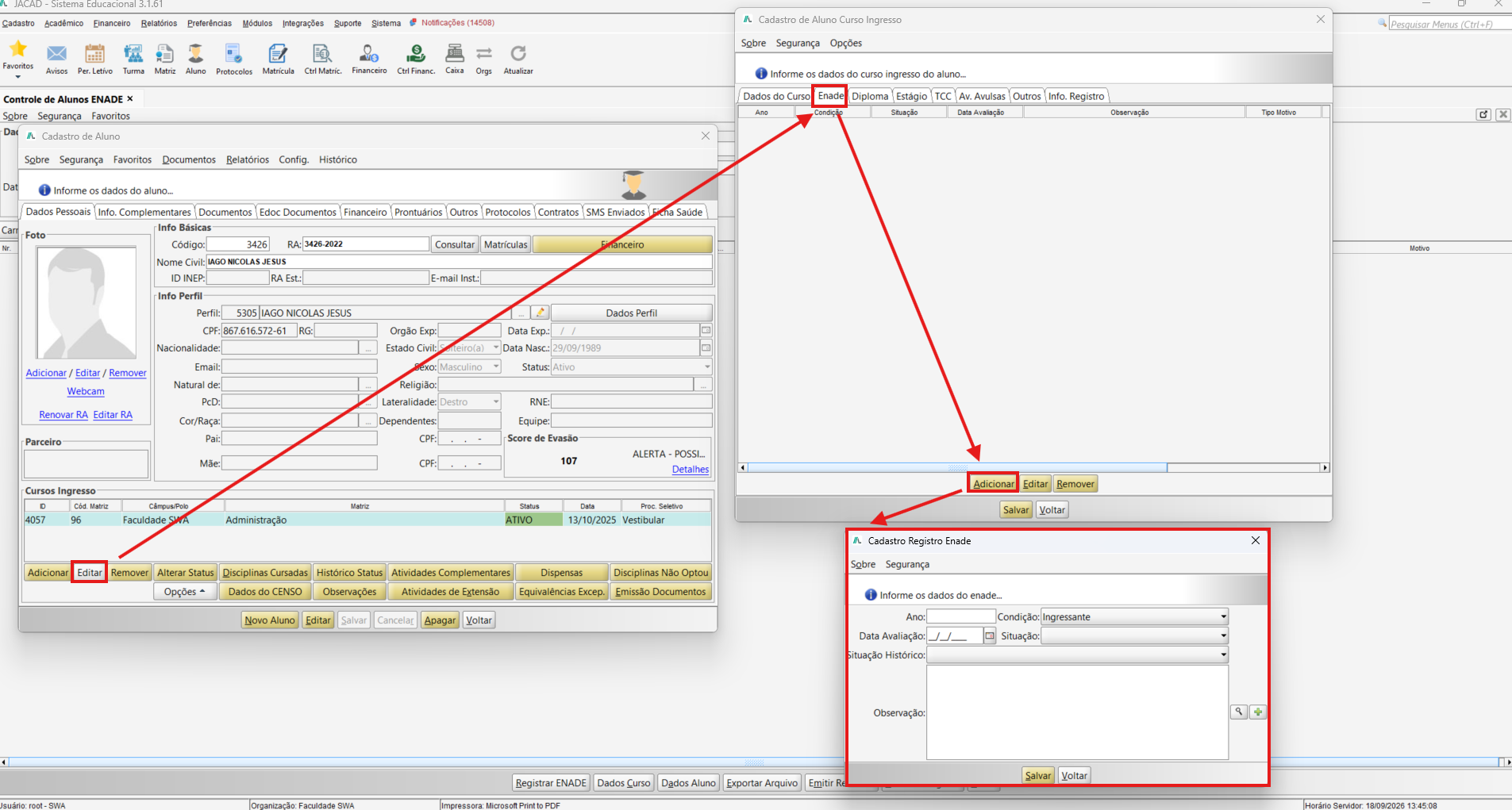
Figura 13 - Caminho 'Cadastro de Aluno' > 'Curso Ingresso' > 'Editar' > aba 'Enade' > 'Adicionar', com a janela 'Cadastro Registro Enade'. Os dados pessoais do aluno foram ocultados com tarja preta.
Após salvo, o registro passa a constar na aba 'Enade' do curso/ingresso do aluno.
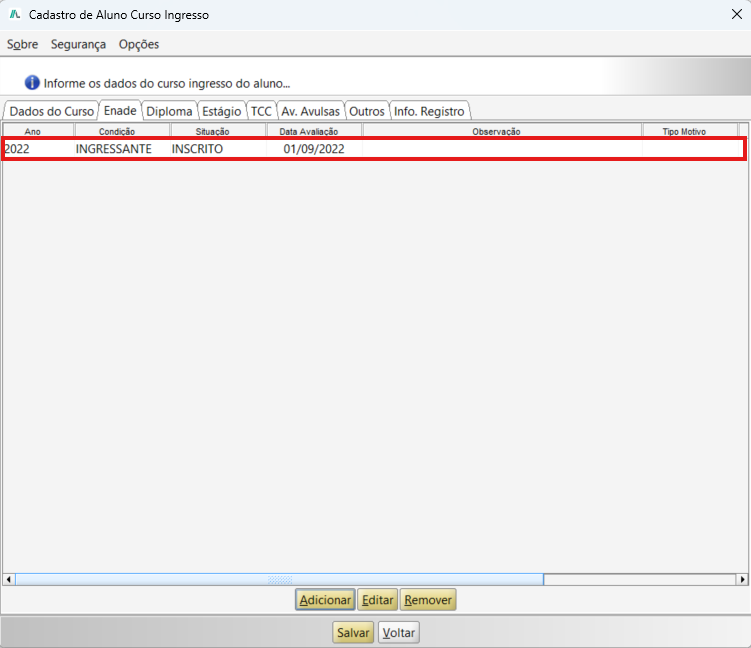 Figura 14 - Registro de ENADE salvo, na aba 'Enade' do 'Cadastro de Aluno Curso Ingresso'.
8.1. COMO USAR UM MODELO DE OBSERVAÇÃO
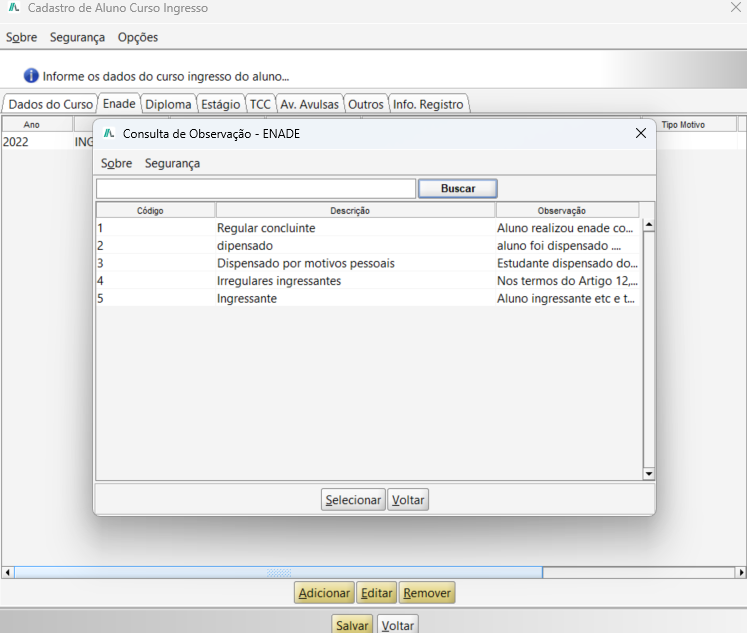
Figura 15 - Janela 'Consulta de Observação - ENADE', aberta pelo ícone de lupa.
O texto do modelo escolhido é preenchido no campo 'Observação' do registro de ENADE.
8.2. COMO CRIAR UM MODELO DE OBSERVAÇÃO A PARTIR DO REGISTRO
O sistema retorna à janela 'Cadastro Registro Enade' para finalizar o registro.
9. REGISTRO DE ENADE EM LOTE (FASE 1)
Para registrar o ENADE de vários alunos ao mesmo tempo, utilize a tela 'Controle de Alunos ENADE'.
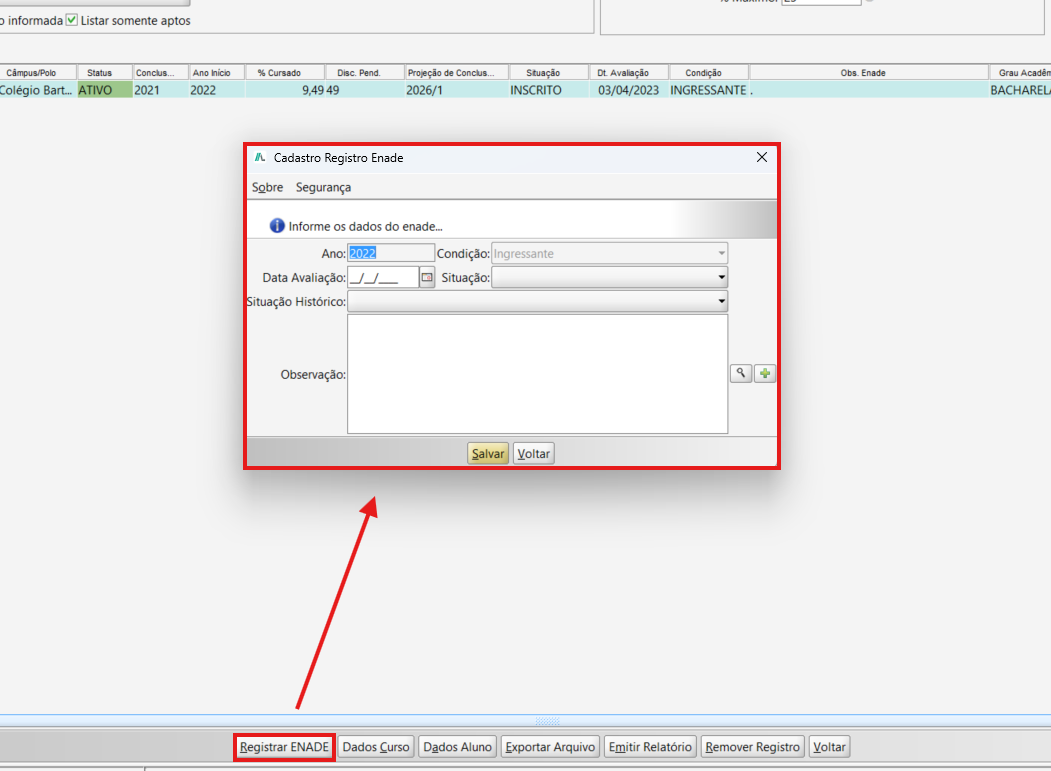
Figura 16 - Janela 'Cadastro Registro Enade' aberta pelo botão 'Registrar ENADE', com a consulta de modelos de observação.
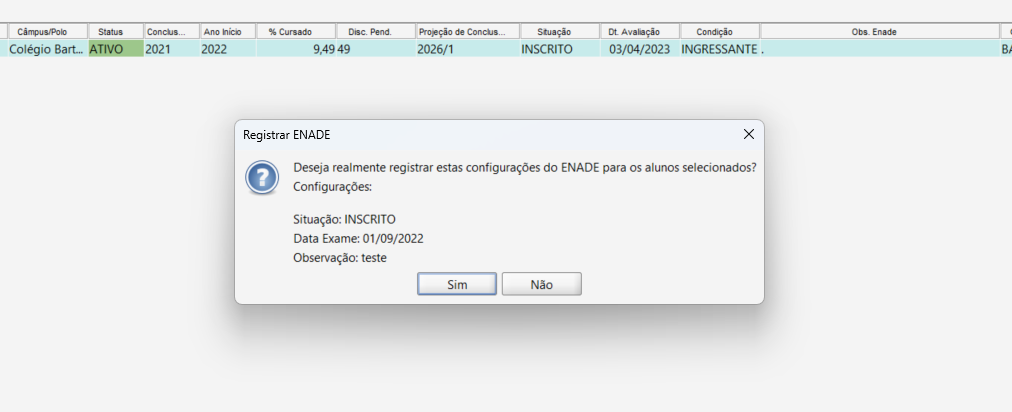
Figura 17 - Confirmação do registro em lote, com o resumo das configurações que serão gravadas.
⚠ Observação: 'Registrar ENADE' aceita alunos que ainda não estão aptos. Registrar é declarar a intenção de participação: um aluno com pendência hoje pode estar apto na exportação, depois de o cadastro ser corrigido.
⚠ Observação: para desfazer um registro, selecione o aluno e clique em 'Remover Registro'. A remoção só é permitida para registros na situação 'Inscrito'.
10. EXPORTAÇÃO DO ARQUIVO DO INEP (FASE 2)
Só entram no arquivo os alunos que possuem registro de ENADE na condição consultada e que estão aptos segundo os parâmetros da edição. Alunos sem registro ficam de fora e aparecem no resumo com o motivo.
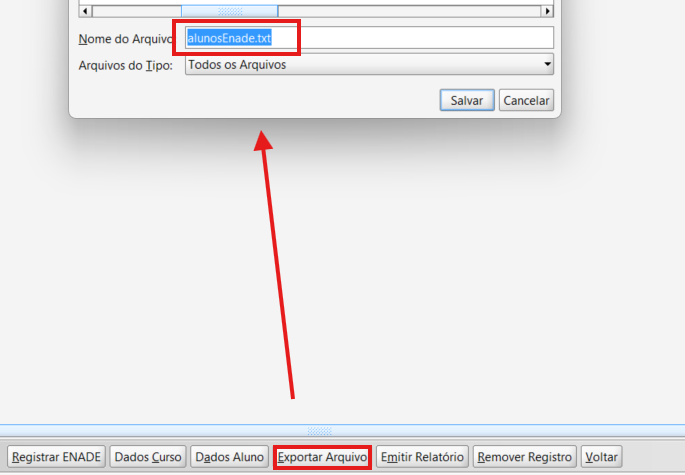 Figura 18 - Resumo apresentado ao final da exportação.
⚠ Atenção: a condição 'Curso não selecionado' não gera arquivo: não existe leiaute do INEP para ela. Tentar exportar com essa condição resulta em erro, e isso é o esperado.
10.1. COMO LER O RESUMO DA EXPORTAÇÃO
Nenhum aluno selecionado desaparece em silêncio - quem ficou de fora aparece no resumo com o motivo. Os blocos do resumo são:
- Arquivos gerados: um arquivo por curso, com o caminho completo. É onde está o TXT para enviar ao INEP.
- Alunos exportados: quantidade de alunos que entraram no arquivo.
- Não habilitados: alunos que não atendem à regra do edital naquela condição. Em caso de divergência, confira os 'Parâmetros da Edição'.
- Com pendência cadastral: alunos que atendem à regra, mas têm dado faltando ou ainda não têm registro. Cada aluno vem com o motivo - é a lista de trabalho para correção.
10.2. MOTIVOS MAIS COMUNS DE PENDÊNCIA CADASTRAL
- Aluno ainda não registrado no ENADE nesta condição: utilize o botão 'Registrar ENADE' (capítulo 9) ou o registro por aluno (capítulo 8).
- Histórico de disciplinas não processado para este aluno: execute a rotina 'Atualizar Disciplinas Cursadas'.
- Carga horária mínima do curso não informada: cadastre a carga horária no curso.
- CPF do aluno não informado: complete o cadastro do aluno.
- Curso sem código Inep cadastrado: cadastre o código Inep no curso ('ID INEP' da matriz curricular).
- Turno do aluno não mapeado para o leiaute do INEP: corrija o turno no ingresso do aluno.
- Curso EaD/semipresencial sem polo cadastrado: informe a unidade física do curso.
11. SITUAÇÕES ESPERADAS QUE NÃO SÃO DEFEITO
Comportamentos corretos da tela que costumam gerar dúvida:
- 'Listar somente aptos' devolve lista vazia no começo da edição: ninguém foi registrado ainda. Desmarque o filtro: a lista traz os candidatos e o motivo de cada um.
- Aluno aparece na lista marcado como não apto: a lista mostra os candidatos com o motivo - é assim que a instituição sabe o que corrigir.
- 'Registrar ENADE' aceita aluno que não está apto: registrar é declarar intenção; o aluno pode ficar apto depois da correção do cadastro.
- O aluno está apto pela regra, mas não sai no arquivo: falta o registro no ENADE. Use 'Registrar ENADE' antes de exportar.
- O arquivo veio com menos alunos do que o selecionado: parte dos selecionados não está apta ou não tem registro. O resumo da exportação lista quem ficou de fora e por quê.
- Exportar 'Curso não selecionado' dá erro: não há leiaute do INEP para essa condição.
- Apareceram alunos que antes não apareciam: o ano de ingresso vem do período letivo, não da data de início. Alunos de períodos que começam no ano anterior (ex.: 2026.1 iniciando em outubro de 2025) são listados corretamente.
- Aluno com matrícula trancada aparece na lista: aluno trancado deve ser enviado, conforme orientação do INEP.
- 'Integralização de 100% até' começa em branco: é um valor que decide habilitação e precisa ser conferido no edital, não herdado.
- Troquei o ano e perdi o que eu tinha digitado: 'Cód. Projeto' e 'Situação acadêmica prevista em' acompanham o ano. Defina o ano primeiro e ajuste os parâmetros depois.
- O percentual está diferente do esperado: o '% Cursado' é o previsto, não o já cursado: conta o que termina até a 'Situação acadêmica prevista em'.
- Um mesmo curso gera um arquivo só: é um arquivo por curso e por condição, como o INEP espera.
12. CONCLUSÃO
Chegamos ao final deste guia sobre o ENADE no JACAD. Esperamos que este material tenha sido útil e que as orientações apresentadas facilitem o registro dos alunos e a geração do arquivo para o INEP na sua instituição. Em caso de dúvidas, consulte nossa base de conhecimento ou entre em contato com a nossa equipe de suporte. Agradecemos por confiar no JACAD e desejamos muito sucesso na gestão acadêmica da sua instituição.
Até breve! ❤
Este artigo foi útil?
Que bom!
Obrigado pelo seu feedback
Desculpe! Não conseguimos ajudar você
Obrigado pelo seu feedback
Feedback enviado
Agradecemos seu esforço e tentaremos corrigir o artigo