Olá cliente JACAD, tudo bem? Este guia fornece todas as instruções necessárias para cadastrar agendamentos de aulas práticas e de entrevistas, liberar o agendamento para alunos e candidatos e acompanhar presenças, faltas e entrevistas no JACAD Web. Boa leitura!
ÍNDICE
- 1. INTRODUÇÃO
- 2. PERMISSÕES
- 3. COMO ACESSAR
- 4. CADASTRO DE AGENDAMENTOS
- 4.1. DADOS GERAIS
- 4.2. GATILHO DE LIBERAÇÃO
- 4.3. MENSAGEM DE CONFIRMAÇÃO E GRADE DE HORÁRIOS
- 4.4. CADASTRANDO UMA ENTREVISTA
- 4.5. EDITANDO, INATIVANDO E EXCLUINDO
- 5. AULA PRÁTICA NO PORTAL DO ALUNO
- 5.1. HABILITANDO O MENU AULAS PRÁTICAS
- 5.2. COMO O ALUNO AGENDA
- 5.3. CONSULTANDO AS AULAS PRÁTICAS
- 6. ACOMPANHANDO OS AGENDADOS
- 6.1. LISTA, FILTROS E INDICADORES
- 6.2. REGISTRANDO PRESENÇA E FALTA
- 6.3. ALTERANDO A SITUAÇÃO
- 6.4. IMPRIMINDO A LISTA DE PRESENÇA E EXPORTANDO
- 7. ENTREVISTA COM O CANDIDATO
- 7.1. ENVIANDO O CONVITE
- 7.2. COMO O CANDIDATO AGENDA
- 7.3. ACOMPANHANDO AS ENTREVISTAS AGENDADAS
- 8. SITUAÇÕES ESPERADAS
- 9. CONCLUSÃO
1. INTRODUÇÃO
O recurso de Agendamentos permite que a instituição ofereça horários com vagas limitadas para que o próprio aluno ou candidato escolha quando comparecer, sem troca de mensagens com a secretaria. Ele atende três tipos de encontro:
- Aula prática: encontros práticos de laboratório, estágio supervisionado ou similares. O aluno agenda pelo Portal do Aluno quando é liberado.
- Entrevista: entrevistas de admissão com candidatos captados pelo Formulário de Interesse. O candidato recebe um convite por e-mail, enviado pelo consultor no Controle de captação, e agenda pela página de agendamento da instituição.
- Outro: qualquer outro encontro com vagas por horário, liberado para os alunos da mesma forma que a aula prática.
O trabalho segue este ciclo:
- Configurar: a secretaria cadastra o agendamento com a duração, o local ou link, a regra de liberação, a mensagem de confirmação e a grade de horários com as vagas.
- Liberar: na aula prática, o aluno passa a ver o agendamento no Início do Portal do Aluno quando atende ao gatilho; na entrevista, o candidato recebe o link do convite.
- Agendar: o aluno ou candidato escolhe a data e o horário e recebe a confirmação na tela e por e-mail, com o convite para a agenda do celular.
- Acompanhar: a secretaria registra presença e falta, reagenda ou cancela pela aba 'Agendados'; o consultor acompanha as entrevistas na aba 'Entrevistas agendadas' do Controle de captação.
Pré-requisitos:
- Permissões: o usuário precisa das permissões de agendamento descritas no capítulo 2.
- Templates de e-mail: para a entrevista, é preciso ter um template de convite com a variável [link_agendamento] e um template de confirmação com as variáveis [data_hora] e [local_ou_link], em Notificações > Templates de e-mail.
- Portal do Aluno: para a aula prática, a opção 'Aulas práticas' precisa estar ligada nas configurações do portal (item 5.1).
2. PERMISSÕES
O acesso ao recurso é controlado por três permissões do módulo Acadêmico, liberadas por grupo de usuário em Segurança > Usuários e permissões > Controle de permissões. Pesquise por 'agendamento' para encontrá-las:
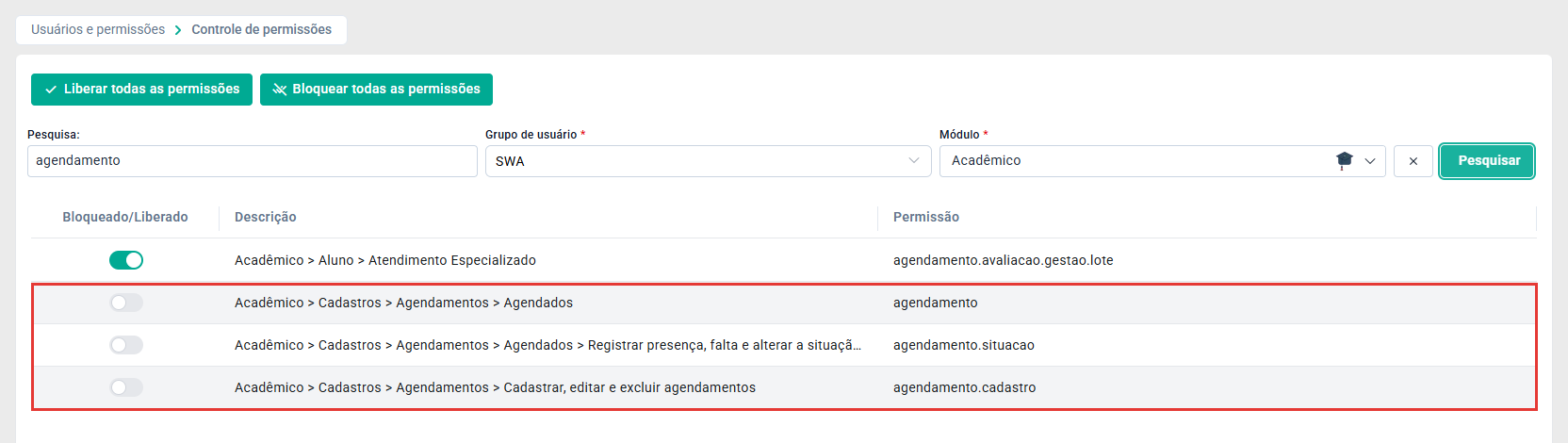
Figura 1 - Permissões de agendamento no Controle de permissões.
- agendamento: dá acesso à tela 'Agendamentos' e à consulta da aba 'Agendados'.
- agendamento.situacao: permite registrar presença, registrar falta e alterar a situação dos agendados.
- agendamento.cadastro: permite cadastrar, editar e excluir agendamentos na aba 'Cadastro de agendamentos'.
3. COMO ACESSAR
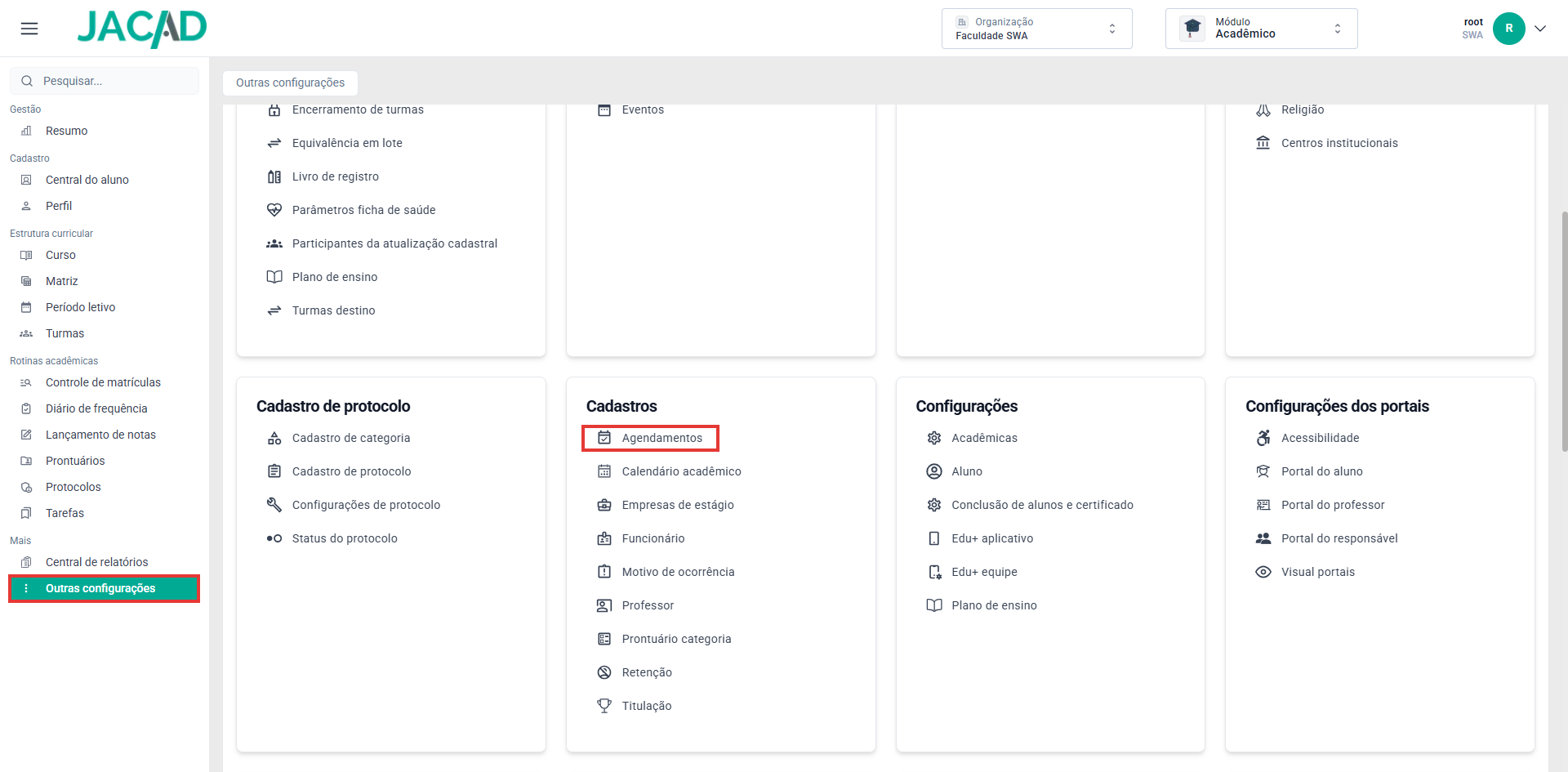
Figura 2 - Acesso à tela de Agendamentos pelo quadro 'Cadastros' de Outras configurações.
A tela é dividida em duas abas: 'Agendados', onde se acompanham os alunos que agendaram (capítulo 6), e 'Cadastro de agendamentos', onde ficam os agendamentos da organização (capítulo 4).
4. CADASTRO DE AGENDAMENTOS
A aba 'Cadastro de agendamentos' lista os agendamentos da organização com o nome, a categoria, a duração, o gatilho de liberação, a quantidade de horários e o status. Use a 'Pesquisa' e o filtro 'Categoria' (Todas, Entrevista, Aula prática ou Outro) para localizar um agendamento.
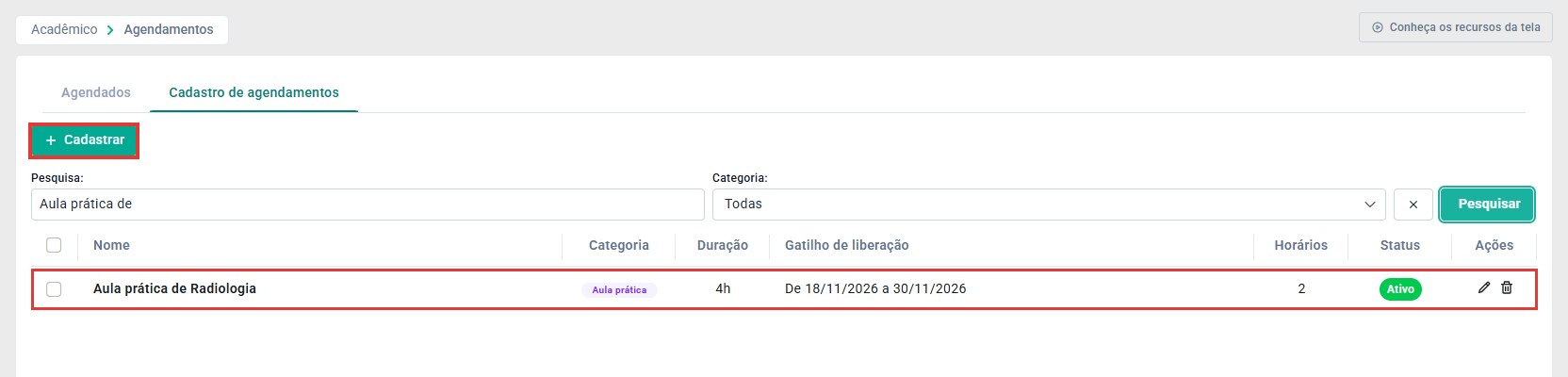
Figura 3 - Aba 'Cadastro de agendamentos' com o botão 'Cadastrar' e um agendamento ativo.
4.1. DADOS GERAIS
Na seção 'Dados gerais' informamos o que será agendado:
- Nome: como o agendamento aparece para o aluno ou candidato e nas listas da secretaria. Exemplo: 'Aula prática de Radiologia'.
- Status: 'Ativo' ou 'Inativo'. Um agendamento inativo deixa de ser oferecido no convite, na página de agendamento e no Portal do Aluno.
- Categoria: 'Aula prática', 'Entrevista' ou 'Outro'. A categoria muda as opções da seção 'Gatilho de liberação'.
- Duração (hh:mm): tempo de cada encontro em horas e minutos. Digite só os números: 0400 vira 04:00 e 0030 vira 00:30. Valores como 00:75 ou 00:00 não são aceitos.
- Modalidade: 'Presencial' ou 'Online'. Na presencial, o campo seguinte é 'Local' (sala, laboratório, polo); na online, é 'Link da videochamada'.
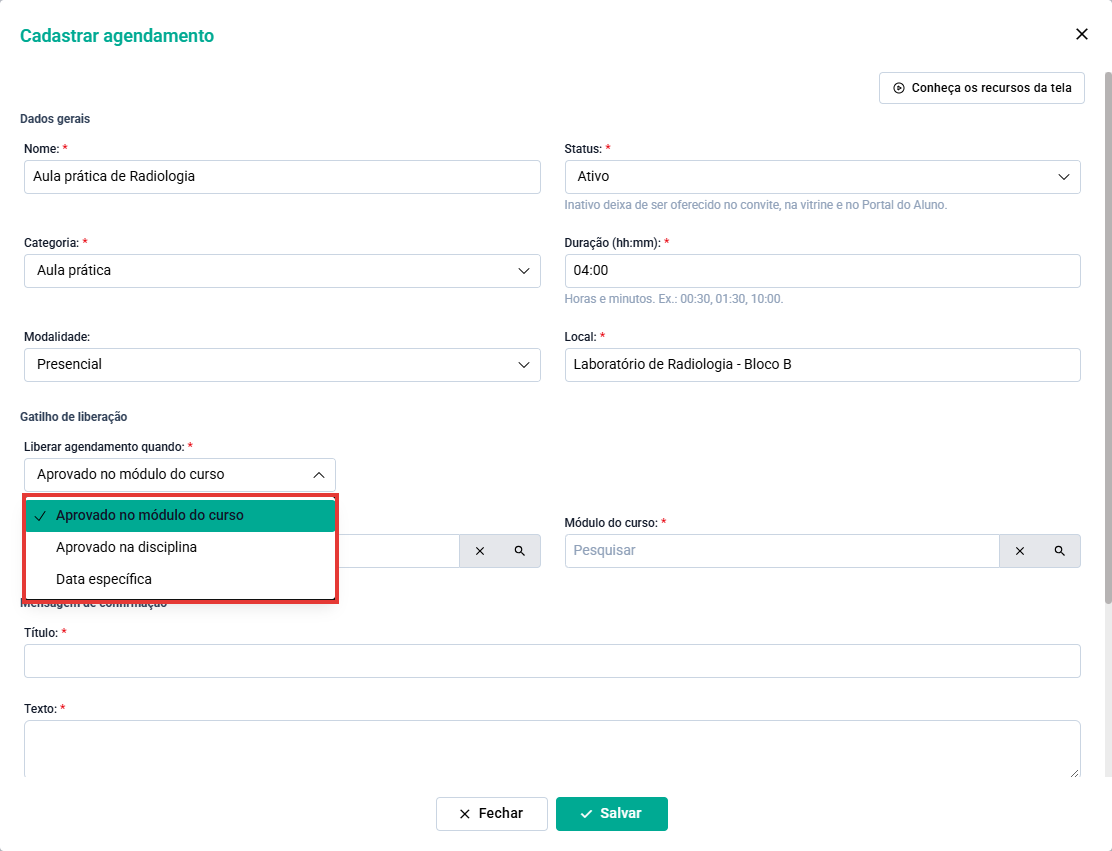
Figura 4 - Dados gerais de uma aula prática presencial e as opções do gatilho de liberação.
4.2. GATILHO DE LIBERAÇÃO
Para aula prática e outro, o campo 'Liberar agendamento quando' define quais alunos podem agendar e a partir de quando:
- Aprovado no módulo do curso: o agendamento aparece para o aluno do curso informado que foi aprovado no módulo escolhido.
- Aprovado na disciplina: o agendamento aparece para o aluno aprovado na disciplina informada.
- Data específica: o agendamento aparece entre as datas do 'Período de liberação'. É possível restringir por 'Curso', 'Turma' e 'Disciplina' ou deixar 'Todos/Todas' para liberar a todos os alunos da organização no período.
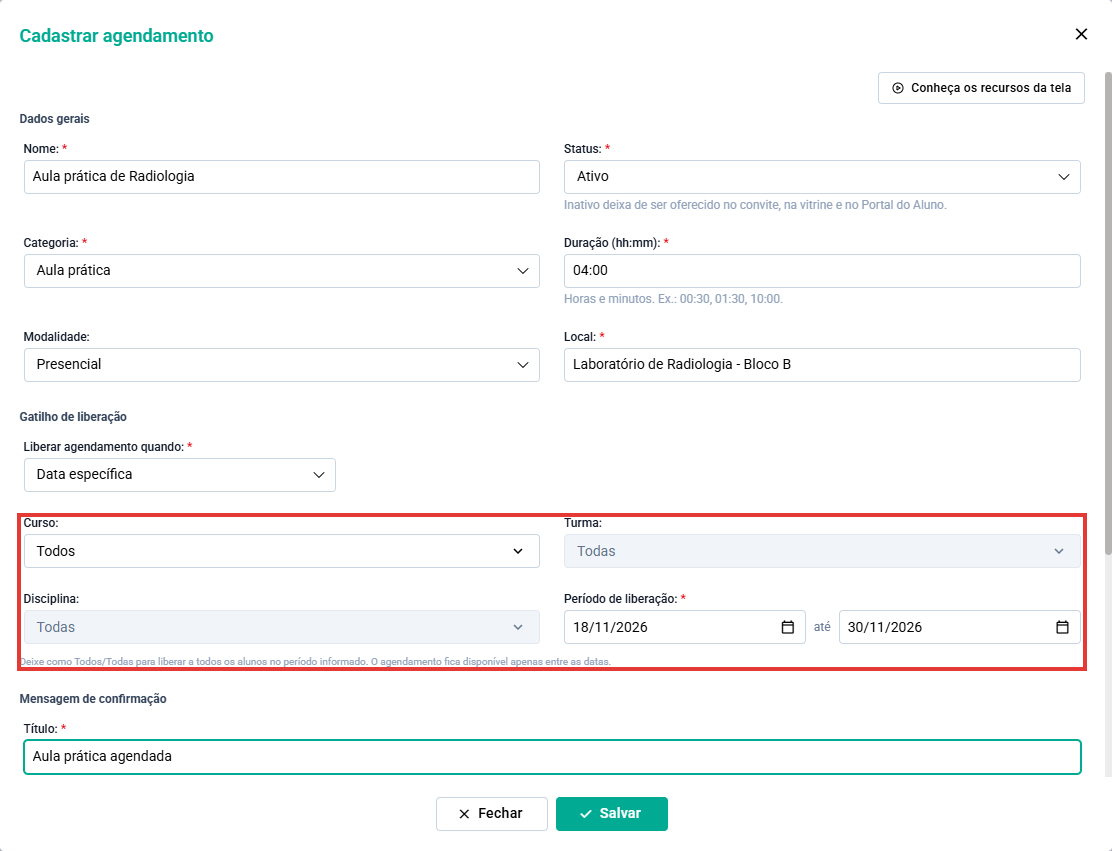
Figura 5 - Gatilho 'Data específica' liberado a todos os alunos de 18/11/2026 a 30/11/2026.
4.3. MENSAGEM DE CONFIRMAÇÃO E GRADE DE HORÁRIOS
A 'Mensagem de confirmação' é exibida ao aluno ou candidato logo depois de escolher o horário:
- Título: título da tela de confirmação. Exemplo: 'Aula prática agendada'.
- Texto: mensagem exibida abaixo do título. Pode usar as variáveis [data_hora] (dia e horário escolhidos), [local_ou_link] (local ou link da videochamada) e [email] (e-mail para onde a confirmação foi enviada).
Na 'Grade de horários', cada linha é um horário oferecido. Clique em 'Adicionar horário' para incluir uma linha e preencha:
- Data e Início: dia e hora de início do encontro. O 'Término' é calculado sozinho a partir da 'Duração' e não pode ser editado.
- Vagas: quantos alunos ou candidatos podem escolher aquele horário.
- Responsável: professor ou funcionário que conduz o encontro. Ele aparece para o aluno ao escolher o horário e na lista de presença.
- Ações: a lixeira remove a linha, sem afetar as demais.
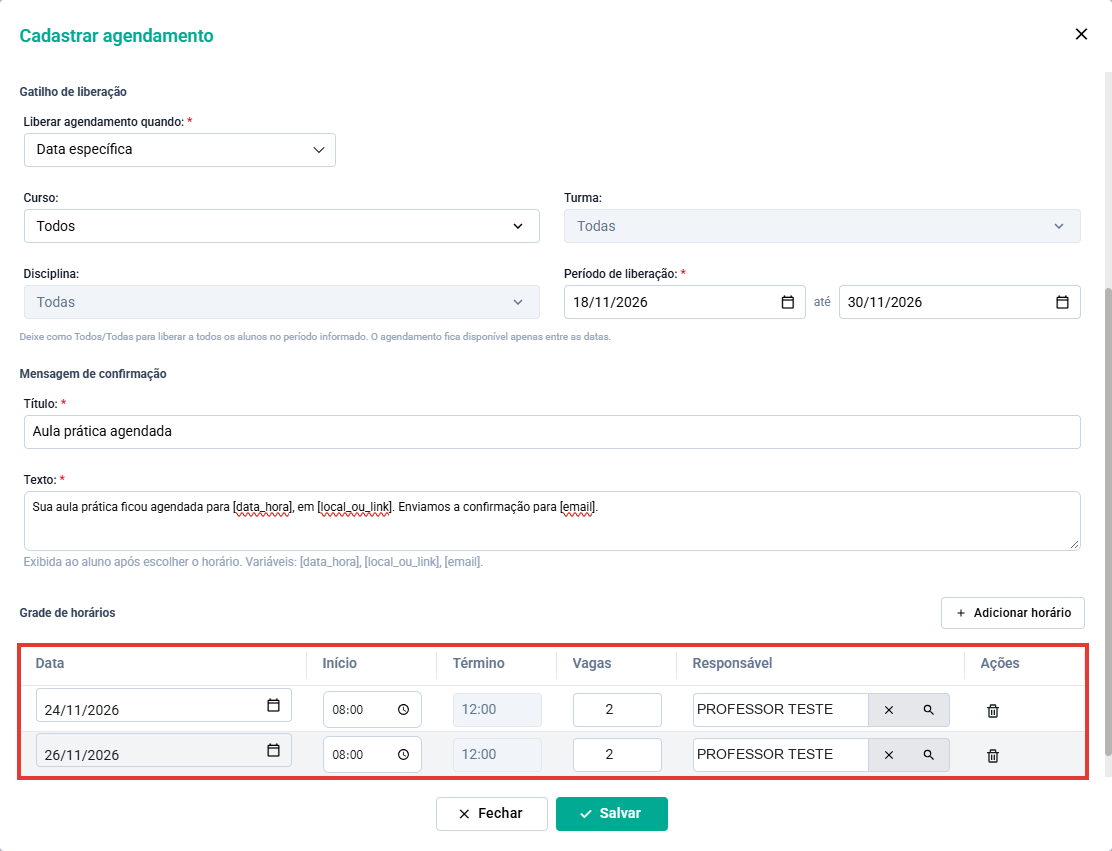
Figura 6 - Mensagem de confirmação e grade com dois horários de 2 vagas cada. Os dados pessoais foram substituídos por dados fictícios.
4.4. CADASTRANDO UMA ENTREVISTA
Para entrevistas de admissão, escolha a categoria 'Entrevista'. Na modalidade 'Online', informe o 'Link da videochamada'. A seção 'Gatilho de liberação' passa a explicar que o agendamento fica disponível ao candidato quando o consultor envia o convite pelo Controle de captação. Preencha a mensagem de confirmação e a grade de horários da mesma forma que na aula prática.
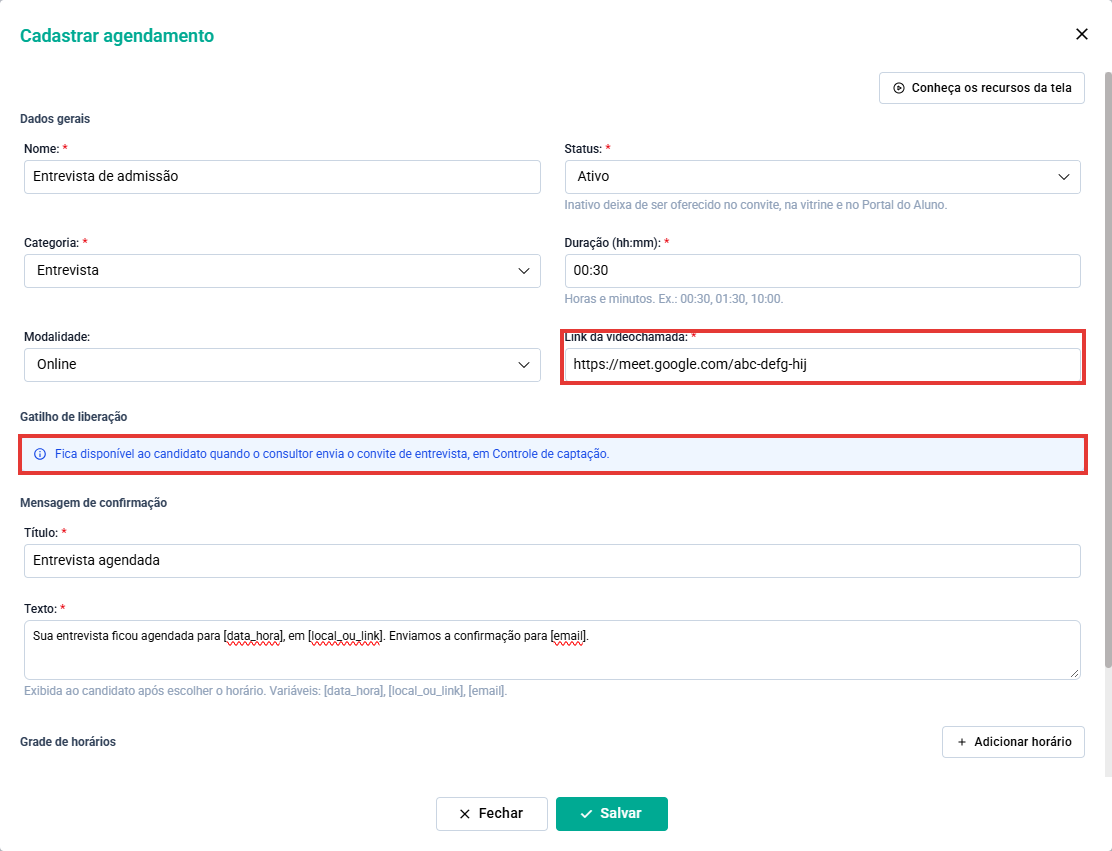
Figura 7 - Cadastro de uma entrevista online.
4.5. EDITANDO, INATIVANDO E EXCLUINDO
- Editar: o ícone de lápis abre o mesmo formulário. É possível mudar a duração, incluir ou remover horários e alterar as vagas. Ao aumentar as vagas de um horário lotado, ele volta a aparecer para os alunos.
- Inativar: no formulário, mude o 'Status' para 'Inativo' e salve. O agendamento deixa de ser oferecido, mas os agendados continuam registrados.
- Excluir: o ícone de lixeira pede confirmação e remove o agendamento. Se algum horário já tiver agendados, o sistema não permite: 'Não é possível remover um horário que já tem agendados. Para encerrar o agendamento, inative-o em vez de excluir.'
5. AULA PRÁTICA NO PORTAL DO ALUNO
5.1. HABILITANDO O MENU AULAS PRÁTICAS
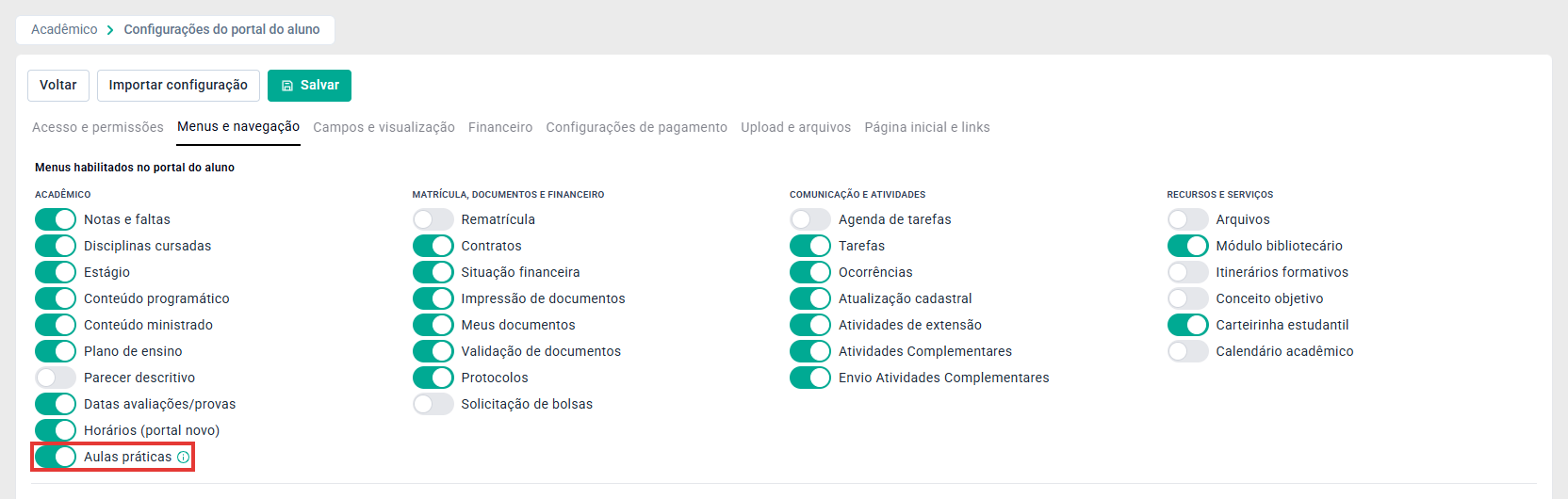
Figura 8 - Opção 'Aulas práticas' ligada nas configurações do portal do aluno.
Com a opção ligada, o aluno passa a ter o menu Acadêmico > 'Aulas práticas' no portal, onde consulta o histórico dos seus agendamentos (item 5.3).
5.2. COMO O ALUNO AGENDA
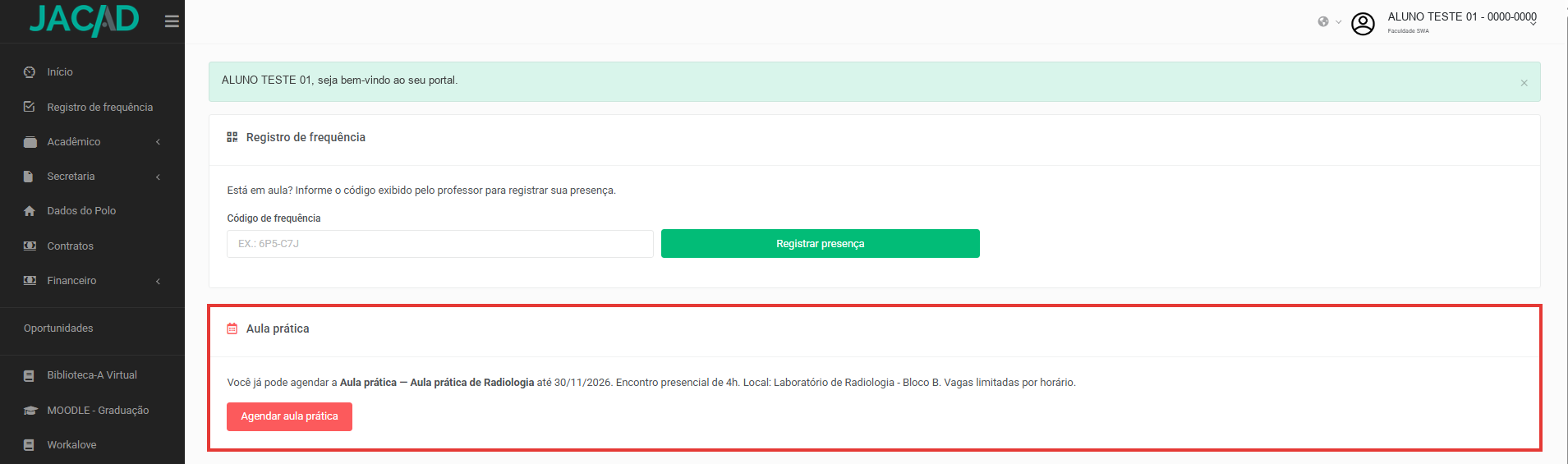
Figura 9 - Card 'Aula prática' no Início do Portal do Aluno. Os dados pessoais foram substituídos por dados fictícios.
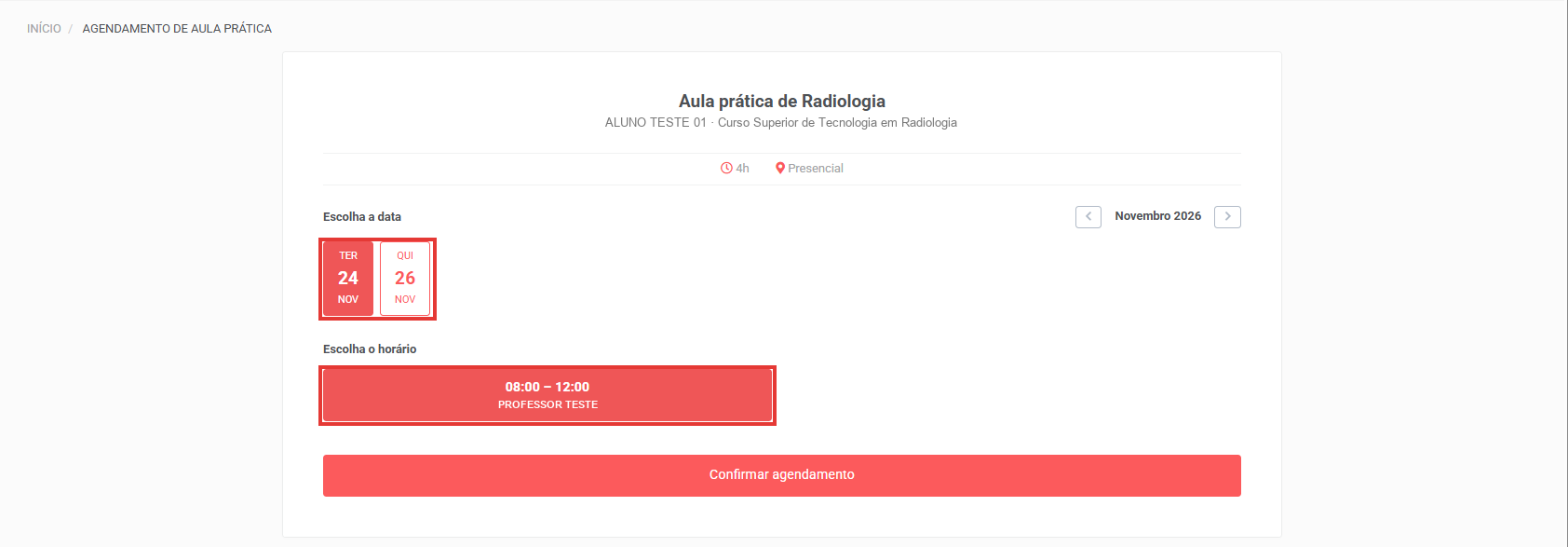
Figura 10 - Escolha da data e do horário na página de agendamento. Os dados pessoais foram substituídos por dados fictícios.
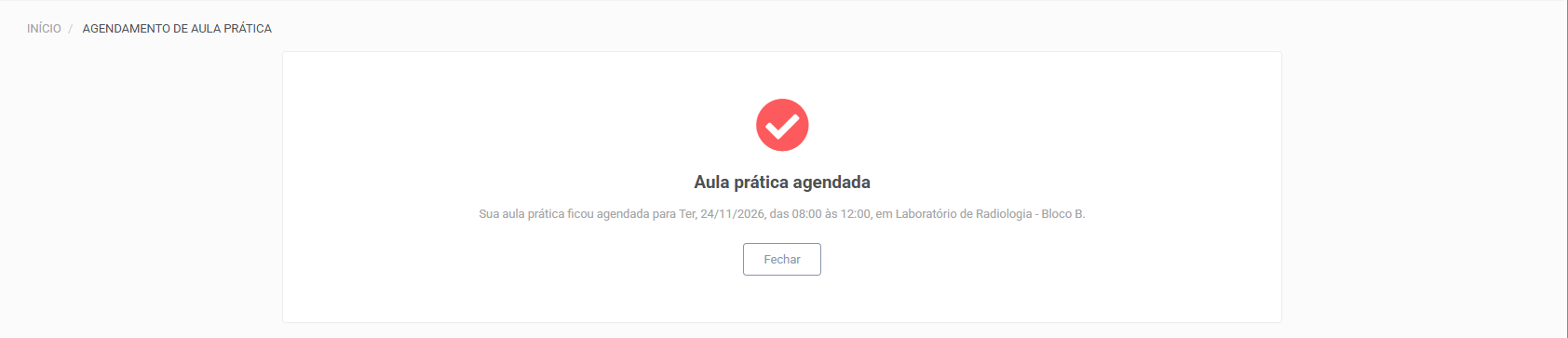
Figura 11 - Confirmação do agendamento no Portal do Aluno.
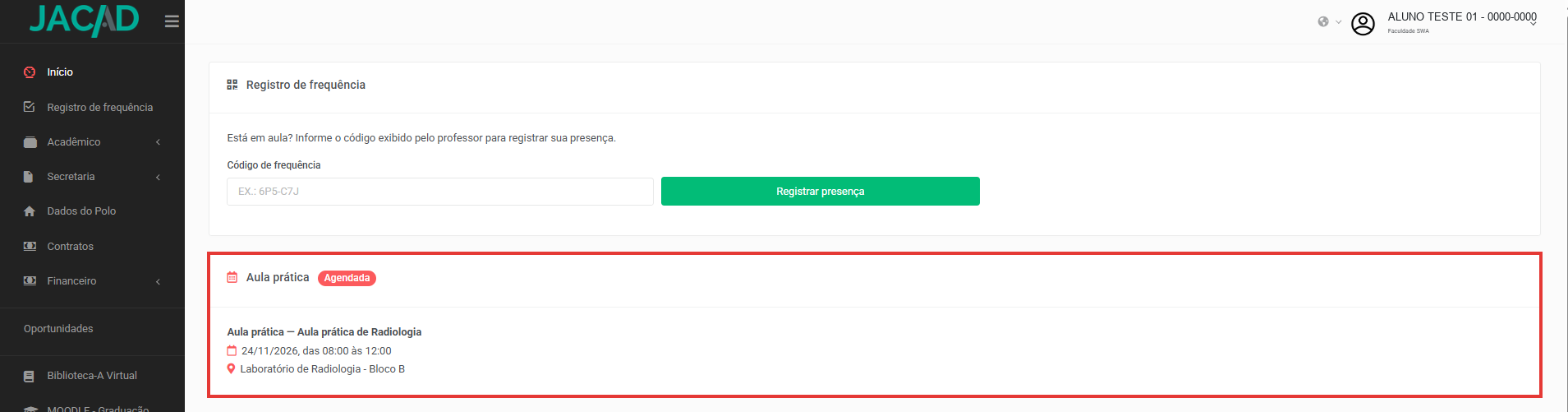
Figura 12 - Card com a aula prática agendada. Os dados pessoais foram substituídos por dados fictícios.
5.3. CONSULTANDO AS AULAS PRÁTICAS
No menu Acadêmico > 'Aulas práticas' do portal, o aluno filtra por 'Curso' e 'Situação' e vê os indicadores de 'Presenças', 'Faltas', 'Agendadas' e 'Frequência', além da lista com a data, o horário, o local, o responsável, a situação e a observação de cada aula prática. As faltas continuam no histórico.
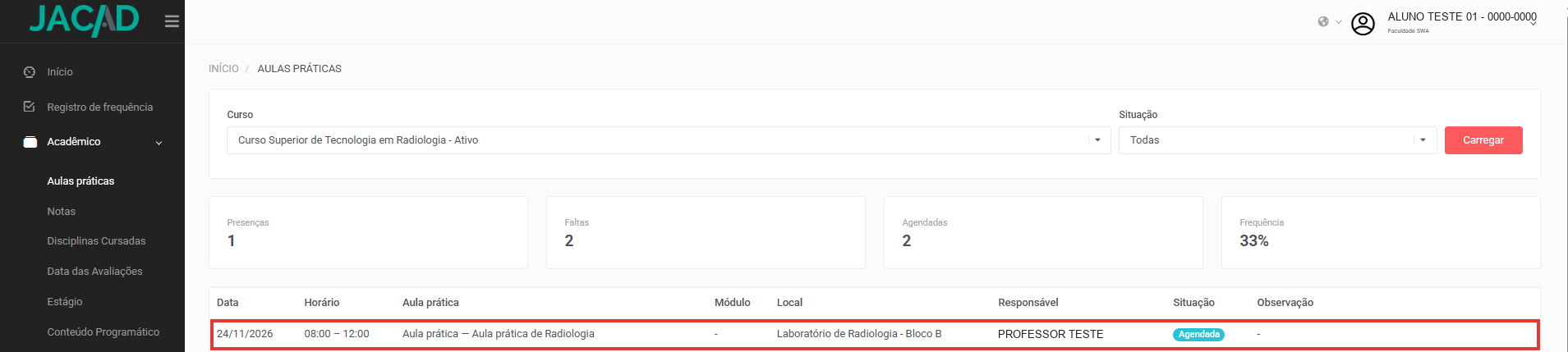
Figura 13 - Aulas práticas do aluno no portal. Os dados pessoais foram substituídos por dados fictícios.
6. ACOMPANHANDO OS AGENDADOS
6.1. LISTA, FILTROS E INDICADORES
Na aba 'Agendados' estão todos os alunos que agendaram. Filtre por 'Pesquisa' (aluno ou RA), 'Agendamento' e 'Data' e clique em 'Pesquisar'. As pílulas logo abaixo mostram as quantidades 'Agendadas', 'Presentes' e 'Ausentes' (clique em uma delas para filtrar a lista) e as 'Vagas livres' do filtro atual.
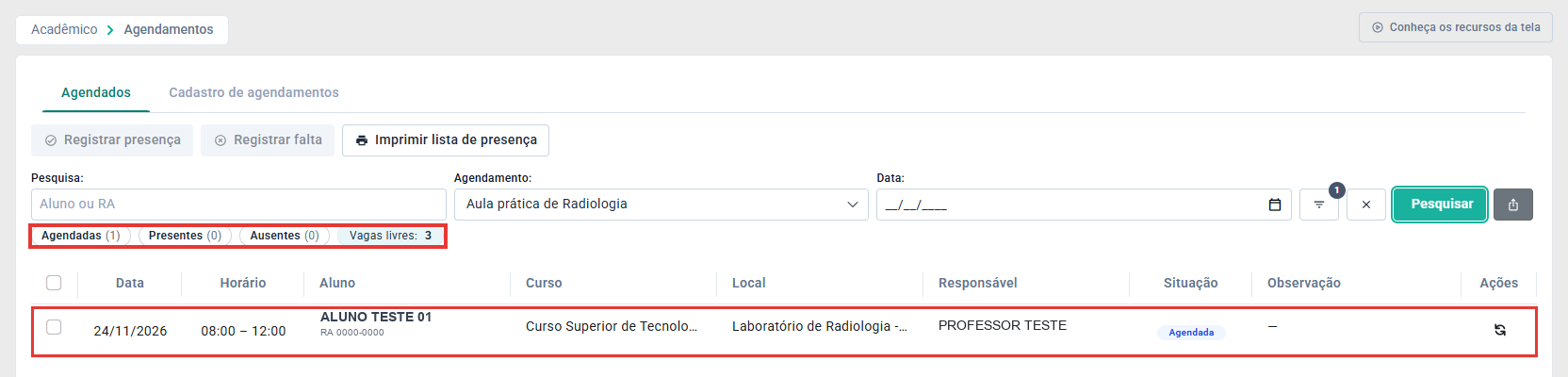
Figura 14 - Aba 'Agendados' filtrada pela aula prática, com as pílulas de indicadores. Os dados pessoais foram substituídos por dados fictícios.
Colunas da lista:
- Data e Horário: dia e horário escolhidos pelo aluno.
- Aluno: nome e RA.
- Curso, Local e Responsável: dados do aluno e do horário.
- Situação: 'Agendada', 'Presente', 'Ausente', 'Reagendada' ou 'Cancelada'.
- Observação: texto informado ao alterar a situação.
- Ações: abre a alteração de situação (item 6.3).
6.2. REGISTRANDO PRESENÇA E FALTA
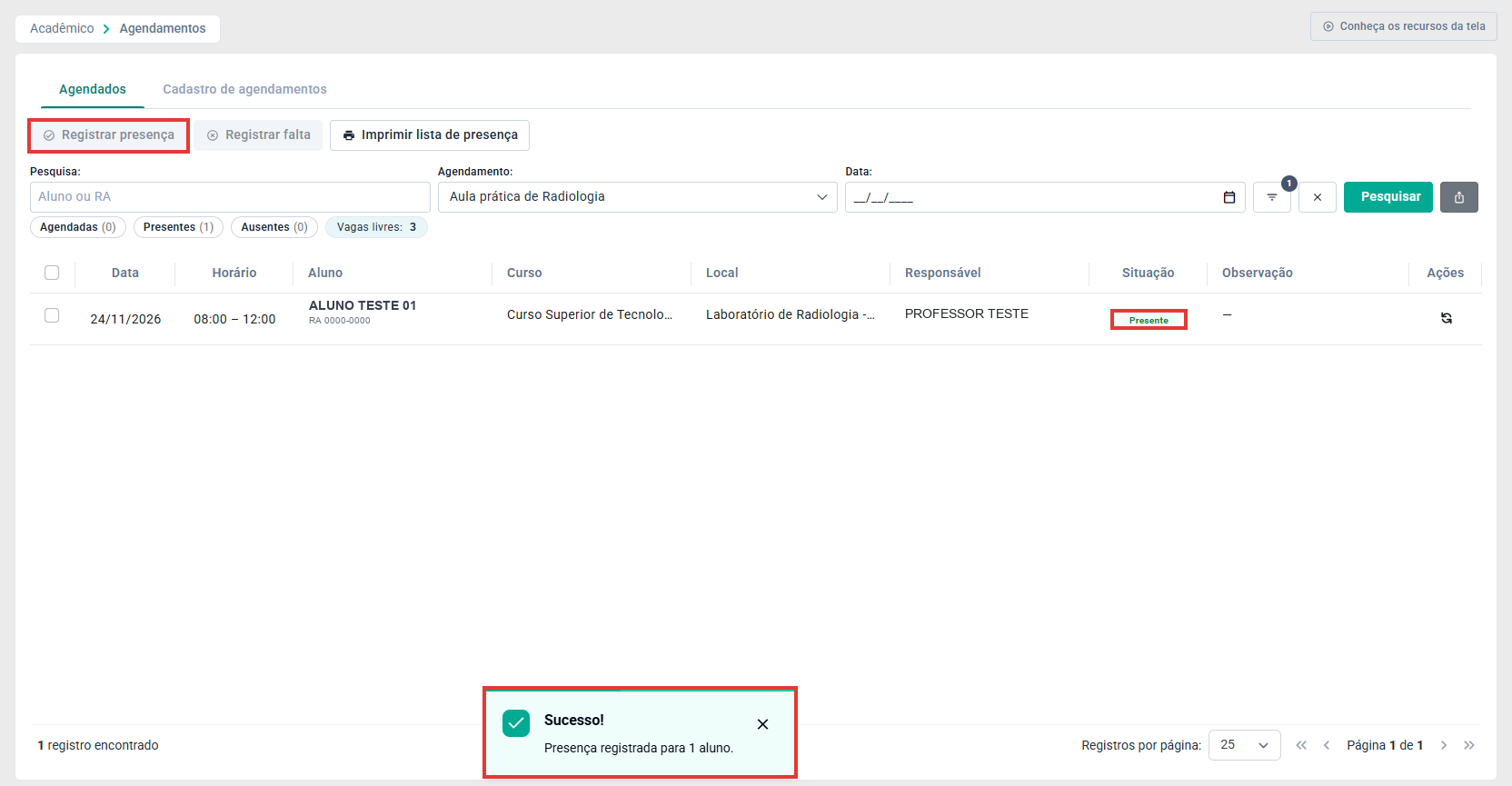
Figura 15 - Presença registrada para o aluno selecionado. Os dados pessoais foram substituídos por dados fictícios.
6.3. ALTERANDO A SITUAÇÃO
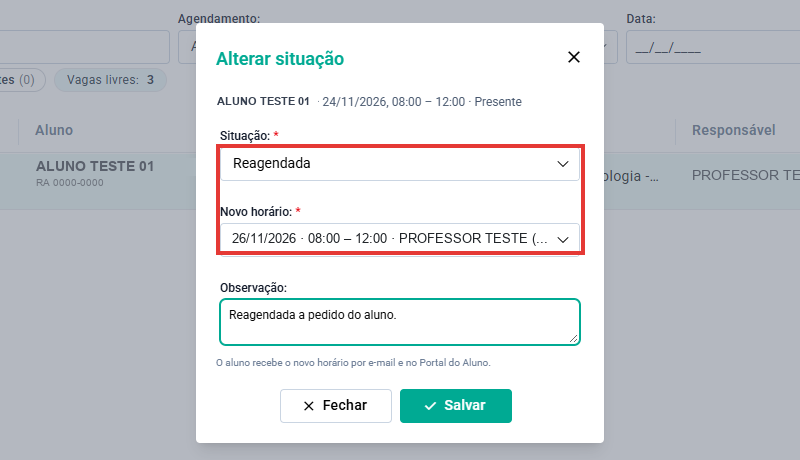
Figura 16 - Reagendamento para outro horário com observação. Os dados pessoais foram substituídos por dados fictícios.
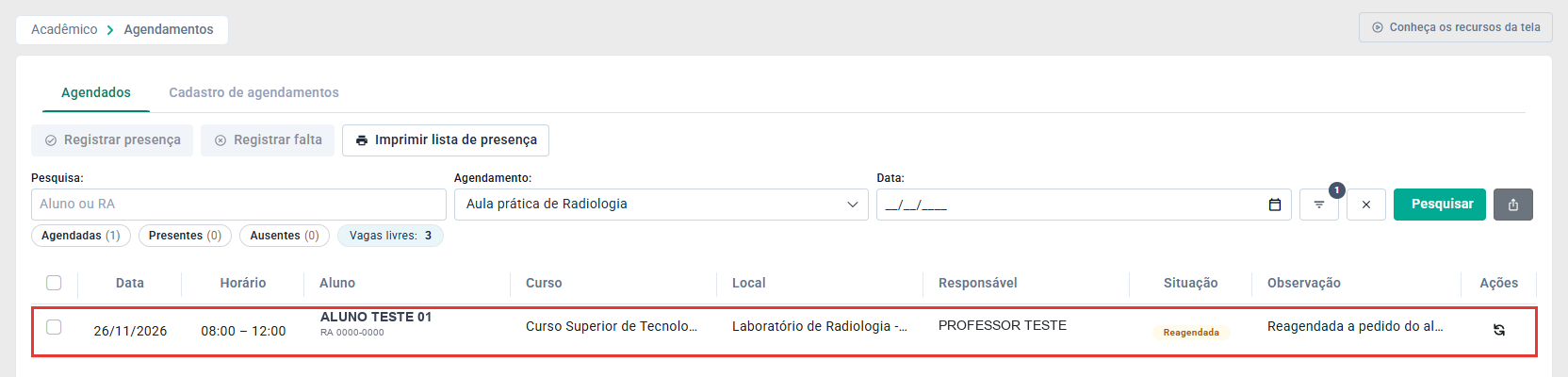
Figura 17 - Aluno reagendado para 26/11/2026. Os dados pessoais foram substituídos por dados fictícios.
6.4. IMPRIMINDO A LISTA DE PRESENÇA E EXPORTANDO
- Imprimir lista de presença: gera um PDF por horário com o agendamento, a data, o horário, o local, o responsável e a lista de alunos com a coluna para assinatura. Filtre o agendamento antes de imprimir.
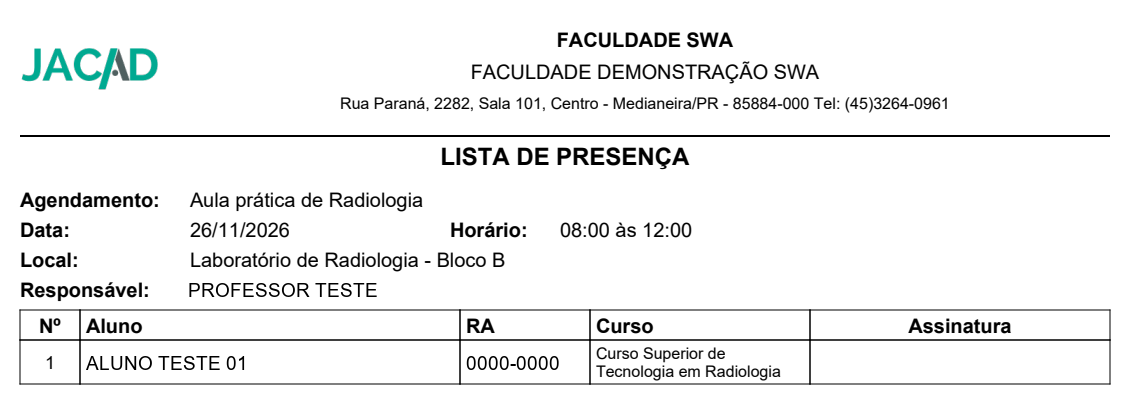
Figura 18 - Lista de presença em PDF. Os dados pessoais foram substituídos por dados fictícios.
- Exportar: o botão ao lado de 'Pesquisar' gera a planilha com os agendados do filtro atual e mostra a mensagem 'Planilha de agendamentos gerada — download iniciado.'.
7. ENTREVISTA COM O CANDIDATO
A entrevista é oferecida aos leads captados pelo Formulário de Interesse, no módulo 'Mais Matrículas' > 'Controle de captação'.
7.1. ENVIANDO O CONVITE
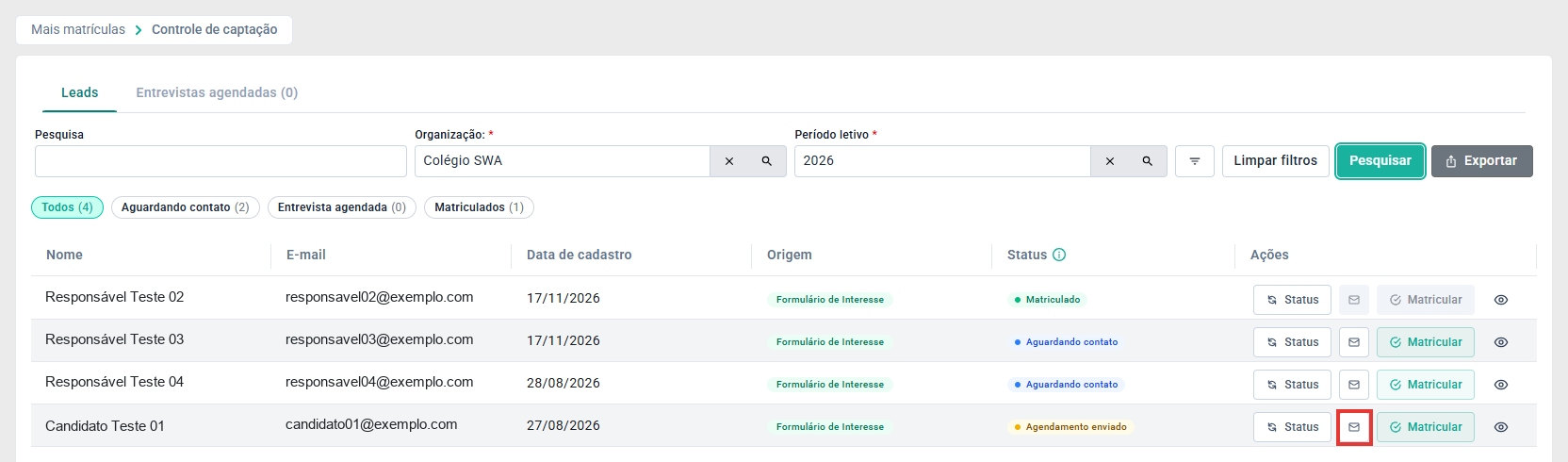
Figura 19 - Controle de captação com o ícone de envio por e-mail do lead. Os dados pessoais foram substituídos por dados fictícios.
- Agendamento: entrevista ativa da organização do lead, cadastrada em Agendamentos.
- Template de convite: e-mail enviado agora, com o link para o candidato escolher a data e o horário. Só aparecem templates com a variável [link_agendamento]. A lupa abre a consulta de templates, e o link 'Criar template de e-mail' leva ao cadastro.
- Template de confirmação: e-mail enviado depois que o candidato agenda, com a data, o horário e o local ou link.
- Validade do link: por quantos dias ou horas o link pode ser usado.
- Lembrete automático: quantos dias antes da entrevista o candidato recebe um lembrete por e-mail; no dia da entrevista ele também recebe um aviso.
- Link de agendamento: link exclusivo do candidato, que pode ser copiado. Ele só passa a funcionar depois do envio.
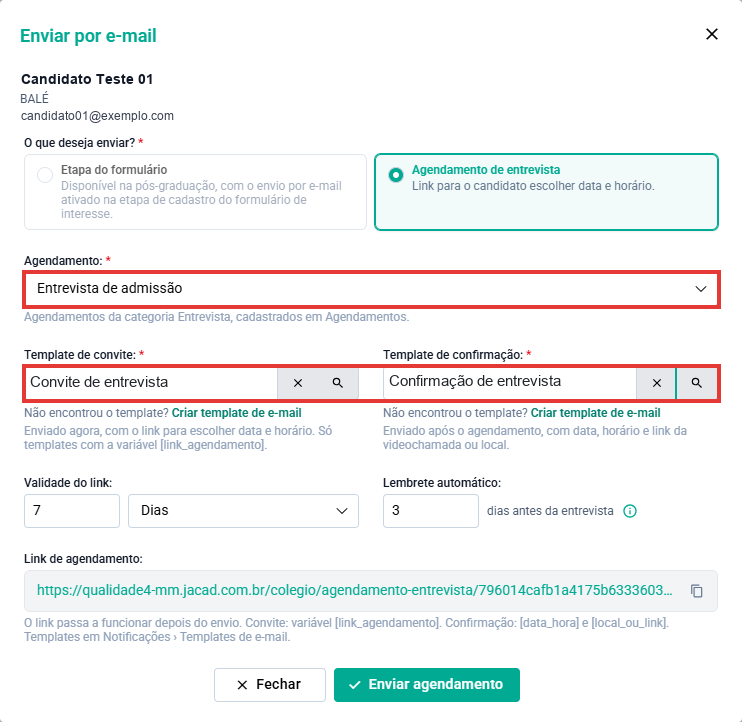
Figura 20 - Convite de entrevista preenchido. Os dados pessoais foram substituídos por dados fictícios.
7.2. COMO O CANDIDATO AGENDA
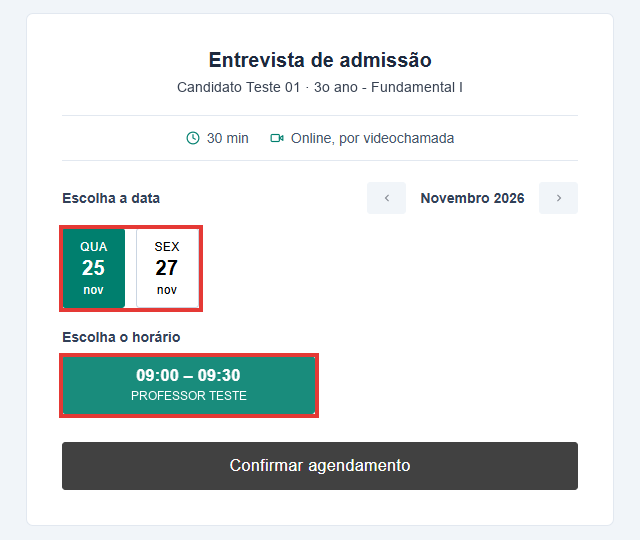
Figura 21 - Página de agendamento de entrevista aberta pelo candidato. Os dados pessoais foram substituídos por dados fictícios.
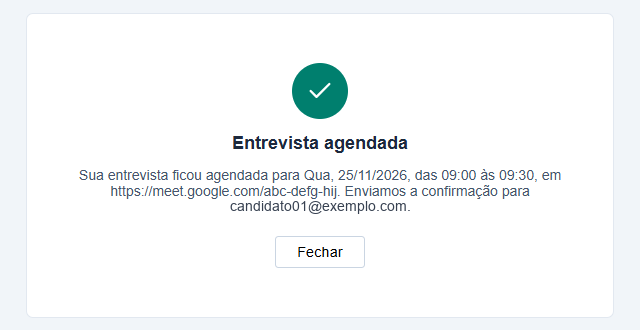
Figura 22 - Entrevista agendada pelo candidato. Os dados pessoais foram substituídos por dados fictícios.
7.3. ACOMPANHANDO AS ENTREVISTAS AGENDADAS
A aba 'Entrevistas agendadas' do Controle de captação aparece quando a organização tem entrevista cadastrada. Ela lista o candidato, a data, o horário, o local ou link, o responsável, a situação e a observação, com os filtros 'Pesquisa', 'Agendamento', 'Data' e 'Situação'.

Figura 23 - Aba 'Entrevistas agendadas'. Os dados pessoais foram substituídos por dados fictícios.
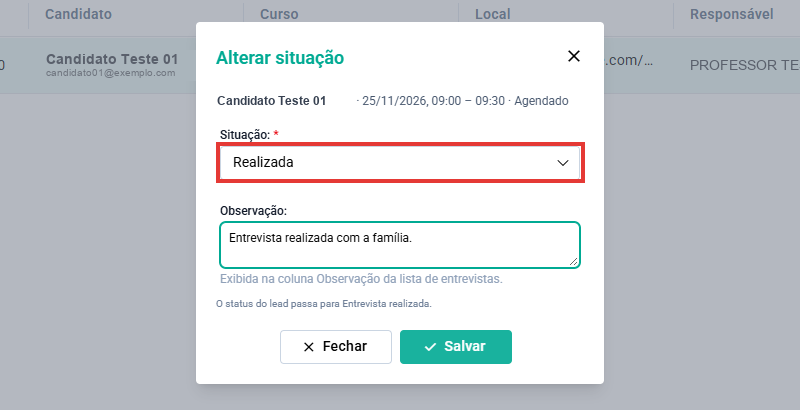
Figura 24 - Alteração da situação da entrevista para 'Realizada'. Os dados pessoais foram substituídos por dados fictícios.
Cada situação atualiza o status do lead no funil:
- Realizada: o lead passa a 'Entrevista realizada'.
- Não compareceu: o lead volta a 'Aguardando contato'.
- Cancelada: o lead volta a 'Aguardando contato' e o candidato recebe o aviso de cancelamento por e-mail.
- Reagendada: escolha o novo horário; o lead continua em 'Entrevista agendada' e o candidato recebe o novo horário por e-mail.
8. SITUAÇÕES ESPERADAS
- O aluno não vê o card no Início do portal: confira se o agendamento está 'Ativo', se a data atual está dentro do período de liberação, se o aluno atende ao gatilho e se ainda há horários futuros com vaga.
- O horário não aparece para o aluno: o horário lotou ou já passou. Aumentar as vagas do horário o faz voltar a aparecer.
- O menu 'Aulas práticas' não aparece no portal: a opção 'Aulas práticas' está desligada em 'Portal do aluno' > 'Menus e navegação' (item 5.1).
- A entrevista não aparece no convite: a entrevista está inativa ou foi cadastrada em outra organização. O convite mostra só as entrevistas ativas da organização do lead.
- O template não aparece no convite: o template de convite precisa ter a variável [link_agendamento].
- O botão de convite está desabilitado: o lead já possui matrícula ou não veio do Formulário de Interesse.
- Não é possível excluir o agendamento: ele já tem agendados. Inative-o em vez de excluir.
9. CONCLUSÃO
Chegamos ao final deste guia sobre o agendamento de aulas práticas e entrevistas. Esperamos que este material tenha sido útil e que a sua equipe aproveite a autonomia dos alunos e candidatos para organizar os encontros com menos trocas de mensagens. Agradecemos por confiar no JACAD e seguimos à disposição para apoiar a sua equipe.
Até breve! ❤
Este artigo foi útil?
Que bom!
Obrigado pelo seu feedback
Desculpe! Não conseguimos ajudar você
Obrigado pelo seu feedback
Feedback enviado
Agradecemos seu esforço e tentaremos corrigir o artigo