Olá, cliente JACAD! Tudo bem? Preparamos este guia para facilitar a configuração e cadastro do controle de matrícula no sistema. Boa leitura!
ÍNDICE
1. INTRODUÇÃO
O Controle de Matrículas é uma funcionalidade fundamental para o gerenciamento administrativo, permitindo gerenciar e todo o processo de matrícula dos alunos na instituição. Por meio desse recurso, é possível realizar consultas, efetuar matrículas, acompanhar a situação acadêmica dos estudantes e gerenciar informações relacionadas aos períodos letivos, cursos, turmas e vínculos acadêmicos. Este documento tem como objetivo orientar o usuário na utilização do recurso de Controle de Matrículas dentro do sistema JACAD, apresentando de forma detalhada as funcionalidades disponíveis, bem como os procedimentos para consulta, cadastro, alteração e acompanhamento das matrículas dos alunos.
2. CONTROLE DE MATRÍCULAS
Para acessar o controle de matrículas, siga as instruções a seguir:
Para acessar o Controle de Matrículas, utilize o menu lateral do sistema e selecione a opção Controle de Matrículas localizado na sessão Acad êmico .
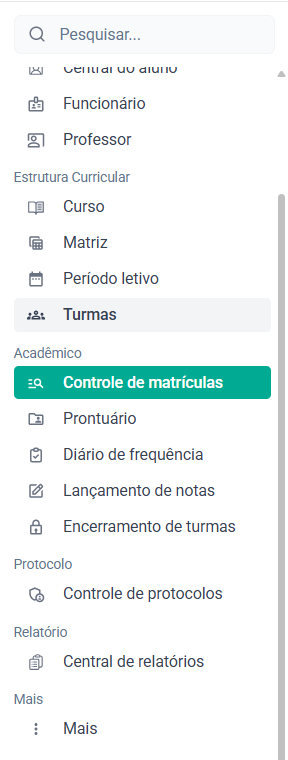
Figura 1
Na tela de Controle de Matrícula temos as seguintes colunas:
RA: Exibe o Registro Acadêmico do aluno matriculado;
Nome: Exibe nome completo do aluno;
Período letivo: Exibe p período letivo ao qual a matrícula está vinculada;
Status matrícula: Apresenta a situação atual da matrícula do aluno, como Aguardando, Ativa, Cancelado ou Concluída;
Dados de matrícula: Exibe os dados em que a matrícula foi realizada no sistema;
Status Contrato: Informa a situação do contrato acadêmico vinculado à matrícula;
Curso: Exibe o curso em que o aluno está matriculado;
Matriz curricular: Exibe a matriz curricular utilizada pela matrícula;
Período: Indica o período ou semestre em que o aluno se encontra dentro do curso;
Plano de Pagamento: Exibe o plano financeiro vinculado à matrícula;
Ações: Disponibiliza a opção de visualizar a central do aluno para edição ou confirmação de dados relacionados ao aluno.
E acesse alguns botões como:
Pesquisa: Permite localizar matrículas utilizando informações como nome do aluno, RA ou outros dados cadastrados;
Período letivo: Permite selecionar o período letivo que será utilizado como referência para a consulta das matrículas;
Curso: Permite filtrar as matrículas de acordo com o curso selecionado;
Limpar filtros: Remove todos os filtros informados na tela, retornando aos valores padrões da consulta;
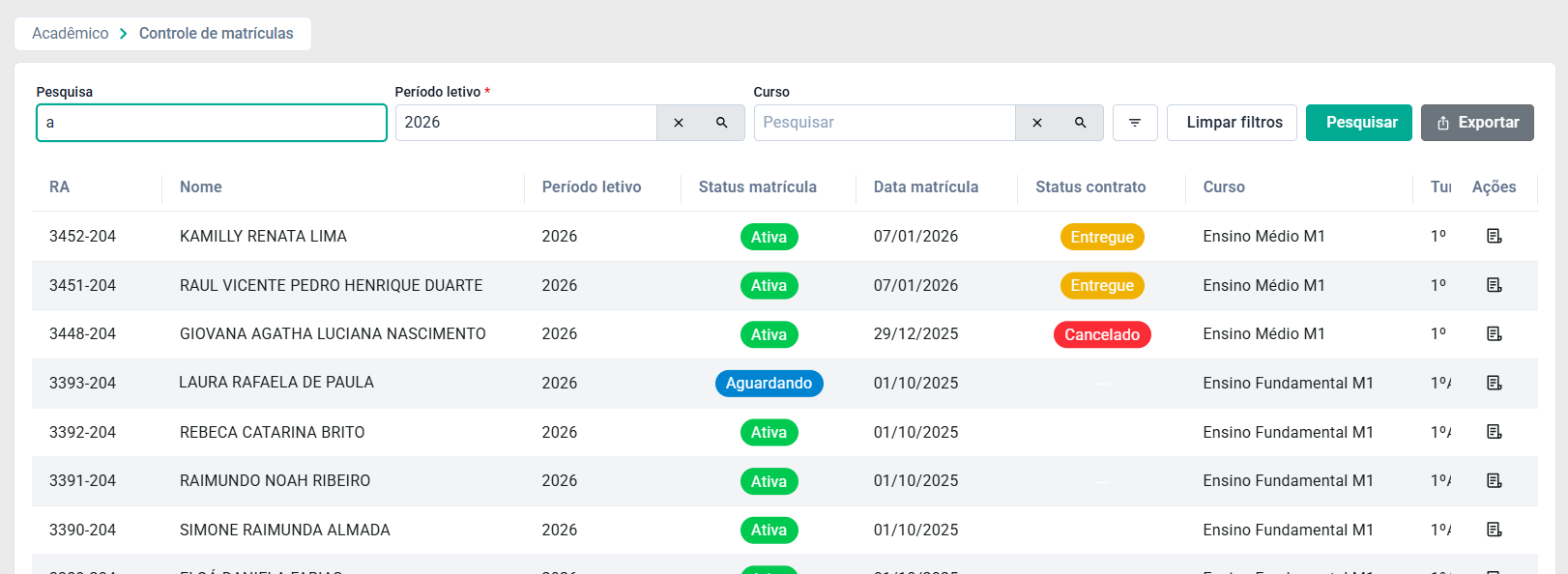
Figura 2
2.1 BOTÃO EXPORTAR
Informe os filtros desejados, caso necessário.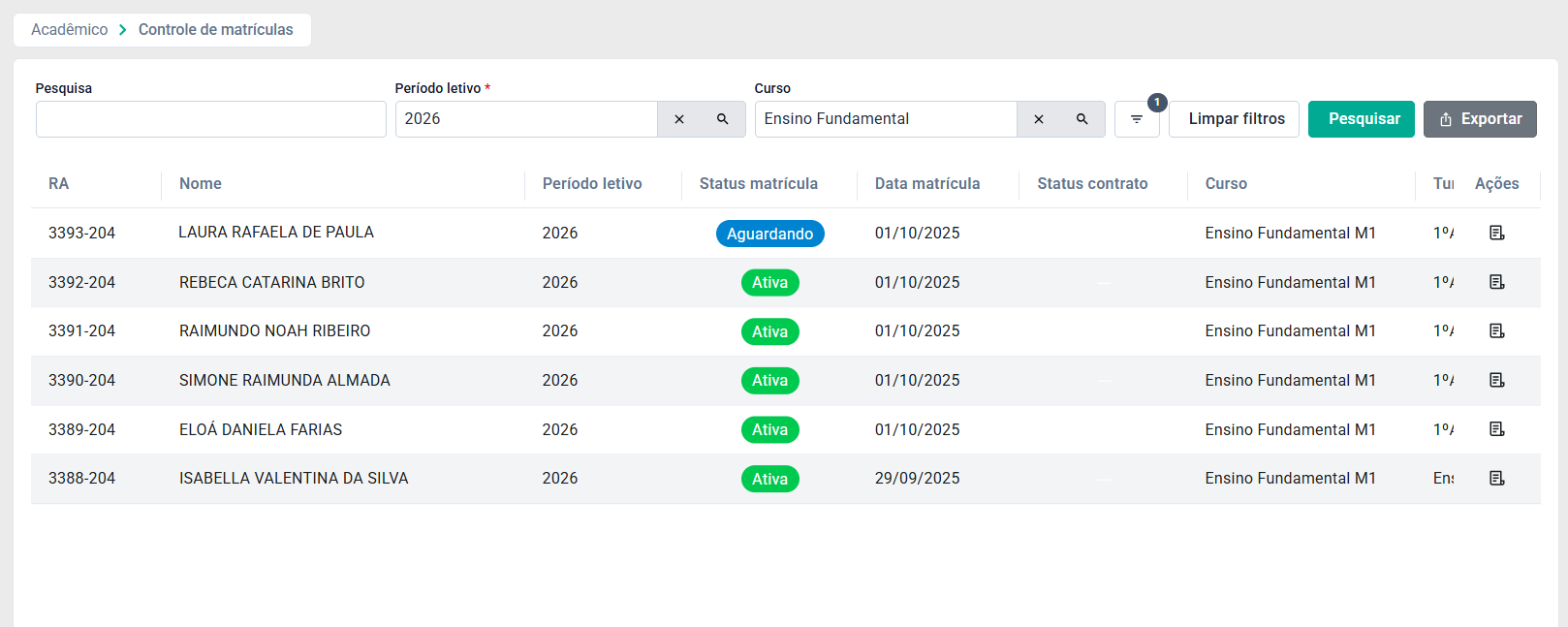
Figura 3
Clique no botão Pesquisar para carregar os registros na listagem.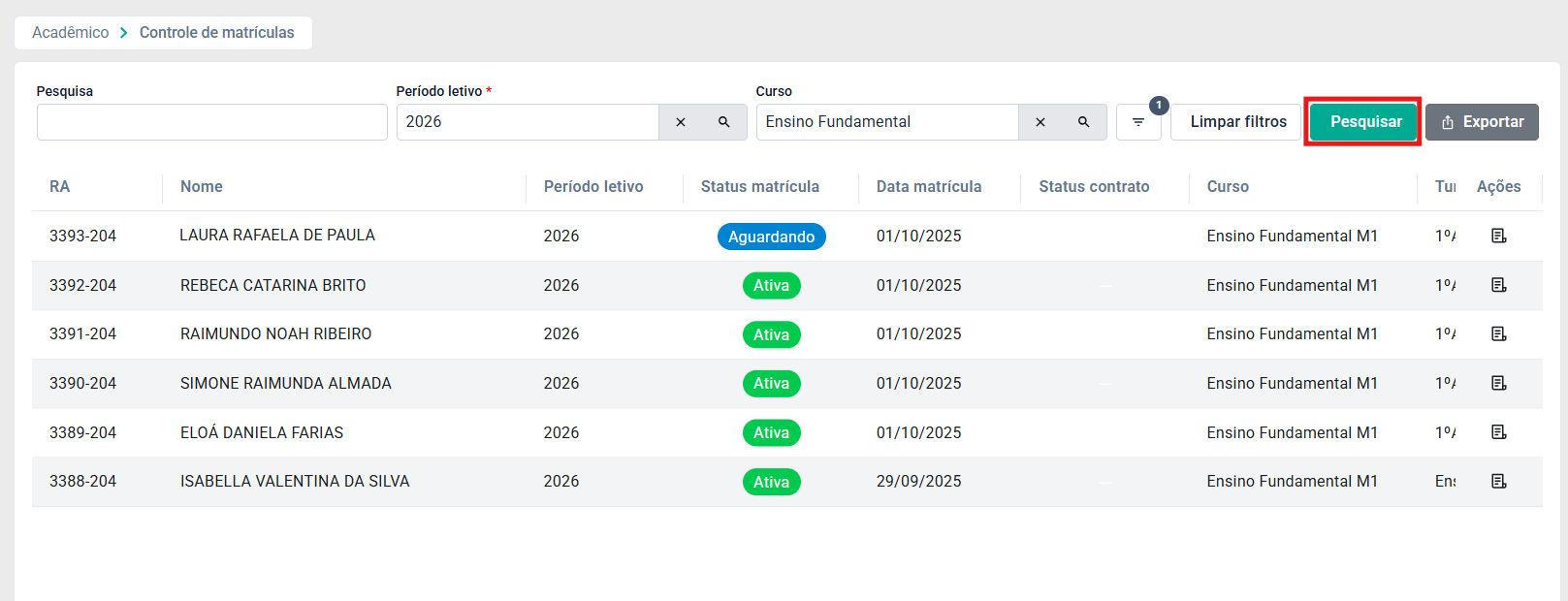
Figura 4
Após a exibição dos resultados, clique no botão Exportar.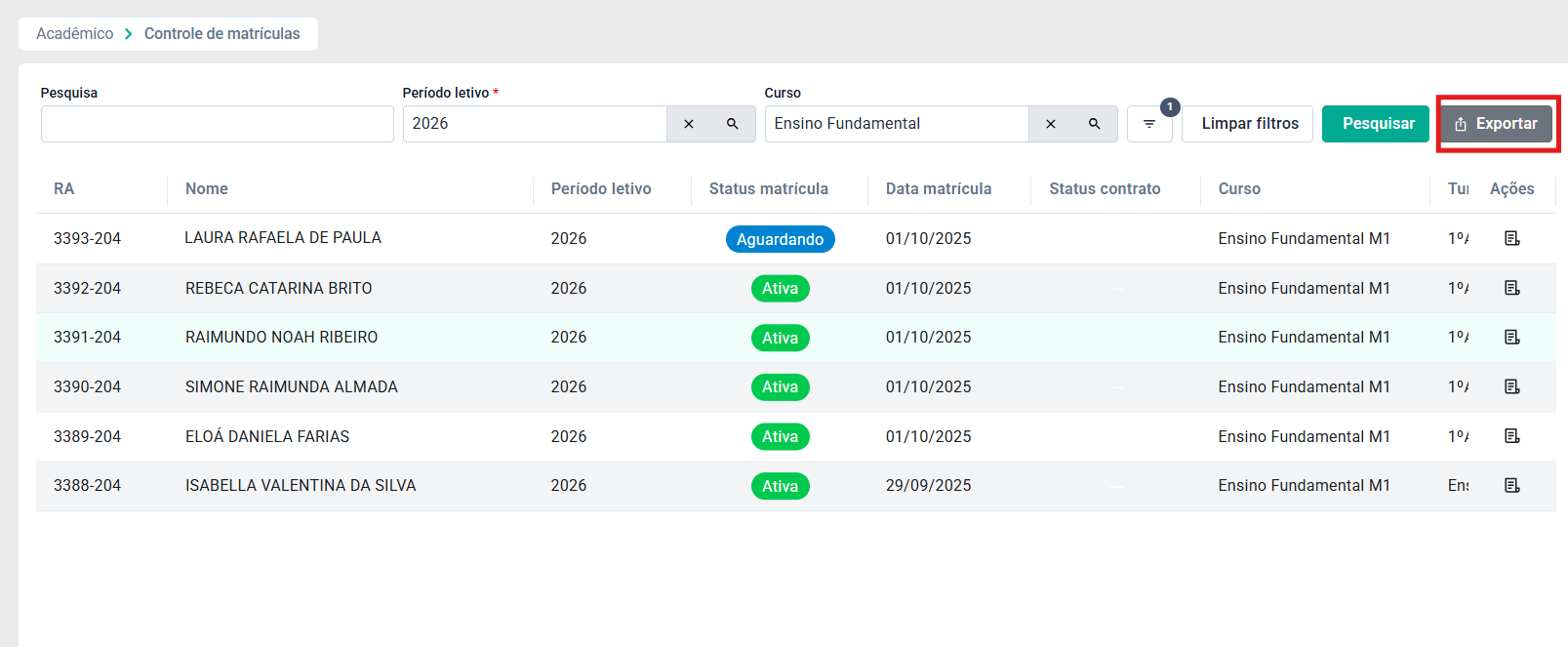
Figura 5
O sistema gerará automaticamente um arquivo em formato Excel (.xlsx) contendo as informações apresentadas na consulta;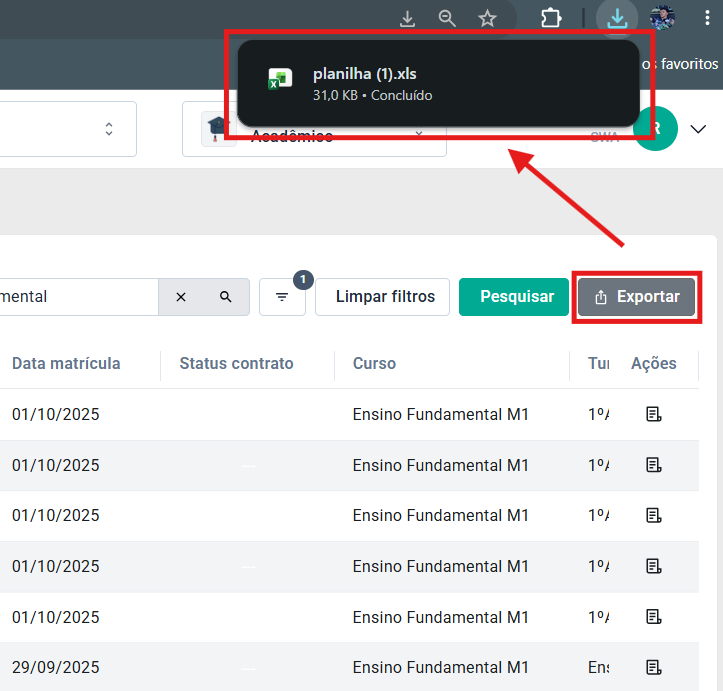
Figura 6
3. CONCLUSÃO
Chegamos ao final deste guia sobre o Controle de Matrículas . Esperamos que este material tenha ajudado na utilização das funcionalidades disponíveis e contribuídas para uma gestão acadêmica mais eficiente. Em caso de dúvidas consulte nossa base de conhecimento ou entre em contato com a equipe de suporte.
Agradecemos por utilizar o JACAD e desejamos sucesso na administração de sua instituição.
Até breve! ❤
Este artigo foi útil?
Que bom!
Obrigado pelo seu feedback
Desculpe! Não conseguimos ajudar você
Obrigado pelo seu feedback
Feedback enviado
Agradecemos seu esforço e tentaremos corrigir o artigo