Olá cliente JACAD, tudo bem? Neste manual apresentaremos as rotinas do dia a dia do balcão da biblioteca no Sistema Bibliotecário: empréstimo, renovação, devolução e reserva de materiais, também pelo Portal Bibliotecário, e os comprovantes de cada operação. Boa leitura!
ÍNDICE
- 1. INTRODUÇÃO
- 2. EMPRÉSTIMO DE MATERIAL
- 2.1. COMO REALIZAR UM EMPRÉSTIMO
- 2.2. EMPRÉSTIMO DE MATERIAL DE CONSULTA LOCAL
- 3. RENOVAÇÃO DE MATERIAL
- 3.1. RENOVAÇÃO PELO SISTEMA BIBLIOTECÁRIO
- 3.2. RENOVAÇÃO PELO PORTAL BIBLIOTECÁRIO
- 4. DEVOLUÇÃO DE MATERIAL
- 5. RESERVA DE MATERIAL
- 5.1. RESERVA PELO SISTEMA BIBLIOTECÁRIO
- 5.2. RESERVA PELO PORTAL BIBLIOTECÁRIO
- 5.3. EXCLUIR UMA RESERVA
- 5.4. NOVA TELA DE RESERVA
- 6. COMPROVANTES
- 7. CONCLUSÃO
1. INTRODUÇÃO
As rotinas de atendimento ficam na barra lateral do Sistema Bibliotecário: 'Empréstimo', 'Devolução', 'Renovação' e 'Reserva'. Ao abrir o sistema, a tela 'Empréstimo' já é exibida: no alto ficam os dados do usuário leitor e, abaixo, a lista dos empréstimos dele, com os botões das operações no rodapé.
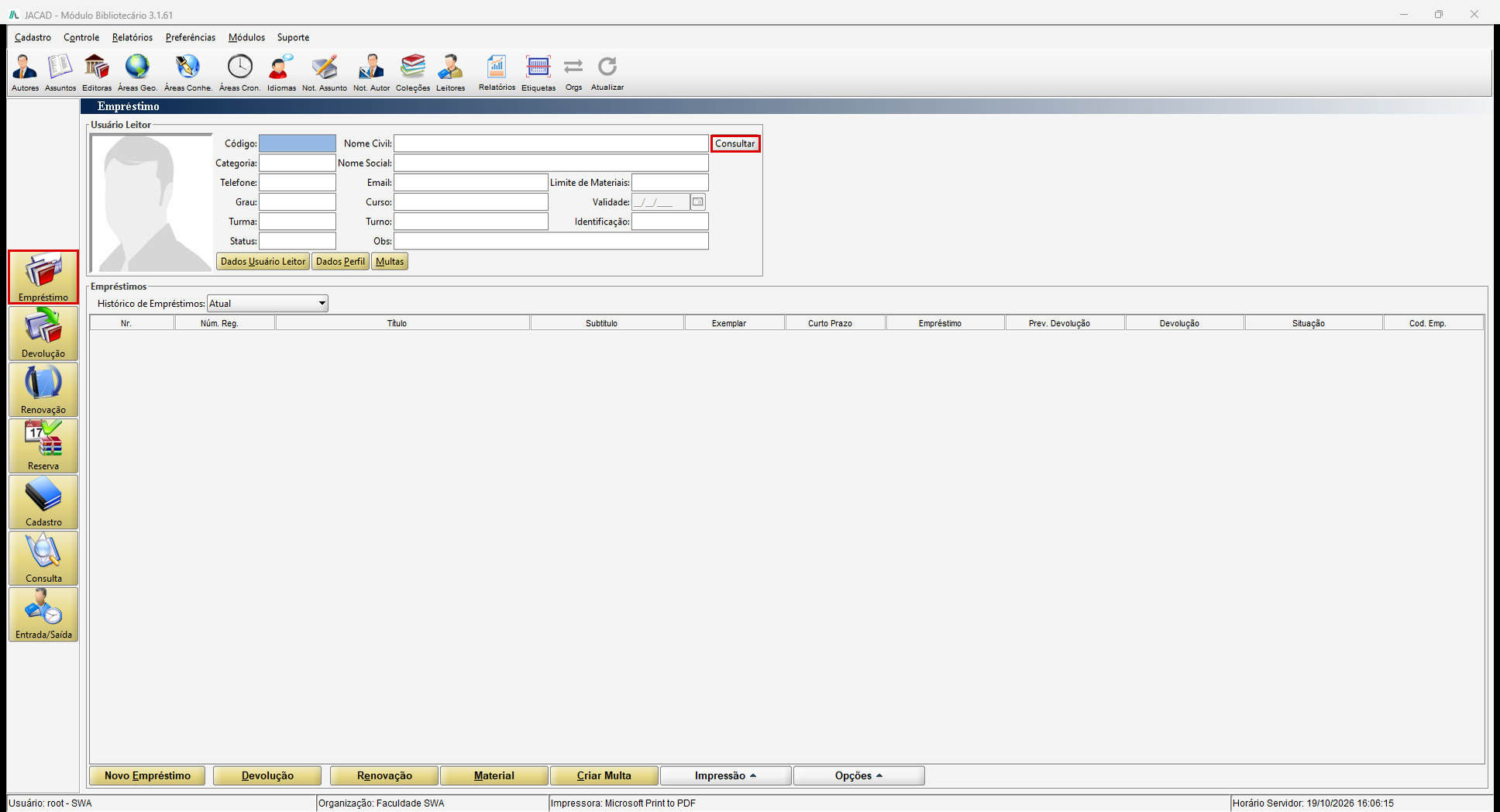
Figura 1 - Tela 'Empréstimo', aberta ao entrar no Sistema Bibliotecário.
2. EMPRÉSTIMO DE MATERIAL
Neste capítulo veremos como emprestar um material a um leitor e o que deve ser configurado para emprestar materiais de consulta local.
2.1. COMO REALIZAR UM EMPRÉSTIMO
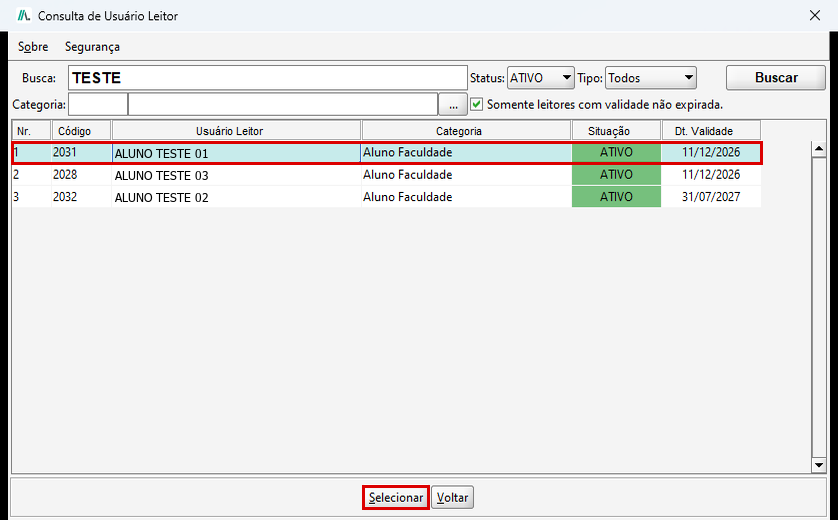
Figura 2 - Consulta do usuário leitor. Os dados pessoais foram substituídos por dados fictícios.
Os dados do leitor são carregados no alto da tela, com a categoria, o limite de materiais, a validade e o curso:
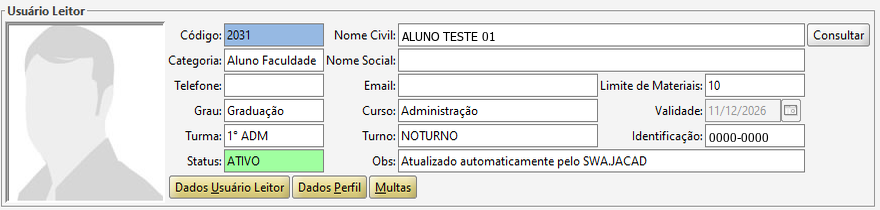
Figura 3 - Dados do usuário leitor carregados na tela 'Empréstimo'. Os dados pessoais foram substituídos por dados fictícios.
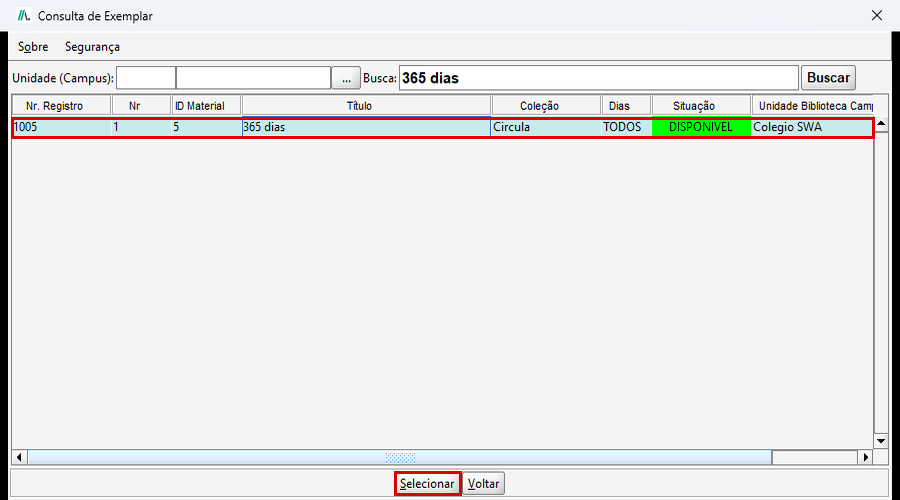
Figura 4 - Consulta do exemplar a ser emprestado.
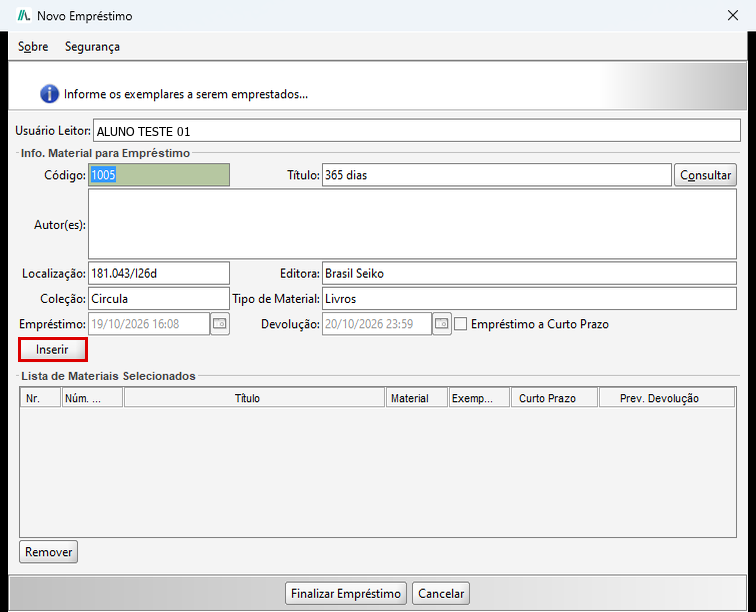
Figura 5 - Material carregado na tela 'Novo Empréstimo'. Os dados pessoais foram substituídos por dados fictícios.
O material vai para a 'Lista de Materiais Selecionados', com a data prevista de devolução. Repita os passos 3 a 5 para emprestar mais de um material ao mesmo leitor.
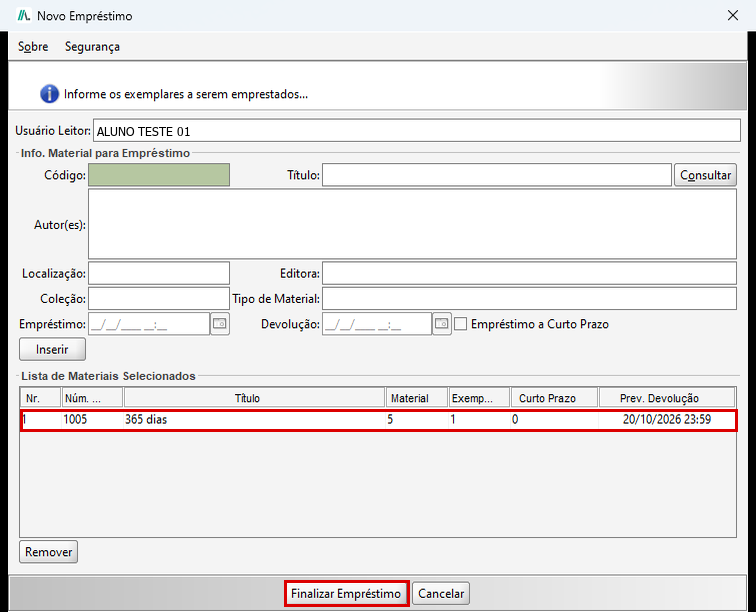
Figura 6 - Lista de materiais pronta para finalizar o empréstimo. Os dados pessoais foram substituídos por dados fictícios.
O empréstimo passa a aparecer na lista 'Empréstimos' do leitor, com a situação 'EMPRESTADO', a data do empréstimo e a data prevista de devolução.

Figura 7 - Empréstimo registrado na lista do leitor. Os dados pessoais foram substituídos por dados fictícios.
2.2. EMPRÉSTIMO DE MATERIAL DE CONSULTA LOCAL
Materiais de consulta local normalmente ficam apenas na biblioteca. O empréstimo deles segue os mesmos passos do capítulo anterior, mas depende de três configurações:
- No exemplar: o exemplar precisa estar marcado como 'Consulta Local' e pertencer a uma coleção de consulta local. Essa configuração fica no cadastro do número de registro do exemplar (veja o manual MATERIAL (OBRA) E EXEMPLARES).
- Na categoria do leitor: a opção 'Permitir empréstimo de obras de consulta local' precisa estar marcada.
- Na coleção: o campo 'Dias de Empréstimo' define em quais dias o material pode ser emprestado.
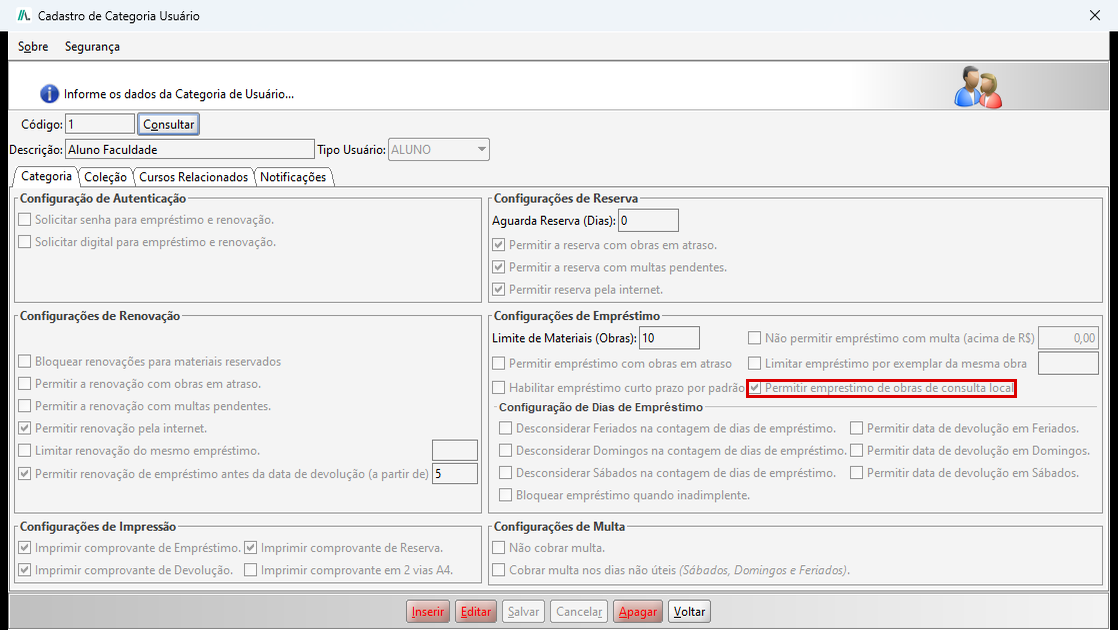
Figura 8 - Opção que permite o empréstimo de obras de consulta local.
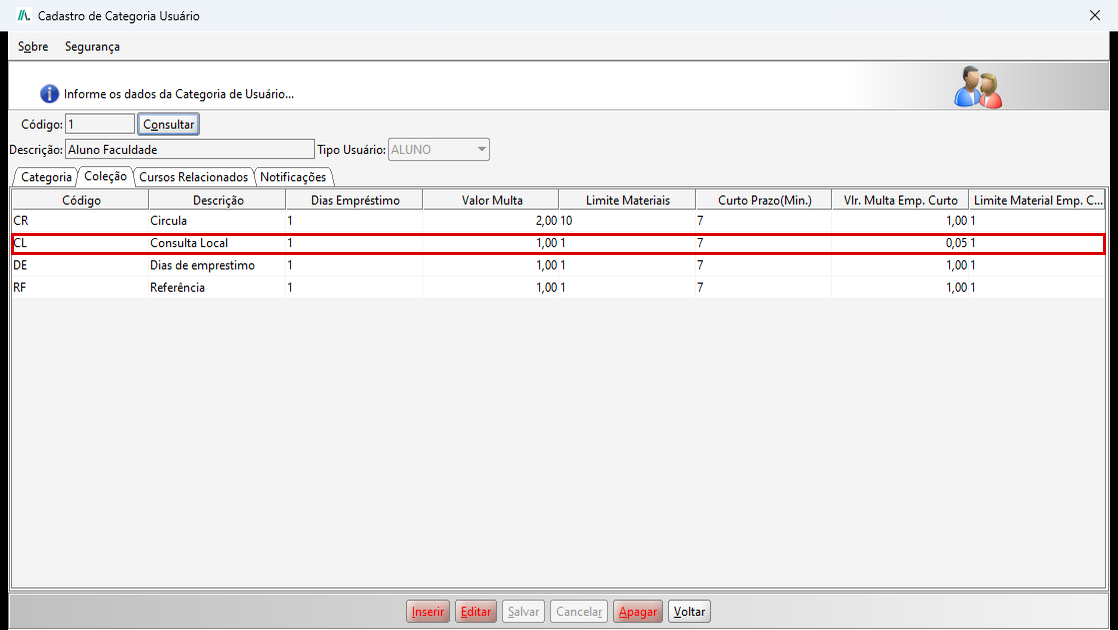
Figura 9 - Configurações da categoria para cada coleção.
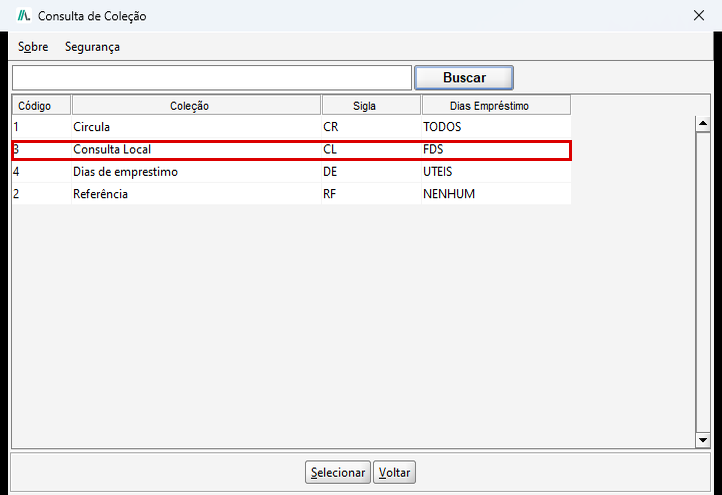
Figura 10 - Coleções e os dias em que cada uma pode ser emprestada.
Selecione a coleção de consulta local e clique em 'Selecionar' para ver o cadastro dela:
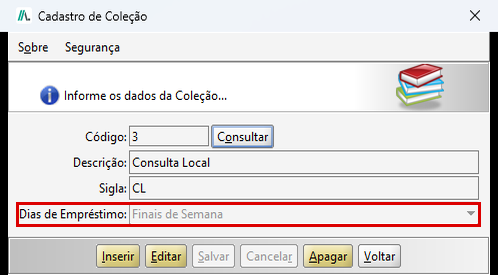
Figura 11 - Coleção 'Consulta Local' com empréstimo apenas aos finais de semana.
O campo 'Dias de Empréstimo' tem as opções:
- Todos: o material pode ser emprestado em qualquer dia.
- Dias Úteis: o material pode ser emprestado apenas de segunda a sexta-feira.
- Finais de Semana: o material pode ser emprestado apenas aos sábados e domingos.
- Nenhum: o material não pode ser emprestado.
3. RENOVAÇÃO DE MATERIAL
A renovação estende o prazo de um empréstimo. Ela pode ser feita pela equipe da biblioteca, no Sistema Bibliotecário, ou pelo próprio leitor, no Portal Bibliotecário.
3.1. RENOVAÇÃO PELO SISTEMA BIBLIOTECÁRIO
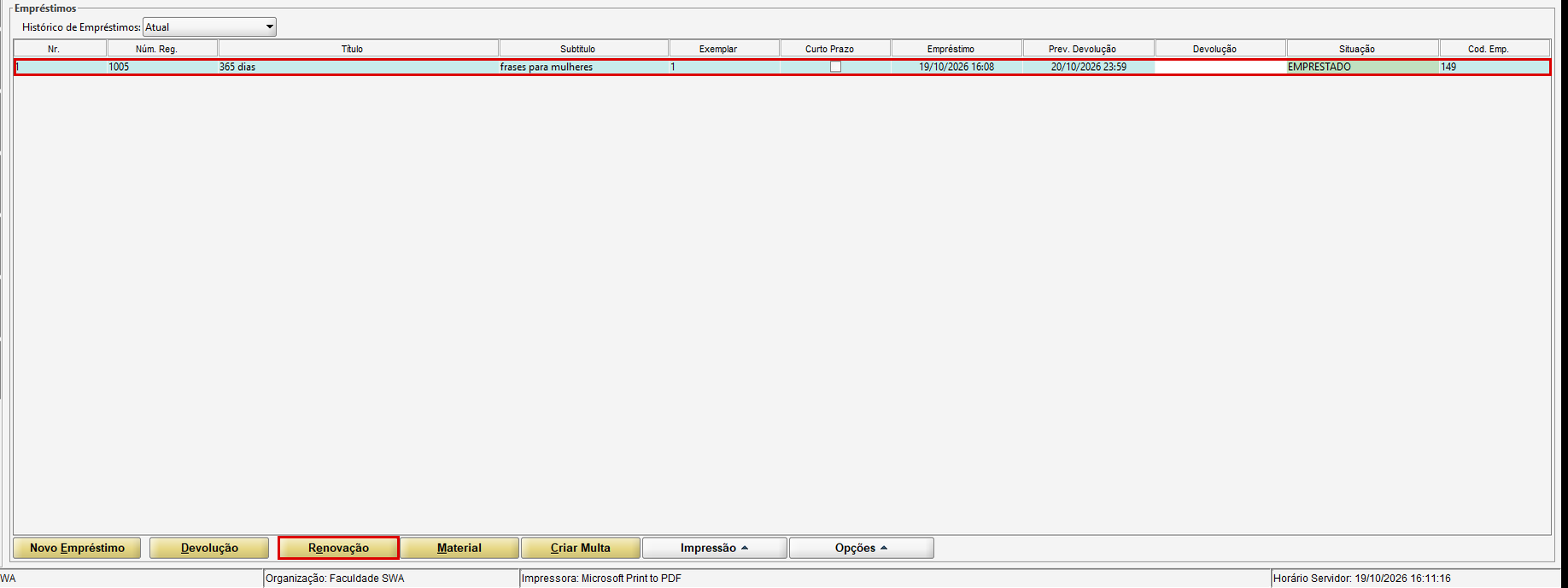
Figura 12 - Empréstimo selecionado e botão 'Renovação'.
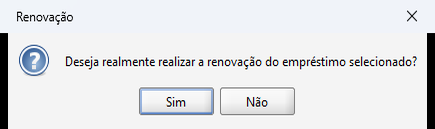
Figura 13 - Confirmação da renovação.
Também é possível renovar pelo número de registro do exemplar, sem consultar o leitor:
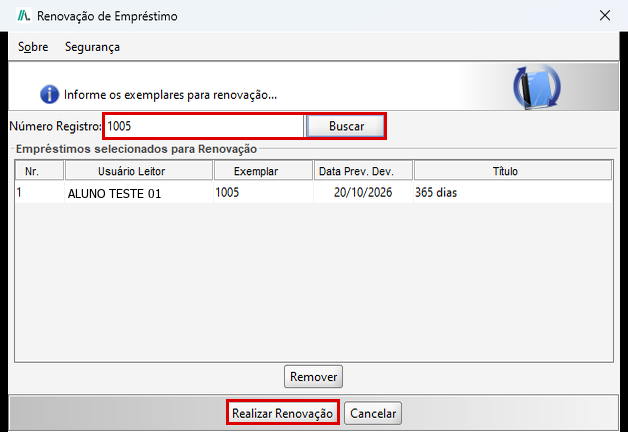
Figura 14 - Tela 'Renovação de Empréstimo'. Os dados pessoais foram substituídos por dados fictícios.
3.2. RENOVAÇÃO PELO PORTAL BIBLIOTECÁRIO
O leitor também pode renovar os próprios empréstimos pelo Portal Bibliotecário, desde que a opção 'Permitir renovação pela internet' esteja marcada na categoria dele.
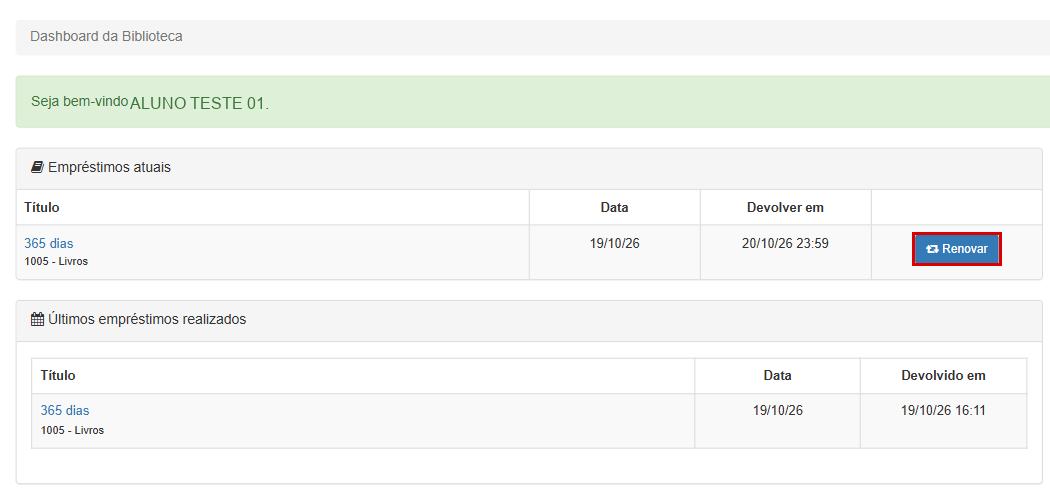
Figura 15 - Botão 'Renovar' no Portal Bibliotecário. Os dados pessoais foram substituídos por dados fictícios.
O portal confirma a renovação com a mensagem 'O seu empréstimo foi renovado com sucesso.':
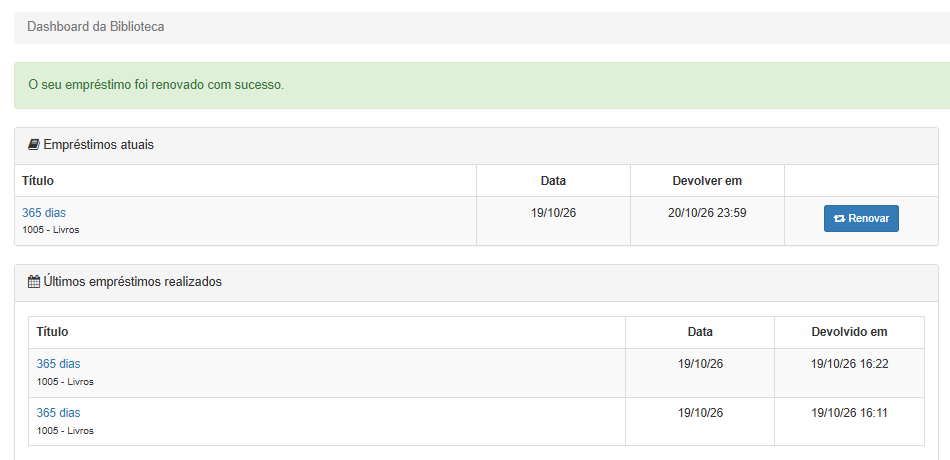
Figura 16 - Renovação confirmada no Portal Bibliotecário.
4. DEVOLUÇÃO DE MATERIAL
A devolução pode ser feita pela tela 'Empréstimo', com o leitor consultado, ou direto pelo número de registro do exemplar.
Pela tela 'Empréstimo': consulte o leitor, clique no material na lista 'Empréstimos', clique no botão 'Devolução', no rodapé, e confirme.
Pelo número de registro:
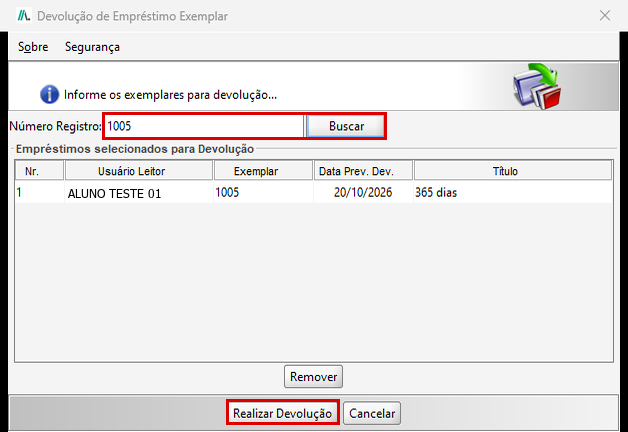
Figura 17 - Tela 'Devolução de Empréstimo Exemplar'. Os dados pessoais foram substituídos por dados fictícios.
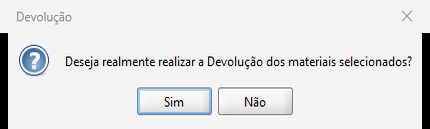
Figura 18 - Confirmação da devolução.
5. RESERVA DE MATERIAL
A reserva garante ao leitor a vez de retirar um material que está emprestado. Ela só é aceita quando o material não tem nenhum exemplar disponível para empréstimo.
5.1. RESERVA PELO SISTEMA BIBLIOTECÁRIO
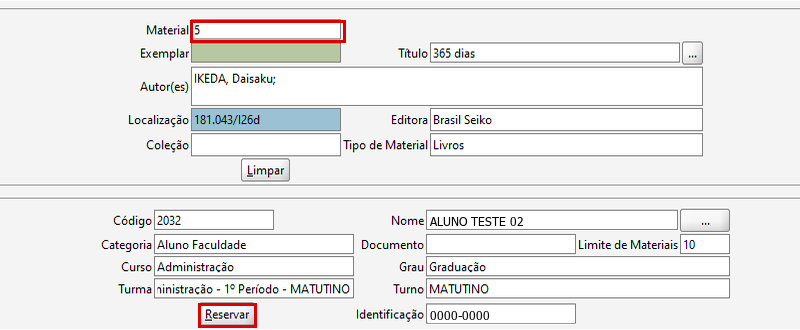
Figura 19 - Material e leitor informados na tela 'Reserva'. Os dados pessoais foram substituídos por dados fictícios.
A reserva aparece na lista 'Reservas', com o leitor, o material e a data em que foi feita:

Figura 20 - Reserva registrada. Os dados pessoais foram substituídos por dados fictícios.
5.2. RESERVA PELO PORTAL BIBLIOTECÁRIO
O leitor também pode reservar pelo Portal Bibliotecário, desde que a opção 'Permitir reserva pela internet' esteja marcada na categoria dele.
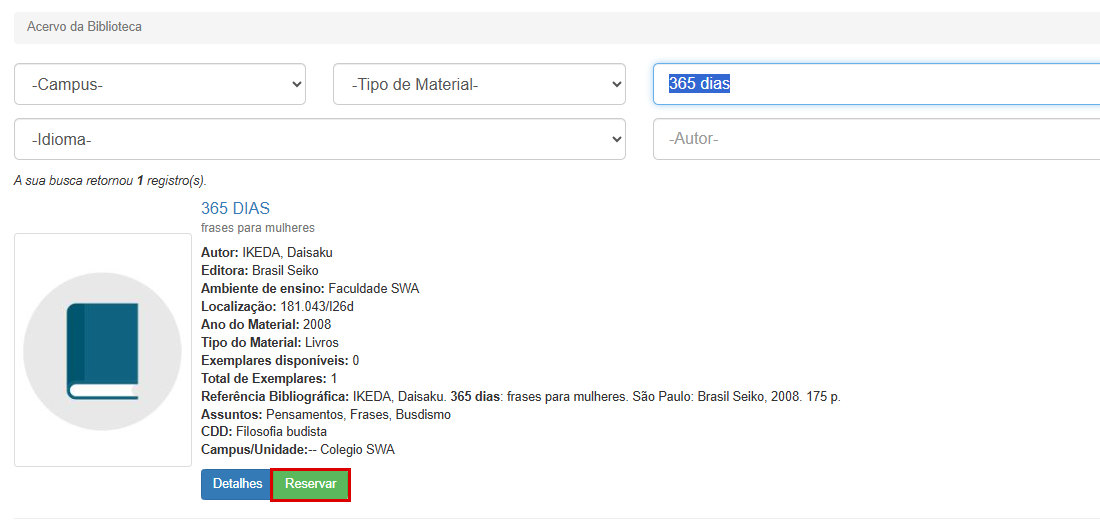
Figura 21 - Botão 'Reservar' na consulta do acervo do Portal Bibliotecário.
As reservas do leitor aparecem no quadro 'Últimas Reservas' da página inicial do portal.
5.3. EXCLUIR UMA RESERVA
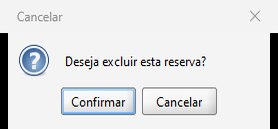
Figura 22 - Confirmação da exclusão da reserva.
5.4. NOVA TELA DE RESERVA
O Sistema Bibliotecário também tem uma nova tela de reserva, que segue o mesmo modelo do empréstimo: com o leitor consultado na tela 'Reserva', clica-se em 'Nova Reserva', consulta-se o material, clica-se em 'Inserir' para cada material e, por fim, em 'Finalizar Reserva'. Para usá-la:
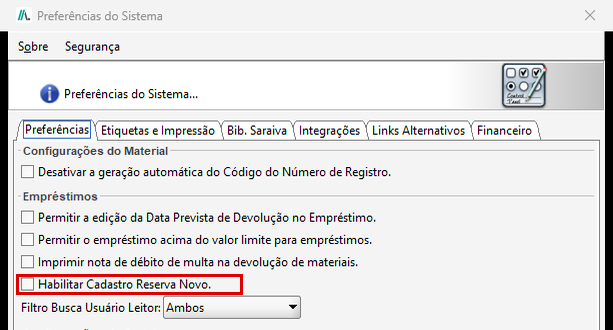
Figura 23 - Opção que habilita a nova tela de reserva.
6. COMPROVANTES
O Sistema Bibliotecário pode imprimir um comprovante a cada empréstimo, renovação, devolução e reserva, com os dados da instituição, o leitor, o material, as datas e o funcionário que fez o atendimento.
Os comprovantes impressos automaticamente são definidos na categoria do leitor, no quadro 'Configurações de Impressão' da aba 'Categoria':

Figura 24 - Configurações de impressão dos comprovantes na categoria do leitor.
- Imprimir comprovante de Empréstimo / Devolução / Reserva: imprime o comprovante ao concluir cada operação.
- Imprimir comprovante em 2 vias A4: imprime as duas vias (biblioteca e leitor) na mesma folha A4.
A impressora usada fica em Menu 'Preferências' > 'Configurações' > 'Usuário', aba 'Impressoras', no campo 'Impressora Recibo':
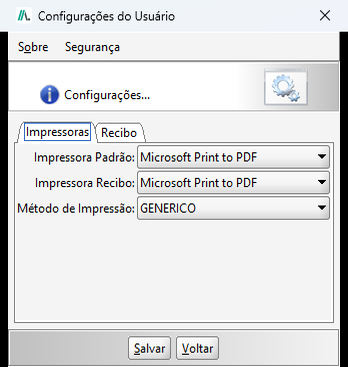
Figura 25 - Impressora dos comprovantes.
Para imprimir de novo o comprovante de um empréstimo ou de uma devolução, selecione o material na lista da tela 'Empréstimo' e use o botão 'Impressão':

Figura 26 - Reimpressão dos comprovantes pelo botão 'Impressão'.
Veja abaixo os modelos de comprovante:
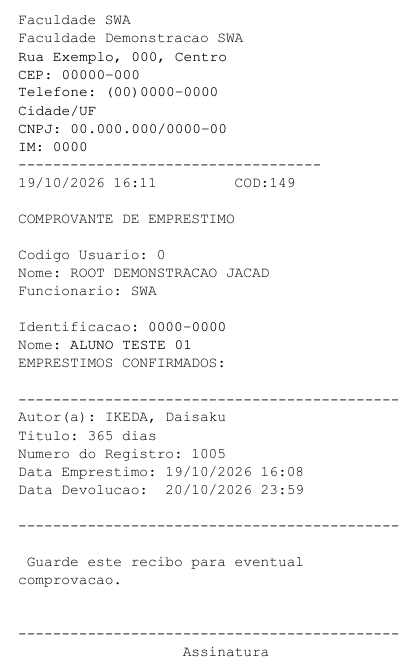
Figura 27 - Comprovante de empréstimo. Os dados pessoais foram substituídos por dados fictícios.
O comprovante de devolução traz também a data em que o material foi devolvido:
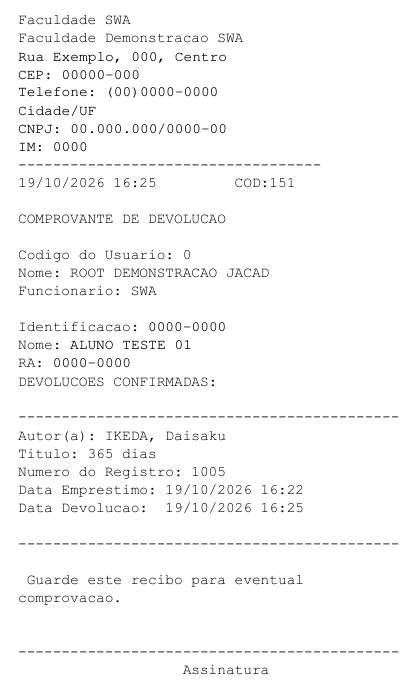
Figura 28 - Comprovante de devolução. Os dados pessoais foram substituídos por dados fictícios.
E o comprovante de reserva confirma o material reservado e a data da reserva:
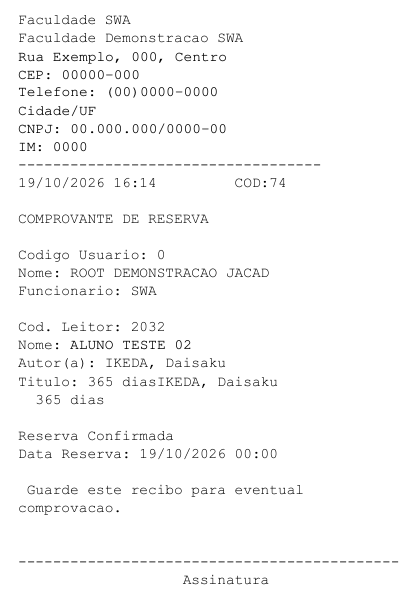
Figura 29 - Comprovante de reserva. Os dados pessoais foram substituídos por dados fictícios.
7. CONCLUSÃO
Chegamos ao final deste manual do fluxo diário do Sistema Bibliotecário. Esperamos que este material ajude a sua equipe no atendimento do balcão, com empréstimos, renovações, devoluções e reservas feitos com segurança e agilidade. Agradecemos por confiar no JACAD e seguimos à disposição para apoiar a sua equipe.
Até breve! ❤
Este artigo foi útil?
Que bom!
Obrigado pelo seu feedback
Desculpe! Não conseguimos ajudar você
Obrigado pelo seu feedback
Feedback enviado
Agradecemos seu esforço e tentaremos corrigir o artigo