Olá cliente JACAD, tudo bem? Este guia fornece todas as instruções necessárias para cadastrar alunos com mais de duas filiações (multiparentalidade) e garantir que todas elas sejam levadas ao Diploma Digital. Boa leitura!
ÍNDICE
- 1. INTRODUÇÃO
- 2. COMO LIBERAR O ACESSO AO RECURSO
- 3. COMO ACESSAR
- 4. COMO CADASTRAR AS FILIAÇÕES
- 4.1. PRIMEIRA MÃE E PRIMEIRO PAI
- 4.2. DEMAIS FILIAÇÕES
- 4.3. COMO REMOVER UMA FILIAÇÃO
- 5. RESULTADO NO DIPLOMA DIGITAL
- 6. SITUAÇÕES ESPERADAS QUE NÃO SÃO DEFEITO
- 7. CONCLUSÃO
1. INTRODUÇÃO
A multiparentalidade acontece quando a certidão de nascimento do aluno registra mais de um pai ou mais de uma mãe, como no caso de um aluno com mãe biológica e mães adotivas. Nessa situação, todos os nomes que constam no documento oficial precisam aparecer no Diploma Digital, e cada um deles deve ser tratado como uma pessoa separada.
Para isso, o 'Cadastro de Aluno' do JACAD Desktop conta com o botão 'Diploma Filiações (Multiparentalidade)'. Os campos 'Pai' e 'Mãe' continuam recebendo a primeira filiação paterna e a primeira materna, e as demais pessoas são cadastradas nesse botão. Ao gerar o XML do Diploma Digital, o sistema leva todas as filiações, uma a uma.
Neste guia veremos como liberar o recurso para a equipe, como cadastrar e remover as filiações e como elas aparecem no Diploma Digital.
Pré-requisitos:
- Módulo Diploma Digital: precisa estar habilitado para a instituição.
- Permissão: o grupo de usuário de quem vai cadastrar precisa da permissão 'Diploma Digital - Filiação (Multiparentalidade)', conforme o capítulo 2.
- Perfil de cada pessoa: cada pai ou mãe adicional precisa estar cadastrado como perfil no Menu 'Cadastro', item 'Perfil', com o nome completo e o sexo corretos, exatamente como na certidão de nascimento.
2. COMO LIBERAR O ACESSO AO RECURSO
O botão 'Diploma Filiações (Multiparentalidade)' só aparece para os grupos de usuário que têm a permissão do recurso. Esse ajuste é feito uma única vez, por um usuário com acesso ao controle de permissões.
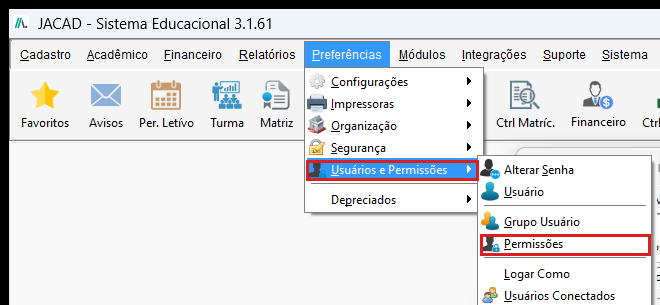
Figura 1 - Menu 'Preferências' > 'Usuários e Permissões' > 'Permissões'.
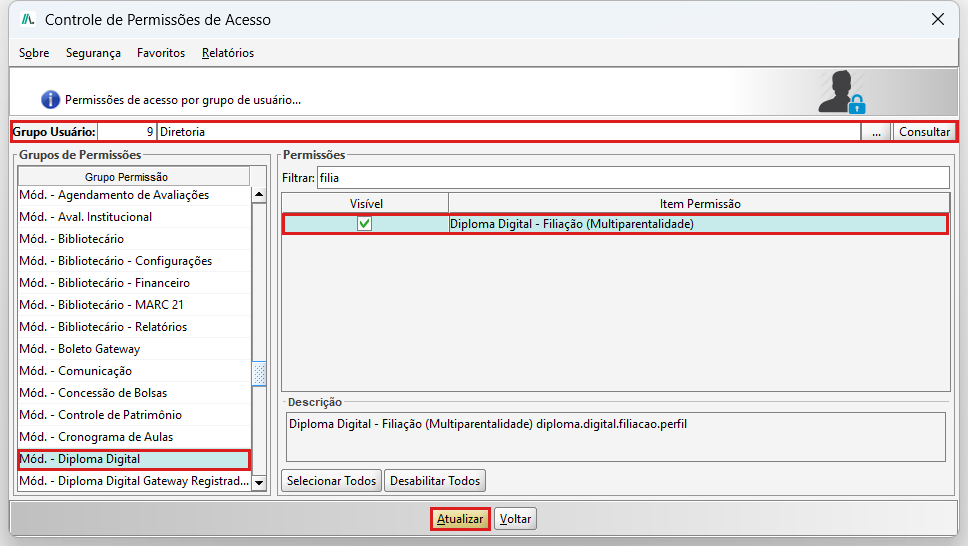
Figura 2 - Permissão 'Diploma Digital - Filiação (Multiparentalidade)' marcada para o grupo de usuário.
3. COMO ACESSAR
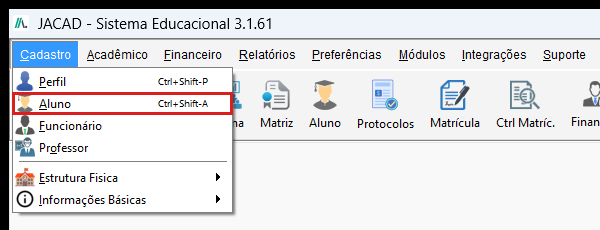
Figura 3 - Menu 'Cadastro' > 'Aluno'.
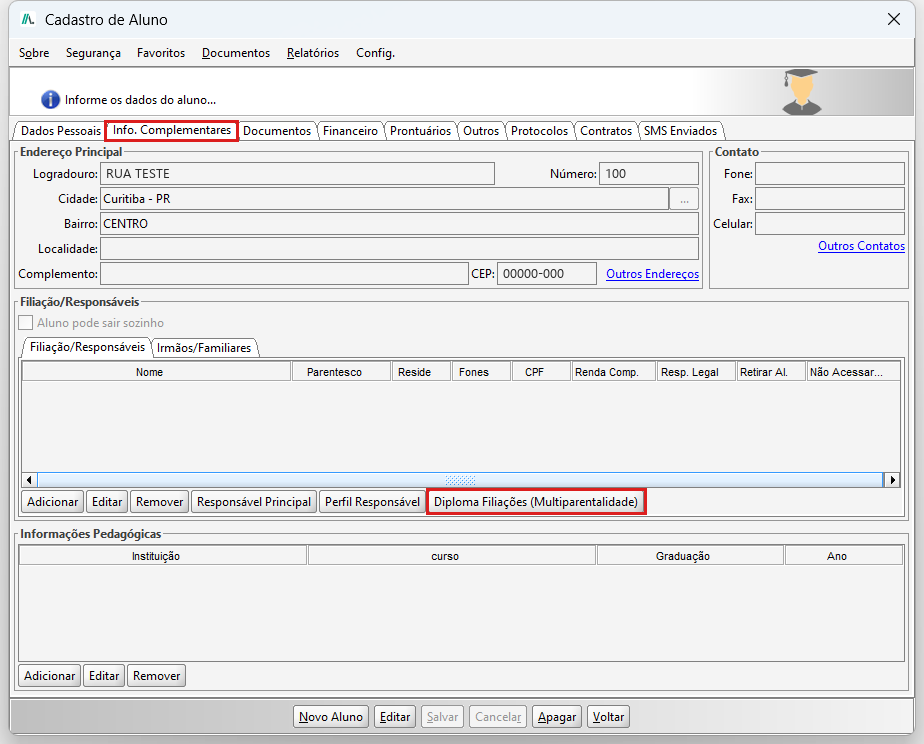
Figura 4 - Aba 'Info. Complementares' com o botão 'Diploma Filiações (Multiparentalidade)'. Os dados pessoais foram substituídos por dados fictícios.
4. COMO CADASTRAR AS FILIAÇÕES
O cadastro é feito em duas partes: a primeira mãe e o primeiro pai ficam nos campos já conhecidos da aba 'Dados Pessoais', e as demais pessoas são cadastradas no botão 'Diploma Filiações (Multiparentalidade)'.
4.1. PRIMEIRA MÃE E PRIMEIRO PAI
Na aba 'Dados Pessoais' do 'Cadastro de Aluno', os campos 'Pai' e 'Mãe' do quadro 'Info Perfil' recebem uma única pessoa cada. Informe neles a primeira filiação paterna e a primeira filiação materna, na mesma ordem da certidão de nascimento.
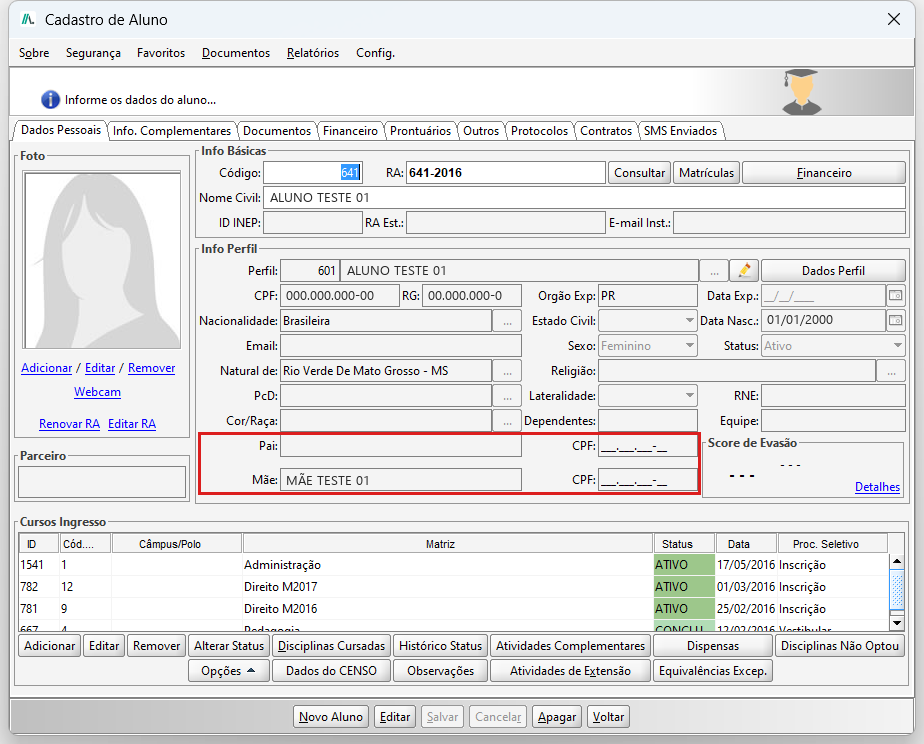
Figura 5 - Campos 'Pai' e 'Mãe' na aba 'Dados Pessoais'. Os dados pessoais foram substituídos por dados fictícios.
4.2. DEMAIS FILIAÇÕES
As pessoas que não couberem nos campos 'Pai' e 'Mãe', como uma segunda mãe ou um segundo pai, são cadastradas na tela 'Diploma Multiparentalidade'.
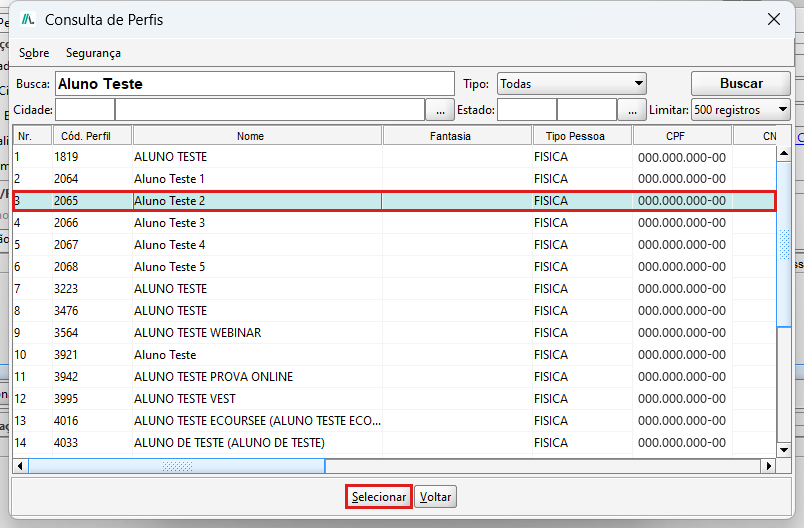
Figura 6 - Tela 'Consulta de Perfis' com o perfil selecionado. Os dados pessoais foram substituídos por dados fictícios.
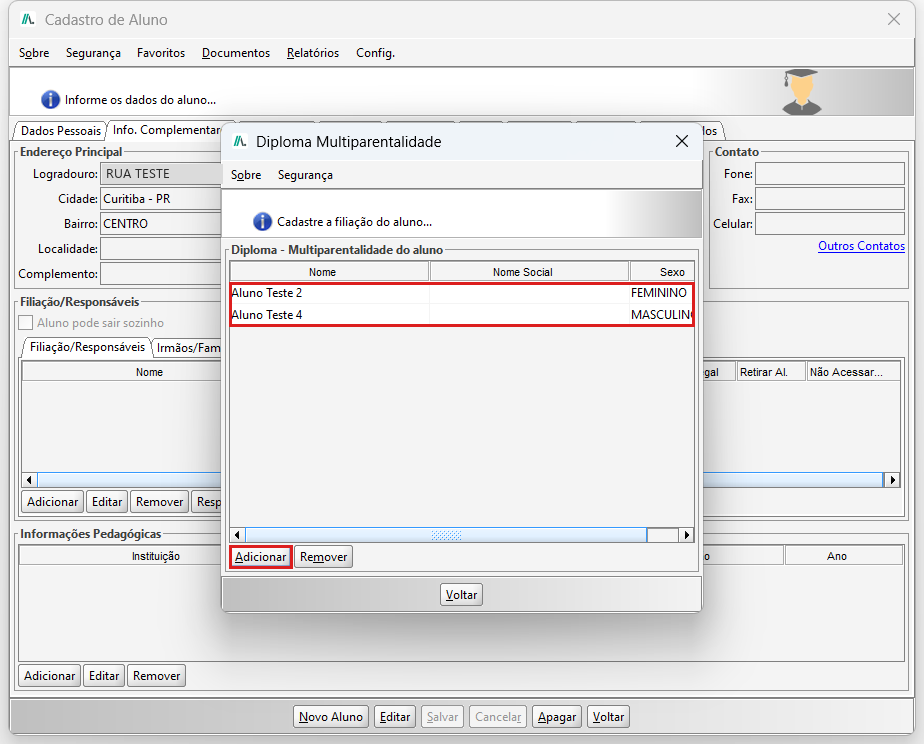
Figura 7 - Filiações adicionais cadastradas para o aluno.
A lista apresenta as seguintes informações, trazidas do cadastro de perfil de cada pessoa:
- Nome: nome civil da pessoa, como consta no perfil.
- Nome Social: nome social da pessoa, quando informado no perfil.
- Sexo: sexo informado no perfil. É ele que indica, no Diploma Digital, se a filiação é materna ou paterna.
4.3. COMO REMOVER UMA FILIAÇÃO
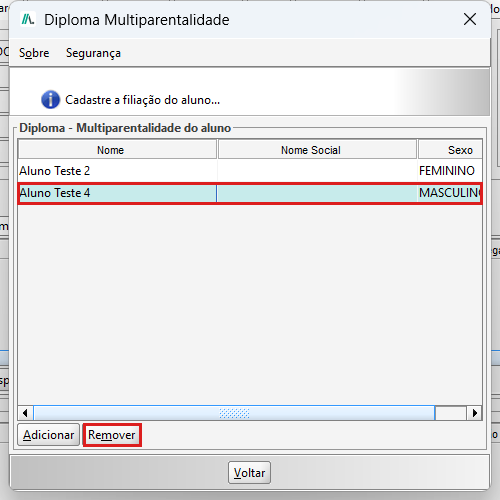
Figura 8 - Filiação selecionada e botão 'Remover'.
5. RESULTADO NO DIPLOMA DIGITAL
Ao gerar o XML do Diploma Digital do aluno, o sistema leva para os dados de filiação todas as pessoas cadastradas, cada uma como um genitor separado, com o próprio nome e sexo:
- Primeiro: a mãe e o pai informados nos campos 'Mãe' e 'Pai' da aba 'Dados Pessoais'.
- Em seguida: as filiações cadastradas na tela 'Diploma Multiparentalidade'.
Dessa forma, o diploma reproduz a filiação da certidão de nascimento sem cortar nomes e sem juntar duas pessoas na mesma filiação, e o processo pode seguir normalmente para a registradora.
6. SITUAÇÕES ESPERADAS QUE NÃO SÃO DEFEITO
- O botão 'Diploma Filiações (Multiparentalidade)' não aparece: o grupo do usuário ainda não tem a permissão. Libere-a conforme o capítulo 2 e entre novamente no sistema.
- Os nomes saíram juntos em uma única filiação no Diploma Digital: mais de um nome foi digitado no campo 'Mãe' ou 'Pai'. Deixe apenas uma pessoa em cada campo e cadastre as demais na tela 'Diploma Multiparentalidade', conforme o capítulo 4.
- A pessoa não aparece na 'Consulta de Perfis': ela já está na lista de filiações do aluno ou ainda não tem cadastro de perfil. Nesse caso, cadastre-a no Menu 'Cadastro', item 'Perfil', e tente novamente.
- O nome ou o sexo da filiação está incorreto: essas informações vêm do cadastro de perfil da pessoa. Corrija-as no Menu 'Cadastro', item 'Perfil'.
7. CONCLUSÃO
Chegamos ao final deste guia sobre o cadastro de alunos com multiparentalidade. Esperamos que este material tenha sido útil e que, a partir de agora, a sua equipe consiga registrar todas as filiações dos alunos e emitir Diplomas Digitais fiéis à certidão de nascimento.
Agradecemos por confiar no JACAD e seguimos à disposição para apoiar a sua equipe.
Até breve! ❤
Este artigo foi útil?
Que bom!
Obrigado pelo seu feedback
Desculpe! Não conseguimos ajudar você
Obrigado pelo seu feedback
Feedback enviado
Agradecemos seu esforço e tentaremos corrigir o artigo