Olá, cliente JACAD, tudo bem? Apresentamos a funcionalidade do livro de registro. Boa leitura!
ÍNDICE
- 1. INTRODUÇÃO
- 2. COMO ACESSAR A TELA DE LIVRO DE REGISTRO
- 3. EMISSÃO DE RELATÓRIOS
- 4. CONCLUSÃO
1. INTRODUÇÃO
Este documento apresenta de forma objetiva as funcionalidades do Livro de Registro no sistema JACAD. Aqui, você encontrará as orientações necessárias para cadastrar livros, gerenciar alunos, registrar informações acadêmicas e emitir relatórios. O Livro de Registro também desempenha um papel essencial no suporte às instituições durante a emissão e o acompanhamento de diplomas.
Nosso objetivo é facilitar o uso da ferramenta e apoiar sua instituição nas rotinas de registro acadêmico.
Sendo assim, te convido a conferir a documentação, vamos lá?
2. COMO ACESSAR A TELA DE LIVRO DE REGISTRO
Para acessar o Livro de Registros, basta clicar no menu Acadêmico e em Livro de Registros.
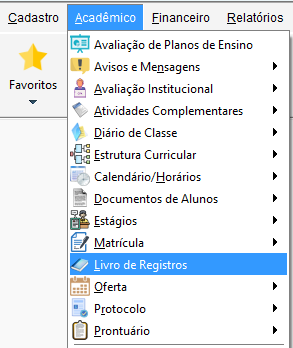 Figura 1
Após isso, observe que, na tela de Livro de Registro, há diversas opções. A seguir, confira como utilizar cada uma das funcionalidades presentes.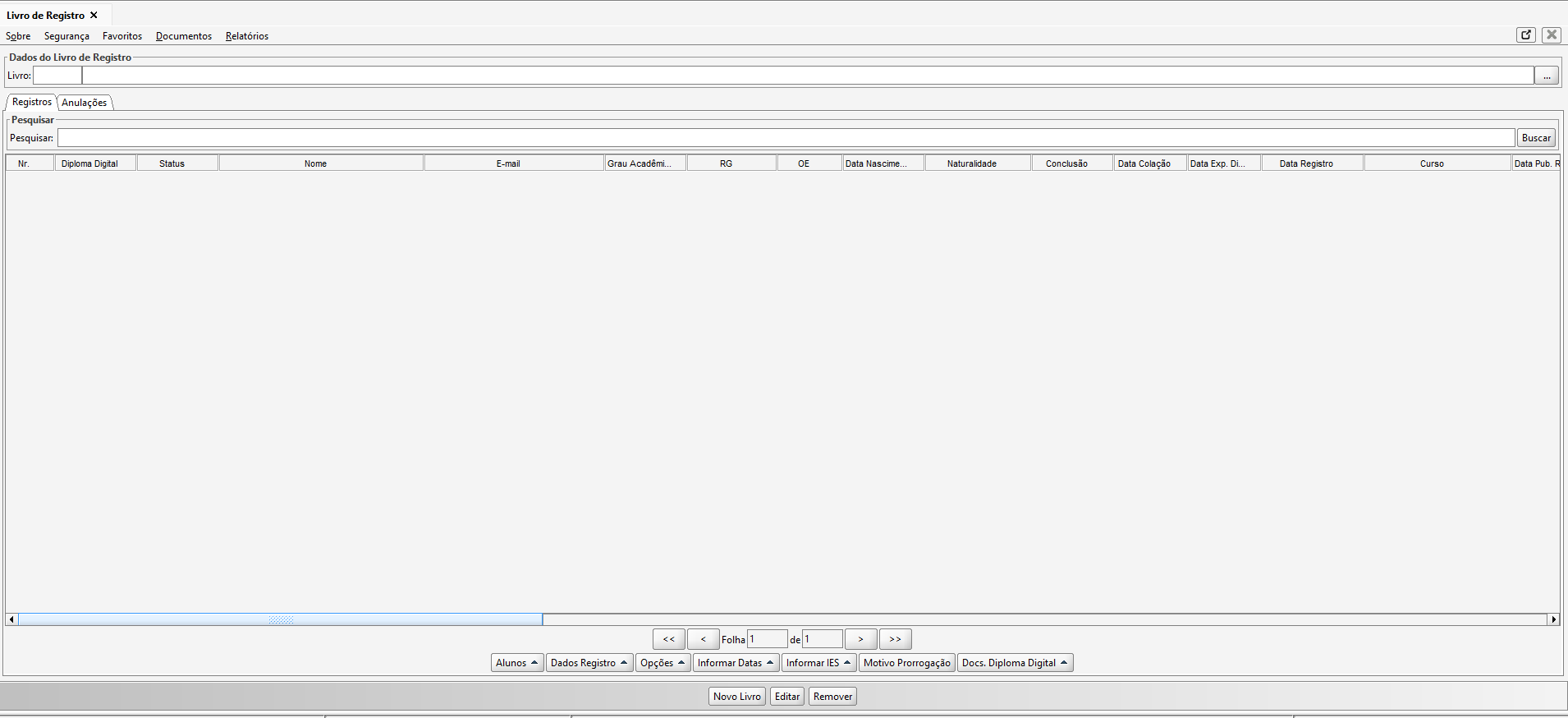
Figura 2
2.1. Adicionar novo livro de registro
Para adicionar um novo livro, clique no botão Novo livro. 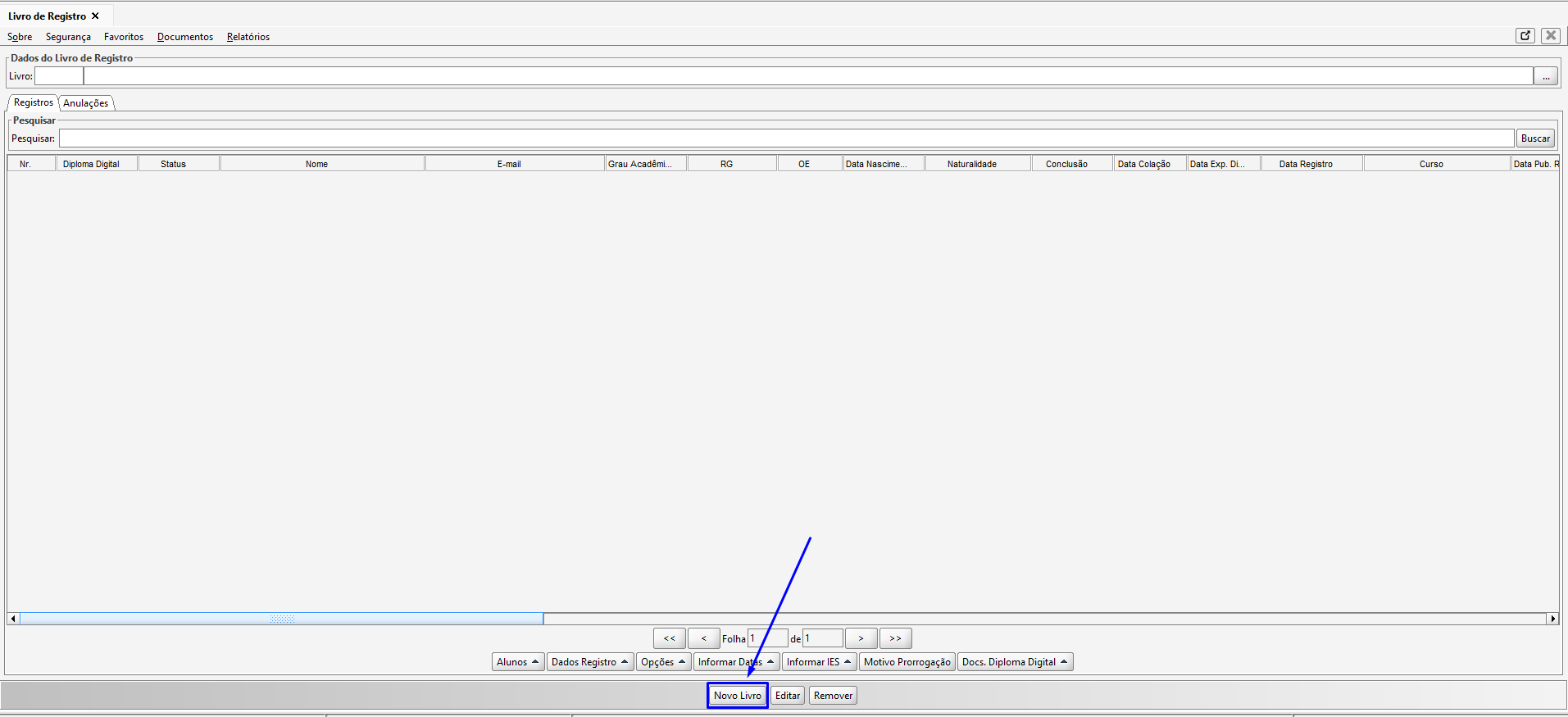
Figura 3
Será aberta a tela de Cadastro de Livro de Registros, preencha os campos abaixo:
- Descrição: Nome ou título que descreve o livro de registros.
- Grau de Graduação: Indica o grau ou nível ao qual o livro está associado (ex.: Graduação, Tecnólogo).
- Número do Livro: Número do livro.
- Máximo de Folhas: Quantidade total de folhas que o livro pode conter.
- Registro Inicial: Número do primeiro registro do livro.
- Registros por Folha: Quantidade de registros que podem ser inseridos em cada folha do livro.
- Processo Inicial: Número do processo inicial que será vinculado aos registros desse livro.
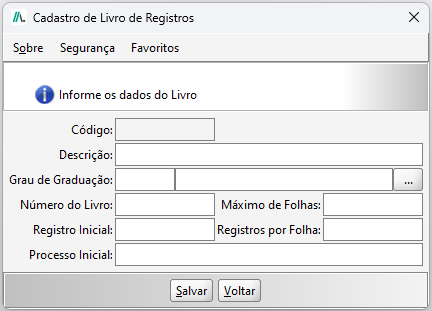
Figura 4
2.1.1. Adicionar alunos no livro de registro
Com o Livro de Registro já cadastrado, o próximo passo é incluir os alunos nesse livro.
Para isso, na tela Livro de Registro, clique no botão Alunos e em Adicionar Alunos. 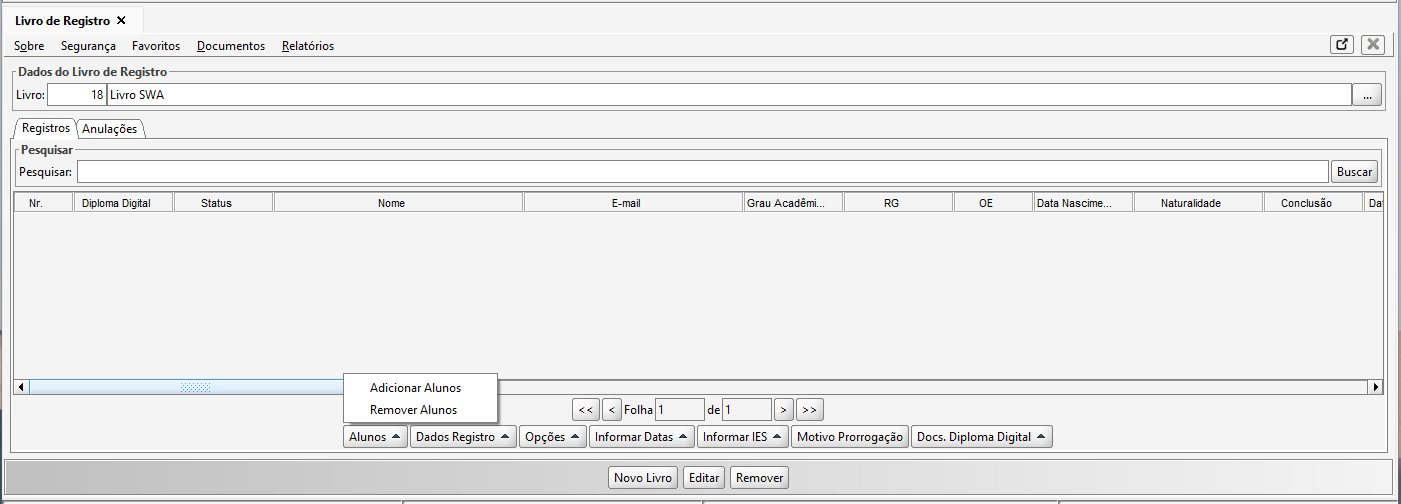
Figura 5
Em seguida, será exibida a tela Consulta de Aluno Curso Ingresso/Turma. Nela, selecione os alunos que deseja incluir no livro e clique no botão Selecionar.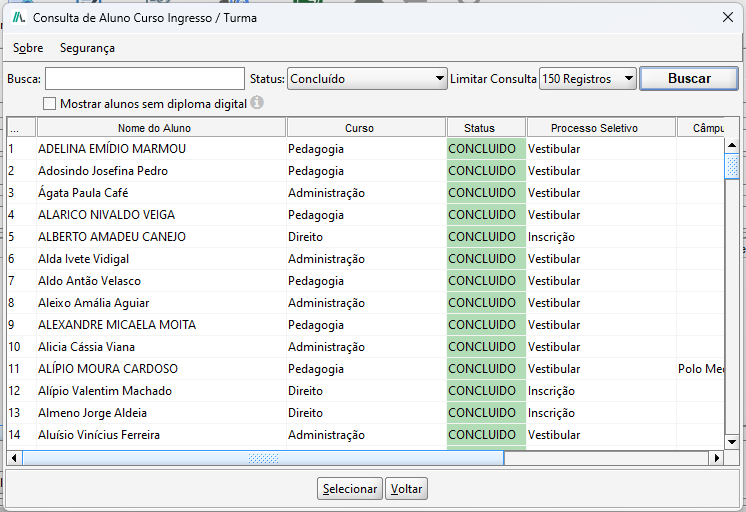
Figura 6
Assim, os alunos serão apresentados no livro de registro.
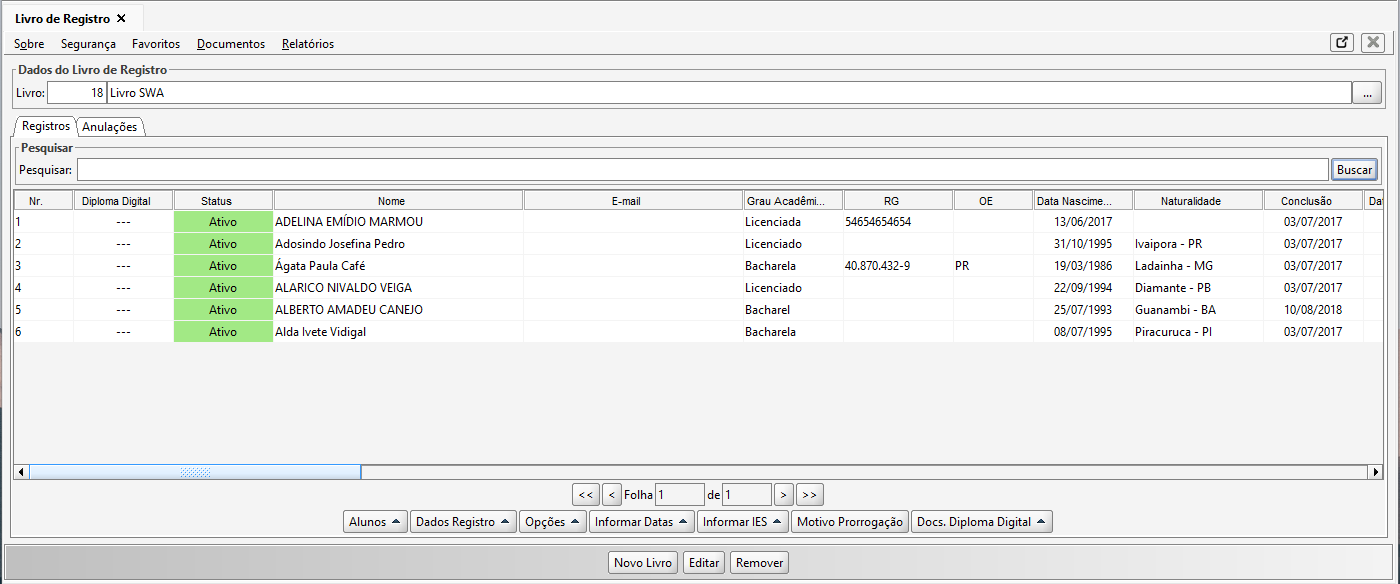
Figura 7
2.1.2. Remover alunos do livro de registro
Para remover um aluno do livro, selecione o aluno desejado, clique na opção Alunos e, em seguida, em Remover Alunos.

O sistema permite excluir apenas o último aluno inserido no Livro de Registro.
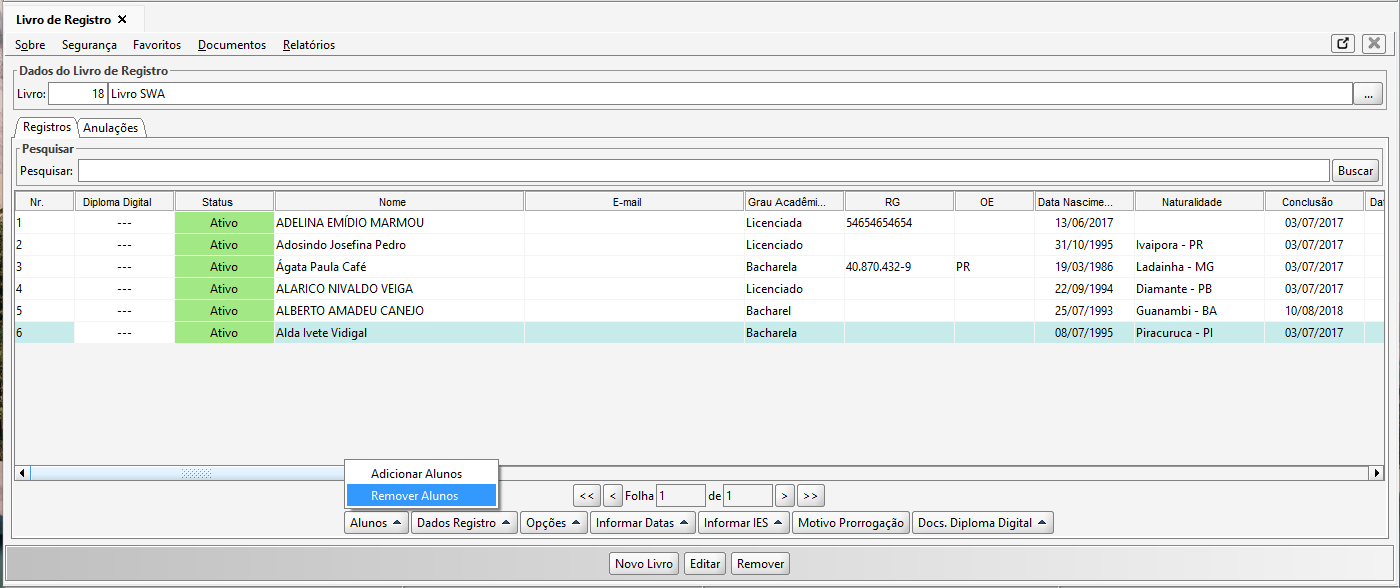
Figura 8
Caso o aluno que você deseja remover não seja o último da lista, a exclusão não será permitida e o sistema exibirá uma mensagem informativa. 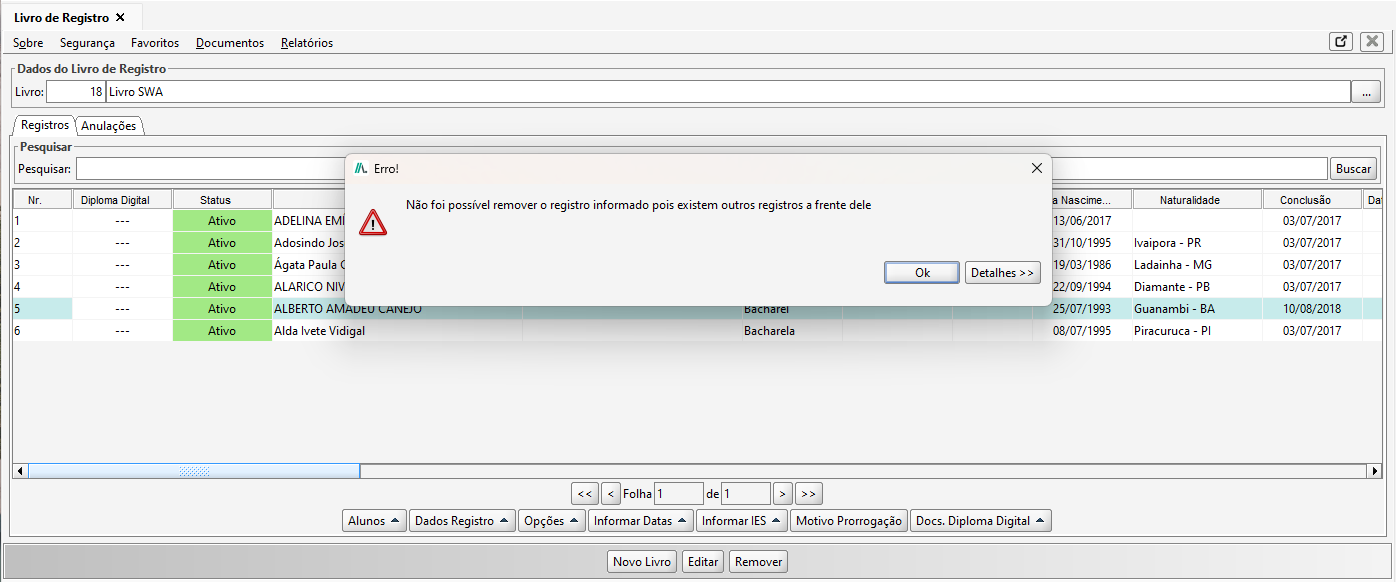
Figura 9
2.2. Dados registro
O botão Dados de registro é usado para gerenciar e atualizar informações referentes ao registro de alunos e curso ingresso.
2.2.1. Livro de registro - Informações Aluno
Ao selecionar um aluno e clicar no botão Dados Registro e em Informações Aluno, é aberta a tela de Cadastro de aluno, na qual é possível visualizar e/ou editar as informações do aluno selecionado.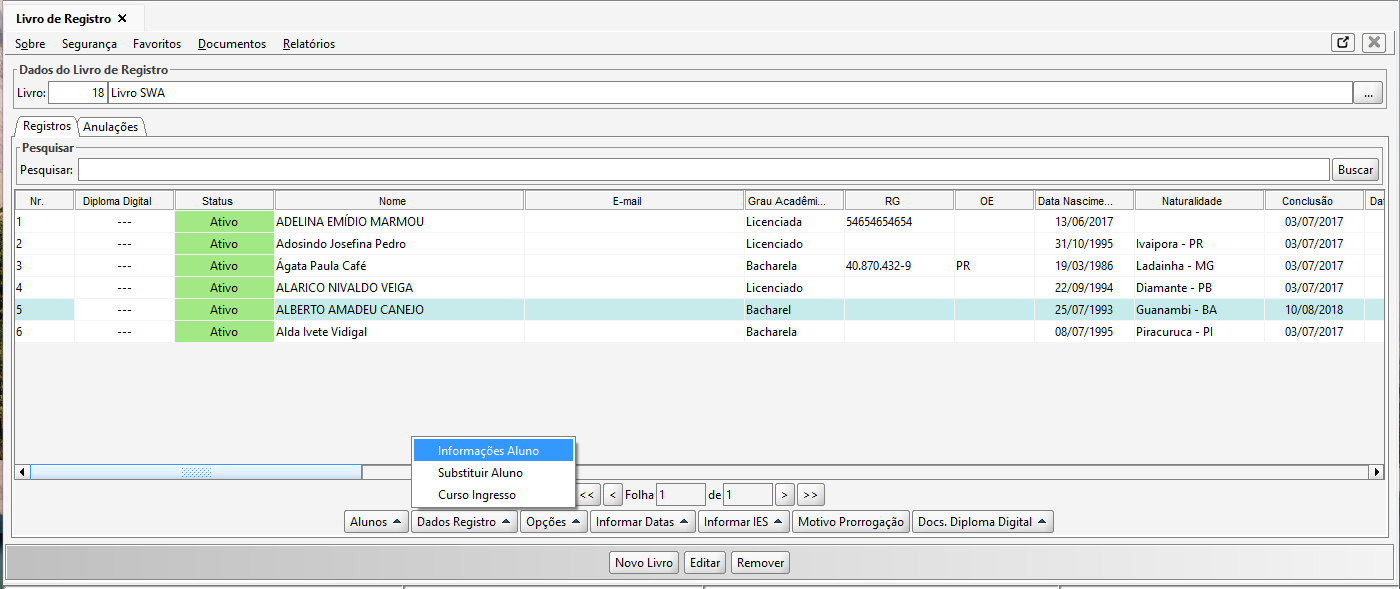
Figura 10
Será aberta a tela de cadastro do aluno.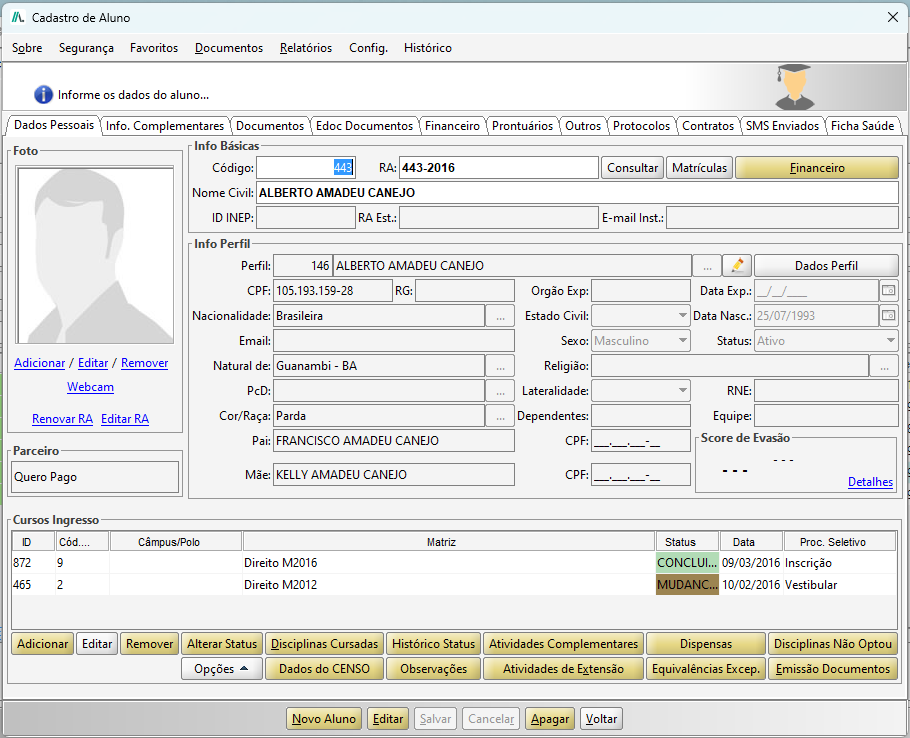
Figura 11
2.2.2. Livro de registro - Substituir Aluno
No Livro de Registro, caso você tenha cadastrado um aluno por engano, temos a possibilidade de substitui-lo. Com essa opção, podemos substituir um aluno por outro, sem prejudicar os outros alunos que estão cadastrados no nosso Livro de Registro.
Ao selecionar um aluno no livro de registros clique no botão Dados Registro e em Substituir Aluno.
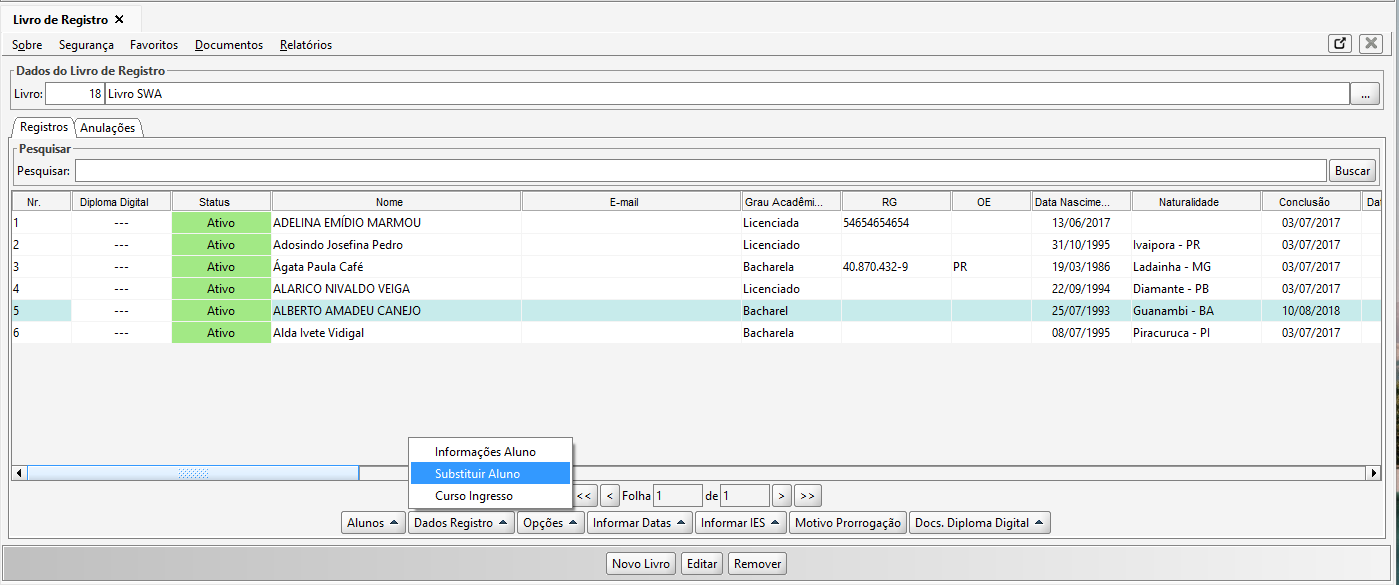
Figura 12
Será aberta a tela de Consulta de Aluno Curso Ingresso/Turma. Selecione o aluno que deseja substituir e clique no botão Selecionar.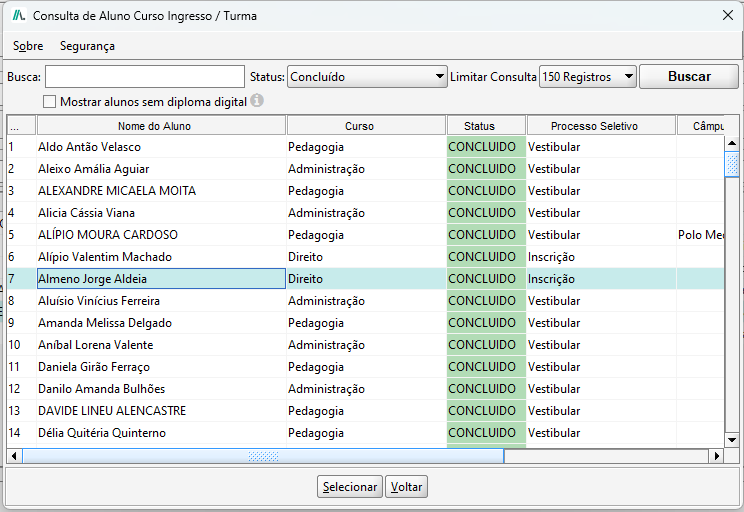
Figura 13
Após selecionar o aluno substituto, uma caixa de confirmação será apresentada. Clique em Sim para confirmar a ação.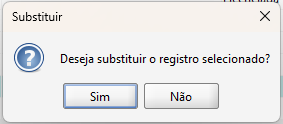
Figura 14
Assim, o aluno será substituído no livro de registro.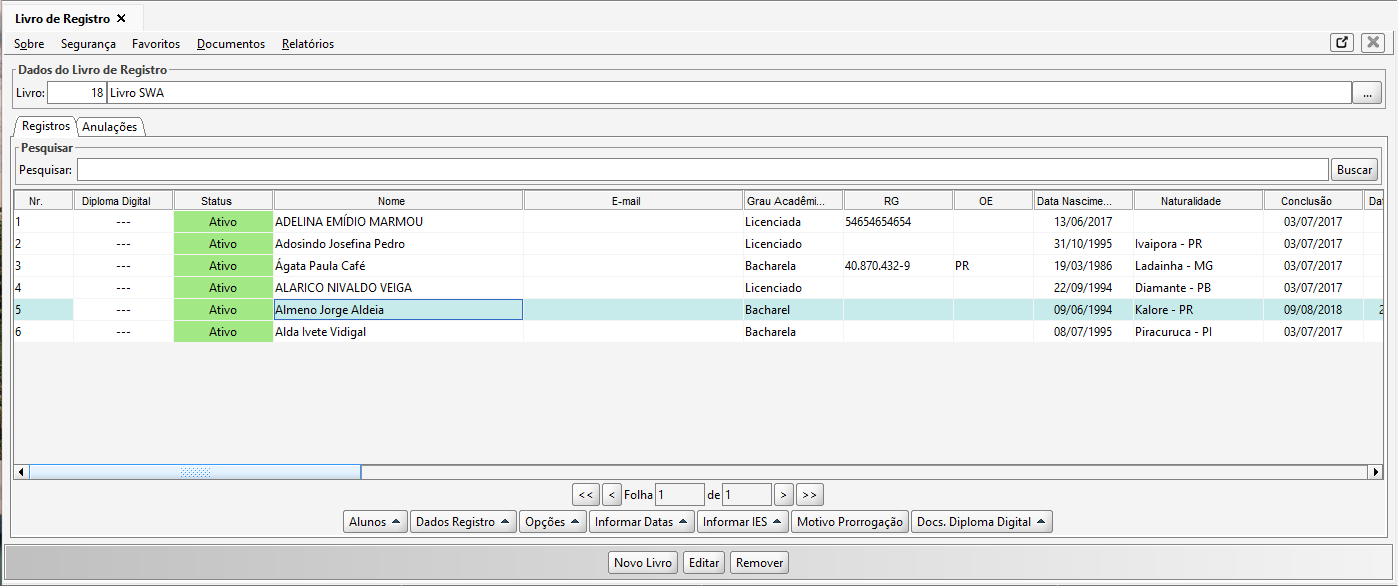
Figura 15
2.2.3. Livro de registro - Curso Ingresso
Para gerenciar dados do curso ingresso no livro de registros, basta selecionar o aluno e clicar no botão Dados Registro. Em seguida, vá em Curso Ingresso. Dessa forma, será aberta a tela de Cadastro de Aluno Curso Ingresso.
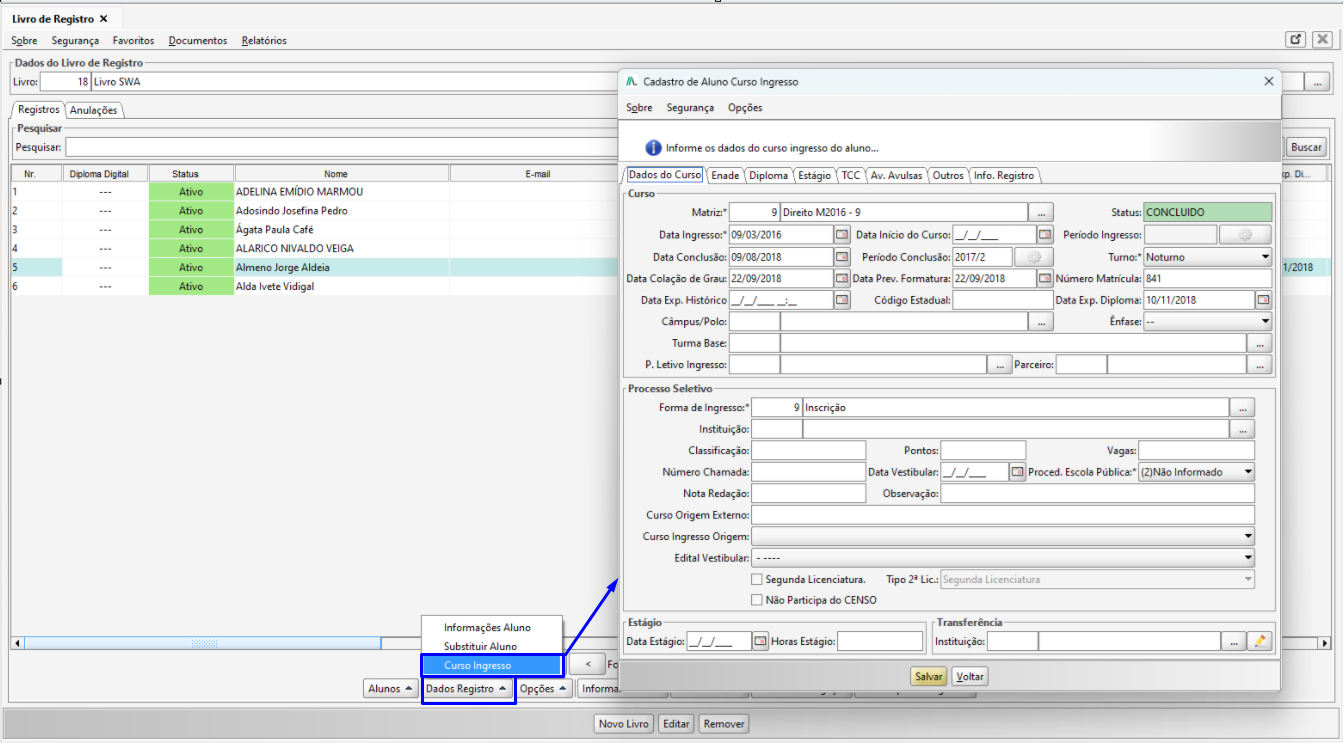
Figura 16
2.3. Livro de registro - opções
No botão Opções é possível gerenciar os registros, podendo Cancelar Registro, Anular Registro, Anular IES Original, Adicionar Decisão Judicial e Adicionar Informações Adicionais.
2.3.1. Livro de registro - Adicionar Decisão Judicial
A funcionalidade de Adicionar Decisão Judicial pode ser utilizada em situações onde um indivíduo necessita comprovar, por meio de uma decisão judicial, o direito ao recebimento de seu diploma acadêmico que não foi entregue devido a questões administrativas ou burocráticas. Com a decisão judicial em mãos, o acadêmico deverá procurar a secretária para fazer o registro, acompanhamento e liberação do diploma (caso deferido a decisão).
PASSO 1: Para adicionar uma decisão Judicial no livro de registros, basta selecionar o aluno e clicar no botão Opções. Em seguida, vá em Decisão Judicial.
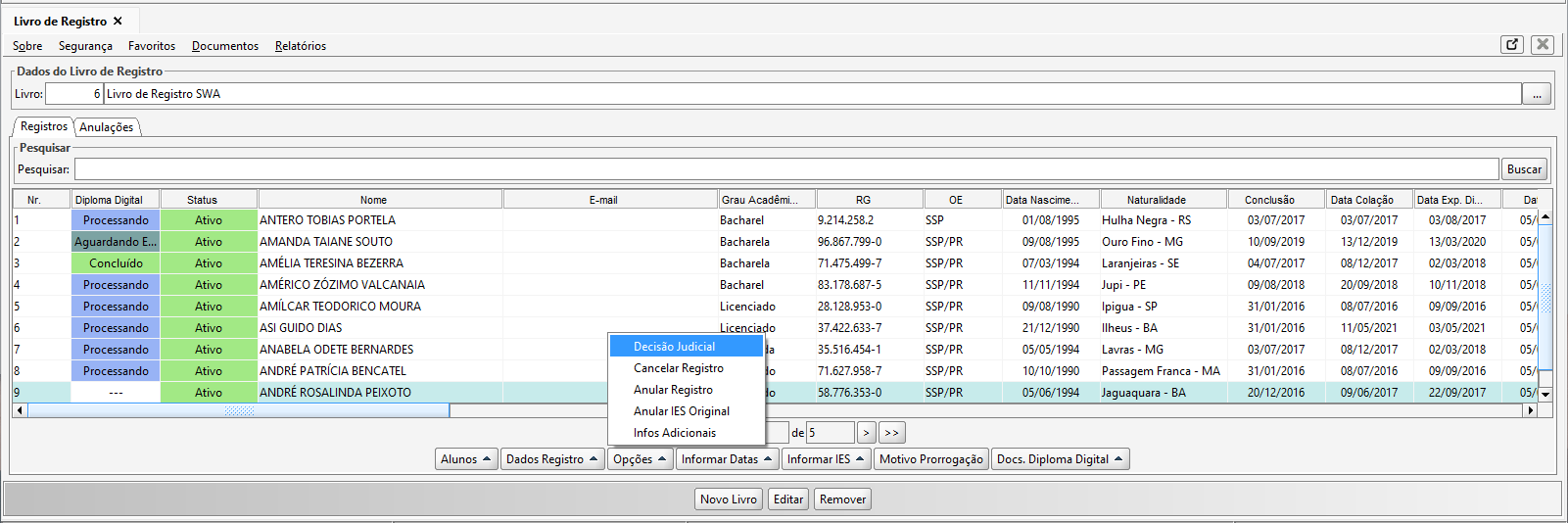
Figura 17
|
PASSO 2: Preencha os campos Número do processo, Juiz da Decisão e clique em Salvar.
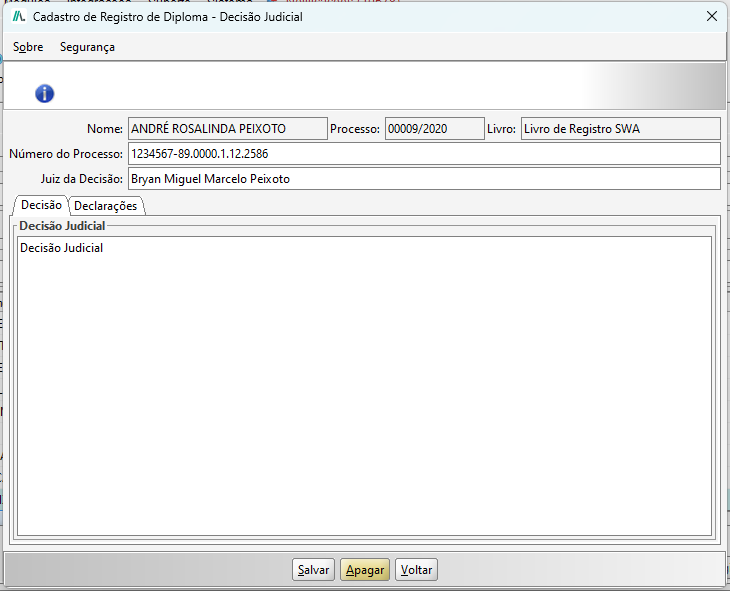
Figura 18
PASSO 3: Na aba Declarações, clique em Adicionar, informe o tipo da instituição se é Emissora ou Registradora e preencha a declaração, e para finalizar clique em Salvar.
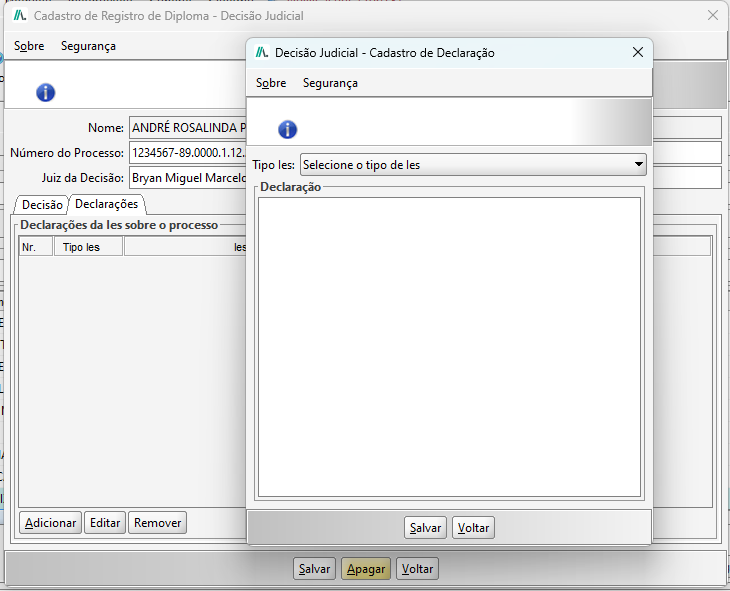
Figura 19
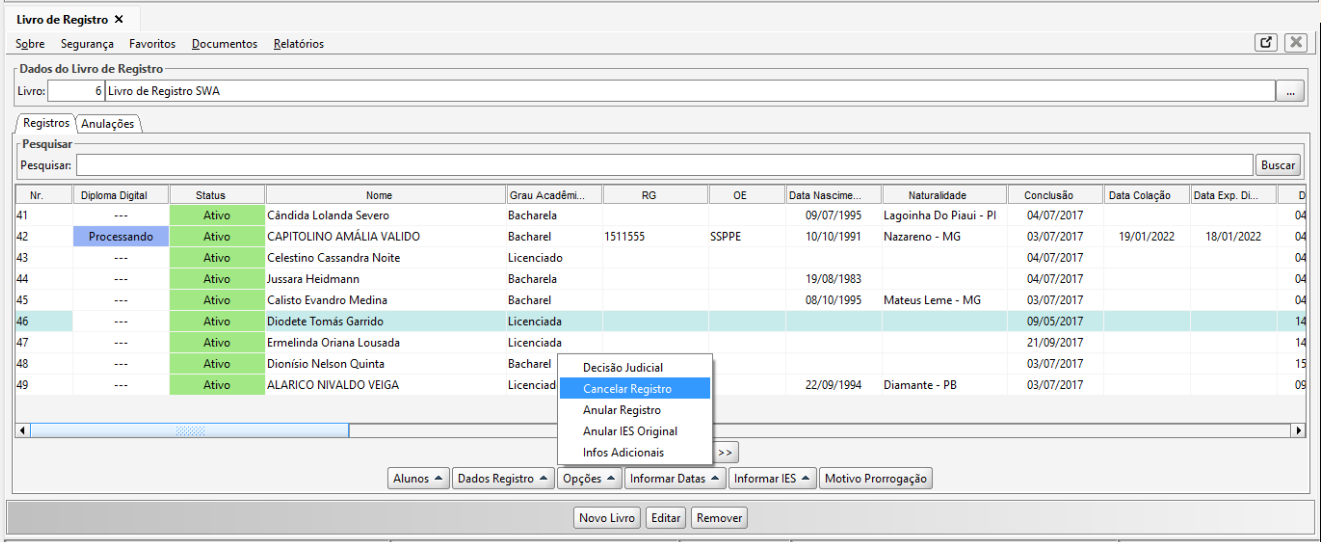
Figura 20
PASSO 2: Uma mensagem de confirmação será apresentada. Ao clicar no botão Sim, o cancelamento do registro é confirmado. | 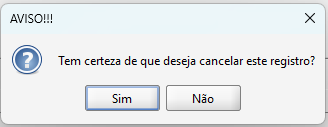 Figura 21 |
PASSO 3: Assim, o registro será cancelado.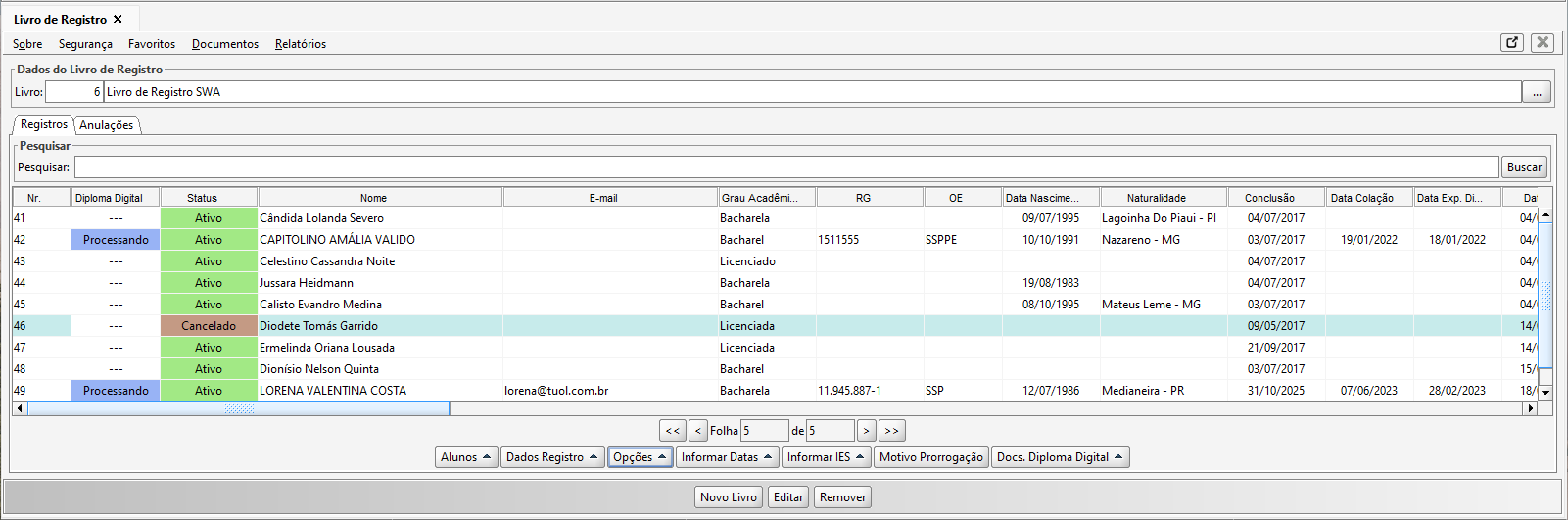
Figura 22
2.3.3. Livro de registro - Anular registro
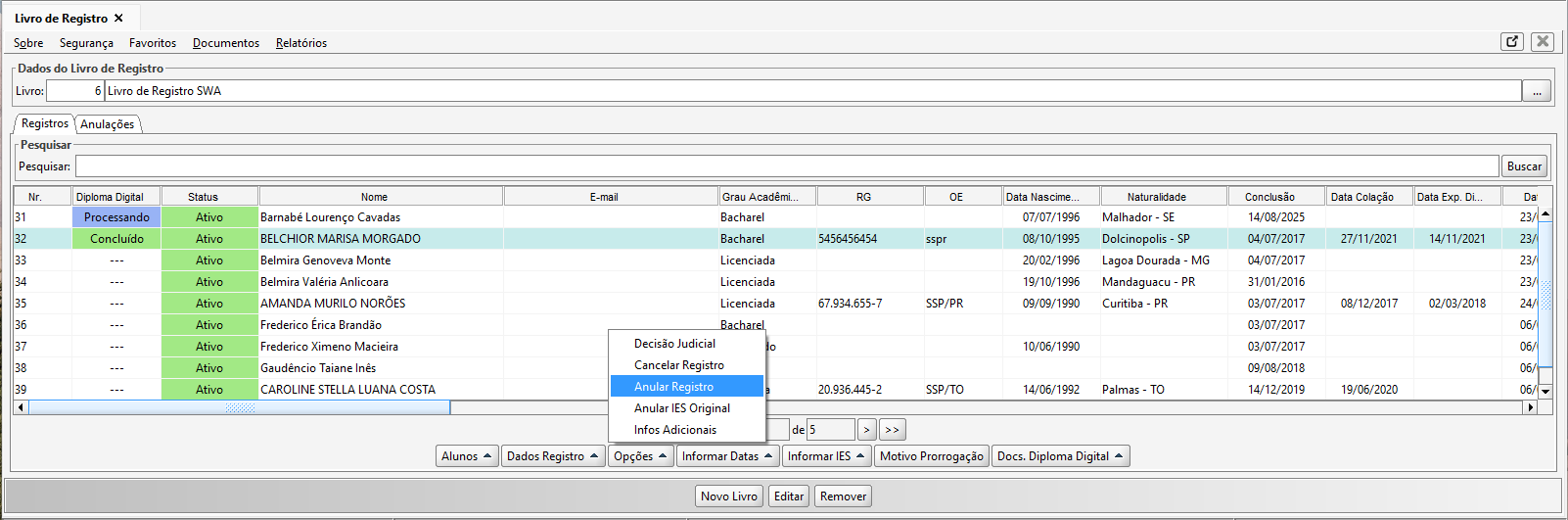
Figura 23
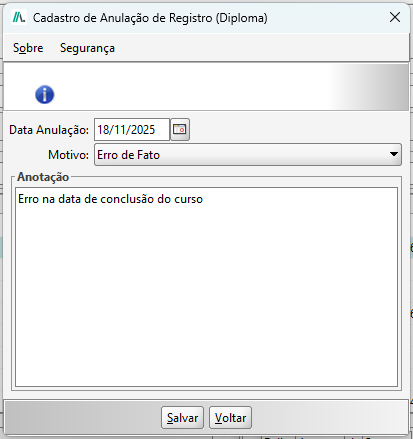
PASSO 2: Uma mensagem de confirmação será apresentada. Ao clicar em Sim, uma nova janela é apresentada. | 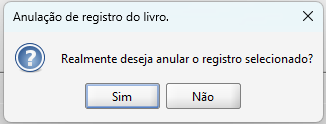 Figura 24 |
|
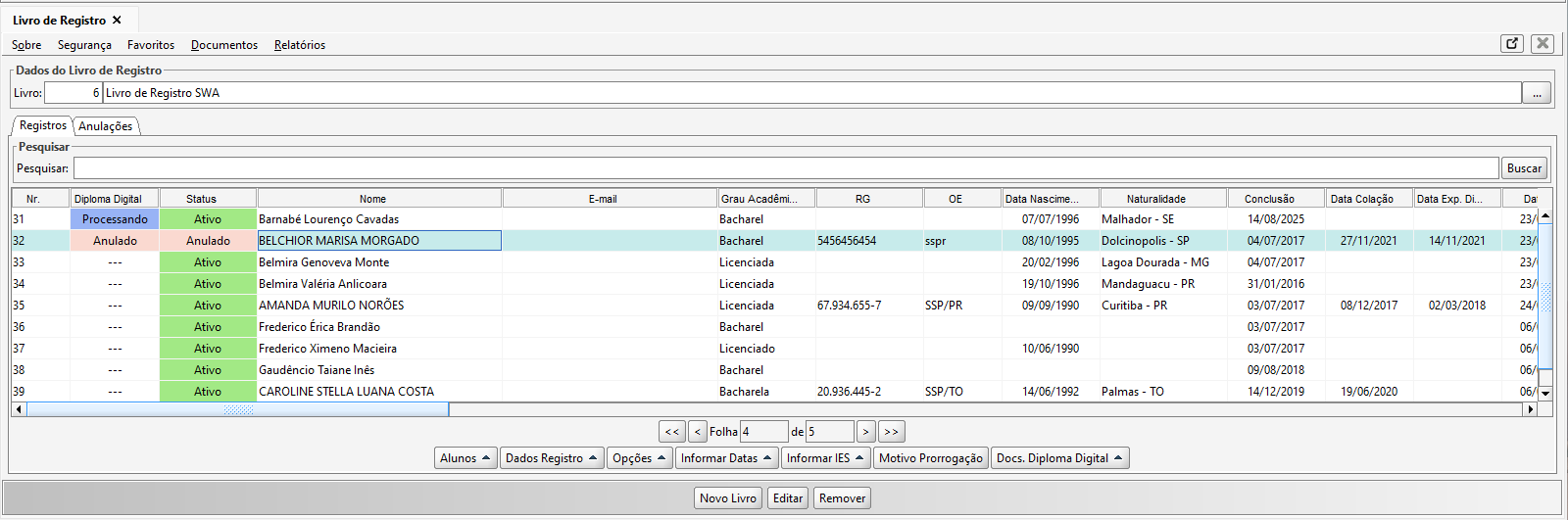
Figura 26
 Ao clicar na aba Anulações é possível visualizar todos os registros que foram anulados.
 2.3.3.1. Livro de registro - Reativar registro
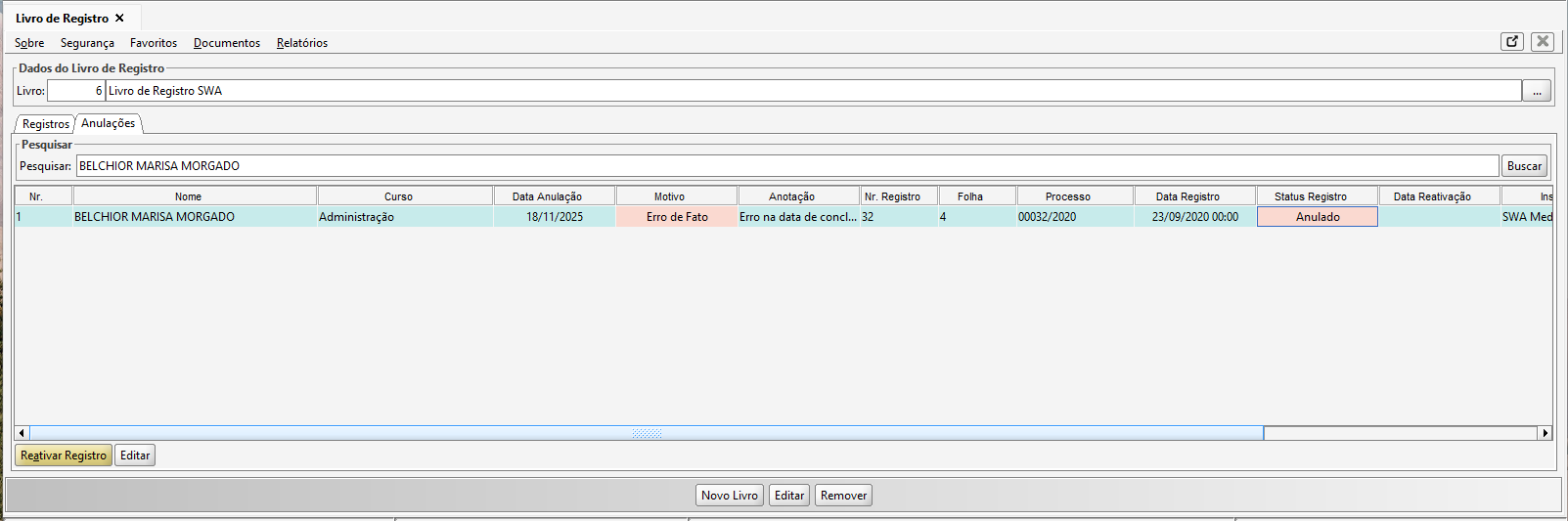
Figura 27
Dessa forma, o registro retorna com o status Ativo, porém, seu diploma está anulado. É necessário, portanto, refazer o processo de validação e assinatura do diploma.
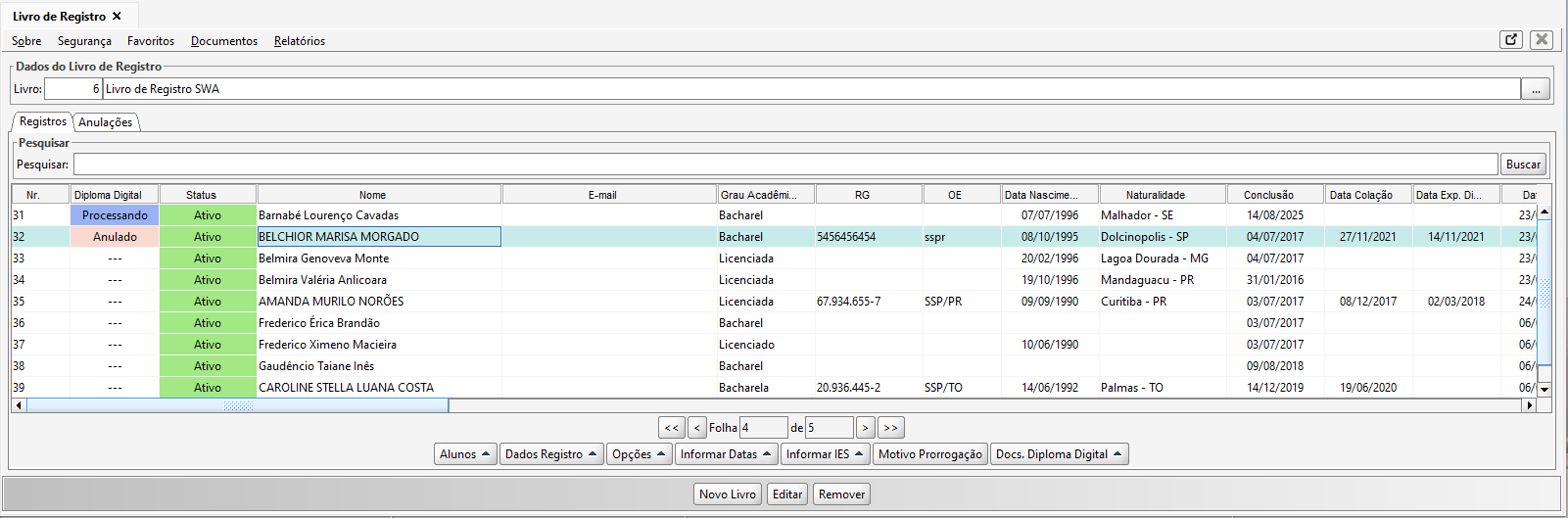
Figura 28
2.3.4. Livro de registro - Anular IES Original
PASSO 1: Selecione o aluno, clique em Opções e em Anular IES Original.
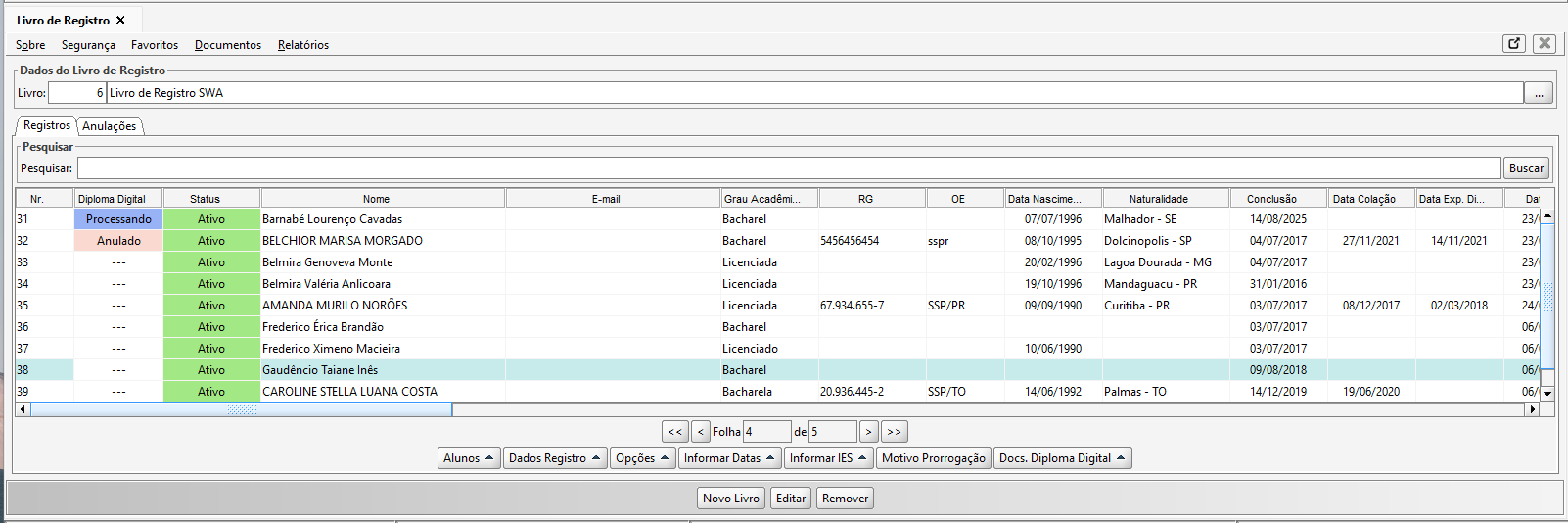
Figura 29
PASSO 2: Após isso, uma caixa de confirmação será apresentada. Ao clicar sim, a Instituição será anulada com sucesso. | 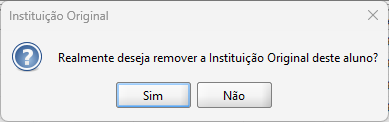 Figura 30 |
2.3.5. Livro de registro - Infos adicionais
PASSO 1: No livro de registro, selecione o aluno e clique em Opções e Infos Adicionais. 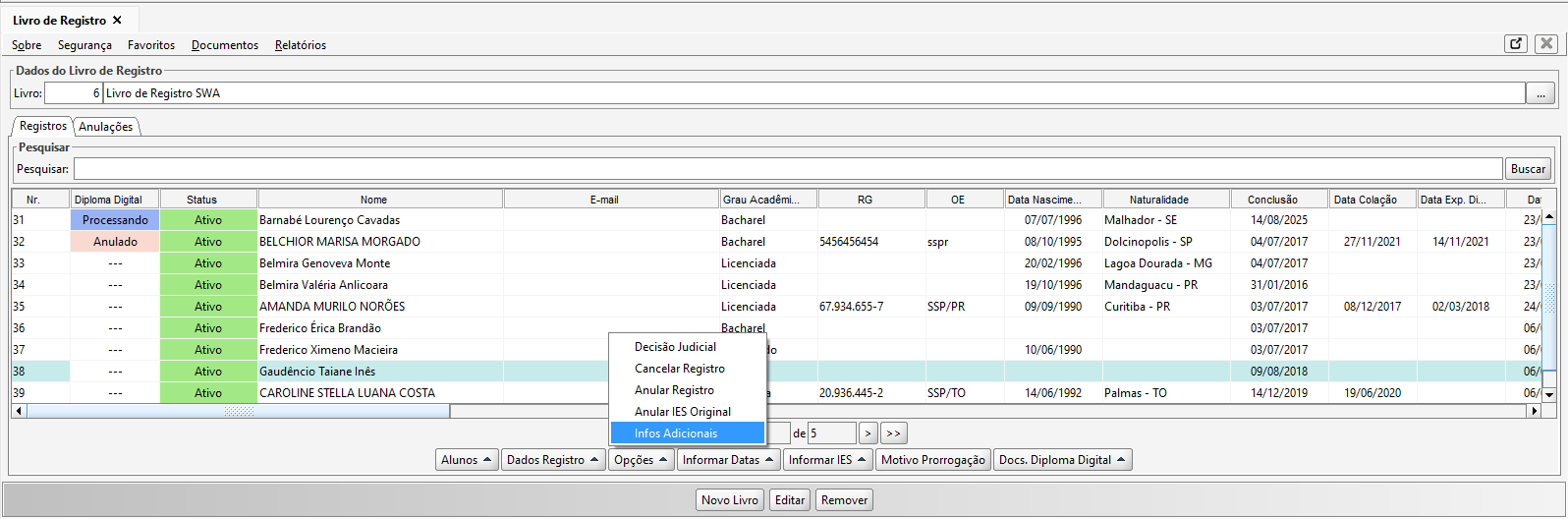
Figura 31
PASSO 2: Após isso, a janela de Cadastro de Informações Adicionais será aberta. Nela, é possível inserir informações no campo em branco, para finalizar clique no botão Salvar.
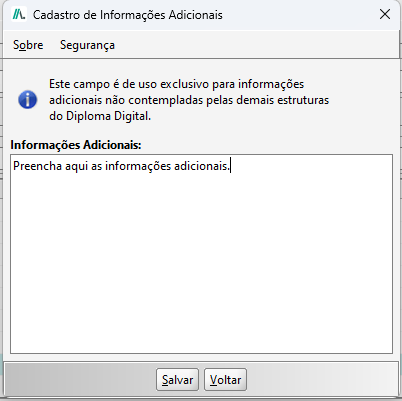
Figura 32
2.4. Livro de registro - informar datas
Na tela de Livro de Registro selecione um os mais alunos e clique no botão Informar Datas, em que, podemos informar em lote as seguintes datas:
- Data Publicação Registro Diploma DOU;
- Data Conclusão;
- Data de Colação de Grau;
- Data Expedição Diploma;
- Data Expedição Histórico.
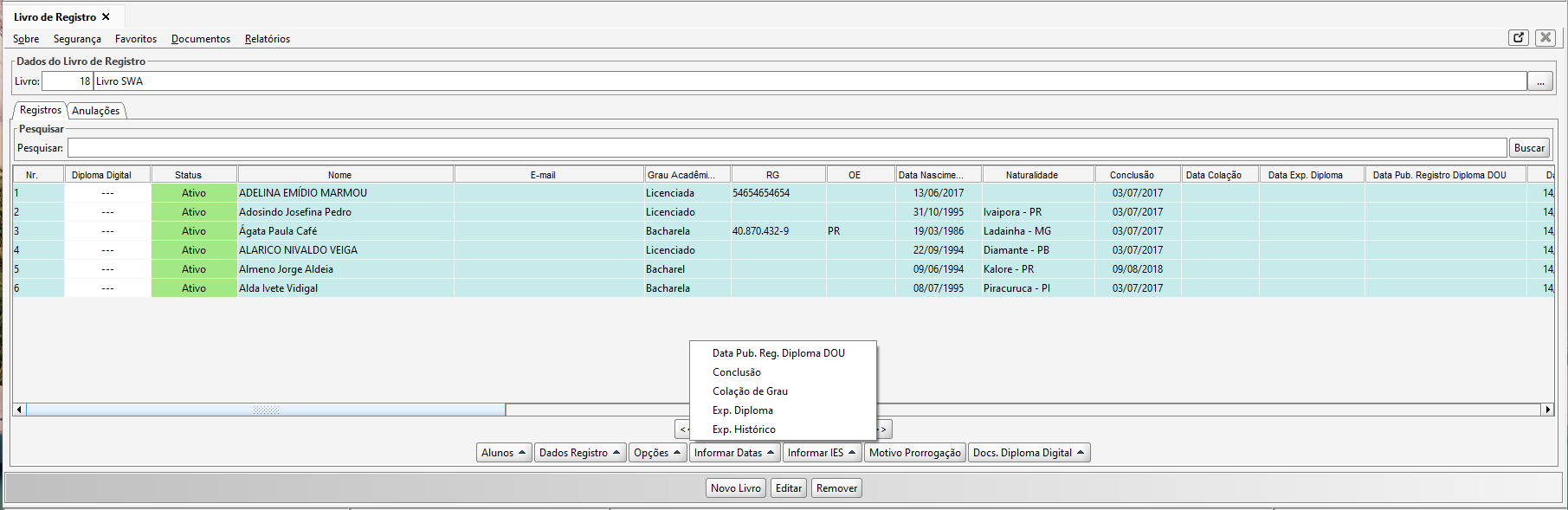
Figura 33
Na sequência, será exibida a tela para informar a data desejada.
O mesmo procedimento deve ser aplicado para as demais opções de data disponíveis no botão Informar Datas.
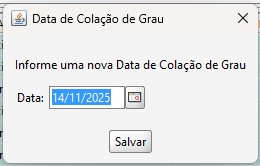
Figura 34
2.5. Livro de registro - informar IES
No livro de registro, clique no botão Informar IES, em que, temos as seguintes opções:
- Instituição Emissora;
- Instituição Registradora;
- Instituição Original.
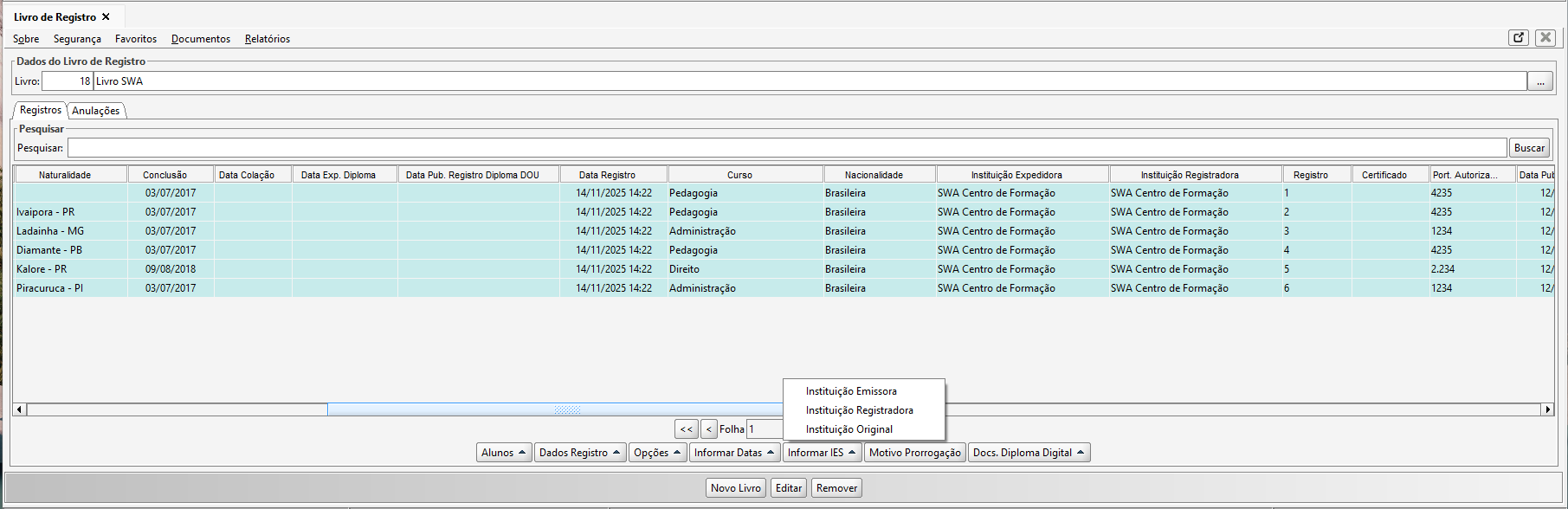
Figura 35
PASSO 2: Após abrir a tela de Consulta de Instituição, informe a instituição desejada e clique em Selecionar. 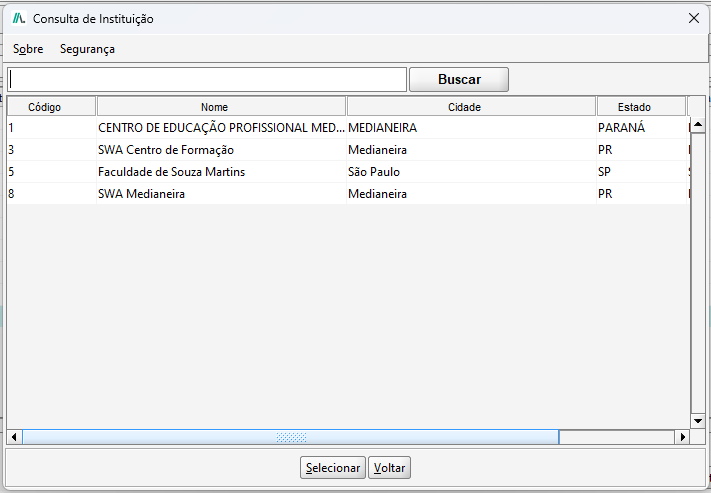
Figura 36
Assim, será apresentada a instituição expedidora e a registradora. Caso aplicável, será apresentada a instituição original.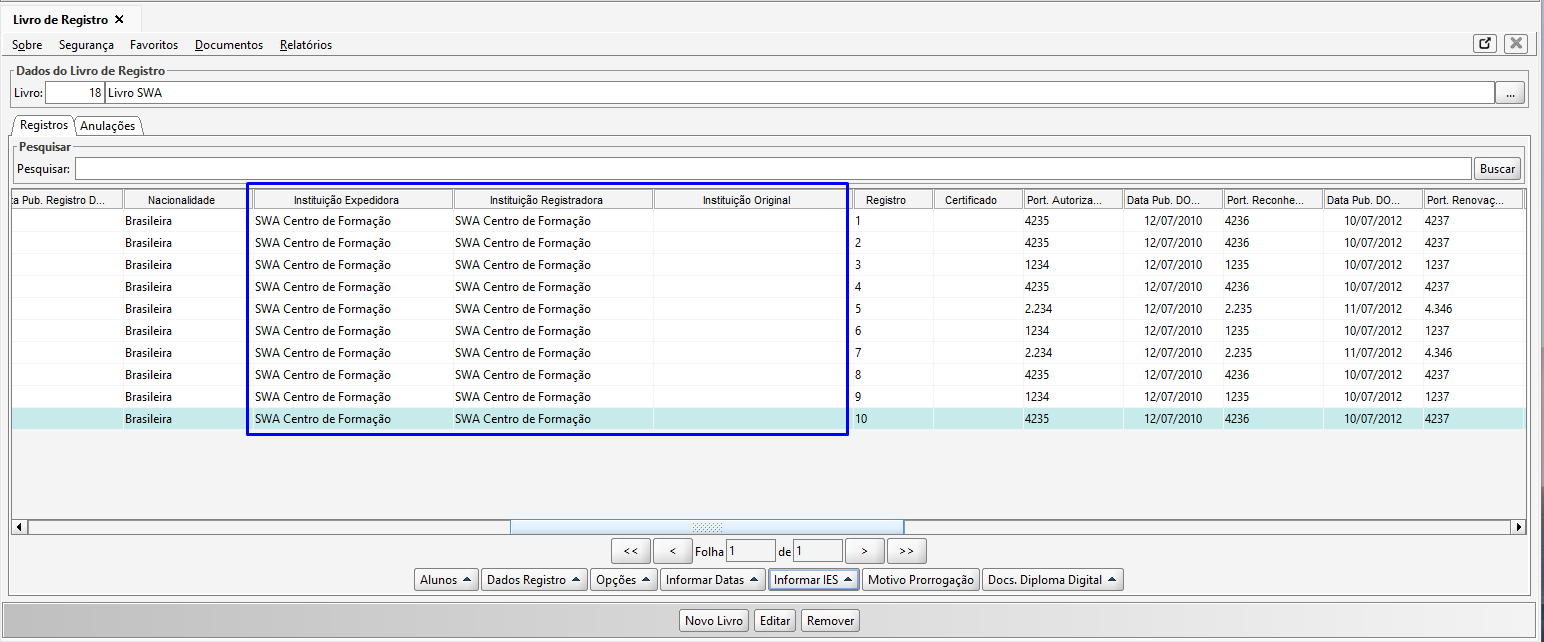
Figura 37
2.6. Livro de registro - motivo prorrogação
A opção Motivo Prorrogação permite inserir informações do motivo pela prorrogação da emissão do diploma do registro selecionado.
PASSO 1: Na tela livro de registros selecione o aluno e clique no botão Motivo Prorrogação.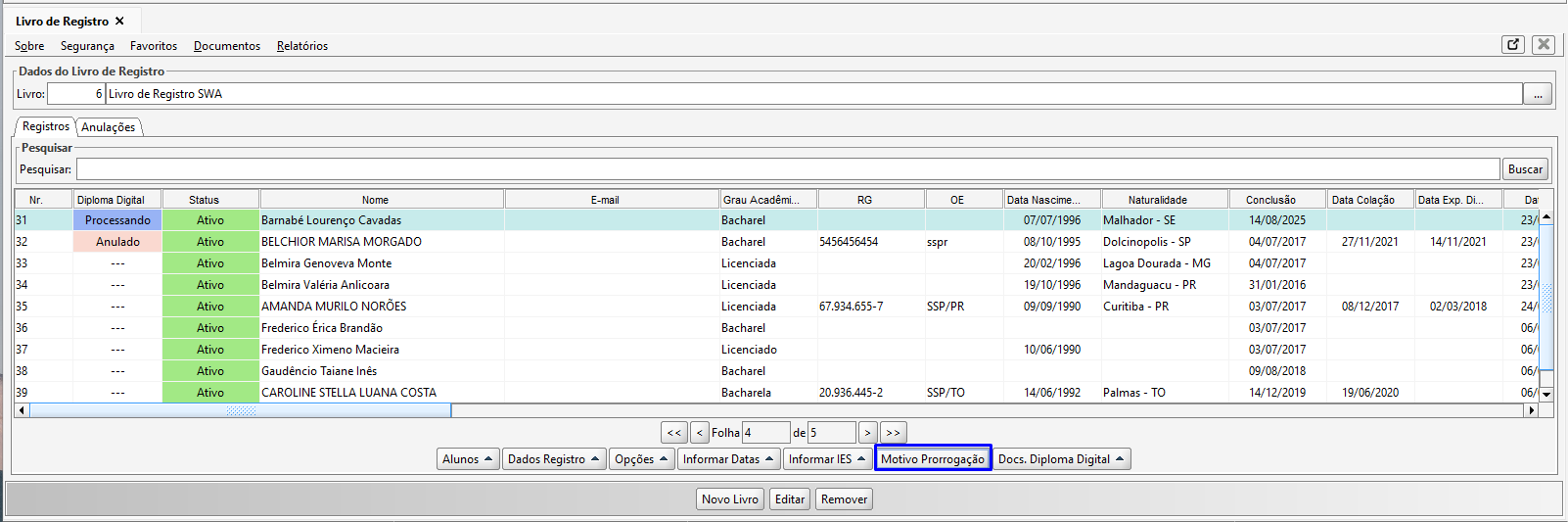
Figura 38
PASSO 2: Na tela de Motivo Prorrogação Registro preencha o campo e clique em Salvar.
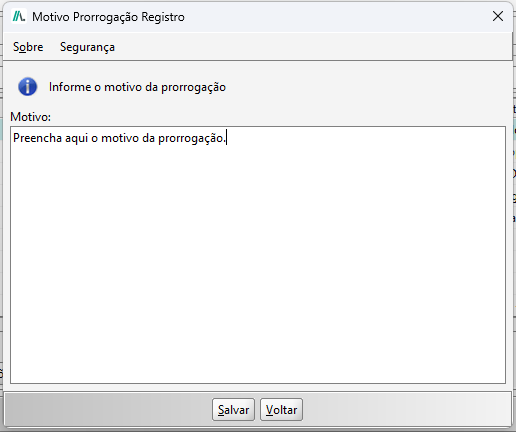
Figura 39
2.7. Livro de registro - Docs. Diploma Digital
Na tela de livro de registro, selecione o aluno desejado e clique no botão Docs. Diploma Digital.
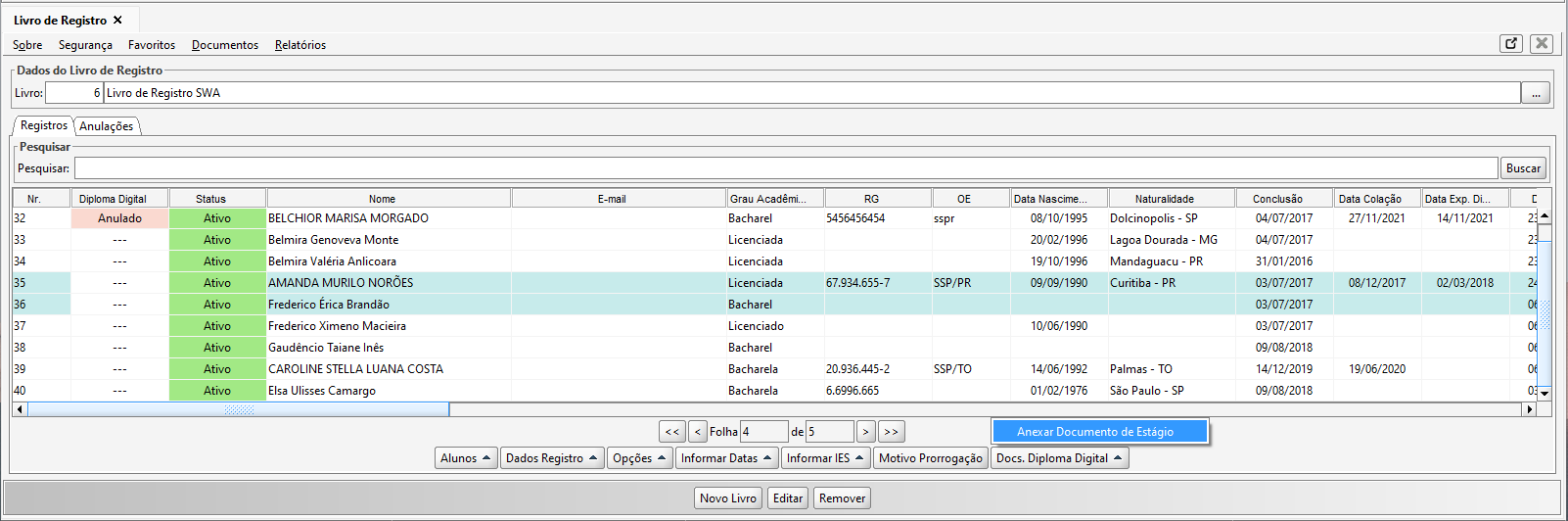
Figura 40
Esse botão irá listar todos os documentos auxiliares cadastrados na tela de configurações do diploma digital. Ao selecionar pelo menos um registro da tabela na tela de Cadastro de Livro de Registros, uma nova tela será apresentada onde será possível anexar o mesmo arquivo como um documento especial para todos os registros selecionados. 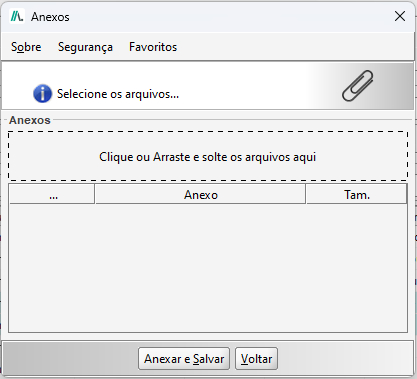
Figura 41
Um novo documento especial será cadastrado e entregue para todos os alunos selecionados.
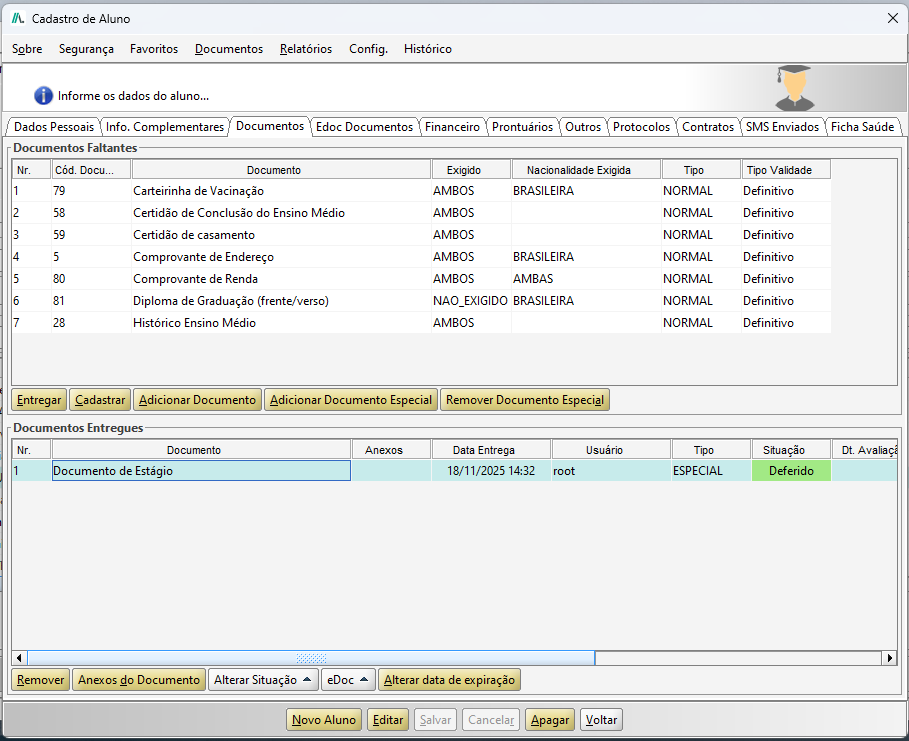
Figura 42
|
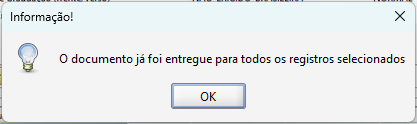
Figura 43
3. EMISSÃO DE RELATÓRIOS
Na tela do Livro de Registro, clique no menu superior Relatórios, onde estão disponíveis os seguintes documentos:
Livro de Registro de Diplomas;
Termo Responsabilidade Registro Diplomas;
Termo Responsabilidade Expedição Diplomas.
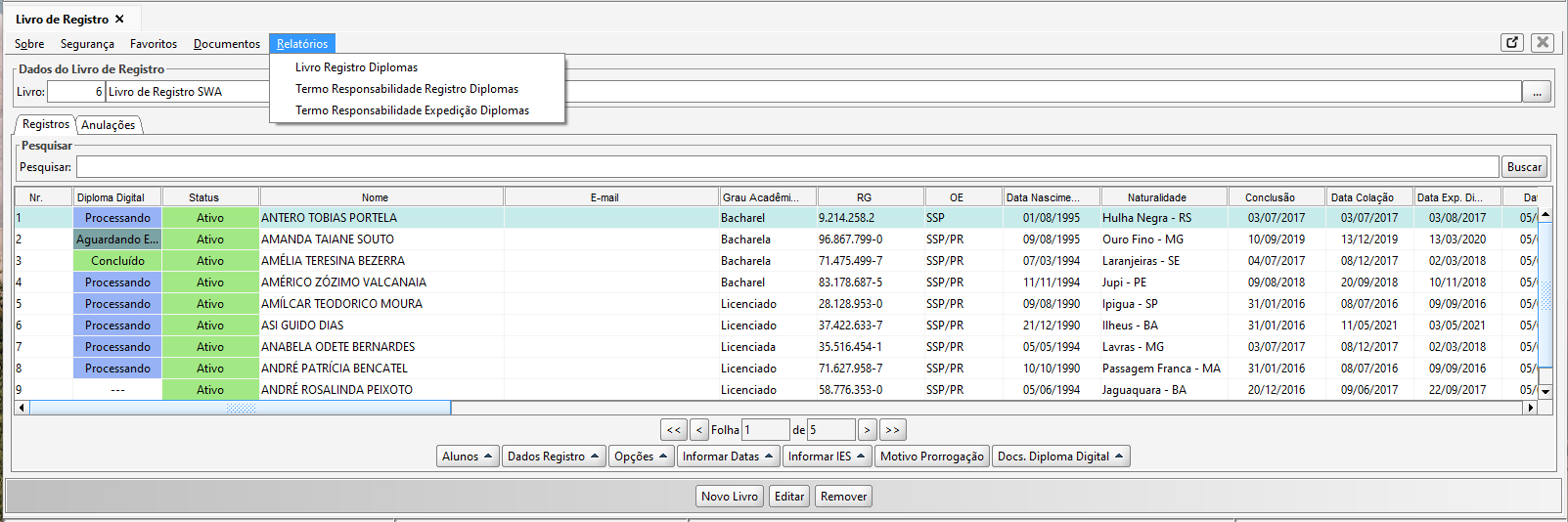
Figura 44
3.1. Livro registro diplomas
No Relatório de Livro de Registro, você pode visualizar todas as informações de Termo de Abertura, Registros dos diplomas, e o Termo de Encerramento.
Na tela de Livro de Registro, clique no menu Relatórios e em Livro Registro Diplomas.
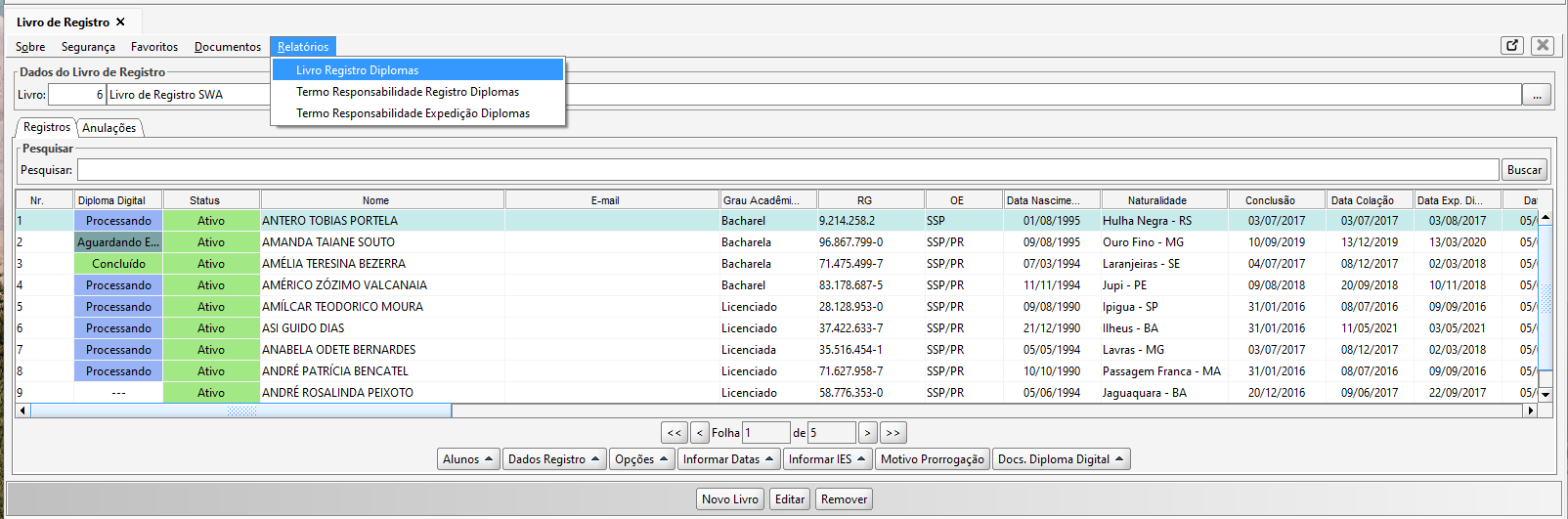
Figura 45
Na sequência, será exibida uma tela para selecionar o modelo de relatório, permitindo escolher entre exibir apenas os Concluídos ou Todos.
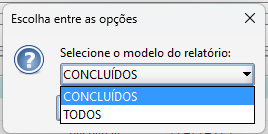
Figura 46
Na Primeira página é apresentado, o Nome do Livro, Grau de Graduação e o Número do Livro, em que, são os dados que informados quando foi realizado o cadastro do Livro de Registro.
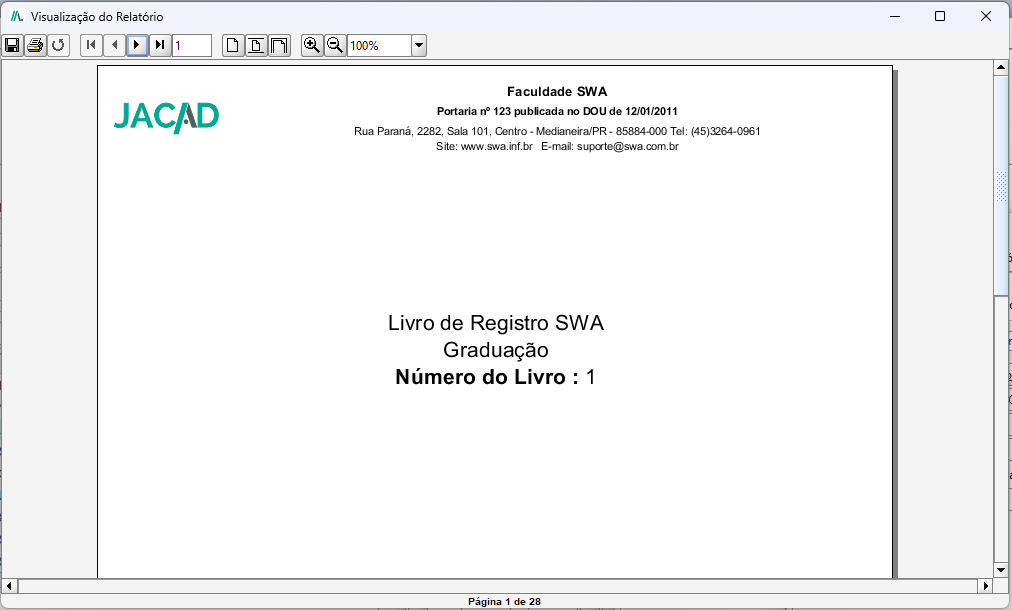
Figura 47
Na próxima página, é apresentando o Termo de Abertura do Livro de Registro.
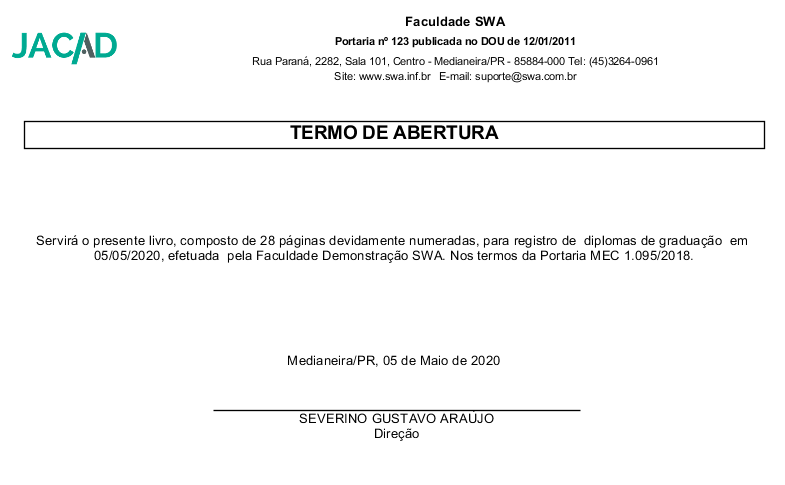
Figura 48
Nas páginas seguintes serão apresentados os alunos que estão cadastrados no Livro de Registro, em que será apresentada a informação da Folha de Registros de Diploma, para cada um dos alunos.
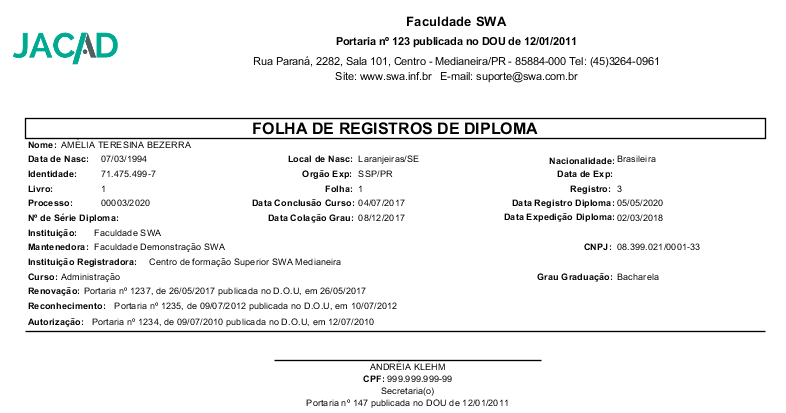
Figura 49
Ao final do documento, será apresentado o Termo de Encerramento do Relatório de Livro de Registro.
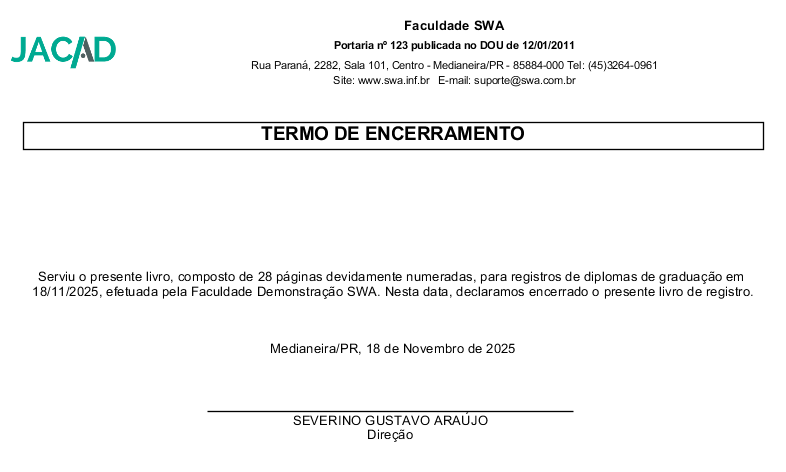
Figura 50
3.2. Termo responsabilidade registro diplomas
No Relatório de Termo Responsabilidade Registro Diploma, são apresentados os alunos que estão registrados no intervalo de datas informado.
Na tela de Livro de Registro, clique no menu Relatórios e em Termo Responsabilidade Registro Diploma.
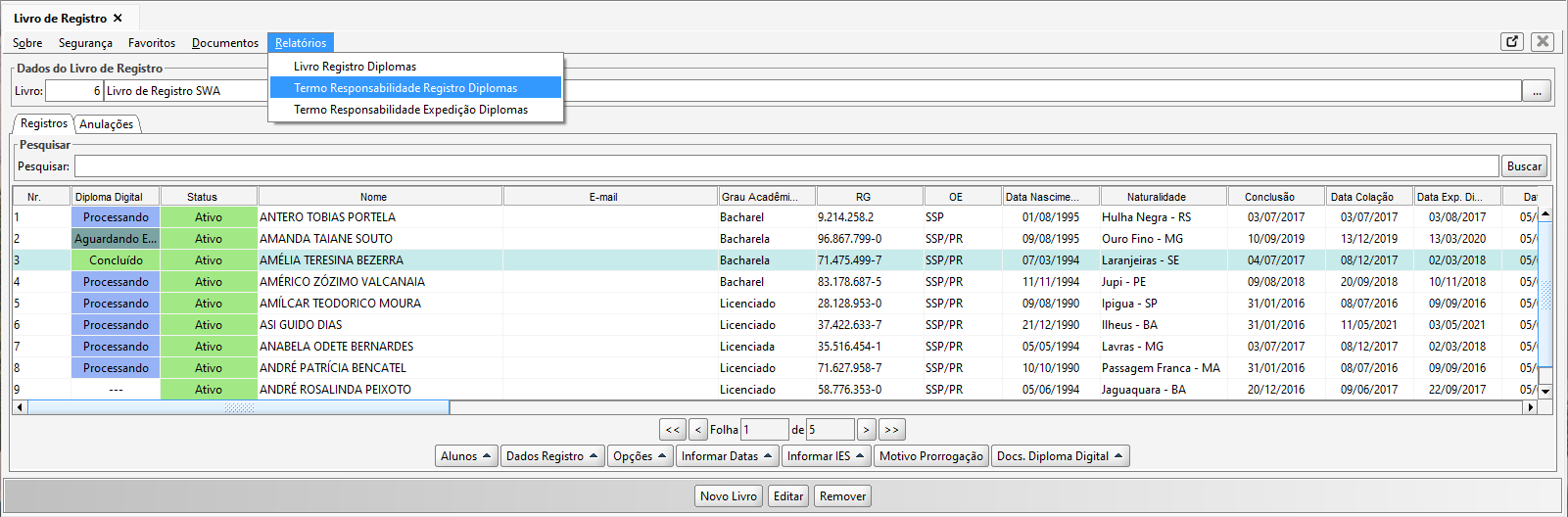
Figura 51
Portanto, temos os seguintes filtros disponíveis:
- Data de Início e Data de Término: Intervalo de datas desejadas;
- Data Referência/Emissão: Será a data apresentada no documento, caso não esteja informada a Data de Referência será apresentada a Data Atual.
- Filtrar data Relatório por: Temos a possibilidade de buscar os dados pela data de Registro ou Expedição do diploma.
Após informados os parâmetros desejados, você deve clicar no botão Emitir Relatório.
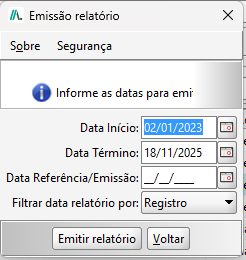
Figura 52
No relatório, serão exibidos os alunos cujo registro foi realizado dentro do intervalo de datas informado.
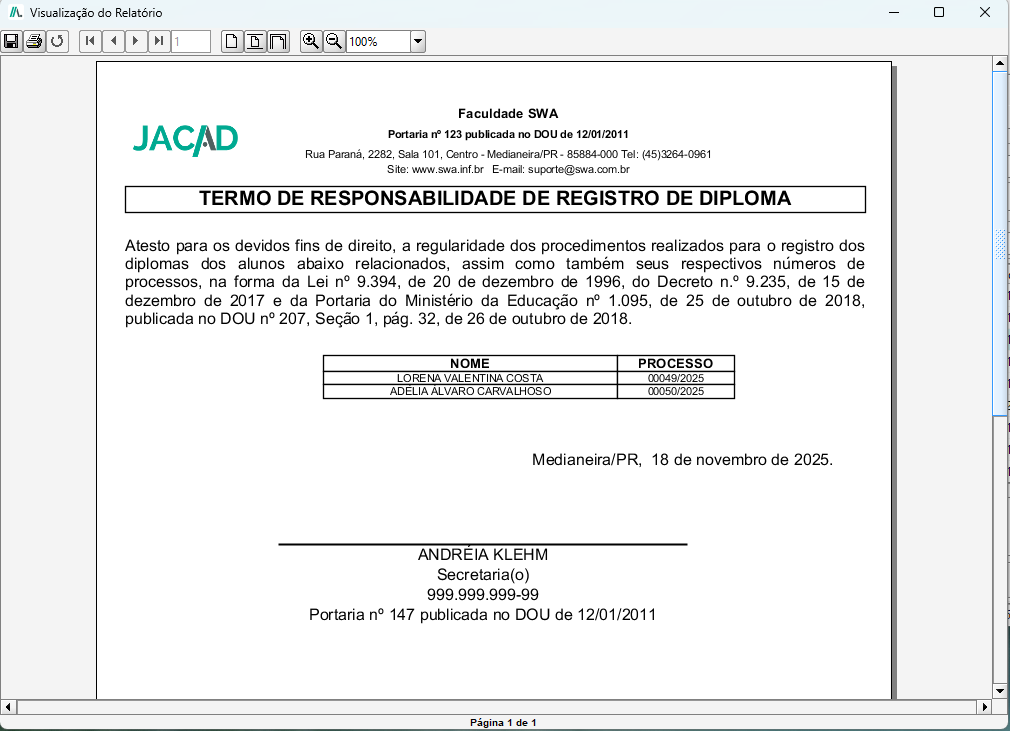
Figura 53
3.3. Termo responsabilidade expedição diplomas
No Relatório de Termo Responsabilidade Expedição Diploma, são apresentados os alunos que estão registrados no intervalo de datas informado.
Na tela de Livro de Registro, clique no menu Relatórios e em Termo Responsabilidade Registro Diploma.
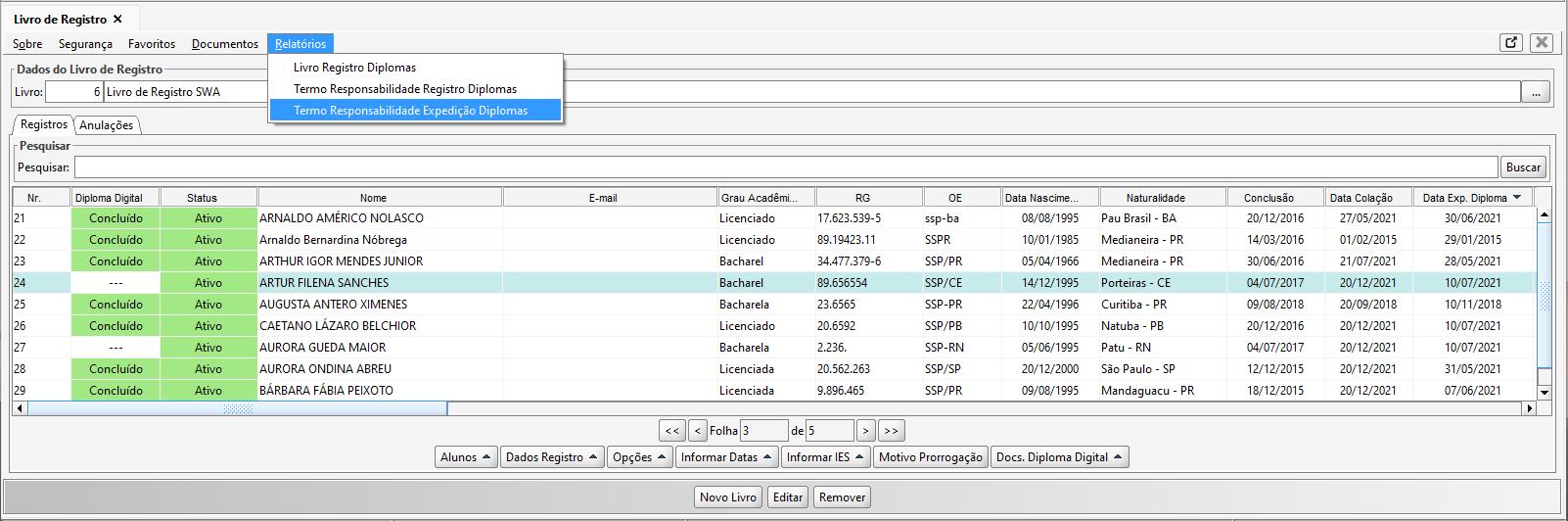
Figura 54
Portanto, temos os seguintes filtros disponíveis:
- Data de Início e Data de Término: Intervalo de datas desejadas;
- Data Referência/Emissão: Será a data apresentada no documento, caso não esteja informada a Data de Referência será apresentada a Data Atual.
- Filtrar data Relatório por: Temos a possibilidade de buscar os dados pela data de Registro ou Expedição do diploma.
Após informados os parâmetros desejados, você deve clicar no botão Emitir Relatório.
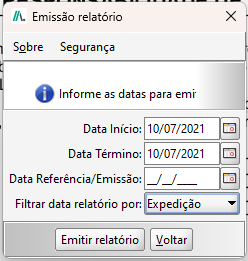
Figura 55
No relatório, serão exibidos os alunos cujo registro foi realizado dentro do intervalo de datas informado.
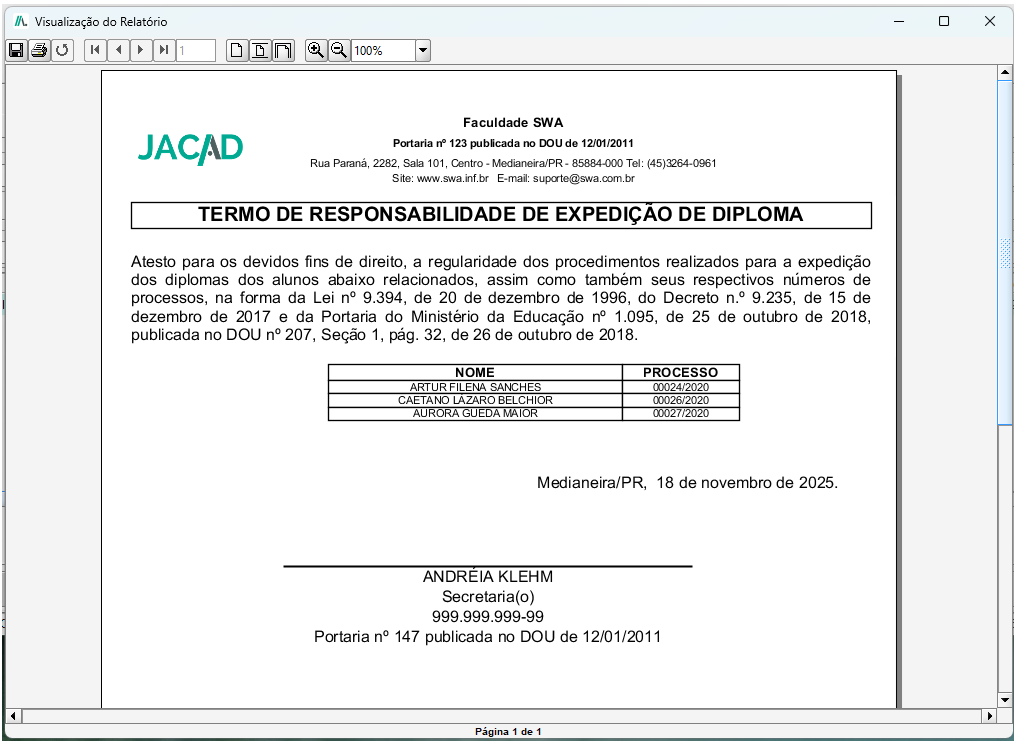
Figura 56
4. CONCLUSÃO
Chegamos ao final deste guia sobre o livro de registro no sistema JACAD. Esperamos que este material tenha sido útil para auxiliá-lo na configuração dessa funcionalidade. Em caso de dúvidas ou necessidade de suporte, fique à vontade para consultar nossa base de conhecimento ou entrar em contato com nossa equipe de suporte técnico.
Agradecemos por confiar no JACAD e desejamos muito sucesso na gestão da sua instituição.
Até breve! ❤
Este artigo foi útil?
Que bom!
Obrigado pelo seu feedback
Desculpe! Não conseguimos ajudar você
Obrigado pelo seu feedback
Feedback enviado
Agradecemos seu esforço e tentaremos corrigir o artigo