Olá cliente JACAD, tudo bem? Este guia fornece todas as instruções necessárias para pesquisar, gerar, conferir, ajustar e cancelar os contratos dos alunos pela tela 'Controle de contratos' do módulo Financeiro do JACAD Web. Boa leitura!
ÍNDICE
- 1. INTRODUÇÃO
- 2. COMO ACESSAR
- 3. PESQUISAR CONTRATOS
- 3.1. MAIS FILTROS
- 3.2. COLUNAS E AÇÕES DA LISTA
- 4. GERAR CONTRATOS DE REMATRÍCULA
- 5. DADOS DO CONTRATO
- 5.1. BOTÕES DO TOPO
- 5.2. ALTERAR PLANO, DESCONTO E VIGÊNCIA
- 6. ABAS DO CONTRATO
- 6.1. PARCELAS
- 6.2. PRODUTOS/SERVIÇOS
- 6.3. CONVÊNIOS
- 6.4. DESCONTOS
- 6.5. DISCIPLINAS
- 6.6. TRANSAÇÕES
- 7. CANCELAR CONTRATOS
- 8. SITUAÇÕES ESPERADAS QUE NÃO SÃO DEFEITO
- 9. CONCLUSÃO
1. INTRODUÇÃO
A tela 'Controle de contratos' reúne, em um só lugar, os contratos de matrícula dos alunos. Por ela, a instituição localiza contratos com filtros, gera em lote os contratos de rematrícula de um período para o outro, confere os dados de cada contrato e ajusta parcelas, serviços, convênios, descontos e disciplinas, sem precisar abrir outro sistema.
O trabalho com contratos segue um ciclo. Conhecer essa ordem evita a maior parte das dúvidas:
- Gerar: cria os contratos de rematrícula das matrículas selecionadas (capítulo 4).
- Conferir: abre cada contrato e confere plano de pagamento, vigência e valores (capítulo 5).
- Ajustar: altera serviços, convênios, descontos ou disciplinas e, em seguida, atualiza as parcelas (capítulo 6).
- Aplicar ao financeiro: gera no financeiro as parcelas que ainda não foram geradas (capítulo 6.1).
Pré-requisitos:
- Acesso ao módulo: o usuário precisa ter acesso ao módulo 'Financeiro' do JACAD Web.
- Permissão de pesquisa: o grupo de usuário precisa ter a permissão 'pesquisa.contrato'. Sem ela, o item 'Controle de contratos' não aparece no menu.
- Permissões das ações: cada botão depende de uma permissão própria, como gerar contratos de rematrícula, cancelar contratos, visualizar o contrato, remover parcelas e adicionar ou remover serviços, convênios e descontos. Botão sem permissão não aparece para o usuário.
⚠ Aviso: as abas 'Assinatura eletrônica', 'Histórico de aceite' e 'Cupons de desconto' do contrato não fazem parte desta tela no JACAD Web. Para consultá-las, utilize o cadastro do contrato no JACAD Desktop.
2. COMO ACESSAR
PASSO 1: No cabeçalho do JACAD Web, clique no seletor 'Módulo' e escolha 'Financeiro'. Confira também, no seletor 'Organização', se a organização correta está selecionada.
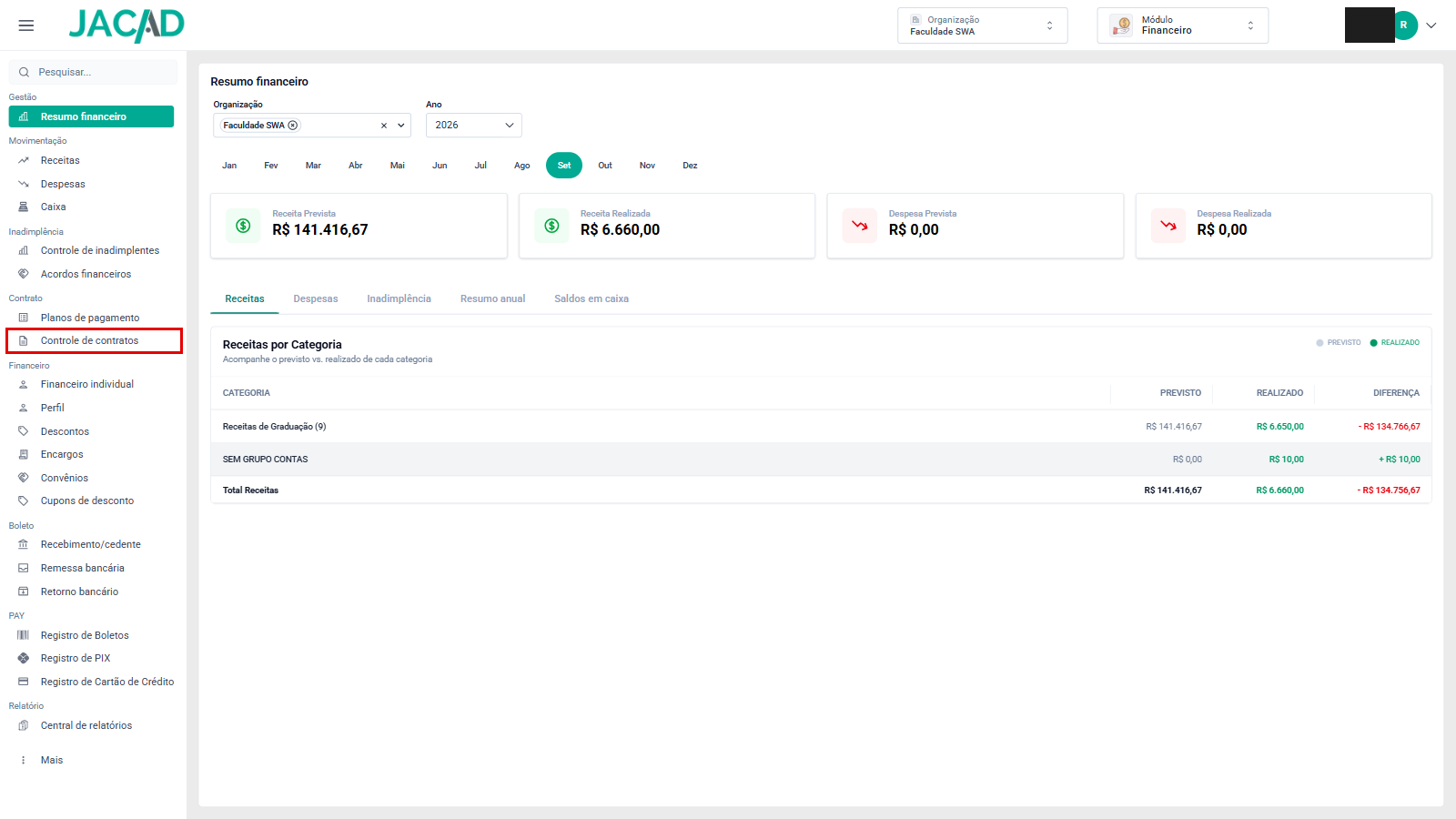
PASSO 2: No menu lateral, no grupo 'Contrato', clique em 'Controle de contratos'.
Figura 1 - Item 'Controle de contratos' no grupo 'Contrato' do menu do módulo Financeiro.
3. PESQUISAR CONTRATOS
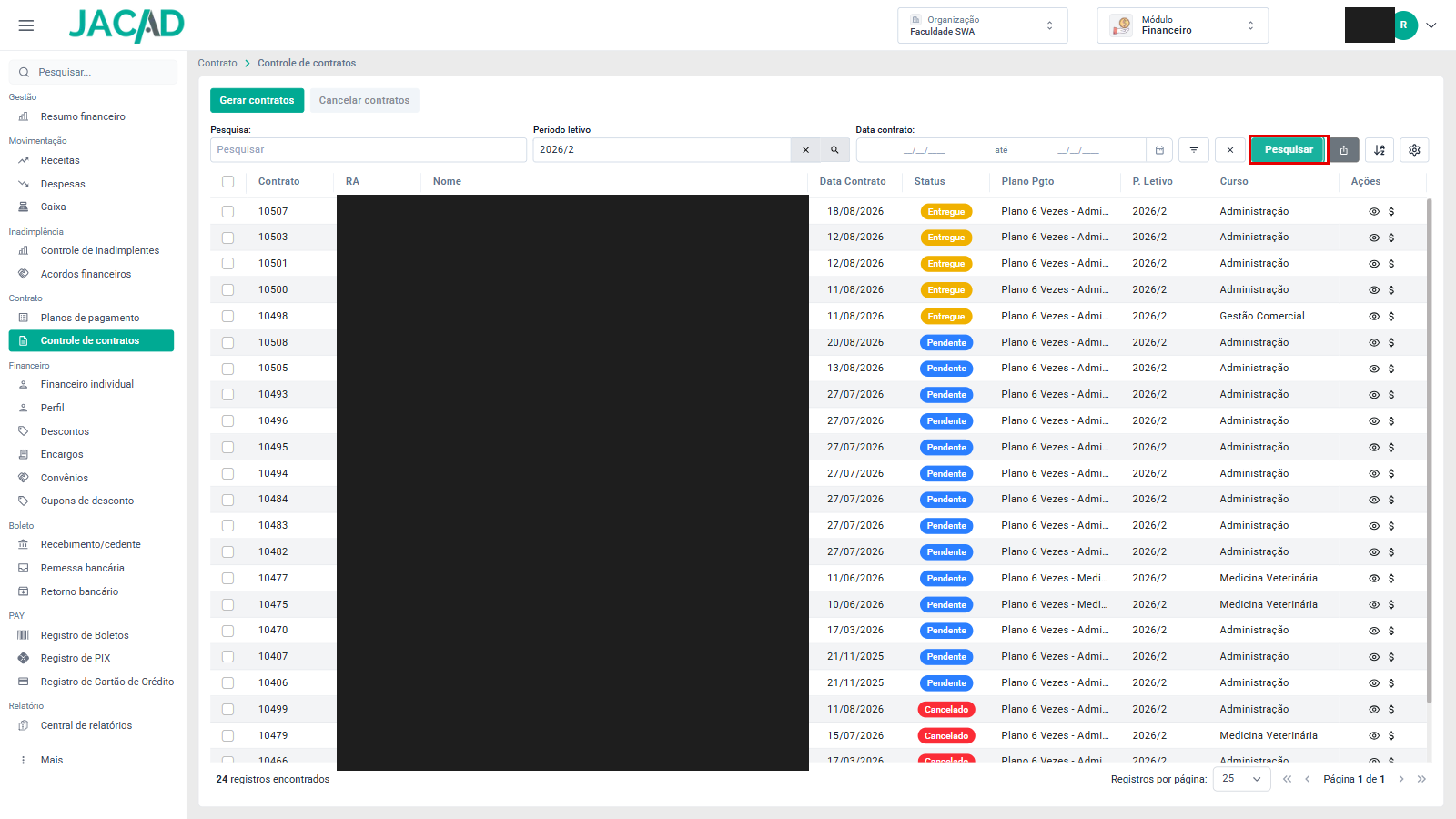
Ao abrir a tela, a lista vem vazia. Informe os filtros desejados e clique em 'Pesquisar' para carregar os contratos.
PASSO 1: Preencha os filtros principais, se quiser restringir a busca.
PASSO 2: Clique em 'Pesquisar'. O sistema apresentará os contratos encontrados e, no rodapé, a quantidade de registros.
Figura 2 - Tela 'Controle de contratos' com a lista de contratos após a pesquisa. Os dados pessoais dos alunos foram ocultados com tarja preta.
Filtros principais
- Pesquisa: busca livre por texto nos contratos da lista.
- Período letivo: limita a lista aos contratos do período escolhido. A tela já abre com o período letivo atual.
- Data contrato: limita a lista aos contratos criados entre a data inicial e a data final. O ícone de calendário traz atalhos de datas.
Botões da barra de pesquisa
- Mais Filtros (ícone de funil): abre o painel com filtros adicionais (capítulo 3.1).
- Limpar filtros (ícone X): apaga os filtros informados.
- Pesquisar: carrega a lista com os filtros informados.
- Exportar para excel: baixa a lista atual em planilha.
- Ordenar por: muda a ordenação da lista (por exemplo, por data do contrato ou por status).
- Configurações (ícone de engrenagem): permite exibir ou ocultar colunas da lista.
3.1. MAIS FILTROS
O painel 'Filtros' complementa a pesquisa. Após escolher as opções, clique em 'Aplicar filtros'; para desfazer, clique em 'Limpar filtros'.
Figura 3 - Painel 'Filtros', aberto pelo botão 'Mais Filtros'. Os dados pessoais dos alunos foram ocultados com tarja preta.
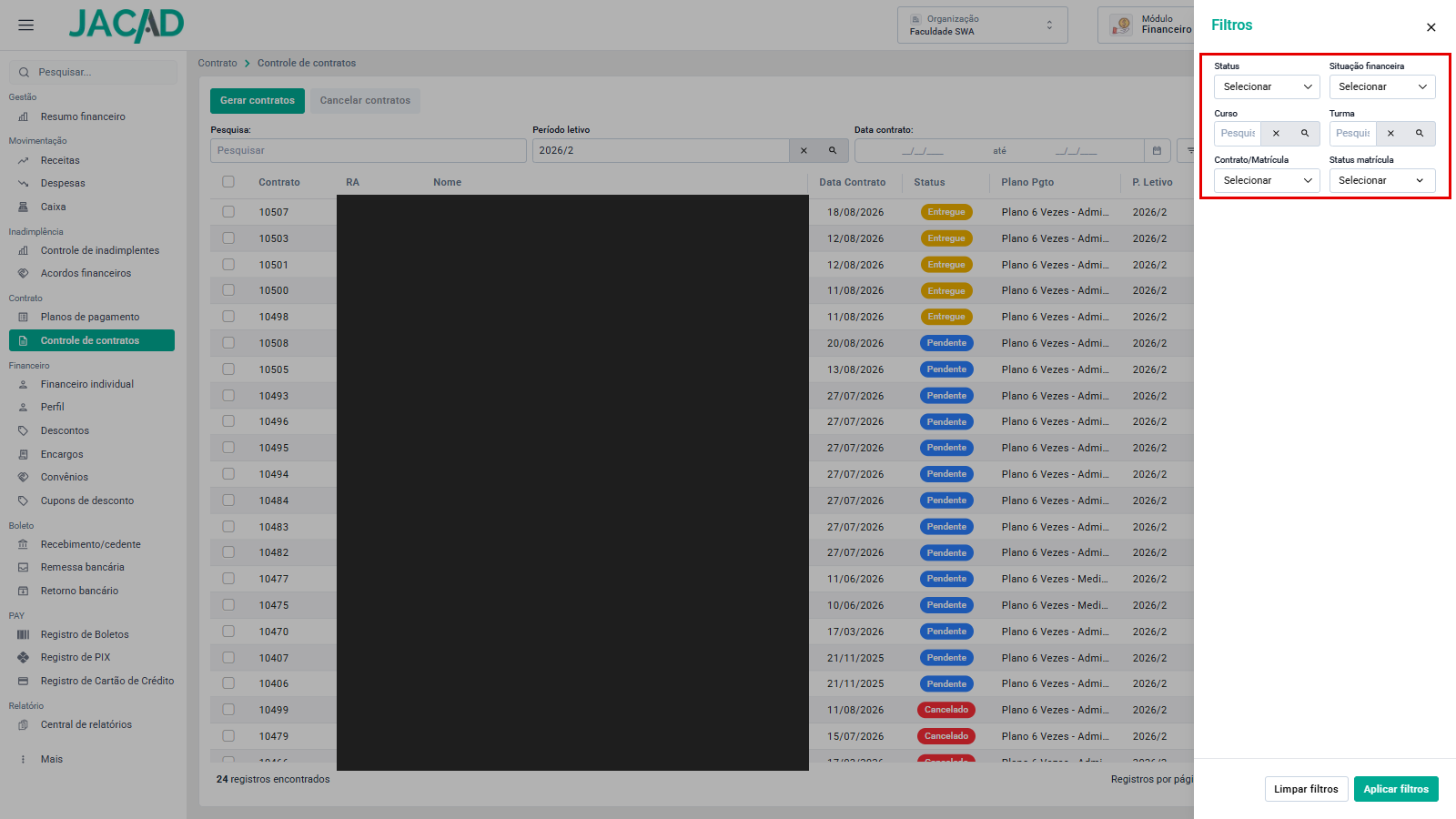
- Status: situação do contrato: 'Pendente', 'Entregue' ou 'Cancelado'.
- Situação financeira: 'Aberto' ou 'Pago'.
- Curso: limita a lista aos contratos de um curso.
- Turma: limita a lista aos contratos de uma turma.
- Contrato/Matrícula: 'Com matrícula' mostra os contratos vinculados a uma matrícula; 'Sem matrícula', os que não têm vínculo.
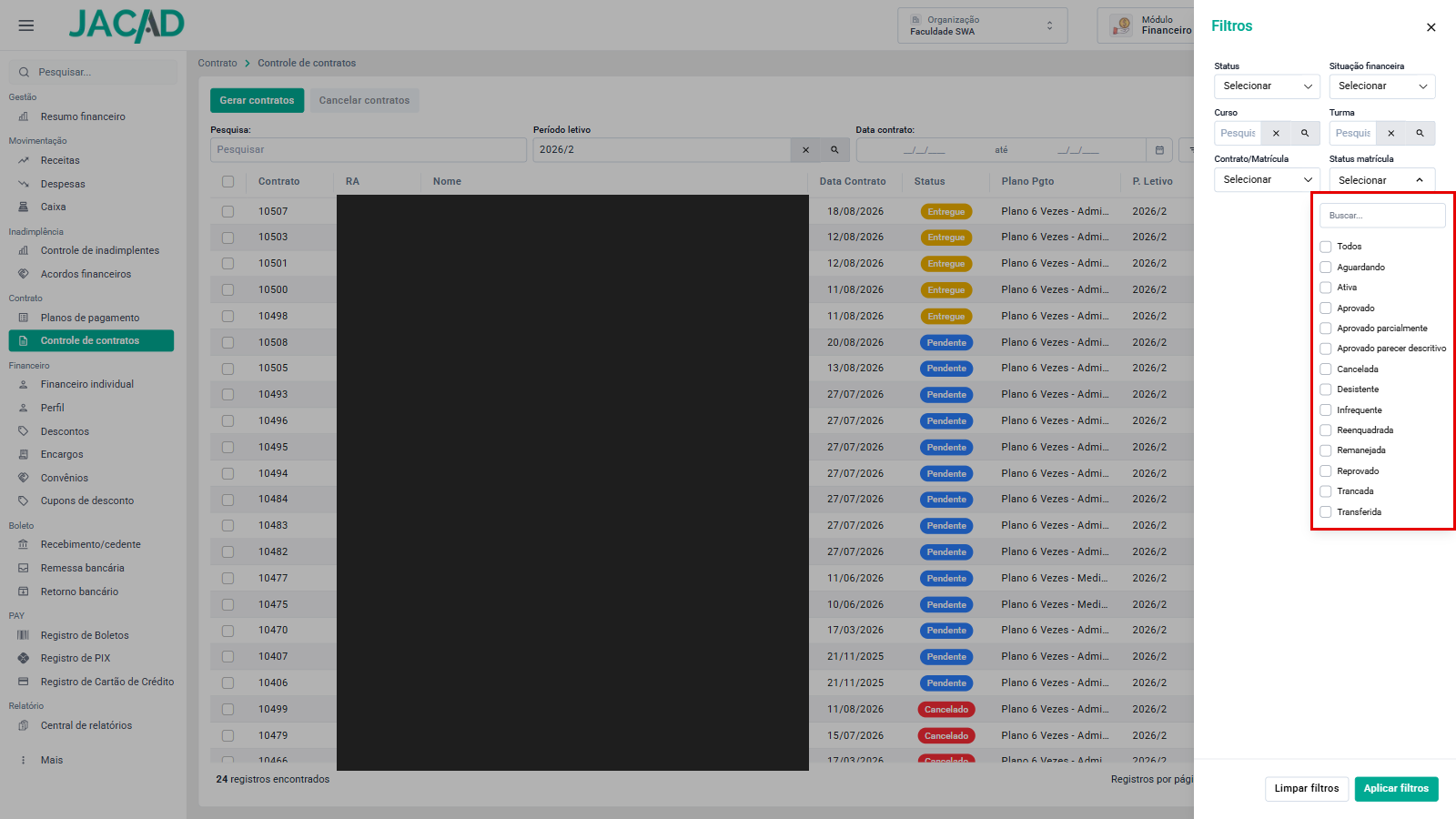
- Status matrícula: situação da matrícula do aluno. Permite marcar mais de uma opção, como 'Ativa', 'Aguardando', 'Trancada' ou 'Cancelada', e tem campo 'Buscar' para localizar a opção.
Figura 4 - Lista de opções do filtro 'Status matrícula', que aceita mais de uma escolha. Os dados pessoais dos alunos foram ocultados com tarja preta.
3.2. COLUNAS E AÇÕES DA LISTA
- Contrato: número do contrato.
- RA: registro acadêmico do aluno.
- Nome: nome do aluno.
- Data Contrato: data de criação do contrato.
- Status: situação do contrato, em cor: amarelo para 'Entregue', azul para 'Pendente' e vermelho para 'Cancelado'.
- Plano Pgto: plano de pagamento do contrato.
- P. Letivo: período letivo do contrato.
- Curso: curso da matrícula.
- Ações: o ícone de olho ('Visualizar') abre os dados do contrato (capítulo 5); o ícone de cifrão ('Finan. individual') abre o financeiro individual do aluno em outra aba.
Ideia: pelo botão 'Configurações' é possível exibir colunas extras, como 'Tipo contrato', 'Dt. vigência início', 'Dt. vigência término', 'Dt. aceite', 'Dia preferencial', 'Valor total bruto' e 'Valor total líquido'.
4. GERAR CONTRATOS DE REMATRÍCULA
O botão 'Gerar contratos' cria, em lote, os contratos de rematrícula dos alunos que vão passar de um período letivo para o outro. O assistente tem duas etapas: 'Selecionar matrículas' e 'Pagamento'.
PASSO 1: Na tela 'Controle de contratos', clique em 'Gerar contratos'. O sistema abrirá a janela 'Gerar contrato de rematrícula'.
PASSO 2: Na etapa 'Selecionar matrículas', informe o 'Período atual' (de onde os alunos vêm), o 'Período destino' (para onde vão) e o 'Curso'. Os três campos são obrigatórios.
PASSO 3: Se precisar, clique no ícone de funil para usar os filtros adicionais: 'Câmpus/Polo', 'Plano pagamento', 'Matrícula' (status), '% Cursado (<=)', 'Não incluir inadimplentes' e 'Sem disciplinas pendentes'.
PASSO 4: Clique em 'Pesquisar'. O sistema listará as matrículas encontradas, com RA, aluno, status, turma e a última parcela do contrato.
Figura 5 - Etapa 'Selecionar matrículas' da janela 'Gerar contrato de rematrícula', com os filtros obrigatórios em destaque.
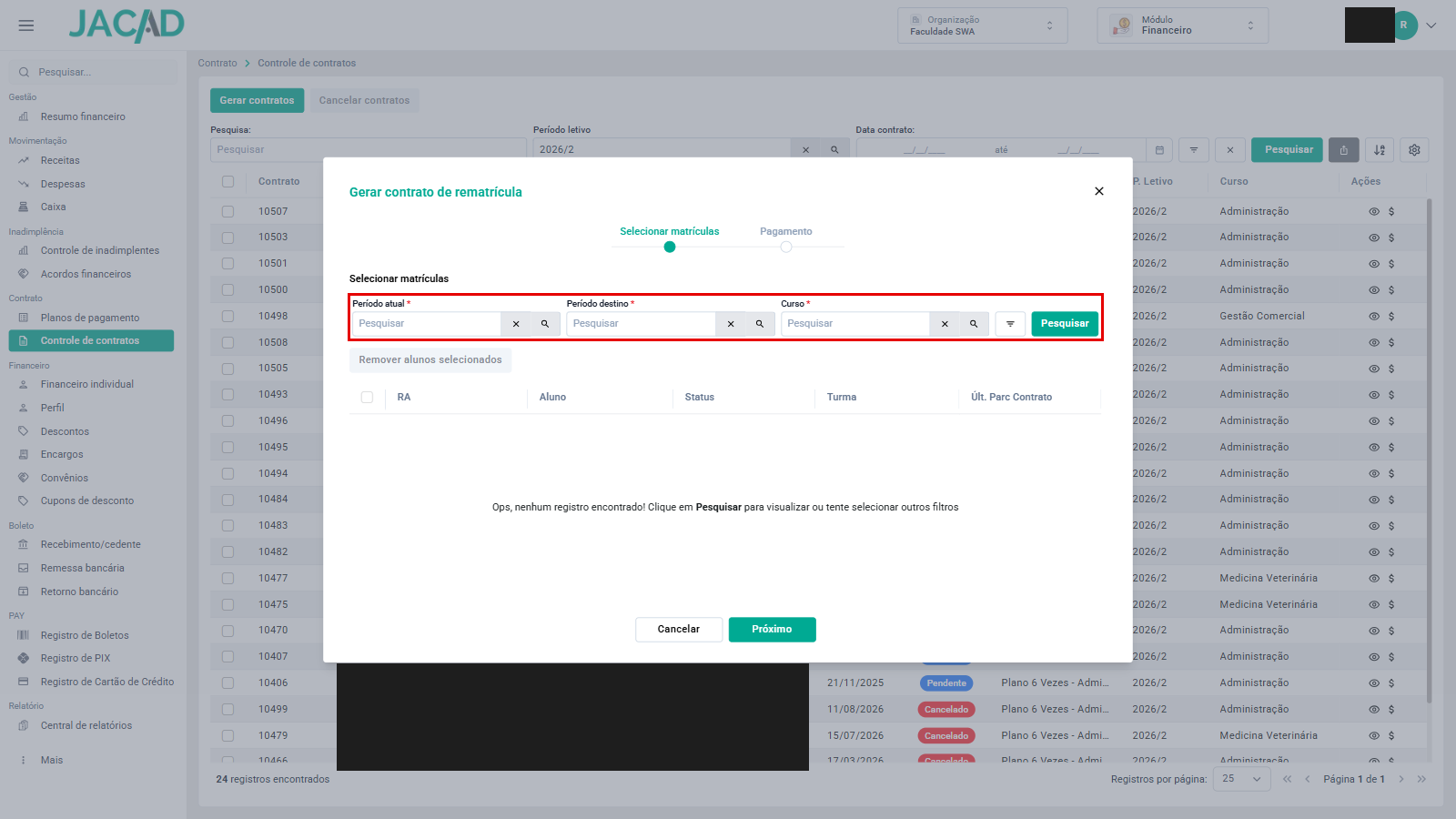
PASSO 5: Confira a lista. Para deixar algum aluno de fora, marque a caixa de seleção dele e clique em 'Remover alunos selecionados'. Depois, clique em 'Próximo'.
⚠ Atenção: o sistema gera contrato para todas as matrículas que estiverem na lista no momento de avançar. Remova antes os alunos que não devem receber contrato.
PASSO 6: Na etapa 'Pagamento', escolha o modelo do contrato de rematrícula e informe os dados de pagamento: 'Data primeira parcela', 'Qtde. Parcelas', 'Dia Preferencial' e 'Centro de custo'. Se quiser antecipar parcelas, marque 'Adiantar parcelas' e informe o intervalo em 'Vencimento de' e 'Até'.
⚠ Observação: quando o plano de pagamento é dinâmico, o campo 'Qtde. Parcelas' é obrigatório; sem ele, o sistema exibe 'Campo obrigatório' abaixo do campo.
PASSO 7: Clique em 'Gerar contratos'. Ao final, o sistema exibirá a mensagem 'Contratos de rematrícula gerados com sucesso.' Para voltar à etapa anterior sem gerar, clique em 'Voltar'; para desistir, clique em 'Cancelar'.
5. DADOS DO CONTRATO
Para abrir um contrato, clique no ícone de olho ('Visualizar') na linha dele, na lista da tela 'Controle de contratos'. O sistema apresentará a tela 'Dados do contrato', com o resumo do contrato no alto e as abas de detalhamento logo abaixo.
Figura 7 - Tela 'Dados do contrato', com o resumo do contrato em destaque. Os dados pessoais dos alunos foram ocultados com tarja preta.
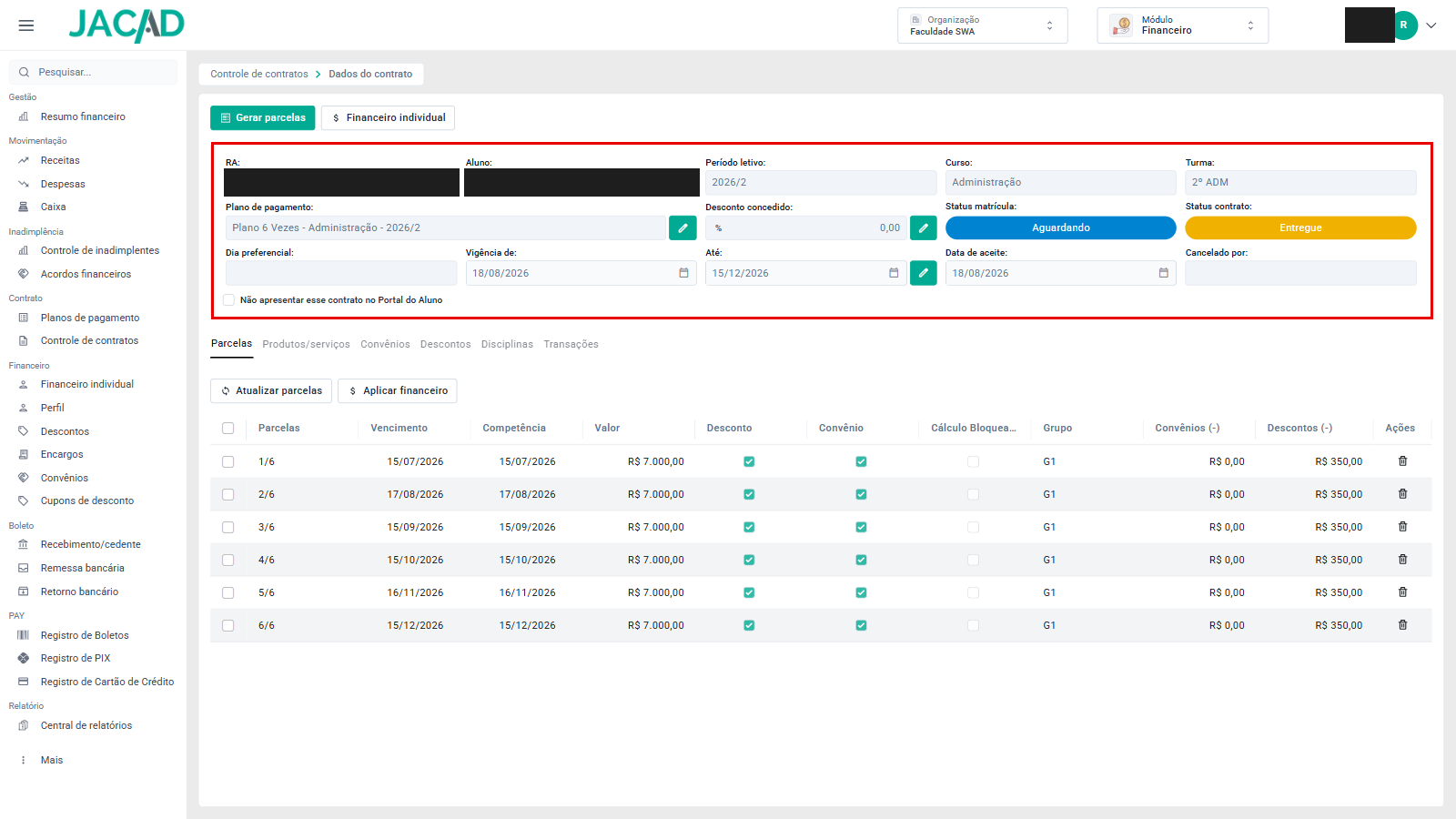
- RA, Aluno, Período letivo, Curso e Turma: identificação do aluno e da matrícula. Apenas consulta.
- Plano de pagamento: plano de pagamento do contrato. Pode ser alterado pelo lápis ao lado (capítulo 5.2).
- Desconto concedido: percentual de desconto concedido no contrato. Pode ser alterado pelo lápis ao lado.
- Status matrícula: situação da matrícula, em cor.
- Status contrato: situação do contrato, em cor.
- Dia preferencial: dia de vencimento escolhido para as parcelas, quando houver.
- Vigência de / Até: período de vigência do contrato. O término pode ser alterado pelo lápis ao lado do campo 'Até'.
- Data de aceite: data em que o contrato foi aceito.
- Cancelado por: usuário que cancelou o contrato, quando for o caso.
- Não apresentar esse contrato no Portal do Aluno: quando marcada, o contrato deixa de aparecer para o aluno no Portal do Aluno.
⚠ Observação: para voltar à lista, clique em 'Controle de contratos' no caminho exibido no alto da tela.
5.1. BOTÕES DO TOPO
Figura 8 - Botões 'Gerar parcelas' e 'Financeiro individual', no alto da tela 'Dados do contrato'. Os dados pessoais dos alunos foram ocultados com tarja preta.

- Gerar parcelas: gera no financeiro as parcelas do contrato. O sistema pede confirmação com a mensagem 'Deseja gerar as parcelas para este contrato? Obs: O sistema irá gerar somente as parcelas que ainda não foram geradas' e, ao final, exibe 'Geração de parcelas finalizada.'
- Financeiro individual: abre, em outra aba, o financeiro individual do aluno.
5.2. ALTERAR PLANO, DESCONTO E VIGÊNCIA
Os campos 'Plano de pagamento', 'Desconto concedido' e 'Até' têm um botão de lápis ao lado. Cada um abre uma janela própria:
- Alterar plano de pagamento: escolha o novo plano e confirme. O sistema exibirá 'Plano de pagamento alterado com sucesso.'
- Alterar desconto concedido: informe o 'Valor percentual do desconto' e confirme a pergunta 'Deseja alterar o valor do desconto concedido pelo polo neste contrato?'. O valor não pode ser maior que 100%.
- Alterar término da vigência: informe o 'Término da vigência do contrato' e confirme a pergunta 'Deseja alterar o término da vigência deste contrato?'.
Sempre que uma alteração afetar os valores do contrato, a aba 'Parcelas' exibirá o aviso 'Foram realizadas alterações nos dados do contrato. Clique em Atualizar parcelas para recalcular os valores.', com o botão 'Atualizar parcelas' ao lado.
Figura 9 - Aviso para recalcular as parcelas após uma alteração no contrato.
[ Inserir aqui a imagem da tela ]
⚠ Atenção: enquanto as parcelas não forem atualizadas, os valores das parcelas continuam os anteriores à alteração. Clique em 'Atualizar parcelas' logo após concluir os ajustes.
6. ABAS DO CONTRATO
Abaixo do resumo, a tela 'Dados do contrato' apresenta seis abas: 'Parcelas', 'Produtos/serviços', 'Convênios', 'Descontos', 'Disciplinas' e 'Transações'.
6.1. PARCELAS
Mostra as parcelas do contrato e reúne as ações de recálculo e de envio ao financeiro.
Figura 10 - Aba 'Parcelas', com os botões 'Atualizar parcelas' e 'Aplicar financeiro' em destaque.
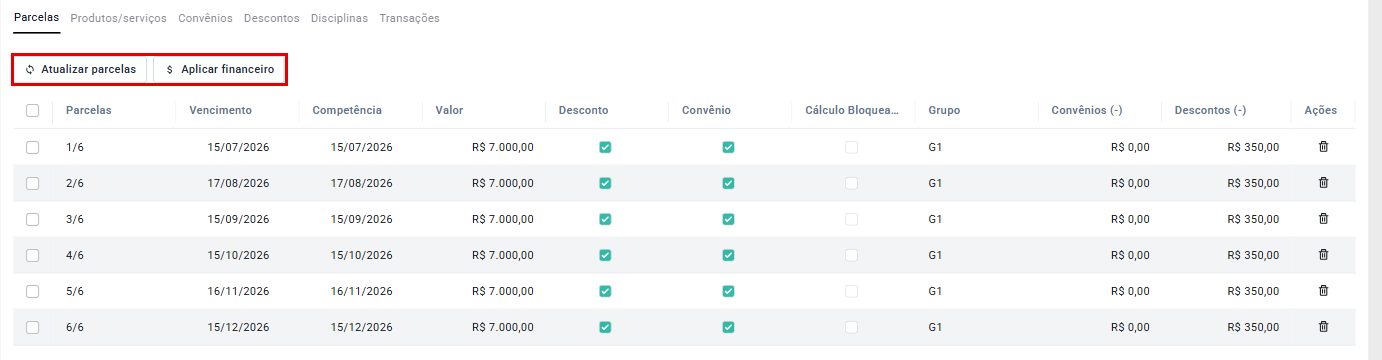
- Parcelas: número da parcela sobre o total (por exemplo, 1/6).
- Vencimento e Competência: data de vencimento e mês de competência da parcela.
- Valor: valor da parcela.
- Desconto e Convênio: indicam se a parcela recebe os descontos e os convênios do contrato.
- Cálculo Bloqueado: quando marcado, a parcela não é recalculada.
- Grupo: grupo da parcela.
- Convênios (-) e Descontos (-): valores abatidos da parcela por convênio e por desconto.
- Ações: o ícone de lixeira remove a parcela do contrato.
Botões da aba
- Atualizar parcelas: recalcula as parcelas com base nos dados atuais do contrato. O sistema pergunta 'Deseja atualizar as parcelas do contrato? As transações em aberto serão recalculadas.' e, ao final, exibe 'Parcelas atualizadas com sucesso.'
- Aplicar financeiro: gera no financeiro as parcelas que ainda não foram geradas. Tem o mesmo efeito do botão 'Gerar parcelas' do topo.
⚠ Atenção: ao remover uma parcela pela lixeira, o sistema pergunta 'Deseja remover esta parcela do contrato? As transações vinculadas serão desvinculadas.'. Confira a parcela antes de confirmar.
6.2. PRODUTOS/SERVIÇOS
Lista os produtos e serviços cobrados no contrato, como a mensalidade do curso.
Figura 11 - Aba 'Produtos/serviços', com os botões da aba em destaque.

- Adicionar serviço: inclui um serviço já cadastrado no contrato. O sistema pergunta 'Deseja adicionar o serviço selecionado ao contrato?'.
- Cadastrar serviços: cadastra um novo produto/serviço para, depois, adicioná-lo ao contrato.
- Ajustar parcelas: ajusta o valor das parcelas em aberto sem considerar a configuração de parcelamento dos serviços.
- Colunas: 'Produto/Serviço', 'Dia', 'Mês', 'Ano', 'Parcelas', 'Valor', 'Contrato', 'Adicional', 'Grupo', 'Plano de Conta' e 'Ações' (lixeira para remover o serviço).
⚠ Atenção: o botão 'Ajustar parcelas' cancela as transações em aberto no financeiro. O sistema avisa: 'Este recurso irá ajustar o valor das parcelas em aberto não levando em consideração a configuração de parcelamento dos serviços. As transações em aberto no financeiro serão canceladas. Deseja continuar?'.
6.3. CONVÊNIOS
Lista os convênios aplicados ao contrato.
Figura 12 - Aba 'Convênios', com o botão 'Adicionar convênio' em destaque.

- Adicionar convênio: inclui um convênio no contrato.
- Colunas: 'Convênio', 'Tipo', 'Valor', 'Data Cadastro', 'Usuário Cadastro' e 'Ações'. Para remover um convênio, use a opção de remover na coluna 'Ações'.
⚠ Observação: incluir ou remover convênio não altera as transações já existentes. Depois do ajuste, clique em 'Atualizar parcelas' na aba 'Parcelas' para recalcular os valores.
6.4. DESCONTOS
Lista os descontos aplicados ao contrato, com tipo, valor e validade.
Figura 13 - Aba 'Descontos', com o botão 'Adicionar desconto' em destaque.

- Adicionar desconto: inclui um desconto no contrato.
- Colunas: 'Desconto', 'Tipo', 'Valor', 'Dt. Validade Início', 'Dt. Validade Fim', 'Data Cadastro', 'Usuário Cadastro' e 'Ações' (lixeira para remover o desconto).
⚠ Observação: assim como nos convênios, incluir ou remover desconto não altera as transações já existentes. Clique em 'Atualizar parcelas' para recalcular os valores.
6.5. DISCIPLINAS
Mostra as disciplinas da matrícula vinculadas ao contrato, com o status e os valores de cada uma.
Figura 14 - Aba 'Disciplinas', com a coluna editável 'Valor cobrado' em destaque.
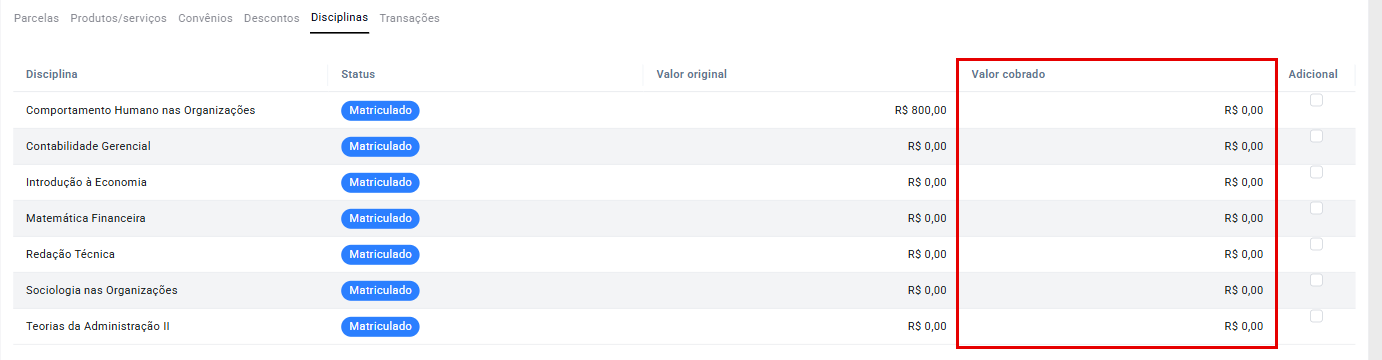
- Disciplina e Status: nome da disciplina e situação do aluno nela.
- Valor original: valor de referência da disciplina.
- Valor cobrado: valor efetivamente cobrado. Esta coluna pode ser alterada diretamente na lista; ao salvar, o sistema exibe 'Valor cobrado atualizado com sucesso.'
- Adicional: indica se a disciplina é cobrada como adicional.
6.6. TRANSAÇÕES
Apresenta as transações do contrato no financeiro, para conferência. Esta aba é apenas de consulta.
Figura 15 - Aba 'Transações', com as transações do contrato no financeiro.
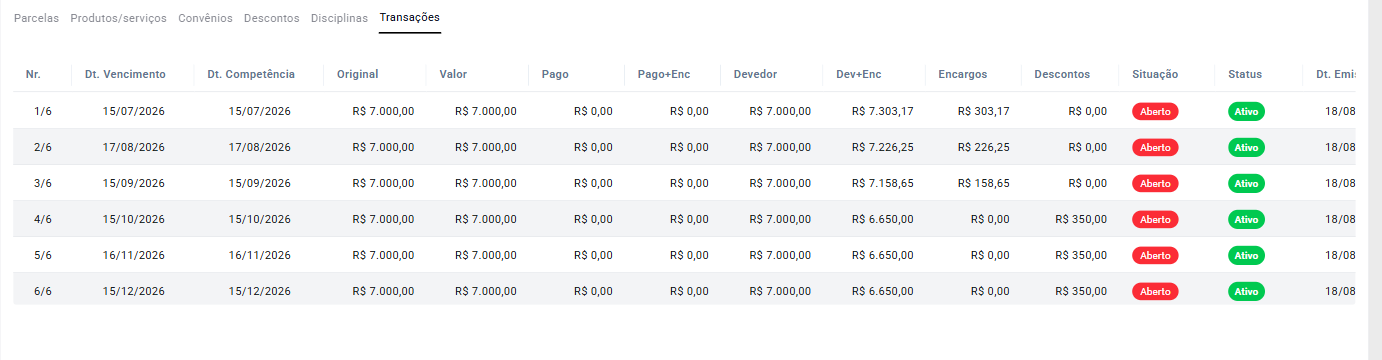
- Nr., Dt. Vencimento e Dt. Competência: número da parcela, vencimento e competência.
- Original e Valor: valor original e valor atual da transação.
- Pago e Pago+Enc: valor pago, sem e com encargos.
- Devedor e Dev+Enc: saldo devedor, sem e com encargos.
- Encargos e Descontos: valores de encargos e descontos da transação.
- Situação e Status: situação de pagamento (por exemplo, 'Aberto') e status da transação (por exemplo, 'Ativo').
- Dt. Emissão: data em que a transação foi emitida.
7. CANCELAR CONTRATOS
O botão 'Cancelar contratos' cancela, de uma vez, um ou mais contratos selecionados na lista.
PASSO 1: Na tela 'Controle de contratos', pesquise os contratos desejados (capítulo 3).
PASSO 2: Marque a caixa de seleção à esquerda de cada contrato a cancelar. Para marcar todos os contratos da página, use a caixa do cabeçalho da lista.
PASSO 3: Clique em 'Cancelar contratos'. O botão só fica habilitado quando há ao menos um contrato marcado.
PASSO 4: O sistema pedirá confirmação com a mensagem 'Deseja realmente cancelar os contratos selecionados? Obs: Parcelas PAGAS não serão canceladas.'. Confirme para concluir.[ Inserir aqui a imagem da tela ]
PASSO 5: Ao final, o sistema exibirá 'Contrato(s) cancelado(s) com sucesso.' e a lista será atualizada, com o status 'Cancelado' nos contratos afetados.
⚠ Atenção: o cancelamento atinge todos os contratos marcados. Confira a seleção antes de confirmar. As parcelas já pagas são mantidas.
8. SITUAÇÕES ESPERADAS QUE NÃO SÃO DEFEITO
- O item 'Controle de contratos' não aparece no menu: o grupo do usuário não tem a permissão 'pesquisa.contrato'. Solicite a liberação ao administrador do sistema e entre novamente no JACAD Web.
- A lista abre vazia: é o comportamento padrão. Clique em 'Pesquisar' para carregar os contratos.
- O botão 'Cancelar contratos' está cinza: nenhum contrato está marcado. Marque ao menos um contrato na lista.
- Alterei convênio ou desconto e as parcelas não mudaram: essas alterações não mudam as transações existentes. Clique em 'Atualizar parcelas' na aba 'Parcelas'.
- 'Aplicar financeiro' não gerou todas as parcelas: o recurso gera somente as parcelas que ainda não foram geradas; as que já existem no financeiro são mantidas.
- Algum botão descrito neste guia não aparece: cada ação depende de uma permissão própria. Solicite a permissão correspondente ao administrador do sistema.
9. CONCLUSÃO
Chegamos ao final deste guia sobre o Controle de contratos. Esperamos que este material tenha sido útil e que a sua equipe consiga pesquisar, gerar, conferir e ajustar os contratos dos alunos com mais agilidade e segurança. Agradecemos por confiar no JACAD e seguimos à disposição para apoiar a sua equipe.
Até breve! ❤
Este artigo foi útil?
Que bom!
Obrigado pelo seu feedback
Desculpe! Não conseguimos ajudar você
Obrigado pelo seu feedback
Feedback enviado
Agradecemos seu esforço e tentaremos corrigir o artigo