Olá, cliente JACAD! Tudo bem? Este manual apresenta a funcionalidade Receitas, disponível no módulo Financeiro do JACAD Web. Ao longo deste manual serão apresentados todos os recursos disponíveis na funcionalidade, descrevendo detalhadamente cada tela, campo, botão e processo operacional, permitindo que os usuários utilizem o sistema de forma segura, eficiente e padronizada. Boa leitura!
ÍNDICE
- 1. INTRODUÇÃO
- 2. ACESSANDO A FUNCIONALIDADE
- 3. CONSULTA DE RECEITAS
- 4. RECURSOS FINANCEIROS
- 5. CONCLUSÃO
1. INTRODUÇÃO
A funcionalidade concentra todas as operações relacionadas ao gerenciamento das contas a receber da instituição, permitindo consultar títulos financeiros, realizar recebimentos, cadastrar novas receitas, gerar parcelas, emitir boletos, criar acordos financeiros, registrar comprovantes, efetuar baixas e acessar diversos relatórios financeiros.
Além das operações financeiras, a tela disponibiliza recursos que facilitam a rotina administrativa, como filtros avançados de pesquisa, ordenação de resultados, personalização das colunas da consulta, criação de modelos de relatórios e operações em lote, proporcionando maior produtividade e organização das informações.
2. ACESSANDO A FUNCIONALIDADE
A funcionalidade Receitas está disponível no módulo Financeiro do JACAD Web e reúne todas as operações relacionadas ao gerenciamento das contas a receber da instituição.
Por meio dessa funcionalidade é possível consultar títulos financeiros, realizar recebimentos, cadastrar novas contas a receber, gerar parcelas em lote, emitir boletos, gerar PIX, registrar comprovantes, efetuar baixas, criar acordos financeiros, personalizar consultas e emitir relatórios.
Para acessar a funcionalidade, siga o caminho abaixo.
2.1. CAMINHO DE ACESSO
No menu principal do sistema, acesse:
Financeiro → Movimentação → Receitas
Após selecionar a opção Receitas, o sistema exibirá a tela principal da consulta, onde estarão disponíveis todos os recursos necessários para gerenciamento das contas a receber.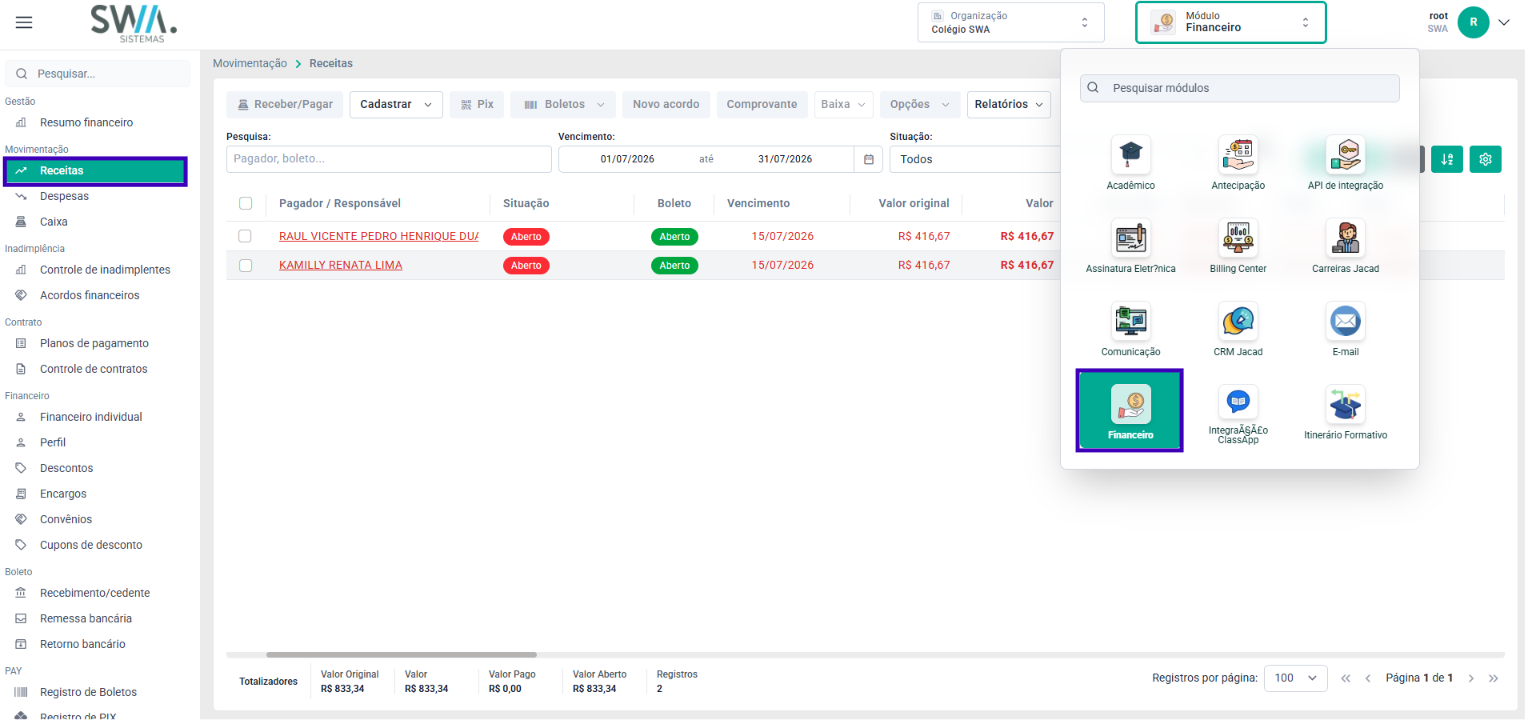
2.2. ESTRUTURA DA TELA
A tela principal é composta por uma barra de ações, filtros para consulta, grade de resultados e totalizadores financeiros, permitindo que o usuário realize todas as operações da rotina de recebimentos em um único ambiente.
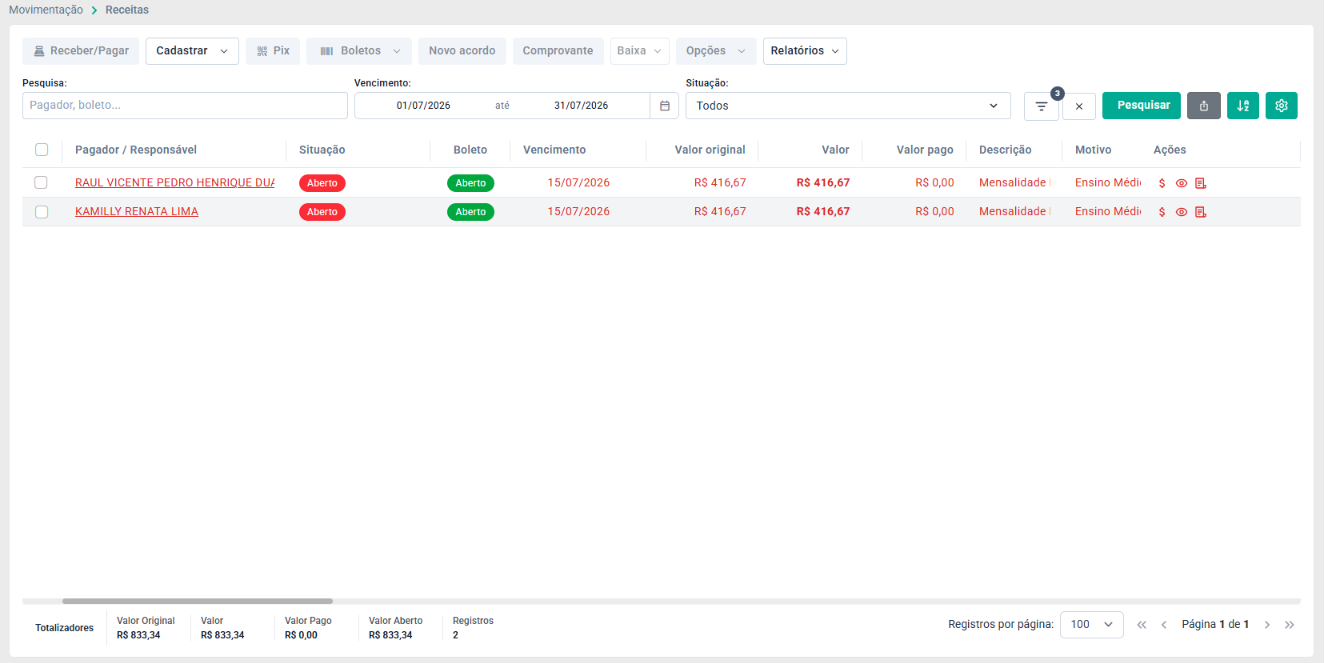
A tela apresenta os seguintes recursos:
- Pesquisa: Permite localizar registros por meio do nome do pagador, responsável, boleto ou outras informações cadastradas.
- Vencimento: Define o período que será utilizado na consulta das receitas.
- Situação: Permite filtrar os registros conforme o status financeiro da transação.
- Filtros avançados: Disponibiliza filtros adicionais para refinar a pesquisa.
- Limpar filtros: Remove todos os filtros aplicados na consulta.
- Pesquisar: Realiza a busca das informações conforme os critérios informados.
- Exportar: Permite exportar o resultado da consulta.
- Ordenação: Define o critério utilizado para organizar os registros apresentados.
- Configurações: Permite personalizar as colunas exibidas na grade e criar modelos de relatórios.
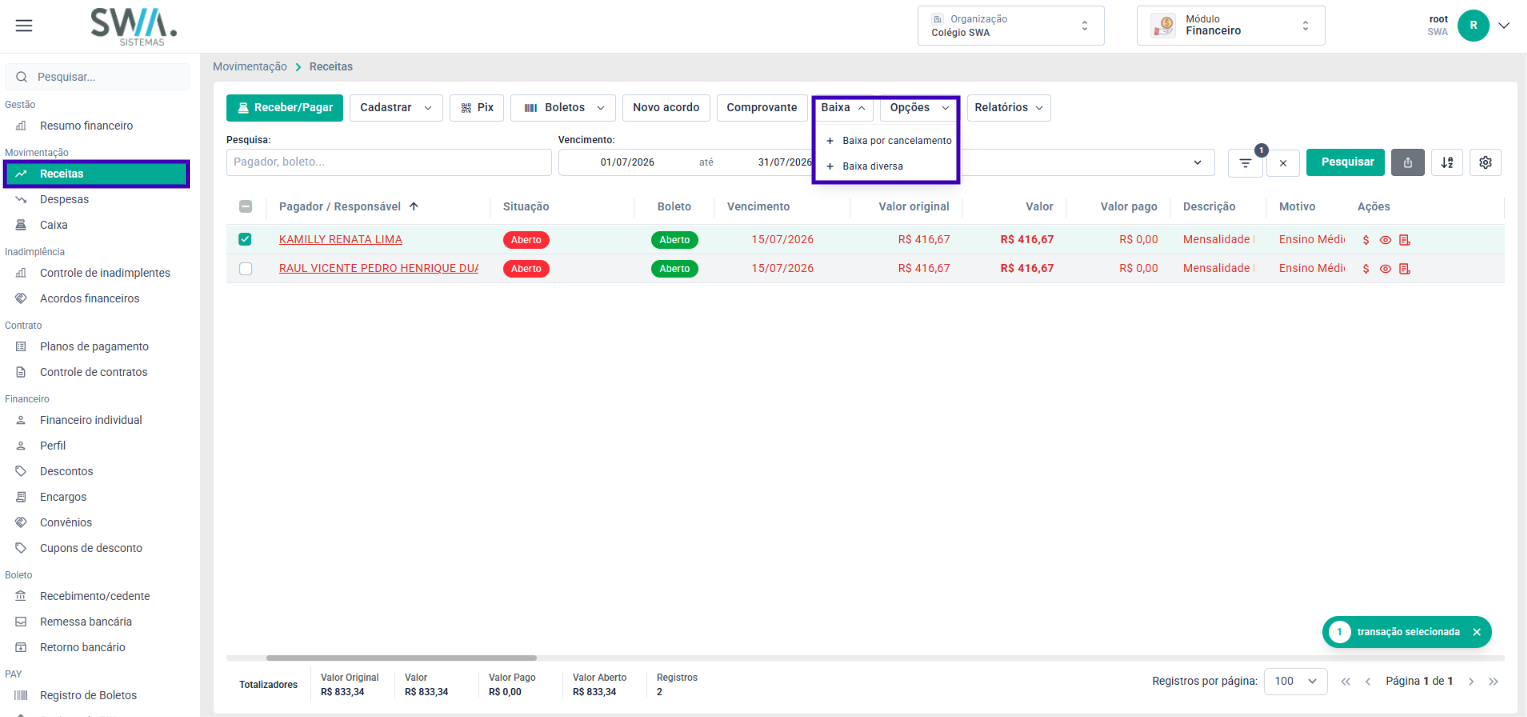
- Barra de ações: Disponibiliza os principais recursos da funcionalidade, como Receber/Pagar, Cadastrar, PIX, Boletos, Novo acordo, Comprovante, Baixa, Opções e Relatórios.
- Grade de resultados: Exibe todas as receitas localizadas conforme os filtros informados.
- Totalizadores: Apresenta informações consolidadas da consulta, como valor original, valor recebido, valor em aberto e quantidade de registros encontrados.
3. CONSULTA DE RECEITAS
A funcionalidade Consulta de Receitas permite localizar e gerenciar todos os títulos financeiros cadastrados no sistema, disponibilizando recursos para pesquisa, filtros, ordenação, personalização da visualização e execução das principais operações financeiras.
A partir desta tela é possível acompanhar a situação das receitas, identificar valores pendentes ou recebidos, acessar rapidamente informações dos pagadores e executar ações como recebimentos, geração de boletos, PIX, acordos financeiros, baixas, emissão de relatórios e demais operações disponíveis.
A consulta é composta por uma barra de pesquisa, filtros, botões de ações rápidas, grade de resultados e área de totalizadores, permitindo ao usuário realizar toda a gestão financeira das contas a receber em uma única tela.
3.1. PESQUISA DE REGISTROS
A pesquisa permite localizar rapidamente receitas cadastradas utilizando diferentes critérios de busca.
Para realizar uma consulta:
- Informe um valor no campo Pesquisa, caso deseje localizar um registro específico.
- Defina o período de vencimento desejado.
- Se necessário, selecione uma situação para filtrar os resultados.
- Utilize os filtros adicionais quando desejar refinar ainda mais a pesquisa.
- Clique em Pesquisar.

A pesquisa pode considerar diversas informações cadastradas na receita, facilitando a localização dos registros financeiros.
Os principais campos disponíveis são:
- Pesquisa: Permite localizar registros utilizando informações como pagador, responsável, boleto ou outros dados cadastrados.
- Vencimento: Define o período que será utilizado para localizar as receitas.
- Situação: Permite exibir somente registros que possuam o status selecionado.
- Pesquisar: Executa a consulta conforme os critérios informados.
Após a pesquisa, os registros encontrados serão apresentados na grade da tela.
3.2. FILTROS DA CONSULTA
Além dos filtros principais, a funcionalidade disponibiliza filtros avançados que permitem restringir ainda mais os resultados apresentados.
Para acessar esses filtros, clique no botão Filtros, localizado ao lado da pesquisa.
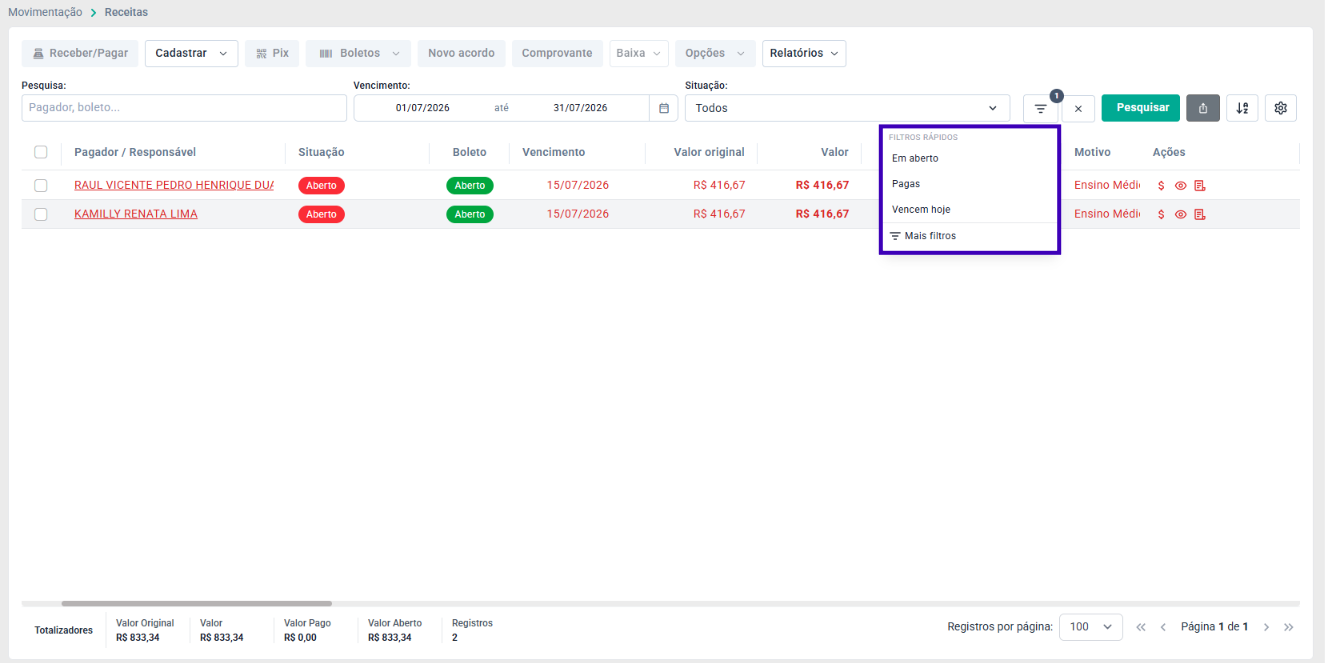
Os filtros adicionais possibilitam consultas mais específicas, reduzindo a quantidade de registros exibidos e facilitando a
localização das informações desejadas.
Após configurar os critérios, clique em Pesquisar para atualizar a consulta.
Caso seja necessário remover todos os filtros utilizados, utilize o botão Limpar filtros, retornando a pesquisa ao estado inicial.
3.3. ORDENAÇÃO DOS RESULTADOS
Os registros exibidos podem ser organizados conforme diferentes critérios de classificação.
Para alterar a ordenação, clique no botão Ordenação.
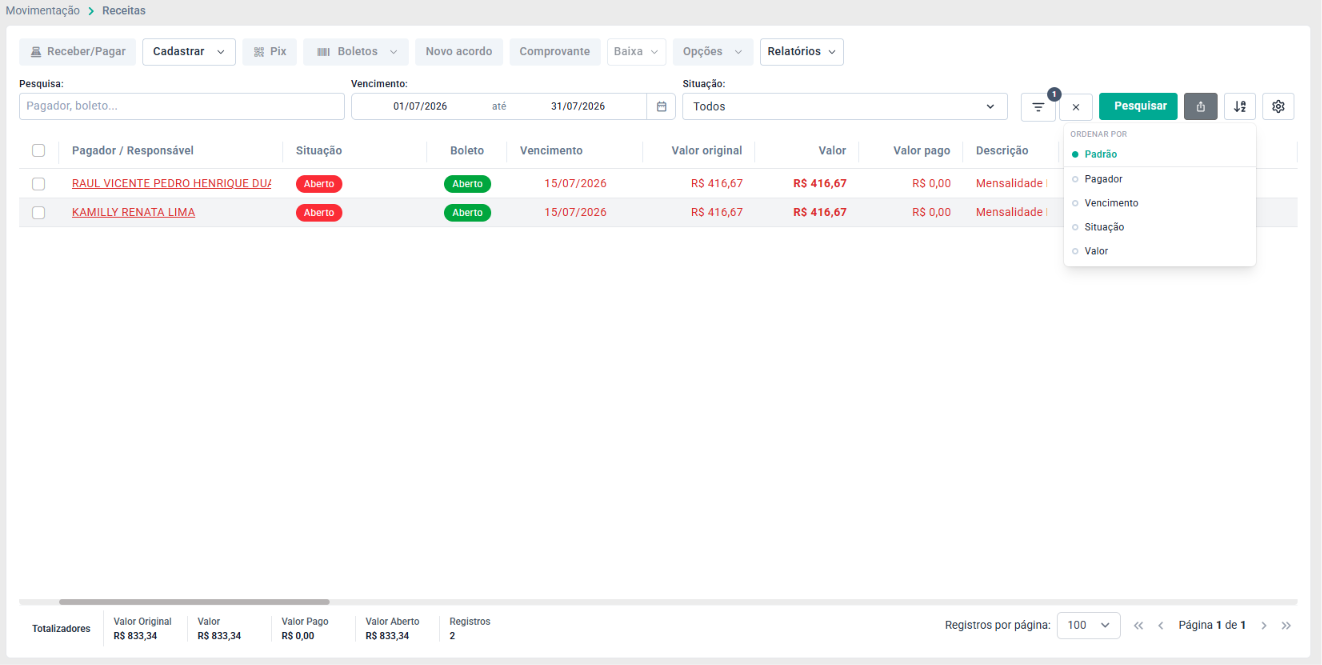
Os critérios disponíveis incluem:
- Padrão: Apresenta os registros utilizando a ordenação padrão do sistema.
- Pagador: Organiza os registros em ordem alfabética pelo nome do pagador.
- Vencimento: Ordena os registros conforme a data de vencimento.
- Situação: Agrupa os registros de acordo com sua situação financeira.
- Valor: Organiza os registros conforme os valores financeiros cadastrados.
A ordenação facilita a análise das receitas e permite localizar rapidamente os registros de interesse.
3.4. RECEBER/PAGAR
A funcionalidade Receber/Pagar permite registrar o recebimento de uma ou mais receitas cadastradas no sistema.
Por meio desta opção, é possível informar a data do pagamento, selecionar a forma de recebimento, definir a conta financeira utilizada, anexar comprovantes e registrar observações referentes à transação.
Para realizar um recebimento:
- Localize a receita desejada na tela principal.
- Selecione o(s) registro(s) que serão recebidos.
- Clique no botão Receber/Pagar.
- Preencha as informações do recebimento.
- Clique em Receber/Pagar para concluir a operação.
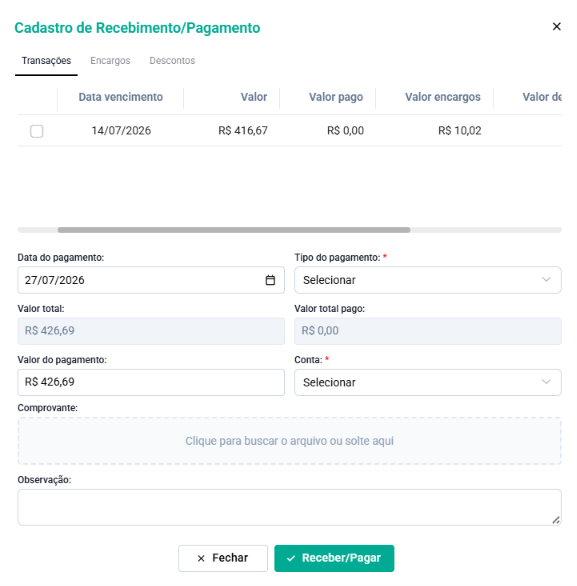
A tela é dividida em três abas, permitindo visualizar e controlar todos os valores envolvidos na transação.
- Transações;
- Encargos;
- Descontos.
Aba Transações: Nesta aba são apresentados todos os títulos selecionados para recebimento.
Cada registro informa:
- Data vencimento: Exibe a data de vencimento da receita.
- Valor: Apresenta o valor original da parcela.
- Valor pago: Exibe o valor já recebido da transação.
- Valor encargos: Apresenta o total de encargos calculados para a receita.
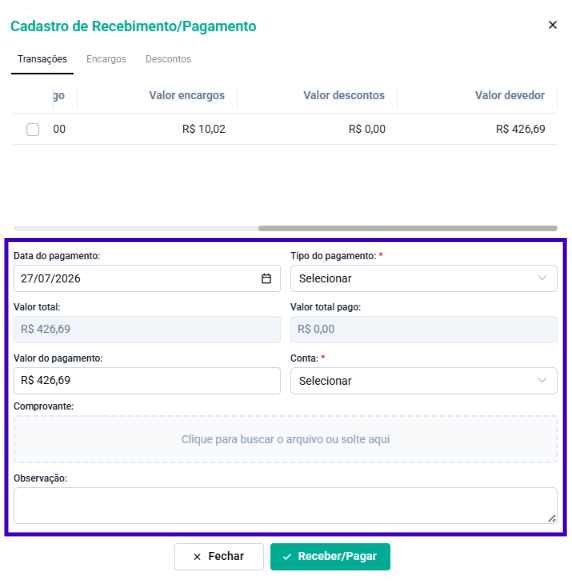
- Valor descontos: Exibe os descontos aplicados ao recebimento.
A seleção das transações determina quais receitas serão consideradas durante o processamento do pagamento.
Dados do Recebimento: Logo abaixo da listagem das transações encontram-se os campos responsáveis pelo registro financeiro.
- Data do pagamento: Define a data em que o recebimento foi realizado.
- Tipo do pagamento: Permite selecionar a forma de pagamento utilizada no recebimento.
- Valor total: Exibe automaticamente o valor total das transações selecionadas.
- Valor total pago: Apresenta o valor efetivamente recebido após a confirmação da operação.
- Valor do pagamento: Permite informar o valor que será recebido.
- Conta: Define a conta financeira onde o recebimento será registrado.
- Comprovante: Permite anexar um arquivo referente ao pagamento realizado.
3.5. CADASTRAR RECEITA
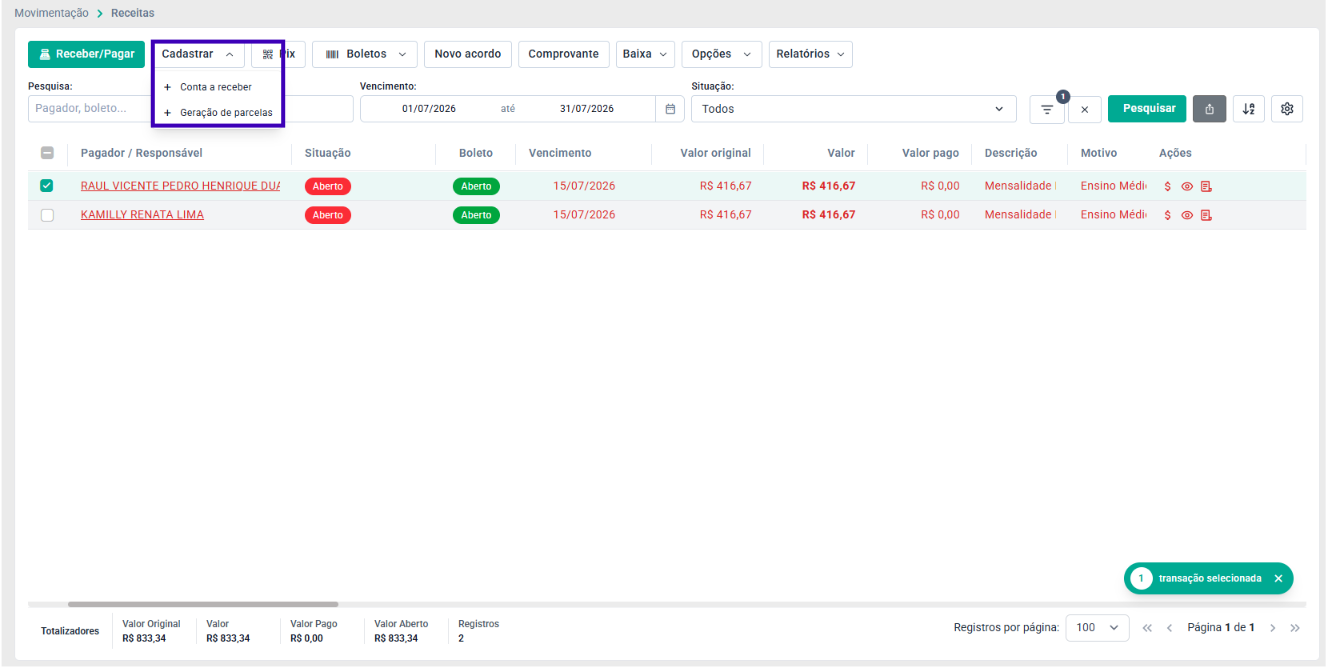
A funcionalidade Cadastrar permite registrar manualmente uma nova conta a receber no sistema.
Esse recurso é utilizado para criar receitas que não foram geradas automaticamente por outros processos, possibilitando informar todos os dados financeiros necessários para o lançamento.
Para cadastrar uma nova receita:
- Na tela principal da funcionalidade Receitas, clique no botão Cadastrar.
- O sistema abrirá a tela Cadastro de Conta a Receber.
- Preencha as informações necessárias.
- Clique em Salvar ou Salvar e Receber.
3.5.1. DADOS DA RECEITA
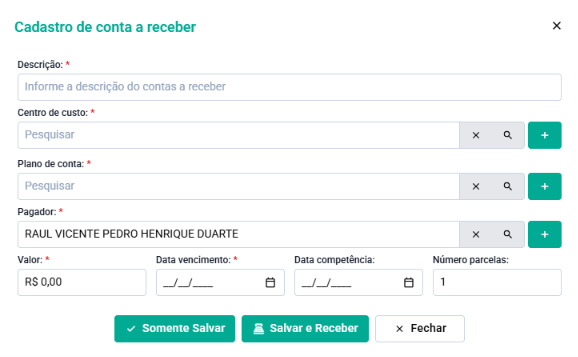
Durante o cadastro, deverão ser informadas as seguintes informações:
- Descrição: Informe uma descrição que identifique a receita.
- Plano de Contas: Selecione o plano de contas ao qual a receita será vinculada.
- Centro de Custo: Permite informar o centro de custo relacionado ao lançamento financeiro.
- Pagador: Selecione o responsável pelo pagamento da receita.
- Responsável Financeiro: Quando aplicável, permite informar o responsável financeiro pelo título.
- Forma de Recebimento: Define a forma prevista para recebimento da receita.
- Conta Financeira: Indica a conta onde o recebimento será registrado.
- Data de Emissão: Data em que o lançamento foi criado.
- Data de Vencimento: Define a data prevista para pagamento.
- Valor: Informe o valor da receita.
- Quantidade de Parcelas: Permite definir em quantas parcelas o lançamento será dividido, quando aplicável.
- Observações: Campo destinado ao registro de informações complementares relacionadas ao lançamento.
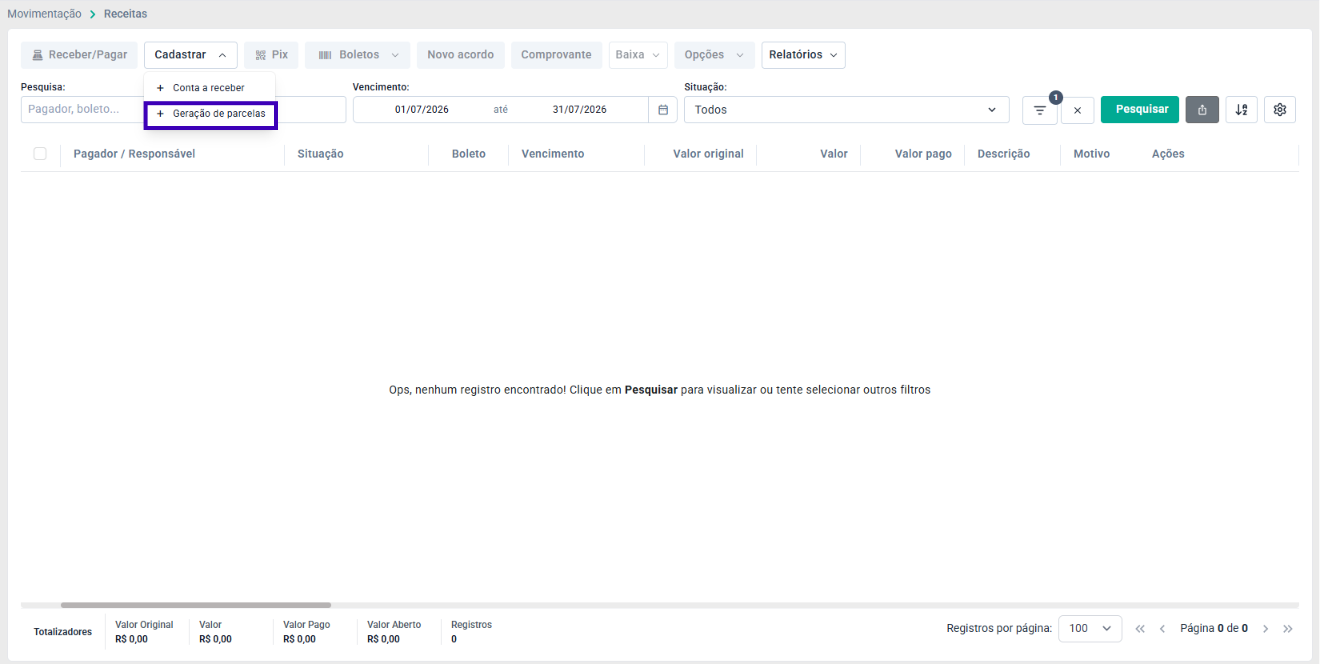
3.6 GERAÇÃO DE PARCELAS EM LOTE
A funcionalidade Geração de Parcelas em Lote permite criar simultaneamente diversas contas a receber para um ou mais pagadores, automatizando o lançamento de receitas recorrentes e reduzindo o tempo necessário para cadastros individuais.
Esse recurso é indicado para situações em que vários alunos ou responsáveis financeiros devem receber parcelas de um mesmo serviço, mantendo a padronização dos valores, vencimentos e demais informações financeiras.
Para gerar parcelas em lote:
- Na tela principal da funcionalidade Receitas, clique na opção Cadastrar e selecione Geração de Parcelas em Lote.
- Informe os dados gerais do lançamento.
- Selecione os pagadores que receberão as parcelas.
- Configure, se necessário, os encargos e descontos.
- Clique em Gerar Parcelas para concluir o processo.
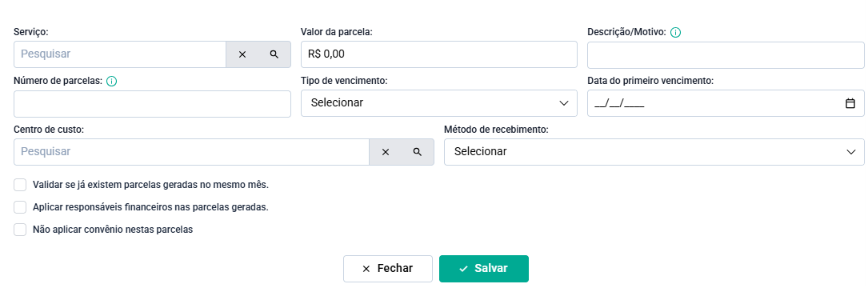
3.6.1. DADOS GERAIS
Na parte superior da tela são informadas as configurações que serão aplicadas às parcelas geradas.
- Serviço: Selecione o serviço que será utilizado como base para a geração das parcelas.
- Valor da parcela: Informe o valor que será atribuído a cada parcela gerada.
- Descrição/Motivo: Permite informar uma descrição para identificação do lançamento financeiro.
- Número de parcelas: Define a quantidade de parcelas que será criada para cada pagador selecionado.
- Tipo de vencimento: Determina a forma como as datas de vencimento serão calculadas.
- Data do primeiro vencimento: Informe a data inicial utilizada para geração das parcelas.
- Centro de custo: Selecione o centro de custo que será vinculado às receitas.
- Método de recebimento: Define a forma de recebimento que será utilizada nas parcelas geradas.
3.6.2. ABA PAGADORES
A aba Pagadores permite selecionar todos os responsáveis financeiros que participarão da geração em lote.
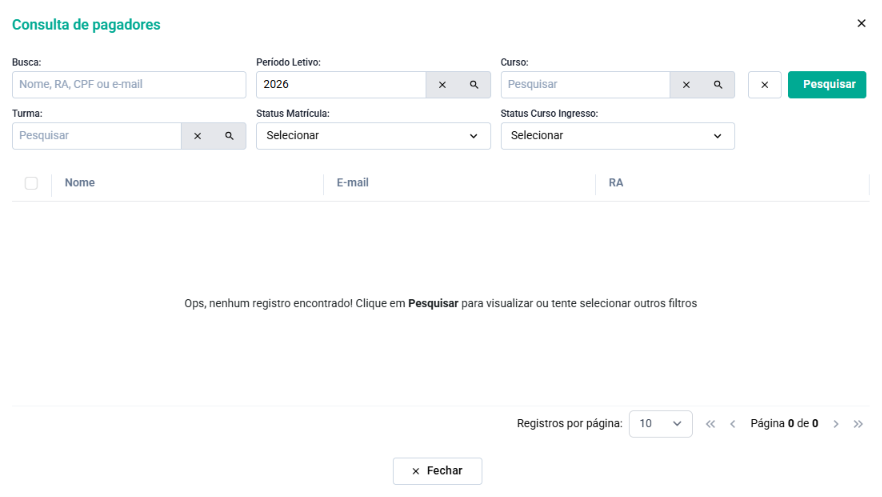
Nesta tela é possível consultar e selecionar os pagadores que receberão as parcelas.
Após a seleção, o sistema utilizará os dados informados para criar automaticamente todas as receitas correspondentes.
3.6.3. ABA ENCARGOS
A aba Encargos permite configurar os encargos financeiros que poderão ser aplicados às parcelas geradas.
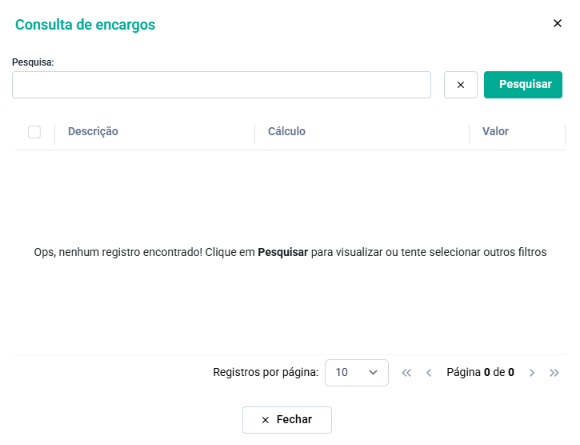
Os encargos cadastrados serão considerados durante o cálculo financeiro das receitas, conforme as configurações definidas pela instituição.
3.6.4. ABA DESCONTOS
A aba Descontos permite informar descontos que deverão ser aplicados às parcelas geradas.
Os descontos configurados serão vinculados às receitas criadas, sendo considerados automaticamente durante o processo de recebimento.
3.6.5. CONFIGURAÇÕES ADICIONAIS
Na parte inferior da tela encontram-se opções que permitem personalizar a geração das parcelas.
- Validar se já existem parcelas para o mesmo serviço no período informado: Quando habilitada, essa opção impede a criação de lançamentos duplicados para um mesmo pagador.
- Aplicar responsáveis financeiros cadastrados: Utiliza automaticamente os responsáveis financeiros vinculados aos pagadores selecionados.
- Não aplicar convênio: Realiza a geração das parcelas desconsiderando convênios financeiros existentes.
3.7 CONFIGURAÇÃO DAS COLUNAS
A funcionalidade Configurações permite personalizar a forma como as informações são apresentadas na consulta de receitas.
Por meio desse recurso, o usuário pode definir quais colunas serão exibidas na grade de resultados, restaurar a configuração padrão do sistema, visualizar todas as colunas disponíveis e criar modelos personalizados de visualização, proporcionando uma consulta mais organizada e adequada às necessidades de cada rotina.
Para acessar as configurações:
- Na tela principal da funcionalidade Receitas, clique no botão Configurações.
- O sistema exibirá as opções de personalização disponíveis.
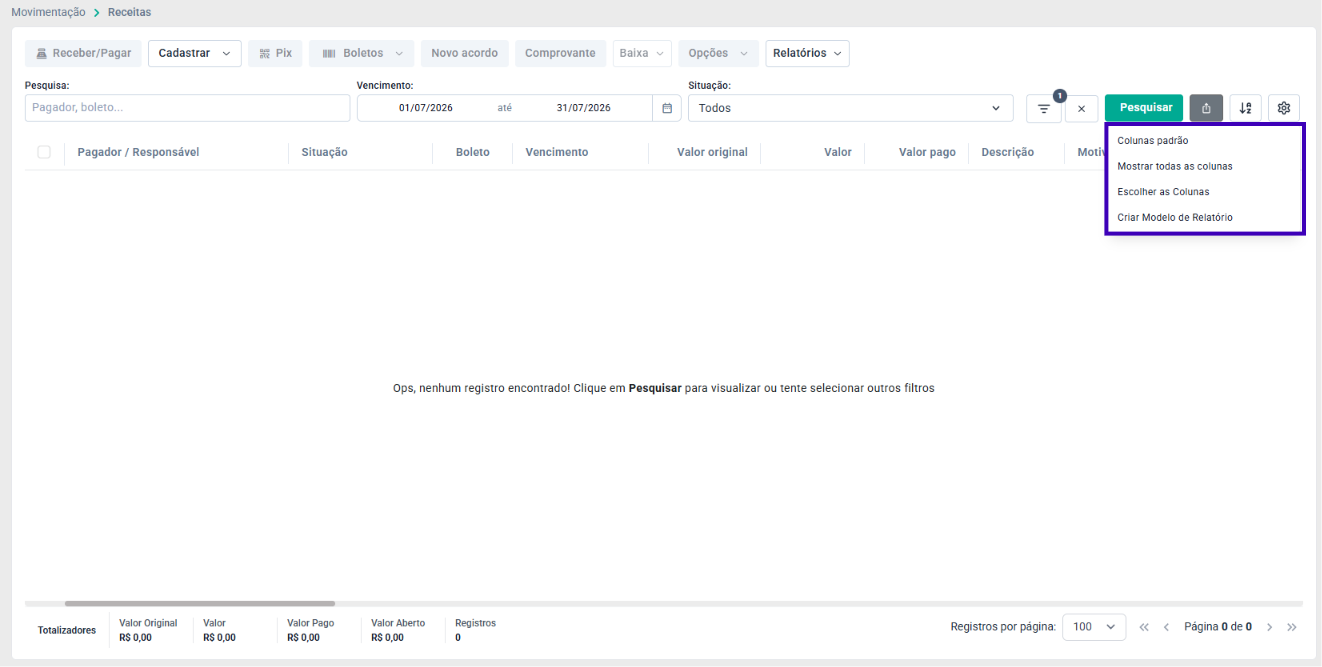
O menu apresenta as seguintes opções:
- Colunas padrão: Restaura a configuração original de colunas definida pelo sistema.
- Mostrar todas as colunas: Exibe todas as colunas disponíveis na grade de consulta.
- Escolher as colunas: Permite selecionar manualmente quais informações serão exibidas.
- Criar Modelo de Relatório: Permite salvar uma configuração personalizada de colunas para utilização futura.
Essas configurações alteram apenas a visualização da consulta, não modificando os dados cadastrados no sistema.
3.7.1. ESCOLHER AS COLUNAS
Ao selecionar a opção Escolher as Colunas, o sistema apresenta uma tela onde é possível definir exatamente quais informações serão exibidas na grade de resultados.
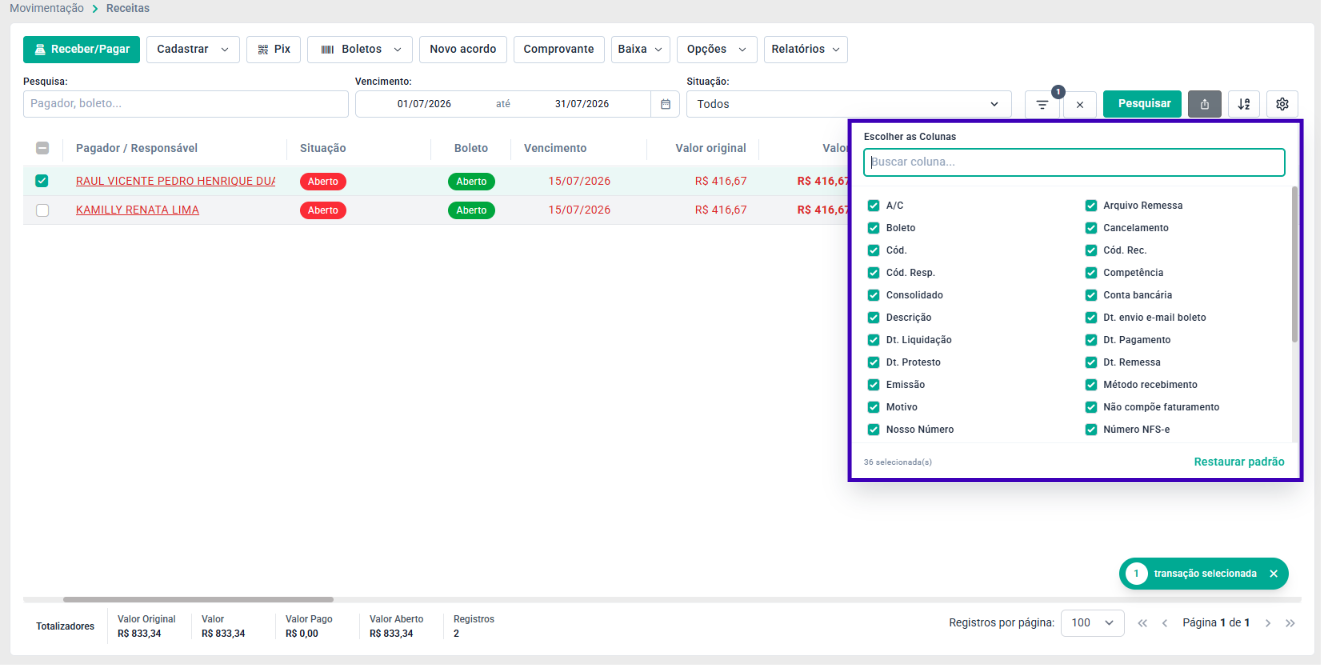
A tela é composta pelos seguintes recursos:
- Buscar coluna: Permite localizar rapidamente uma coluna específica digitando parte de seu nome.
- Lista de colunas: Apresenta todas as colunas disponíveis para exibição na consulta.
- Seleção das colunas: Cada coluna possui uma caixa de seleção que permite definir se ela será ou não exibida na grade principal.
- Restaurar padrão: Retorna a configuração original definida pelo sistema.
- Quantidade selecionada: Informa a quantidade de colunas atualmente configuradas para exibição.
Após concluir a seleção, a grade da consulta será atualizada automaticamente, exibindo apenas as informações escolhidas pelo usuário.
3.7.2. CRIAR MODELO DE RELATÓRIO
A opção Criar Modelo de Relatório permite salvar uma configuração personalizada de colunas para reutilização futura.
Esse recurso é especialmente útil para usuários que trabalham frequentemente com diferentes tipos de consultas, evitando a necessidade de configurar a visualização sempre que acessarem a funcionalidade.
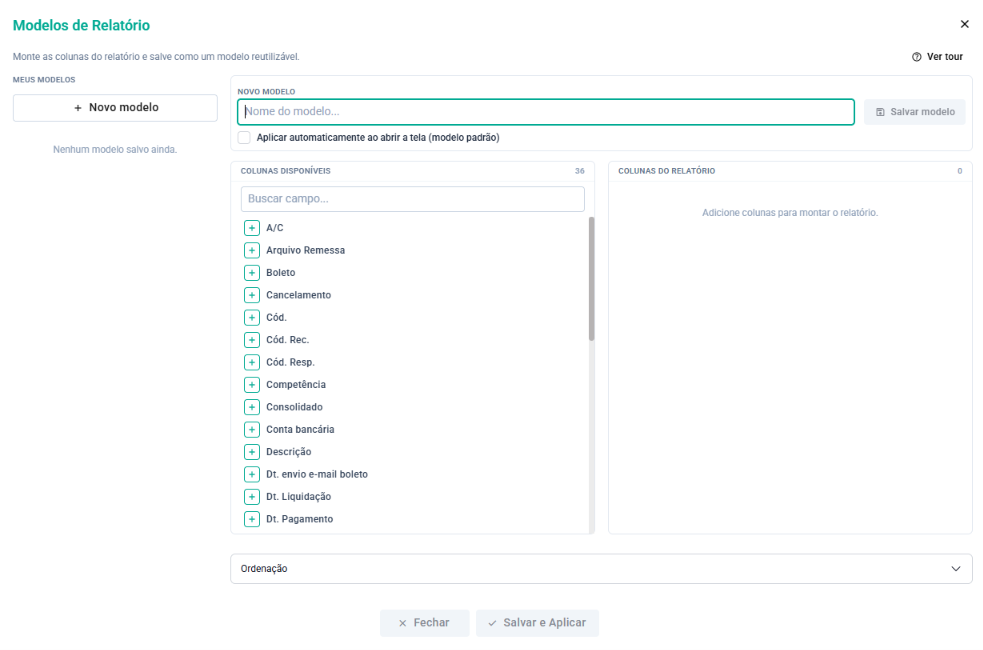
Os campos disponíveis são:
- Nome do modelo: Informe um nome que identifique facilmente a configuração criada.
- Aplicar automaticamente ao abrir a tela: Quando habilitado, o modelo será carregado automaticamente sempre que a funcionalidade Receitas for acessada.
- Colunas disponíveis: Lista todas as colunas que podem ser adicionadas ao modelo.
- Colunas do relatório: Exibe as colunas que farão parte da visualização personalizada.
- Ordenação: Permite definir a sequência em que as colunas serão apresentadas.
- Salvar modelo: Grava a configuração para utilização futura.
- Salvar e Aplicar: Salva o modelo e o aplica imediatamente na consulta de receitas.
4. RECURSOS FINANCEIROS
Além das funcionalidades de consulta e cadastro de receitas, o módulo disponibiliza diversos recursos que auxiliam no gerenciamento financeiro da instituição.
Essas funcionalidades permitem gerar cobranças por diferentes meios, registrar acordos financeiros, anexar comprovantes, efetuar baixas, executar operações em lote e emitir relatórios gerenciais, proporcionando maior controle sobre as contas a receber.
Os recursos disponíveis são:
- PIX;
- Boletos;
- Acordo Financeiro;
- Comprovantes;
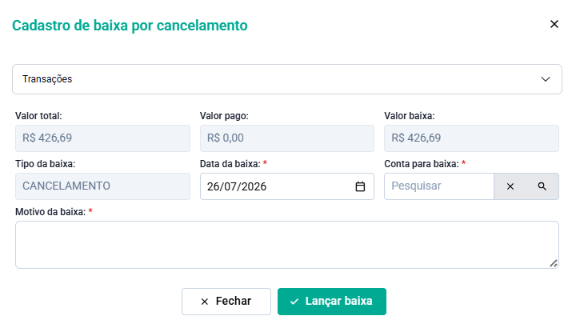
- Baixas;
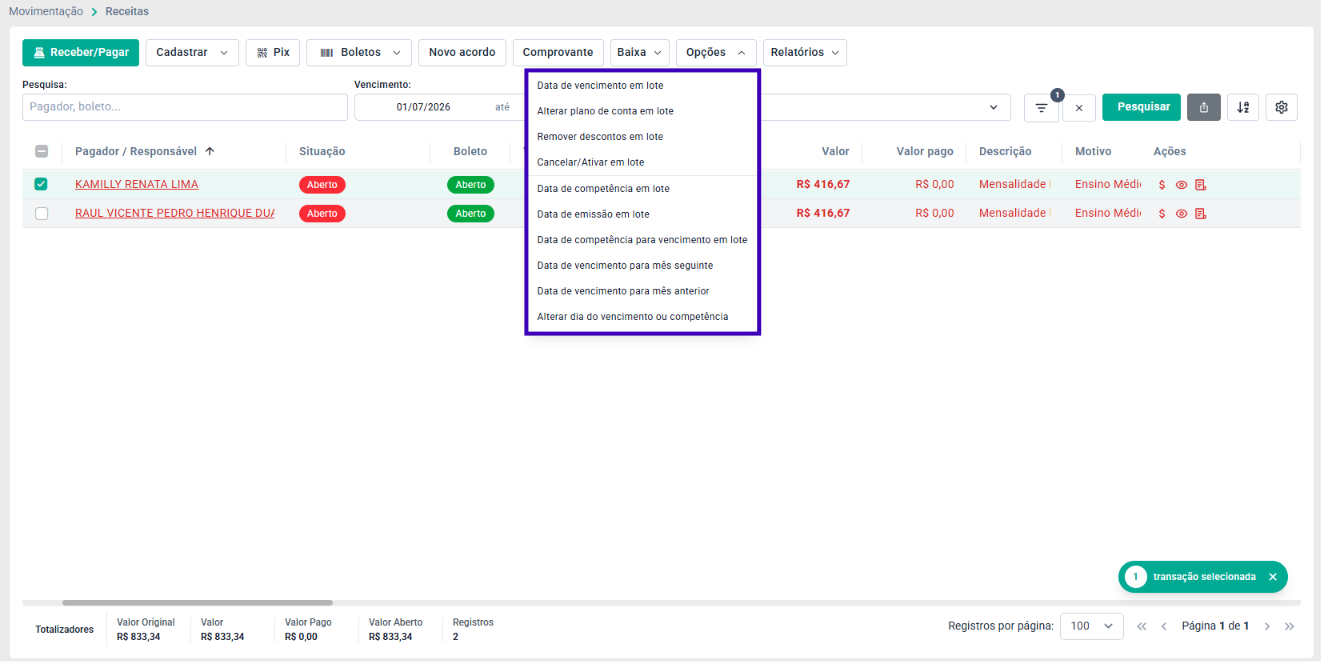
- Opções;
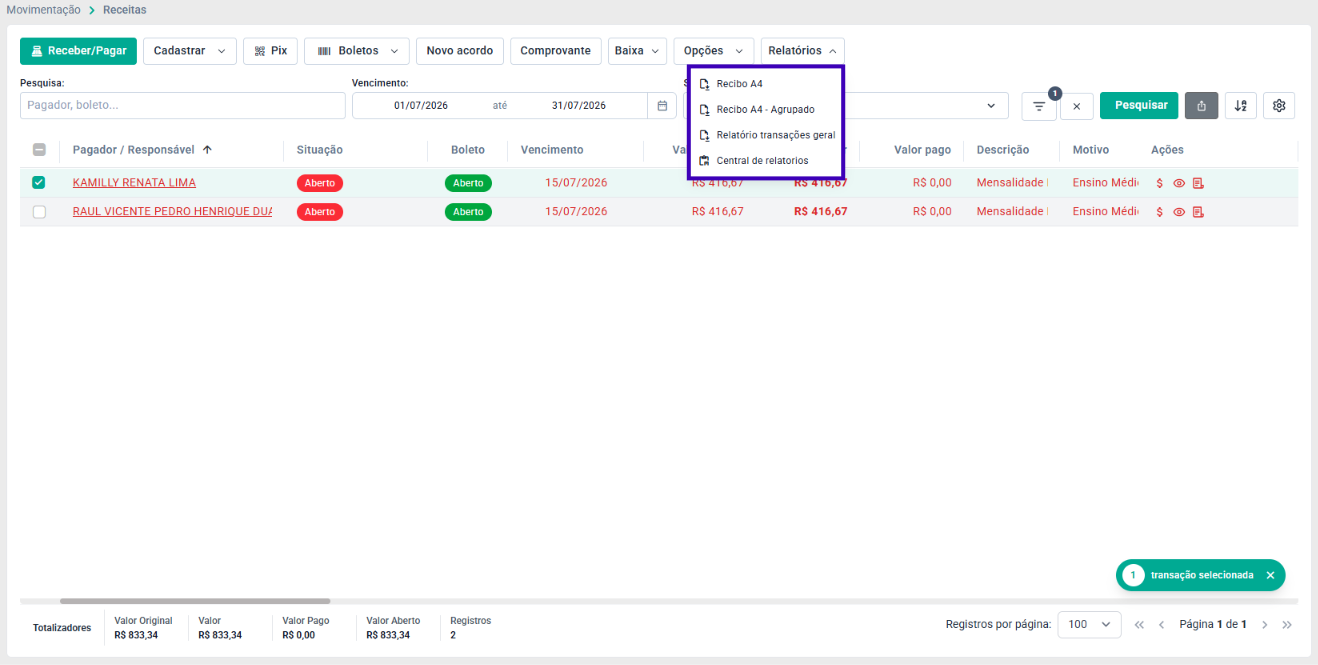
- Relatórios.
Cada funcionalidade será apresentada detalhadamente nas próximas seções.
4.1. PIX
A funcionalidade PIX permite gerar uma cobrança utilizando o método de pagamento instantâneo, facilitando o recebimento das receitas cadastradas no sistema.
Após a geração, o sistema cria a cobrança junto ao gateway financeiro configurado, possibilitando que o pagador realize o pagamento por meio de QR Code ou código PIX.
Para gerar uma cobrança PIX:
- Na tela principal da funcionalidade Receitas, selecione o registro desejado.
- Clique no botão PIX.
- Preencha as informações da cobrança.
- Clique em Gerar PIX.
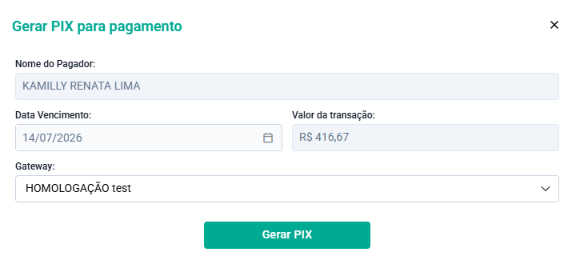
Os campos disponíveis são:
- Nome do pagador: Apresenta o nome do responsável pelo pagamento da receita selecionada.
- Data de vencimento: Define a data limite para pagamento da cobrança PIX.
- Valor da transação: Exibe o valor que será utilizado para geração da cobrança.
- Gateway: Permite selecionar o gateway financeiro responsável pela emissão da cobrança PIX.
- Gerar PIX: Realiza a geração da cobrança junto ao gateway configurado.
Após a confirmação da operação, a cobrança será registrada no sistema e ficará disponível para pagamento conforme as configurações da instituição.
4.2. BOLETOS
A funcionalidade Boletos reúne todas as operações relacionadas à emissão e gerenciamento de boletos bancários das receitas cadastradas.
Para utilizar esse recurso, selecione uma ou mais receitas e clique no botão Boletos.
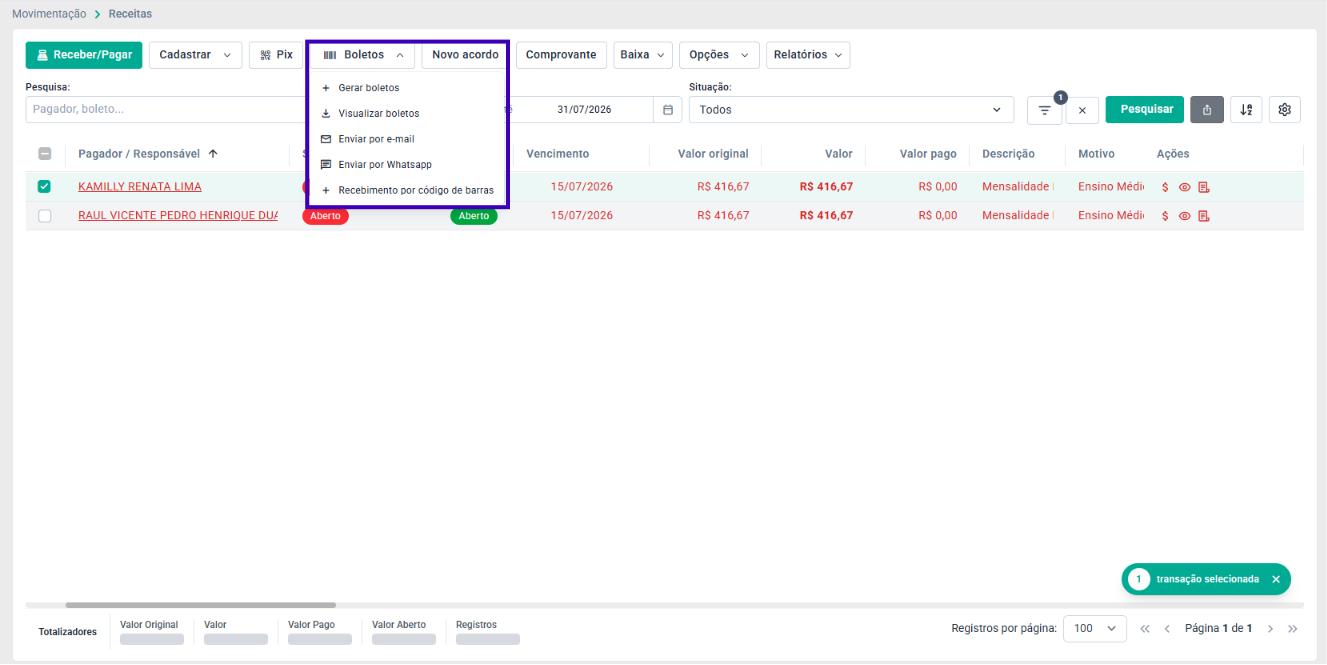
O menu disponibiliza as seguintes opções:
- Gerar boletos: Realiza a emissão dos boletos referentes às receitas selecionadas.
- Visualizar boletos: Permite consultar os boletos já emitidos para os registros selecionados.
- Enviar por e-mail: Encaminha os boletos diretamente para o endereço eletrônico cadastrado do pagador.
- Enviar por WhatsApp: Compartilha o boleto utilizando o número de telefone cadastrado para o responsável financeiro.
- Recebimento por código de barras: Permite registrar o recebimento da receita utilizando o código de barras do boleto.
Cada opção executa uma operação específica sobre os títulos financeiros selecionados, facilitando o processo de cobrança e recebimento das receitas.
4.3. ACORDO FINANCEIRO
A funcionalidade Acordo Financeiro permite negociar uma ou mais receitas em aberto, criando um novo acordo de pagamento conforme as regras financeiras definidas pela instituição.
Esse recurso é utilizado para reorganizar débitos existentes, possibilitando a criação de novos vencimentos, parcelamentos e condições de pagamento, mantendo o histórico das negociações realizadas.
Para criar um acordo financeiro:
- Na tela principal da funcionalidade Receitas, selecione uma ou mais receitas.
- Clique no botão Novo Acordo.
- Informe os dados necessários para a negociação.
- Confirme a criação do acordo.
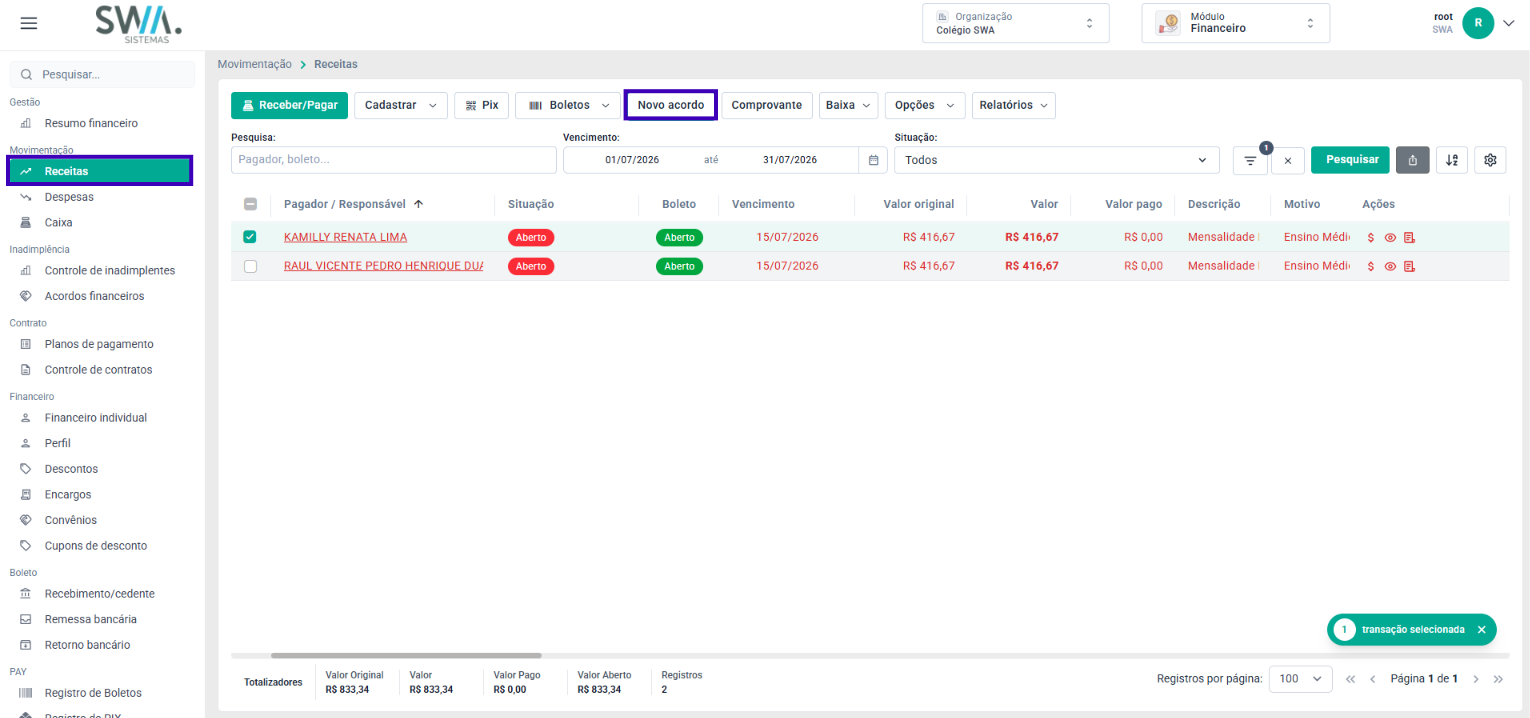
Inicialmente, o sistema apresentará a tela contendo as receitas selecionadas que participarão da negociação.
Após a confirmação, será exibida a tela para configuração do novo acordo.
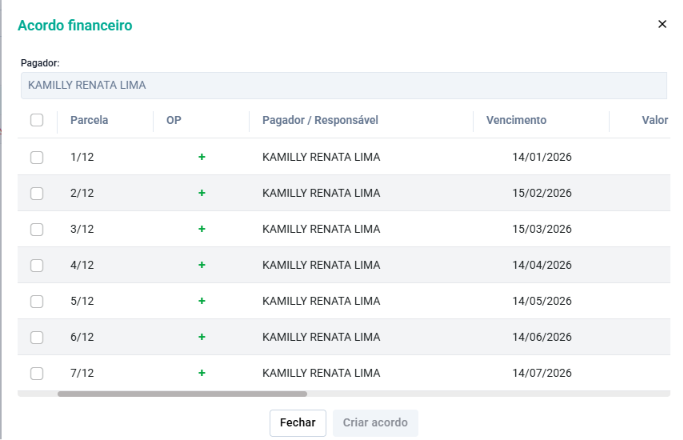
Nessa etapa, o usuário poderá definir todas as condições da negociação conforme as políticas financeiras adotadas pela instituição.
Após concluir o preenchimento das informações, confirme a operação para que o sistema gere o novo acordo financeiro.
Concluído o processo, os títulos envolvidos passarão a refletir a negociação realizada, permitindo o acompanhamento por meio da consulta de receitas.
4.4. COMPROVANTES
A funcionalidade Comprovantes permite anexar documentos relacionados às receitas cadastradas, mantendo um histórico dos comprovantes vinculados às transações financeiras.
Os arquivos anexados podem ser utilizados para comprovação de pagamentos, conferências financeiras e consultas futuras.
Para cadastrar um comprovante:
- Selecione a receita desejada.
- Clique no botão Comprovante.
- Informe os dados do comprovante.
- Salve o cadastro.
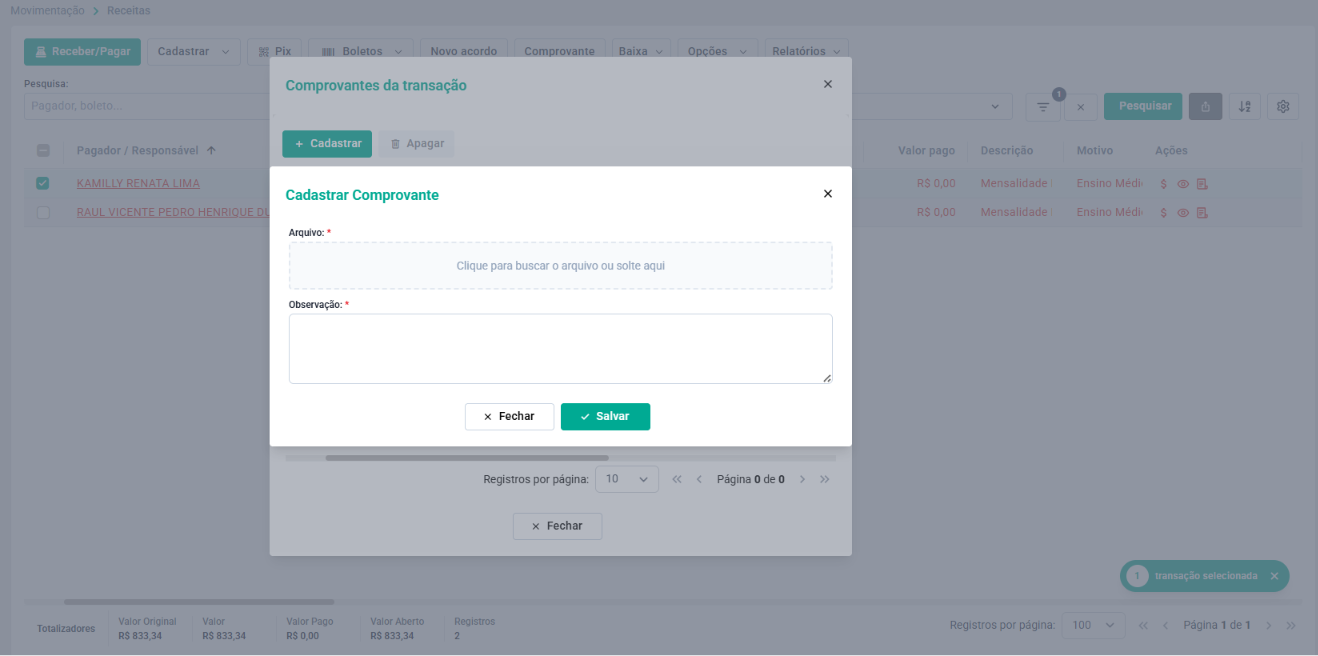
Os campos disponíveis são:
- Arquivo: Permite selecionar o documento que será anexado ao registro financeiro.
- Observação: Campo destinado ao registro de informações adicionais relacionadas ao comprovante.
Após salvar o cadastro, o comprovante permanecerá vinculado à receita, podendo ser consultado sempre que necessário.
Este artigo foi útil?
Que bom!
Obrigado pelo seu feedback
Desculpe! Não conseguimos ajudar você
Obrigado pelo seu feedback
Feedback enviado
Agradecemos seu esforço e tentaremos corrigir o artigo