Olá cliente JACAD, tudo bem? Este guia apresenta o atalho para o chat disponível na Central do Aluno, que permite iniciar uma conversa com o aluno ou com os responsáveis sem sair do cadastro. Boa leitura!
ÍNDICE
1. INTRODUÇÃO
O chat do JACAD fica no módulo 'Comunicação', na tela 'Mensagens'. Para agilizar o atendimento, a tela 'Central do aluno', no módulo 'Acadêmico', ganhou um atalho para esse chat: o botão 'Enviar mensagem'. Ao clicar nele, o usuário escolhe se deseja falar com o aluno ou com um dos responsáveis e é levado diretamente ao módulo 'Comunicação', com a janela da conversa já aberta.
Na prática, a secretaria, a coordenação ou o setor financeiro deixam de trocar de módulo e de procurar o destinatário na lista de conversas. A partir do cadastro que já está aberto em tela, a conversa é iniciada com a pessoa certa, em poucos cliques.
1.1. PRÉ-REQUISITOS
Pré-requisitos:
- Módulo 'Comunicação' habilitado para a instituição.
- Permissão do chat concedida ao usuário que está acessando a Central do Aluno.
- Configuração 'Quem pode iniciar conversas no app' definida no módulo 'Comunicação', conforme o capítulo 2.
⚠Observação: sem o módulo 'Comunicação' habilitado ou sem a permissão do chat concedida ao usuário, o botão 'Enviar mensagem' não fica disponível na Central do Aluno.
2. CONFIGURAR PARA QUEM O CHAT FICA DISPONÍVEL
A definição de quais destinatários aparecem ao iniciar uma conversa pela Central do Aluno é feita no módulo 'Comunicação'. Trata-se de uma configuração da instituição: ela vale para todos os usuários, e não apenas para quem a alterou.
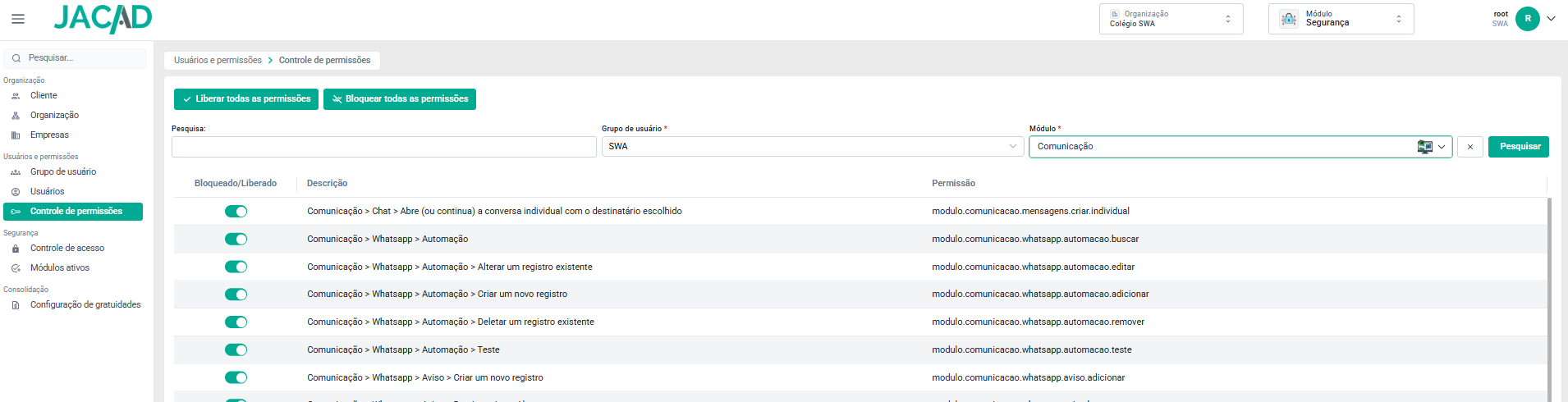
Figura 1 – Tela 'Configurações' do módulo 'Comunicação'.
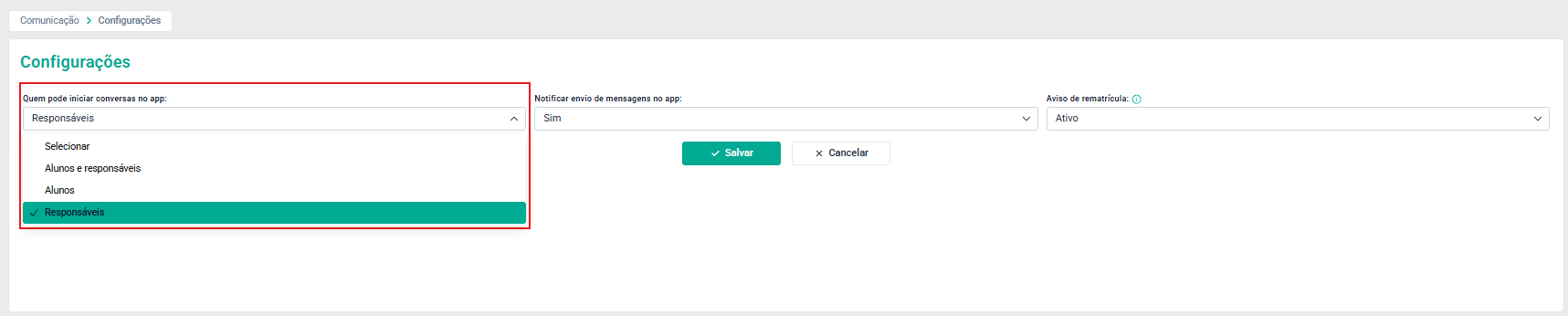
Figura 2 – Opções do campo 'Quem pode iniciar conversas no app:'.
2.1. CAMPOS DA TELA 'CONFIGURAÇÕES'
- Quem pode iniciar conversas no app: define quais destinatários ficam disponíveis para conversa, inclusive a partir da Central do Aluno. As opções são 'Selecionar', 'Alunos e responsáveis', 'Alunos' e 'Responsáveis'.
- Notificar envio de mensagens no app: define se o envio de mensagens gera notificação no aplicativo.
- Aviso de rematrícula: define se o aviso de rematrícula fica ativo.
⚠Atenção: a opção escolhida em 'Quem pode iniciar conversas no app:' altera o comportamento do chat para toda a instituição. Recomendamos registrar o valor atual antes de qualquer alteração, para que ele possa ser restaurado caso a mudança não seja permanente.
Ideia: o bloco 'Funcionários Participantes', na mesma tela, define com quais funcionários os usuários do aplicativo podem iniciar conversas. É o complemento natural desta configuração quando a instituição deseja organizar o atendimento por setor.
3. COMO ACESSAR O ATALHO DO CHAT PELA CENTRAL DO ALUNO
Com os pré-requisitos atendidos, o atalho para o chat fica na própria tela do cadastro do aluno, sem necessidade de trocar de módulo.

Figura 3 – Botão 'Enviar mensagem' na barra de ações da 'Central do aluno'.
⚠Observação: enquanto nenhum aluno estiver selecionado, o botão 'Enviar mensagem' permanece indisponível.
Na seção 'ALUNO', o sistema exibe o nome do aluno e, abaixo, a identificação no formato 'Aluno - RA'. Na seção 'RESPONSÁVEIS', o sistema exibe o nome de cada responsável vinculado ao cadastro e, abaixo, o grau de parentesco, como 'Mãe' ou 'Pai'. O responsável legal recebe ainda a marcação 'Responsável legal' ao lado do parentesco.
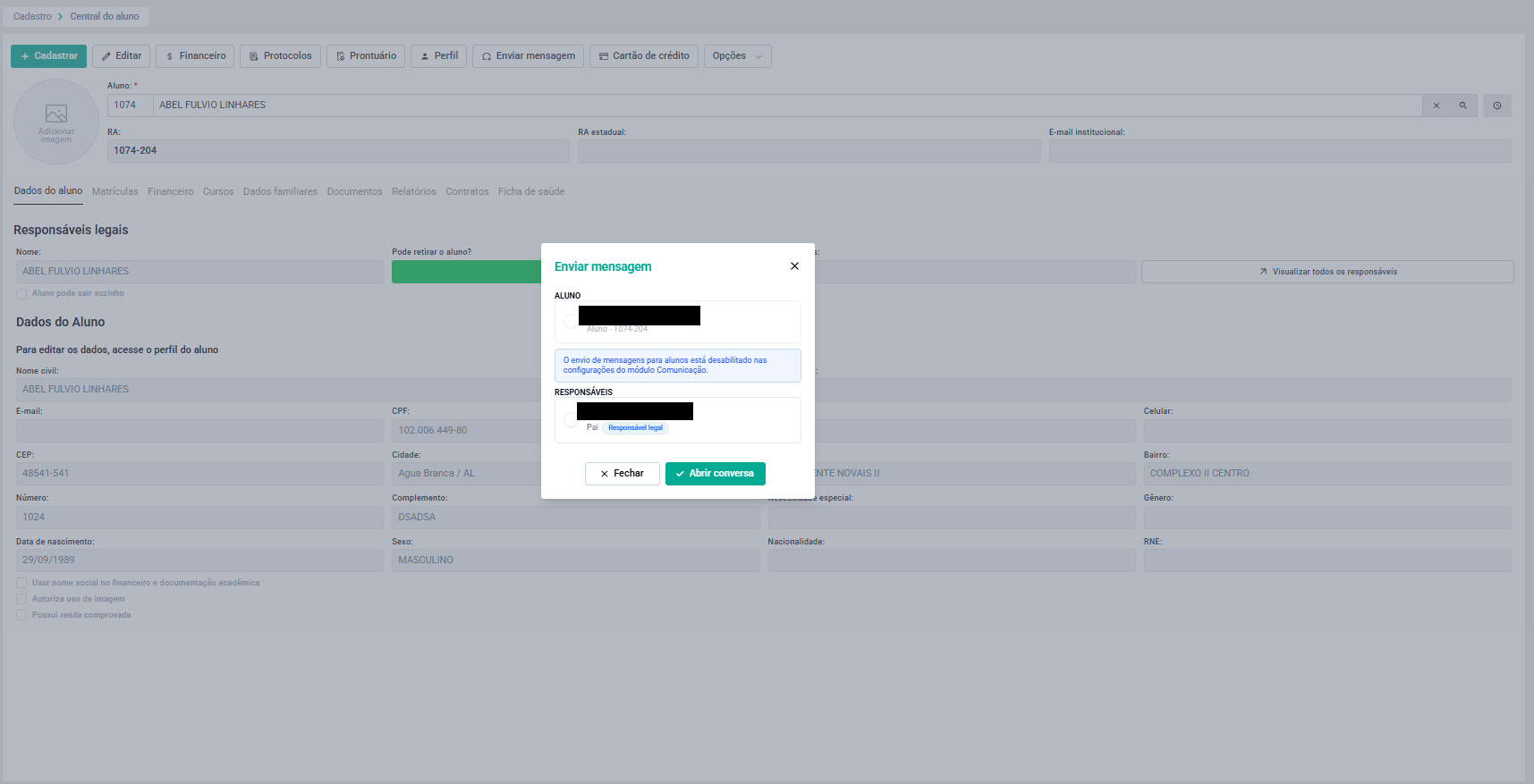
Figura 4 – Janela 'Enviar mensagem' com o aluno e os responsáveis disponíveis para seleção.
4. ABRIR A CONVERSA NO MÓDULO COMUNICAÇÃO
A janela 'Enviar mensagem' permite a escolha de um único destinatário por vez. Após a escolha, o sistema faz o redirecionamento para o chat.
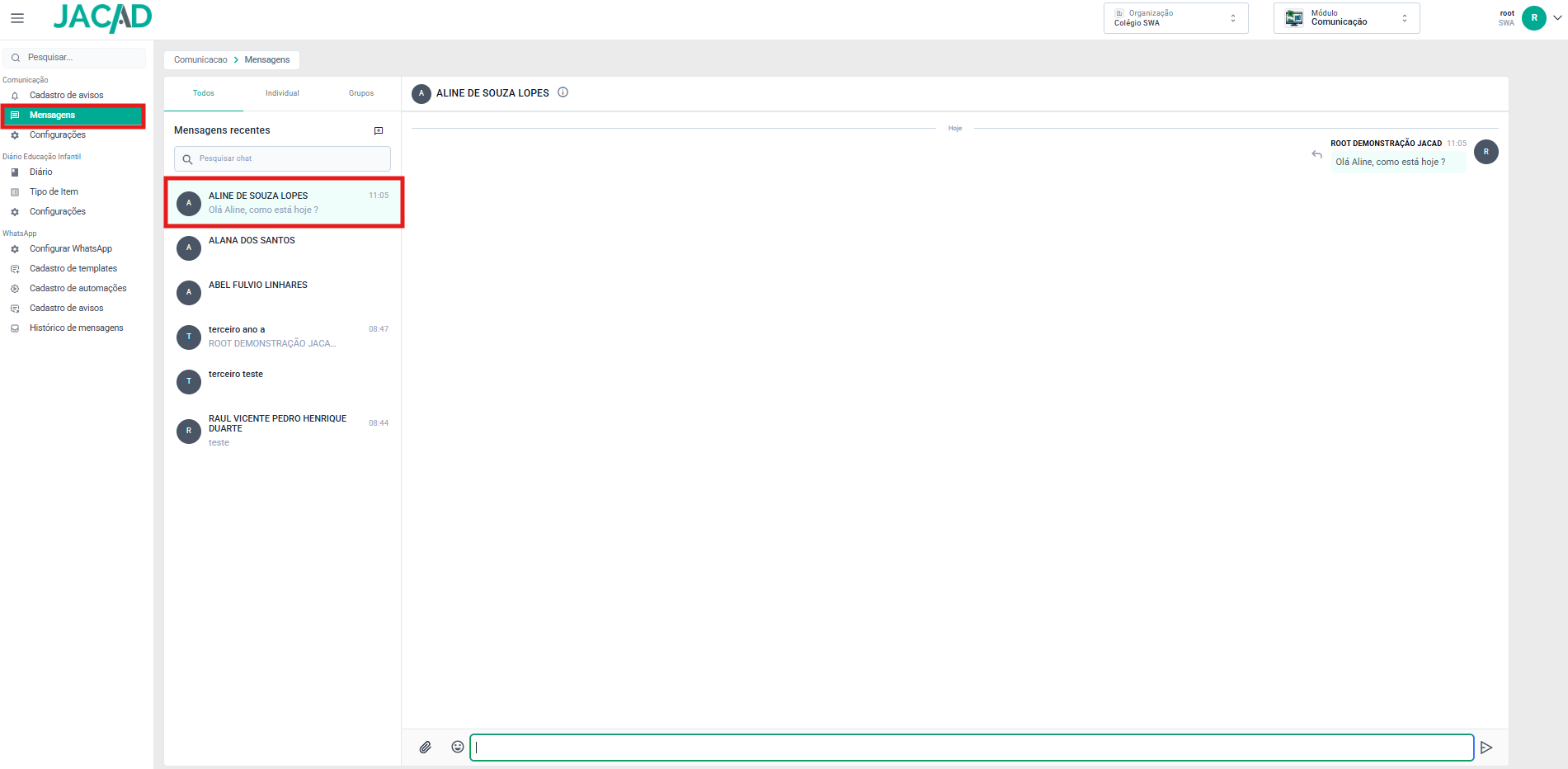
Figura 5 – Conversa aberta no módulo 'Comunicação' após o redirecionamento.
⚠Observação: o redirecionamento abre o módulo 'Comunicação' em uma nova aba do navegador, preservando a 'Central do aluno' na aba de origem.
Ideia: no cabeçalho da conversa, o ícone de informações apresenta a janela 'Informações', com o responsável e a relação de 'ALUNOS VINCULADOS'. É uma forma rápida de confirmar que a conversa foi aberta com a pessoa correta antes de enviar qualquer mensagem.
⚠Aviso: a abertura da janela de conversa não envia mensagem alguma. O envio só ocorre quando o conteúdo é digitado e confirmado na tela 'Mensagens'.
5. COMPORTAMENTO POR CONFIGURAÇÃO
A janela 'Enviar mensagem' sempre apresenta as seções 'ALUNO' e 'RESPONSÁVEIS'. O que muda, conforme a configuração descrita no capítulo 2, é quais delas ficam disponíveis para seleção. A seção indisponível permanece visível, porém desabilitada, acompanhada de uma mensagem que explica o motivo.
5.1. QUANDO A CONFIGURAÇÃO PERMITE APENAS RESPONSÁVEIS
Com o campo 'Quem pode iniciar conversas no app:' definido como 'Responsáveis', apenas os responsáveis ficam disponíveis para seleção. Na seção 'ALUNO', o sistema apresenta a mensagem: 'O envio de mensagens para alunos está desabilitado nas configurações do módulo Comunicação.'
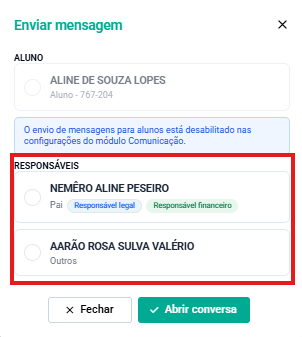
Figura 6 – Janela 'Enviar mensagem' com a configuração definida como 'Responsáveis'.
5.2. QUANDO A CONFIGURAÇÃO PERMITE APENAS ALUNOS
Com o campo 'Quem pode iniciar conversas no app:' definido como 'Alunos', apenas o aluno fica disponível para seleção. Na seção 'RESPONSÁVEIS', o sistema apresenta a mensagem: 'O envio de mensagens para responsáveis está desabilitado nas configurações do módulo Comunicação.'
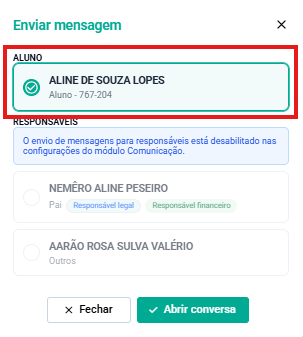
Figura 7 – Janela 'Enviar mensagem' com a configuração definida como 'Alunos'.
5.3. QUANDO O ALUNO NÃO POSSUI RESPONSÁVEIS VINCULADOS
autoIndependentemente da configuração, a seção 'RESPONSÁVEIS' depende do cadastro do aluno. Quando não há responsável vinculado na aba 'Dados familiares', o sistema apresenta a mensagem: 'Este aluno não possui responsáveis vinculados no cadastro.'
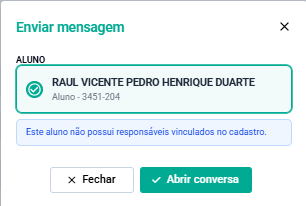
Figura 8 – Janela 'Enviar mensagem' de aluno sem responsáveis vinculados.
Quando a combinação entre a configuração e o cadastro não deixa nenhum destinatário disponível, a janela 'Enviar mensagem' não é apresentada. Em seu lugar, o sistema exibe a mensagem: 'Informação! Não há destinatários disponíveis para este aluno. Verifique as configurações do módulo Comunicação.'
⚠Atenção: essa situação ocorre, por exemplo, quando a configuração permite apenas responsáveis e o aluno não possui nenhum responsável vinculado no cadastro. A correção é feita no cadastro do aluno, na aba 'Dados familiares', ou na configuração do módulo 'Comunicação'.
6. CONCLUSÃO
Chegamos ao final deste guia sobre como iniciar uma conversa pela Central do Aluno. Esperamos que este material tenha sido útil e que este atalho facilite o dia a dia de quem precisa falar com o aluno ou com os responsáveis sem sair do cadastro. Agradecemos por confiar no JACAD. Até breve! ❤
Este artigo foi útil?
Que bom!
Obrigado pelo seu feedback
Desculpe! Não conseguimos ajudar você
Obrigado pelo seu feedback
Feedback enviado
Agradecemos seu esforço e tentaremos corrigir o artigo