Olá cliente JACAD, tudo bem? Este guia fornece todas as instruções necessárias para configurar os parâmetros acadêmicos gerais da sua instituição. Boa leitura!
ÍNDICE
- 1. INTRODUÇÃO
- 2. COMO ACESSAR
- 3. ABA SISTEMA ACADÊMICOS
- 4. ABA NOTAS
- 5. ABA FREQUÊNCIA E DIÁRIO
- 6. ABA MATRÍCULA
- 7. ABA DOCUMENTAÇÃO
- 8. ABA INTEGRAÇÃO CENSO/INEP
- 9. BOTÕES GERAIS DA TELA
- 10. CONCLUSÃO
1. INTRODUÇÃO
A tela 'Configurações Acadêmicas' reúne, em um único local, os parâmetros gerais que regem o funcionamento acadêmico da instituição no JACAD. Nela são definidos, entre outros pontos, o calendário acadêmico, as regras de arredondamento e cálculo de notas, os critérios de controle de frequência e diário de classe, as validações e bloqueios aplicados no processo de matrícula, as regras de deferimento e validação de documentos, e os parâmetros de integração com o Censo Escolar/INEP.
O ganho para a instituição está em centralizar, em uma tela de configuração global, decisões que impactam todos os usuários do sistema — secretaria, professores, portais e integrações externas — garantindo consistência de regras entre turmas, cursos e períodos letivos, sem a necessidade de repetir a configuração em cada tela específica.
2. COMO ACESSAR
PASSO 1: Acesse o Menu lateral e clique no item 'Mais', localizado no rodapé do menu, no card 'Configurações', clique no item 'Acadêmicos > Configurações Acadêmicas'.
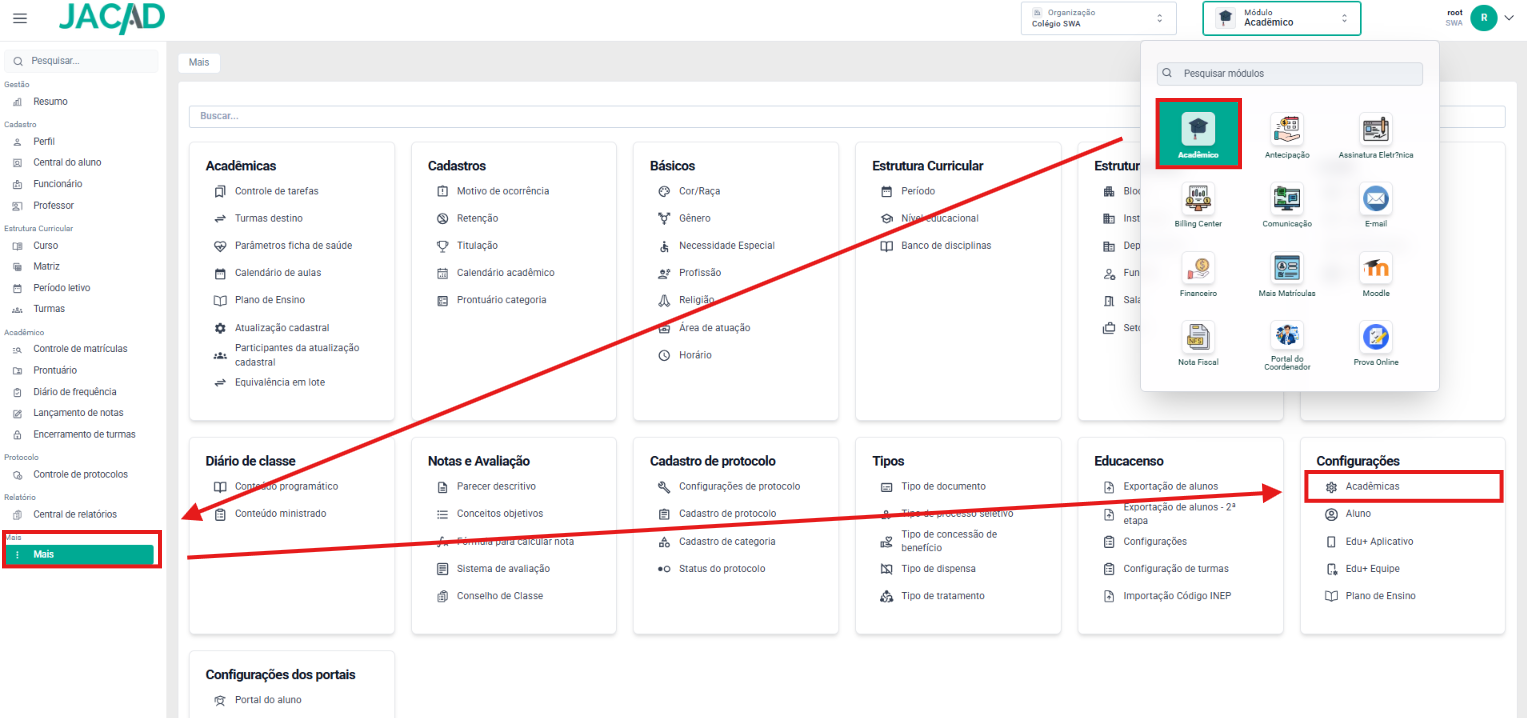
Figura 1 — item 'Mais' no rodapé do menu lateral card 'Configurações' com o item 'Acadêmicas' em destaque
3. ABA SISTEMA ACADÊMICOS
A aba 'Sistema acadêmico' concentra as configurações gerais de calendário, vagas e comportamento padrão das turmas e disciplinas.
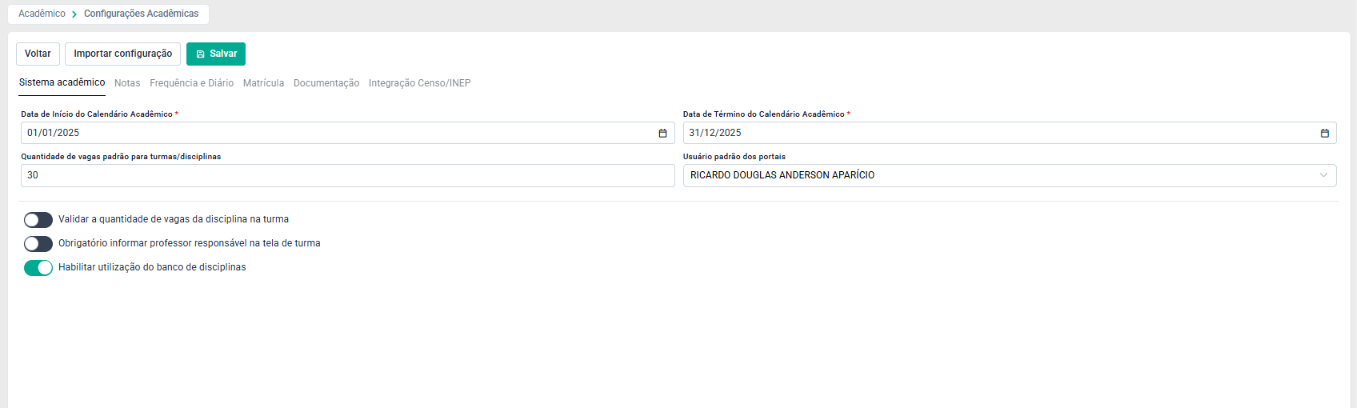
Figura 2 — aba 'Sistema acadêmico' da tela 'Configurações Acadêmicas'
- Data de Início do Calendário Acadêmico: Define a data inicial do calendário acadêmico da instituição. Campo obrigatório.
- Data de Término do Calendário Acadêmico: Define a data final do calendário acadêmico da instituição. Campo obrigatório.
- Quantidade de vagas padrão para turmas/disciplinas: Define o número de vagas sugerido automaticamente ao cadastrar novas turmas ou disciplinas, evitando que o valor seja informado manualmente a cada cadastro.
- Usuário padrão dos portais: Define qual usuário do sistema é utilizado como referência padrão nos portais (por exemplo, em ações e registros que exigem um usuário responsável quando a ação não é realizada por um usuário identificado).
- Validar a quantidade de vagas da disciplina na turma: Quando ativado, o sistema passa a validar se a quantidade de vagas informada na disciplina está compatível com a quantidade de vagas da turma.
- Obrigatório informar professor responsável na tela de turma: Quando ativado, torna obrigatório o preenchimento do professor responsável ao cadastrar ou editar uma turma.
- Habilitar utilização do banco de disciplinas: Quando ativado, permite que a instituição utilize o banco de disciplinas como referência para o cadastro de disciplinas nas matrizes curriculares.
4. ABA NOTAS
A aba 'Notas' define as regras de arredondamento aplicadas ao cálculo de notas e os comportamentos gerais de cálculo e visualização de notas.
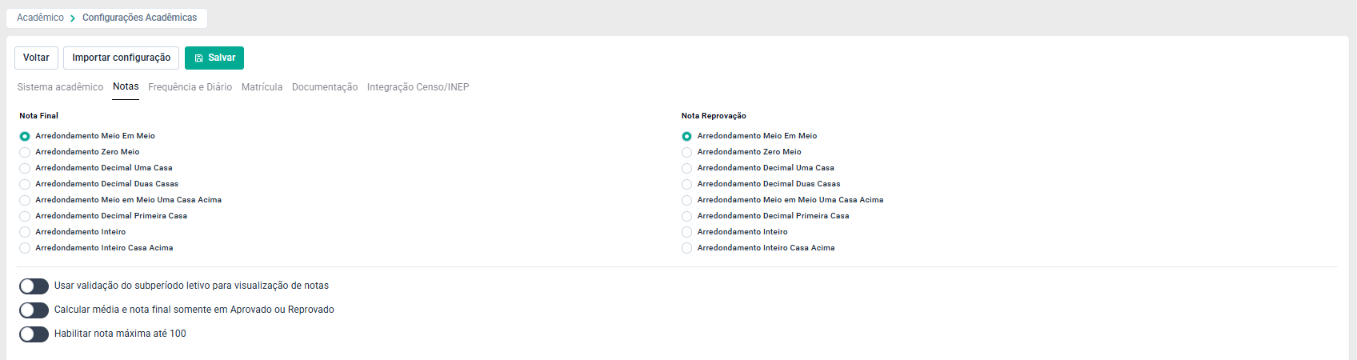
Figura 4 — aba 'Notas' da tela 'Configurações Acadêmicas'
- Nota Final: Conjunto de regras de arredondamento disponíveis: 'Arredondamento Meio Em Meio', 'Zero Meio', 'Decimal Uma Casa', 'Decimal Duas Casas', 'Meio em Meio Uma Casa Acima', 'Decimal Primeira Casa', 'Inteiro' ou 'Inteiro Casa Acima'. Cada opção define a forma como a nota calculada é arredondada antes de ser exibida ou considerada para fins de aprovação. No ambiente testado, a opção selecionada é 'Arredondamento Meio Em Meio'.
- Nota Reprovação: Aplica o mesmo conjunto de opções de arredondamento da 'Nota Final', porém especificamente para a nota de reprovação/recuperação. No ambiente testado, a opção selecionada também é 'Arredondamento Meio Em Meio'.
- Usar validação do subperíodo letivo para visualização de notas: Quando ativado, o sistema passa a considerar o subperíodo letivo como critério de validação para exibir as notas lançadas.
- Calcular média e nota final somente em Aprovado ou Reprovado: Quando ativado, restringe o cálculo automático de média e nota final aos casos em que a situação do aluno já é Aprovado ou Reprovado.
- Habilitar nota máxima até 100: Quando ativado, permite que a nota máxima considerada pelo sistema seja de até 100 pontos, em vez da escala padrão.
5. ABA FREQUÊNCIA E DIÁRIO
A aba 'Frequência e Diário' controla os prazos e símbolos utilizados no lançamento de frequência e no diário de classe, além de regras de cálculo de faltas.
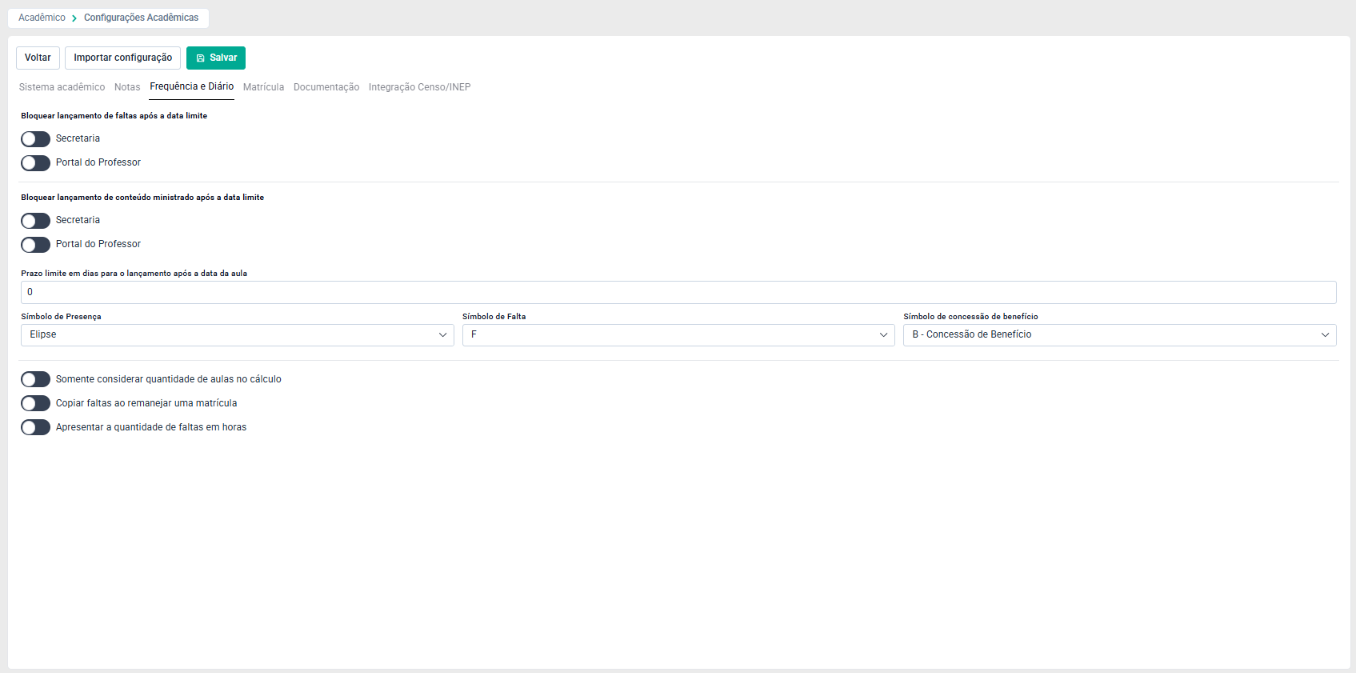
Figura 5 — aba 'Frequência e Diário' da tela 'Configurações Acadêmicas'
- Bloquear lançamento de faltas após a data limite — Secretaria: Quando ativado, impede que usuários da secretaria lancem faltas após o prazo limite definido.
- Bloquear lançamento de faltas após a data limite — Portal do Professor: Quando ativado, impede que professores lancem faltas pelo Portal do Professor após o prazo limite definido.
- Bloquear lançamento de conteúdo ministrado após a data limite — Secretaria: Quando ativado, impede que usuários da secretaria registrem conteúdo ministrado após o prazo limite definido.
- Bloquear lançamento de conteúdo ministrado após a data limite — Portal do Professor: Quando ativado, impede que professores registrem conteúdo ministrado pelo Portal do Professor após o prazo limite definido.
- Prazo limite em dias para o lançamento após a data da aula: Define, em número de dias corridos após a data da aula, o prazo para lançamento de faltas e de conteúdo ministrado antes de ser considerado fora do prazo (no ambiente testado, o valor configurado é 0).
- Símbolo de Presença: Define o símbolo utilizado no diário de frequência para indicar presença do aluno (no ambiente testado, o símbolo configurado é 'Elipse').
- Símbolo de Falta: Define o símbolo utilizado no diário de frequência para indicar falta do aluno (no ambiente testado, o símbolo configurado é 'F').
- Símbolo de concessão de benefício: Define o símbolo utilizado no diário de frequência para indicar a concessão de um benefício ao aluno, como isenção de frequência (no ambiente testado, o símbolo configurado é 'B - Concessão de Benefício').
- Somente considerar quantidade de aulas no cálculo: Quando ativado, o cálculo de frequência passa a considerar apenas a quantidade de aulas, independentemente de outros critérios.
- Copiar faltas ao remanejar uma matrícula: Quando ativado, as faltas já registradas são copiadas para a nova matrícula ao remanejar o aluno.
- Apresentar a quantidade de faltas em horas: Quando ativado, a quantidade de faltas passa a ser exibida em horas, em vez de em número de aulas.
6. ABA MATRÍCULA
A aba 'Matrícula' concentra as validações, bloqueios, avisos e regras de geração de parcelas e ativação aplicados ao processo de matrícula do aluno.
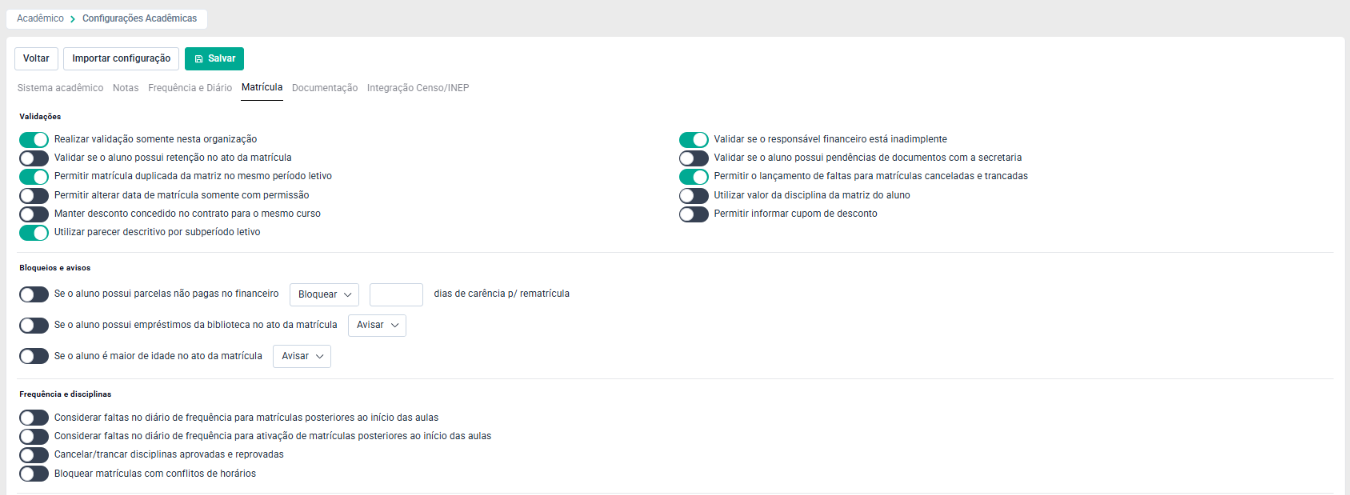
Figura 6 — aba 'Matrícula' da tela 'Configurações Acadêmicas' — seção Validações, Bloqueios e avisos, e Frequência e disciplinas
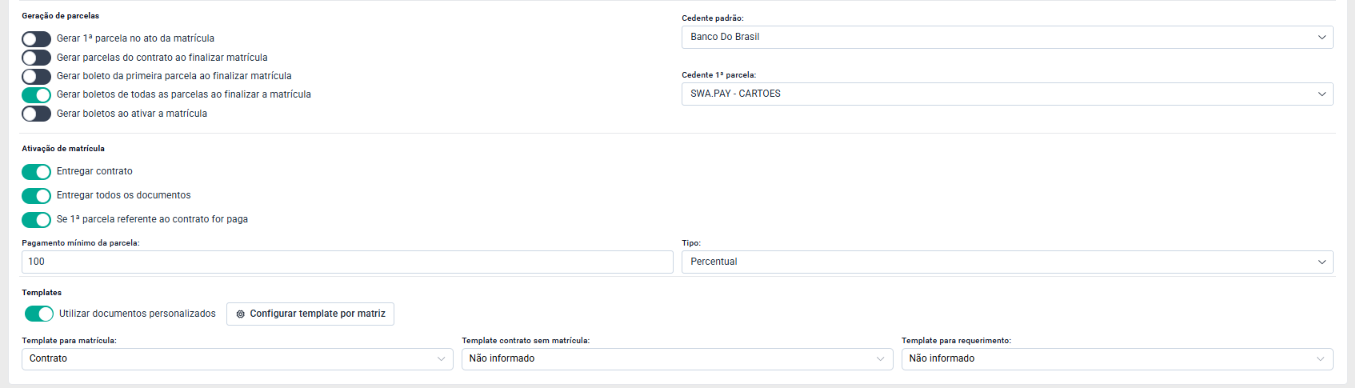
Figura 7 — aba 'Matrícula' da tela 'Configurações Acadêmicas' — seção Geração de parcelas, Ativação de matrícula e Templates
6.1. VALIDAÇÕES
Realizar validação somente nesta organização: Quando ativado, restringe as validações de matrícula configuradas nesta tela apenas à organização atualmente selecionada.
- Validar se o aluno possui retenção no ato da matrícula: Quando ativado, o sistema verifica se o aluno está retido antes de concluir a matrícula.
- Permitir matrícula duplicada da matriz no mesmo período letivo: Quando ativado, permite que o aluno seja matriculado mais de uma vez na mesma matriz curricular dentro do mesmo período letivo.
- Permitir alterar data de matrícula somente com permissão: Quando ativado, restringe a alteração da data de matrícula a usuários com permissão específica para essa ação.
- Manter desconto concedido no contrato para o mesmo curso: Quando ativado, preserva o desconto já concedido em contrato ao realizar nova matrícula do aluno no mesmo curso.
- Utilizar parecer descritivo por subperíodo letivo: Quando ativado, permite o uso de parecer descritivo segmentado por subperíodo letivo.
- Validar se o responsável financeiro está inadimplente: Quando ativado, o sistema verifica a existência de inadimplência do responsável financeiro antes de concluir a matrícula.
- Validar se o aluno possui pendências de documentos com a secretaria: Quando ativado, o sistema verifica se há documentos pendentes de entrega antes de concluir a matrícula.
- Permitir o lançamento de faltas para matrículas canceladas e trancadas: Quando ativado, permite que faltas continuem sendo lançadas mesmo para matrículas já canceladas ou trancadas.
- Utilizar valor da disciplina da matriz do aluno: Quando ativado, o valor cobrado passa a ser o valor definido para a disciplina na matriz curricular do aluno, em vez de outro valor de referência.
- Permitir informar cupom de desconto: Quando ativado, habilita a possibilidade de informar um cupom de desconto durante o processo de matrícula.

Figura 8 — aba 'Matrícula' da tela 'Configurações Acadêmicas' — seção Validação
6.2. BLOQUEIO E AVISOS
Se o aluno possui parcelas não pagas no financeiro: Define, por meio da lista de seleção associada (com opções como 'Bloquear'), o comportamento do sistema quando o aluno possui parcelas em aberto no financeiro no momento da matrícula, incluindo o campo de dias de carência para rematrícula.
- Dias de carência p/ rematrícula: Define quantos dias de carência são considerados antes de aplicar o bloqueio ou aviso relacionado a parcelas não pagas.
- Se o aluno possui empréstimos da biblioteca no ato da matrícula: Define, por meio da lista de seleção associada (com opções como 'Avisar'), o comportamento do sistema quando o aluno possui empréstimos de biblioteca em aberto no momento da matrícula.
- Se o aluno é maior de idade no ato da matrícula: Define, por meio da lista de seleção associada (com opções como 'Avisar'), o comportamento do sistema quando o aluno atinge a maioridade no momento da matrícula.

Figura 9 — aba 'Matrícula' da tela 'Configurações Acadêmicas' — seção Bloqueio e avisos
6.3. FREQUÊNCIA E DISCIPLINAS
Considerar faltas no diário de frequência para matrículas posteriores ao início das aulas: Quando ativado, o sistema passa a considerar as faltas já registradas no diário de frequência mesmo quando a matrícula do aluno ocorre após o início das aulas.
- Considerar faltas no diário de frequência para ativação de matrículas posteriores ao início das aulas: Quando ativado, aplica o mesmo critério de consideração de faltas especificamente no momento de ativação da matrícula.
- Cancelar/trancar disciplinas aprovadas e reprovadas: Quando ativado, permite que disciplinas já cursadas (aprovadas ou reprovadas) sejam canceladas ou trancadas.
- Bloquear matrículas com conflitos de horários: Quando ativado, impede a conclusão da matrícula quando há conflito de horário entre as disciplinas selecionadas.
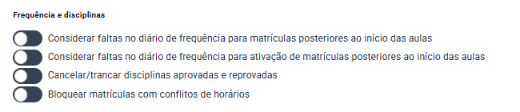
Figura 10 — aba 'Matrícula' da tela 'Configurações Acadêmicas' — seção Frequência e Disciplinas
6.4. GERAÇÃO DE PARCELAS
Gerar 1ª parcela no ato da matrícula: Quando ativado, a primeira parcela do contrato é gerada automaticamente no momento em que a matrícula é realizada.
- Gerar parcelas do contrato ao finalizar matrícula: Quando ativado, todas as parcelas do contrato são geradas automaticamente ao finalizar a matrícula.
- Gerar boleto da primeira parcela ao finalizar matrícula: Quando ativado, o boleto referente à primeira parcela é emitido automaticamente ao finalizar a matrícula.
- Gerar boletos de todas as parcelas ao finalizar a matrícula: Quando ativado, os boletos de todas as parcelas do contrato são emitidos automaticamente ao finalizar a matrícula.
- Gerar boletos ao ativar a matrícula: Quando ativado, os boletos são emitidos automaticamente no momento em que a matrícula é ativada, em vez de no ato de sua criação.
- Cedente padrão: Define, em lista de seleção, a instituição financeira (cedente) padrão utilizada na geração de boletos das parcelas (no ambiente testado, o valor configurado é 'Banco Do Brasil').
- Cedente 1ª parcela: Define, em lista de seleção, o cedente específico utilizado para o boleto da primeira parcela, que pode ser diferente do cedente padrão (no ambiente testado, o valor configurado é 'SWA.PAY - CARTOES').

Figura 11 — aba 'Matrícula' da tela 'Configurações Acadêmicas' — seção Geração de Parcelas
6.5. ATIVAÇÃO DE MATRÍCULA
Entregar contrato: Quando ativado, exige a entrega do contrato como condição para a ativação da matrícula.
- Entregar todos os documentos: Quando ativado, exige a entrega de todos os documentos pendentes como condição para a ativação da matrícula.
- Se 1ª parcela referente ao contrato for paga: Quando ativado, condiciona a ativação da matrícula ao pagamento da primeira parcela referente ao contrato.
- Pagamento mínimo da parcela: Define o valor mínimo de pagamento da parcela exigido, conforme o tipo definido no campo 'Tipo' (no ambiente testado, o valor configurado é 100).
- Tipo: Define, em lista de seleção, se o valor de 'Pagamento mínimo da parcela' é tratado como percentual ou como valor fixo (no ambiente testado, o tipo configurado é 'Percentual').

Figura 12 — aba 'Matrícula' da tela 'Configurações Acadêmicas' — seção Geração de Parcelas
6.6. TEMPLATES
- Utilizar documentos personalizados: Quando ativado, habilita o uso de templates de documentos personalizados por matriz curricular, em vez dos documentos padrão do sistema.
- Configurar template por matriz: Botão de atalho que abre a configuração de templates específicos para cada matriz curricular.
- Template para matrícula: Define, em lista de seleção, o template padrão utilizado para o documento de matrícula (no ambiente testado, o valor configurado é 'Contrato').
- Template contrato sem matrícula: Define, em lista de seleção, o template utilizado para gerar um contrato quando não há matrícula vinculada (no ambiente testado, o valor configurado é 'Não informado').
- Template para requerimento: Define, em lista de seleção, o template padrão utilizado para documentos de requerimento (no ambiente testado, o valor configurado é 'Não informado').
7. ABA DOCUMENTAÇÃO
A aba 'Documentação' define as regras de deferimento e validação automática de documentos entregues por alunos e professores, incluindo a integração com serviço de OCR.
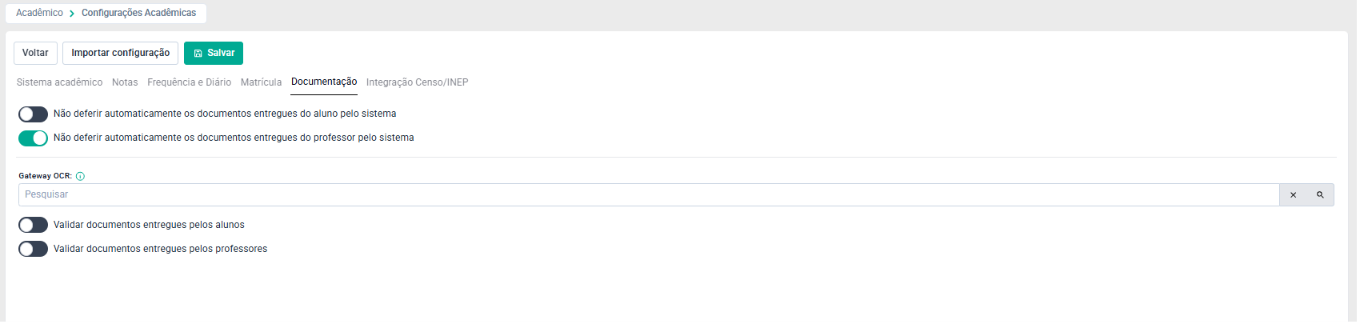
Figura 13 — aba 'Documentação' da tela 'Configurações Acadêmicas'
- Não deferir automaticamente os documentos entregues do aluno pelo sistema: Quando ativado, os documentos entregues pelo aluno deixam de ser deferidos automaticamente, exigindo análise manual antes do deferimento.
- Não deferir automaticamente os documentos entregues do professor pelo sistema: Quando ativado, os documentos entregues pelo professor deixam de ser deferidos automaticamente, exigindo análise manual antes do deferimento.
- Gateway OCR: Campo de seleção do serviço de reconhecimento óptico de caracteres (OCR) utilizado pelo sistema. Conforme a descrição exibida na própria tela, o Gateway OCR é um serviço que permite a leitura e validação automática de documentos digitalizados, extraindo informações de imagens e PDFs.
- Validar documentos entregues pelos alunos: Quando ativado, habilita a validação automática (via OCR) dos documentos entregues pelos alunos.
- Validar documentos entregues pelos professores: Quando ativado, habilita a validação automática (via OCR) dos documentos entregues pelos professores.
8. ABA INTEGRAÇÃO CENSO/INEP
A aba 'Integração Censo/INEP' concentra os parâmetros utilizados na integração da instituição com o Censo Escolar/INEP, incluindo o identificador institucional e a forma de identificação dos alunos.

Figura 14 — aba 'Integração Censo/INEP' da tela 'Configurações Acadêmicas' (valor do campo 'ID INEP' ocultado por se tratar de identificador institucional)
- ID INEP: Campo de texto que armazena o código de identificação da instituição junto ao INEP, utilizado nas integrações com o Censo Escolar. Por se tratar de identificador institucional sensível, seu valor não é reproduzido nesta documentação.
- Identificador aluno: Define, em lista de seleção, qual identificador do aluno é utilizado como referência na integração com o Censo/INEP (no ambiente testado, o valor configurado é 'RA do Aluno'; as demais opções disponíveis na lista são 'ID do Aluno' e 'ID do Perfil').
- Permitir caracteres especiais no identificador do aluno: Quando ativado, permite que o identificador do aluno utilizado na integração contenha caracteres especiais. Conforme a descrição exibida na própria tela, o identificador deve ser único, e remover caracteres especiais deixará a identificação diferente no sistema do Censo.
9. BOTÕES GERAIS DA TELA
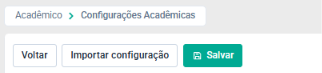
Os três botões a seguir ficam no topo da tela 'Configurações Acadêmicas' e têm o mesmo comportamento em qualquer uma das seis abas.
- Voltar: Retorna para a tela anterior, sem salvar eventuais alterações realizadas nas abas.
- Importar configuração: Permite importar um conjunto de configurações previamente exportado ou definido, aplicando-o às abas da tela.
- Salvar: Grava as alterações realizadas em qualquer uma das seis abas da tela. Por se tratar de uma configuração global da instituição, o botão 'Salvar' deve ser utilizado somente após a confirmação de que os valores informados estão corretos.
10. CONCLUSÃO
Chegamos ao final deste guia sobre as Configurações Acadêmicas. Esperamos que este material tenha sido útil para o entendimento dos parâmetros disponíveis em cada aba da tela e de como eles influenciam o funcionamento acadêmico da sua instituição. Agradecemos por confiar no JACAD para a gestão dos processos acadêmicos da sua instituição.
Até breve! ❤
Este artigo foi útil?
Que bom!
Obrigado pelo seu feedback
Desculpe! Não conseguimos ajudar você
Obrigado pelo seu feedback
Feedback enviado
Agradecemos seu esforço e tentaremos corrigir o artigo