CAIXA - COLÉGIO WEB
Criada por Equipe de Produto, Modificado em Qua, 9 Set na (o) 3:37 PM por Equipe de Produto
Olá, cliente JACAD! Tudo bem? Este manual apresenta a funcionalidade Caixa, disponível no módulo Financeiro do JACAD Web. Boa leitura!
ÍNDICE
1. INTRODUÇÃO
A funcionalidade é responsável pelo gerenciamento das movimentações financeiras realizadas por meio dos caixas cadastrados no sistema, permitindo controlar as operações de abertura e fechamento de caixa, acompanhar saldos, consultar movimentações, realizar transferências entre contas, alterar datas de liquidação de recebimentos e emitir relatórios gerenciais.
Além do controle operacional, a tela disponibiliza recursos para consulta do resumo financeiro, acompanhamento das entradas e saídas, visualização do saldo por tipo de movimentação e acesso ao histórico de aberturas e fechamentos, proporcionando maior controle e transparência sobre as operações financeiras da instituição.
Ao longo deste manual serão apresentados todos os recursos disponíveis na funcionalidade, descrevendo detalhadamente cada tela, campo, botão e processo operacional, permitindo que os usuários realizem a administração dos caixas de forma segura, organizada e padronizada.
2. ACESSANDO A FUNCIONALIDADE
A funcionalidade Caixa está disponível no módulo Financeiro do JACAD Web e reúne os recursos necessários para o gerenciamento das movimentações financeiras realizadas por meio dos caixas e contas bancárias cadastradas.
Por meio dessa funcionalidade é possível abrir e fechar caixas, consultar saldos, acompanhar entradas e saídas financeiras, visualizar movimentações, realizar transferências entre contas, alterar datas de liquidação de recebimentos, consultar históricos operacionais e emitir relatórios gerenciais.
Para acessar a funcionalidade, siga o caminho abaixo.
2.1. CAMINHO DE ACESSO
No menu principal do sistema, acesse:
Financeiro → Movimentação → Caixa
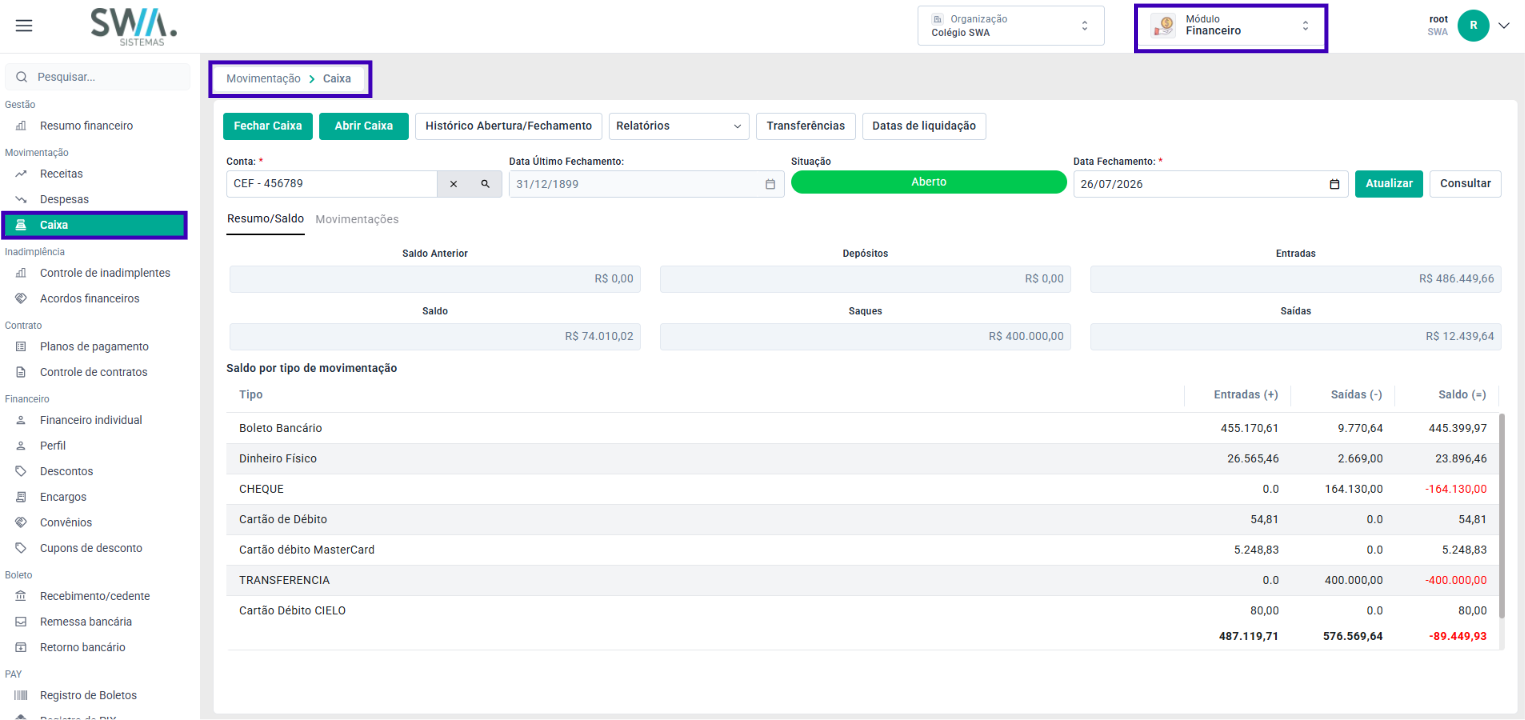
Após selecionar a opção Caixa, o sistema exibirá a tela principal da funcionalidade, onde estarão disponíveis todas as operações relacionadas ao controle dos caixas da instituição.
2.2. ESTRUTURA DA TELA
A tela principal é composta por uma barra de ações, área de seleção da conta, informações de situação do caixa, abas de consulta, painel de resumo financeiro e grade de movimentações por tipo.
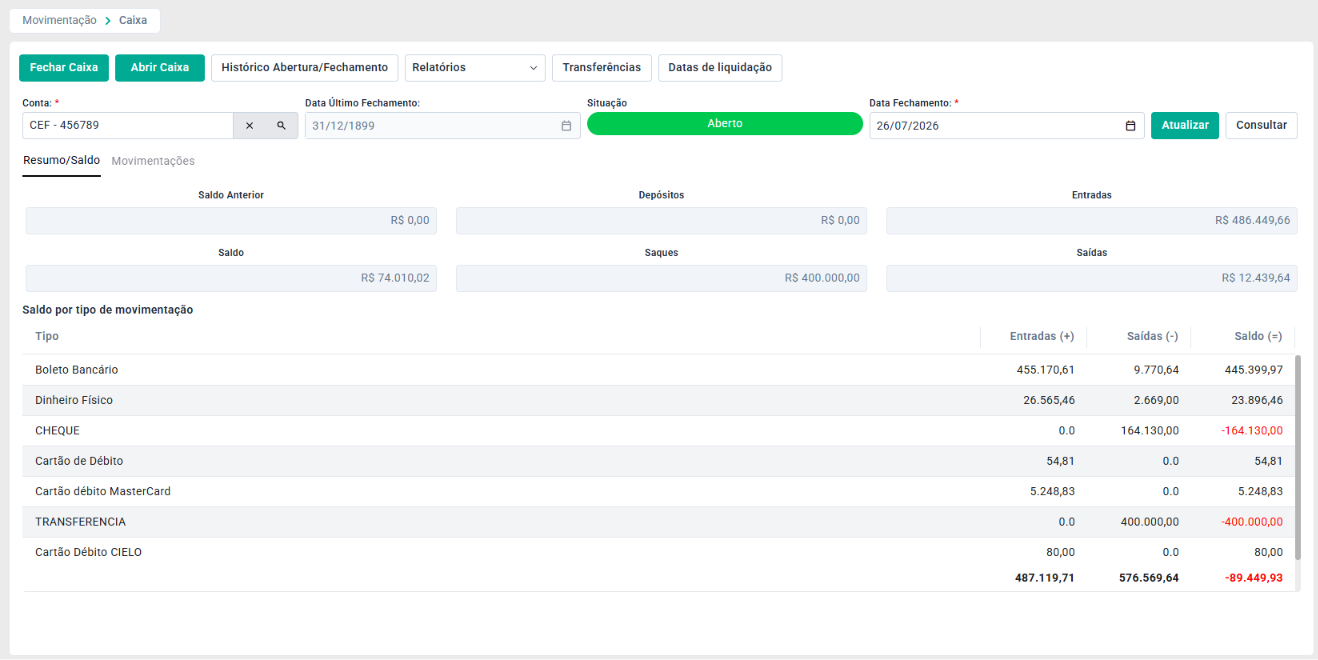
A tela apresenta os seguintes recursos:
- Conta: Permite selecionar a conta bancária ou caixa que será utilizada para consulta e gerenciamento das movimentações financeiras.
- Data do Último Fechamento: Exibe a data correspondente ao último fechamento realizado para a conta selecionada.
- Situação: Apresenta a situação atual do caixa, indicando se ele se encontra Aberto ou Fechado.
- Data de Fechamento: Permite informar a data utilizada para realizar consultas, abertura ou fechamento do caixa.
- Atualizar: Atualiza as informações exibidas na tela conforme a conta e a data selecionadas.
- Consultar: Realiza a consulta dos dados financeiros referentes à conta informada.
- Barra de ações: Disponibiliza as principais funcionalidades da tela, como Fechar Caixa, Abrir Caixa, Histórico de Abertura/Fechamento, Relatórios, Transferências e Datas de Liquidação.
- Resumo/Saldo: Apresenta um resumo financeiro da conta selecionada, incluindo saldo anterior, depósitos, entradas, saídas, saques e saldo atual.
- Movimentações: Exibe todas as movimentações financeiras registradas para o caixa selecionado.
- Saldo por tipo de movimentação: Apresenta os valores consolidados de entradas, saídas e saldo, agrupados conforme o tipo de movimentação financeira.
- Totalizadores: Exibem os valores gerais das movimentações financeiras realizadas na conta consultada.
3. OPERAÇÕES DO CAIXA
A funcionalidade Caixa reúne todos os recursos necessários para o gerenciamento das movimentações financeiras realizadas nas contas cadastradas pela instituição.
Por meio desta tela é possível selecionar a conta que será administrada, consultar saldos, acompanhar entradas e saídas, controlar a abertura e o fechamento do caixa, visualizar históricos operacionais, realizar transferências entre contas, alterar datas de liquidação e emitir relatórios financeiros.
As informações apresentadas são atualizadas conforme a conta selecionada e o período informado, permitindo um
acompanhamento preciso das movimentações realizadas.
3.1. SELEÇÃO DA CONTA
Antes de realizar qualquer operação, é necessário selecionar a conta bancária ou caixa que será utilizada durante a consulta.
Para selecionar uma conta:
- Clique no botão de pesquisa localizado ao lado do campo Conta.
- O sistema abrirá a tela Consulta de Contas Bancárias.
- Localize a conta desejada utilizando os filtros disponíveis.
- Selecione o registro correspondente.
- Confirme a seleção para retornar à tela principal.
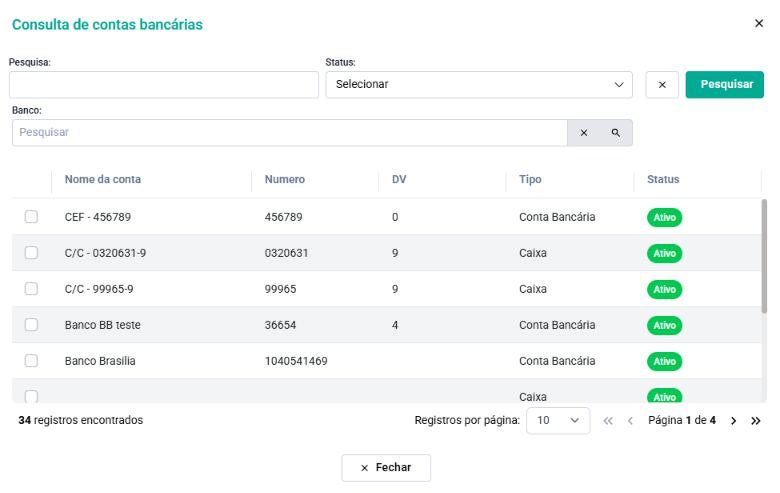
A tela disponibiliza os seguintes recursos:
- Pesquisa: Permite localizar contas utilizando o nome ou outras informações cadastradas.
- Status: Permite filtrar as contas conforme sua situação.
- Banco: Permite pesquisar a instituição financeira vinculada à conta.
- Pesquisar: Executa a consulta conforme os critérios informados.
- Limpar pesquisa: Remove os filtros utilizados durante a pesquisa.
A grade de consulta apresenta as seguintes informações:
- Nome da conta: Exibe a identificação cadastrada para a conta.
- Número: Apresenta o número da conta cadastrada.
- DV: Exibe o dígito verificador da conta.
- Tipo: Informa se o registro corresponde a um Caixa ou a uma Conta Bancária.
- Status: Apresenta a situação atual da conta.
Após selecionar a conta desejada, ela será carregada automaticamente na tela principal da funcionalidade Caixa, permitindo a realização das demais operações disponíveis.
3.2. CONSULTA DO RESUMO/SALDO
Após selecionar uma conta, o sistema disponibiliza a aba Resumo/Saldo, responsável por apresentar um panorama financeiro do caixa.
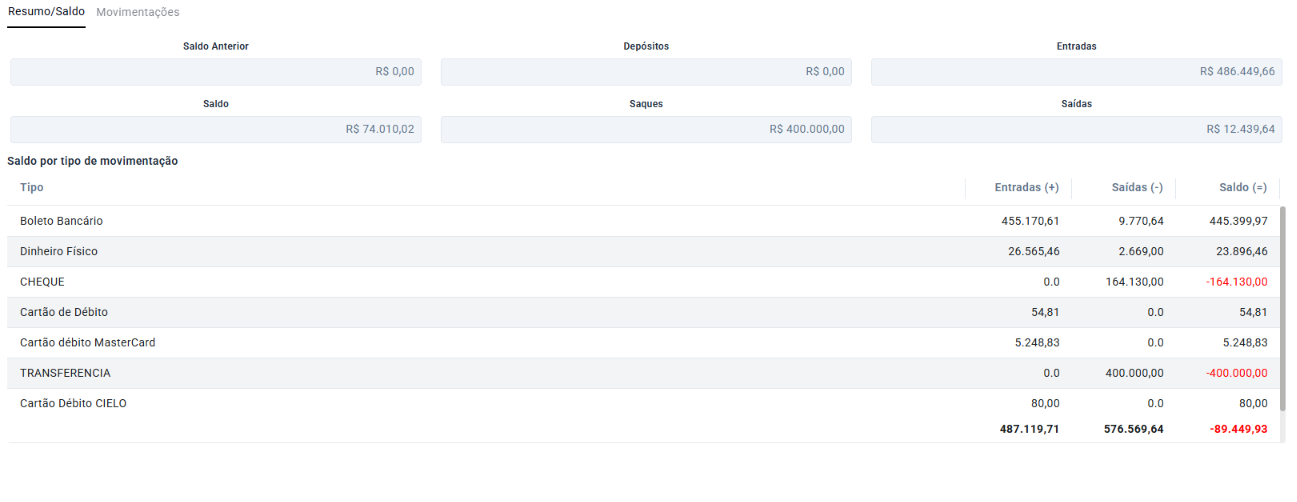
Nesta aba são exibidas informações consolidadas das movimentações realizadas, permitindo acompanhar rapidamente a situação financeira da conta.
Os indicadores apresentados são:
- Saldo anterior: Exibe o saldo existente antes das movimentações do período consultado.
- Depósitos: Apresenta o valor total dos depósitos realizados.
- Entradas: Exibe o total de valores recebidos durante o período.
- Saldo: Apresenta o saldo atual da conta após considerar todas as movimentações.
- Saques: Exibe o valor total dos saques realizados.
- Saídas: Apresenta o total de pagamentos e demais saídas financeiras registradas.
Logo abaixo do resumo financeiro, o sistema apresenta a seção Saldo por tipo de movimentação.
Essa consulta organiza todas as movimentações conforme sua origem, permitindo identificar quanto cada forma de movimentação contribuiu para o saldo da conta.
A grade apresenta as seguintes informações:
- Tipo: Identifica o tipo da movimentação financeira.
- Entradas (+): Apresenta o total de entradas registradas para o tipo de movimentação.
- Saídas (-): Exibe o total de saídas registradas para o tipo informado.
- Saldo (=): Apresenta o saldo resultante entre entradas e saídas daquele tipo de movimentação.
Essas informações auxiliam no acompanhamento financeiro da conta, permitindo uma análise detalhada da composição do saldo e das movimentações realizadas durante o período consultado.
3.3. MOVIMENTAÇÕES
A aba Movimentações permite consultar detalhadamente todas as operações financeiras registradas no caixa selecionado.
Por meio desta funcionalidade é possível acompanhar cada movimentação realizada durante o período consultado, facilitando a conferência dos lançamentos financeiros e o controle das entradas, saídas, depósitos, saques e demais operações vinculadas ao caixa.
Para acessar as movimentações:
- Selecione a conta desejada.
- Informe a data de consulta, quando necessário.
- Clique em Consultar.
- Acesse a aba Movimentações.
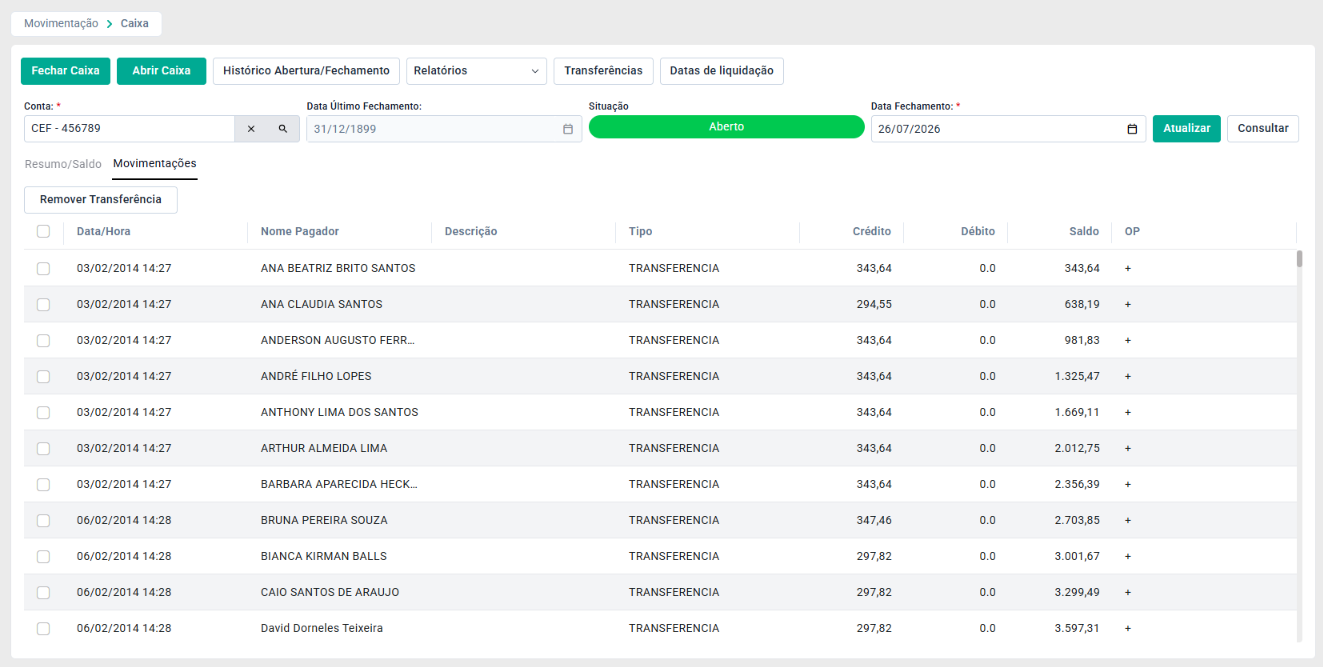
Nesta aba, o sistema apresenta todos os registros financeiros relacionados ao caixa selecionado, permitindo uma análise detalhada das operações realizadas.
A consulta poderá apresentar informações como:
- Data da movimentação: Exibe a data em que a operação foi registrada.
- Tipo da movimentação: Identifica a natureza da operação financeira realizada.
- Descrição: Apresenta informações que identificam a movimentação.
- Documento: Exibe o documento relacionado ao lançamento, quando existente.
- Entradas: Apresenta os valores recebidos registrados na movimentação.
- Saídas: Exibe os valores pagos ou retirados do caixa.
- Saldo: Apresenta o saldo resultante após o registro da movimentação.
A aba Movimentações permite acompanhar cronologicamente todas as operações realizadas no caixa, proporcionando maior controle sobre os lançamentos financeiros e facilitando processos de conferência e auditoria.
3.4. ABRIR CAIXA
A funcionalidade Abrir Caixa permite iniciar um novo período de movimentação para a conta selecionada, tornando o caixa
disponível para o registro das operações financeiras.
Para abrir um caixa:
- Selecione a conta desejada.
- Informe a Data de Fechamento, quando necessário.
- Clique no botão Abrir Caixa.
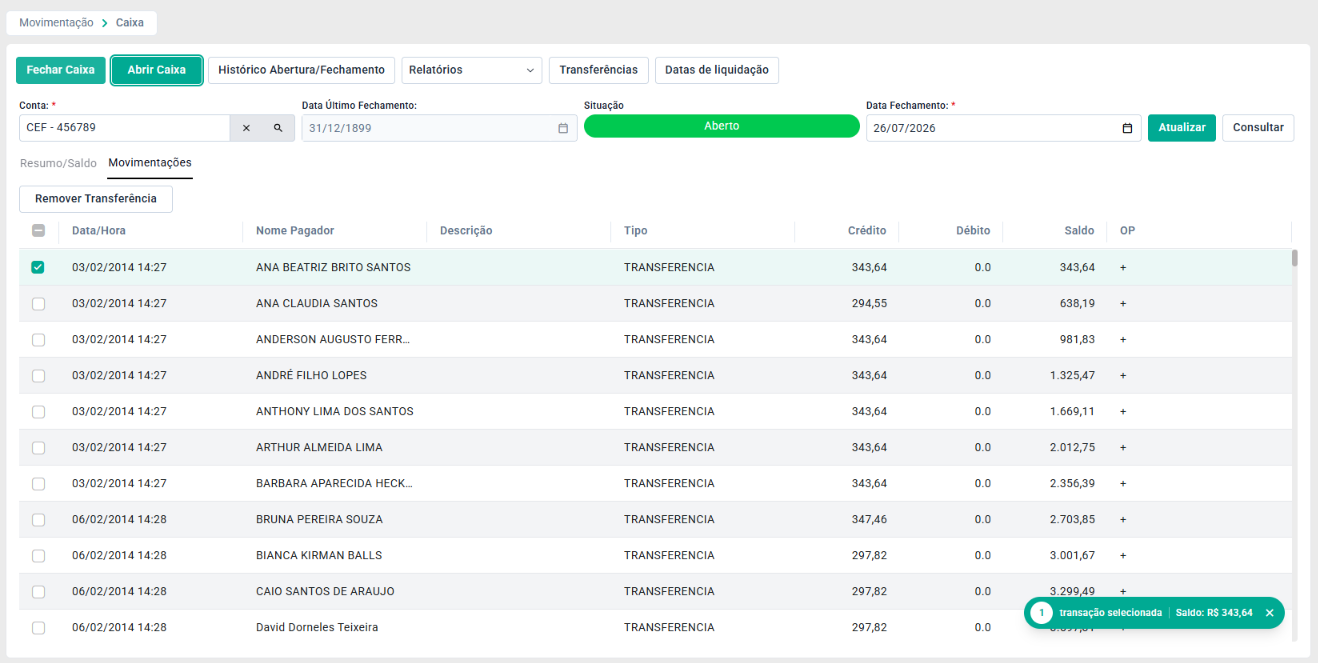
Após a confirmação da operação, o sistema alterará automaticamente a situação do caixa para Aberto, permitindo a realização das movimentações financeiras.
Quando o caixa estiver aberto, será possível registrar entradas, saídas, recebimentos e demais operações vinculadas à conta selecionada.
3.5. FECHAR CAIXA
A funcionalidade Fechar Caixa permite encerrar o período de movimentação da conta selecionada, consolidando todas as operações financeiras realizadas até a data informada.
O fechamento é utilizado para finalizar as movimentações do caixa, preservando o histórico das operações e garantindo maior controle financeiro.
Para realizar o fechamento:
- Selecione a conta desejada.
- Verifique as informações apresentadas no resumo financeiro.
- Confirme a data de fechamento.
- Clique no botão Fechar Caixa.
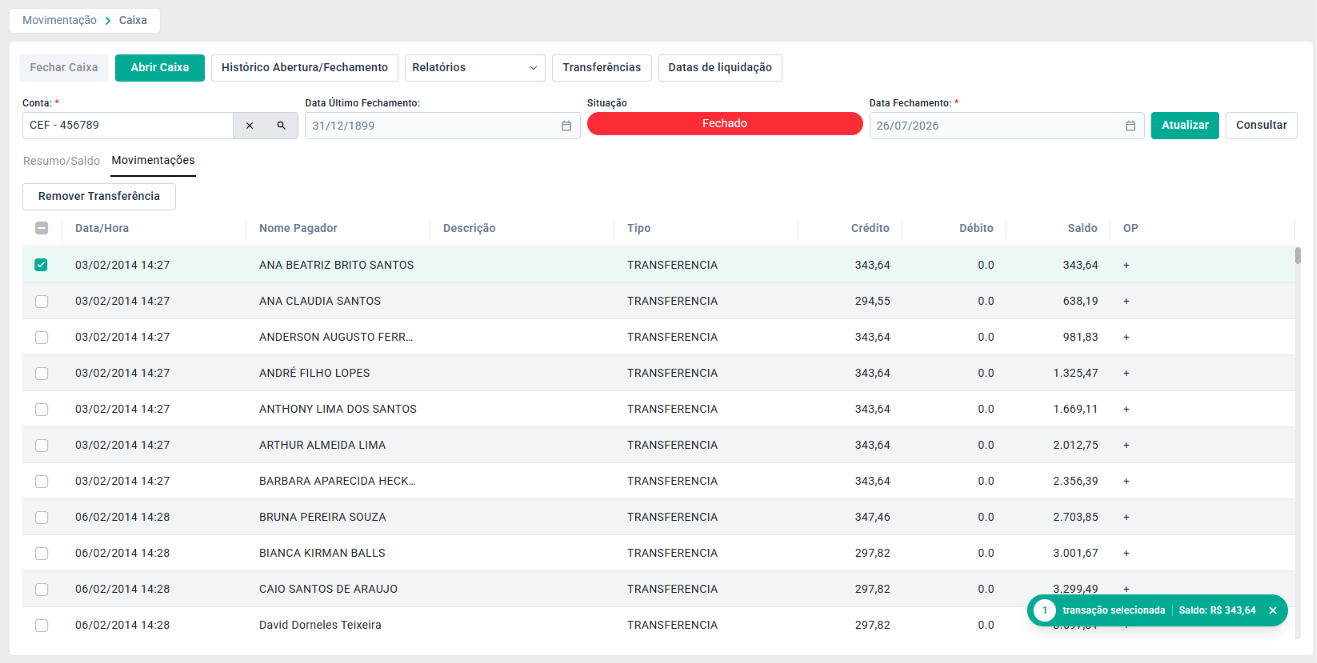
Antes de confirmar o fechamento, recomenda-se verificar:
- Saldo anterior;
- Entradas;
- Saídas;
- Depósitos;
- Saques;
- Saldo final.
Após a confirmação da operação, o sistema registrará o fechamento do caixa e atualizará automaticamente o histórico de movimentações, mantendo todas as informações disponíveis para consultas futuras.
3.6. HISTÓRICO DE ABERTURAS/FECHAMENTOS
A funcionalidade Histórico de Aberturas/Fechamentos permite consultar todas as operações de abertura e fechamento realizadas para a conta selecionada.
Essa consulta possibilita acompanhar quando cada operação foi executada, qual usuário realizou a ação e quais eram os valores financeiros registrados no momento da abertura ou do fechamento.
Para consultar o histórico:
- Clique no botão Histórico Abertura/Fechamento.
- Informe os filtros desejados.
- Clique em Pesquisar.
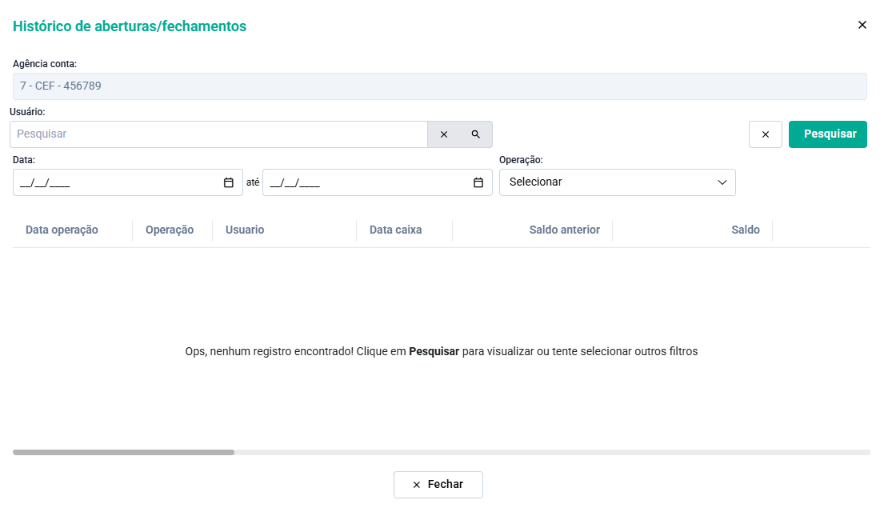
Os filtros disponíveis são:
- Agência/Conta: Exibe a conta utilizada na consulta.
- Usuário: Permite pesquisar operações realizadas por um usuário específico.
- Data: Define o período que será considerado na pesquisa.
- Operação: Permite filtrar registros de Abertura, Fechamento ou ambos.
- Pesquisar: Executa a consulta conforme os critérios informados.
A grade de consulta apresenta as seguintes informações:
- Data da operação: Exibe a data e o horário em que a operação foi realizada.
- Operação: Identifica se o registro corresponde à abertura ou ao fechamento do caixa.
- Usuário: Apresenta o usuário responsável pela operação.
- Data do caixa: Exibe a data financeira vinculada ao caixa.
- Saldo anterior: Apresenta o saldo existente antes da abertura ou fechamento.
- Saldo: Exibe o saldo registrado na operação.
- Entradas: Apresenta o total de entradas registradas no período.
Após a consulta, o histórico permanecerá disponível para conferências, auditorias e acompanhamento das operações realizadas no caixa.
3.7. RELATÓRIOS
A funcionalidade Relatórios permite emitir documentos gerenciais relacionados às movimentações financeiras registradas no caixa.
Os relatórios auxiliam na conferência das operações realizadas, na análise dos saldos e no acompanhamento das movimentações financeiras da instituição.
Para acessar os relatórios:
- Selecione a conta desejada.
- Clique no botão Relatórios.
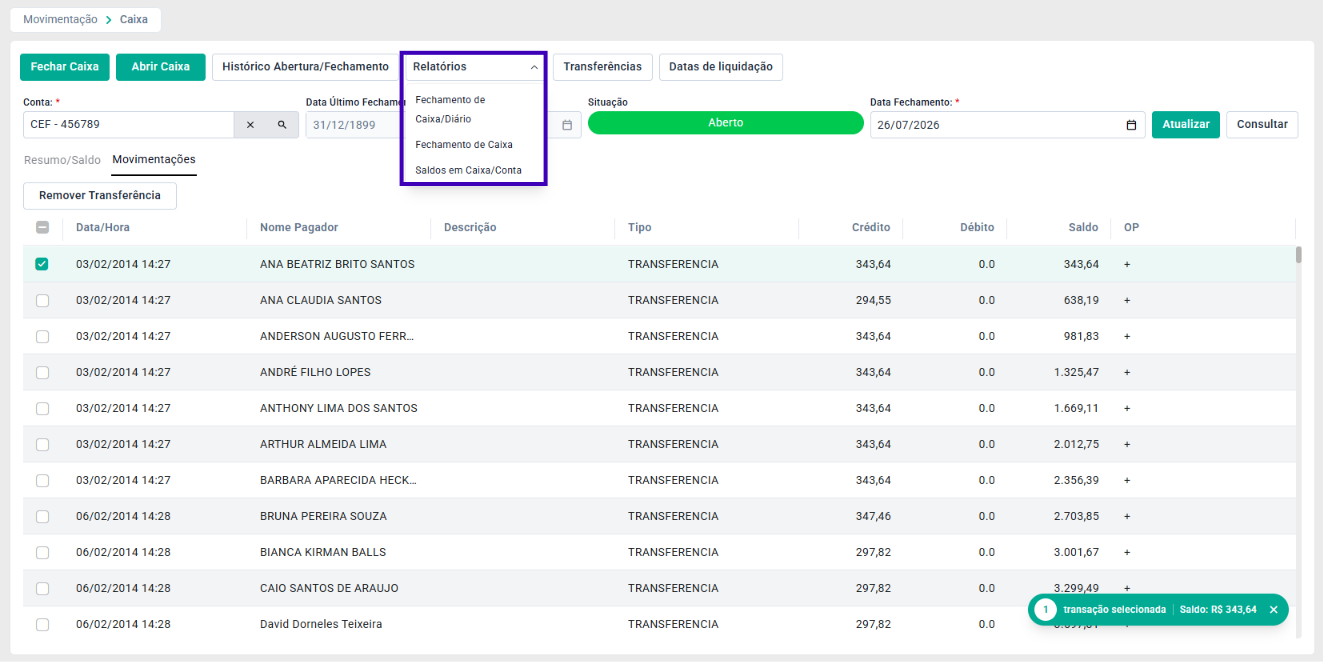
O sistema disponibiliza as seguintes opções:
- Relatório de Movimentações: Emite um relatório contendo todas as movimentações financeiras registradas no caixa, conforme os filtros informados.
- Resumo do Caixa: Gera um demonstrativo consolidado com os valores de entradas, saídas, depósitos, saques e saldo do período consultado.
- Histórico de Operações: Apresenta todas as operações de abertura e fechamento realizadas para o caixa selecionado.
- Central de Relatórios: Direciona o usuário para a Central de Relatórios do sistema, onde é possível acessar relatórios emitidos anteriormente e gerar novos documentos.
Após selecionar a opção desejada, o sistema realizará a geração do relatório correspondente, considerando os parâmetros definidos pelo usuário.
3.8. TRANSFERÊNCIAS
A funcionalidade Transferências permite registrar transferências financeiras entre contas cadastradas no sistema.
Esse recurso é utilizado para movimentar valores entre caixas ou contas bancárias, mantendo o controle e o histórico das
transferências realizadas.
Para realizar uma transferência:
- Clique no botão Transferências.
- Informe os dados da operação.
- Confirme a transferência.
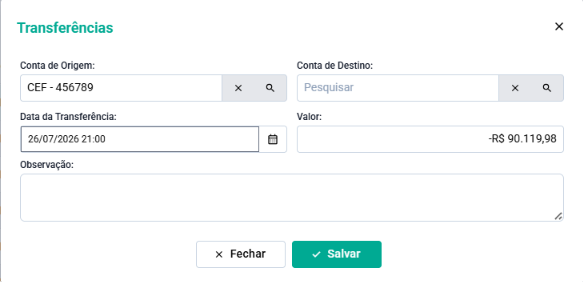
Durante o cadastro da transferência, deverão ser informadas as seguintes informações:
- Conta de origem: Define a conta de onde o valor será debitado.
- Conta de destino: Define a conta que receberá o valor da transferência.
- Data da transferência: Informa a data em que a operação será registrada.
- Valor: Informe o valor que será transferido entre as contas.
- Observação: Permite registrar informações complementares relacionadas à transferência.
Após confirmar a operação, o sistema registrará automaticamente a movimentação financeira nas contas envolvidas, atualizando seus respectivos saldos.
3.9. DATAS DE LIQUIDAÇÃO
A funcionalidade Datas de Liquidação permite alterar a data de liquidação dos recebimentos registrados no sistema.
Esse recurso é utilizado quando há necessidade de ajustar a data efetiva de liquidação das transações financeiras, mantendo as informações financeiras atualizadas e de acordo com os registros bancários.
Para alterar uma data de liquidação:
- Clique no botão Datas de Liquidação.
- Informe os critérios de pesquisa.
- Localize o recebimento desejado.
- Defina a nova data de liquidação.
- Confirme a alteração.
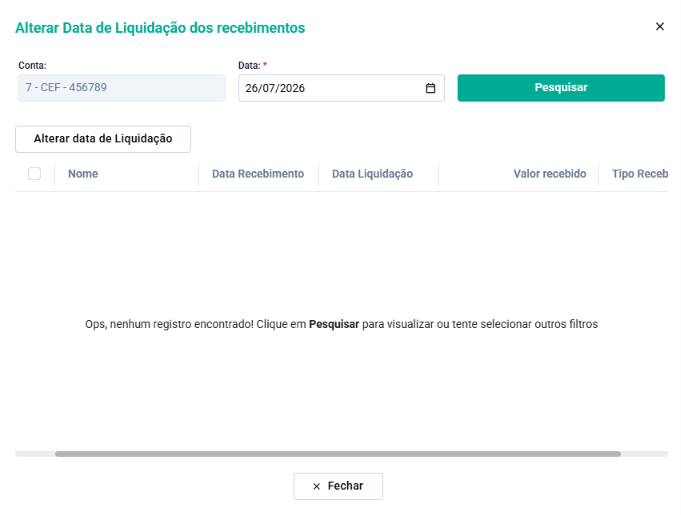
A tela disponibiliza os seguintes recursos:
- Pesquisa: Permite localizar recebimentos utilizando os critérios informados.
- Conta: Seleciona a conta financeira utilizada na consulta.
- Período: Define o intervalo de datas considerado na pesquisa.
- Recebimentos: Apresenta os registros encontrados conforme os filtros aplicados.
- Nova data de liquidação: Permite informar a nova data que será aplicada aos recebimentos selecionados.
- Salvar: Confirma a alteração da data de liquidação.
Após concluir a operação, o sistema atualizará as informações dos recebimentos selecionados, refletindo imediatamente a nova data de liquidação nas consultas financeiras.
4. CONCLUSÃO
A funcionalidade Caixa permite gerenciar de forma centralizada as movimentações financeiras da instituição, disponibilizando recursos para abertura e fechamento de caixas, consulta de saldos, acompanhamento de movimentações, realização de transferências, alteração de datas de liquidação e emissão de relatórios.
Ao longo deste manual foram apresentados os principais recursos da funcionalidade, demonstrando o acesso ao módulo, a consulta das informações financeiras, o gerenciamento das operações do caixa e a utilização das ferramentas auxiliares disponíveis.
A correta utilização desses recursos contribui para uma gestão financeira mais organizada, garantindo maior controle sobre as movimentações realizadas, redução de inconsistências e maior segurança nas operações executadas pelos usuários.
Recomenda-se que todas as operações sejam realizadas com atenção, verificando previamente os dados informados e
conferindo as movimentações antes do fechamento do caixa, assegurando a integridade das informações financeiras.
Dessa forma, a instituição poderá utilizar a funcionalidade Caixa de maneira eficiente, promovendo maior confiabilidade no controle financeiro e nas rotinas administrativas.
Agradecemos por utilizar o JACAD para a gestão de sua instituição.
Até breve! ❤
Este artigo foi útil?
Que bom!
Obrigado pelo seu feedback
Desculpe! Não conseguimos ajudar você
Obrigado pelo seu feedback
Feedback enviado
Agradecemos seu esforço e tentaremos corrigir o artigo