Olá, cliente JACAD, tudo bem? Apresentamos a funcionalidade de fechamento de caixa usuário. Boa Leitura!
ÍNDICE
1. INTRODUÇÃO
O fechamento de caixa é uma etapa para o controle e a conciliação financeira diária de uma instituição. Através dessa funcionalidade, o usuário consegue acompanhar todas as movimentações realizadas em uma conta ou caixa dentro de um período específico, garantindo precisão e transparência na gestão dos recursos.
Nesta tela, é possível visualizar entradas, saídas, depósitos, saques e saldos consolidados, permitindo que o setor financeiro valide cada transação e assegure que os valores registrados no sistema estejam alinhados aos valores físicos ou bancários.
Além disso, o sistema disponibiliza ferramentas para consultas detalhadas, emissão de relatórios, reabertura de caixa e acompanhamento por meio de filtros e painéis específicos, tornando o processo de conferência mais simples, seguro e eficiente.
2. FECHAMENTO DE CAIXA CONTA
Acesse o menu Financeiro, navegue até Caixa clique em Fechamento de Caixa Usuário.
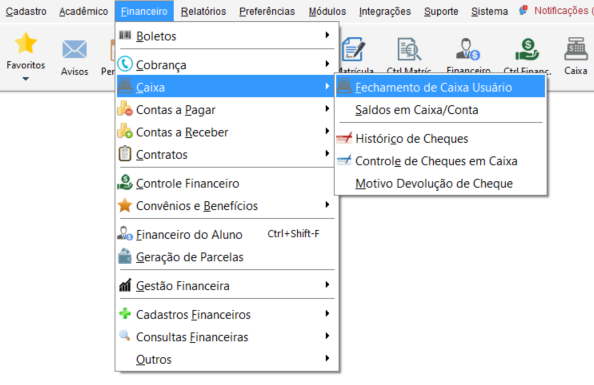
Figura 1
A tela de Fechamento de Caixa tem como principal objetivo gerenciar, consolidar e validar todas as movimentações financeiras realizadas em uma conta ou caixa dentro de um determinado período.
Ela é utilizada normalmente pelo setor financeiro para acompanhar entradas, saídas, depósitos, saques e saldos finais de cada conta, garantindo a conciliação dos valores físicos com os registros do sistema.
Na parte superior da tela encontram-se os campos que permitem ao usuário definir o período e a conta bancária que deseja consultar:
Data último fechamento: Exibe a última data em que o caixa foi encerrado;
Data de fechamento: Determina o dia das movimentações que serão analisadas;
Conta: Campo de seleção da conta ou caixa específico;
Somente movimentações do dia.
Esses filtros permitem analisar movimentações diárias, mensais ou específicas por conta bancária, oferecendo flexibilidade na gestão financeira.
Botões:
Fechar Caixa: Finalizar o caixa do período selecionado, registrado oficialmente o fechamento e impedindo novas alterações;
Emitir Relatório: Gera relatórios relacionado a fechamento de caixa/conta.
Transferências: Permite registrar transferência de dinheiro e cheque;
Abrir Caixa: Reabre um caixa já fechado para realizar ajustes.
Data de Liquidação: Exibe e ajusta as datas de liquidação.
Esses comandos garantem controle total sobre o processo de fechamento e reabertura de caixa, além de manter a rastreabilidade de todas as movimentações.
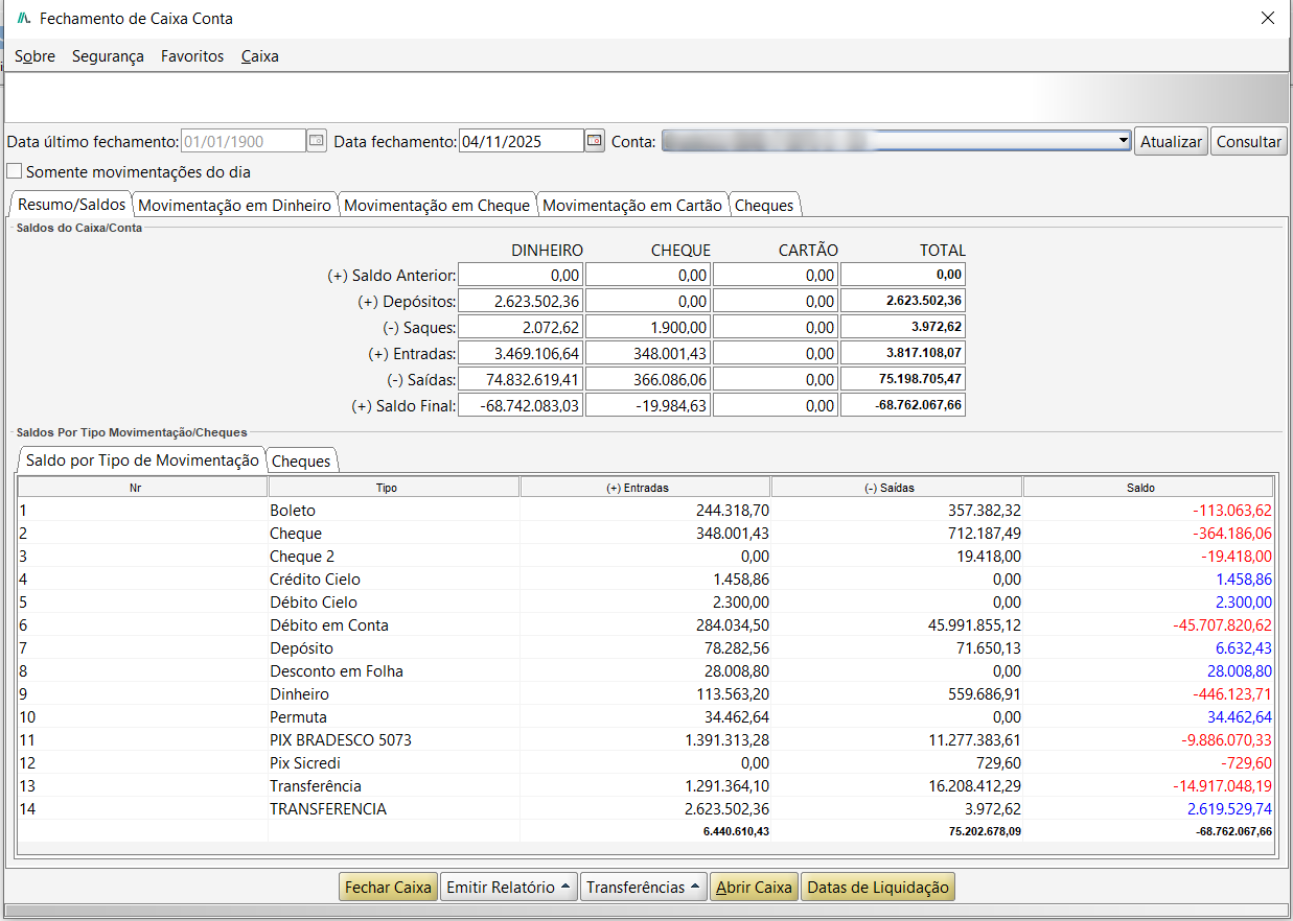
Figura 2
2.1. Resumo/Saldos
A seção principal da tela apresenta o resumo financeiro, separando as movimentações por tipo de meio de pagamento:
Dinheiro, Cheque e Cartão, além de um total geral.
- Saldo Anterior: Valor existente antes do início das movimentações do dia.
- + Depósitos: Total de valores depositados na conta bancária no período;
- - Saques: Montante retirado da conta, seja em espécie, cheque ou transferência;
- + Entradas: Soma de todas os valores recebidos;
- - Saídas: Total de pagamentos realizados;
- Saldo Final: Resultado consolidado do caixa.
Cada coluna exibe os valores organizados por tipo de operação e permite visualizar o comportamento financeiro diário da conta.
Essa estrutura ajuda o operador a identificar quanto entrou, quanto saiu e qual é o saldo líquido disponível em cada forma de pagamento.
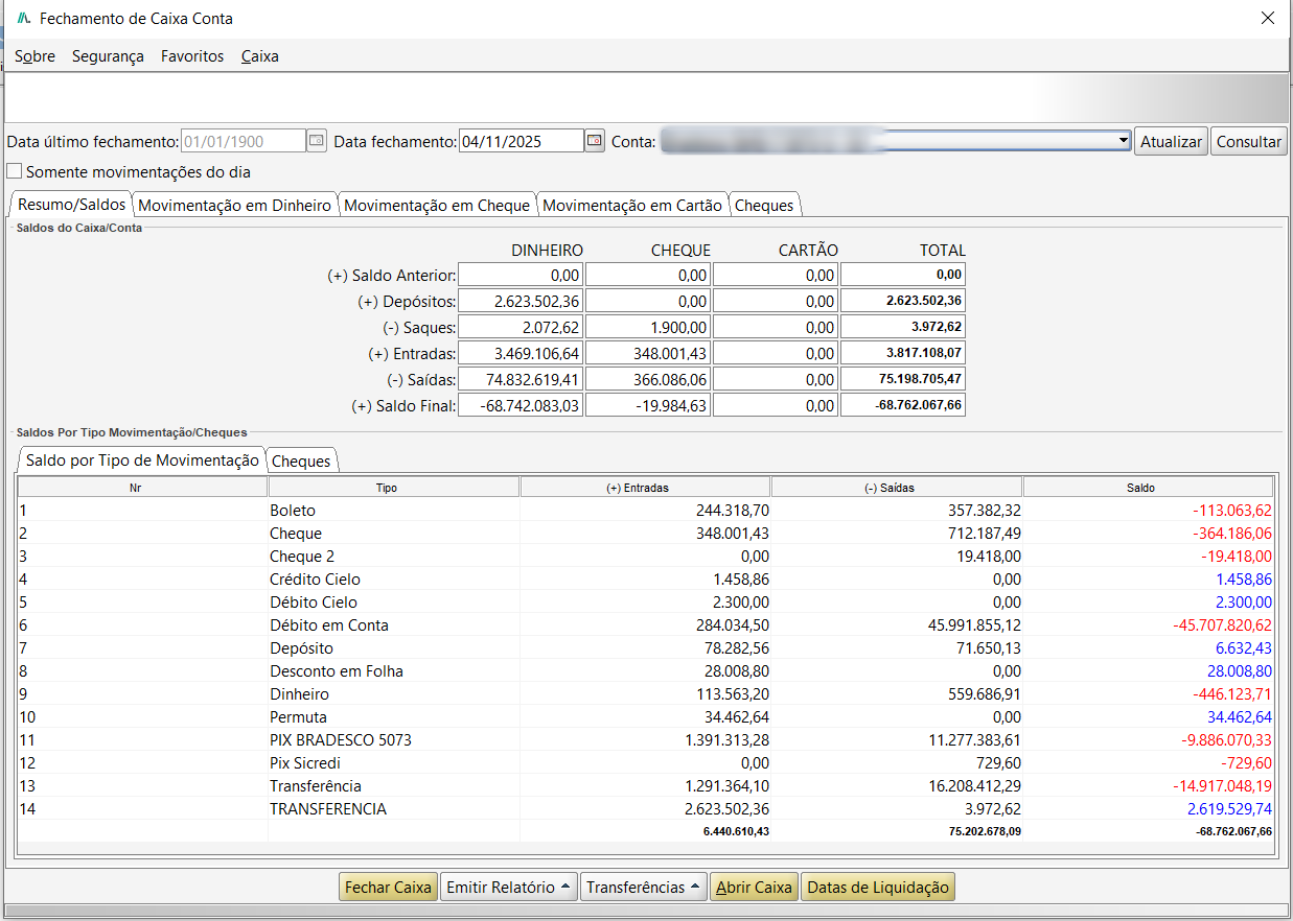
Figura 3
2.1.1. Saldo por Tipo de Movimentação
Logo abaixo do resumo, encontra-se o painel Saldo por Tipo de Movimentação e Cheques, onde o sistema lista detalhadamente todas as operações que compõem o saldo do caixa.
- Tipo: Tipo de operação realizada, como boleto, cheque, crédito, entre outros;
- + Entradas: Valor total recebido nesse tipo de movimentação;
- - Saída: Valor total pago ou transferido nesse tipo de movimentação;
- Saldo: Diferença entre as entradas e saídas para aquele tipo.
Este painel permite uma análise das origens e destinos dos recursos, facilitando a auditoria financeira e a detecção de inconsistências.
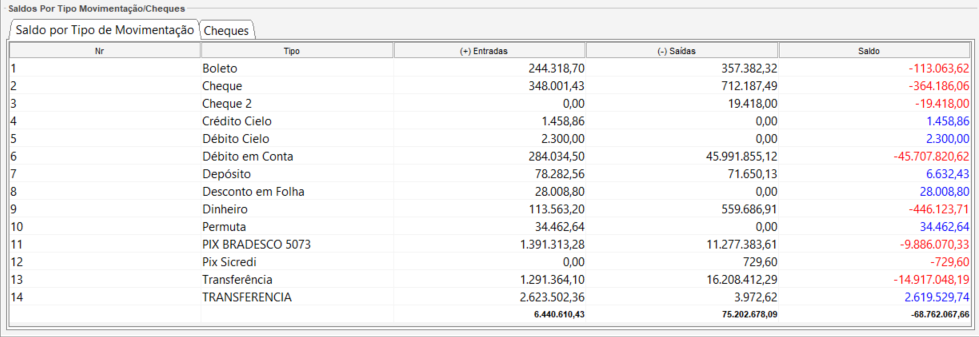
Figura 4
2.1.2. Cheque
A aba Cheques apresenta o detalhamento das movimentações financeiras que envolvem pagamentos ou recebimentos realizados por meio de cheques.
Ela faz parte da área de Saldos por Tipo de Movimentação/Cheques, e tem como função principal controlar, registrar e conciliar os cheques emitidos ou recebidos associados à conta selecionada.
Essa visão é essencial para o setor financeiro ou tesouraria, pois permite acompanhar cada cheque individualmente, verificando se foi conciliado, compensado ou ainda está pendente.
Estrutura e Colunas da Tabela
A tela é organizada em formato de tabela, com as seguintes colunas:
- Nº do Cheque: Exibe o número único de identificação do cheque.
- Titular: Nome do titular responsável pelo cheque;
- Banco/Agência/Conta: Indica os dados bancários vinculados à operação: número do banco, agência e conta onde o cheque foi lançado;
- Valor: Apresenta o valor monetário do cheque;
- Op. (Operação): Mostra o tipo de movimentação;
- Status: Informa a situação atual.
Conciliado: o cheque foi devidamente registrado e compensado no banco;
Pendente: ainda não foi compensado;
Cancelado: cheque anulado ou devolvido.
Na tela apresentada, todos estão conciliados, o que significa que foram efetivamente compensados e reconhecidos no extrato bancário.
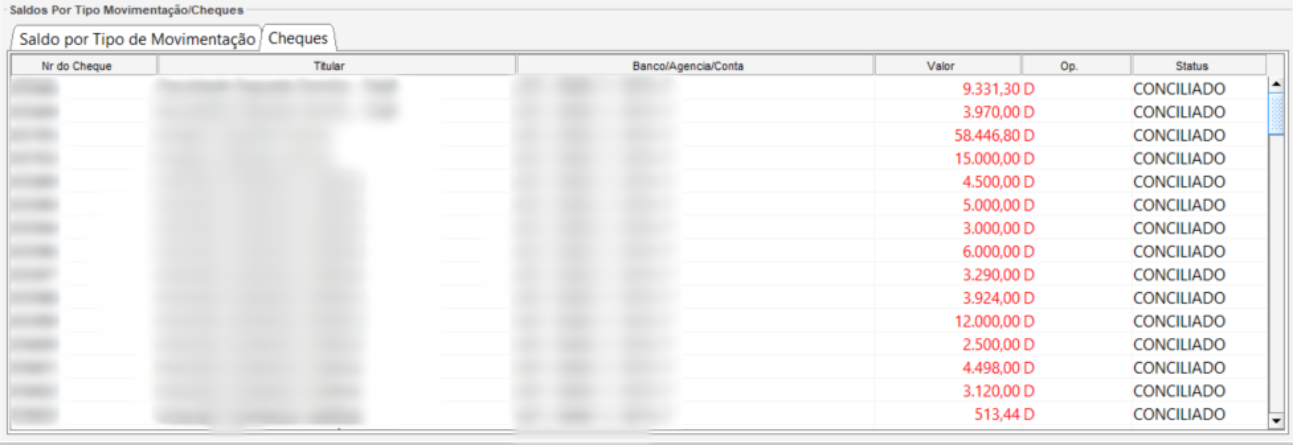
Figura 5
2.2. Movimentação em Dinheiro
A aba Movimentação em Dinheiro apresenta o registro detalhado de todas as movimentações financeiras realizadas em dinheiro, débito em conta ou transferência bancária, relacionadas à conta e data de fechamento selecionadas.
Essa tela permite ao usuário visualizar, auditar e validar cada transação que compõe o saldo final apresentado no Resumo de Caixa.
Estrutura e Campos da Tabela
A interface é organizada em formato de tabela, com colunas que permitem uma leitura clara das movimentações diárias:
- Data/Hora: Mostra o dia e o horário em que a movimentação foi registrada no sistema;
- Código: Código interno de referência da transação;
- Nome: Nome do cliente;
- Descrição: Campo explicativo que informa a natureza da operação;
- Tipo: Classificação da forma como a transação foi processada.
Transferência – movimentação entre contas internas ou externas.
Crédito Valor recebido ou entrada de recursos no caixa. Apresentado em azul, representando acréscimos.
Débito: Valor que saiu da conta, como pagamentos ou retiradas.
Saldo: Apresenta do saldo;
Op.: Mostra o resultado líquido da operação (crédito - débito) e indica se foi C (Crédito) ou D (Débito), facilitando a visualização do impacto da transação no saldo total.
A parte inferior da tela apresenta botões de ação:
Exportar p/ Excel: Permite exportar uma planilha em Excel;
Remover Transferência: Remove movimentações de transferência selecionadas.
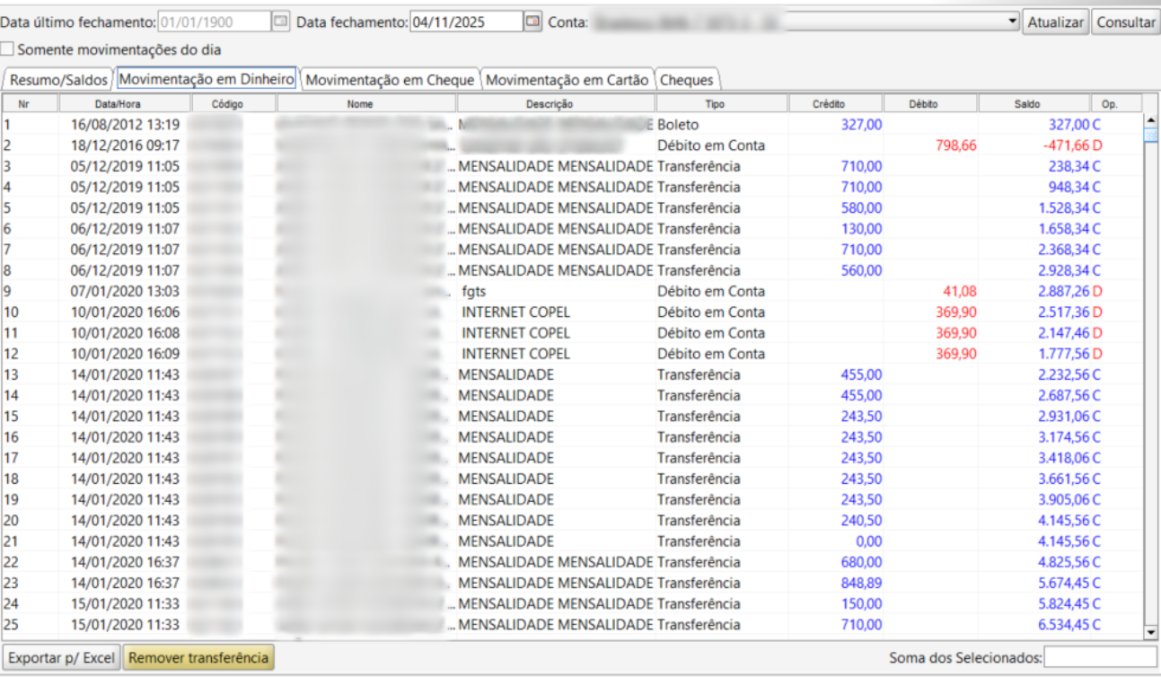
Figura 6
2.3. Movimentação em Cheque
A aba Movimentação em Cheque apresenta o histórico dos movimentações financeiras realizadas por meio de cheques, permitindo o controle preciso de cada emissão, compensação ou pagamento feito com essa forma de transação.
Estrutura da Tabela e Campos Principais
A tela é organizada em formato de tabela, onde cada linha representa uma movimentação distinta.
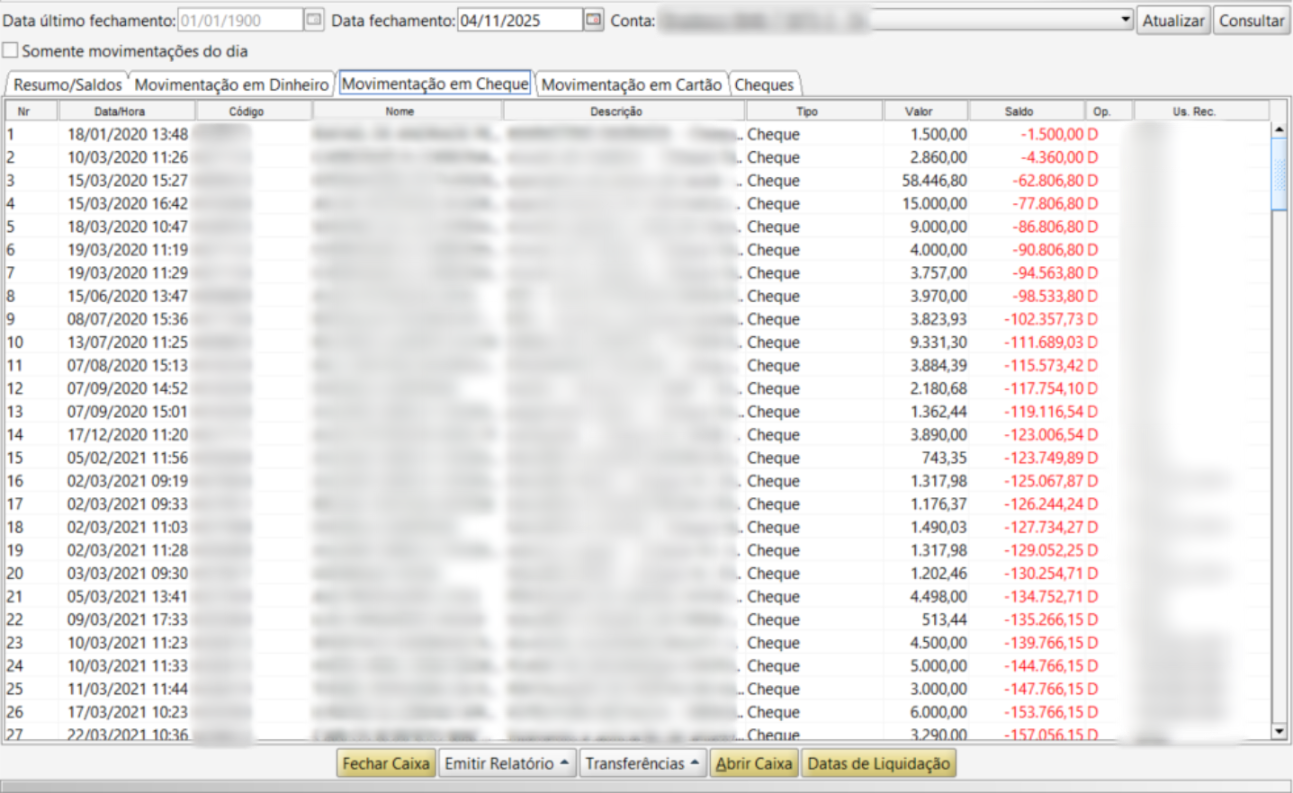
Figura 7
2.4. Movimentação em Cartão
A aba Movimentação em Cartão tem como objetivo registrar e exibir todas as movimentações financeiras realizadas através de cartões de crédito e débito, sejam elas referentes a vendas, recebimentos ou estornos.
Essa área é fundamental para garantir o acompanhamento detalhado dos pagamentos eletrônicos, assegurando que cada transação esteja devidamente contabilizada no sistema.
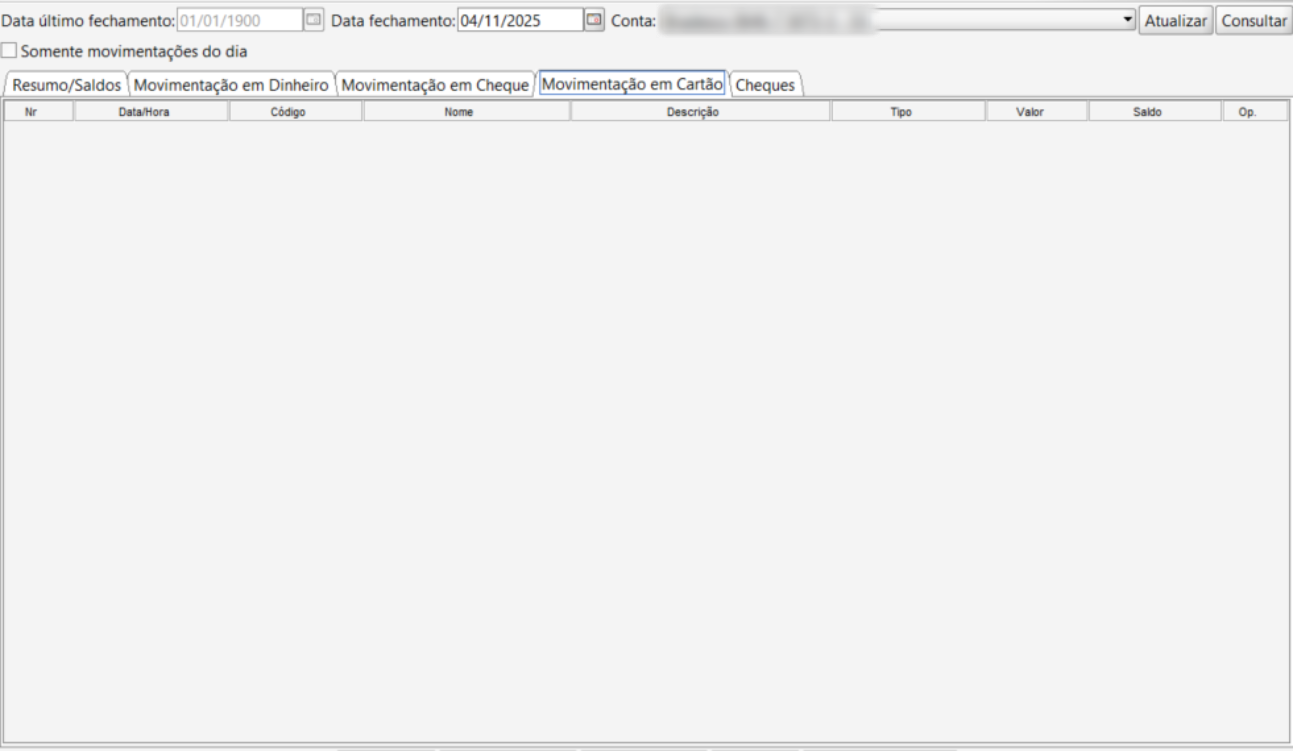
Figura 8
2.5. Cheque
Esta é uma tela de gestão e conciliação de cheques dentro de um sistema financeiro.
O usuário pode consultar cheques recebidos, acompanhar status, conciliar, cancelar e realizar outras ações financeiras.
Ela está localizada na aba Movimentação em Cheque / Cheques, o que indica foco total na administração de cheques recebidos/transacionados.
Filtros de Pesquisa
Localizados no topo da tabela para facilitar consultas:
Data Prev. Depósito De/Até: Filtra pelo período de previsão de depósito do cheque;
Data recebimento: Provável filtro interno para datas em que o cheque foi recebido.
- Data Prev. Depósito De/Até: Filtra pelo período de previsão de depósito do cheque.
Temos as segunda coluna com as seguintes informações:
- Nr. Cheque: Numero de identificação do cheque;
- Pagador: Quem emitiu o cheque;
- Fornecedor/Repassado para: para quem o cheque foi repassado;
- Valor: Valor monetário do cheque;
- Situação: Status da conciliação (ex.: CONCILIADO, ESTORNADO, PENDENTE);
- Dt. Recebimento: Data em que o cheque foi recebimento pela instituição;
- Status Recebimento: Situação operacional do recebimento (ex.: compensado, devolvido);
- Id Cheque: Código interno para controle no sistema;
- Titular: Nome da conta ou instituição titular que recebeu o cheque.
Botões de Ação são:
- Dados cheque: Abre detalhes completos do cheque selecionado;
- Transferir: Permite transferir o cheque para outra conta ou repasse;
- Conciliar: Confirmar recebimento/compensação do cheque no sistema;
- Alterar Status: Modifica o status manualmente (ex.: Pendente: compensado);
- Restabelecer Dívida: Reverte conciliação gerando novamente a dívida do pagador.
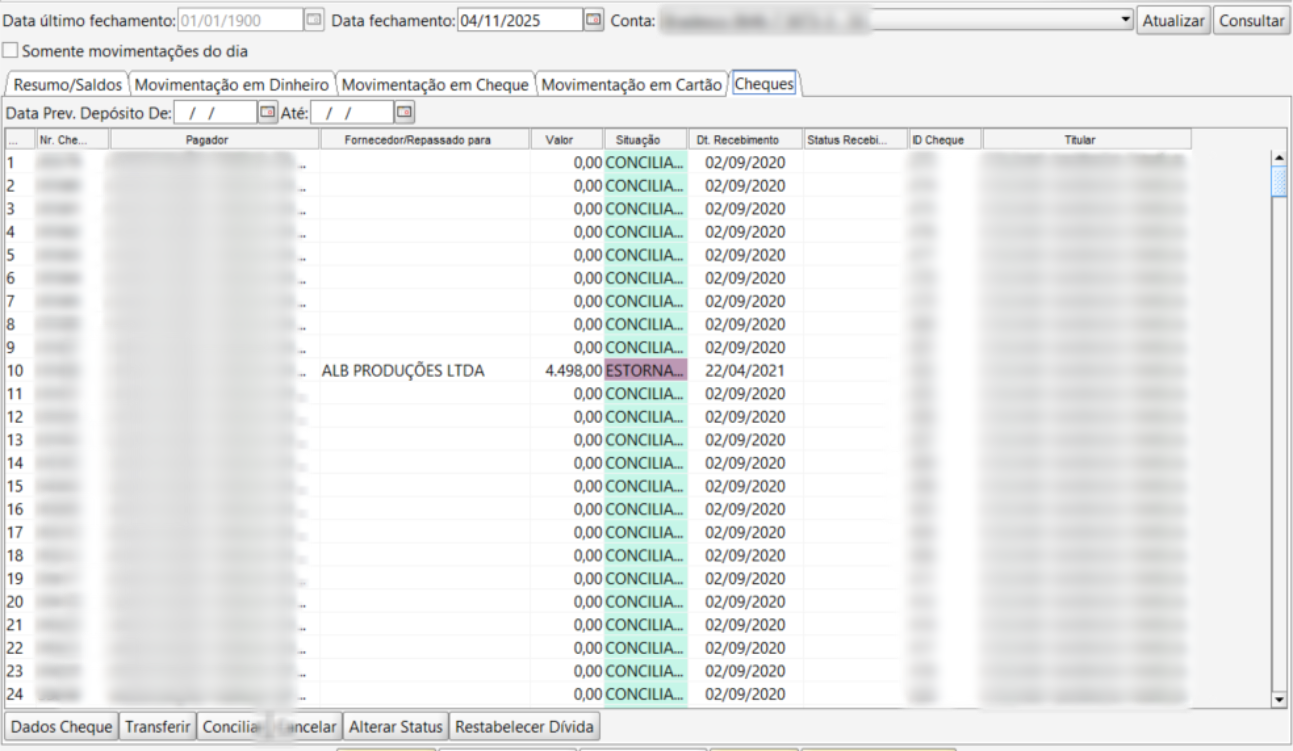
Figura 9
3.CONCLUSÃO
Chegamos ao final deste guia sobre fechamento de caixa de conta. Esperamos que este material tenha sido útil para auxiliá-lo na configuração dessa funcionalidade. Em caso de dúvidas ou necessidade de suporte, fique à vontade para consultar nossa base de conhecimento ou entrar em contato com nossa equipe de suporte técnico.
Agradecemos por confiar no JACAD e desejamos muito sucesso na gestão da sua instituição.
Até breve! ❤
Este artigo foi útil?
Que bom!
Obrigado pelo seu feedback
Desculpe! Não conseguimos ajudar você
Obrigado pelo seu feedback
Feedback enviado
Agradecemos seu esforço e tentaremos corrigir o artigo