Olá cliente JACAD, tudo bem? Este guia fornece todas as instruções necessárias para configurar e utilizar o Banco Daycoval como gateway de emissão de boletos registrados no JACAD Web. Boa leitura!
ÍNDICE
- 1. INTRODUÇÃO
- 2. PRIMEIROS PASSOS COM O DAYCOVAL
- 2.1. DADOS QUE O BANCO DEVE FORNECER
- 2.2. LIBERAÇÃO DE ACESSO DO SERVIDOR
- 3. COMO ACESSAR O CADASTRO DE GATEWAYS DE BOLETO
- 4. CADASTRANDO O GATEWAY DAYCOVAL
- 4.1. ABA DADOS BÁSICOS
- 4.2. ABA CONFIGURAÇÕES
- 5. ESCOLHENDO O MODO DE OPERAÇÃO
- 6. VINCULANDO O GATEWAY A UM MÉTODO DE RECEBIMENTO
- 7. ACOMPANHANDO O REGISTRO DOS BOLETOS
- 7.1. QUANDO O BANCO RECUSA O BOLETO
- 8. BAIXA DOS BOLETOS PAGOS PELO RETORNO BANCÁRIO
- 9. CONCLUSÃO
1. INTRODUÇÃO
O JACAD passa a contar com o Banco Daycoval (código 707) como gateway de emissão de boletos registrados. Com ele, cada boleto gerado para o aluno é registrado diretamente no banco, pelo serviço on-line que o Daycoval disponibiliza por meio da plataforma AutBank, e volta para o JACAD já com a linha digitável e o código de barras confirmados pelo banco.
A configuração acontece em duas frentes: primeiro a instituição de ensino obtém junto ao Daycoval os dados de acesso e libera a comunicação com o servidor do JACAD; depois, com esses dados em mãos, a equipe financeira cadastra o gateway, escolhe o modo de operação e o vincula ao método de recebimento que vai emitir os boletos. Este guia segue exatamente essa ordem.
Pré-requisitos:
- Cobrança contratada com o Banco Daycoval: com acesso ao serviço on-line de registro de boletos e os dados descritos no Capítulo 2.
- Acesso ao módulo Financeiro do JACAD: com permissão para cadastrar gateways de boleto e métodos de recebimento.
2. PRIMEIROS PASSOS COM O DAYCOVAL
Antes de configurar qualquer coisa no JACAD, a instituição precisa reunir os dados de acesso fornecidos pelo Daycoval. Eles chegam normalmente por e-mail, enviados pelo próprio banco, e não podem ser deduzidos nem substituídos por outros.
2.1. DADOS QUE O BANCO DEVE FORNECER
- Usuário do Controle de Acesso: login de um usuário cadastrado no Controle de Acesso do Daycoval, usado para autenticar cada comunicação com o banco.
- Senha desse usuário: senha do mesmo login.
- Conta header: identificador de 20 dígitos que o banco emite para a operação de cobrança.
- Carteira: carteira de cobrança da instituição no banco.
- Código do cedente: código que identifica a instituição no banco.
- Faixa de nosso número: intervalo de numeração autorizado pelo banco para os boletos da instituição.
- Agência e conta: dados da conta bancária da instituição, que será vinculada ao gateway.
A conta header não é a conta corrente da instituição. É um identificador próprio da operação de cobrança, que chega pronto no e-mail do banco; a conta corrente que aparece no mesmo e-mail não entra em nenhum campo do cadastro do gateway.
2.2. LIBERAÇÃO DE ACESSO DO SERVIDOR
O Daycoval só aceita comunicação vinda de endereços autorizados. Sem essa liberação, o JACAD não consegue alcançar o banco e nenhum boleto é registrado.
3. COMO ACESSAR O CADASTRO DE GATEWAYS DE BOLETO
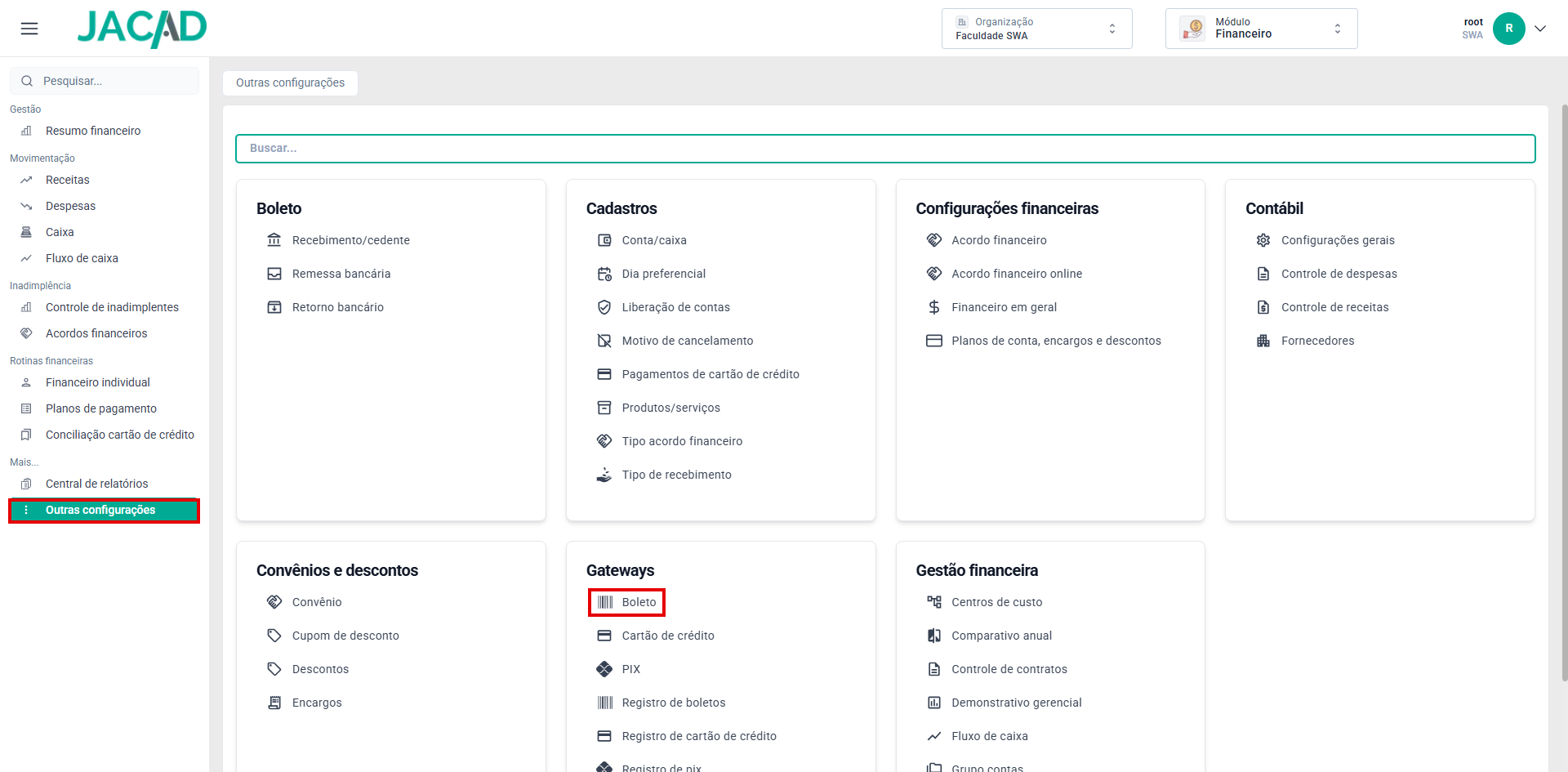
Figura 1 - menu 'Outras configurações' do módulo Financeiro, com a opção 'Boleto' do quadro 'Gateways'.
O sistema apresentará a lista de gateways de boleto já cadastrados na instituição, com descrição, gateway, status, banco, agência, conta e se estão credenciados.
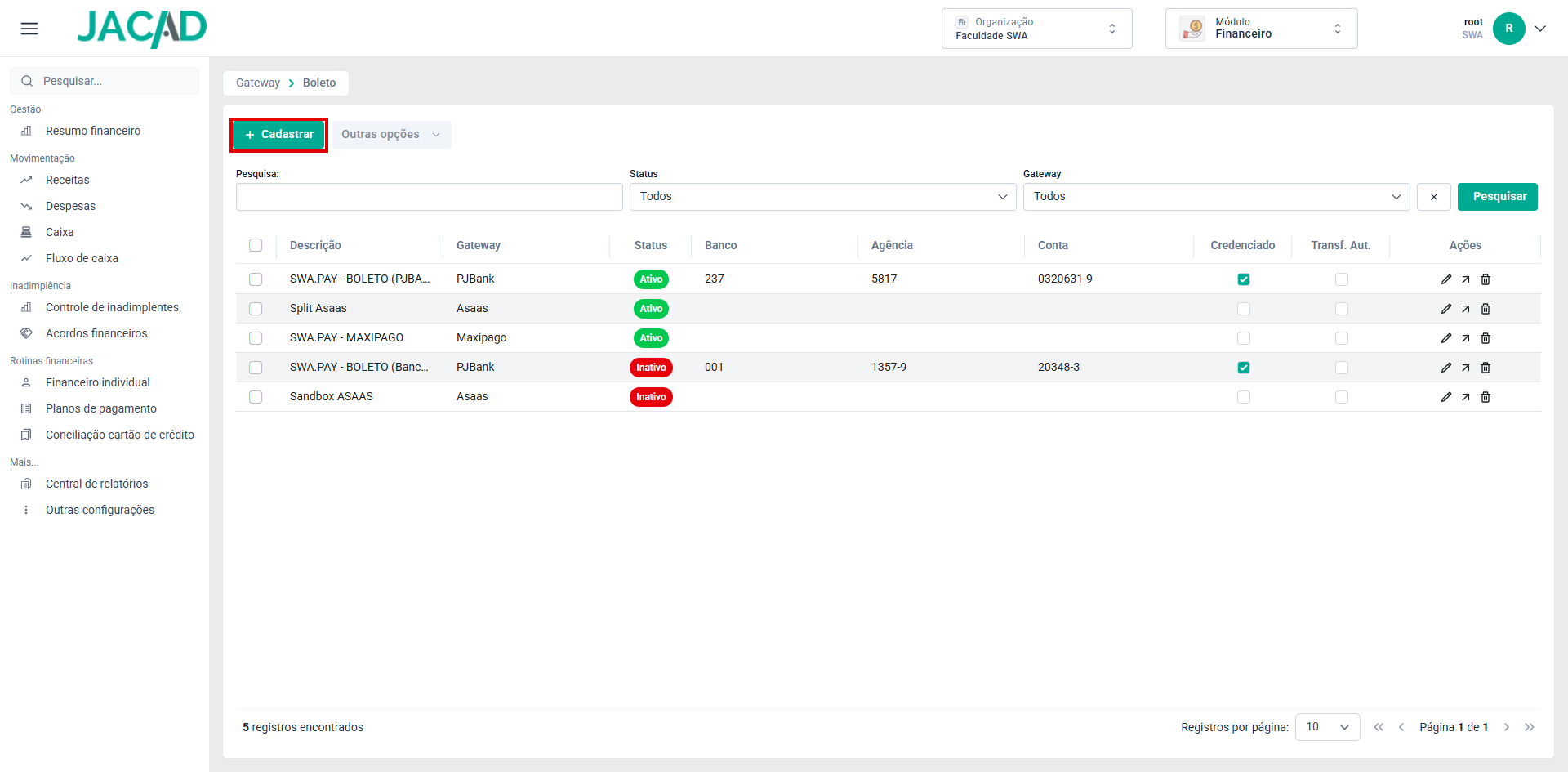
Figura 2 - lista de gateways de boleto, com o botão 'Cadastrar'.
4. CADASTRANDO O GATEWAY DAYCOVAL
O cadastro do gateway tem duas abas: 'Dados básicos', onde ficam os dados de acesso ao banco, e 'Configurações', onde ficam as regras de recebimento e de tarifas.
4.1. ABA DADOS BÁSICOS
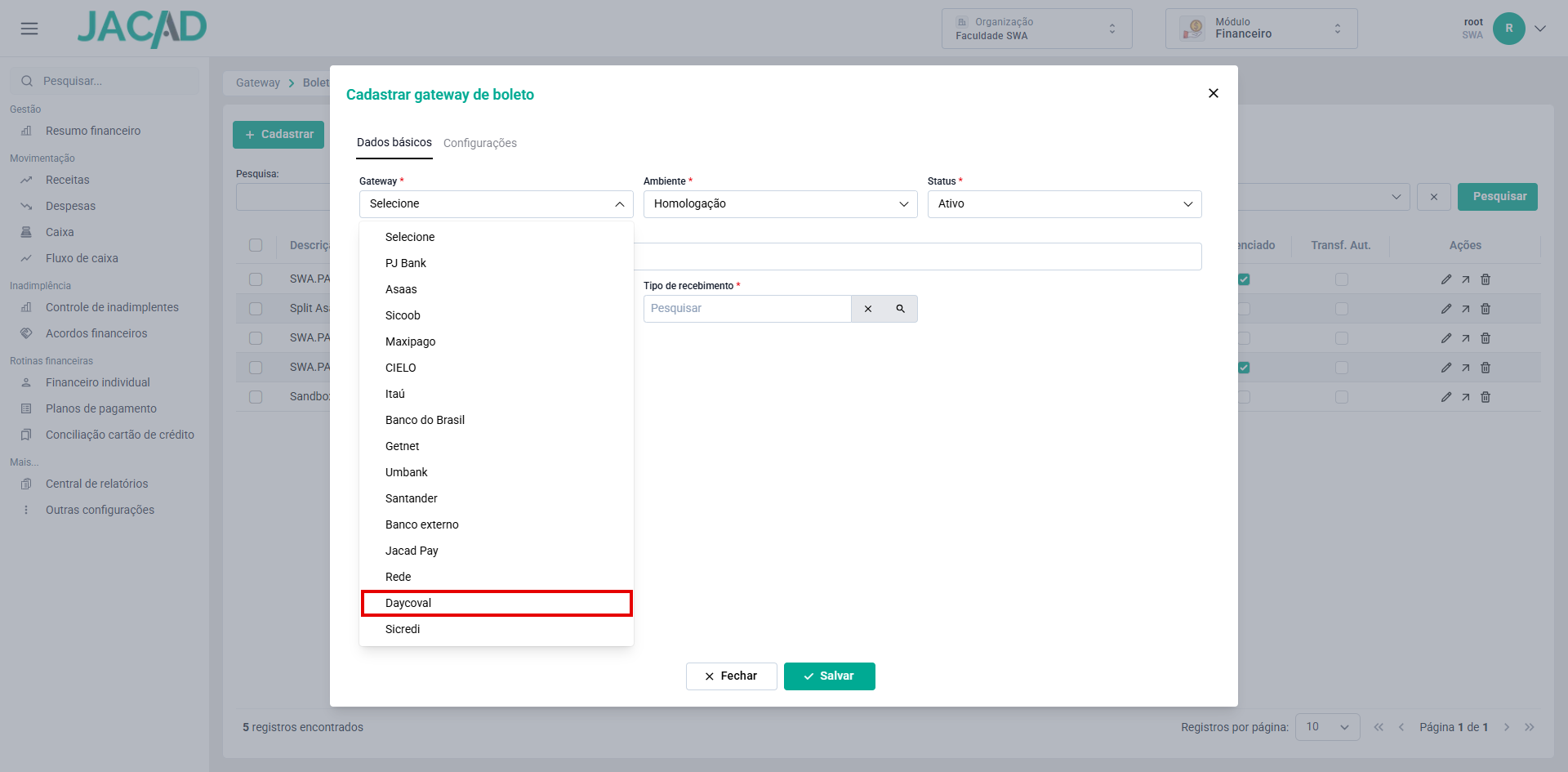
Figura 3 - opção 'Daycoval' no campo 'Gateway' do cadastro.
Ao selecionar o Daycoval, o sistema apresenta os campos básicos do cadastro e, logo abaixo, a seção 'Dados para integração', com as orientações de preenchimento em itálico.
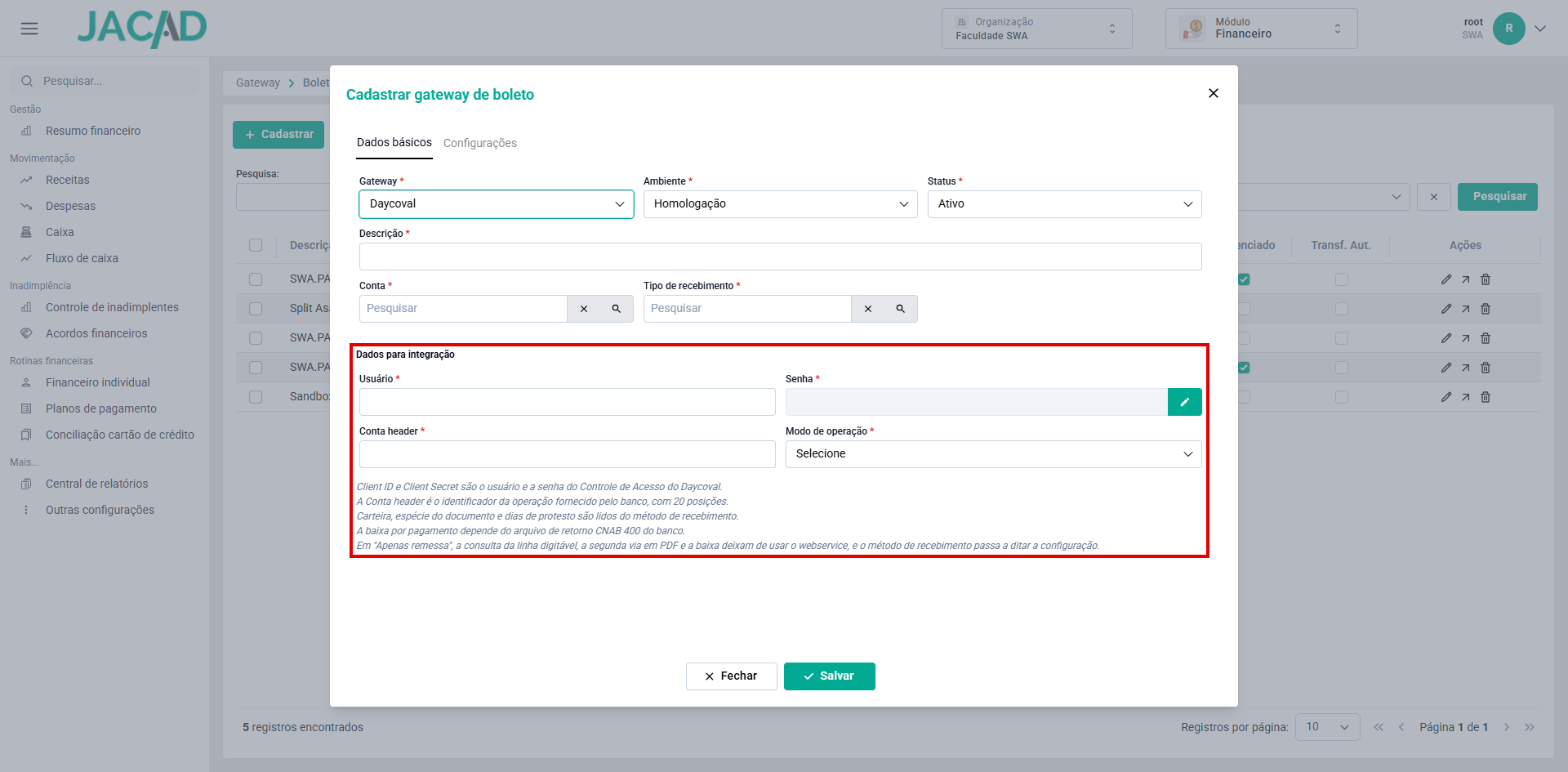
Figura 4 - cadastro de gateway com o Daycoval selecionado e a seção 'Dados para integração'.
Campos básicos:
- Gateway: 'Daycoval'.
- Ambiente: 'Homologação' durante os testes com o banco ou 'Produção' para a emissão real.
- Status: 'Ativo' ou 'Inativo'.
- Descrição: nome que identifica este cadastro na lista de gateways.
- Conta: a conta bancária da instituição vinculada a este gateway.
- Tipo de recebimento: o tipo de recebimento que vai usar este gateway.
Campos da seção 'Dados para integração', preenchidos com os dados obtidos junto ao Daycoval (Capítulo 2):
- Usuário: login do Controle de Acesso do Daycoval.
- Senha: senha desse login. O campo é protegido: clique no botão de lápis ao lado dele para digitar.
- Conta header: os 20 dígitos informados pelo banco, somente números.
- Modo de operação: 'Remessa e retorno automáticos' ou 'Apenas remessa automática' (Capítulo 5).
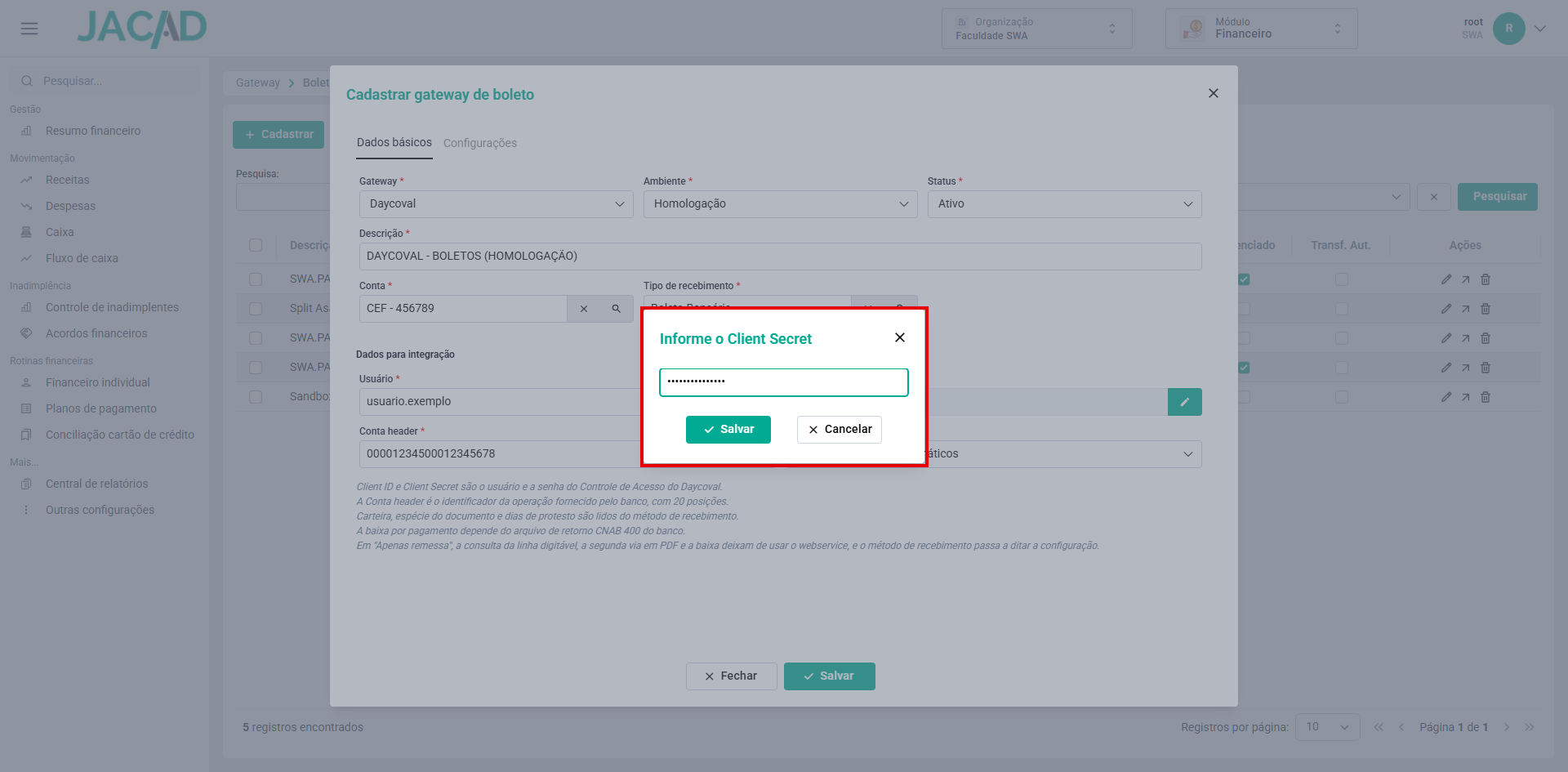
Figura 5 - janela 'Informe o Client Secret', aberta pelo botão de lápis do campo 'Senha'.
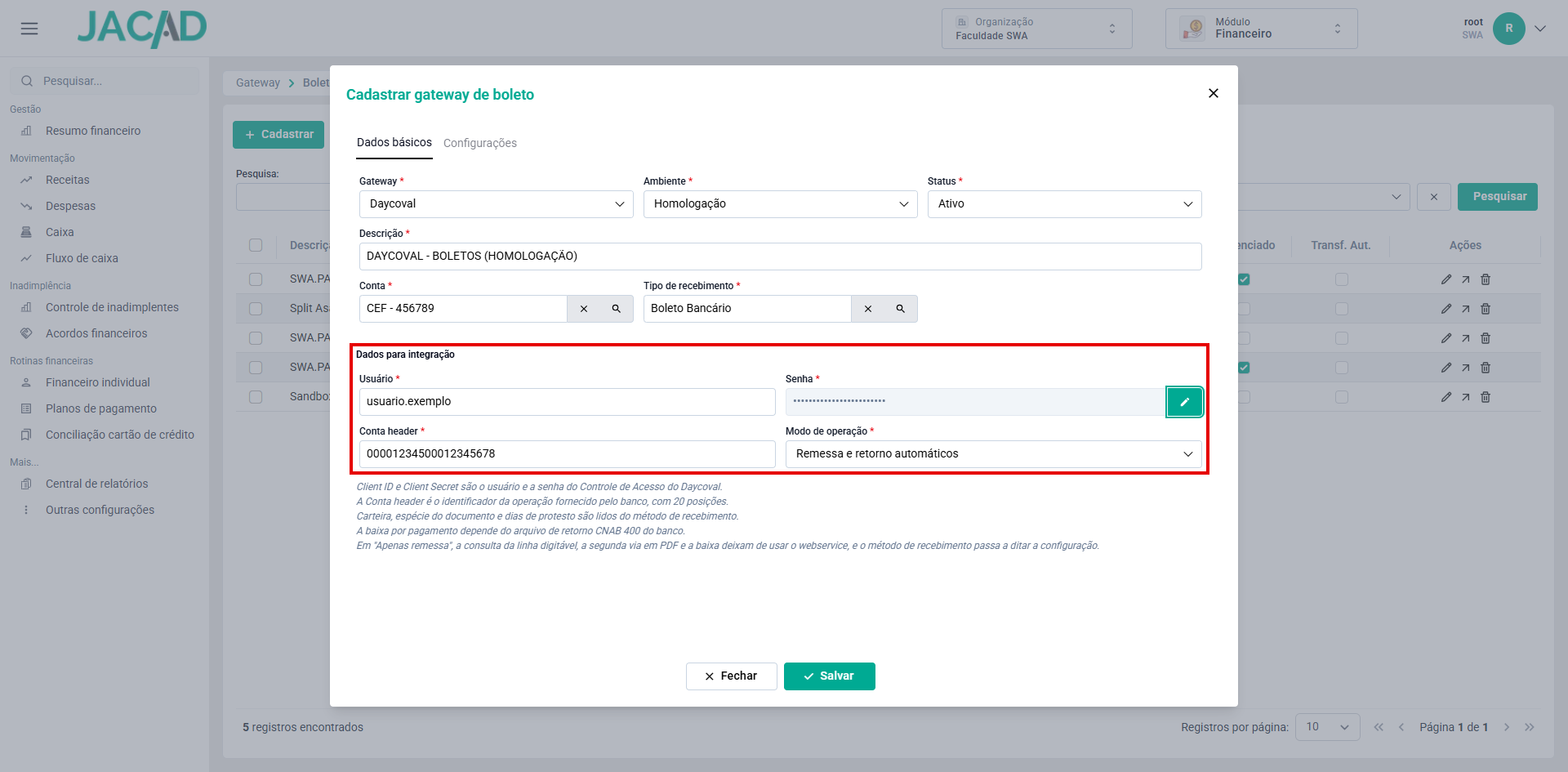
Figura 6 - seção 'Dados para integração' preenchida, com dados de exemplo do ambiente de homologação.
Os quatro campos da seção 'Dados para integração' são obrigatórios: se algum deles ficar em branco, o sistema avisa ao salvar e não grava o cadastro.
4.2. ABA CONFIGURAÇÕES
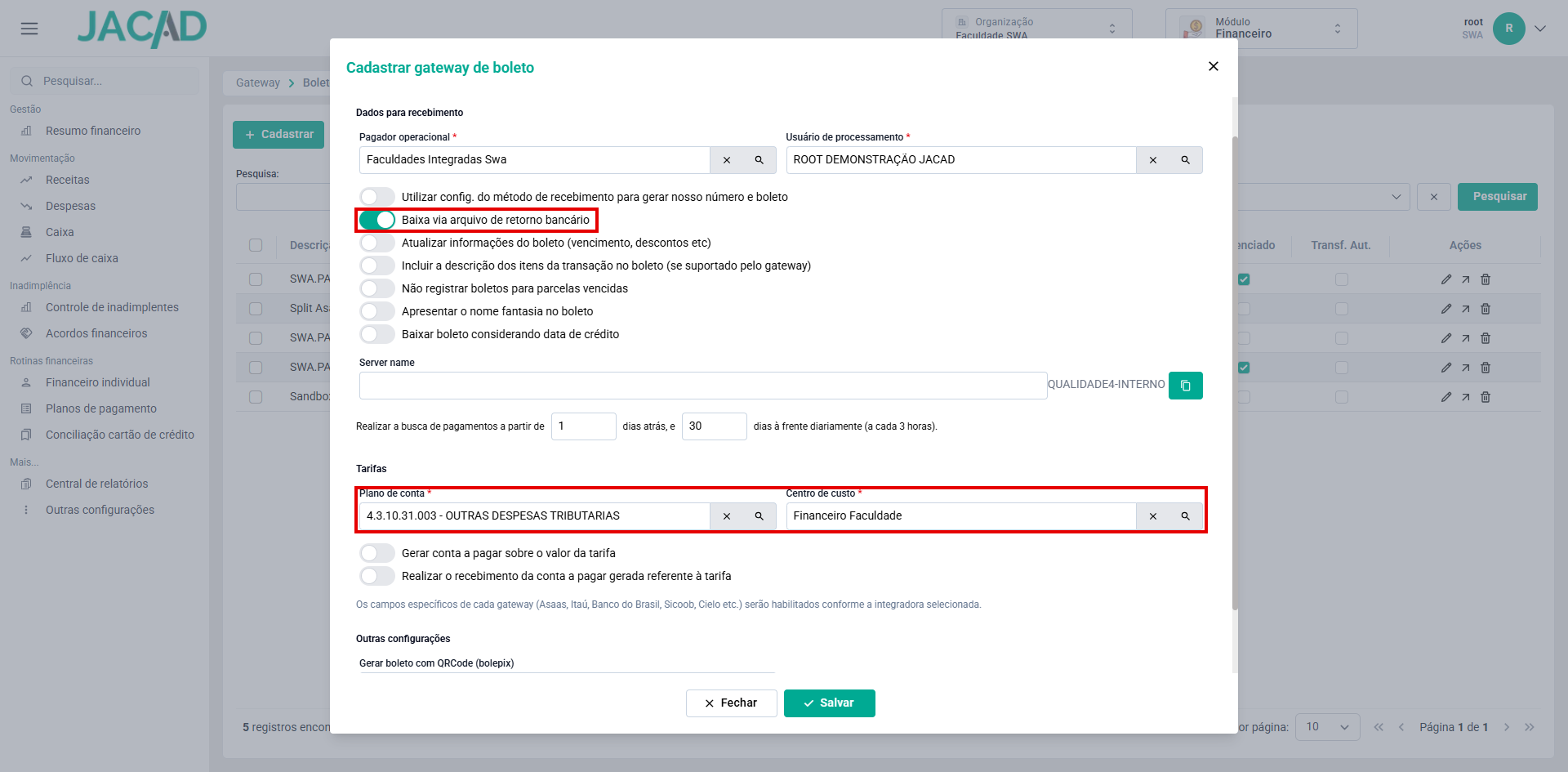
Figura 7 - aba 'Configurações' com a opção 'Baixa via arquivo de retorno bancário' ligada e os campos de tarifas preenchidos.
Campos que merecem atenção nesta aba:
- Pagador operacional: pagador usado pelo sistema nos lançamentos operacionais do gateway.
- Usuário de processamento: usuário do JACAD que fica registrado nas rotinas automáticas do gateway.
- Utilizar config. do método de recebimento para gerar nosso número e boleto: fica ligada automaticamente quando o modo de operação é 'Apenas remessa automática' (Capítulo 5).
- Baixa via arquivo de retorno bancário: precisa ficar ligada: é ela que faz o método de recebimento do Daycoval aparecer na tela de Retorno bancário, por onde os boletos pagos são baixados (Capítulo 8).
- Plano de conta e Centro de custo: classificação usada para as tarifas cobradas pelo banco.
O gateway passa a aparecer na lista de gateways de boleto.
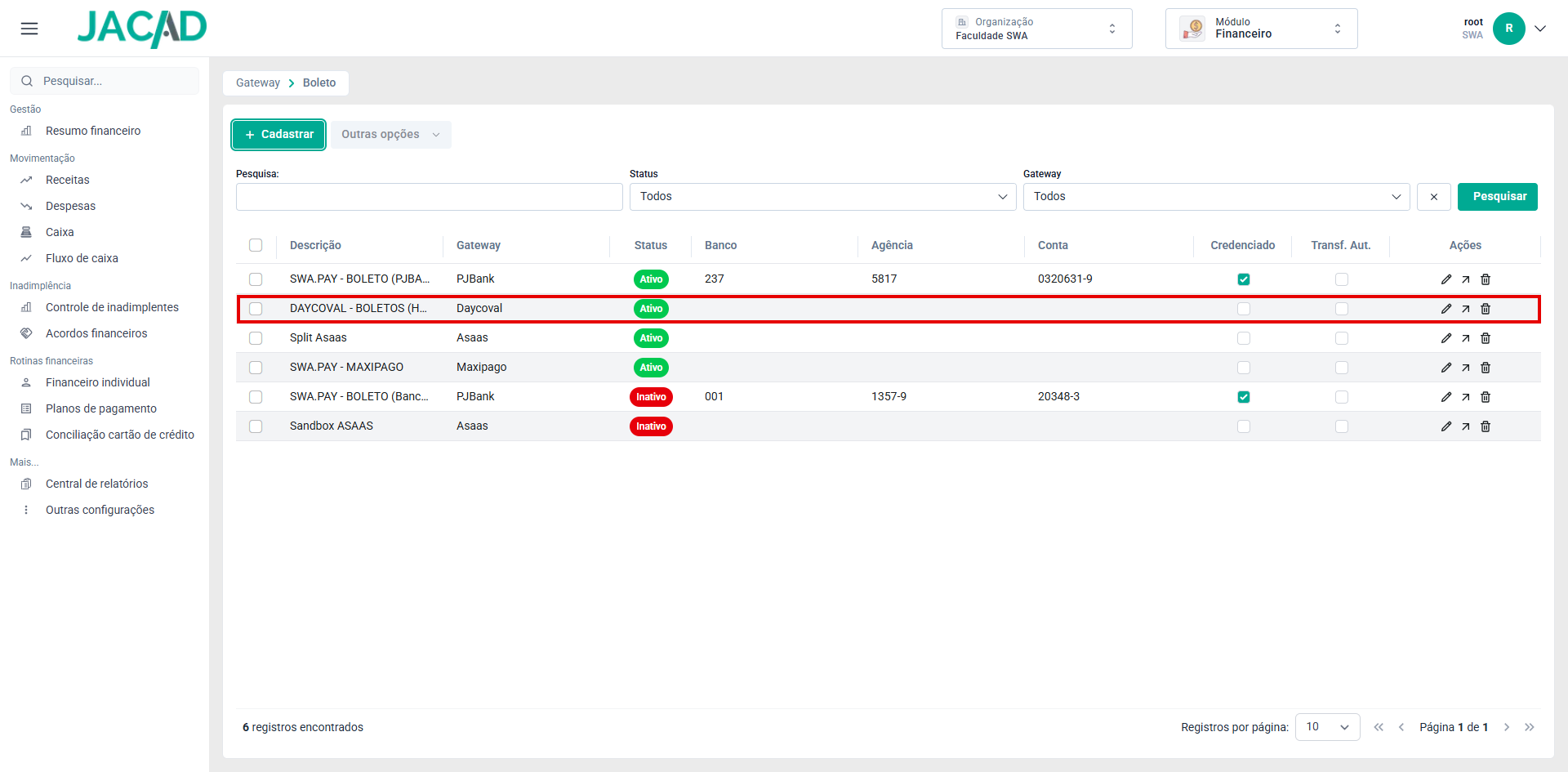
Figura 8 - gateway Daycoval cadastrado na lista de gateways de boleto.
5. ESCOLHENDO O MODO DE OPERAÇÃO
O campo 'Modo de operação', na aba 'Dados básicos', define quais funções o JACAD realiza pelo serviço on-line do banco e quais ele resolve sozinho.
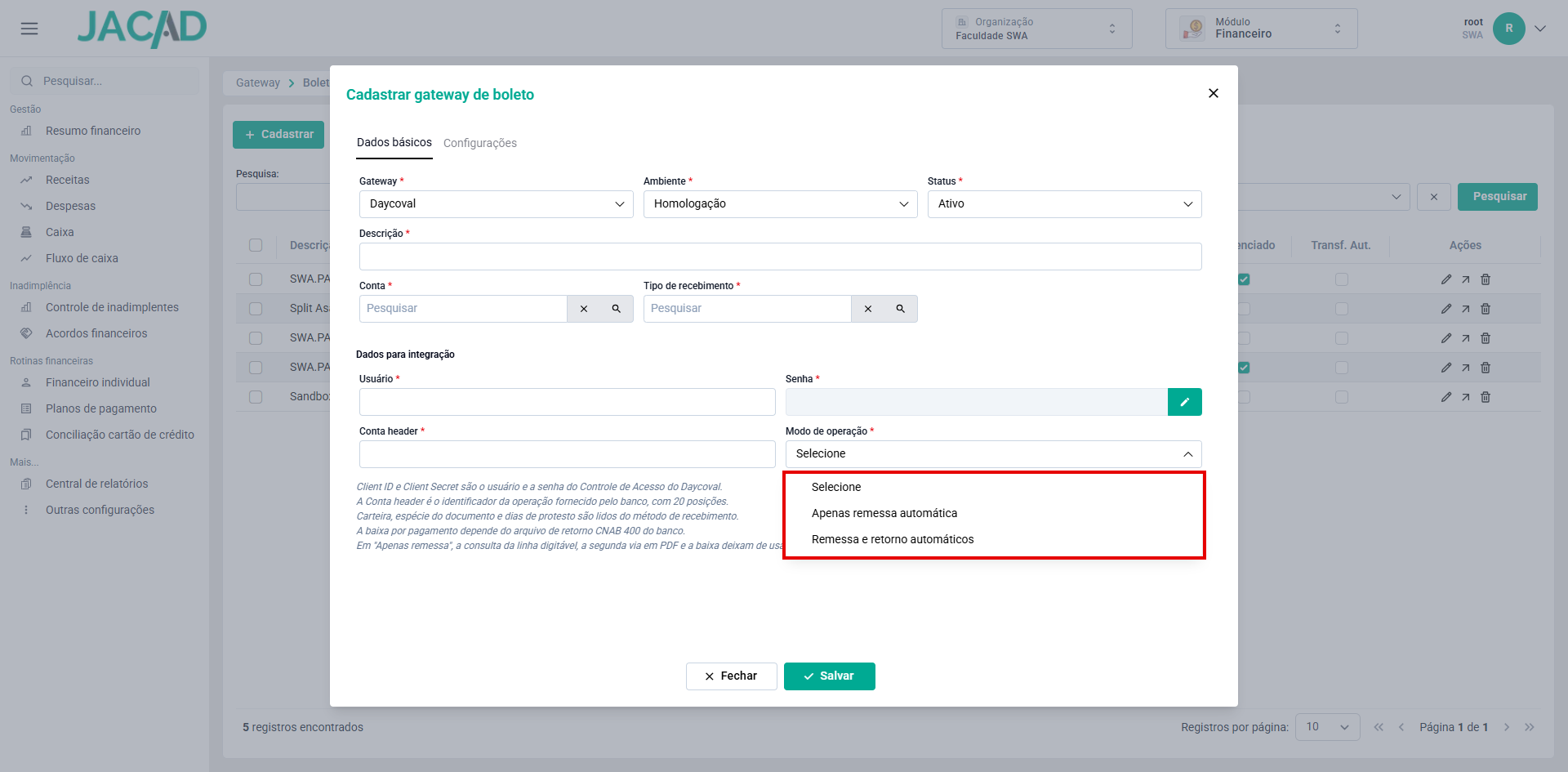
Figura 9 - opções do campo 'Modo de operação'.
Remessa e retorno automáticos: é o modo padrão, em que o banco é a fonte do boleto.
- Registro do boleto: pelo serviço on-line do banco.
- Linha digitável: consultada no banco.
- Segunda via: o PDF é o do próprio banco.
- Cancelamento (baixa) do boleto: pelo serviço on-line do banco.
- Baixa dos boletos pagos: pelo arquivo de retorno CNAB 400.
Apenas remessa automática: indicado quando a instituição prefere imprimir o boleto no layout do JACAD, ou quando algum dos serviços do banco não foi contratado.
- Registro do boleto: continua sendo feito pelo serviço on-line do banco.
- Linha digitável: gerada pelo próprio JACAD.
- Segunda via: impressa pelo JACAD, com o modelo de boleto do método de recebimento.
- Cancelamento (baixa) do boleto: pelo arquivo de remessa.
- Baixa dos boletos pagos: pelo arquivo de retorno CNAB 400.
Ao escolher 'Apenas remessa automática', o sistema liga sozinho, na aba 'Configurações', a opção 'Utilizar config. do método de recebimento para gerar nosso número e boleto', porque nesse modo é o método de recebimento que define como o boleto é montado. Ao voltar para 'Remessa e retorno automáticos', a opção é desligada.
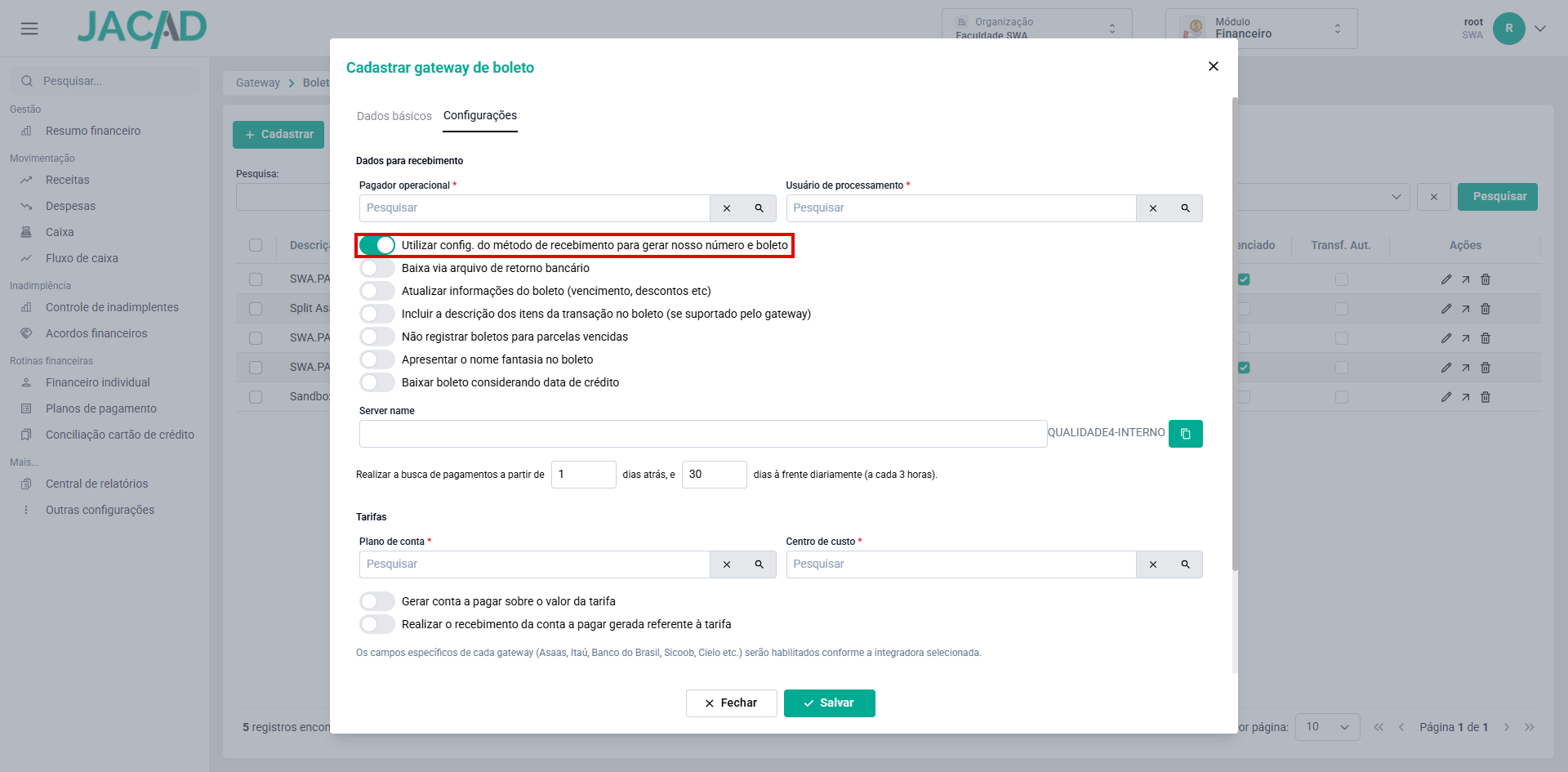
Figura 10 - opção 'Utilizar config. do método de recebimento para gerar nosso número e boleto' ligada automaticamente no modo 'Apenas remessa automática'.
6. VINCULANDO O GATEWAY A UM MÉTODO DE RECEBIMENTO
O gateway cadastrado só passa a emitir boletos depois de vinculado a um método de recebimento (o cadastro do cedente que recebe os pagamentos). É o método de recebimento que diz ao sistema como o boleto deve ser montado.
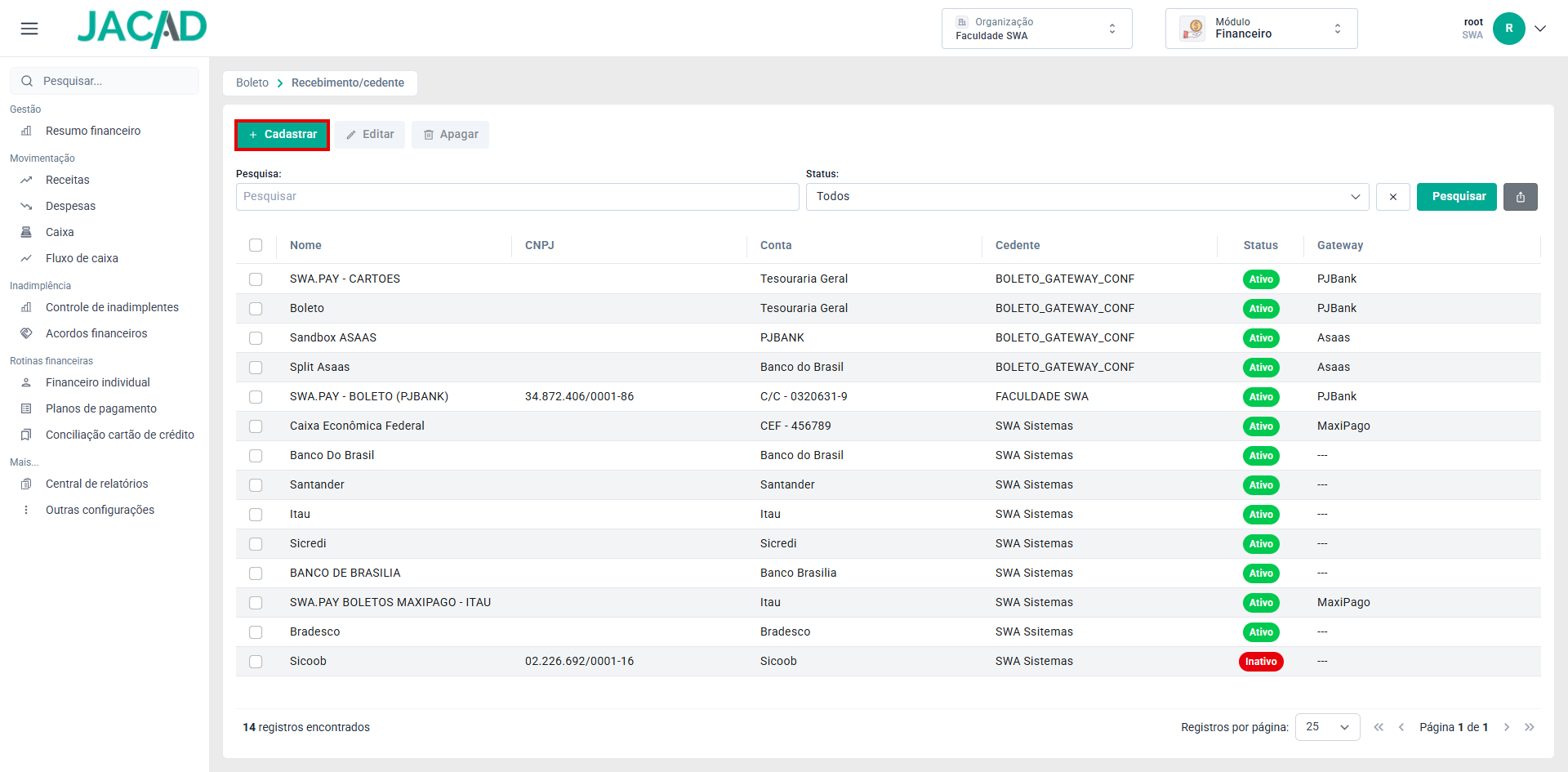
Figura 11 - lista de métodos de recebimento (Recebimento/cedente), com o botão 'Cadastrar'.
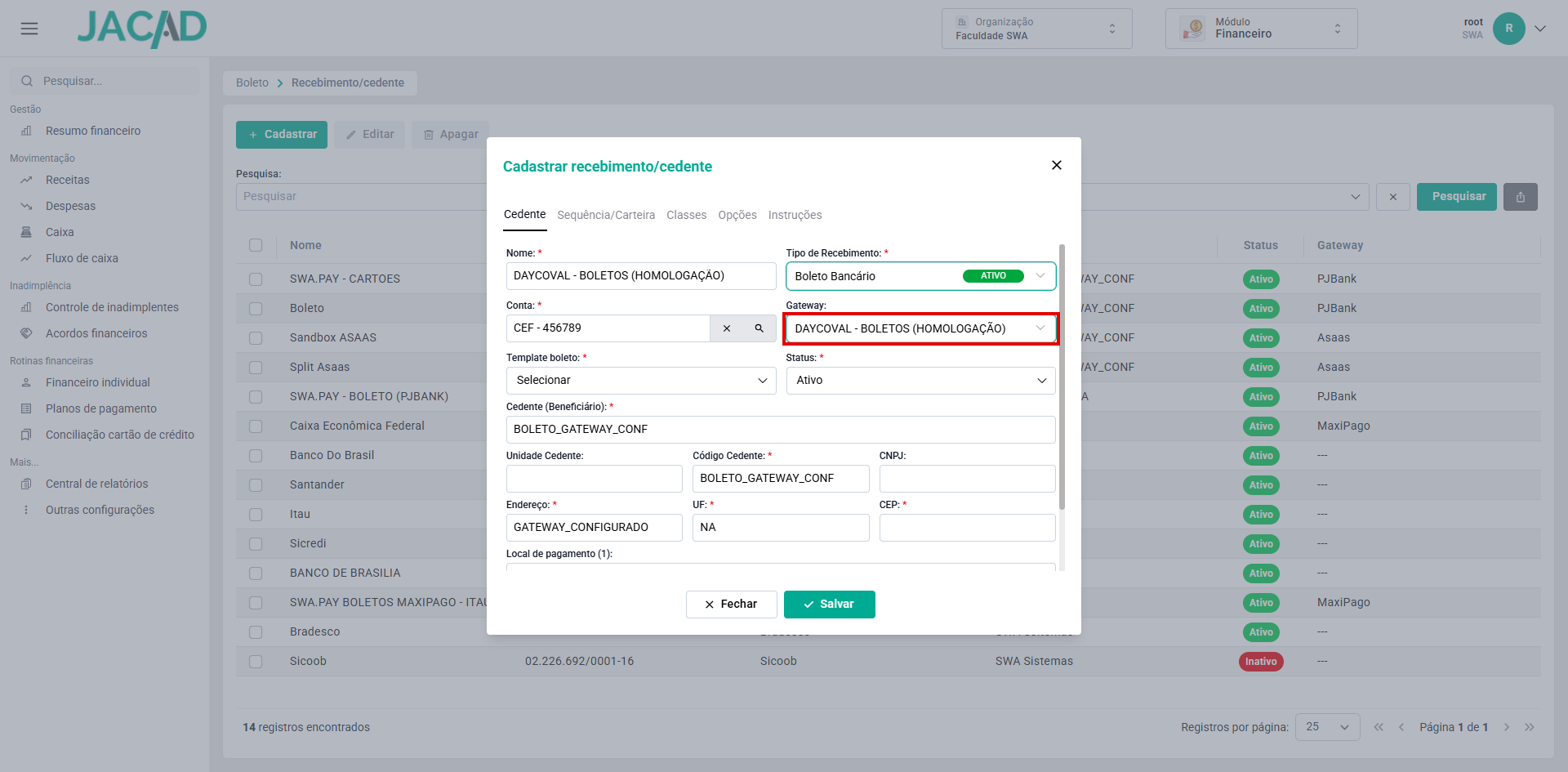
Figura 12 - aba 'Cedente' com o gateway Daycoval selecionado no campo 'Gateway'.
Ao selecionar o gateway, os campos 'Cedente (Beneficiário)', 'Endereço' e 'UF' são preenchidos automaticamente. Complete os demais campos obrigatórios da aba:
- Template boleto: modelo de impressão do boleto.
- Código Cedente: o código que identifica a instituição no Daycoval (Capítulo 2).
- CEP: CEP do cedente.
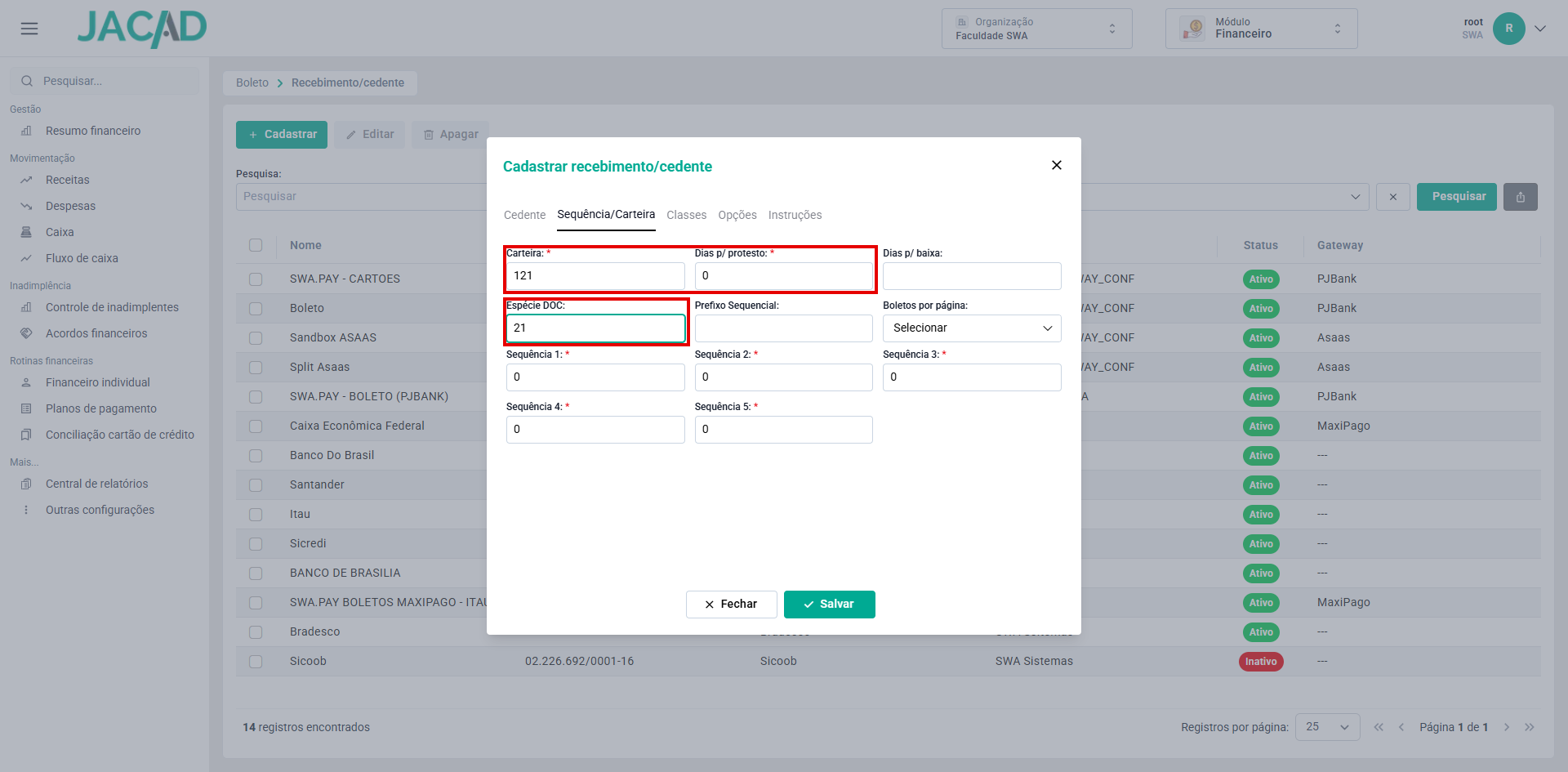
Figura 13 - aba 'Sequência/Carteira' com a carteira, os dias para protesto e a espécie do documento.
- Carteira: a que o banco forneceu. Diferente de outros gateways, o sistema não preenche este campo com zero: a carteira entra no cálculo do código de barras e um valor errado invalida o boleto inteiro.
- Dias p/ protesto: quantidade de dias para protesto, se a instituição utilizar; caso contrário, informe 0.
- Espécie DOC: para cobrança de mensalidades, o valor correto é 21 (mensalidade escolar). Se o campo ficar vazio, o sistema usa 21 automaticamente.
Ao salvar o vínculo com o gateway Daycoval, o sistema completa sozinho as informações técnicas do banco, para evitar erro de digitação. A 'Unidade Cedente' recebe a conta header informada no gateway:
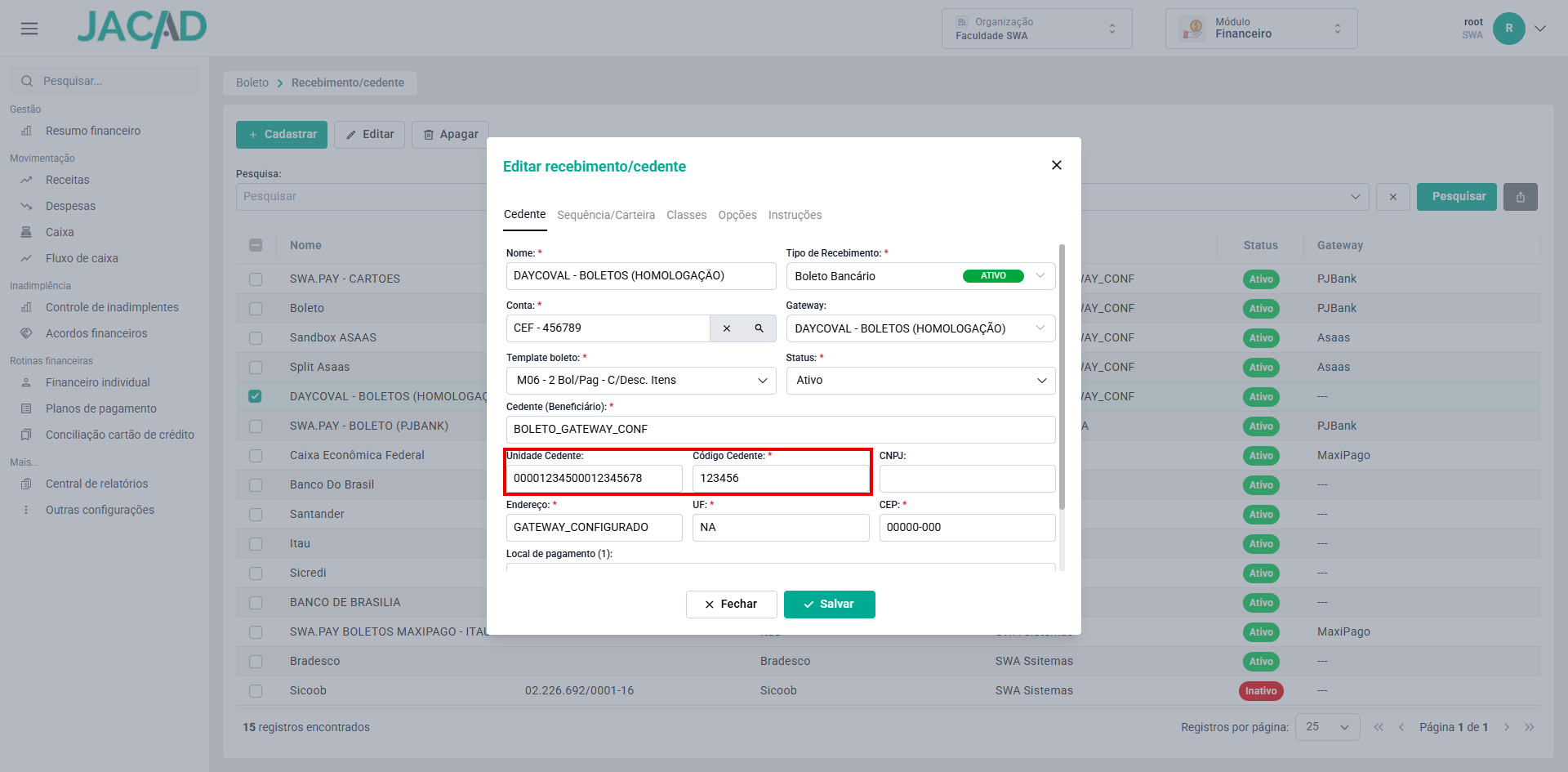
Figura 14 - método de recebimento salvo, com a conta header do gateway preenchida na 'Unidade Cedente'.
E, na aba 'Classes', as classes de nosso número, de dígito verificador e do banco passam a ser as do Daycoval, responsáveis por calcular o boleto e por ler o arquivo de retorno:
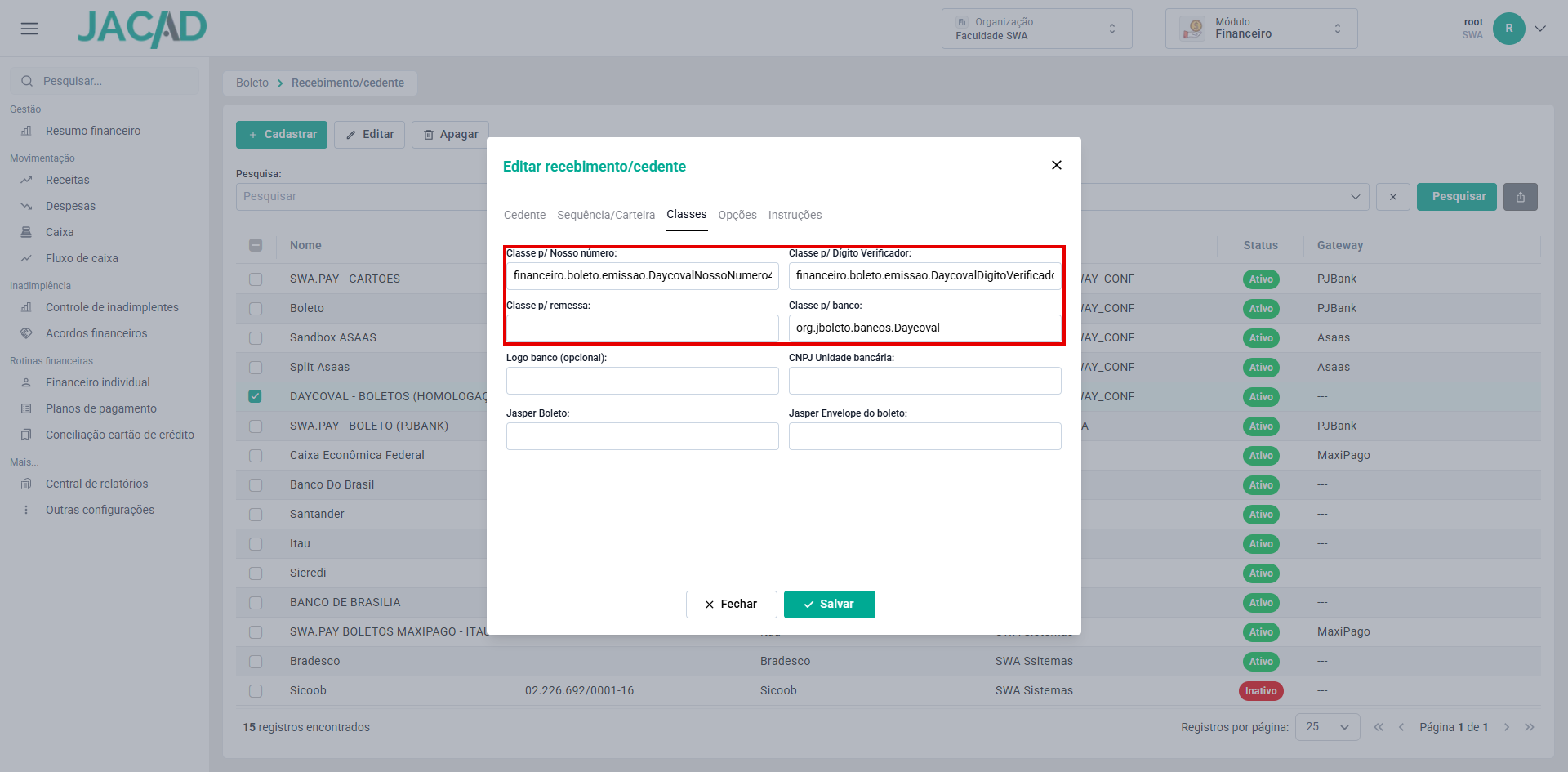
Figura 15 - aba 'Classes' preenchida automaticamente com as classes do Daycoval.
7. ACOMPANHANDO O REGISTRO DOS BOLETOS
Quando uma parcela que usa o método de recebimento do Daycoval vira boleto, o JACAD monta o pedido com os dados do pagador, o valor, o vencimento, a carteira, o código do cedente e a conta header, e o envia ao banco. Antes do envio, o sistema confere:
- Endereço do pagador: nome, endereço, cidade, UF e CEP precisam estar preenchidos no cadastro do pagador.
- Vencimento em dia útil: o Daycoval não aceita boleto com vencimento em fim de semana ou feriado.
Se o banco aceitar, o boleto fica autorizado, com o nosso número, a linha digitável e o código de barras devolvidos pelo banco. Se recusar, o boleto fica rejeitado e a mensagem do banco é registrada no histórico do boleto. Um boleto já autorizado não é registrado de novo, mesmo que a rotina rode outra vez.
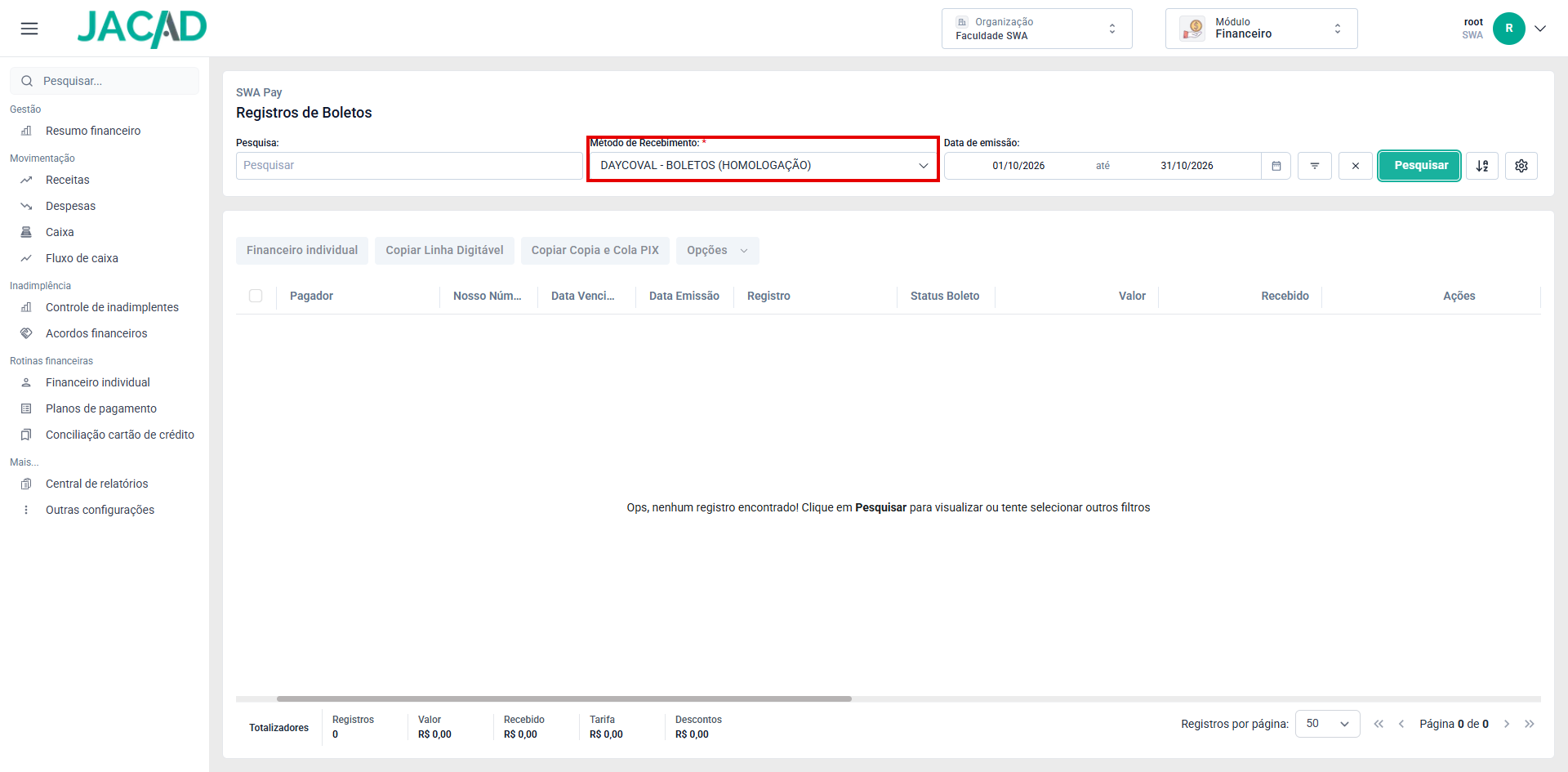
Figura 16 - tela 'Registros de Boletos' filtrada pelo método de recebimento do Daycoval.
A lista apresenta, para cada boleto, o pagador, o nosso número, as datas de vencimento e de emissão, a situação do registro, o status do boleto e os valores. Marque um ou mais boletos para usar os botões 'Financeiro individual', 'Copiar Linha Digitável' e 'Opções'.
7.1. QUANDO O BANCO RECUSA O BOLETO
A mensagem de cada tentativa de registro fica gravada no histórico do boleto. As situações mais comuns e o que fazer em cada uma:
- Usuário informado não está cadastrado no Sistema de Controle de Acesso: o campo 'Usuário' do gateway foi preenchido com algo que não é um login, quase sempre o nome da permissão. Peça ao banco o login correto, confirme as permissões do item 2.1 e corrija o cadastro do gateway.
- A comunicação com o banco demora e não é concluída: normalmente o endereço IP do servidor ainda não foi liberado pelo banco. Refaça o item 2.2.
- Acesso negado pelo banco: a comunicação chega ao banco, mas o endereço de origem não está autorizado. Peça ao banco que confira, nos registros dele, qual endereço IP aparece nas tentativas.
- Informe o usuário / a senha / a conta header / o modo de operação: campo obrigatório em branco no cadastro do gateway. Preencha e salve de novo.
- Informe uma carteira válida: o método de recebimento está sem carteira. Informe a carteira fornecida pelo banco (Capítulo 6).
- Vencimento em dia não útil: a parcela vence em fim de semana ou feriado. Ajuste o vencimento da parcela para o próximo dia útil e registre de novo.
- Endereço do pagador incompleto: falta nome, endereço, cidade, UF ou CEP no cadastro do pagador. Complete o cadastro e registre de novo.
- Nosso número fora da faixa: a numeração saiu do intervalo autorizado pelo banco. Confira a faixa com o banco e ajuste a sequência no método de recebimento.
- O boleto já consta como pago: tentativa de baixar um título já liquidado. Nenhuma ação é necessária: o banco não aceita baixa de título pago.
8. BAIXA DOS BOLETOS PAGOS PELO RETORNO BANCÁRIO
Quando o aluno paga o boleto, o Daycoval não avisa o JACAD automaticamente. A baixa acontece pelo arquivo de retorno CNAB 400, que a instituição obtém no banco e importa no JACAD, como em qualquer banco tradicional.
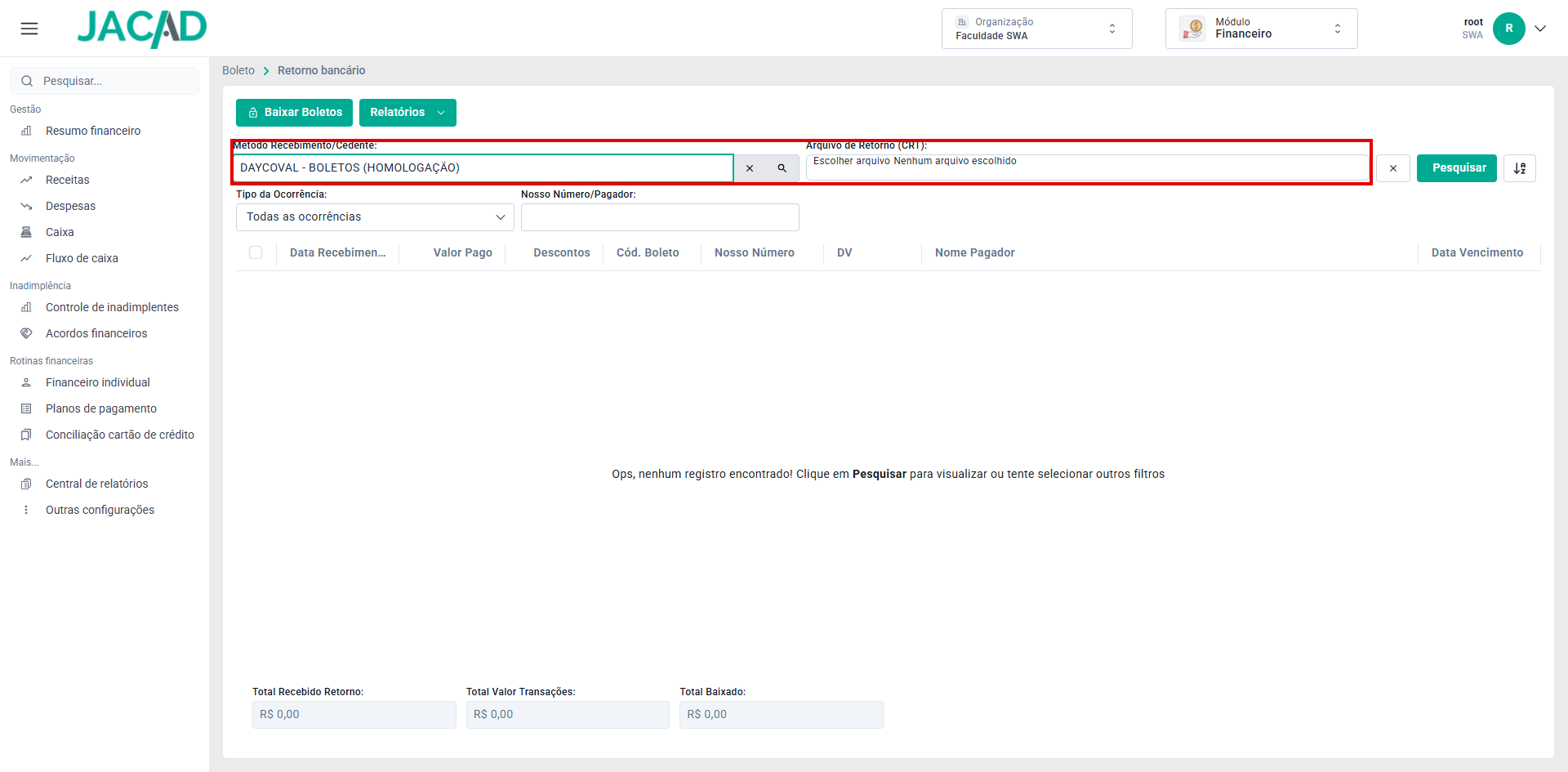
Figura 17 - tela 'Retorno bancário' com o método de recebimento do Daycoval e o campo do arquivo de retorno.
O arquivo informa, para cada título, a ocorrência (liquidação, baixa, tarifa ou rejeição), a data do pagamento, o valor pago, os juros, os descontos e a tarifa cobrada pelo banco.
9. CONCLUSÃO
Chegamos ao final deste guia sobre o gateway de boleto Daycoval. Esperamos que este material tenha sido útil e que a configuração, a emissão e a baixa dos boletos registrados no Daycoval fiquem mais simples no dia a dia da sua instituição.
Agradecemos por confiar no JACAD e seguimos à disposição para apoiar a sua equipe.
Até breve! ❤
Este artigo foi útil?
Que bom!
Obrigado pelo seu feedback
Desculpe! Não conseguimos ajudar você
Obrigado pelo seu feedback
Feedback enviado
Agradecemos seu esforço e tentaremos corrigir o artigo