Olá, cliente Jacad! Tudo bem? Este manual tem como objetivo apresentar detalhadamente os recursos disponíveis no módulo Rematrícula Online. Boa leitura!
ÍNDICE
- 1. INTRODUÇÃO
- 2. ACESSANDO A FUNCIONALIDADE
- 3. CONTROLE DE REMATRÍCULAS
- 4. CONSULTANDO AS DISCIPLINAS DO ALUNO
- 5. ALTERANDO A AUTORIZAÇÃO DE REMATRÍCULA
- 6. REVERTENDO UMA REMATRÍCULA
- 7. SIMULAÇÃO DE REMATRÍCULAS
- 8. REALIZANDO UMA NOVA SIMULAÇÃO
- 9. CONSULTAS DAS DISCIPLINAS DO ALUNO
- 10. CONSULTA DAS DICSIPLINAS OFERTADAS
- 11. OPÇÕES DO MENU
- 12. CONFIGURAÇÕES DA REMATRÍCULA ONLINE
- 12.1. ACESSANDO A FUNCIONALIDADE
- 12.2. ETAPA 1 - ATIVAÇÃO E AUTORIZAÇÃO DE REMATRÍCULA
- 12.3. ETAPA 2 - PROGRESSÃO ACADÊMICA
- 12.4. ETAPA 3 - CONTRATOS E FINANCEIROS
- 12.5. ETAPA 4 - BLOQUEIOS E VALIDAÇÕES
- 12.5.1. BLOQUEAR REMATRÍCULA POR QUANTIDADE DE REPROVAÇÕES
- 12.5.2. BLOQUEAR POR INADIMPLÊNCIA
- 12.5.3. BLOQUEAR POR PENDÊNCIAS DE DOCUMENTAÇÃO
- 12.5.4. BLOQUEAR POR RETENÇÃO DE MATRÍCULA
- 12.5.5. BLOQUEAR POR PENDÊNCIAS EM PROGRAMAS DE FINANCIAMENTO
- 12.5.6. BLOQUEAR POR PRÉ-REQUISITO NÃO CUMPRIDO
- 12.5.7. BLOQUEAR POR CO-REQUISITO NÃO CUMPRIDO
- 12.5.8. NÃO MATRICULAR ALUNSO NAS DISCIPLINAS QUE TÊM PRÉ-REQUISITO
- 12.5.9. NÃO PROGREDIR DE PERÍODO ALUNOS QUE NÃO ALCANCEM O MÍNIMO DE DISCIPLINAS APROVADAS
- 12.5.10. VALIDAÇÕES PARA O PORTAL DO ALUNO
- 12.6. ETAPA 5 - CONFIGURAÇÕES DE DISCIPLINAS
- 12.6.1. HABILITAR MODIFICAÇÃO DE DISCIPLINA APÓS A EXECUÇÃO DA REMATRÍCULA
- 12.6.2. SELECIONAR OS TIPOS DE DISCIPLINAS QUE PERMITEM ALTERAÇÃO
- 12.6.3. VALIDAÇÕES OBRIGATÓRIAS
- 12.6.4. PARÂMETROS PARA AVANÇO ACADÊMICO
- 12.6.5. PERMISSÕES
- 12.6.5.1. PERMITINDO QUE O ALUNO SELECIONE DISCIPLINAS DE DEPENDÊNCIAS (DP) EQUANTO MODIFICA AS DISCIPLINAS
- 12.6.5.2. DISCIPLINAS EM DEPENDÊNCIA (DP) NÃO DEVEM OCUPAR ESPAÇO NO LIMITE MÍNIMO/MÁXIMO DE SELEÇÃO
- 12.6.5.3. APRESENTAR QUADRO DE HORÁRIOS EQUANTO O ALUNO MODIFICA AS DISCIPLINAS
- 12.6.5.4. VALIDAR QIUANTIDADE DE VAGAS
- 12.6.5.5. HABILITAR MATRÍCULA AUTOMÁTICA NAS DISCIPLINAS OPTATIVAS E ELETIVAS
- 12.6.5.6. HABILITAR A SUBSTITUIÇÃO DE DISCIPLINAS POR PRÉ-REQUISITOS NÃO CUMPRIDOS
- 12.6.5.7. PERMITIR QUE O ALUNO SELECIONE AS DISCIPLINAS OPETATIVAS E ELETIVAS APÓS A EXECUÇÃO DA REMATRÍCULA
- 12.6.5.8. DISCIPLINAS ELETIVAS E OPTATIVAS NÃO DEVEM OCUPAR ESPAÇO NO LIMITE MÍNIMO/MÁXIMO DE SELEÇÃO
- 12.6.5.9. NÃO OFERTAR EQUIVALÊNCIAS NA MODIFICAÇÃO
- 12.7. ETAPA 6 - PERÍODO DE VIGÊNCIA
- 12.8. ETAPA 7 - TRANCAMENTO INSTITUCIONAL
- 12.9. ETAPA 8 - AVISOS
- 13. CONCLUSÃO
1. INTRODUÇÃO
Este manual apresenta as funcionalidades do módulo Rematrícula Online do sistema JACAD, desenvolvido para automatizar, organizar e acompanhar todo o processo de rematrícula dos alunos de forma prática, segura e eficiente.
O módulo é composto por três funcionalidades principais:
- Controle de Rematrículas: permite acompanhar o status das rematrículas, consultar alunos, visualizar disciplinas, alterar autorizações e reverter execuções quando necessário.
- Simulação de Rematrículas: possibilita realizar simulações do processo de rematrícula antes da efetivação, permitindo validar regras e conferir os resultados previstos.
- Configurações: concentra as parâmetros utilizadas pelo processo de rematrícula, possibilitando definir regras, regras e comportamentos que serão considerados durante a execução.
Nesta primeira parte da documentação será abordada a funcionalidade Controle de Rematrículas , detalhando seus recursos, filtros de pesquisa e os principais pontos disponíveis para o acompanhamento do processo de rematrícula dos alunos.
2. ACESSANDO A FUNCIONALIDADE
Para acessar o Controle de Rematrículas , siga os passos abaixo:
Passo 1: Acesse o sistema.Realize o login no sistema JACAD utilizando seu usuário e senha de acesso.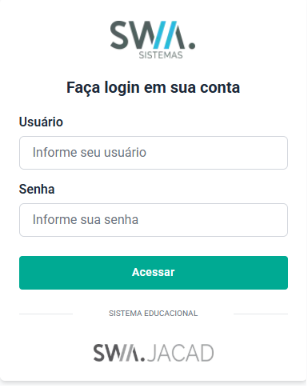
Passo 2: Selecione o módulo.
Após efetuar o login, será exibida uma tela de seleção de módulos do sistema.
Localize e selecione o módulo Rematrícula Online para acessar as funcionalidades relacionadas ao processo de rematrícula dos alunos.
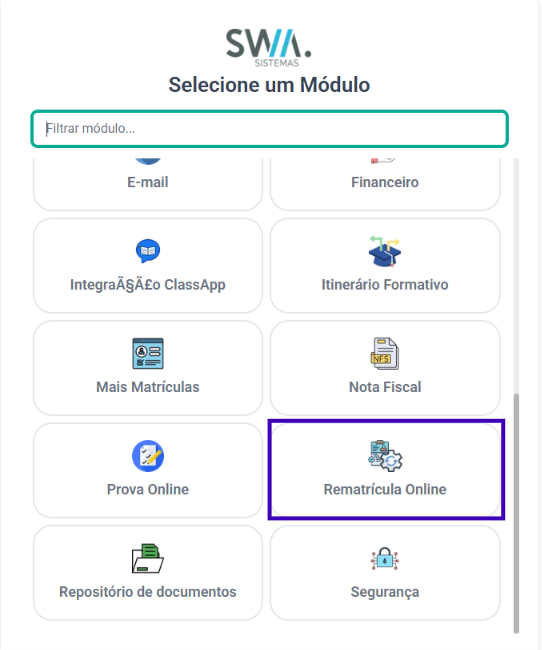
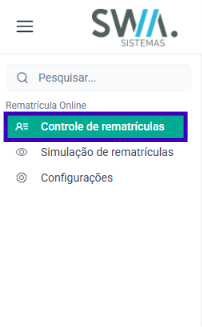
Passo 3: Acesse o Controle de RematrículasNo menu lateral do módulo Rematrícula Online , clique na opção Controle de rematrículas .
Essa funcionalidade reúne todas as informações permitidas para monitorar o andamento das rematrículas, consultar alunos, visualizar disciplinas, alterar autorizações e executar outras ações relacionadas ao processo.
3. CONTROLE DE REMATRÍCULAS
A funcionalidade Controle de Rematrículas permite acompanhar e gerenciar todo o processo de rematrícula dos alunos. Por meio desta tela é possível consultar os estudantes participantes da campanha de rematrícula, visualizar o status de cada processo, acessar as disciplinas disponíveis, alterar autorizações de rematrícula e reverter execuções quando necessário.
Ao acessar a funcionalidade, a tela principal apresentará filtros de pesquisa, ações rápidas e a listagem dos alunos de acordo com os critérios informados.
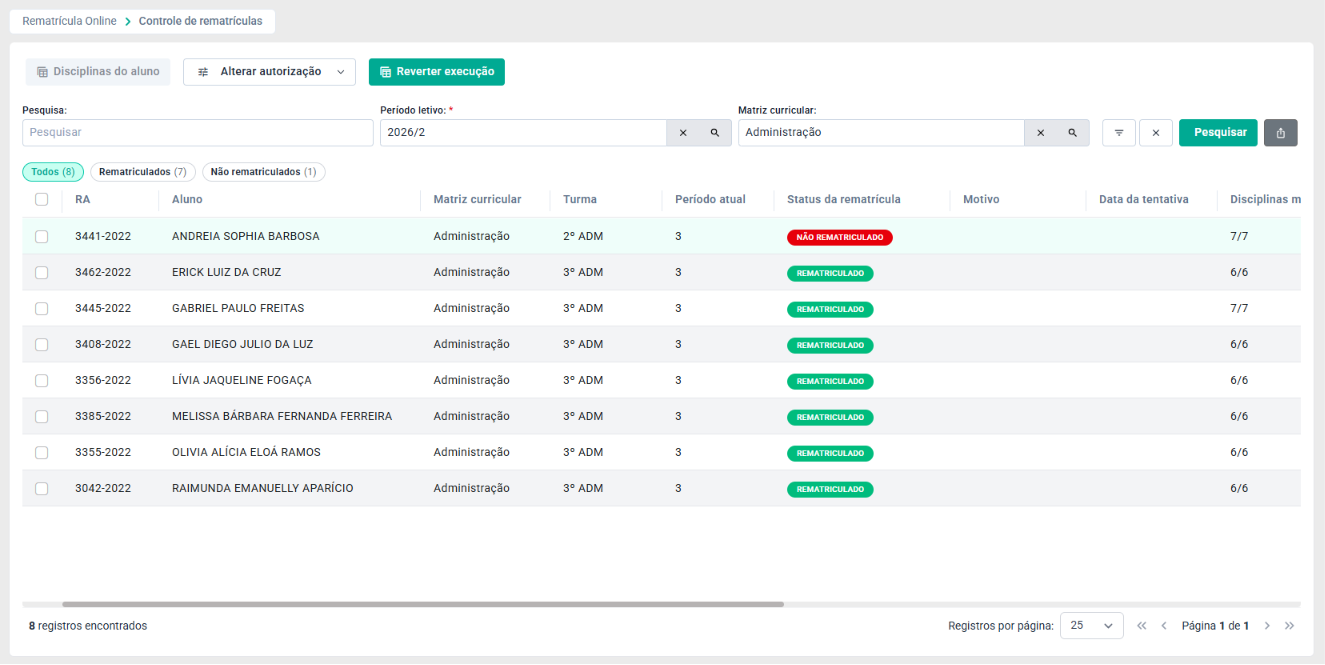
A tela é composta pelos seguintes recursos:
- Pesquisa: Permite localizar rapidamente um aluno específico utilizando informações cadastradas no sistema.
- Período letivo: Campo obrigatório utilizado para definir o período letivo que será considerado na consulta das rematrículas.
- Matriz curricular: Permite filtrar os alunos pertencentes a uma matriz curricular específica.
- Botão Pesquisar: Realize uma consulta considerando todos os filtros necessários.
- Botão Disciplinas do aluno: Exibe as disciplinas do aluno selecionadas, permitindo consultar tanto as disciplinas disponíveis para rematrícula quanto o histórico de disciplinas já cursadas.
- Botão Alterar autorização: Permite modificar a autorização de rematrícula do aluno selecionado, possibilitando definir uma autorização automática ou manual.
- Botão Reverter execução: Permite desfazer uma rematrícula já realizada, retornando o aluno ao estado anterior para que um novo processo possa ser realizado, quando necessário.
Abas de consulta: A tela disponibiliza três formas de visualização dos registros:
- Todos: apresenta todos os alunos encontrados na pesquisa.
- Rematriculares: exibe apenas os alunos que concluíram a rematrícula.
- Não rematriculados: apresenta somente os alunos que ainda não finalizaram o processo.
Informações apresentadas na listagem: Cada registro apresenta informações importantes para o acompanhamento da rematrícula, como:
- AR;
- Nome do aluno;
- Matriz curricular;
- Turma;
- Período atual;
- Status da rematrícula;
- Motivo;
- Data da tentativa;
- Quantidade de disciplinas matriculadas;
- Campus / Polo;
- Situação financeira;
- Plano de proteção;
- Autorização de rematrícula.
Essas informações permitem que a instituição acompanhe rapidamente a situação de cada aluno e realize as ações permitidas durante o período de rematrícula.
4. CONSULTANDO AS DISCIPLINAS DO ALUNO
A funcionalidade Disciplinas do aluno permite visualizar todas as disciplinas relacionadas ao aluno selecionado, auxiliando na conferência das disciplinas disponíveis para rematrícula e do histórico acadêmico já cursado.
Para acessar essa funcionalidade, selecione um aluno na listagem e clique no botão Disciplinas do aluno .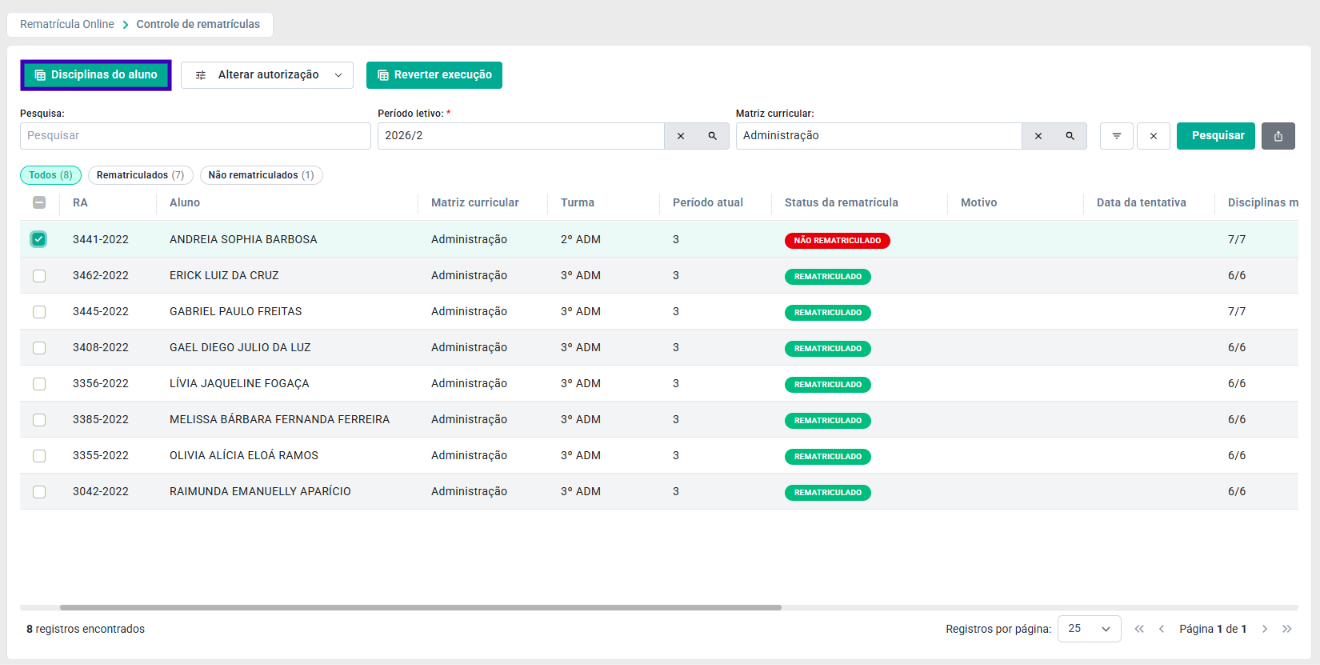
4.1. DISCIPLINAS DO ALUNO
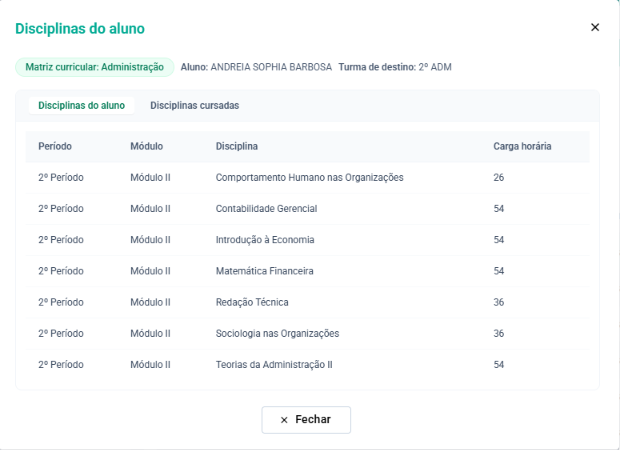
A aba Disciplinas do aluno apresenta as disciplinas que compõem a matriz curricular do aluno para o período de rematrícula.
Nesta tela são exibidas informações como:
- Período da disciplina;
- nem;
- Nome da disciplina;
- Carga desde.
Essas informações permitem conferir todas as disciplinas que fazem parte da matriz curricular do aluno antes da efetivação da rematrícula.
4.2. DISCIPLINAS CURSADAS
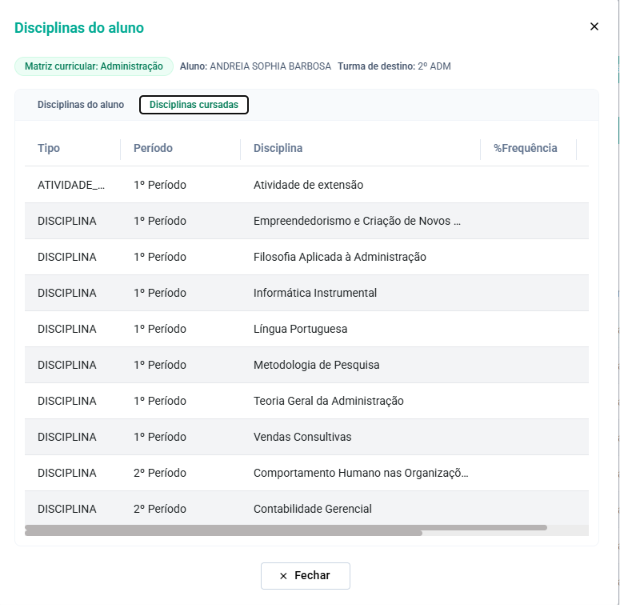
Selecionando a aba Disciplinas cursadas , o sistema apresenta o histórico das disciplinas já cursadas pelo aluno.
Nesta consulta são exibidas informações como:
- Tipo da disciplina;
- Período;
- Nome da disciplina;
- Percentual de frequência;
- Mídia;
- Quantidade de faltas;
- Carga separada;
- Situação da disciplina;
- Obrigatoriedade;
- Período letivo;
- Turma.
Essas informações auxiliaram a instituição na análise da trajetória acadêmica do aluno, permitindo verificar disciplinas concluídas, pendentes e demais informações relevantes antes da realização da rematrícula.
5. ALTERANDO A AUTORIZAÇÃO DE REMATRÍCULA
A funcionalidade Alterar autorização permite modificar a forma como o aluno poderá sua rematrícula, possibilitando que uma instituição conceda ou altere a autorização conforme as regras condicionais para o processo.
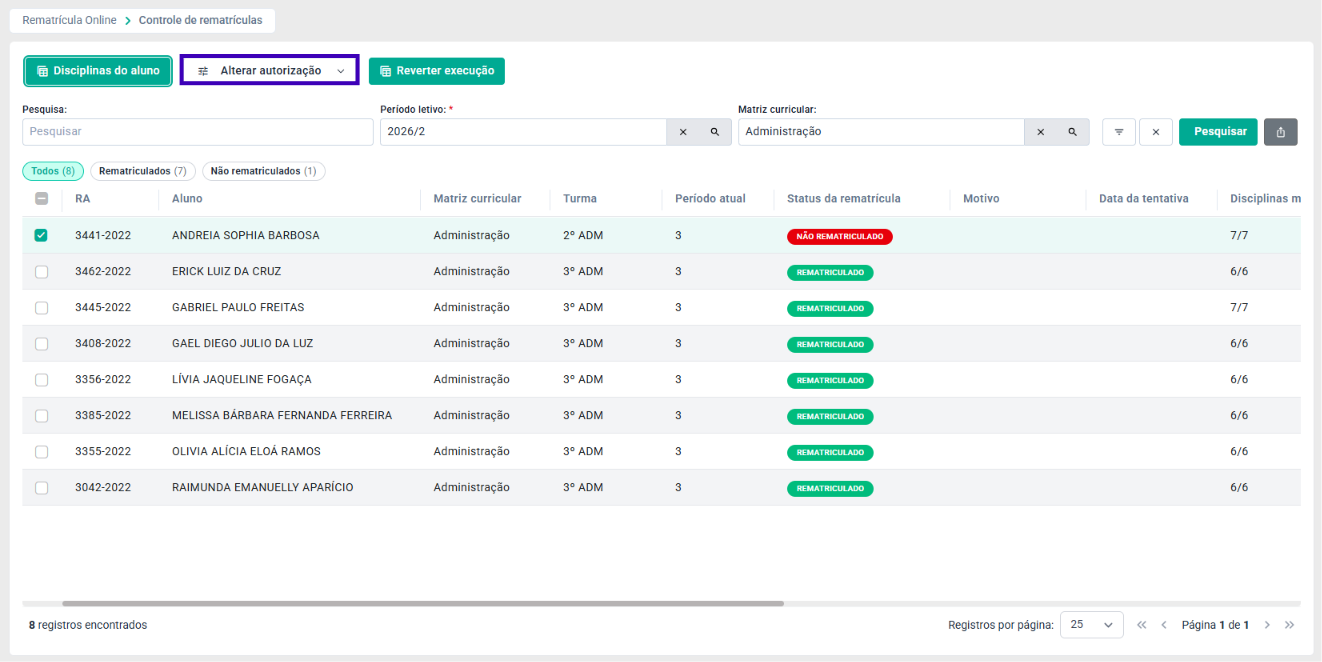
Para utilizar esse recurso, selecione o aluno desejado na listagem principal e clique no botão Alterar autorização
5.1. ALTERANDO A AUTORIZAÇÃO
Na janela de alteração serão apresentadas as opções de autorização disponíveis para o aluno selecionado.
De acordo com as configurações da instituição, será possível definir a forma de autorização utilizada durante o processo de rematrícula.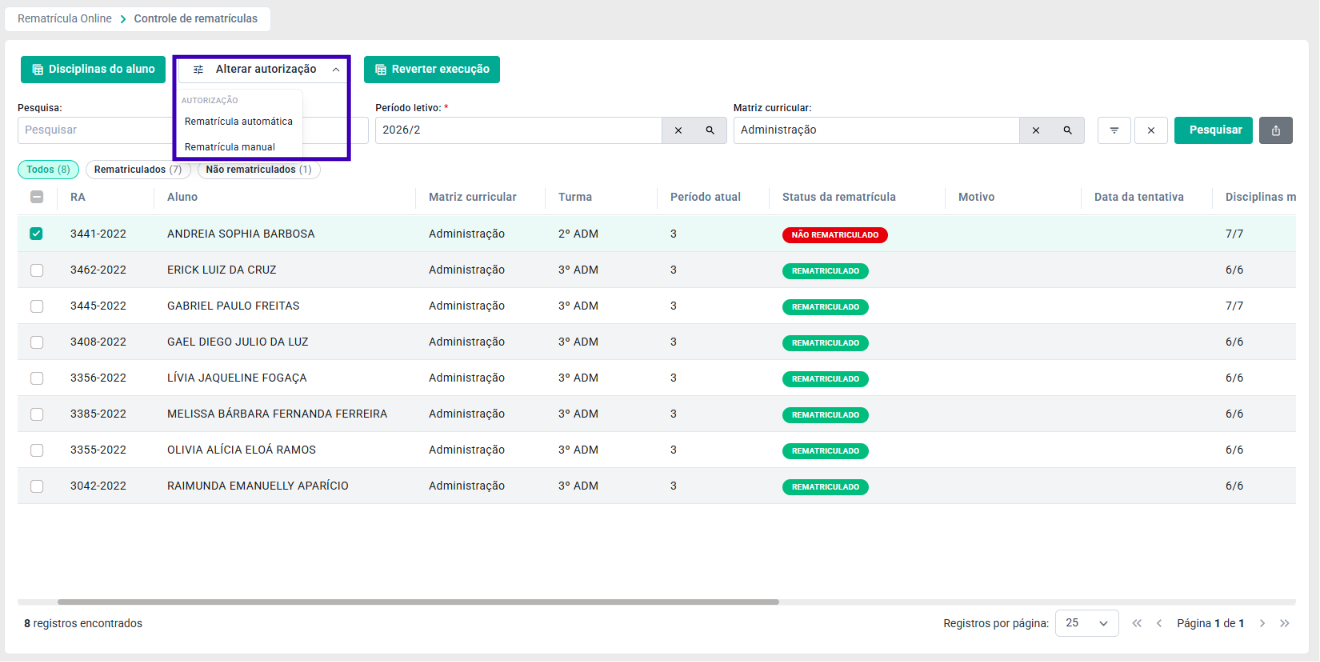
Após selecionar a opção desejada, confirme a alteração para que o sistema atualize as informações do aluno.
6. REVERTENDO UMA REMATRÍCULA
A funcionalidade Reverter Execução permite desfazer uma rematrícula que já tenha sido realizada, devolvendo o aluno ao estado anterior para que um novo processo possa ser realizado, quando necessário.
Esse recurso deve ser utilizado apenas quando houver necessidade de corrigir informações ou repetir o processo de rematrícula.
Para realizar a reversão, selecione o aluno desejado e clique no botão Reverter execução .
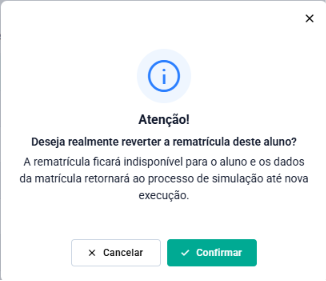
O sistema exibirá uma mensagem de confirmação antes de executar a operação.
Após confirmar a ação, a rematrícula será revertida e o aluno retornará ao status correspondente ao período anterior à execução.
Importante: A reversão da rematrícula pode impactar outros processos acadêmicos relacionados ao aluno. Antes de confirmar a operação, certifique-se de que a reversão é realmente necessária e de que não existem outras rotinas já realizadas que dependam da rematrícula realizada. Após a conclusão da operação, o sistema atualizará automaticamente a lista de alunos, refletindo a nova situação da rematrícula.
7. SIMULAÇÃO DE REMATRÍCULAS
A funcionalidade Simulação de Rematrículas permite verificar previamente o resultado do processo de rematrícula antes de sua execução definitiva. Nessa etapa, o sistema analisa todos os alunos do período letivo e da matriz curricular selecionada, validando ofertas de disciplinas, turmas, módulos, pré-requisitos e demais configurações cadastradas.
Através da simulação, é possível identificar antecipadamente situações de sucesso, bloqueios e inconsistências, possibilitando que eventuais ajustes sejam realizados antes da execução oficial da rematrícula.
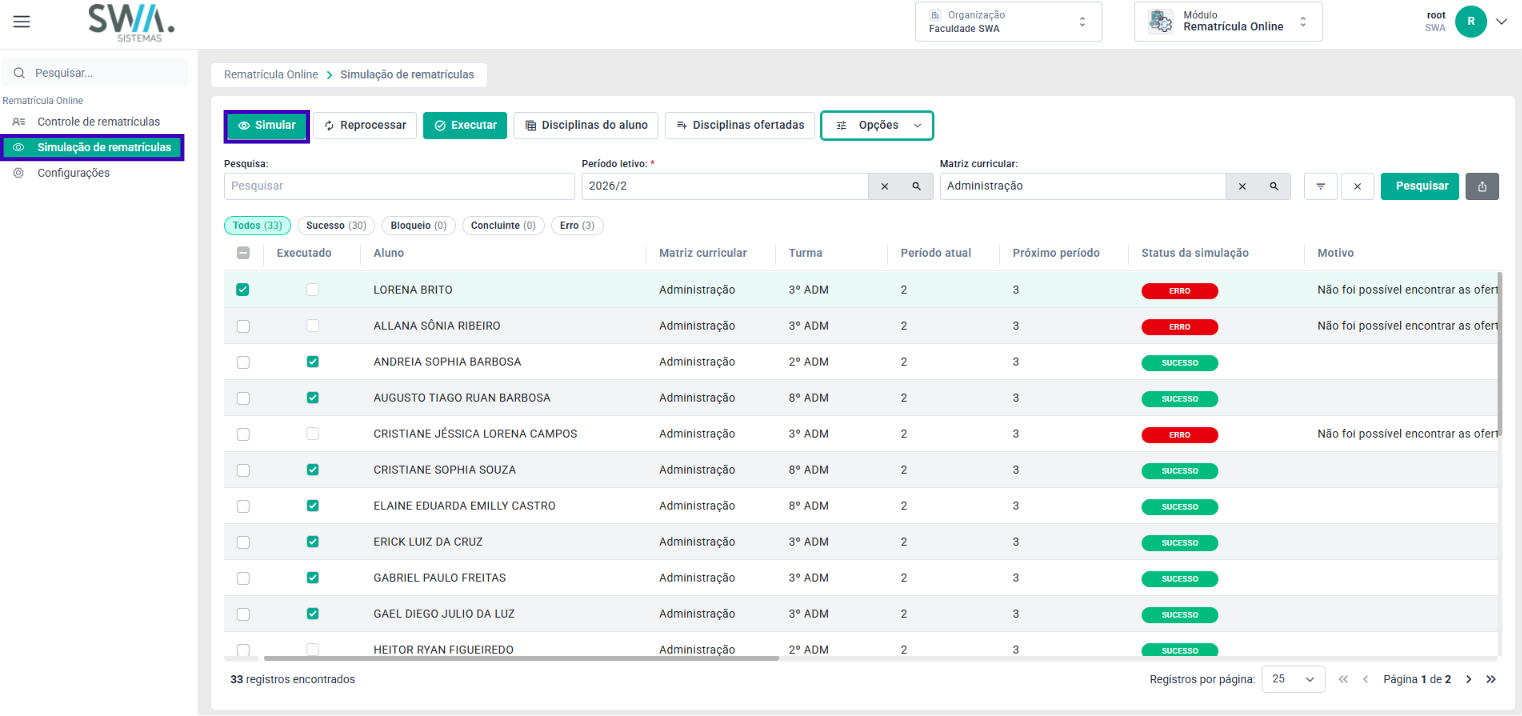
A tela disponibiliza as seguintes funcionalidades:
- Simular: inicia uma nova simulação de rematrículas para o período letivo informado.
- Reprocessar: reprocessa uma simulação já existente após alterações nas configurações.
- Executar: efetiva a rematrícula dos alunos que obtiveram sucesso na simulação.
- Disciplinas do aluno: exibe as disciplinas atuais e o histórico acadêmico do aluno selecionado.
- Disciplinas oferecidas: apresenta todas as disciplinas disponíveis para matrícula.
- Opções: reúne funções adicionais para manutenção da simulação.
Também é possível utilizar os filtros de:
- Pesquisa;
- Período letivo;
- Matriz curricular.
Os resultados são organizados pelos status:
- Todos;
- Sucesso;
- Bloqueio;
- concluinte;
- Erro.
Cada registro apresenta informações como:
- Aluno;
- Matriz curricular;
- Turma;
- Período atual;
- Próximo período;
- Status da simulação;
- Motivo do resultado obtido.
8. REALIZANDO UMA NOVA SIMULAÇÃO
Para iniciar uma nova simulação, clique no botão Simular localizado na parte superior da tela.
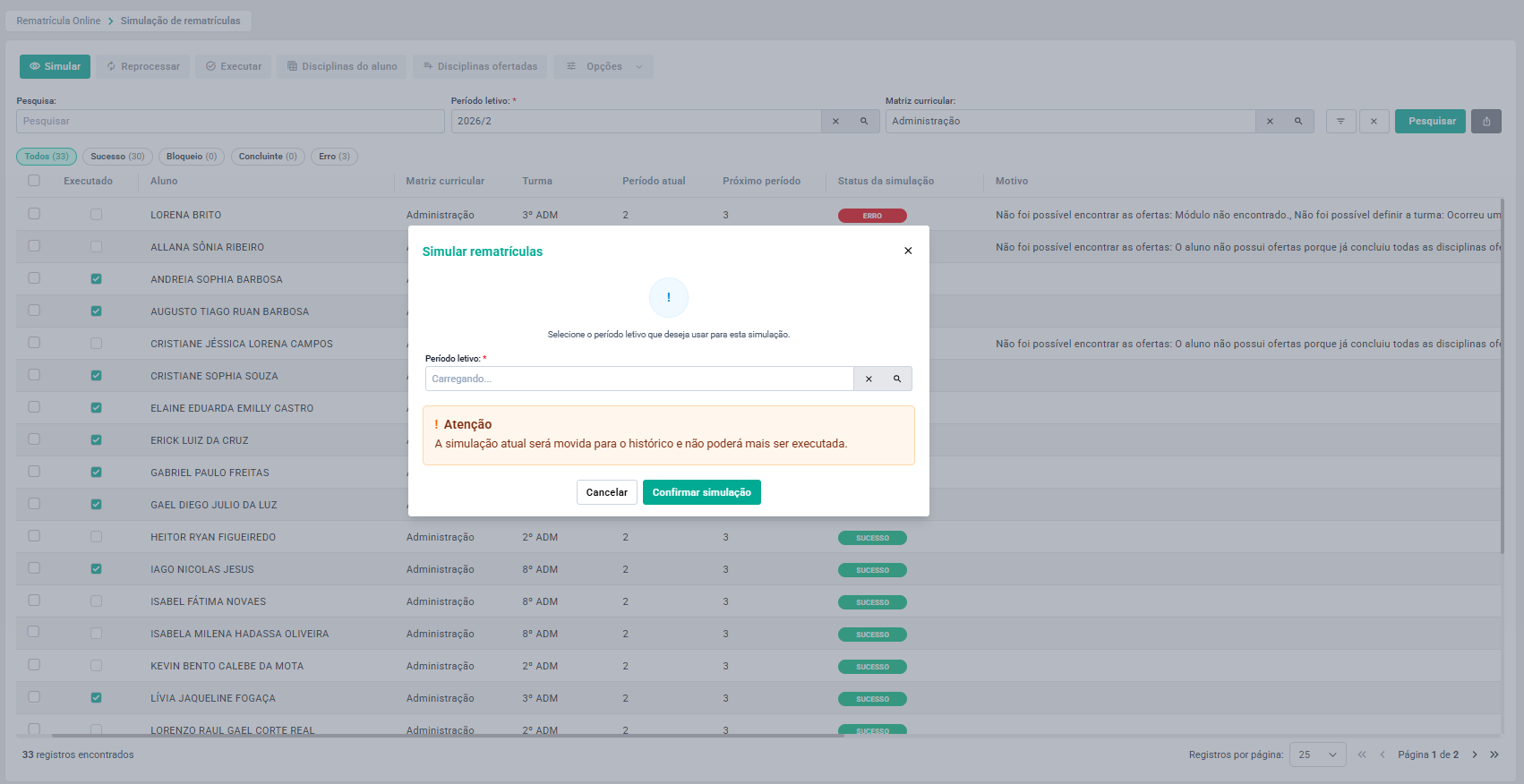
Na janela exibida, selecione o período letivo que será utilizado para a nova simulação.
⚠ Importante: Ao confirmar uma nova simulação, a simulação anterior será móvel para o histórico e não poderá mais ser realizada. Caso ainda exista alguma pendência, recomendamos concluir ou verificar a simulação atual antes de iniciar uma nova.
Após selecionar o período desejado, clique em Confirmar simulação para iniciar o processamento.
Durante a execução, o sistema analisará automaticamente todos os alunos elegíveis conforme as configurações cadastradas, apresentando posteriormente o resultado individual de cada simulação.
9. CONSULTAS DAS DISCIPLINAS DO ALUNO
A opção Disciplinas do aluno permite visualizar todas as disciplinas vinculadas ao aluno selecionado na simulação, possibilitando verificar tantas disciplinas que serão oferecidas para uma próxima rematrícula quanto aquelas já cursadas ao longo da trajetória acadêmica.
Para acessar essa funcionalidade, selecione um aluno na listagem da simulação e clique no botão Disciplinas do aluno .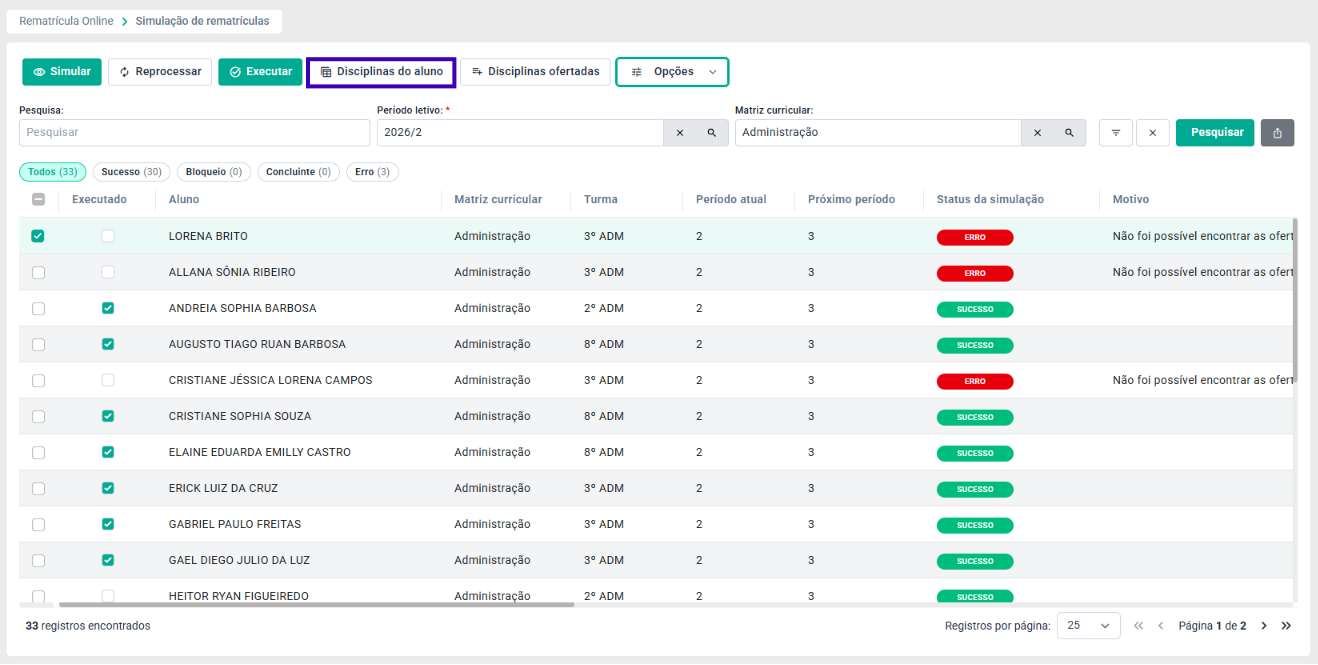
Caso o aluno não possua disciplinas disponíveis para o próximo período, o sistema apresentará uma mensagem informando que nenhuma disciplina foi encontrada para o aluno selecionado .
9.1. ABA DICIPLINAS DO ALUNO
Quando existirem disciplinas previstas para a próxima etapa acadêmica, a aba Disciplinas do aluno exibirá todas as disciplinas que poderão compor a rematrícula.
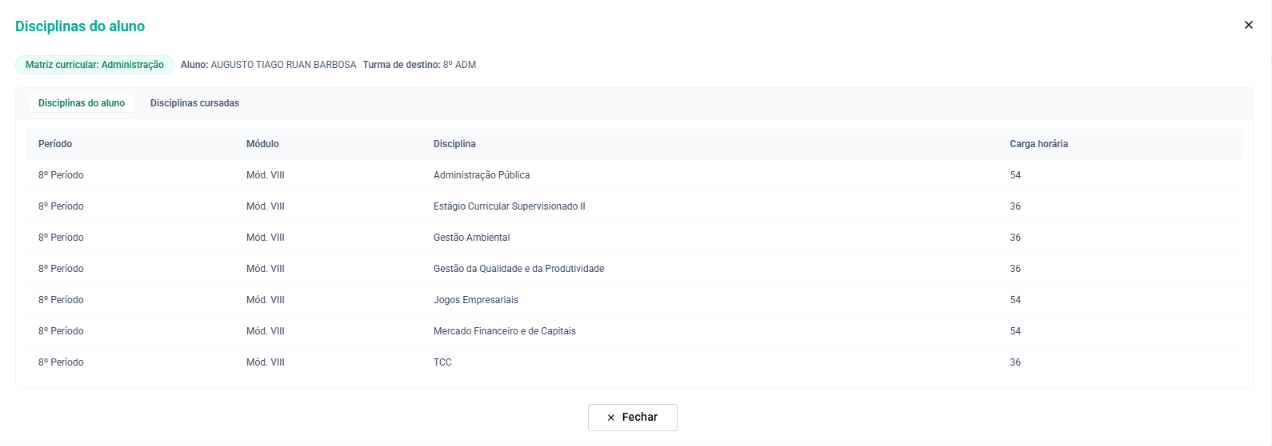
Nesta tela são apresentadas informações como:
- Tipo da disciplina;
- Período;
- Nome da disciplina;
- Carga separada;
- Situação da disciplina;
- Obrigada.
Essas informações permitem validar se todas as disciplinas esperadas foram localizadas durante a simulação da rematrícula.
9.2. ABA DISCIPLINAS CURSADAS
Selecionando a aba Disciplinas cursadas , é possível consultar todo o histórico acadêmico do aluno referente às disciplinas já matriculadas e cursadas.
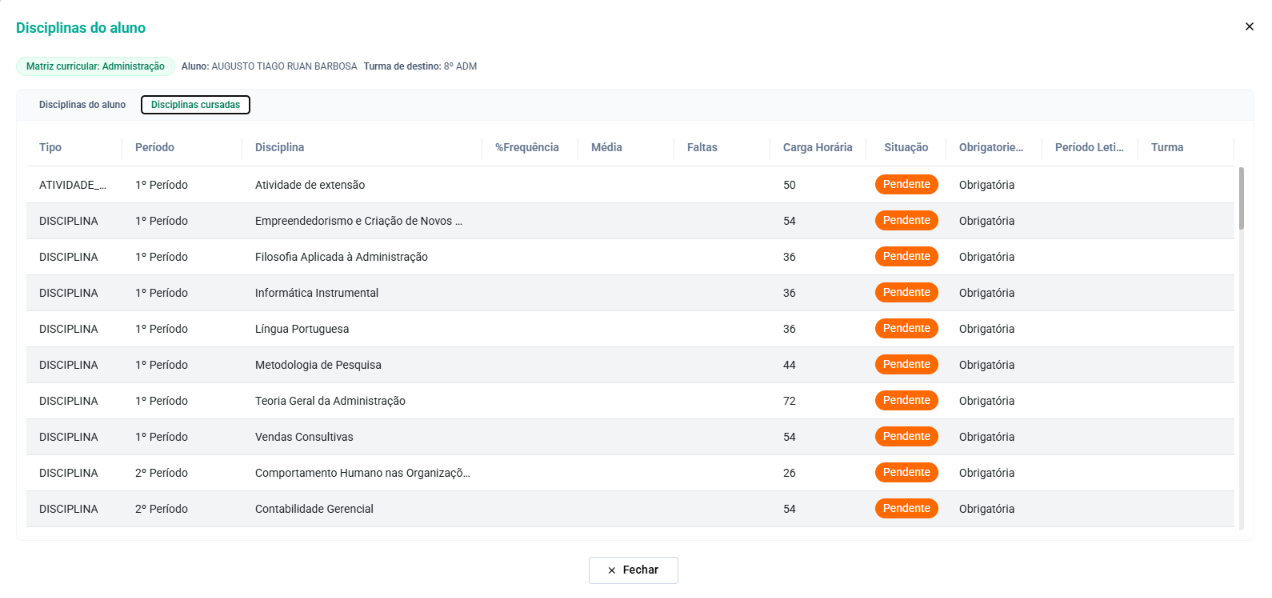
São exibidas informações como:
- Tipo da disciplina;
- Período;
- Disciplina;
- Percentual de frequência;
- Mídia;
- Número de faltas;
- Carga separada;
- Situação da disciplina;
- Obrigatoriedade;
- Período letivo;
- Turma.
Essa consulta auxilia na conferência do histórico do aluno e permite identificar disciplinas concluídas, pendentes ou ainda em andamento, garantindo maior segurança antes da execução definitiva da rematrícula.
10. CONSULTA DAS DICSIPLINAS OFERTADAS
A funcionalidade Disciplinas oferecidas permite visualizar todas as disciplinas disponíveis para matrícula do aluno selecionado durante a simulação. Essa consulta auxilia na validação das ofertas cadastradas, possibilitando verificar quais disciplinas poderão ser incluídas na rematrícula.
Para acessar essa funcionalidade, selecione um aluno na listagem e clique no botão Disciplinas oferecidas .
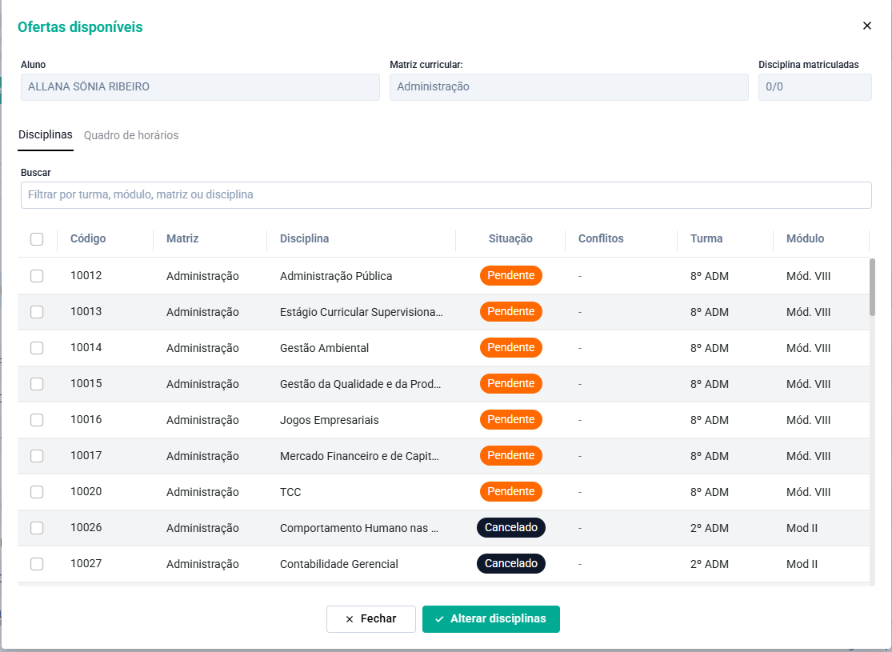
Na parte superior da janela são apresentadas as seguintes informações:
- Aluno;
- Matriz curricular;
- Quantidade de disciplinas matriculadas.
Logo abaixo, é disponibilizado um campo de pesquisa que permite localizar rapidamente uma disciplina específica pelo código, turma, módulo, matriz curricular ou nome da disciplina.
A lista apresenta informações como:
- Código da disciplina;
- Matriz curricular;
- Nome da disciplina;
- Situação;
- Conflitos;
- Turma;
Ao selecionar uma ou mais disciplinas, clique no botão Alterar disciplinas para atualizar as disciplinas oferecidas ao aluno durante a simulação da rematrícula.
Essa funcionalidade é utilizada principalmente quando há necessidade de ajustar manualmente as disciplinas disponíveis antes da execução definitiva da rematrícula, garantindo que o aluno esteja matriculado corretamente conforme sua estrutura curricular.
10.1. QUADRO DE HORÁRIOS
Além da relação de disciplinas oferecidas, a funcionalidade disponibiliza a aba Quadro de horários , permitindo consultar a distribuição dos horários das disciplinas que compõem a oferta do aluno.
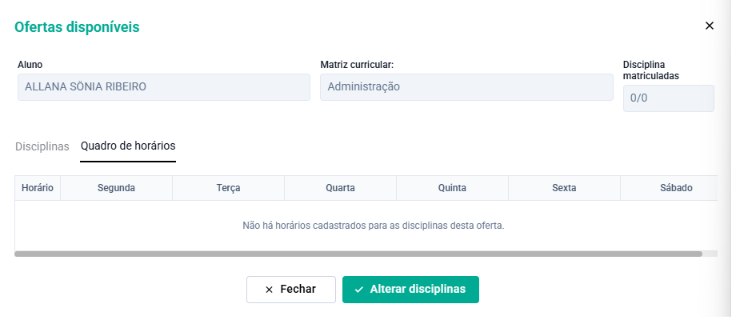
Nesta aba é apresentado um cronograma semanal contendo os dias da semana e os horários específicos das disciplinas oferecidas, possibilitando analisar previamente a organização da carga horária do aluno.
Quando não existirem horários cadastrados para as disciplinas da oferta, o sistema exibirá a mensagem:
"Não há horários cadastrados para as disciplinas desta oferta."
Essa consulta auxilia a instituição na conferência da estrutura de horários antes da execução da rematrícula, permitindo identificar possíveis ausências de cadastro ou validar a organização das ofertas acadêmicas .
⚠ Observação: Após a consulta, utilize o botão Fechar para retornar à tela de Simulação de Rematrículas ou Alterar disciplinas caso sejam realizados os ajustes necessários nas disciplinas oferecidas ao aluno.
11. OPÇÕES DO MENU
Uma gama de opções inclui funcionalidades complementares que permitem realizar ajustes específicos durante a simulação da rematrícula. Essas opções permitem alterar informações acadêmicas do aluno, reprocessar dados e corrigir situações que possam impedir a execução da rematrícula.
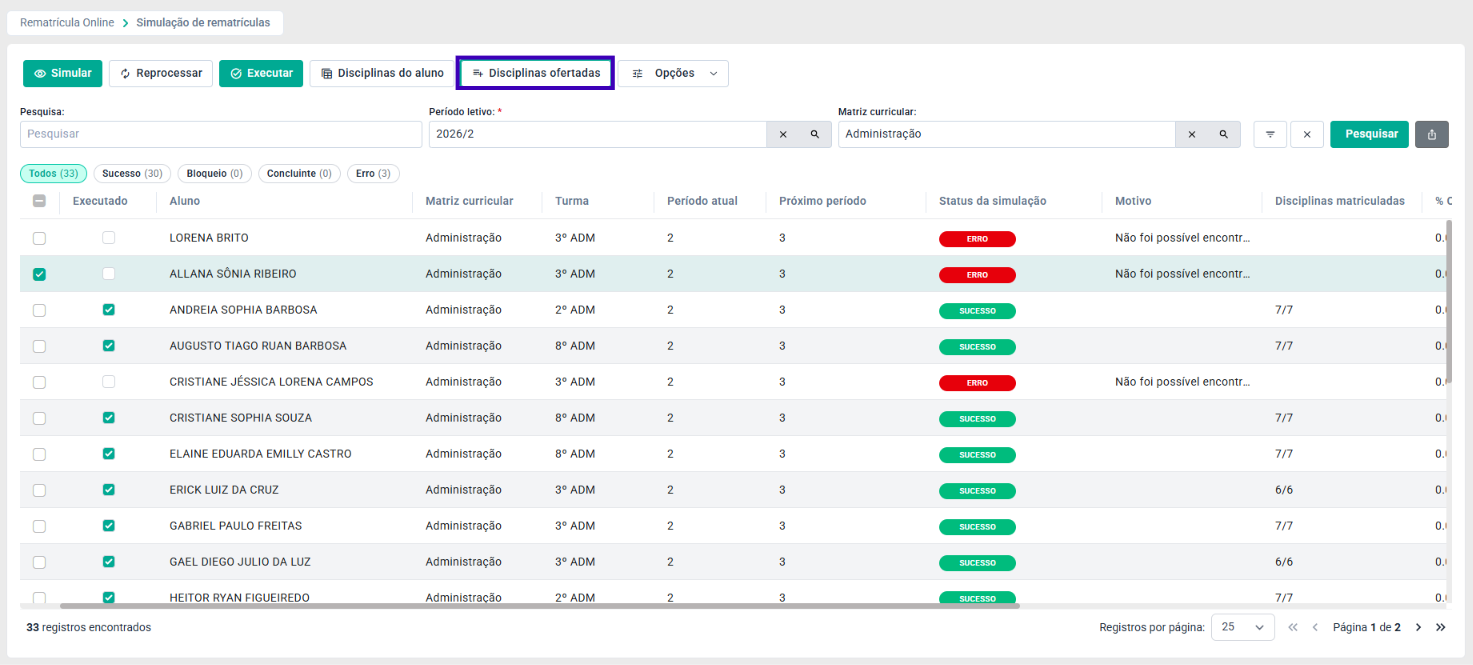
O menu disponibiliza as seguintes funcionalidades:
- Alterar período;
- Alterar módulo;
- Alterar turma;
- Alterar plano de pagamento;
- Disciplinas Alocar;
- Reprocessar irregulares;
- Alocar turma completa;
- Alterar;
- Atualizar disciplinas cursadas;
- fornecer pré-requisitos;
- Desbloquear alunos.
Cada uma dessas opções possui uma especificidade específica e deve ser utilizada conforme a necessidade da instituição durante o processo de simulação e validação das rematrículas.
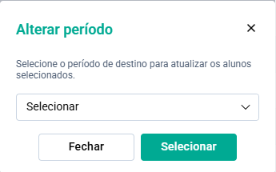
11.1. ALTERAR PERÍODO
Permite alterar o período acadêmico que será considerado para o aluno selecionado durante a simulação de rematrícula.
Essa funcionalidade é utilizada quando há necessidade de reposicionar o aluno para um período diferente daquele definido automaticamente pelo sistema, garantindo que uma simulação seja realizada de acordo com a estrutura curricular desejada.
11.2. ALTERAR MÓDULO
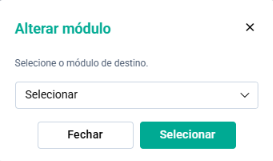
Permite alterar o módulo em que o aluno será enquadrado na simulação.
Esse recurso é utilizado principalmente em cursos estruturados por módulos, possibilitando ajustar manualmente o módulo de destino antes da execução definitiva da rematrícula.
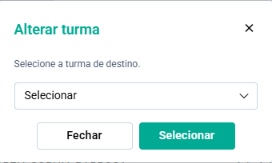
11.3. ALTERAR TURMA
Permite modificar a turma em que o aluno será matriculado durante uma simulação.
Essa alteração é útil quando o aluno deve ser direcionado para uma turma diferente da sugerida automaticamente pelo sistema, respeitando a disponibilidade de vagas e as regras acadêmicas da instituição.
11.4. ALTERAR PLANO DE PAGAMENTO
Permite selecionar um novo plano de pagamento para a rematrícula do aluno.
Essa opção garante que a simulação utilize o plano financeiro correto antes da execução definitiva do processo, refletindo as condições comerciais definidas pela instituição 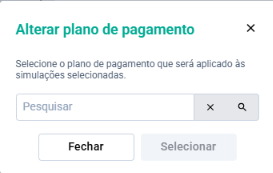
11.5. DISCIPLINAS ALOCAR
A opção Alocar disciplinas permite incluir ou alterar manualmente as disciplinas que serão oferecidas ao aluno durante a simulação da rematrícula.
Essa funcionalidade é utilizada quando a seleção automática de disciplinas não atende às necessidades da instituição ou quando é necessário realizar ajustes específicos na oferta acadêmica do aluno.
Após a alteração, as disciplinas selecionadas passam a compor a simulação, refletindo as modificações realizadas.
11.6. REPROCESSAR IRREGULARES
A funcionalidade Reprocessar irregulares executa novamente o processamento dos alunos que apresentaram alguma inconsistência durante a simulação.
Esse recurso é recomendado após a realização de correções, como ajustes em ofertas de disciplinas, módulos, turmas, pré-requisitos ou demais configurações acadêmicas, evitando a necessidade de executar uma nova simulação completa.
11.7. ALOCAR TURMA COMPLETA
Permite realizar a alocação automática de todos os alunos selecionados para uma turma específica.
Essa funcionalidade facilita o gerenciamento coletivo das rematrículas, reduzindo o trabalho manual quando diversos alunos devem ser direcionados para a mesma turma.
Antes da confirmação, recomendamos verificar a disponibilidade de vagas e as configurações da turma de destino.
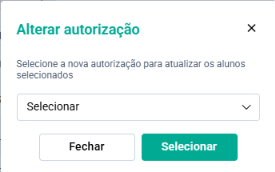
11.8. ALTERAR AUTORIZAÇÃO
A opção Alterar autorização permite modificar o tipo de autorização de rematrícula do aluno durante uma simulação.
Por meio dessa funcionalidade é possível definir ou alterar a autorização conforme as regras acadêmicas da instituição, garantindo que o aluno seja processado de acordo com a política de rematrícula imposta.
11.9. ATUALIZAR DISCIPLINAS CURSADAS
Essa funcionalidade realiza uma nova leitura do histórico acadêmico do aluno, atualizando as disciplinas como concluídas para a simulação.
É quando é recomendado o lançamento de notas, fechamento de diário ou outras alterações acadêmicas após a última simulação, garantindo que o sistema utilize as informações mais recentes.
11.10. SUBSTITUIR PRÉ-REQUISITOS
Permite substituir manualmente os pré-requisitos considerados durante a simulação da rematrícula.
Essa opção é utilizada em situações específicas, quando existe autorização institucional para flexibilizar ou substituir pré-requisitos de determinadas disciplinas, possibilitando que o aluno prossiga em sua trajetória acadêmica.
11.11. DESBLOQUEAR ALUNOS
A funcionalidade Desbloquear alunos remove bloqueios identificados durante a simulação, permitindo que o aluno volte a ser processado.
Após a remoção do bloqueio, recomendamos executar novamente o processamento da simulação para validar se todas as pendências foram resolvidas e se o aluno estiver apto para a execução da rematrícula.
⚠Observação: A opção Desbloquear aulas somente pode ser aplicada aos registros que estão incluídos no status bloqueado na simulação. Caso nenhum dos alunos selecionados esteja nessa situação, o sistema exibirá uma mensagem de alerta informando que nenhum dos registros selecionados está em bloqueio , impedindo a execução da ação. Nesses casos, é necessário selecionar apenas alunos com status de bloqueio para utilizar essa funcionalidade corretamente.
12. CONFIGURAÇÕES DA REMATRÍCULA ONLINE
A funcionalidade Configurações é responsável por definir todas as regras de funcionamento da Rematrícula Online. É nesta tela que a instituição estabelece como o processo será executado, quais alunos poderão participar, quais validações serão aplicadas, como ocorrerá a progressão acadêmica, quais contratos serão utilizados, os bloqueios existentes, o período de vigência da rematrícula e as mensagens apresentadas aos alunos durante todo o fluxo.
Todas as configurações realizadas nesta funcionalidade influenciam diretamente no comportamento da Rematrícula Online, tanto para os usuários administrativos quanto para os alunos que utilizam o Portal Acadêmico.
Por esse motivo, recomenda-se que toda a parametrização seja realizada antes da abertura oficial do período de rematrícula, garantindo que todas as regras institucionais sejam devidamente ajustadas.
A funcionalidade é organizada em oito etapas , apresentadas em formato de assistente, permitindo que a configuração seja realizada de maneira organizada e sequencial.
As etapas disponíveis são:
- Ativação e em;
- Progressão;
- Contratos;
- Bloqueios e validações;
- Disciplinas;
- Período de vigilância;
- Transação institucional;
- Avisos.
Cada etapa possui configurações específicas e independentes, permitindo que a instituição se adapte completamente ao funcionamento da Rematrícula Online de acordo com seus processos acadêmicos e administrativos.
12.1. ACESSANDO A FUNCIONALIDADE
Para acessar as configurações da Rematrícula Online, siga o caminho abaixo:
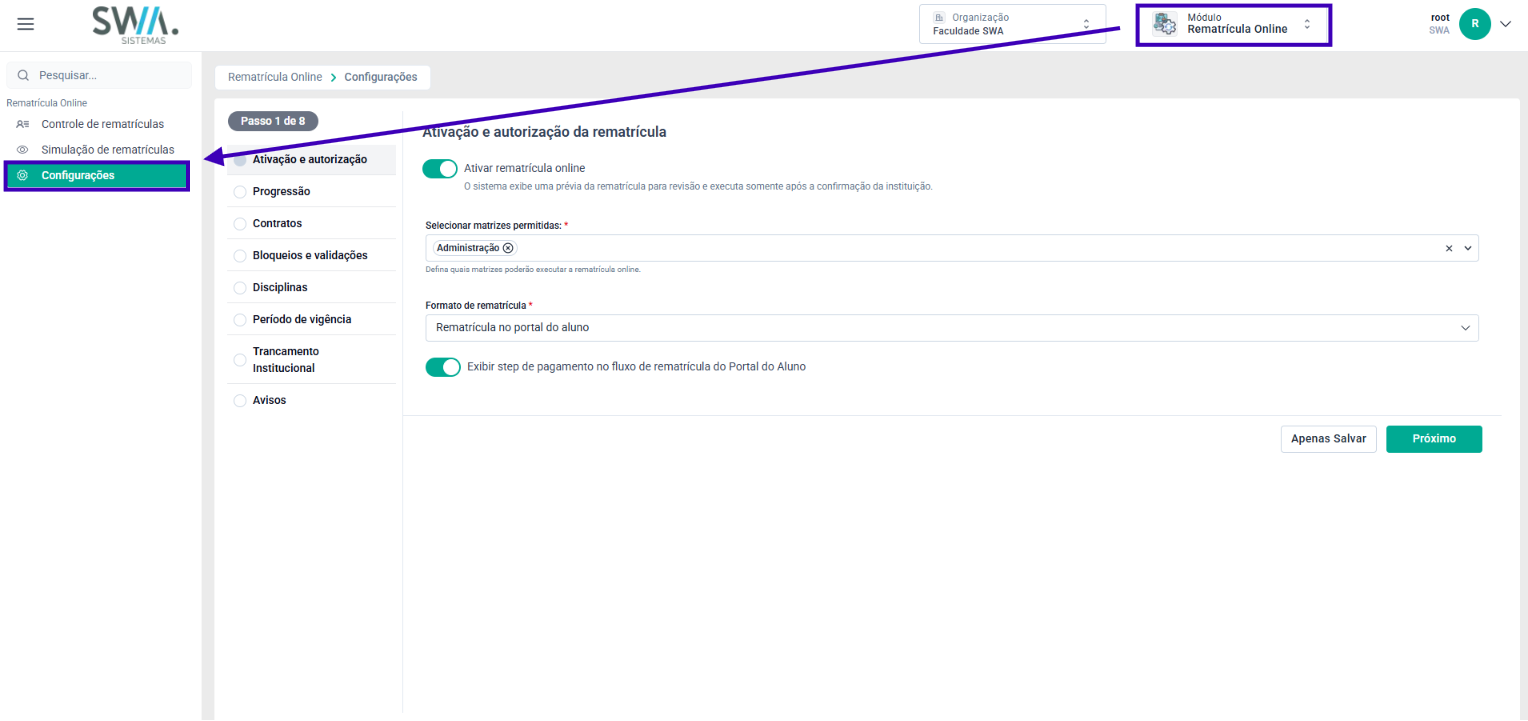
Ao acessar a funcionalidade será apresentada uma tela contendo todas as etapas simples para configuração da Rematrícula Online.
Na lateral esquerda é exibido um painel com as oito etapas disponíveis, mostrando o progresso da configuração.
Na área central são apresentados os parâmetros correspondentes à etapa específica.
Ao final de cada etapa estão disponíveis os botões:
- Anterior: retorna para a etapa anterior mantendo as informações já preenchidas.
- Apenas salve as configurações realizadas sem avançar para a próxima etapa.
- Próximo: salve as alterações e direcione para a próxima etapa de configuração.
12.2. ETAPA 1 - ATIVAÇÃO E AUTORIZAÇÃO DE REMATRÍCULA
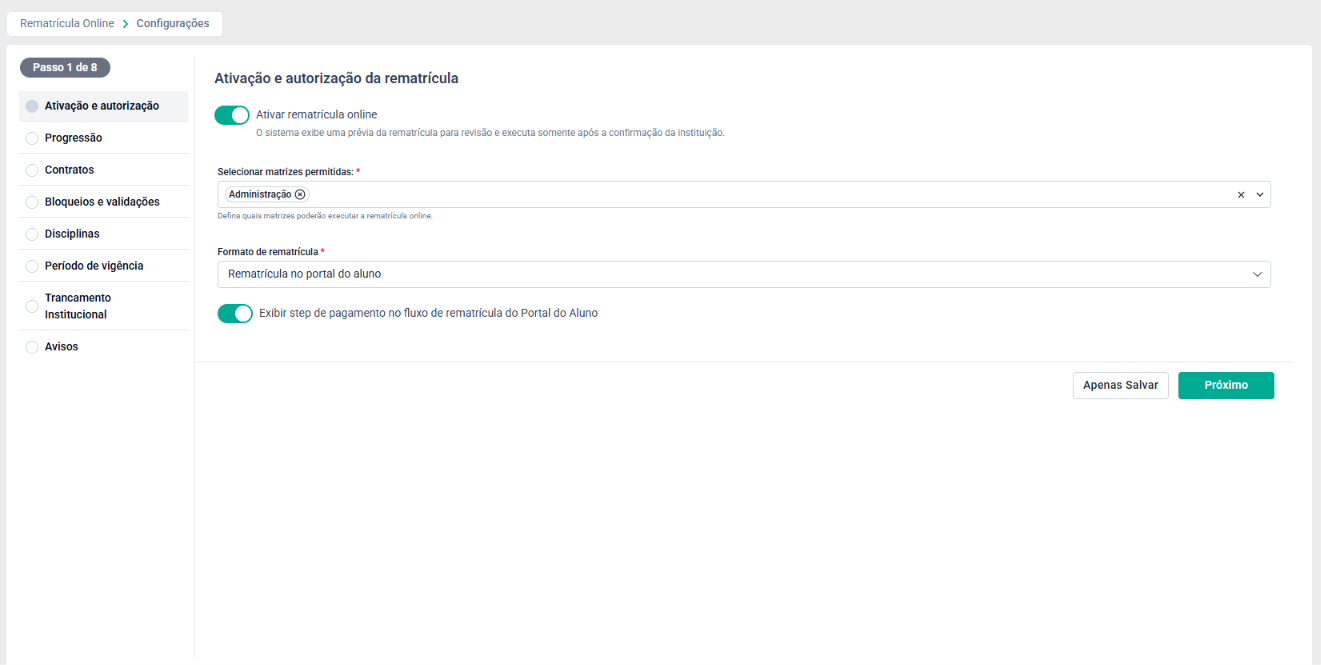
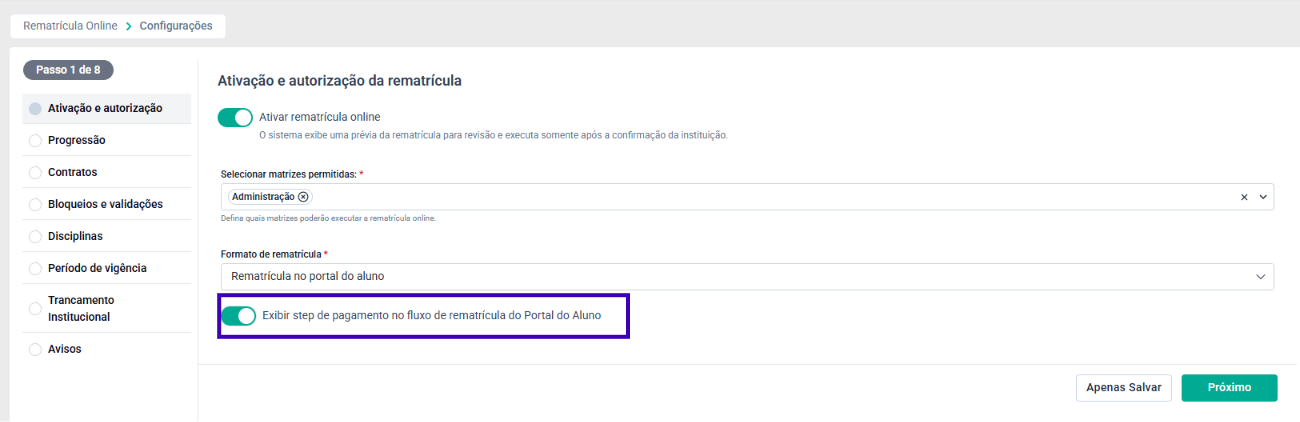
A primeira etapa da configuração é responsável por habilitar o funcionamento da Rematrícula Online e definir quais matrizes curriculares poderão utilizar a funcionalidade.
Sem essa configuração, o Portal Acadêmico não disponibilizará a Rematrícula Online aos alunos, independentemente das demais parametrizações realizadas.
Nesta etapa também é definido como ocorrerá o processo de rematrícula, permitindo que a instituição escolha entre um fluxo totalmente automático ou um fluxo realizado pelo Portal do Aluno.
As configurações disponíveis são apresentadas a seguir.
12.2.1. ATIVAR REMATRÍCULA ONLINE
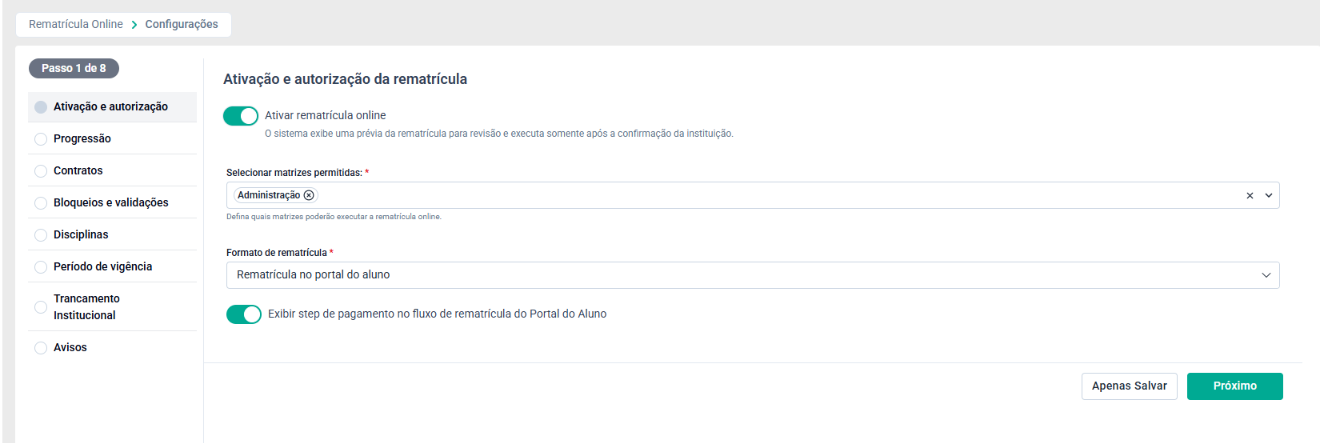
O parâmetro Ativar rematrícula online habilita ou desabilita toda a funcionalidade de Rematrícula Online.
Quando esta opção estiver habilitada, o sistema permitirá que os alunos realizem o processo de acordo com todas as regras definidas nas etapas seguintes.
Ao desabilitar este parâmetro, a funcionalidade permanecerá indisponível, impedindo que qualquer aluno acesse ou execute uma rematrícula pelo Portal Acadêmico.
Quando
- Permite iniciar o processo de Rematrícula Online.
- Habilite a utilização das regras definidas nas demais etapas.
- Libera o acesso do Portal Acadêmico ao fluxo de rematrícula.
- Permite que as simulações realizadas sejam utilizadas posteriormente.
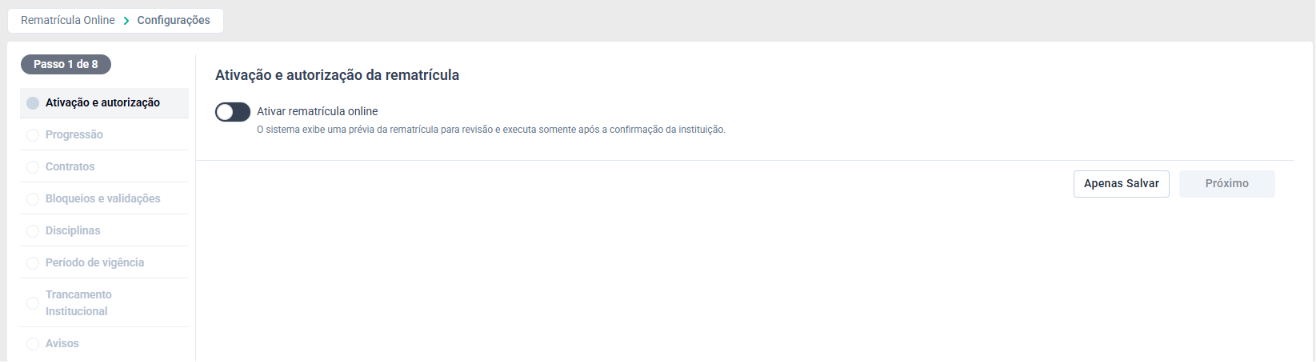
Quando desabilitado
- O Portal Acadêmico não exibirá opção de rematrícula.
- Nenhum aluno poderá iniciar o processo.
- As configurações permanecerão cadastradas, porém não serão utilizadas até que a funcionalidade seja ativada novamente.
Recomendação: Ative esta opção apenas após concluir todas as configurações da Rematrícula Online e validar os resultados das simulações.
12.2.2. SELECIONAR MATRIZES PERMITIDAS
O campo Selecionar matrizes permitidas determina quais matrizes curriculares poderão participar do processo de Rematrícula Online.
Trata-se de um campo obrigatório.
Apenas alunos obrigados às matrizes selecionadas poderão realizar uma rematrícula.
Caso determinada matriz não seja adicionada nesta configuração:
- seus alunos não serão considerados durante a execução da rematrícula;
- não poderá acessar a funcionalidade pelo Portal Acadêmico;
- permanência fora do processo até que a matriz seja incluída.
A instituição pode selecionar uma ou diversas matrizes, permitindo que diferentes cursos utilizem a Rematrícula Online simultaneamente.
Esta configuração é especialmente útil quando uma instituição deseja liberar uma rematrícula gradativamente para determinados cursos ou matrizes curriculares 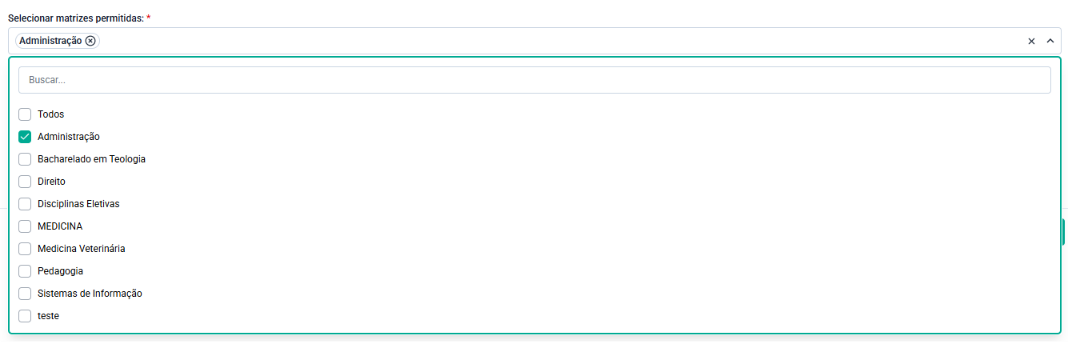
12.2.3. FORMATO DE REMATRÍCULA

O campo Formato de rematrícula define como ocorrerá o processo de matrícula do aluno durante a Rematrícula Online.
O sistema disponibiliza três modalidades de funcionamento.
Rematrícula automática: Nesta modalidade, toda a matrícula é realizada automaticamente pelo sistema.
O aluno não participa da escolha das disciplinas nem realiza qualquer intervenção durante o processo.
Essa opção é indicada para instituições que trabalham com notas curriculares fixas, nas quais todos os alunos recebem automaticamente as disciplinas do próximo período.
Rematrícula no Portal do Aluno: Nesta modalidade, o aluno realiza a rematrícula diretamente pelo Portal Acadêmico.
Dependendo das configurações realizadas nas etapas a seguir, o aluno poderá:
- visualizar as disciplinas oferecidas;
- disciplinas de treinamento;
- alterar disciplinas;
- visualizar conflitos de horários;
- aceitar;
- confirmar sua rematrícula.
Esta é a modalidade mais utilizada pelas instituições de ensino.
Habilitar autorização de rematrícula no Portal do Aluno: Esta modalidade acrescenta uma etapa de autorização ao processo de rematrícula.
Após solicitar sua rematrícula pelo Portal Acadêmico, o aluno deverá aguardar a autorização da instituição antes da efetivação do processo.
Essa configuração é indicada quando uma instituição necessita realizar conferências administrativas, financeiras ou acadêmicas antes de permitir a conclusão da matrícula.
12.2.4. EXIBIR ETAPA DE PAGAMENTO NO FLUXO DA REMATRÍCULA
Este parâmetro define se o Portal Acadêmico apresentará uma etapa específica relacionada ao pagamento durante a Rematrícula Online.
Quando habilitado, o aluno visualizará uma etapa específica das informações financeiras antes da conclusão do processo.
Dependendo das configurações financeiras da instituição, poderão ser exibidos documentos, parcelas, boletos ou demais informações relacionadas à cobrança da rematrícula.
Quando desabilitada, esta etapa não será apresentada ao aluno, permitindo que o fluxo prossiga diretamente para as etapas seguintes.
Observação: A exibição desta etapa depende das configurações financeiras da instituição e do processo adotado para cobrança da rematrícula.
12.3. ETAPA 2 - PROGRESSÃO ACADÊMICA
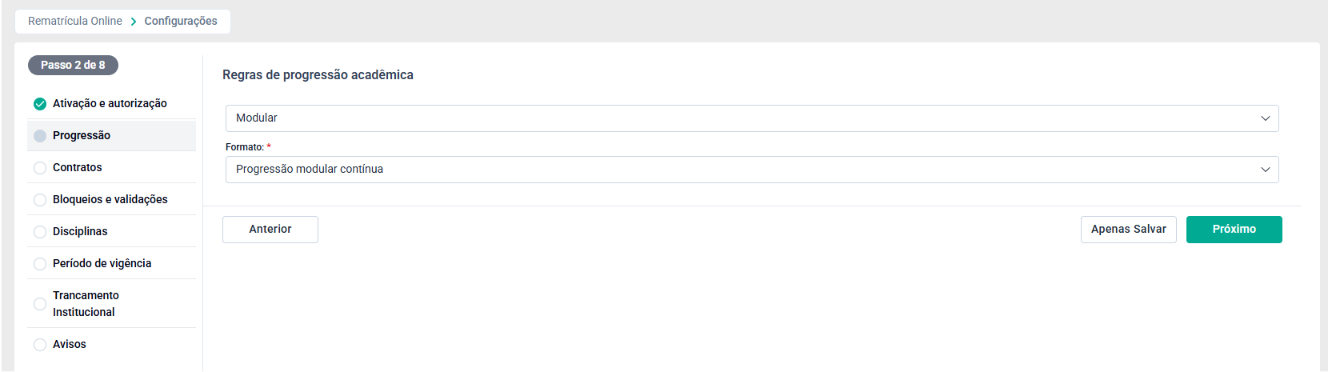
A etapa Progressão Acadêmica é responsável por definir como o sistema realizará a evolução acadêmica do aluno durante o processo de Rematrícula Online.
Nesta etapa são definidas as regras que determinam para qual módulo, turma ou período o aluno será direcionado após a conclusão da rematrícula.
Essas configurações impactam diretamente a matrícula do aluno no próximo período letivo, sendo fundamentais que sejam homologados com a estrutura acadêmica pela instituição.
Dependendo da organização curricular utilizada (modular ou por turma), o sistema disponibiliza diferentes formas de progressão, permitindo maior flexibilidade na automatização do processo.
12.3.1 TIPO DE PROGRESSÃO

O campo Tipo de Progressão define qual estrutura acadêmica será utilizada para promover o aluno durante a Rematrícula Online.
O sistema disponibiliza duas opções.
Modular: Quando selecionada a opção Modular , a evolução do aluno ocorrerá conforme os módulos definidos na Matriz Curricular.
Nesse formato, o sistema identifica automaticamente o próximo módulo disponível e realiza a progressão respeitando toda a estrutura curricular cadastrada.
Esta opção é indicada para instituições que organizam seus cursos por módulos sequenciais.
Turma destino: Quando selecionada a opção Turma destino , a evolução do aluno não ocorrerá pela matriz curricular, mas sim pela turma previamente configurada como destino.
Nesta modalidade, a instituição definida para qual turma o aluno será encaminhada após a conclusão da rematrícula.
É bastante utilizado em instituições onde as turmas são organizadas por séries, semestres ou calendários específicos.
12.3.2. FORMATO DA PROGRESSÃO

Após definir o tipo de progressão, é necessário informar o Formato da Progressão .
Este parâmetro determinará como o sistema realizará a evolução acadêmica do aluno dentro da estrutura escolhida.
As opções disponíveis podem variar de acordo com o tipo de progressão selecionado.
No exemplo apresentado, utilizando a progressão modular , estão disponíveis dois formatos.
Progressão modular contínua: Esta é a configuração mais utilizada.
Ao selecionar esta opção, o sistema realizará automaticamente a progressão do aluno para o próximo módulo disponível na matriz curricular.
Durante esse processo, o sistema considera toda a estrutura acadêmica cadastrada e aplica as validações definidas nas etapas seguintes.
Progressão modular com configurações de módulo: Neste formato, o sistema também realiza a progressão utilizando os módulos da matriz curricular.
Entretanto, antes da conclusão definitiva da matrícula, será possível realizar ajustes nas disciplinas ou na estrutura acadêmica conforme as necessidades da instituição.
Essa opção oferece maior flexibilidade para cenários em que determinadas situações precisam ser verificadas individualmente.
12.4. ETAPA 3 - CONTRATOS E FINANCEIROS
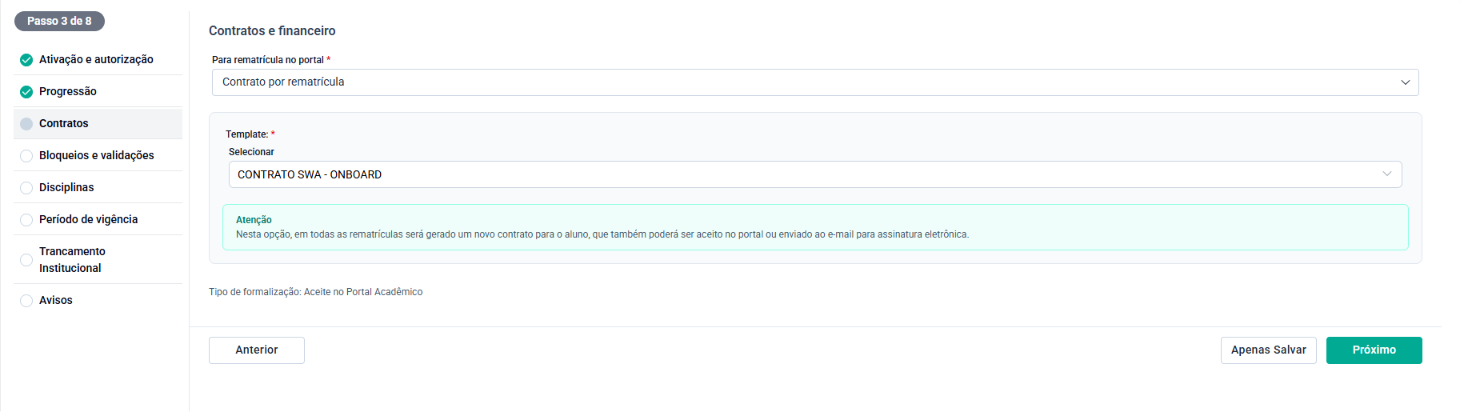
A etapa Contratos e Financeiros é responsável por definir como os contratos acadêmicos serão gerados durante o processo de Rematrícula Online.
Nesta etapa, a instituição configura o modelo de contrato que será utilizado, a forma de geração do documento e como ocorrerá a formalização do aceite pelo aluno.
Essas configurações garantem que, ao concluir a rematrícula, o aluno esteja devidamente garantido ao contrato correspondente ao período letivo, respeitando as políticas acadêmicas e financeiras da instituição.
Dependendo da configuração escolhida, um novo contrato poderá ser gerado a cada rematrícula ou um único contrato poderá acompanhar o aluno durante todo o curso.
12.4.1. PARA REMATRÍCULA NO PORTAL

O campo Para rematrícula no portal define qual estratégia será utilizada pelo sistema para geração de contratos acadêmicos durante a Rematrícula Online.
Este parâmetro possui impacto direto na documentação contratual do aluno.
As opções disponíveis são propostas a seguir.
Contrato por rematrícula: Ao selecionar a opção Contrato por rematrícula , o sistema gerará automaticamente um novo contrato sempre que o aluno realizar uma nova rematrícula.
Cada período letivo possuirá um contrato próprio.
Essa é a opção mais indicada para instituições que desejam manter um histórico contratual separado por semestre ou período acadêmico.
Contrato único para o curso: Nesta modalidade, o sistema utiliza um contrato único durante toda a permanência do aluno no curso.
Ao realizar novas rematrículas, um novo contrato não será criado.
O contrato original permanecerá vinculado ao aluno.
⚠ Importante: A modalidade escolhida deve estar alinhada às políticas jurídicas e financeiras da instituição.
12.4.2. TEMPLATE DO CONTRATO

Após definir a forma de geração do contrato, é necessário selecionar o Template que será utilizado.
O template corresponde ao modelo oficial do contrato acadêmico.
Este documento será utilizado pelo sistema para gerar os contratos apresentados ao aluno durante a Rematrícula Online.
O template selecionado poderá conter:
- cláusulas contratuais;
- regras institucionais;
- informações financeiras;
- dados acadêmicos;
- campos para assinatura;
- demais informações definidas pela instituição.
⚠ Atenção: Nesta opção, em todas as rematrículas será gerado um novo contrato para o aluno, que também poderá ser aceito no portal ou enviado ao e-mail para assinatura eletrônica.
Essa mensagem tem como objetivo informar ao usuário administrativo o comportamento que será adotado pelo sistema após a configuração.
Ela não representa um erro ou bloqueio, apenas um aviso sobre o funcionamento da funcionalidade.
12.5. ETAPA 4 - BLOQUEIOS E VALIDAÇÕES
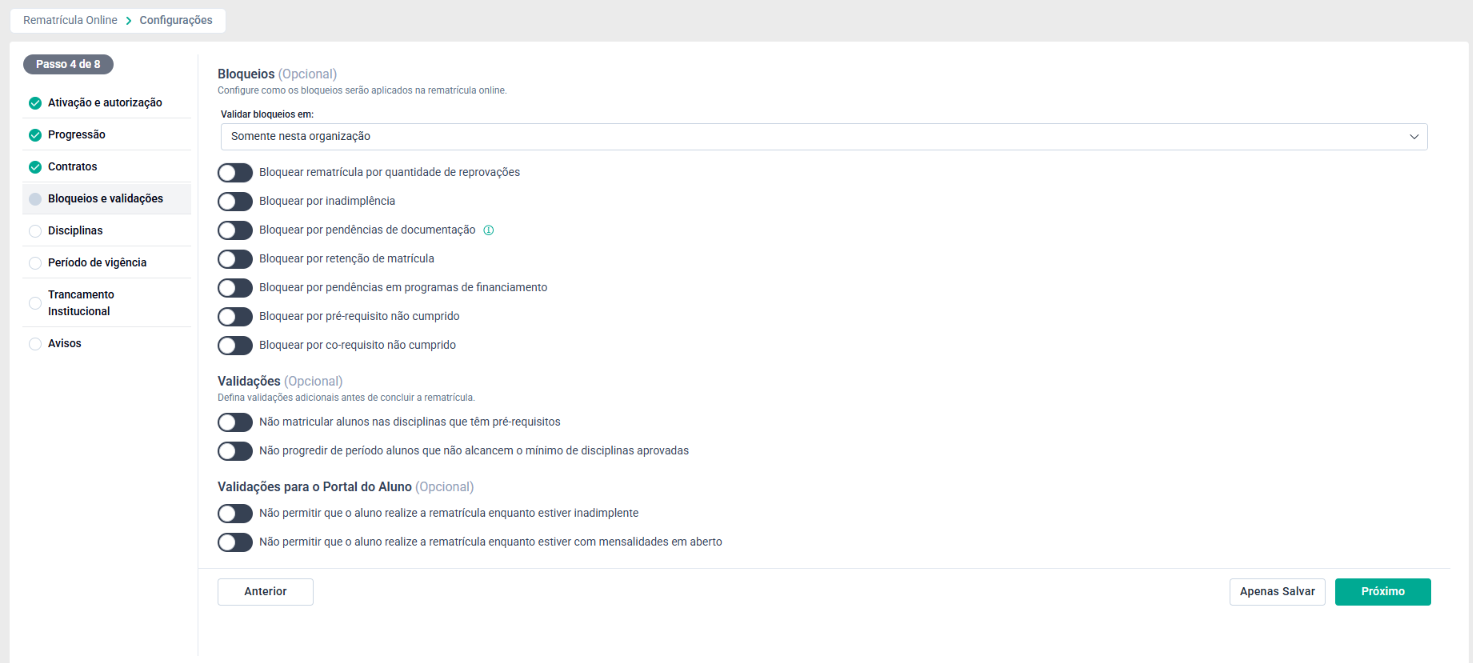
A etapa Bloqueios e Validações é responsável por definir todas as regras que poderão impedir ou permitir que um aluno realize a Rematrícula Online.
Esta é uma das configurações mais importantes de todo o processo, pois concentra os critérios acadêmicos, financeiros e administrativos utilizados pelo sistema para validar se o aluno está apto a prosseguir com a rematrícula.
Durante a execução da rematrícula, o sistema verifica automaticamente todas as regras configuradas nesta etapa. Caso alguma condição de bloqueio seja identificada, o aluno será impedido de concluir o processo até que a pendência seja regularizada ou o bloqueio seja removido pela instituição.
Além dos bloqueios, esta etapa também permite configurar validações acadêmicas que controlam a progressão do aluno, a matrícula em disciplinas e restrições relacionadas ao Portal do Aluno.
⚠ Importante: Todos os parâmetros desta etapa são opcionais. A instituição poderá habilitar apenas os bloqueios e validações que façam sentido para suas regras acadêmicas e administrativas.
12.5.1. BLOQUEAR REMATRÍCULA POR QUANTIDADE DE REPROVAÇÕES
Essa configuração permite impedir que alunos com excesso de reprovações realizem a rematrícula automaticamente.
Ao habilitar essa opção, o sistema passará a analisar o histórico acadêmico do aluno antes de autorizar a rematrícula.
Se a quantidade de reprovações ultrapassar o limite definido pela instituição, a rematrícula será bloqueada.
Quantidade máxima de DPs: Neste campo deve ser informado o número máximo de dependências (DPs) permitido para que o aluno possa realizar a rematrícula.
⚠Observação: Caso essa opção permaneça desabilitada, o sistema não realizará qualquer validação relacionada à quantidade de reprovações, permitindo que alunos com qualquer número de DPs prossigam normalmente, desde que não existam outros bloqueios configurados.
12.5.2. BLOQUEAR POR INADIMPLÊNCIA
A configuração Bloquear por inadimplência determina se o sistema deverá verificar a situação financeira do aluno antes de permitir a realização da Rematrícula Online.
Quando esta opção estiver habilitada, o sistema realizará automaticamente uma consulta ao módulo financeiro para identificar a existência de títulos em aberto ou outras pendências financeiras configuradas pela instituição.
Caso seja encontrada alguma inadimplência que se enquadre nas regras estabelecidas, a rematrícula será bloqueada até que a situação seja regularizada.
Essa funcionalidade garante maior controle financeiro durante o período de rematrícula, permitindo que apenas alunos com situação financeira regular prossigam normalmente.

- Dias de atraso: Logo abaixo da opção de bloqueio é apresentado o campo Dias de atraso. Esse parâmetro define a quantidade mínima de dias em atraso para que um título financeiro passe a bloquear a rematrícula.
- Quantidade máxima de parcelas em atraso: O campo Quantidade máxima de parcelas em atraso define o número de parcelas vencidas permitido para que o aluno continue apto a realizar a rematrícula. Quando esse limite for ultrapassado, o sistema impedirá automaticamente a continuidade do processo.
12.5.2.1. Executar automaticamente a simulação para alunos que resolveram sua inadimplência
Esta configuração automatiza o reprocessamento da simulação de rematrícula para alunos que estavam bloqueados por inadimplência e tiveram sua situação financeira regularizada.
Quando habilitada, o sistema identifica automaticamente que a pendência financeira foi resolvida e executa uma nova simulação para o aluno, sem necessidade de intervenção manual por parte da equipe administrativa.

12.5.3. BLOQUEAR POR PENDÊNCIAS DE DOCUMENTAÇÃO
Esta configuração permite impedir que alunos com documentação pendente realizem a Rematrícula Online.
Ao habilitar essa validação, o sistema consultará automaticamente a situação documental do aluno antes da conclusão da rematrícula.
Caso existam documentos obrigatórios pendentes de entrega, vencidos ou aguardando validação, a rematrícula será bloqueada.

⚠ Observação: Caso a instituição não utilize controle documental ou não deseje impedir a rematrícula por esse motivo, essa configuração pode permanecer desabilitada sem afetar as demais validações da Rematrícula Online.
12.5.4. BLOQUEAR POR RETENÇÃO DE MATRÍCULA
Ao habilitar esta opção, o sistema passará a verificar se o aluno possui uma retenção de matrícula cadastrada antes de permitir a conclusão da Rematrícula Online.
Caso exista uma retenção ativa para o aluno, o processo de rematrícula será bloqueado até que a situação seja regularizada conforme os procedimentos da instituição.
Essa validação é útil para impedir a renovação da matrícula de alunos que estejam com retenções acadêmicas ou administrativas registradas no sistema.
⚠ Observação: Esta configuração consiste apenas na ativação ou desativação da validação. Não há parâmetros adicionais para configuração nesta etapa.
12.5.5. BLOQUEAR POR PENDÊNCIAS EM PROGRAMAS DE FINANCIAMENTO
Esta opção permite que a instituição impeça a Rematrícula Online de alunos que possuam pendências relacionadas a programas de financiamento estudantil.
Quando habilitada, o sistema verificará automaticamente a existência de pendências vinculadas aos programas de financiamento cadastrados para o aluno.
Caso seja identificada alguma pendência considerada impeditiva, a rematrícula não poderá ser concluída até que a situação seja regularizada.
Essa validação é recomendada para instituições que utilizam programas de financiamento próprios ou integrados ao sistema.
⚠ Observação: Esta opção possui apenas um botão de habilitação, não sendo necessário informar parâmetros adicionais.
12.5.6. BLOQUEAR POR PRÉ-REQUISITO NÃO CUMPRIDO
Ao habilitar esta configuração, o sistema impedirá que o aluno realize a Rematrícula Online caso existam disciplinas que dependam de pré-requisitos ainda não cumpridos.
Durante a validação da rematrícula, o sistema analisará automaticamente a estrutura curricular e verificará se o aluno concluiu todas as disciplinas exigidas como pré-requisito para as disciplinas que pretende cursar.
Caso algum pré-requisito obrigatório não tenha sido atendido, a rematrícula será bloqueada.
Essa validação contribui para manter a sequência pedagógica definida na matriz curricular.
12.5.7. BLOQUEAR POR CO-REQUISITO NÃO CUMPRIDO
Esta configuração realiza a validação dos co-requisitos definidos na matriz curricular.
Quando habilitada, o sistema verificará se as disciplinas que exigem matrícula simultânea em outra disciplina estão sendo atendidas corretamente.
Caso o aluno tente realizar a rematrícula sem cumprir o co-requisito estabelecido, o sistema impedirá a continuidade do processo.
Essa validação garante que as regras acadêmicas referentes às disciplinas que devem ser cursadas em conjunto sejam respeitadas.
12.5.8. NÃO MATRICULAR ALUNSO NAS DISCIPLINAS QUE TÊM PRÉ-REQUISITO
Esta validação permite que o sistema deixe de matricular automaticamente o aluno nas disciplinas que possuam pré-requisitos não atendidos.
Quando habilitada, durante a geração da rematrícula, o sistema analisará cada disciplina ofertada e verificará se todos os pré-requisitos foram cumpridos.
Caso não tenham sido atendidos, a disciplina não será incluída na matrícula do aluno.
Diferentemente do bloqueio apresentado anteriormente, esta configuração atua especificamente sobre a matrícula das disciplinas, evitando sua inclusão quando os requisitos acadêmicos não forem satisfeitos.
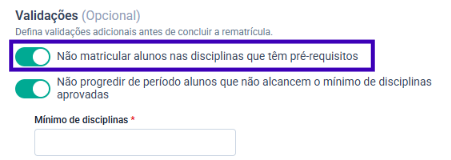
12.5.9. NÃO PROGREDIR DE PERÍODO ALUNOS QUE NÃO ALCANCEM O MÍNIMO DE DISCIPLINAS APROVADAS
Esta configuração controla a progressão acadêmica do aluno entre os períodos letivos.
Quando habilitada, o sistema verificará se o aluno atingiu a quantidade mínima de disciplinas aprovadas para avançar ao próximo período.
Caso o número mínimo não seja alcançado, o aluno permanecerá no período atual durante a rematrícula.
Logo abaixo da opção é apresentado o campo Mínimo de disciplinas, no qual deverá ser informado o número mínimo de disciplinas aprovadas exigido para a progressão.

⚠ Importante: Essa configuração interfere diretamente na definição do período em que o aluno será matriculado durante a Rematrícula Online.
12.5.10. VALIDAÇÕES PARA O PORTAL DO ALUNO
A seção Validações para o Portal do Aluno reúne regras específicas aplicadas exclusivamente durante a realização da Rematrícula Online pelo Portal do Aluno.
As opções disponíveis nesta tela são:
Não permitir que o aluno realize a rematrícula enquanto estiver inadimplente: Quando habilitada, o Portal do Aluno impedirá a continuidade da rematrícula caso o aluno possua pendências financeiras.
Não permitir que o aluno realize a rematrícula enquanto o responsável financeiro estiver inadimplente: Quando habilitada, o sistema também verificará a situação financeira do responsável financeiro vinculado ao aluno.
Não permitir que o aluno realize a rematrícula enquanto estiver com mensalidade em aberto;

Caso o responsável esteja inadimplente, a Rematrícula Online não poderá ser concluída até a regularização da pendência.
12.6. ETAPA 5 - CONFIGURAÇÕES DE DISCIPLINAS
A etapa Disciplinas concentra todas as configurações relacionadas ao comportamento da seleção de disciplinas durante a Rematrícula Online.
Nesta etapa, a instituição define quais alterações o aluno poderá realizar em sua grade curricular, quais validações acadêmicas serão executadas durante a escolha das disciplinas e quais permissões estarão disponíveis no Portal do Aluno.
As configurações aqui definidas influenciam diretamente o processo de montagem da matrícula, garantindo que as regras acadêmicas da instituição sejam respeitadas durante toda a rematrícula.
Além disso, é possível determinar limites mínimos e máximos de disciplinas, controlar a matrícula em disciplinas optativas, eletivas e dependências, validar pré-requisitos e restringir alterações incompatíveis com a matriz curricular.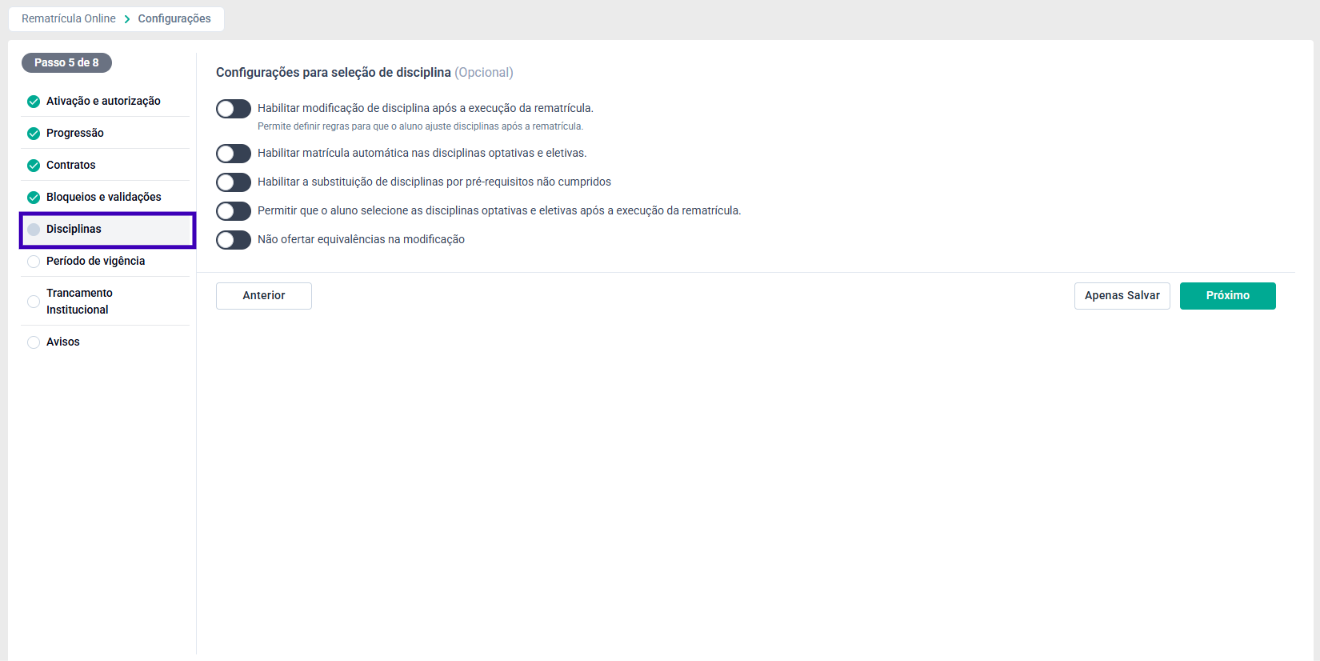
⚠ Importante: As configurações desta etapa serão aplicadas sempre que houver seleção ou alteração de disciplinas durante a Rematrícula Online, afetando tanto a experiência do aluno quanto as validações executadas pelo sistema.
12.6.1. HABILITAR MODIFICAÇÃO DE DISCIPLINA APÓS A EXECUÇÃO DA REMATRÍCULA
A primeira configuração desta etapa permite definir se o aluno poderá alterar as disciplinas após a execução inicial da rematrícula.
Quando esta opção estiver habilitada, o sistema permitirá que o aluno realize ajustes em sua matrícula, conforme as regras estabelecidas pela instituição.
Essas alterações poderão incluir a inclusão ou remoção de disciplinas permitidas, respeitando todas as validações configuradas nesta etapa.
Caso a opção permaneça desabilitada, a matrícula será considerada definitiva após sua execução, não sendo possível realizar modificações pelo Portal do Aluno.
Essa configuração é recomendada para instituições que disponibilizam um período específico para ajustes de matrícula após a conclusão da rematrícula.

12.6.2. SELECIONAR OS TIPOS DE DISCIPLINAS QUE PERMITEM ALTERAÇÃO
Após habilitar a modificação de disciplinas, torna-se obrigatório informar quais tipos de disciplinas poderão ser alterados pelos alunos.
O campo Selecionar os tipos de disciplinas que permitem alteração define exatamente quais categorias de disciplinas poderão ser incluídas, removidas ou modificadas durante o período de ajustes.
A instituição poderá selecionar uma ou mais categorias disponíveis, conforme suas regras acadêmicas.
Somente os tipos selecionados poderão sofrer alterações durante a rematrícula.
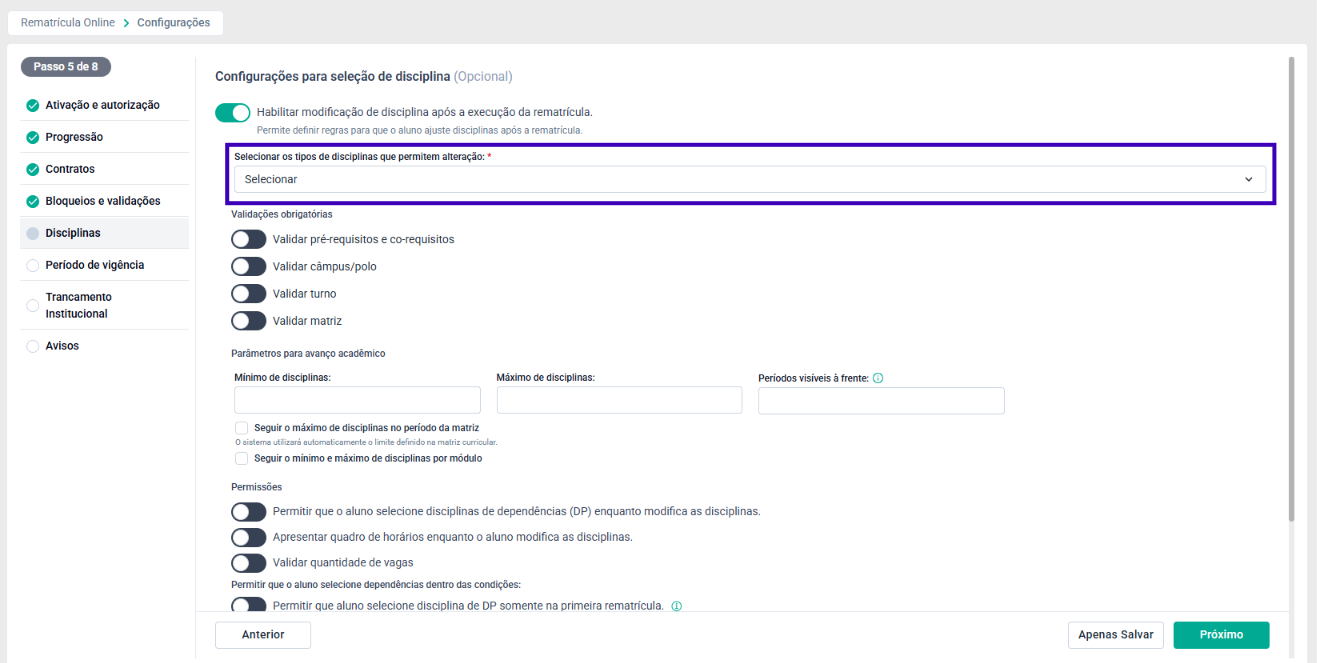
⚠Observação: Caso nenhum tipo seja selecionado, mesmo com a modificação habilitada, o sistema não permitirá alterações nas disciplinas.
12.6.3. VALIDAÇÕES OBRIGATÓRIAS
A seção Validações obrigatórias reúne as verificações que serão executadas automaticamente pelo sistema durante a seleção das disciplinas na Rematrícula Online.
Quando uma validação estiver habilitada, o sistema impedirá que o aluno realize operações que não atendam às regras acadêmicas definidas pela instituição.
As validações disponíveis são descritas a seguir.

12.6.3.1. VALIDAR PRÉ-REQUISITOS E CO-REQUISITOS
Quando esta opção estiver habilitada, o sistema verificará automaticamente se o aluno atende aos pré-requisitos e co-requisitos exigidos para cada disciplina selecionada.
Durante a seleção das disciplinas, será realizada a conferência da matriz curricular para identificar se todas as disciplinas obrigatórias anteriores foram concluídas e se as disciplinas que exigem matrícula simultânea também foram selecionadas.
Caso alguma dessas regras não seja atendida, a disciplina não poderá ser incluída na matrícula.
⚠ Observação: Recomenda-se manter esta validação habilitada para garantir que a sequência pedagógica definida pela matriz curricular seja respeitada.
12.6.3.2. VALIDAR CAMPUS/POLO
Ao habilitar esta configuração, o sistema verificará se a disciplina selecionada pertence ao mesmo campus ou polo permitido para o aluno.
Essa validação impede que sejam incluídas disciplinas ofertadas em unidades diferentes daquelas autorizadas para o curso de ingresso do estudante.
Caso exista incompatibilidade entre o campus ou polo do aluno e da disciplina, a matrícula não será permitida.
12.6.3.3. VALIDAR TURNO
Esta opção determina que o sistema valide automaticamente o turno das disciplinas selecionadas.
Quando habilitada, somente poderão ser incluídas disciplinas compatíveis com o turno definido para o aluno ou para sua turma, conforme as regras acadêmicas da instituição.
Essa validação evita conflitos entre disciplinas ofertadas em turnos diferentes.
12.6.3.4. VALIDAR MATRIZ
Ao ativar esta configuração, o sistema verificará se todas as disciplinas selecionadas pertencem à matriz curricular válida para o curso de ingresso do aluno.
Caso seja identificada alguma disciplina incompatível com a matriz curricular vigente, sua inclusão será impedida.
Essa validação garante que apenas componentes curriculares autorizados possam compor a matrícula do estudante.
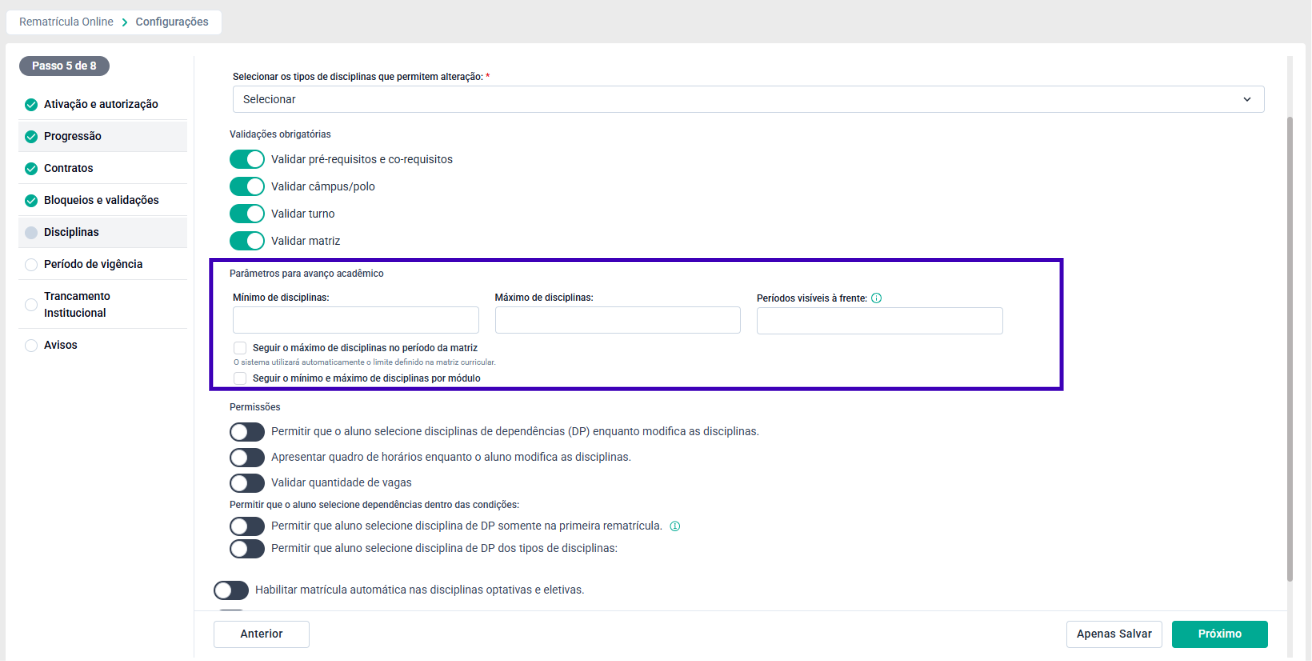
12.6.4. PARÂMETROS PARA AVANÇO ACADÊMICO
Nesta seção são definidos os limites utilizados pelo sistema durante a seleção das disciplinas na Rematrícula Online.
Esses parâmetros determinam a quantidade mínima e máxima de disciplinas que poderão ser selecionadas pelo aluno, além
da quantidade de períodos futuros que poderão ser visualizados durante o processo.
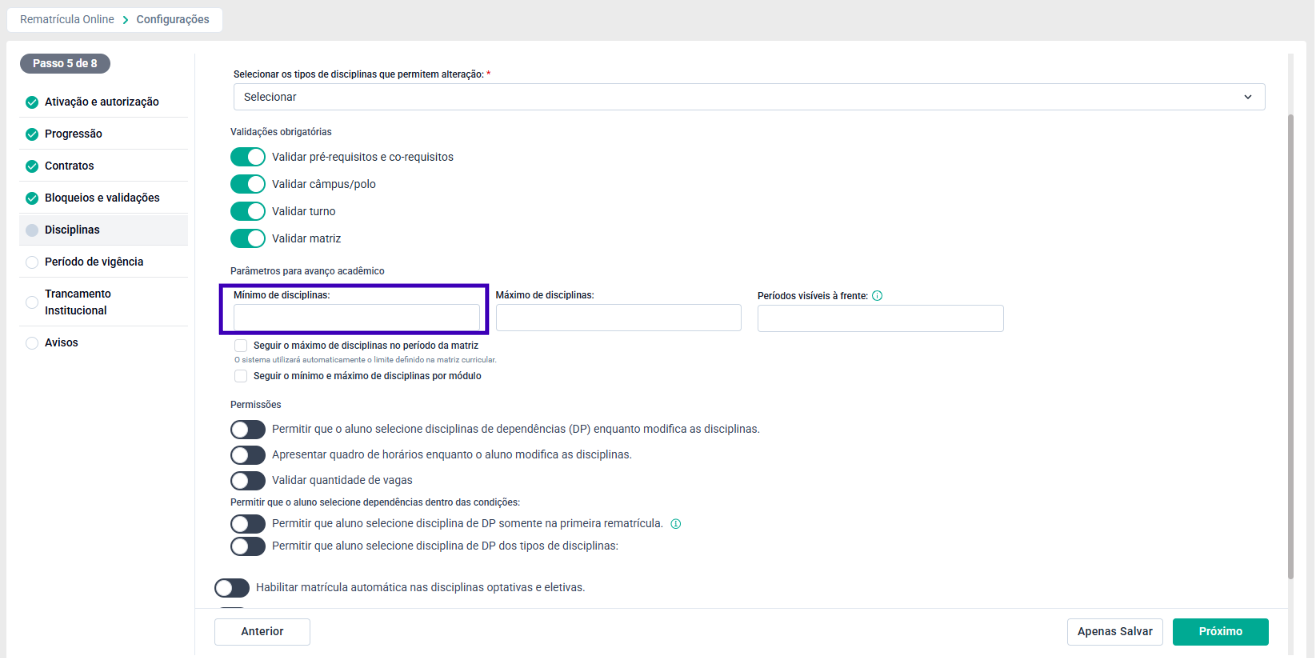
12.6.4.1. MÍNIMO DE DISCIPLINAS
O campo Mínimo de disciplinas define a quantidade mínima de disciplinas que deverá ser selecionada pelo aluno para concluir a Rematrícula Online.
Caso o número mínimo não seja atingido, o sistema impedirá a conclusão da matrícula.
12.6.4.2. MÁXIMO DE DISCIPLINAS
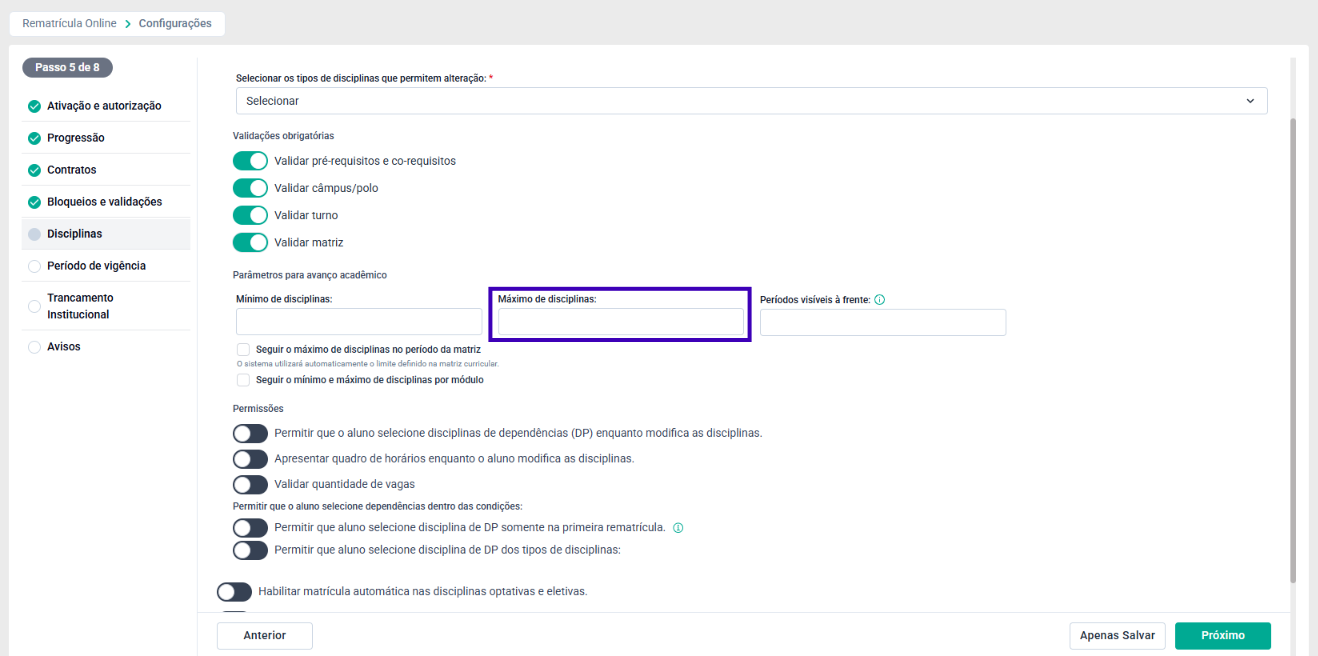
Este campo estabelece o limite máximo de disciplinas que poderão ser selecionadas durante a rematrícula.
Ao atingir esse limite, o sistema impedirá que novas disciplinas sejam adicionadas.
Essa configuração permite que a instituição controle a carga acadêmica máxima permitida para cada aluno.
12.6.4.3. PERÍODOS VISÍVEIS À FRENTE
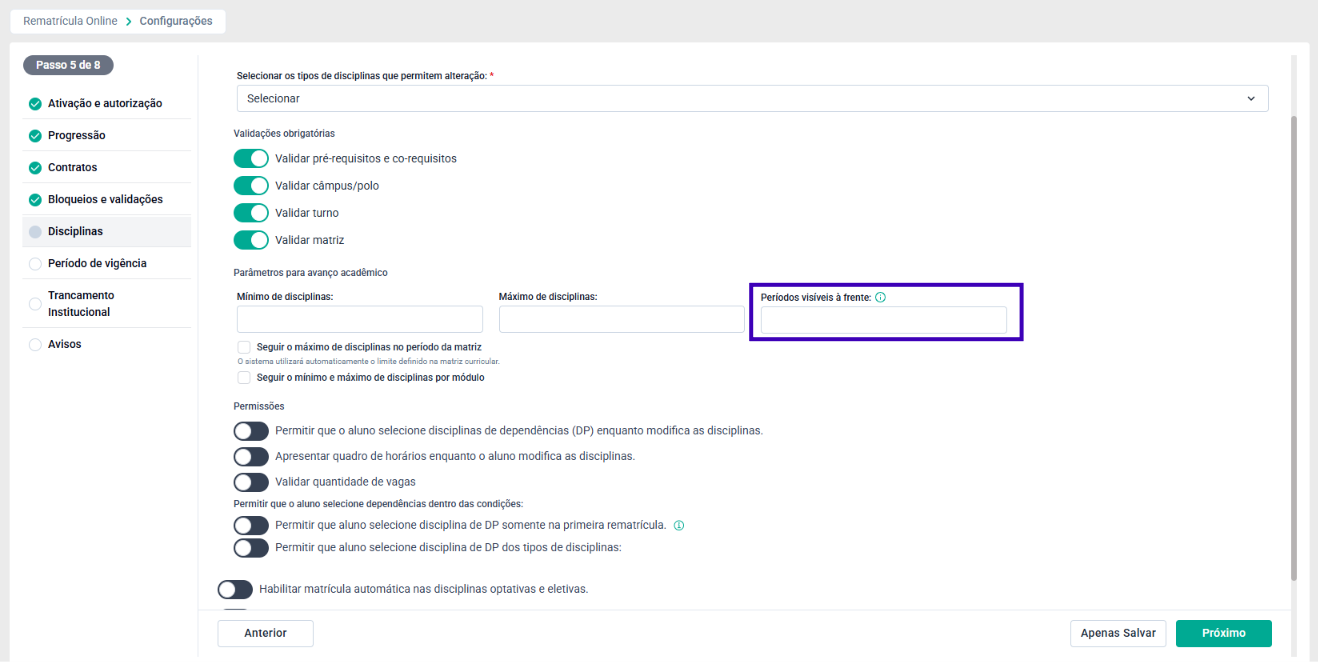
O campo Períodos visíveis à frente determina quantos períodos futuros estarão disponíveis para consulta e seleção de disciplinas durante a Rematrícula Online.
Quanto maior o valor informado, maior será a quantidade de períodos posteriores exibidos ao aluno.
Essa configuração é utilizada principalmente por instituições que permitem matrícula antecipada em disciplinas de períodos futuros.
12.6.4.4. SEGUIR O MÁXIMO DE DISCIPLINAS NO PERÍODO DA MATRIZ
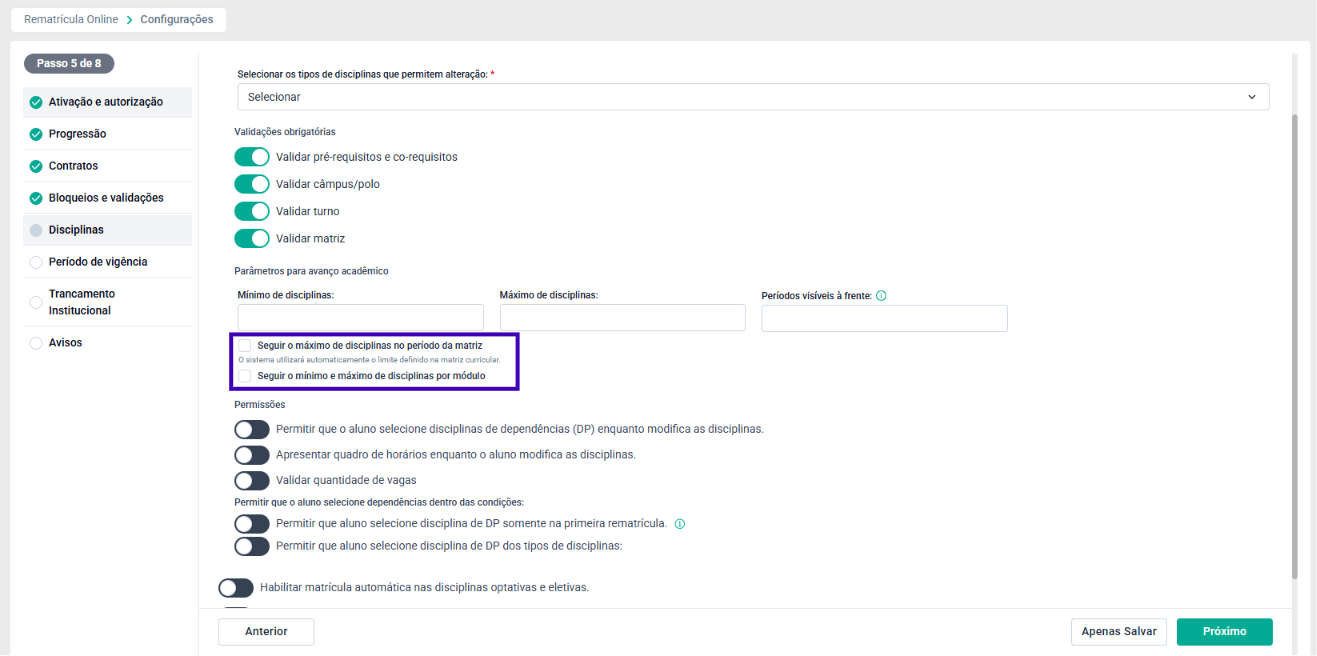
Quando esta opção estiver habilitada, o sistema utilizará automaticamente o limite máximo de disciplinas definido na matriz curricular do período correspondente.
Assim, mesmo que um valor diferente seja informado na configuração geral, prevalecerá o limite estabelecido na matriz curricular.
Essa configuração garante maior aderência às regras acadêmicas cadastradas para cada período.
12.6.4.5. SEGUIR O MÍNIMO E MÁXIMO DE DISCIPLINAS POR MÓDULO
Ao habilitar esta opção, os limites mínimo e máximo de disciplinas passarão a ser controlados individualmente para cada módulo da matriz curricular.
Dessa forma, o sistema verificará os limites específicos de cada módulo antes de permitir a conclusão da seleção das disciplinas.
Essa configuração é indicada para instituições que utilizam estrutura curricular modular.
12.6.5. PERMISSÕES
A seção Permissões define quais recursos adicionais estarão disponíveis para o aluno durante o processo de Rematrícula Online.
As configurações desta etapa permitem flexibilizar o processo de seleção de disciplinas, controlar regras específicas de matrícula e definir comportamentos que serão aplicados durante a alteração da grade curricular.
Cada opção pode ser habilitada ou desabilitada individualmente, conforme a política acadêmica da instituição.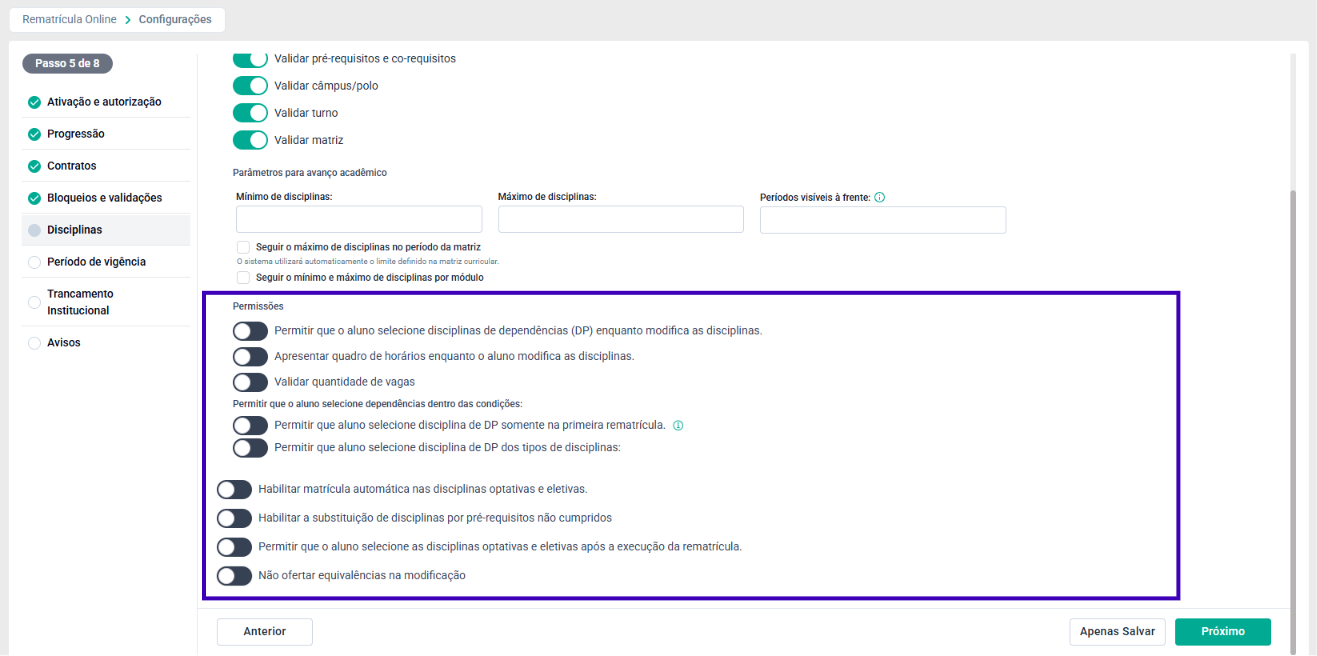
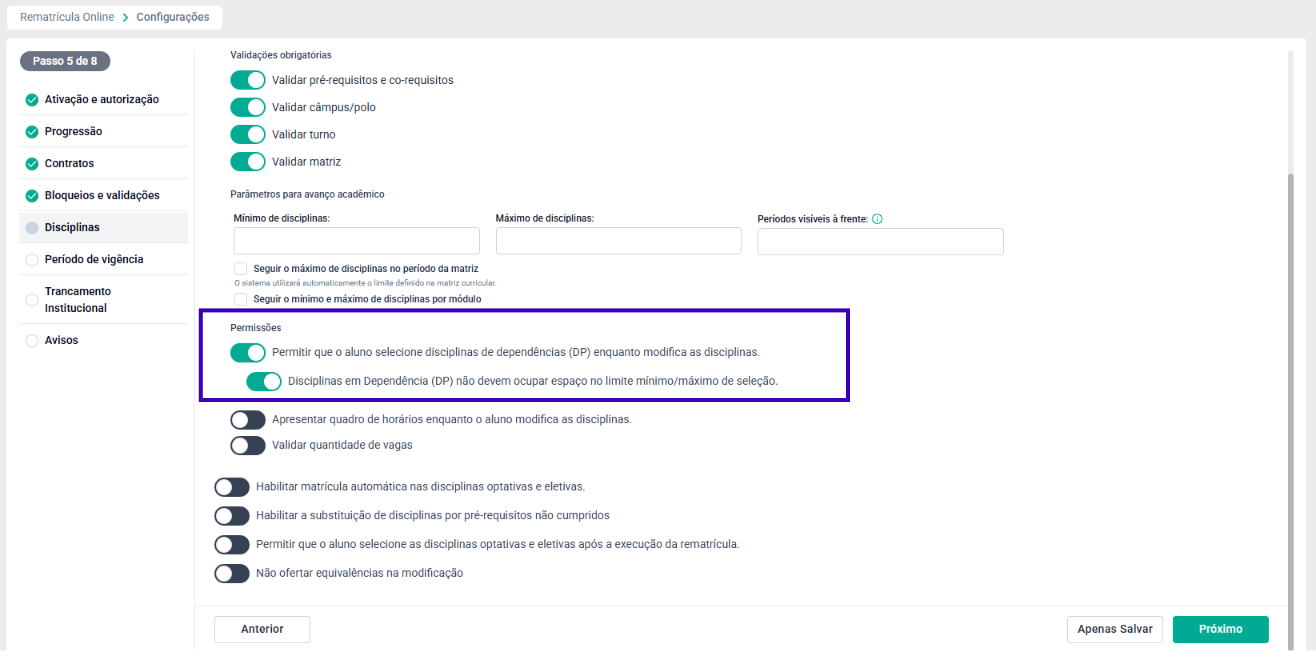
12.6.5.1. PERMITINDO QUE O ALUNO SELECIONE DISCIPLINAS DE DEPENDÊNCIAS (DP) EQUANTO MODIFICA AS DISCIPLINAS
Ao habilitar esta configuração, o aluno poderá incluir disciplinas em regime de Dependência (DP) durante a etapa de modificação das disciplinas na Rematrícula Online.
Com essa opção ativa, as disciplinas pendentes poderão ser selecionadas juntamente com as demais disciplinas disponíveis para matrícula, desde que respeitem as demais regras acadêmicas configuradas.
Quando a opção estiver desabilitada, o aluno somente poderá alterar as disciplinas regulares, não sendo permitida a inclusão de dependências durante esse processo.
⚠Observação: A disponibilidade das disciplinas de dependência continuará obedecendo às validações de oferta, pré-requisitos, vagas e demais configurações do sistema.
12.6.5.2. DISCIPLINAS EM DEPENDÊNCIA (DP) NÃO DEVEM OCUPAR ESPAÇO NO LIMITE MÍNIMO/MÁXIMO DE SELEÇÃO
Esta configuração complementa a opção anterior.
Quando habilitada, as disciplinas em Dependência (DP) não serão consideradas no cálculo do limite mínimo e máximo de disciplinas configurado para a Rematrícula Online.
Isso significa que o aluno poderá selecionar disciplinas de dependência sem reduzir a quantidade de disciplinas regulares permitidas.
12.6.5.3. APRESENTAR QUADRO DE HORÁRIOS EQUANTO O ALUNO MODIFICA AS DISCIPLINAS
Ao habilitar esta configuração, será exibido ao aluno o Quadro de Horários durante a seleção e alteração das disciplinas.
Esse recurso permite visualizar a distribuição das aulas ao longo da semana, facilitando a identificação de conflitos de horário antes da conclusão da matrícula.
Com essa visualização, o aluno poderá organizar sua grade de maneira mais eficiente, evitando sobreposição entre disciplinas.
Quando desabilitada, essa consulta não será apresentada durante o processo de rematrícula.
12.6.5.4. VALIDAR QIUANTIDADE DE VAGAS
Quando esta opção estiver habilitada, o sistema verificará automaticamente a disponibilidade de vagas antes de permitir a matrícula em uma disciplina.
Caso a disciplina já tenha atingido sua capacidade máxima, o aluno não conseguirá selecioná-la durante a Rematrícula Online.
Essa validação garante que a matrícula respeite os limites definidos para cada oferta de disciplina.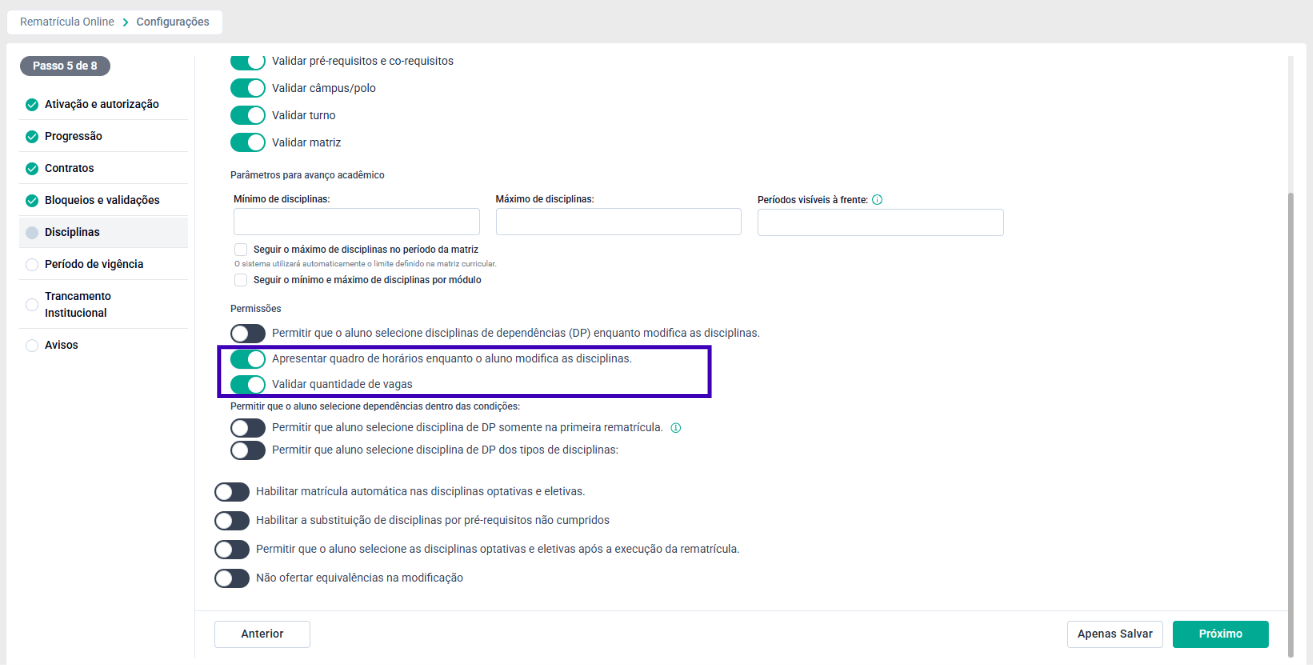
⚠ Importante: A verificação ocorre considerando a quantidade de vagas disponível no momento da seleção.
12.6.5.5. HABILITAR MATRÍCULA AUTOMÁTICA NAS DISCIPLINAS OPTATIVAS E ELETIVAS
Ao ativar esta configuração, o sistema poderá realizar automaticamente a matrícula do aluno nas disciplinas Optativas e Eletivas, conforme as regras definidas pela instituição.
Nesse cenário, não será necessária a escolha manual dessas disciplinas pelo aluno, desde que existam ofertas compatíveis.
Essa funcionalidade reduz a necessidade de intervenção do estudante durante o processo de matrícula.
12.6.5.6. HABILITAR A SUBSTITUIÇÃO DE DISCIPLINAS POR PRÉ-REQUISITOS NÃO CUMPRIDOS
Quando esta opção estiver habilitada, caso uma disciplina não possa ser cursada devido ao não cumprimento dos pré-requisitos, o sistema permitirá sua substituição por outra disciplina válida.
Essa substituição ocorrerá conforme as regras acadêmicas e as ofertas disponíveis para o período letivo.
O objetivo é permitir que o aluno mantenha uma carga horária adequada mesmo quando alguma disciplina não puder ser matriculada.
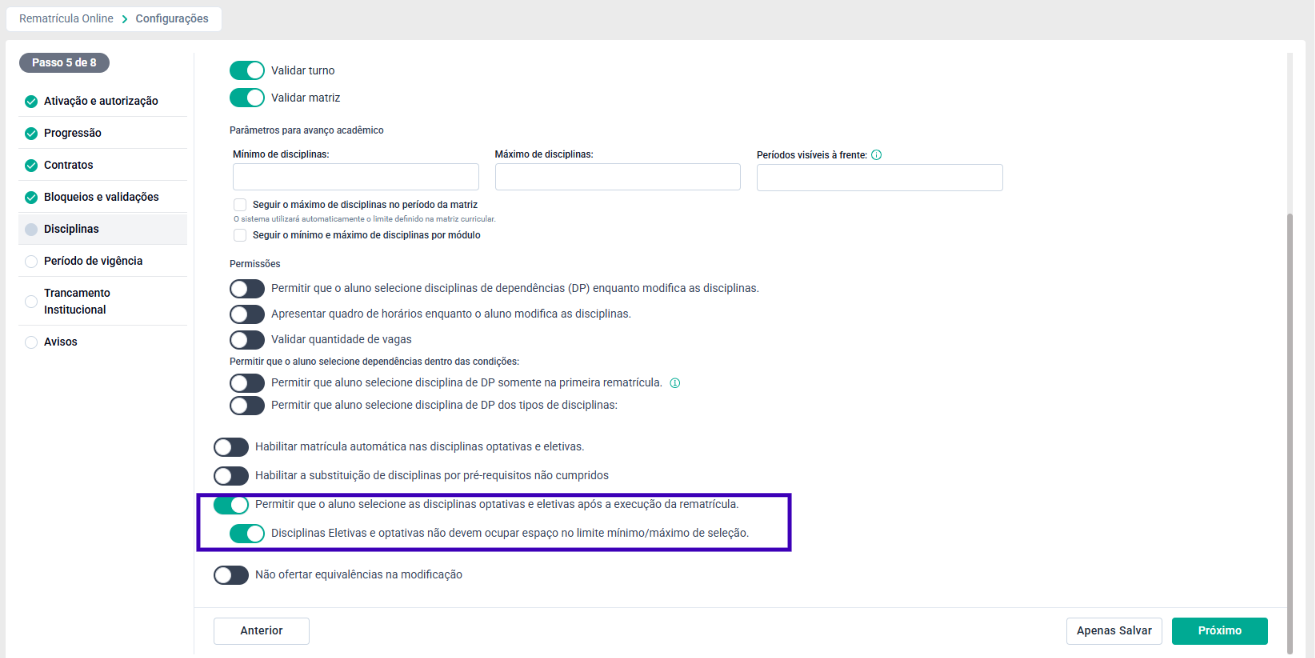
12.6.5.7. PERMITIR QUE O ALUNO SELECIONE AS DISCIPLINAS OPETATIVAS E ELETIVAS APÓS A EXECUÇÃO DA REMATRÍCULA
Esta configuração permite que a escolha das disciplinas Optativas e Eletivas seja realizada somente após a execução da Rematrícula Online.
Dessa forma, inicialmente o processo é concluído apenas com as disciplinas obrigatórias, ficando a seleção das disciplinas optativas disponível posteriormente.
Essa opção é útil quando a instituição realiza a oferta dessas disciplinas em um momento diferente da matrícula principal.
12.6.5.8. DISCIPLINAS ELETIVAS E OPTATIVAS NÃO DEVEM OCUPAR ESPAÇO NO LIMITE MÍNIMO/MÁXIMO DE SELEÇÃO
Quando habilitada, as disciplinas classificadas como Optativas e Eletivas não serão consideradas no cálculo do limite mínimo e máximo de disciplinas permitido para o aluno.
Assim, essas disciplinas poderão ser adicionadas sem consumir as vagas destinadas às disciplinas obrigatórias.
12.6.5.9. NÃO OFERTAR EQUIVALÊNCIAS NA MODIFICAÇÃO
Ao habilitar esta opção, o sistema deixará de apresentar disciplinas equivalentes durante a etapa de modificação das disciplinas.
Assim, somente as disciplinas originalmente ofertadas para o aluno serão exibidas durante a Rematrícula Online.
Essa configuração é recomendada quando a instituição deseja impedir que o aluno utilize disciplinas equivalentes como alternativa durante a alteração da matrícula.
Quando desabilitada, as equivalências cadastradas poderão ser apresentadas normalmente, desde que atendam às demais regras acadêmicas configuradas.
12.7. ETAPA 6 - PERÍODO DE VIGÊNCIA
A etapa Período de Vigência corresponde ao Passo 6 de 8 da configuração da Rematrícula Online e é responsável por definir o intervalo em que os alunos poderão realizar a rematrícula para cada período letivo disponibilizado pela instituição.
Nesta etapa, é possível configurar individualmente as datas de início e término da rematrícula para cada período letivo listado no sistema, permitindo que diferentes turmas, cursos ou matrizes possuam períodos distintos de abertura da rematrícula.
O sistema apresenta todos os períodos letivos disponíveis para configuração e permite editar apenas aqueles que deverão ser utilizados no processo de rematrícula.
Após configurar as datas desejadas, basta clicar em Apenas Salvar para gravar as alterações sem avançar para a próxima etapa ou em Próximo para continuar a configuração da Rematrícula Online.
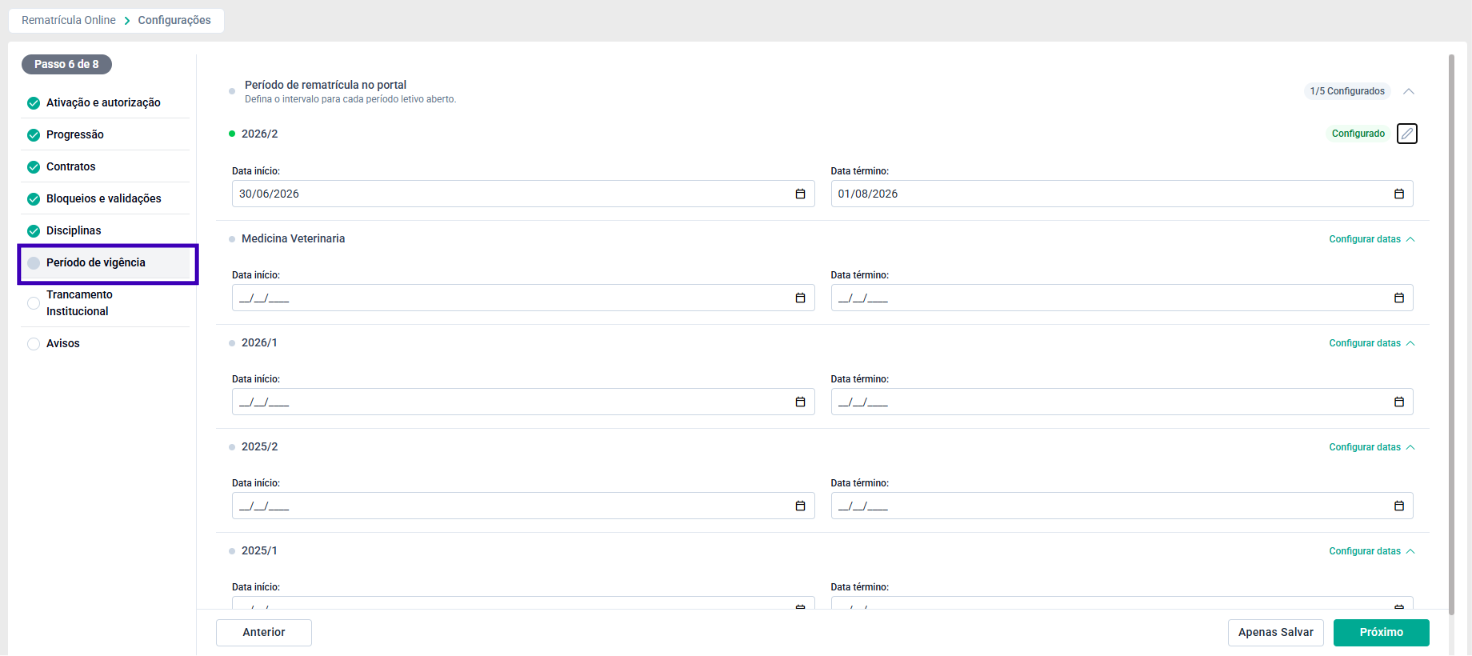
12.7.1. ESTRUTURA DA TELA
A tela é composta pelos seguintes elementos:
- Período de rematrícula no portal, indicando que as configurações realizadas serão utilizadas pelo Portal do Aluno durante o processo de rematrícula.
- Lista de períodos letivos disponíveis, exibindo todos os períodos cadastrados que poderão receber um intervalo de vigência.
- Data início, utilizada para informar o primeiro dia em que o período ficará disponível para realização da rematrícula.
- Data término, utilizada para informar a data limite para conclusão da rematrícula.
- Indicador de configuração, exibindo a quantidade de períodos já configurados (por exemplo: 1/5 Configurados).
- Status Configurado, apresentado ao lado dos períodos que já possuem datas cadastradas.
- Botão de edição (ícone de lápis), utilizado para alterar uma configuração já realizada.
- Configurar datas, disponível para os períodos ainda não configurados, permitindo abrir os campos para preenchimento das datas de vigência.
- Botão Anterior, que retorna para a etapa Disciplinas.
- Botão Apenas Salvar, utilizado para gravar as configurações realizadas sem alterar a etapa atual.
- Botão Próximo, responsável por avançar para a etapa Trancamento Institucional.
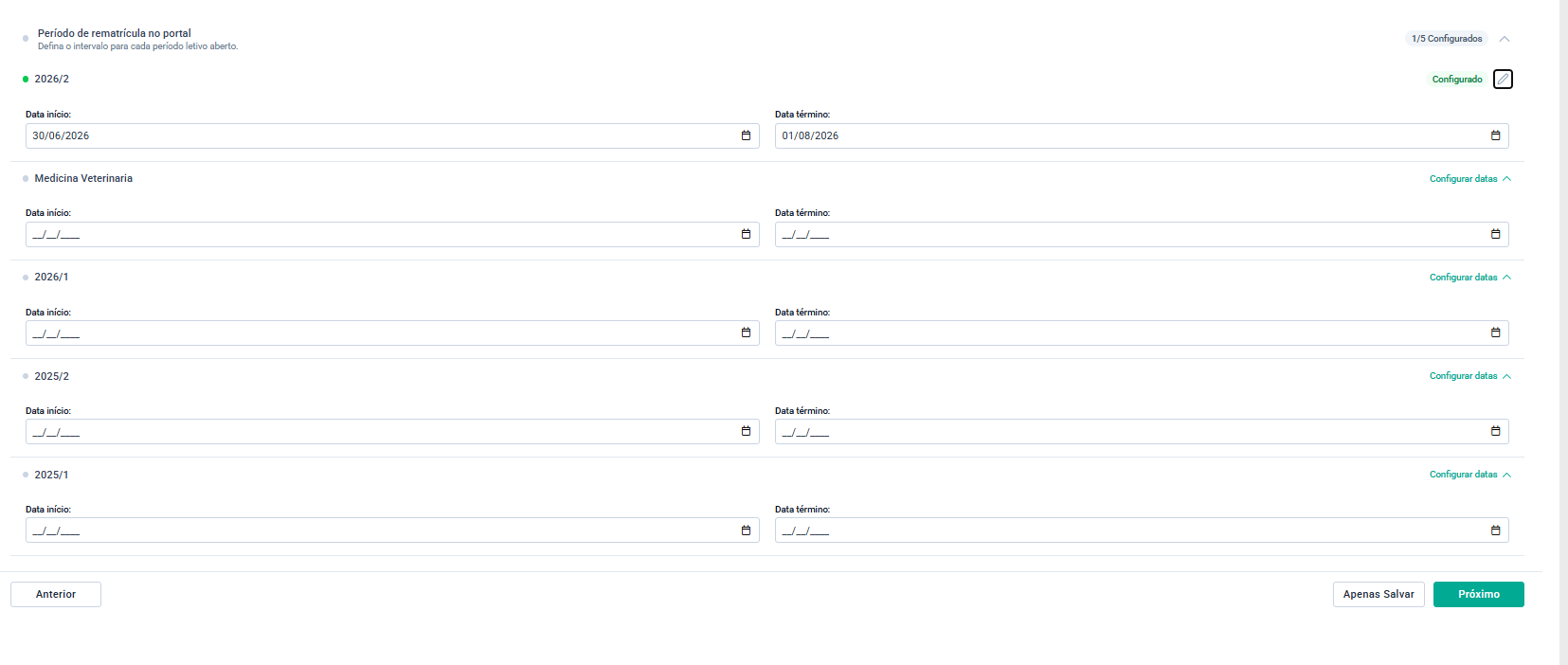
12.7.2. CONFIGURANDO O PERÍODO DE VIGÊNCIA DA REMATRÍCULA
A configuração do período de vigência determina exatamente quando o Portal do Aluno permitirá que os estudantes iniciem e concluam a Rematrícula Online.
Para configurar um período letivo:
- Localize o período desejado na lista apresentada.
- Caso ele ainda não esteja configurado, clique em Configurar datas.
- Informe a Data início, correspondente ao primeiro dia em que a rematrícula ficará disponível.
- Informe a Data término, correspondente ao último dia permitido para realização da rematrícula.
- Após preencher as datas, salve a configuração.
Quando um período já estiver configurado, o sistema exibirá o status Configurado, permitindo que as informações sejam alteradas posteriormente através do ícone de edição.
12.8. ETAPA 7 - TRANCAMENTO INSTITUCIONAL
A etapa Trancamento Institucional corresponde ao Passo 7 de 8 da configuração da Rematrícula Online e permite definir regras para que o sistema realize automaticamente o trancamento do curso de ingresso dos alunos que não concluírem a rematrícula dentro do período estabelecido pela instituição.
Essa funcionalidade é opcional e pode ser habilitada conforme a política acadêmica adotada pela instituição. Quando ativada, o sistema passa a monitorar os alunos que permanecerem sem concluir a rematrícula após o encerramento do período de vigência e executa automaticamente o trancamento institucional conforme os parâmetros configurados.
Além do trancamento automático, também é possível definir o tempo de carência antes da execução da rotina, o período de duração do trancamento e o comportamento do sistema quando o aluno retornar às atividades acadêmicas após o término desse período.
Ao final da configuração, as alterações podem ser gravadas utilizando o botão Apenas Salvar ou a instituição pode prosseguir para a próxima etapa utilizando o botão Próximo.
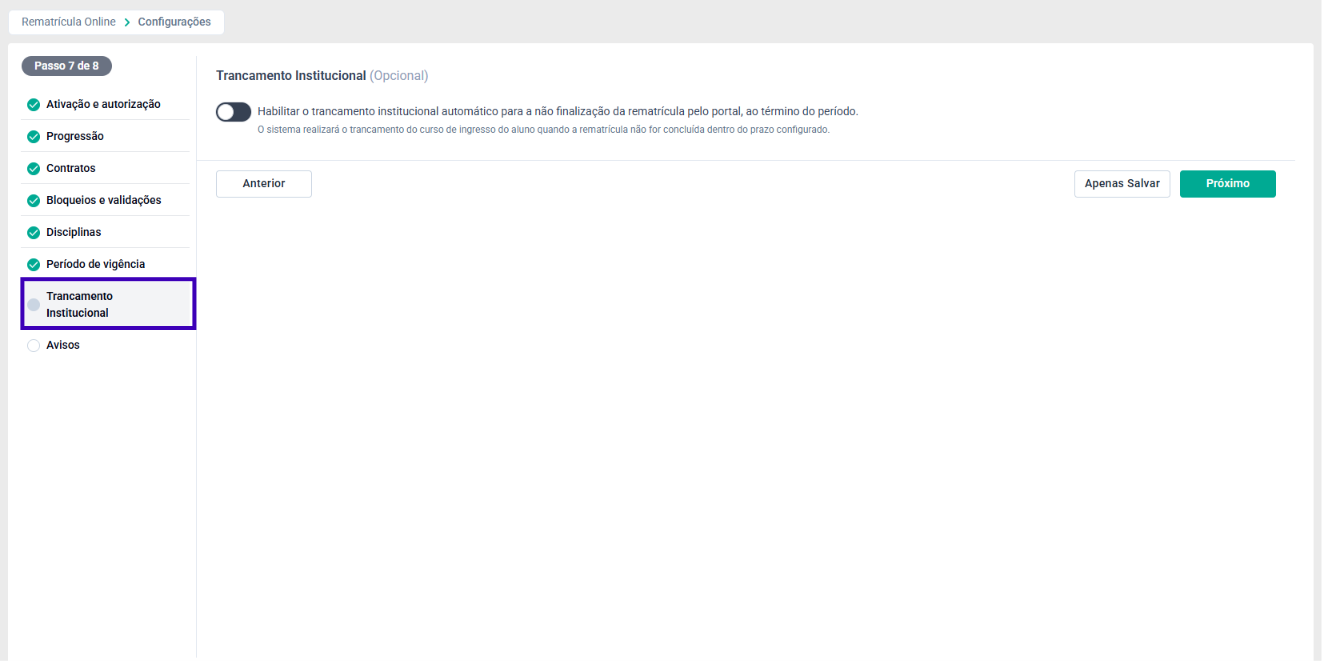
12.8.1. ESTRUTURA DA TELA
A tela é composta pelos seguintes elementos:
- Habilitar o trancamento institucional automático para a não finalização da rematrícula pelo portal, ao término do período, responsável por ativar ou desativar toda a funcionalidade de Trancamento Institucional Automático.
- Carência em dias para o trancamento, campo utilizado para informar quantos dias o sistema deverá aguardar após o encerramento do período de rematrícula antes de executar o trancamento automático.
- Quantidade em meses para a duração do trancamento, utilizado para definir por quanto tempo o curso permanecerá em situação de trancamento institucional.
- Vincular a matriz vigente quando ativar o curso ingresso após finalização do período de trancamento, configuração responsável por atualizar automaticamente a matriz curricular do aluno quando ele retornar do trancamento.
- Botão Anterior, utilizado para retornar à etapa Período de Vigência.
Botão Apenas Salvar, responsável por gravar as configurações sem avançar para a próxima etapa.
- Botão Próximo, utilizado para acessar a última etapa das configurações, Avisos e Comunicações ao Aluno.
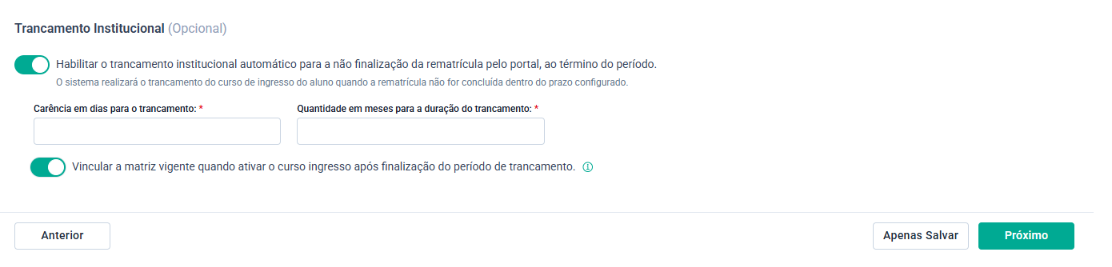
⚠ Importante: Os campos Carência em dias para o trancamento e Quantidade em meses para a duração do trancamento somente ficam disponíveis para preenchimento quando a opção Habilitar o trancamento institucional automático estiver ativada. Caso contrário, permanecerão ocultos, pois a funcionalidade estará desabilitada.
12.9. ETAPA 8 - AVISOS
A etapa Avisos e Comunicações ao Aluno corresponde ao Passo 8 de 8 da configuração da Rematrícula Online e é responsável por definir todas as mensagens que serão apresentadas ao aluno durante o processo de rematrícula realizado pelo Portal do Aluno e pelo aplicativo.
Esta é uma das etapas mais importantes da configuração, pois permite que a instituição personalize as informações exibidas em cada momento do fluxo de rematrícula, tornando a comunicação mais clara e orientando corretamente o aluno durante todas as etapas do processo.
Cada aviso pode ser habilitado ou desabilitado individualmente e possui um conteúdo totalmente personalizável. Além disso, o sistema informa exatamente em quais telas cada mensagem será exibida, garantindo maior controle sobre a comunicação com os estudantes.
Ao habilitar um aviso, será disponibilizada a opção Editar, utilizada para personalizar o texto que será apresentado ao aluno.
Ao finalizar as configurações, clique em Salvar para gravar todas as alterações realizadas.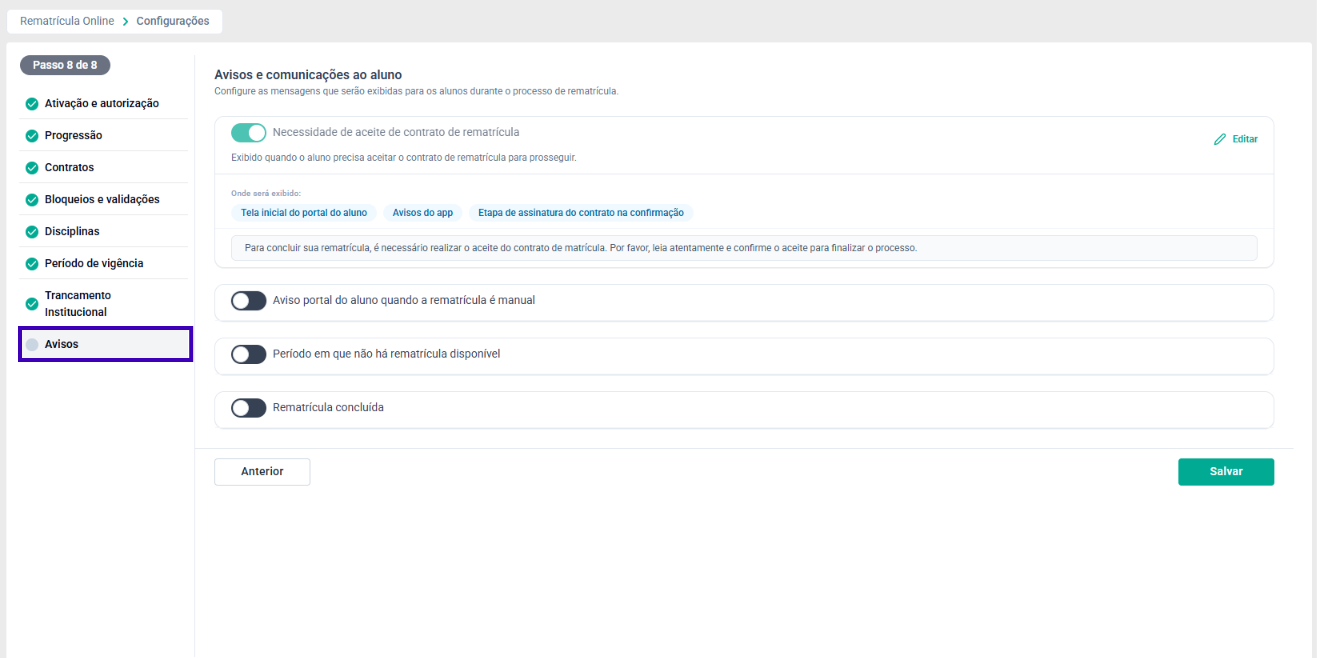
12.9.1. ESTRUTURA DA TELA
A tela é composta pelos seguintes elementos:
- Necessidade de aceite de contrato de rematrícula, responsável por configurar a mensagem exibida quando o aluno precisar aceitar o contrato de rematrícula antes de concluir o processo.
- Aviso portal do aluno quando a rematrícula é manual, utilizado para informar ao aluno que a instituição utiliza rematrícula manual e que será necessário realizar o procedimento conforme as orientações apresentadas.
- Período em que não há rematrícula disponível, responsável por exibir uma mensagem quando não existir um período de rematrícula vigente para o aluno.
- Rematrícula concluída, utilizada para apresentar uma confirmação ao aluno após a conclusão bem-sucedida da rematrícula.
Cada aviso possui:
- Uma chave para habilitar ou desabilitar sua utilização;
- A indicação dos locais onde a mensagem será exibida;
- Um campo contendo o texto que será apresentado ao aluno;
- O botão Editar, utilizado para personalizar o conteúdo da mensagem.
Na parte inferior da tela também estão disponíveis:
- Botão Anterior, utilizado para retornar à etapa Trancamento Institucional;
- Botão Salvar, responsável por gravar todas as configurações realizadas.
⚠Importante: A personalização dos avisos permite que cada instituição adapte a comunicação conforme seus processos internos, calendário acadêmico e regras específicas da Rematrícula Online, proporcionando uma melhor experiência para o aluno e reduzindo dúvidas durante o processo.
12.9.2. NECESSIDADE DE ACEITE DE CONTRATO DE REMATRÍCULA
A opção Necessidade de aceite de contrato de rematrícula permite configurar uma mensagem que será exibida ao aluno quando for obrigatório aceitar o contrato de rematrícula antes da conclusão do processo.
Quando esta configuração estiver habilitada, o sistema interromperá o fluxo da rematrícula até que o aluno realize a leitura e confirme o aceite do contrato disponibilizado pela instituição.
Essa funcionalidade é utilizada em conjunto com as configurações da etapa Contratos, garantindo que o aluno tenha ciência das condições acadêmicas e financeiras antes da efetivação da rematrícula.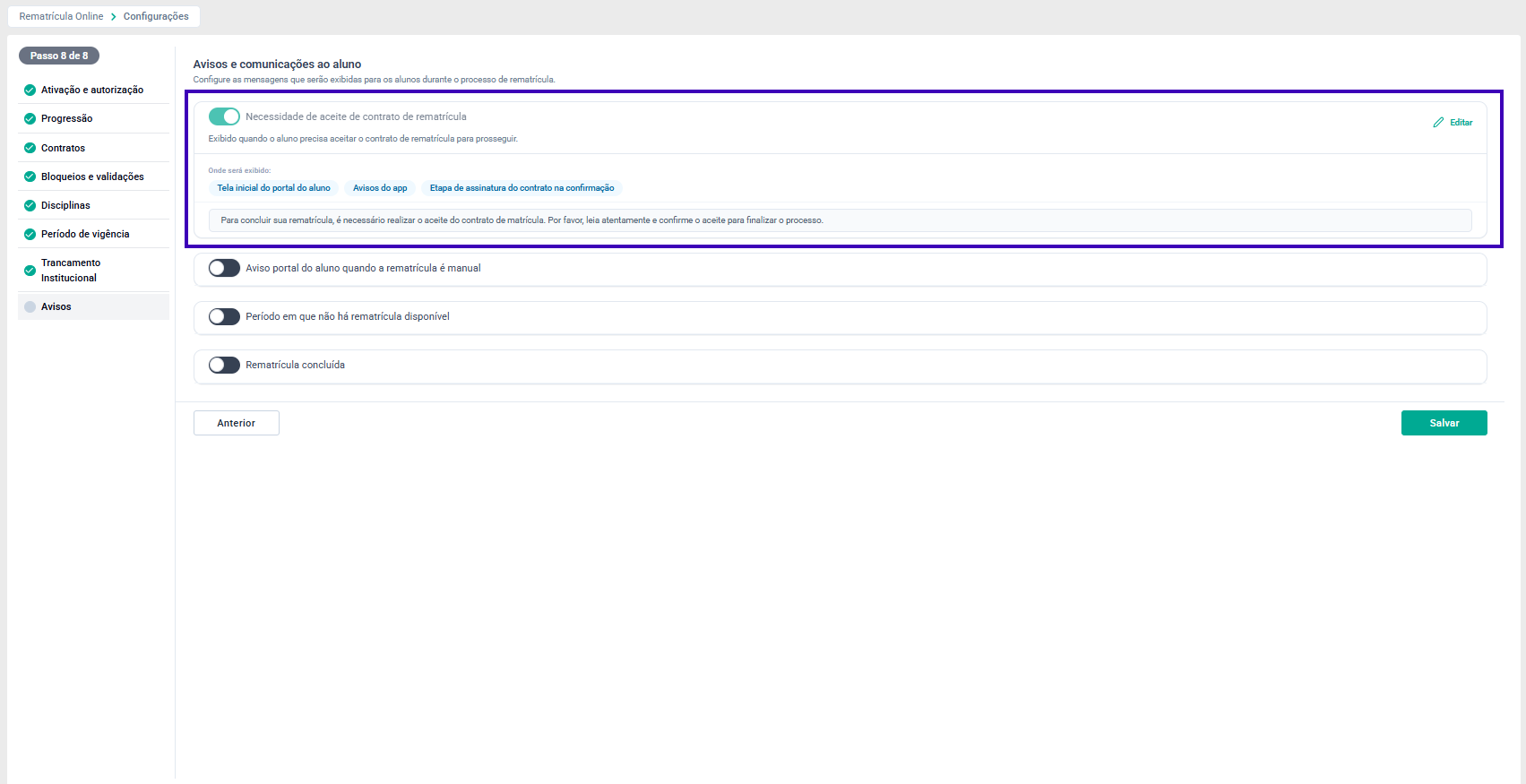
Ao habilitar a opção, o sistema disponibiliza automaticamente:
- Os locais onde a mensagem será apresentada ao aluno;
- O texto configurado da mensagem;
- O botão Editar, utilizado para personalizar o conteúdo exibido.
Locais de exibição: A mensagem poderá ser apresentada nos seguintes pontos do sistema:
- Tela inicial do Portal do Aluno;
- Avisos do aplicativo (App);
- Etapa de assinatura do contrato na confirmação da rematrícula.
Esses locais são informativos e permitem identificar exatamente em quais etapas o estudante visualizará a comunicação.
Mensagem padrão : Por padrão, o sistema apresenta a seguinte orientação ao aluno:
Para concluir sua rematrícula, é necessário realizar o aceite do contrato de rematrícula. Por favor, leia atentamente e confirme o aceite para finalizar o processo.Essa mensagem pode ser personalizada conforme a necessidade da instituição.
Botão Editar: Ao clicar em Editar, será aberta a tela de edição do aviso, onde é possível alterar completamente o texto que será apresentado ao aluno.
A instituição pode adequar a comunicação incluindo, por exemplo:
- orientações específicas sobre o contrato;
- informações legais;
- prazos para aceite;
- canais de atendimento;
- observações importantes antes da confirmação da rematrícula.
Após salvar a edição, o novo texto passará a ser utilizado automaticamente em todos os locais onde esse aviso for exibido.
⚠ Importante: Este aviso não cria nem substitui o contrato de rematrícula. Sua finalidade é apenas informar ao aluno que existe um contrato pendente de aceite, orientando-o a realizar essa etapa antes da conclusão da rematrícula.
12.9.3. AVISO NO PORTAL DO ALUNO QUANDO A REMATRÍCULA É MANUAL
A opção Aviso portal do aluno quando a rematrícula é manual permite configurar uma mensagem informativa destinada aos alunos cujo processo de rematrícula não ocorre automaticamente, exigindo que o próprio estudante realize todas as etapas da rematrícula pelo Portal do Aluno.
Quando esta configuração estiver habilitada, o sistema exibirá um aviso orientando o aluno sobre a necessidade de acessar a funcionalidade de rematrícula e concluir o processo dentro do prazo estabelecido pela instituição.
Essa funcionalidade é recomendada para instituições que utilizam o modelo de rematrícula manual, onde o aluno deve acessar o portal para confirmar sua renovação de matrícula e, quando permitido, realizar ajustes nas disciplinas.
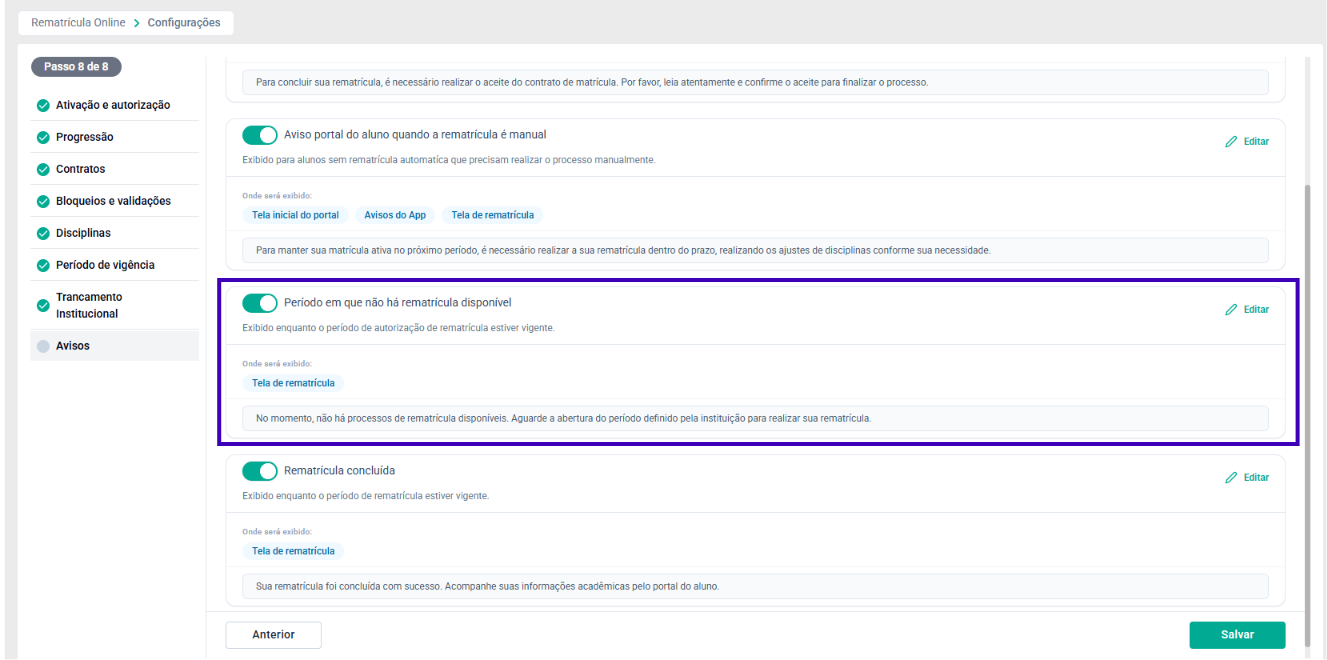
Locais de exibição: O aviso poderá ser apresentado automaticamente nos seguintes ambientes:
- Tela inicial do Portal do Aluno;
- Avisos do Aplicativo (App);
- Tela de Rematrícula.
Esses indicadores informam exatamente em quais telas o aluno visualizará a mensagem durante o período de rematrícula.
Mensagem padrão: Por padrão, o sistema apresenta a seguinte comunicação:
Para manter sua matrícula ativa no próximo período, é necessário realizar sua rematrícula dentro do prazo, realizando os ajustes de disciplinas conforme sua necessidade.A mensagem tem como objetivo lembrar o aluno da obrigatoriedade da rematrícula e orientar sobre a necessidade de concluir o procedimento antes do encerramento do período configurado.
Botão Editar: Ao clicar no botão Editar, será aberta a tela de configuração da mensagem, permitindo que a instituição personalize completamente o conteúdo que será apresentado aos alunos.
É possível alterar o texto para incluir informações como:
- datas e prazos da rematrícula;
- orientações específicas da instituição;
- procedimentos obrigatórios;
- informações sobre alteração de disciplinas;
- documentos necessários;
- canais de atendimento;
- horários de suporte;
- links para regulamentos ou manuais.
Após salvar as alterações, a nova mensagem será utilizada automaticamente em todos os locais de exibição configurados.
⚠ Importante: Este aviso possui apenas finalidade informativa. Ele não inicia automaticamente a rematrícula nem substitui nenhuma etapa do processo. Sua função é orientar o aluno sobre a necessidade de realizar a rematrícula manual dentro do período definido pela instituição.
12.9.4. PERÍODO EM QUE NÃO HÁ REMATRÍCULA DISPONÍVEL
A opção Período em que não há rematrícula disponível permite configurar a mensagem que será exibida aos alunos sempre que tentarem acessar a funcionalidade de rematrícula fora do período autorizado pela instituição.
Essa comunicação tem como finalidade informar que a rematrícula ainda não foi iniciada, já foi encerrada ou simplesmente não existe um período vigente configurado para realização do processo.
Quando habilitada, a mensagem é apresentada automaticamente sempre que o sistema identificar que não há uma janela de rematrícula disponível para o aluno.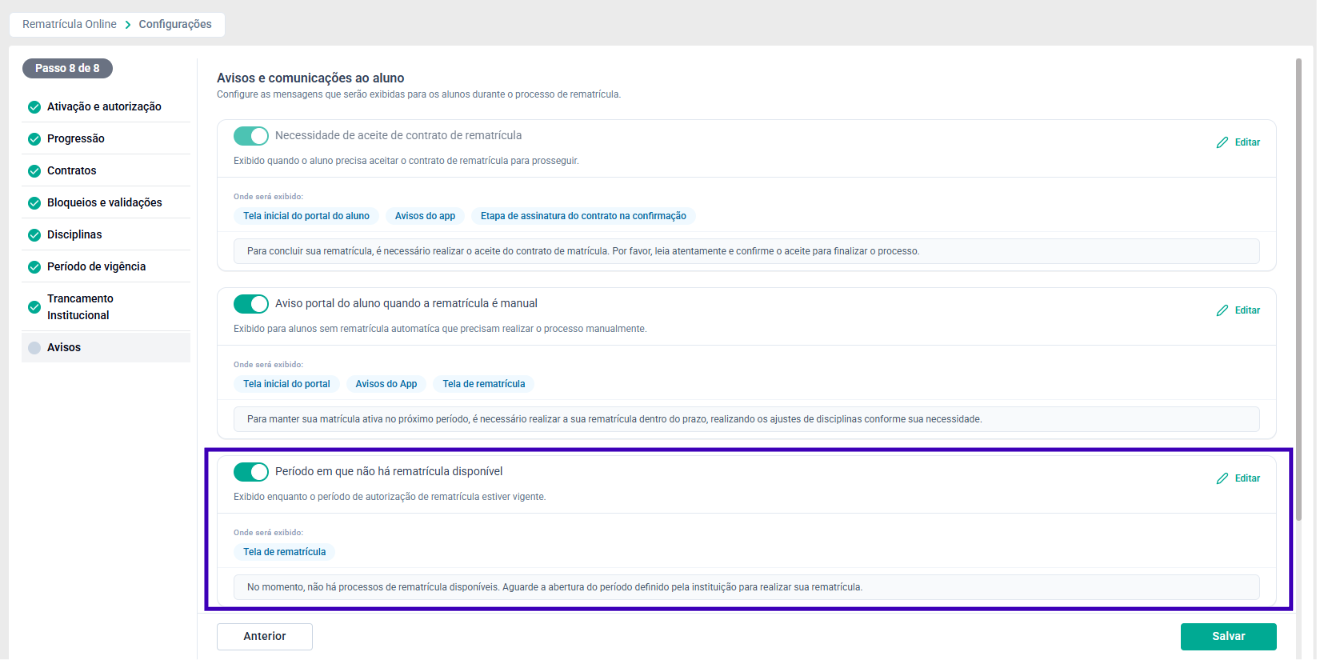
Objetivo da configuração :Esta funcionalidade evita que o aluno encontre uma tela sem informações ou tente realizar procedimentos indisponíveis naquele momento.
Em vez disso, o sistema apresenta uma mensagem explicando o motivo pelo qual a rematrícula não pode ser realizada, reduzindo dúvidas e diminuindo a quantidade de solicitações ao setor acadêmico.
Local de exibição: A mensagem é apresentada na seguinte tela:
- Tela de Rematrícula.
Sempre que o aluno acessar essa funcionalidade fora do período permitido, o aviso será exibido automaticamente.
Mensagem padrão: O sistema disponibiliza como mensagem padrão:
No momento, não há processos de rematrícula disponíveis. Aguarde a abertura do período definido pela instituição para realizar sua rematrícula.Essa mensagem pode ser personalizada conforme as necessidades da instituição.
Botão Editar: Ao clicar no botão Editar, será aberta a tela de configuração da mensagem.
A instituição poderá alterar totalmente o texto exibido aos alunos, incluindo informações como:
- data prevista para abertura da rematrícula;
- período oficial de realização;
- orientações sobre documentação necessária;
- informações sobre atendimento da secretaria;
- canais de suporte;
- telefones;
- e-mail institucional;
- horários de funcionamento;
- links para comunicados oficiais.
Após salvar as alterações, a nova mensagem será utilizada automaticamente sempre que não existir um período de rematrícula disponível para o aluno.
Importante: Esta configuração possui apenas caráter informativo. Ela não libera o acesso à rematrícula nem altera os períodos configurados no sistema. O aluno somente poderá iniciar o processo quando existir um período vigente definido na etapa Período de Vigência das configurações da Rematrícula Online.
12.9.5. REMATRÍCULA CONCLUÍDA
A opção Rematrícula concluída permite configurar a mensagem que será apresentada ao aluno após a finalização bem-sucedida do processo de rematrícula no Portal do Aluno.
Essa comunicação representa a confirmação oficial de que todas as etapas obrigatórias da rematrícula foram concluídas com sucesso, proporcionando ao aluno uma confirmação visual imediata de que seu processo foi registrado pelo sistema.
Quando habilitada, essa mensagem é exibida automaticamente ao término da rematrícula, servindo como confirmação da conclusão do procedimento e orientando o aluno sobre os próximos passos, quando necessário.
Objetivo da configuração: O principal objetivo desta funcionalidade é informar claramente ao aluno que sua rematrícula foi concluída, evitando dúvidas sobre o sucesso da operação.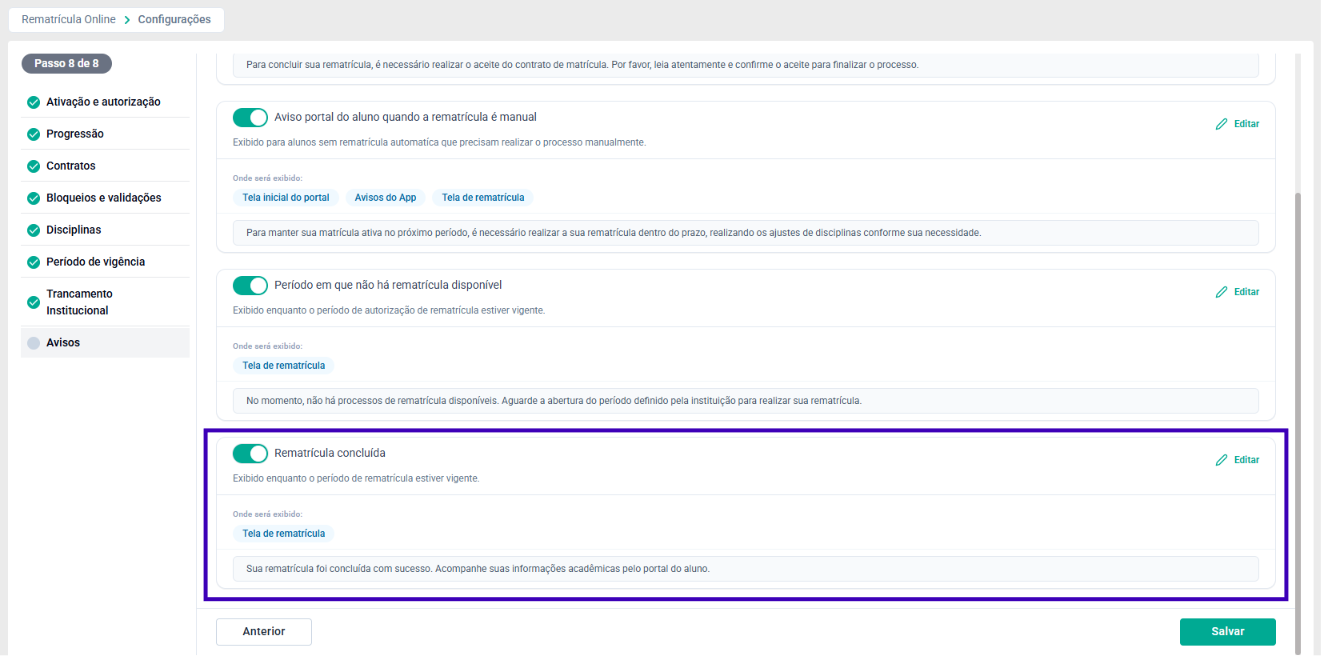
Além disso, a mensagem pode ser utilizada para orientar o estudante sobre procedimentos posteriores, como:
- acompanhar a situação da matrícula;
- consultar as disciplinas matriculadas;
- verificar horários de aula;
- acessar o contrato de matrícula;
- acompanhar liberações acadêmicas;
- consultar boletos ou informações financeiras;
- acessar comunicados institucionais.
Dessa forma, a instituição pode aproveitar esse momento para fornecer orientações importantes logo após a conclusão da rematrícula.
Local de exibição: A mensagem será apresentada automaticamente na seguinte tela:
- Tela de Rematrícula.
Ela será exibida somente após o sistema confirmar que todas as etapas obrigatórias da rematrícula foram concluídas com sucesso.
Mensagem padrão: Por padrão, o sistema apresenta a seguinte mensagem:
Sua rematrícula foi concluída com sucesso. Acompanhe suas informações acadêmicas pelo portal do aluno.Essa mensagem pode ser personalizada conforme as necessidades da instituição.
Botão Editar: Ao clicar no botão Editar, será aberta a tela de edição da mensagem.
A instituição poderá personalizar completamente o conteúdo apresentado ao aluno após a conclusão da rematrícula.
É possível incluir informações como:
- orientações sobre os próximos passos;
- consulta ao horário de aulas;
- acesso ao contrato de matrícula;
- emissão de boletos;
- confirmação da matrícula;
- canais de atendimento;
- contatos da secretaria;
- links para o Portal do Aluno;
- avisos institucionais;
- orientações específicas para cada período letivo.
Após salvar as alterações, a nova mensagem será utilizada automaticamente sempre que um aluno concluir sua rematrícula.
Importante: Após revisar todas as configurações das oito etapas do assistente, clique no botão Salvar para gravar definitivamente as configurações da Rematrícula Online. Somente após o salvamento as alterações passarão a ser consideradas pelo sistema nos próximos processos de rematrícula.
13. CONCLUSÃO
Ao longo deste manual foram apresentados todos os recursos disponíveis para configuração e gerenciamento da Rematrícula Online no JACAD, abordando desde o controle operacional do processo até as parametrizações responsáveis pelo funcionamento da funcionalidade no Portal do Aluno.
Inicialmente, foram demonstradas as funcionalidades de Controle de Rematrículas e Simulação de Rematrículas, permitindo acompanhar o andamento das rematrículas, consultar informações acadêmicas dos alunos, analisar as disciplinas disponíveis, validar ofertas, executar simulações, identificar inconsistências e realizar ajustes antes da efetivação do processo.
Na sequência, foram detalhadas todas as etapas da configuração da Rematrícula Online, apresentando os parâmetros responsáveis por definir o comportamento da funcionalidade conforme as necessidades de cada instituição.
Foram abordadas as configurações de:
- Ativação e autorização da Rematrícula Online, definindo quais matrizes poderão utilizar a funcionalidade e como ocorrerá o processo de rematrícula;
- Progressão acadêmica, responsável pelas regras de avanço dos alunos entre módulos, períodos ou turmas;
- Contratos, contemplando a geração, formalização e aceite dos contratos acadêmicos durante a rematrícula;
- Bloqueios e validações, permitindo configurar regras acadêmicas, administrativas e financeiras que poderão impedir ou permitir a realização da rematrícula;
- Disciplinas, onde são definidas as permissões relacionadas à seleção, alteração e validação das disciplinas durante o processo;
- Período de Vigência, utilizado para estabelecer as datas de início e término da rematrícula para cada período letivo;
- Trancamento Institucional, responsável pela automatização do trancamento de alunos que não concluírem a rematrícula dentro do prazo estabelecido;
- Avisos e Comunicações ao Aluno, possibilitando a personalização das mensagens apresentadas ao estudante em cada etapa da Rematrícula Online.
A correta configuração dessas etapas garante que todo o processo de rematrícula ocorra de forma organizada, automatizada e alinhada às regras acadêmicas e administrativas da instituição, proporcionando maior segurança na execução das matrículas, redução de inconsistências operacionais e melhor experiência para alunos, responsáveis e equipes administrativas.
Recomenda-se que todas as configurações sejam revisadas antes da abertura oficial do período de rematrícula e que sejam realizados testes utilizando a funcionalidade de Simulação de Rematrículas, assegurando que todas as regras definidas estejam funcionando conforme o esperado.
Esperamos que este manual tenha contribuído para a correta utilização da funcionalidade Rematrícula Online. Em caso de dúvidas ou necessidade de informações adicionais, recomendamos consultar a documentação complementar do JACAD ou entrar em contato com a equipe responsável pelo suporte da plataforma.
Agradecemos por utilizar o JACAD.
Até breve! ❤
Este artigo foi útil?
Que bom!
Obrigado pelo seu feedback
Desculpe! Não conseguimos ajudar você
Obrigado pelo seu feedback
Feedback enviado
Agradecemos seu esforço e tentaremos corrigir o artigo