Olá, cliente JACAD! Tudo bem? Este guia reúne todas as instruções necessárias para o Motivo de Ocorrência para colégio web. Boa leitura!
ÍNDICE
- 1. INTRODUÇÃO
- 2. ACESSAR A FUNCIONALIDADE
- 3. CADASTRO DE MOTIVO DE OCORRÊNCIA
- 4. CONSULTA MOTIVOS DE OCORRÊNCIA
- 5. PESQUISANDO MOTIVOS DE OCORRÊNCIA
- 6. EXPORTANDO INFORMAÇÕES
- 7. PAGINAÇÃO DOS RESULTADOS
- 8. CONCLUSÃO
1. INTRODUÇÃO
A funcionalidade Motivo de Ocorrência permite cadastrar e gerenciar motivos utilizados pelas instituição em diferentes processos acadêmicos e administrativos do sistema.
Por meio deste cadastro é possível padronizar informações utilizadas em cancelamentos de matrícula, protocolos e demais rotinas que necessitam do registro de justificativas específicas.
Entre os principais benefícios da funcionalidade estão:
- Padronização dos motivos utilizados pela instituição;
- Organização das informações acadêmicas;
- Controle dos motivos utilizados em cancelamentos de matrícula;
- Integração com a Central de Protocolos;
- Apoio à geração de relatórios e indicadores institucionais.
2. ACESSAR A FUNCIONALIDADE
A funcionalidade Motivo de Ocorrência está disponível no Módulo Acadêmico e permite gerenciar os motivos utilizados em processos como cancelamento de matrícula e protocolo da instituição.
Pro meio desta funcionalidade é possível cadastrar novos motivos, consultar registros existentes, realizar pesquisas e exportar informações para planilhas.
2.1. ACESSANDO O CADASTRO
Antes de iniciar, certifique-se de que a organização e o módulo corretos estejam selecionados no sistema.
- Clique no Menu Mais localizado no menu lateral do sistema;
- Localize a opção Motivo de Ocorrência;
- Clique sobre a funcionalidade para abrir a tela de gerenciamento.
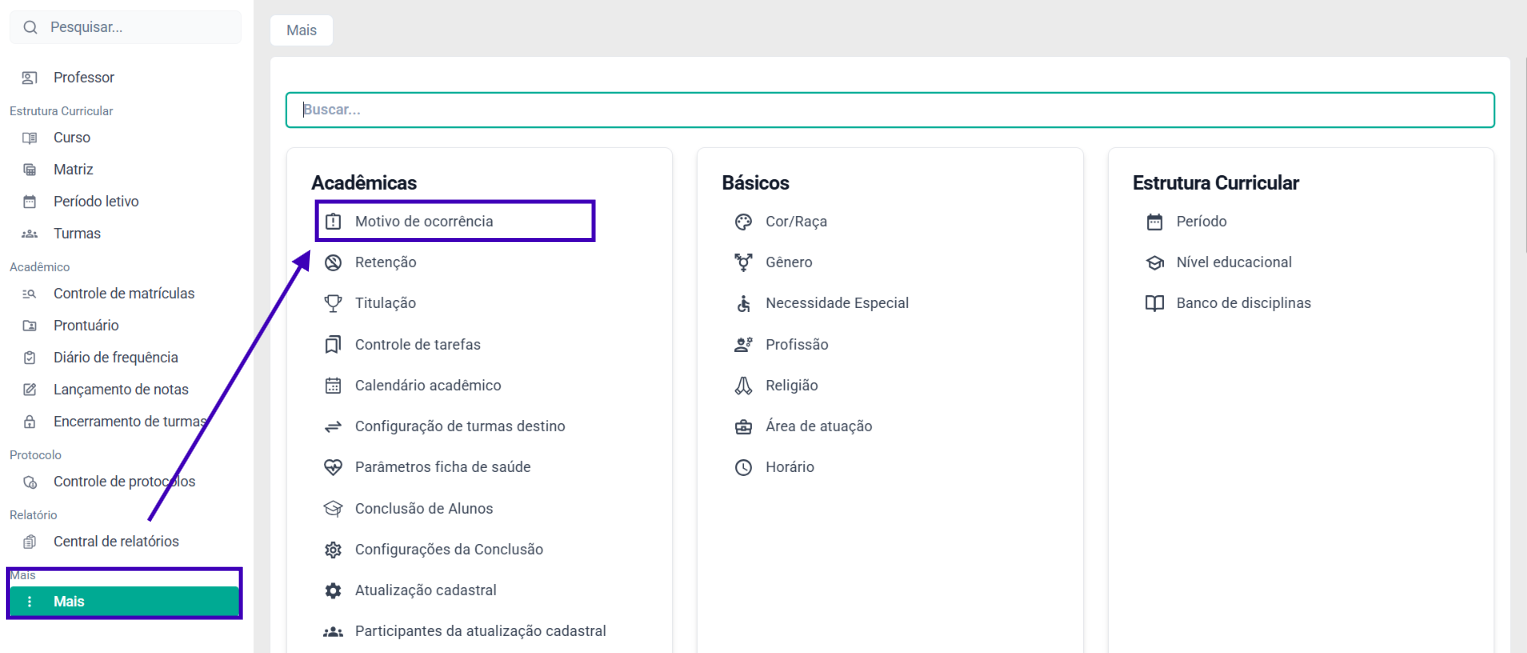
Como alternativa, também é possível localizar a funcionalidade utilizando o campo de pesquisa disponível no sistema.
2.2. TELA DE GERENCIAMENTO
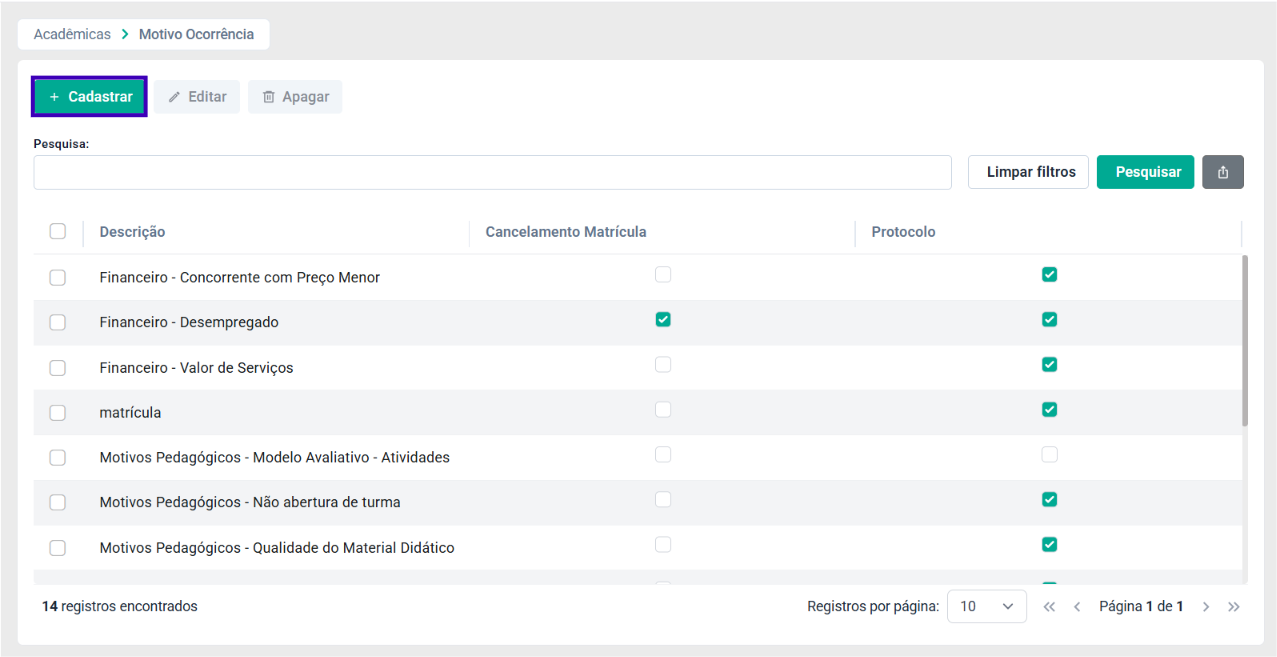
Ao acessar a funcionalidade, será exibida a tela principal de gerenciamento dos Motivos de Ocorrência.
Nesta tela é possível:
- Consultar motivos já cadastrados;
- Cadastrar novos registros;
- Editar informações existentes;
- Excluir registros;
- Pesquisar motivos específicos;
- Exportar dados para planilhas;
- Navegar entre páginas de resultados.
A listagem apresenta informações como:
- Descrição do motivo;
- Utilização em Cancelamento de Matrícula;
- Utilização em Protocolos.
⚠️ Todos as operações de cadastro e manutenção dos motivos serão realizadas a partir desta tela.3. CADASTRO DE MOTIVO DE OCORRÊNCIA
A Funcionalidade de cadastro de Motivo de Ocorrência permite registrar e gerenciar as justificativas utilizadas pela instituição em diferentes processos acadêmicos e administrativos.
OS motivos cadastrados poderão ser utilizados em rotinas como:
- Cancelamento de matrícula;
- Protocolos acadêmicos;
- Solicitações administrativas;
- Processos internos da instituição.
A correta parametrização desses motivos contribui para a padronização das informações e facilita a geração de relatórios e indicadores institucionais.
3.1. ACESSANDO O CADASTRO
Na tela principal da funcionalidade, será exibida a listagem de todos os motivos cadastrados.
Nesta tela é possível:
- Consultar registros existentes;
- Cadastrar novos motivos;
- Editar informações já cadastradas;
- Excluir registros;
- Pesquisar motivos específicos;
- Exportar a listagem para planilha.
Para criar um novo motivo de ocorrência, clique em:
3.2. ACESSANDO O CADASTRO
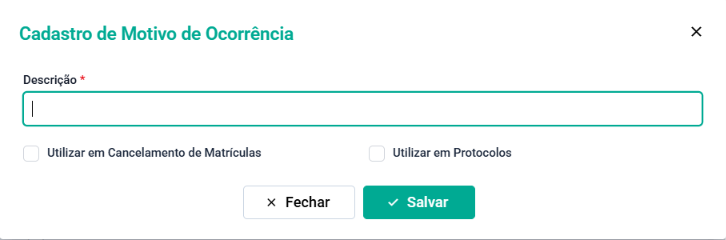
Ao clicar em Cadastrar, Será exibida a janela de cadastro do motivo de ocorrência.
Preencha os campos disponíveis conforme a necessidade da instituição.
Descrição: Informe o nome ou descrição que identificará o motivo de ocorrência. Recomenda-se utilizar descrições objetivas e d fácil compreensão para facilitar futuros consultas e relatórios.
- Financeiro - Inadimplência;
- Financeiro - Desemprego;
- Transferência para outra instituição;
- Mudança de cidade;
- Motivos pessoais;
- Problema de saúde.
⚠️ Evite utilizar descrições genéricas que possam dificultar a identificação do motivo.Utilizar em Cancelamento de Matrículas: Quando esta opção estiver marca, o motivo ficará disponível durante os processos de cancelamento ou desligamento de matrículas.
Esta configuração permite que a instituição registre de forma padronizada os motivos informados pelos alunos no momento do cancelamento.
- Financeiro - Inadimplência;
- Mudança de cidade;
- Transferência para outra instituição.
Utilizar em Protocolos: Quando esta opção estiver marcado, o motivo poderá ser utilizado em protocolos cadastrados pela instituição.
Desta forma, usuários poderão selecionar o motivo durante solicitações realizadas através dos processos configurados no sistema.
- Solicitação de tranferência;
- Solicitação de cancelamento;
- Requerimentos acadêmicos.
3.3. SALVANDO O CADASTRO
Após preencher todas as informações:
- Clique em Salvar para concluir o cadastro.
O motivo será disponibilizado imediatamente nas funcionalidades configuradas.
Caso não deseje concluir o cadastro
- Clique em Fechar para cancelar a operação.
⚠️ Recomenda-se revisar as informações antes de salvar para garantir a correta utilização do motivo nos processos da instituição.4. CONSULTA MOTIVOS DE OCORRÊNCIA
A tela principal da funcionalidade Motivo de Ocorrência permite consultar todos os registros cadastrados pela instituição, possibilitando a visualização rápida das configurações e a identificação dos motivos disponíveis para utilização nos processos acadêmicos e administrativos.
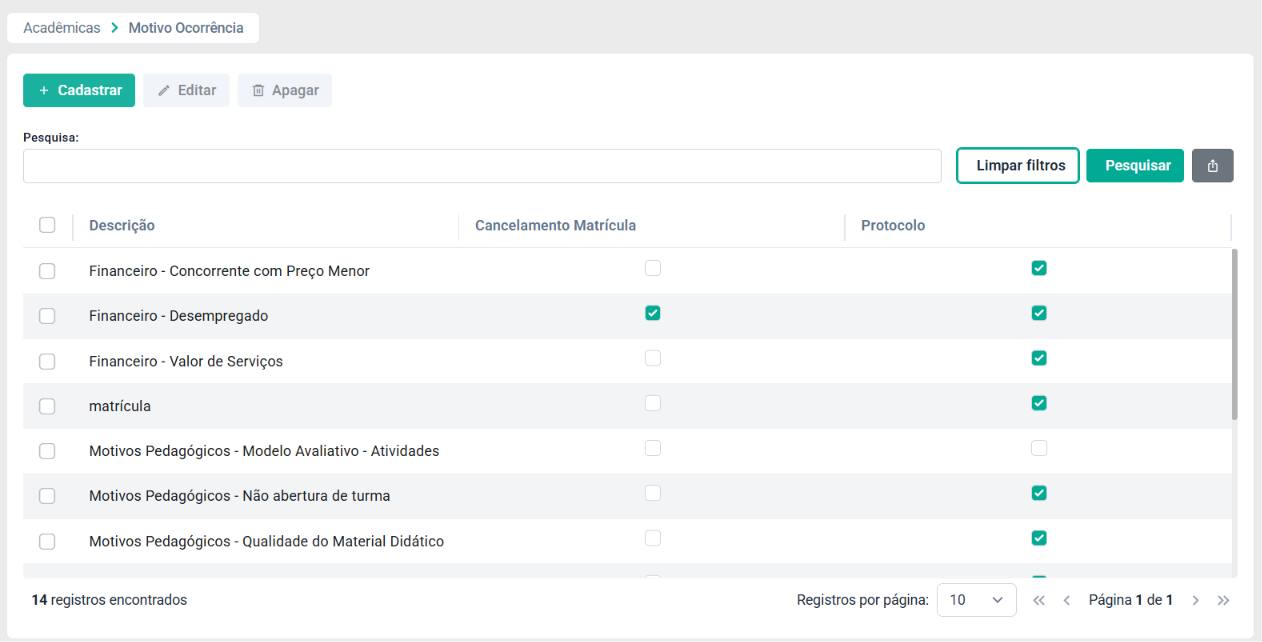
Ao acessar a funcionalidade, o sistema exibirá uma listagem contendo todos os motivos cadastrados.
4.1. INFORMAÇÕES APRESENTADAS NA LISTAGEM
A tabela principal apresenta as seguintes informações:
Descrição: Exibe o nome cadastrado para o motivo de ocorrência. Está informações permite identificar rapidamente a finalidade do registro.
- Financeiro - Inadimplência;
- Financeiro - Desemprego;
- Mudança de Cidade;
- Transferência para Outra Instituição;
- Motivos Pessoais.
Cancelamento de Matrícula: Indica se o motivo está disponível para utilização durante o processo de cancelamento de matrícula.
Quando marcado, o motivo poderá ser selecionado pelos usuários responsáveis pela realização do cancelamento.
Quando desmarcado, o motivo não estará disponível nesta funcionalidade.
Protocolo: Indica se o motivo poderá ser utilizado nos protocolos cadastrados pela instituição.
Quando marcado, o motivo ficará disponível para seleção nos processos vinculados aos protocolos.
Quando desmarcado, o motivo não será apresentado durante a abertura das solicitações
4.2. VISUALIZANDO REGISTROS CADASTRADOS
Todos os motivos cadastrados serão exibidos em formato de lista.
Através desta visualização é possível:
- Conferir os motivos existentes;
- Verificar as configurações de cada registro;
- Identificar quais motivos estão disponíveis para cancelamento de matrícula;
- Identificar quais motivos estão disponíveis para protocolos;
- Localizar informações antes de realizar alterações;
4.3. EDITANDO UM MOTIVO DE OCORRÊNCIA
Caso seja necessário alterar um registro já existente:
- Localizar o motivo desejado na listagem;
- Selecionar o registro;
- Clicar em Editar;
- Realize as alterações necessárias;
- Clique em Salvar.
As alterações serão aplicadas imediatamente após a confirmação do cadastro.
⚠️ Recomenda-se revisar cuidadosamente as informações antes de salvar as alterações, pois eles poderão impactar processos já configurados no sistema.4.4. EXCLUINDO UM MOTIVO DE OCORRÊNCIA
Caso um motivo não seja utilizado pala instituição, ele poderá ser removido.
Para realizar a exclusão:
- Localize o registro desejado;
- Selecione o motivo na listagem;
- Clique em Apagar;
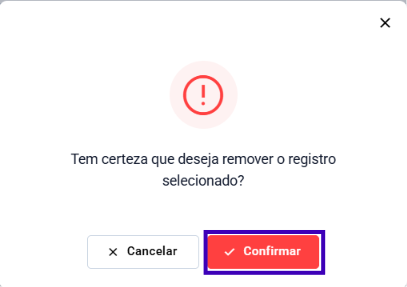
- Confirme a operação;
⚠️ Antes de excluir um registro, verifique se ele não está sendo utilizado em processos ativos da instituição.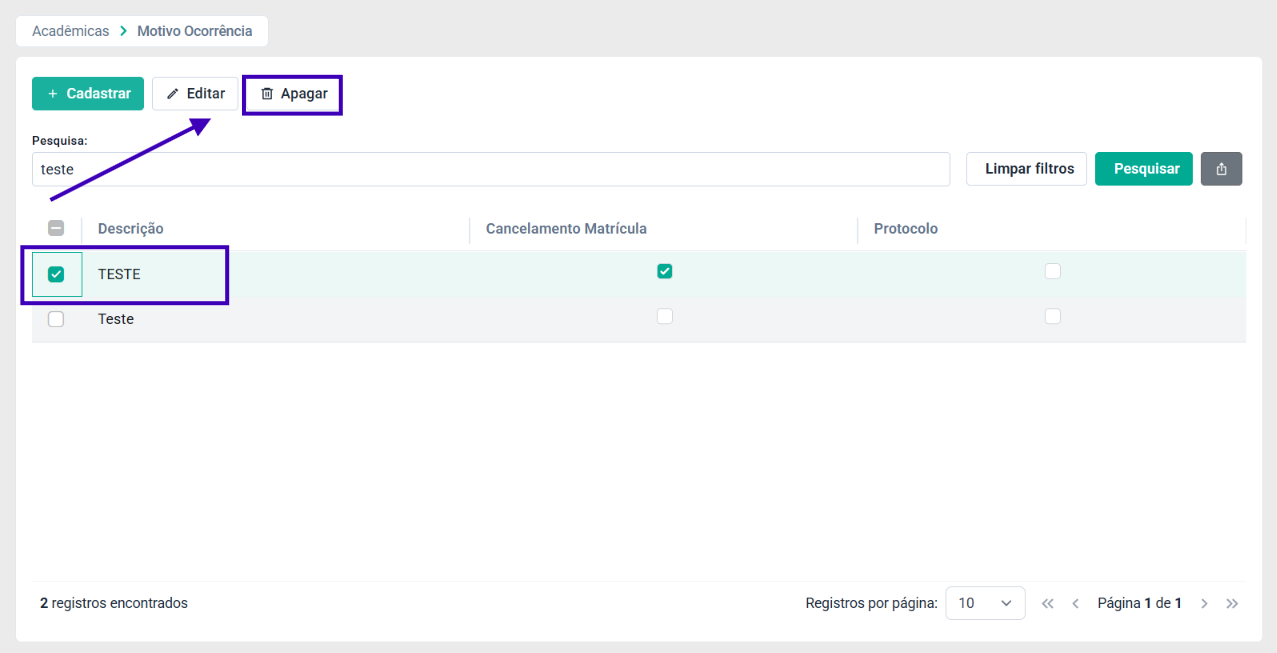
5. PESQUISANDO MOTIVOS DE OCORRÊNCIA
A funcionalidade de pesquisa permite localizar rapidamente os motivos de ocorrência cadastrados no sistema, facilitando a consulta e a manutenção dos registros.
Este recurso é especialmente útil quando a instituição possui uma grande quantidade de motivos cadastrados.
5.1. UTILIZANDO A PESQUISA
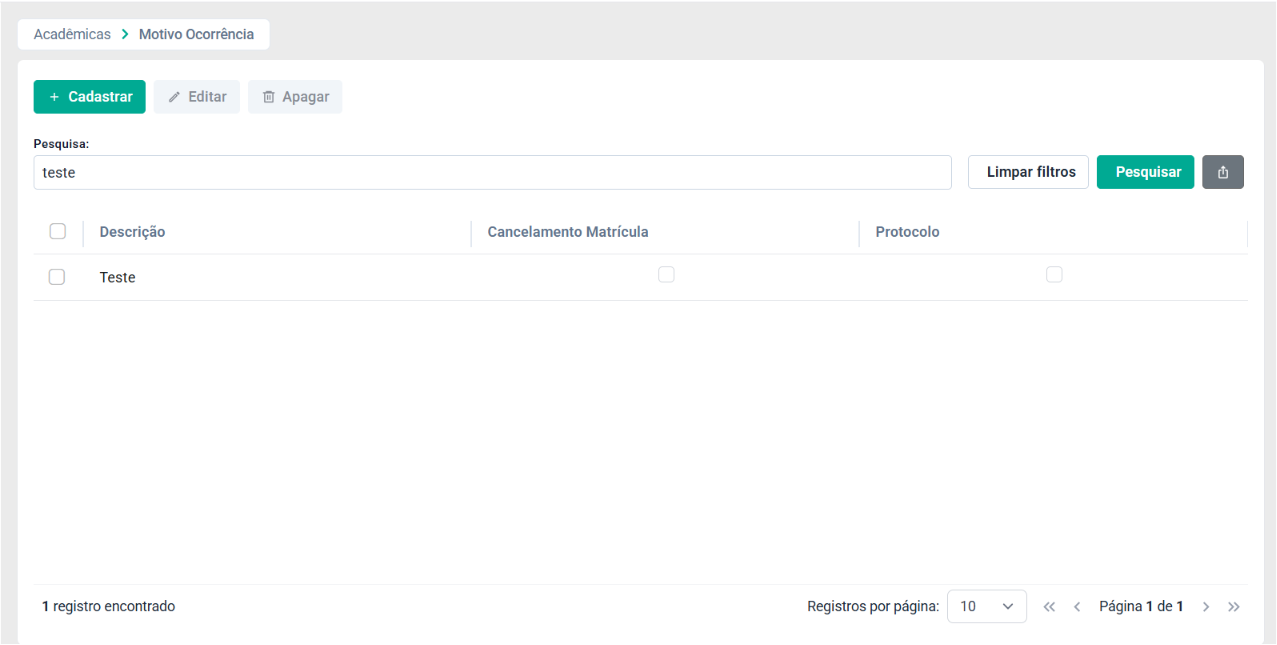
Na parte superior da tela está disponível o campo Pesquisa.
Para localizar um registro:
Informe no campo de pesquisa o nome completo ou parte da descrição do motivo desejado;
Clique em Pesquisar.
O sistema realizará a busca e exibirá apenas os registros compatíveis com o termo informado.
É possível pesquisar utilizando palavras ou trechos da descrição.
Exemplos:
Financeiro;
Desemprego;
Transferência;
Matrícula;
Pessoal.
5.2. VISUALIZANDO OS RESULTADOS
Após executar a pesquisa, a listagem será atualizada automaticamente.
Serão exibidos apenas os registros que correspondam ao critério informado.
As informações apresentadas permanecem as mesmas da listagem principal:
Descrição;
Cancelamento de Matrícula;
Protocolo.
Caso não existam registros compatíveis com a pesquisa realizada, o sistema exibirá uma mensagem informando que nenhum resultado foi encontrado.
6. EXPORTANDO INFORMAÇÕES
A funcionalidade de exportação permite gerar uma planilha contendo os registros de Motivos de Ocorrência cadastrados no sistema.
Este recurso pode ser utilizado para:
Auditorias internas;
Conferência de informações;
Compartilhamento de dados;
Elaboração de relatórios gerenciais;
Controle e documentação dos cadastros realizados.
6.1. ACESSANDO A EXPORTAÇÃO
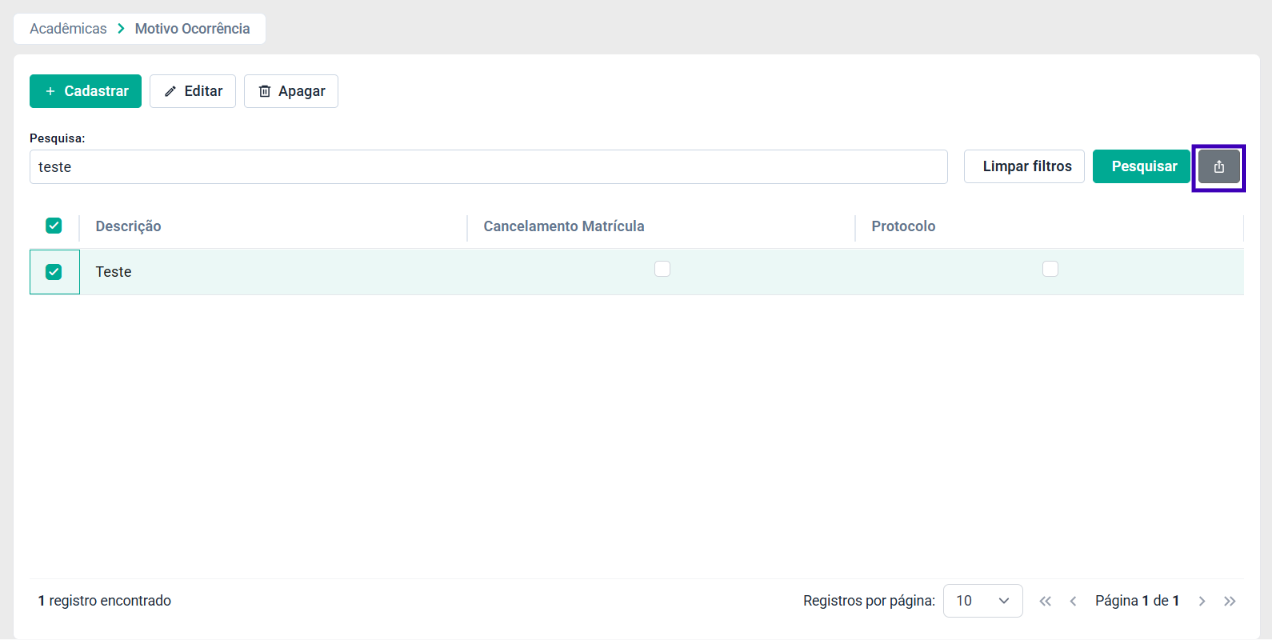
A opção de exportação está disponível na tela principal da funcionalidade.
Para realizar a exportação:
Acesse a tela de Motivo de Ocorrência;
Caso necessário, utilize os filtros de pesquisa para localizar os registros desejados;
Clique no botão Exportar.
6.2. GERANDO A PLANILHA
Após clicar em Exportar, o sistema iniciará o processamento das informações exibidas na tela.
Ao término do processamento, será realizado automaticamente o download do arquivo.
O arquivo será disponibilizado em formato compatível com planilhas eletrônicas, permitindo sua visualização em ferramentas como:
Microsoft Excel;
LibreOffice Calc;
Google Planilhas;
Outros aplicativos compatíveis.
6.3. INFORMAÇÕES EXPORTADAS
A planilha poderá conter informações como:
Descrição do Motivo de Ocorrência;
Indicação de utilização em Cancelamento de Matrícula;
Indicação de utilização em Protocolos;
Demais informações disponíveis na consulta.
⚠️ As informações exportadas correspondem aos dados apresentados na listagem no momento da geração do arquivo.6.4. EXPORTAÇÃO COM FILTROS
Quando houver filtros aplicados na tela, a exportação considerará apenas os registros exibidos na consulta.
Exemplo
Se a pesquisa for realizada utilizando o termo:
Financeiro
A planilha conterá apenas os motivos relacionados ao filtro informado.
⚠️ Recomenda-se verificar os filtros aplicados antes de gerar o arquivo para garantir que todas as informações desejadas sejam exportadas corretamente.7. PAGINAÇÃO DOS RESULTADOS
Quando houver muitos registros cadastrados, o sistema organiza as informações em páginas.
Na parte inferior da tela é possível:
- Visualizar a quantidade de registros encontrados;
- Alterar a quantidade de registros exibidos por página;
- Navegar entre as páginas disponíveis.
Esses recursos facilitam a consulta e localização das informações.
8. CONCLUSÃO
Este guia apresentou os principais recursos da funcionalidade Motivo de Ocorrência, permitindo realizar o cadastro, consulta, pesquisa e gerenciamento dos motivos utilizados pela instituição.
A utilização adequada desta funcionalidade contribui para a padronização dos processos acadêmicos e administrativos, garantindo maior organização e controle das informações registradas no sistema.
Agradecemos por utilizar as soluções SWA e esperamos que este material contribua para uma experiência simples e eficiente na utilização da funcionalidade.
Até breve! ❤️
Este artigo foi útil?
Que bom!
Obrigado pelo seu feedback
Desculpe! Não conseguimos ajudar você
Obrigado pelo seu feedback
Feedback enviado
Agradecemos seu esforço e tentaremos corrigir o artigo