Olá, cliente JACAD, tudo bem? Apresentamos a funcionalidade da alteração de meneger saas para plugnotas. Boa Leitura!
OBSERVAÇÃO: DOCUMENTAÇÃO INTERNA, FAVOR NÃO ENCAMINHAR PARA O CLIENTE.
ÍNDICE
1. INTRODUÇÃO
A presente documentação tem como objetivo orientar a migração do provedor de emissão de Nota Fiscal de Serviços Eletrônica (NFS-e) do Manager SaaS para o PlugNotas no sistema JACAD, detalhando o processo de obtenção do token de autenticação junto ao novo provedor, a criação e configuração do gateway responsável pela comunicação via API e os ajustes necessários no módulo de NFS-e. Também são abordados os procedimentos de sincronização, atualização e gerenciamento das empresas emissoras, assegurando que a transição seja realizada de maneira segura, padronizada e integralmente compatível com as exigências técnicas do PlugNotas.
2. CONFIGURAÇÕES NFSe-GATEWAY
Acesse o menu Módulos, vá em Nota Fiscal Eletrônica e clique em Empresas.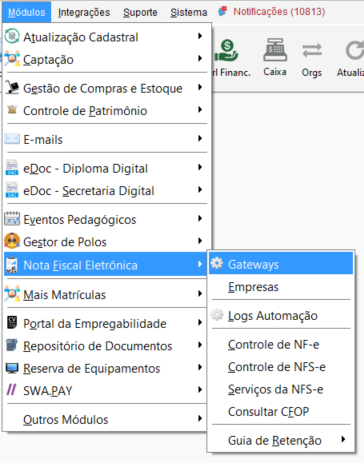
Figura 1
Para alterar o formato de emissão, é necessário solicitar previamente à PlugNotas a criação do token correspondente, sendo possível realizar a solicitação em lote para todas as empresas que serão migradas.
No JACAD, é indispensável criar um novo gateway para viabilizar a comunicação com o PlugNotas.
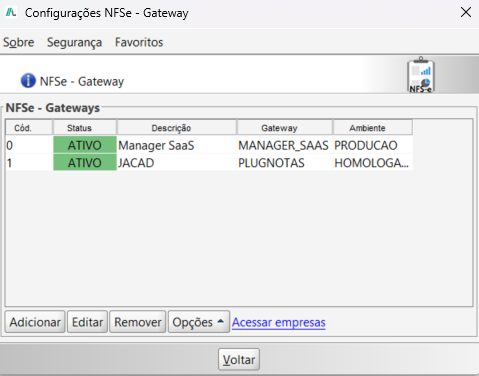
Figura 2
A aba Gateway concentra as configurações principais necessárias para habilitar e integrar o sistema à plataforma responsável pela emissão da NFS-e (Nota Fiscal de Serviços Eletrônica). Nesta área são definidos o provedor, ambiente, usuário de integração e o token utilizado pela API, quando aplicável.
Campos Disponíveis
Gateway: Seleciona o provedor utilizado para emissão de NFS-e.
Ambiente: Define o ambiente operacional do gateway.
Status: Indica se o gateway está ativo ou inativo no sistema.
Descrição: Campo opcional para informações descritivas do gateway.
Usuário Padrão: Usuario interno vinculado ao processo de comunicação ou emissão.
Server Name: Identificação do servidor utilizado na integração.
PlugNotas
Esta área aparece somente quando o gateway selecionado é PlugNotas, contendo as configurações específicas exigidas por este provedor.
Componentes da Seção
Tipo Autenticação: Define o método de autenticação junto ao PlugNotas.
Token de Autenticação: Campo destinado ao registro do token fornecido pelo administrador do sistema PlugNotas.
Botão Cadastrar Token.
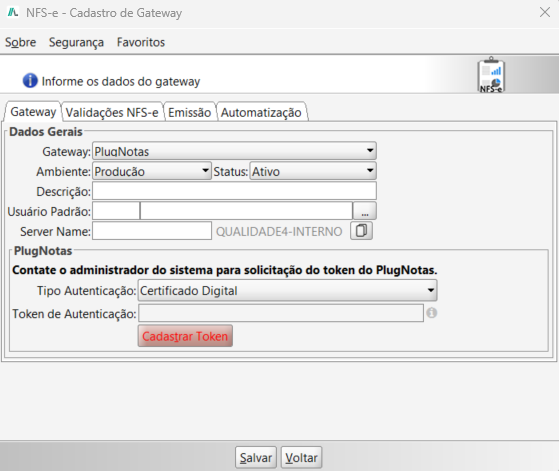
Figura 3
3. NOTA FISCAL - EMPRESAS
Acesse o menu Módulos, vá em Nota Fiscal Eletrônica e clique em Empresas.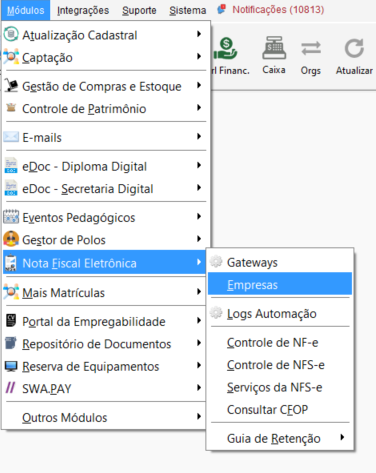
Figura 4
A tela NFS-e – Empresas centraliza o cadastro das empresas que serão integradas ao serviço de Nota Fiscal de Serviços Eletrônica (NFS-e). Nela é possível visualizar, filtrar, editar e sincronizar as informações das empresas vinculadas aos gateways de emissão configurados no sistema.
Os filtros permitem localizar empresas específicas conforme critérios de busca:
Gateway: Permite filtrar empresas associadas a um gateway específico (ex.: Manager SaaS, PlugNotas, JACAD).
Status: Opções: Ativo, Inativo ou Todos.
Botão Buscar
Botão Limpar Filtros
Colunas Principais
Cód.: Código interno da empresa no sistema.
Status: Indica se a empresa está habilitada para uso..
Descrição: Nome da empresa cadastrada.
CNPJ: Documento fiscal da empresa.
Gateway: Provedor utilizado pela empresa para emissão das NFS-e.
Cód. Integração: Identificador único gerado pelo gateway para fins de comunicação.
Sincronizada (checkbox): Indica se os dados já foram sincronizados com o provedor.
Status Sincronização: Exibe o resultado mais recente da sincronização.
Botões de Operação
Adicionar: Abre o cadastro para incluir uma nova empresa emissora de NFS-e.
Editar: Permite alterar dados da empresa selecionada na tabela.
Séries RPS da Empresa: Acessa a configuração das séries e numerações de RPS vinculadas à empresa.
Sincronizar: Reenvia as informações da empresa selecionada ao gateway para atualização ou validação.
Opções: Apresenta seguinte ações:
Importar Empresa p/ outro Gateway.
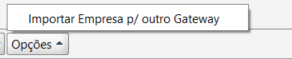
Figura 5
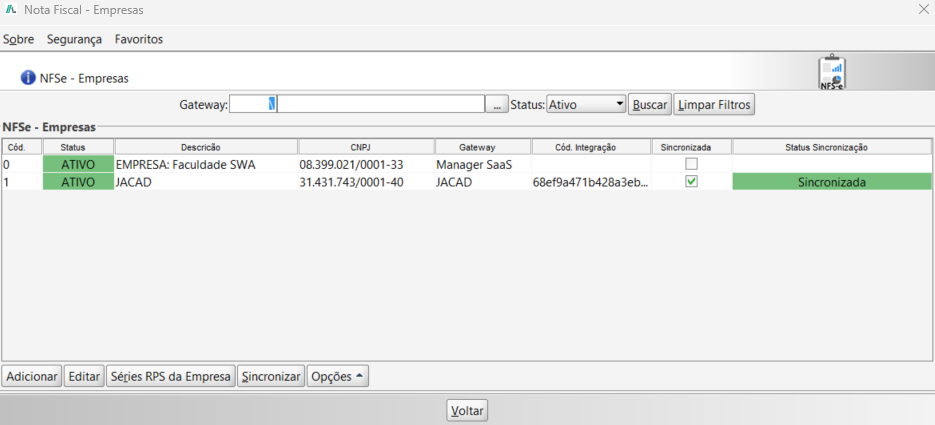
Figura 6
Após realizar o cadastro, deve-se criar uma nova empresa vinculada ao gateway do PlugNotas, assegurando que a comunicação e a emissão das notas sejam efetuadas corretamente.
4. CONCLUSÃO
Chegamos ao final deste guia sobre alteração de meneger saas para plugnotas sistema JACAD. Esperamos que este material tenha sido útil para auxiliá-lo na configuração dessa funcionalidade. Em caso de dúvidas ou necessidade de suporte, fique à vontade para consultar nossa base de conhecimento ou entrar em contato com nossa equipe de suporte técnico.
Agradecemos por confiar no JACAD e desejamos muito sucesso na gestão da sua instituição.
Até breve! ❤
Este artigo foi útil?
Que bom!
Obrigado pelo seu feedback
Desculpe! Não conseguimos ajudar você
Obrigado pelo seu feedback
Feedback enviado
Agradecemos seu esforço e tentaremos corrigir o artigo