Olá cliente JACAD, tudo bem? Este guia fornece todas as instruções necessárias para a nota fiscal da reforma tributária. Boa leitura!
OBSERVAÇÃO: DOCUMENTAÇÃO EM CONSTRUÇÃO.
1. INTRODUÇÃO
Esta documentação tem como objetivo orientar a configuração e a utilização das funcionalidades relacionadas à Reforma Tributária no sistema JACAD, com foco na adequação da emissão de Notas Fiscais Eletrônicas de Produto e de Serviço aos novos impostos IBS e CBS, descrevendo as telas, campos, flags e procedimentos necessários para o correto preenchimento das informações tributárias, bem como a visualização dos valores calculados nas notas fiscais, assegurando conformidade com a legislação vigente e consistência das informações fiscais geradas pelo sistema.
2. NOTA FISCAL - REFORMA TRIBUTÁRIO
Vá no menu Módulos vá em Nota Fiscal Eletrônica e clique em Empresas.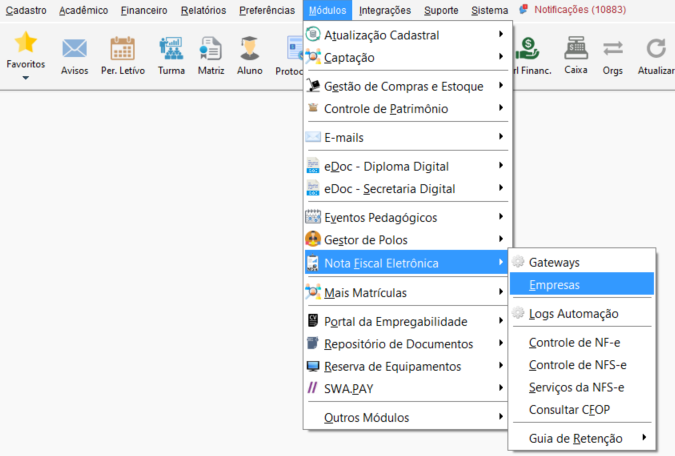
Figura 1
Na tela Nota Fiscal – Empresas, ao realizar a ação de Adicionar ou Editar, o sistema abrirá a tela de Cadastro de Nota Fiscal – Empresas, onde serão realizadas as configurações e manutenções das informações da empresa emissora.
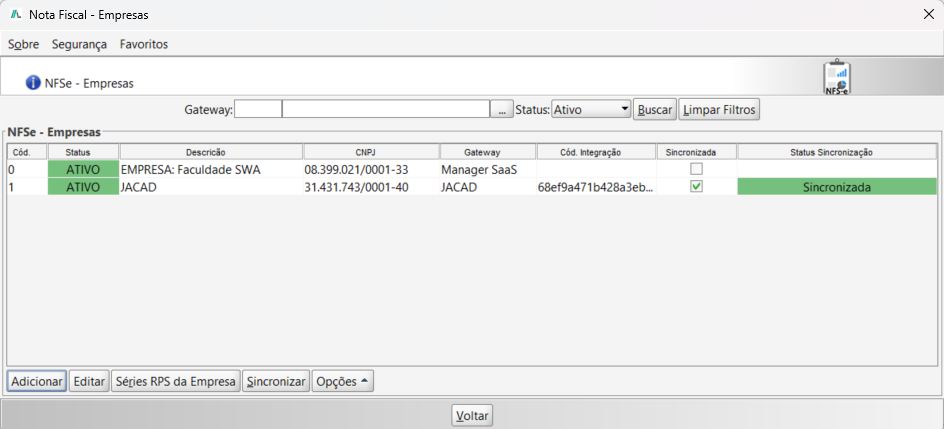
Figura 2
Na tela Nota Fiscal – Empresas, foi implementada a flag Habilitar envio dos impostos IBS/CBS. Para que o sistema envie corretamente os novos campos relacionados a esses impostos, é necessário que essa opção esteja devidamente habilitada.
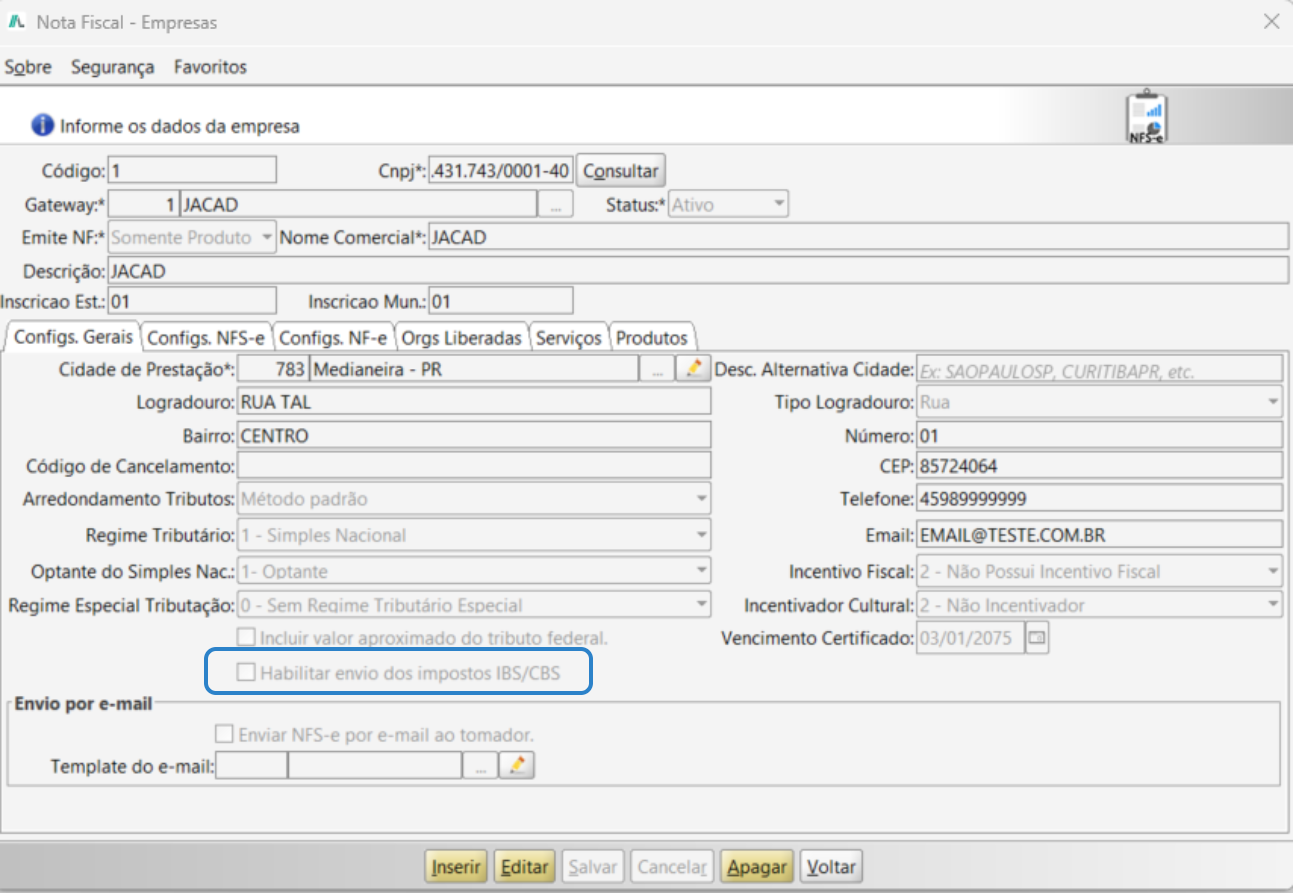
Figura 3
Na tela Nota Fiscal – Empresas, na aba Produtos, ao realizar a ação de Adicionar ou Editar um produto, o sistema abrirá a tela de Cadastro de Produtos para Nota Fiscal, onde poderão ser configuradas e mantidas as informações fiscais do produto.
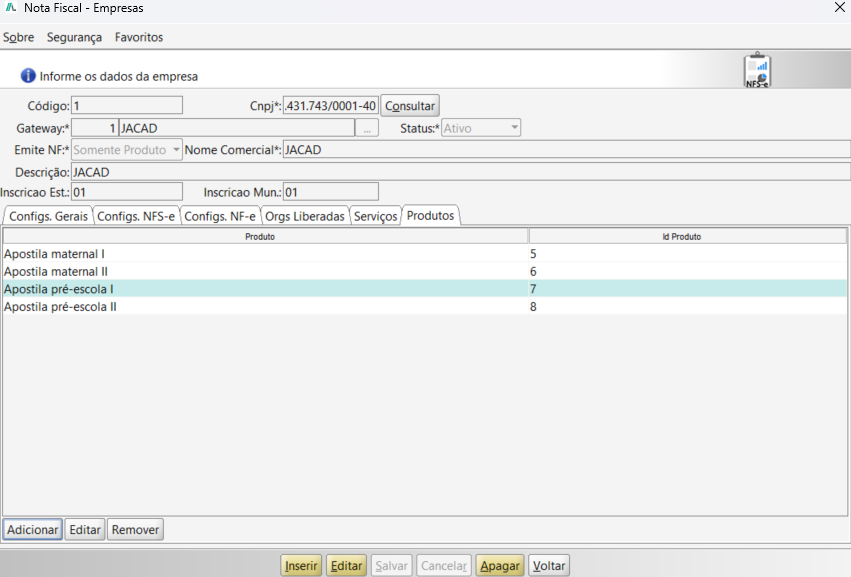
Figura 4
Para a tela Cadastro de Produtos para Nota Fiscal, o processo segue a mesma lógica. Para cada produto cadastrado, é necessário informar os valores correspondentes nos novos campos, garantindo que as informações fiscais sejam enviadas corretamente.
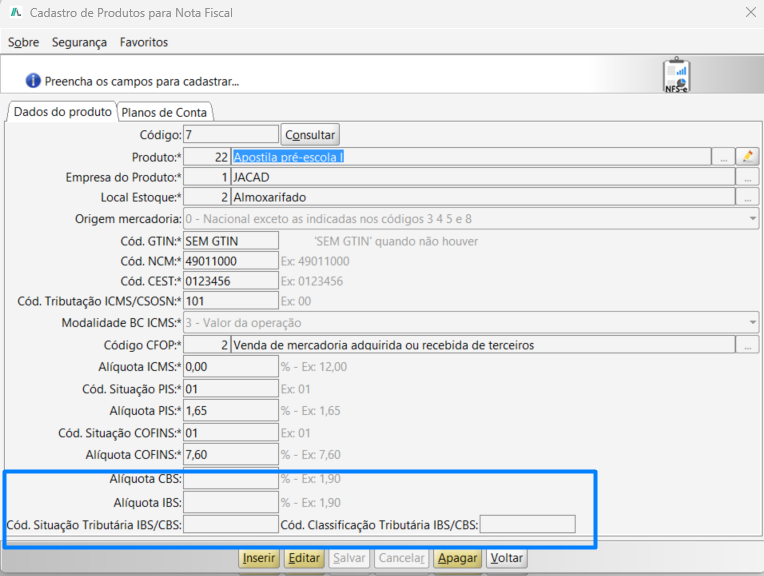
Figura 5
Vá no menu Módulos vá em Nota Fiscal Eletrônica e clique em Serviços da NFS-e.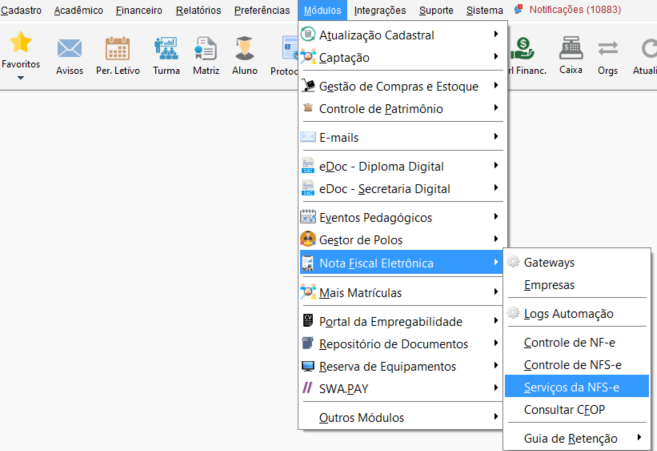
Figura 6
Na tela de Cadastro de Serviços para Nota Fiscal, foi disponibilizada a aba IBS/CBS, que contempla os seguintes campos obrigatórios para configuração tributária:
Finalidade de Emissão;
Código de Operação;
Código de Situação Tributária (CST);
Código de Classificação Tributária (CCT).
Além desses campos, está disponível a flag Indicar que é operação pessoal, utilizada para identificar operações específicas conforme a natureza do serviço.
Foi criada uma nova aba destinada exclusivamente ao preenchimento dos dados tributários do serviço. Os campos dessa aba possuem restrição de preenchimento, aceitando apenas números inteiros, respeitando os seguintes limites:
Código de Operação: 6 algarismos;
CST: 3 algarismos;
cClassTrib: 6 algarismos.
O Código de Operação (cIndOp) deve ser informado conforme a tabela oficial disponibilizada pelo órgão responsável, a qual pode ser consultada por meio do link correspondente à tabela de códigos.
AnexoVII-IndOp_IBSCBS_V1.00.00 — Portal da Nota Fiscal de Serviço eletrônica.
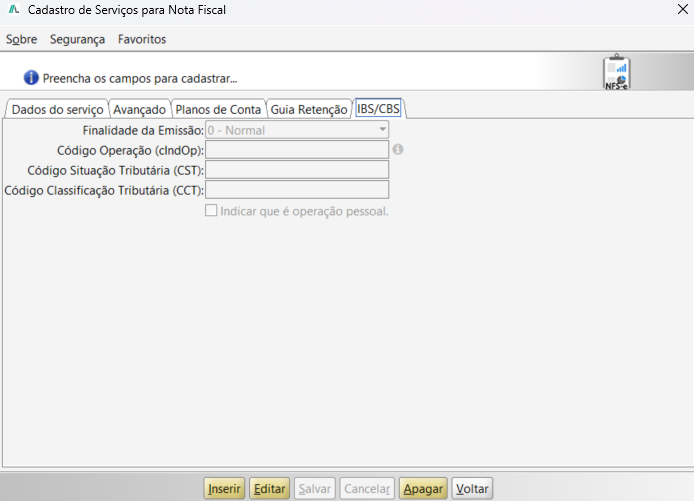
Figura 7
Após o correto preenchimento desses campos, a Nota Fiscal de Serviço Eletrônica (NFS-e) será emitida utilizando o serviço cadastrado, considerando as informações tributárias configuradas.
Vá no menu Módulos vá em Nota Fiscal Eletrônica e clique em Controle de NF-e.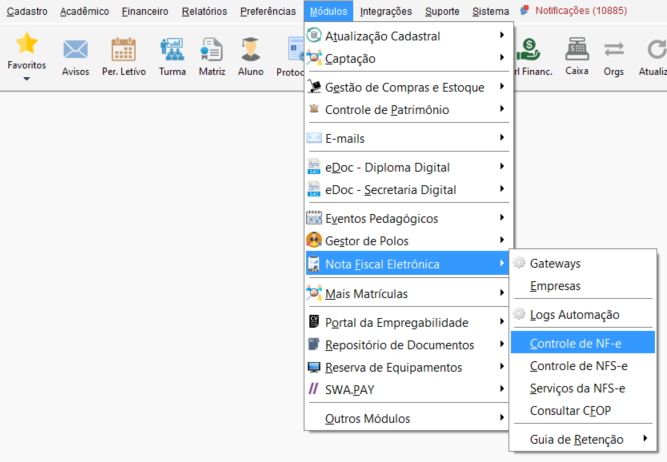
Figura 8
Na tela de Detalhes da Nota Fiscal do Consumidor, são apresentados os campos Valor IBS e Valor CBS. Esses valores são calculados com base na alíquota informada na tela de configuração e aplicados sobre a base de cálculo do produto. Como essa visualização se refere à nota fiscal como um todo, os valores exibidos correspondem ao total do imposto por nota fiscal, e não ao valor individual por produto.
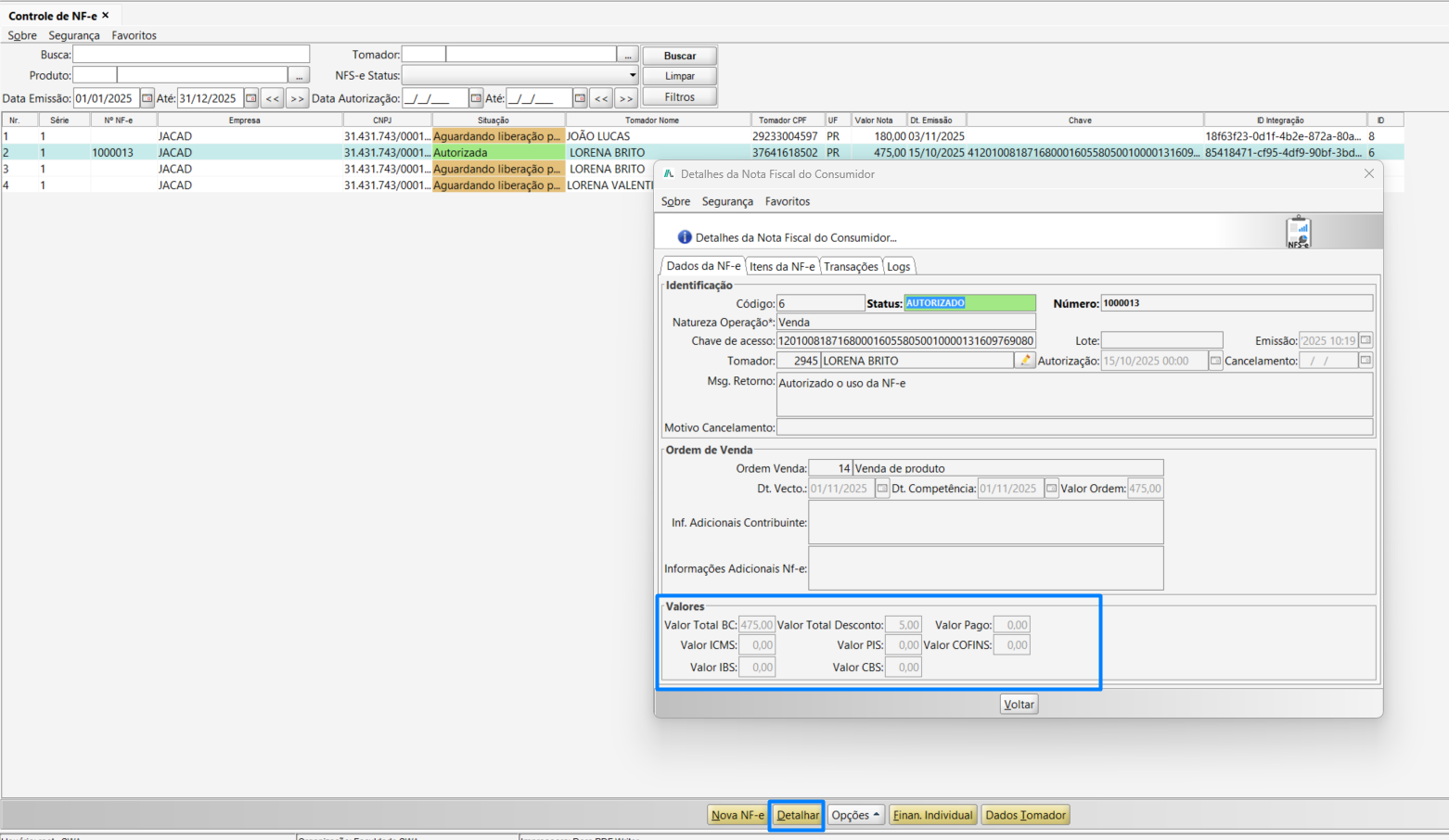
Figura 9
3. CONCLUSÃO
Chegamos ao final deste guia sobre reforma tributária no sistema JACAD. Esperamos que este material tenha sido útil para auxiliá-lo na configuração dessa funcionalidade. Em caso de dúvidas ou necessidade de suporte, fique à vontade para consultar nossa base de conhecimento ou entrar em contato com nossa equipe de suporte técnico.
Agradecemos por confiar no JACAD e desejamos muito sucesso na gestão da sua instituição.
Até breve! ❤
Este artigo foi útil?
Que bom!
Obrigado pelo seu feedback
Desculpe! Não conseguimos ajudar você
Obrigado pelo seu feedback
Feedback enviado
Agradecemos seu esforço e tentaremos corrigir o artigo