Olá, cliente JACAD, tudo bem? Apresentamos o módulo de reserva de equipamentos. Boa Leitura!
ÍNDICE
- 1. INTRODUÇÃO
- 2. PERMISSÕES
- 3. CONFIGURAÇÕES
- 4. CADASTROS INICIAIS
- 5. RESERVAS PORTAL DO PROFESSOR
- 6. TELA CONTROLE DE RESERVAS
- 7. CONCLUSÃO
1. INTRODUÇÃO
Este documento tem como objetivo apresentar, de forma clara e detalhada, o funcionamento do Módulo de Reserva de Equipamentos do JACAD, uma solução desenvolvida para facilitar o agendamento, o controle e o gerenciamento do uso de equipamentos institucionais.
Por meio desse módulo, a instituição pode organizar previamente datas e horários para utilização de equipamentos em aulas, eventos, palestras e demais atividades acadêmicas, garantindo maior controle sobre a disponibilidade dos equipamentos.
As reservas podem ser realizadas tanto pelo Portal do Professor quanto diretamente pelo sistema JACAD, de acordo com as permissões e configurações definidas pela instituição. Ao longo desta documentação, serão abordados os processos de configuração inicial, cadastros necessários, permissões de acesso, bem como gerenciar as reservas.
Sendo assim, te convido a conferir a documentação, vamos lá?
2. PERMISSÕES
Para habilitar o acesso ao módulo de reserva de equipamentos aos usuários do sistema SWA.JACAD, é necessário liberar as permissões de acesso.
Dessa forma, siga o passo a passo abaixo para mais informações sobre como realizar esse processo.
PASSO 1: Acesse o Menu Preferências, navegue até Usuários e Permissões e clique no submenu Permissões.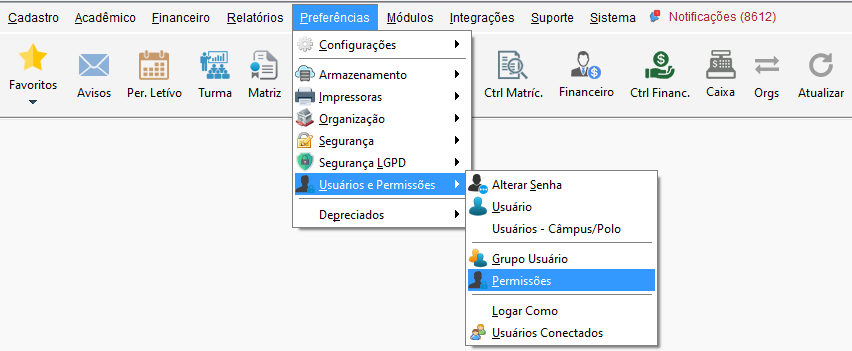
PASSO 2: Na tela Controle de Permissões de Acesso, selecione um grupo de usuário. Na sequência, na tabela Grupo de Permissões, selecione o item Mód. - Reserva de Equipamentos. A partir daí, será possível definir, de forma personalizada, quais funcionalidades estarão disponíveis para esse grupo de usuário.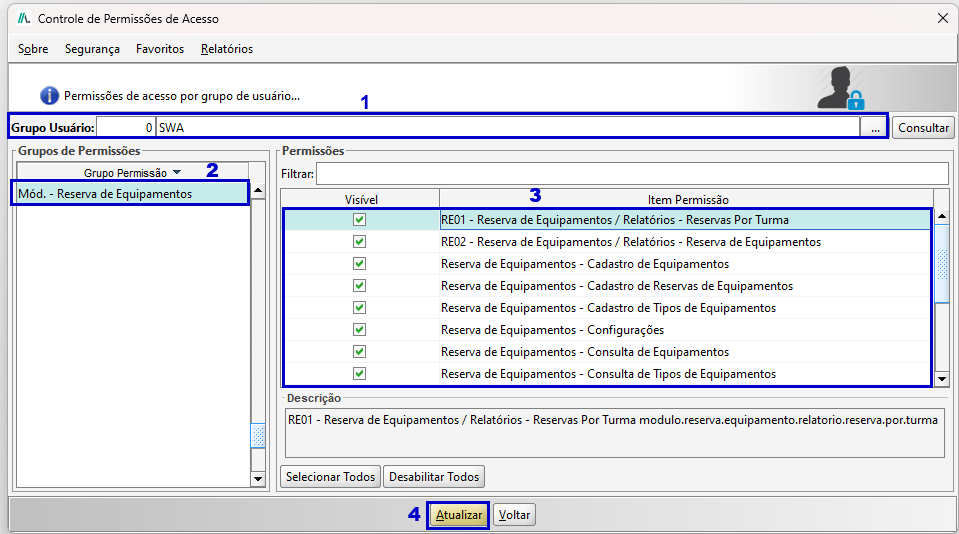
3. CONFIGURAÇÕES
Para iniciar a utilização do módulo, será necessário acessar a tela de Configurações, onde estarão disponíveis os campos responsáveis por habilitar ou restringir determinadas ações. Essas configurações definem as permissões concedidas aos professores e demais usuários do sistema para a realização de reservas.
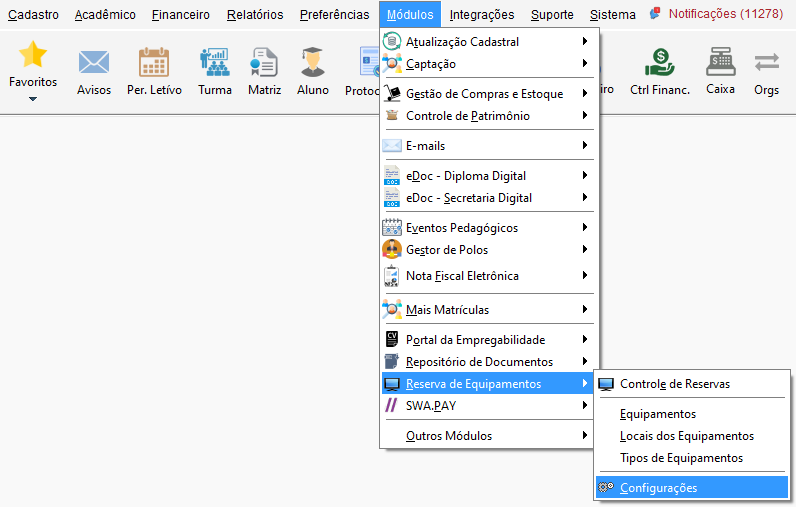
Acesse o menu Módulos, clique em Reserva de Equipamentos e em Configurações.
Após a abertura da tela, serão exibidos campos de configuração que permitem definir se o usuário que realizou a reserva de um equipamento poderá cancelá-la ou devolvê-la.
Também é possível liberar aos professores a realização de reservas fora de seus horários, permitindo que reservem equipamentos em qualquer sala e em qualquer horário cadastrado. Caso desmarcada essa configuração, o sistema restringe as reservas apenas às salas e horários nos quais o professor ministra suas disciplinas.
Por fim, é possível definir a quantidade de dias para estabelecer um período limite da reserva para a sua realização.
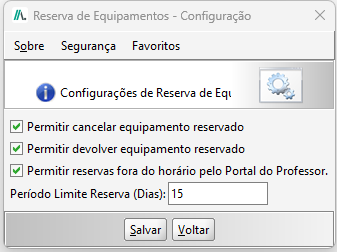
 DICA: Se deixar o campo em branco, o período limite da reserva ficará sempre em aberto.
4. CADASTROS INICIAIS
Para o uso do recurso de Reserva de Equipamentos são necessários inicialmente os cadastros dos equipamentos e de seus tipos no sistema.
4.1. Tipos de equipamentos
Todos os equipamentos são organizados por Tipos, facilitando a identificação e a gestão das reservas.
Exemplos de Tipos de equipamentos incluem: Projetores, Equipamentos de Som, Audiovisual, Flip Charts, Quadros e Instrumentos Musicais.
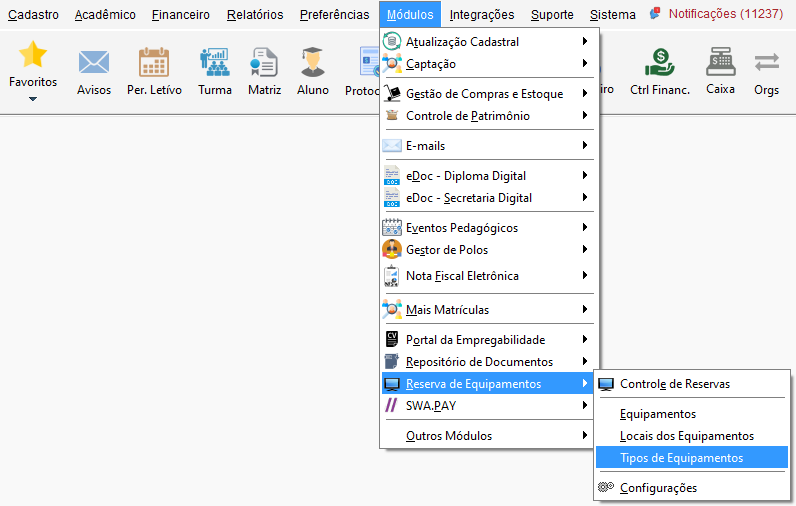
Para realizar o cadastro acesse o menu Módulos, clique em Reserva de Equipamentos e em Tipos de Equipamentos.
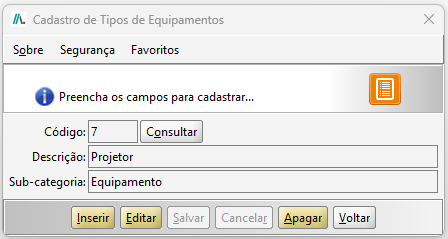
Ao acessar a tela, serão apresentados os campos para preenchimento da Descrição do tipo de equipamento e de sua Subcategoria, a qual funciona como um complemento ou uma especificação adicional do tipo de equipamento.
4.2. Locais dos equipamentos
A localização do equipamento se refere ao local onde se encontra este equipamento, ou seja, aqui se refere a localização como almoxarifado, prédio, andar).
 DICA: É um campo opcional no cadastro de equipamento, portanto cadastre os locais somente se utilizá-los no cadastro de equipamento.
Acesse o menu Módulos, vá até Reserva de Equipamentos e clique em Locais dos Equipamentos.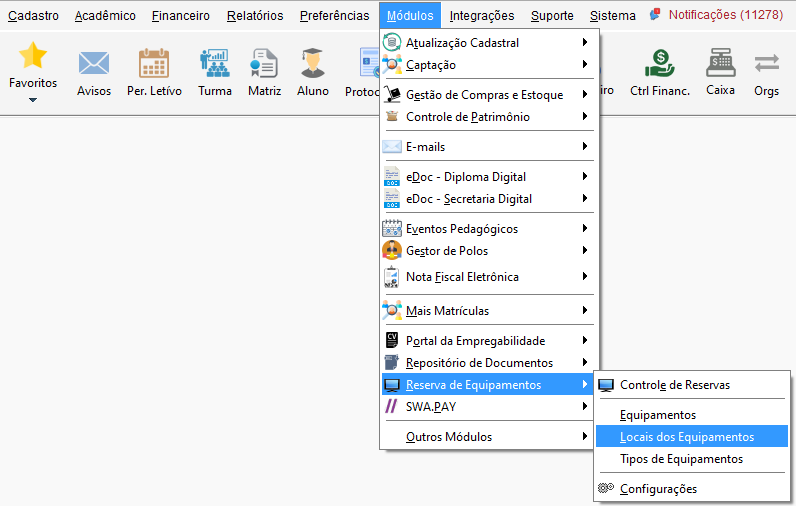
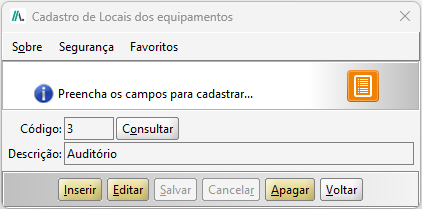
Na tela de Cadastro de Locais dos Equipamentos, o campo Descrição é utilizado para registrar os locais onde os equipamentos estão alocados.
4.3. Equipamentos
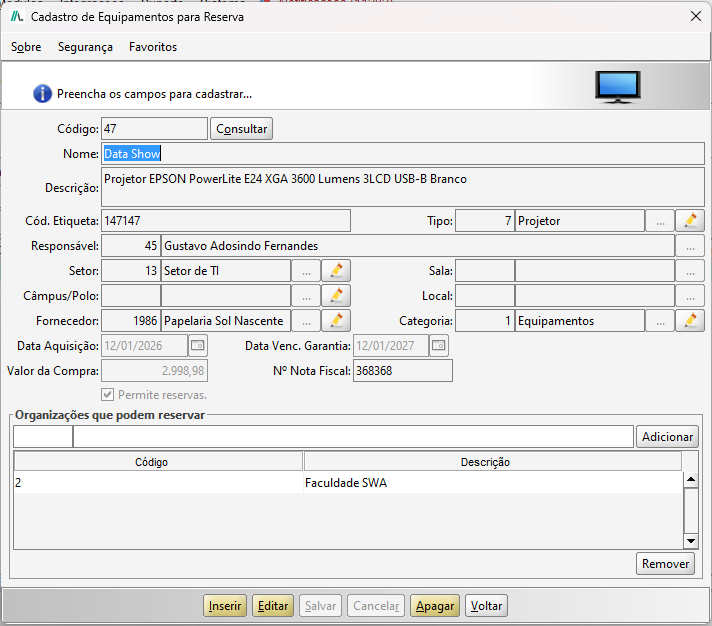
Aqui realizaremos os cadastros dos equipamentos a serem reservados. Exemplo: Datashow, Notebook , Suporte para FlipChart.
Para realizar o cadastro, acesse o menu Módulos, vá até Reserva de Equipamentos e em Equipamentos.
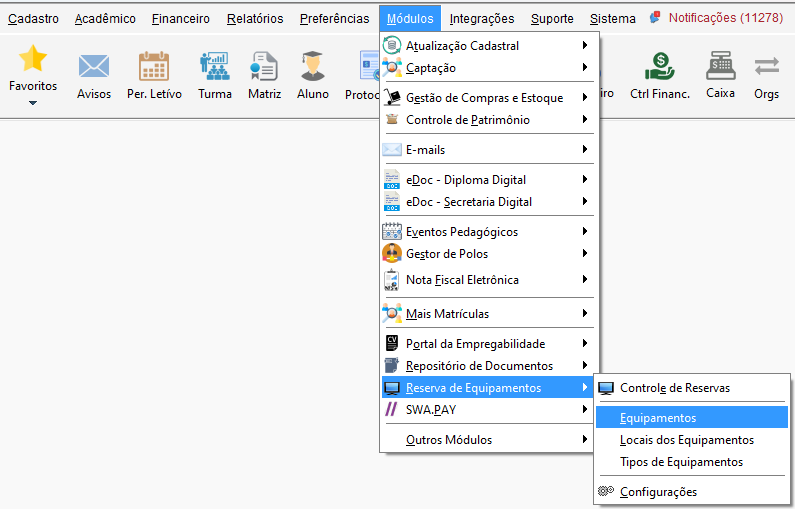
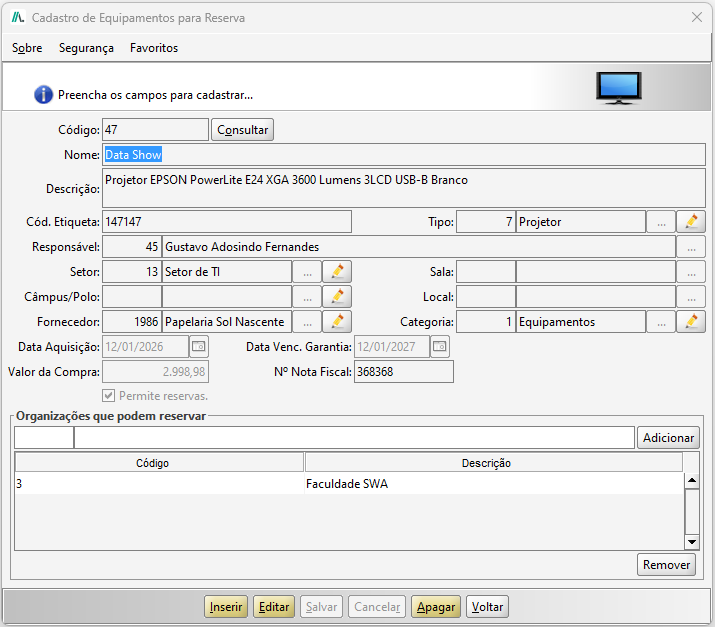
Dados da Tela para cadastro de equipamentos para reserva:
- Nome: Informe a descrição/nome do equipamento para a reserva;
- Descrição: Descrição/Detalhes referente ao equipamento;
- Cód. Etiqueta: Código da etiqueta do equipamento;
- Tipo: A que tipo de equipamento se refere. Ex: Som, vídeo, instrumento musical.
- Responsável: Nome do responsável pelo equipamento;
- Setor: Setor da instituição ao qual o item pertence;
- Sala: Sala onde é mantido o equipamento (comumente utilizado para equipamentos como datashow fixos em salas);
- Câmpus/Polo: Câmpus/Polo em que se encontra o equipamento;
- Local: O local onde se encontra este equipamento (diferente de sala, aqui se refere a localização como almoxarifado, prédio, andar);
- Fornecedor: Nome do fornecedor;
- Categoria: Categoria a qual pertence o equipamento. Ex: Kit Multimídia, Informática, Móveis;
- Data Aquisição: Data em que foi realizada a aquisição;
- Data venc. Garantia: Data em que vence a garantia do item adquirido;
- Valor da Compra: Valor da aquisição;
- Nº Nota Fiscal: Número da nota fiscal;
- Permitir Reservas: Essa opção deve ser marcada se o equipamento pode ser reservado;
- Organização: É possível definir quais organizações terão permissão para realizar a reserva de determinados equipamentos.
|
5. RESERVAS PORTAL DO PROFESSOR
Neste capítulo, será apresentado o processo para realização da reserva de equipamentos por meio do Portal do Professor.
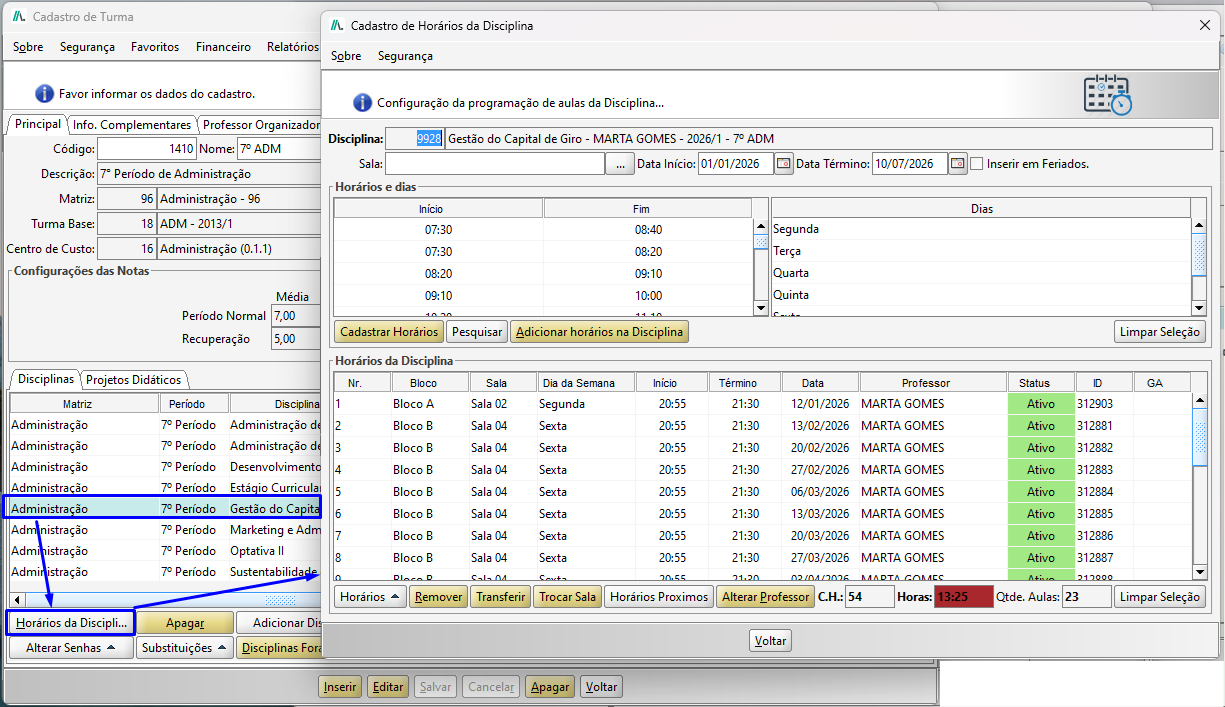
Ressalta-se que, caso a instituição opte por permitir que o professor realize reservas apenas nos horários de aula, é indispensável que os horários das disciplinas estejam devidamente cadastrados no sistema JACAD.
Acesse a tela de Cadastro de Turma, selecione a disciplina e clique no botão Horários da Disciplina. É necessário que a disciplina possua horários devidamente cadastrados, pois somente serão apresentados os equipamentos disponíveis quando a reserva selecionada estiver dentro da data e do horário da aula.
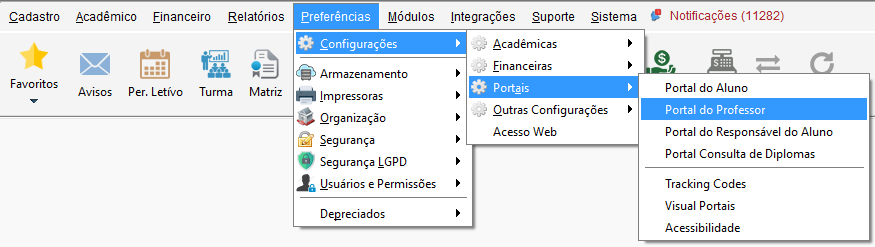
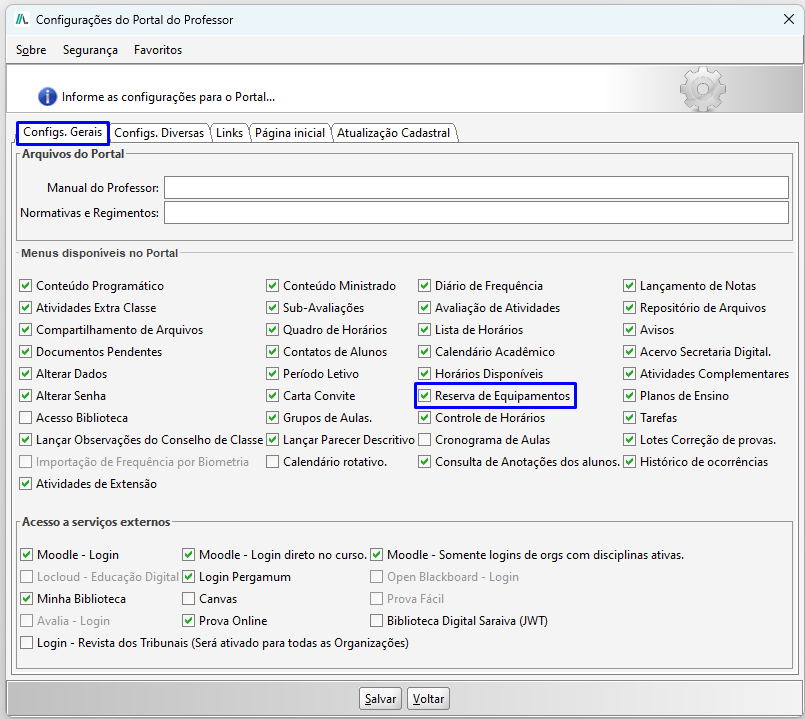
Acesse o menu Preferências, vá até Configurações, clique em Portais e em Portal do Professor.
Na tela de Configs. Gerais, marque a opção Reserva de Equipamentos.
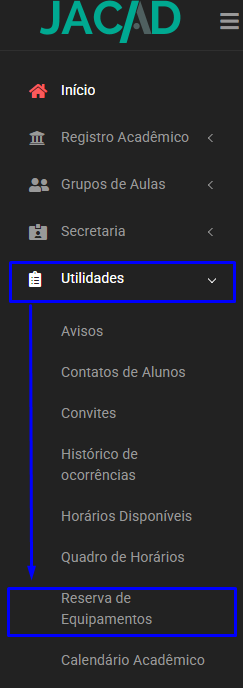
No Portal do Professor, clique no menu Utilidades e em Reserva de Equipamentos.
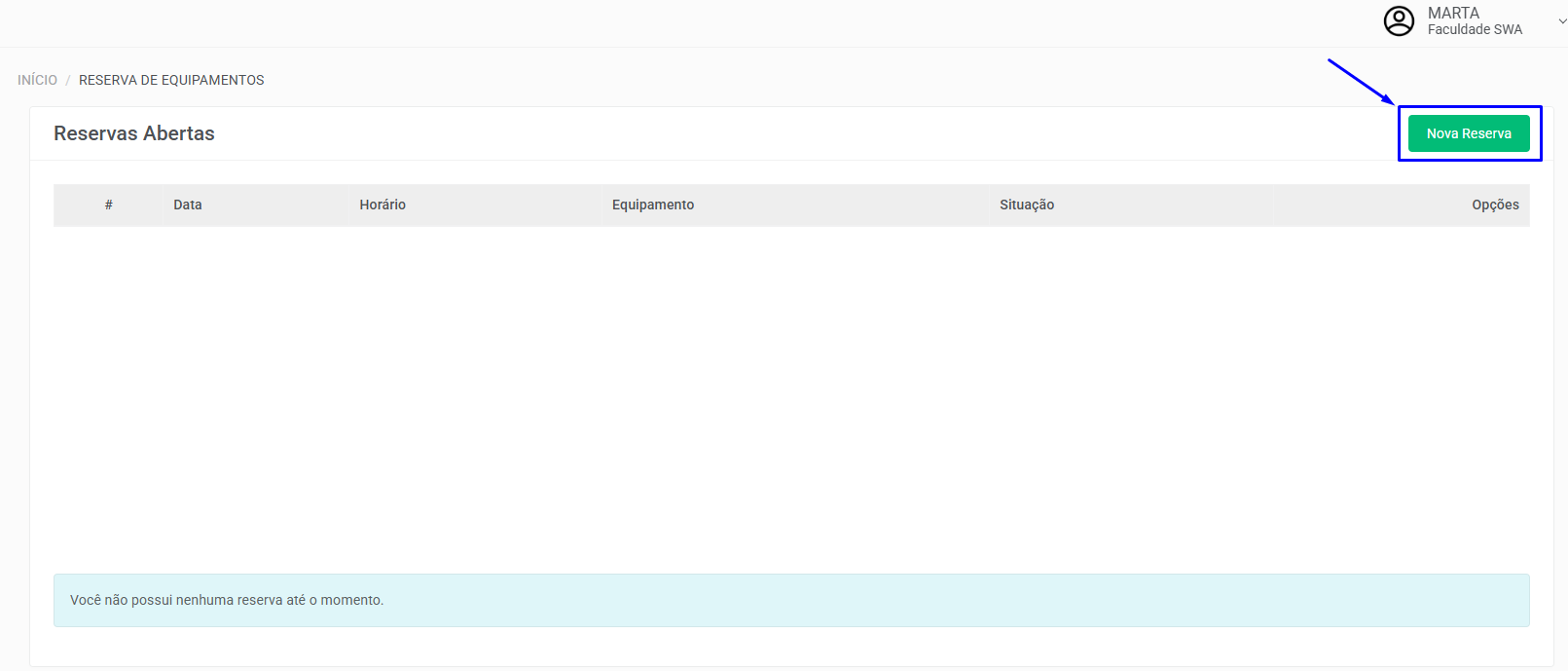
Para realizar uma reserva, clique no botão Nova Reserva.
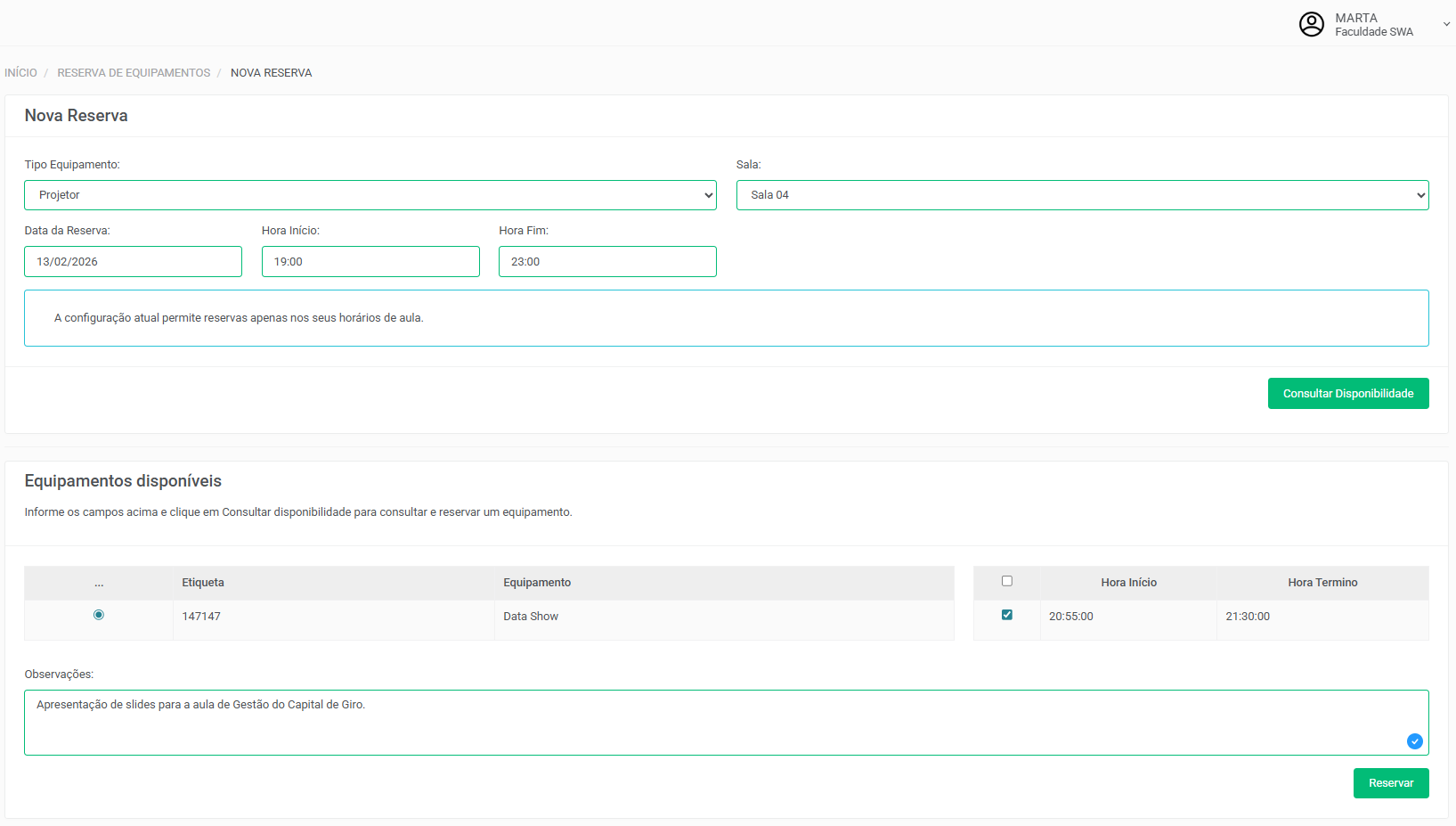
Para realizar a reserva, preencha os campos:
- Tipo Equipamento: Informe o tipo de equipamento. Ex: Projetor, Televisor, Data Show, entre outros;
- Sala: Informe a sala;
- Data da Reserva: Preencha a data da reserva;
- Hora Início/Hora Fim: Preencha a hora de início e hora fim da reserva;
Após, clique no botão Consultar Disponibilidade. Dessa forma, serão apresentados os horários de aula cadastrados no sistema JACAD para o professor no dia escolhido.
Selecione o equipamento, informe o horário desejado, preencha o campo de observação e, por fim, clique no botão Reservar.
Dessa forma, a reserva será criada.
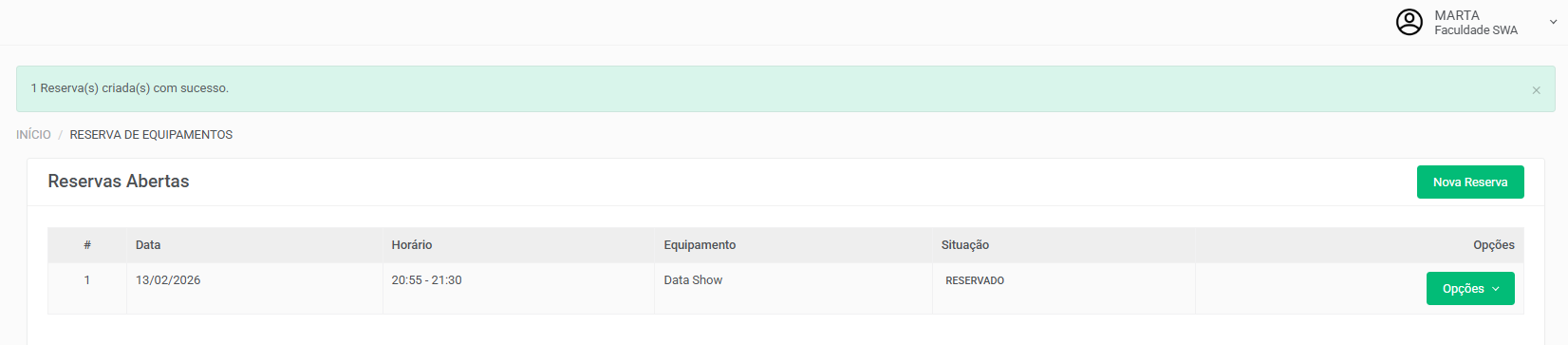
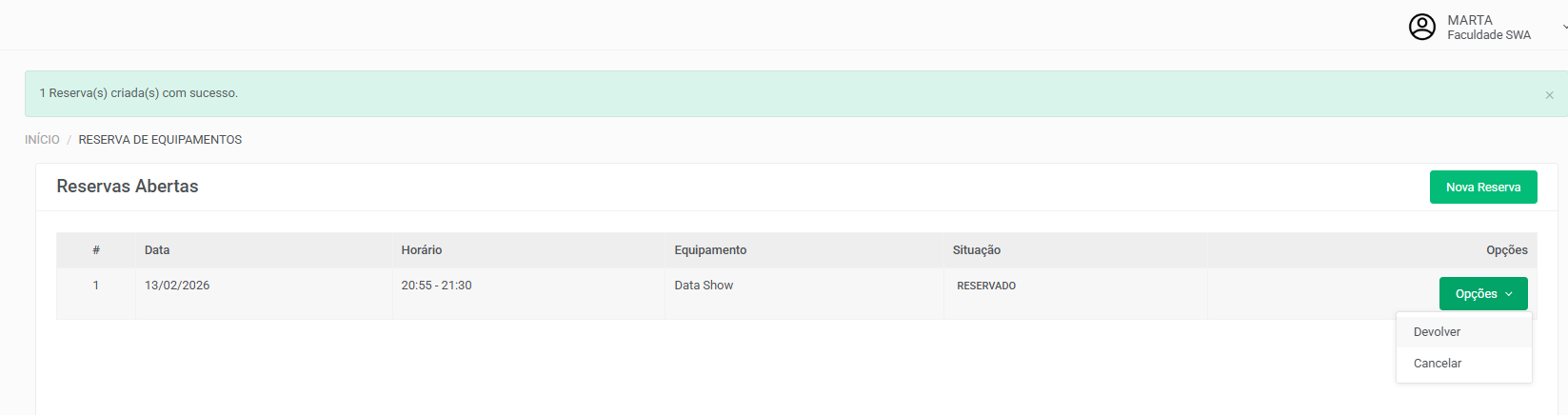
Em Reservas Abertas, o professor possui as opções de Devolver ou Cancelar a reserva, conforme configuração definida pela instituição.
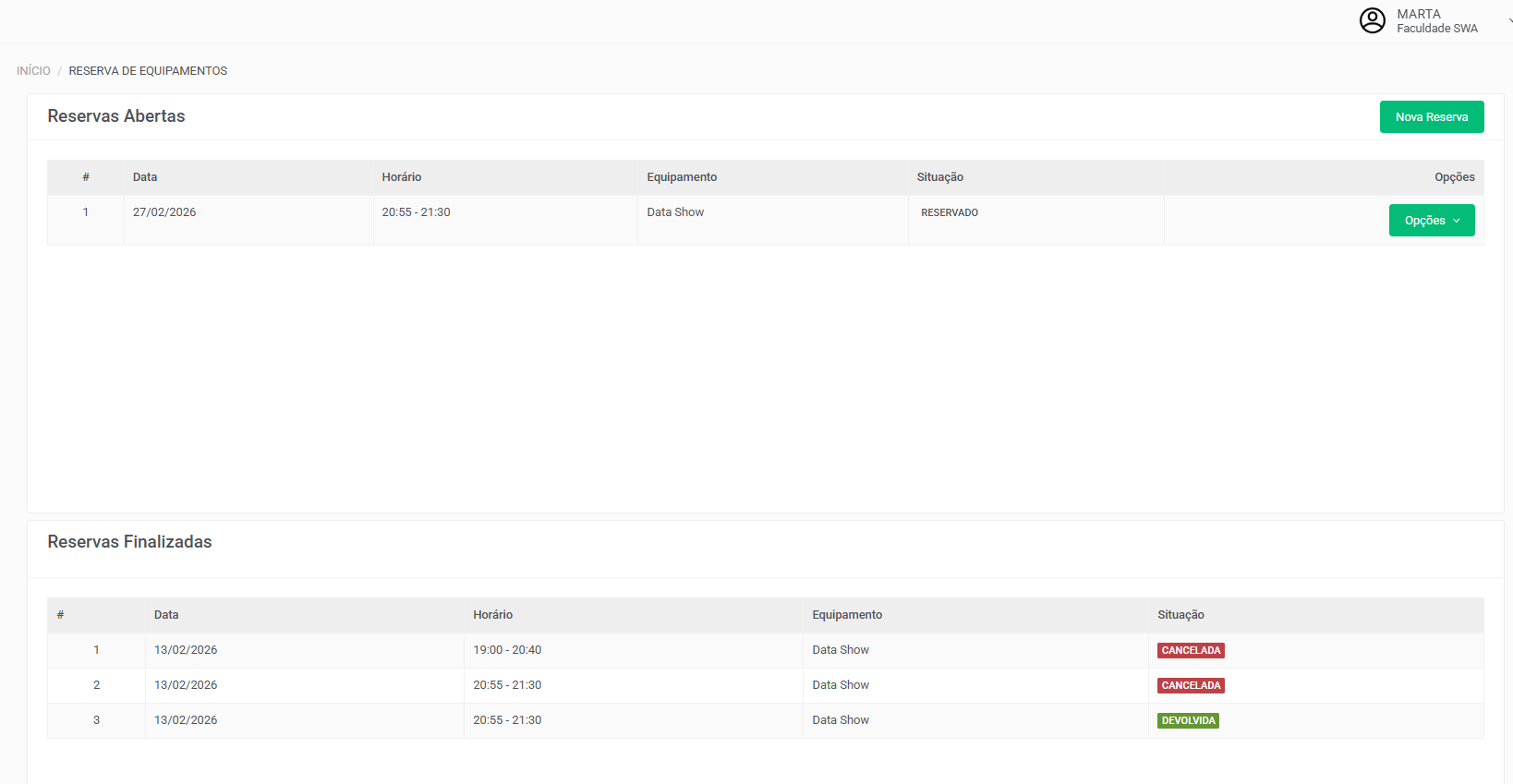
No Portal do Professor, na tela de Reserva de Equipamentos, é possível visualizar as reservas abertas e as reservas finalizadas (canceladas ou devolvidas).
6. TELA CONTROLE DE RESERVAS
Neste capítulo, veremos sobre as funcionalidades disponiveis na tela de Controle de Reserva.
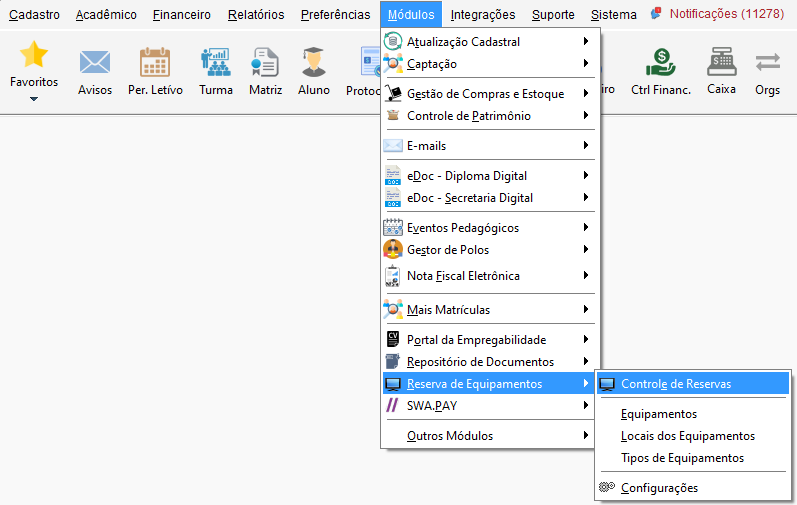
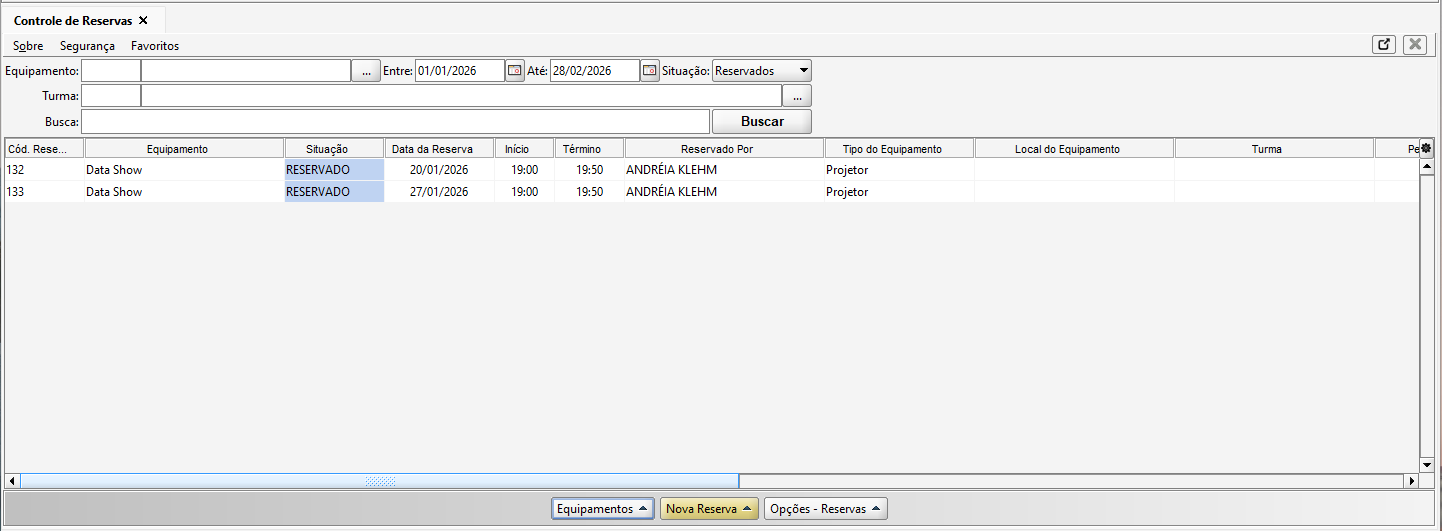
Acesse o menu Módulos, vá até Reserva de Equipamentos e clique em Controle de Reservas.
A tela Controle de Reservas tem como objetivo permitir a consulta, acompanhamento e gerenciamento das reservas de equipamentos realizadas no sistema.
Nela, é possível filtrar as informações por Equipamento, Turma, Período (data inicial e final) e Situação da reserva, facilitando a localização de registros específicos. Após definir os filtros desejados, basta clicar no botão Buscar para visualizar os resultados.
6.1. Equipamento
Neste passo veremos as funcionalidades disponiveis no botão Equipamentos da tela de Controle de Reserva.
6.1.1 Novo equipamento
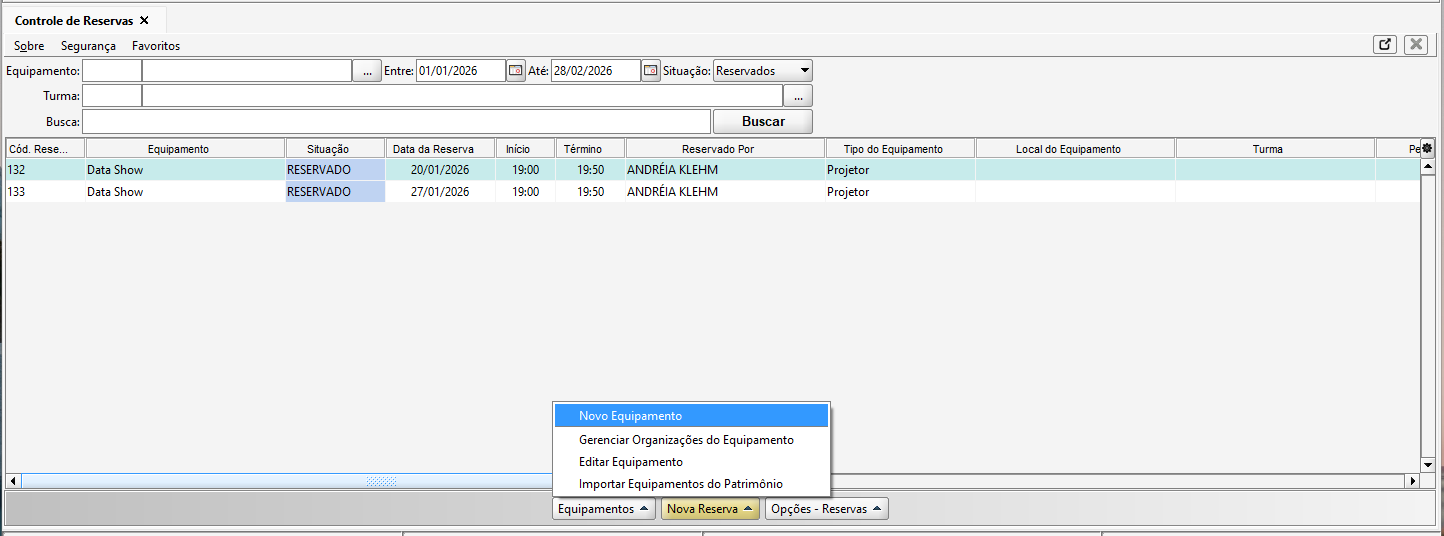
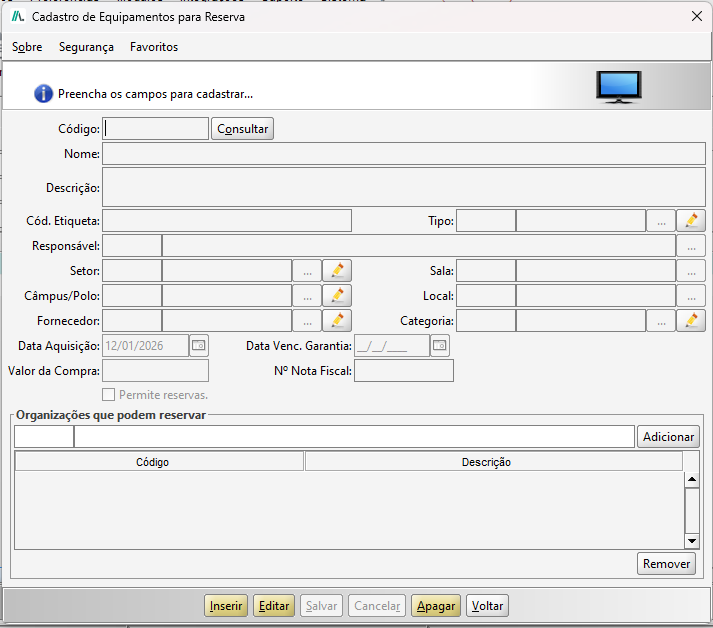
Na tela de Controle de Reserva, clique no botão Equipamentos e em Novo Equipamento.
Será aberta a tela de Cadastro de Equipamentos para Reserva, sendo possivel cadastrar ou consultar um equipamento.
6.1.2 Gerenciar organizações do equipamento
Na tela de Controle de Reserva, clique no botão Equipamentos e em Gerenciar Organizações do Equipamento.
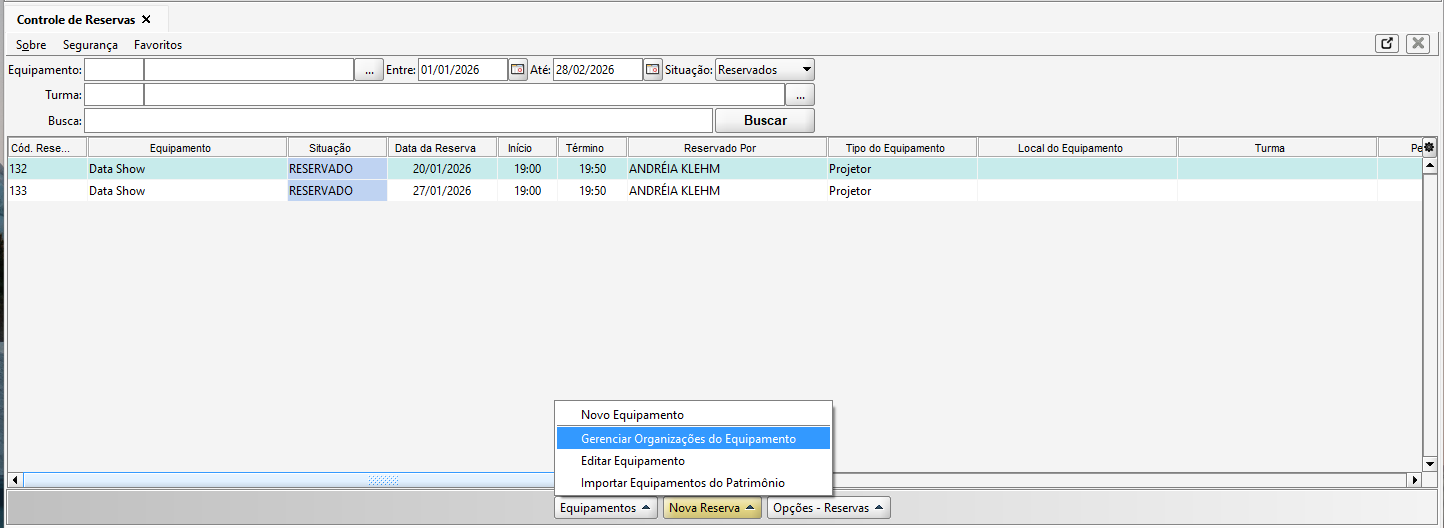
Será aberta a tela de Cadastro de Equipamentos para Reserva, sendo possivel gerenciar as organizações do equipamento selecionado.
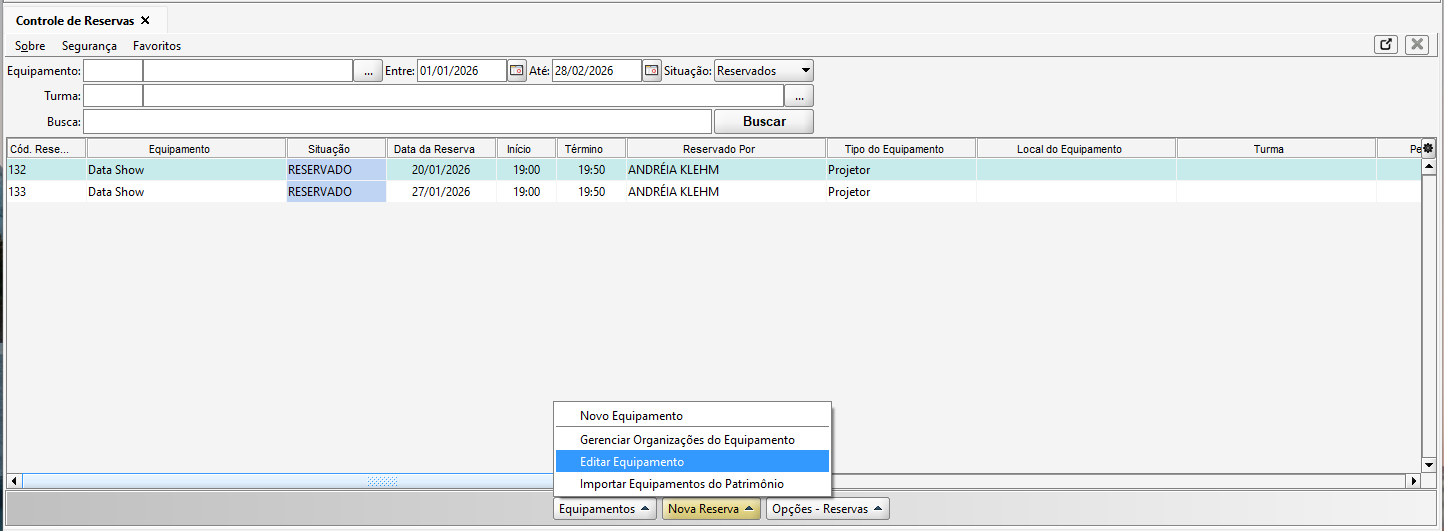
6.1.3 Editar equipamento
Na tela de Controle de Reserva, clique no botão Equipamentos e em Editar Equipamento.
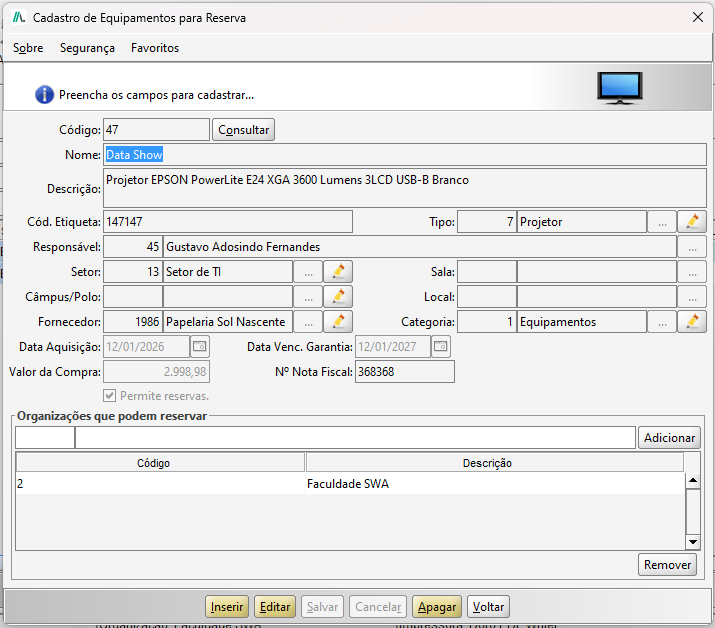
Será aberta a tela de Cadastro de Equipamentos para Reserva, sendo possivel realizar a edição do equipamento selecionado.
6.1.4. Importar equipamentos do módulo de patrimônio
Caso a Instituição possua o Módulo de Patrimônio e já tenha os equipamentos devidamente cadastrados nele, o cadastro desses equipamentos no Módulo de Reservas de Equipamentos poderá ser dispensado. Nesse cenário, é possível realizar a importação de todos os equipamentos de um módulo para o outro, tornando o processo mais rápido, prático e eficiente.
Na tela de Controle de Reservas, clique no botão Equipamentos e em Importar Equipamentos do Patrimônio.
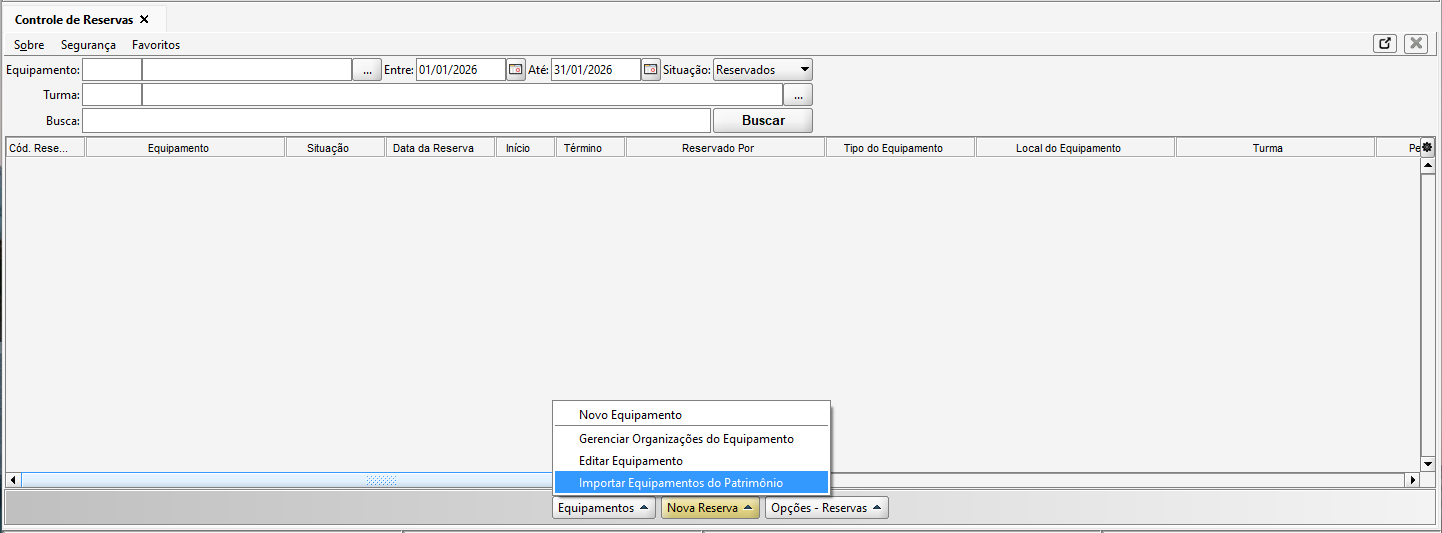
Na tela de Consulta de Itens de Patrimônio, selecione os itens de patrimônio a serem importados para o módulo de reserva de equipamentos e clique no botão Selecionar.
 OBSERVAÇÃO: Todos os itens selecionados serão adicionados a lista de equipamentos reserváveis e serão visualizados em consultas para reservas no módulo Reserva de Equipamentos e no Portal do Professor.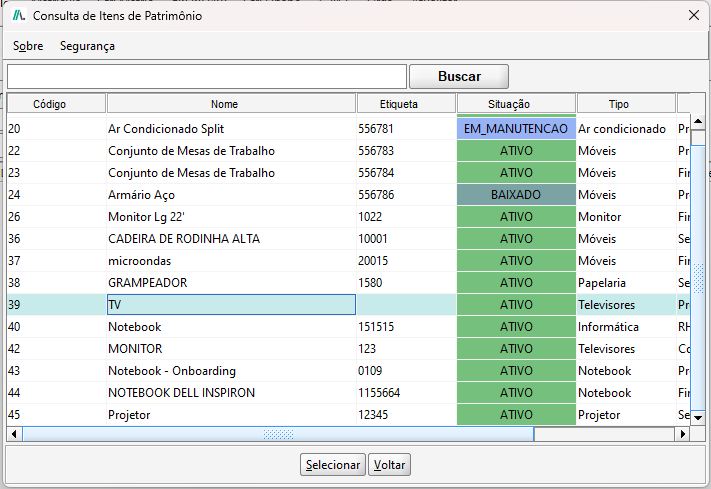
 DICA: A tela da imagem acima apresenta os itens de patrimônio que ainda não foram adicionados ao módulo de reserva de equipamentos. Caso não encontre o item esperado nesta tela verifique a situação do item no Módulo Controle de Patrimônio.
 OBSERVAÇÃO: Este procedimento não cria um novo cadastro do item, apenas utiliza o mesmo item nos dois módulos, portanto se você alterar a situação de por exemplo uma TV no módulo Patrimônio para DANIFICADO, EXTRAVIADO, FURTADO, BAIXADO, etc.. esta TV não estaria mais ativa no Módulo Reserva de Equipamentos também, pois não estaria mais ATIVA.
6.2. Reserva de equipamentos pelo JACAD
Através do Sistema JACAD o equipamento pode ser reservado a qualquer perfil ativo do sistema, ou seja, não há restrições de professores, alunos, funcionários. Basta que a pessoa em questão esteja cadastrada como um Perfil dentro do sistema.
6.2.1. Reserva padrão
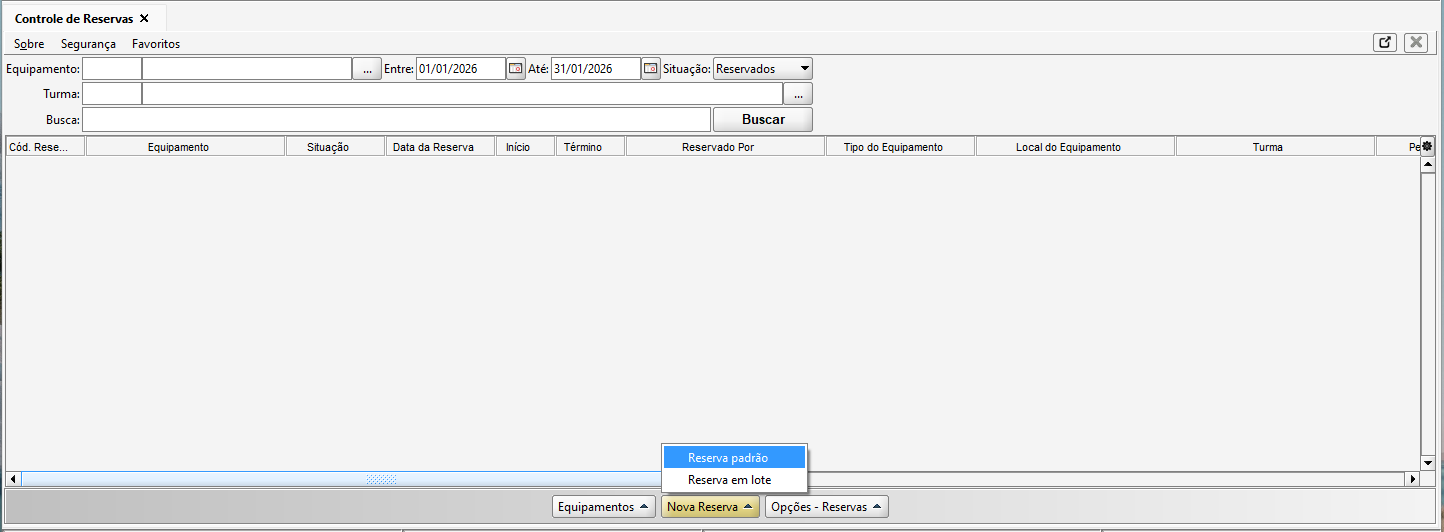
Na tela de Controle de reservas, clique no botão Nova Reserva e em Reserva Padrão.
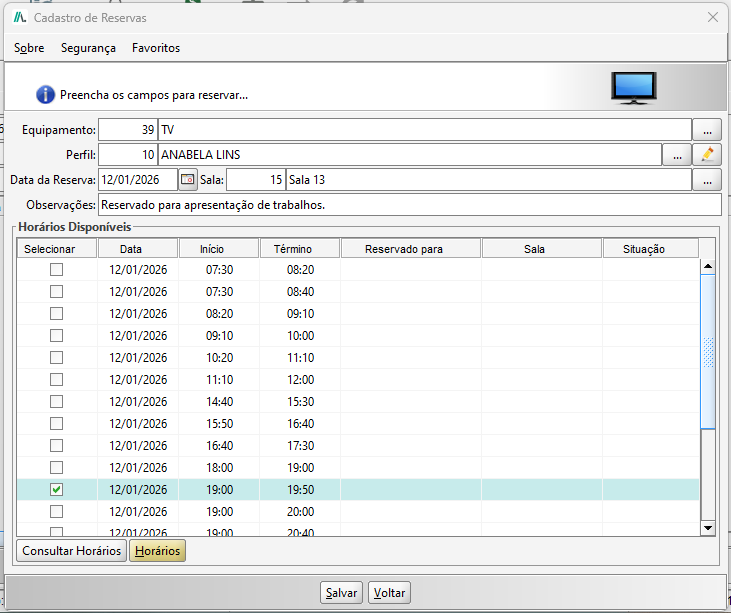
Na tela de Cadastro de Reservas:
1. Selecione o equipamento;
2. Selecione o perfil que será realizada a reserva;
3. Informe a data da reserva;
4. Informe a sala da reserva;
5. Informe uma observação;
A consulta de Horários Disponíveis apresentará todos os horários cadastrados da instituição.
 DICA: Caso o equipamento já possua reserva para o horário, a coluna Situação apresentará a informação, caso contrário a coluna será apresentada em branco conforme a imagem abaixo.
Nota: Os horários aqui apresentados são os horários da instituição, cadastrados pelo menu Acadêmico, clicar em Calendário/Horários e em Horários). A regra do Sistema permite que o usuário cadastre uma reserva de equipamento em um intervalo de horários já usado pela instituição, como por exemplo um horário de aula. Caso a reserva seja para um período inteiro (por exemplo manhã), o usuário deverá selecionar os horários que completem o período em que deseja manter a reserva.
6. Selecione o(s) horário(s) desejado(s);
7. Clique no botão salvar.
6.2.2. Reserva em lote
Na tela de Controle de reservas, clique no botão Nova Reserva e em Reserva em Lote.
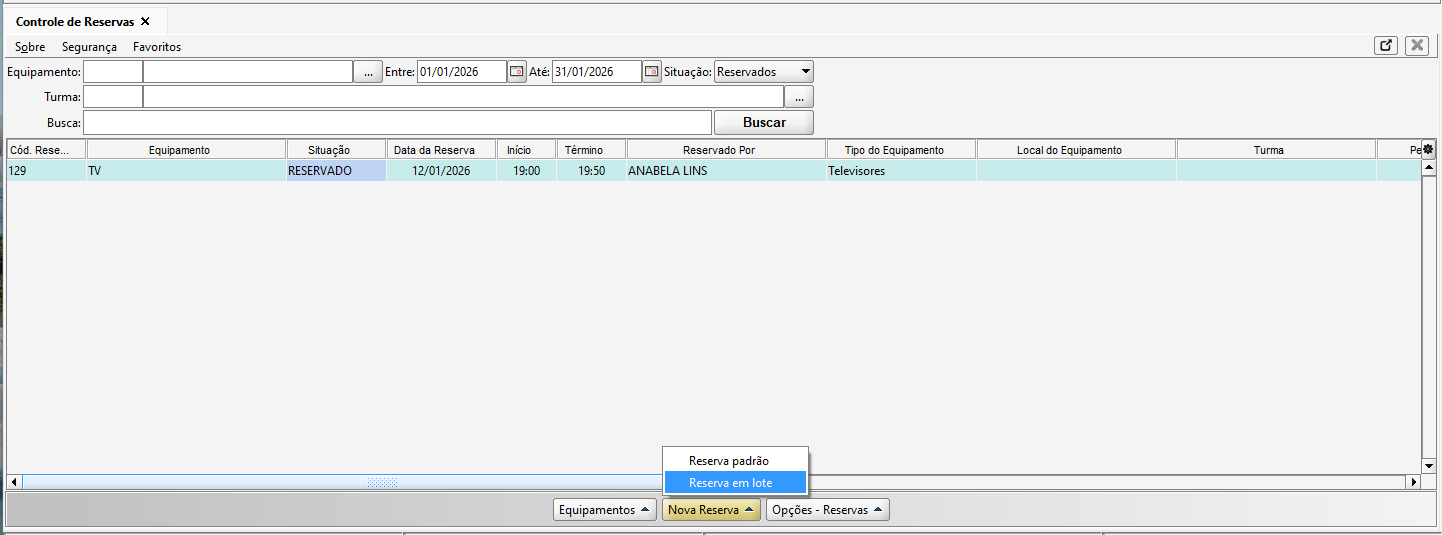
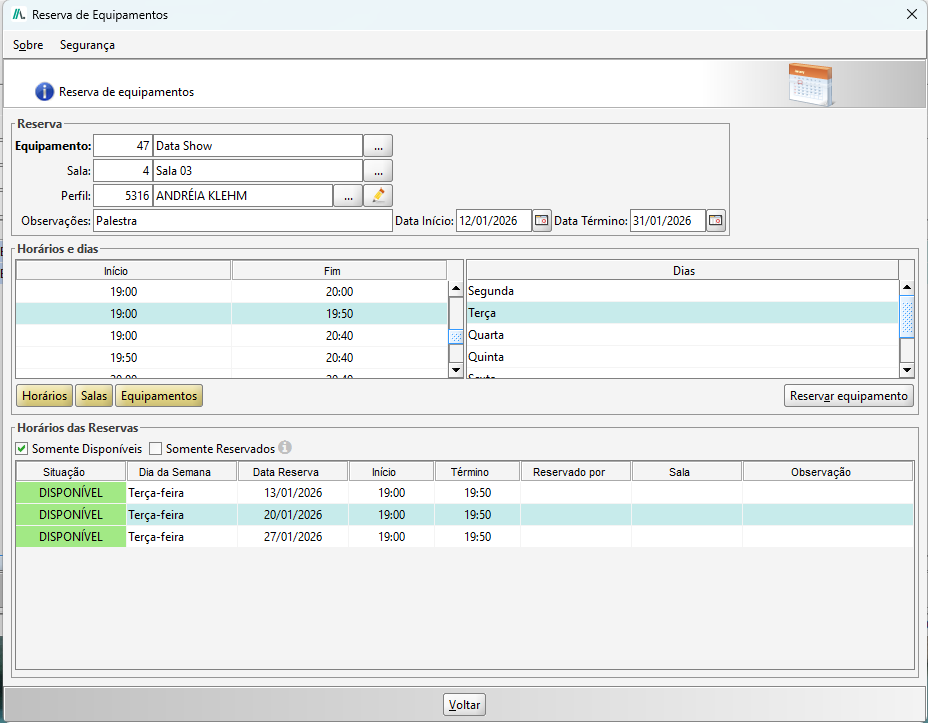
Na tela de Reserva de Equipamentos:
1. Selecione o equipamento;
2. Informe a sala da reserva;
3. Selecione o perfil que será realizada a reserva;
4. Informe uma observação;
5. Informe a data de início e término da reserva;
6. Selecione a data e horário;
A reserva será realizada para as datas disponiveis apresentadas no painel Horários das Reservas.
Para finalizar, clique no botão Reservar Equipamento.
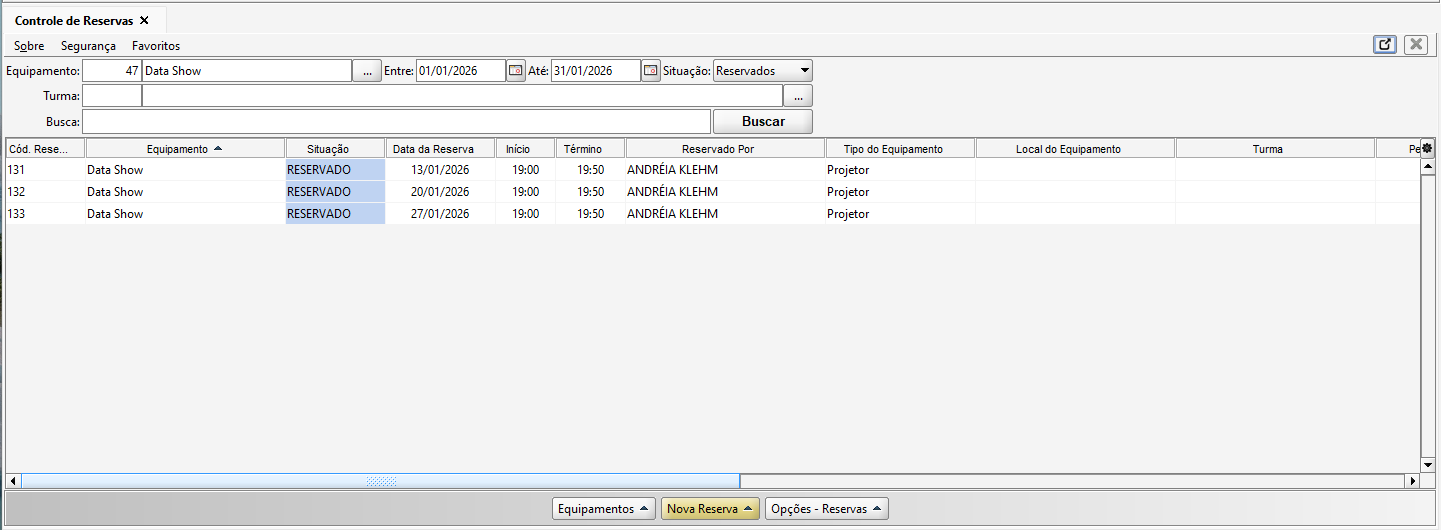
Dessa forma, na tela de Controle de Reservas, será possível visualizar todas as reservas realizadas, permitindo o acompanhamento e a gestão das solicitações.
6.3. Opções da reserva
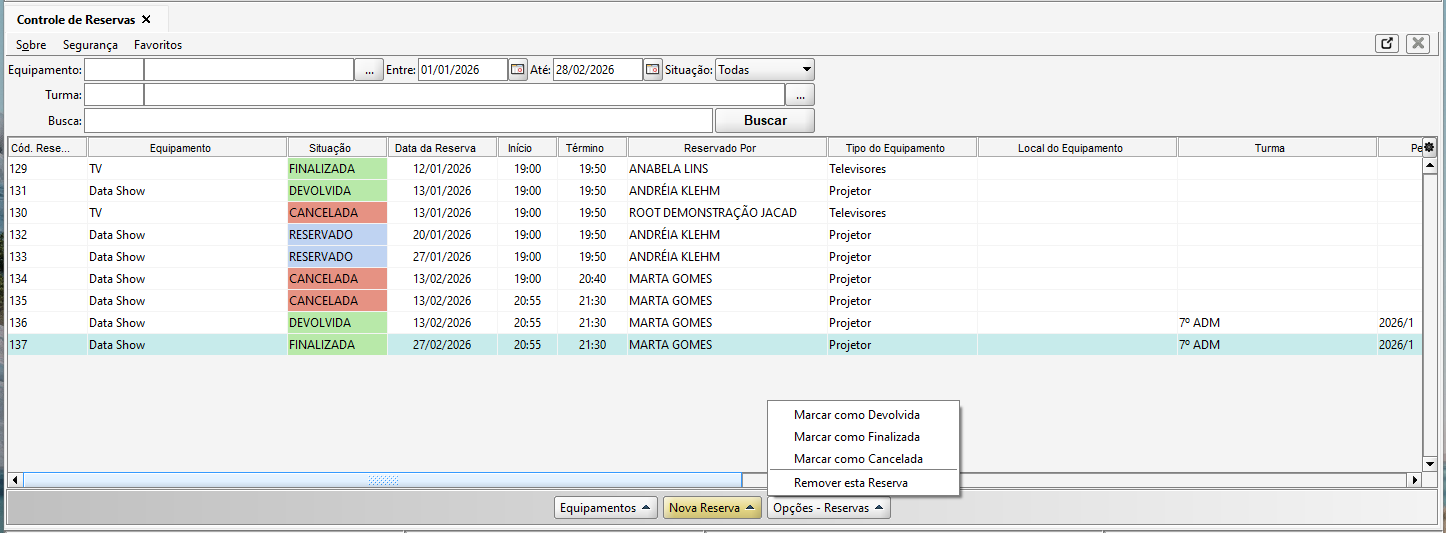
Neste passo, veremos as ações disponiveis para a reserva:
- Devolvida: A devolução indica que o solicitante entregou o equipamento ao setor que o controla. Ou seja o equipamento não está mais com o solicitante.
- Finalizada: Esta situação é opcional para a instituição. Ela é comumente utilizada em processos no qual após receber a devolução do equipamento, o funcionário que controla este setor realiza uma conferência para garantir que o equipamento está ok, antes de dar como finalizado o empréstimo do equipamento.
- Cancelada: Cancelamento de reservas.
- Remover esta Reserva: Esta opção realiza a exclusão do registro da reserva e após removido o registro não poderá ser resgatado. As reservas que forem excluídas, não serão mais apresentadas no JACAD e Portal do Professor.
7. CONCLUSÃO
Chegamos ao final deste guia sobre o módulo de reserva de equipamentos. Esperamos que este material tenha sido útil para auxiliá-lo na configuração dessa funcionalidade. Em caso de dúvidas ou necessidade de suporte, fique à vontade para consultar nossa base de conhecimento ou entrar em contato com nossa equipe de suporte técnico.
Agradecemos por confiar no JACAD e desejamos muito sucesso na gestão da sua instituição.
Até breve! ❤
Este artigo foi útil?
Que bom!
Obrigado pelo seu feedback
Desculpe! Não conseguimos ajudar você
Obrigado pelo seu feedback
Feedback enviado
Agradecemos seu esforço e tentaremos corrigir o artigo