Olá cliente JACAD, tudo bem? Este guia fornece todas as instruções necessárias para consultar e filtrar as transações financeiras pelo centro de custo na tela 'Pesquisa de Transações' do JACAD Desktop. Boa leitura!
ÍNDICE
- 1. INTRODUÇÃO
- 2. COMO ACESSAR
- 3. COLUNA CENTRO DE CUSTO
- 4. COMO FILTRAR POR CENTRO DE CUSTO
- 4.1. SELECIONANDO PELA CONSULTA
- 4.2. INFORMANDO O CÓDIGO
- 5. COMO REMOVER O FILTRO
- 6. SITUAÇÕES ESPERADAS QUE NÃO SÃO DEFEITO
- 7. CONCLUSÃO
1. INTRODUÇÃO
A tela 'Pesquisa de Transações' é usada pelo setor financeiro para conferir os lançamentos de receitas e despesas. Agora ela mostra também o centro de custo de cada transação, ou seja, o setor ou local onde a receita ou despesa foi gerada, e permite filtrar a pesquisa por um centro de custo.
Com isso, a conferência dos lançamentos fica mais rápida: é possível identificar na própria grade uma transação vinculada ao centro de custo errado, sem precisar abrir outra tela.
Pré-requisitos:
- Acesso: permissão para a tela 'Controle Financeiro' no JACAD Desktop
- Centros de custo: centros de custo cadastrados e vinculados às transações
2. COMO ACESSAR
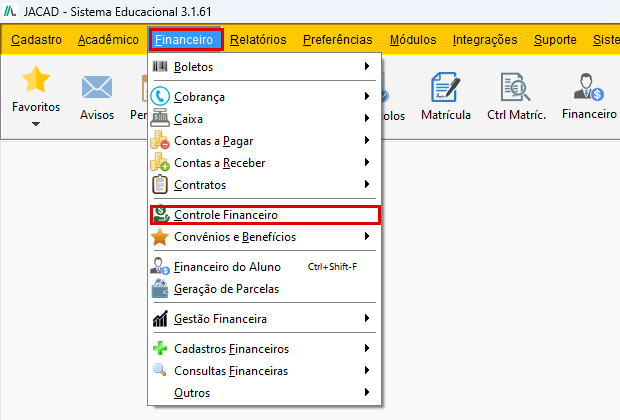
Figura 1 - Menu 'Financeiro' > 'Controle Financeiro'.

Figura 2 - Tela 'Pesquisa de Transações' com o botão 'Filtros' em destaque.
3. COLUNA CENTRO DE CUSTO
Depois da busca, a grade de resultados passa a ter a coluna 'Centro de custo', posicionada logo depois da coluna 'Plano de Conta'. Para vê-la, role a grade para a direita pela barra de rolagem horizontal.
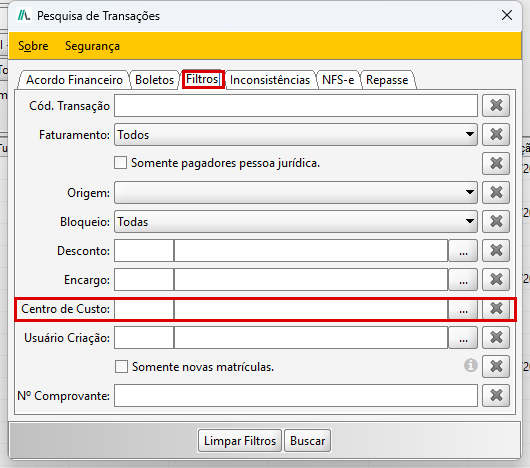
Figura 3 - Coluna 'Centro de custo' ao lado de 'Plano de Conta'.
O conteúdo da coluna depende de como a transação foi lançada:
- Um centro de custo: a coluna mostra o nome do centro de custo vinculado
- Mais de um centro de custo (rateio): a coluna mostra todos os centros de custo da transação, separados por vírgula
- Sem centro de custo: a coluna fica em branco
Quando o texto não couber na coluna, ele aparecerá cortado com reticências. Para ler o conteúdo inteiro, posicione o mouse na divisa entre os títulos 'Centro de custo' e 'Pagamento' e arraste para a direita, alargando a coluna.
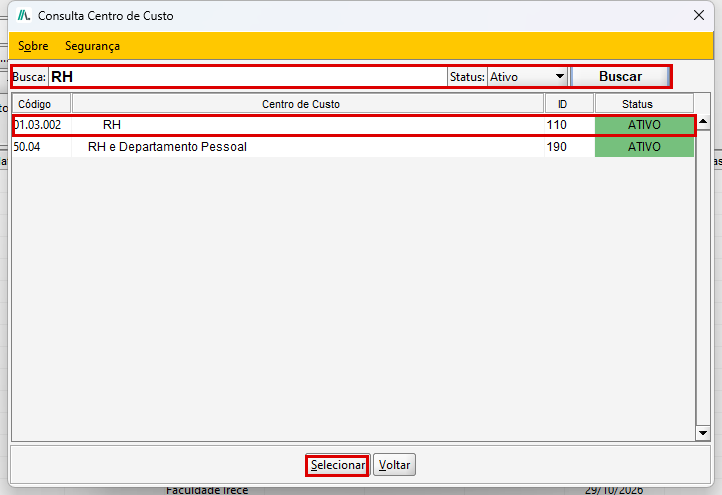
Figura 4 - Transação com rateio: todos os centros de custo exibidos na coluna alargada.
4. COMO FILTRAR POR CENTRO DE CUSTO
O filtro por centro de custo traz apenas as transações vinculadas ao centro escolhido. Ele pode ser usado sozinho ou junto com os demais filtros da tela, como o período de vencimento e a situação.
4.1. SELECIONANDO PELA CONSULTA
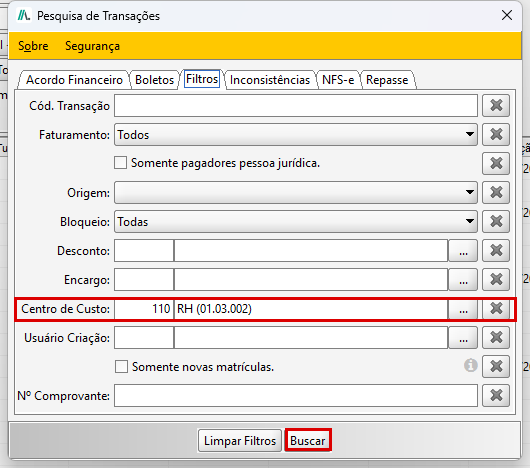
Figura 5 - Aba 'Filtros' com o campo 'Centro de Custo'.
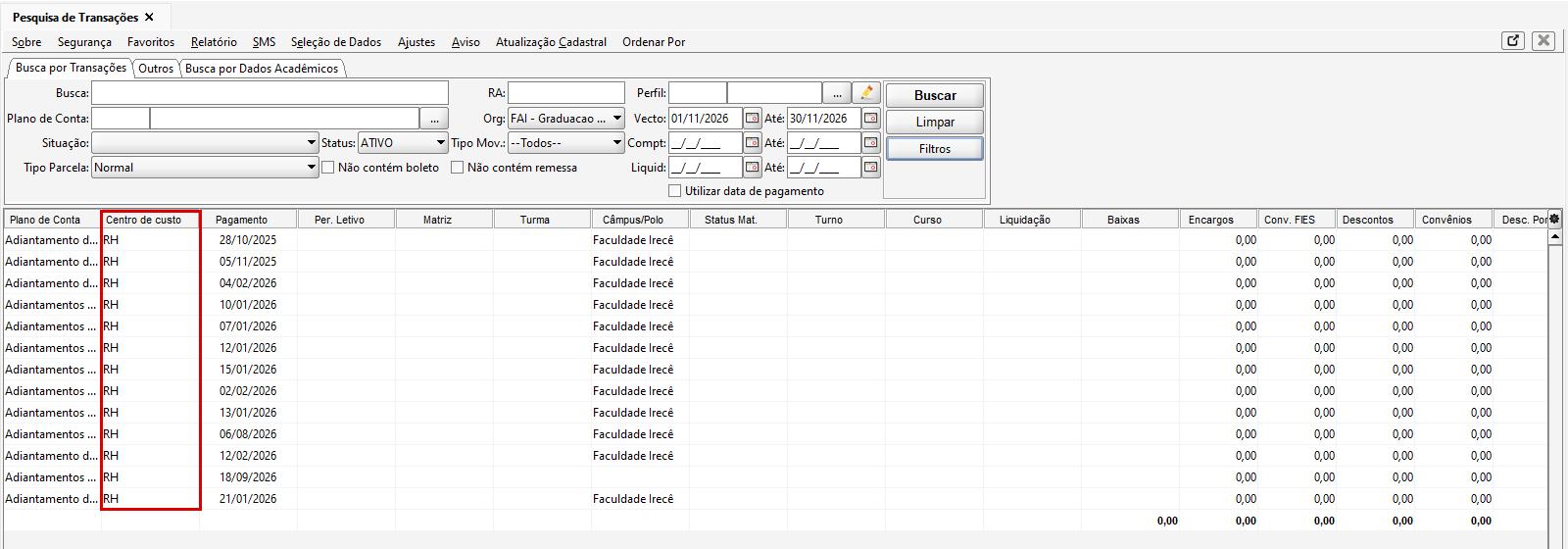
Figura 6 - Janela 'Consulta Centro de Custo': busca, seleção e botão 'Selecionar'.

Figura 7 - Campo 'Centro de Custo' preenchido e botão 'Buscar'.
4.2. INFORMANDO O CÓDIGO
Quem já conhece o código do centro de custo pode digitá-lo direto no campo, sem abrir a consulta.
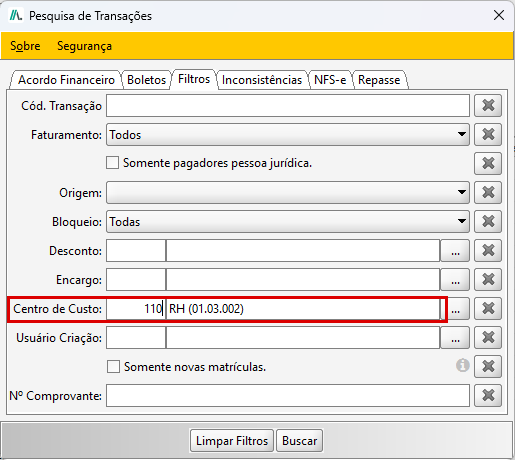
Figura 8 - Código digitado e descrição carregada após pressionar 'Enter'.
5. COMO REMOVER O FILTRO
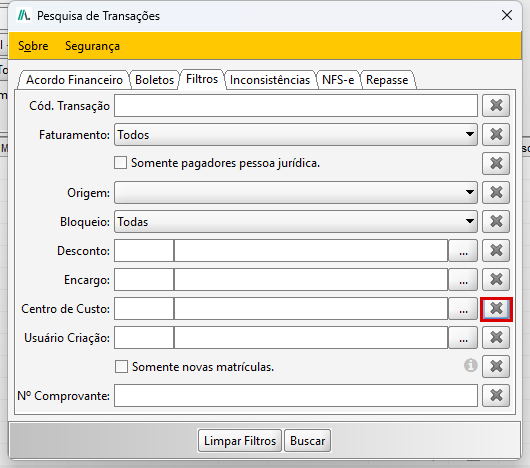
Figura 9 - Botão 'X' para limpar o campo 'Centro de Custo'.
6. SITUAÇÕES ESPERADAS QUE NÃO SÃO DEFEITO
- A coluna 'Centro de custo' está em branco: a transação não tem centro de custo vinculado
- A coluna mostra vários centros de custo: a transação foi lançada com rateio entre centros de custo; todos são exibidos, separados por vírgula
- O filtro foi preenchido, mas a busca trouxe todas as transações: o código foi digitado sem pressionar 'Enter', por isso a descrição não foi carregada. Digite o código novamente e pressione 'Enter', ou use o botão '...'
- A busca não trouxe nenhuma transação: não há transação do centro de custo escolhido que atenda também aos demais filtros, como período e situação. Revise os filtros da aba 'Busca por Transações'
7. CONCLUSÃO
Chegamos ao final deste guia sobre o centro de custo na Pesquisa de Transações. Esperamos que este material tenha sido útil e que a conferência dos lançamentos por centro de custo fique mais simples e rápida no dia a dia do setor financeiro. Agradecemos por confiar no JACAD e seguimos à disposição para apoiar a sua equipe.
Até breve! ❤
Este artigo foi útil?
Que bom!
Obrigado pelo seu feedback
Desculpe! Não conseguimos ajudar você
Obrigado pelo seu feedback
Feedback enviado
Agradecemos seu esforço e tentaremos corrigir o artigo