Olá cliente JACAD, tudo bem? Este manual apresenta, de forma prática e detalhada, as telas de Configurações Financeiras. Boa leitura!
ÍNDICE
- 1. CONFIGURAÇÕES FINANCEIRAS DO JACAD
- 2. FINANCEIRO GERAIS
- 3. CONSOLIDAÇÃO FINANCEIRA
- 4. CONTRATOS
- 5. CONCLUSÃO
1. CONFIGURAÇÕES FINANCEIRAS DO JACAD
A tela Configurações Financeiras do Jacad reúne os parâmetros gerais que controlam como o JACAD gera parcelas, calcula comissões, monta boletos bancários, emite contratos, processa a folha de pagamento, envia cartas de cobrança e e-mails, e organiza informações para o Imposto de Renda. É uma tela de configuração: os valores definidos aqui passam a valer para toda a organização, refletindo no comportamento de outras telas do sistema (como geração de parcelas de matrícula, emissão de boletos e envio de comunicados).
1.1. ACESSO
Para acessar a tela de Configurações Financeiras do Jacad, siga os passos abaixo.
PASSO 1 — No menu superior do sistema, clique em Preferências.
PASSO 2 — No menu que se abre, passe o mouse sobre Configurações para expandir o submenu.
PASSO 3 — Passe o mouse sobre Financeiras para expandir o submenu seguinte.
PASSO 4 — Clique em Financeiro Jacad.
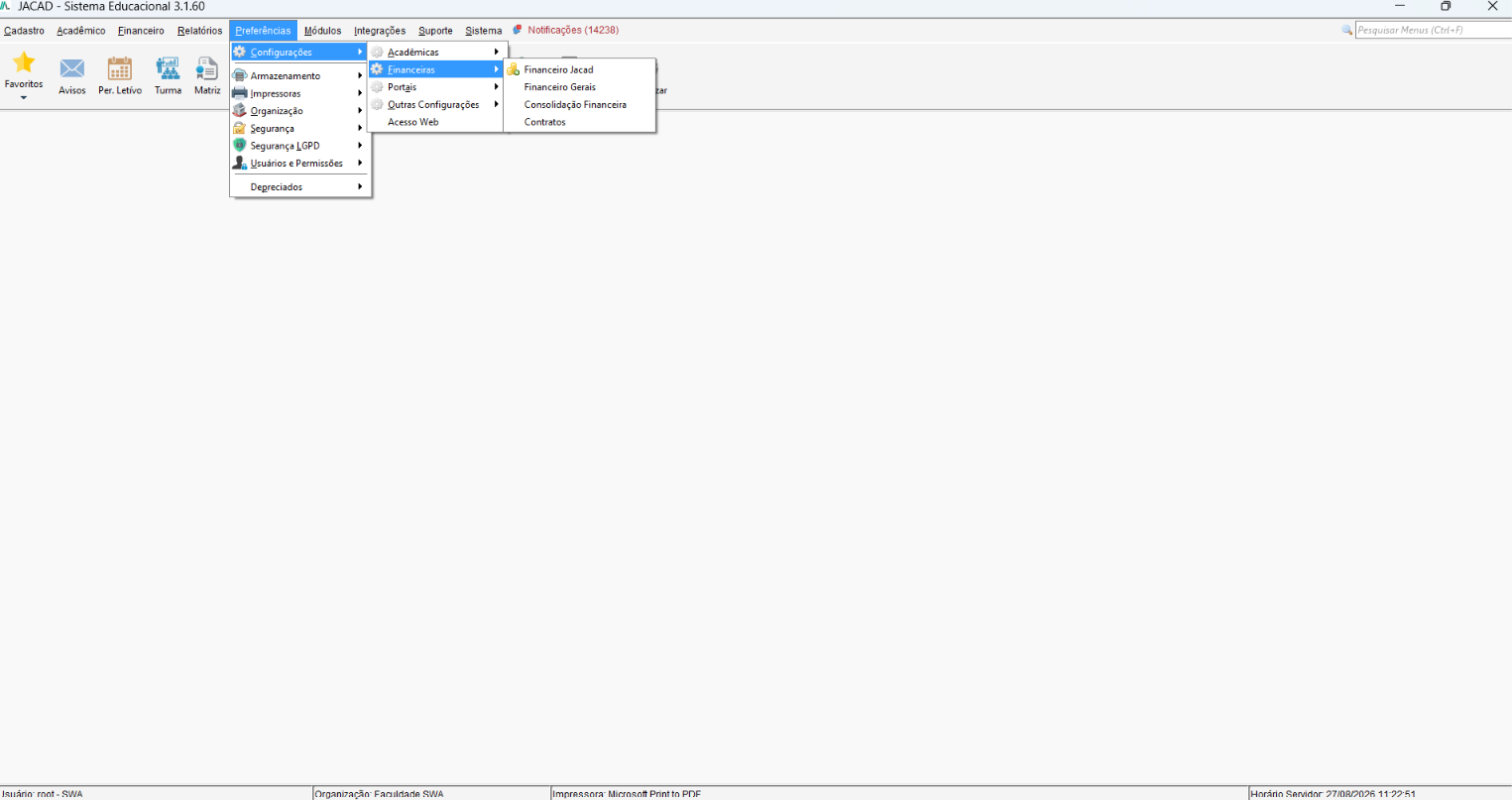
Figura 1 — Caminho de acesso: Preferências › Configurações › Financeiras › Financeiro Jacad. Repare que, no mesmo submenu Financeiras, existem ainda as opções Financeiro Gerais, Consolidação Financeira e Contratos — outras telas de configuração financeira, fora do escopo deste primeiro tópico do manual.
1.2. VISÃO GERAL DA TELA
Ao concluir o acesso, o sistema abre a janela Configurações Financeiras do Jacad, organizada em seis abas: Financeiro Geral, Folha de Pagamento, Carta de Cobrança, E-mail, Imposto de Renda e Contratos. No rodapé da janela, os botões Salvar e Voltar estão presentes em todas as abas.
• Salvar: grava as alterações feitas em qualquer uma das seis abas. Como as abas compartilham a mesma janela, não é necessário salvar aba por aba — um único clique em Salvar grava o conjunto de configurações preenchidas até aquele momento.
• Voltar: fecha a janela de configurações. Alterações feitas e não salvas são descartadas.
• Cada aba concentra um conjunto de parâmetros específicos, detalhados nos itens 1.3 a 1.8 a seguir.
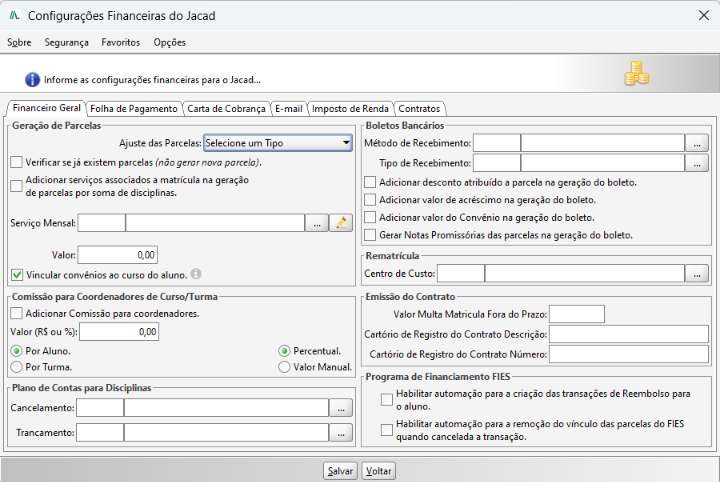
Figura 2 — Janela "Configurações Financeiras do Jacad", aba Financeiro Geral, com as demais abas visíveis na parte superior.
1.3. ABA FINANCEIRO GERAL
A aba Financeiro Geral é a primeira exibida ao abrir a tela e concentra a maior parte dos parâmetros, organizados nos blocos Geração de Parcelas, Comissão para Coordenadores de Curso/Turma, Plano de Contas para Disciplinas, Boletos Bancários, Rematrícula, Emissão do Contrato e Programa de Financiamento FIES.
1.3.1. GERAÇÃO DE PARCELAS
Este bloco controla como o sistema se comporta ao gerar as parcelas financeiras vinculadas à matrícula do aluno.
• Ajuste das Parcelas: lista de seleção que define como o sistema trata eventuais diferenças de arredondamento entre o valor total e a soma das parcelas geradas. Ao abrir a lista, são exibidas três opções: Selecione um Tipo (opção em branco, nenhum ajuste definido), Ajustar na próxima Parcela (a diferença de arredondamento é somada ou subtraída da parcela seguinte) e Ratear entre as demais Parcelas (a diferença é distribuída proporcionalmente entre as demais parcelas geradas).
• Verificar se já existem parcelas (não gera nova parcela): caixa de marcação que, quando ativada, faz o sistema checar se já existem parcelas geradas para o aluno/curso antes de criar novas, evitando duplicidade de cobrança.
• Adicionar serviços associados à matrícula na geração de parcelas por soma de disciplinas: caixa de marcação que inclui, no cálculo da parcela gerada por soma de disciplinas, os serviços que estejam associados à matrícula do aluno (além do valor das próprias disciplinas).
• Serviço Mensal: campo de busca (com botão ... para abrir a consulta e um ícone de lápis para editar o serviço selecionado) que define qual serviço cadastrado representa a mensalidade padrão utilizada na geração das parcelas.
• Valor: campo monetário, com valor padrão 0,00, associado ao Serviço Mensal selecionado.
• Vincular convênios ao curso do aluno: caixa de marcação (vem marcada por padrão) que faz o sistema vincular automaticamente os convênios cadastrados ao curso do aluno. Um ícone de informação ao lado do campo indica que há uma explicação complementar disponível diretamente no sistema (não foi possível abrir seu conteúdo durante esta revisão).
O botão ... ao lado do campo Serviço Mensal abre a janela Cadastro de Serviço, usada para consultar um serviço já existente ou cadastrar um novo, que poderá então ser selecionado como Serviço Mensal.
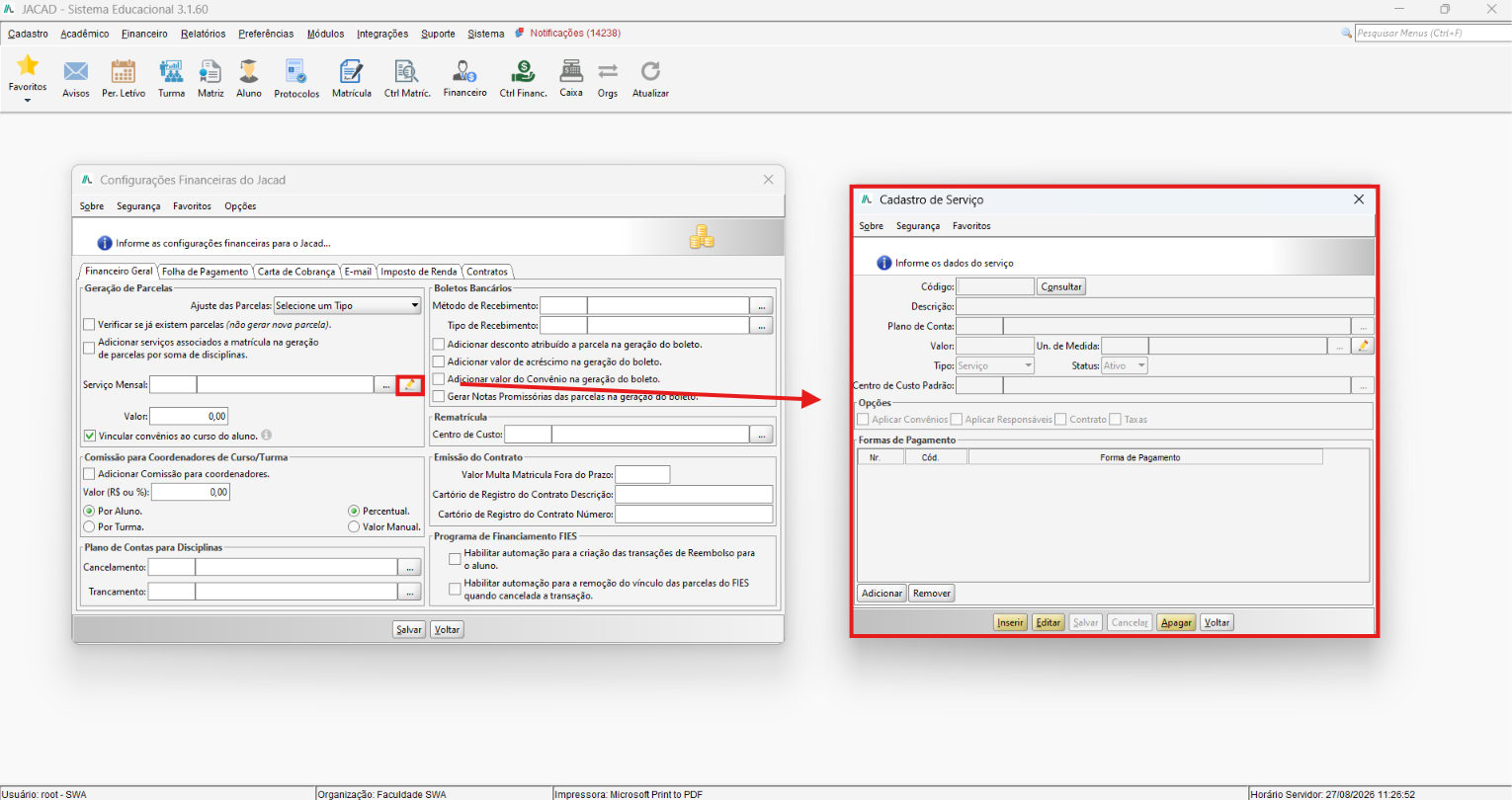 Figura 3 — Janela "Cadastro de Serviço", aberta a partir do ícone de lápis ao lado do campo Serviço Mensal.
• Código: campo preenchido automaticamente pelo sistema ao salvar um novo serviço; o botão Consultar, ao lado, permite localizar um serviço já cadastrado pelo código.
• Descrição: campo de texto livre para identificar o serviço.
• Plano de Conta: campo de busca (com botão ...) para vincular o serviço a um plano de conta contábil.
• Valor: campo monetário com o valor cobrado pelo serviço.
• Un. de Medida: campo de busca para a unidade de medida do serviço (por exemplo, mensal, único).
• Tipo: lista de seleção, exibida com o valor Serviço no exemplo observado.
• Status: lista de seleção com o estado do cadastro (Ativo no exemplo observado).
• Centro de Custo Padrão: campo de busca (com botão ...) para o centro de custo padrão associado ao serviço.
• Aplicar Convênios, Aplicar Responsáveis, Contrato, Taxas: caixas de marcação no bloco Opções, que definem se o serviço deve considerar convênios, responsáveis financeiros, geração de contrato e/ou taxas.
• Formas de Pagamento: tabela (com colunas Nr., Cód. e Forma de Pagamento) e botões Adicionar/Remover, para relacionar ao serviço as formas de pagamento aceitas.
• Inserir, Editar, Salvar, Cancelar, Apagar, Voltar: botões de rodapé para, respectivamente, iniciar um novo cadastro, editar o serviço carregado, gravar as informações, cancelar a operação em andamento, excluir o serviço e fechar a janela.
1.3.2. COMISSÃO PARA COORDENADORES DE CURSO/TURMA
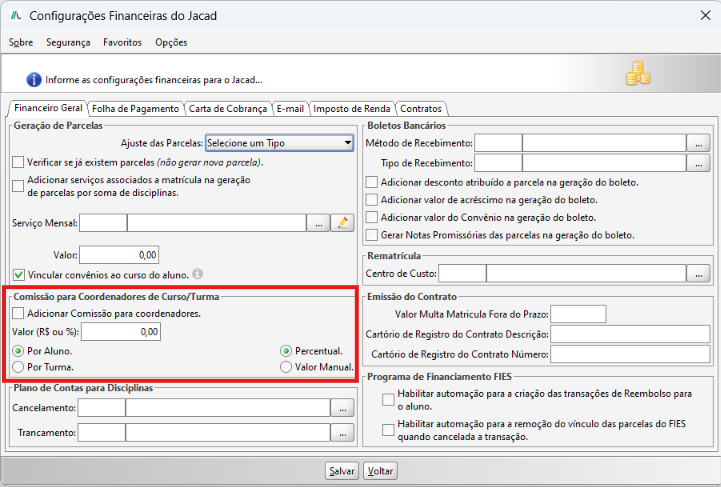
Este bloco define se e como é calculada uma comissão para coordenadores, a partir do valor das mensalidades.
• Adicionar Comissão para coordenadores: caixa de marcação que habilita o cálculo de comissão. Quando desmarcada (como no exemplo observado), os campos deste bloco ficam disponíveis apenas para configuração prévia, sem afetar o sistema.
• Valor (R$ ou %): campo numérico com o valor da comissão, cujo significado (valor fixo em reais ou percentual) depende da opção marcada em Percentual/Valor Manual, descrita abaixo.
• Por Aluno / Por Turma: opções (seleção única) que definem a base de cálculo da comissão — por aluno matriculado ou pela turma como um todo. No exemplo observado, Por Aluno vem selecionada por padrão.
• Percentual / Valor Manual: opções (seleção única) que definem se o campo Valor (R$ ou %) representa um percentual da mensalidade ou um valor fixo em reais. No exemplo observado, Percentual vem selecionada por padrão.
1.3.3. PLANO DE CONTAS PARA DISCIPLINAS
Este bloco define os planos de conta contábeis utilizados quando uma disciplina é cancelada ou trancada pelo aluno.
• Cancelamento: campo de busca (com botão ...) para o plano de conta que deve ser utilizado quando uma disciplina é cancelada.
• Trancamento: campo de busca (com botão ...) para o plano de conta que deve ser utilizado quando uma disciplina é trancada.
Os botões ... de Cancelamento e Trancamento abrem a mesma janela de consulta, Consulta Plano de Conta - Despesas, filtrada para planos de conta do tipo despesa.
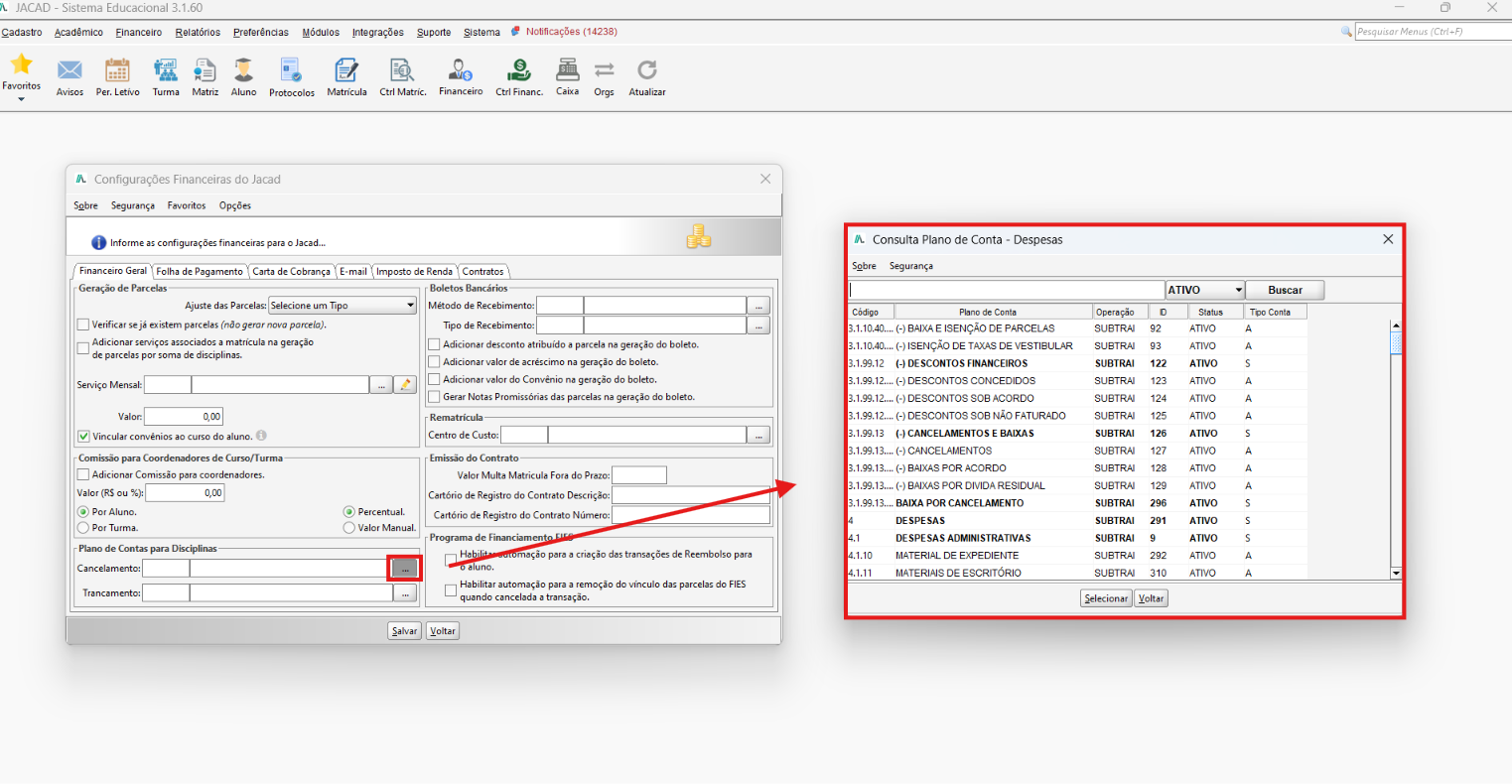
Figura 4 — Janela "Consulta Plano de Conta - Despesas", aberta a partir do campo Cancelamento.
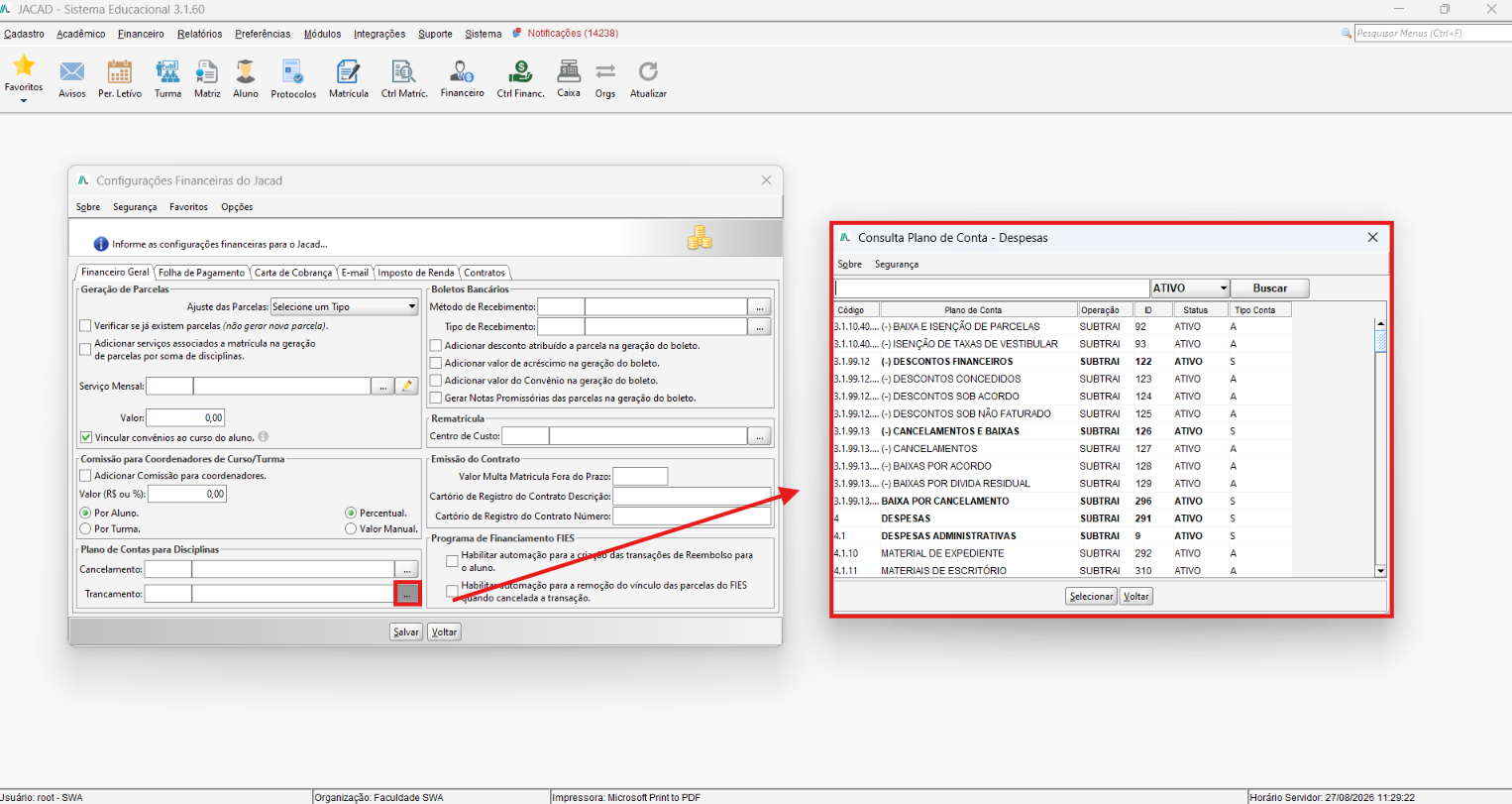
Figura 5 — A mesma janela "Consulta Plano de Conta - Despesas", aberta a partir do campo Trancamento.
• Campo de busca (topo): campo de texto livre para localizar um plano de conta por código ou descrição.
• Status (ATIVO, na tela): filtro que restringe a busca a planos de conta em determinado status.
• Buscar: botão que executa a pesquisa com o termo e o status informados.
• Tabela de resultados: lista os planos de conta com colunas Código, Plano de Conta, Operação (por exemplo, SUBTRAI), ID, Status e Tipo Conta.
• Selecionar: botão que confirma a escolha do plano de conta destacado na tabela e o devolve ao campo de origem (Cancelamento ou Trancamento).
• Voltar: fecha a janela de consulta sem selecionar nenhum item.
1.3.4. BOLETOS BANCÁRIOS
Este bloco reúne as configurações relacionadas à geração de boletos bancários para as parcelas.
• Método de Recebimento: campo de busca (com botão ...) para o método bancário padrão utilizado na geração dos boletos.
• Tipo de Recebimento: campo de busca (com botão ...) para o tipo de recebimento padrão associado aos boletos.
• Adicionar desconto atribuído a parcela na geração do boleto: caixa de marcação que inclui, no boleto gerado, eventual desconto já atribuído à parcela.
• Adicionar valor de acréscimo na geração do boleto: caixa de marcação que inclui valores de acréscimo (por exemplo, juros ou multa previstos) no boleto gerado.
• Adicionar valor do Convênio na geração do boleto: caixa de marcação que inclui, no valor do boleto, valores relativos a convênios vinculados ao aluno.
• Gerar Notas Promissórias das parcelas na geração do boleto: caixa de marcação que faz o sistema gerar, junto ao boleto, as respectivas notas promissórias das parcelas.
O botão ... do campo Método de Recebimento abre a janela Consulta de Métodos de Recebimento Bancários.
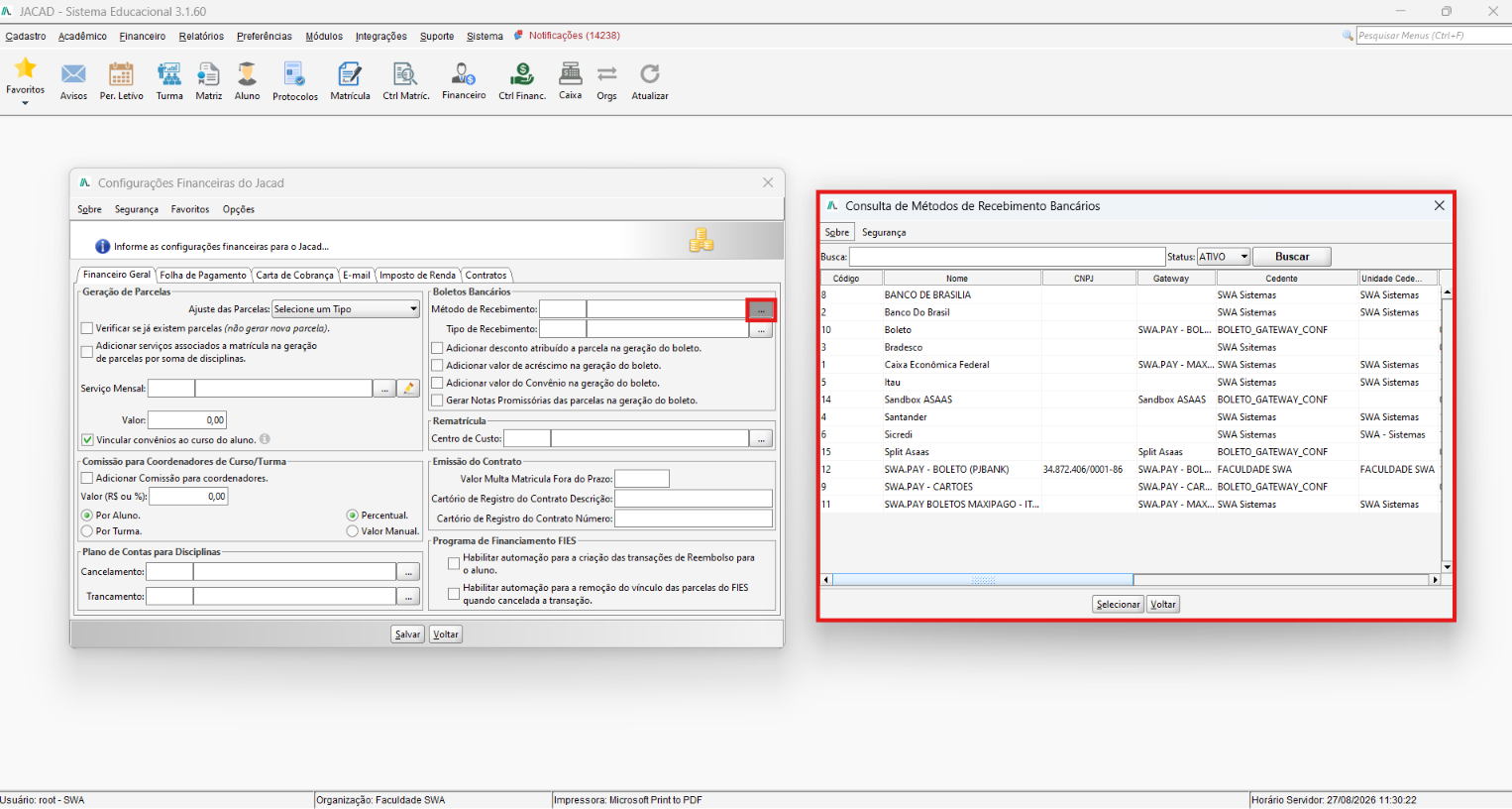
Figura 6 — Janela "Consulta de Métodos de Recebimento Bancários", listando os métodos cadastrados (Banco Do Brasil, Bradesco, Itaú, Santander, Sicredi, SWA.PAY, entre outros).
• Busca: campo de texto livre para localizar um método pelo nome.
• Status (ATIVO, na tela): filtro pelo status do método de recebimento.
• Buscar: executa a pesquisa.
• Tabela de resultados: exibe Código, Nome, CNPJ, Gateway (por exemplo, SWA.PAY - BOL..., Sandbox ASaaS), Cedente e Unidade Cedente de cada método bancário cadastrado.
• Selecionar / Voltar: confirmam a escolha do método destacado ou fecham a janela sem selecionar.
Já o botão ... do campo Tipo de Recebimento abre a janela Consulta de Tipo Recebimento.
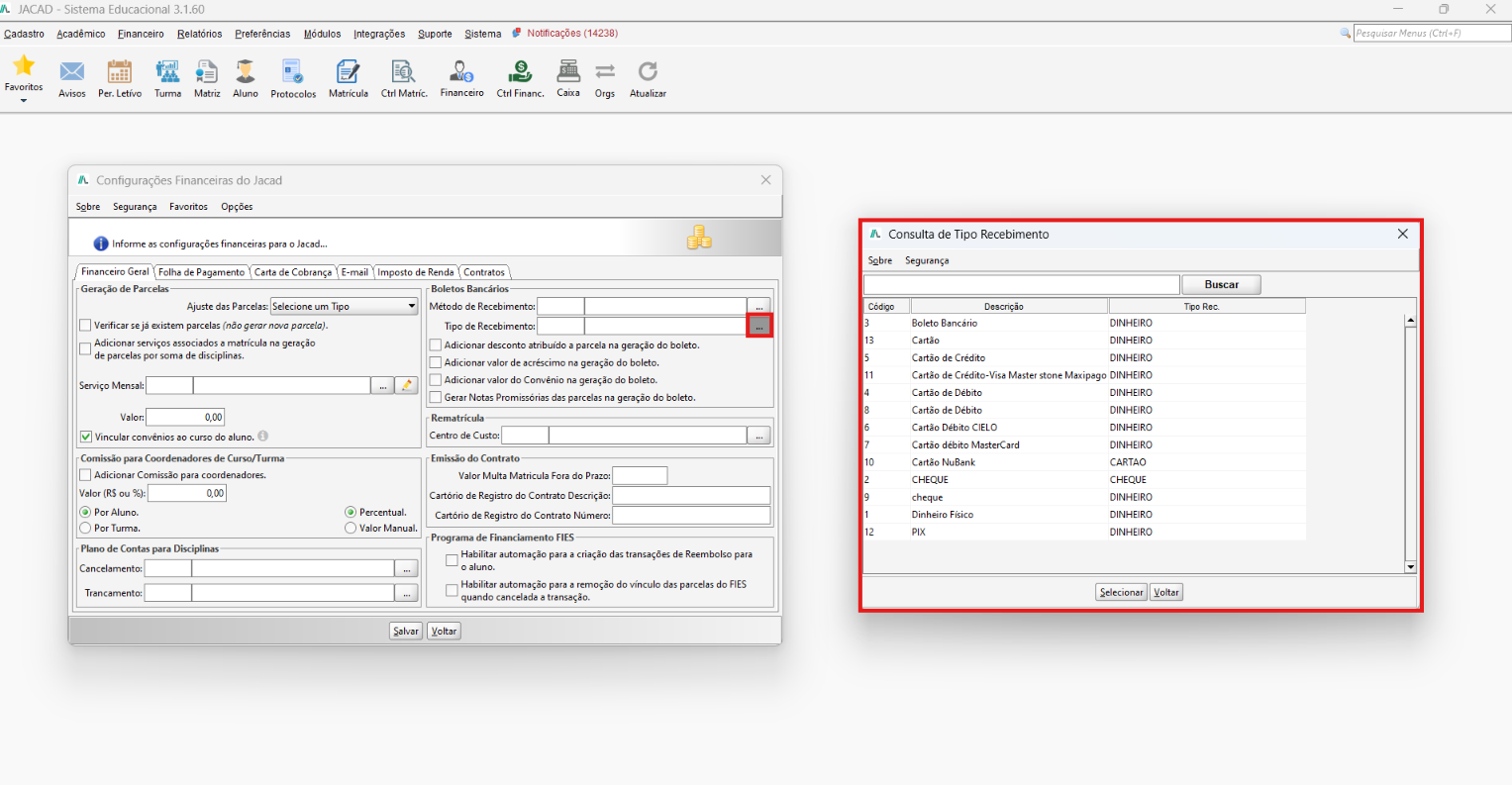
Figura 7 (print real) — Janela "Consulta de Tipo Recebimento", com tipos como Boleto Bancário, Cartão, Cartão de Crédito, Cartão de Débito, Cartão NuBank, CHEQUE, Dinheiro Físico e PIX.
• Campo de busca (topo): campo de texto livre para localizar um tipo de recebimento.
• Buscar: executa a pesquisa.
• Tabela de resultados: exibe Código, Descrição (nome do tipo de recebimento) e Tipo Rec. (a categoria em que o tipo se enquadra, como DINHEIRO, CARTAO ou CHEQUE).
• Selecionar / Voltar: confirmam a escolha do tipo destacado ou fecham a janela sem selecionar.
1.3.5. REMATRÍCULA
Este bloco define, para o processo de rematrícula, o centro de custo a ser utilizado.
• Centro de Custo: campo de busca (com botão ...) para o centro de custo padrão aplicado às operações financeiras de rematrícula.
O botão ... abre a janela Consulta Centros de Custo - Disponíveis.
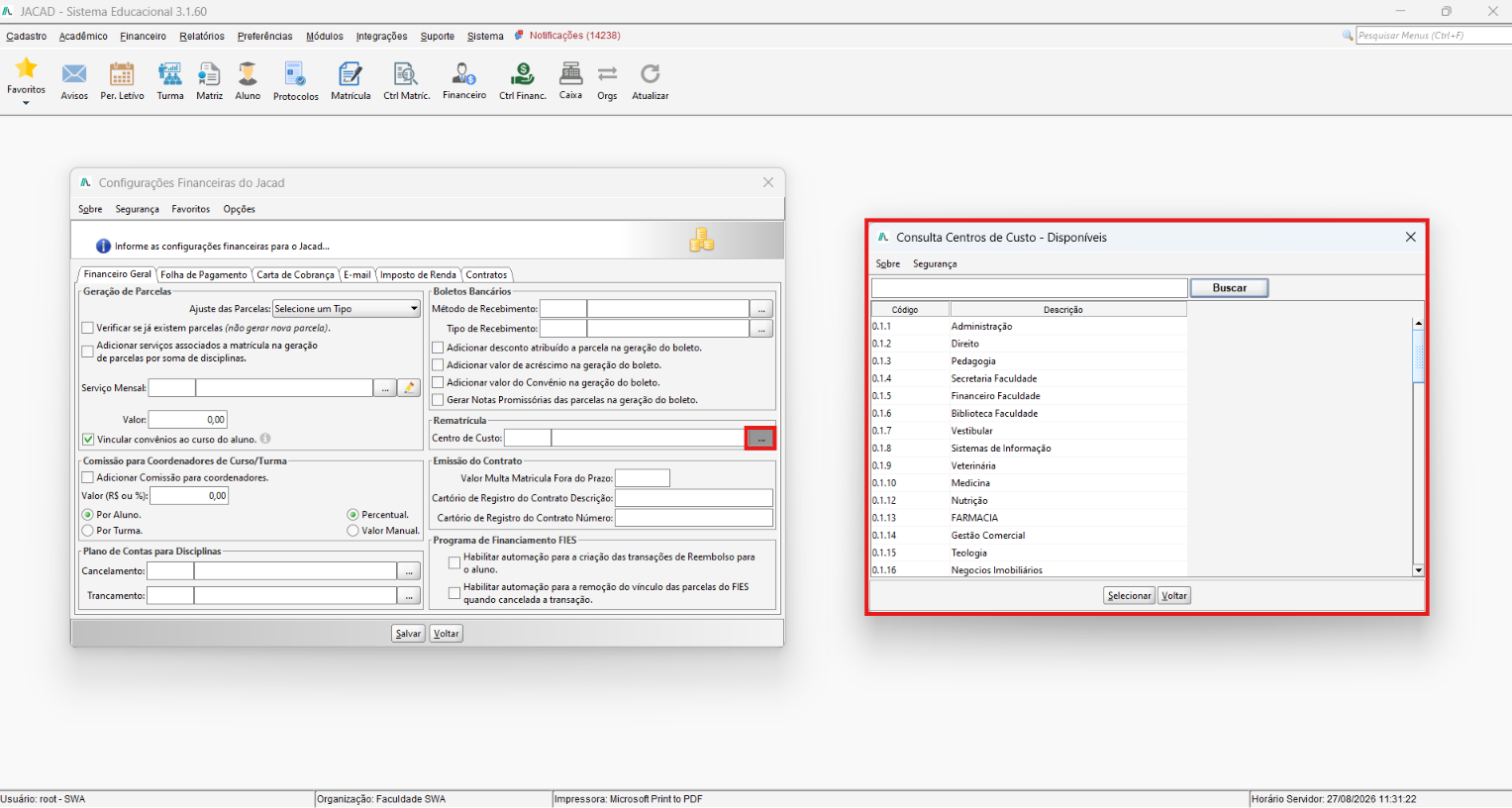
Figura 8 — Janela "Consulta Centros de Custo - Disponíveis", listando centros de custo como Administração, Direito, Pedagogia, Secretaria Faculdade, Financeiro Faculdade, Biblioteca Faculdade, Vestibular, Sistemas de Informação, Veterinária, Medicina, Nutrição, FARMACIA, Gestão Comercial, Teologia e Negócios Imobiliários.
• Campo de busca (topo): campo de texto livre para localizar um centro de custo pelo código ou descrição.
• Buscar: executa a pesquisa.
• Tabela de resultados: exibe Código (por exemplo, 0.1.1, 0.1.2...) e Descrição de cada centro de custo disponível.
• Selecionar / Voltar: confirmam a escolha do centro de custo destacado ou fecham a janela sem selecionar.
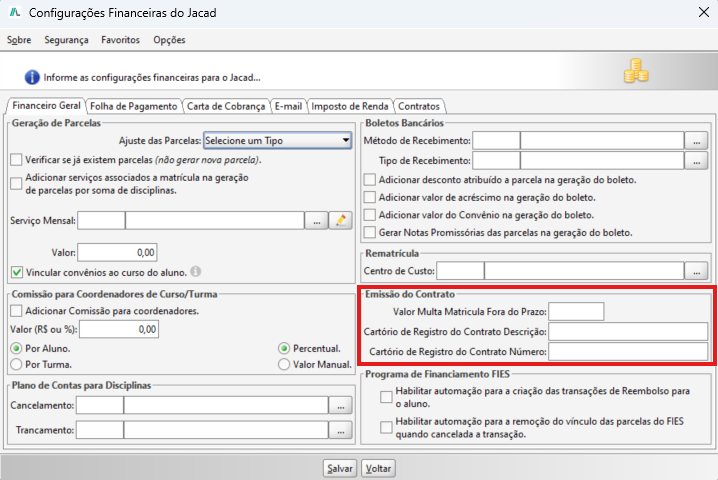
1.3.6. EMISSÃO DO CONTRATO
Este bloco reúne parâmetros usados na emissão do contrato do aluno.
• Valor Multa Matrícula Fora do Prazo: campo monetário com o valor da multa aplicada quando a matrícula é efetivada fora do prazo estabelecido.
• Cartório de Registro do Contrato Descrição: campo de texto livre com a descrição do cartório em que o contrato é registrado.
• Cartório de Registro do Contrato Número: campo de texto livre com o número de registro do contrato no cartório informado.
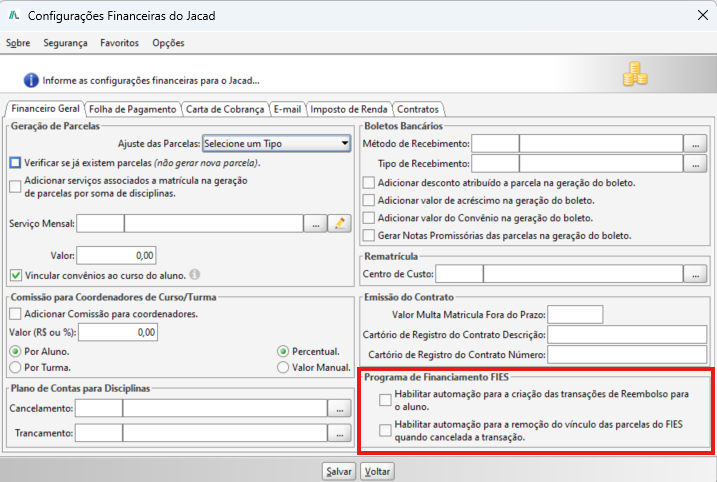
1.3.7. PROGRAMA DE FINANCIAMENTO FIES
Este bloco controla automações específicas do programa de financiamento estudantil FIES.
• Habilitar automação para a criação das transações de Reembolso para o aluno: caixa de marcação que, quando ativada, faz o sistema criar automaticamente as transações de reembolso destinadas ao aluno no fluxo do FIES.
• Habilitar automação para a remoção do vínculo das parcelas do FIES quando cancelada a transação: caixa de marcação que, quando ativada, remove automaticamente o vínculo das parcelas com o FIES caso a transação correspondente seja cancelada.
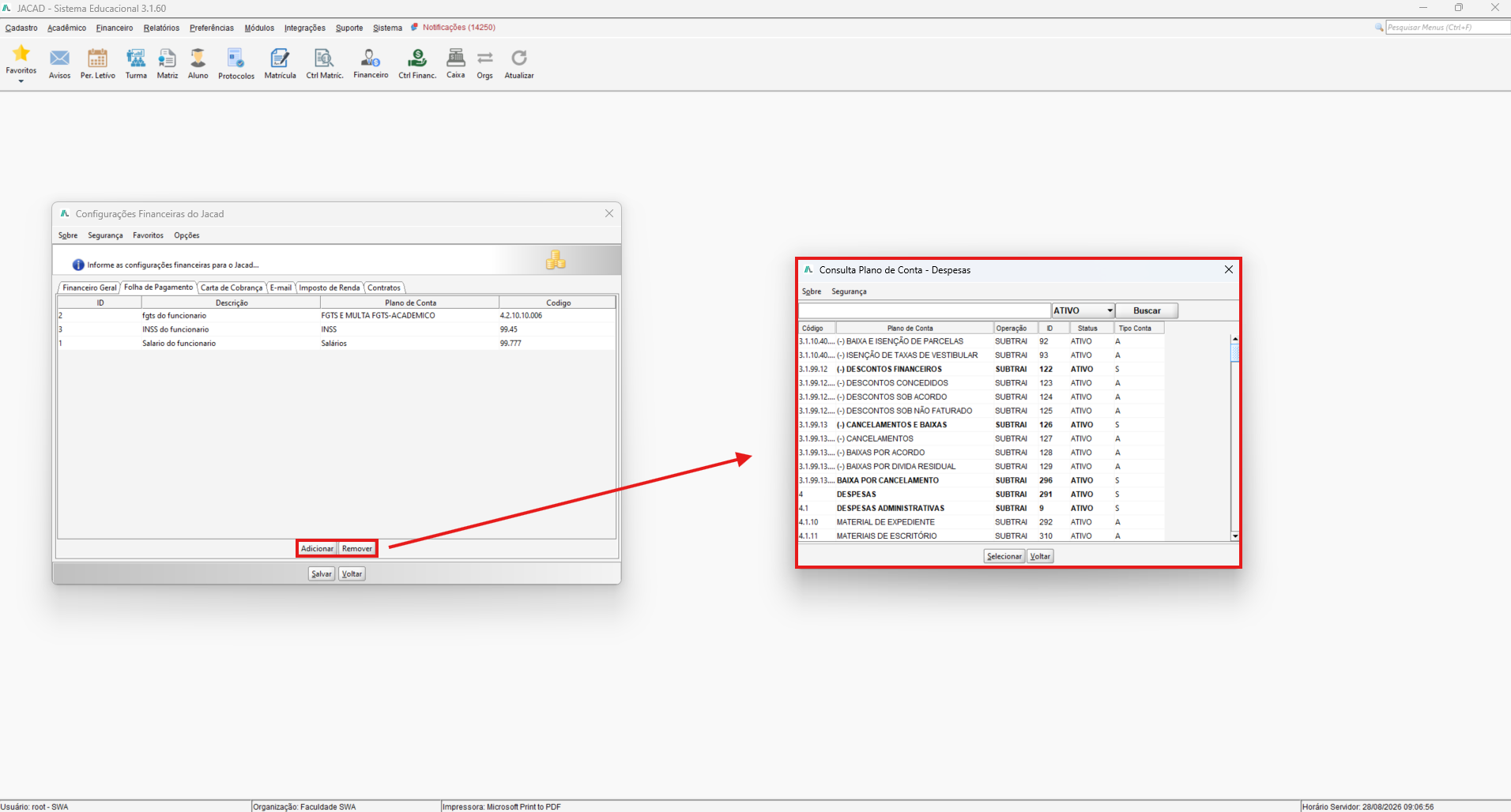
1.4. ABA FOLHA DE PAGAMENTO
A aba Folha de Pagamento apresenta uma tabela de mapeamento entre eventos da folha de pagamento e planos de conta contábeis, usada para direcionar corretamente os lançamentos financeiros de cada tipo de verba.
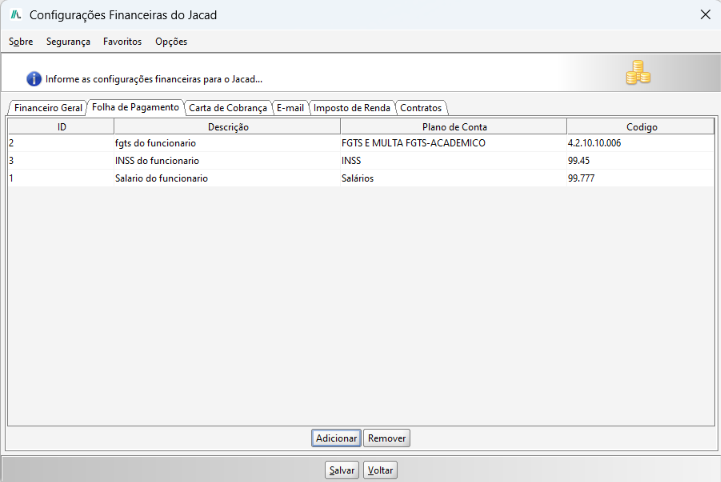 Figura 9 (print real) — Aba "Folha de Pagamento", com o mapeamento de FGTS do funcionário, INSS do funcionário e Salário do funcionário para seus respectivos planos de conta.
• Tabela (ID, Descrição, Plano de Conta, Código): lista cada tipo de verba da folha (no exemplo observado, fgts do funcionario, INSS do funcionario e Salario do funcionario) e o plano de conta contábil correspondente (respectivamente, FGTS E MULTA FGTS-ACADEMICO código 4.2.10.10.006, INSS código 99.45, e Salários código 99.777).
• Adicionar: botão que inclui uma nova linha de mapeamento entre uma verba da folha e um plano de conta.
• Remover: botão que exclui a linha atualmente selecionada na tabela.
1.5. ABA CARTA DE COBRANÇA
A aba Carta de Cobrança define como as parcelas em aberto são agrupadas ao gerar a carta de cobrança enviada ao aluno ou responsável financeiro, além da conta padrão exibida no relatório.
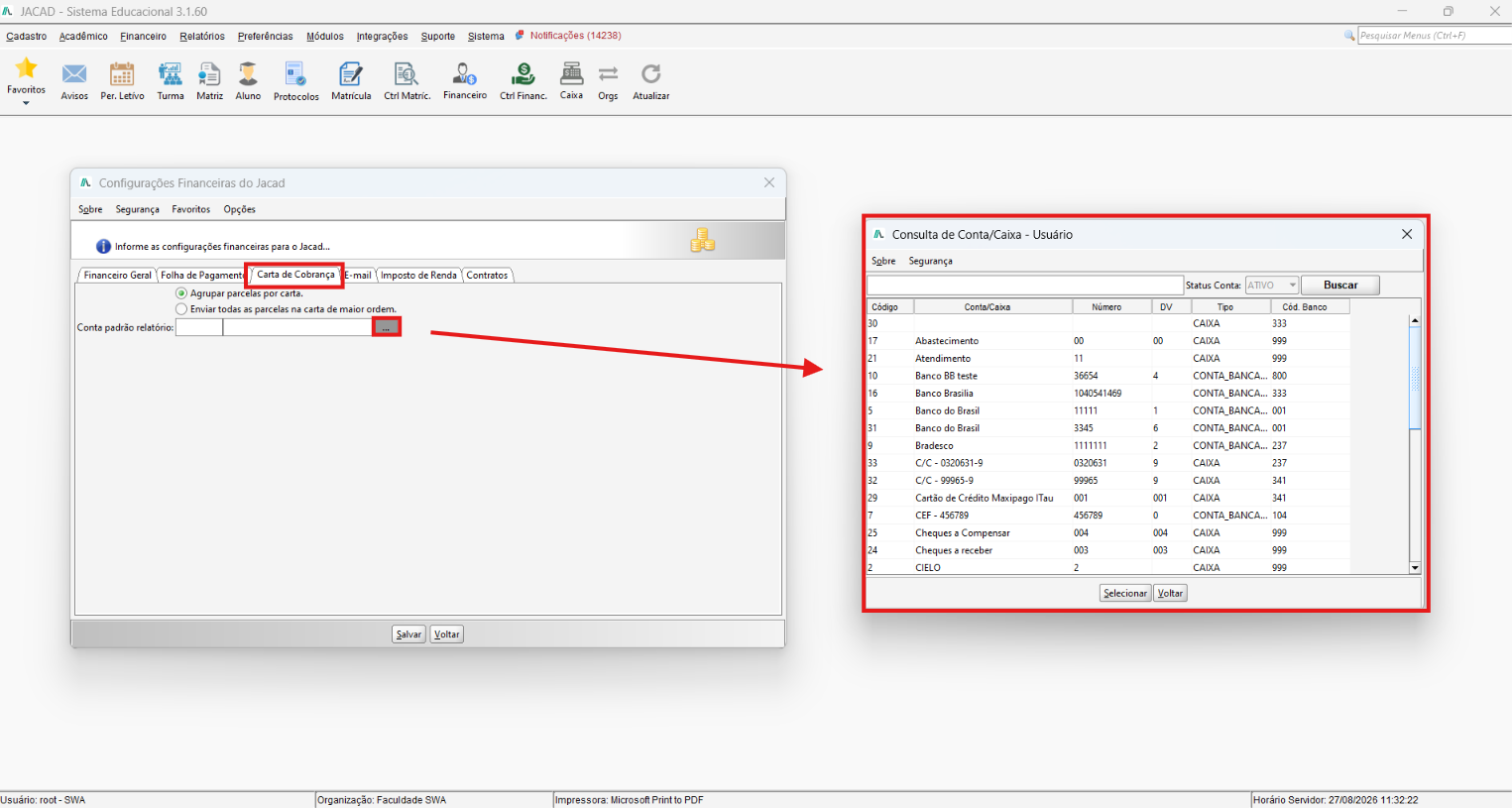
Figura 10 — Aba "Carta de Cobrança", com a janela "Consulta de Conta/Caixa - Usuário" aberta a partir do campo Conta padrão relatório.
• Agrupar parcelas por carta: opção (seleção única) que faz o sistema emitir uma carta de cobrança para cada parcela em aberto, agrupando-as por carta conforme algum critério interno (por exemplo, por aluno ou por vencimento). No exemplo observado, esta opção vem selecionada por padrão.
• Enviar todas as parcelas na carta de maior ordem: opção (seleção única) que, ao ser marcada, consolida todas as parcelas em aberto em uma única carta, correspondente à de maior ordem/sequência.
• Conta padrão relatório: campo de busca (com botão ...) que define qual conta/caixa deve ser exibida por padrão no relatório da carta de cobrança.
O botão ... do campo Conta padrão relatório abre a janela Consulta de Conta/Caixa - Usuário.
• Campo de busca (topo): campo de texto livre para localizar uma conta ou caixa.
• Status Conta (ATIVO, na tela): filtro pelo status da conta/caixa.
• Buscar: executa a pesquisa.
• Tabela de resultados: exibe Código, Conta/Caixa (nome, como Abastecimento, Atendimento, Banco BB teste, Banco do Brasil, Bradesco, Cartão de Crédito Maxipago Itaú, entre outros), Número, DV, Tipo (CAIXA ou CONTA_BANCA...) e Cód. Banco.
• Selecionar / Voltar: confirmam a escolha da conta/caixa destacada ou fecham a janela sem selecionar.
1.6. ABA E-MAIL
A aba E-mail define o conteúdo padrão do e-mail utilizado para o envio de boletos (e, presumivelmente, de outras comunicações financeiras associadas), com suporte a variáveis dinâmicas (tags).
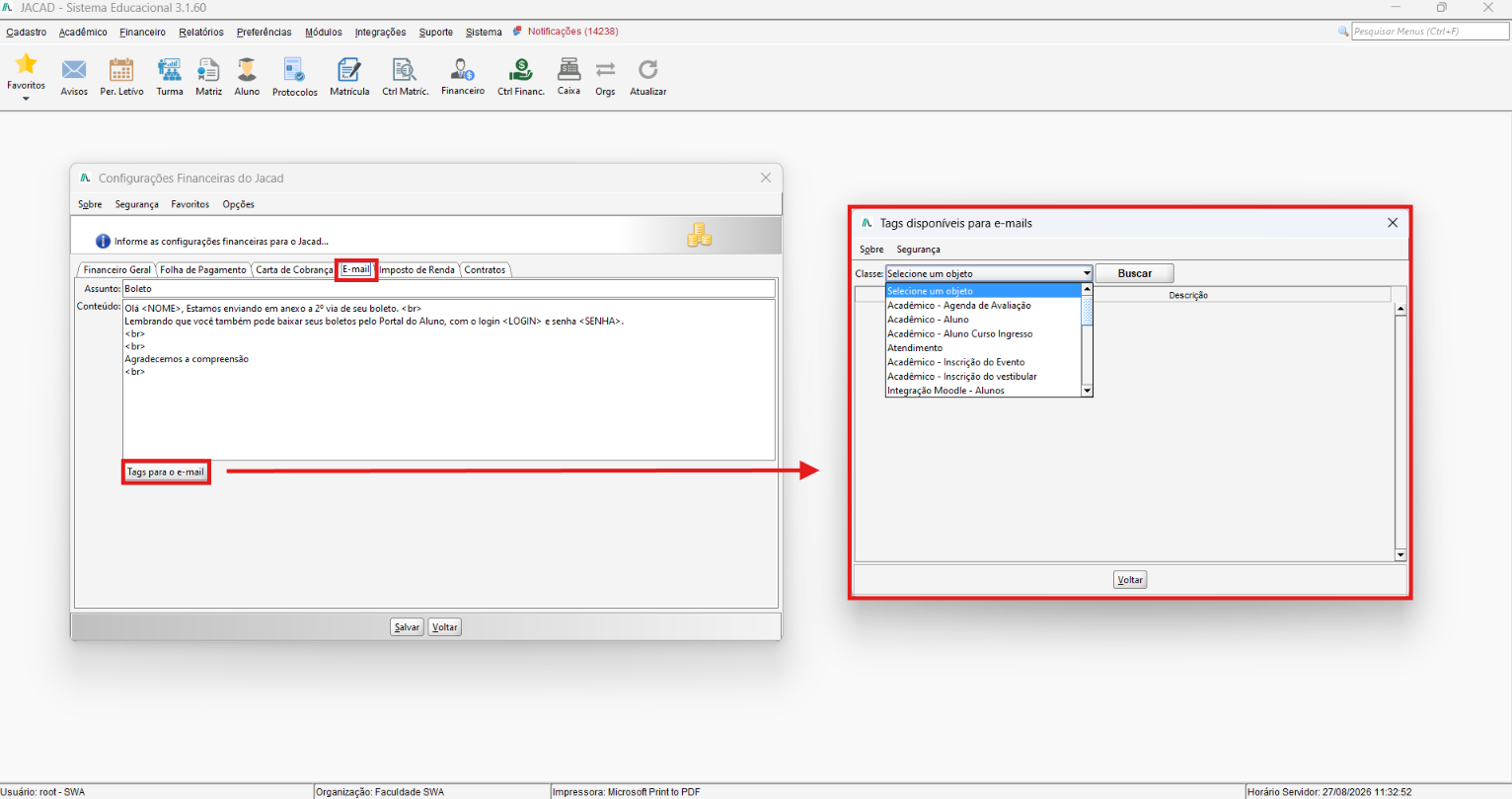
Figura 11 — Aba "E-mail", com o modelo de e-mail de boleto preenchido e a janela "Tags disponíveis para e-mails" aberta a partir do botão Tags para o e-mail.
• Assunto: campo de texto livre com o assunto do e-mail. No exemplo observado, está preenchido com Boleto.
• Conteúdo: área de texto com o corpo do e-mail, aceitando marcações HTML simples (como <br> para quebra de linha) e tags dinâmicas entre os sinais < e >, como <NOME> e <LOGIN>/<SENHA>, que o sistema substitui pelos dados reais do destinatário no momento do envio. No exemplo observado, o texto informa que o boleto está anexado, orienta sobre o download pelo Portal do Aluno com login e senha, e agradece a compreensão.
• Tags para o e-mail: botão que abre a janela Tags disponíveis para e-mails, com a lista completa de variáveis que podem ser inseridas no Assunto ou no Conteúdo.
• Classe: lista de seleção, na janela de tags, para filtrar as variáveis disponíveis por categoria/contexto. No exemplo observado, as opções visíveis incluíam Acadêmico - Agenda de Avaliação, Acadêmico - Aluno, Acadêmico - Aluno Curso Ingresso, Atendimento, Acadêmico - Inscrição do Evento, Acadêmico - Inscrição do vestibular e Integração Moodle - Alunos, entre outras roláveis na lista.
• Buscar: botão que filtra as tags conforme a classe selecionada.
• Tabela de resultados: exibe as tags disponíveis para a classe escolhida, com sua respectiva descrição (não foi possível observar o conteúdo desta tabela pois nenhuma classe havia sido selecionada e pesquisada durante a captura desta tela).
• Voltar: fecha a janela de tags e retorna à aba E-mail.
1.7. ABA IMPOSTO DE RENDA
A aba Imposto de Renda define quais planos de conta de receita devem ser considerados na geração de relatórios/comprovantes de Imposto de Renda para o aluno ou responsável financeiro, além de algumas opções gerais desse relatório.
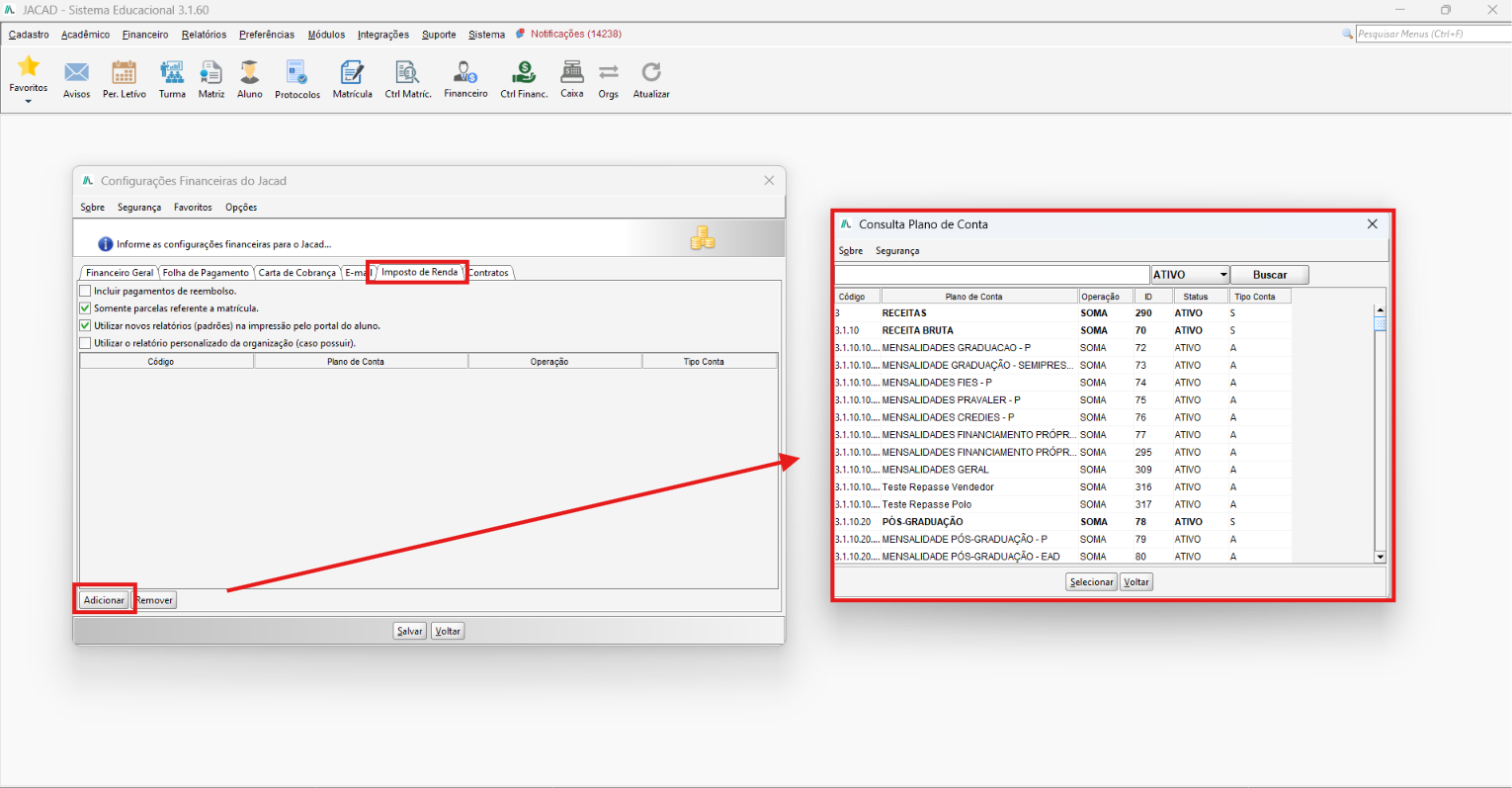
Figura 12 — Aba "Imposto de Renda", com a janela "Consulta Plano de Conta" aberta a partir do botão Adicionar.
• Incluir pagamentos de reembolso: caixa de marcação que determina se pagamentos classificados como reembolso devem ser considerados no relatório de Imposto de Renda. No exemplo observado, esta opção está desmarcada.
• Somente parcelas referente a matrícula: caixa de marcação (marcada por padrão no exemplo observado) que restringe o relatório apenas às parcelas vinculadas a uma matrícula.
• Utilizar novos relatórios (padrões) na impressão pelo portal do aluno: caixa de marcação (marcada por padrão no exemplo observado) que faz o Portal do Aluno utilizar o novo layout padrão de relatório ao emitir o comprovante de Imposto de Renda.
• Utilizar o relatório personalizado da organização (caso possuir): caixa de marcação que, se a organização possuir um layout de relatório personalizado cadastrado, faz o sistema utilizá-lo em vez do relatório padrão.
• Tabela (Código, Plano de Conta, Operação, Tipo Conta): lista os planos de conta de receita incluídos no cálculo do Imposto de Renda.
• Adicionar: botão que abre a janela Consulta Plano de Conta para localizar e incluir um novo plano de conta na tabela.
• Remover: botão que exclui da tabela o plano de conta atualmente selecionado.
• Campo de busca (topo), na janela Consulta Plano de Conta: campo de texto livre para localizar um plano de conta.
• Status (ATIVO, na tela): filtro pelo status do plano de conta.
• Buscar: executa a pesquisa.
• Tabela de resultados: exibe Código, Plano de Conta (por exemplo, RECEITAS, RECEITA BRUTA, MENSALIDADES GRADUAÇÃO - P, MENSALIDADES FIES - P, entre outros), Operação (SOMA), ID, Status e Tipo Conta.
• Selecionar / Voltar: incluem o plano de conta destacado na tabela da aba Imposto de Renda, ou fecham a janela sem selecionar.
1.8. ABA CONTRATOS
A aba Contratos é a mais simples das seis, contendo uma única opção.
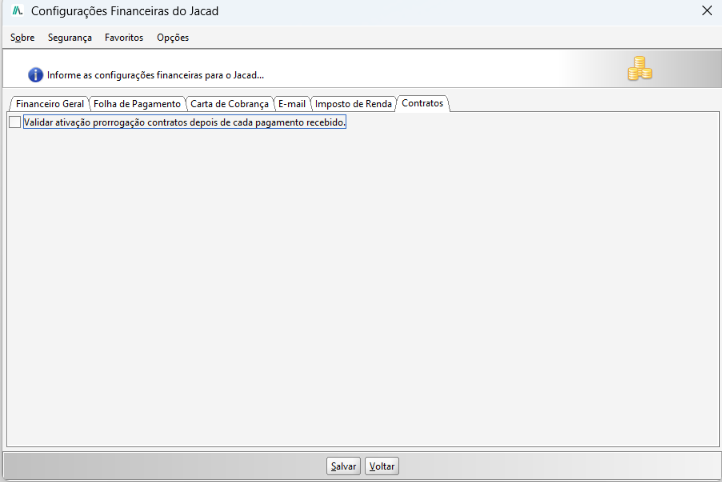
Figura 13 — Aba "Contratos", com a opção de validação de ativação/prorrogação.
• Validar ativação prorrogação contratos depois de cada pagamento recebido: caixa de marcação que, quando ativada, faz o sistema validar a ativação ou prorrogação dos contratos automaticamente sempre que um pagamento é recebido.
Para salvar qualquer alteração feita em uma ou mais das seis abas descritas acima, siga o passo a passo abaixo.
PASSO 1 — Preencha ou ajuste os campos desejados em qualquer uma das abas (Financeiro Geral, Folha de Pagamento, Carta de Cobrança, E-mail, Imposto de Renda e/ou Contratos) — não é necessário voltar à primeira aba antes de salvar.
PASSO 2 — Clique no botão Salvar, no rodapé da janela.
PASSO 3 — Caso não deseje salvar as alterações feitas, clique em Voltar para fechar a janela sem gravar.
2. FINANCEIRO GERAIS
A tela Configurações do Financeiro Gerais é a segunda das quatro configurações financeiras do JACAD. Diferentemente da tela Configurações Financeiras do Jacad (item 1 deste manual), que trata de parâmetros ligados à geração de parcelas e boletos no dia a dia, esta tela concentra parâmetros mais estruturais do financeiro: planos de conta usados em créditos, reembolsos e baixas, regras de acordo financeiro (renegociação), cobrança, comprovantes, retorno bancário, cheque, tabela de preços e rotinas administrativas.
2.1. ACESSO
Para acessar a tela de Configurações do Financeiro Gerais, siga os passos abaixo.
PASSO 1 — No menu superior do sistema, clique em Preferências.
PASSO 2 — No menu que se abre, passe o mouse sobre Configurações para expandir o submenu.
PASSO 3 — Passe o mouse sobre Financeiras para expandir o submenu seguinte.
PASSO 4 — Clique em Financeiro Gerais.
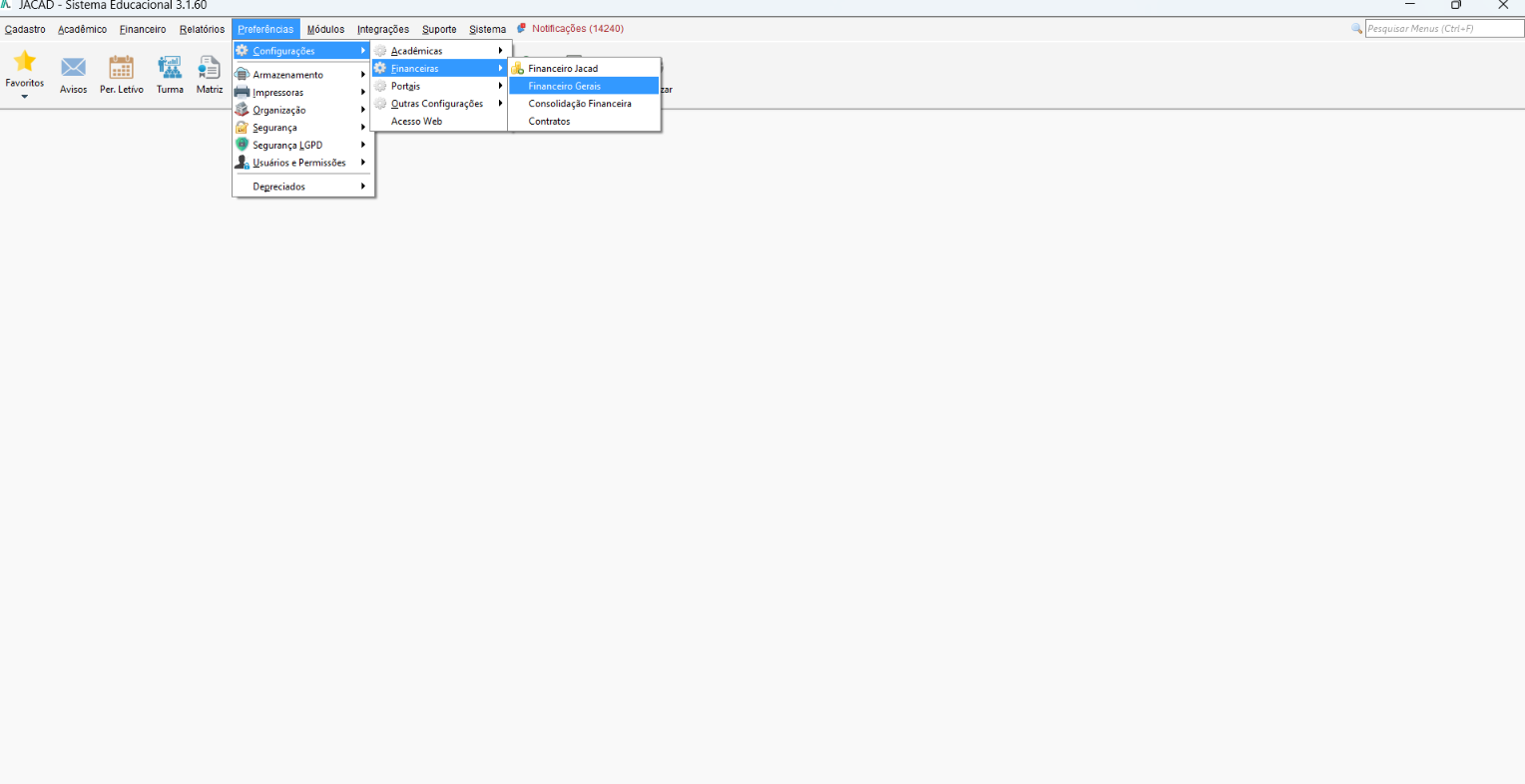
Figura 14 — Caminho de acesso: Preferências › Configurações › Financeiras › Financeiro Gerais.
2.2. VISÃO GERAL DA TELA
Ao concluir o acesso, o sistema abre a janela Configurações do Financeiro Gerais, organizada em oito abas: Configurações Gerais, Acordo Financeiro, Cobrança, Configurações Específicas, Rec. por Retorno Bancário, Cheque, Tabela Preços e Rotinas. No rodapé da janela, os botões Salvar e Voltar estão presentes em todas as abas, com o mesmo comportamento já descrito no item 1.2 deste manual (um único clique em Salvar grava as alterações feitas em qualquer uma das abas).
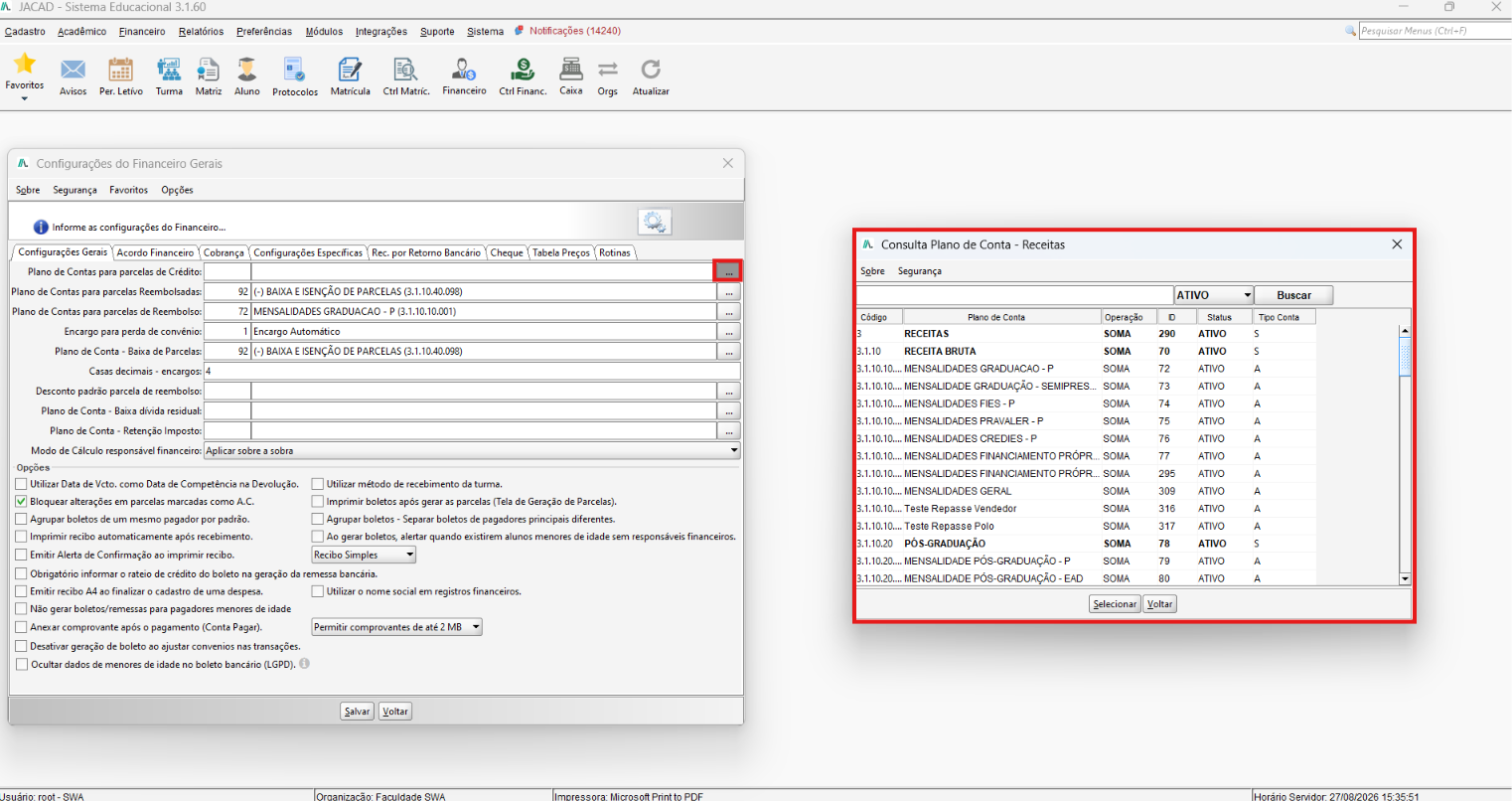
Figura 15 — Janela "Configurações do Financeiro Gerais", aba Configurações Gerais, com as demais sete abas visíveis na parte superior.
2.3. ABA CONFIGURAÇÕES GERAIS
A aba Configurações Gerais é a primeira exibida ao abrir a tela e reúne, na parte superior, um conjunto de campos de plano de conta e parâmetros gerais, e, logo abaixo, o bloco Opções, com diversas caixas de marcação relacionadas ao comportamento geral do financeiro.
• Plano de Contas para parcelas de Crédito: campo de busca (com botão ...) para o plano de conta utilizado quando uma parcela gera crédito.
• Plano de Contas para parcelas Reembolsadas: campo de busca (com botão ...) para o plano de conta utilizado quando uma parcela é reembolsada.
• Plano de Contas para parcelas de Reembolso: campo de busca (com botão ...) para o plano de conta utilizado na geração da própria parcela de reembolso. No exemplo observado, está preenchido com MENSALIDADES GRADUACAO - P (3.1.10.10.001).
• Encargo para perda de convênio: campo de busca (com botão ...) para o encargo aplicado quando um convênio vinculado ao aluno é perdido. No exemplo observado, está preenchido com Encargo Automático.
• Plano de Conta - Baixa de Parcelas: campo de busca (com botão ...) para o plano de conta utilizado na baixa (quitação) de parcelas. No exemplo observado, está preenchido com (-) BAIXA E ISENÇÃO DE PARCELAS (3.1.10.40.098).
• Casas decimais - encargos: campo numérico que define quantas casas decimais o sistema utiliza ao calcular encargos (multa/juros). No exemplo observado, está definido como 4.
• Desconto padrão parcela de reembolso: campo de busca (com botão ...) para o desconto padrão aplicado a parcelas de reembolso.
• Plano de Conta - Baixa dívida residual: campo de busca (com botão ...) para o plano de conta utilizado ao baixar uma dívida residual (saldo remanescente pequeno após pagamento).
• Plano de Conta - Retenção Imposto: campo de busca (com botão ...) para o plano de conta utilizado na retenção de impostos sobre a parcela.
• Modo de Cálculo responsável financeiro: lista de seleção que define como o sistema calcula valores quando há mais de um responsável financeiro envolvido. No exemplo observado, está definida como Aplicar sobre a sobra.
Os botões ... dos campos de plano de conta desta aba abrem janelas de consulta específicas para cada finalidade. Os exemplos a seguir foram observados a partir dos campos Plano de Contas para parcelas de Crédito, Plano de Contas para parcelas Reembolsadas e Plano de Contas para parcelas de Reembolso, todos abrindo a mesma janela Consulta Plano de Conta - Receitas.
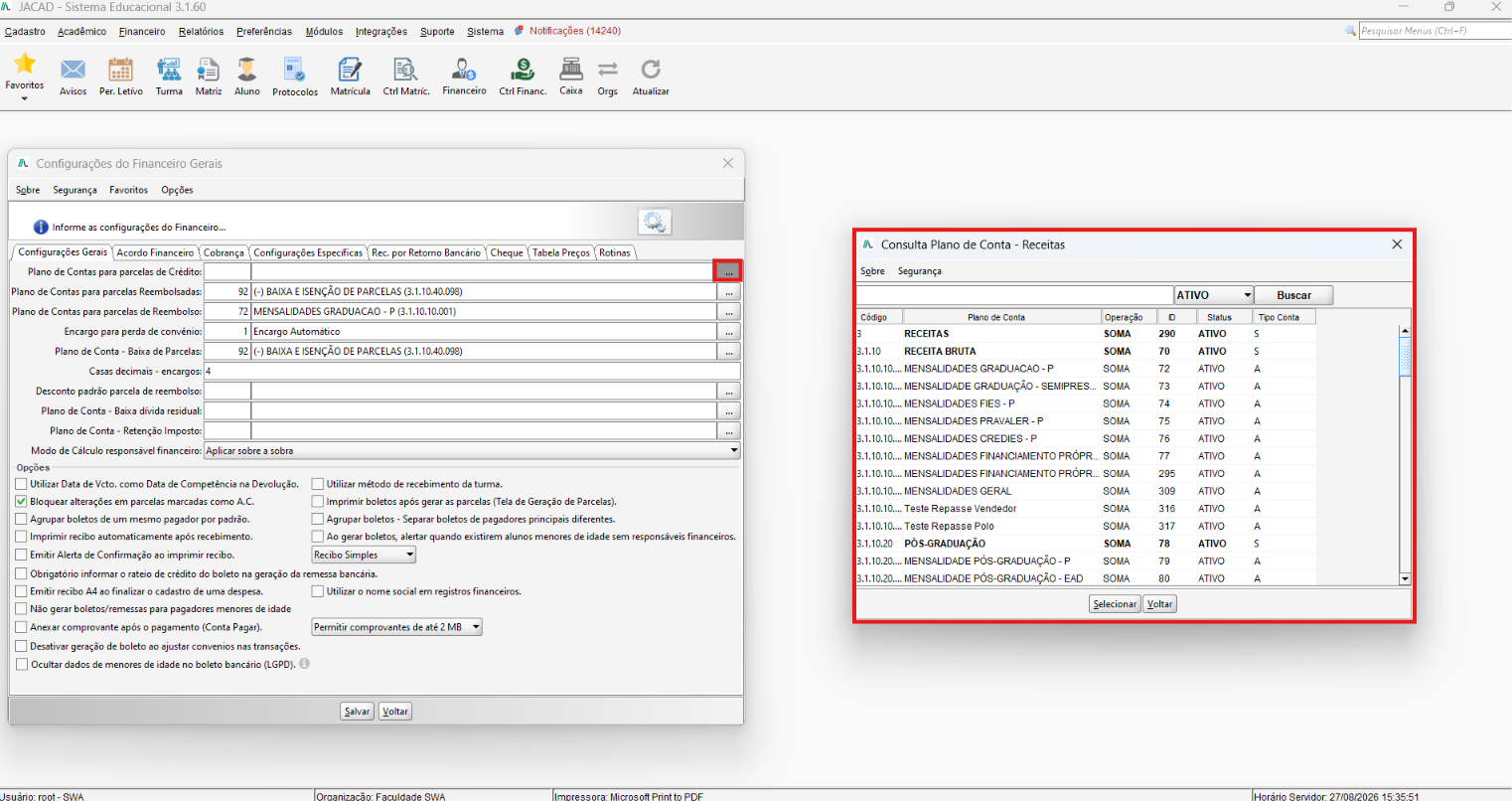
Figura 16 — Janela "Consulta Plano de Conta - Receitas", aberta a partir do campo Plano de Contas para parcelas de Crédito.
• Campo de busca (topo): campo de texto livre para localizar um plano de conta por código ou descrição.
• Status (ATIVO, na tela): filtro que restringe a busca a planos de conta em determinado status.
• Buscar: botão que executa a pesquisa com o termo e o status informados.
• Tabela de resultados: lista os planos de conta com colunas Código, Plano de Conta, Operação (por exemplo, SOMA), ID, Status e Tipo Conta.
• Selecionar: botão que confirma a escolha do plano de conta destacado na tabela e o devolve ao campo de origem.
• Voltar: fecha a janela de consulta sem selecionar nenhum item.
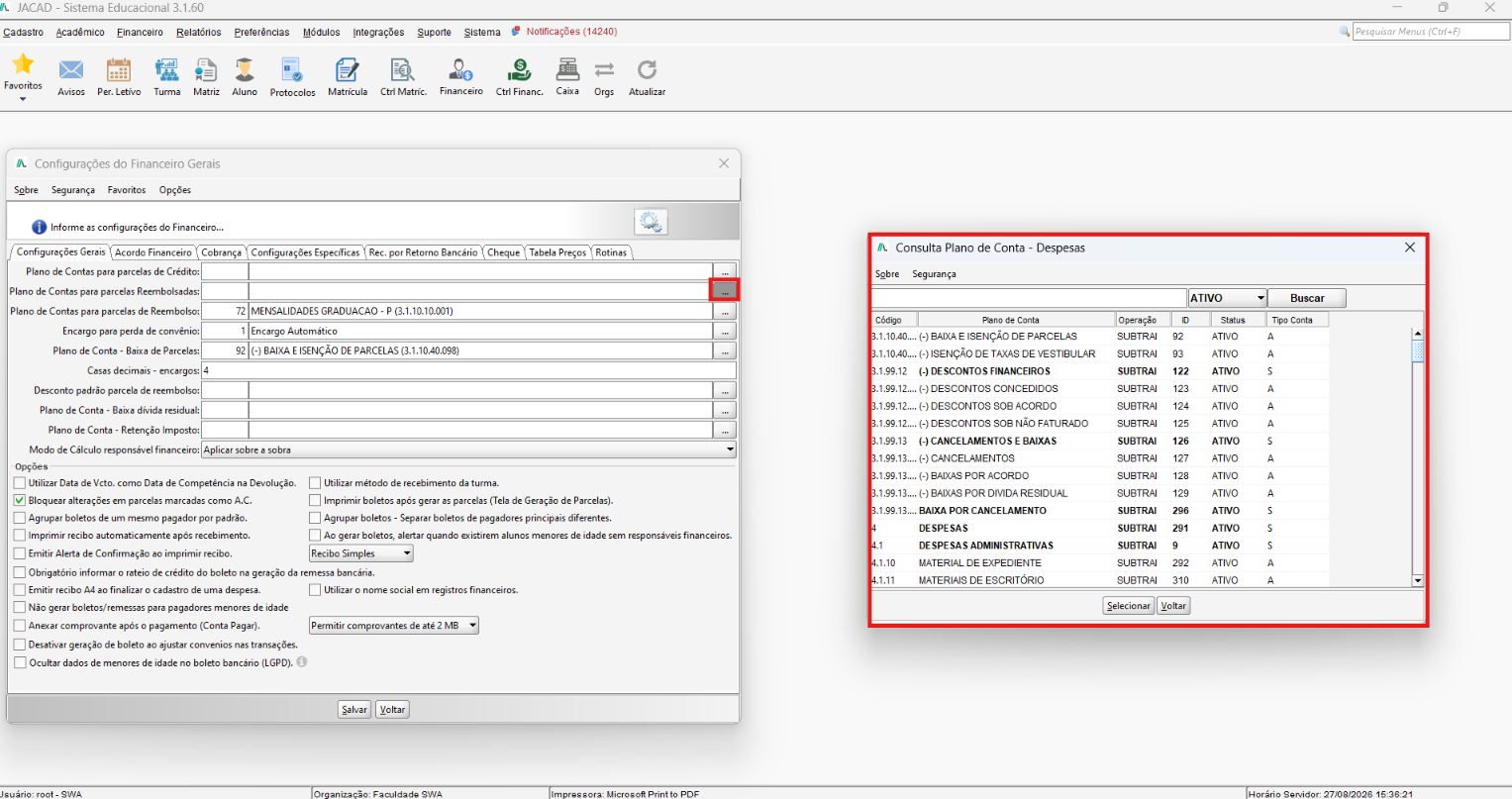
Figura 17 — A mesma janela "Consulta Plano de Conta - Receitas", aberta a partir do campo Plano de Contas para parcelas Reembolsadas.
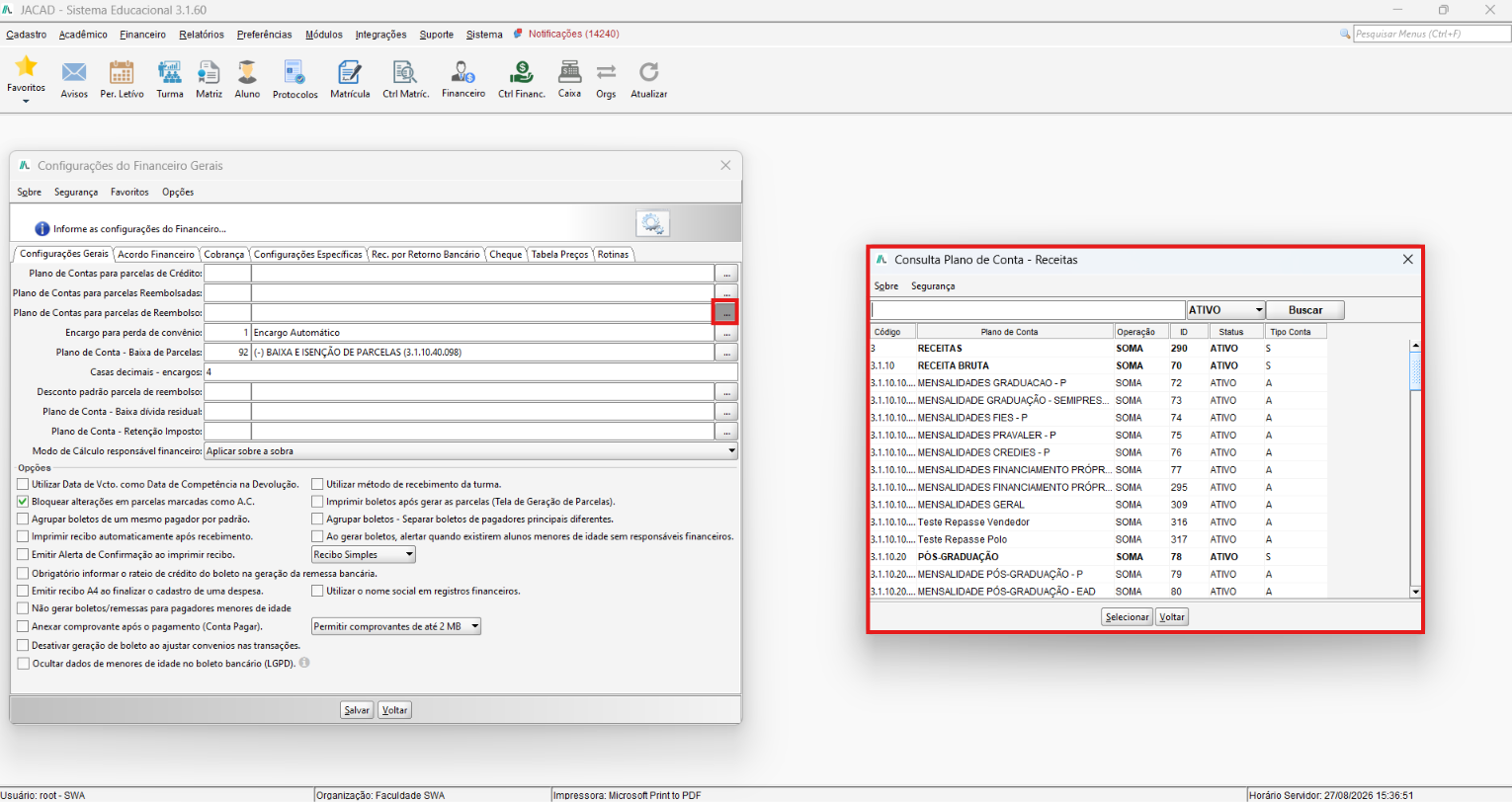
Figura 18 — A mesma janela "Consulta Plano de Conta - Receitas", aberta a partir do campo Plano de Contas para parcelas de Reembolso.
O campo Encargo para perda de convênio abre a janela Consulta Encargo.
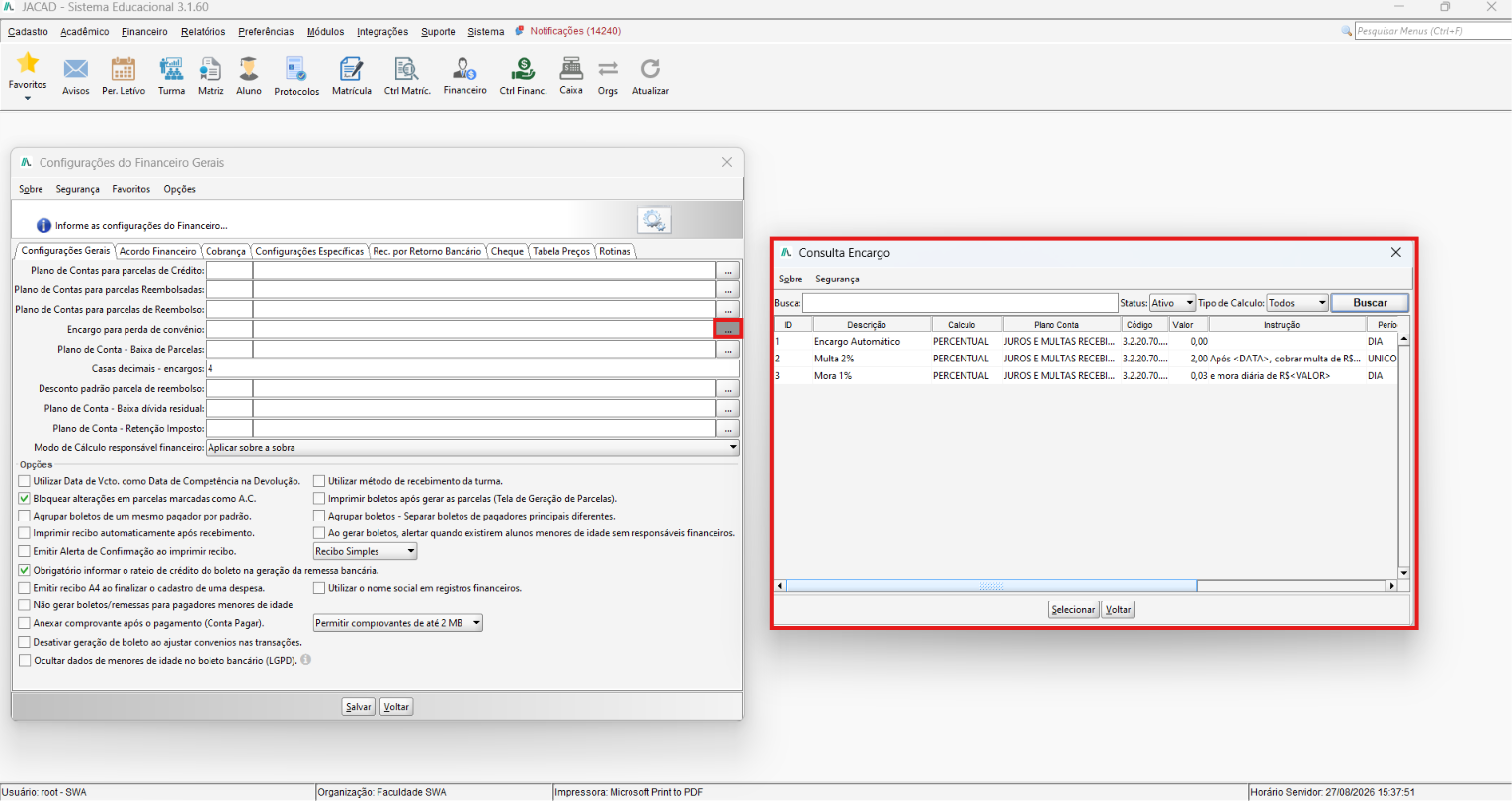
Figura 19 — Janela "Consulta Encargo", aberta a partir do campo Encargo para perda de convênio, listando Encargo Automático, Multa 2% e Mora 1%.
• Busca: campo de texto livre para localizar um encargo pela descrição.
• Status (Ativo, na tela) e Tipo de Cálculo (Todos, na tela): filtros complementares da busca.
• Buscar: executa a pesquisa.
• Tabela de resultados: exibe ID, Descrição, Cálculo (por exemplo, PERCENTUAL), Plano Conta, Código, Valor, Instrução e Perí[odo] (colunas adicionais são visíveis ao rolar a tabela horizontalmente). No exemplo observado, os encargos cadastrados eram Encargo Automático (percentual, valor 0,00), Multa 2% (percentual, valor 2,00, instrução "Após \<DATA\>, cobrar multa de R$...", período único) e Mora 1% (percentual, valor 0,03, instrução "e mora diária de R$\<VALOR\>", período diário).
• Selecionar / Voltar: confirmam a escolha do encargo destacado ou fecham a janela sem selecionar.
O campo Plano de Conta - Baixa de Parcelas abre a janela Consulta Plano de Conta - Despesas.
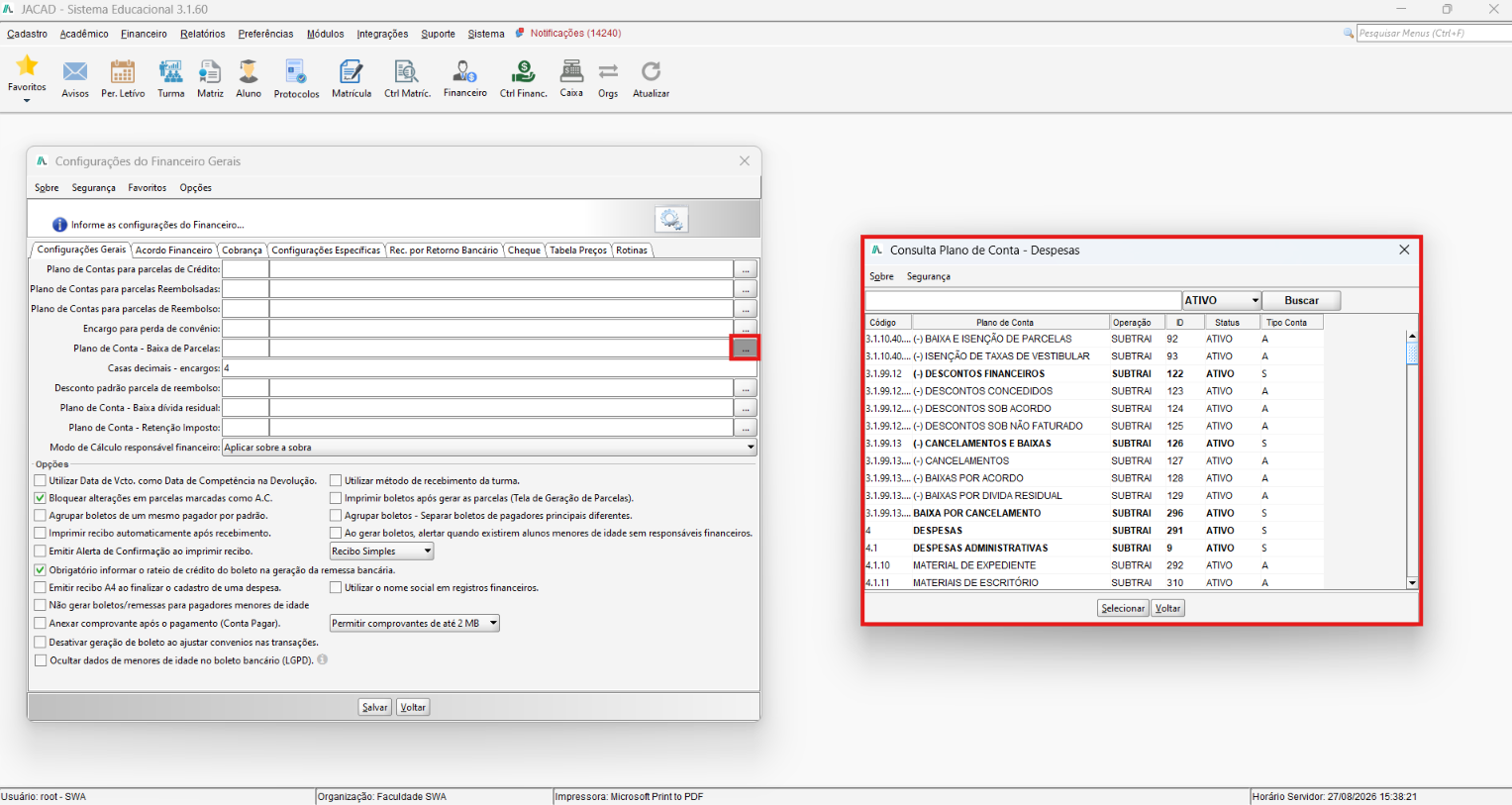
Figura 20 — Janela "Consulta Plano de Conta - Despesas", aberta a partir do campo Plano de Conta - Baixa de Parcelas.
• Esta janela segue o mesmo formato já descrito no item 1.3.3 deste manual: campo de busca, filtro de Status, botão Buscar, tabela de resultados com Código, Plano de Conta, Operação (SUBTRAI), ID, Status e Tipo Conta, e botões Selecionar/Voltar.
O campo Desconto padrão parcela de reembolso abre a janela Consulta Desconto.
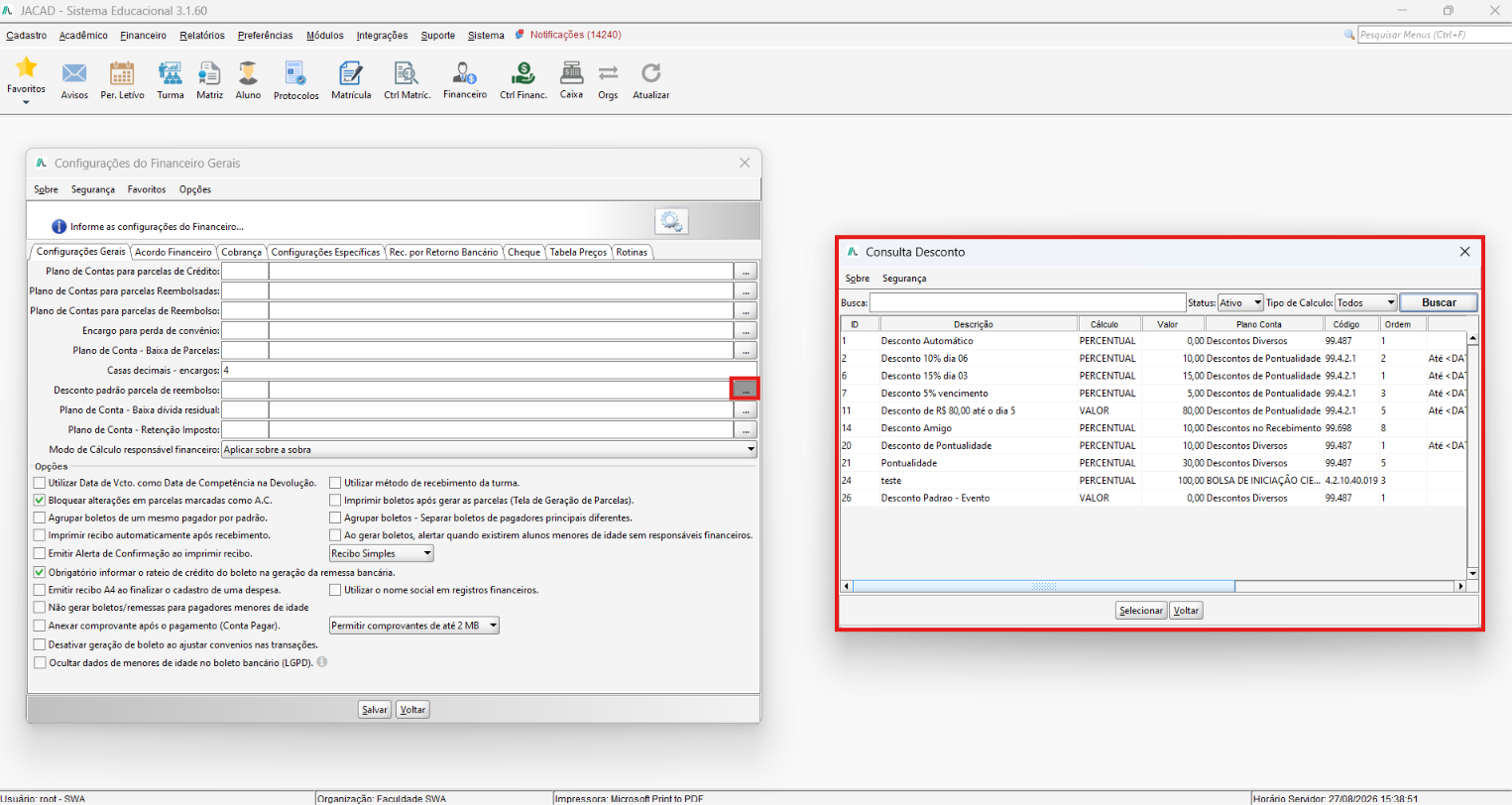
Figura 21 — Janela "Consulta Desconto", aberta a partir do campo Desconto padrão parcela de reembolso, listando descontos como Desconto Automático, Desconto 10% dia 06, Desconto 15% dia 03, Desconto 5% vencimento, Desconto Amigo e Pontualidade.
• Busca: campo de texto livre para localizar um desconto pela descrição.
• Status (Ativo, na tela) e Tipo de Cálculo (Todos, na tela): filtros complementares.
• Buscar: executa a pesquisa.
• Tabela de resultados: exibe ID, Descrição, Cálculo (PERCENTUAL ou VALOR), Valor, Plano Conta e Ordem (colunas adicionais visíveis ao rolar). No exemplo observado, os descontos cadastrados incluíam Desconto Automático, Desconto 10% dia 06, Desconto 15% dia 03, Desconto 5% vencimento, Desconto de R$ 80,00 até o dia 5, Desconto Amigo, Desconto de Pontualidade, Pontualidade, teste e Desconto Padrão - Evento.
• Selecionar / Voltar: confirmam a escolha do desconto destacado ou fecham a janela sem selecionar.
O campo Plano de Conta - Baixa dívida residual também abre a janela Consulta Plano de Conta - Despesas, aqui filtrada a um subconjunto menor de contas.
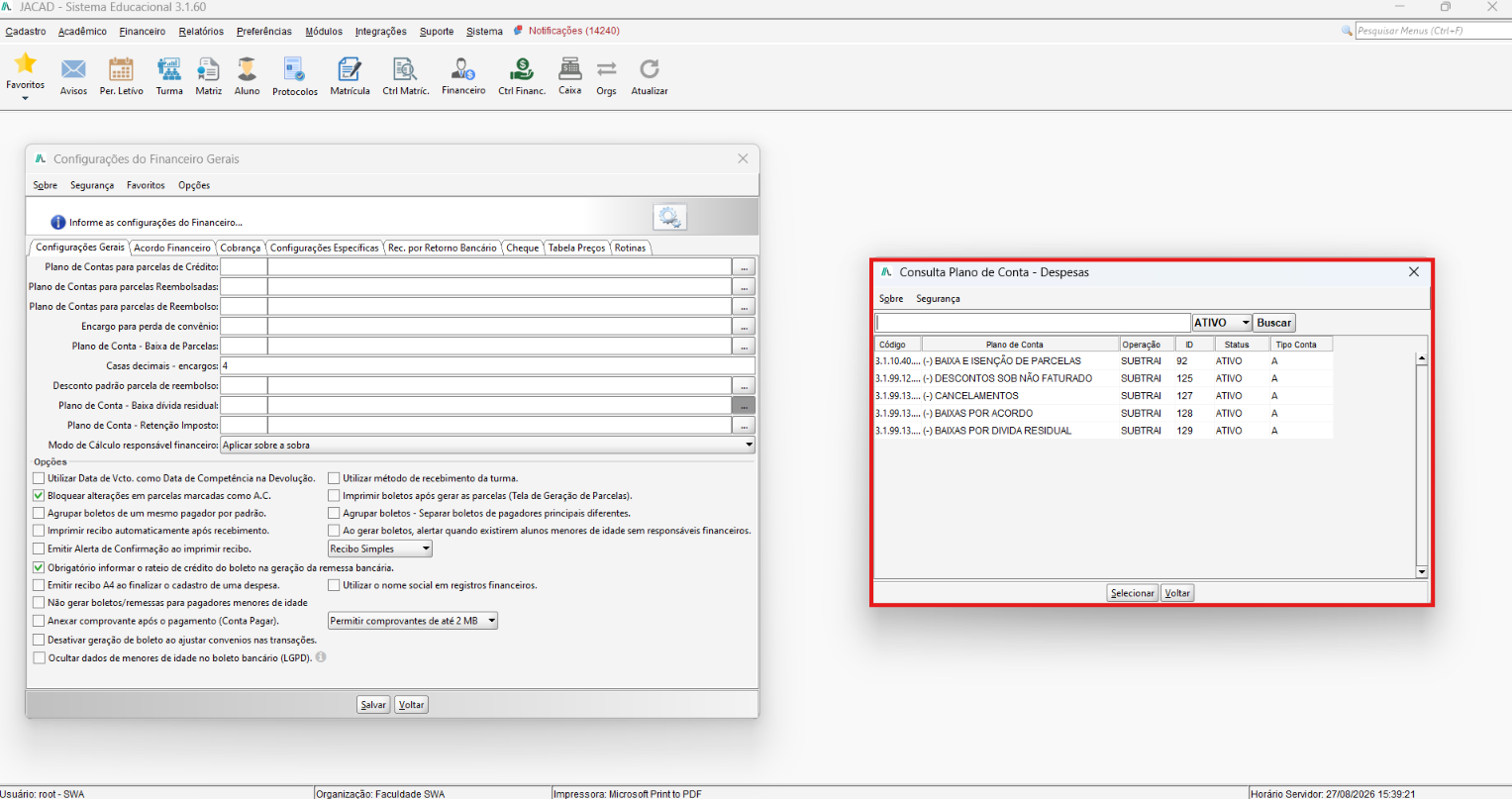
Figura 21 — Janela "Consulta Plano de Conta - Despesas", aberta a partir do campo Plano de Conta - Baixa dívida residual, listando (-) DESCONTOS SOB NÃO FATURADO, (-) CANCELAMENTOS, (-) BAIXAS POR ACORDO e (-) BAIXAS POR DÍVIDA RESIDUAL.
Já o campo Plano de Conta - Retenção Imposto abre novamente a janela Consulta Plano de Conta - Despesas, desta vez com a lista completa de planos de conta de despesa.
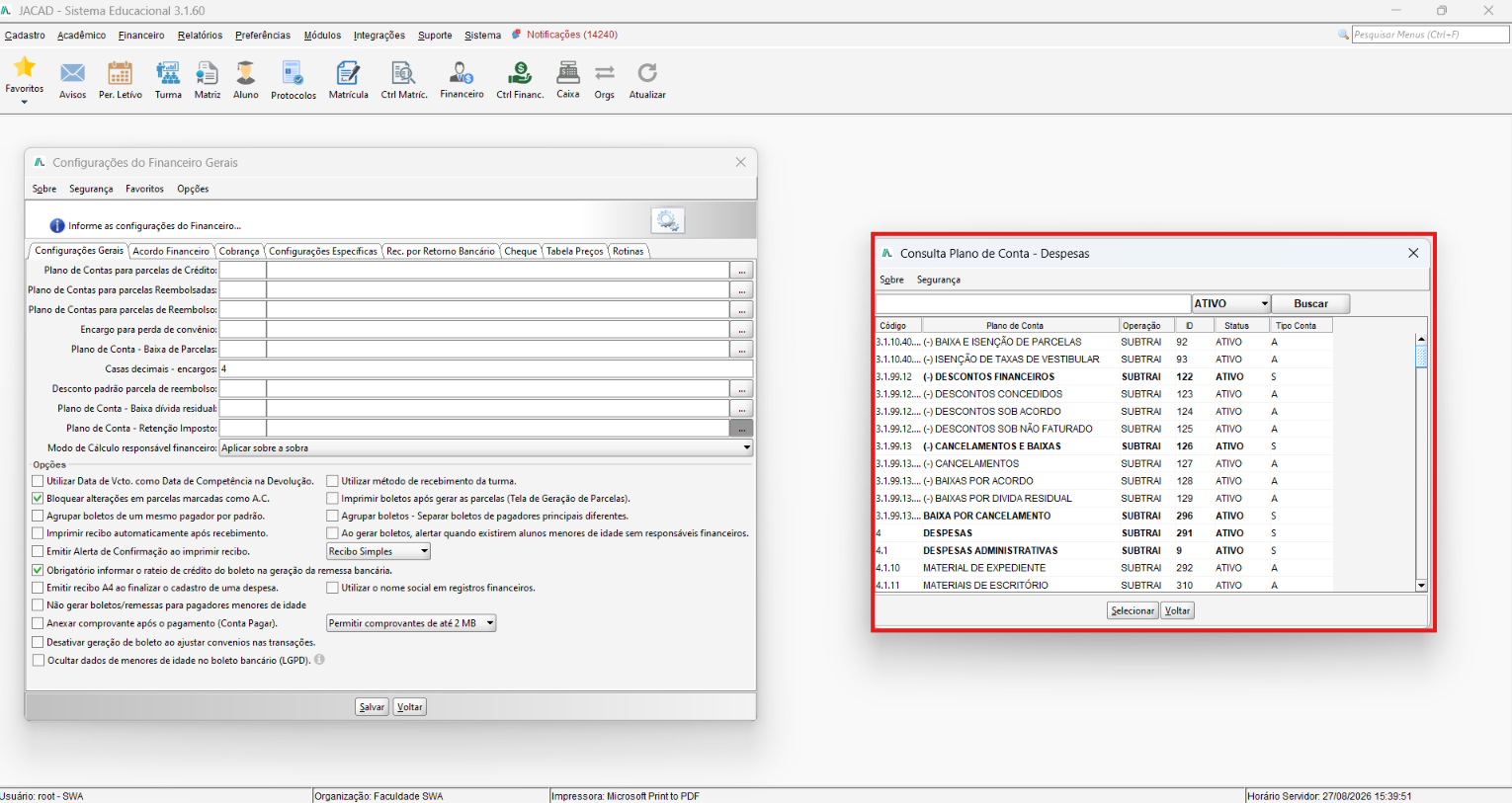
Figura 22 — Janela "Consulta Plano de Conta - Despesas", aberta a partir do campo Plano de Conta - Retenção Imposto.
Abaixo dos campos de plano de conta, o bloco Opções reúne caixas de marcação e dois campos de seleção que ajustam comportamentos gerais do financeiro.
• Utilizar Data de Vcto. como Data de Competência na Devolução: caixa de marcação que, quando ativada, faz o sistema usar a data de vencimento da parcela como data de competência ao registrar uma devolução.
• Bloquear alterações em parcelas marcadas como A.C.: caixa de marcação (marcada por padrão no exemplo observado) que impede alterações em parcelas já marcadas como A.C. (Acordo/Conciliação — sigla exibida sem expansão na tela).
• Agrupar boletos de um mesmo pagador por padrão: caixa de marcação que faz o sistema agrupar, por padrão, os boletos de um mesmo pagador em um único boleto.
• Imprimir recibo automaticamente após recebimento: caixa de marcação que dispara a impressão automática do recibo assim que um recebimento é confirmado.
• Emitir Alerta de Confirmação ao imprimir recibo: caixa de marcação que exibe um alerta de confirmação antes de imprimir um recibo.
• Obrigatório informar o rateio de crédito do boleto na geração da remessa bancária: caixa de marcação (marcada por padrão no exemplo observado) que exige o preenchimento do rateio de crédito ao gerar a remessa bancária.
• Emitir recibo A4 ao finalizar o cadastro de uma despesa: caixa de marcação que emite automaticamente um recibo em formato A4 ao concluir o cadastro de uma despesa.
• Não gerar boletos/remessas para pagadores menores de idade: caixa de marcação que impede a geração de boletos e remessas bancárias para pagadores identificados como menores de idade.
• Anexar comprovante após o pagamento (Conta Pagar): caixa de marcação que anexa automaticamente o comprovante de pagamento ao registro de Conta a Pagar correspondente.
• Desativar geração de boleto ao ajustar convênios nas transações: caixa de marcação que impede a geração de um novo boleto quando os convênios de uma transação são ajustados.
• Ocultar dados de menores de idade no boletim bancário (LGPD): caixa de marcação, com um ícone de informação ao lado indicando explicação complementar (não aberta durante esta revisão), que oculta dados de alunos menores de idade no boletim bancário, em conformidade com a LGPD.
• Utilizar método de recebimento da turma: caixa de marcação que faz o sistema considerar o método de recebimento configurado na turma do aluno.
• Imprimir boletos após gerar as parcelas (Tela de Geração de Parcelas): caixa de marcação que dispara a impressão dos boletos automaticamente após a geração de parcelas na tela correspondente.
• Agrupar boletos - Separar boletos de pagadores principais diferentes: caixa de marcação que, ao agrupar boletos, mantém separados os boletos cujo pagador principal é diferente.
• Ao gerar boletos, alertar quando existirem alunos menores de idade sem responsáveis financeiros: caixa de marcação que exibe um alerta na geração de boletos caso haja alunos menores de idade sem responsável financeiro cadastrado.
• Utilizar o nome social em registros financeiros: caixa de marcação que faz o sistema utilizar o nome social do aluno (quando cadastrado) em vez do nome civil, nos registros financeiros.
• Recibo Simples (lista de seleção): define o modelo de recibo utilizado pelo sistema. No exemplo observado, está selecionada a opção Recibo Simples.
• Permitir comprovantes de até (2/5/10 MB) (lista de seleção): define o tamanho máximo de arquivo aceito para anexar como comprovante. Ao abrir a lista, são exibidas as opções Permitir comprovantes de até 2 MB (padrão no exemplo observado), Permitir comprovantes de até 5 MB e Permitir comprovantes de até 10 MB.
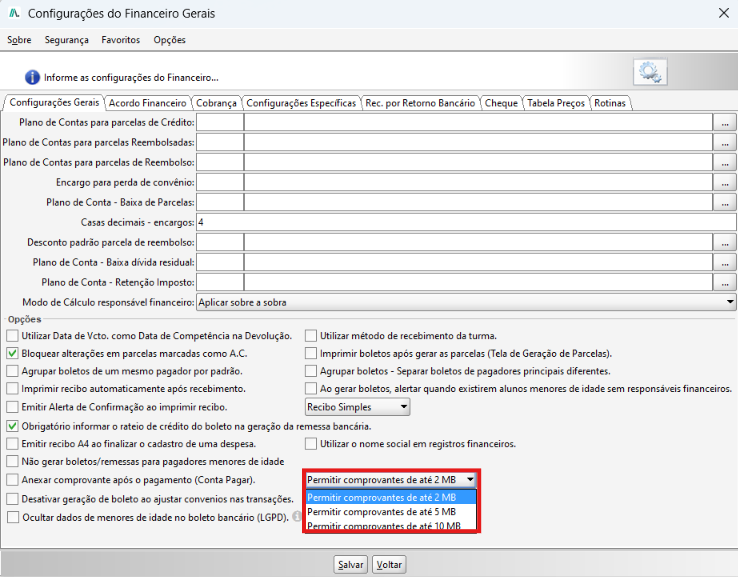
Figura 23 — Aba Configurações Gerais, com a lista suspensa do campo "Permitir comprovantes de até X MB" aberta, mostrando as três opções de tamanho.
2.4. ABA ACORDO FINANCEIRO
A aba Acordo Financeiro reúne os parâmetros que controlam a criação, o cancelamento e os avisos por e-mail relacionados a acordos financeiros (renegociações de dívida), além dos planos de conta utilizados nesses acordos, tanto para receita quanto para despesa.
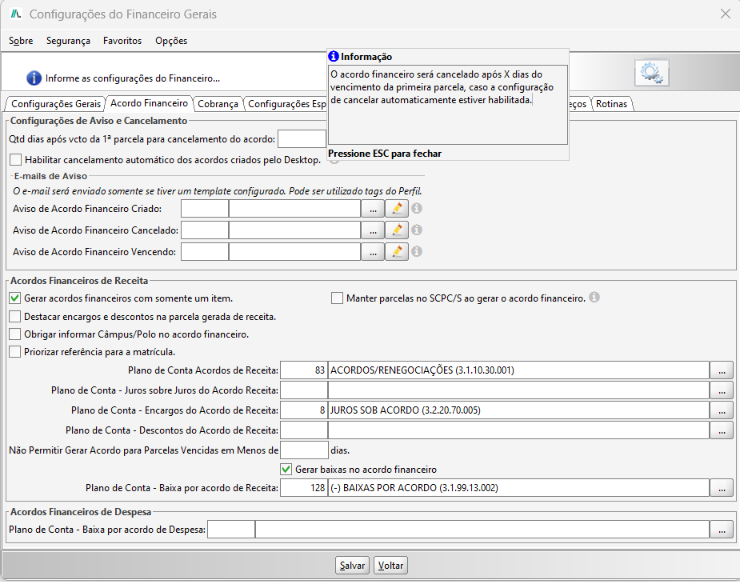
Figura 24 — Aba Acordo Financeiro, bloco "Configurações de Aviso e Cancelamento", com o tooltip do campo "Qtd dias após vcto da 1ª parcela para cancelamento do acordo" aberto.
• Qtd dias após vcto da 1ª parcela para cancelamento do acordo: campo numérico que define, em dias, o prazo após o vencimento da primeira parcela do acordo a partir do qual o acordo pode ser cancelado automaticamente (se a opção correspondente, abaixo, estiver habilitada). O tooltip do campo confirma: "O acordo financeiro será cancelado após X dias do vencimento da primeira parcela, caso a configuração de cancelar automaticamente estiver habilitada."
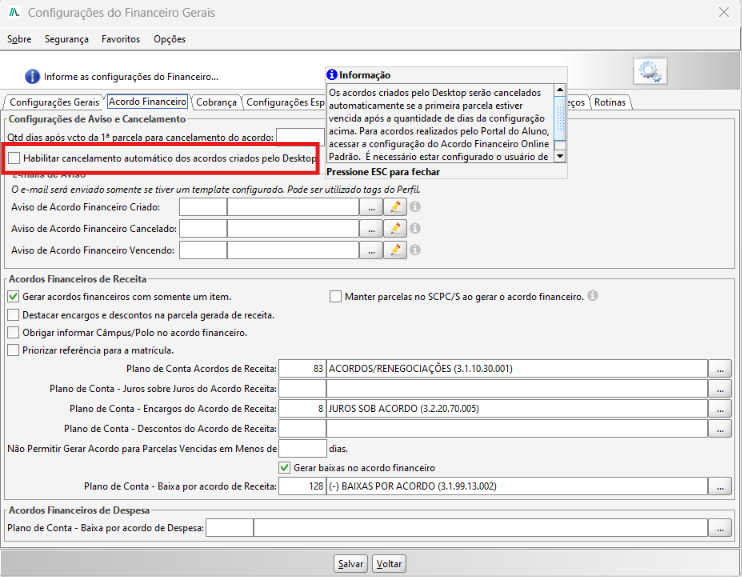
Figura 25 — Mesmo bloco, com o tooltip do campo "Habilitar cancelamento automático dos acordos criados pelo Desktop" aberto.
• Habilitar cancelamento automático dos acordos criados pelo Desktop: caixa de marcação que ativa o cancelamento automático (após o prazo do campo anterior) para acordos financeiros criados pelo sistema Desktop. O tooltip esclarece: "Os acordos criados pelo Desktop serão cancelados automaticamente se a primeira parcela estiver vencida após a quantidade de dias da configuração acima. Para acordos realizados pelo Portal do Aluno, acessar a configuração do Acordo Financeiro Online Padrão. É necessário estar configurado o usuário de [processamento]" (texto cortado na tela, continuação não visível).
O bloco E-mails de Aviso, logo abaixo, reúne três campos de template de e-mail, cada um com um tooltip próprio explicando quando o respectivo e-mail é disparado. Uma observação geral, acima dos três campos, informa: "O e-mail será enviado somente se tiver um template configurado. Pode ser utilizado tags do Perfil."
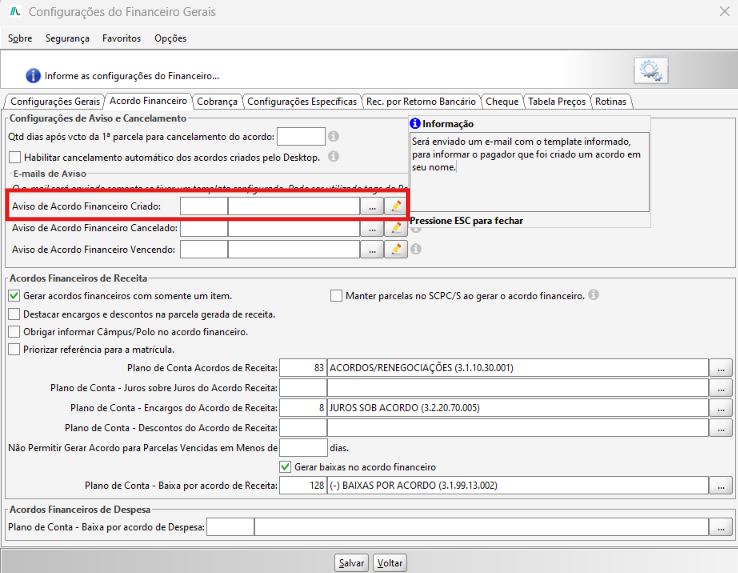
Figura 26 — Bloco E-mails de Aviso, com o tooltip do campo "Aviso de Acordo Financeiro Criado" aberto.
• Aviso de Acordo Financeiro Criado: campo de busca (com botão ... e ícone de lápis para editar) para o template de e-mail enviado ao pagador quando um acordo financeiro é criado em seu nome. Tooltip: "Será enviado um e-mail com o template informado, para informar o pagador que foi criado um acordo em seu nome."
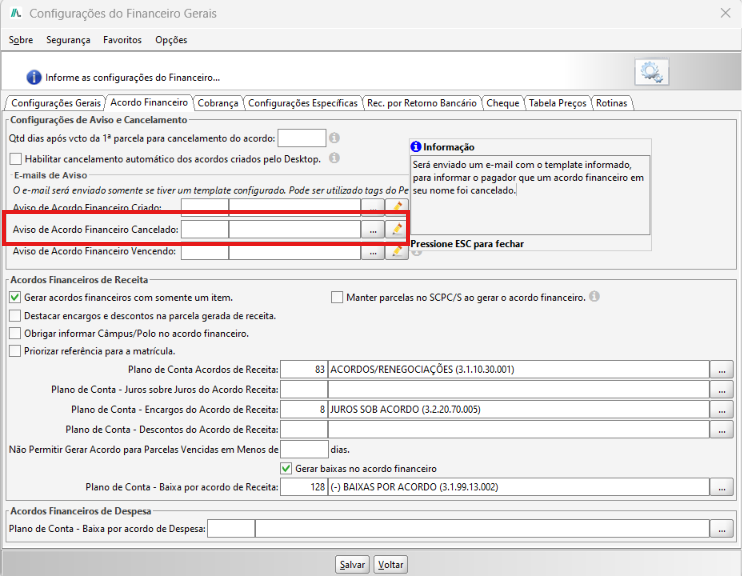
Figura 27 — Mesmo bloco, com o tooltip do campo "Aviso de Acordo Financeiro Cancelado" aberto.
• Aviso de Acordo Financeiro Cancelado: campo de busca (com botão ... e ícone de lápis) para o template de e-mail enviado quando um acordo financeiro é cancelado. Tooltip: "Será enviado um e-mail com o template informado, para informar o pagador que um acordo financeiro em seu nome foi cancelado."
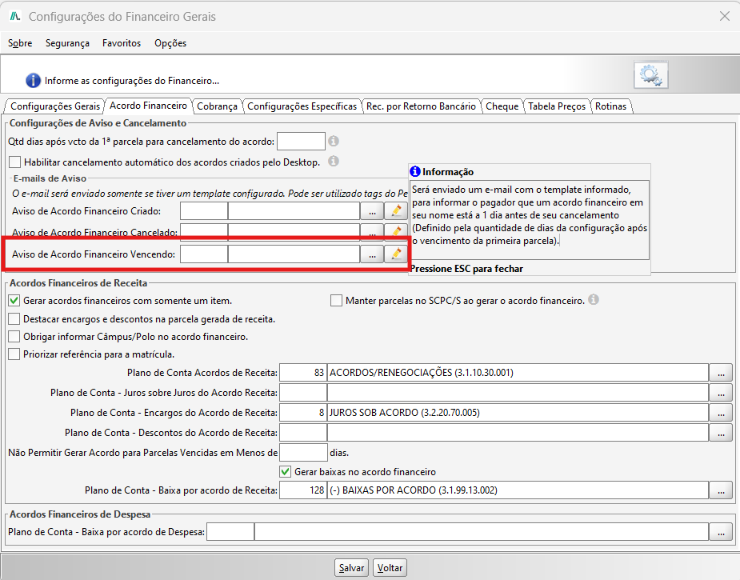
Figura 28 — Mesmo bloco, com o tooltip do campo "Aviso de Acordo Financeiro Vencendo" aberto.
• Aviso de Acordo Financeiro Vencendo: campo de busca (com botão ... e ícone de lápis) para o template de e-mail enviado quando um acordo financeiro está prestes a vencer (ser cancelado). Tooltip: "Será enviado um e-mail com o template informado, para informar o pagador que um acordo financeiro em seu nome está a 1 dia antes de seu cancelamento (Definido pela quantidade de dias da configuração após o vencimento da primeira parcela)."
O bloco Acordos Financeiros de Receita reúne as demais opções e planos de conta relacionados a acordos de receita (valores a receber do aluno/pagador).
• Gerar acordos financeiros com somente um item: caixa de marcação (marcada por padrão no exemplo observado) que restringe a geração do acordo financeiro a conter apenas um item/parcela.
• Manter parcelas no SCPC/S ao gerar o acordo financeiro: caixa de marcação com ícone de informação ao lado. O tooltip esclarece: "Se ao menos uma das parcelas estiver marcada como SCPC/S, ao gerar o acordo financeiro todas as novas virão marcadas como SCPC/S."
• Destacar encargos e descontos na parcela gerada de receita: caixa de marcação que faz o sistema destacar, separadamente, os valores de encargos e descontos na parcela de receita gerada pelo acordo.
• Obrigar informar Câmpus/Polo no acordo financeiro: caixa de marcação que torna obrigatório o preenchimento do Câmpus/Polo ao criar um acordo financeiro.
• Priorizar referência para a matrícula: caixa de marcação que prioriza a referência à matrícula do aluno ao gerar o acordo.
• Plano de Conta Acordos de Receita: campo de busca (com botão ...) para o plano de conta utilizado nos acordos de receita. No exemplo observado, preenchido com ACORDOS/RENEGOCIAÇÕES (3.1.10.30.001).
• Plano de Conta - Juros sobre Juros do Acordo de Receita: campo de busca (com botão ...) para o plano de conta utilizado quando há cobrança de juros sobre juros no acordo de receita.
• Plano de Conta - Encargos do Acordo de Receita: campo de busca (com botão ...) para o plano de conta dos encargos do acordo de receita. No exemplo observado, preenchido com JUROS SOB ACORDO (3.2.20.70.005).
• Plano de Conta - Descontos do Acordo de Receita: campo de busca (com botão ...) para o plano de conta dos descontos concedidos no acordo de receita.
• Não Permitir Gerar Acordo para Parcelas Vencidas em Menos de ___ dias: campo numérico que define um prazo mínimo de vencimento abaixo do qual não é permitido gerar acordo para a parcela.
• Gerar baixas no acordo financeiro: caixa de marcação (marcada por padrão no exemplo observado) que faz o sistema gerar baixas (quitações) automaticamente associadas ao acordo financeiro.
• Plano de Conta - Baixa por acordo de Receita: campo de busca (com botão ...) para o plano de conta utilizado na baixa por acordo de receita. No exemplo observado, preenchido com (-) BAIXAS POR ACORDO (3.1.99.13.002).
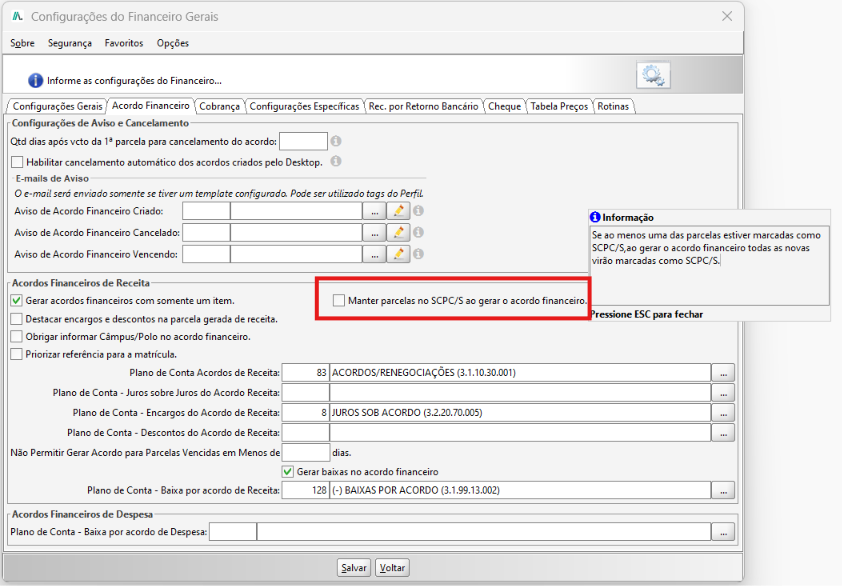
Figura 29 — Bloco Acordos Financeiros de Receita, com o tooltip do campo "Manter parcelas no SCPC/S ao gerar o acordo financeiro" aberto.
Por fim, o bloco Acordos Financeiros de Despesa, ao final da aba, reúne um único campo.
• Plano de Conta - Baixa por acordo de Despesa: campo de busca (com botão ...) para o plano de conta utilizado na baixa por acordo de despesa (valores a pagar pela instituição). Não estava preenchido no exemplo observado.
2.5. ABA COBRANÇA
A aba Cobrança reúne parâmetros que controlam o vínculo de devedores com empresas de cobrança terceirizadas, contratadas pela instituição para atuar na recuperação de valores em atraso.
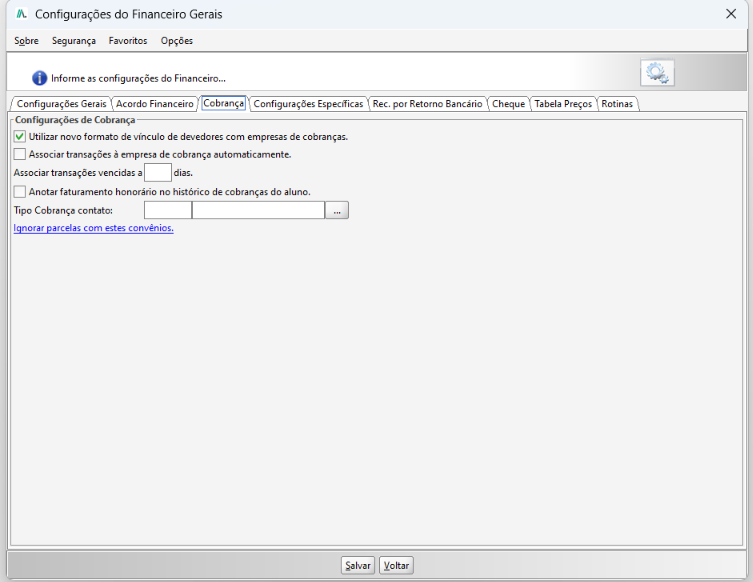
Figura 30 — Aba "Cobrança", com o bloco Configurações de Cobrança.
• Utilizar novo formato de vínculo de devedores com empresas de cobranças: caixa de marcação (marcada por padrão no exemplo observado) que ativa um formato atualizado de associação entre o devedor (aluno/responsável) e a empresa de cobrança contratada.
• Associar transações à empresa de cobrança automaticamente: caixa de marcação que faz o sistema associar automaticamente as transações em aberto à empresa de cobrança configurada, sem necessidade de vínculo manual.
• Associar transações vencidas a ___ dias: campo numérico que define o prazo, em dias após o vencimento, a partir do qual uma transação passa a ser associada à empresa de cobrança.
• Anotar faturamento honorário no histórico de cobranças do aluno: caixa de marcação que registra, no histórico de cobranças do aluno, o faturamento de honorários referente à cobrança.
• Tipo Cobrança contato: campo de busca (com botão ...) para o tipo de cobrança utilizado como contato padrão.
• Ignorar parcelas com estes convênios: link de texto (em azul, sublinhado) que, presumivelmente, abre uma tela ou lista para selecionar convênios cujas parcelas devem ser ignoradas pela rotina de cobrança — não foi possível abrir este link durante a revisão para confirmar seu comportamento.
2.6. ABA CONFIGURAÇÕES ESPECÍFICAS
A aba Configurações Específicas reúne parâmetros variados que não se encaixam nas demais abas, organizados em seis blocos: Financeiro Individual, Contas a Pagar, Cobrança, Processamento de Dados de Centros de Custo, Diversos, Plano de Pagamento, Recebimentos e Conciliação Cartão.
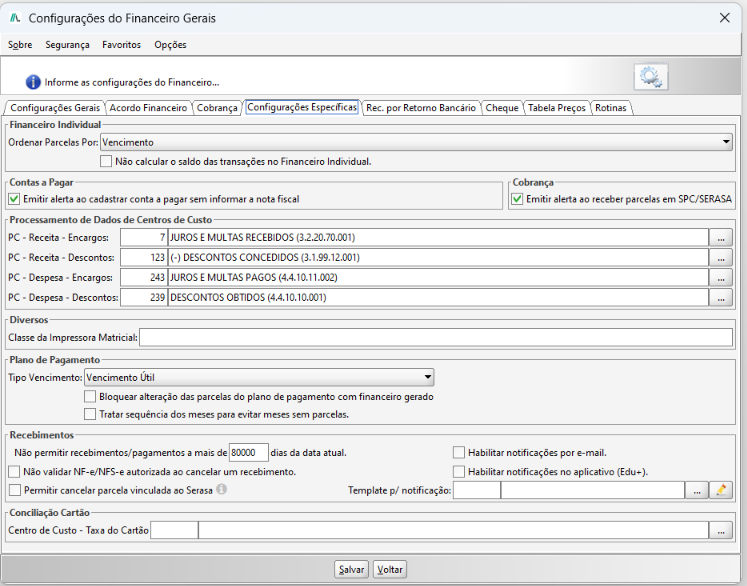
Figura 31 — Aba "Configurações Específicas", com todos os seus blocos preenchidos.
• Ordenar Parcelas Por (bloco Financeiro Individual): lista de seleção que define o critério de ordenação das parcelas exibidas na tela de Financeiro Individual. No exemplo observado, está selecionada a opção Vencimento.
• Não calcular o saldo das transações no Financeiro Individual: caixa de marcação que desativa o cálculo automático de saldo das transações nessa tela.
• Emitir alerta ao cadastrar conta a pagar sem informar a nota fiscal (bloco Contas a Pagar): caixa de marcação (marcada por padrão no exemplo observado) que alerta o usuário ao cadastrar uma conta a pagar sem vincular a respectiva nota fiscal.
• Emitir alerta ao receber parcelas em SPC/Serasa (bloco Cobrança): caixa de marcação (marcada por padrão no exemplo observado) que alerta o usuário ao receber uma parcela que esteja marcada como registrada em SPC/Serasa.
• PC - Receita - Encargos (bloco Processamento de Dados de Centros de Custo): campo de busca (com botão ...) para o plano de conta de encargos de receita, usado no processamento de dados por centro de custo. No exemplo observado, preenchido com JUROS E MULTAS RECEBIDOS (3.2.20.70.001).
• PC - Receita - Descontos: campo de busca (com botão ...) para o plano de conta de descontos de receita. No exemplo observado, preenchido com (-) DESCONTOS CONCEDIDOS (3.1.99.12.001).
• PC - Despesa - Encargos: campo de busca (com botão ...) para o plano de conta de encargos de despesa. No exemplo observado, preenchido com JUROS E MULTAS PAGOS (4.4.10.11.002).
• PC - Despesa - Descontos: campo de busca (com botão ...) para o plano de conta de descontos de despesa. No exemplo observado, preenchido com DESCONTOS OBTIDOS (4.4.10.10.001).
• Classe da Impressora Matricial (bloco Diversos): campo de texto livre para a classe/driver da impressora matricial utilizada em impressões financeiras (como cheques).
• Tipo Vencimento (bloco Plano de Pagamento): lista de seleção que define o tipo de vencimento considerado no plano de pagamento. No exemplo observado, está selecionada a opção Vencimento Útil.
• Bloquear alteração das parcelas do plano de pagamento com financeiro gerado: caixa de marcação que impede alterações nas parcelas de um plano de pagamento que já tenha gerado registros financeiros.
• Tratar sequência dos meses para evitar meses sem parcelas: caixa de marcação que ajusta a sequência de meses do plano de pagamento para evitar que algum mês fique sem parcela gerada.
• Não permitir recebimentos/pagamentos a mais de ___ dias da data atual (bloco Recebimentos): campo numérico que limita o registro de recebimentos/pagamentos a uma janela de dias em torno da data atual. No exemplo observado, preenchido com 80000 dias.
• Não validar NF-e/NFS-e autorizada ao cancelar um recebimento: caixa de marcação que dispensa a validação de nota fiscal autorizada ao cancelar um recebimento.
• Permitir cancelar parcela vinculada ao Serasa: caixa de marcação, com ícone de informação ao lado (tooltip não aberto durante esta revisão), que permite o cancelamento de parcelas mesmo quando vinculadas ao Serasa.
• Habilitar notificações por e-mail: caixa de marcação que ativa o envio de notificações de recebimento por e-mail.
• Habilitar notificações no aplicativo (Edu+): caixa de marcação que ativa notificações de recebimento no aplicativo Edu+.
• Template p/ notificação: campo de busca (com botão ... e ícone de lápis) para o template utilizado nas notificações de recebimento.
• Centro de Custo - Taxa do Cartão (bloco Conciliação Cartão): campo de busca (com botão ...) para o centro de custo utilizado no lançamento da taxa cobrada em pagamentos com cartão.
2.7. ABA REC. POR RETORNO BANCÁRIO
A aba Rec. por Retorno Bancário define como o sistema trata pequenas diferenças de valor identificadas ao processar o arquivo de retorno bancário (conciliação de pagamentos recebidos via banco).
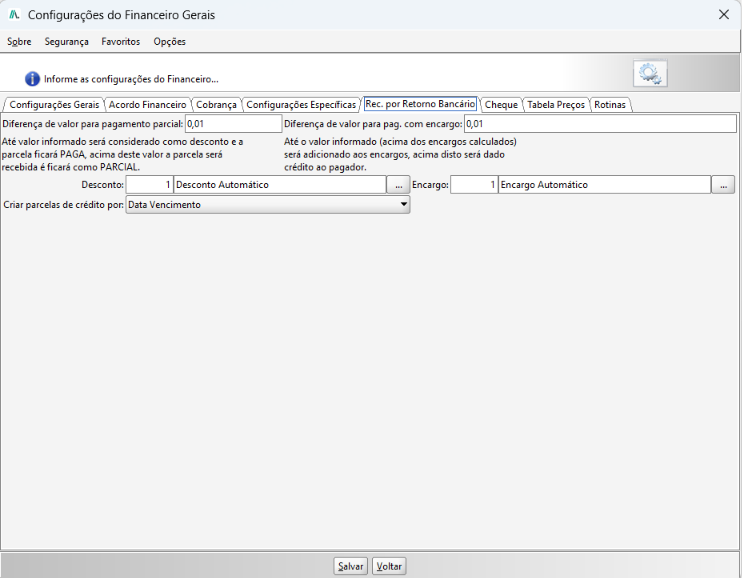
Figura 32 — Aba "Rec. por Retorno Bancário", com os campos de diferença de valor, desconto e encargo preenchidos.
• Diferença de valor para pagamento parcial: campo monetário que define o valor-limite de diferença tratado como desconto automático. O texto de apoio explica: "Até valor informado será considerado como desconto e a parcela ficará PAGA, acima deste valor a parcela será recebida e ficará como PARCIAL." No exemplo observado, preenchido com 0,01.
• Diferença de valor para pag. com encargo: campo monetário que define o valor-limite de diferença tratado como crédito ao pagador. O texto de apoio explica: "Até o valor informado (acima dos encargos calculados) será adicionado aos encargos, acima disto será dado crédito ao pagador." No exemplo observado, preenchido com 0,01.
• Desconto: campo de busca (com botão ...) para o desconto padrão aplicado nessas situações de diferença de valor. No exemplo observado, preenchido com Desconto Automático.
• Encargo: campo de busca (com botão ...) para o encargo padrão aplicado nessas situações. No exemplo observado, preenchido com Encargo Automático.
• Criar parcelas de crédito por: lista de seleção que define o critério usado para gerar parcelas de crédito a partir da diferença identificada. No exemplo observado, está selecionada a opção Data Vencimento.
2.8. ABA CHEQUE
A aba Cheque reúne os parâmetros aplicados quando um cheque recebido ou emitido é devolvido ou estornado, definindo os planos de conta usados para restabelecer a dívida correspondente.
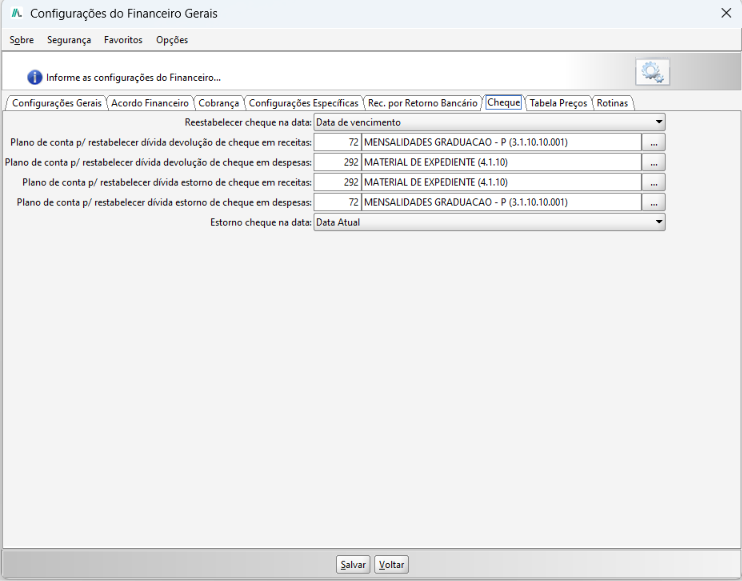
Figura 33 — Aba "Cheque", com os planos de conta de devolução e estorno preenchidos.
• Reestabelecer cheque na data: lista de seleção que define qual data o sistema utiliza ao restabelecer a dívida de um cheque devolvido/estornado. No exemplo observado, está selecionada a opção Data de vencimento.
• Plano de conta p/ restabelecer dívida devolução de cheque em receitas: campo de busca (com botão ...) para o plano de conta utilizado quando um cheque recebido (receita) é devolvido. No exemplo observado, preenchido com MENSALIDADES GRADUACAO - P (3.1.10.10.001).
• Plano de conta p/ restabelecer dívida devolução de cheque em despesas: campo de busca (com botão ...) para o plano de conta utilizado quando um cheque emitido (despesa) é devolvido. No exemplo observado, preenchido com MATERIAL DE EXPEDIENTE (4.1.10).
• Plano de conta p/ restabelecer dívida estorno de cheque em receitas: campo de busca (com botão ...) para o plano de conta utilizado no estorno de cheque em receitas. No exemplo observado, preenchido com MATERIAL DE EXPEDIENTE (4.1.10).
• Plano de conta p/ restabelecer dívida estorno de cheque em despesas: campo de busca (com botão ...) para o plano de conta utilizado no estorno de cheque em despesas. No exemplo observado, preenchido com MENSALIDADES GRADUACAO - P (3.1.10.10.001).
• Estorno cheque na data: lista de seleção que define qual data o sistema utiliza para o estorno do cheque. No exemplo observado, está selecionada a opção Data Atual.
2.9. ABA TABELA PREÇOS
A aba Tabela Preços define como o sistema aplica descontos padrão relacionados a tabelas de preço, e como controla a vigência dessas tabelas.
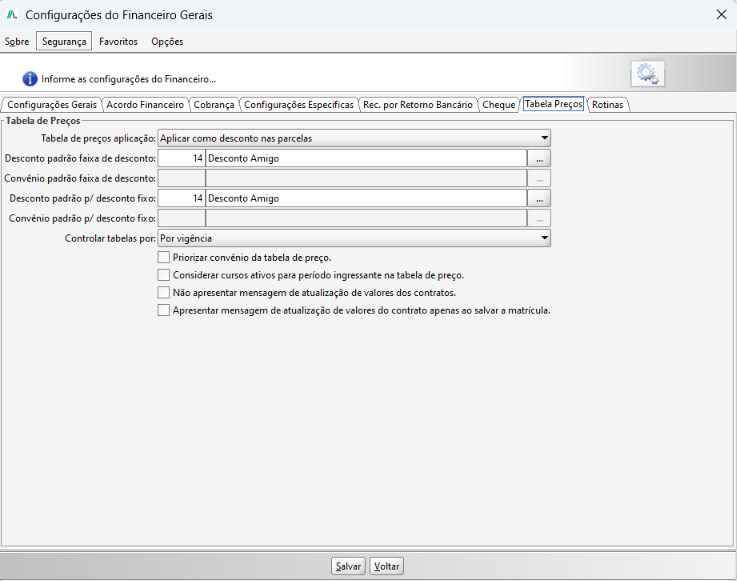
Figura 34 — Aba "Tabela Preços", com o bloco Tabela de Preços preenchido.
• Tabela de preços aplicação: lista de seleção que define como a tabela de preços é aplicada. No exemplo observado, está selecionada a opção Aplicar como desconto nas parcelas.
• Desconto padrão faixa de desconto: campo de busca (com botão ...) para o desconto padrão associado a uma faixa de desconto da tabela de preços. No exemplo observado, preenchido com Desconto Amigo.
• Convênio padrão faixa de desconto: campo de busca (com botão ...) para o convênio padrão associado a uma faixa de desconto. Não estava preenchido no exemplo observado.
• Desconto padrão p/ desconto fixo: campo de busca (com botão ...) para o desconto padrão aplicado quando a tabela de preços utiliza desconto fixo. No exemplo observado, também preenchido com Desconto Amigo.
• Convênio padrão p/ desconto fixo: campo de busca (com botão ...) para o convênio padrão associado ao desconto fixo. Não estava preenchido no exemplo observado.
• Controlar tabelas por: lista de seleção que define o critério de controle das tabelas de preço. No exemplo observado, está selecionada a opção Por vigência.
• Priorizar convênio da tabela de preço: caixa de marcação que prioriza o convênio definido na própria tabela de preço em detrimento de outras configurações.
• Considerar cursos ativos para período ingressante na tabela de preço: caixa de marcação que restringe a tabela de preço a cursos ativos, ao considerar o período de ingresso do aluno.
• Não apresentar mensagem de atualização de valores dos contratos: caixa de marcação que suprime a mensagem de atualização de valores de contrato que o sistema normalmente exibiria.
• Apresentar mensagem de atualização de valores do contrato apenas ao salvar a matrícula: caixa de marcação que restringe a exibição dessa mensagem apenas ao momento de salvar a matrícula (em vez de em outros pontos do fluxo).
2.10. ABA ROTINAS
A aba Rotinas reúne configurações administrativas de processamento em lote, relacionadas ao usuário técnico responsável por rotinas automáticas e à criação de dívida de valor residual.
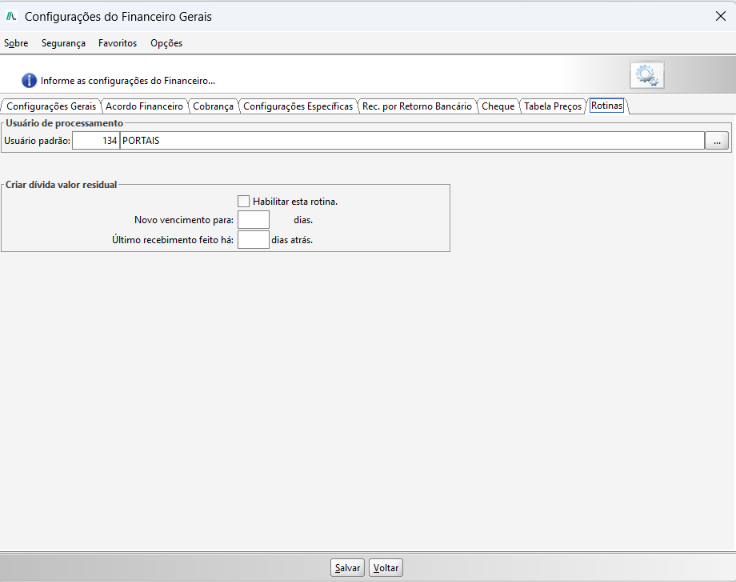
Figura 35 — Aba "Rotinas", com os blocos Usuário de processamento e Criar dívida valor residual.
• Usuário padrão: campo de busca (com botão ...) que define qual usuário do sistema é utilizado como responsável técnico ao executar rotinas automáticas de processamento. No exemplo observado, preenchido com PORTAIS (código 134).
• Habilitar esta rotina: caixa de marcação, no bloco Criar dívida valor residual, que ativa a rotina de criação automática de dívida para valores residuais (pequenos saldos remanescentes).
• Novo vencimento para ___ dias: campo numérico que define, em dias a partir da execução da rotina, o novo vencimento atribuído à dívida de valor residual criada.
• Último recebimento feito há ___ dias atrás: campo numérico que define o critério de elegibilidade da rotina, considerando parcelas cujo último recebimento ocorreu há pelo menos essa quantidade de dias.
Para salvar qualquer alteração feita em uma ou mais das abas desta tela, o procedimento é o mesmo já descrito no item 1.8 deste manual: preencher os campos desejados em qualquer aba e clicar em Salvar, no rodapé da janela, ou em Voltar para descartar as alterações.
3. CONSOLIDAÇÃO FINANCEIRA
A tela Consolidação Financeira é a terceira das quatro configurações financeiras do JACAD. Ao ser aberta, o sistema exibe a janela Configurações de Consolidação/Gratuidades — nome que aparece tanto na barra de título da janela quanto no texto de apoio ("Informe as configurações de Gratuidades..."), o que indica que esta tela reúne, em conjunto, os parâmetros da rotina de Consolidação Financeira e os de Gratuidades. Diferentemente das telas Configurações Financeiras do Jacad e Financeiro Gerais (itens 1 e 2 deste manual), que têm múltiplas abas, esta tela é composta por uma única lista de caixas de marcação.
3.1. ACESSO
Para acessar a tela de Configurações de Consolidação/Gratuidades, siga os passos abaixo.
PASSO 1 — No menu superior do sistema, clique em Preferências.
PASSO 2 — No menu que se abre, passe o mouse sobre Configurações para expandir o submenu.
PASSO 3 — Passe o mouse sobre Financeiras para expandir o submenu seguinte.
PASSO 4 — Clique em Consolidação Financeira.
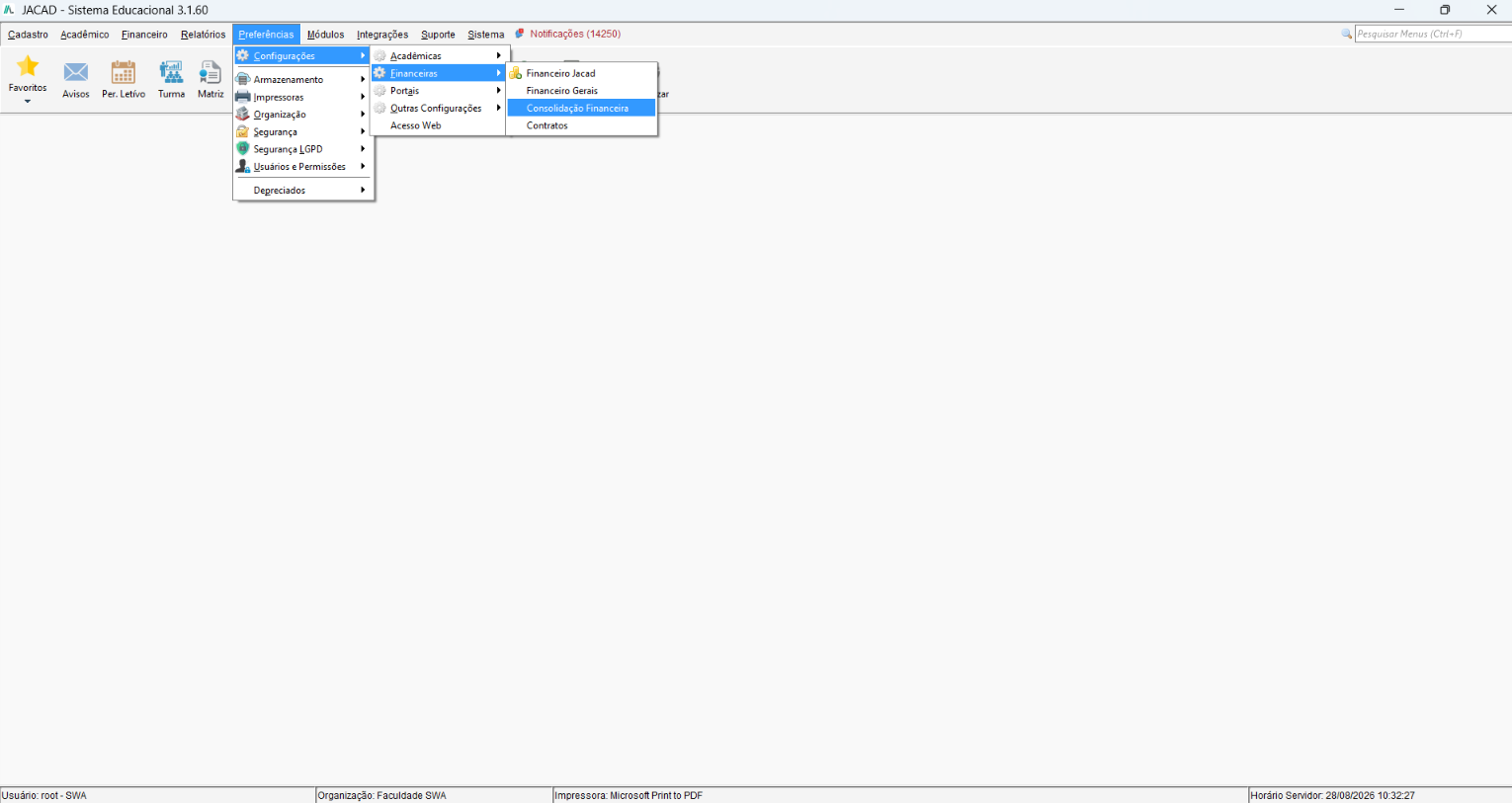
Figura 36 — Caminho de acesso: Preferências › Configurações › Financeiras › Consolidação Financeira.
3.2. VISÃO GERAL DA TELA
Ao concluir o acesso, o sistema abre a janela Configurações de Consolidação/Gratuidades, composta por uma única lista de 23 caixas de marcação, sem divisão em abas ou blocos nomeados. No rodapé, os botões Salvar e Voltar seguem o mesmo comportamento já descrito nos itens 1.2 e 2.2 deste manual.
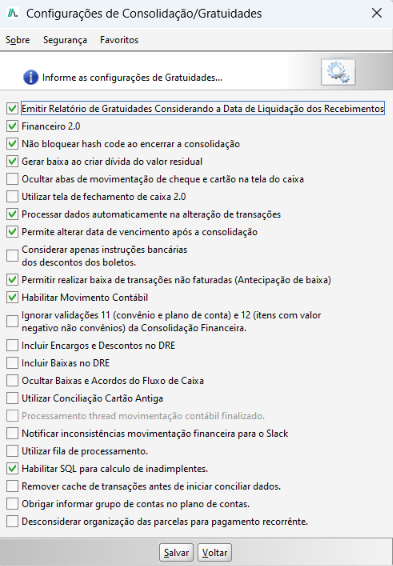 Figura 37 — Janela "Configurações de Consolidação/Gratuidades", com todas as caixas de marcação visíveis.
A seguir, o detalhamento de cada caixa de marcação, na ordem em que aparecem na tela, com o estado observado (marcada ou desmarcada) no exemplo capturado.
• Emitir Relatório de Gratuidades Considerando a Data de Liquidação dos Recebimentos (marcada): faz o relatório de gratuidades considerar a data em que o recebimento foi efetivamente liquidado, em vez de outra data de referência (como vencimento ou competência).
• Financeiro 2.0 (marcada): ativa a versão mais recente das rotinas financeiras do sistema, em substituição ao comportamento anterior (não identificado nesta revisão).
• Não bloquear hash code ao encerrar a consolidação (marcada): impede que o sistema bloqueie o hash code (código de verificação/integridade) dos registros ao encerrar a rotina de consolidação.
• Gerar baixa ao criar dívida do valor residual (marcada): faz o sistema gerar automaticamente a baixa (quitação) ao criar uma dívida de valor residual (pequeno saldo remanescente) durante a consolidação.
• Ocultar abas de movimentação de cheque e cartão na tela do caixa (desmarcada): oculta, na tela do caixa, as abas relacionadas à movimentação de cheque e de cartão.
• Utilizar tela de fechamento de caixa 2.0 (desmarcada): ativa uma versão mais recente da tela de fechamento de caixa, em substituição à versão anterior.
• Processar dados automaticamente na alteração de transações (marcada): faz o sistema reprocessar os dados de consolidação automaticamente sempre que uma transação é alterada.
• Permite alterar data de vencimento após a consolidação (marcada): autoriza a alteração da data de vencimento de uma parcela mesmo depois de ela já ter sido consolidada.
• Considerar apenas instruções bancárias dos descontos dos boletos (desmarcada): restringe o cálculo de descontos de boletos às instruções bancárias, ignorando outras origens de desconto.
• Permitir realizar baixa de transações não faturadas (Antecipação de baixa) (marcada): permite dar baixa (quitar) em transações que ainda não foram faturadas, caracterizando uma antecipação de baixa.
• Habilitar Movimento Contábil (marcada): ativa a geração de movimento contábil a partir das rotinas de consolidação financeira.
• Ignorar validações 11 (convênio e plano de conta) e 12 (itens com valor negativo não convênios) da Consolidação Financeira (desmarcada): quando marcada, faz a rotina de consolidação pular duas validações específicas, identificadas internamente pelos códigos 11 (relacionada a convênio e plano de conta) e 12 (relacionada a itens com valor negativo que não são convênios).
• Incluir Encargos e Descontos no DRE (desmarcada): inclui os valores de encargos e descontos no Demonstrativo de Resultado do Exercício (DRE) gerado a partir da consolidação.
• Incluir Baixas no DRE (desmarcada): inclui os registros de baixa (quitação) no DRE.
• Ocultar Baixas e Acordos do Fluxo de Caixa (desmarcada): oculta, no relatório de fluxo de caixa, os registros de baixas e de acordos financeiros.
• Utilizar Conciliação Cartão Antiga (desmarcada): faz o sistema utilizar a versão anterior (antiga) da rotina de conciliação de cartão, em vez da versão vigente.
• Processamento thread movimentação contábil finalizado (desmarcada e com o texto em cinza claro, indicando campo desabilitado/não editável no exemplo observado): não foi possível determinar, apenas pela tela, em que condição este campo se torna editável, nem seu efeito exato — provavelmente um indicador de status de um processamento em segundo plano.
• Notificar inconsistências movimentação financeira para o Slack (desmarcada): envia, para um canal do Slack, notificações sobre inconsistências identificadas na movimentação financeira.
• Utilizar fila de processamento (desmarcada): faz a consolidação financeira ser processada por meio de uma fila, em vez de processamento direto/imediato.
• Habilitar SQL para calculo de inadimplentes (marcada): ativa o uso de consultas SQL dedicadas para o cálculo de inadimplentes, presumivelmente por questões de performance.
• Remover cache de transações antes de iniciar conciliar dados (desmarcada): limpa o cache de transações antes de iniciar a rotina de conciliação de dados.
• Obrigar informar grupo de contas no plano de contas (desmarcada): torna obrigatório informar um grupo de contas ao cadastrar ou utilizar um plano de contas.
• Desconsiderar organização das parcelas para pagamento recorrente (desmarcada): faz o sistema ignorar a organização/ordem das parcelas ao processar um pagamento recorrente.
Para salvar qualquer alteração feita nesta tela, siga o passo a passo abaixo.
PASSO 1 — Marque ou desmarque as caixas desejadas na lista de configurações.
PASSO 2 — Clique no botão Salvar, no rodapé da janela.
PASSO 3 — Caso não deseje salvar as alterações feitas, clique em Voltar para fechar a janela sem gravar.
4. CONTRATOS
A tela Contratos é a quarta e última das configurações financeiras do JACAD documentadas neste manual. Ao ser aberta, o sistema exibe a janela Configuração de Contratos, organizada em duas abas: Configurações e Outros. Esta tela reúne parâmetros que controlam a visualização, o aceite e o cálculo de valores dos contratos de matrícula gerados pelo sistema.
4.1. ACESSO
Para acessar a tela de Configuração de Contratos, siga os passos abaixo.
PASSO 1 — No menu superior do sistema, clique em Preferências.
PASSO 2 — No menu que se abre, passe o mouse sobre Configurações para expandir o submenu.
PASSO 3 — Passe o mouse sobre Financeiras para expandir o submenu seguinte.
PASSO 4 — Clique em Contratos.
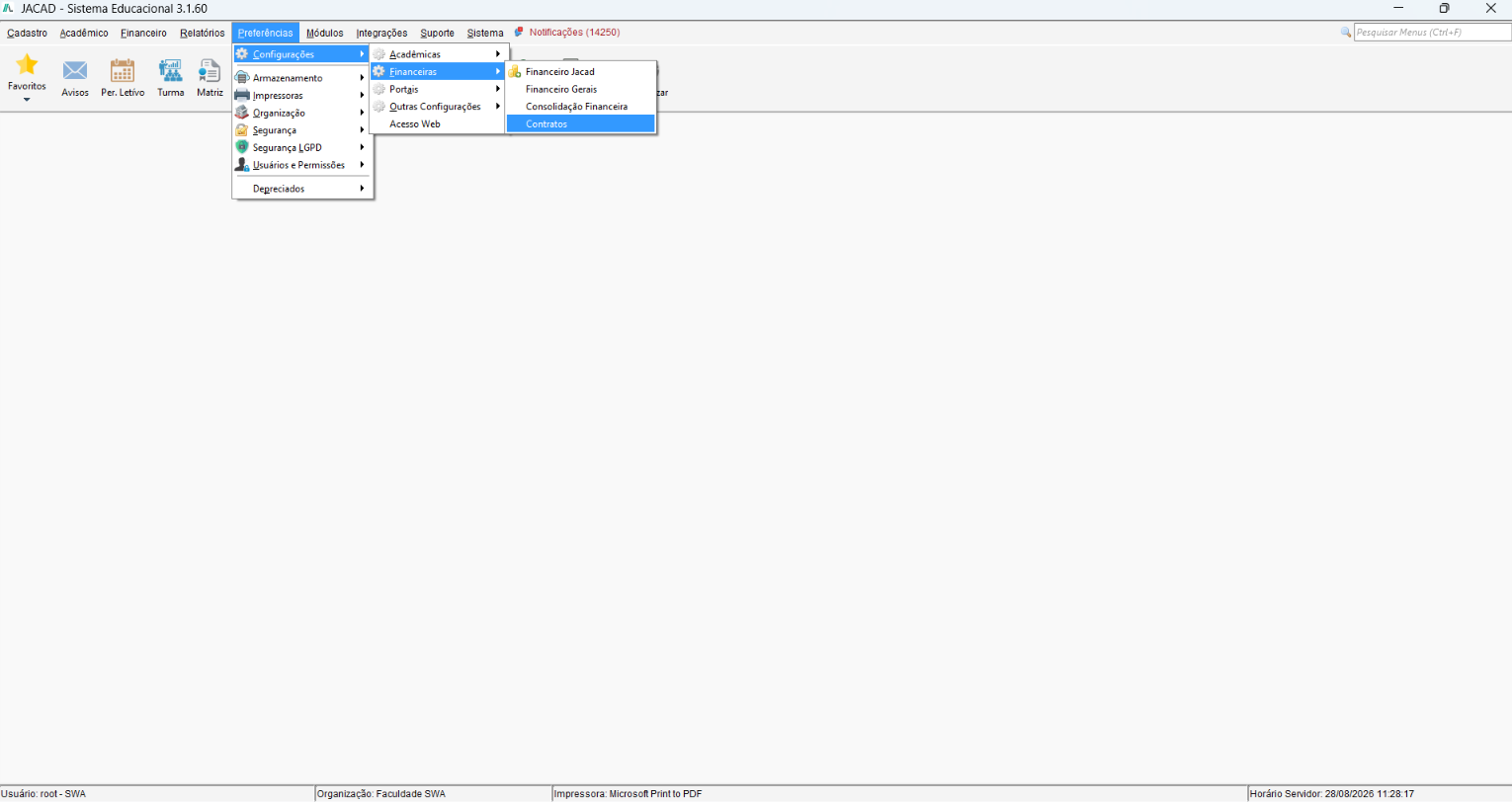
Figura 37 — Caminho de acesso: Preferências › Configurações › Financeiras › Contratos.
4.2. VISÃO GERAL DA TELA
Ao concluir o acesso, o sistema abre a janela Configuração de Contratos, organizada em duas abas: Configurações e Outros. No rodapé, os botões Salvar e Voltar seguem o mesmo comportamento já descrito nos itens 1.2, 2.2 e 3.2 deste manual.
4.3. ABA CONFIGURAÇÕES
A aba Configurações é a primeira exibida ao abrir a tela e reúne sete caixas de marcação relacionadas à visualização, ao aceite e ao cálculo de valores do contrato.
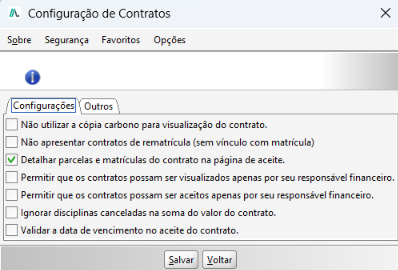
Figura 38 — Janela "Configuração de Contratos", aba Configurações, com suas sete caixas de marcação visíveis.
• Não utilizar a cópia carbono para visualização do contrato (desmarcada): quando marcada, faz o sistema deixar de utilizar a chamada "cópia carbono" ao exibir o contrato — um mecanismo de visualização cujo funcionamento exato não pôde ser confirmado apenas pela tela.
• Não apresentar contratos de rematrícula (sem vínculo com matrícula) (desmarcada): quando marcada, oculta contratos de rematrícula que não possuam vínculo direto com uma matrícula.
• Detalhar parcelas e matrículas do contrato na página de aceite (marcada): faz a página de aceite do contrato exibir o detalhamento das parcelas e das matrículas vinculadas a ele.
• Permitir que os contratos possam ser visualizados apenas por seu responsável financeiro (desmarcada): restringe a visualização do contrato exclusivamente ao responsável financeiro vinculado a ele.
• Permitir que os contratos possam ser aceitos apenas por seu responsável financeiro (desmarcada): restringe o aceite do contrato exclusivamente ao responsável financeiro vinculado a ele.
• Ignorar disciplinas canceladas na soma do valor do contrato (desmarcada): quando marcada, exclui o valor de disciplinas canceladas do cálculo do valor total do contrato.
• Validar a data de vencimento no aceite do contrato (desmarcada): quando marcada, faz o sistema validar a data de vencimento das parcelas no momento em que o contrato é aceito.
4.4. ABA OUTROS
A aba Outros contém uma única caixa de marcação, relacionada à prorrogação de contratos de matrícula.
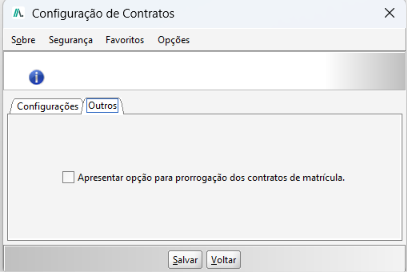
Figura 39 — Janela "Configuração de Contratos", aba Outros, com sua única caixa de marcação visível.
• Apresentar opção para prorrogação dos contratos de matrícula (desmarcada): quando marcada, faz o sistema exibir, em algum ponto do fluxo de contrato (não identificado nesta revisão), uma opção para prorrogar o contrato de matrícula.
Para salvar qualquer alteração feita em uma ou em ambas as abas desta tela, siga o passo a passo abaixo.
PASSO 1 — Marque ou desmarque as caixas desejadas em qualquer uma das duas abas (Configurações e/ou Outros) — não é necessário voltar à primeira aba antes de salvar.
PASSO 2 — Clique no botão Salvar, no rodapé da janela.
PASSO 3 — Caso não deseje salvar as alterações feitas, clique em Voltar para fechar a janela sem gravar.
5. CONCLUSÃO
Este manual documentou as quatro telas de configurações financeiras do JACAD, acessadas em Preferências › Configurações › Financeiras: Configurações Financeiras do Jacad, Financeiro Gerais, Consolidação Financeira e Contratos. Ao todo, foram utilizados 25 prints reais, cobrindo o caminho de acesso, a estrutura de cada tela e o detalhamento campo a campo de todas as abas capturadas, incluindo janelas auxiliares de consulta e cadastro abertas a partir delas.
O que está confirmado: o caminho de acesso a cada uma das quatro telas; a estrutura completa de abas de Configurações Financeiras do Jacad (6 abas) e de Financeiro Gerais (8 abas); a lista integral de opções de Consolidação Financeira (23 caixas de marcação) e de Contratos (2 abas, 8 caixas de marcação); o funcionamento das janelas de consulta de plano de conta, encargo, desconto, métodos de recebimento, tipo de recebimento, centro de custo, conta/caixa e tags de e-mail; e o comportamento geral dos botões Salvar e Voltar em todas as telas.
O que ainda depende de validação: os itens registrados nas seções de pendências de cada tópico — entre eles, o conteúdo das abas Cobrança, Configurações Específicas, Rec. por Retorno Bancário e Cheque (parcialmente capturadas), o significado exato de campos como "cópia carbono" e "Processamento thread movimentação contábil finalizado", e as mensagens de confirmação exibidas pelo sistema após salvar cada tela. Nenhuma ação de salvamento foi executada durante a elaboração deste manual, para não alterar configurações reais do ambiente do cliente.
Este manual está apto para uso como referência de consulta, mas recomenda-se validar os pontos listados nas pendências de cada tópico com a equipe de sustentação antes de tratá-lo como definitivo.
Agradecemos por confiar no JACAD e desejamos muito sucesso na gestão da sua instituição.
Até breve! ❤
Este artigo foi útil?
Que bom!
Obrigado pelo seu feedback
Desculpe! Não conseguimos ajudar você
Obrigado pelo seu feedback
Feedback enviado
Agradecemos seu esforço e tentaremos corrigir o artigo