Olá cliente JACAD, tudo bem? Este guia fornece todas as instruções necessárias para realizar a mudança de grade dos alunos em lote, já com a matrícula na turma da nova grade. Boa leitura!
ÍNDICE
- 1. INTRODUÇÃO
- 2. COMO ACESSAR
- 3. A TELA DE MUDANÇA DE GRADE COM MATRÍCULA
- 4. ANTES DE COMEÇAR: TÉRMINO DA VIGÊNCIA DO CONTRATO
- 5. COMO REALIZAR A MUDANÇA DE GRADE COM MATRÍCULA
- 6. COMO CONFERIR O RESULTADO
- 7. SITUAÇÕES ESPERADAS QUE NÃO SÃO DEFEITO
- 8. CONCLUSÃO
1. INTRODUÇÃO
A tela 'Alunos - Mudança de Grade em Lote com Matrícula' permite transferir um ou vários alunos para uma nova matriz curricular e, na mesma operação, matriculá-los em uma turma dessa nova matriz no período letivo escolhido.
Ela complementa a 'Mudança de Grade em Lote', que apenas troca a grade dos alunos. Aqui, além da troca de grade, o sistema já cria a matrícula na turma de destino, com as disciplinas da turma, evitando que a secretaria precise matricular aluno por aluno depois da mudança.
Ao concluir o processo, para cada aluno selecionado:
- O curso ingresso atual pode passar para o status 'Mudança de Grade' (quando a opção correspondente estiver marcada).
- É criado um novo curso ingresso, com status 'Ativo', na matriz de destino.
- É criada uma matrícula no período letivo escolhido, na turma de destino.
Pré-requisitos:
- Matriz curricular de destino cadastrada e com turma aberta no período letivo de destino.
- Contrato da matrícula atual do aluno com a data de término da vigência preenchida (veja o capítulo 4).
- Permissão de acesso à tela, liberada em 'Preferências' > 'Usuários e Permissões' > 'Permissões', no grupo 'Acadêmico', da mesma forma descrita no manual 'Mudança de Grade em Lote'.
2. COMO ACESSAR
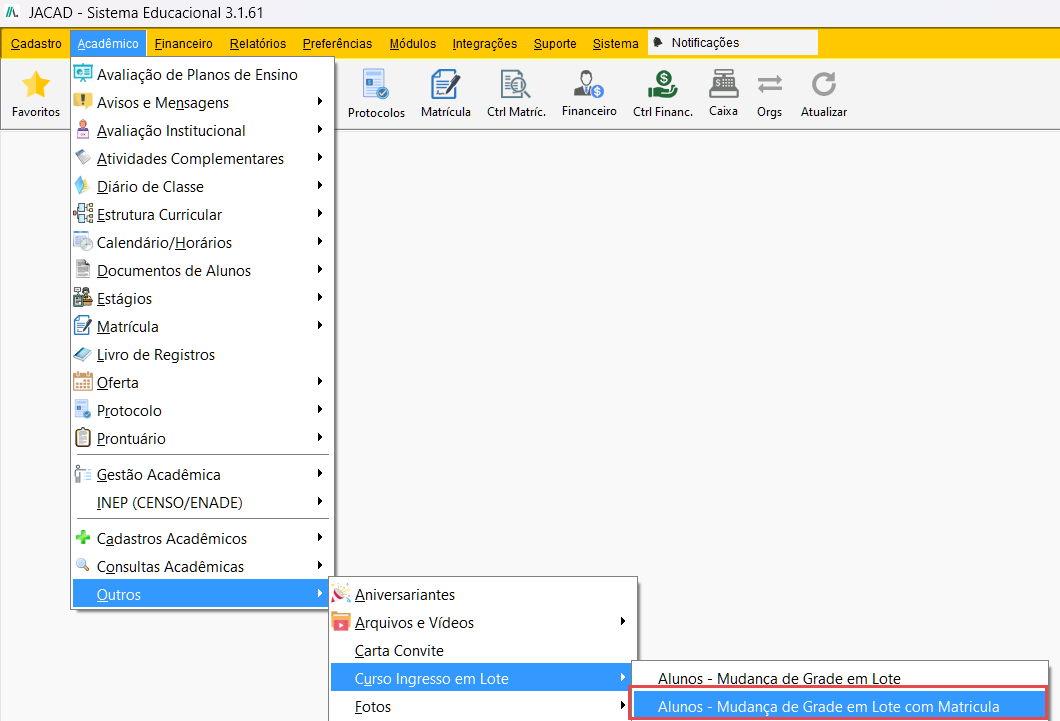
Figura 1 - Caminho de menu até a tela 'Alunos - Mudança de Grade em Lote com Matrícula'.
A tela é aberta em uma nova aba do sistema.
3. A TELA DE MUDANÇA DE GRADE COM MATRÍCULA
Na parte superior ficam os filtros usados para localizar os alunos; abaixo, a lista 'Alunos/Cursos' com o resultado; e, no rodapé, os botões de ação.
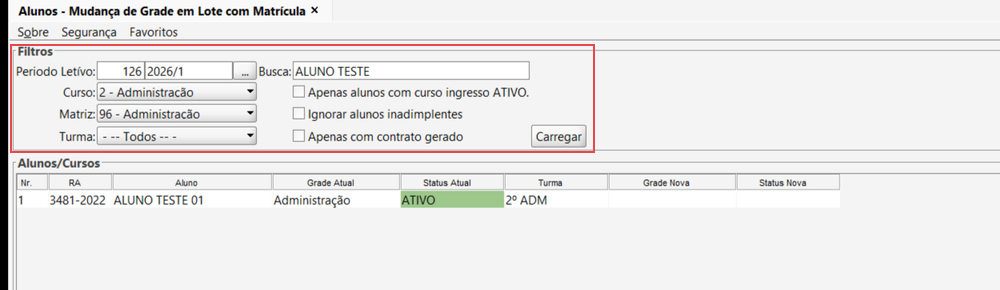
Figura 2 - Filtros da tela e lista de alunos carregada.
Filtros
- Período Letivo: período letivo da matrícula atual dos alunos. Informe o código ou use o botão '...' para pesquisar.
- Busca: parte do nome do aluno, para restringir a lista.
- Curso: curso dos alunos. Obrigatório; sem ele, ao clicar em 'Carregar', o sistema exibe 'Informe o curso base'.
- Matriz: matriz curricular atual dos alunos. Obrigatória; sem ela, o sistema exibe 'Informe um curso matriz'.
- Turma: turma atual dos alunos (opcional).
- Apenas alunos com curso ingresso ATIVO: lista somente quem ainda está com o curso ingresso ativo na matriz informada.
- Ignorar alunos inadimplentes: deixa fora da lista os alunos com pendência financeira.
- Apenas com contrato gerado: lista somente os alunos que já têm contrato gerado.
- Carregar: aplica os filtros e preenche a lista.
Lista Alunos/Cursos
- RA e Aluno: identificação do aluno.
- Grade Atual e Status Atual: matriz e status do curso ingresso atual.
- Turma: turma atual do aluno.
- Grade Nova e Status Nova: preenchidas depois da mudança, com a nova matriz e o status do novo curso ingresso.
Botões
- Ingressar Alunos: abre a janela da mudança de grade com matrícula para os alunos selecionados.
- Dados Aluno: abre o 'Cadastro de Aluno' do aluno selecionado.
- Alterar Status: alterna o status do curso ingresso atual entre 'Ativo' e 'Mudança de Grade', após uma confirmação.
4. ANTES DE COMEÇAR: TÉRMINO DA VIGÊNCIA DO CONTRATO
Para que a mudança de grade com matrícula seja concluída, o contrato da matrícula atual do aluno precisa ter a data de término da vigência preenchida, com uma data igual ou posterior ao dia em que o processo será executado. A seguir, veremos como conferir e preencher essa data.
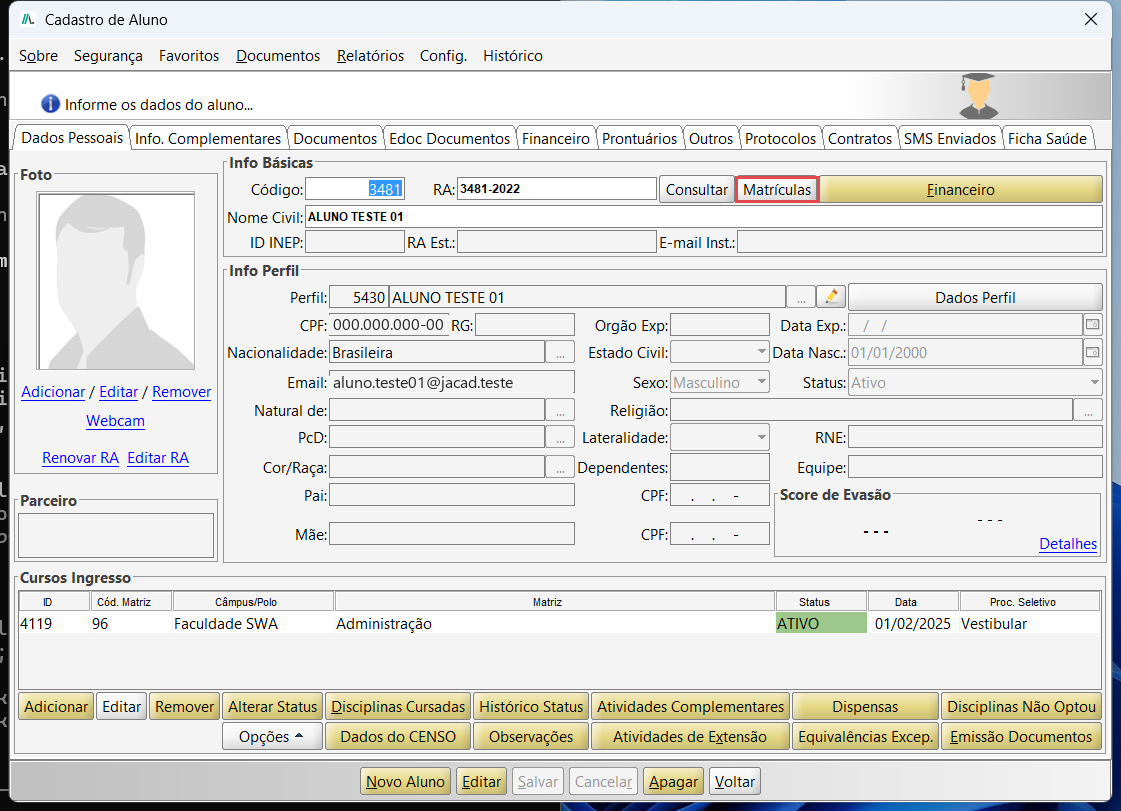
Figura 3 - Botão 'Matrículas' no 'Cadastro de Aluno'. Os dados pessoais exibidos são fictícios.
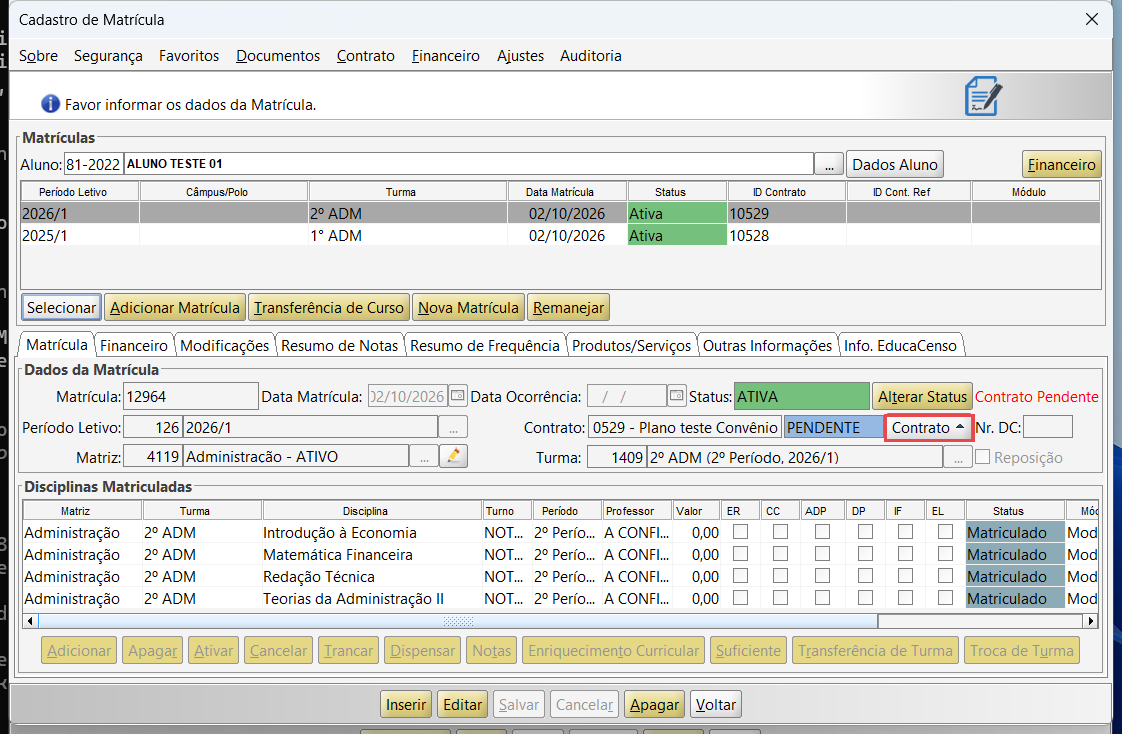
Figura 4 - Matrícula selecionada e botão 'Contrato'.
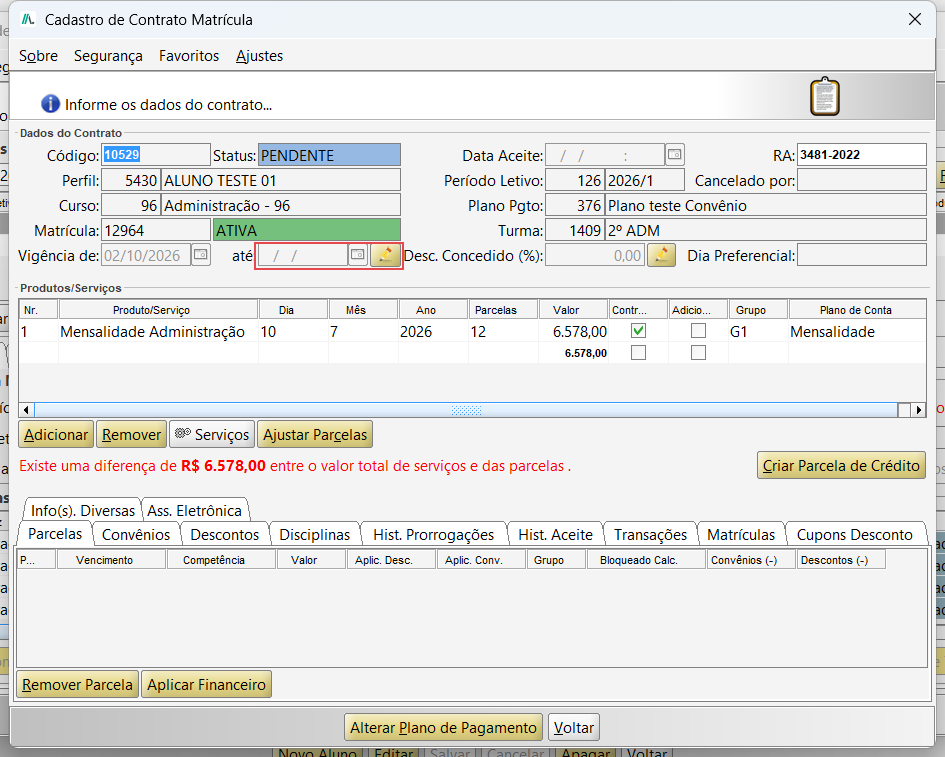
Figura 5 - Contrato sem a data de término da vigência.
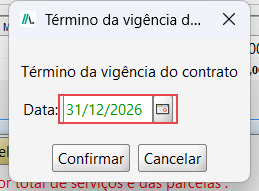
Figura 6 - Informando a data de término da vigência.
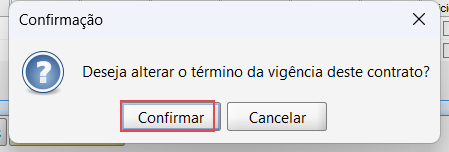
Figura 7 - Confirmação da alteração do término da vigência.
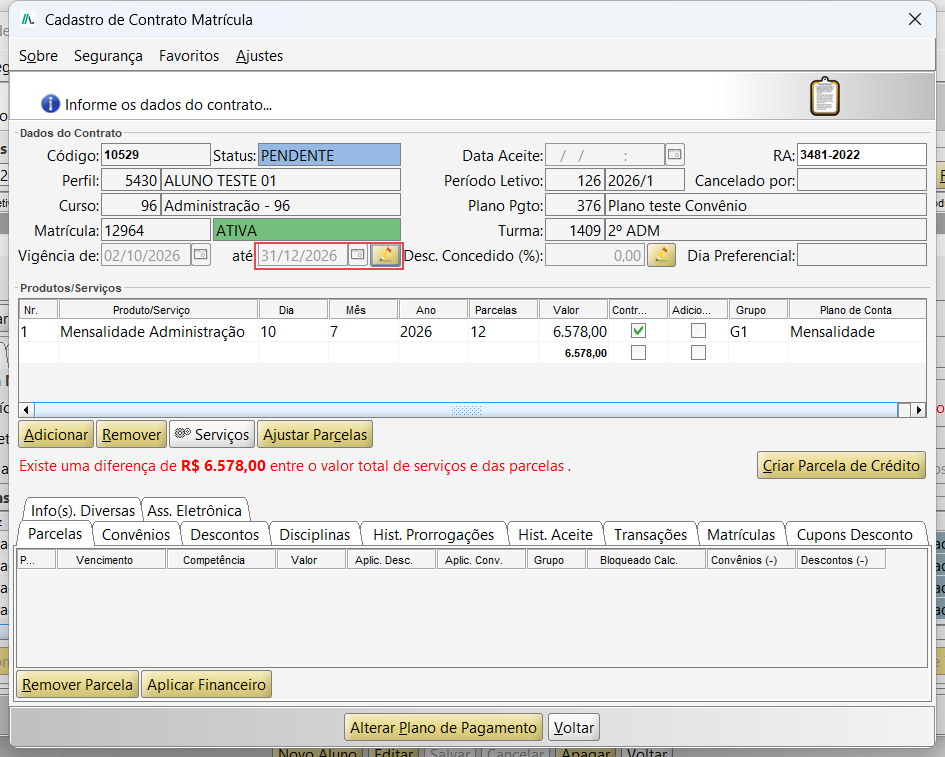
Figura 8 - Contrato com a data de término da vigência preenchida.
5. COMO REALIZAR A MUDANÇA DE GRADE COM MATRÍCULA
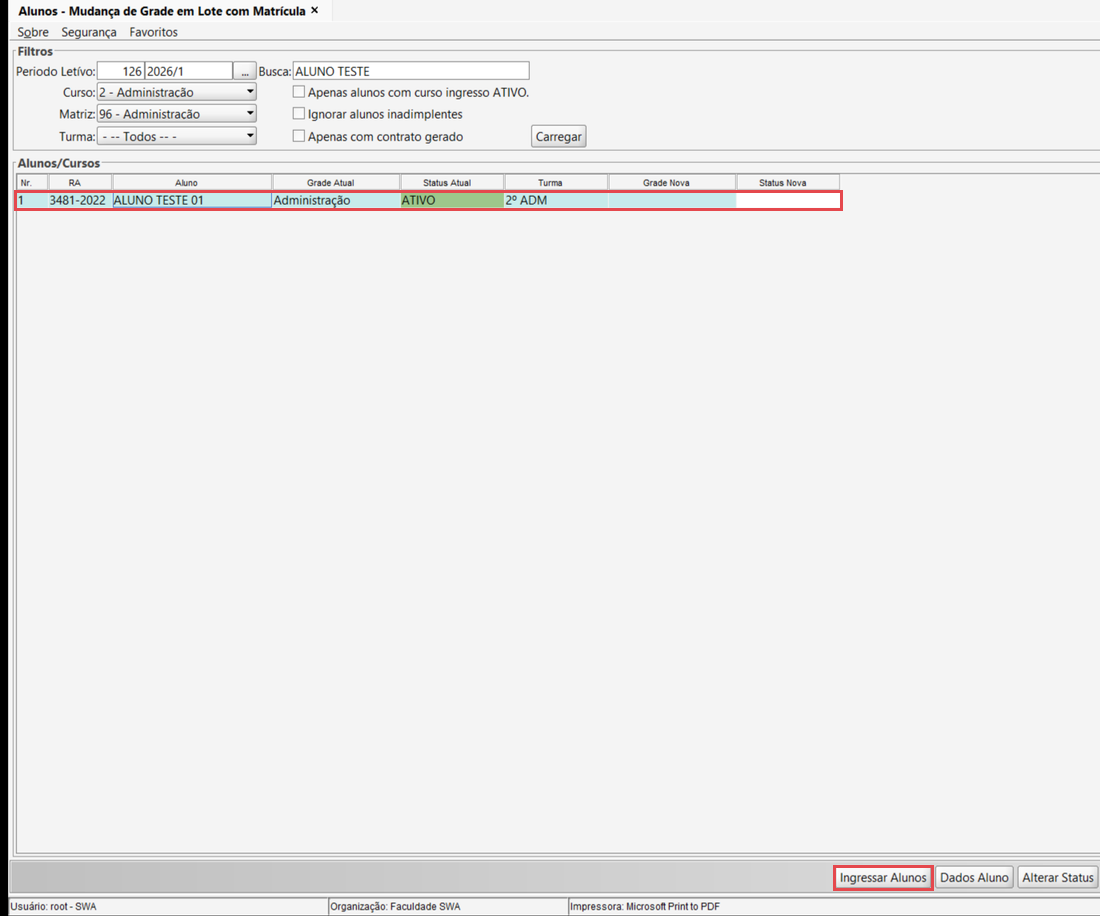
Figura 9 - Aluno selecionado e botão 'Ingressar Alunos'.
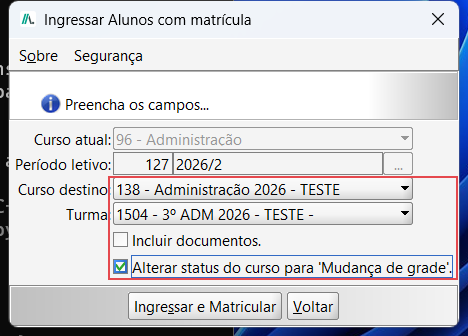
Figura 10 - Janela 'Ingressar Alunos com matrícula' preenchida.
- Curso atual: matriz atual dos alunos, apenas para conferência.
- Período letivo: período letivo em que os alunos serão matriculados. O sistema sugere o período seguinte; pode ser alterado.
- Curso destino: nova matriz curricular. Obrigatório; sem ele, o sistema exibe 'Informe um curso de destino'.
- Turma: turma da nova matriz em que os alunos serão matriculados. A lista mostra as turmas da matriz de destino no período letivo informado.
- Incluir documentos: opção adicional do processamento.
- Alterar status do curso para 'Mudança de grade': quando marcada, o curso ingresso atual dos alunos passa para o status 'Mudança de Grade'.
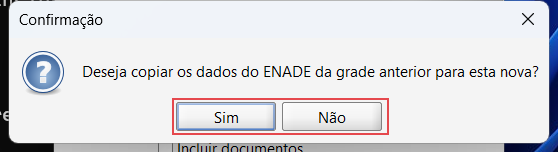
Figura 11 - Pergunta sobre a cópia dos dados do ENADE.
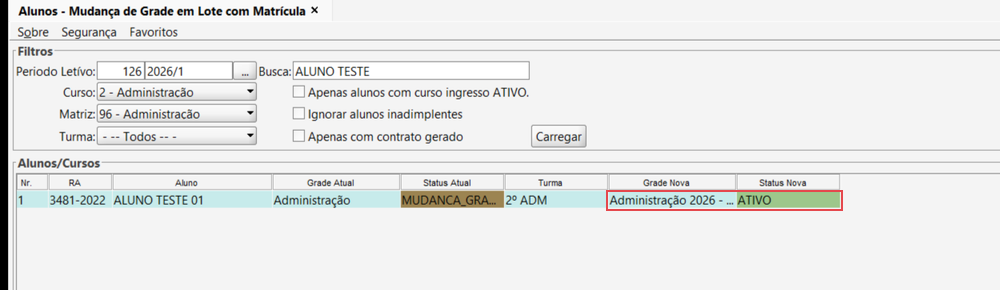
Figura 12 - Lista após a mudança de grade, com 'Grade Nova' e 'Status Nova' preenchidas.
6. COMO CONFERIR O RESULTADO
Para conferir o resultado de um aluno, selecione-o na lista e clique em 'Dados Aluno'.
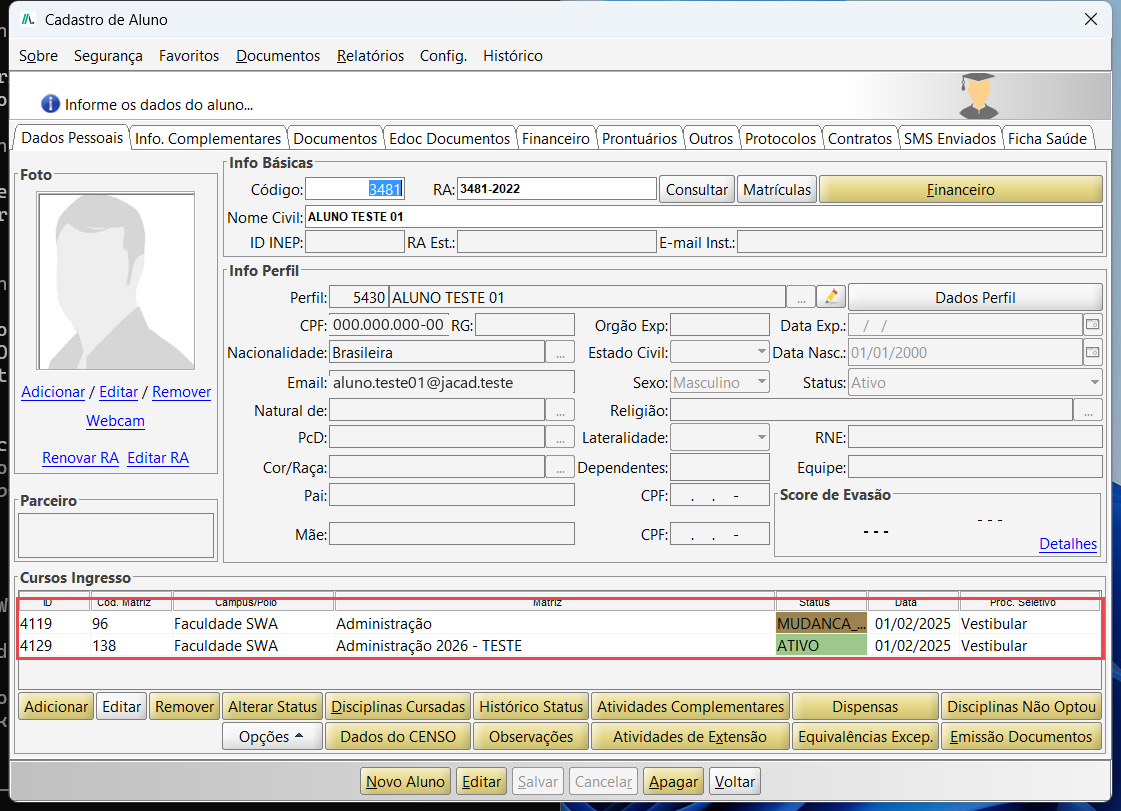
Figura 13 - Cursos ingresso do aluno após a mudança. Os dados pessoais exibidos são fictícios.
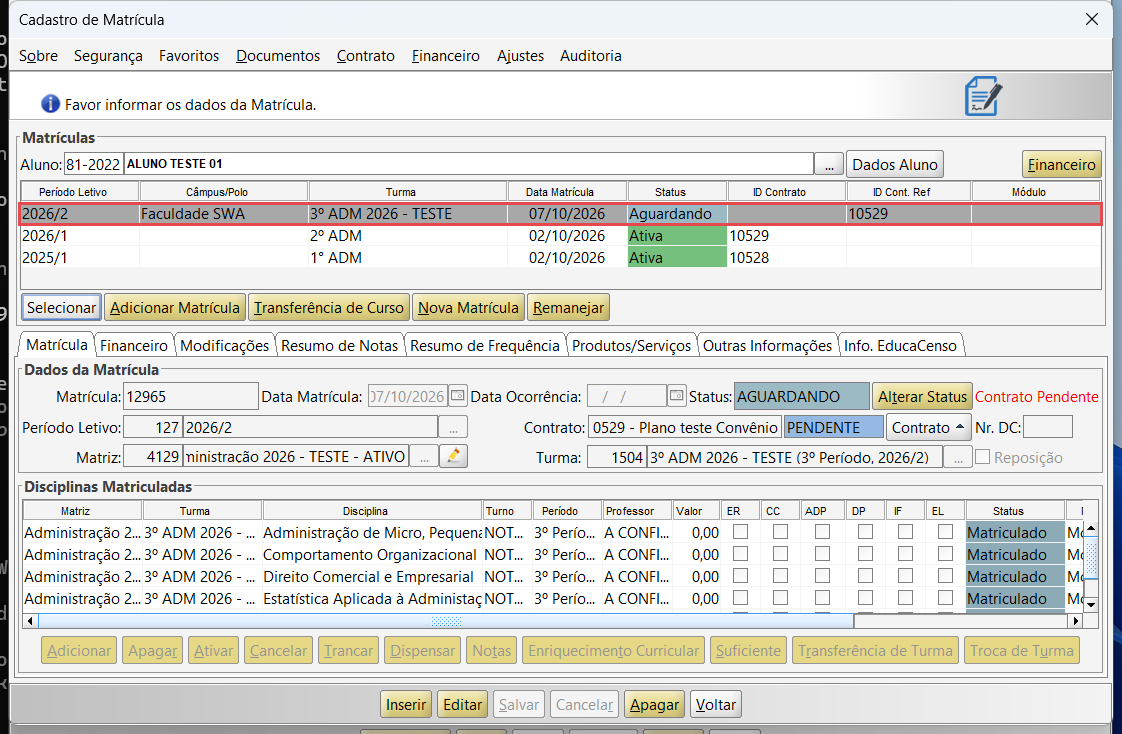
Figura 14 - Nova matrícula na turma de destino.
7. SITUAÇÕES ESPERADAS QUE NÃO SÃO DEFEITO
- A janela fechou e as colunas 'Grade Nova' e 'Status Nova' continuaram vazias: confira se o contrato da matrícula atual do aluno tem a data de término da vigência preenchida (capítulo 4) e repita o processo.
- O aluno não aparece mais na lista depois da mudança: com o filtro 'Apenas alunos com curso ingresso ATIVO' marcado, quem já mudou de grade deixa de ser listado, porque o curso ingresso anterior não está mais ativo.
- Mensagem 'Informe o curso base', 'Informe um curso matriz' ou 'Informe um curso de destino': algum campo obrigatório ficou em branco. Preencha o campo indicado e clique novamente.
8. CONCLUSÃO
Chegamos ao final deste guia sobre a mudança de grade em lote com matrícula. Esperamos que este material tenha sido útil e que o processo de transição dos alunos para as novas matrizes curriculares fique mais simples e ágil na sua instituição. Agradecemos por confiar no JACAD e seguimos à disposição para apoiar a sua equipe.
Até breve! ❤
Este artigo foi útil?
Que bom!
Obrigado pelo seu feedback
Desculpe! Não conseguimos ajudar você
Obrigado pelo seu feedback
Feedback enviado
Agradecemos seu esforço e tentaremos corrigir o artigo