Olá cliente JACAD, tudo bem? Este guia fornece todas as instruções necessárias para configurar e utilizar o Sicredi como gateway de emissão de boletos registrados no JACAD Desktop. Boa leitura!
ÍNDICE
- 1. INTRODUÇÃO
- 2. PRIMEIROS PASSOS COM A SICREDI
- 3. COMO ACESSAR O CADASTRO DE GATEWAYS DE BOLETO
- 4. CADASTRANDO O GATEWAY SICREDI
- 5. TESTANDO A CONEXÃO E CONFIGURANDO O WEBHOOK DE PAGAMENTO
- 6. VINCULANDO O GATEWAY A UM MÉTODO DE RECEBIMENTO
- 7. ACOMPANHANDO OS BOLETOS EMITIDOS PELO SICREDI
- 8. CONCLUSÃO
1. INTRODUÇÃO
O JACAD Desktop passa a contar com o Sicredi como um novo gateway de emissão de boletos registrados. Com ele, os boletos gerados para os alunos ficam disponíveis para pagamento imediatamente após o registro, e a instituição acompanha a situação da carteira em tempo real, diretamente pelo JACAD.
A configuração acontece em duas frentes complementares: primeiro a instituição de ensino contrata e libera a integração junto à própria Sicredi; depois, com as credenciais em mãos, a equipe responsável cadastra o gateway dentro do JACAD Desktop e o vincula ao método de recebimento que vai emitir os boletos. Este guia segue exatamente essa ordem.
Pré-requisitos:
- Produto Cobrança contratado com o Sicredi: na modalidade API (Cobrança Online), com o termo de contratação/adesão assinado.
- Acesso ao JACAD Desktop: com permissão para configurar gateways de boleto no módulo SWA.PAY.
Nota: o gateway Sicredi funciona nos mesmos moldes dos demais gateways de boleto já disponíveis no JACAD (PJBank, Asaas, Maxipago, entre outros): uma vez cadastrado e vinculado, a emissão, consulta e baixa de boletos seguem o fluxo padrão do sistema.
2. PRIMEIROS PASSOS COM A SICREDI
Antes de configurar qualquer coisa no JACAD, a instituição de ensino (IES) precisa concluir a integração com a Sicredi. É essa etapa que gera as credenciais usadas no cadastro do gateway.
2.1. CONTRATANDO O PRODUTO COBRANÇA
Junto à pessoa gerente de conta da cooperativa Sicredi, a instituição deve:
- Contratar o produto Cobrança: optando pela modalidade API (Cobrança Online).
- Assinar o termo de contratação/adesão: documento exigido para liberar a integração.
Ao contratar o produto, a Sicredi gera o código do beneficiário (código do convênio), que será usado mais adiante no cadastro do gateway.
2.2. GERANDO O ACESSO À API (AMBIENTE DE HOMOLOGAÇÃO)
Com o produto contratado, o próximo passo acontece no Portal do Desenvolvedor da Sicredi:
PASSO 1: Criar uma conta ou fazer login no Portal do Desenvolvedor da Sicredi.
PASSO 2: Criar uma nova aplicação para homologação, selecionando a API da Cobrança e a API de Autenticação Parceiros na lista de APIs disponíveis.
PASSO 3: Abrir um chamado de suporte pelo próprio portal solicitando o Access Token de homologação (Sandbox) para a aplicação criada.
PASSO 4: Acompanhar o menu 'Minhas Apps' do portal: o token de homologação fica disponível ali em até alguns dias.
Observações: esse Access Token é diferente do Token de Acesso pedido no cadastro do gateway no JACAD. Guarde-o com cuidado: ele identifica a aplicação da instituição junto à Sicredi.
2.3. GERANDO O ACESSO À API (AMBIENTE DE PRODUÇÃO)
Quando a instituição estiver pronta para emitir boletos reais, o mesmo caminho se repete para o ambiente de produção:
PASSO 1: Repetir a criação de aplicação no Portal do Desenvolvedor, desta vez identificando-a como aplicação de produção.
PASSO 2: Solicitar o Access Token de produção pelo mesmo fluxo de chamado usado na homologação.
PASSO 3: Acessar o Internet Banking da conta vinculada ao convênio de Cobrança e, no menu 'Cobrança', selecionar 'Código de Acesso' e depois 'Gerar'.
O Código de Acesso gerado no Internet Banking é uma das informações pedidas no cadastro do gateway no JACAD e deve ser guardado com o mesmo cuidado de uma senha.
Observações: esse menu só aparece para os beneficiários que já possuem a modalidade API (Cobrança Online) habilitada no convênio. Se a opção não aparecer, procure a pessoa gerente de conta.
2.4. O QUE FICA EM MÃOS AO FINAL DESTA ETAPA
Ao concluir a integração com a Sicredi, a instituição terá os cinco dados abaixo, exigidos no cadastro do gateway dentro do JACAD (Capítulo 4):
- Token de acesso: gerado no Portal do Desenvolvedor da Sicredi.
- Código de acesso: gerado pelo Internet Banking, em Cobrança > Código de Acesso > Gerar.
- Código do beneficiário: código do convênio, gerado na contratação do produto.
- Código da cooperativa: identifica a cooperativa Sicredi da instituição.
- Código da agência/posto: identifica a agência vinculada à conta.
2.5. SOLICITANDO A CONTRATAÇÃO DO WEBHOOK DE PAGAMENTO
Além da integração para emissão e registro de boletos (itens 2.1 a 2.4), a Sicredi oferece o Webhook de Pagamento: um aviso automático e em tempo real sempre que um boleto sofre uma movimentação (pagamento, estorno, entre outras), dispensando a instituição de consultar manualmente o status de cada título.
A contratação do Webhook acontece em duas etapas, e a instituição participa diretamente apenas da segunda:
- Endereço de recebimento dos avisos: já vem pronto no próprio JACAD; a instituição não precisa desenvolver nem configurar nada nesta parte.
- Contratação junto à Sicredi: a instituição solicita a habilitação do Webhook informando esse endereço à Sicredi; no JACAD, essa solicitação é feita pela ação 'Configurar webhook pagamento' (Capítulo 5).
Nota: a contratação do Webhook usa o mesmo convênio de Cobrança já contratado no item 2.1 — não é preciso um convênio à parte.
Passo a passo para solicitar a contratação:
PASSO 1: Concluir a contratação do produto Cobrança e a geração de acesso à API de produção (itens 2.1 a 2.3) — a Sicredi só aceita a contratação do Webhook com o convênio já ativo em produção.
PASSO 2: No JACAD, acessar o cadastro do gateway Sicredi já configurado (Capítulo 4) e acionar a ação 'Configurar webhook pagamento' (Capítulo 5).
PASSO 3: Aguardar a confirmação da Sicredi. Cada convênio (beneficiário + cooperativa) pode ter apenas um Webhook de Pagamento contratado por vez.
Depois de concluída a contratação, alguns detalhes ajudam a entender o que a Sicredi controla nesse contrato:
- Status do contrato: pode ficar Ativo, Inativo ou Bloqueado; enquanto não estiver Ativo, os avisos automáticos não chegam ao JACAD — nesse caso, entre em contato com a Sicredi.
- Evento coberto: hoje a Sicredi envia apenas o evento de Liquidação, que reúne pagamentos via PIX, canais Sicredi, outras instituições e estornos.
- Responsável pelo contrato: nome, e-mail e telefone são opcionais, mas a Sicredi pode solicitá-los na contratação para acionar alguém da instituição em caso de falha na comunicação.
- Alterações posteriores: se o endereço de recebimento mudar ou o responsável pelo contrato for outro, a Sicredi atualiza esses dados no mesmo contrato — não é preciso contratar de novo.
Observações: em ambiente de homologação essa contratação não é concluída automaticamente pela tela — a Sicredi disponibiliza o recurso junto com o time técnico apenas quando a instituição migra para produção.
Enquanto o Webhook não estiver contratado, o JACAD continua funcionando normalmente: a consulta de status dos boletos passa a depender apenas das ações manuais do Capítulo 7 ('Forçar verificação do pagamento'), em vez do aviso automático da Sicredi.
3. COMO ACESSAR O CADASTRO DE GATEWAYS DE BOLETO
PASSO 1: No JACAD Desktop, acesse o menu 'Módulos'.
PASSO 2: Aponte para 'SWA.PAY'.
PASSO 3: Na seção 'CONFIGURAÇÕES', clique em 'Boletos - Configuração'.
O sistema apresentará a lista de gateways de boleto já cadastrados na instituição, com status, se estão credenciados, gateway, descrição, banco, agência e conta.
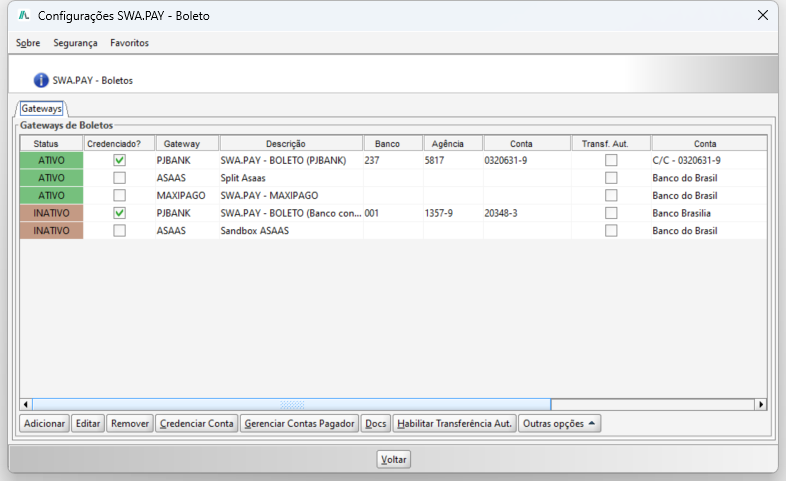
Figura 1 - tela 'SWA.PAY - Boletos', com a lista de gateways de boleto cadastrados.
4. CADASTRANDO O GATEWAY SICREDI
PASSO 1: Na tela de listagem de gateways de boleto, clique em 'Adicionar'.
PASSO 2: No campo 'Gateway', selecione 'Sicredi' na lista.
Ao selecionar o Sicredi, o sistema apresenta os campos básicos do cadastro e, logo abaixo, a seção específica 'Dados p/ Integração'.
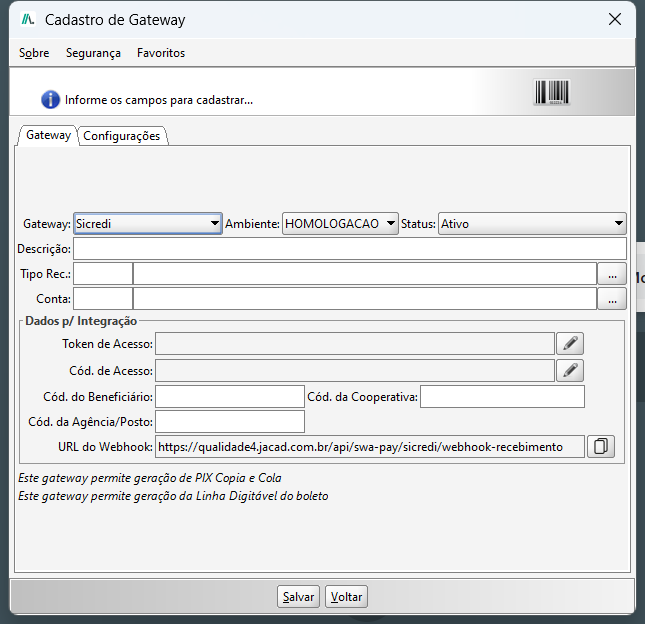
Figura 2 - tela 'Cadastro de Gateway' com o Sicredi selecionado.
Campos básicos:
- Gateway: 'Sicredi'.
- Ambiente: 'Homologação' ou 'Produção', conforme a etapa em que a instituição está (veja o Capítulo 2).
- Status: 'Ativo' ou 'Inativo'.
- Descrição: nome que identifica este cadastro na listagem de gateways.
- Tipo Rec.: o tipo de recebimento que vai usar este gateway.
- Conta: a conta bancária da instituição vinculada a este gateway.
Campos da seção 'Dados p/ Integração', preenchidos com as informações obtidas junto à Sicredi (Capítulo 2):
- Token de Acesso: informado pelo ícone de edição ao lado do campo; recebido no Portal do Desenvolvedor da Sicredi.
- Código de Acesso: informado pelo ícone de edição ao lado do campo; gerado pelo Internet Banking.
- Código do Beneficiário: código do convênio contratado.
- Código da Cooperativa: cooperativa Sicredi da instituição.
- Código da Agência/Posto: agência vinculada à conta.
PASSO 3: Preencha todos os campos e clique em 'Salvar'.
Ideia: assim que o Sicredi é selecionado, o JACAD já preenche sozinho o campo 'URL do Webhook' — o endereço que a própria instituição vai informar à Sicredi para receber avisos de pagamento. Esse gateway também já permite a geração de PIX Copia e Cola e da linha digitável do boleto, do mesmo jeito que os demais gateways compatíveis disponíveis no JACAD.
5. TESTANDO A CONEXÃO E CONFIGURANDO O WEBHOOK DE PAGAMENTO
Depois de salvo, o gateway pode ser testado diretamente na listagem, sem precisar emitir um boleto de verdade.
PASSO 1: Na listagem de gateways de boleto, marque a caixa de seleção da linha do gateway Sicredi.
PASSO 2: Clique em 'Outras opções'.
O sistema apresentará um menu com as ações disponíveis para o gateway selecionado.
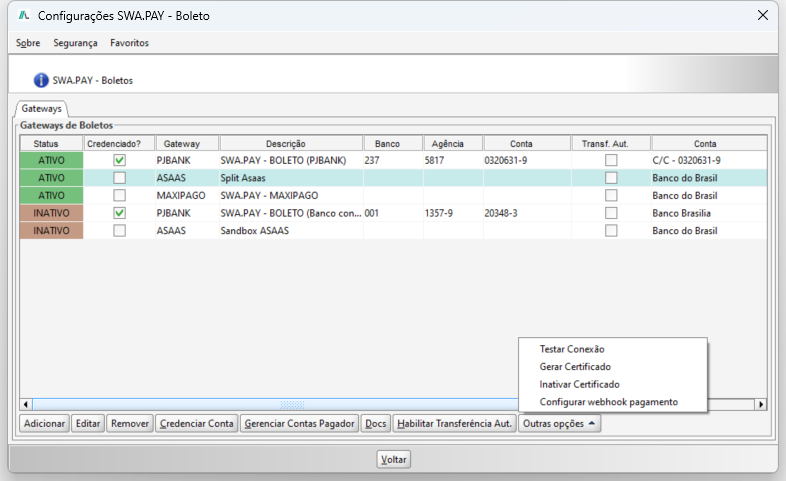
Figura 3 - menu 'Outras opções' de um gateway de boleto, com as ações 'Testar Conexão' e 'Configurar webhook pagamento'.
- Testar Conexão: verifica se as credenciais informadas no cadastro (Capítulo 4) conseguem autenticar junto à Sicredi.
- Configurar webhook pagamento: define o endereço que a Sicredi vai chamar para avisar o JACAD sobre movimentações nos boletos.
Observações: no ambiente de homologação não é possível concluir a configuração do webhook de pagamento pela tela; esse ajuste é feito junto com o time técnico da Sicredi quando a instituição migra para produção. As opções 'Gerar Certificado' e 'Inativar Certificado' que aparecem no mesmo menu não se aplicam ao gateway Sicredi. Para os pré-requisitos e o passo a passo da contratação, veja o item 2.5.
6. VINCULANDO O GATEWAY A UM MÉTODO DE RECEBIMENTO
O gateway cadastrado só passa a emitir boletos depois de vinculado a um método de recebimento (o cadastro do cedente que recebe os pagamentos).
PASSO 1: No menu 'Financeiro', aponte para 'Boletos' e clique em 'Método de Recebimento (Cadastro de Cedente)'.
PASSO 2: Clique em 'Consultar' para localizar o método de recebimento desejado, ou cadastre um novo.
PASSO 3: No campo 'Tipo Pagamento', selecione o gateway Sicredi cadastrado no Capítulo 4.
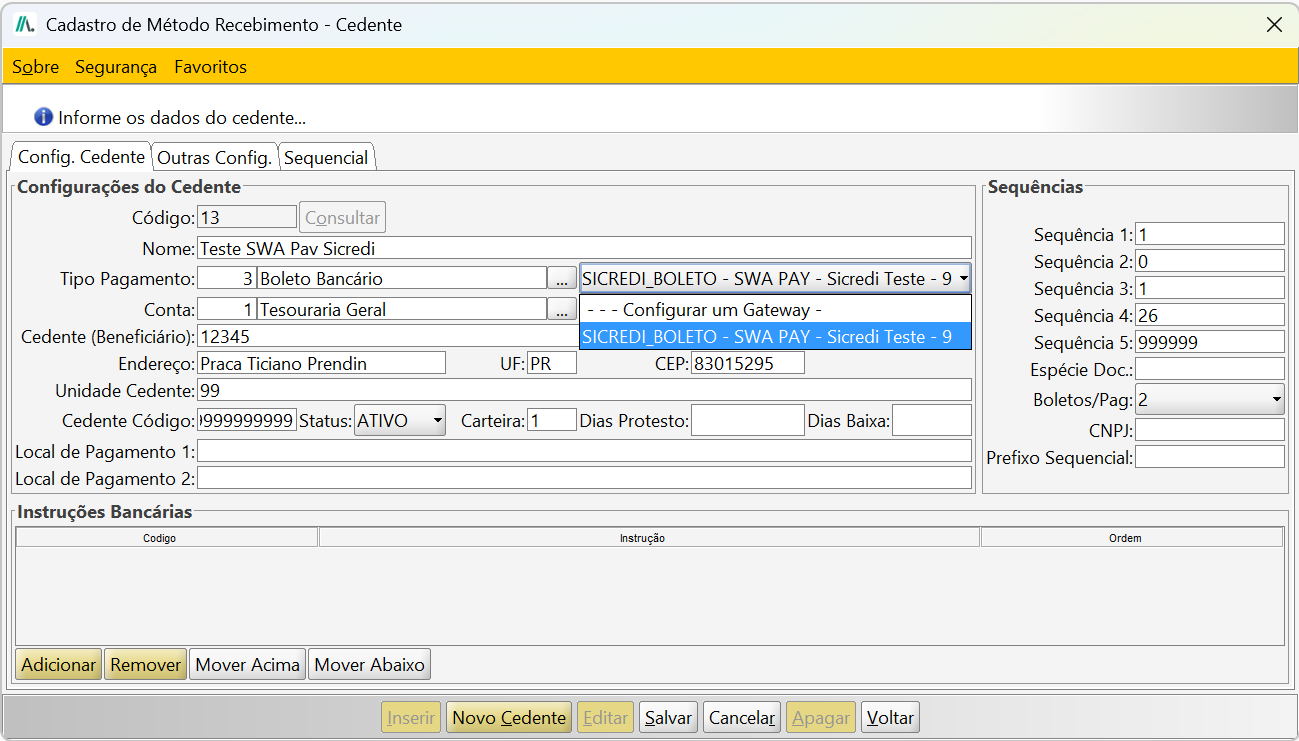
Figura 4 - cadastro de método de recebimento (cedente), com o campo 'Tipo Pagamento' disponível para vincular o gateway cadastrado.
PASSO 4: Clique em 'Salvar'.
Nota: a partir deste vínculo, todo boleto emitido por este método de recebimento passa a ser registrado através do Sicredi.
7. ACOMPANHANDO OS BOLETOS EMITIDOS PELO SICREDI
Os boletos emitidos pelo novo gateway aparecem nas mesmas telas de controle usadas para os demais gateways de boleto do JACAD.
PASSO 1: No menu 'Módulos', aponte para 'SWA.PAY' e, na seção 'BOLETOS', clique em 'Controle de Registros de Boletos'.
PASSO 2: No filtro 'Método Recebimento', selecione o método vinculado ao gateway Sicredi (Capítulo 6) e clique em 'Carregar...'.
O sistema lista os boletos registrados para o método de recebimento escolhido, com pagador, nosso número, status, valores e datas.
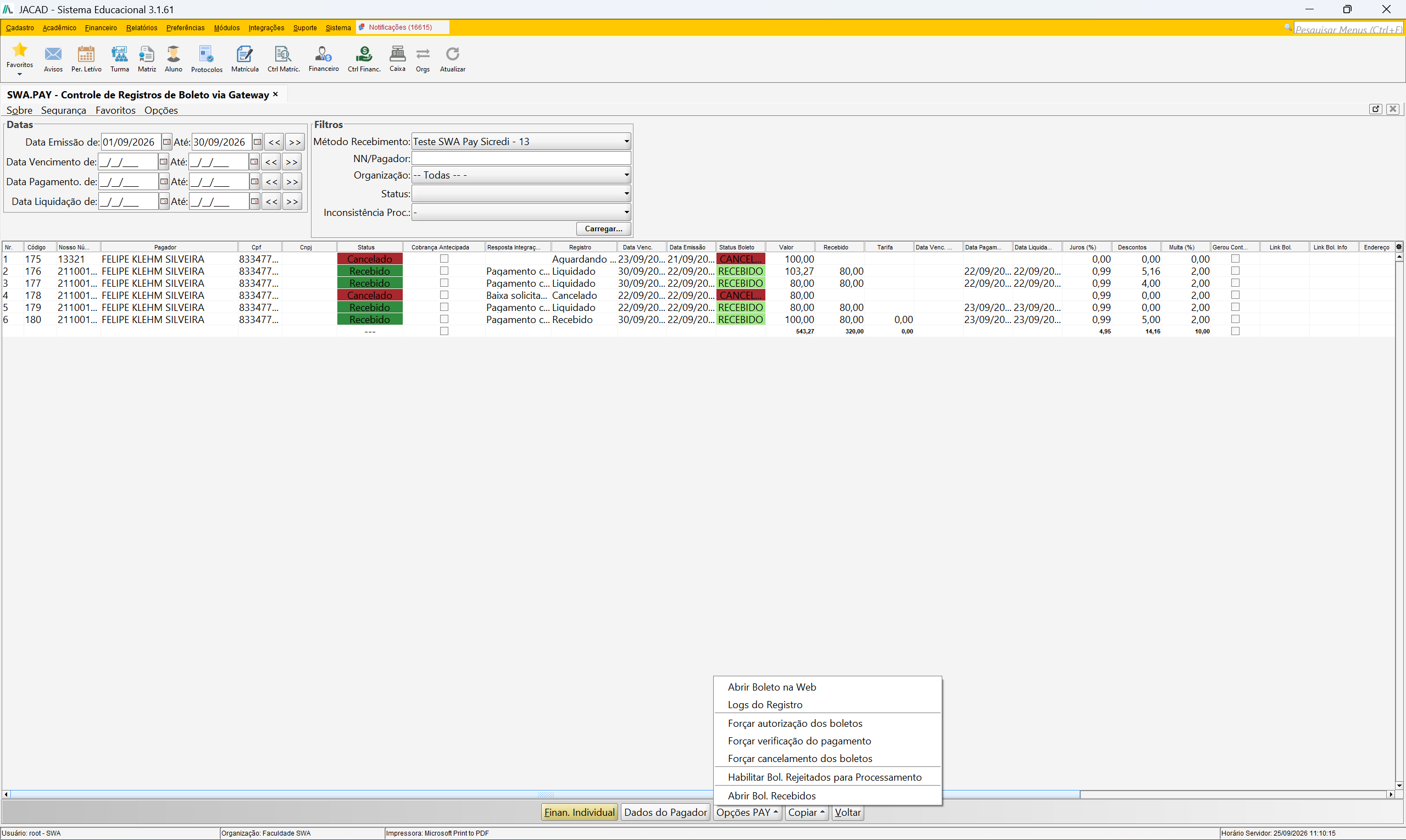
Figura 5 - tela 'SWA.PAY - Controle de Registros de Boleto via Gateway', com o filtro 'Método Recebimento'.
PASSO 3: Selecione um ou mais boletos e clique em 'Opções PAY' para acessar as ações disponíveis.
Ações disponíveis pelo botão 'Opções PAY':
- Abrir boleto na web: abre o boleto para visualização ou impressão.
- Logs do registro: mostra o histórico de comunicação com o gateway para aquele boleto.
- Forçar autorização dos boletos: solicita novamente a autorização de registro junto ao gateway.
- Forçar verificação do pagamento: consulta novamente o status de pagamento junto ao gateway.
- Forçar cancelamento dos boletos: solicita o cancelamento dos boletos selecionados.
- Habilitar boletos rejeitados para processamento: reenvia para processamento boletos que foram rejeitados pelo gateway.
- Abrir boletos recebidos: acessa a tela de boletos já recebidos/liquidados.
PASSO 4: Para acompanhar especificamente os pagamentos já confirmados, no menu 'Módulos' aponte para 'SWA.PAY' e clique em 'Recebimentos por Boletos'.
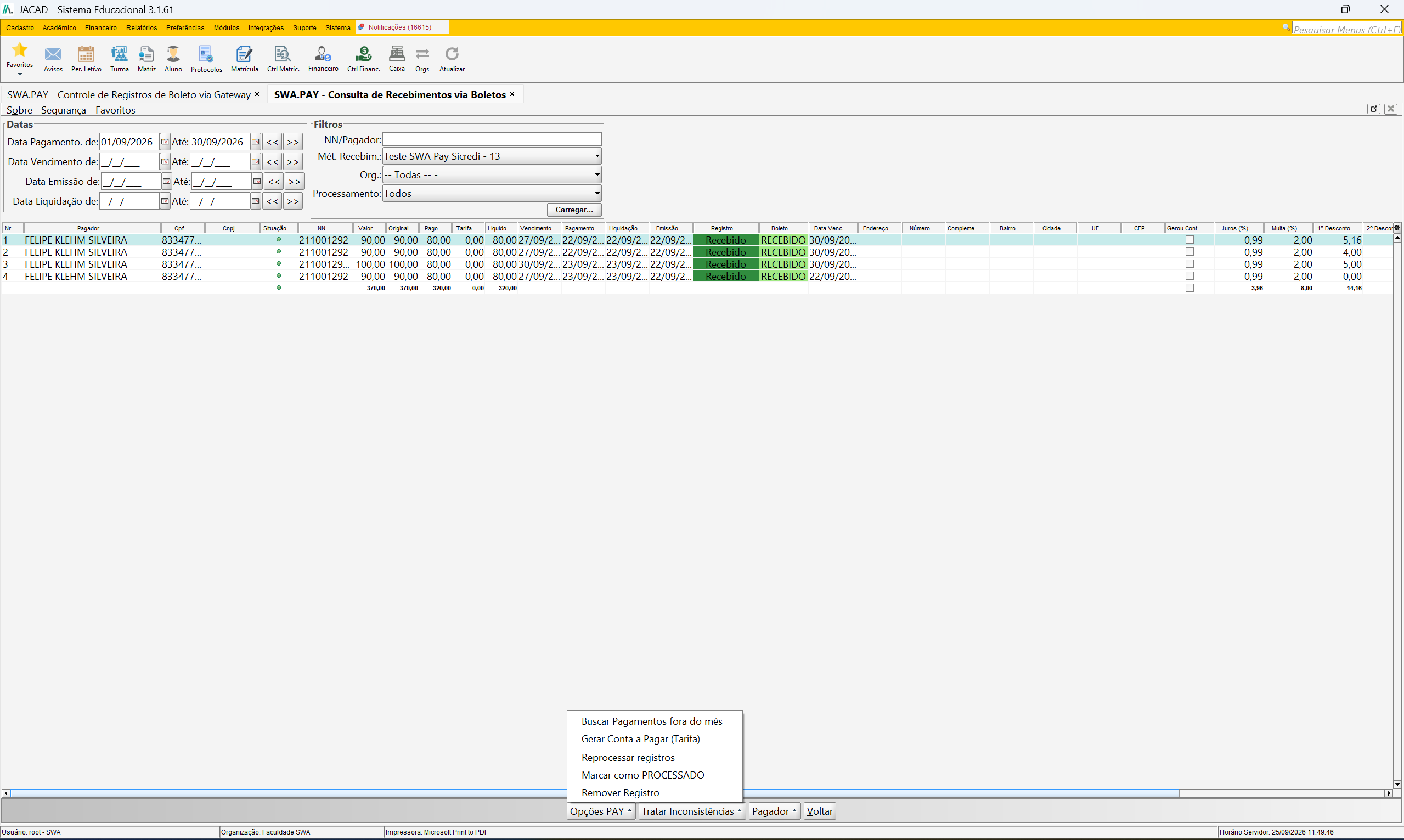
Figura 6 - tela 'SWA.PAY - Consulta de Recebimentos via Boletos', com o filtro 'Mét. Recebim.'.
Nota: as mesmas ações do botão 'Opções PAY' também estão disponíveis na tela de Recebimentos por Boletos.
8. CONCLUSÃO
Chegamos ao final deste guia sobre o gateway de boleto Sicredi. Esperamos que este material tenha sido útil e que a configuração e o acompanhamento dos boletos emitidos pelo Sicredi fiquem mais simples no dia a dia da sua instituição.
Agradecemos por confiar no JACAD e seguimos à disposição para apoiar a sua equipe.
Até breve! ❤
Este artigo foi útil?
Que bom!
Obrigado pelo seu feedback
Desculpe! Não conseguimos ajudar você
Obrigado pelo seu feedback
Feedback enviado
Agradecemos seu esforço e tentaremos corrigir o artigo