Olá cliente JACAD, tudo bem? Este guia fornece todas as instruções necessárias para inserir dados do aluno automaticamente nos documentos gerados pelo Repositório de Documentos. Boa leitura!
ÍNDICE
- 1. INTRODUÇÃO
- 2. COMO ACESSAR O REPOSITÓRIO DE DOCUMENTOS
- 3. DADOS DO DOCUMENTO
- 4. PARÂMETROS: A CATEGORIA ALUNO
- 5. COMO INSERIR UM PARÂMETRO NO MODELO
- 6. CONCLUSÃO
1. INTRODUÇÃO
O 'Repositório de Documentos' é o módulo em que a instituição cadastra os modelos de documento (declarações, contratos, acordos financeiros, entre outros) que o sistema gera automaticamente, já preenchidos com dados do aluno, do responsável financeiro e da organização.
Esses dados entram no documento por meio de 'parâmetros': marcações inseridas no arquivo de modelo, em formato .docx, que o sistema substitui pelo valor real no momento em que o documento é gerado. Os parâmetros são organizados em categorias, de acordo com a origem do dado. Este guia apresenta a categoria 'Aluno', que reúne os dados do estudante vinculado ao documento.
Pré-requisitos:
- Perfil de acesso: acesso ao módulo 'Repositório de Documentos'.
- Documento cadastrado: um documento já cadastrado, ou em cadastro, do tipo desejado.
- Arquivo de modelo: o arquivo de modelo do documento, em formato .docx, disponível para edição.
2. COMO ACESSAR O REPOSITÓRIO DE DOCUMENTOS
PASSO 1: No cabeçalho do sistema, clique no seletor de 'Módulo' e selecione 'Repositório de Documentos'.
PASSO 2: Na tela 'Repositório de documentos', clique no ícone de lápis ('Editar') na linha do documento desejado para configurá-lo, ou em 'Novo' para cadastrar um novo documento.
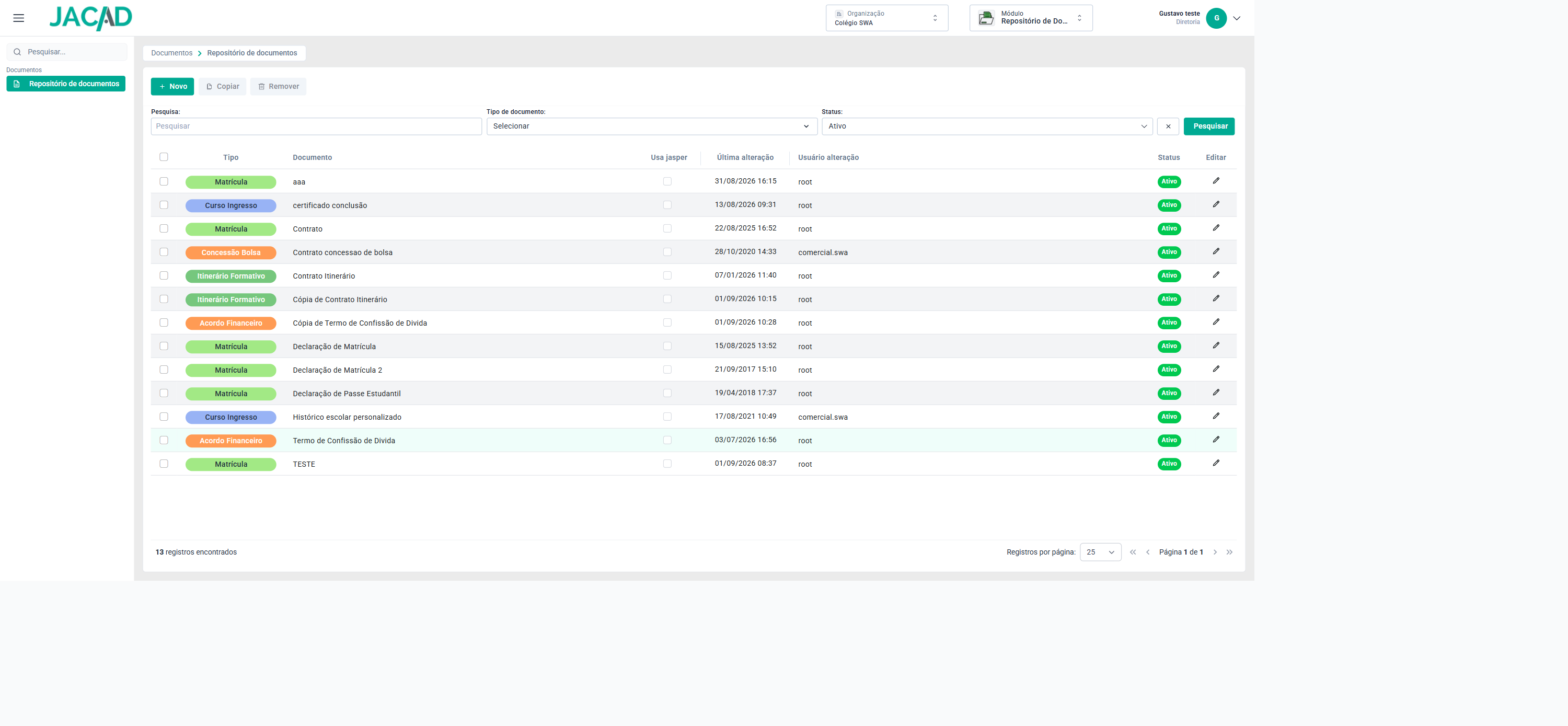
Figura 1 - Tela 'Repositório de documentos' com a listagem de documentos cadastrados.
Nota: a listagem mostra o 'Tipo' do documento (por exemplo, 'Acordo Financeiro' ou 'Matrícula'), o nome do 'Documento' e o 'Status' ('Ativo' ou inativo). Documentos inativos não ficam disponíveis para emissão.
3. DADOS DO DOCUMENTO
A primeira etapa do cadastro reúne as informações gerais do documento.
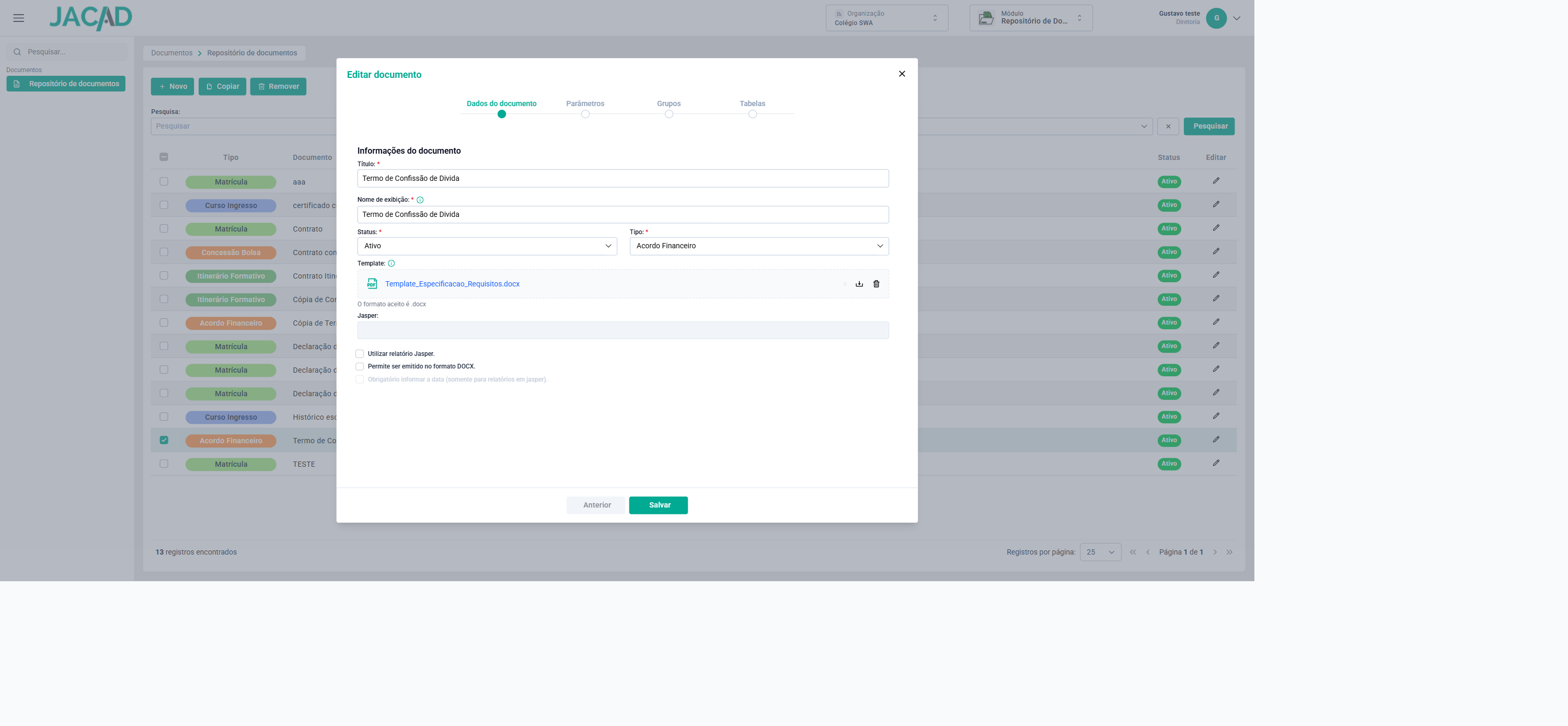
Figura 2 - Etapa 'Dados do documento' do cadastro.
- Título: nome interno do documento.
- Nome de exibição: nome apresentado a quem for emitir o documento.
- Status: 'Ativo' ou inativo.
- Tipo: o tipo de documento (por exemplo, 'Acordo Financeiro'); é o 'Tipo' que determina quais categorias de parâmetro ficam disponíveis na etapa seguinte.
- Template: o arquivo .docx que serve de modelo; é nele que os parâmetros são inseridos.
Observações: o assistente de cadastro ainda inclui as etapas 'Grupos' e 'Tabelas', usadas para outras finalidades do documento e fora do escopo deste guia.
4. PARÂMETROS: A CATEGORIA ALUNO
Na etapa 'Parâmetros', o sistema lista, à esquerda, as categorias de dados disponíveis para o 'Tipo' de documento selecionado. No tipo 'Acordo Financeiro', por exemplo, as categorias disponíveis são 'Acordo', 'Aluno', 'Documento', 'Organização', 'Pagador', 'Resp. Financeiro Alternativo' e 'Resp. Financeiro'.
A categoria 'Aluno' reúne os dados do estudante vinculado ao documento:
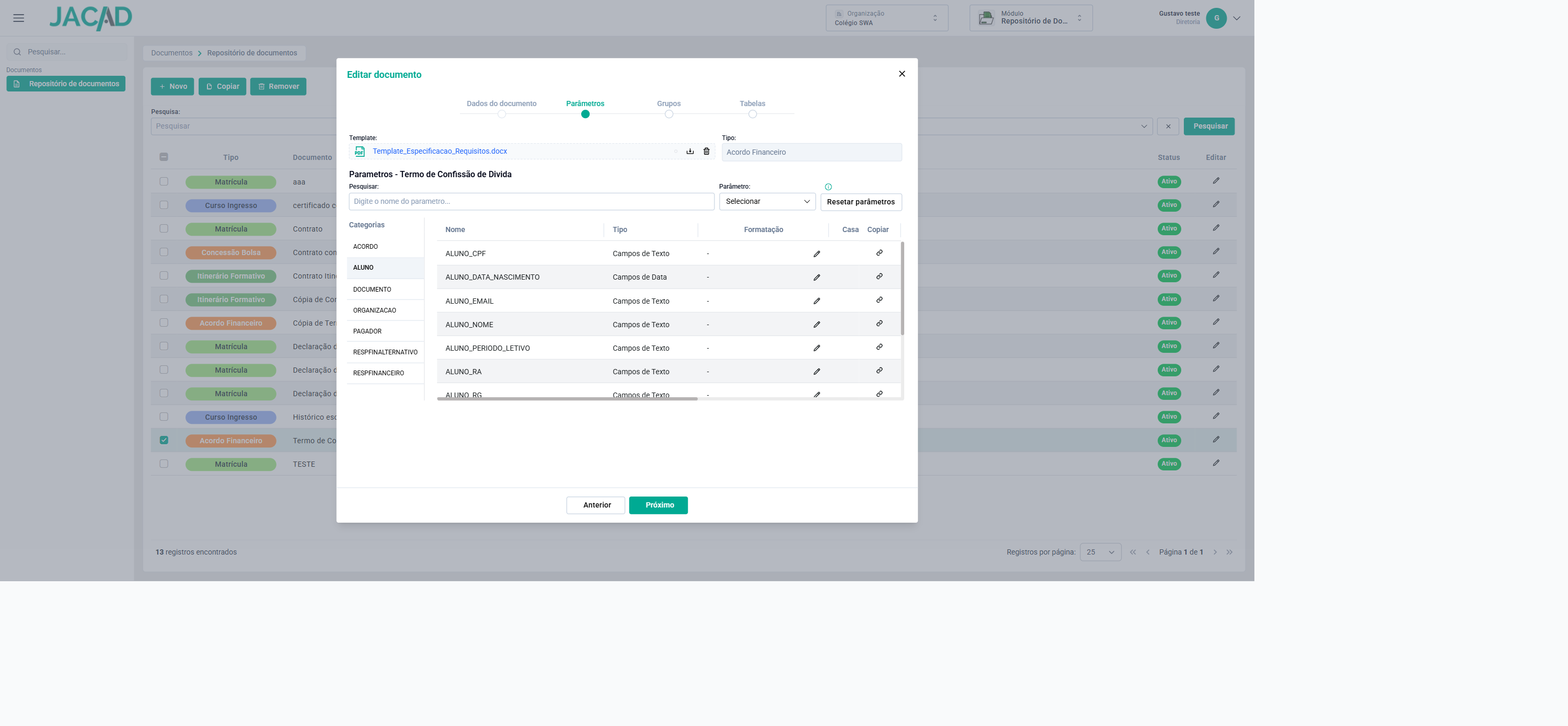
Figura 3 - Etapa 'Parâmetros', com a categoria 'Aluno' selecionada.
- ALUNO_CPF: CPF do aluno.
- ALUNO_DATA_NASCIMENTO: data de nascimento do aluno.
- ALUNO_EMAIL: e-mail do aluno.
- ALUNO_NOME: nome completo do aluno.
- ALUNO_PERIODO_LETIVO: período letivo em que o aluno está matriculado.
- ALUNO_RA: registro acadêmico (RA) do aluno.
- ALUNO_RG: RG do aluno.
- ALUNO_RNE: registro nacional de estrangeiro do aluno, quando aplicável.
- ALUNO_SEXO: sexo do aluno.
- ALUNO_TURMA: turma em que o aluno está matriculado.
- ALUNO_TURMA_TURNO: turno da turma do aluno.
5. COMO INSERIR UM PARÂMETRO NO MODELO
PASSO 1: Na coluna 'Copiar', clique no ícone de link ao lado do parâmetro desejado (por exemplo, 'ALUNO_NOME').
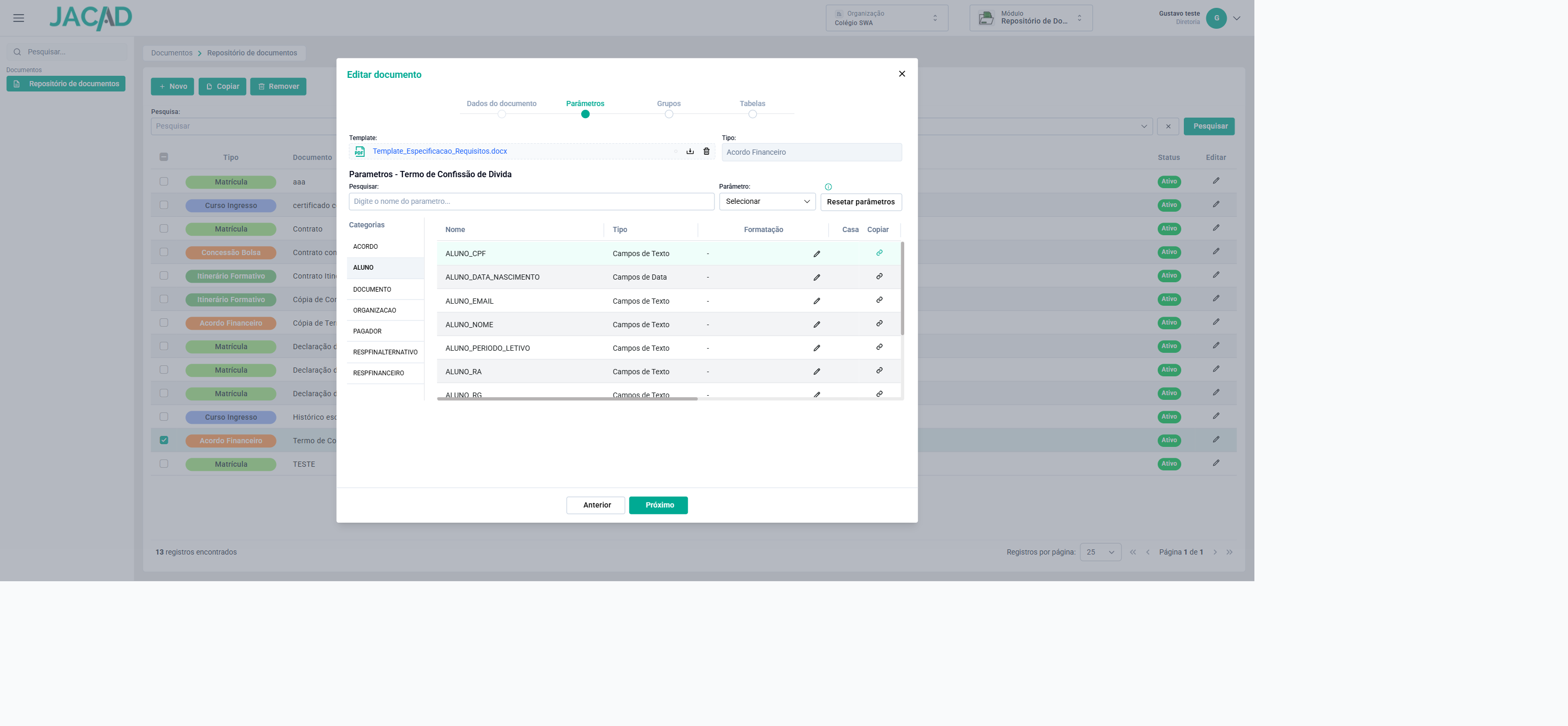
Figura 4 - Parâmetro copiado; o sistema confirma a cópia destacando a linha correspondente.
Nota: o parâmetro é copiado no formato '${NOME_DO_PARAMETRO}' (por exemplo, '${ALUNO_NOME}'). Copiar pelo botão da coluna 'Copiar', em vez de digitar o nome do parâmetro manualmente, evita erro de digitação.
PASSO 2: Abra o arquivo de modelo (.docx) do documento e cole o parâmetro no ponto do texto em que o dado do aluno deve aparecer.
PASSO 3: Salve o arquivo de modelo e envie-o novamente em 'Template', na etapa 'Dados do documento', substituindo a versão anterior.
Observações: o modelo aceita apenas o formato .docx.
6. CONCLUSÃO
Chegamos ao final deste guia sobre os parâmetros da categoria Aluno no Repositório de Documentos. Esperamos que este material tenha sido útil e que a inserção automática dos dados do aluno facilite a criação dos documentos da sua instituição.
Agradecemos por confiar no JACAD e seguimos à disposição para apoiar a sua equipe.
Até breve! ❤
Este artigo foi útil?
Que bom!
Obrigado pelo seu feedback
Desculpe! Não conseguimos ajudar você
Obrigado pelo seu feedback
Feedback enviado
Agradecemos seu esforço e tentaremos corrigir o artigo