Olá cliente JACAD, tudo bem? Este guia fornece todas as instruções necessárias para consultar, acompanhar, emitir os documentos e cancelar os acordos financeiros pelo JACAD Web. Boa leitura!
ÍNDICE
- 1. INTRODUÇÃO
- 2. COMO ACESSAR
- 3. COMO PESQUISAR OS ACORDOS
- 4. COMO CONSULTAR O FINANCEIRO DO PAGADOR
- 5. COMO GERAR OS DOCUMENTOS DO ACORDO
- 6. COMO CANCELAR UM ACORDO
- 7. SITUAÇÕES ESPERADAS QUE NÃO SÃO DEFEITO
1. INTRODUÇÃO
A tela 'Acordos financeiros' reúne, em um só lugar, todos os acordos de renegociação firmados com os pagadores da instituição — os feitos pela secretaria, pelo Portal do Aluno ou por integração. Nela, veremos como localizar um acordo, conferir os valores negociados, abrir o financeiro do pagador, emitir o relatório e o termo de renegociação e cancelar um acordo.
O ganho para a instituição é acompanhar a inadimplência renegociada sem sair do JACAD Web, com os totais do período sempre visíveis no rodapé da lista.
Pré-requisitos:
- Módulo: acesso ao módulo 'Financeiro' no JACAD Web.
- Acordos: ao menos um acordo financeiro já registrado na organização selecionada.
- Documentos: para emitir o 'Instrumento confissão dívida', o modelo desse documento precisa estar cadastrado pela instituição (veja o capítulo 5).
Observações: este guia descreve a tela a partir da versão 3.1.61 do JACAD Web.
2. COMO ACESSAR
PASSO 1: No seletor de módulo do cabeçalho, escolha 'Financeiro'.
PASSO 2: No menu lateral, dentro do grupo 'Inadimplência', clique em 'Acordos financeiros'.
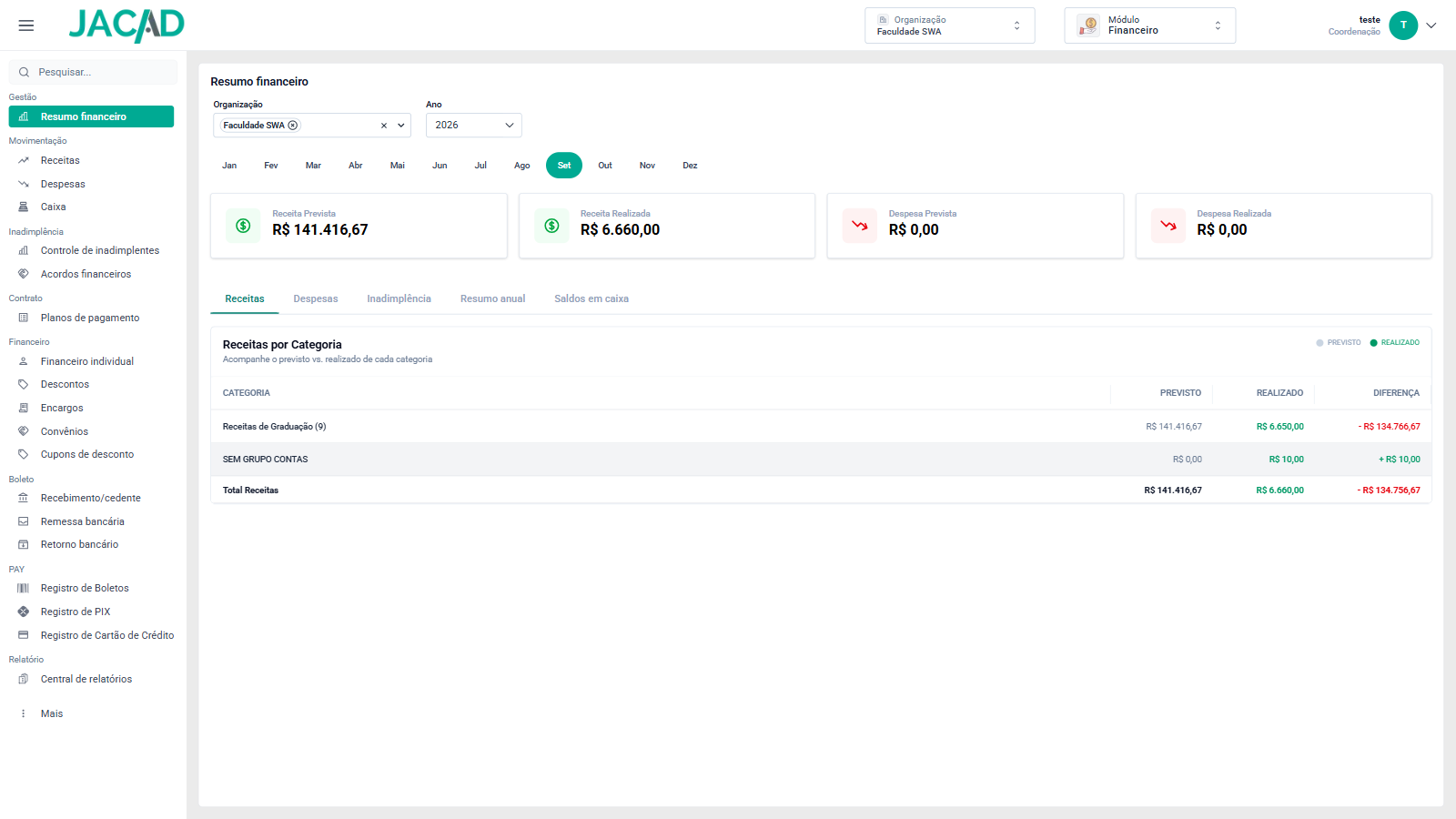
Figura 1 - Menu lateral do módulo 'Financeiro', com o item 'Acordos financeiros' no grupo 'Inadimplência'.
PASSO 3: O sistema apresentará a tela 'Acordos financeiros', já com o período do mês atual preenchido no campo 'Data do acordo'.
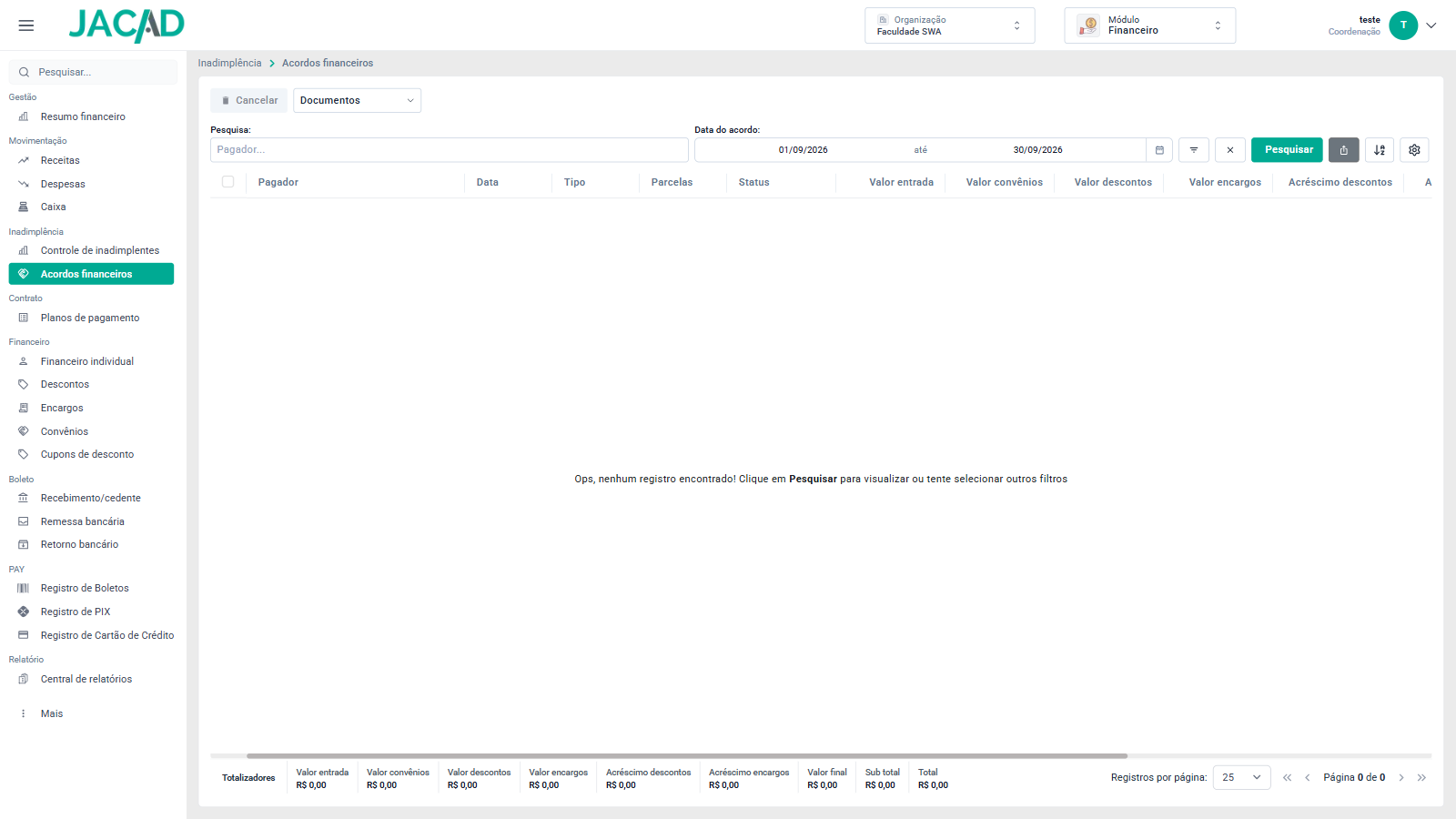
Figura 2 - Tela 'Acordos financeiros' logo após a abertura.
Observações: a lista só é carregada depois de um clique em 'Pesquisar'. Até lá, a tela exibe a mensagem 'Ops, nenhum registro encontrado!'.
3. COMO PESQUISAR OS ACORDOS
A pesquisa combina o nome do pagador, o período do acordo e os filtros adicionais. Apresentaremos cada um deles e, em seguida, o que a lista mostra.
- Pesquisa: digite o nome do pagador (ou parte dele).
- Data do acordo: período em que o acordo foi feito, de uma data inicial até uma data final.
- Mais Filtros (ícone de funil): abre o painel com os demais filtros.
- Limpar filtros (ícone X): apaga os filtros preenchidos.
- Pesquisar: carrega a lista com os filtros informados.
- Exportar para excel: gera uma planilha com o resultado da pesquisa.
- Ordenar por: organiza a lista por 'Padrão', 'Pagador', 'Data', 'Status' ou 'Total'.
- Configurações (ícone de engrenagem): permite voltar às 'Colunas padrão', 'Mostrar todas as colunas', 'Escolher as Colunas' ou 'Criar/Editar Modelo de Relatório'.
3.1. FILTRO POR DATA DO ACORDO
PASSO 1: Digite a data inicial e a data final no campo 'Data do acordo', ou clique no ícone de calendário.
PASSO 2: No calendário, escolha um dos atalhos — 'Hoje', 'Ontem', 'Esta semana' ou 'Este mês' — ou clique no primeiro e no último dia do período desejado.
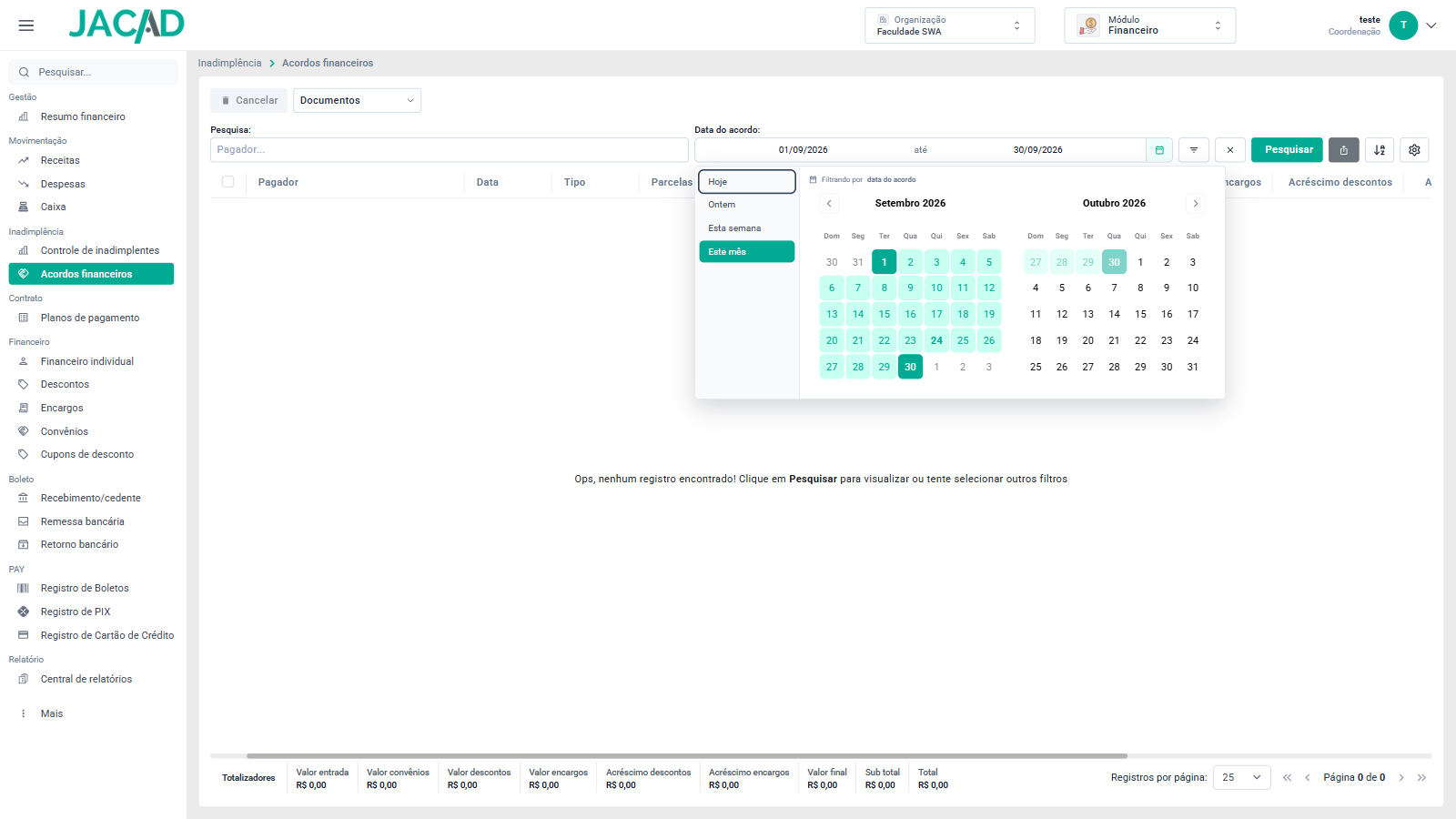
Figura 3 - Atalhos de período e calendário do campo 'Data do acordo'.
PASSO 3: Clique em 'Pesquisar'.
Observações: a tela abre sempre com o mês atual. Para consultar acordos antigos, amplie o período antes de pesquisar.
3.2. MAIS FILTROS
PASSO 1: Clique no ícone de funil ('Mais Filtros'), ao lado do campo 'Data do acordo'.
PASSO 2: Preencha os filtros desejados no painel lateral e clique em 'Aplicar filtros'.
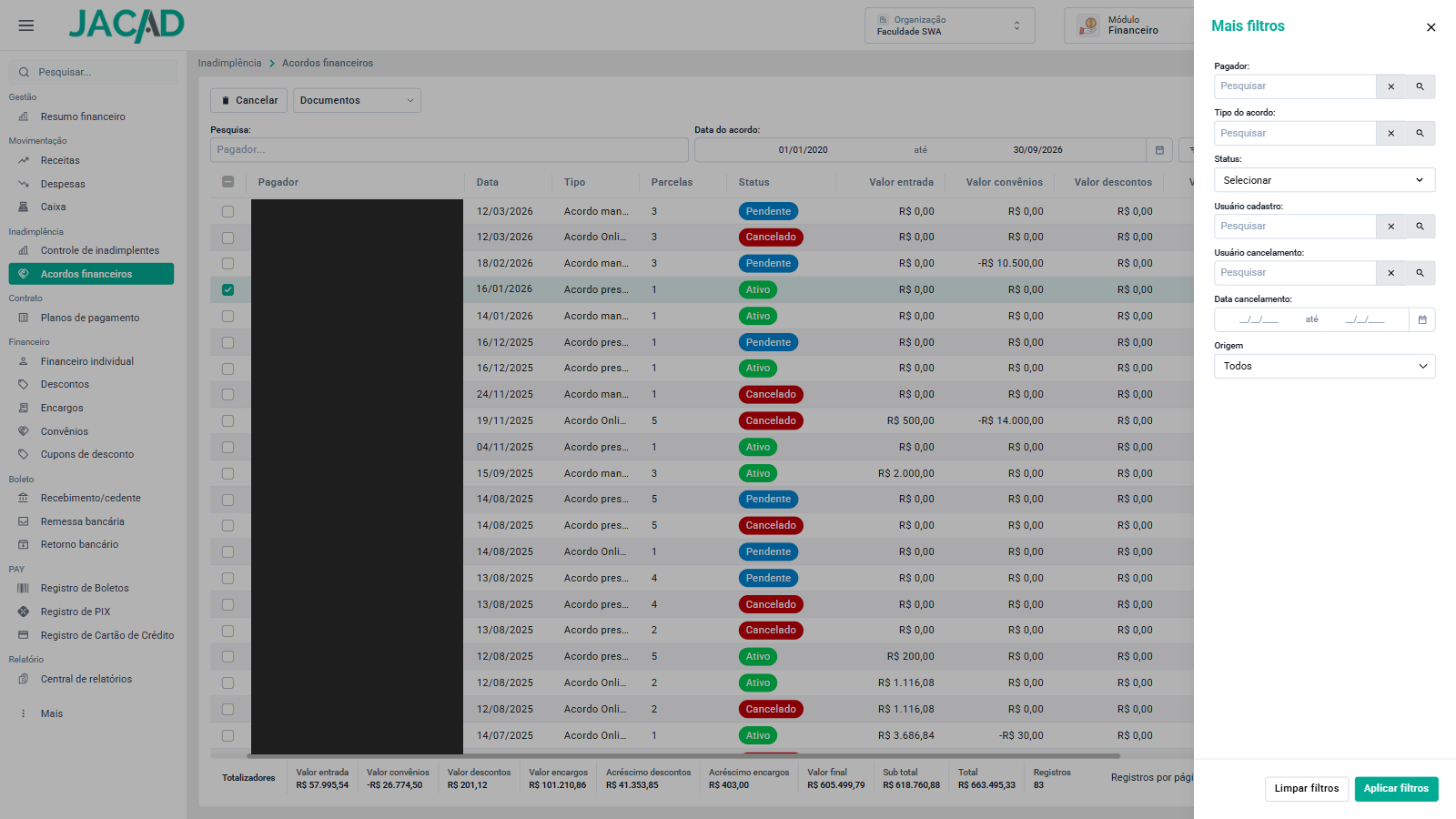
Figura 4 - Painel 'Mais filtros'. Os dados pessoais foram ocultados com tarja preta.
- Pagador: localiza um pagador específico pela lupa.
- Tipo do acordo: tipo cadastrado para o acordo, como acordo online, manual ou presencial.
- Status: permite marcar um ou mais: 'Ativo', 'Pendente' e 'Cancelado' (ou 'Todos').
- Usuário cadastro: usuário que registrou o acordo.
- Usuário cancelamento: usuário que cancelou o acordo.
- Data cancelamento: período em que o acordo foi cancelado.
- Origem: de onde o acordo veio: 'Desktop', 'Portal', 'Api' ou 'Todos'.
O botão 'Limpar filtros', no rodapé do painel, apaga apenas os filtros do painel.
3.3. LEITURA DA LISTA
Depois da pesquisa, cada linha representa um acordo. O nome do pagador aparece sublinhado porque é um atalho para o financeiro dele (capítulo 4).
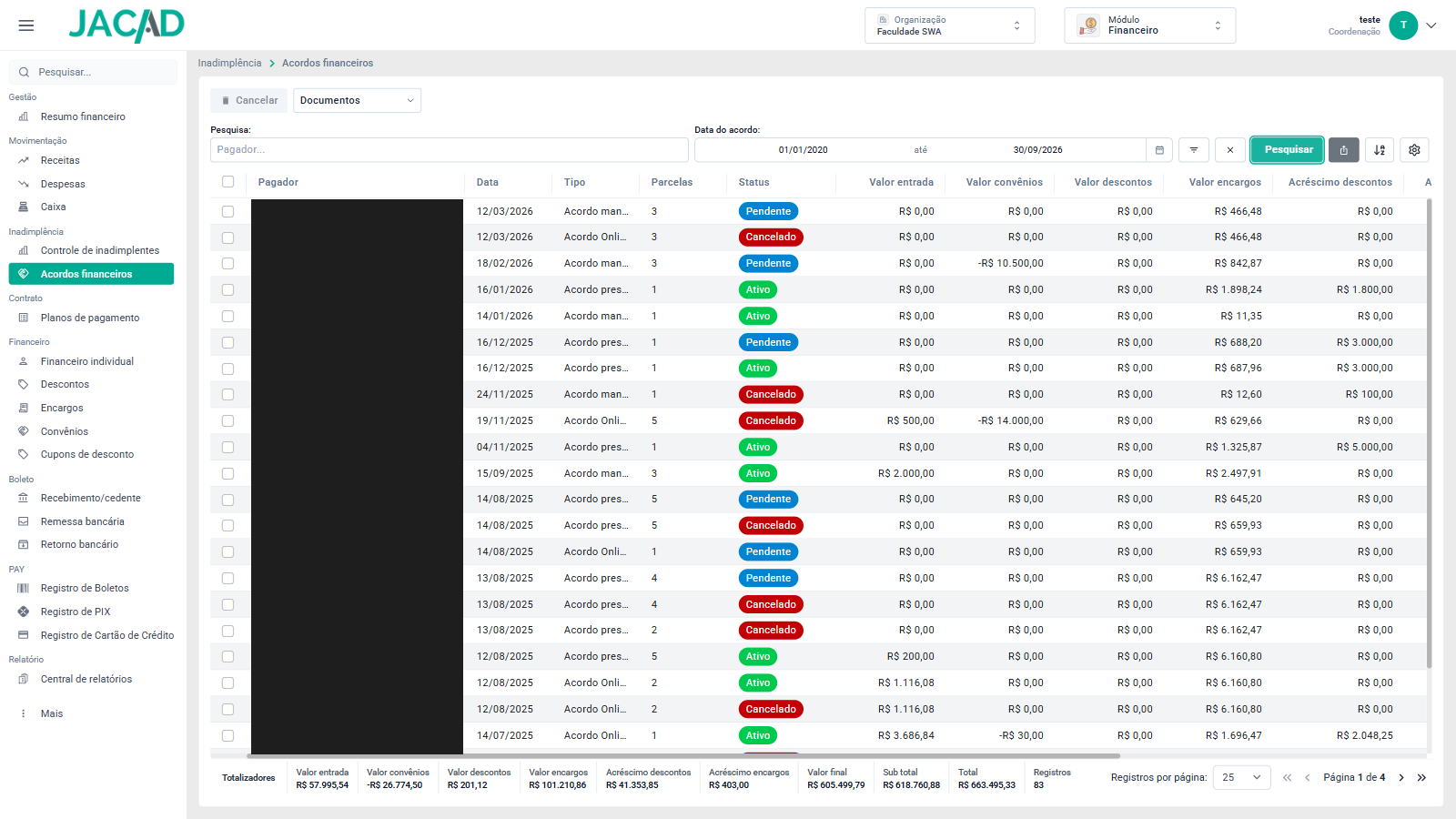
Figura 5 - Lista de acordos com os totalizadores no rodapé. Os dados pessoais foram ocultados com tarja preta.
- Pagador: pessoa responsável pelo acordo.
- Data: data em que o acordo foi feito.
- Tipo: tipo do acordo.
- Parcelas: quantidade de parcelas geradas pelo acordo.
- Status: 'Ativo', 'Pendente' ou 'Cancelado'.
- Valor entrada: valor pago como entrada.
- Valor convênios: valor abatido por convênios.
- Valor descontos: descontos calculados sobre os títulos renegociados.
- Valor encargos: encargos calculados sobre os títulos renegociados.
- Acréscimo descontos: desconto adicional concedido no acordo.
- Acréscimo encargos: encargo adicional aplicado no acordo.
- Valor final: valor do acordo depois de descontos e encargos.
- Sub total e Total: valores consolidados do acordo, exibidos nas últimas colunas (role a lista para a direita).
No rodapé, a faixa 'Totalizadores' soma todas as colunas de valor dos acordos encontrados e mostra a quantidade de 'Registros'. A lista exibe 25 acordos por página; o número pode ser alterado em 'Registros por página'.
Ideia: os totalizadores consideram todos os acordos da pesquisa, não só os da página que está na tela — use os filtros de período e status para obter, por exemplo, o total renegociado no mês.
4. COMO CONSULTAR O FINANCEIRO DO PAGADOR
PASSO 1: Na lista, clique no nome do pagador.
PASSO 2: O sistema abrirá o 'Financeiro individual' desse pagador em uma nova aba do navegador, com as parcelas que entraram no acordo marcadas com a situação 'Acordo'.
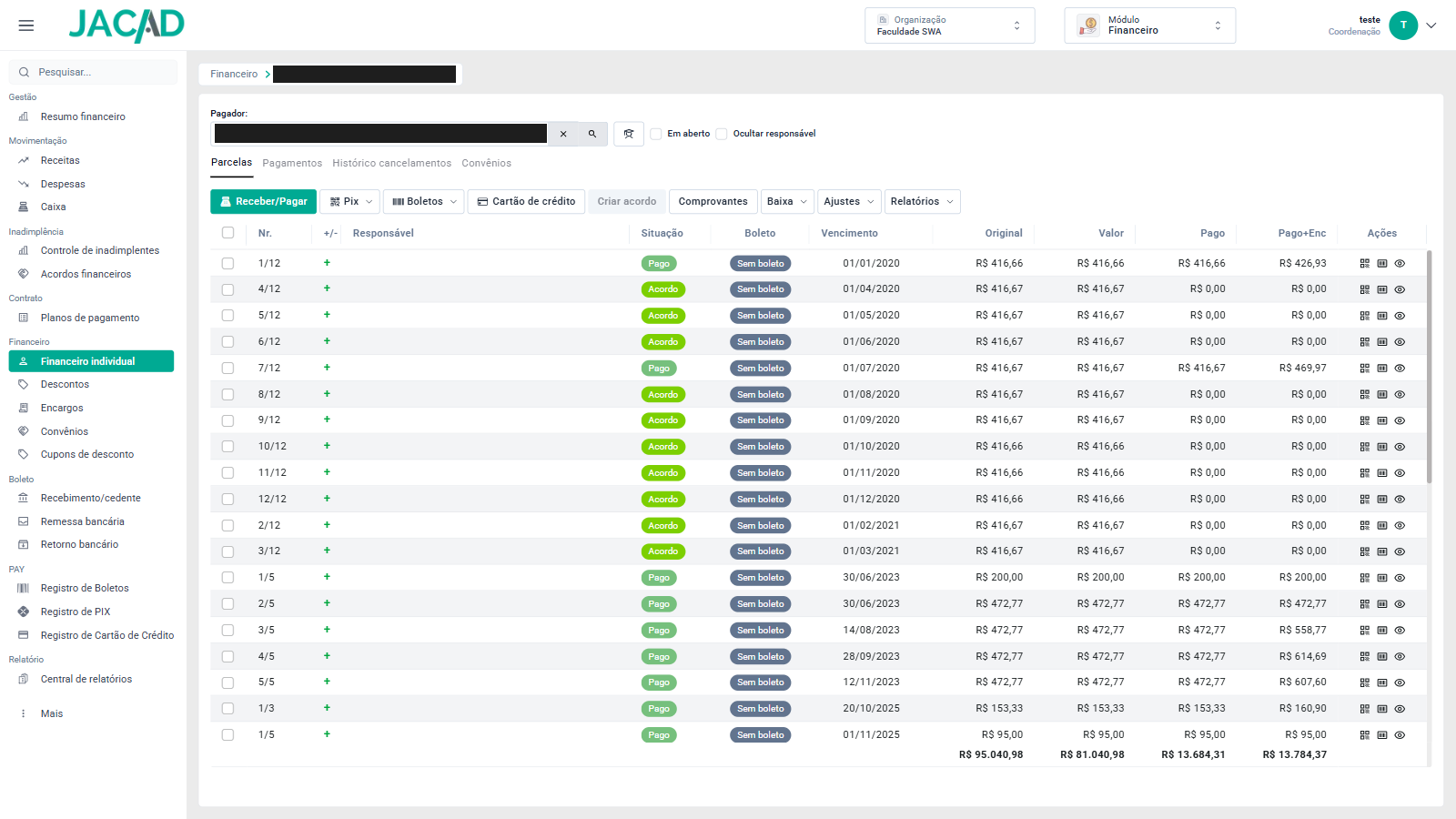
Figura 6 - 'Financeiro individual' do pagador, aberto a partir da lista de acordos. Os dados pessoais foram ocultados com tarja preta.
Observações: como o financeiro abre em outra aba, a lista de acordos continua aberta com a pesquisa feita. Basta voltar à aba anterior.
5. COMO GERAR OS DOCUMENTOS DO ACORDO
O botão 'Documentos', no alto da tela, reúne os três documentos do acordo. Todos são gerados em PDF.
PASSO 1: Para o termo e o instrumento, marque a caixa de seleção do acordo desejado na lista.
PASSO 2: Clique em 'Documentos' e escolha o documento.
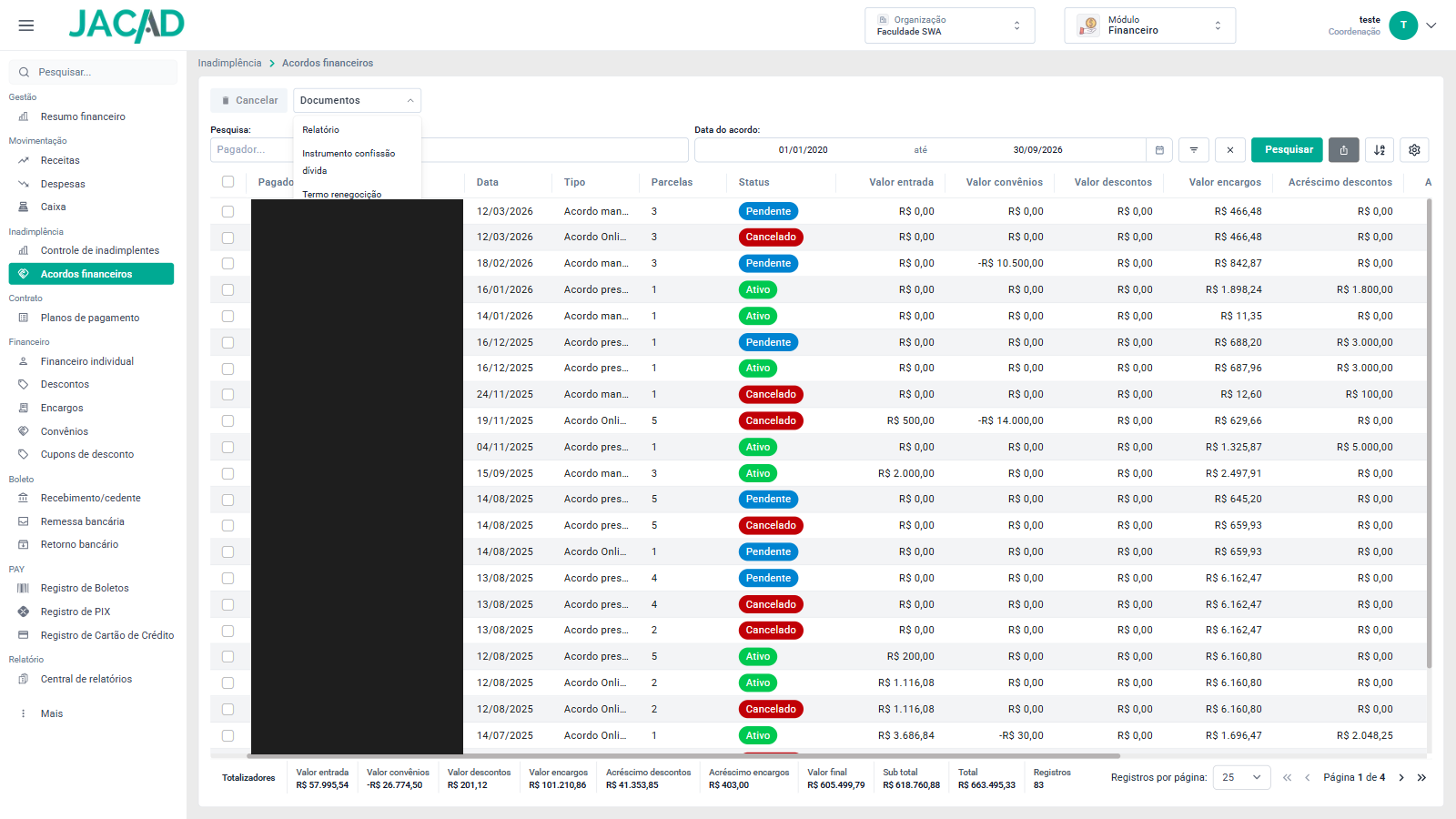
Figura 7 - Opções do botão 'Documentos'. Os dados pessoais foram ocultados com tarja preta.
PASSO 3: O sistema exibirá a mensagem 'Carregando...' enquanto prepara o arquivo. Aguarde: o PDF será baixado ao final, sem necessidade de clicar novamente.
- Relatório: lista de todos os acordos da pesquisa, com data, pagador, motivo, quantidade de títulos acordados, saldo devedor, convênios, encargos, descontos, entrada e valor final.
- Instrumento confissão dívida: documento de confissão de dívida do acordo selecionado, emitido a partir do modelo cadastrado pela instituição.
- Termo renegociação: termo do acordo selecionado, com os títulos renegociados, o valor original, encargos, acréscimos, descontos, o valor renegociado e as novas parcelas, com espaço para as assinaturas da instituição e do pagador.
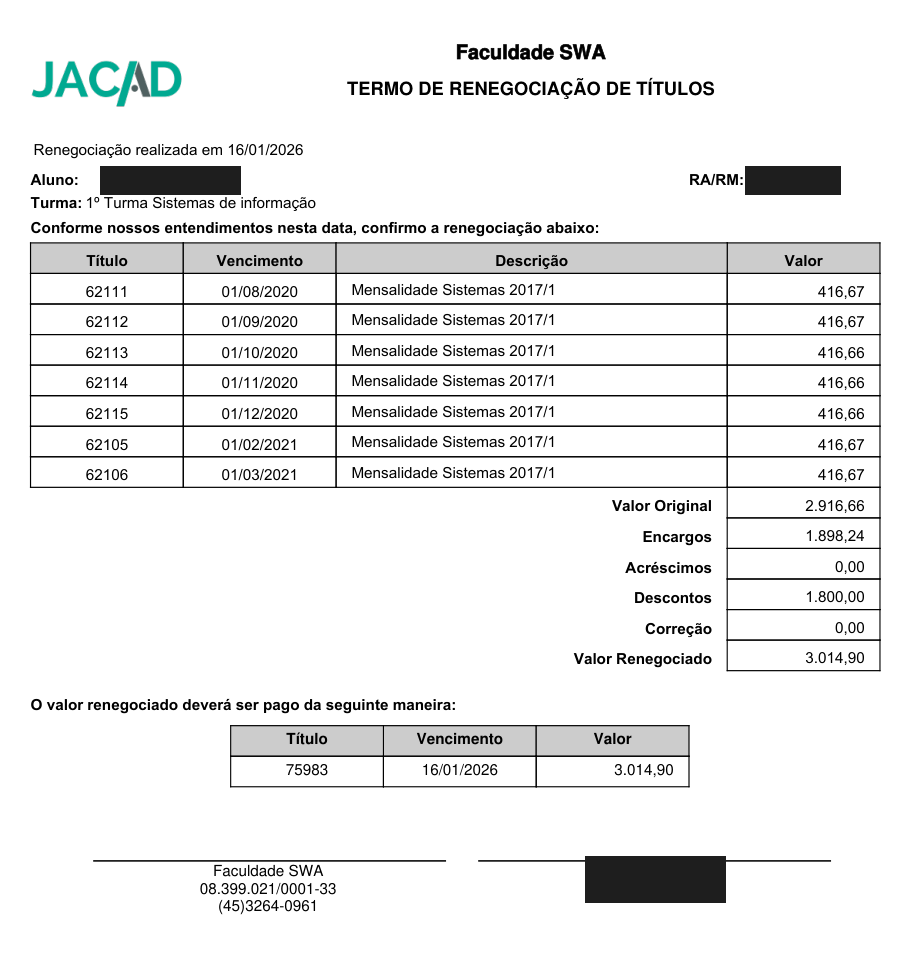
Figura 8 - Exemplo de 'Termo de Renegociação de Títulos' gerado pela tela. Os dados pessoais foram ocultados com tarja preta.
Observações: o 'Relatório' considera o resultado da pesquisa, e não os acordos marcados. Para um relatório de poucos acordos, refine os filtros antes de gerá-lo.
Observações: importante: o 'Instrumento confissão dívida' depende de um modelo de documento cadastrado pela instituição. Sem esse modelo, o sistema exibe a mensagem 'Relatório não encontrado no servidor'.
6. COMO CANCELAR UM ACORDO
O cancelamento desfaz o acordo selecionado. O botão 'Cancelar' só fica disponível depois que um acordo é marcado na lista.
PASSO 1: Marque a caixa de seleção do acordo. No canto inferior da tela aparecerá o aviso '1 acordo selecionado'.
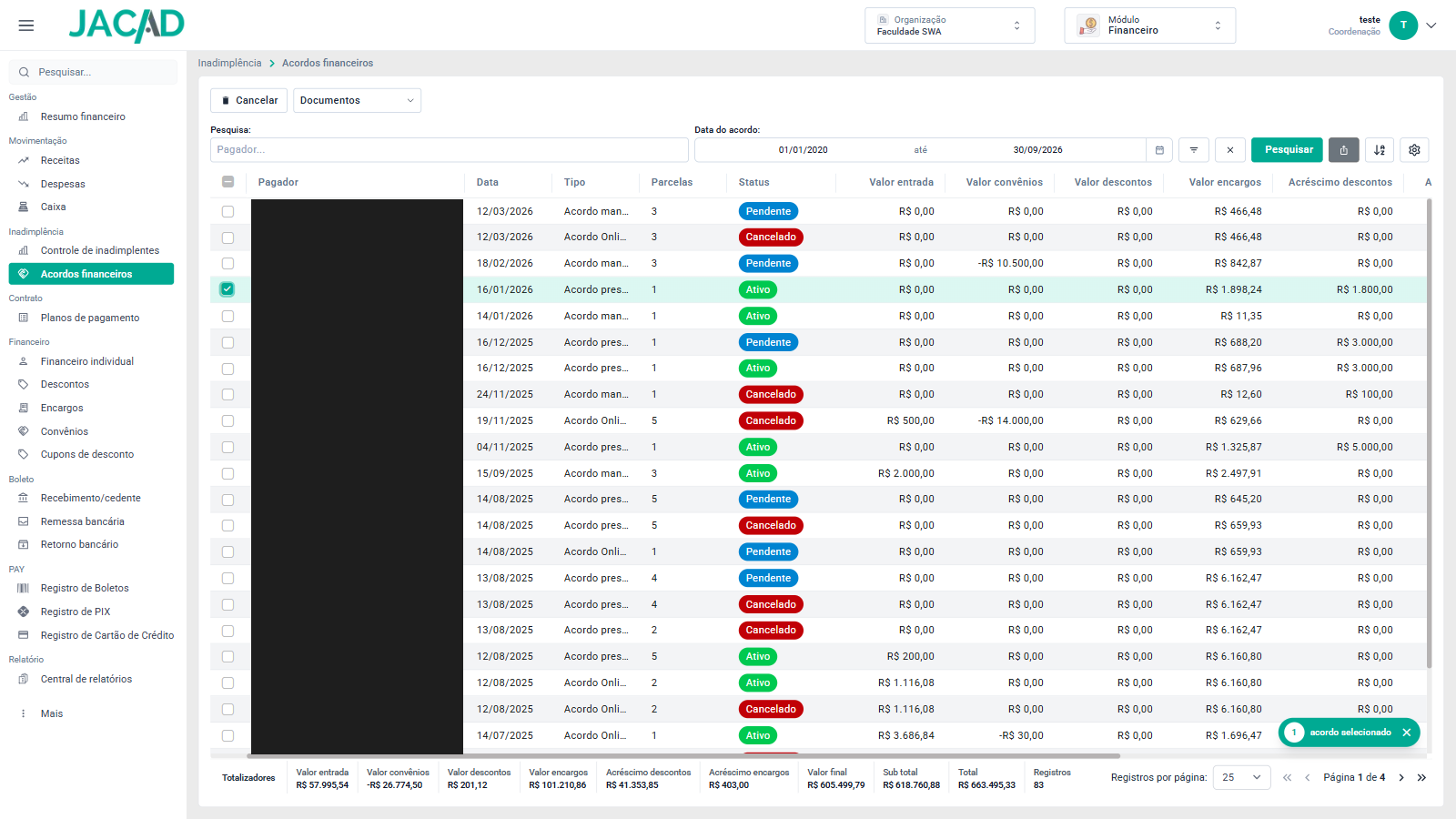
Figura 9 - Acordo marcado na lista, com o botão 'Cancelar' disponível. Os dados pessoais foram ocultados com tarja preta.
PASSO 2: Clique em 'Cancelar'. O sistema pedirá a confirmação com a mensagem 'Ao cancelar este acordo, as parcelas novas serão canceladas e as parcelas antigas reabertas. Deseja continuar?'.
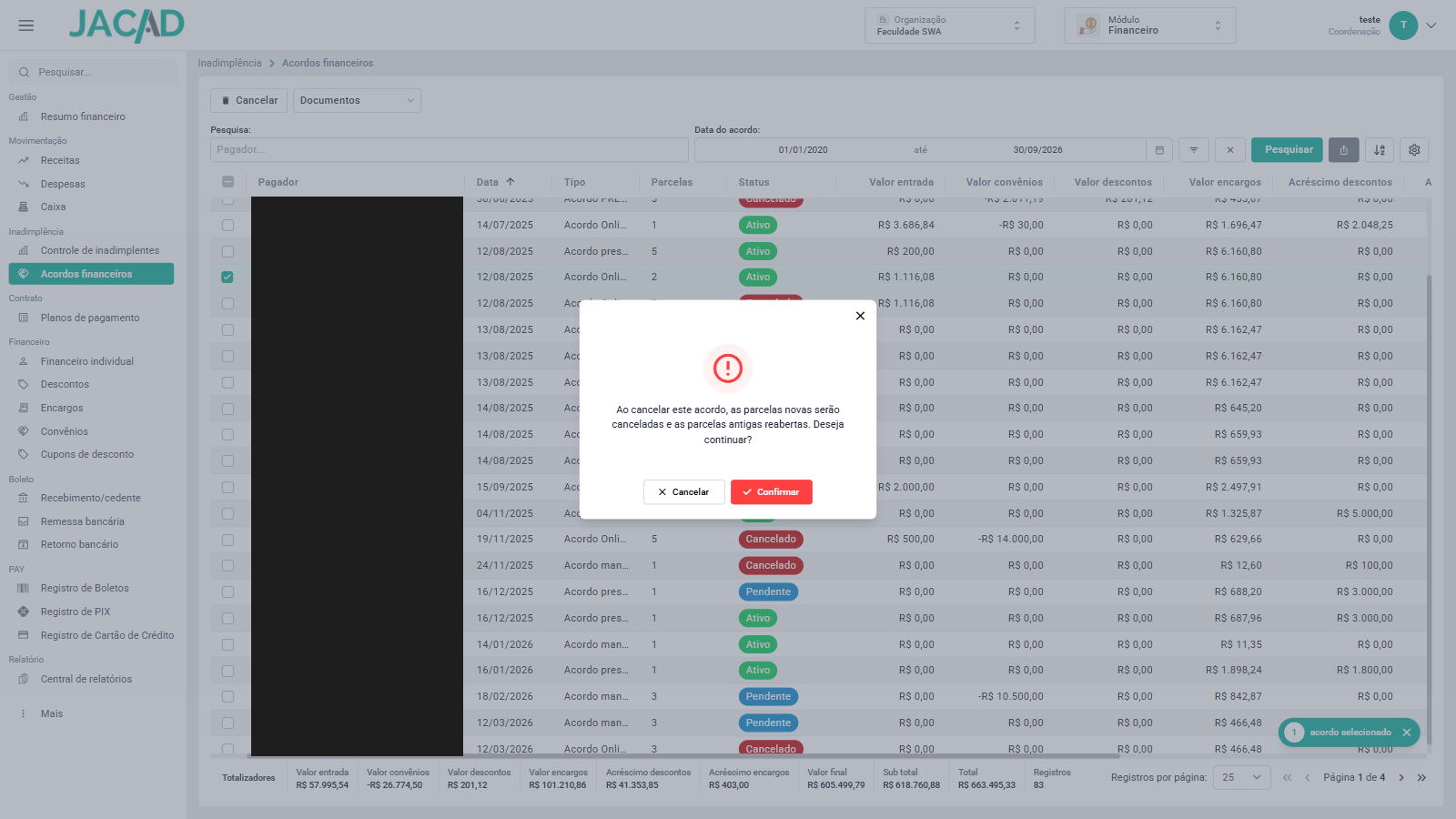
Figura 10 - Confirmação do cancelamento do acordo. Os dados pessoais foram ocultados com tarja preta.
PASSO 3: Clique em 'Confirmar'. Para desistir, clique em 'Cancelar' ou no X da janela: nada é alterado.
PASSO 4: O acordo passará a exibir o status 'Cancelado' na lista.
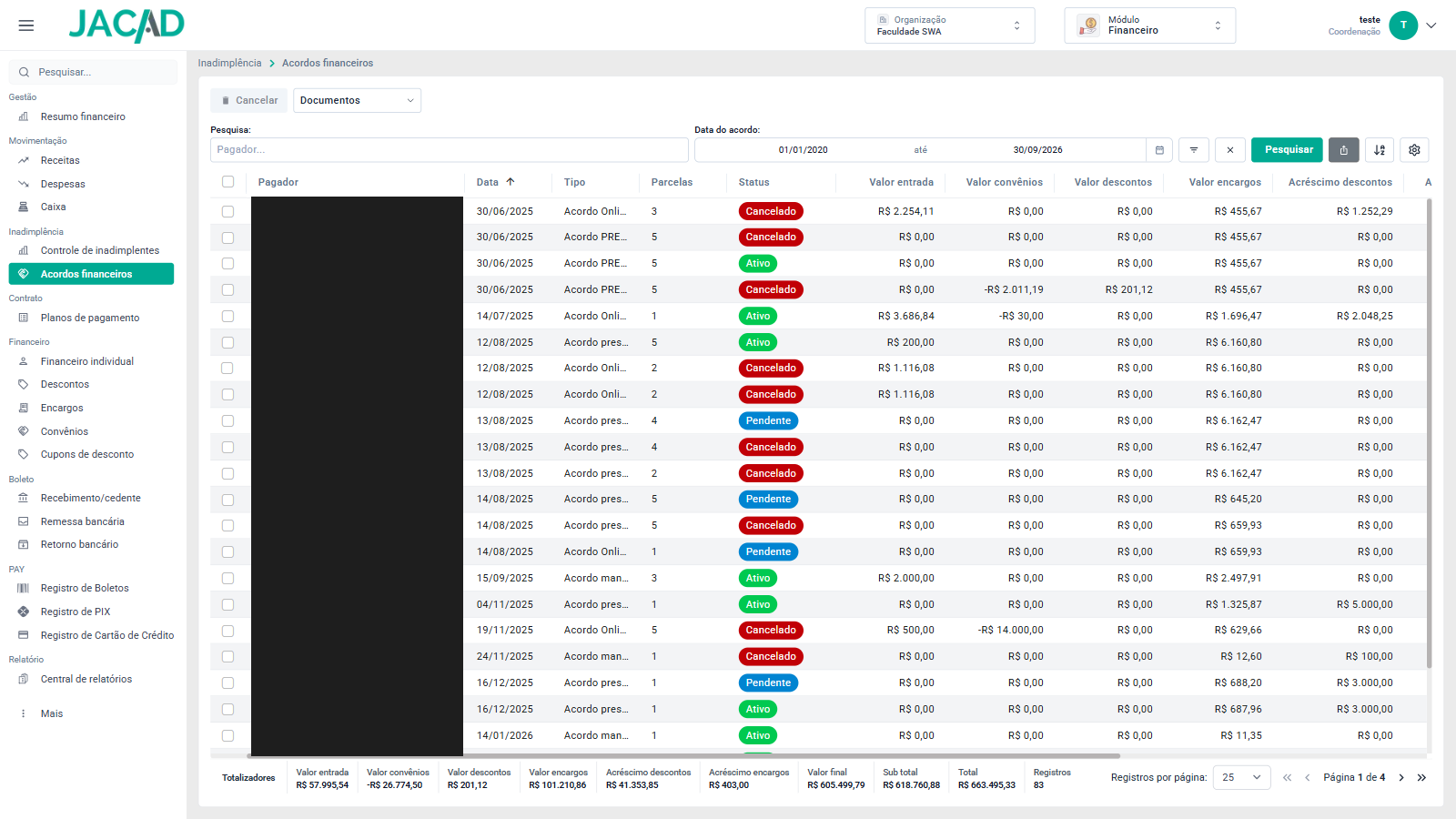
Figura 11 - Acordo com o status 'Cancelado' na lista. Os dados pessoais foram ocultados com tarja preta.
Observações: importante: o cancelamento cancela as parcelas criadas pelo acordo e reabre as parcelas originais no financeiro do pagador. Confira o acordo marcado antes de confirmar.
7. SITUAÇÕES ESPERADAS QUE NÃO SÃO DEFEITO
A lista aparece vazia ao abrir a tela: a tela abre com o período do mês atual e só pesquisa depois de um clique em 'Pesquisar'. Amplie o período em 'Data do acordo' e pesquise.
- O botão 'Cancelar' está desabilitado: nenhum acordo está marcado. Marque a caixa de seleção do acordo desejado.
- O relatório trouxe acordos que não foram marcados: o 'Relatório' lista todos os acordos da pesquisa. Refine os filtros para restringir o resultado.
- Mensagem 'Relatório não encontrado no servidor' no instrumento de confissão de dívida: a instituição ainda não cadastrou o modelo desse documento.
- O documento demora alguns segundos: é o tempo de geração do PDF, indicado pela mensagem 'Carregando...'. Evite clicar de novo, para não baixar arquivos repetidos.
8. CONCLUSÃO
Chegamos ao final deste guia sobre a gestão de acordos financeiros no JACAD Web. Esperamos que este material tenha sido útil e que a sua equipe acompanhe as renegociações com mais agilidade e segurança. Agradecemos por confiar no JACAD e seguimos à disposição para apoiar a sua equipe.
Até breve! ❤
Este artigo foi útil?
Que bom!
Obrigado pelo seu feedback
Desculpe! Não conseguimos ajudar você
Obrigado pelo seu feedback
Feedback enviado
Agradecemos seu esforço e tentaremos corrigir o artigo