Olá cliente JACAD, tudo bem? Este guia fornece todas as instruções necessárias para criar um aviso diretamente a partir da tela de uma turma, com a turma já preenchida como destinatária. Boa leitura!
ÍNDICE
- 1. INTRODUÇÃO
- 2. COMO ACESSAR
- 3. COMO CRIAR O AVISO PELA TELA DA TURMA
- 4. QUANDO A TURMA NÃO ESTÁ ATIVA
- 5. QUANDO A TURMA NÃO TEM ALUNOS MATRICULADOS
- 6. SITUAÇÕES ESPERADAS QUE NÃO SÃO DEFEITO
- 7. CONCLUSÃO
1. INTRODUÇÃO
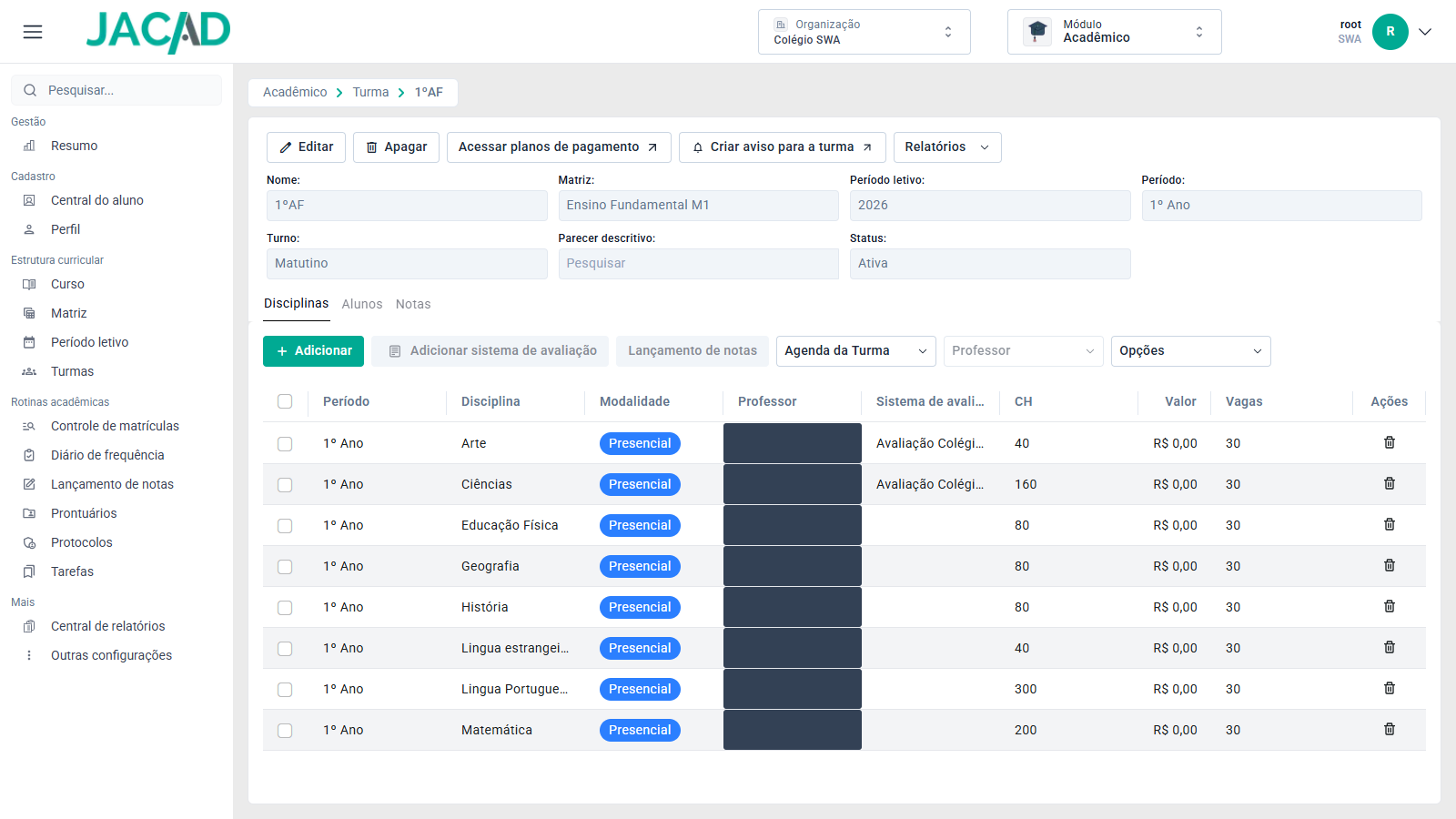
A ação 'Criar aviso para a turma' liga a tela de Turma, no módulo 'Acadêmico', ao cadastro de avisos do módulo 'Comunicação'. Com um único clique, o sistema troca de módulo, abre o assistente 'Novo Aviso' e leva junto a identificação da turma que estava sendo consultada.
Até então, para avisar uma turma específica, era necessário sair do módulo 'Acadêmico', trocar para 'Comunicação', abrir o 'Cadastro de avisos', clicar em 'Novo Aviso', preencher os dados, avançar até a aba 'Turmas' e pesquisar a turma manualmente. Além do tempo gasto, havia o risco de selecionar a turma errada, já que nomes parecidos, como 'Administração II' e 'Administração VIII', aparecem próximos na busca.
Com a nova ação, a turma chega pronta na etapa de destinatários, junto com os alunos matriculados, e o restante do preenchimento do aviso continua exatamente como antes.
Figura 1 - Tela 'Módulos ativos', em 'Segurança', com o módulo 'Comunicação' habilitado.
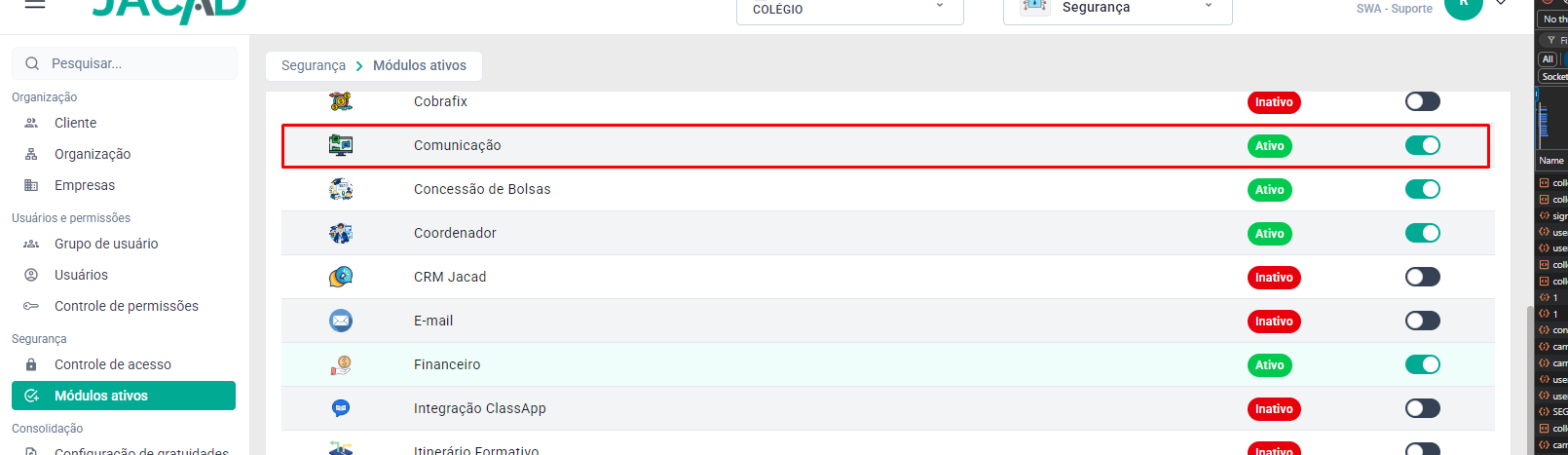
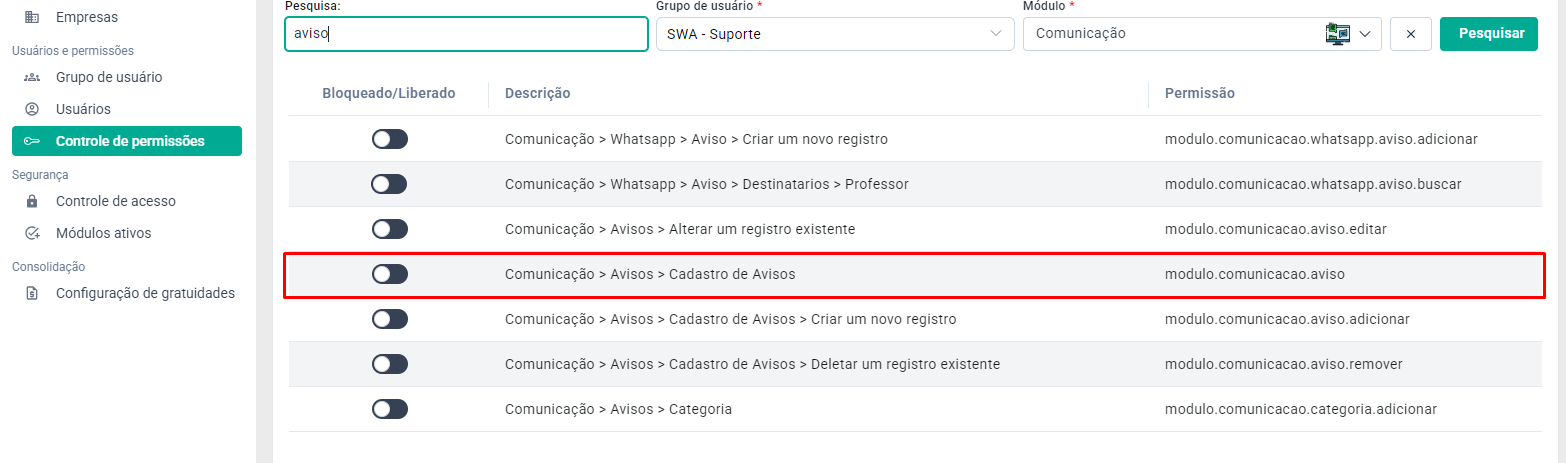
Figura 2 - Tela 'Controle de permissões', em 'Segurança', com a permissão de cadastro de avisos em destaque.
2. COMO ACESSAR
A ação fica dentro da tela de detalhes de uma turma. O caminho até ela é o mesmo já utilizado para consultar qualquer turma.
Figura 3 - Tela 'Turmas', com o resultado da pesquisa e a coluna 'Ações' à direita.
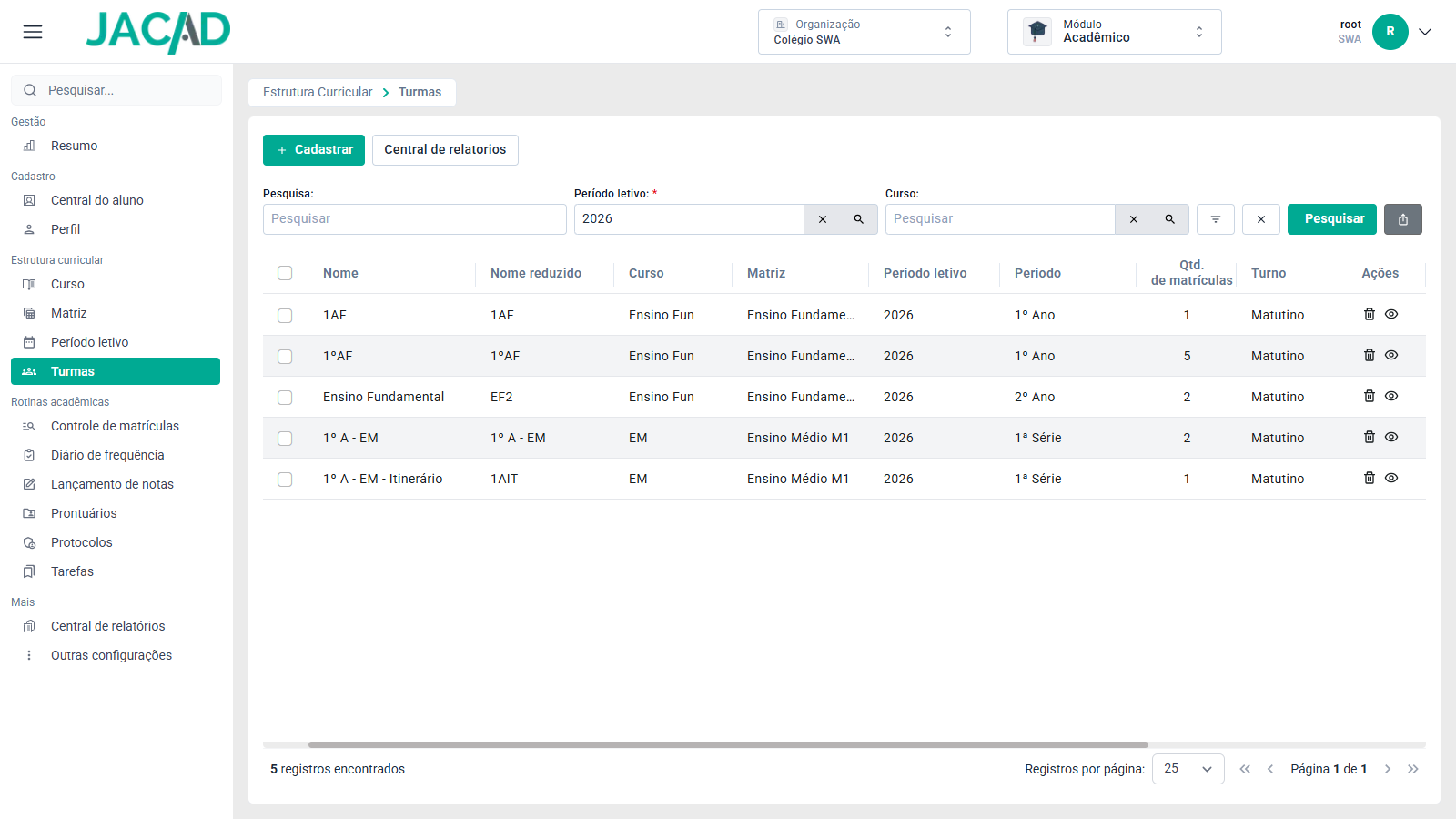
Figura 4 - Tela de detalhes da turma, com a ação 'Criar aviso para a turma' na barra de botões. Os dados pessoais dos professores foram ocultados com tarja preta.
3. COMO CRIAR O AVISO PELA TELA DA TURMA
A partir da tela da turma, o preenchimento do aviso segue as três etapas habituais do assistente: 'Dados', 'Destinatários' e 'Detalhes'.
Figura 5 - Assistente 'Novo Aviso' aberto na etapa 'Dados', já no módulo 'Comunicação'.
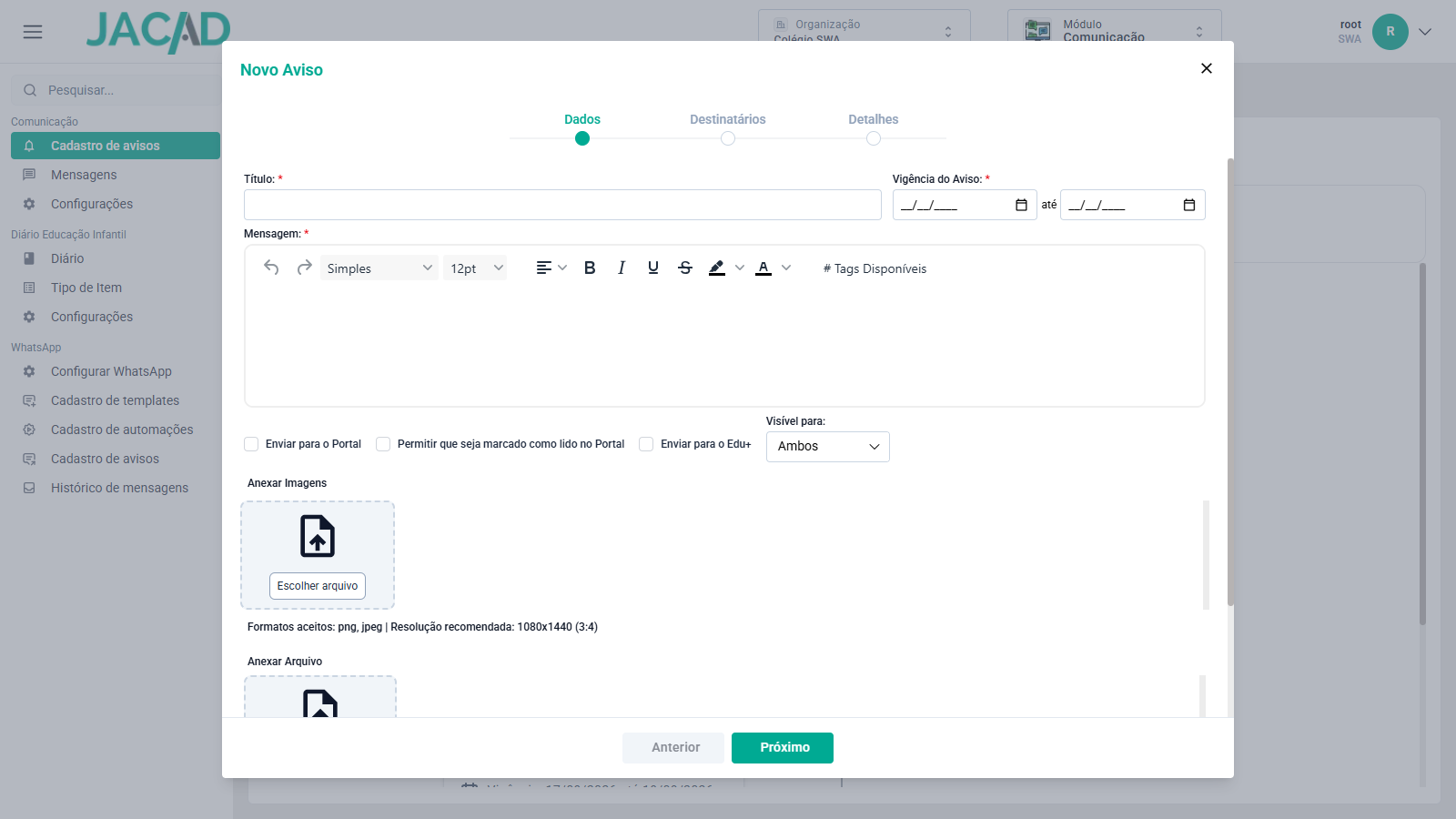
4.1. CAMPOS DA ETAPA 'DADOS'
Título: nome do aviso, exibido na listagem e para o destinatário. Obrigatório.
- Vigência do Aviso: período em que o aviso fica válido, com data inicial e data final. Obrigatório.
- Mensagem: conteúdo do aviso, com recursos de formatação de texto. Obrigatório; sem o preenchimento, o sistema exibe 'Campo obrigatório' e não avança.
- Enviar para o Portal: disponibiliza o aviso no portal do aluno.
- Permitir que seja marcado como lido no Portal: habilita a confirmação de leitura pelo destinatário.
- Enviar para o Edu+: disponibiliza o aviso no aplicativo.
- Visível para: define o público do aviso entre alunos, responsáveis ou ambos.
- Anexar Imagens: permite anexar imagens nos formatos png e jpeg.
- Anexar Arquivo: permite anexar arquivos nos formatos doc, docx, pdf, png e jpeg.
Figura 6 - Etapa 'Destinatários', aba 'Turmas', com a turma preenchida a partir da tela da turma. Os dados pessoais dos alunos foram ocultados com tarja preta.
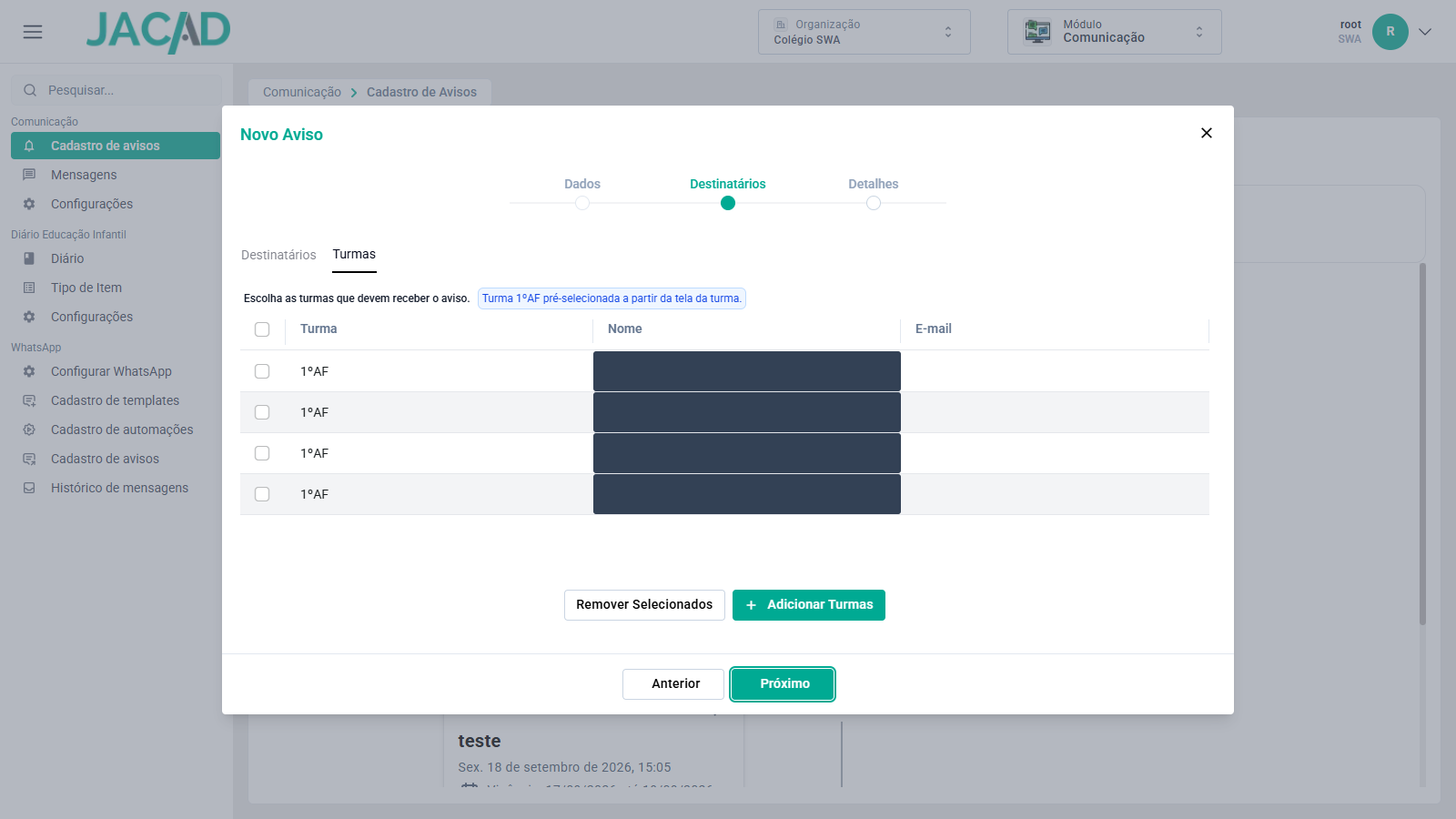
Ao lado da frase 'Escolha as turmas que devem receber o aviso' o sistema exibe a indicação 'Turma <nome> pré-selecionada a partir da tela da turma', que confirma a origem do preenchimento.
4. QUANDO A TURMA NÃO ESTÁ ATIVA
Avisos destinam-se a turmas em andamento. Por isso, turmas com situação 'Encerrada', 'Cancelada' ou 'Aguardando' não são aceitas pela ação.
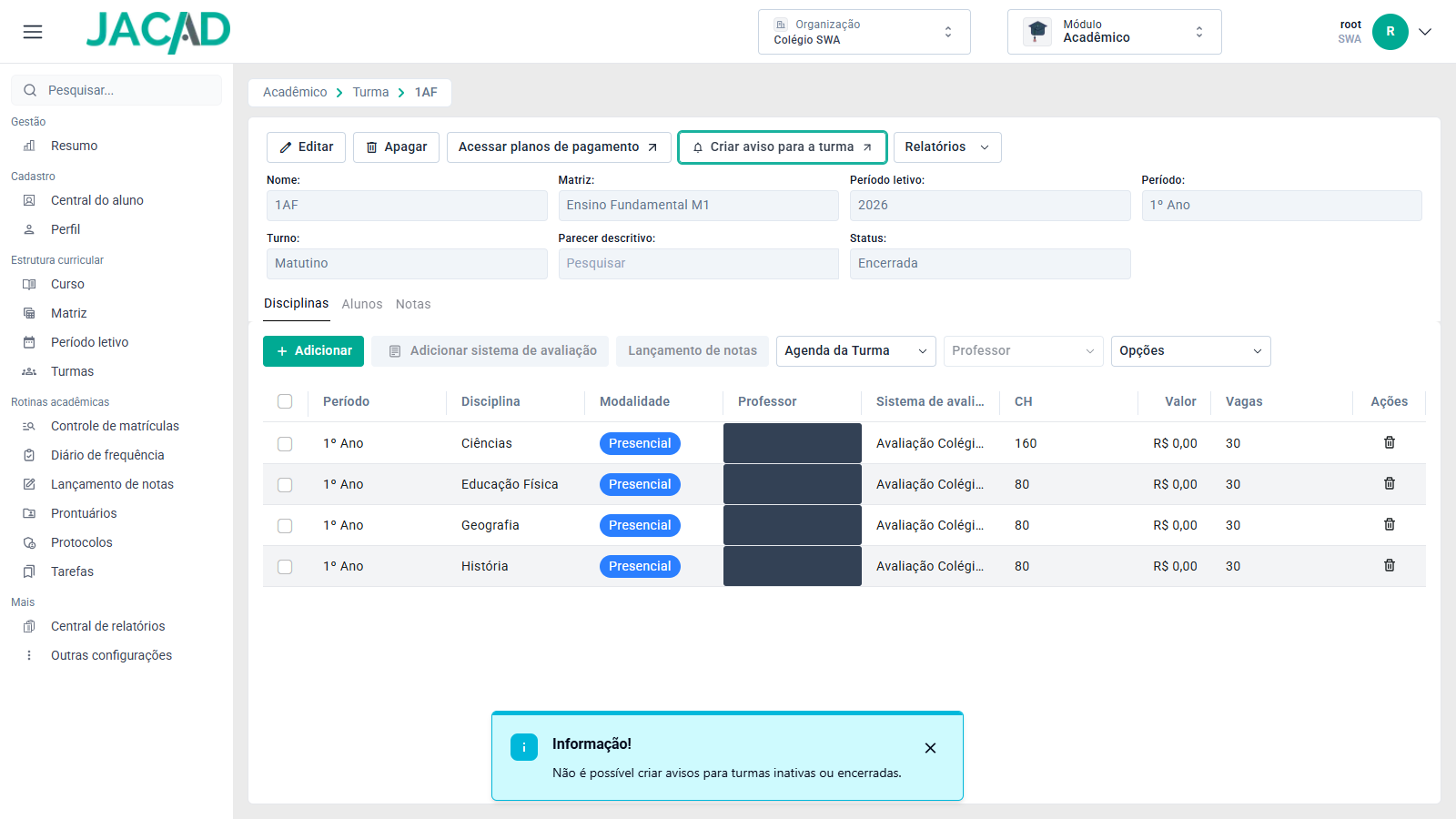
Nessas turmas o botão continua visível na barra, mas, ao ser acionado, o sistema mantém o usuário na tela da turma e apresenta a mensagem 'Não é possível criar avisos para turmas inativas ou encerradas'.
Figura 7 - Mensagem apresentada ao acionar a ação em uma turma com situação 'Encerrada'. Os dados pessoais dos professores foram ocultados com tarja preta.
5. QUANDO A TURMA NÃO TEM ALUNOS MATRICULADOS
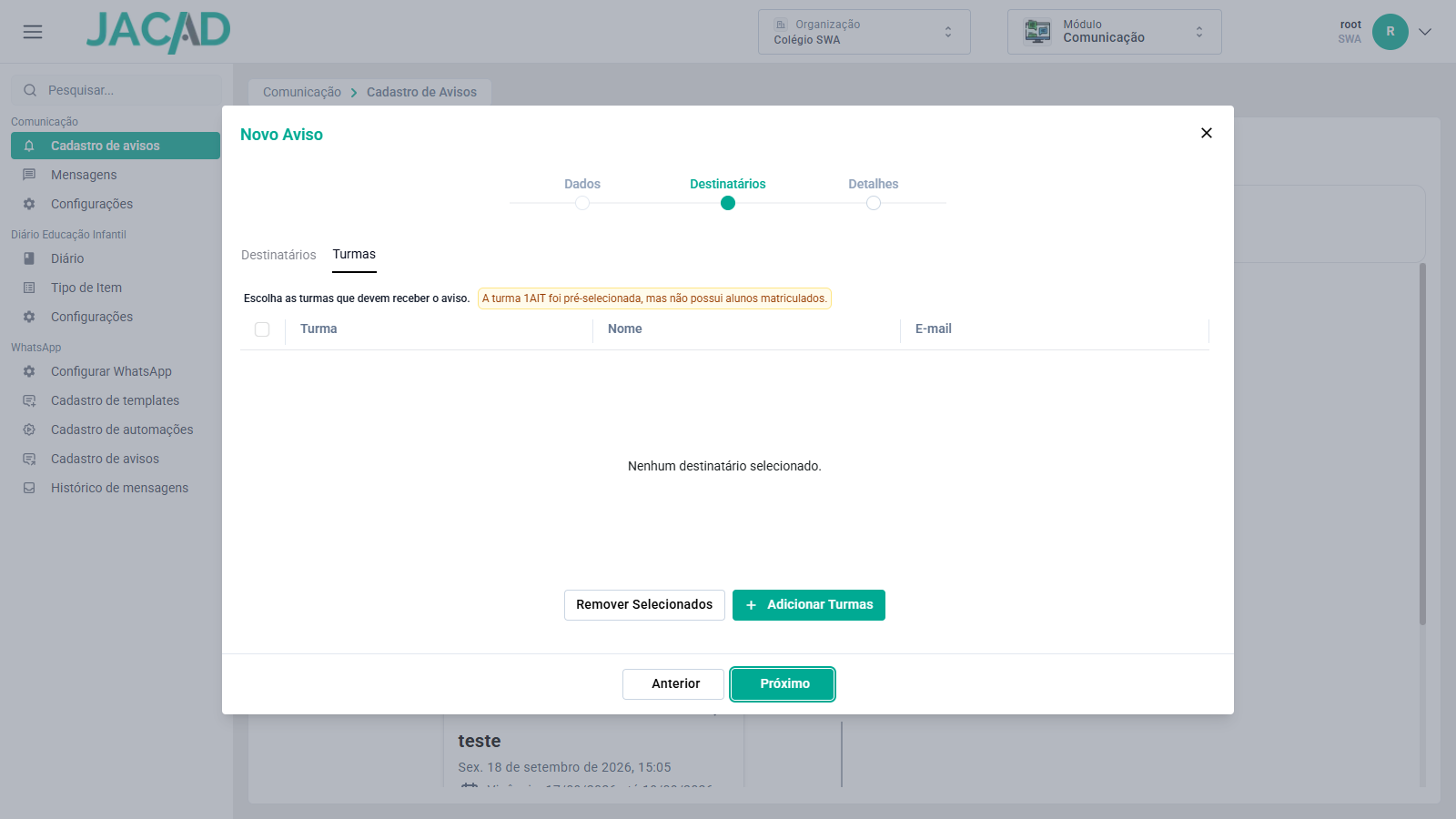
Se a turma estiver ativa, mas não possuir alunos com matrícula ativa, o assistente abre normalmente. A turma é preenchida, a listagem de destinatários fica vazia e o sistema apresenta a mensagem 'A turma <nome> foi pré-selecionada, mas não possui alunos matriculados'.
A mensagem é apenas informativa e não impede o preenchimento: é possível acrescentar outras turmas ou outros destinatários e concluir o aviso normalmente.
Figura 8 - Etapa 'Destinatários' para uma turma ativa sem alunos matriculados.
6. SITUAÇÕES ESPERADAS QUE NÃO SÃO DEFEITO
As situações a seguir fazem parte do funcionamento previsto da ação.
- A ação não aparece na barra de botões da turma: o módulo 'Comunicação' está desabilitado para a organização ou o grupo de usuário não possui a permissão de criar avisos. Confira os dois pontos em 'Segurança', nas telas 'Módulos ativos' e 'Controle de permissões'.
- A turma tem mais matrículas do que alunos listados: a listagem traz somente os alunos com matrícula 'Ativa'. Matrículas em outras situações, como 'Aguardando' ou 'Trancada', não entram. É o mesmo critério aplicado quando a turma é adicionada manualmente pelo botão 'Adicionar Turmas'.
- A mensagem de pré-seleção mostra o nome abreviado da turma: a indicação utiliza o nome reduzido cadastrado na turma, enquanto a listagem de destinatários apresenta o nome completo. As duas informações se referem à mesma turma.
- A mesma turma foi adicionada duas vezes e não duplicou: ao selecionar novamente, pelo botão 'Adicionar Turmas', uma turma que já estava preenchida, o sistema mantém uma única ocorrência, sem repetir os alunos.
- Ao recarregar a página o assistente reabre: o endereço da tela guarda a turma de origem. Atualizar a página reabre o assistente com a turma preenchida, sem perda do contexto.
7. CONCLUSÃO
Chegamos ao final deste guia sobre a ação 'Criar aviso para a turma'. Esperamos que este material tenha sido útil e que a comunicação com as turmas fique mais rápida e mais segura no dia a dia da sua instituição. Agradecemos por confiar no JACAD e seguimos à disposição para apoiar a sua equipe.
Até breve! ❤
Este artigo foi útil?
Que bom!
Obrigado pelo seu feedback
Desculpe! Não conseguimos ajudar você
Obrigado pelo seu feedback
Feedback enviado
Agradecemos seu esforço e tentaremos corrigir o artigo