Olá cliente JACAD, tudo bem? Este guia fornece todas as instruções necessárias para realizar o encerramento das turmas da sua instituição. Boa leitura!
ÍNDICE
- 1. INTRODUÇÃO
- 2. COMO ACESSAR
- 3. FILTROS E CAMPOS DA TELA
- 4. PRÉ-REQUISITOS PARA ENCERRAR UMA TURMA
- 5. COMO ENCERRAR UMA TURMA
- 6. EFEITOS DO ENCERRAMENTO
- 7. COMO REATIVAR UMA TURMA ENCERRADA
- 8. COMO ALTERAR O TURNO DAS TURMAS
- 9. CONCLUSÃO
1. INTRODUÇÃO
O Encerramento de Turmas é a rotina do módulo Acadêmico que formaliza o fim do período letivo de uma ou mais turmas. Ao encerrar uma turma, o JACAD apura e grava a situação final de todas as matrículas vinculadas a ela (por exemplo, ‘Aprovado’, ‘Aprovado Parcialmente’ e ‘Reprovado’) e altera o status da turma de ‘Ativa’ para ‘Encerrada’.
Com essa rotina, a instituição garante que o fechamento acadêmico seja feito de forma organizada: o sistema só permite encerrar turmas cujas matrículas estejam com todas as notas lançadas, evitando que alunos tenham a situação final apurada com avaliações pendentes. A tela também permite encerrar várias turmas de uma só vez, reativar turmas encerradas e alterar o turno das turmas em lote.
Pré-requisitos:
- Acesso ao módulo ‘Acadêmico’: o usuário deve possuir permissão para acessar o menu ‘Encerramento de turmas’.
- Período letivo cadastrado: as turmas a encerrar devem estar vinculadas a um período letivo, que é o primeiro filtro da tela.
- Notas lançadas: as matrículas da turma não podem ter disciplinas com notas pendentes de lançamento. Turmas com pendências não podem ser encerradas (veremos os detalhes no capítulo 4).
2. COMO ACESSAR
PASSO 1: Com o usuário conectado no JACAD, selecione o módulo ‘Acadêmico’ no seletor de módulos, na parte superior da tela.
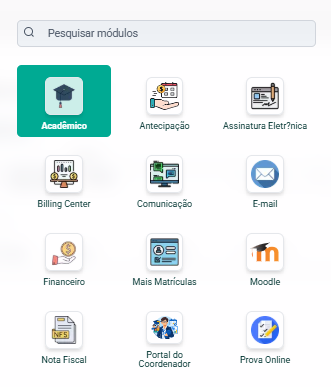
Figura 1
PASSO 2: No menu lateral, dentro do grupo ‘Acadêmico’, clique em ‘Encerramento de turmas’. O sistema apresentará a tela de encerramento, já com o período letivo vigente selecionado.
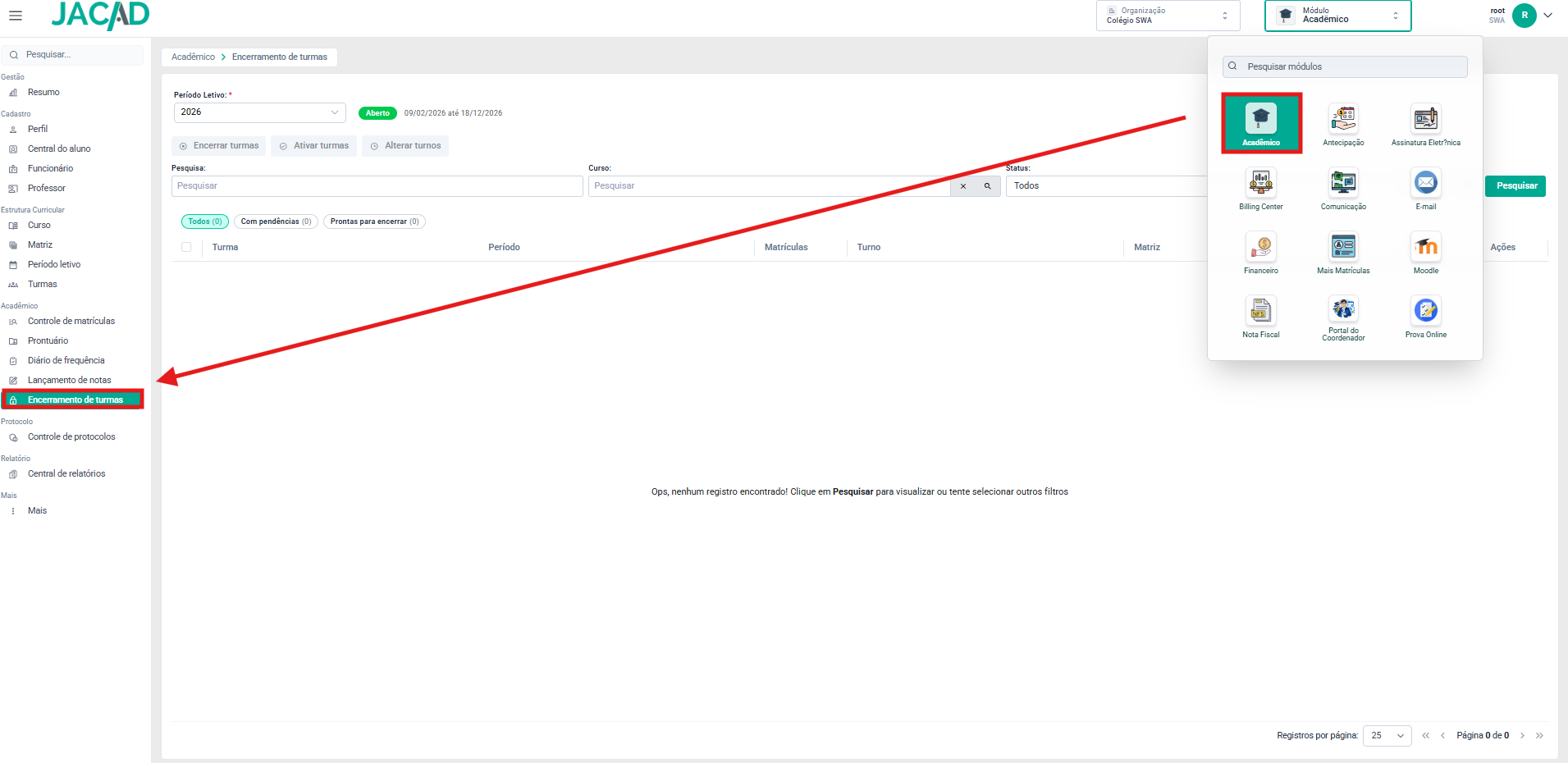
Figura 2
Observação: ao abrir a tela, a listagem é apresentada vazia. Selecione o período letivo desejado e clique em ‘Pesquisar’ para visualizar as turmas.
3. FILTROS E CAMPOS DA TELA
Veremos a seguir os filtros e os elementos que compõem a tela de ‘Encerramento de turmas’.
- Período Letivo: campo obrigatório. Lista os períodos letivos cadastrados na organização (por exemplo, 2025, 2026). Ao lado do campo, o sistema exibe um selo com a situação do período (por exemplo, ‘Aberto’) e as datas de início e fim do período selecionado.
- Pesquisa: campo de texto livre para localizar uma turma pelo nome.
- Curso: campo de pesquisa para filtrar as turmas de um curso específico.
- Status: filtra as turmas pela situação atual. As opções são ‘Todos’, ‘Ativa’ e ‘Encerrado’.
- Mais Filtros: botão que abre a janela ‘Filtros’, com o campo adicional ‘Matriz’, para filtrar as turmas por matriz curricular.
- Limpar filtros: botão que limpa os filtros preenchidos.
- Pesquisar: aplica os filtros e carrega a listagem de turmas.
Acima da listagem, a tela apresenta três abas que agrupam as turmas do período conforme a situação em relação ao encerramento:
- Todos: exibe todas as turmas do período letivo selecionado, ativas e encerradas.
- Com pendências: exibe apenas as turmas que possuem matrículas com pendências (disciplinas com notas faltando) e que, portanto, ainda não podem ser encerradas.
- Prontas para encerrar: exibe apenas as turmas ativas sem pendências, ou seja, aptas ao encerramento. As turmas já encerradas não aparecem nesta aba.
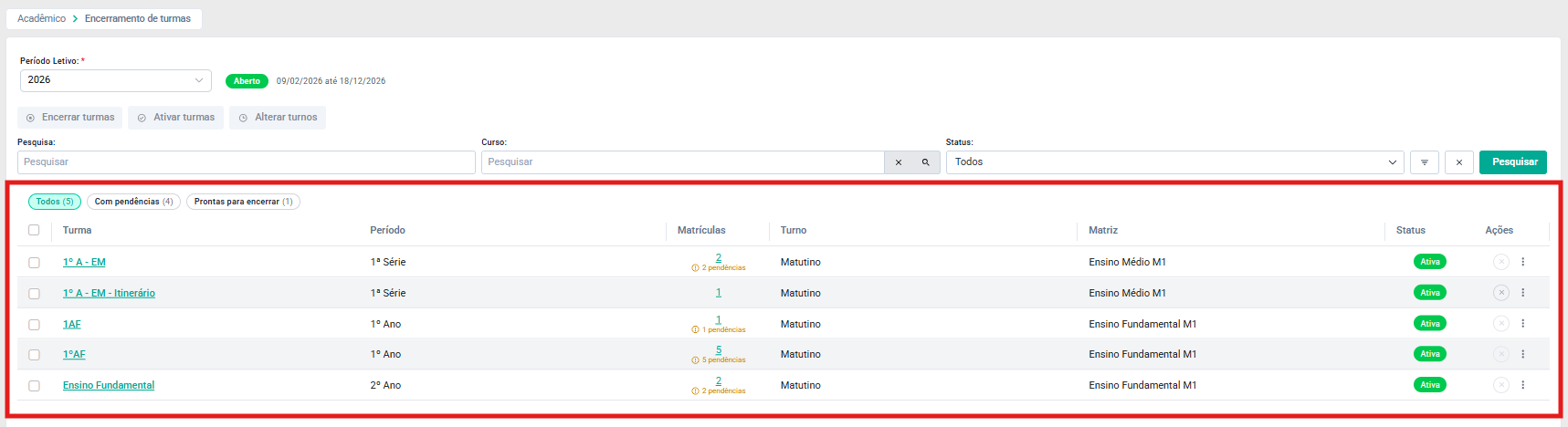
Figura 3
A listagem de turmas apresenta as seguintes colunas:
- Turma: nome da turma. O nome é um link ‘Ver dados da turma’, que abre o cadastro completo da turma.
- Período: período/série da turma dentro da matriz (por exemplo, ‘1º Ano’, ‘Período Único’).
- Matrículas: quantidade de matrículas da turma. O número é um link que abre a listagem de matrículas (‘Ver todas as matrículas’). Quando a turma possui pendências, o sistema exibe um alerta abaixo do número informando a quantidade (por exemplo, ‘10 pendências’).
- Turno: turno da turma (por exemplo, Matutino, Vespertino).
- Matriz: matriz curricular à qual a turma está vinculada.
- Status: situação atual da turma: ‘Ativa’ ou ‘Encerrada’.
- Ações: ícone de encerramento da turma individual e menu de três pontos com as opções ‘Ativar turma’ e ‘Alterar turno’. Quando a turma possui pendências, o ícone de encerramento fica desabilitado e exibe a mensagem “Resolva as pendências nas matrículas para encerrar a turma.”.
Acima dos filtros ficam os três botões de ação em lote da tela: ‘Encerrar turmas’, ‘Ativar turmas’ e ‘Alterar turnos’. Eles iniciam desabilitados e são habilitados quando ao menos uma turma é selecionada na listagem, por meio das caixas de seleção da primeira coluna.
Observação: no rodapé da listagem é possível ajustar a quantidade de registros por página (10, 25, 50, 100, 200 ou 500) e navegar entre as páginas.
4. PRÉ-REQUISITOS PARA ENCERRAR UMA TURMA
O sistema valida, para cada matrícula da turma, se existem disciplinas com notas pendentes de lançamento. Enquanto houver pendências, a turma permanece na aba ‘Com pendências’ e não pode ser encerrada: o ícone de encerramento da linha fica desabilitado com a mensagem “Resolva as pendências nas matrículas para encerrar a turma.”.

Figura 4
Para consultar e resolver as pendências, clique no número da coluna ‘Matrículas’ da turma desejada. O sistema abrirá a listagem de matrículas da turma, com os seguintes elementos:
- Voltar: retorna para a listagem de turmas.
- Processar matrículas: botão habilitado ao selecionar uma ou mais matrículas da listagem.
- Pesquisa: campo para localizar um aluno pelo nome.
- Abas ‘Todos’, ‘Com pendências’ e ‘Em dia’: agrupam as matrículas conforme a existência de pendências.
- Nome: nome do aluno.
- Status: situação da matrícula. Em turmas ativas, as matrículas aparecem como ‘Ativa’.
- Disciplinas c/ notas faltando: quantidade de disciplinas da matrícula com notas pendentes de lançamento. O número é um link que abre o detalhamento das pendências do aluno.
Ao clicar no número de pendências de um aluno, o sistema abre a janela ‘Lançamento de notas’, com o aviso “Exibindo apenas disciplinas com notas pendentes de lançamento.”. A janela lista o período, a disciplina, as colunas de avaliações (por exemplo, 1B, 2B, 3B, 4B e EX), a média, a frequência, a quantidade de faltas e a situação da matrícula na disciplina. É possível digitar as notas faltantes diretamente nessa janela e gravá-las pelo botão ‘Salvar notas’, sem sair da tela de encerramento.
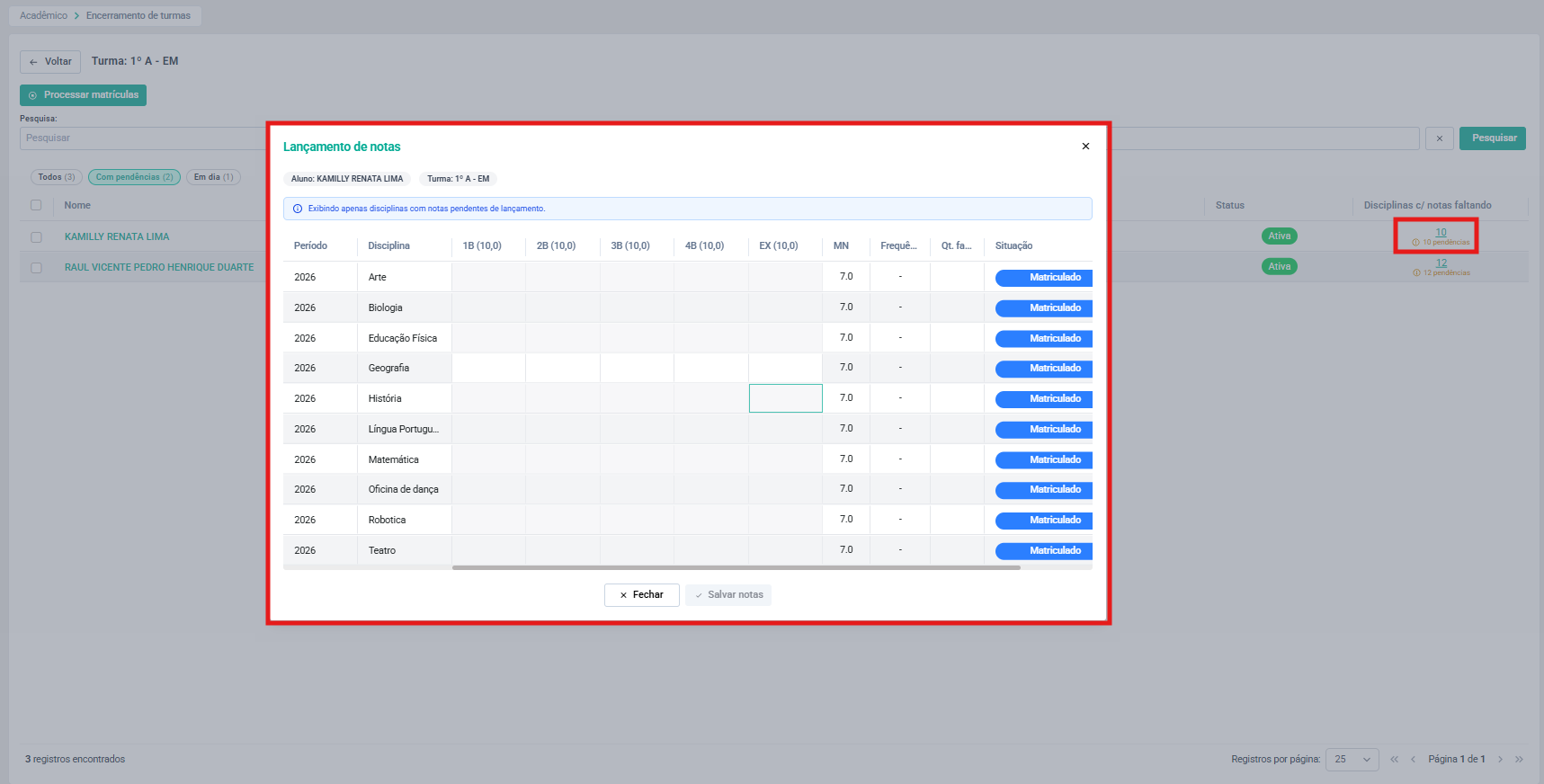
Figura 5
Se o usuário clicar em ‘Voltar’ enquanto a turma ainda tiver pendências, o sistema exibirá o aviso: “Esta turma ainda tem N pendências não resolvidas. Enquanto houver pendências, não será possível encerrar a turma. Você pode voltar e resolver depois.”, com as opções ‘Fechar’ (permanecer na listagem de matrículas) e ‘Confirmar’ (sair mesmo assim).
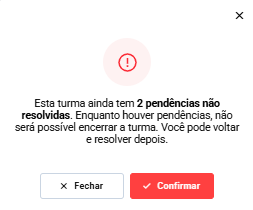
Figura 6
Observação: o botão ‘Processar matrículas’ não foi executado durante a elaboração deste guia, por se tratar de uma ação que altera dados das matrículas selecionadas. Consulte a Equipe de Produto em caso de dúvidas sobre esse recurso.
5. COMO ENCERRAR UMA TURMA
Atenção: o encerramento é uma ação em lote que apura e grava a situação final de todos os alunos vinculados às turmas selecionadas. Antes de confirmar, verifique se as notas e as frequências das turmas estão completas e corretas. Embora o sistema possua a opção ‘Ativar turmas’ para reativar turmas encerradas, recomendamos revisar os dados antes do encerramento.
PASSO 1: Selecione o ‘Período Letivo’ desejado e clique em ‘Pesquisar’.
PASSO 2: Clique na aba ‘Prontas para encerrar’ para visualizar somente as turmas aptas ao encerramento.
PASSO 3: Marque a caixa de seleção das turmas que deseja encerrar. Os botões do topo da tela serão habilitados.
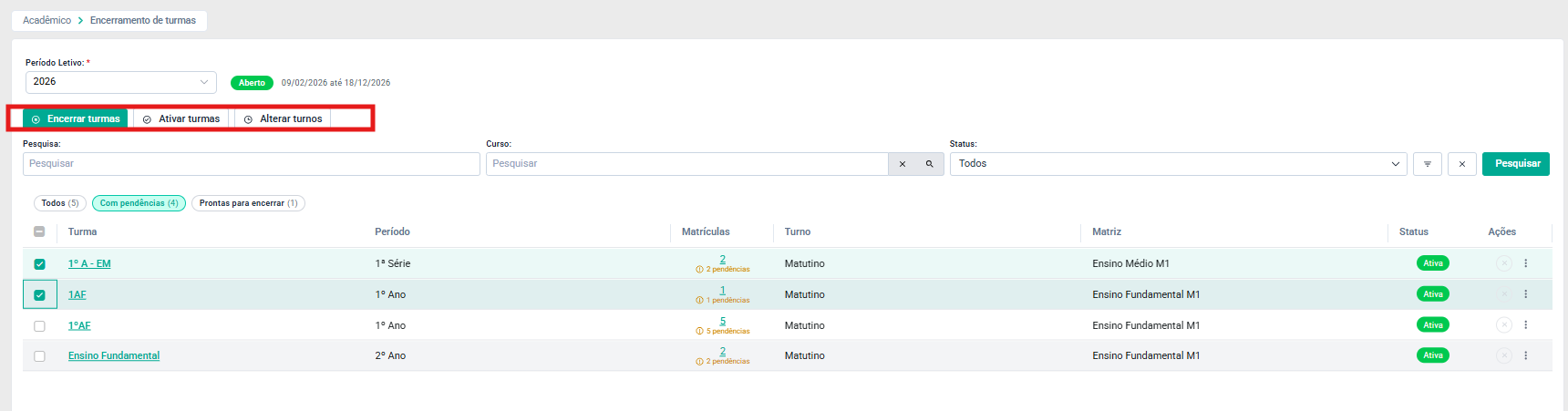
Figura 7
PASSO 4: Clique no botão ‘Encerrar turmas’. O sistema exibirá a mensagem de confirmação: “Deseja encerrar as turmas selecionadas?”, com as opções ‘Cancelar’ e ‘Confirmar’.
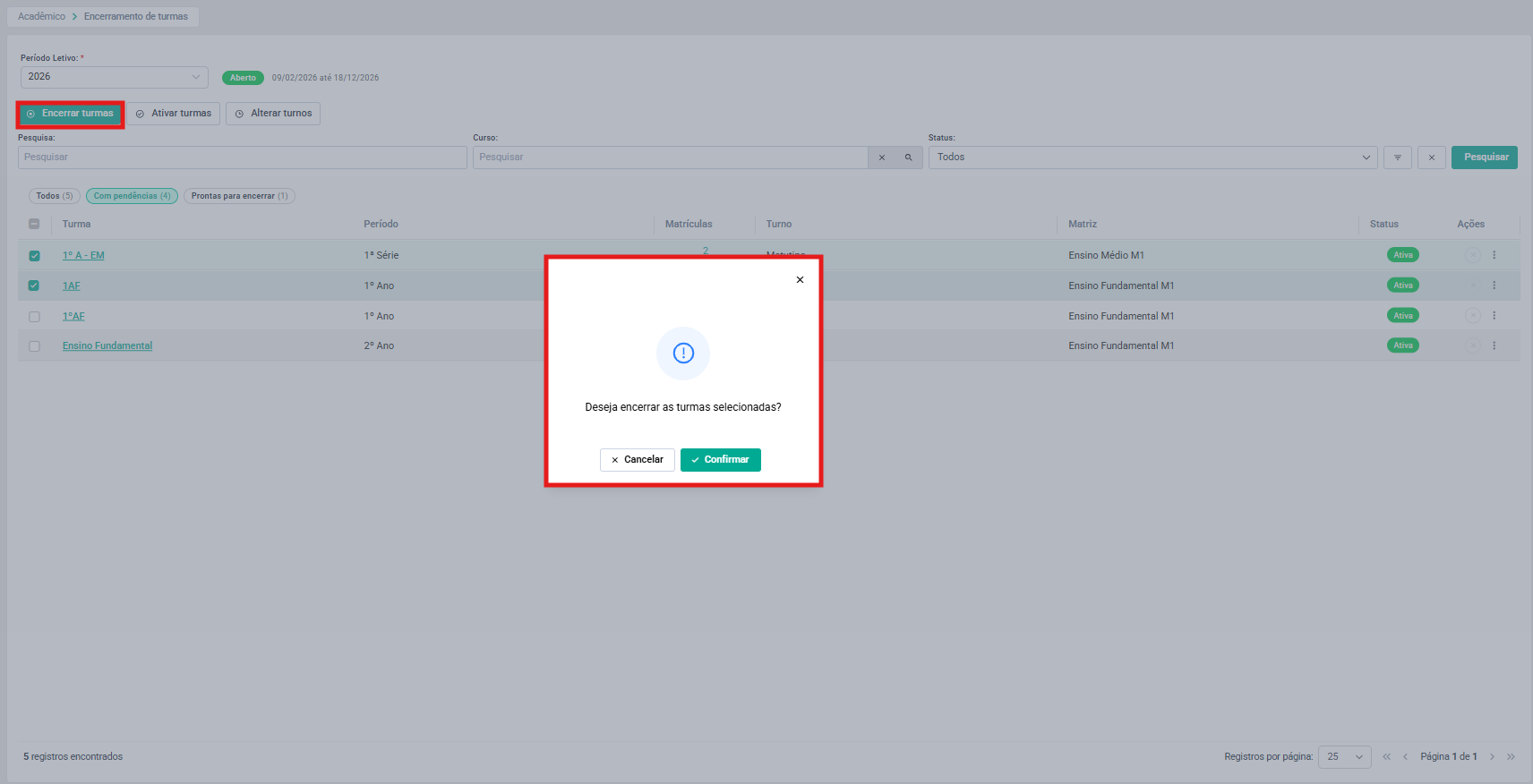
Figura 8
PASSO 5: Clique em ‘Confirmar’ para efetivar o encerramento. Ao final, o status das turmas passa a ‘Encerrada’ na listagem.
Observação: também é possível encerrar uma única turma pelo ícone de encerramento da coluna ‘Ações’ da própria linha, disponível quando a turma não possui pendências.
6. EFEITOS DO ENCERRAMENTO
Após o encerramento, observamos os seguintes efeitos na turma e nas matrículas:
- Status da turma: a turma passa a exibir o selo ‘Encerrada’ na coluna ‘Status’ da listagem e o campo ‘Status’ do cadastro da turma (link ‘Ver dados da turma’) também passa a ‘Encerrada’.
- Situação final das matrículas: as matrículas deixam de aparecer como ‘Ativa’ e passam a exibir a situação final apurada, como ‘Aprovado’, ‘Aprovado Parcialmente’ e ‘Reprovado’, visível na listagem de matrículas da turma (‘Ver todas as matrículas’).
- Pendências: a listagem de matrículas da turma encerrada passa a exibir todas as matrículas na aba ‘Em dia’, com a coluna ‘Disciplinas c/ notas faltando’ zerada, e o botão ‘Processar matrículas’ fica desabilitado.
- Abas da tela: a turma encerrada deixa de aparecer na aba ‘Prontas para encerrar’ e permanece visível na aba ‘Todos’ e no filtro ‘Status’ com a opção ‘Encerrado’.
- Ações da linha: o menu de três pontos da turma encerrada passa a oferecer a opção ‘Ativar turma’, que permite reativá-la (veremos no capítulo 7).
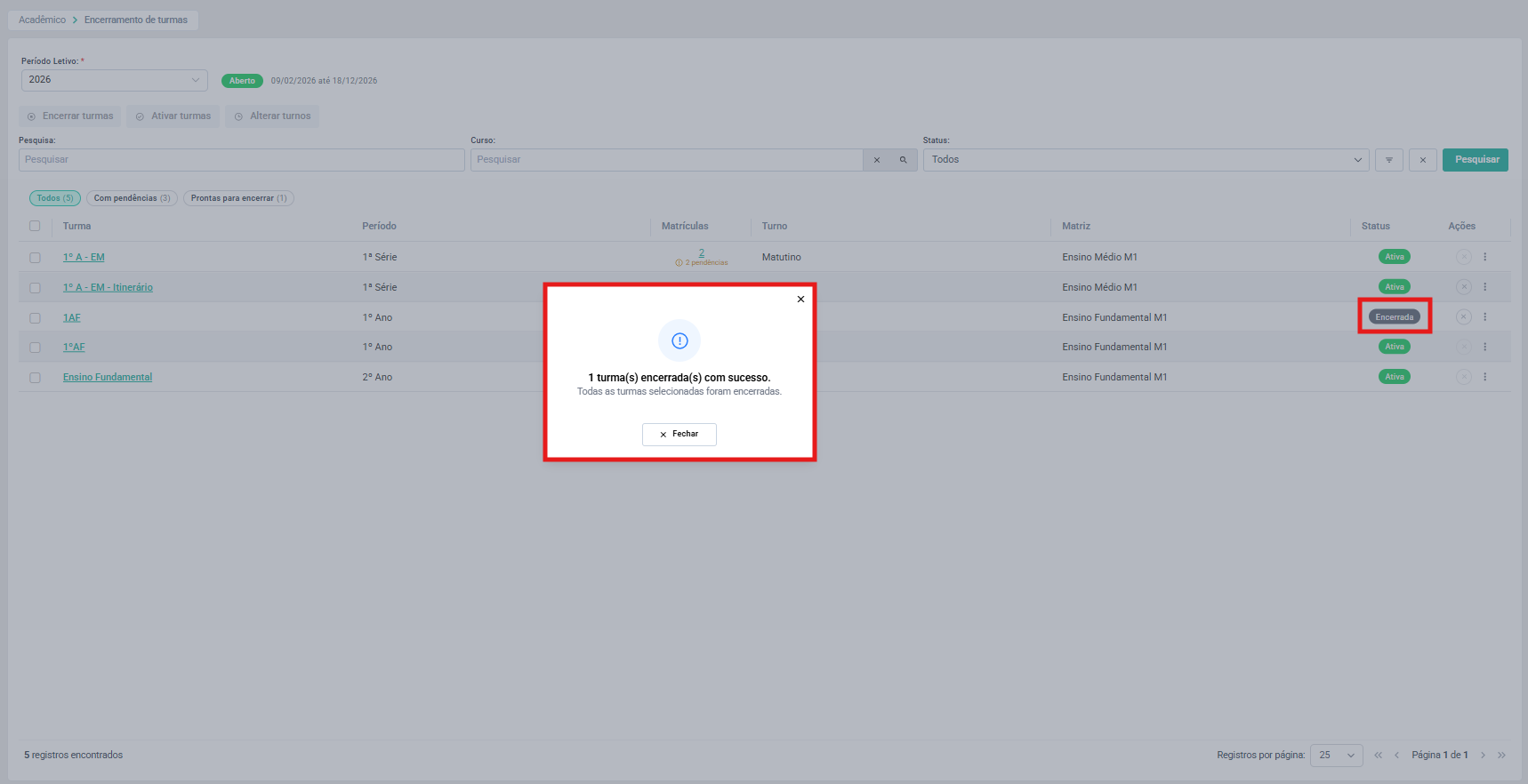
Figura 9

Figura 10
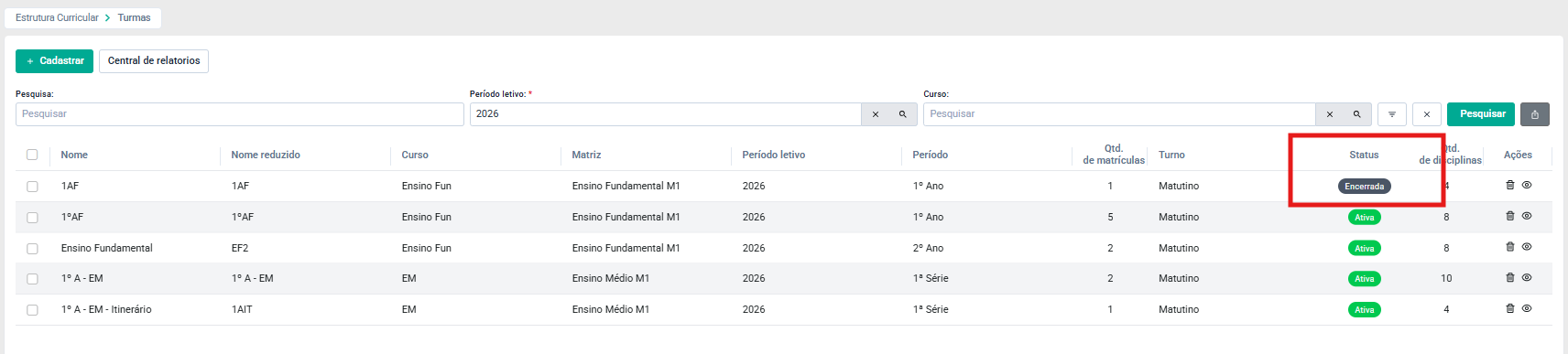
Figura 11
7. COMO REATIVAR UMA TURMA ENCERRADA
Caso seja necessário corrigir notas ou refazer o encerramento de uma turma, o sistema permite reativá-la. A reativação retorna a turma para o status ‘Ativa’.
PASSO 1: Selecione o ‘Período Letivo’ e clique em ‘Pesquisar’. Se preferir, utilize o filtro ‘Status’ com a opção ‘Encerrado’ para listar somente as turmas encerradas.
PASSO 2: Marque a caixa de seleção das turmas encerradas que deseja reativar e clique no botão ‘Ativar turmas’. Também é possível reativar uma única turma pela opção ‘Ativar turma’ do menu de três pontos da coluna ‘Ações’.
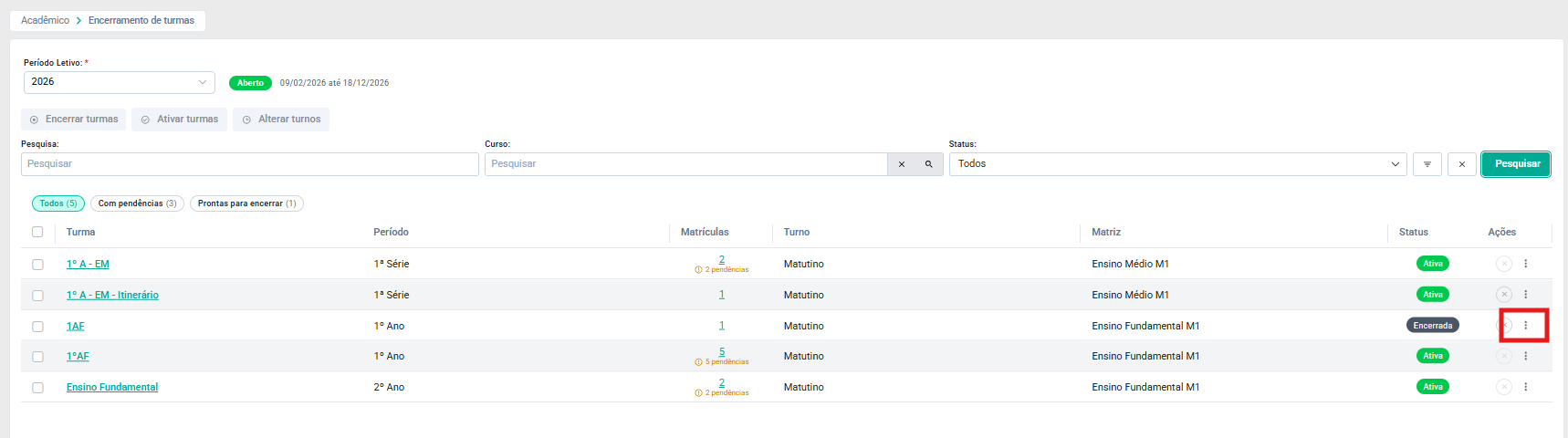
Figura 11
PASSO 3: O sistema exibirá a mensagem de confirmação: “Deseja ativar as turmas selecionadas?”, com as opções ‘Cancelar’ e ‘Confirmar’. Clique em ‘Confirmar’ para reativar as turmas.
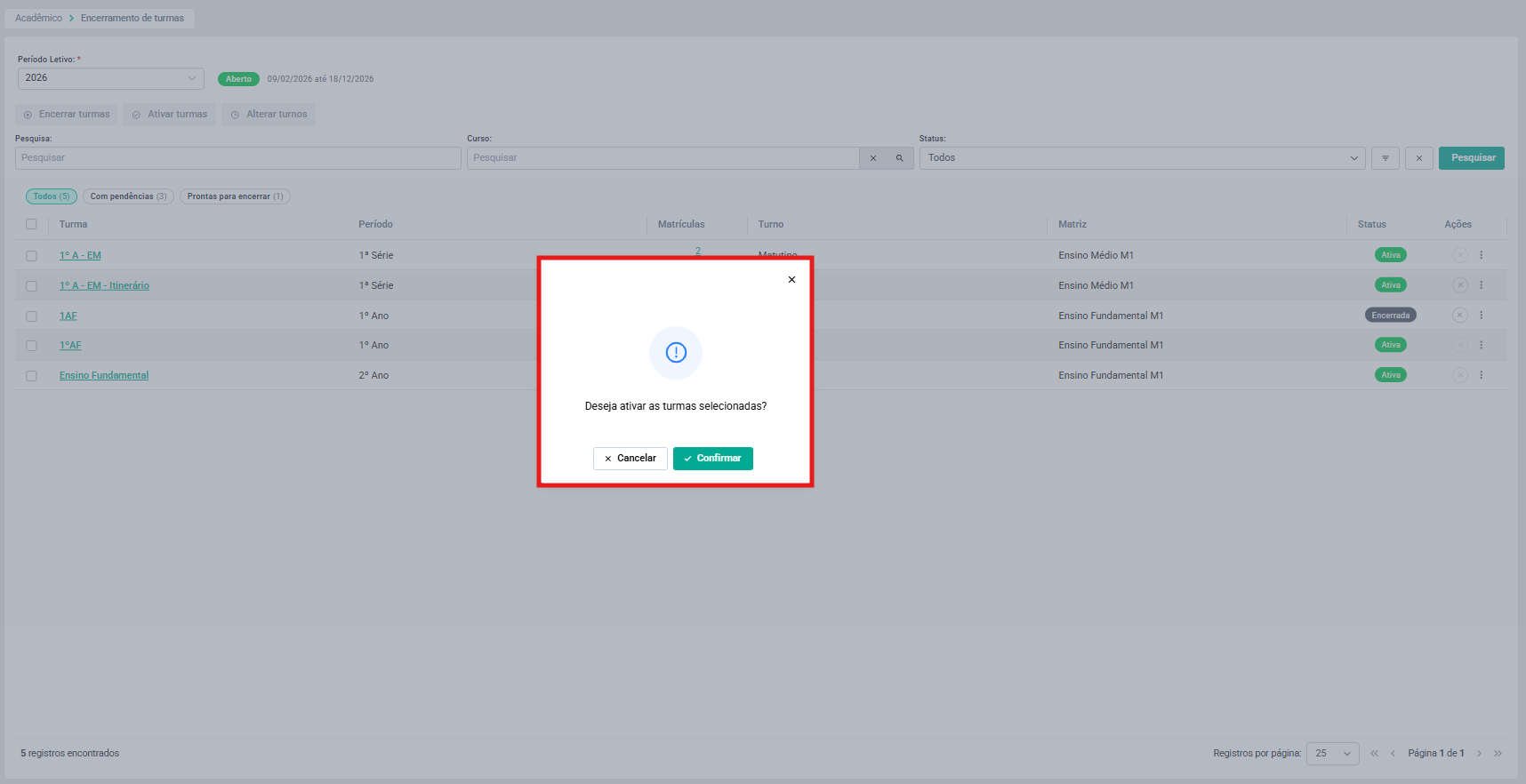
Figura 12
8. COMO ALTERAR O TURNO DAS TURMAS
A tela também permite alterar o turno de uma ou mais turmas em lote, sem acessar o cadastro de cada turma.
PASSO 1: Marque a caixa de seleção das turmas desejadas e clique no botão ‘Alterar turnos’. Também é possível alterar o turno de uma única turma pela opção ‘Alterar turno’ do menu de três pontos da coluna ‘Ações’.
PASSO 2: O sistema exibirá a janela com a pergunta “Deseja alterar o turno das turmas selecionadas?” e o campo ‘Selecione o turno’. Escolha o novo turno e clique em ‘Confirmar’.
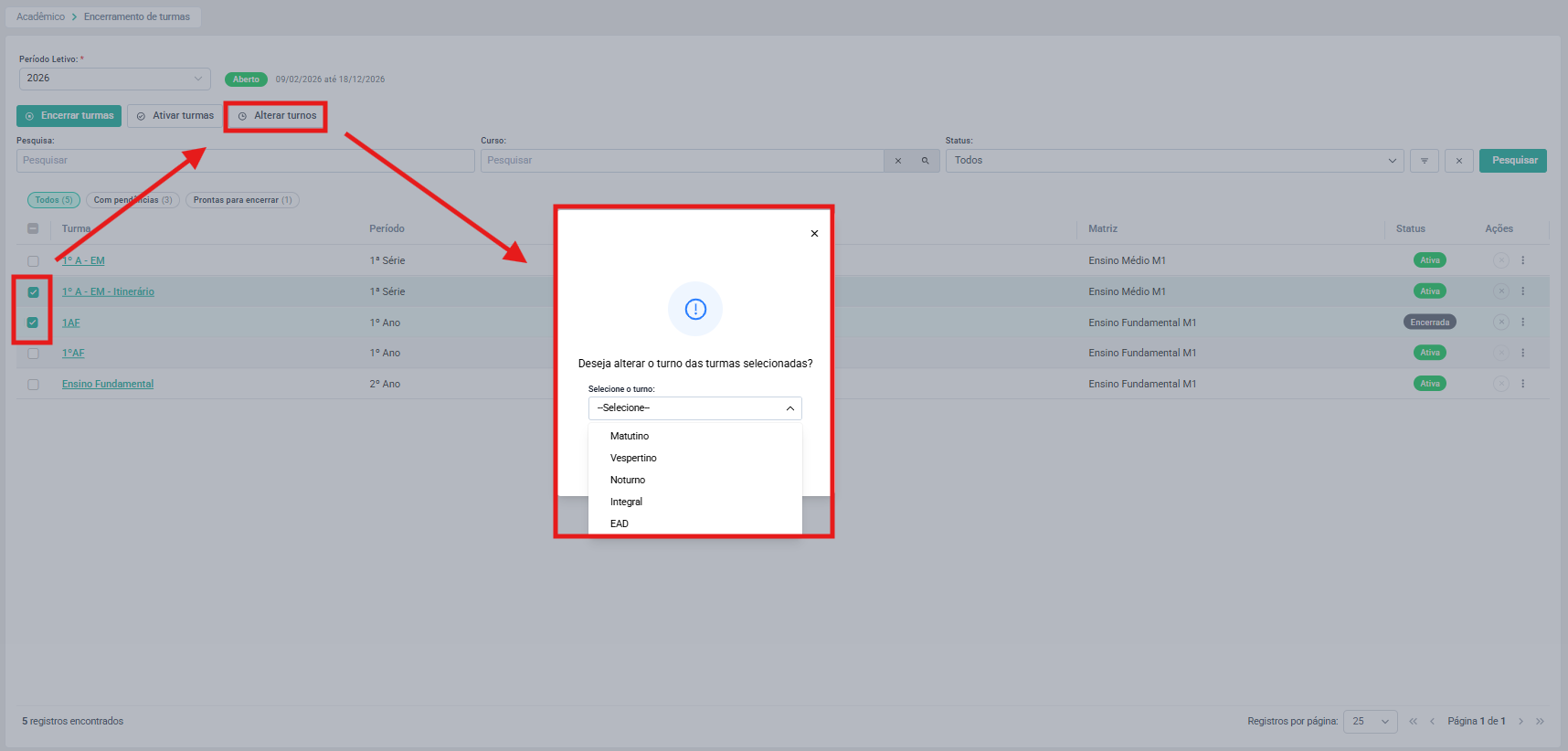
Figura 18
9. CONCLUSÃO
Chegamos ao final deste guia sobre o Encerramento de Turmas. Esperamos que este material tenha sido útil para esclarecer o funcionamento da tela, os pré-requisitos e os efeitos do encerramento das turmas da sua instituição.
Agradecemos por confiar no JACAD e, em caso de dúvidas, entre em contato com o nosso suporte.
Até breve! ❤
Este artigo foi útil?
Que bom!
Obrigado pelo seu feedback
Desculpe! Não conseguimos ajudar você
Obrigado pelo seu feedback
Feedback enviado
Agradecemos seu esforço e tentaremos corrigir o artigo