Olá, cliente JACAD! Tudo bem? Este guia reúne todas as instruções necessárias para a Configuração de Turmas Destino para colégio web. Boa leitura!
ÍNDICE
- 1. INTRODUÇÃO
- 2. ACESSANDO A FUNCIONALIDADE
- 3. CONFIGURANDO O PERÍODO LETIVO DESTINO
- 4. CONFIGURANDO TURMAS DE DESTINO
- 5. EDITANDO CONFIGURAÇÕES DE DESTINO
- 6. REMOVENDO CONFIGURAÇÕES DE DESTINO
- 7. CONCLUSÃO
1. INTRODUÇÃO
A Funcionalidade da Configuração de Turmas de Destino permite definir para qual turma os alunos serão direcionados durante os processos de rematrícula, promoção ou transferência acadêmica entre períodos letivos.
Por meio deste recurso, a instituição consegue estabelecer previamente o relacionamento entre as turmas do período atual e suas respectivas turmas de destino, garantindo maior agilidade e segurança nos processos acadêmicos.
A correta utilização desta funcionalidade contribui para a organização da estrutura escolar, evitando erros operacionais e facilitando os procedimentos de encerramento e abertura de períodos letivos.
Entre os recursos disponíveis estão:
- Configuração de turmas de destino;
- Seleção de período letivo destino;
- Alteração de configurações existentes;
- Remoção de configurações cadastradas;
- Pesquisa de cursos;
- Consulta de turmas definidas;
- Organização do fluxo de progressão dos alunos.
2. ACESSANDO A FUNCIONALIDADE
A funcionalidade Configuração de Turmas de Destino está disponível no módulo Acadêmico e permite gerenciar os vínculos entre as turmas dos diferentes períodos letivos.
Antes de iniciar qualquer configuração, certifique-se de que a organização correta esteja selecionada e que o módulo Acadêmico esteja ativo.
2.1. ACESSANDO A FUNCIONALIDADE
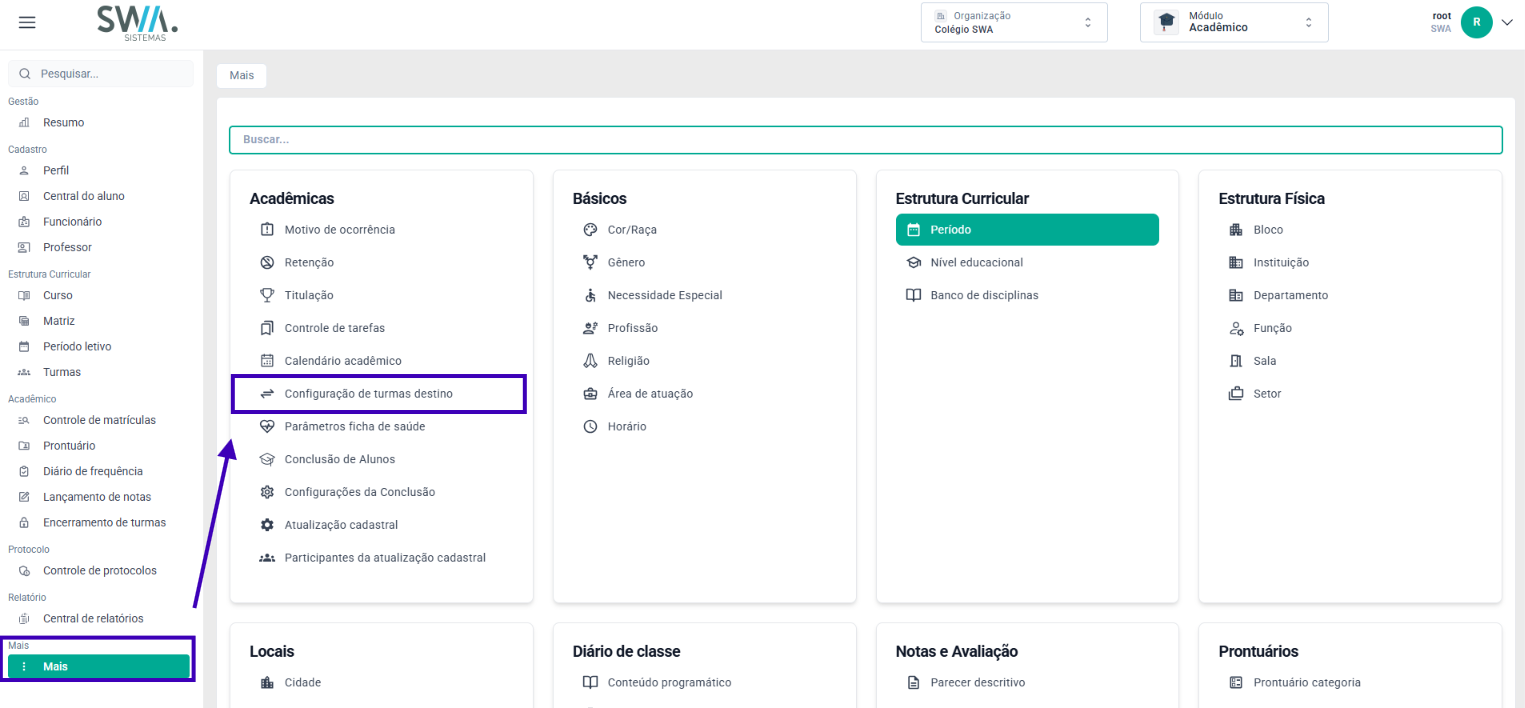
Para acessar a funcionalidade:
- Certifique-se de que a organização correta esteja selecionada;
- Verifique se o módulo Acadêmico está ativo;
- No menu lateral esquerdo, localize a seção Mais;
- Clique na opção Configuração de Turmas de Destino.
Após o acesso, será exibida a tela principal da funcionalidade.
2.2. ACESSANDO A FUNCIONALIDADE
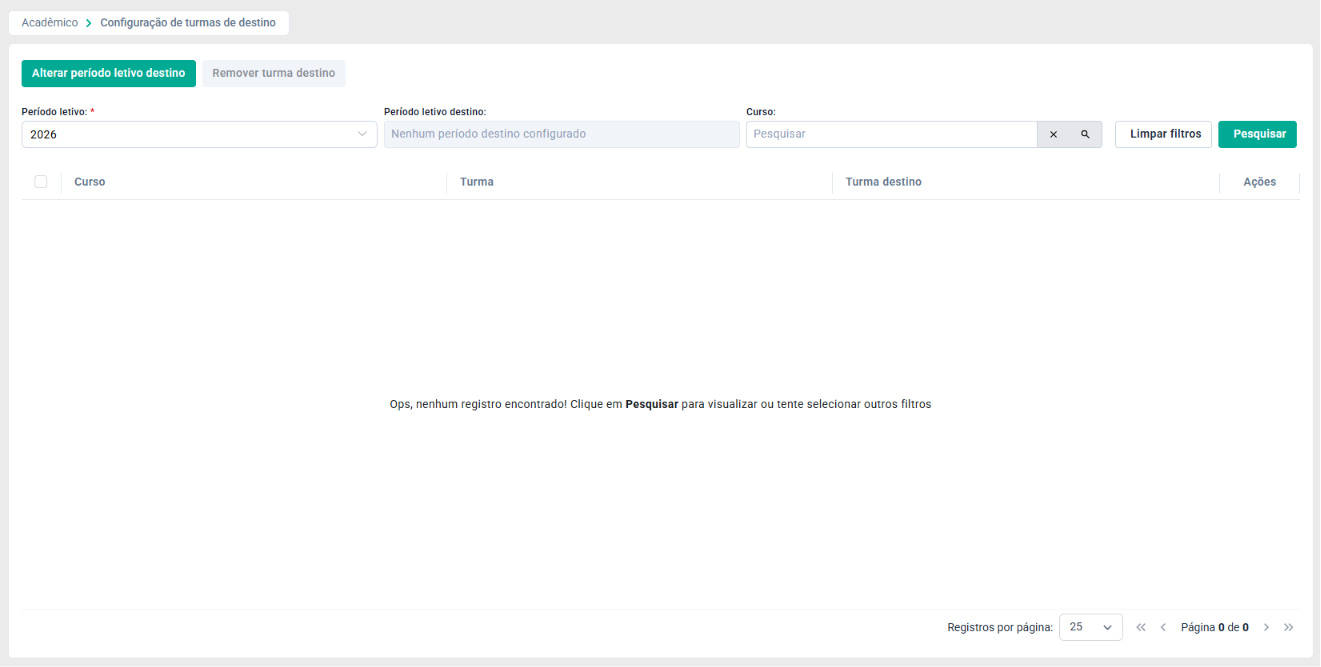
A tela disponibiliza diversos recursos para gerenciamento das configurações.
Por meio dela é possível:
- Definir período letivo destino;
- Configurar turmas de destino;
- Editar configurações existentes;
- Remover configurações cadastradas;
- Pesquisar cursos específicos;
- Consultar turmas configuradas;
- Visualizar vínculos entre períodos letivos.
2.3. ESTRUTURA DA TELA PRINCIPAL
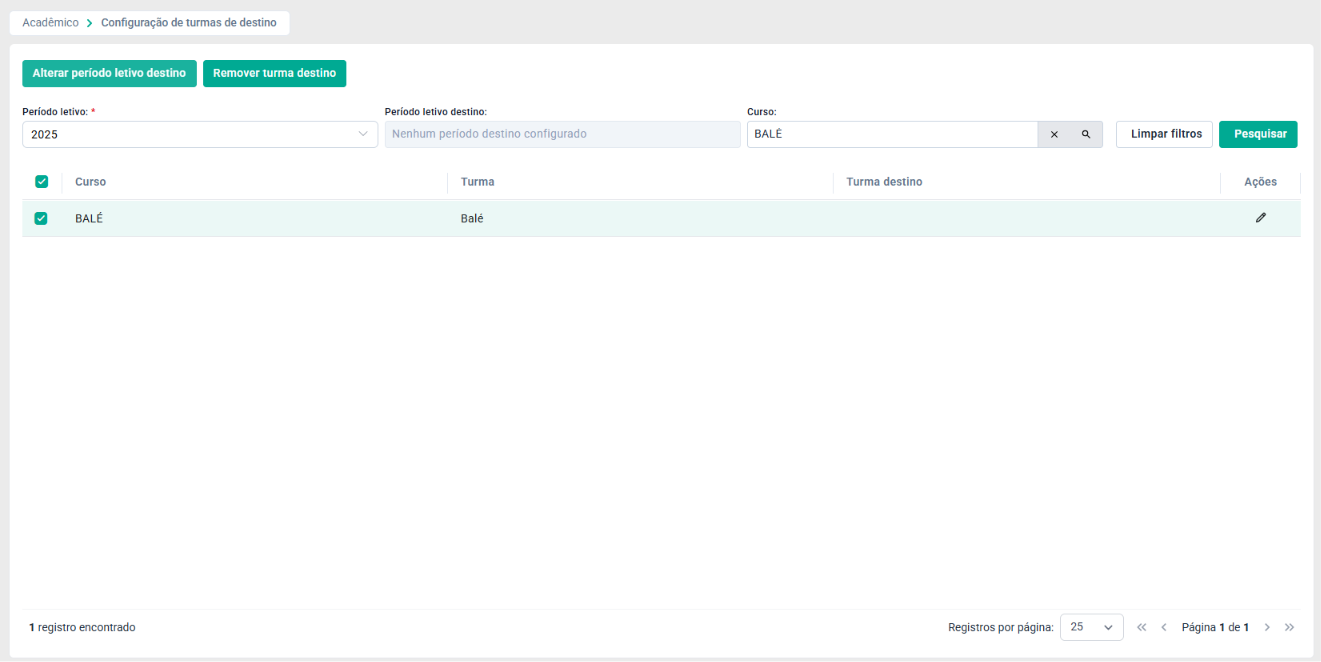
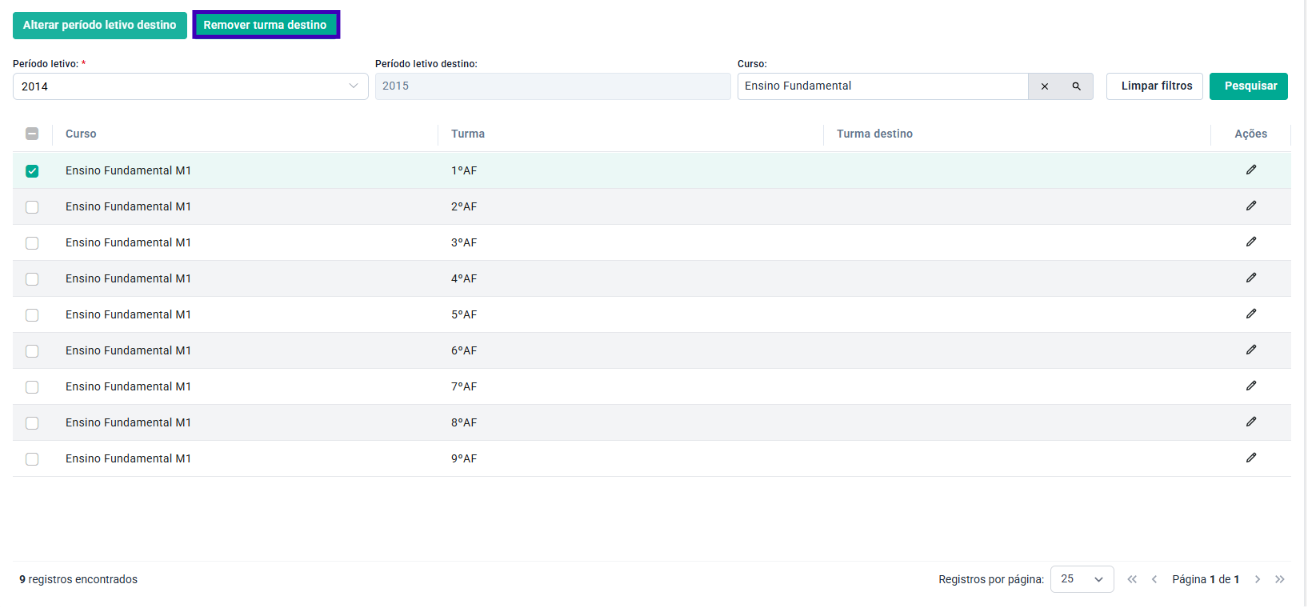
A tela principal é composta pelos seguintes elementos:
- Botão Alterar Período Letivo Destino: Permite selecionar o período que receberá as turmas de destino.
- Botão Remover Turma Destino: Permite excluir uma configuração previamente cadastrada.
- Campo Período Letivo: Exibe o período letivo atualmente selecionado para consulta.
- Campo Período Letivo Destino: Apresenta o período configurado como destino das turmas.
- Campo Curso: Permite localizar registros vinculados a um curso específico.
- Botão Pesquisar: Executa a consulta utilizando os filtros informados.
- Botão Limpar Filtros: Remove os filtros aplicados e retorna à visualização completa dos registros.
- Coluna Curso: Exibe o curso associado à turma.
- Coluna Turma: Apresenta a turma de origem.
- Coluna Turma Destino: Exibe a turma configurada para receber os alunos.
- Coluna Ações: Disponibiliza as opções de edição das configurações cadastradas.
2.4. VISUALIZANDO A LISTAGEM DE TURMAS
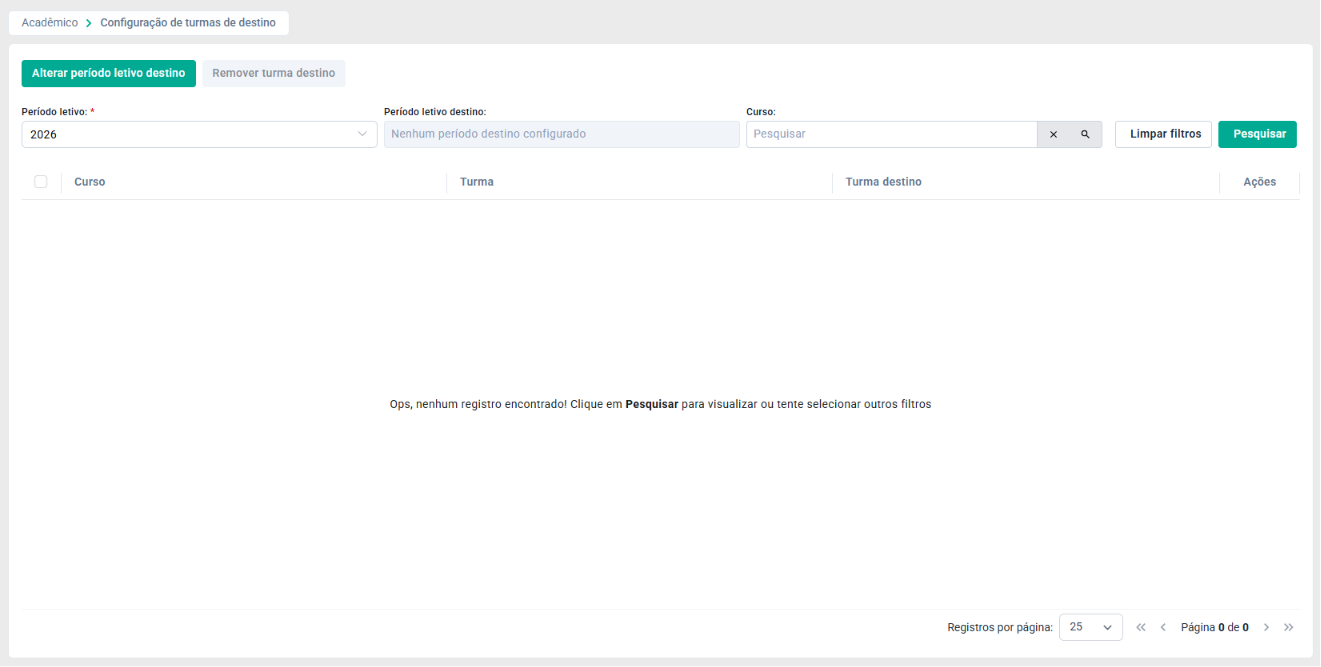
Na parte central da tela é apresentada a listagem das turmas cadastradas para configuração.
Para cada registro são exibidas as seguintes informações:
- Curso;
- Turma de origem;
- Turma destino;
- Ações disponíveis.
Caso nenhuma configuração tenha sido cadastrada, a tela exibirá a mensagem:
"Ops, nenhum registro encontrado! Clique em Pesquisar para visualizar ou tente selecionar outros filtros."
3. CONFIGURANDO O PERÍODO LETIVO DESTINO
A configuração do Período Letivo Destinado é uma das etapas mais importantes da funcionalidade, pois determina para qual período letivo as turmas atuais serão vinculadas durante os processos acadêmicos de progressão, rematrícula e movimentação de alunos.
Por meio desta configuração, a instituição estabelece o período que servirá como referência para a definição das turmas que receberão os estudantes no próximo ciclo letivo, garantindo maior organização e segurança nos procedimentos acadêmicos.
Antes de iniciar as configurações das turmas, recomenda-se verificar se o período letivo atual está corretamente selecionado e se o período de destino já foi previamente cadastrado no sistema.
Após a definição do período destino, todas as configurações realizadas passarão a utilizar esse período como base para o vínculo entre as turmas de origem e suas respectivas turmas de destino.
3.1. SELECIONANDO O PERÍODO DESTINO
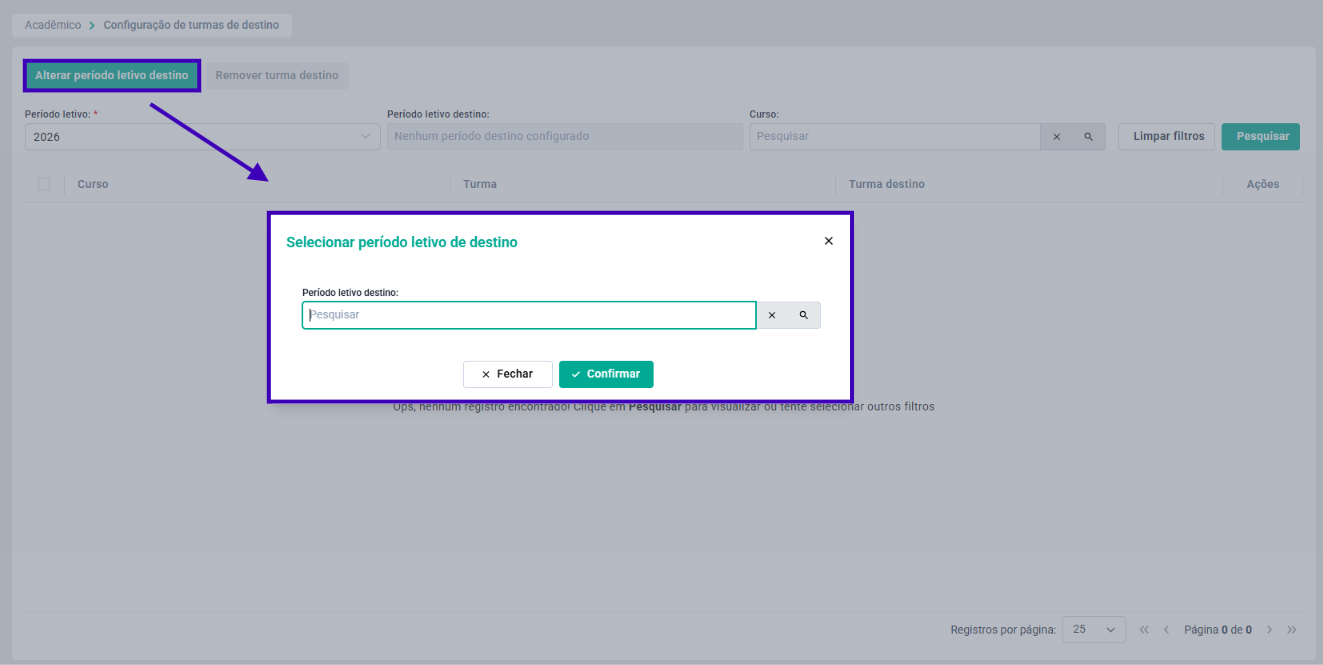
Para selecionar o período:
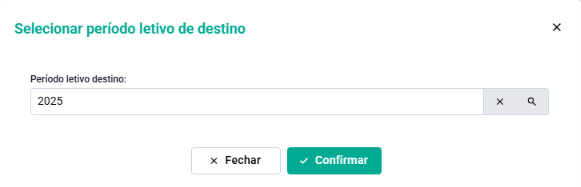
- Clique no botão Alterar Período Letivo Destino;
- Será exibida uma janela de seleção;
- Localize o período desejado;
- Selecione o período letivo que receberá as turmas configuradas.
⚠️ O período selecionado será utilizado para todas as configurações realizadas posteriormente.
3.2. CONFIRMANDO A CONFIGURAÇÃO
Após selecionar o período:
- Verifique se o período informado está correto;
- Clique em Confirmar.
O sistema atualizará automaticamente o campo Período Letivo Destinado.
4. CONFIGURANDO TURMAS DE DESTINO
Após definir o Período Letivo Destino, é possível configurar as turmas que receberão os alunos no próximo período letivo.
Esta configuração permite vincular cada turma de origem à sua respectiva turma de destino, facilitando os processos acadêmicos de rematrícula e progressão escolar.
4.1. LOCALIZANDO A TURMA
Para localizar uma turma:
- Selecione o período letivo desejado;
- Informe o curso, se necessário;
- Clique em Pesquisar.
O sistema exibirá as turmas disponíveis para configuração.
4.2. DEFININDO A TURMA DESTINO
Para configurar a turma de destino:
- Localize a turma desejada na listagem;
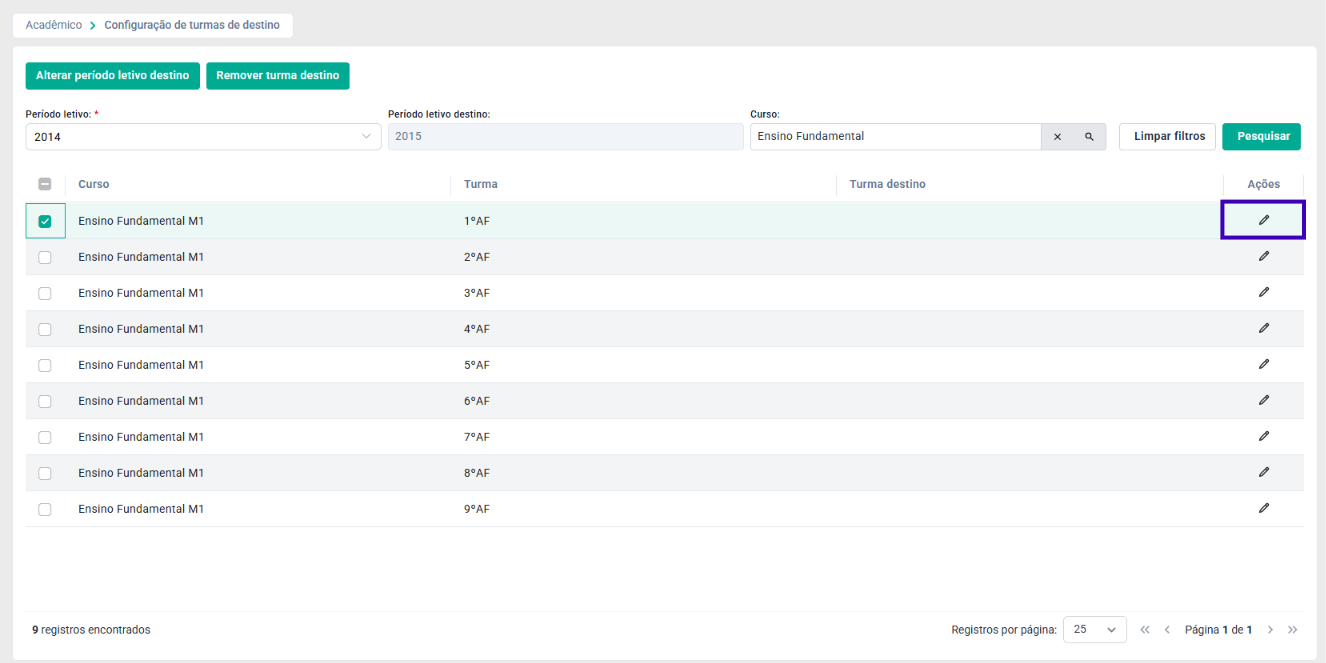
- Clique no ícone de edição na coluna Ações;
- Selecione a turma que receberá os alunos no período letivo destino.
⚠️ Verifique se a turma selecionada corresponde corretamente à progressão acadêmica esperada.4.3. SALVANDO A CONFIGURAÇÃO
Após selecionar a turma destino:
- Revise as informações apresentadas;
- Clique em Salvar;
- Aguarde a confirmação do sistema.
5. EDITANDO CONFIGURAÇÕES DE DESTINO
A funcionalidade de edição permite alterar uma configuração de turma destino já cadastrada no sistema.
Este recurso é utilizado quando houver necessidade de corrigir ou atualizar o vínculo entre uma turma de origem e sua respectiva turma de destino.
5.1. SELECIONANDO O REGISTRO
Para editar uma configuração:
- Localize o registro desejado na listagem;
- Clique no ícone de edição disponível na coluna Ações.
O sistema abrirá a tela de configuração contendo as informações atuais do registro.
5.2. ALTERANDO A TURMA DESTINO
Após abrir a configuração:
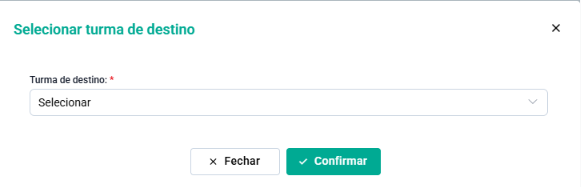
- Localize o campo Turma Destino;
- Selecione a nova turma desejada;
- Verifique se a turma escolhida pertence ao período letivo destino correto.
⚠️ Recomenda-se revisar cuidadosamente a nova configuração antes de salvar.5.3. CONFIRMANDO A ALTERAÇÃO
Após concluir as alterações:
- Clique em Confirmar;
- Aguarde o processamento da atualização;
- Verifique a listagem principal.
6. REMOVENDO CONFIGURAÇÕES DE DESTINO
A funcionalidade de remoção permite excluir configurações de turmas destino que não serão mais utilizadas pela instituição.
Esta operação pode ser necessária quando uma configuração foi realizada incorretamente ou quando houver alterações na estrutura acadêmica.
6.1. SELECIONANDO OS REGISTROS
Para remover uma configuração:
- Localize o registro desejado na listagem;
- Marque a caixa de seleção correspondente;
- Clique no botão Remover Turma Destino.
Também é possível selecionar múltiplos registros para remoção simultânea.
6.2. CONFIRMANDO A REMOÇÃO
Após clicar em Remover Turma Destino, o sistema exibirá uma mensagem de confirmação.
Serão apresentadas as opções:
- Cancelar: Interrompe o processo e mantém os registros cadastrados.
- Confirmar: Remove definitivamente as configurações selecionadas.
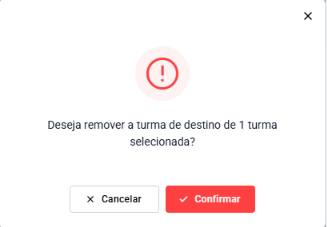
⚠️ Esta ação não poderá ser desfeita após a confirmação.6.3. FINALIZAÇÃO DA REMOÇÃO
Após confirmar a operação:
- Os registros serão removidos da listagem;
- A tela será atualizada automaticamente;
- Apenas as configurações restantes permanecerão visíveis.
7. CONCLUSÃO
Este guia apresentou os principais recursos da funcionalidade Configuração de Turmas de Destino, permitindo realizar a definição do período letivo destino, configuração das turmas, edição, remoção, pesquisa e consulta dos registros cadastrados.
A utilização adequada desta funcionalidade contribui para a organização dos processos acadêmicos, garantindo maior controle sobre a progressão dos alunos entre períodos letivos e facilitando a gestão das turmas pela instituição.
Recomenda-se revisar periodicamente as configurações cadastradas para assegurar que os vínculos entre as turmas estejam corretos e atualizados conforme a estrutura acadêmica vigente.
Agradecemos por utilizar as soluções SWA e esperamos que este material contribua para uma experiência simples e eficiente na utilização da funcionalidade.
Até breve! ❤️
Este artigo foi útil?
Que bom!
Obrigado pelo seu feedback
Desculpe! Não conseguimos ajudar você
Obrigado pelo seu feedback
Feedback enviado
Agradecemos seu esforço e tentaremos corrigir o artigo