Olá cliente JACAD, tudo bem? Este guia fornece todas as instruções necessárias para cadastrar e gerenciar as disciplinas da sua instituição no Banco de Disciplinas. Boa leitura!
ÍNDICE
- 1. INTRODUÇÃO
- 2. COMO ACESSAR
- 3. CADASTRAR NOVA DISCIPLINA
- 4. LISTAGEM DE DISCIPLINAS
- 5. EDITAR DISCIPLINAS
- 6. EXCLUIR DISCIPLINAS
- 7. ADICIONAR DISCIPLINAS NA MATRIZ CURRICULAR
- 8. CONCLUSSÃO
1. INTRODUÇÃO
O 'Banco de disciplinas' é o cadastro centralizado das disciplinas da instituição dentro do módulo 'Acadêmico'. Nele registramos uma única vez os dados que definem a disciplina — código, nome, nome reduzido, carga horária padrão, tipo, tipo da avaliação, obrigatoriedade, complementariedade e área do conhecimento — para depois reaproveitar esse mesmo registro em quantas matrizes curriculares forem necessárias.
O ganho para a instituição é a padronização: em vez de redigitar os dados de uma disciplina a cada nova matriz curricular, a equipe seleciona a disciplina já cadastrada no banco. Com isso, o nome, o nome reduzido e a classificação curricular permanecem iguais em todos os cursos, e a tela de edição mostra, no painel 'Disciplinas vinculadas', em quais matrizes e períodos aquela disciplina está sendo utilizada.
2. COMO ACESSAR
PASSO 1: Acesse o seletor 'Módulo', no topo da tela, e selecione o módulo 'Acadêmico'.
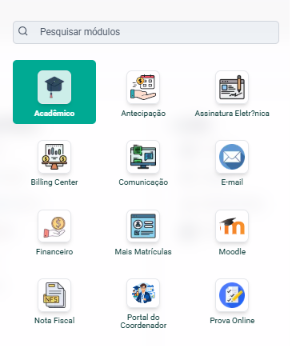
Figura 1 — Seletor 'Módulo' com a opção 'Acadêmico' selecionada.
PASSO 2: Na barra lateral esquerda, navegue até o final do menu e clique em 'Mais'. O sistema apresentará a tela 'Mais', organizada em cards. Localize o card 'Estrutura Curricular'.
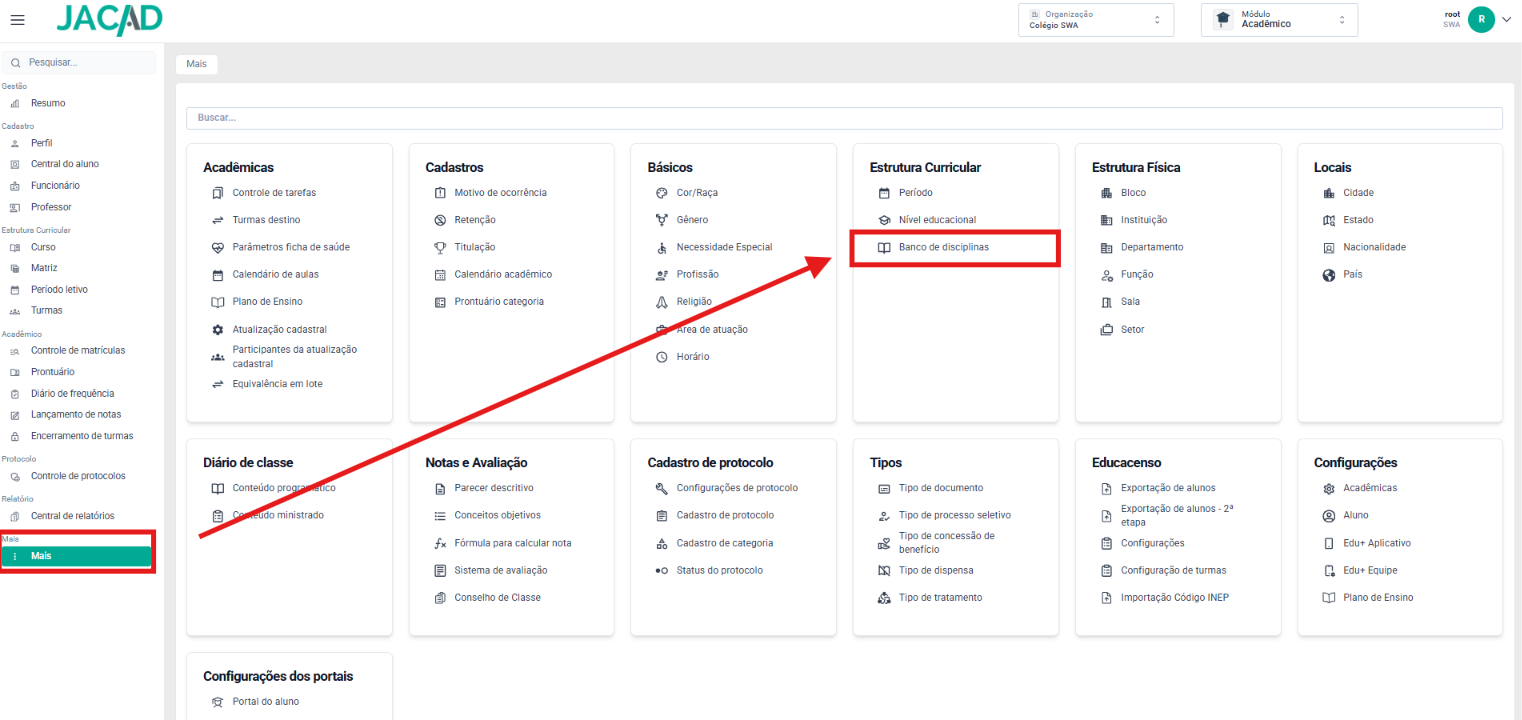
Figura 3 — Tela 'Mais' com o card 'Estrutura Curricular'.
PASSO 4: Dentro do card 'Estrutura Curricular', clique em 'Banco de disciplinas'. O sistema abrirá a tela com a listagem das disciplinas cadastradas.
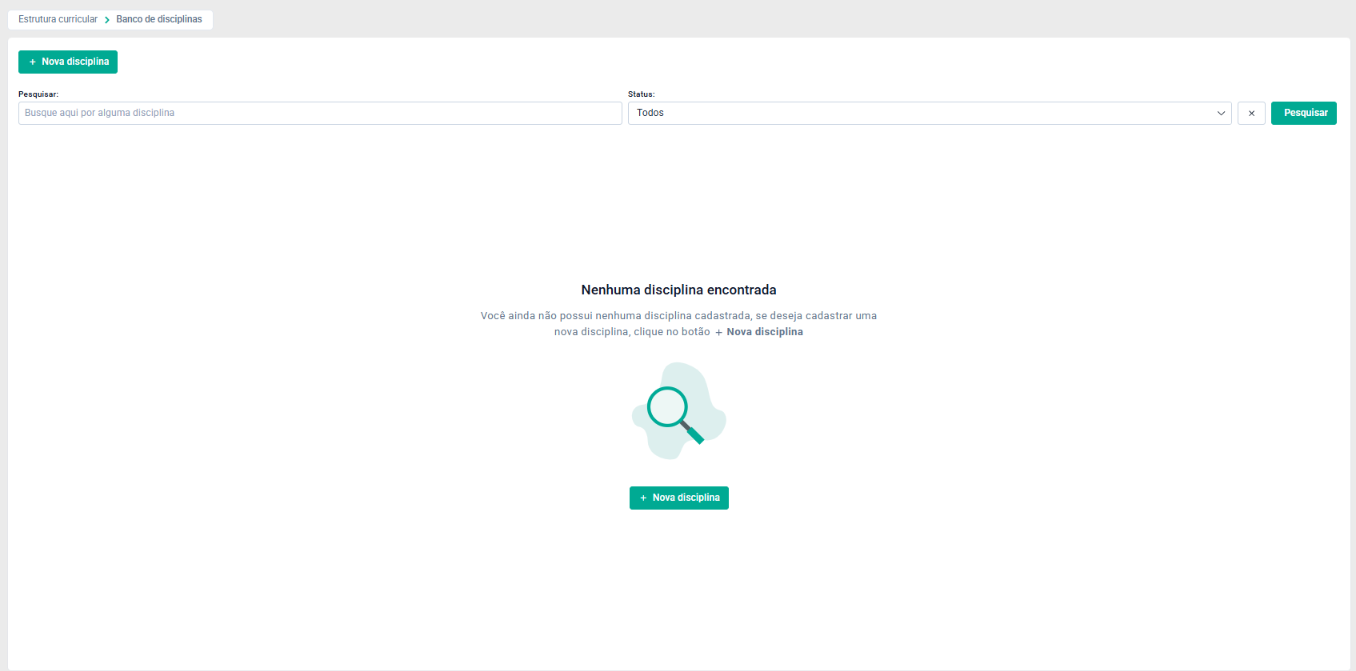
Figura 4 — Tela 'Banco de disciplinas'.
Observação: quando ainda não existe nenhuma disciplina cadastrada, a tela exibe a mensagem 'Nenhuma disciplina encontrada' e o botão '+ Nova disciplina' no centro da área de conteúdo.
3. CADASTRAR NOVA DISCIPLINA
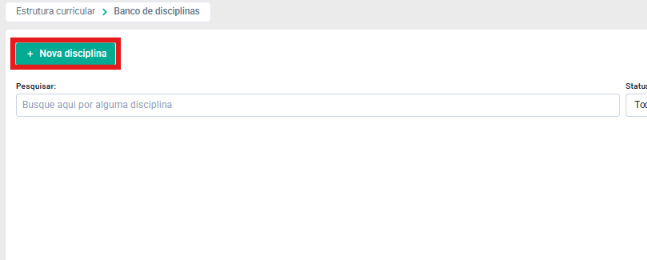
Figura 5 — Tela 'Banco de disciplinas' com o botão '+ Nova disciplina'.
PASSO 1: Na tela 'Banco de disciplinas', clique no botão '+ Nova disciplina'.
PASSO 2: O sistema abrirá o modal 'Nova disciplina'.
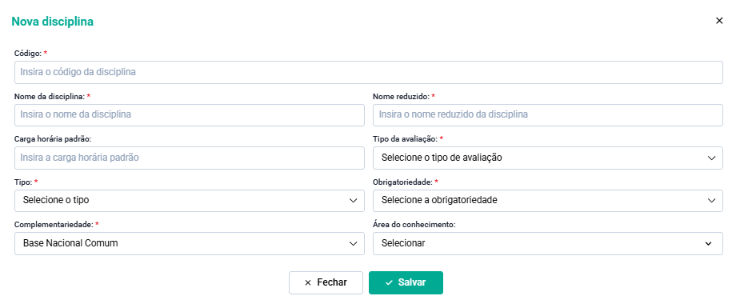
Figura 6 — Modal 'Nova disciplina'.
PASSO 3: Preencha os campos do modal conforme a descrição apresentada a seguir. Os campos marcados com asterisco são de preenchimento obrigatório.
PASSO 4: Clique em 'Salvar' para concluir o cadastro ou em 'Fechar' para sair sem salvar.
PASSO 5: Ao salvar, o sistema exibirá o aviso 'Sucesso! — Disciplina criada com sucesso' e a nova disciplina passará a constar na listagem.
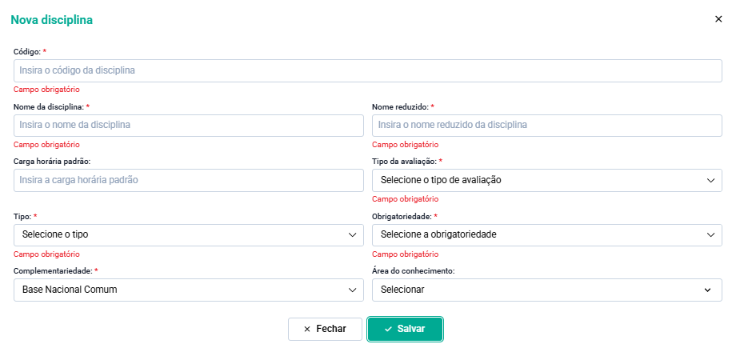
Figura 7 — Mensagens 'Campo obrigatório' exibidas quando o cadastro é salvo sem o preenchimento dos campos obrigatórios.
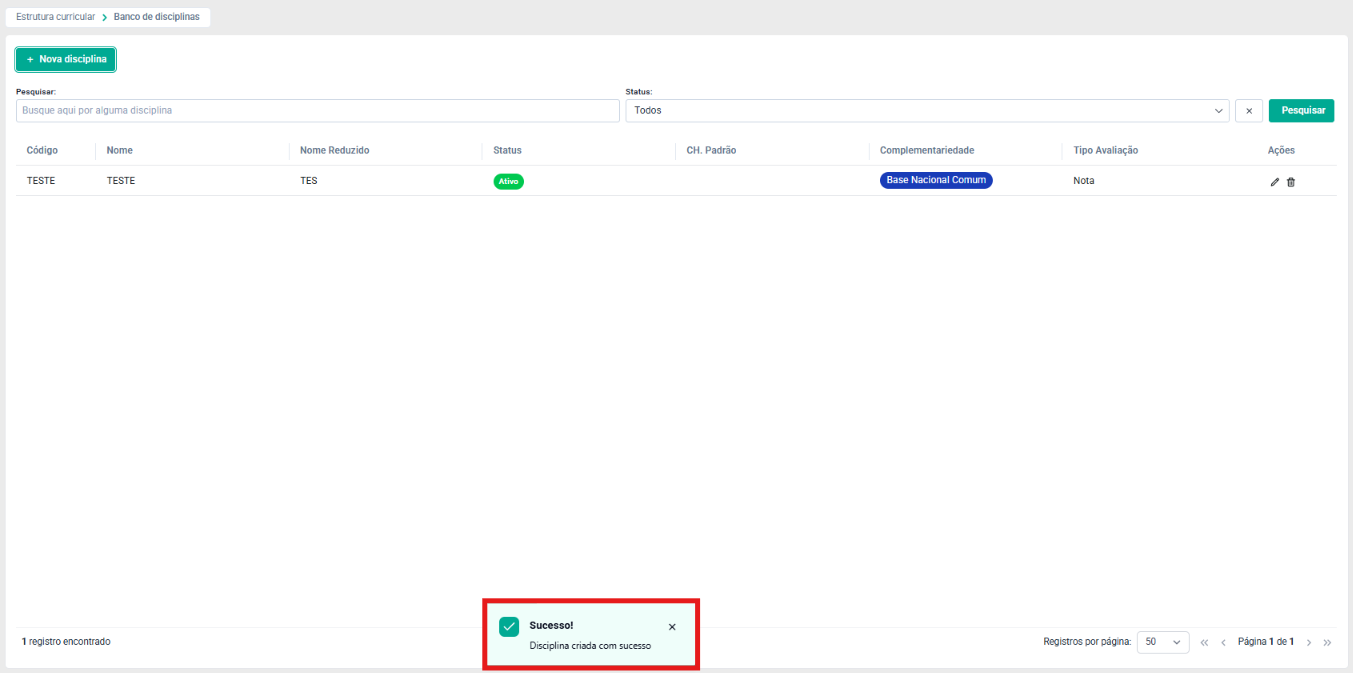
Figura 8 — Aviso 'Sucesso! — Disciplina criada com sucesso'.
Campos do modal 'Nova disciplina':
- Código: código identificador da disciplina no banco de disciplinas. É de preenchimento manual e obrigatório; o sistema não gera o código automaticamente.
- Nome da disciplina: nome completo da disciplina, obrigatório. É o nome exibido na listagem e nas matrizes curriculares.
- Nome reduzido: abreviação do nome da disciplina, obrigatório. É utilizado em telas e relatórios com espaço reduzido.
- Carga horária padrão: carga horária de referência da disciplina, em número. Campo não obrigatório.
- Tipo da avaliação: forma de avaliação padrão da disciplina, obrigatório. Opções disponíveis: 'Por nota', 'Conceito Descritivo', 'Conceito Objetivo' e 'Conceito Suficiência'.
- Tipo: natureza do componente curricular, obrigatório. Opções disponíveis: 'Disciplina', 'Módulo', 'Atividade', 'Estágio', 'Trabalho de Conclusão de Curso', 'Monografia', 'Artigo', 'Projeto', 'Produto', 'Atividade Complementar' e 'Atividade de Extensão'.
- Obrigatoriedade: caráter da disciplina dentro do currículo, obrigatório. Opções disponíveis: 'Obrigatória', 'Optativa' e 'Eletiva'.
- Complementariedade: classificação curricular da disciplina segundo a organização da Base Nacional Comum Curricular e do Novo Ensino Médio, obrigatório. O sistema já apresenta o campo preenchido com 'Base Nacional Comum'. Opções disponíveis: 'Não Informado', 'Base Nacional Comum', 'Estágio', 'Formação Específica', 'Formação Geral Básica', 'Itinerário Formativo Eletivo (IFA)', 'Itinerário Formativo Obrigatório (IFA)', 'Parte Diversificada' e 'Parte Flexível Obrigatória'.
- Área do conhecimento: área do conhecimento à qual a disciplina pertence. Campo não obrigatório e de seleção múltipla, com campo de busca e marcação por caixas de seleção. Opções encontradas: 'Todos', 'Ciências humanas e sociais aplicadas', 'Ciências da natureza e suas tecnologias', 'Formação técnica e profissional', 'Linguagens e suas tecnologias' e 'Matemática e suas tecnologias'. As opções apresentadas correspondem às áreas do conhecimento cadastradas na instituição, podendo variar de uma organização para outra.
4. LISTAGEM DE DISCIPLINAS
A listagem apresenta todas as disciplinas cadastradas no banco de disciplinas da organização selecionada.

Figura 9 — Listagem de disciplinas do 'Banco de disciplinas'.
Campos de filtro da listagem:
- Pesquisar: campo de texto livre para localizar uma disciplina pelo nome.
- Status: filtro de situação da disciplina. Opções disponíveis: 'Todos', 'Ativo' e 'Inativo'.
- Limpar filtros: botão que remove os filtros aplicados.
- Pesquisar: botão que executa a busca com os filtros informados.
Colunas da tabela:
- Código: código identificador informado no cadastro da disciplina.
- Nome: nome completo da disciplina.
- Nome Reduzido: abreviação cadastrada para a disciplina.
- Status: situação da disciplina, apresentada como etiqueta 'Ativo' ou 'Inativo'.
- CH. Padrão: carga horária padrão cadastrada para a disciplina.
- Complementariedade: classificação curricular da disciplina, apresentada como etiqueta.
- Tipo Avaliação: forma de avaliação padrão da disciplina.
- Ações: botões 'Editar' e 'Remover' da disciplina daquela linha.
No rodapé da listagem, o sistema informa a quantidade de registros encontrados, o seletor 'Registros por página' e os controles de navegação entre páginas.
5. EDITAR DISCIPLINAS
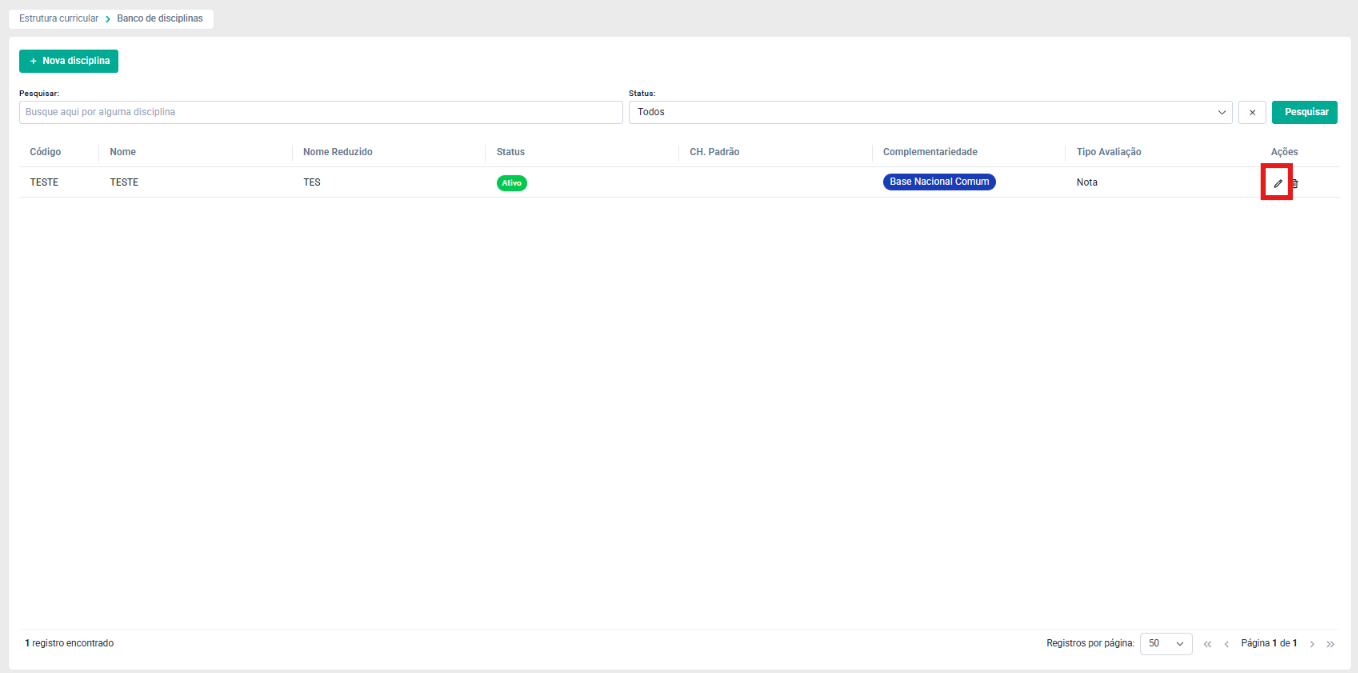
PASSO 1: Na listagem do 'Banco de disciplinas', localize a disciplina desejada e clique no ícone 'Editar', na coluna 'Ações'.
PASSO 2: O sistema abrirá o modal 'Editar disciplina' com os dados já preenchidos.
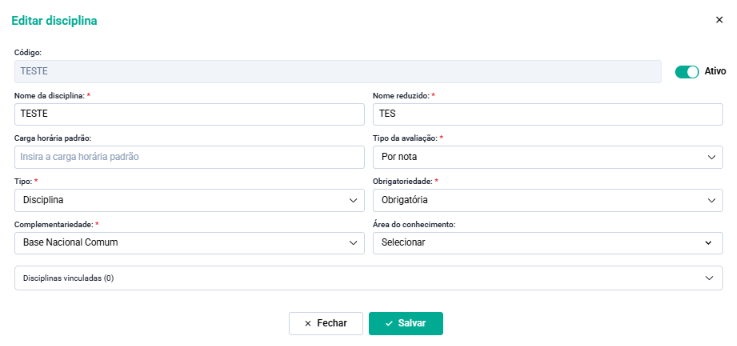
Figura 10 — Modal 'Editar disciplina' com os dados de uma disciplina cadastrada.
PASSO 3: Altere os campos desejados.
PASSO 4: Clique em 'Salvar' para gravar as alterações ou em 'Fechar' para sair sem salvar.
Os campos do modal 'Editar disciplina' são os mesmos do cadastro — 'Código', 'Nome da disciplina', 'Nome reduzido', 'Carga horária padrão', 'Tipo da avaliação', 'Tipo', 'Obrigatoriedade', 'Complementariedade' e 'Área do conhecimento' — apresentados com os valores já gravados. Além deles, o modal de edição apresenta dois elementos que não existem no cadastro:
- Ativo: chave de ativação da disciplina, exibida ao lado do campo 'Código'. Quando desativada, a disciplina passa a constar na listagem com o status 'Inativo'.
- Disciplinas vinculadas: painel recolhível, somente para consulta, que indica entre parênteses a quantidade de vínculos existentes e lista, nas colunas 'Disciplina', 'Matriz' e 'Período', em quais matrizes curriculares e em quais períodos aquela disciplina do banco está sendo utilizada. O painel não permite incluir nem remover vínculos; os vínculos são criados e removidos pela tela de Matriz Curricular, conforme o capítulo 7.
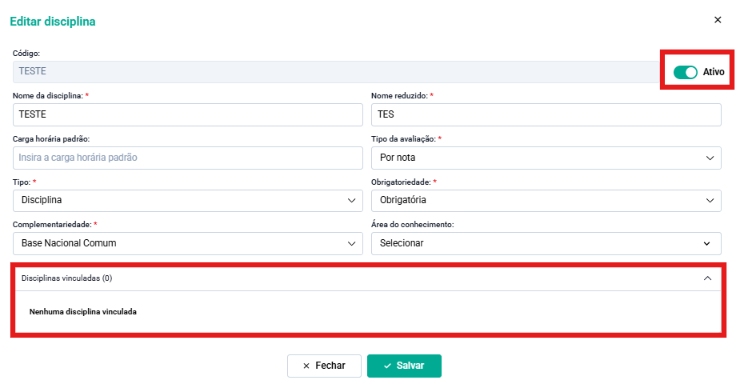
Figura 11 — Painel 'Disciplinas vinculadas' expandido no modal 'Editar disciplina'.
Observação: o campo 'Código' é exibido desabilitado na edição, ou seja, o código informado no cadastro não pode ser alterado posteriormente.
Atenção: ao abrir uma disciplina real apenas para consulta, utilize o botão 'Fechar'. A chave 'Ativo' de uma disciplina em uso não deve ser alterada sem a devida validação, pois afeta a disponibilidade da disciplina nas telas que a consomem.
6. EXCLUIR DISCIPLINAS
PASSO 1: Na listagem do 'Banco de disciplinas', localize a disciplina desejada e clique no ícone 'Remover', na coluna 'Ações'.
PASSO 2: O sistema apresentará a mensagem de confirmação: 'Você tem certeza que deseja remover essa disciplina do banco de disciplinas? Essa disciplina e tudo que está atrelado a ela será excluído permanentemente.'
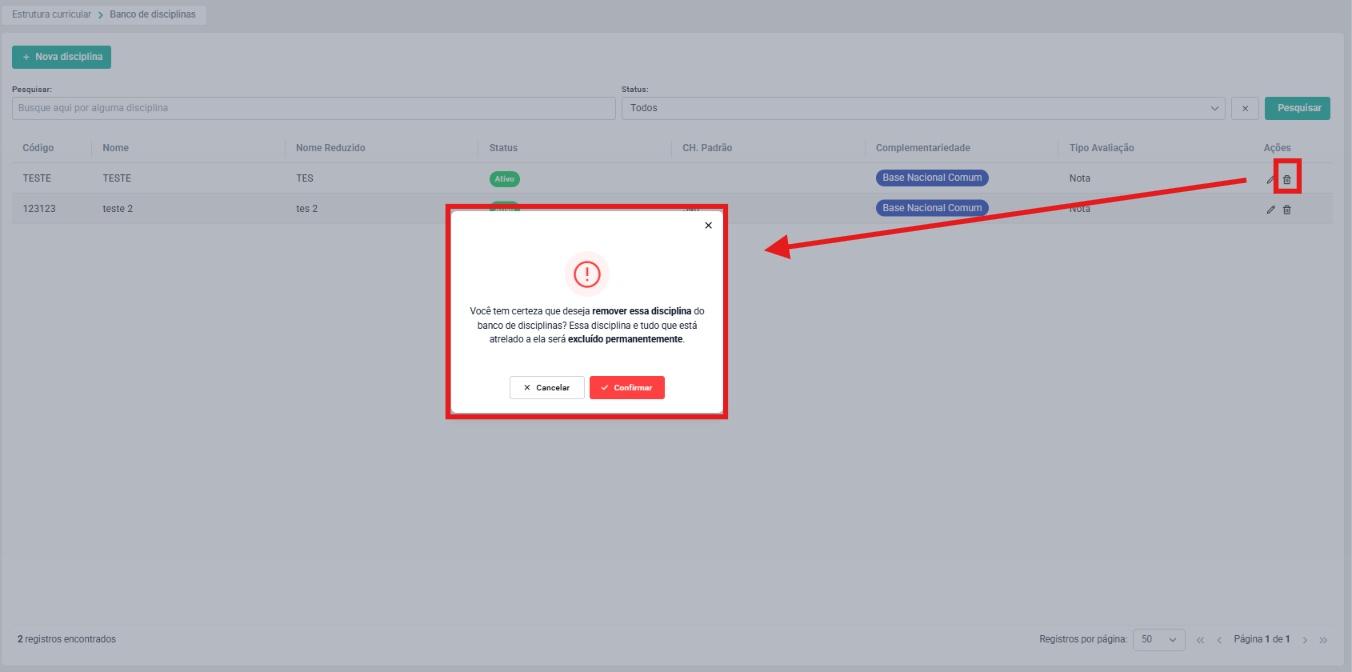
Figura 12 — Mensagem de confirmação de exclusão da disciplina.
PASSO 3: Clique em 'Cancelar' para desistir da operação ou em 'Confirmar' para excluir a disciplina.
PASSO 4: Ao confirmar, o sistema exibirá o aviso 'Sucesso! — Disciplina removida com sucesso' e a disciplina deixará de constar na listagem.
Atenção: a exclusão é permanente e não pode ser desfeita. Conforme o próprio aviso do sistema, a disciplina e tudo o que está atrelado a ela são excluídos definitivamente, o que inclui os vínculos apresentados no painel 'Disciplinas vinculadas'. Antes de excluir, abra o modal de edição da disciplina e verifique, nesse painel, em quais matrizes e períodos ela está sendo utilizada.
7. ADICIONAR DISCIPLINAS NA MATRIZ CURRICULAR
Uma disciplina do 'Banco de disciplinas' passa a fazer parte do currículo de um curso quando é adicionada a uma matriz curricular.
PASSO 1: Acesse o Menu 'Módulo Acadêmico', navegue até a barra lateral esquerda e clique em 'Matriz'.
PASSO 2: No campo de busca 'Nome', digite parte do nome da matriz desejada e selecione a matriz na lista apresentada. O sistema carregará os dados da matriz e a aba 'Disciplinas'.
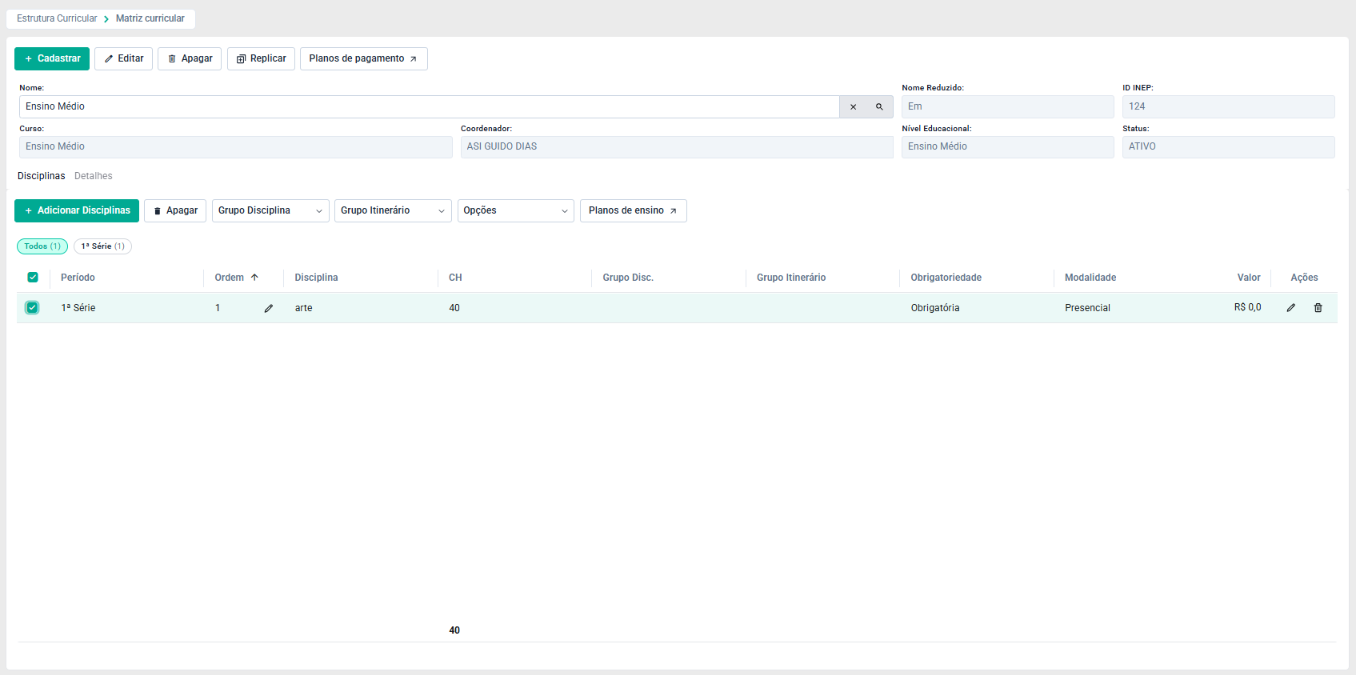
Figura 13 — Tela 'Matriz curricular' com uma matriz selecionada.
PASSO 3: Clique no botão '+ Adicionar Disciplinas'.
PASSO 4: O sistema abrirá o modal 'Cadastro de Disciplina', dividido nas etapas 'Dados Gerais' e 'Opções'. Em 'Tipo de cadastro', selecione 'Selecionar disciplina cadastrada' para utilizar uma disciplina já existente no 'Banco de disciplinas'.
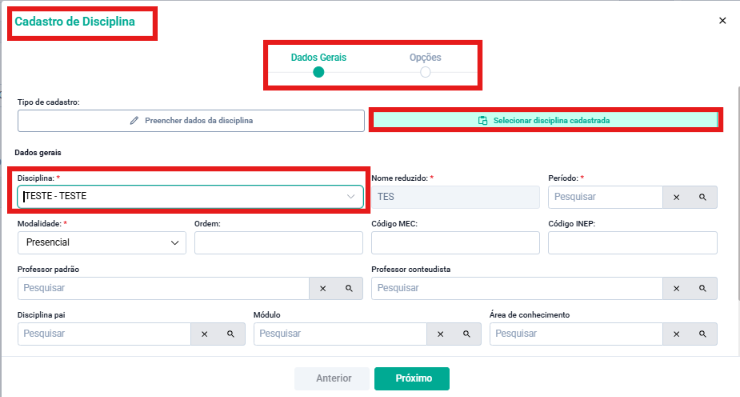
Figura 14 — Modal 'Cadastro de Disciplina', etapa 'Dados Gerais', com a opção 'Selecionar disciplina cadastrada'.
PASSO 5: Selecione a disciplina no campo 'Disciplina' e informe o 'Período'. O sistema preenche automaticamente o 'Nome reduzido' com o valor cadastrado no banco de disciplinas.
PASSO 6: Clique em 'Próximo' para avançar até a etapa 'Opções'.
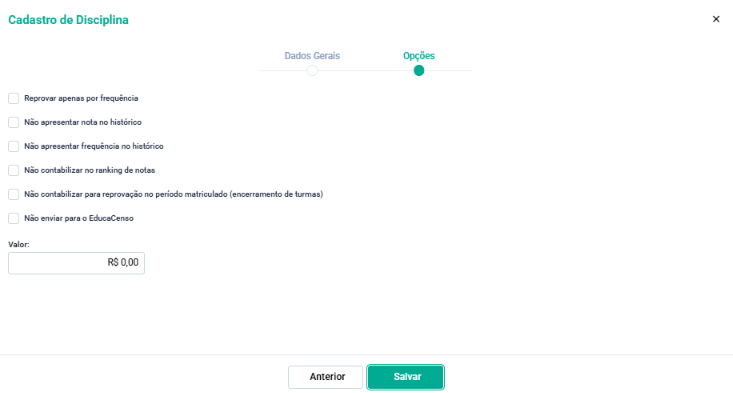
Figura 15 — Modal 'Cadastro de Disciplina', etapa 'Opções'.
PASSO 7: Marque as opções desejadas, informe o 'Valor' e clique em 'Salvar'. A disciplina passará a constar na tabela de disciplinas da matriz e o vínculo será exibido no painel 'Disciplinas vinculadas' do 'Banco de disciplinas'.
Campos de filtro e de cabeçalho da tela 'Matriz curricular':
- Nome: campo de busca da matriz curricular, com sugestão das matrizes cadastradas.
- Nome Reduzido: abreviação da matriz selecionada, apresentada somente para consulta.
- ID INEP: identificador da matriz junto ao INEP, apresentado somente para consulta.
- Curso: curso ao qual a matriz pertence, apresentado somente para consulta.
- Coordenador: coordenador responsável pela matriz, apresentado somente para consulta.
- Nível Educacional: nível educacional da matriz, apresentado somente para consulta.
- Status: situação da matriz curricular, apresentada somente para consulta.
Campos da etapa 'Dados Gerais' do modal 'Cadastro de Disciplina':
- Tipo de cadastro: define a origem dos dados da disciplina. 'Preencher dados da disciplina' cria a disciplina diretamente na matriz; 'Selecionar disciplina cadastrada' utiliza uma disciplina já existente no 'Banco de disciplinas'.
- Disciplina: obrigatório. Com a opção 'Selecionar disciplina cadastrada', apresenta a lista das disciplinas do 'Banco de disciplinas' no formato 'código - nome'.
- Nome reduzido: obrigatório. Com a opção 'Selecionar disciplina cadastrada', é preenchido automaticamente com o nome reduzido da disciplina escolhida e fica desabilitado.
- Período: obrigatório. Período da matriz em que a disciplina será ofertada, selecionado por busca.
- Modalidade: obrigatório. Modalidade de oferta da disciplina, apresentada com o valor 'Presencial'.
- Ordem: posição da disciplina dentro do período.
- Código MEC: código da disciplina junto ao MEC.
- Código INEP: código da disciplina junto ao INEP.
- Professor padrão: professor responsável pela disciplina na matriz, selecionado por busca.
- Professor conteudista: professor responsável pela elaboração do conteúdo da disciplina, selecionado por busca.
- Disciplina pai: disciplina à qual esta disciplina está subordinada, selecionada por busca.
- Módulo: módulo ao qual a disciplina pertence, selecionado por busca.
- Área de conhecimento: área do conhecimento da disciplina na matriz, selecionada por busca.
Campos da etapa 'Opções' do modal 'Cadastro de Disciplina':
- Reprovar apenas por frequência: quando marcado, a reprovação na disciplina considera somente a frequência.
- Não apresentar nota no histórico: quando marcado, a nota da disciplina não é exibida no histórico escolar.
- Não apresentar frequência no histórico: quando marcado, a frequência da disciplina não é exibida no histórico escolar.
- Não contabilizar no ranking de notas: quando marcado, a disciplina é desconsiderada no ranking de notas.
- Não contabilizar para reprovação no período matriculado (encerramento de turmas): quando marcado, a disciplina não é considerada na apuração de reprovação do período no encerramento de turmas.
- Não enviar para o EducaCenso: quando marcado, a disciplina não é enviada no arquivo do EducaCenso.
- Valor: valor financeiro associado à disciplina na matriz.
Colunas da tabela de disciplinas da matriz:
- Período: período da matriz em que a disciplina é ofertada.
- Ordem: posição da disciplina dentro do período.
- Disciplina: nome da disciplina.
- CH: carga horária da disciplina na matriz.
- Grupo Disc.: grupo de disciplinas ao qual a disciplina pertence.
- Grupo Itinerário: grupo de itinerário formativo ao qual a disciplina pertence.
- Obrigatoriedade: caráter da disciplina no currículo.
- Modalidade: modalidade de oferta da disciplina.
- Valor: valor financeiro associado à disciplina.
- Ações: botões de edição e de remoção da disciplina na matriz.
Atenção: a remoção de uma disciplina da matriz apresenta a confirmação 'Deseja realmente apagar a disciplina selecionada? Os planos de ensino associados também serão removidos.', com os botões 'Cancelar' e 'Apagar'. A operação retira a disciplina do currículo daquela matriz e remove os planos de ensino associados.
Observação: os demais recursos da tela 'Matriz curricular' — 'Cadastrar', 'Editar', 'Apagar', 'Replicar', 'Planos de pagamento', 'Grupo Disciplina', 'Grupo Itinerário', 'Opções' e 'Planos de ensino' — não fazem parte do escopo deste guia e não foram testados na elaboração deste material.
8. CONCLUSSÃO
Chegamos ao final deste guia sobre o Banco de Disciplinas. Esperamos que este material tenha sido útil e que as instruções apresentadas ajudem no cadastro e na gestão das disciplinas da sua instituição. Agradecemos por confiar no JACAD e seguimos à disposição para apoiar a sua rotina acadêmica.
Até breve! ❤
Este artigo foi útil?
Que bom!
Obrigado pelo seu feedback
Desculpe! Não conseguimos ajudar você
Obrigado pelo seu feedback
Feedback enviado
Agradecemos seu esforço e tentaremos corrigir o artigo