Olá, cliente JACAD, tudo bem? Este manual apresenta, de forma prática e detalhada, o módulo de Processo Seletivo no sistema desktop. Boa leitura!
ÍNDICE
- 1. CENTRAL DO PROCESSO SELETIVO
- 2. ANÁLISE DE DIPLOMADOS
- 3. ANÁLISE CURRICULAR
- 4. EDITAL
- 5. ESTATÍSTICAS DO PROCESSO SELETIVO
- 6. NOTAS PROCESSO SELETIVO
- 7. GESTÃO DE INSCRITOS (GRADUAÇÃO EAD)
- 8. OPÇÕES DE RESPOSTA
- 9. PROCESSAR DADOS DA AVALIAÇÃO
- 10. QUESTIONÁRIO SOCIOECONÔMICO
- 11. TIPO DE INSTITUIÇÃO
- 12. TIPO DE PROCESSO SELETIVO
- 13. CONFIGURAÇÕES - GRADUAÇÃO EAD
- 14. CONFIGURAÇÕES DO PROCESSO SELETIVO
- 15. CONTROLE DE ACESSO
- 16. CONCLUSÃO
1. CENTRAL DO PROCESSO SELETIVO
A Central do Processo Seletivo concentra toda a gestão de um edital/vestibular: acompanhamento dos candidatos, situação financeira das inscrições, lançamento de notas, classificação, listas de chamada, estatísticas e o cadastro do próprio edital. É a partir dela que a instituição opera o dia a dia do processo seletivo.
1.1. ACESSO
Acesse o menu Módulos → Captação → Processo Seletivo → Central do Processo Seletivo.
No submenu Processo Seletivo também estão disponíveis os demais itens do módulo (Análise de diplomados, Análise Curricular, Edital, Estatísticas, Notas, Gestão de Inscritos, Opções de resposta, Processar Dados da Avaliação, Questionário Sócio-econômico, Tipo de instituição, Tipo de Processo Seletivo) e o grupo Configurações.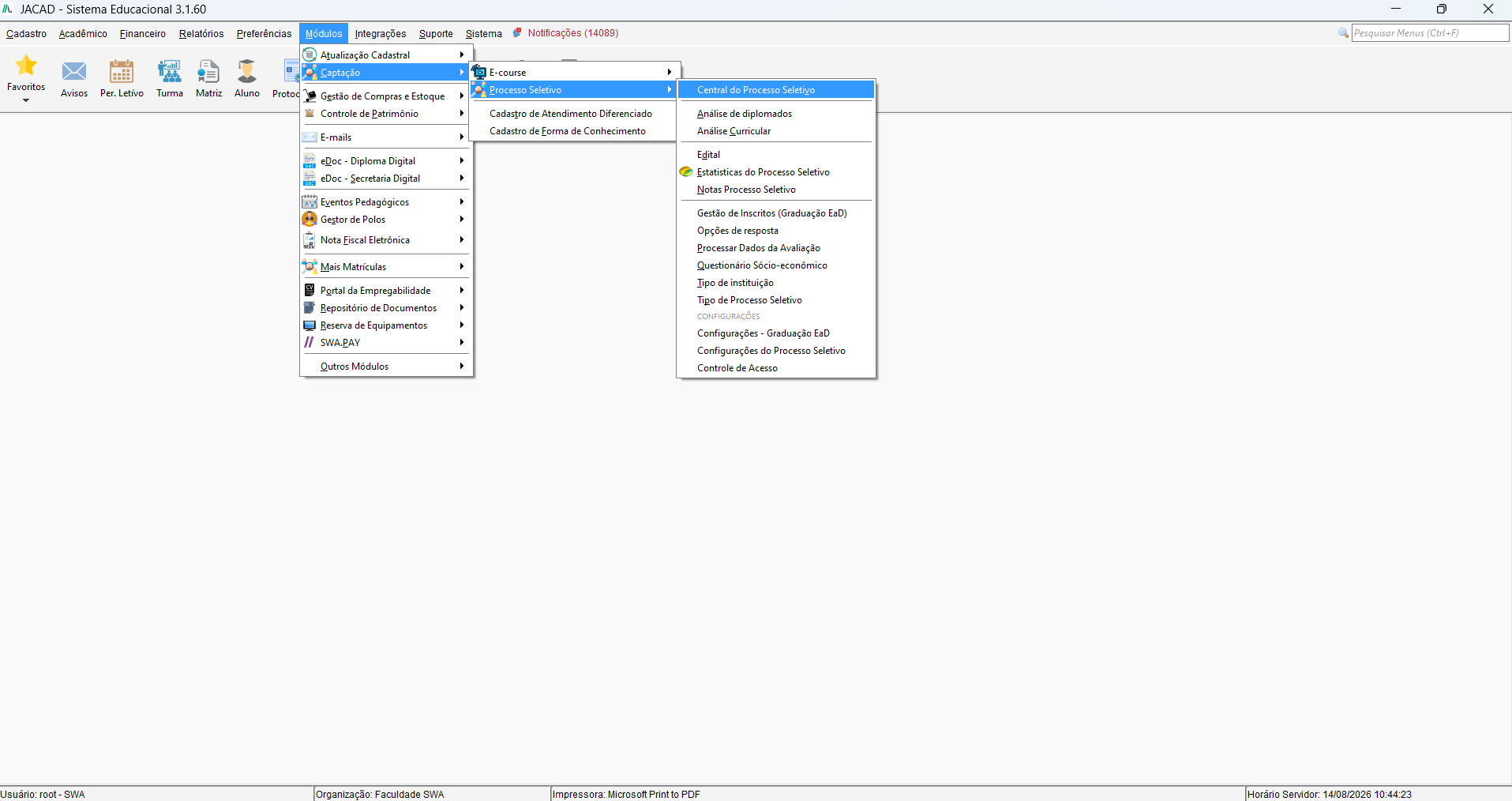
1.2. VISÃO GERAL DA TELA
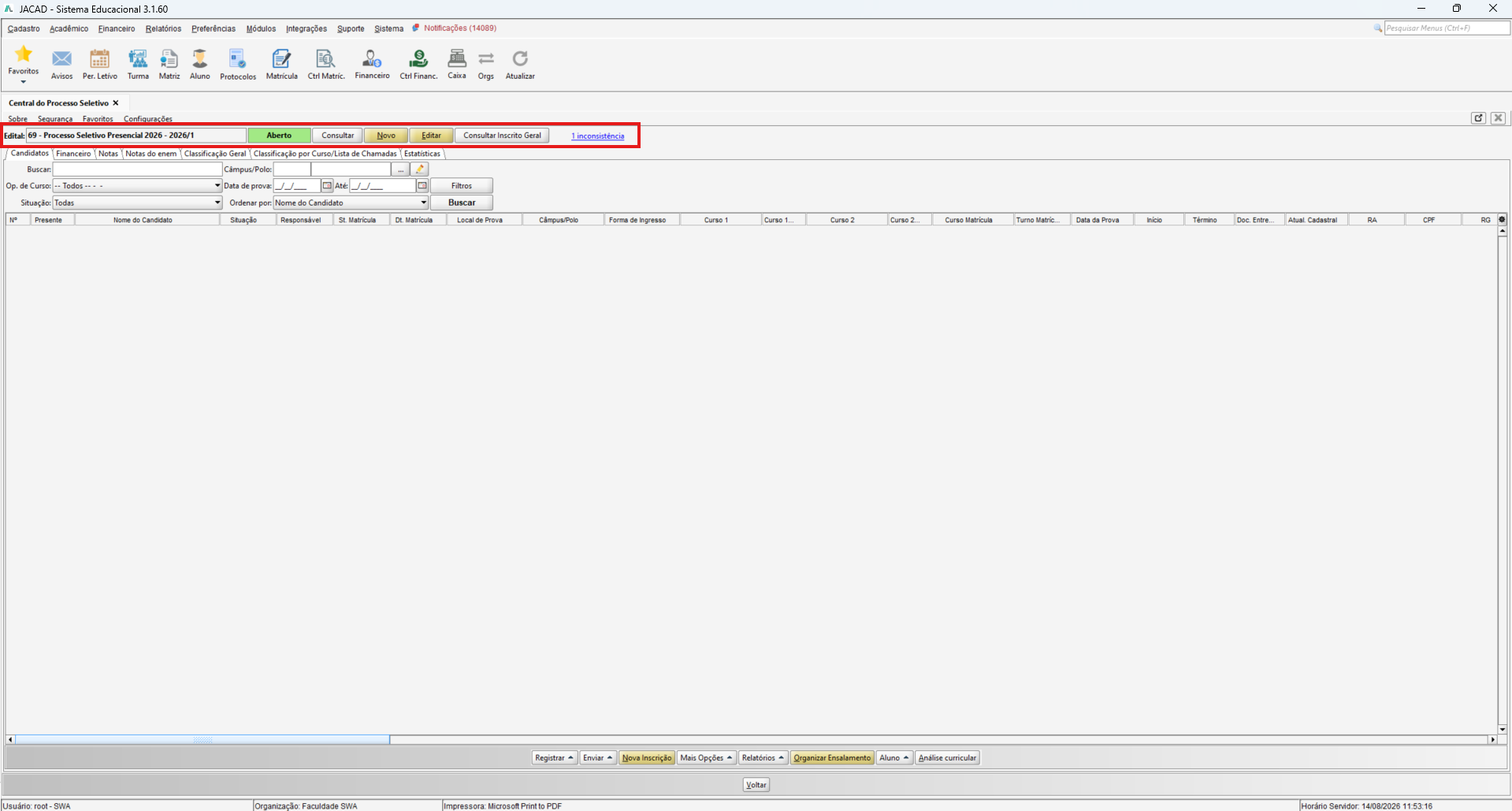
Ao abrir, a Central exibe no topo a barra do edital selecionado e os principais comandos. Logo abaixo, ficam as abas de trabalho e, no rodapé, os botões de ação referentes à aba ativa.
Edital: campo que identifica o edital em uso (ex.: “69 - Processo Seletivo Presencial 2026 - 2026/1”).
Indicador de status: mostra a situação do edital (ex.: Aberto).
Consultar: abre a consulta de editais para selecionar outro edital.
Novo: inicia o cadastro de um novo edital/processo seletivo.
Editar: abre o edital atual para edição.
Consultar Inscrito Geral: pesquisa um inscrito em qualquer edital.
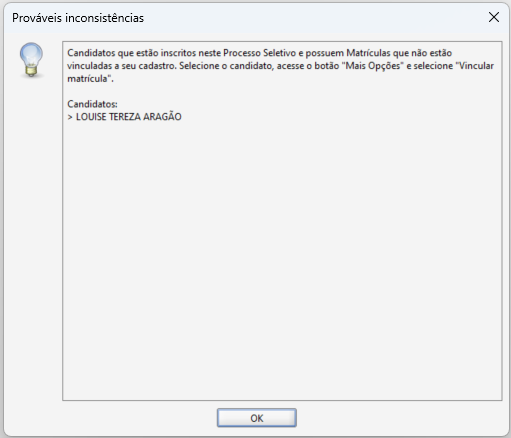
Inconsistência: link que sinaliza pendências/inconsistências do edital (ex.: “1 inconsistência”).
As abas disponíveis são: Candidatos, Financeiro, Notas, Notas do enem, Classificação Geral, Classificação por Curso/Lista de Chamadas e Estatísticas.
1.3. SELECIONAR O EDITAL
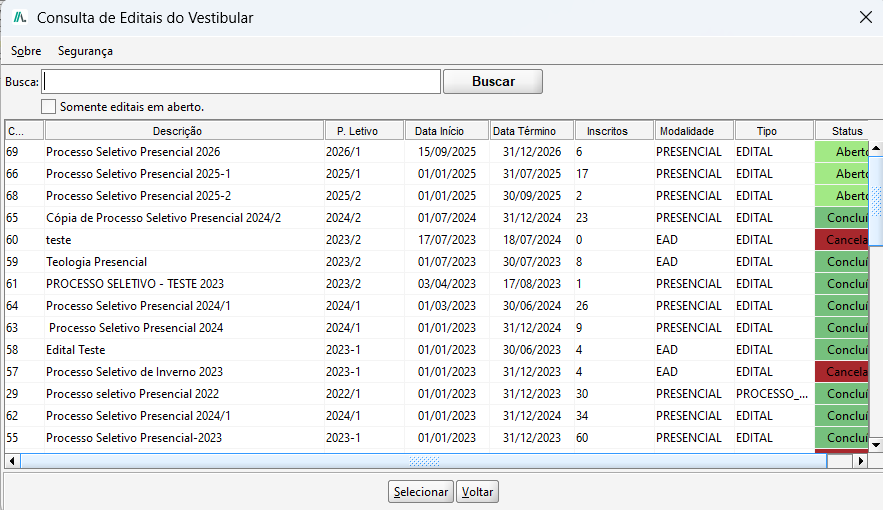
O botão Consultar abre a janela Consulta de Editais do Vestibular.
Filtros
Busca: localiza o edital pela descrição.
Somente editais em aberto: lista apenas os editais com status aberto.
Colunas
Código: identificador numérico do edital.
Descrição: nome do processo seletivo/edital.
P. Letivo: período letivo vinculado ao edital.
Data Início: data de abertura do edital.
Data Término: data de encerramento do edital.
Inscritos: total de candidatos inscritos.
Modalidade: presencial ou EaD.
Tipo: tipo do registro (ex.: Edital).
Status: situação do edital (Aberto, Concluído, Cancelado).
Botões
Selecionar: carrega o edital escolhido na Central.
Voltar: fecha a janela sem selecionar.
1.4. ABA CANDIDATOS
É a aba principal da Central. Lista os candidatos do edital, com filtros no topo e ações no rodapé.
Filtros
- Buscar: localiza o candidato pelo nome.
- Câmpus/Polo: filtra por unidade; o botão “...” abre a consulta de câmpus/polo.
- Op. de Curso: filtra pela opção de curso (ex.: Medicina Veterinária - NOTURNO - 246).
- Data de prova / Até: delimita o intervalo de datas de prova.
- Situação: filtra pela situação do candidato no processo (ver 1.4.1).
- Ordenar por: define a ordem da lista (ex.: Data/Hora da Prova e Nome).
- Filtros: abre filtros adicionais de pesquisa.
- Buscar (botão): executa a pesquisa com os filtros definidos.
Colunas do grid
- Nº: número sequencial da linha.
- Presente: caixa para marcar a presença do candidato na prova.
- Nome do Candidato: nome do inscrito.
- Situação: situação no processo (Inscrito, Aprovado, Reprovado, etc.).
- Responsável: responsável vinculado ao candidato, quando houver.
- St. Matrícula: situação da matrícula (ex.: Aguardando, Ativa).
- Dt. Matrícula: data em que a matrícula foi realizada.
- Local de Prova: local onde o candidato fará a prova.
- Câmpus/Polo: unidade do candidato.
- Forma de Ingresso: forma de ingresso (ex.: Vestibular).
- Curso 1: primeira opção de curso do candidato.
- Curso 2: segunda opção de curso, quando houver.
- Curso Matrícula: curso em que o candidato foi matriculado.
- Turno Matrícula: turno da matrícula.
- Data da Prova: data agendada da prova.
- Início: horário de início da prova
Botões do rodapé
Registrar: define a situação do(s) candidato(s) marcado(s) — ver 1.4.3.
Enviar: envia e-mail ou SMS aos candidatos — ver 1.4.4.
Nova Inscrição: inicia a inscrição de um novo candidato — ver 1.4.5.
Mais Opções: ações complementares sobre a seleção.
Relatórios: gera relatórios/exportações da lista — ver 1.4.6.
Organizar Ensalamento: distribui os candidatos nas salas — ver 1.4.7.
Aluno: acesso rápido ao cadastro/dados/matrículas do aluno — ver 1.4.8.
Análise curricular: abre a conferência curricular do candidato.
1.4.1. FILTRO SITUAÇÃO
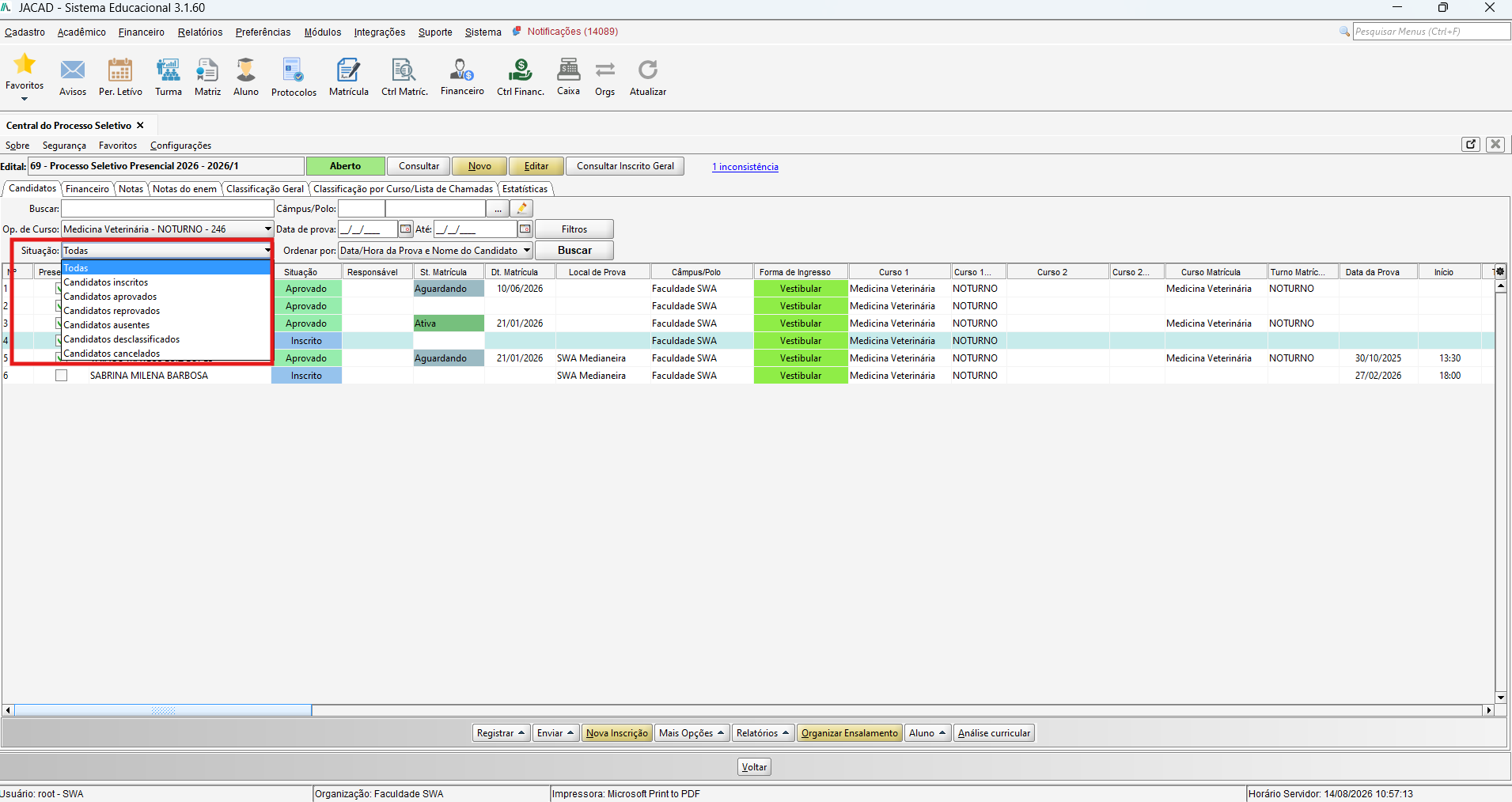
O campo Situação permite filtrar a lista por:
Todas: exibe todos os candidatos.
Candidatos inscritos: apenas os inscritos.
Candidatos aprovados: apenas os aprovados.
Candidatos reprovados: apenas os reprovados.
Candidatos ausentes: apenas os ausentes na prova.
Candidatos desclassificados: apenas os desclassificados.
Candidatos cancelados: apenas os que tiveram a inscrição cancelada.
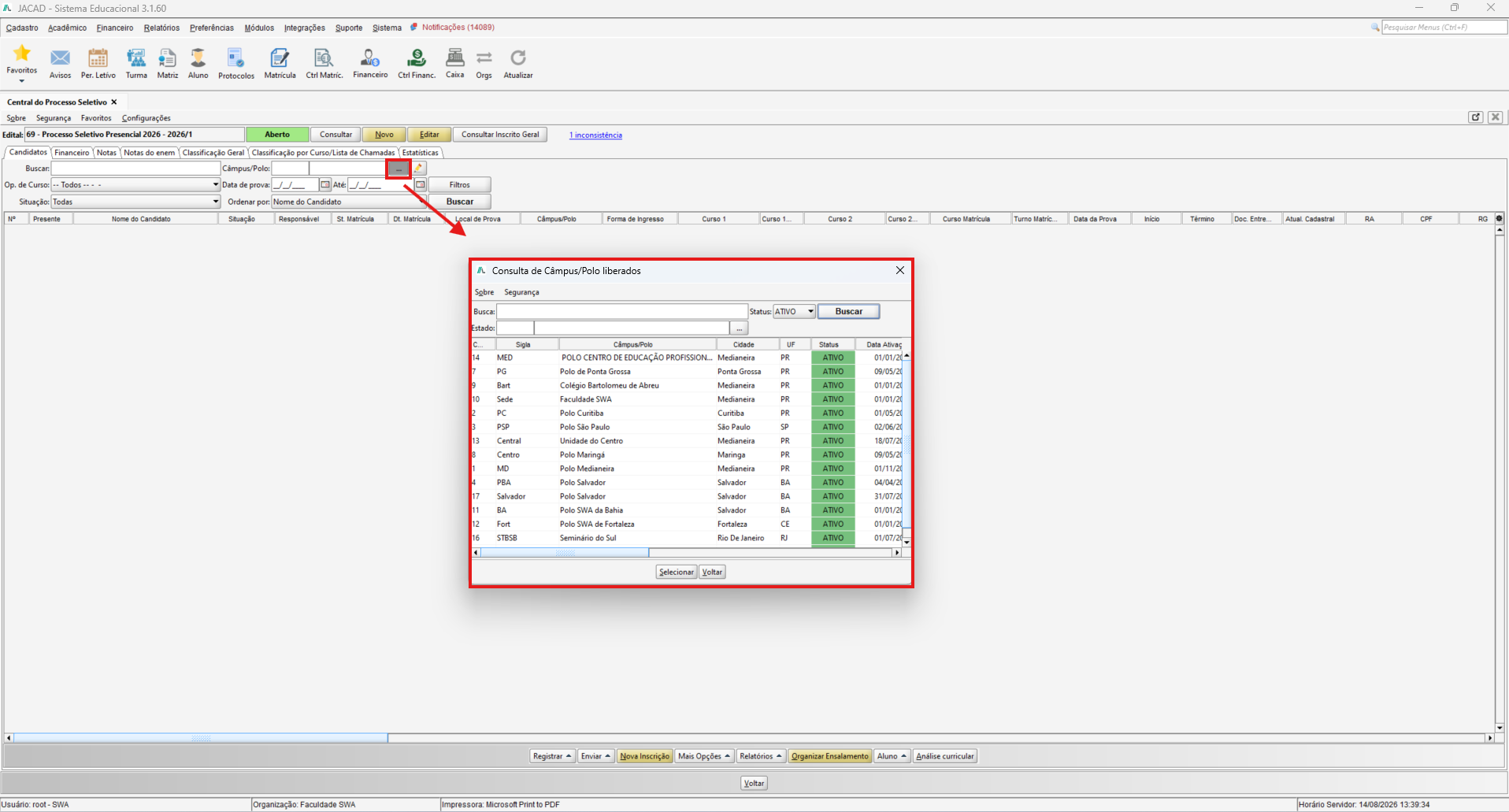
1.4.2. CONSULTA DE CÂMPUS/POLO
O botão “...” ao lado de Câmpus/Polo abre a janela Consulta de Câmpus/Polo liberados.
Busca: localiza o câmpus/polo pelo nome.
Status: filtra pela situação (ex.: ATIVO).
Estado: filtra pelo estado (UF).
Colunas: Sigla, Câmpus/Polo, Cidade, UF, Status e Data Ativação.
Botões: Selecionar (aplica o câmpus/polo) e Voltar (fecha).
1.4.3. REGISTRAR
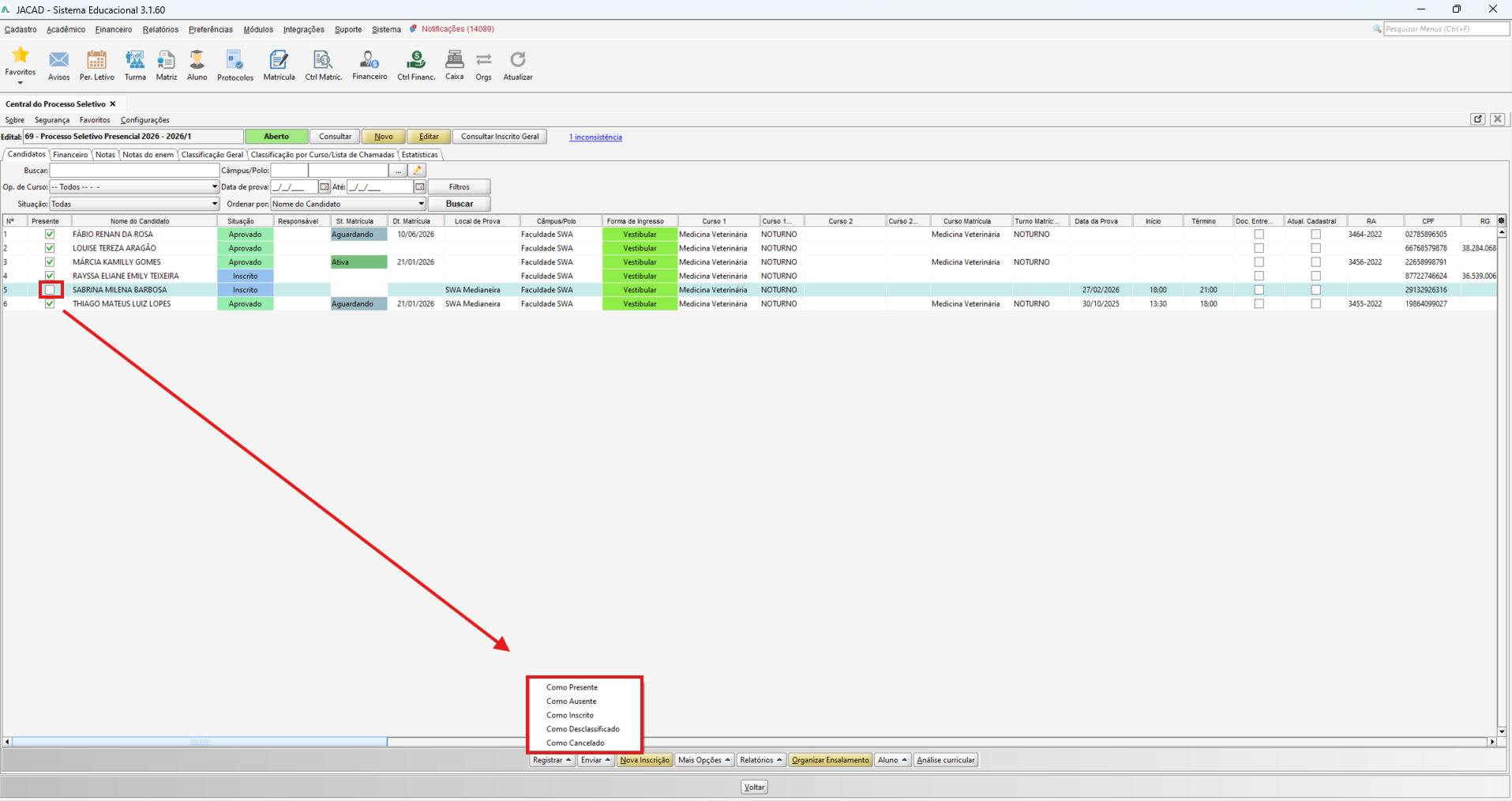
Marque o(s) candidato(s) na coluna Presente e use o Registrar para definir a situação em lote:
Como Presente: marca o candidato como presente na prova.
Como Ausente: marca o candidato como ausente.
Como Inscrito: retorna o candidato à situação de inscrito.
Como Desclassificado: desclassifica o candidato.
Como Cancelado: cancela a inscrição do candidato.
1.4.4. ENVIAR (E-MAIL / SMS)
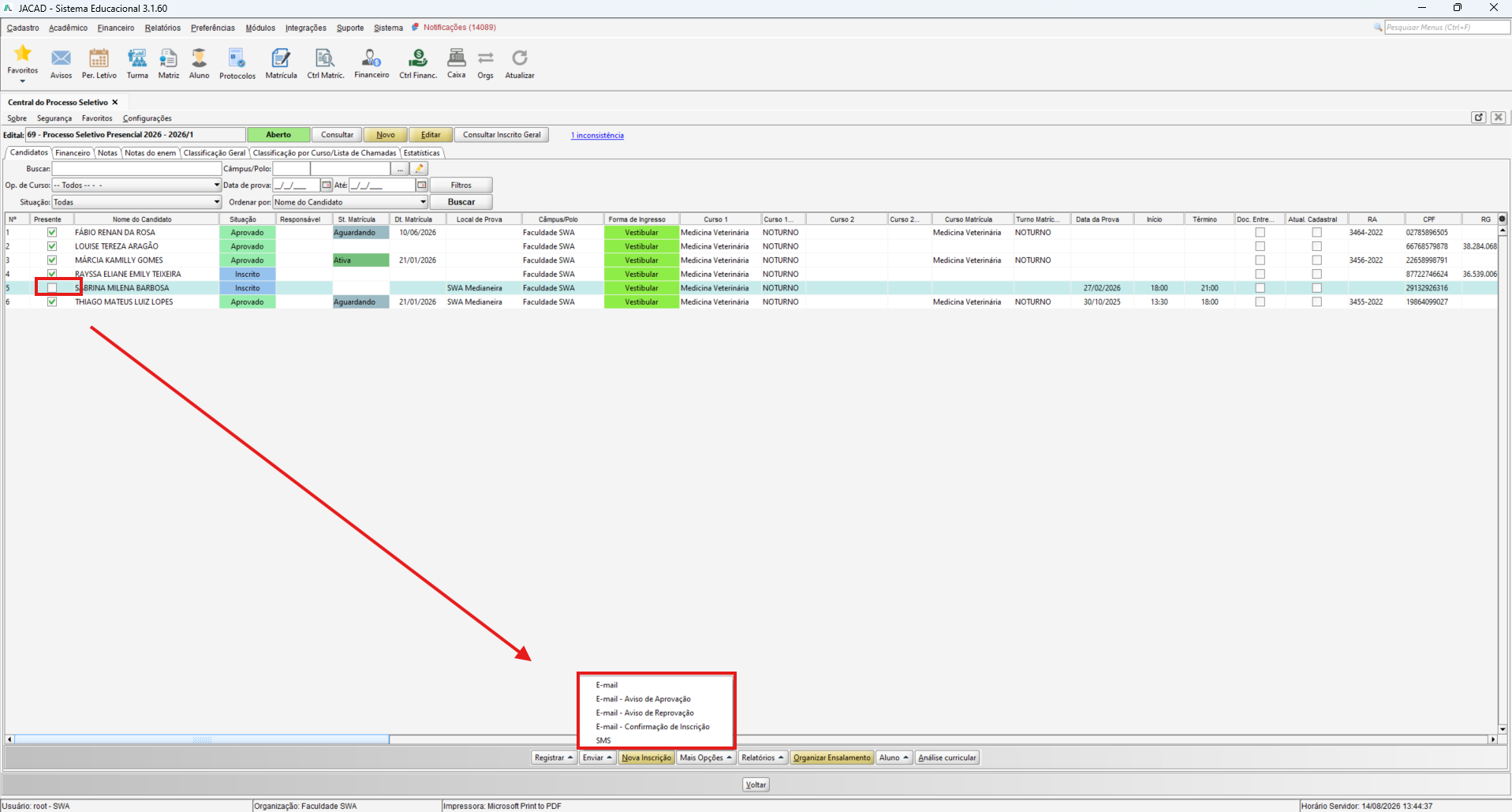
O botão Enviar comunica os candidatos:
E-mail: envia um e-mail livre aos candidatos selecionados.
E-mail - Aviso de Aprovação: envia comunicado de aprovação.
E-mail - Aviso de Reprovação: envia comunicado de reprovação.
E-mail - Confirmação de Inscrição: confirma a inscrição do candidato.
SMS: envia mensagem por SMS.
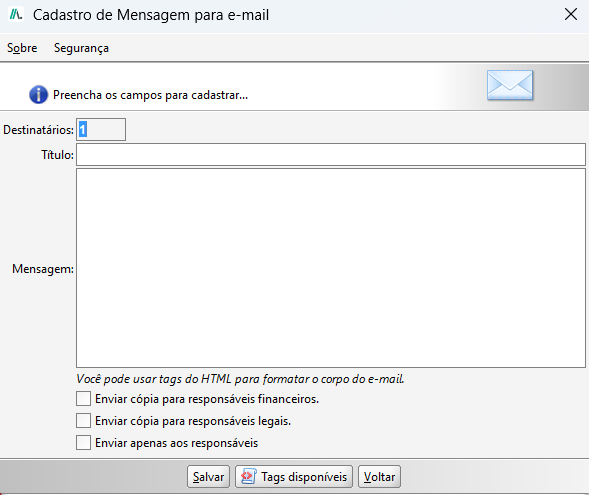
Ao escolher um envio de e-mail, abre-se o Cadastro de Mensagem para e-mail, com os campos:
Destinatários:
quantidade/definição dos destinatários do envio.
Título: assunto do e-mail.
Mensagem: corpo do e-mail (aceita tags HTML para formatação).
Enviar cópia para responsáveis financeiros: inclui os responsáveis financeiros em cópia.
Enviar cópia para responsáveis legais: inclui os responsáveis legais em cópia.
Enviar apenas aos responsáveis: envia somente aos responsáveis, não ao candidato.
Salvar: confirma e envia/salva a mensagem.
Tags disponíveis: lista as variáveis (tags) que podem ser inseridas no texto.
Voltar: fecha sem enviar.
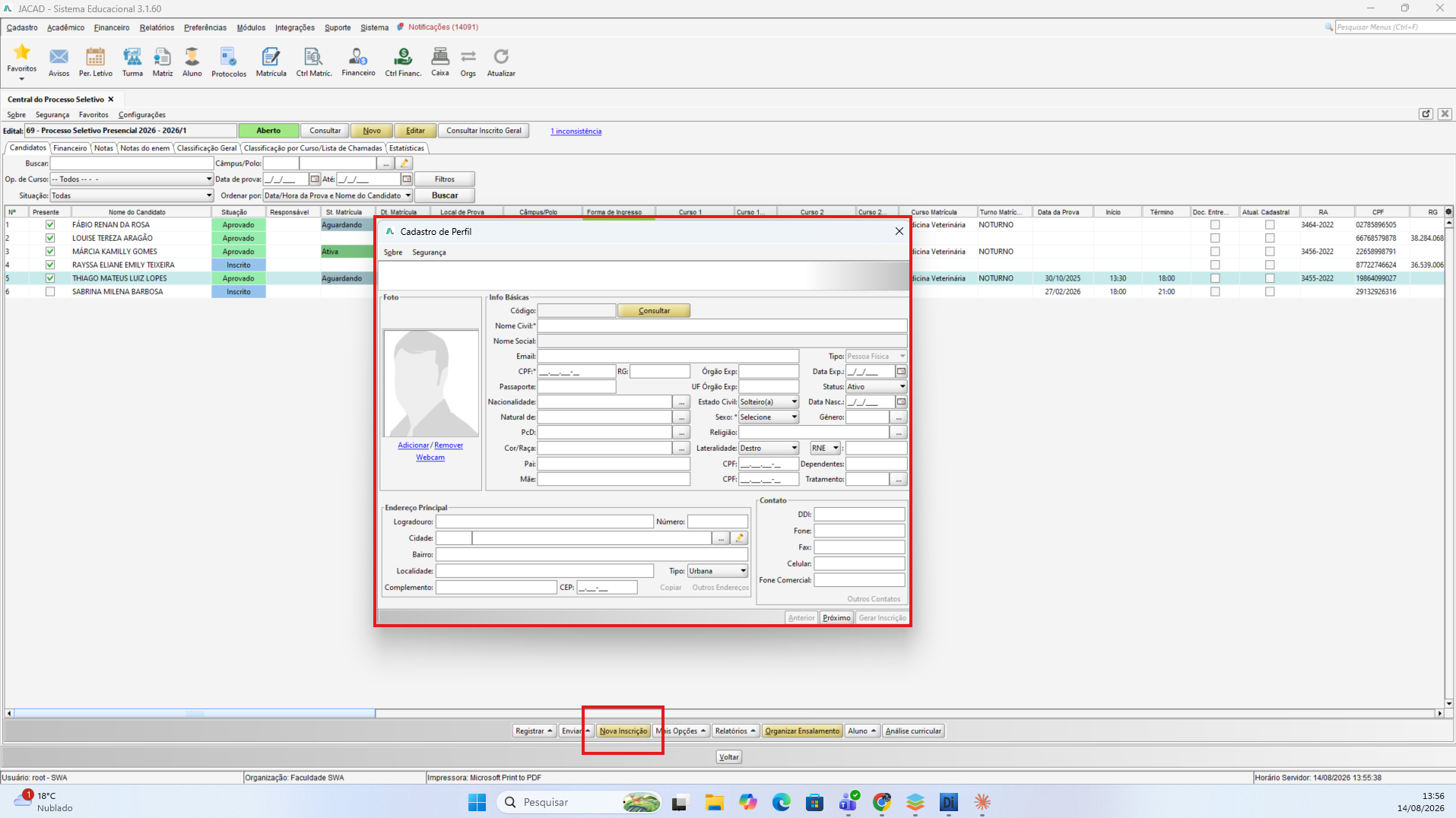
1.4.5. NOVA INSCRIÇÃO
O botão Nova Inscrição abre o Cadastro de Perfil para inscrever um candidato. Bloco Info Básicas:
Código + Consultar: localiza um perfil já existente pelo código.
Nome Civil: nome de registro do candidato (obrigatório).
Nome Social: nome social, quando houver.
Email: endereço de e-mail do candidato.
CPF / RG / Órgão Exp. / Data Exp.: documentos de identificação.
Passaporte / UF Órgão Exp.: dados complementares de documento.
Nacionalidade / Natural de: nacionalidade e naturalidade do candidato.
PcD: indica se é pessoa com deficiência.
Cor/Raça: autodeclaração de cor/raça.
Pai / Mãe (e CPF): dados de filiação.
Estado Civil / Sexo / Religião: dados pessoais do candidato.
Lateralidade / RNE / Dependentes: informações complementares do perfil.
Data Nasc. / Status / Gênero / Tratamento: demais dados do perfil.
Há ainda os blocos Endereço Principal (logradouro, número, cidade, bairro, CEP, tipo) e Contato (DDI, fone, celular, fone comercial). Botões:
Anterior / Próximo: navega entre as etapas do cadastro.
Gerar Inscrição: conclui e gera a inscrição do candidato.
1.4.6. RELATÓRIOS
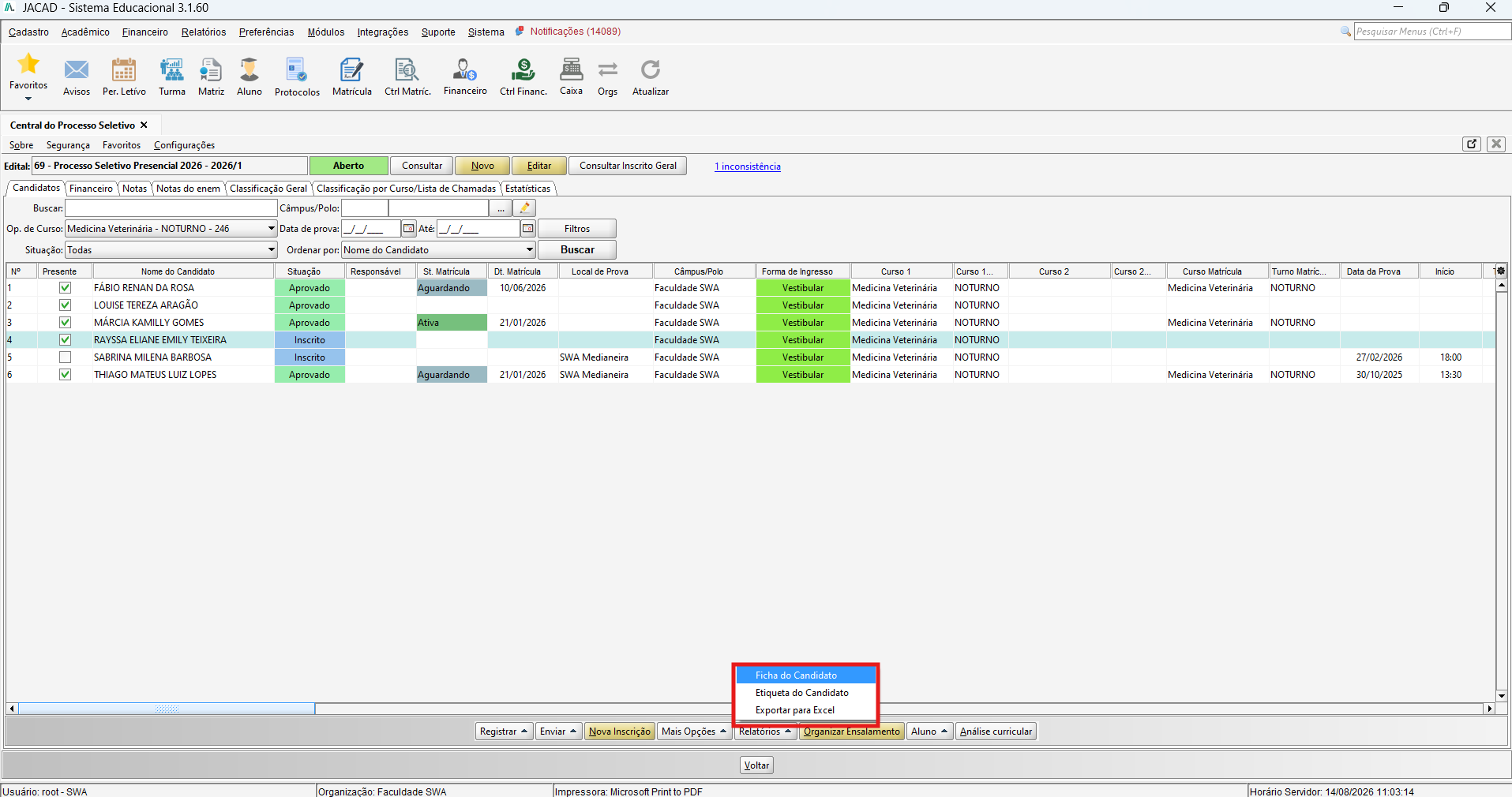
O botão Relatórios oferece:
- Ficha do Candidato: Imprime a ficha com os dados do candidato.
- Etiqueta do Candidato: Gera a etiqueta de identificação do candidato.
- Exportar para Excel: Exportar a lista de candidatos para planilha.
1.4.7. ORGANIZAR ENSALAMENTO
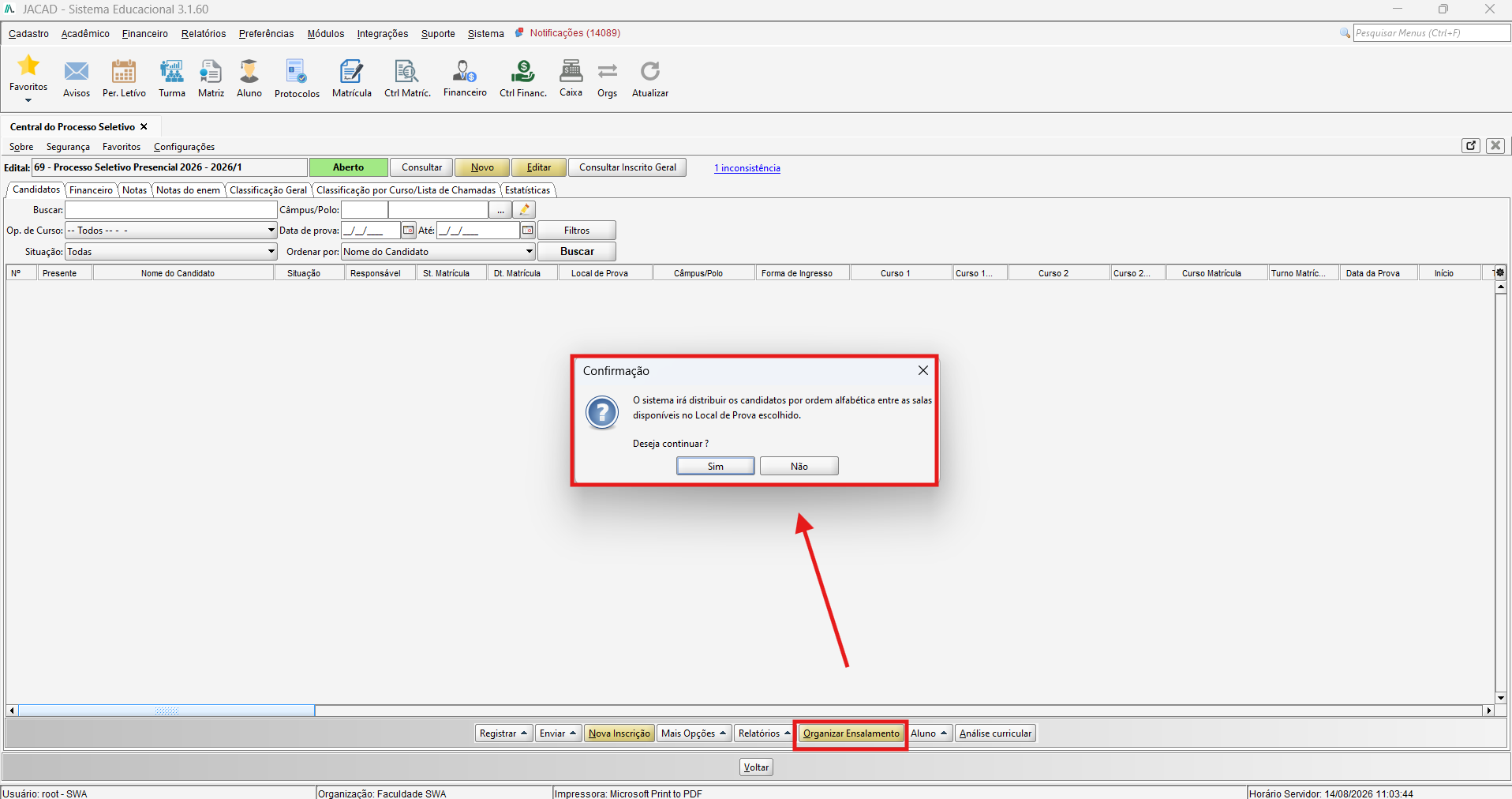
O botão Organizar Ensalamento distribui automaticamente os candidatos. O sistema exibe a confirmação: “O sistema irá distribuir os candidatos por ordem alfabética entre as salas disponíveis no Local de Prova escolhido. Deseja continuar?”, com as opções Sim e Não.
1.4.8. ALUNO
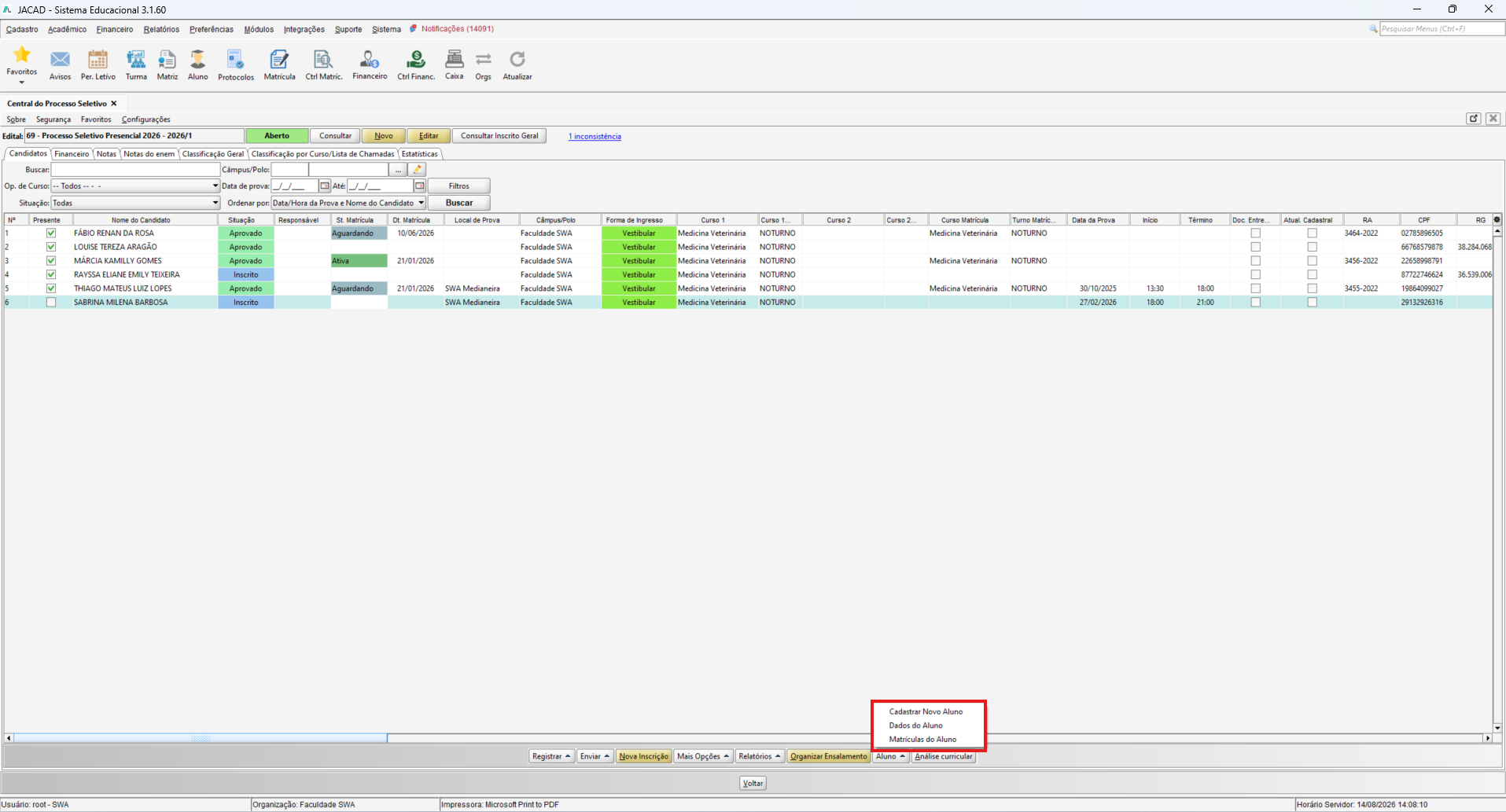
O botão Aluno dá acesso rápido a:
- Cadastrar Novo Aluno: Cria o aluno a partir do candidato;
- Dados do Aluno: Abre o cadastro do aluno;
- Matrículas do Aluno: Abre as matrículas do aluno.
1.5. ABA FINANCEIRO
A aba Financeiro acompanha a situação financeira das inscrições.
Filtros
Buscar: localiza o candidato pelo nome.
Câmpus/Polo: filtra por unidade.
Forma Conhecimento: filtra pela forma de conhecimento/origem do candidato.
Transações: filtra pelo tipo de transação (ex.: Todas).
Forma Pgto.: filtra pela forma de pagamento (ex.: Todas).
Situação: filtra pela situação do candidato.
Data de prova / Até: delimita o intervalo de datas de prova.
Colunas do grid
Nº: número sequencial da linha.
Cód. Inscrição: código da inscrição do candidato.
Nome do Candidato: nome do inscrito.
Situação: situação do candidato no processo (Aprovado, Inscrito, etc.).
Sit. Financeira: situação financeira da inscrição.
Forma Pgto: forma de pagamento da taxa.
Valor: valor da taxa de inscrição.
Vl. Pago: valor efetivamente pago.
Data Venc: data de vencimento da taxa/boleto.
Data Pgto: data em que o pagamento foi realizado.
Cód. Boleto: código do boleto gerado.
Sit. Boleto: situação do boleto (aberto, pago, etc.).
Nosso Número: número de identificação bancária do boleto.
Dt. Emissão: data de emissão do boleto.
Dt. Retorno: data do retorno bancário.
Isento: indica se a inscrição está isenta de taxa.
Cód. Perfil: código do perfil do candidato.
CPF: CPF do candidato.
RG: RG do candidato.
Sexo: sexo do candidato.
Botões
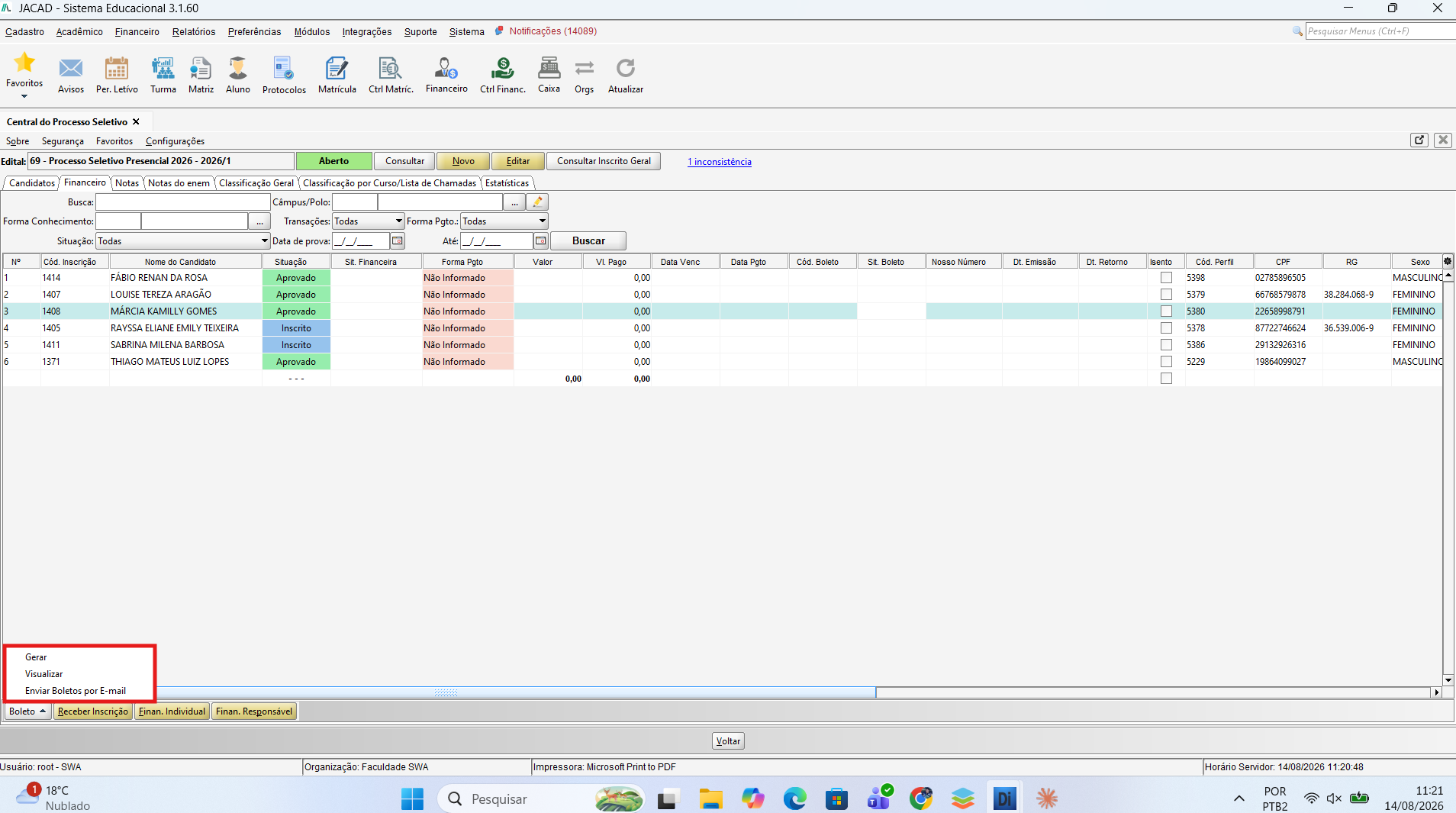
Boleto: menu com Gerar, Visualizar e Enviar Boletos por E-mail.
Receber Inscrição: registra o recebimento da taxa de inscrição.
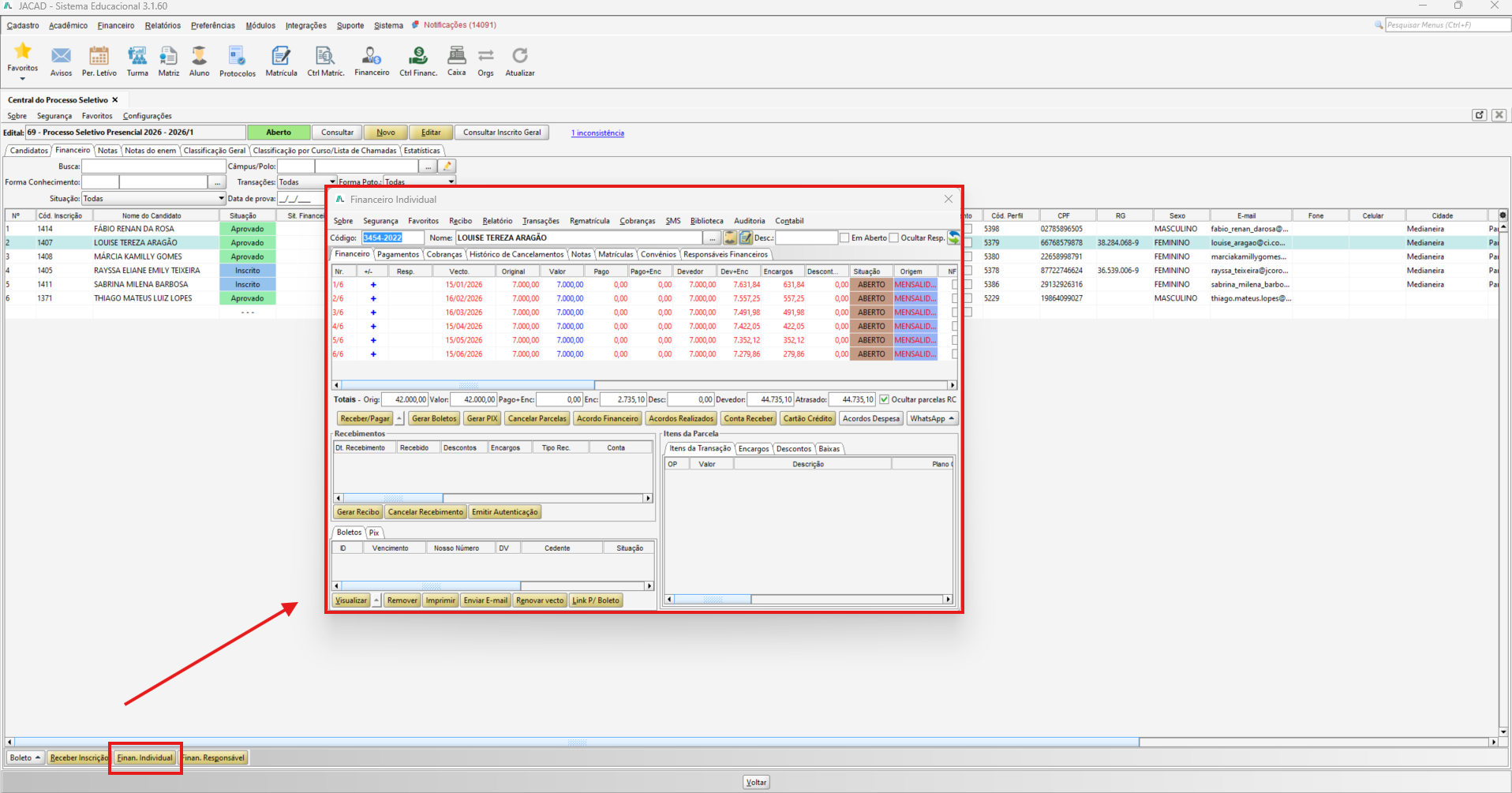
Finan. Individual: abre o financeiro individual do candidato — ver 1.5.1.
Finan. Responsável: Abre o financeiro do responsável do candidato.
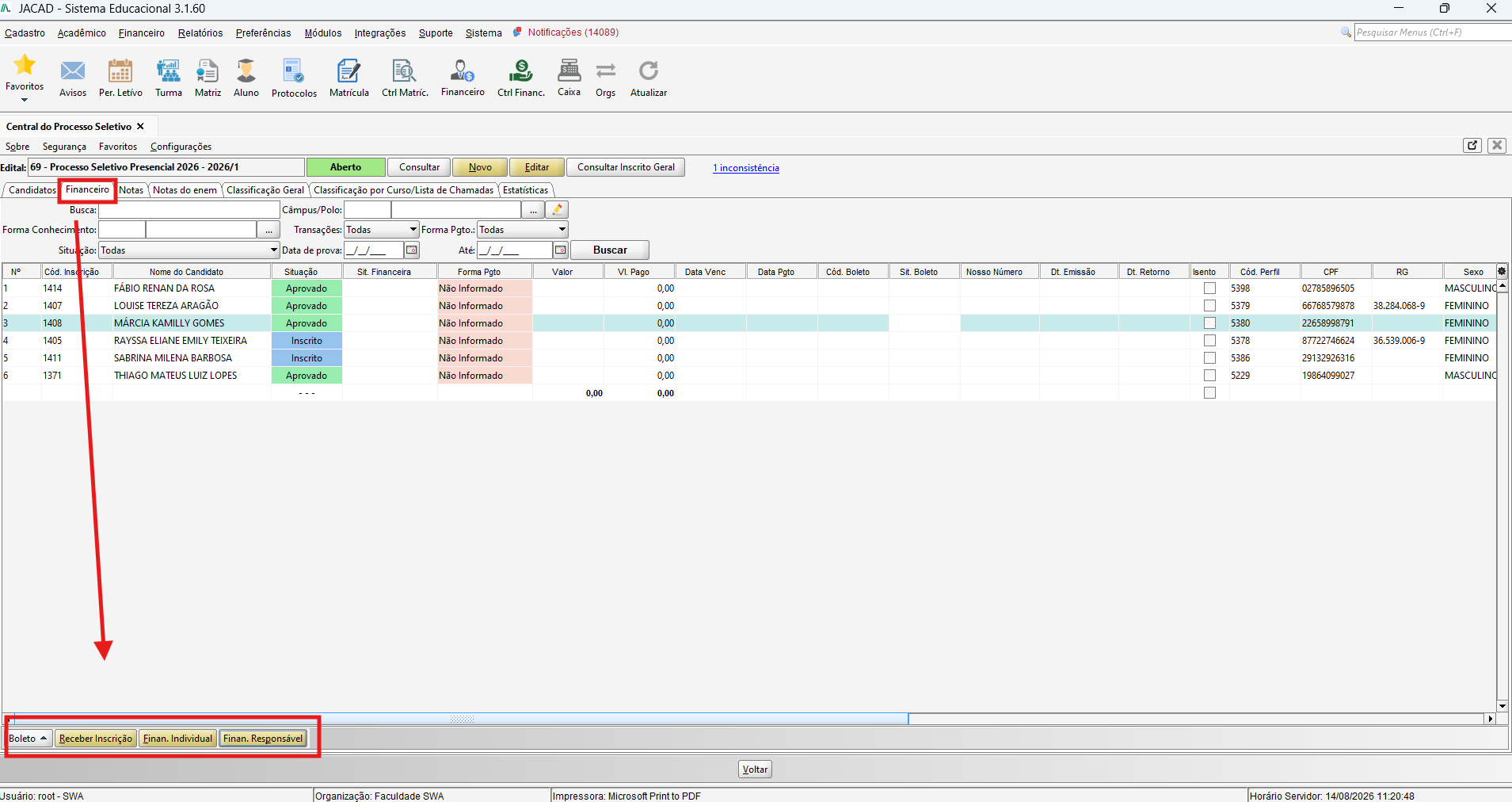
O botão Boleto abre o menu:
Gerar: gera o(s) boleto(s) da(s) inscrição(ões) selecionada(s).
Visualizar: abre o boleto para visualização/impressão.
Enviar Boletos por E-mail: envia os boletos aos candidatos por e-mail.
1.5.1. FINANCEIRO INDIVIDUAL
O botão Finan. Individual abre a tela Financeiro Individual do candidato (Código e Nome no topo).
Abas
Financeiro: parcelas e situação financeira do candidato.
Pagamentos: pagamentos/recebimentos realizados.
Cobranças: cobranças geradas.
Histórico de Cancelamentos: registros de cancelamentos.
Notas: notas fiscais/lançamentos.
Matrículas: matrículas vinculadas ao candidato.
Convênios: convênios aplicados.
Responsáveis Financeiros: responsáveis financeiros do candidato.
Colunas das parcelas
Nr.: número da parcela (ex.: 1/6).
Vencimento: data de vencimento da parcela.
Original / Valor: valor original e valor atual da parcela.
Pago / Pago+Enc: valor pago e valor pago com encargos.
Devedor / Dev+Enc: saldo devedor e saldo com encargos.
Encargos / Desconto: encargos e descontos aplicados.
Situação: situação da parcela (Pago, Aberto, etc.).
Origem: origem do lançamento (ex.: Mensalidade).
Principais botões
Receber/Pagar: registra o recebimento/pagamento de parcelas.
Gerar Boletos / Gerar PIX: gera boletos ou cobrança PIX.
Cancelar Parcelas: cancela parcelas selecionadas.
Acordo Financeiro / Acordos Realizados: cria e consulta acordos.
Conta Receber / Cartão Crédito: gera conta a receber ou cobrança em cartão.
WhatsApp: envia a cobrança/boleto por WhatsApp.
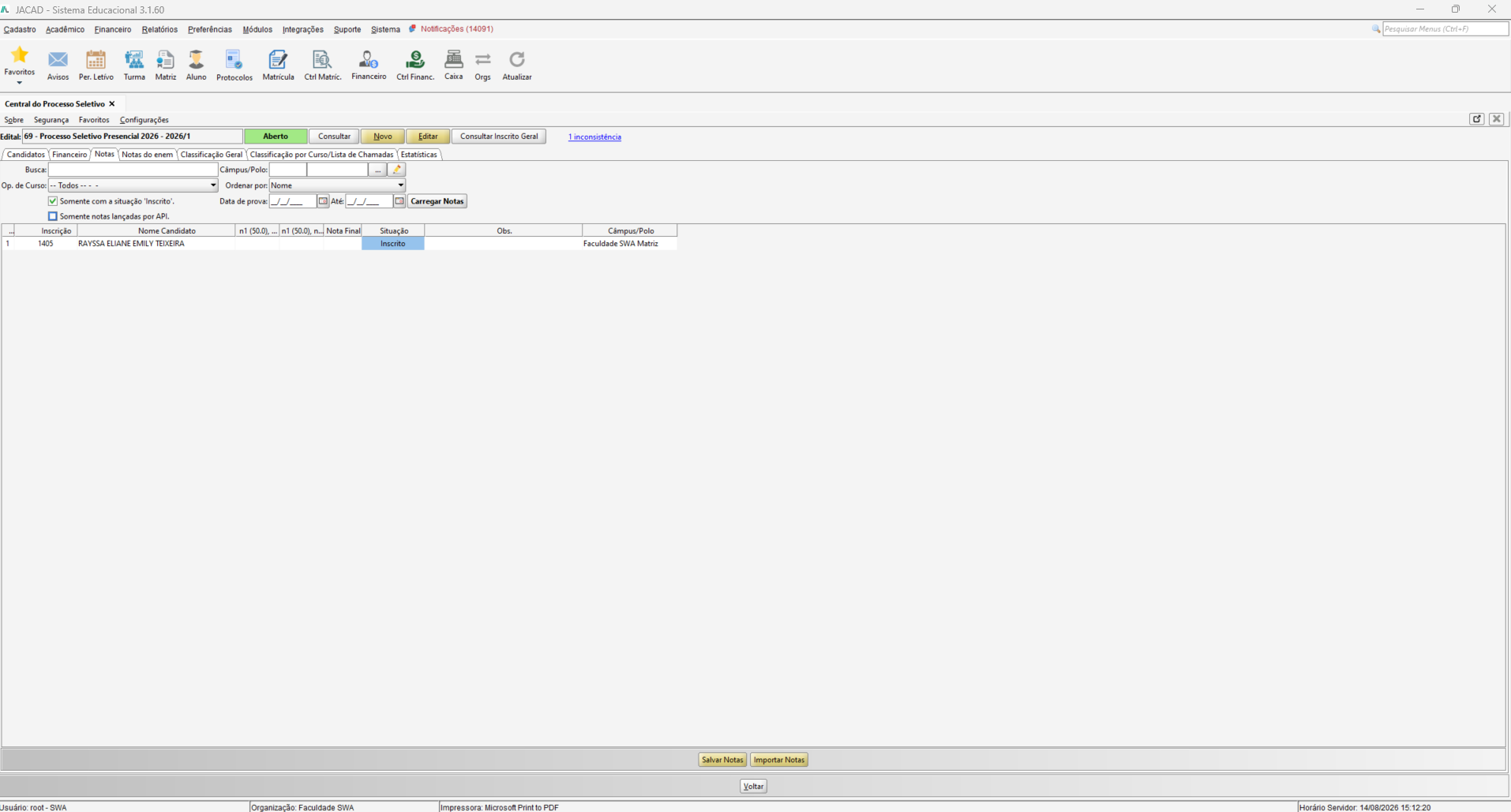
1.6. ABA NOTAS
A aba Notas permite lançar as notas das avaliações do processo seletivo.
Filtros
Buscar: localiza o candidato pelo nome.
Câmpus/Polo: filtra por unidade.
Op. de Curso: filtra pela opção de curso.
Ordenar por: define a ordem da lista (ex.: Nome).
Somente com a situação ‘Inscrito’: exibe apenas candidatos inscritos.
Somente notas lançadas por API: exibe apenas notas importadas via API.
Data de prova: filtra pela data da prova.
Carregar Notas: carrega os candidatos para lançamento das notas.
Colunas do grid
Inscrição: código da inscrição.
Nome Candidato: nome do candidato.
Colunas de avaliação (ex.: n1 (50.0)): campos para lançar a nota de cada avaliação, com o peso/valor.
Nota Final: nota final calculada.
Situação: situação do candidato.
Obs.: observações do lançamento.
Câmpus/Polo: unidade do candidato.
Botões
Salvar Notas: grava as notas lançadas.
Importar Notas: importa as notas de um arquivo.
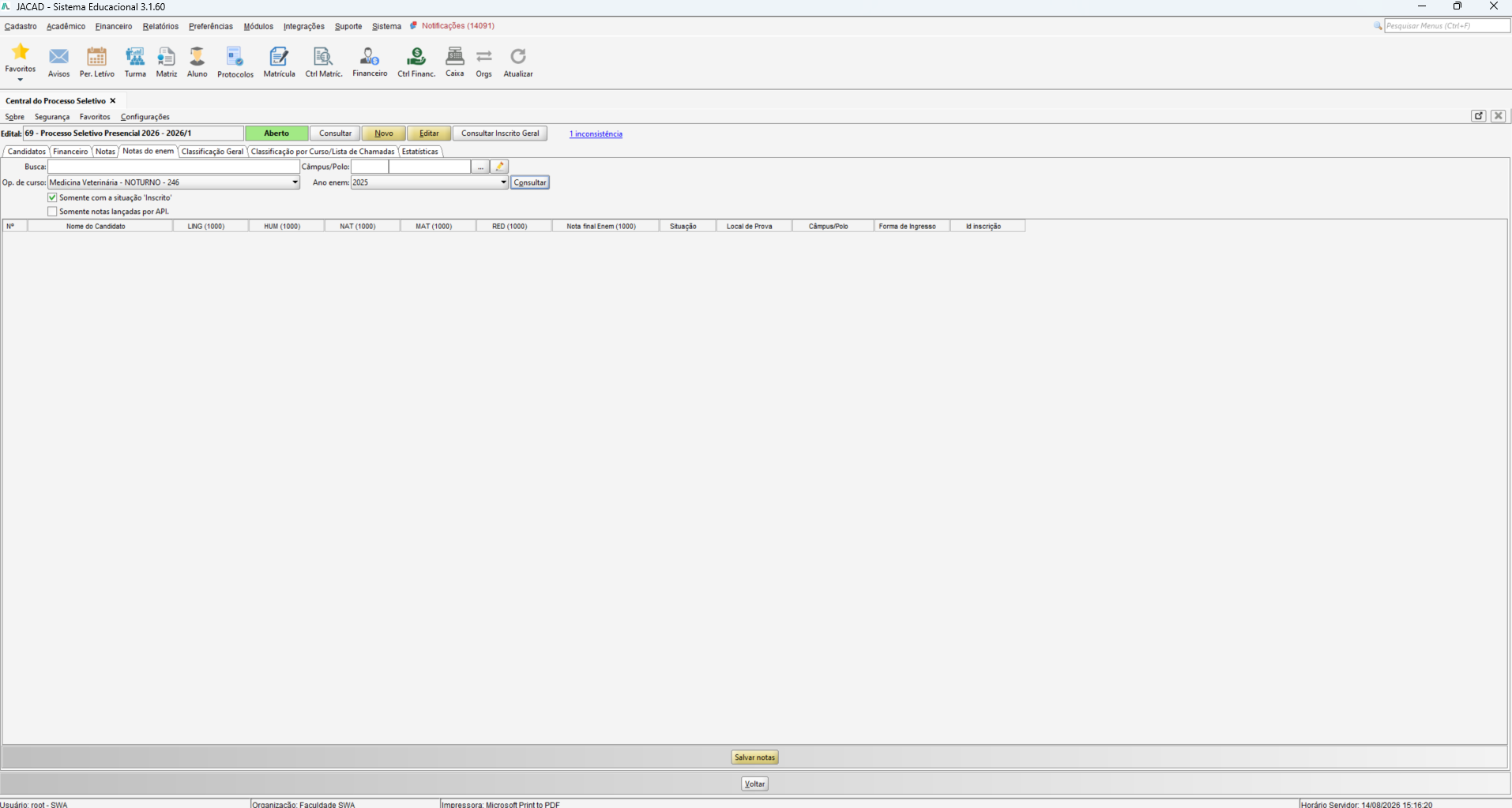
1.7. ABA NOTAS DO ENEM
A aba Notas do enem registra/consulta as notas do Enem dos candidatos.
Filtros
Buscar: localiza o candidato pelo nome.
Câmpus/Polo: filtra por unidade.
Op. de curso: filtra pela opção de curso.
Ano enem: seleciona o ano do Enem a considerar.
Consultar: carrega os candidatos conforme os filtros.
Somente com a situação ‘Inscrito’: exibe apenas candidatos inscritos.
Somente notas lançadas por API: exibe apenas notas importadas via API.
Colunas do grid
Nº: número sequencial da linha.
Nome do Candidato: nome do candidato.
LING / HUM / NAT / MAT / RED (1000): notas por área do Enem (Linguagens, Humanas, Natureza, Matemática e Redação).
Nota final Enem (1000): média/nota final do Enem.
Situação: situação do candidato.
Local de Prova: local de prova do candidato.
Câmpus/Polo: unidade do candidato.
Forma de Ingresso: forma de ingresso do candidato.
Id inscrição: identificador da inscrição.
Botão
- Salvar notas: grava as notas do Enem lançadas.
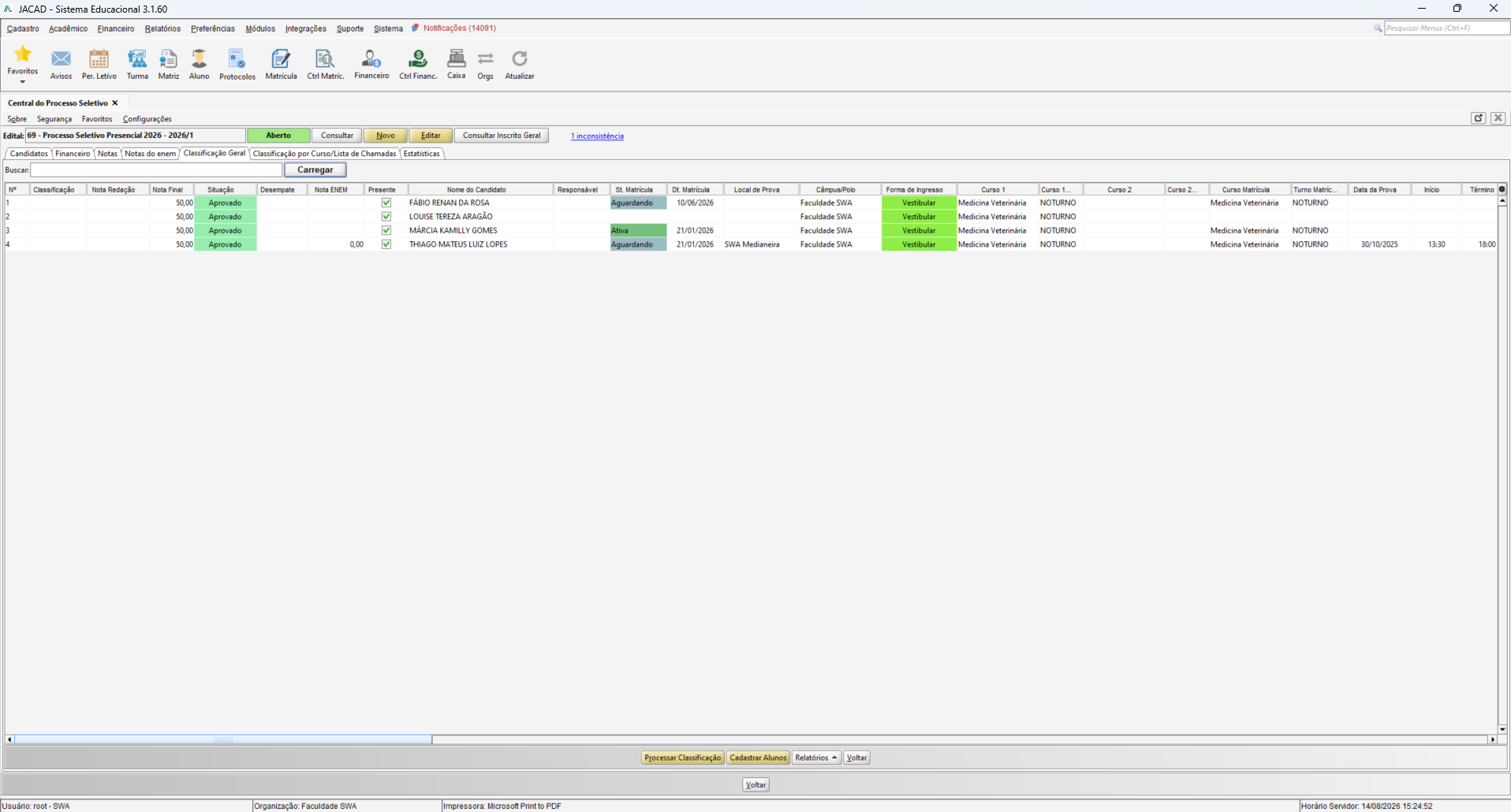
1.8. ABA CLASSIFICAÇÕES GERAL
A aba Classificação Geral apresenta a classificação de todos os candidatos do edital. Campo Buscar e botão Carregar (monta a lista).
Colunas do grid
Nº: número sequencial da linha.
Classificação: posição do candidato na classificação.
Nota Redação: nota da redação.
Nota Final: nota final do candidato.
Situação: situação do candidato.
Desempate: critério/valor de desempate.
Nota ENEM: nota do Enem, quando aplicável.
Presente: indica presença na prova.
Nome do Candidato: nome do candidato.
Responsável: responsável vinculado.
St. Matrícula / Dt. Matrícula: situação e data da matrícula.
Local de Prova / Câmpus/Polo: local de prova e unidade.
Forma de Ingresso: forma de ingresso.
Curso 1 / Curso 2: 1ª e 2ª opções de curso.
Botões
Processar Classificação: calcula/processa a classificação dos candidatos.
Cadastrar Alunos: gera os alunos a partir dos aprovados.
Relatórios: gera relatórios da classificação.
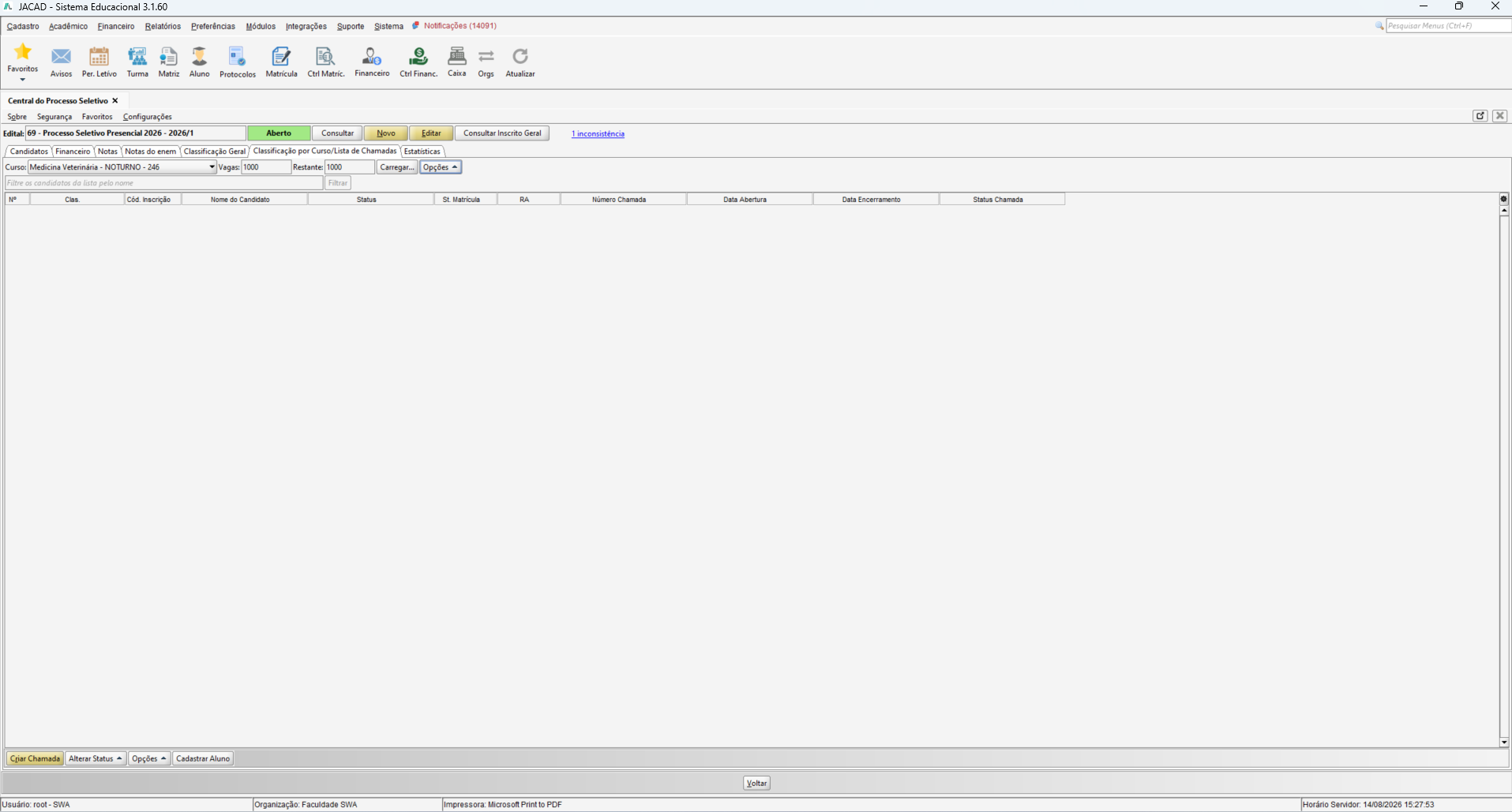
1.9. ABA CLASSIFICAÇÃO POR CURSO / LISTA DE CHAMADAS
A aba Classificação por Curso/Lista de Chamadas organiza a classificação e as chamadas por curso.
Campos e filtros
Curso: seleciona o curso a ser exibido.
Vagas: total de vagas do curso.
Restante: vagas ainda disponíveis.
Carregar...: carrega a lista do curso selecionado.
Opções: ações complementares da lista.
Filtre os candidatos da lista pelo nome / Filtrar: pesquisa um candidato dentro da lista.
Colunas do grid
Nº / Clas.: número da linha e classificação do candidato.
Cód. Inscrição: código da inscrição.
Nome do Candidato: nome do candidato.
Status: status do candidato na lista.
St. Matrícula: situação da matrícula.
RA: registro acadêmico, quando já matriculado.
Número Chamada: número da chamada em que o candidato entrou.
Data Abertura / Data Encerramento: período da chamada.
Status Chamada: situação da chamada.
Botões
Criar Chamada: cria uma nova chamada para o curso.
Alterar Status: altera o status do(s) candidato(s).
Opções: ações complementares.
Cadastrar Aluno: gera o aluno a partir do candidato convocado.
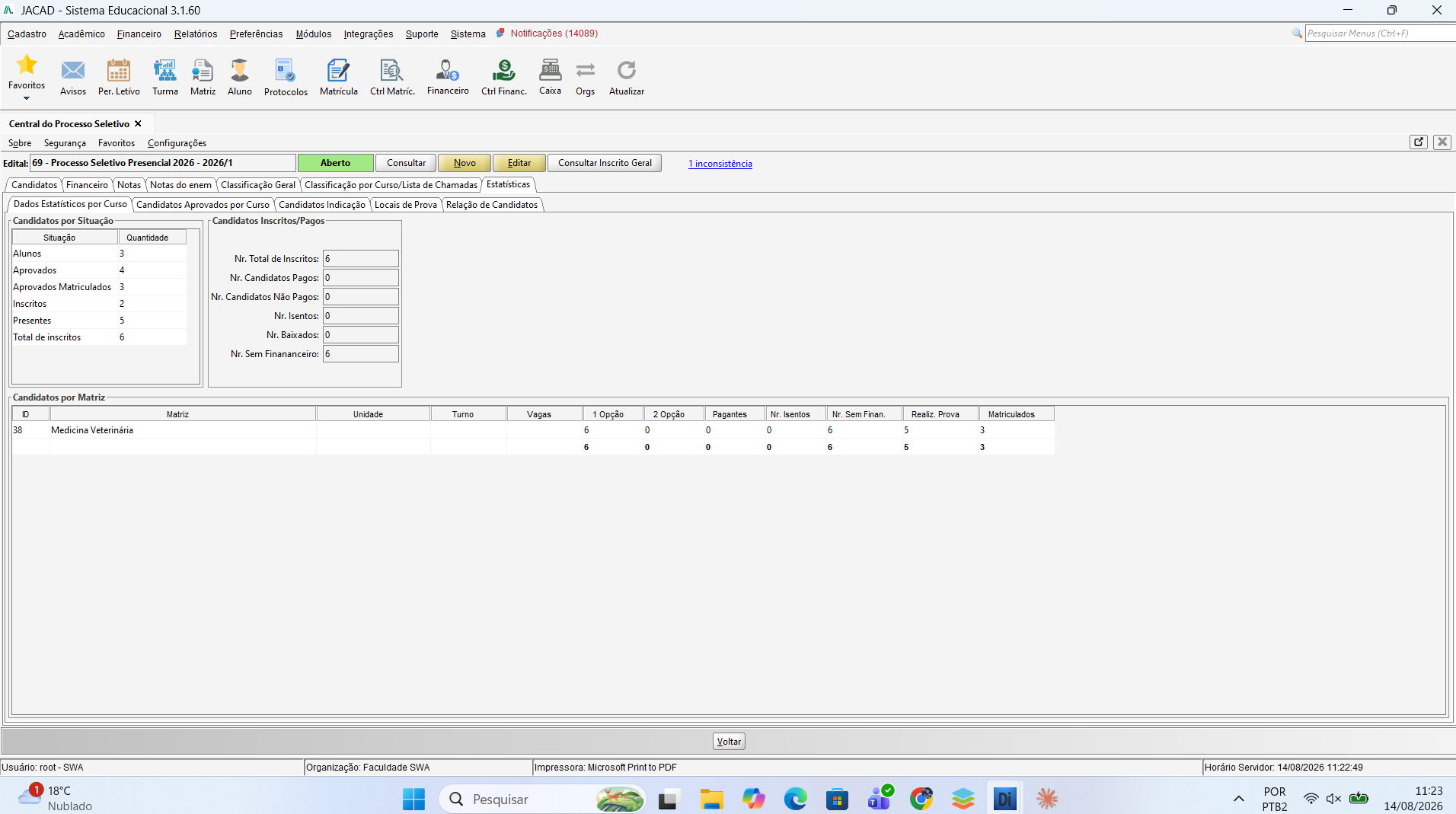
1.10. ABA ESTATÍSTICAS
A aba Estatísticas reúne os números do processo seletivo em sub-abas:
Dados Estatísticos por Curso: resumo geral por situação, pagamento e matriz.
Candidatos Aprovados por Curso: aprovados agrupados por curso.
Candidatos Indicação: candidatos por indicação.
Locais de Prova: distribuição por local de prova.
Relação de Candidatos: relação completa de candidatos.
Candidatos por Situação
Alunos: quantidade de candidatos já convertidos em alunos.
Aprovados: total de aprovados.
Aprovados Matriculados: aprovados que efetivaram a matrícula.
Inscritos: total de inscritos.
Presentes: candidatos presentes na prova.
Total de inscritos: total geral de inscrições.
Candidatos Inscritos/Pagos
Nr. Total de Inscritos: total de inscrições.
Nr. Candidatos Pagos: inscrições com taxa paga.
Nr. Candidatos Não Pagos: inscrições sem pagamento.
Nr. Isentos: inscrições isentas de taxa.
Nr. Baixados: inscrições baixadas.
Nr. Sem Financeiro: inscrições sem lançamento financeiro.
Candidatos por Matriz
ID / Matriz: identificador e nome do curso/matriz.
Unidade / Turno / Vagas: unidade, turno e vagas ofertadas.
1 Opção / 2 Opção: candidatos por 1ª e 2ª opção de curso.
Pagantes / Nr. Isentos / Nr. Sem Finan.: inscrições pagantes, isentas e sem financeiro.
Realiz. Prova / Matriculados: candidatos que realizaram a prova e os matriculados.
1.11. CADASTRO DO EDITAL (BOTÕES NOVO / EDITAR)
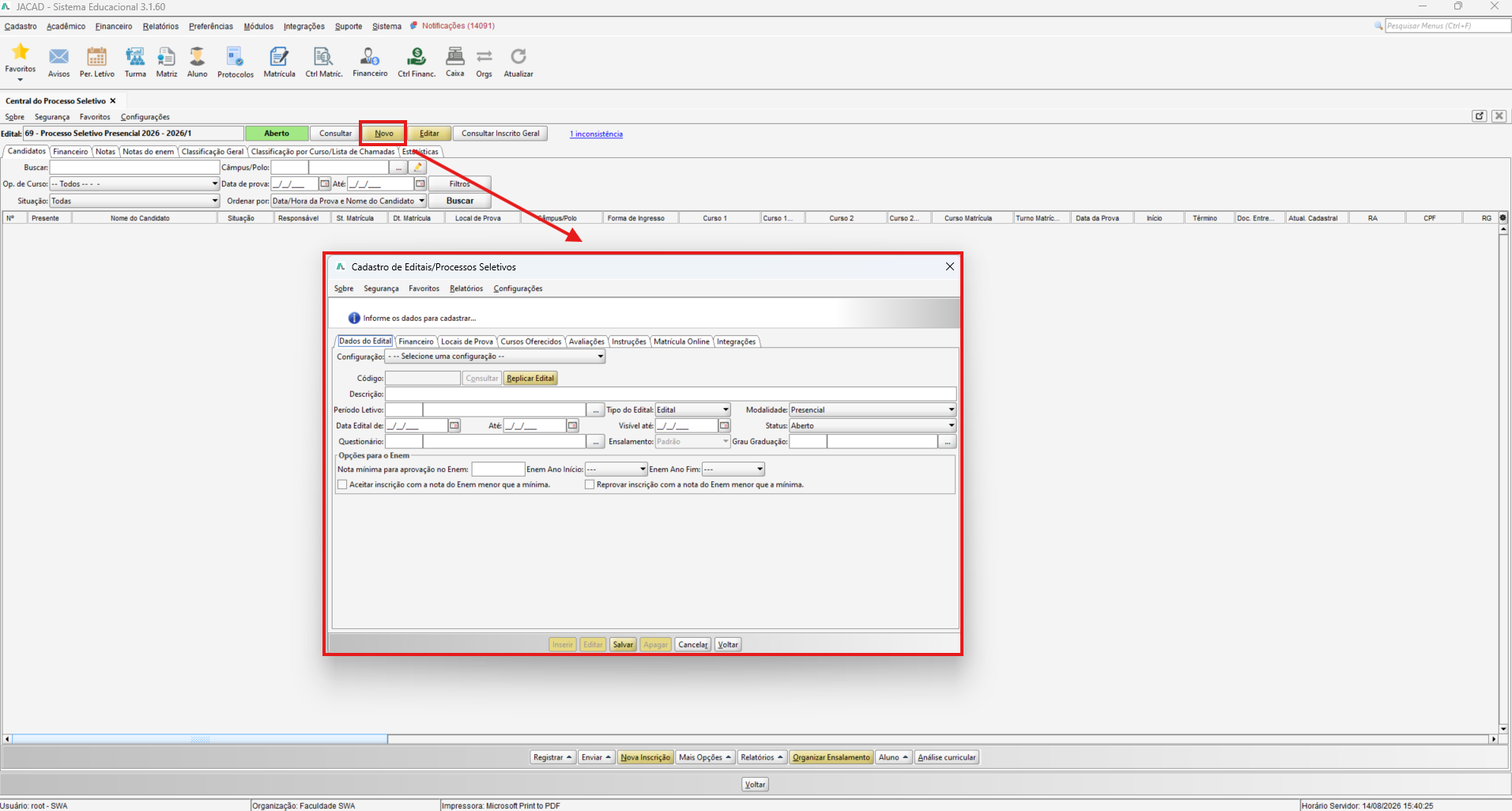
Os botões Novo e Editar abrem o Cadastro de Editais/Processos Seletivos, com as abas Dados do Edital, Financeiro, Locais de Prova, Cursos Oferecidos, Avaliações, Instruções, Matrícula Online e Integrações. No rodapé ficam os botões Inserir, Editar, Salvar, Apagar, Cancelar e Voltar.
1.11.1. ABA DADOS DO EDITAL
Configuração: seleciona uma configuração base para o edital.
Código + Consultar + Replicar Edital: código do edital, consulta e replicação de um edital existente.
Descrição: nome do edital/processo seletivo.
Período Letivo: período letivo vinculado ao edital.
Tipo do Edital: tipo do documento (ex.: Edital).
Modalidade: presencial ou EaD.
Data Edital de / Até: vigência do edital.
Visível até: data-limite de visibilidade do edital.
Status: situação do edital (ex.: Aberto).
Questionário: questionário vinculado ao edital.
Ensalamento: modelo de ensalamento (ex.: Padrão).
Grau Graduação: grau de graduação do edital.
Nota mínima para aprovação no Enem: nota de corte do Enem.
Enem Ano Início / Fim: intervalo de anos do Enem aceitos.
Aceitar inscrição com nota do Enem menor que a mínima: permite inscrição abaixo da nota mínima.
Reprovar inscrição com nota do Enem menor que a mínima: reprova quem estiver abaixo da nota mínima.
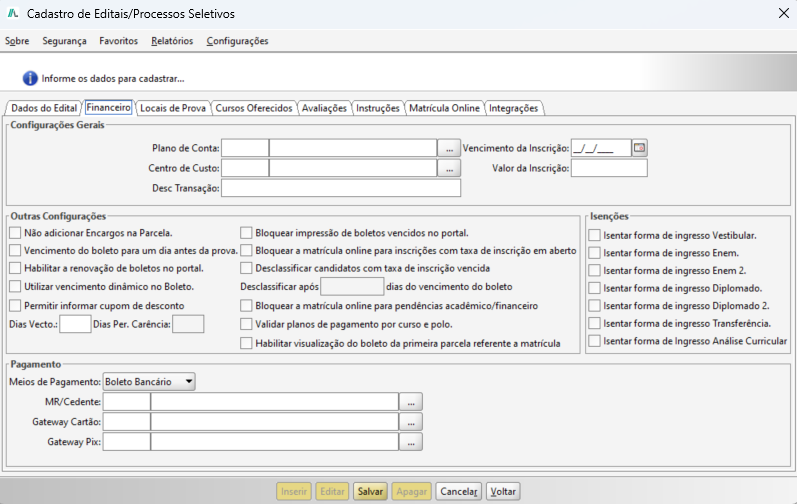
1.11.2. ABA FINANCEIRO
Configurações Gerais:
Plano de Conta: plano de conta da taxa de inscrição.
Centro de Custo: centro de custo do lançamento.
Desc Transação: descrição da transação financeira.
Vencimento da Inscrição: data de vencimento da taxa.
Valor da Inscrição: valor cobrado pela inscrição.
Outras Configurações (principais opções):
Não adicionar Encargos na Parcela: não aplica juros/multa às parcelas.
Vencimento do boleto para um dia antes da prova: ajusta o vencimento para a véspera da prova.
Habilitar a renovação de boletos no portal: permite renovar boletos vencidos no portal.
Utilizar vencimento dinâmico no Boleto: calcula o vencimento dinamicamente.
Permitir informar cupom de desconto: habilita cupom de desconto na inscrição.
Bloquear impressão de boletos vencidos no portal: impede imprimir boletos vencidos.
Bloquear a matrícula online para inscrições com taxa em aberto: exige taxa paga para matricular online.
Desclassificar candidatos com taxa de inscrição vencida: desclassifica quem não pagou (campo: Desclassificar após ___ dias).
Bloquear a matrícula online para pendências acadêmico/financeiro: bloqueia matrícula com pendências.
Validar planos de pagamento por curso e polo: valida os planos conforme curso e polo.
Habilitar visualização do boleto da primeira parcela referente à matrícula: mostra o boleto da 1ª parcela da matrícula.
Isenções: permite isentar por forma de ingresso — Vestibular, Enem, Enem 2, Diplomado, Diplomado 2, Transferência e Análise Curricular. Pagamento:
Meios de Pagamento: forma de cobrança (ex.: Boleto Bancário).
MR/Cedente: cedente/convênio bancário do boleto.
Gateway Cartão: gateway de pagamento por cartão.
Gateway Pix: gateway de cobrança PIX.
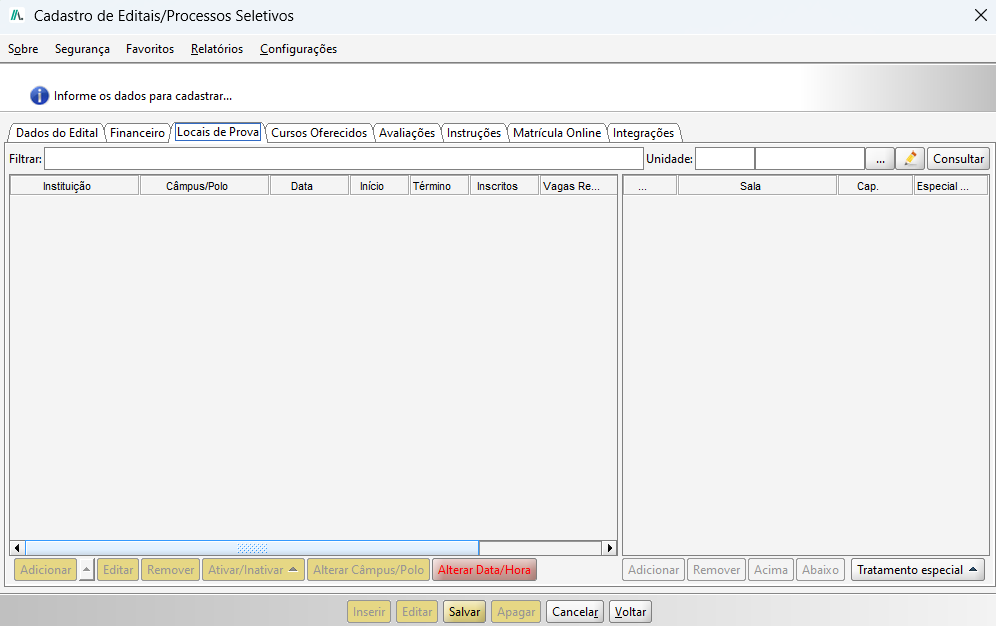
1.11.3. ABA LOCAIS DE PROVA
Filtrar / Unidade / Consultar: pesquisa e seleciona a unidade dos locais de prova.
Instituição / Câmpus/Polo: instituição e unidade do local de prova.
Data / Início / Término: data e horários da prova no local.
Inscritos / Vagas Restantes: inscritos alocados e vagas restantes no local.
Adicionar / Editar / Remover: gerencia os locais de prova.
Ativar/Inativar: ativa ou inativa um local.
Alterar Câmpus/Polo / Alterar Data/Hora: altera a unidade ou a data/hora do local.
Salas (Sala / Cap. / Especial): salas do local, com capacidade e tratamento especial.
Adicionar / Remover / Acima / Abaixo / Tratamento especial: gerencia e ordena as salas.
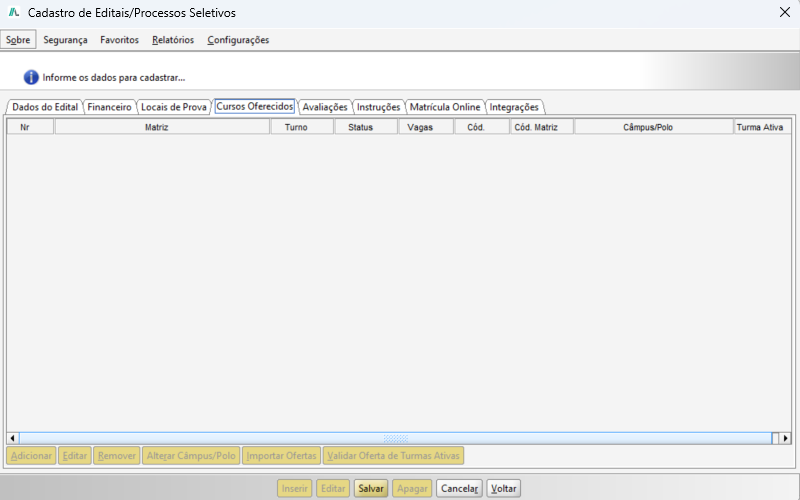
1.11.4. ABA CURSOS OFERECIDOS
Nr / Matriz / Turno: sequência, curso/matriz e turno ofertado.
Status / Vagas: situação da oferta e número de vagas.
Cód. / Cód. Matriz: códigos do curso e da matriz.
Câmpus/Polo / Turma Ativa: unidade da oferta e turma ativa vinculada.
Adicionar / Editar / Remover: gerencia os cursos ofertados.
Alterar Câmpus/Polo: altera a unidade da oferta.
Importar Ofertas: importa cursos de outra origem.
Validar Oferta de Turmas Ativas: valida se as turmas ativas correspondem às ofertas.
1.11.5. ABA ACALIAÇÕES
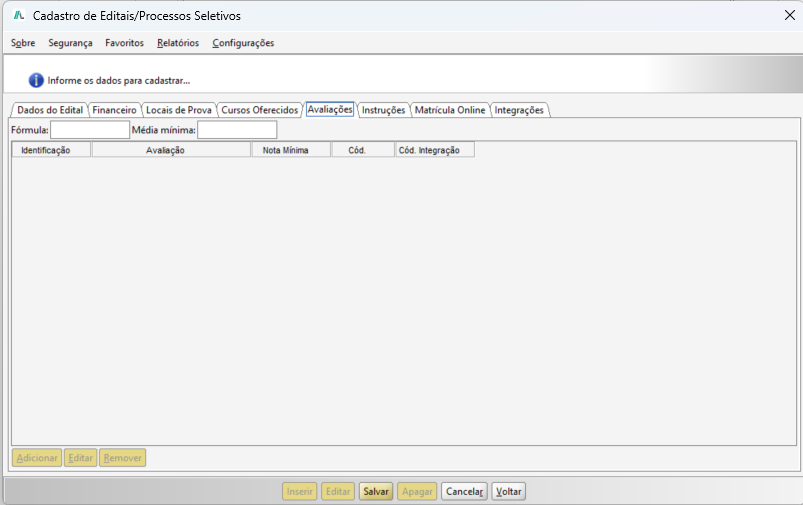
Fórmula: fórmula de cálculo da nota final do processo.
Média mínima: média mínima para aprovação.
Identificação / Avaliação: identificação e nome de cada avaliação.
Nota Mínima: nota mínima da avaliação.
Cód. / Cód. Integração: códigos da avaliação e da integração.
Adicionar / Editar / Remover: gerencia as avaliações.
1.11.6. ABA INTRUÇÕES
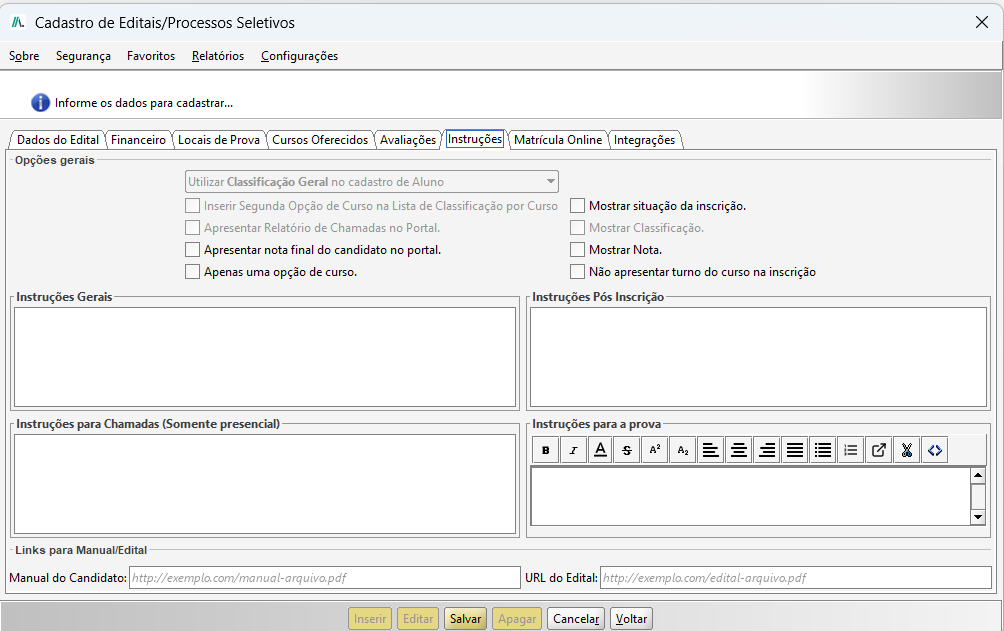
Utilizar Classificação Geral no cadastro de Aluno: define o uso da classificação geral ao cadastrar o aluno.
Inserir Segunda Opção de Curso na Lista de Classificação por Curso: inclui a 2ª opção na lista por curso.
Apresentar Relatório de Chamadas no Portal: exibe o relatório de chamadas no portal.
Apresentar nota final do candidato no portal: mostra a nota final ao candidato.
Apenas uma opção de curso: limita a inscrição a uma única opção de curso.
Mostrar situação da inscrição / Classificação / Nota: exibe esses dados ao candidato no portal.
Não apresentar turno do curso na inscrição: oculta o turno na inscrição.
Instruções Gerais / Pós Inscrição / para Chamadas / para a prova: textos exibidos ao candidato em cada momento.
1.11.7. ABA MATRICULAS ONLINE
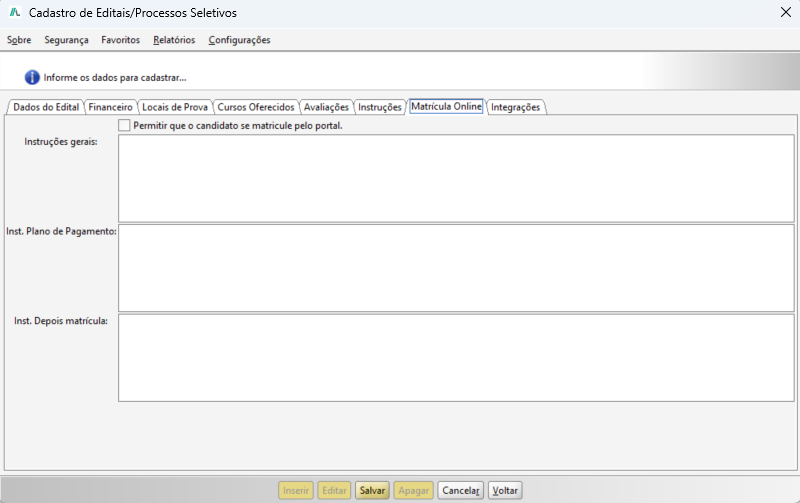
Permitir que o candidato se matricule pelo portal: habilita a matrícula online.
Instruções gerais: texto geral da matrícula online.
Inst. Plano de Pagamento: instruções sobre o plano de pagamento.
Inst. Depois matrícula: instruções exibidas após a matrícula.
1.11.8. ABA INTEGRAÇÕES
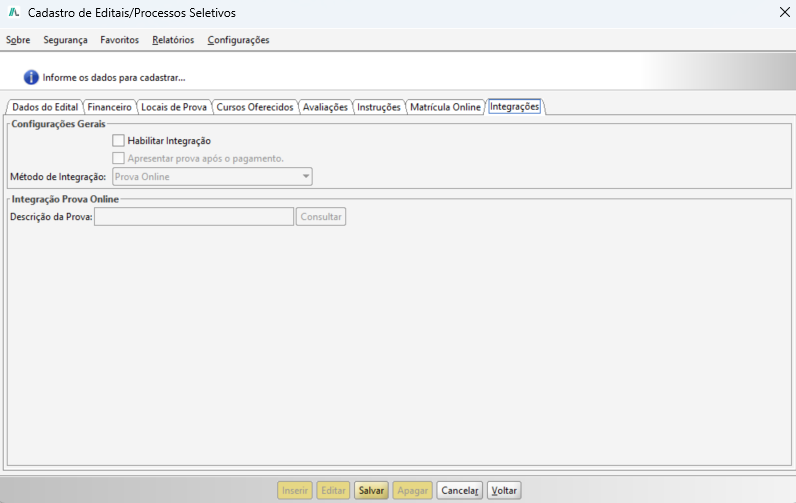
Habilitar Integração: ativa a integração do edital.
Apresentar prova após o pagamento: libera a prova somente após o pagamento.
Método de Integração: método utilizado (ex.: Prova Online).
Descrição da Prova + Consultar: descrição e consulta da prova integrada.
Observação: ao concluir preenchimento das abas, utilize salvar no rodapé da janela. Este é o primeiro tópico do manual; os demais itens do módulo serão documentados nos próximos tópicos.1.11.9. ABA EDITAR
Abre o edital atual para edição, replicando toda a estrutura de cadastro do processo seletivo — as mesmas abas do botão Novo (Dados do Edital, Financeiro, Locais de Prova, Cursos Oferecidos, Avaliações, Instruções, Matrícula Online e Integrações), já preenchidas com os dados do edital selecionado, prontas para alteração.
1.11.10. ABA CONSULTAR INSCRITO GERAL
Abre a pesquisa de um inscrito considerando todos os editais/processos seletivos, e não apenas o edital atual — útil para localizar um candidato sem saber em qual edital ele está.
1.11.11. ABA INCONSISTÊNCIA
Link que indica a quantidade de inconsistências/pendências do edital (ex.: "1 inconsistência"); ao clicar, o sistema apresenta os pontos que precisam de correção no edital.
2. ANÁLISE DE DIPLOMADOS
A Análise de diplomados é utilizada para avaliar o diploma dos candidatos inscritos por forma de ingresso do tipo Diplomado, permitindo deferir ou indeferir o diploma apresentado e, em seguida, aprovar a inscrição do candidato no processo seletivo.
2.1. ACESSO
Acesse o menu Módulos → Captação → Processo Seletivo → Análise de diplomados.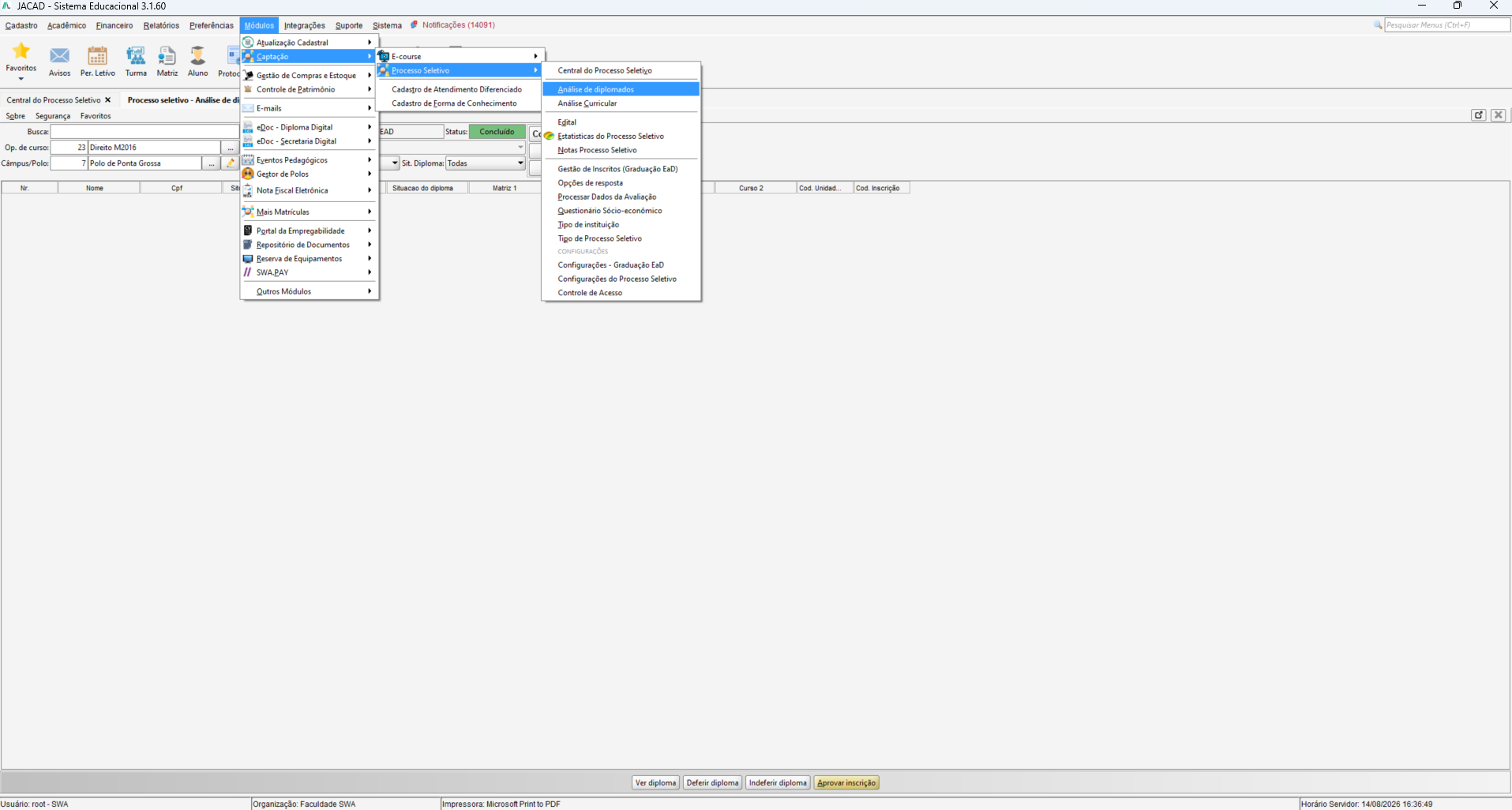
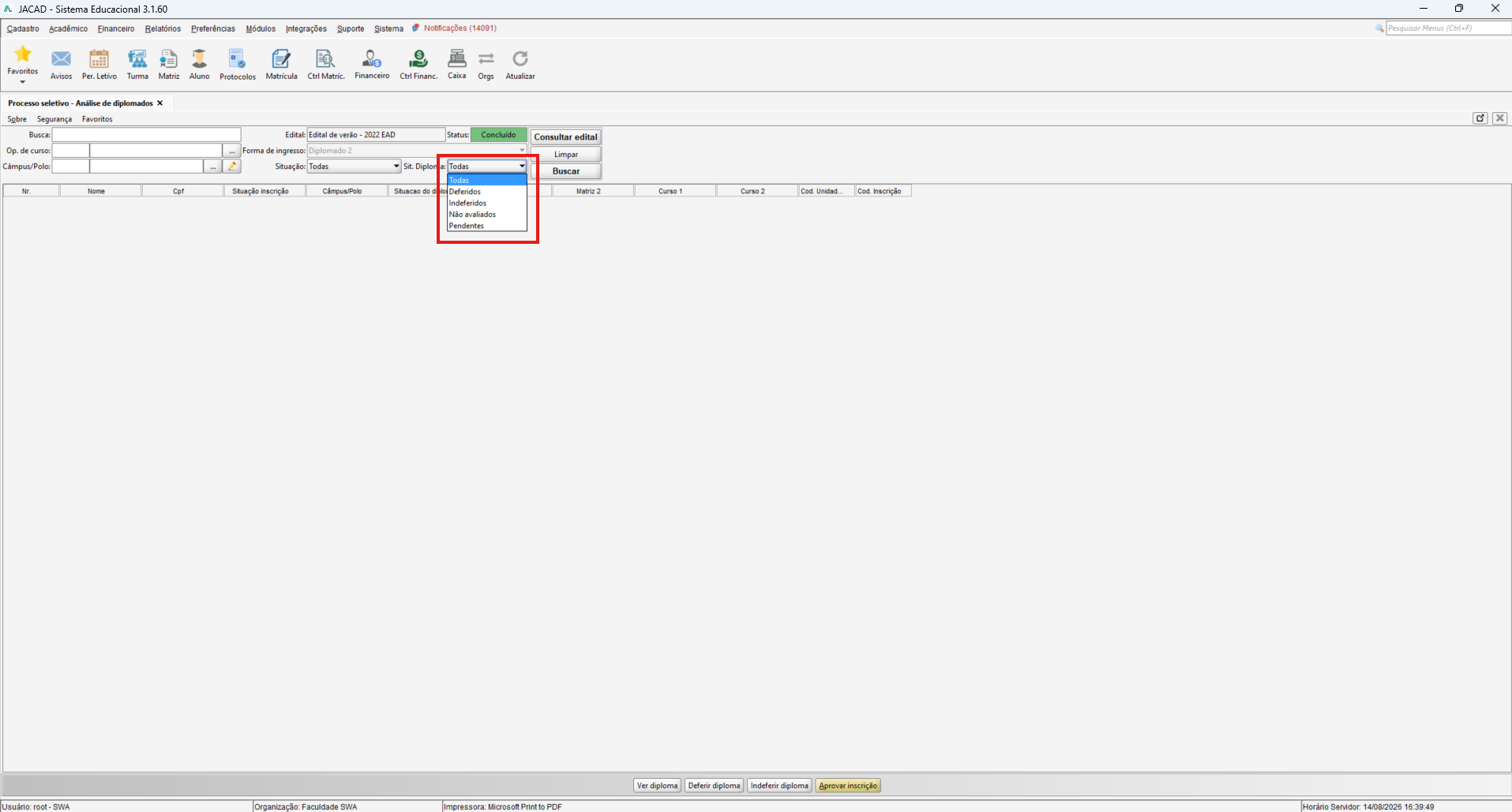
2.2. VISÃO GERAL DA TELA
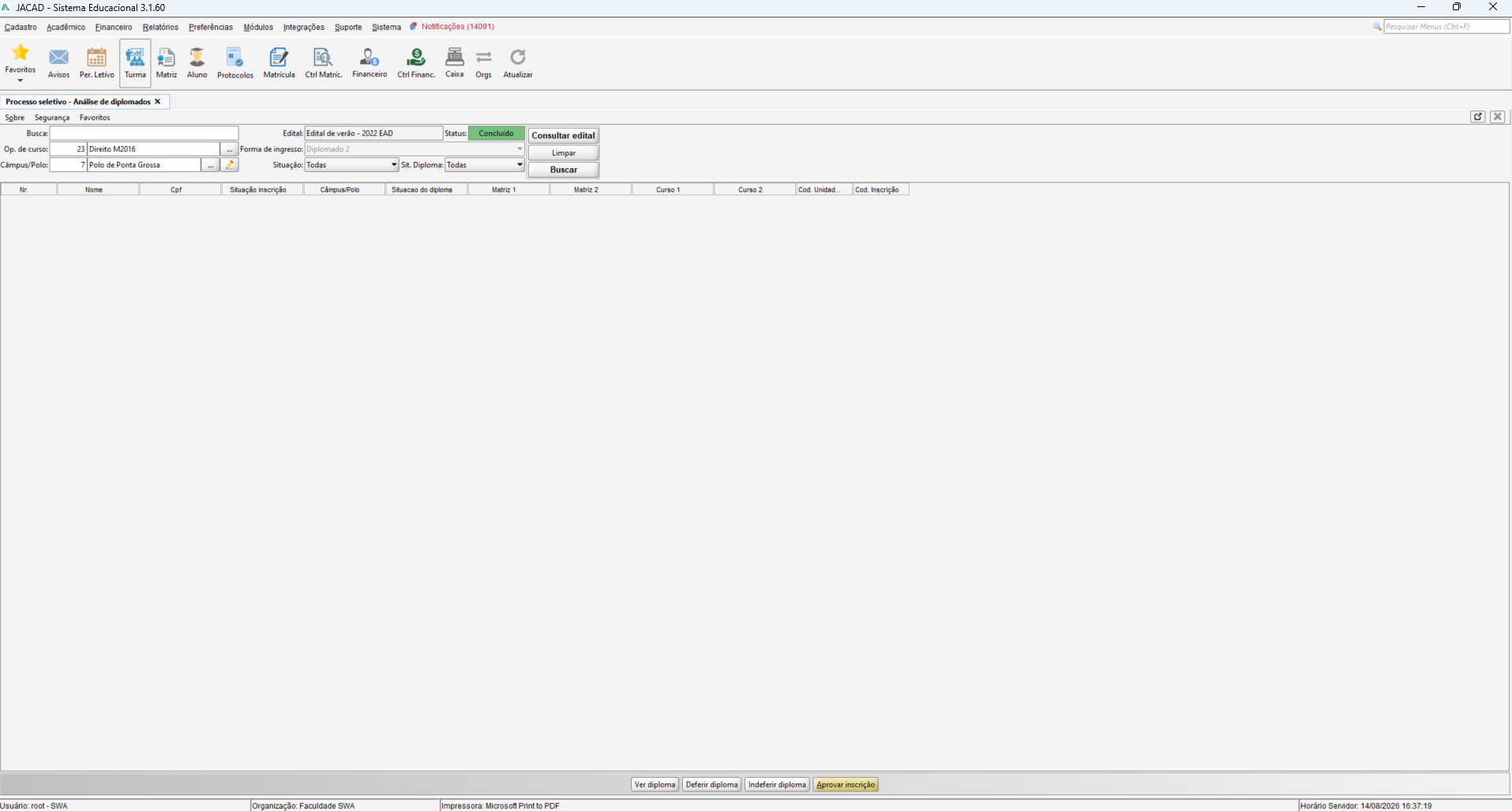
A tela apresenta, no topo, os filtros de pesquisa e, à direita, os botões de comando; ao centro, o grid de candidatos e, no rodapé, as ações de análise.
Filtros
Busca: localiza o candidato pelo nome.
Op. de curso: filtra pela opção de curso; o botão “...” abre a consulta de opções de curso (ver 2.3).
Câmpus/Polo: filtra por unidade; o botão “...” abre a consulta de câmpus/polo (ver 2.4).
Edital: exibe o edital selecionado (ex.: Edital de verão - 2022 EAD).
Status: mostra a situação do edital (ex.: Concluído).
Forma de ingresso: forma de ingresso considerada (ex.: Diplomado 2).
Situação: filtra pela situação da inscrição do candidato (ver 2.6).
Sit. Diploma: filtra pela situação do diploma (ver 2.7).
Botões de comando
Consultar edital: abre a consulta de editais para selecionar o edital (ver 2.5).
Limpar: limpa os filtros preenchidos.
Buscar: executa a pesquisa conforme os filtros.
Colunas do grid
Nr.: número sequencial da linha.
Nome: nome do candidato.
Cpf: CPF do candidato.
Situação inscrição: situação da inscrição no processo.
Câmpus/Polo: unidade do candidato.
Situação do diploma: situação da análise do diploma (deferido, indeferido, pendente, etc.).
Matriz 1 / Matriz 2: matrizes curriculares vinculadas às opções de curso.
Curso 1 / Curso 2: 1ª e 2ª opções de curso do candidato.
Cod. Unidade: código da unidade.
Cod. Inscrição: código da inscrição do candidato.
Botões do rodapé
Ver diploma: abre o diploma enviado pelo candidato para conferência.
Deferir diploma: aprova (defere) o diploma do candidato.
Indeferir diploma: reprova (indefere) o diploma do candidato.
Aprovar inscrição: aprova a inscrição do candidato no processo seletivo.
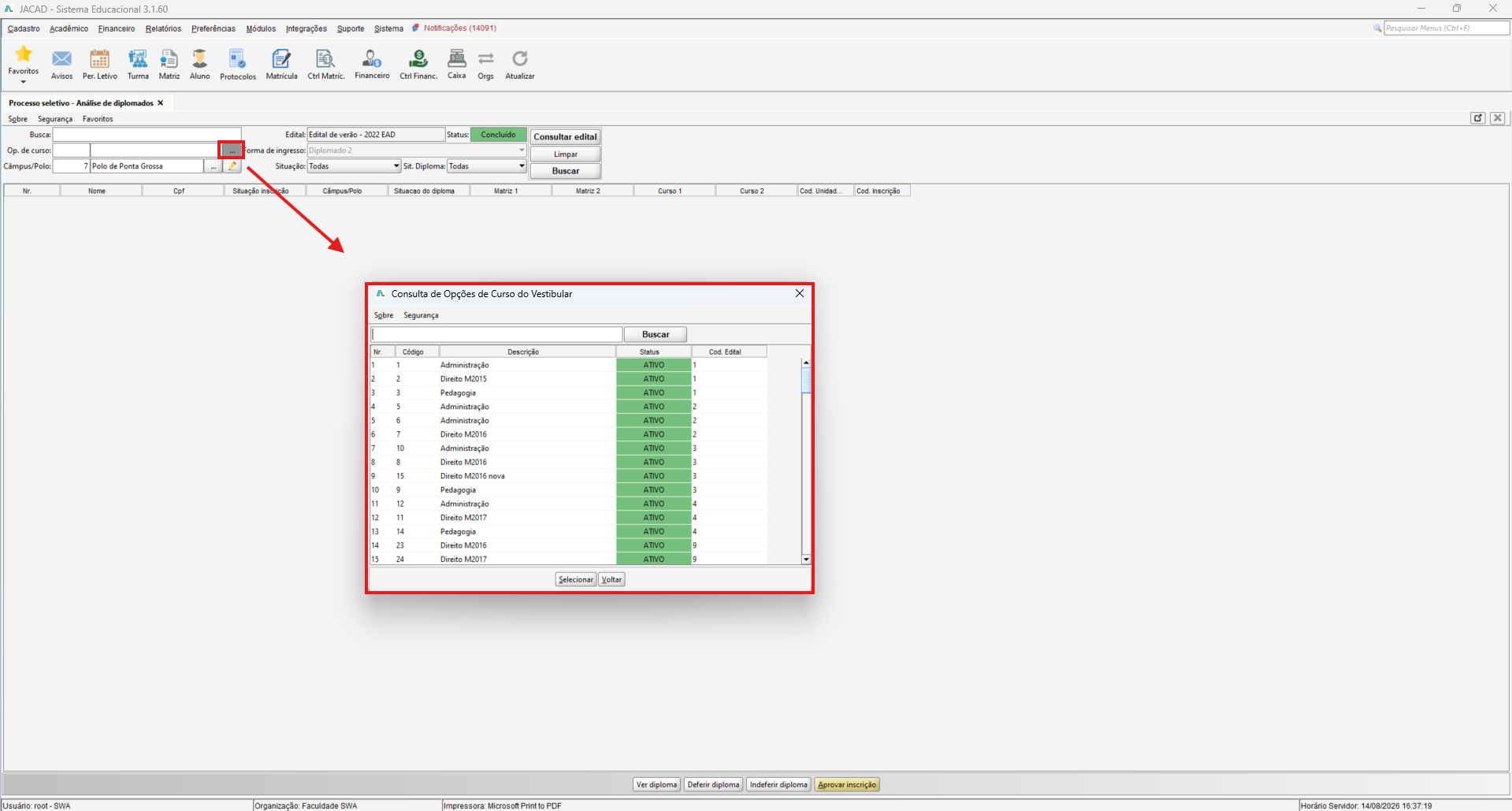
2.3. CONSULTA DE OPÇÕES DE CURSO
O botão “...” do campo Op. de curso abre a janela Consulta de Opções de Curso do Vestibular.
Busca / Buscar: localiza a opção de curso pela descrição.
Nr. / Código: número da linha e código da opção de curso.
Descrição: nome do curso (ex.: Administração, Direito M2016).
Status: situação da opção de curso (ex.: ATIVO).
Cod. Edital: código do edital ao qual a opção pertence.
Selecionar / Voltar: aplica a opção escolhida ou fecha a janela.
2.4. CONSULTA DE CÂMPUS/POLO
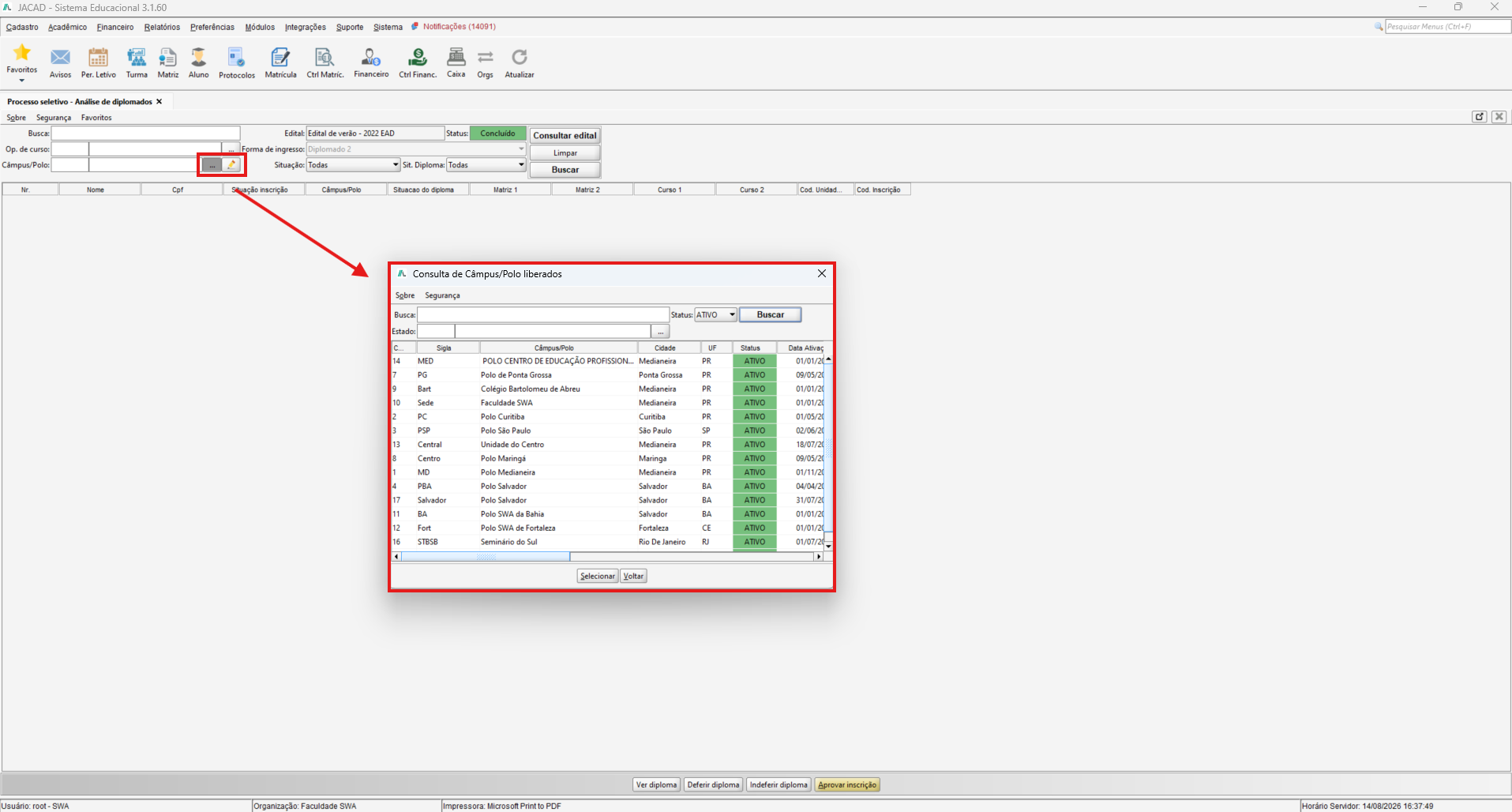
O botão “...” do campo Câmpus/Polo abre a janela Consulta de Câmpus/Polo liberados.
Busca: localiza o câmpus/polo pelo nome.
Status: filtra pela situação (ex.: ATIVO).
Estado: filtra pelo estado (UF).
Colunas: Sigla, Câmpus/Polo, Cidade, UF, Status e Data Ativação.
Selecionar / Voltar: aplica o câmpus/polo escolhido ou fecha a janela.
2.5. CONSULTAR EDITAL
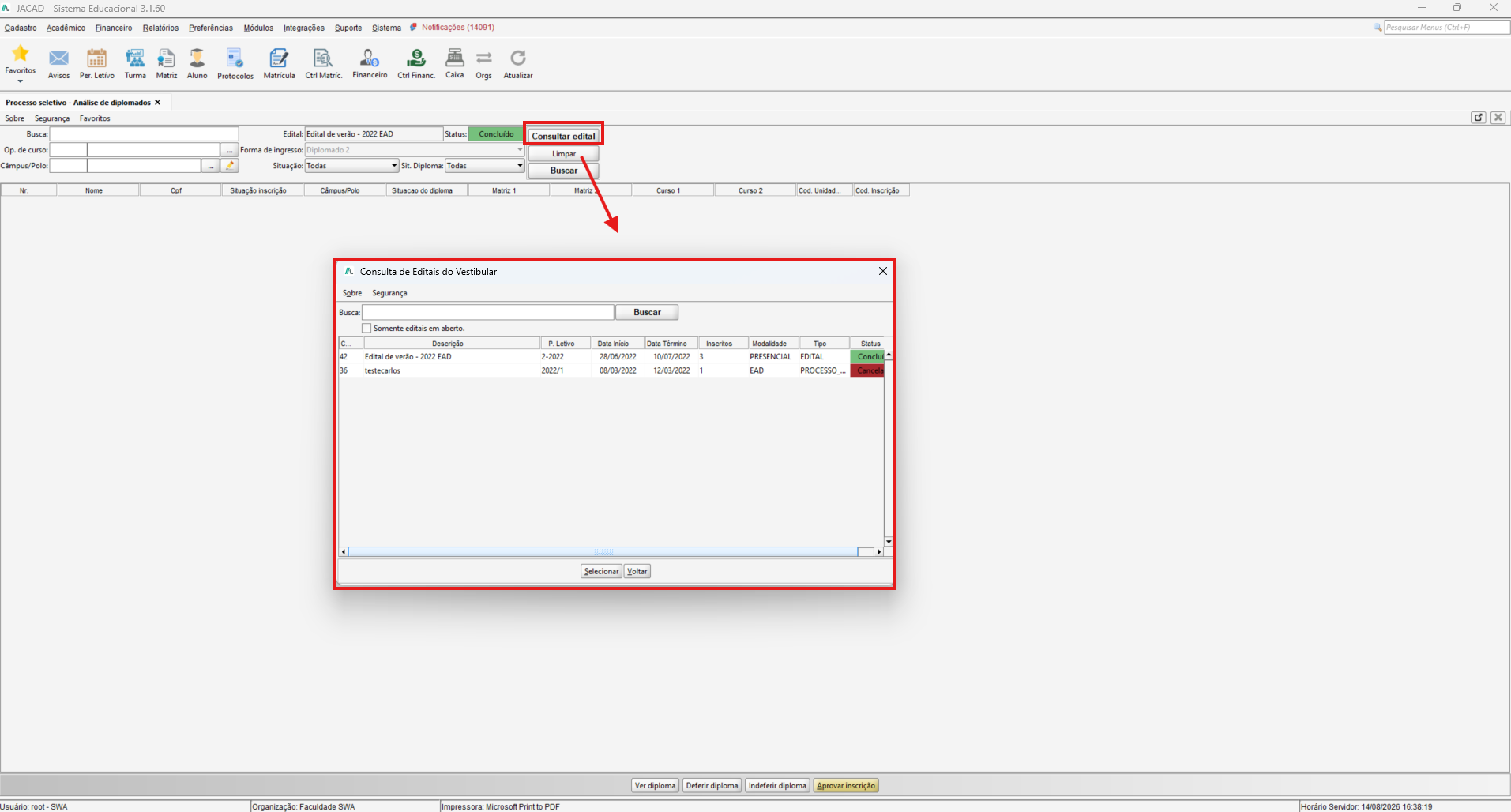
O botão Consultar edital abre a janela Consulta de Editais do Vestibular.
Busca: localiza o edital pela descrição.
Somente editais em aberto: lista apenas editais com status aberto.
Colunas: Código, Descrição, P. Letivo, Data Início, Data Término, Inscritos, Modalidade, Tipo e Status.
Selecionar / Voltar: carrega o edital escolhido ou fecha a janela.
2.6. FILTRO SITUAÇÃO
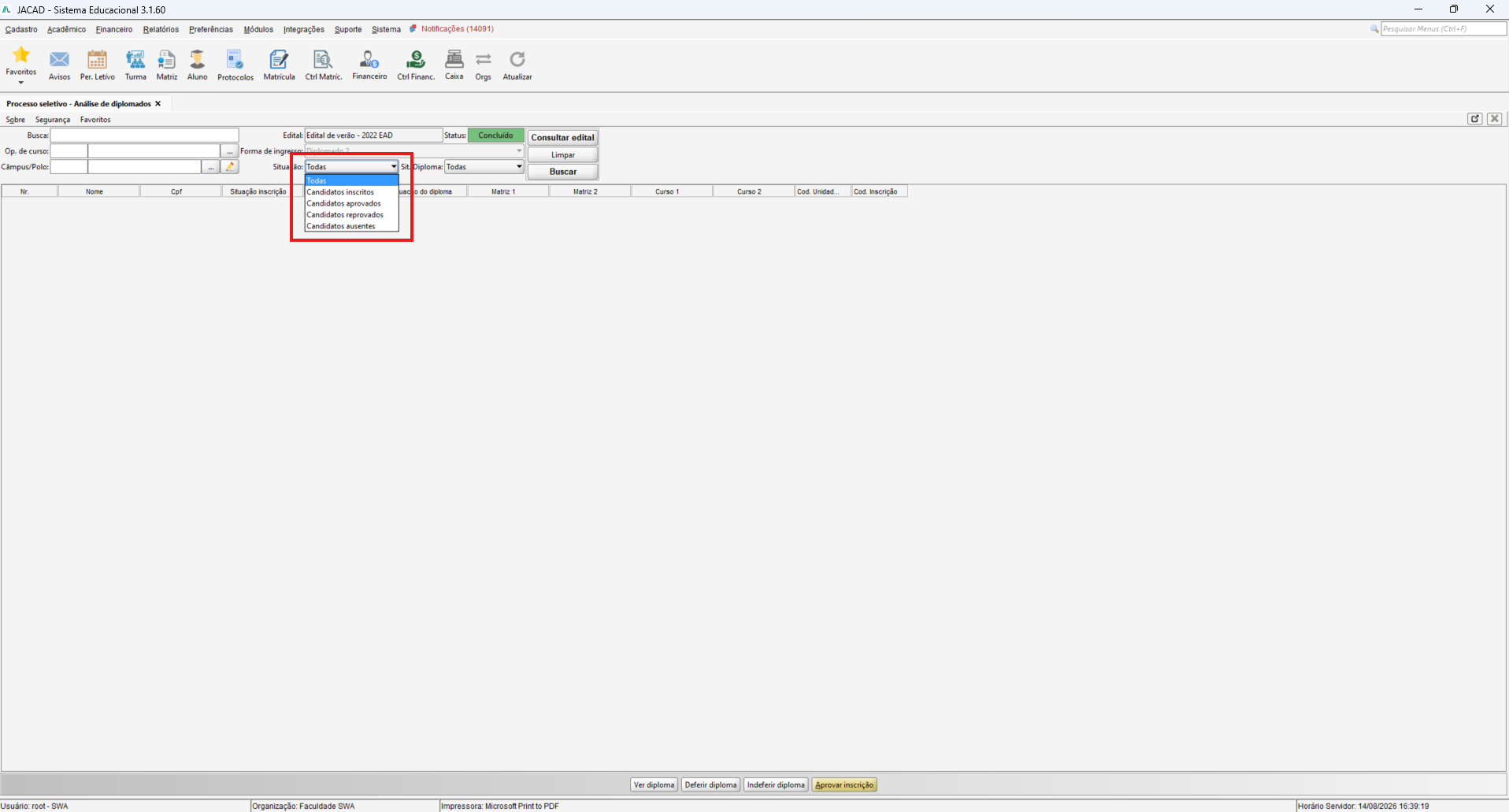
O campo Situação filtra os candidatos por:
Todas: exibe todos os candidatos.
Candidatos inscritos: apenas os inscritos.
Candidatos aprovados: apenas os aprovados.
Candidatos reprovados: apenas os reprovados.
Candidatos ausentes: apenas os ausentes.
2.7. FILTRO SIT. DIPLOMA
O campo Sit. Diploma filtra pela situação da análise do diploma:
Todas: exibe todas as situações de diploma.
Deferidos: diplomas aprovados na análise.
Indeferidos: diplomas reprovados na análise.
Não avaliados: diplomas ainda não avaliados.
Pendentes: diplomas com análise pendente.]
Observação: o fluxo típico é filtrar candidatos, usar Ver diploma para conferir o documento, Deferir ou Indeferir diploma conforme a análise e, por fim, Aprovar inscrição. Os demais itens do módulo serão documentados nos próximos tópicos.3. ANÁLISE CURRICULAR
A Análise Curricular é utilizada para analisar a documentação/histórico dos candidatos inscritos por análise curricular (por exemplo, transferência ou aproveitamento), permitindo avaliar a situação do documento e, ao final, encaminhar a análise curricular do candidato.
3.1. ACESSO
Acesse o menu Módulos → Captação → Processo Seletivo → Análise Curricular.3.2. VISÃO GERAL DA TELA
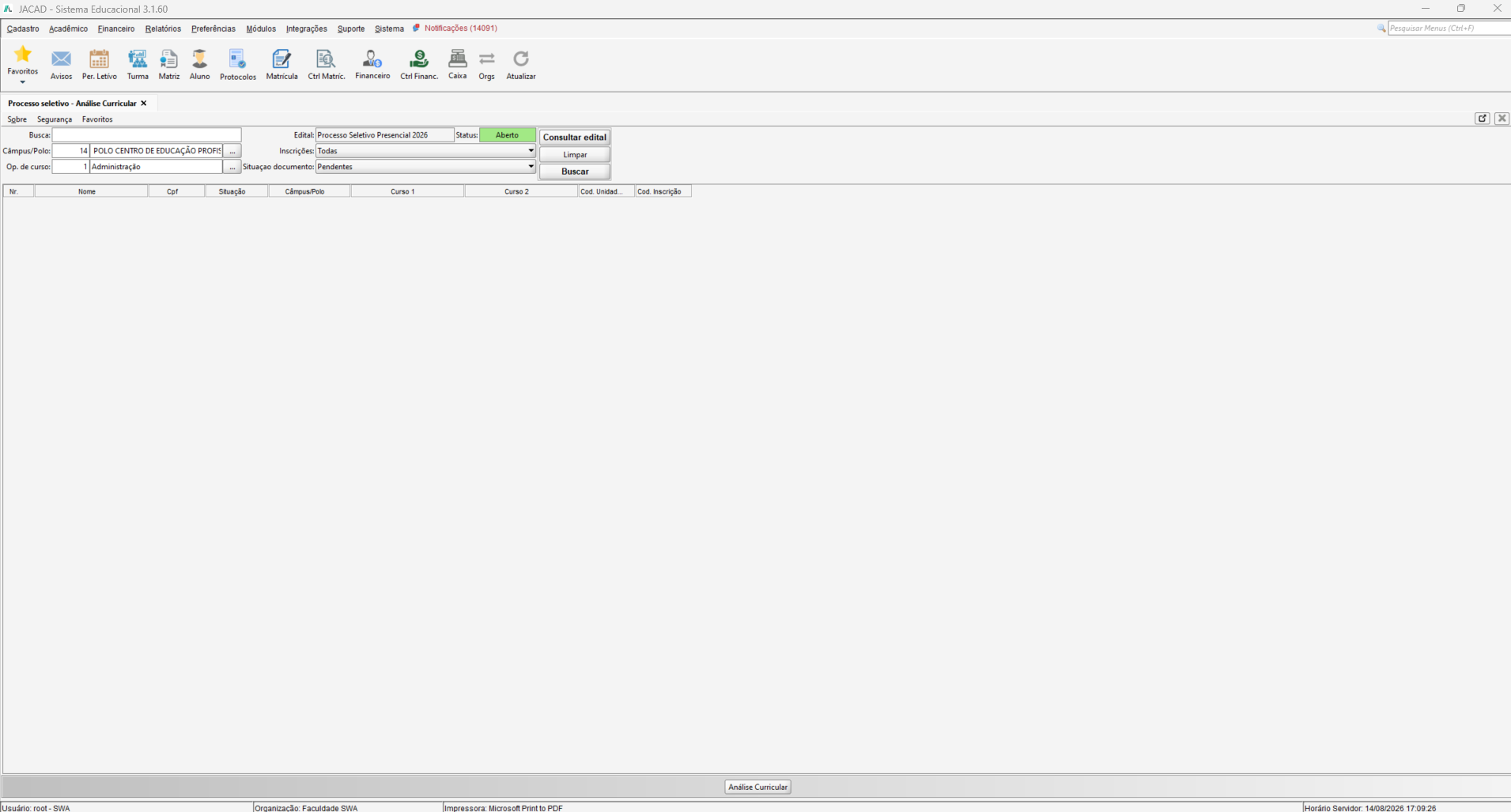
A tela apresenta, no topo, os filtros de pesquisa e, à direita, os botões de comando; ao centro, o grid de candidatos e, no rodapé, a ação de análise.
Filtros
Busca: localiza o candidato pelo nome.
Câmpus/Polo: filtra por unidade; o botão “...” abre a consulta de câmpus/polo (ver 3.3).
Op. de curso: filtra pela opção de curso; o botão “...” abre a consulta de opções de curso (ver 3.4).
Edital: exibe o edital selecionado (ex.: Processo Seletivo Presencial 2026).
Status: mostra a situação do edital (ex.: Aberto).
Inscrições: filtra pela situação da inscrição do candidato (ver 3.6).
Situação documento: filtra pela situação do documento/análise (ver 3.7).
Botões de comando
Consultar edital: abre a consulta de editais para selecionar o edital (ver 3.5).
Limpar: limpa os filtros preenchidos.
Buscar: executa a pesquisa conforme os filtros.
Colunas do grid
Nr.: número sequencial da linha.
Nome: nome do candidato.
Cpf: CPF do candidato.
Situação: situação da inscrição do candidato.
Câmpus/Polo: unidade do candidato.
Curso 1 / Curso 2: 1ª e 2ª opções de curso do candidato.
Cod. Unidade: código da unidade.
Cod. Inscrição: código da inscrição do candidato.
Botão do rodapé
Análise Curricular: abre a análise curricular do candidato selecionado, para avaliar a documentação apresentada.
3.3 CONSULTA DE CÂMPUS/POLO
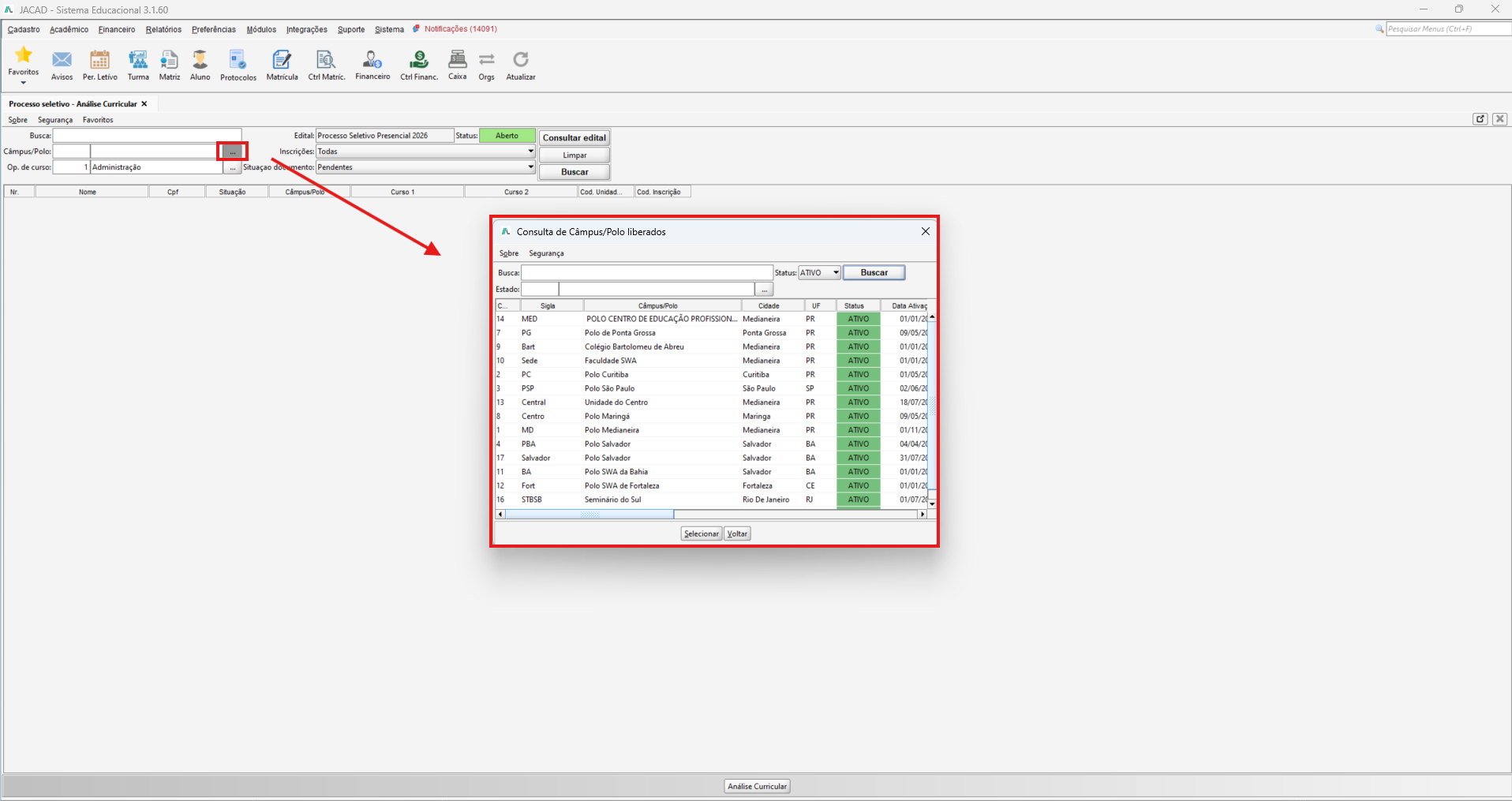
O botão “...” do campo Câmpus/Polo abre a janela Consulta de Câmpus/Polo liberados.
Busca: localiza o câmpus/polo pelo nome.
Status: filtra pela situação (ex.: ATIVO).
Estado: filtra pelo estado (UF).
Colunas: Sigla, Câmpus/Polo, Cidade, UF, Status e Data Ativação.
Selecionar / Voltar: aplica o câmpus/polo escolhido ou fecha a janela.
3.4. CONSULTA DE OPÇÕES DE CURSO
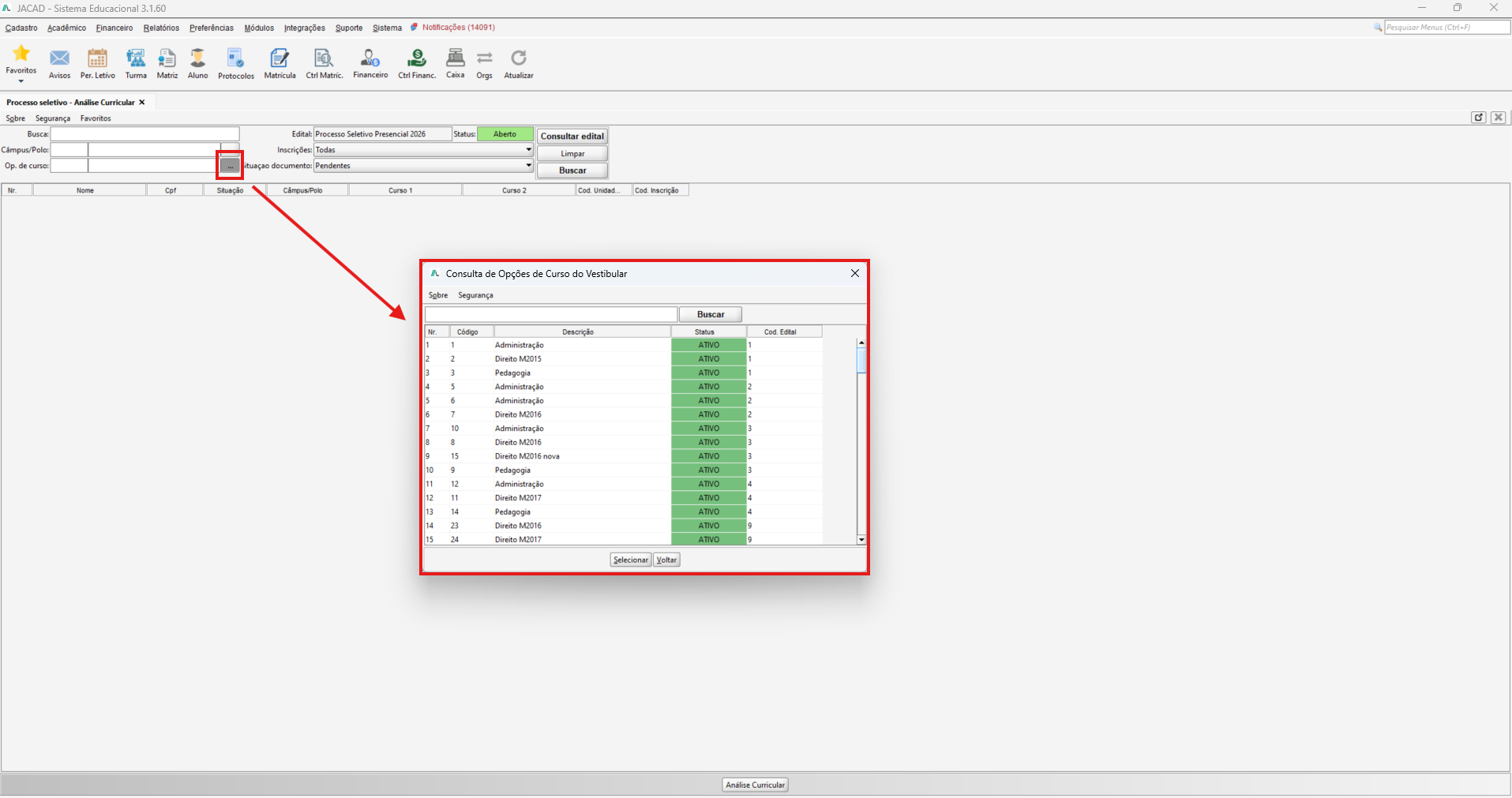
O botão “...” do campo Op. de curso abre a janela Consulta de Opções de Curso do Vestibular.
Busca / Buscar: localiza a opção de curso pela descrição.
Nr. / Código: número da linha e código da opção de curso.
Descrição: nome do curso (ex.: Administração, Direito M2016).
Status: situação da opção de curso (ex.: ATIVO).
Cod. Edital: código do edital ao qual a opção pertence.
Selecionar / Voltar: aplica a opção escolhida ou fecha a janela.
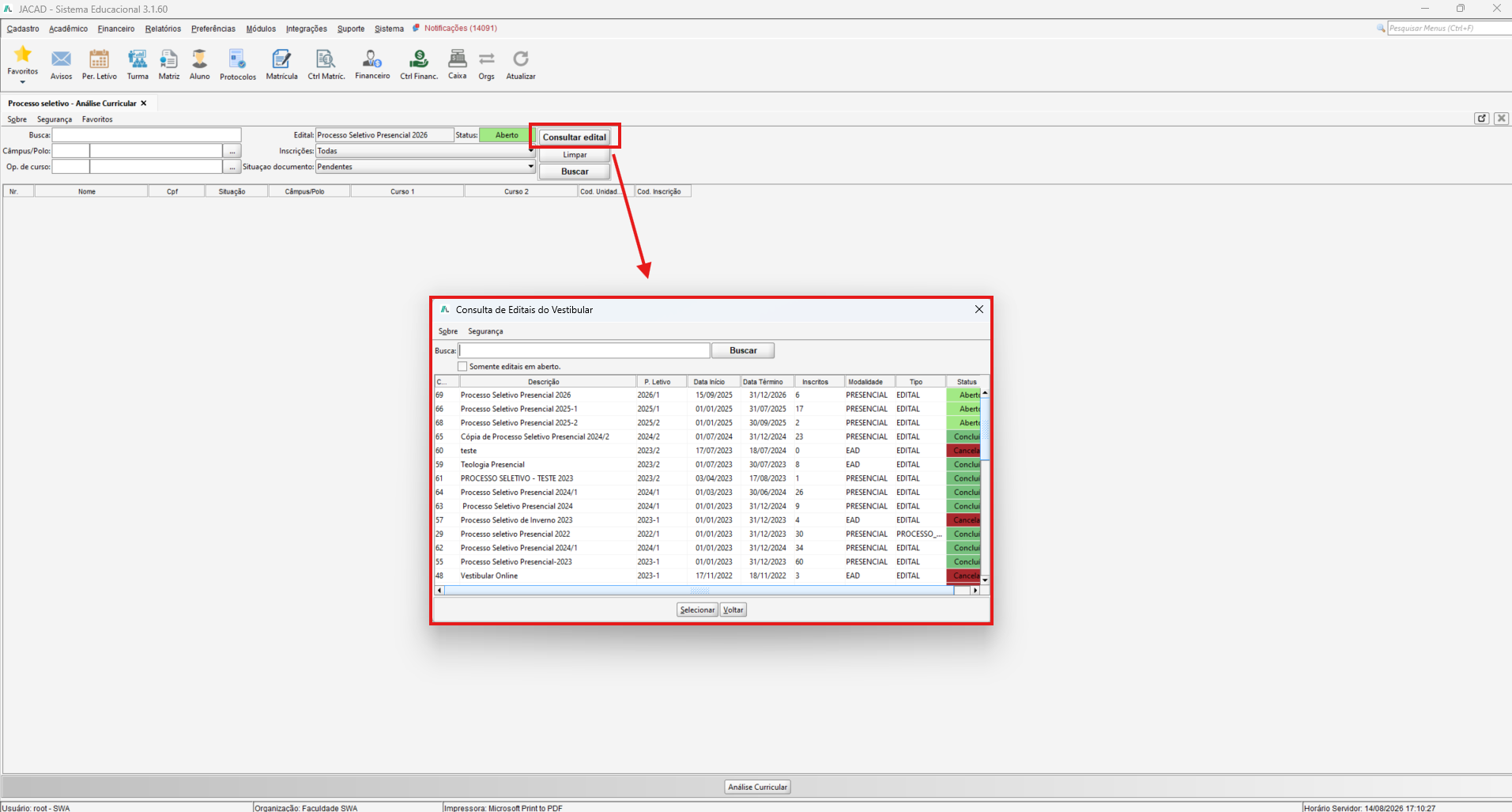
3.5. CONSULTAR EDITAL
O botão Consultar edital abre a janela Consulta de Editais do Vestibular.
Busca: localiza o edital pela descrição.
Somente editais em aberto: lista apenas editais com status aberto.
Colunas: Código, Descrição, P. Letivo, Data Início, Data Término, Inscritos, Modalidade, Tipo e Status.
Selecionar / Voltar: carrega o edital escolhido ou fecha a janela.
3.6. FILTRO INCRIÇÕES
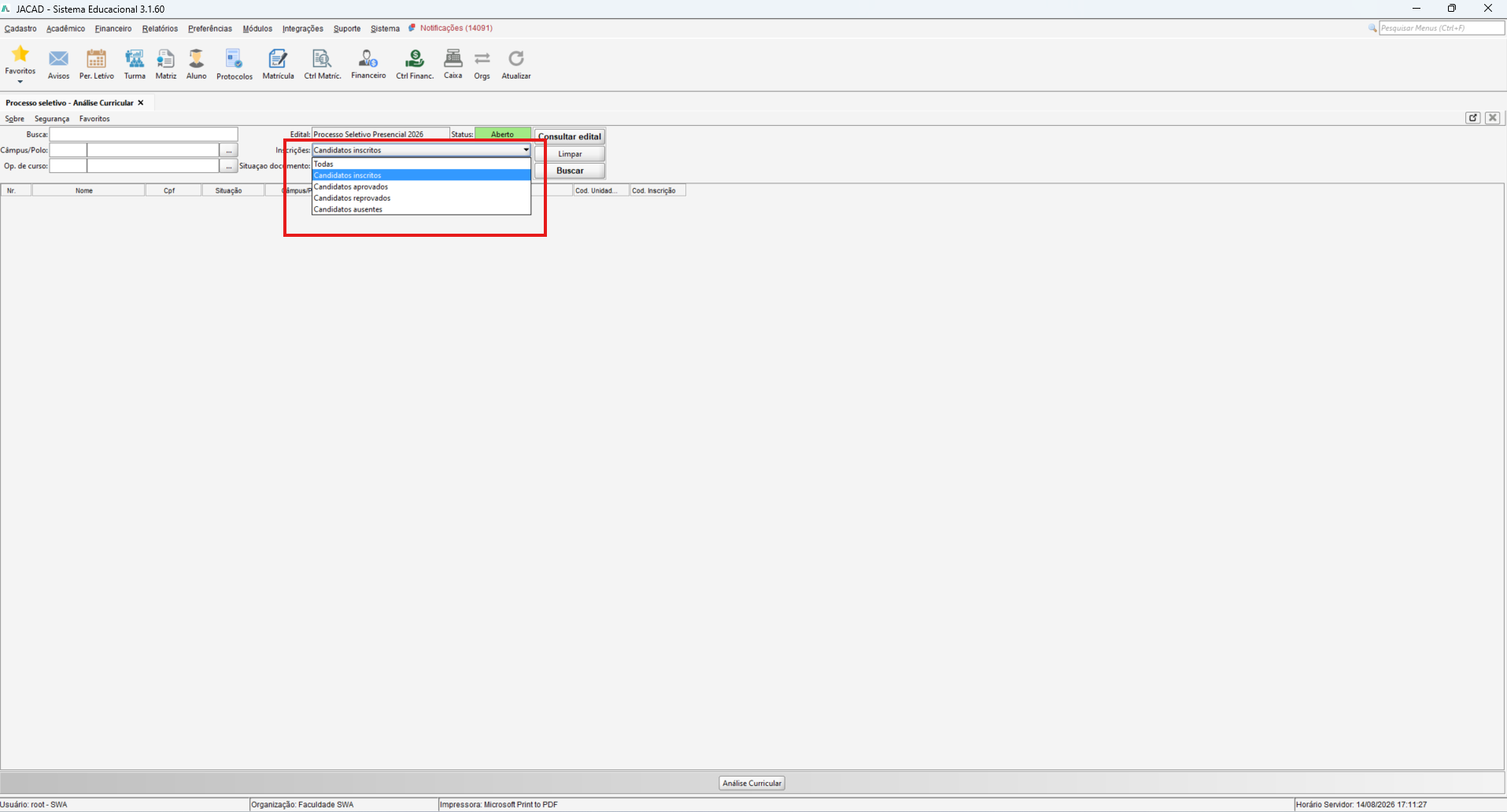
O campo Inscrições filtra os candidatos por:
Todas: exibe todos os candidatos.
Candidatos inscritos: apenas os inscritos.
Candidatos aprovados: apenas os aprovados.
Candidatos reprovados: apenas os reprovados.
Candidatos ausentes: apenas os ausentes.
3.7. FILTRO SITUAÇÃO DOCUMENTO
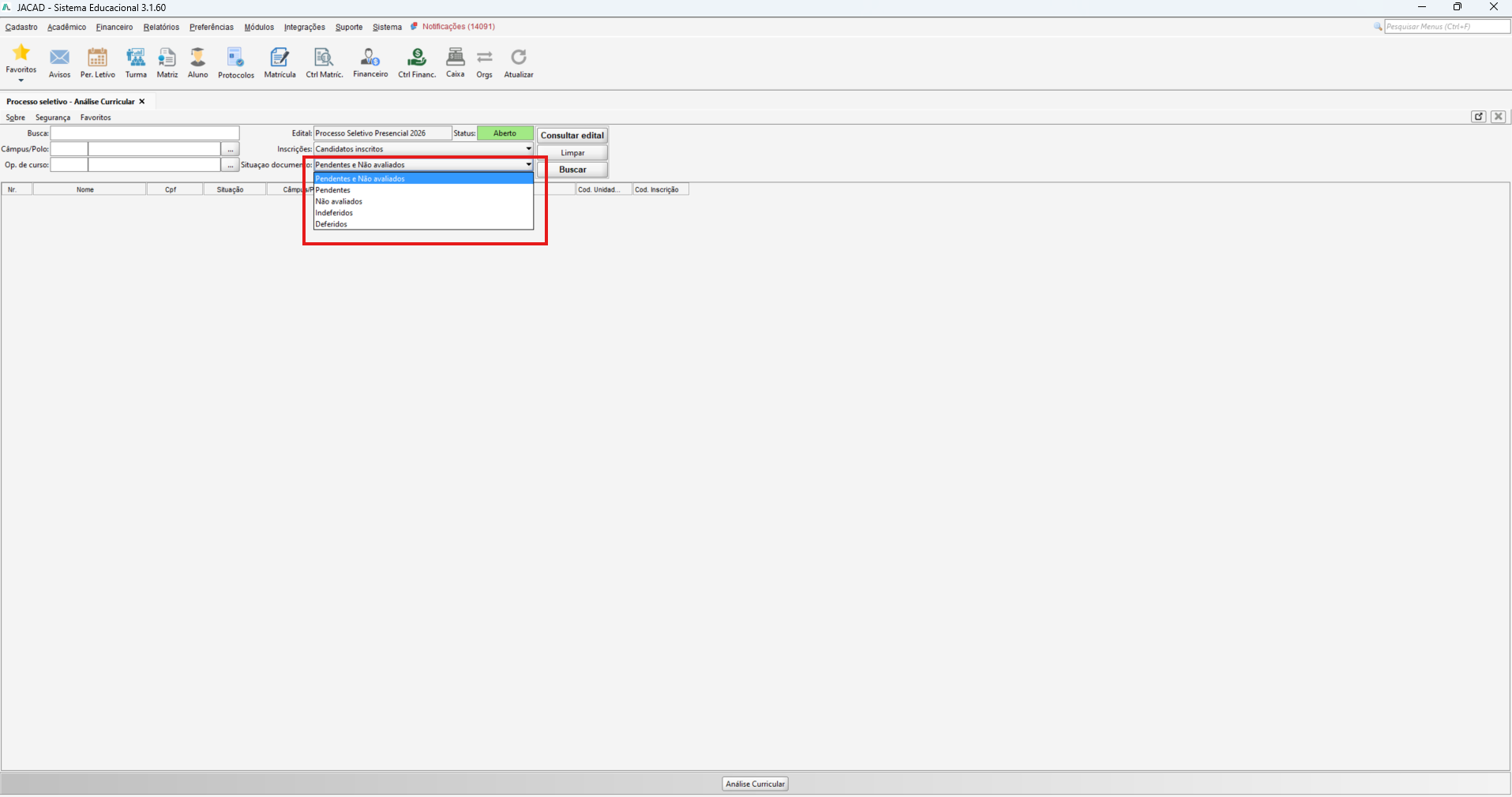
O campo Situação documento filtra pela situação da análise da documentação:
Pendentes e Não avaliados: documentos pendentes e ainda não avaliados (opção padrão).
Pendentes: apenas os documentos pendentes.
Não avaliados: apenas os documentos ainda não avaliados.
Indeferidos: documentos reprovados na análise.
Deferidos: documentos aprovados na análise.
⚠ Observação: o fluxo típico é filtrar os candidatos, abrir Análise Curricular de cada um para avaliar documentações e, conforme o resultado, deferir ou indeferir os documentos. 4. EDITAL
O Edital abre a janela Cadastro de Editais/Processos Seletivos, onde a instituição cria, edita e configura os editais/processos seletivos. É a mesma janela aberta pelos botões Novo/Editar da Central (seção 1.11) e está organizada em abas. No rodapé ficam os botões de ação da janela.
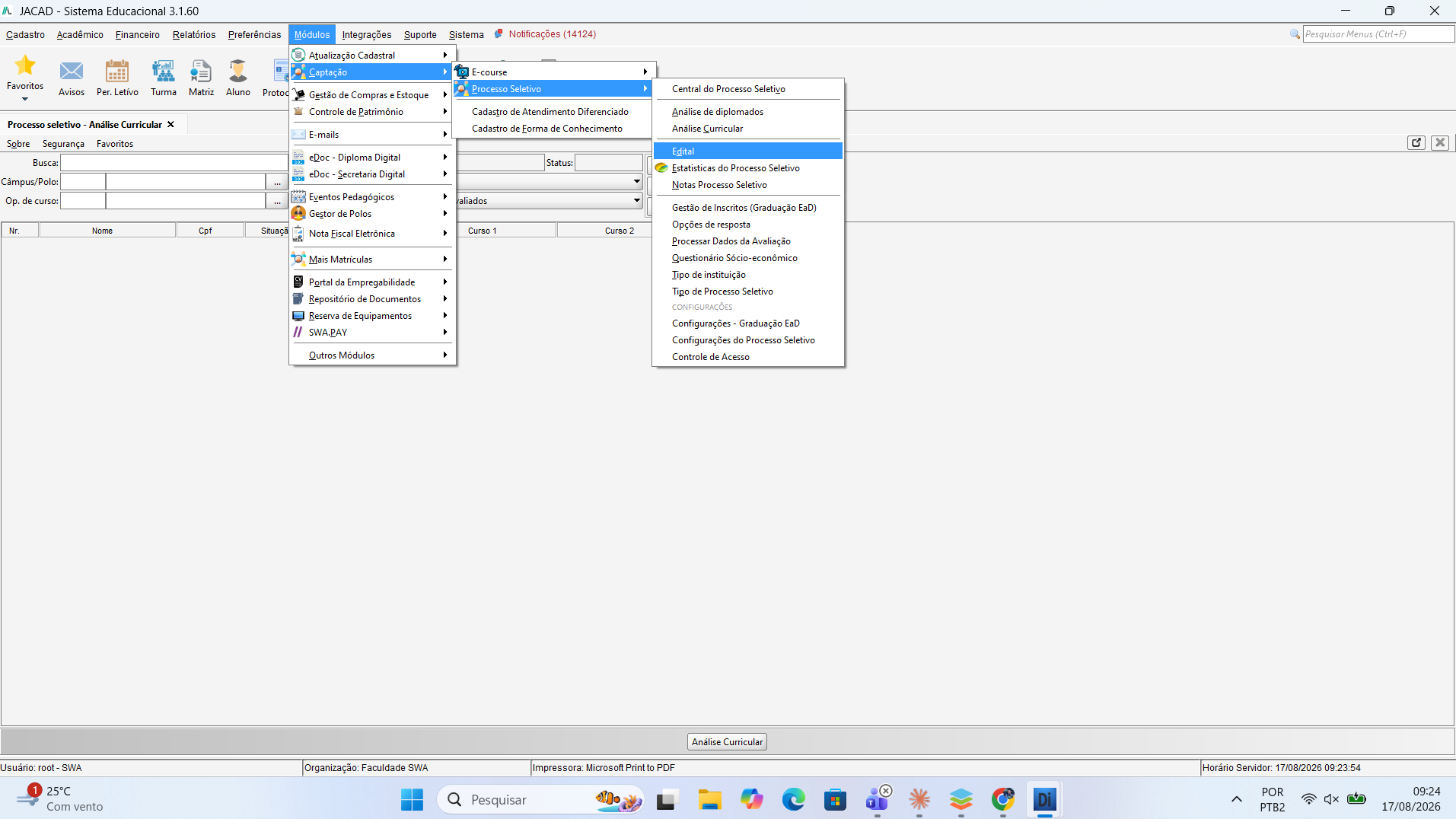
4.1. ACESSO
Acesse o menu Módulos → Captação → Processo Seletivo → Edital.
4.2. BOTÕES DA JANELA
Inserir: cadastra um novo edital com os dados informados.
Editar: habilita a edição do edital selecionado.
Salvar: grava as alterações do edital.
Apagar: exclui o edital.
Cancelar: cancela a edição em andamento.
Voltar: fecha a janela do cadastro.
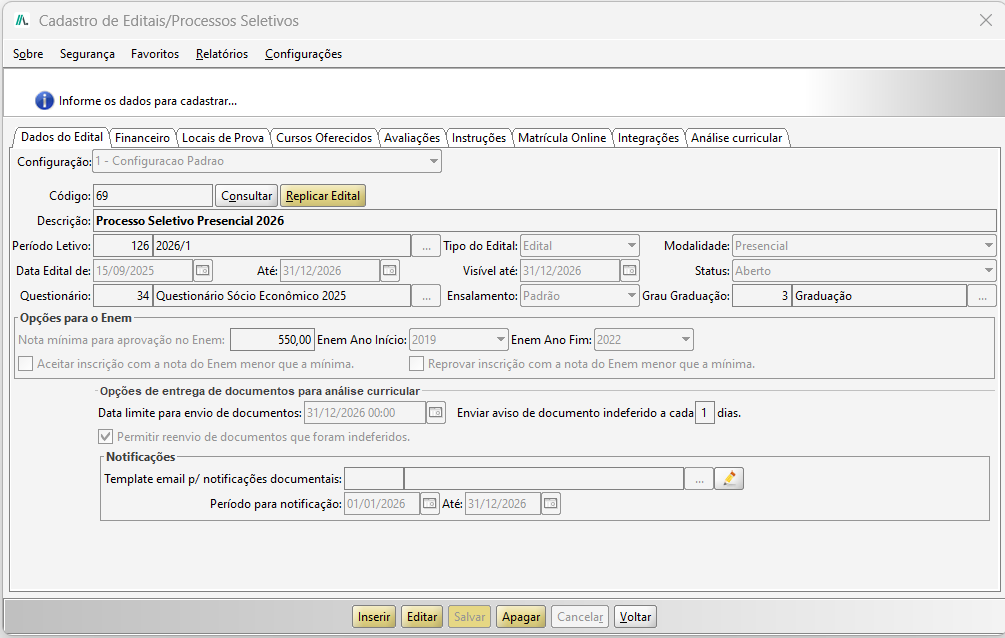
4.3. ABA DADOS DO EDITAL
Reúne os dados principais do edital.
Configuração: seleciona a configuração base do edital (ex.: 1 - Configuração Padrão).
Código + Consultar: código do edital e consulta de um edital existente.
Replicar Edital: cria um novo edital a partir de um já cadastrado.
Descrição: nome do edital (ex.: Processo Seletivo Presencial 2026).
Período Letivo: período letivo vinculado ao edital (ex.: 2026/1).
Tipo do Edital: tipo do documento (ex.: Edital).
Modalidade: presencial ou EaD.
Data Edital de / Até: vigência do edital.
Visível até: data-limite de visibilidade do edital.
Status: situação do edital (ex.: Aberto).
Questionário: questionário sócio-econômico vinculado.
Ensalamento: modelo de ensalamento (ex.: Padrão).
Grau Graduação: grau de graduação do edital (ex.: Graduação).
Opções para o Enem
Nota mínima para aprovação no Enem: nota de corte do Enem (ex.: 550,00).
Enem Ano Início / Fim: intervalo de anos do Enem aceitos.
Aceitar inscrição com a nota do Enem menor que a mínima: permite inscrição abaixo da nota mínima.
Reprovar inscrição com a nota do Enem menor que a mínima: reprova quem estiver abaixo da nota mínima.
Opções de entrega de documentos para análise curricular
Data limite para envio de documentos: prazo final para o candidato enviar os documentos.
Enviar aviso de documento indeferido a cada ___ dias: periodicidade do aviso de documento indeferido.
Permitir reenvio de documentos que foram indeferidos: autoriza o candidato a reenviar documentos indeferidos.
Notificações — Template email p/ notificações documentais: modelo de e-mail usado nas notificações de documentos.
Período para notificação (de / Até): intervalo em que as notificações são enviadas.
4.4. ABA FINANCEIRO
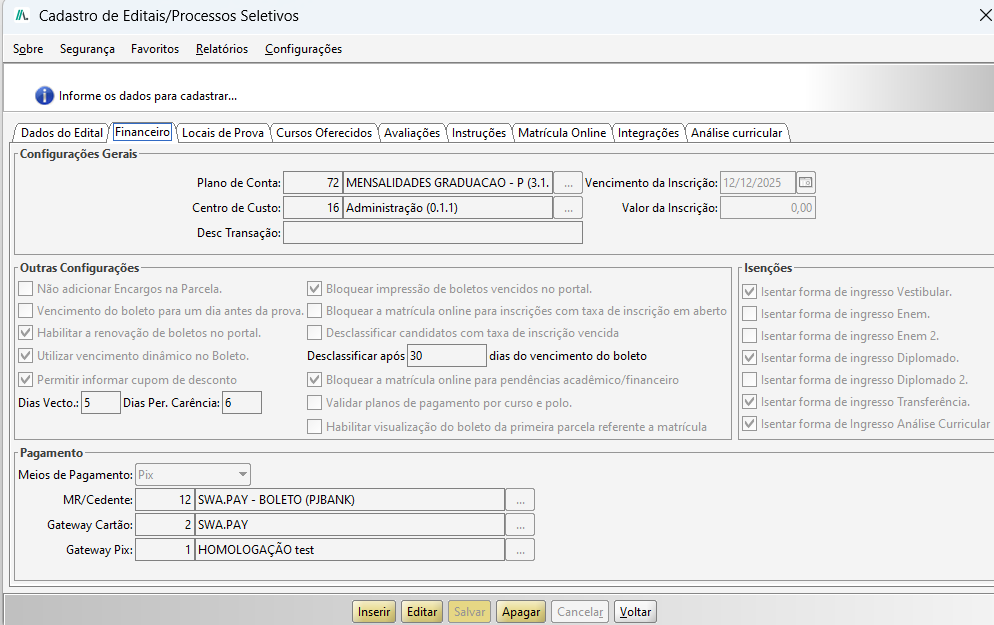
Configurações Gerais:
Plano de Conta: plano de conta da taxa de inscrição.
Centro de Custo: centro de custo do lançamento.
Desc Transação: descrição da transação financeira.
Vencimento da Inscrição: data de vencimento da taxa.
Valor da Inscrição: valor cobrado pela inscrição.
Outras Configurações (principais opções):
Não adicionar Encargos na Parcela: não aplica juros/multa às parcelas.
Vencimento do boleto para um dia antes da prova: ajusta o vencimento para a véspera da prova.
Habilitar a renovação de boletos no portal: permite renovar boletos vencidos no portal.
Utilizar vencimento dinâmico no Boleto: calcula o vencimento dinamicamente.
Permitir informar cupom de desconto: habilita cupom de desconto na inscrição.
Dias Vecto. / Dias Per. Carência: dias de vencimento e de carência aplicados.
Bloquear impressão de boletos vencidos no portal: impede imprimir boletos vencidos.
Bloquear a matrícula online para inscrições com taxa em aberto: exige taxa paga para matricular online.
Desclassificar candidatos com taxa de inscrição vencida: desclassifica após o nº de dias informado em “Desclassificar após ___ dias”.
Bloquear a matrícula online para pendências acadêmico/financeiro: bloqueia matrícula com pendências.
Validar planos de pagamento por curso e polo: valida os planos conforme curso e polo.
Habilitar visualização do boleto da primeira parcela referente à matrícula: mostra o boleto da 1ª parcela da matrícula.
Isenções: isenta a taxa por forma de ingresso — Vestibular, Enem, Enem 2, Diplomado, Diplomado 2, Transferência e Análise Curricular. Pagamento:
Meios de Pagamento: forma de cobrança (ex.: Pix, Boleto Bancário).
MR/Cedente: cedente/convênio bancário do boleto.
Gateway Cartão: gateway de pagamento por cartão.
Gateway Pix: gateway de cobrança PIX.
4.5. ABA LOCAIS DE PROVA
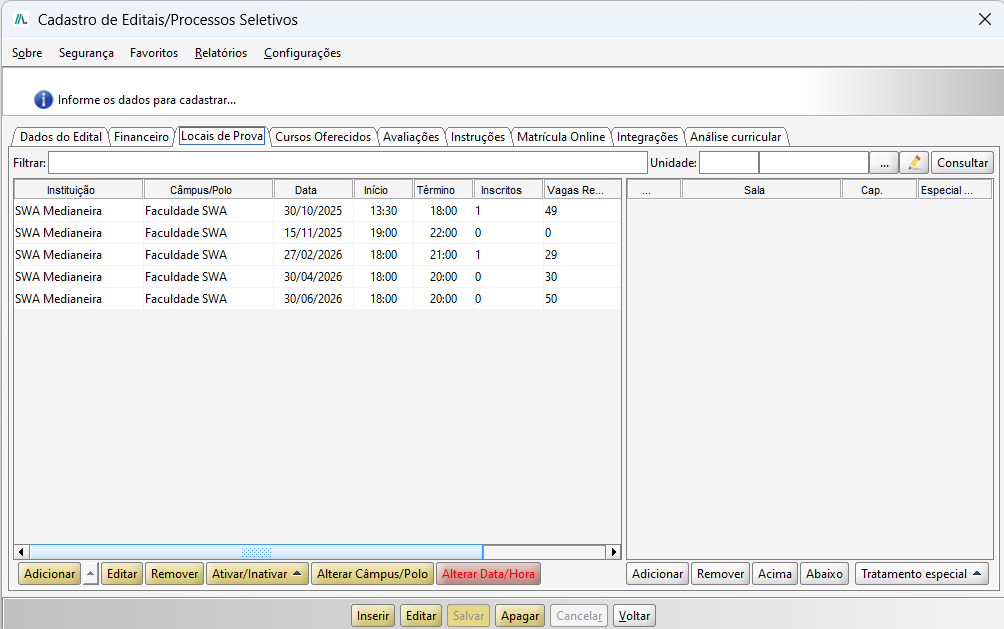
Define os locais e horários de prova do edital.
Filtrar / Unidade / Consultar: pesquisa e seleciona a unidade dos locais de prova.
Instituição / Câmpus/Polo: instituição e unidade do local de prova.
Data / Início / Término: data e horários da prova no local.
Inscritos / Vagas Restantes: inscritos alocados e vagas restantes no local.
Adicionar / Editar / Remover: gerencia os locais de prova.
Ativar/Inativar: ativa ou inativa um local.
Alterar Câmpus/Polo / Alterar Data/Hora: altera a unidade ou a data/hora do local.
Salas (Sala / Cap. / Especial): salas do local, com capacidade e tratamento especial; botões Adicionar, Remover, Acima, Abaixo e Tratamento especial.
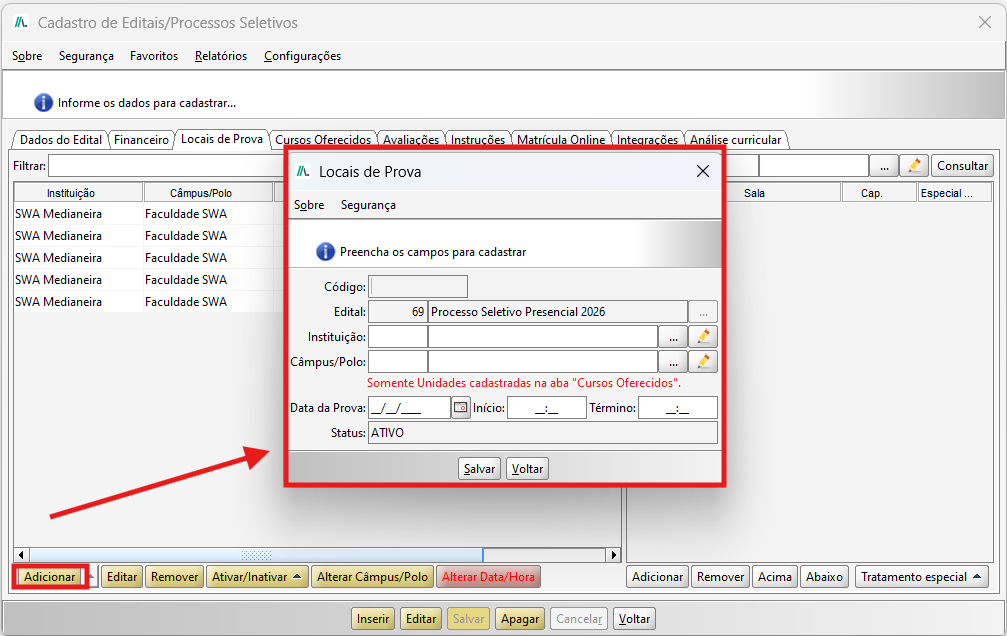
Ao clicar em Adicionar, abre-se a janela Locais de Prova:
Código: código do local (gerado pelo sistema).
Edital: edital ao qual o local pertence.
Instituição: instituição do local de prova.
Câmpus/Polo: unidade do local — somente Unidades cadastradas na aba Cursos Oferecidos.
Data da Prova / Início / Término: data e horários da prova.
Status: situação do local (ex.: ATIVO).
Salvar / Voltar: grava o local ou fecha a janela.
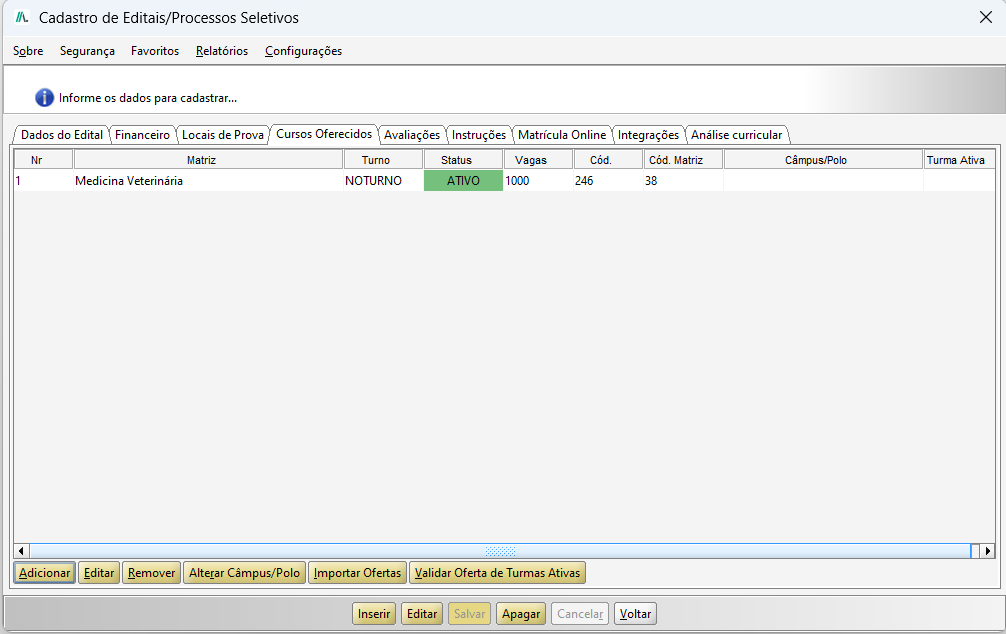
4.6. ABA CURSOS OFERECIDOS
Relaciona os cursos ofertados no edital.
Nr / Matriz / Turno: sequência, curso/matriz e turno ofertado.
Status / Vagas: situação da oferta e número de vagas.
Cód. / Cód. Matriz: códigos do curso e da matriz.
Câmpus/Polo / Turma Ativa: unidade da oferta e turma ativa vinculada.
Adicionar / Editar / Remover: gerencia os cursos ofertados.
Alterar Câmpus/Polo: altera a unidade da oferta.
Importar Ofertas: importa cursos de outra origem.
Validar Oferta de Turmas Ativas: valida se as turmas ativas correspondem às ofertas.
4.7. ABA AVALIAÇÕES
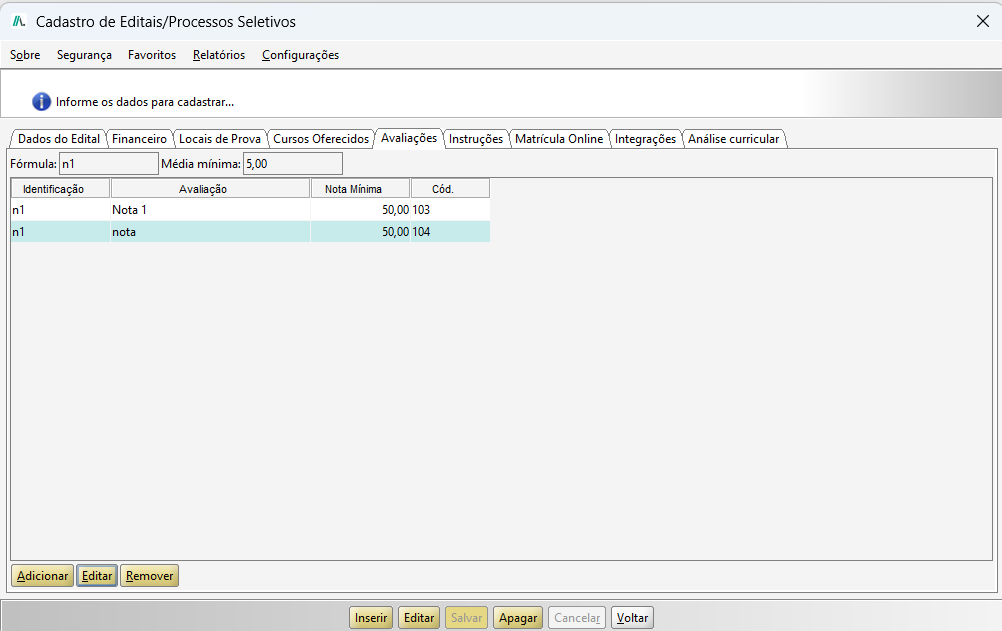
Define as avaliações que compõem a nota do processo seletivo.
Fórmula: fórmula de cálculo da nota final (ex.: n1).
Média mínima: média mínima para aprovação (ex.: 5,00).
Identificação / Avaliação: identificação e nome de cada avaliação.
Nota Mínima: nota mínima da avaliação (ex.: 50,00).
Cód.: código da avaliação.
Adicionar / Editar / Remover: gerencia as avaliações.
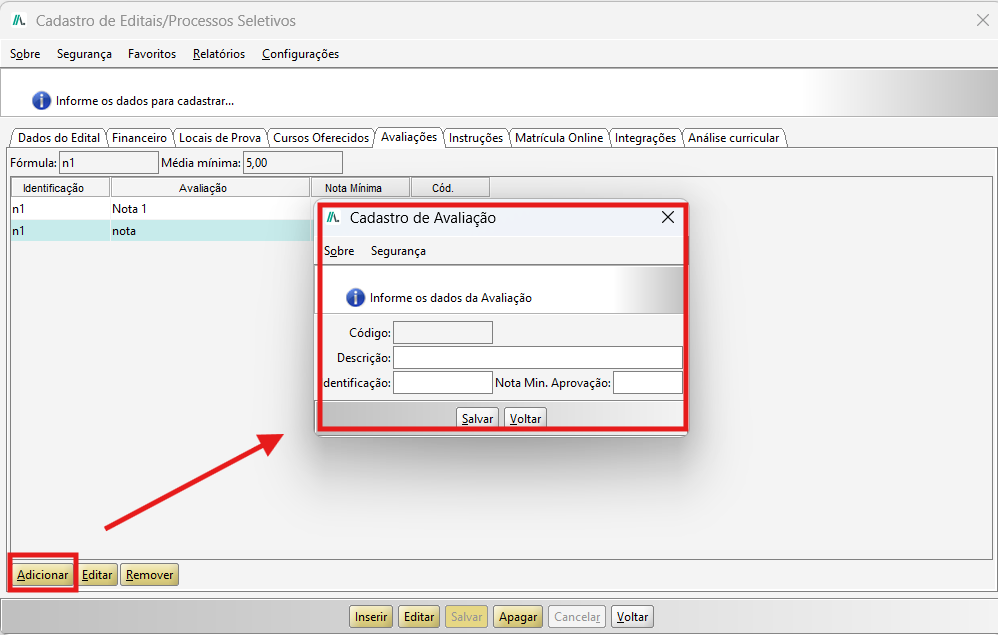
Ao clicar em Adicionar, abre-se a janela Cadastro de Avaliação:
Código: código da avaliação.
Descrição: nome/descrição da avaliação.
Identificação: identificador usado na fórmula (ex.: n1).
Nota Min. Aprovação: nota mínima para aprovação na avaliação.
Salvar / Voltar: grava a avaliação ou fecha a janela.
4.8. ABA INSTRUÇÕES
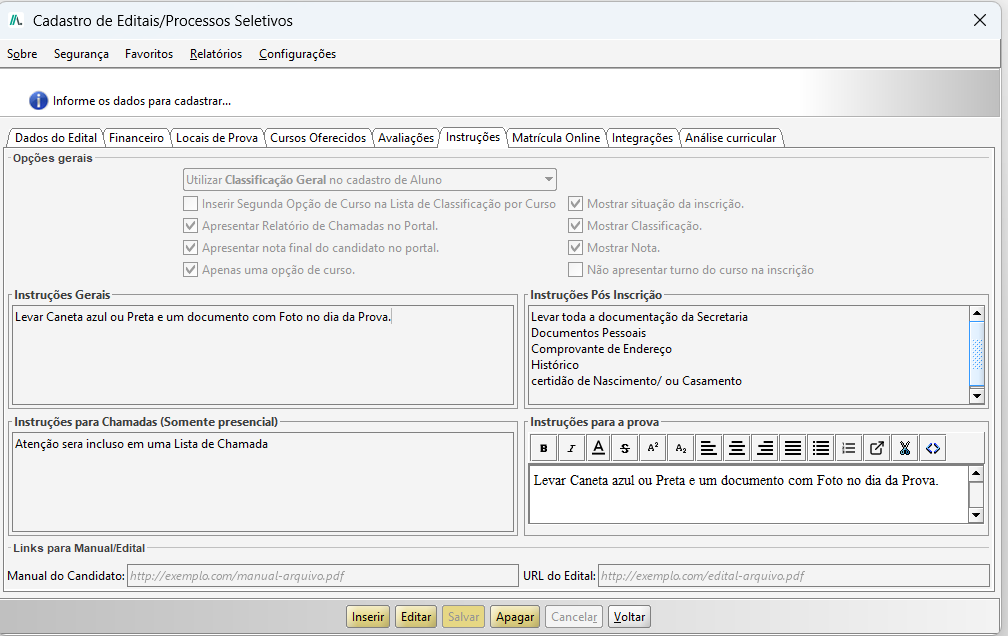
Opções gerais:
Utilizar Classificação Geral no cadastro de Aluno: define o uso da classificação geral ao cadastrar o aluno.
Inserir Segunda Opção de Curso na Lista de Classificação por Curso: inclui a 2ª opção na lista por curso.
Apresentar Relatório de Chamadas no Portal: exibe o relatório de chamadas no portal.
Apresentar nota final do candidato no portal: mostra a nota final ao candidato.
Apenas uma opção de curso: limita a inscrição a uma única opção de curso.
Mostrar situação da inscrição / Classificação / Nota: exibe esses dados ao candidato no portal.
Não apresentar turno do curso na inscrição: oculta o turno na inscrição.
Instruções Gerais / Pós Inscrição / para Chamadas / para a prova: textos exibidos ao candidato em cada momento.
Manual do Candidato / URL do Edital: links do manual e do edital para o candidato.
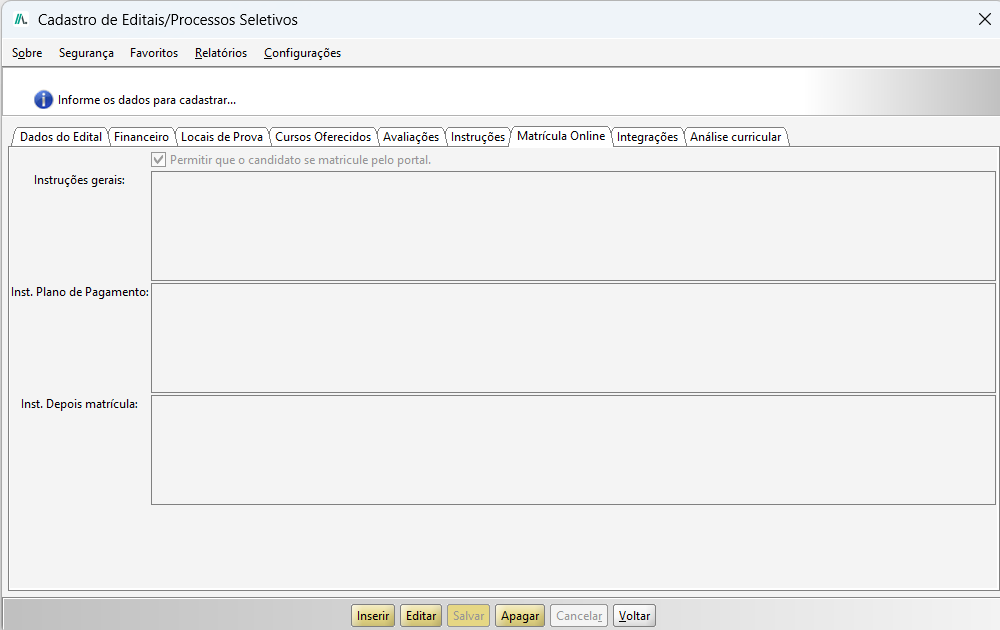
4.9. ABA MATRÍCULA ONLINE
Permitir que o candidato se matricule pelo portal: habilita a matrícula online.
Instruções gerais: texto geral da matrícula online.
Inst. Plano de Pagamento: instruções sobre o plano de pagamento.
Inst. Depois matrícula: instruções exibidas após a matrícula.
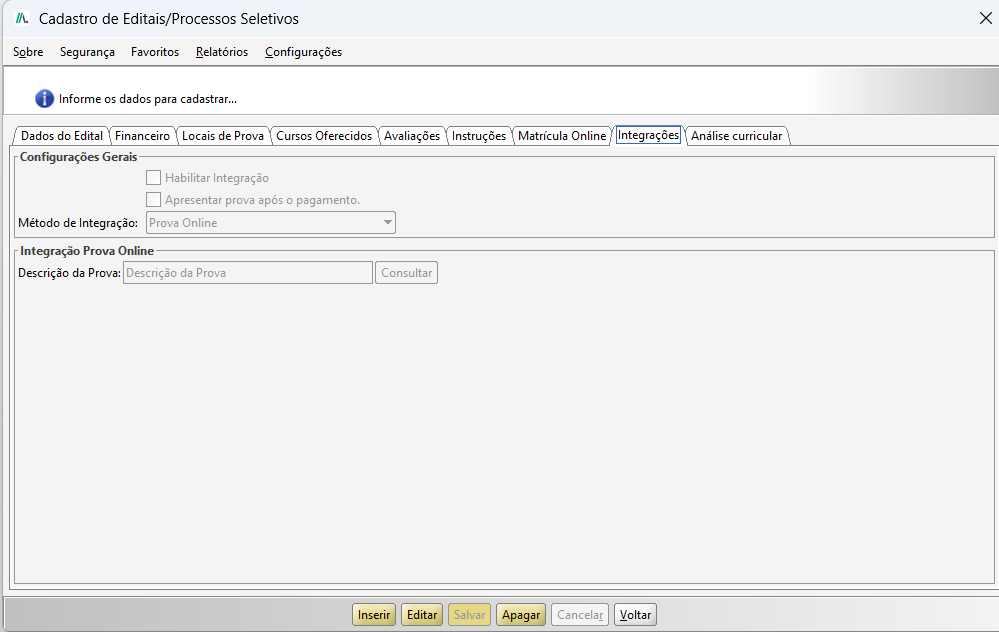
4.10. ABA INTEGRAÇÕES
Habilitar Integração: ativa a integração do edital.
Apresentar prova após o pagamento: libera a prova somente após o pagamento.
Método de Integração: método utilizado (ex.: Prova Online).
Descrição da Prova + Consultar: descrição e consulta da prova integrada.
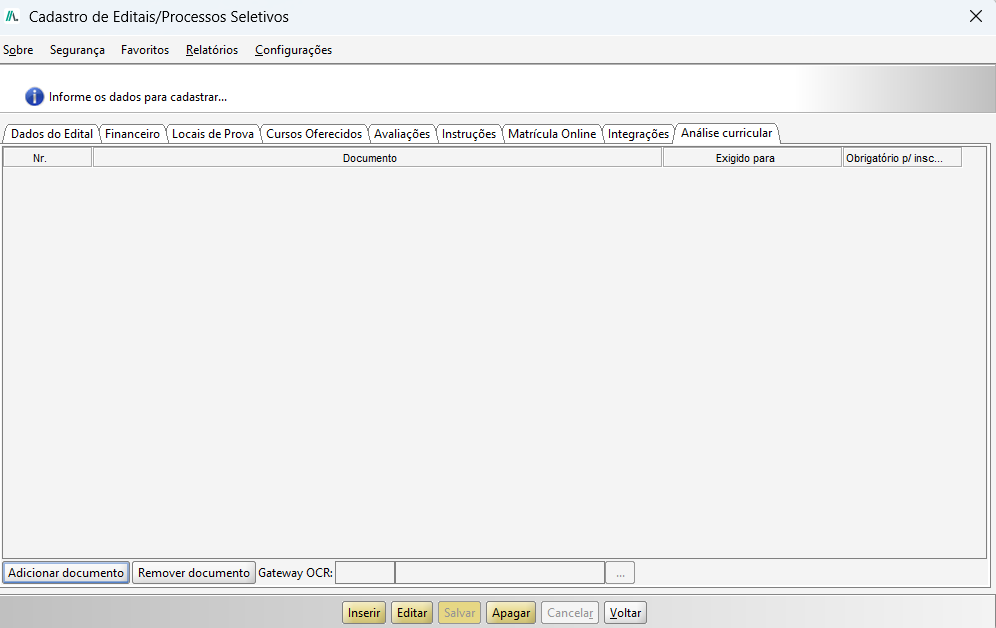
4.11. ABA ANÁLISE CURRICULAR
Define os documentos exigidos na análise curricular do edital.
Nr.: número sequencial da linha.
Documento: documento exigido.
Exigido para: público exigido (ex.: AMBOS, MASCULINO).
Obrigatório p/ inscrição: indica se o documento é obrigatório para a inscrição.
Adicionar documento / Remover documento: inclui ou remove documentos da lista.
Gateway OCR: gateway de OCR usado na leitura automática dos documentos.
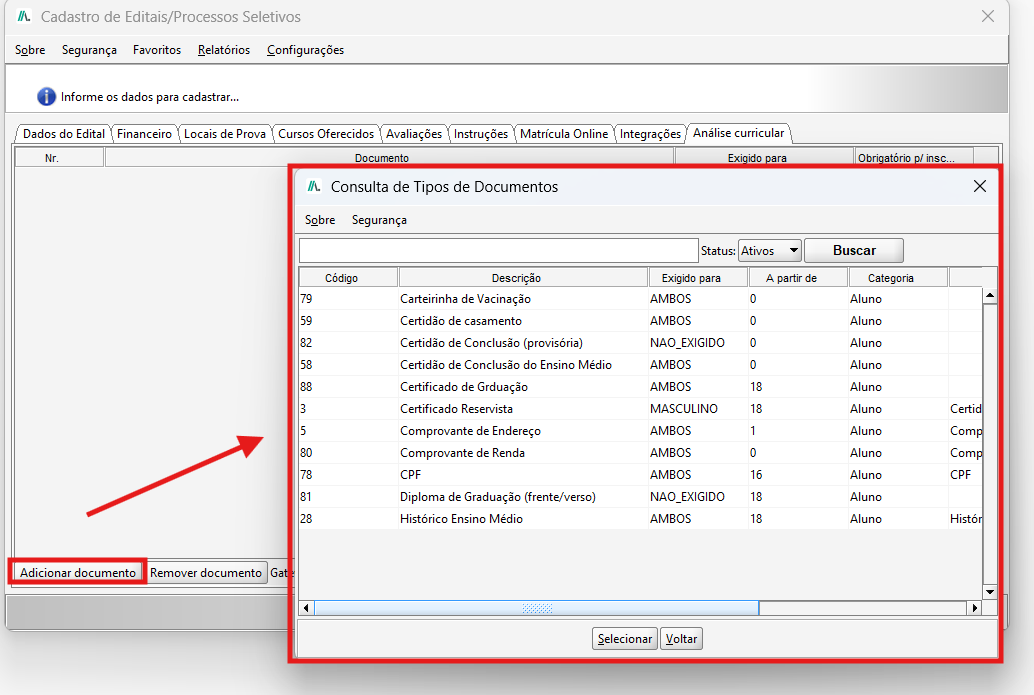
Ao clicar em Adicionar documento, abre-se a janela Consulta de Tipos de Documentos:
Busca / Status / Buscar: pesquisa o tipo de documento (Status ex.: Ativos).
Código / Descrição: código e nome do documento (ex.: CPF, Histórico Ensino Médio).
Exigido para: público exigido (AMBOS, MASCULINO, NAO_EXIGIDO).
A partir de: idade a partir da qual o documento é exigido.
Categoria: categoria do documento (ex.: Aluno).
Selecionar / Voltar: adiciona o documento escolhido ou fecha a janela.
Observação: ao concluir o preenchimento das abas, utilize Salvar (ou Inserir, para um novo Edital). 5. ESTATÍSTICAS DO PROCESSO SELETIVO
As Estatísticas do Processo Seletivo reúnem os números e as relações de candidatos de um edital em diferentes visões, organizadas em abas: Dados Estatísticos por Curso, Candidatos Aprovados por Curso, Candidatos Indicação, Locais de Prova e Relação de Candidatos.
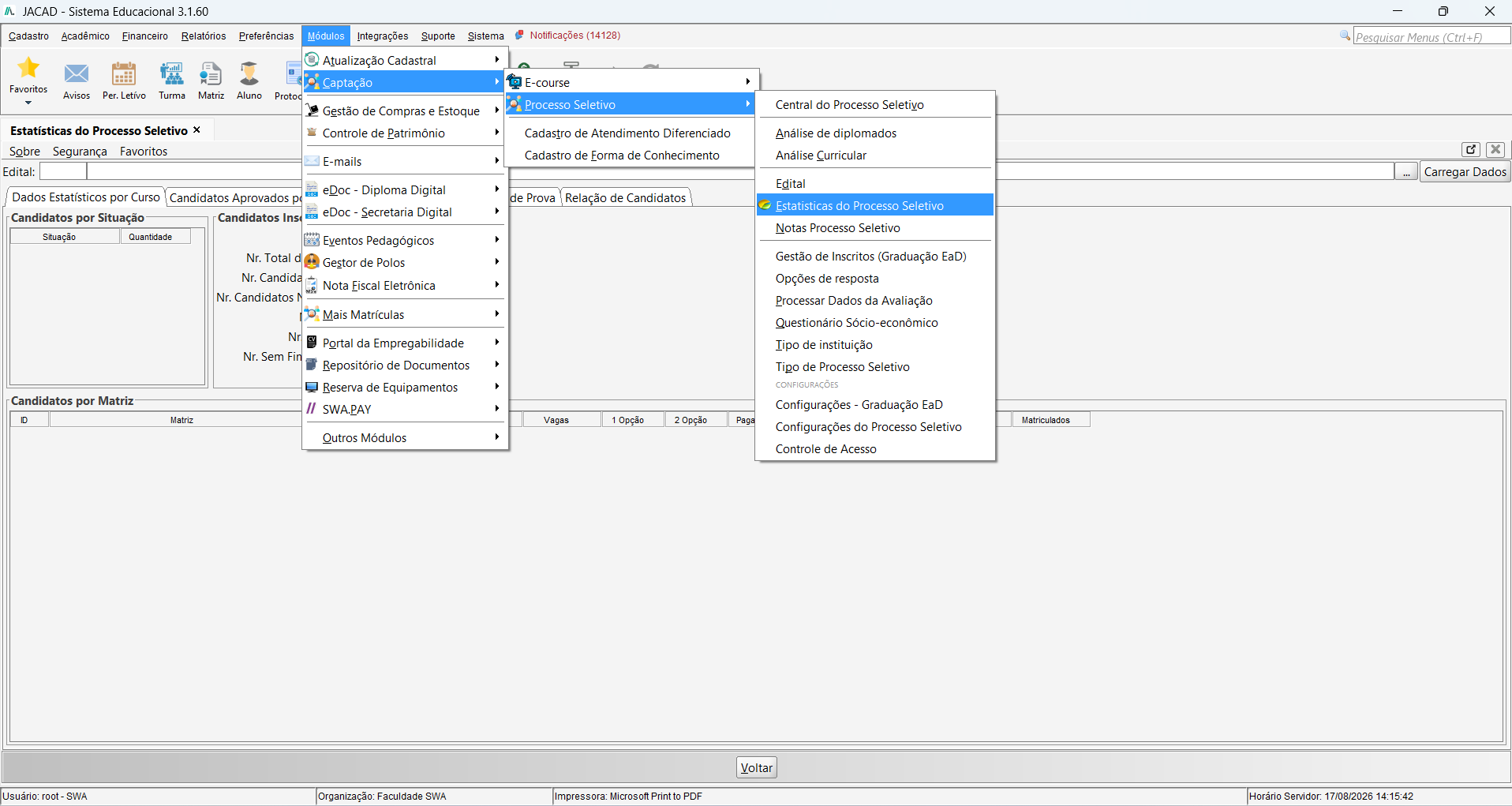
5.1. ACESSO
Acesse o menu Módulos → Captação → Processo Seletivo → Estatísticas do Processo Seletivo.
5.2. SELEÇÃO DO EDITAL
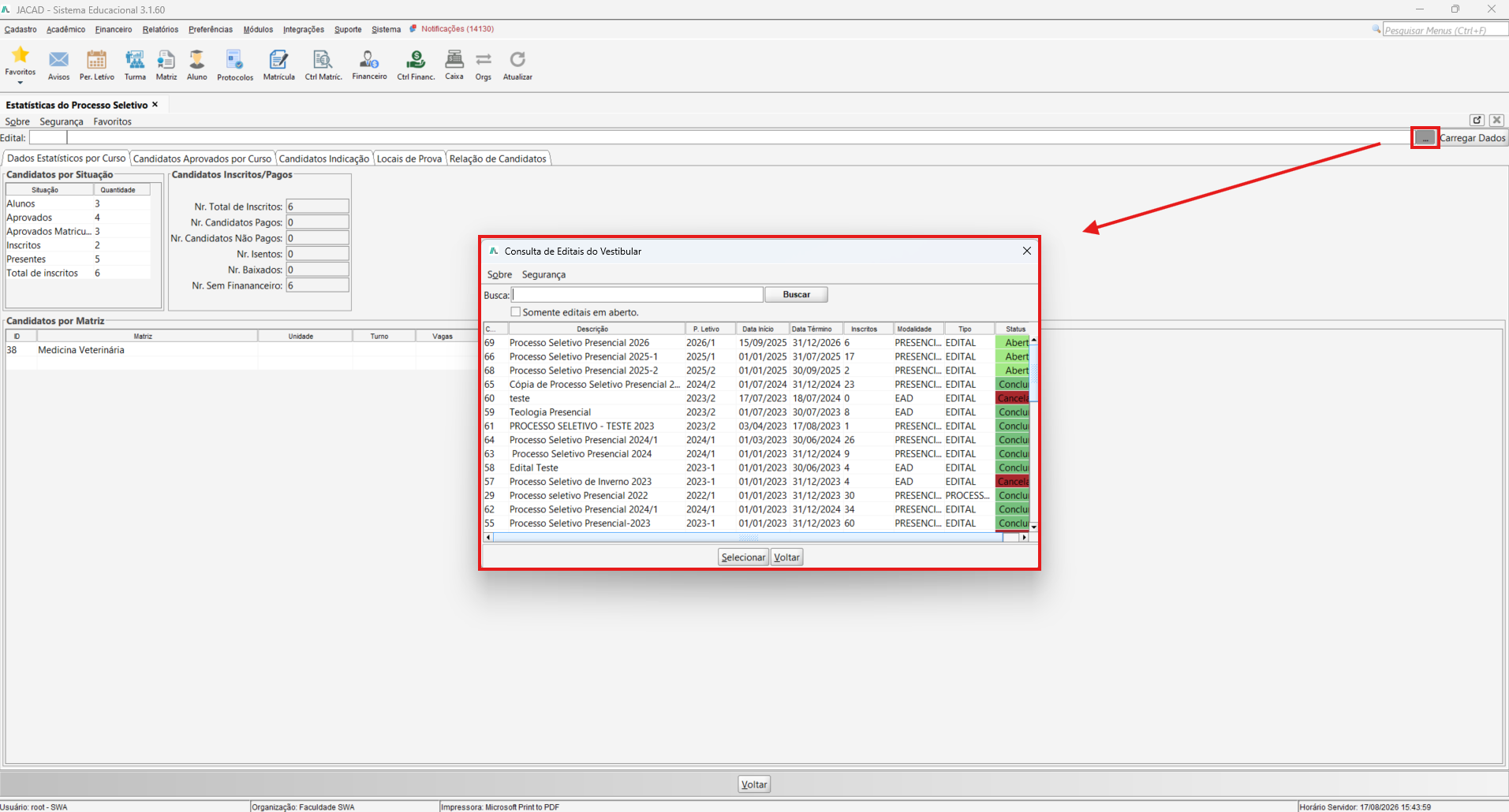
No topo da tela, informe o edital e carregue os dados:
Edital: edital cujas estatísticas serão exibidas (ex.: 69 - Processo Seletivo Presencial 2026); o botão “...” abre a consulta de editais.
Carregar Dados: carrega/atualiza as estatísticas do edital selecionado.
5.3. ABA DADOS ESTATÍSTICAS POR CURSO
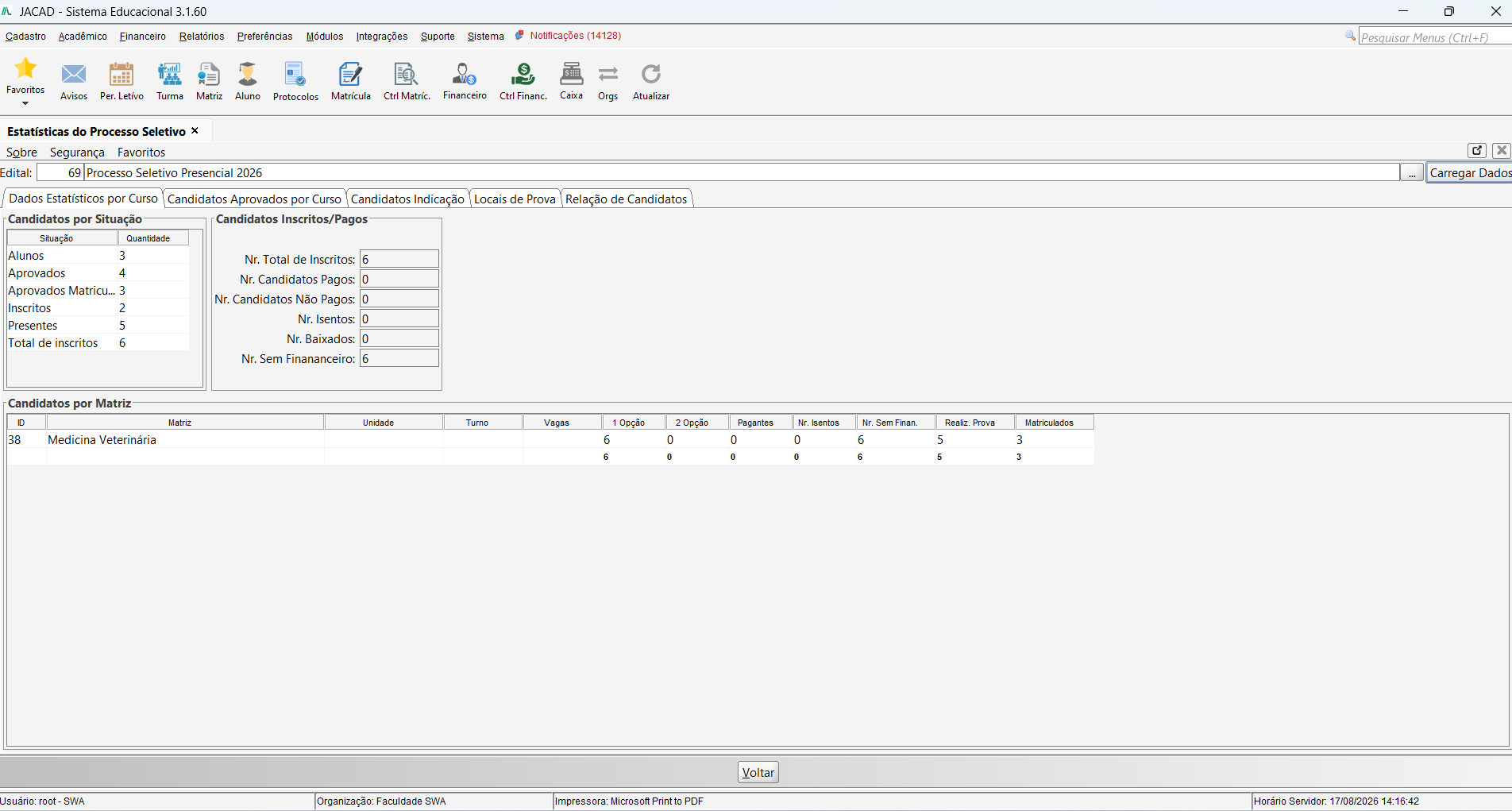
Apresenta o resumo geral do edital em três quadros.
Candidatos por Situação
Alunos: candidatos já convertidos em alunos.
Aprovados: total de aprovados.
Aprovados Matriculados: aprovados que efetivaram a matrícula.
Inscritos: total de inscritos.
Presentes: candidatos presentes na prova.
Total de inscritos: total geral de inscrições.
Candidatos Inscritos/Pagos
Nr. Total de Inscritos: total de inscrições.
Nr. Candidatos Pagos: inscrições com taxa paga.
Nr. Candidatos Não Pagos: inscrições sem pagamento.
Nr. Isentos: inscrições isentas de taxa.
Nr. Baixados: inscrições baixadas.
Nr. Sem Financeiro: inscrições sem lançamento financeiro.
Candidatos por Matriz
ID / Matriz: identificador e nome do curso/matriz.
Unidade / Turno / Vagas: unidade, turno e vagas ofertadas.
1 Opção / 2 Opção: candidatos por 1ª e 2ª opção de curso.
Pagantes / Nr. Isentos / Nr. Sem Finan.: inscrições pagantes, isentas e sem financeiro.
Realiz. Prova / Matriculados: candidatos que realizaram a prova e os matriculados.
5.4. ABA CANDIDATOS APROVADOS POR CURSO
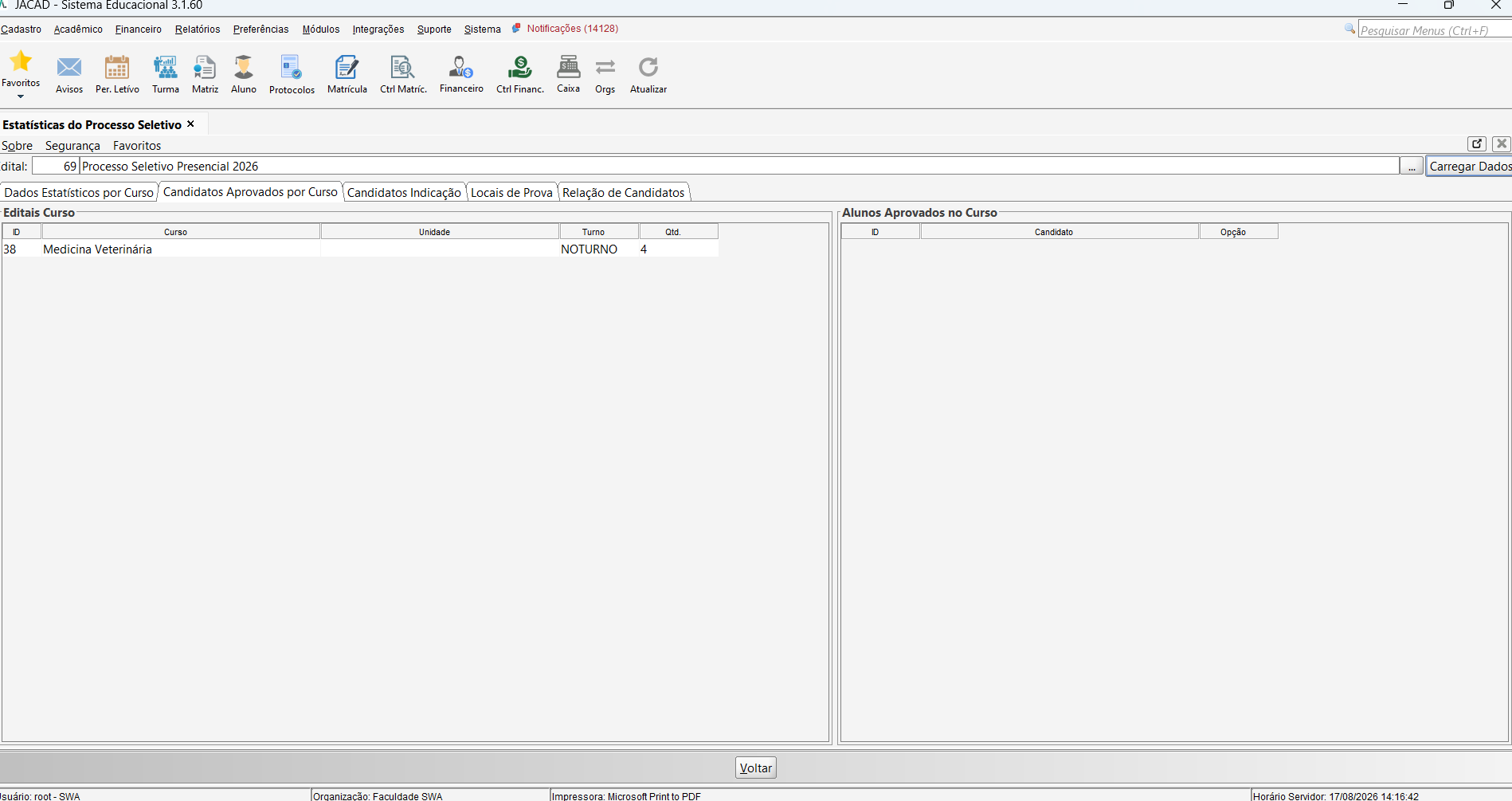
Relaciona os aprovados por curso, em dois quadros lado a lado.
Editais Curso
ID / Curso: identificador e nome do curso.
Unidade / Turno: unidade e turno do curso.
Qtd.: quantidade de aprovados no curso.
Alunos Aprovados no Curso
ID / Candidato: identificador e nome do candidato aprovado.
Opção: opção de curso do candidato (1ª ou 2ª).
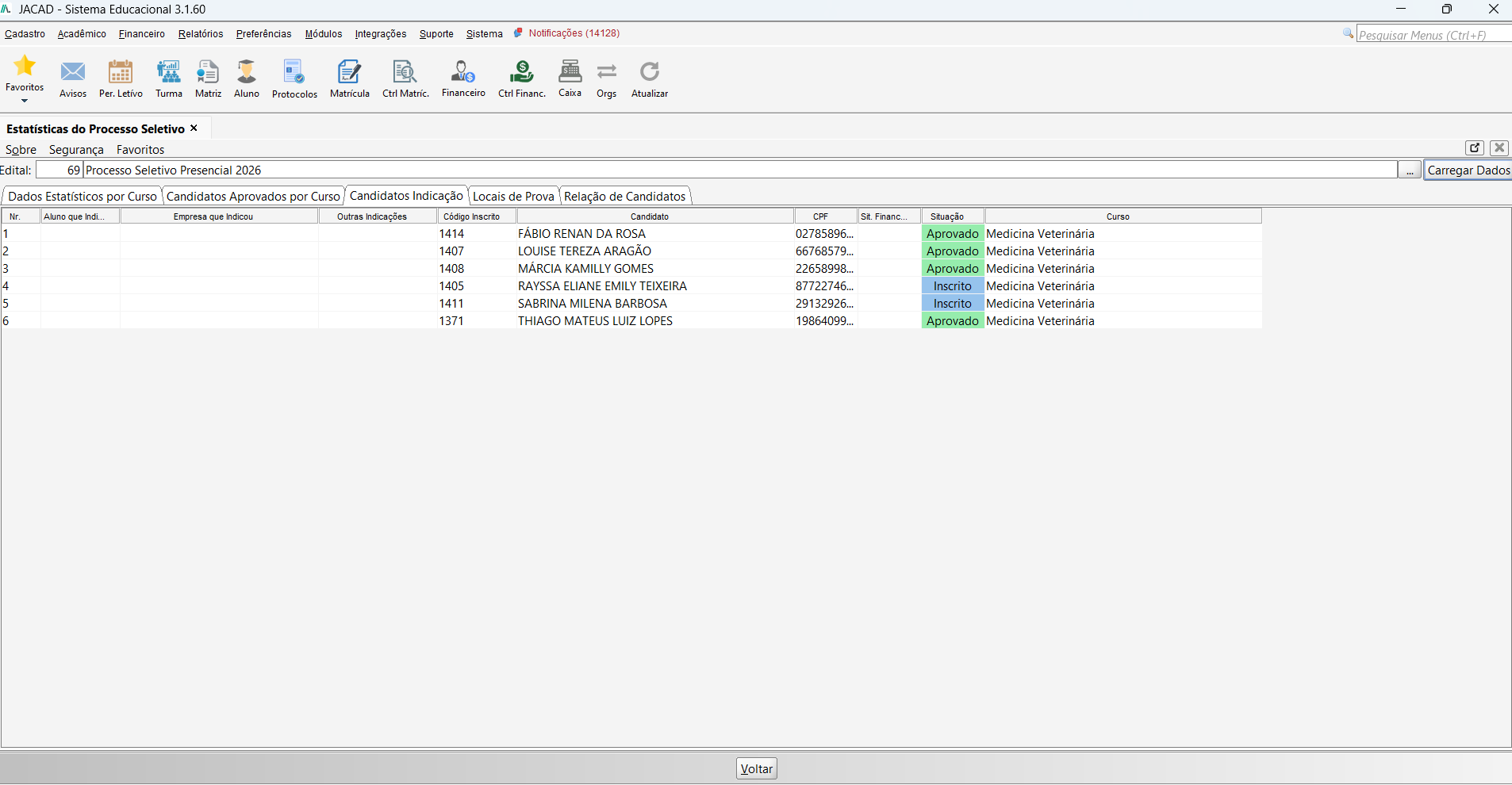
5.5. ABA CANDIDATOS INDICAÇÃO
Lista os candidatos e suas indicações (quando informadas na inscrição).
Nr.: número sequencial da linha.
Aluno que Indicou: aluno que indicou o candidato, se houver.
Empresa que Indicou: empresa que indicou o candidato, se houver.
Outras Indicações: outras indicações informadas.
Código Inscrito: código da inscrição do candidato.
Candidato: nome do candidato.
CPF: CPF do candidato.
Sit. Financ.: situação financeira da inscrição.
Situação: situação do candidato (Aprovado, Inscrito, etc.).
Curso: curso do candidato.
5.6. ABA LOCAIS DE PROVA
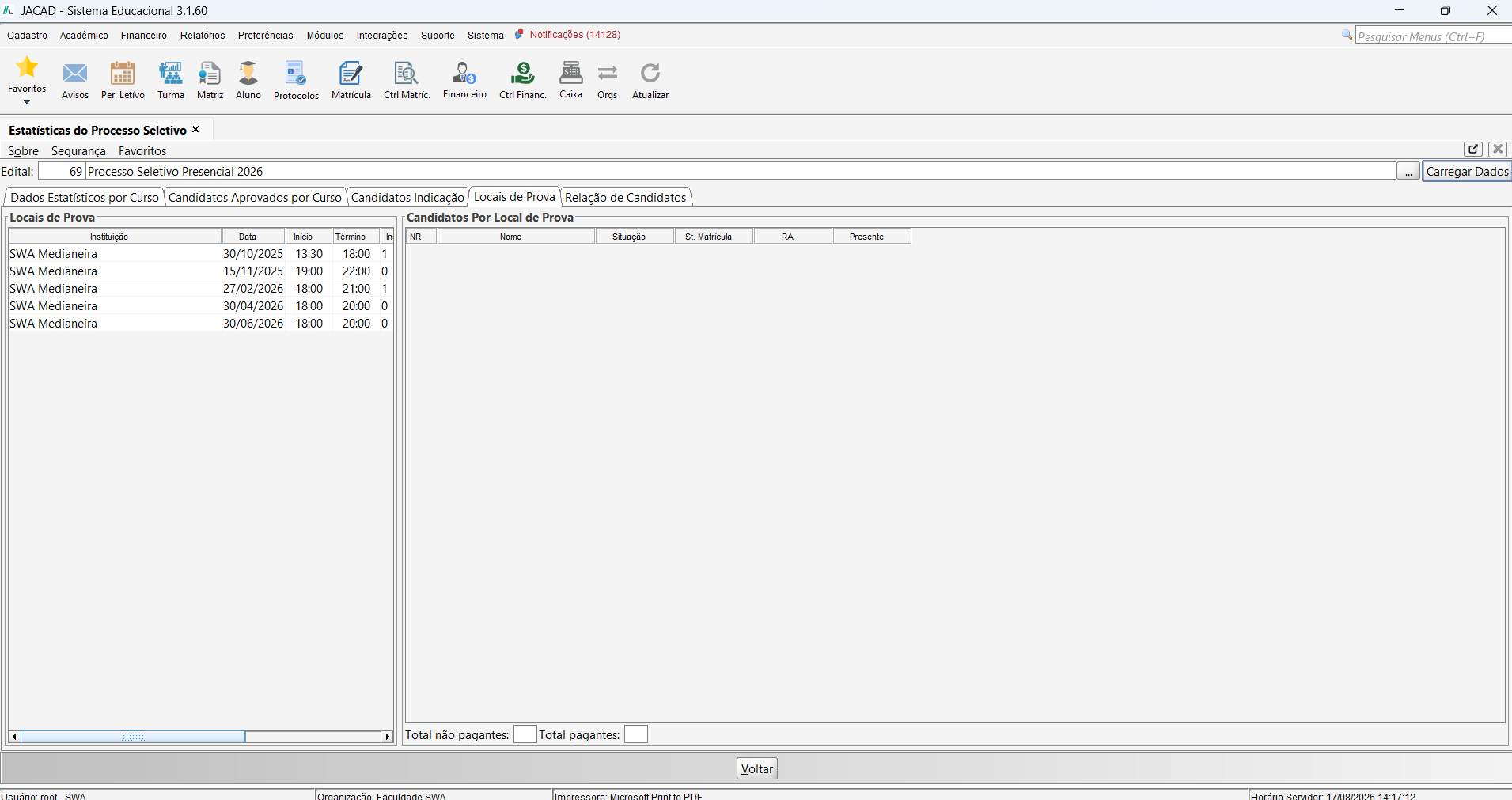
Mostra os locais de prova e os candidatos alocados em cada um.
Locais de Prova
Instituição: instituição do local de prova.
Data / Início / Término: data e horários da prova.
Inscritos: candidatos alocados no local.
Candidatos Por Local de Prova
NR / Nome: número e nome do candidato.
Situação: situação do candidato.
St. Matrícula: situação da matrícula.
RA: registro acadêmico, quando já matriculado.
Presente: indica presença na prova.
Total não pagantes / Total pagantes: totais de candidatos não pagantes e pagantes do local.
5.7. ABA RELAÇÃO DE CANDIDATOS
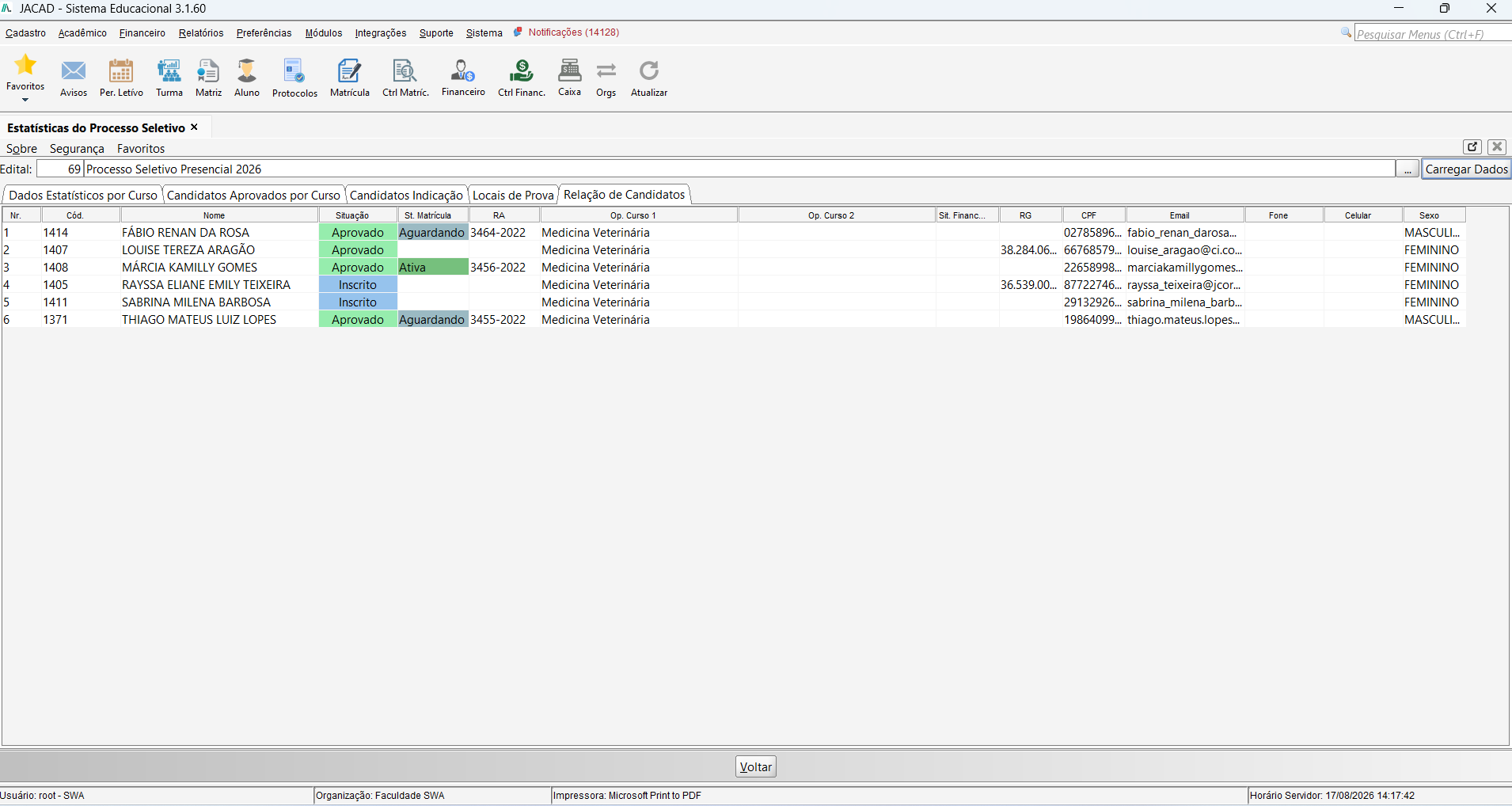
Apresenta a relação completa dos candidatos do edital.
Nr. / Cód.: número da linha e código da inscrição.
Nome: nome do candidato.
Situação: situação do candidato.
St. Matrícula: situação da matrícula (ex.: Aguardando, Ativa).
RA: registro acadêmico, quando já matriculado.
Op. Curso 1 / Op. Curso 2: 1ª e 2ª opções de curso.
Sit. Financ.: situação financeira da inscrição.
RG / CPF: documentos do candidato.
Email / Fone / Celular: dados de contato do candidato.
Sexo: sexo do candidato.
6. NOTAS PROCESSO SELETIVO
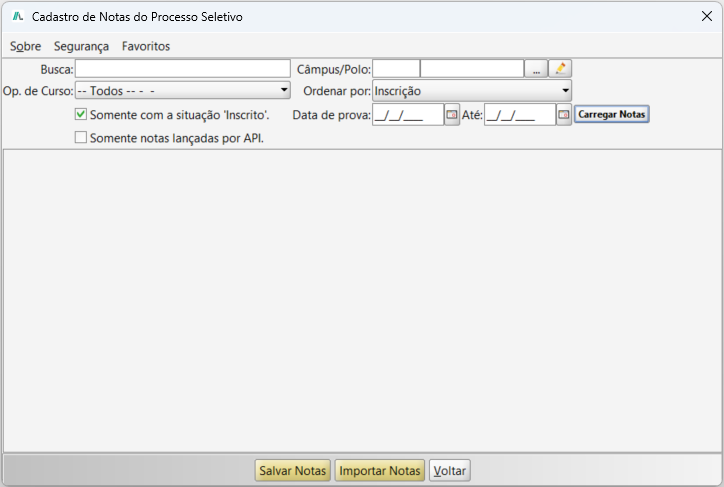
As Notas Processo Seletivo abrem o Cadastro de Notas do Processo Seletivo — a mesma função de lançamento de notas disponível na aba Notas da Central, porém acessível diretamente pelo menu, de forma independente do restante da Central. É aqui que a secretaria filtra, lança, importa e salva as notas das avaliações dos candidatos inscritos em um edital, que depois alimentam a classificação do processo seletivo.
6.1. ACESSO
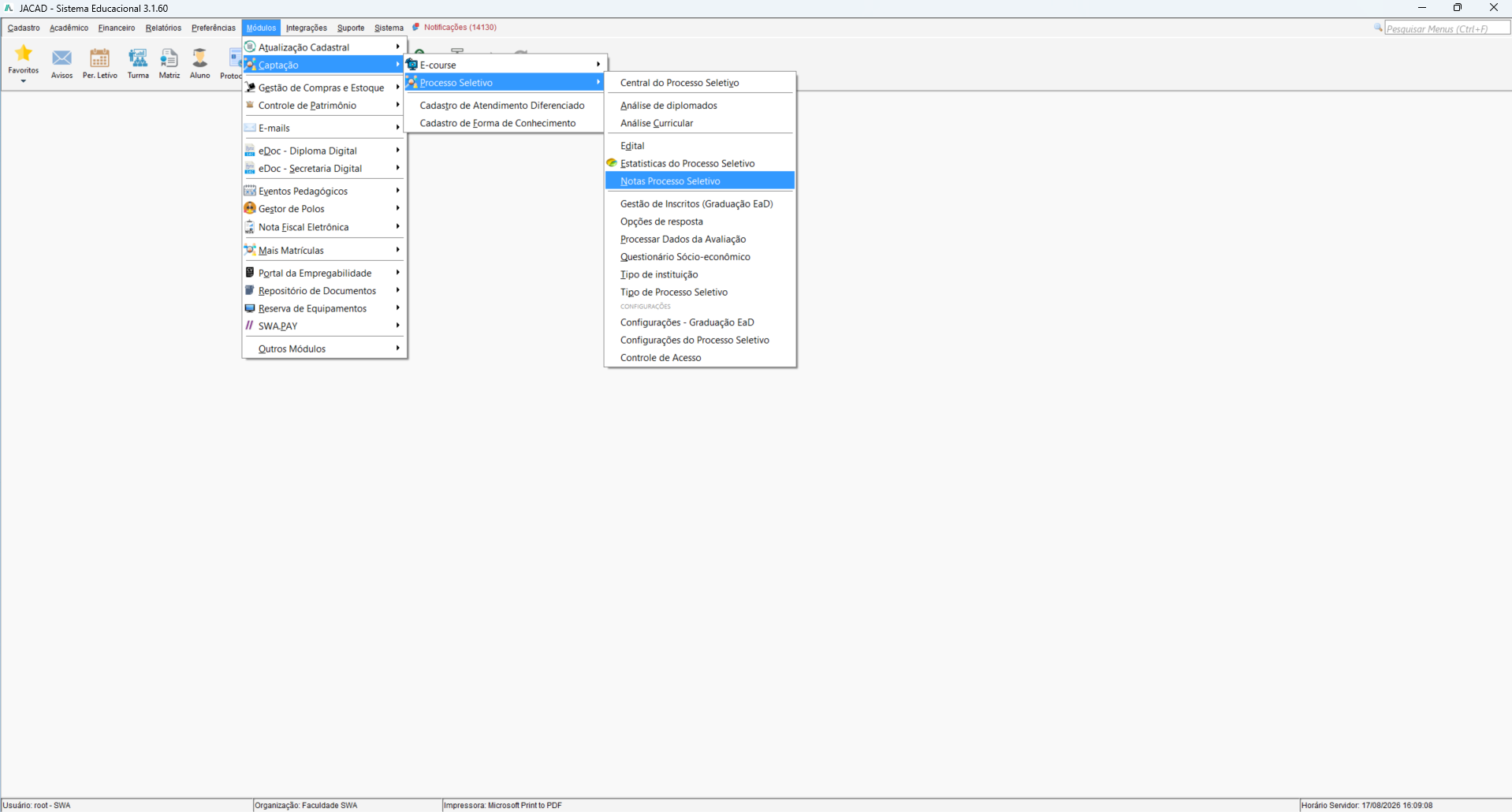
Acesse o menu Módulos → Captação → Processo Seletivo → Notas Processo Seletivo.Ao abrir, o sistema apresenta a janela Cadastro de Notas do Processo Seletivo, com os filtros de pesquisa no topo e a área de lançamento das notas ao centro.
6.2. VISÃO GERAL DA TELA
PARA QUE SERVE: centralizar o lançamento e a importação das notas das avaliações dos candidatos: você filtra quem será avaliado, carrega a lista, digita as notas (ou importa de um arquivo) e grava o resultado, que passa a valer para a classificação do edital.FILTROS
Busca: localiza um candidato pelo nome — útil quando você precisa lançar a nota de uma pessoa específica sem carregar a lista inteira.
Câmpus/Polo: restringe a lista a uma unidade. O botão “...” abre a Consulta de Câmpus/Polo liberados (ver 6.3) e o botão de lápis abre o Cadastro de Unidade Física, para criar/editar a unidade sem sair desta tela (ver 6.4).
Op. de Curso: filtra pela opção de curso do candidato (ex.: “-- Todos --”).
Ordenar por: define a ordem de exibição da lista (ex.: Nome).
Somente com a situação ‘Inscrito’: quando marcado, traz apenas candidatos inscritos, evitando lançar nota para quem já está aprovado, reprovado ou cancelado (vem marcado por padrão).
Somente notas lançadas por API: exibe apenas as notas importadas por integração (API) — útil para conferência do que foi recebido automaticamente.
Data de prova / Até: delimita o intervalo de datas de prova dos candidatos a serem carregados.
Carregar Notas: aplica os filtros e traz os candidatos para o grid, prontos para o lançamento das notas.
COLUNAS DO GRID
As colunas aparecem após clicar em Carregar Notas:
Inscrição: código da inscrição do candidato.
Nome Candidato: nome do candidato a ser avaliado.
Colunas de avaliação (ex.: n1 (50.0)): um campo para cada avaliação do edital, com o respectivo peso/valor, onde a nota é digitada.
Nota Final: nota final calculada a partir das avaliações.
Situação: situação do candidato (ex.: Inscrito).
Obs.: observações do lançamento.
Câmpus/Polo: unidade do candidato.
BOTÕES
Salvar Notas: grava as notas digitadas no grid.
Importar Notas: importa as notas de um arquivo externo (ex.: planilha), em vez de digitar uma a uma.
Voltar: fecha a tela.
COMO USAR
1. Filtrar — defina Câmpus/Polo, Op. de Curso e o período em Data de prova; mantenha “Somente com a situação ‘Inscrito’” marcado para trazer apenas quem falta avaliar.
2. Carregar Notas — clique no botão para trazer os candidatos filtrados ao grid.
3. Lançar as notas — digite a nota de cada avaliação nas colunas correspondentes — ou use Importar Notas para trazê-las de um arquivo.
4. Salvar Notas — grave o lançamento; as notas passam a valer para a classificação do edital.
DICA: use Importar Notas quando o volume de candidatos for grande — evita a digitação manual e reduz erros de lançamento.
⚠ OBSERVAÇÃO: esta tela lança as notas das avaliações comuns do processo seletivo; as notas do Enem são tratadas na aba Notas do enem da Central.6.3. CONSULTA DE CÂMPUS/POLO
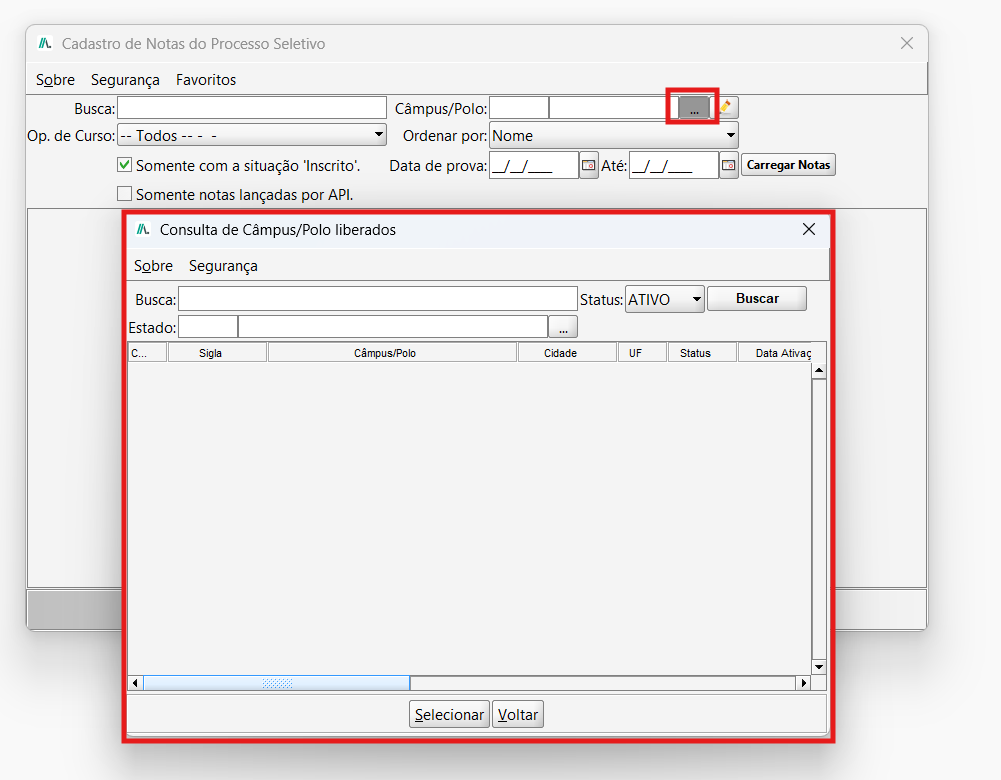
O botão “...” do campo Câmpus/Polo abre a janela Consulta de Câmpus/Polo liberados, usada para escolher a unidade do filtro.
CAMPOS E COLUNAS
Busca: localiza o câmpus/polo pelo nome.
Status: filtra pela situação da unidade (ex.: ATIVO).
Estado: filtra pelo estado (UF).
Sigla / Câmpus/Polo: sigla e nome da unidade.
Cidade / UF: cidade e estado da unidade.
Status / Data Ativação: situação e data de ativação da unidade.
Selecionar / Voltar: aplica a unidade escolhida ao filtro ou fecha a janela.
6.4. CADASTRO DE UNIDADE FÍSICA
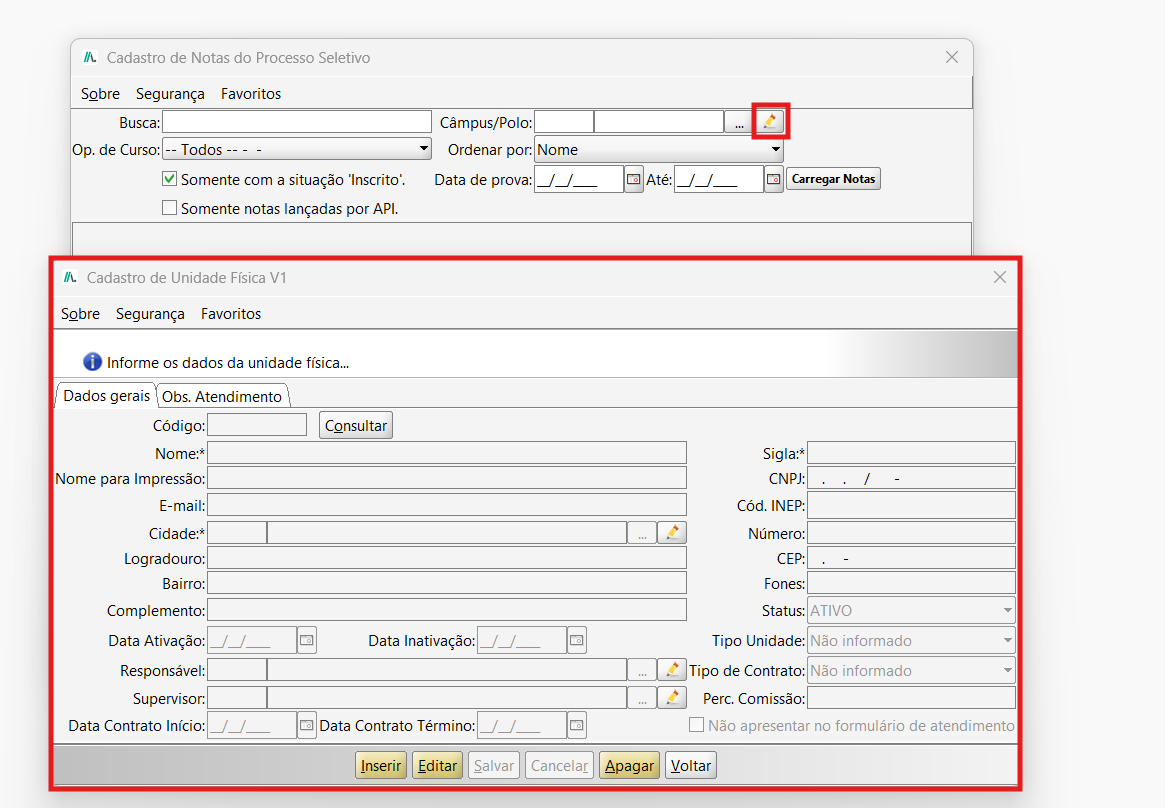
O botão de lápis (ao lado do campo Câmpus/Polo) abre o Cadastro de Unidade Física, que permite criar ou editar uma unidade (câmpus/polo) sem sair da tela de notas. A janela tem as abas Dados gerais e Obs. Atendimento.
CAMPOS (ABA DADOS GERAIS)
Código + Consultar: localiza uma unidade já existente pelo código.
Nome* / Sigla*: nome e sigla da unidade (campos obrigatórios).
Nome para Impressão: nome usado em impressões e relatórios.
E-mail: e-mail de contato da unidade.
CNPJ / Cód. INEP: CNPJ e código INEP da unidade.
Cidade* / Logradouro / Número / Bairro / Complemento / CEP: endereço completo da unidade (Cidade é obrigatória).
Fones: telefones de contato.
Status: situação da unidade (ex.: ATIVO).
Tipo Unidade / Tipo de Contrato: classificação da unidade e do contrato.
Data Ativação / Data Inativação: datas de ativação e de inativação da unidade.
Responsável / Supervisor: pessoas responsáveis pela unidade.
Perc. Comissão: percentual de comissão da unidade, quando aplicável.
Data Contrato Início / Término: vigência do contrato da unidade.
Não apresentar no formulário de atendimento: oculta a unidade no formulário de atendimento.
Aba Obs. Atendimento: campo para observações de atendimento da unidade.
BOTÕES
Inserir: cadastra uma nova unidade.
Editar: habilita a edição da unidade selecionada.
Salvar: grava as alterações.
Cancelar: cancela a edição em andamento.
Apagar: exclui a unidade.
Voltar: fecha a janela.
Dica: o lápis é um atalho de cadastro rápido de unidade; na maioria dos casos a unidade já existe e basta selecioná-la pelo botão “...” (ver 6.3).7. GESTÃO DE INSCRITOS (GRADUAÇÃO EAD)
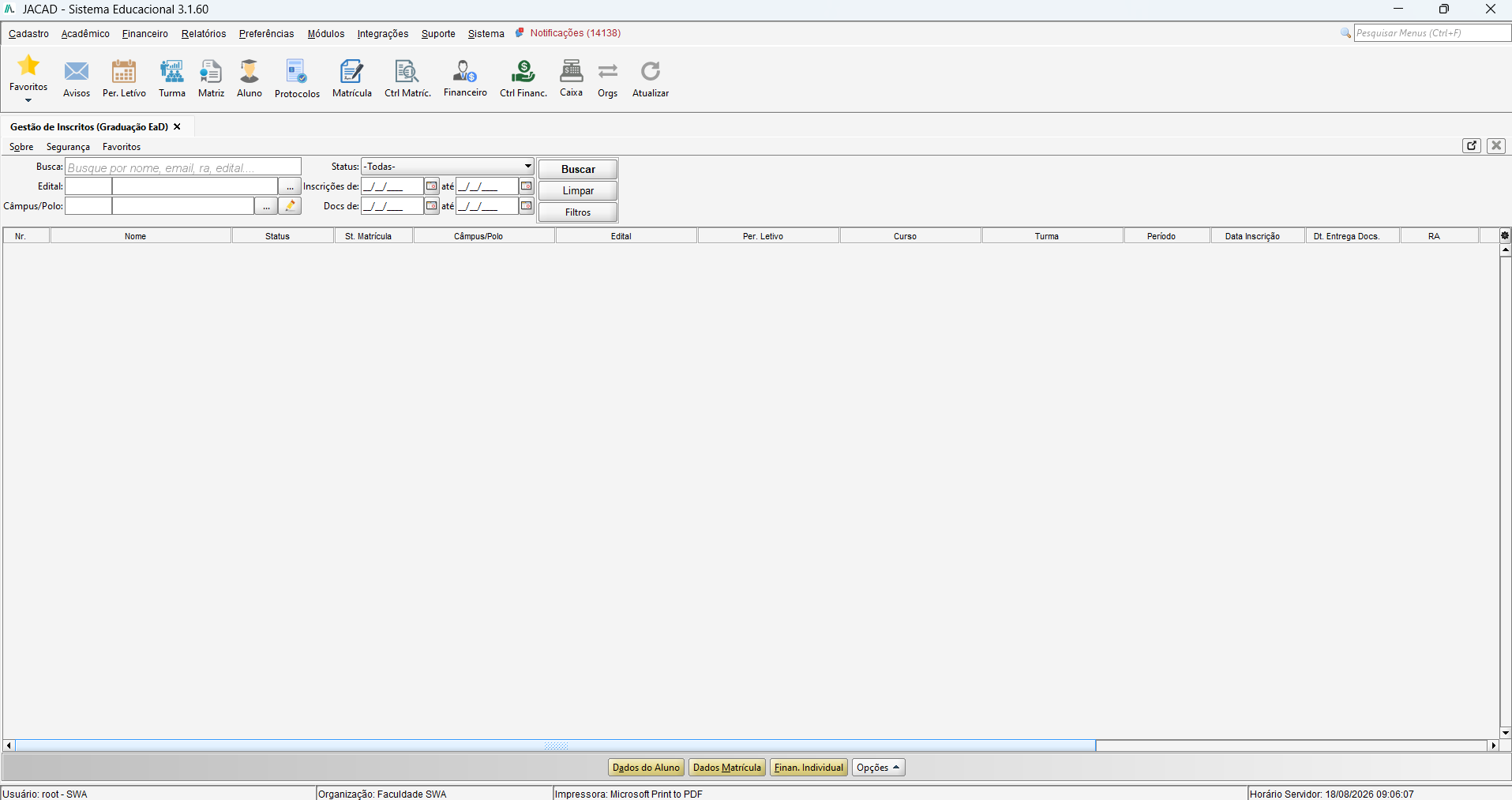
A Gestão de Inscritos (Graduação EaD) é a central de acompanhamento dos inscritos dos processos seletivos de graduação EaD. Em uma única tela, a instituição pesquisa, acompanha o status (da inscrição até a conclusão da matrícula), acessa os dados do aluno e da matrícula e consulta o financeiro individual de cada inscrito, além de acompanhar a entrega de documentos.
7.1. ACESSO
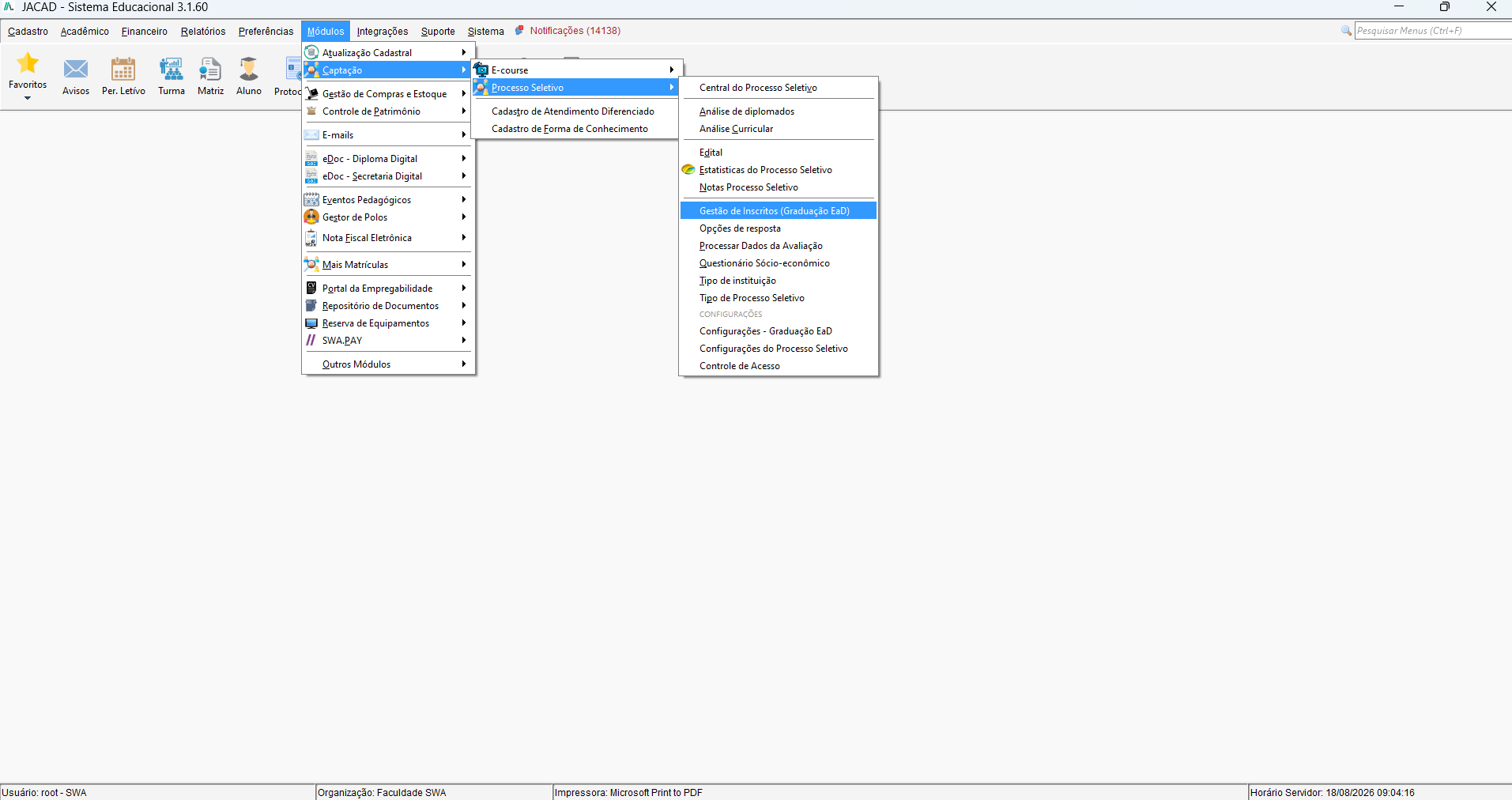
Acesse o menu Módulos → Captação → Processo Seletivo → Gestão de Inscritos (Graduação EaD).
7.2. VISÃO GERAL DA TELA
PARA QUE SERVE: acompanhar, em um só lugar, todos os inscritos de um edital EaD e seu andamento — desde a inscrição, passando por documentação e pagamento, até a matrícula e a conclusão — com acesso rápido aos dados do aluno, da matrícula e ao financeiro individual.FILTROS
Busca: localiza o inscrito por nome, e-mail, RA ou edital (busca ampla).
Edital: restringe a pesquisa a um edital; o botão “...” abre a Consulta de Editais do Vestibular (ver 7.4).
Câmpus/Polo: filtra por unidade/polo; o botão “...” abre a Consulta de Câmpus/Polo liberados (ver 7.5) e o lápis abre os cadastros auxiliares (ver 7.6).
Status: filtra pela etapa em que o inscrito se encontra (ver 7.3).
Inscrições de / até: delimita o período da data de inscrição.
Docs de / até: delimita o período da data de entrega dos documentos.
Buscar / Limpar / Filtros: executa a pesquisa, limpa os filtros e abre filtros adicionais.
COLUNAS DO GRID
Nr.: número sequencial da linha.
Nome: nome do inscrito.
Status: etapa atual do inscrito (Inscritos, Documentação, Pagamento, Matrícula, etc.).
St. Matrícula: situação da matrícula (ex.: Aguardando, Ativa).
Câmpus/Polo: unidade/polo do inscrito.
Edital / Per. Letivo: edital e período letivo da inscrição.
Curso / Turma / Período: curso, turma e período do inscrito.
Data Inscrição: data em que a inscrição foi feita.
Dt. Entrega Docs.: data de entrega dos documentos.
RA: registro acadêmico, quando já matriculado.
Engrenagem (⚙): botão à direita do cabeçalho que permite configurar as colunas exibidas.
BOTÕES
Dados do Aluno: abre o cadastro/dados do aluno selecionado.
Dados Matrícula: abre os dados de matrícula do inscrito.
Finan. Individual: abre o financeiro individual do inscrito.
Opções: ações complementares sobre o registro selecionado.
COMO USAR
1. Filtrar — informe o Edital e, se quiser, Câmpus/Polo, Status e os períodos de Inscrições/Docs.
2. Buscar — clique para trazer os inscritos que atendem aos filtros.
3. Selecionar o inscrito — clique na linha desejada no grid.
4. Acessar as ações — use Dados do Aluno, Dados Matrícula ou Finan. Individual conforme a necessidade.
DICA: use o filtro Status para trabalhar por etapa — por exemplo, listar apenas os inscritos em Documentação para cobrar documentos, ou em Pagamento para acompanhar taxas em aberto.
7.3. FILTRO STATUS
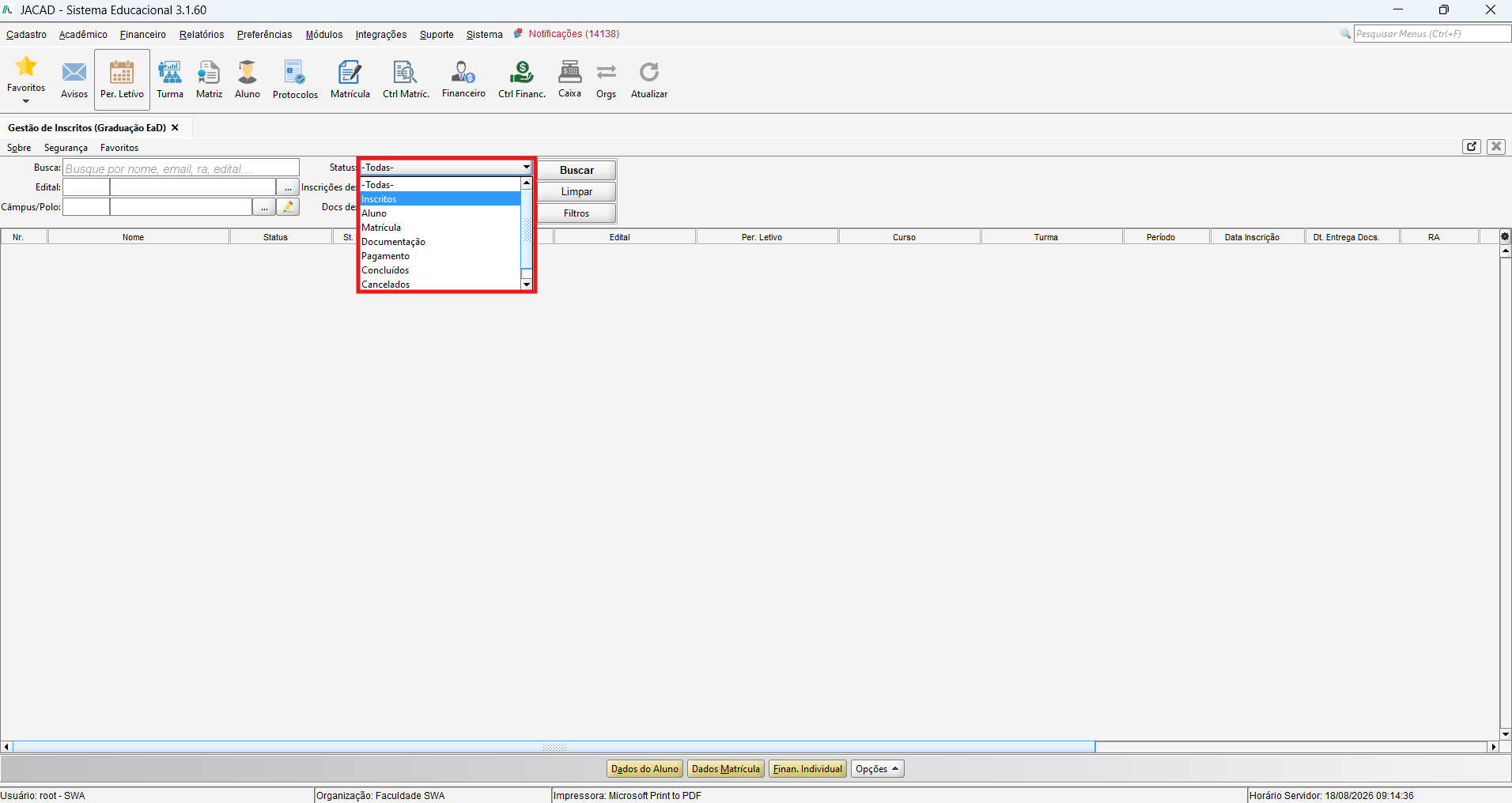
O campo Status filtra os inscritos pela etapa em que se encontram:
-Todas-: exibe todos os inscritos, em qualquer etapa.
Inscritos: inscritos que ainda não avançaram nas demais etapas.
Aluno: inscritos já convertidos em aluno.
Matrícula: inscritos em etapa de matrícula.
Documentação: inscritos com pendência/etapa de entrega de documentos.
Pagamento: inscritos na etapa de pagamento (taxa/parcela).
Concluídos: inscritos que concluíram todo o fluxo.
Cancelados: inscritos com o processo cancelado.
7.4. CONSULTA DE EDITAIS
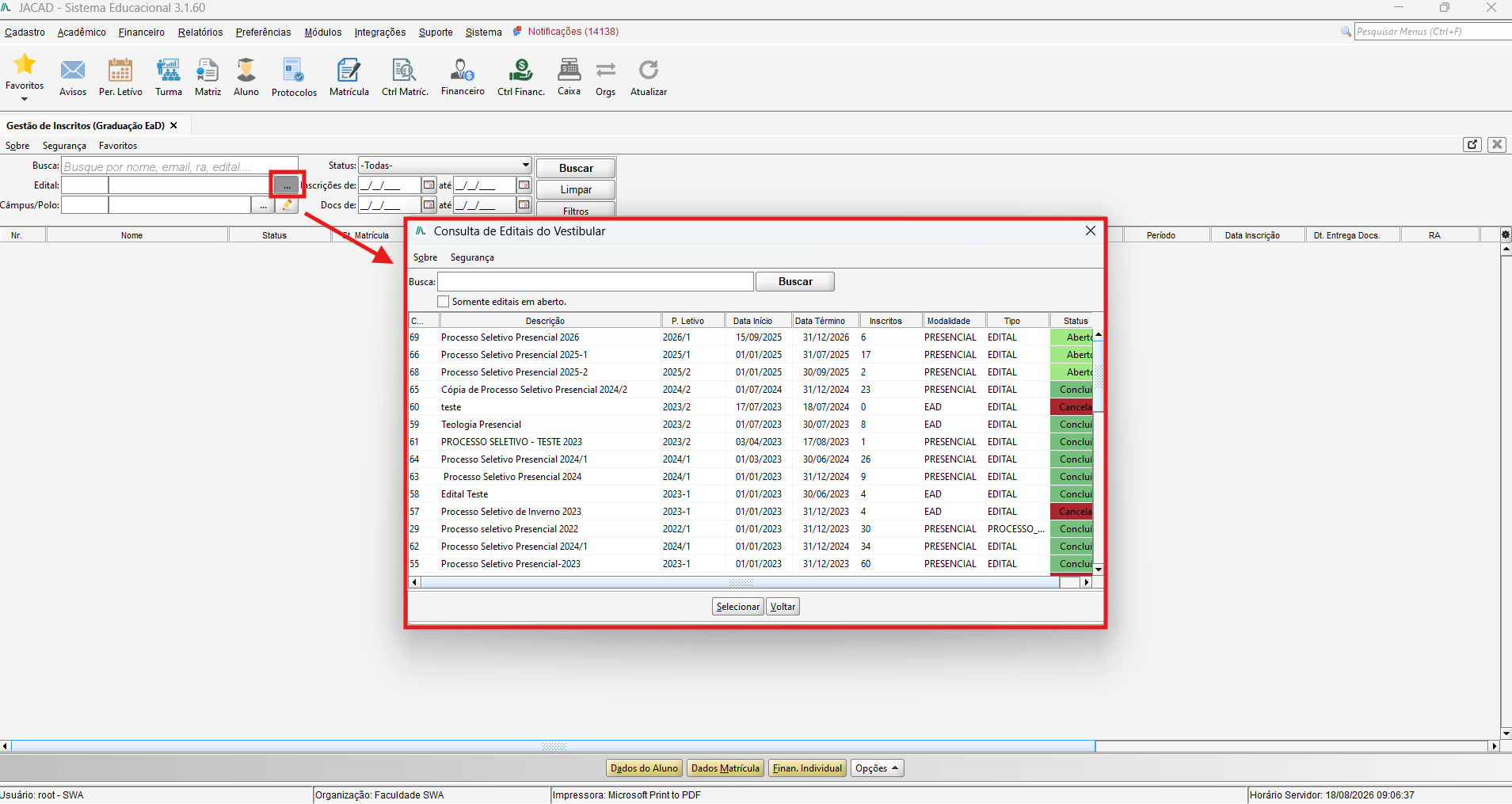
O botão “...” do campo Edital abre a janela Consulta de Editais do Vestibular, com o campo Busca, a opção Somente editais em aberto e as colunas Código, Descrição, P. Letivo, Data Início, Data Término, Inscritos, Modalidade, Tipo e Status. Selecione o edital e clique em Selecionar.
7.5. CONSULTA DE CÂMPUS/POLO
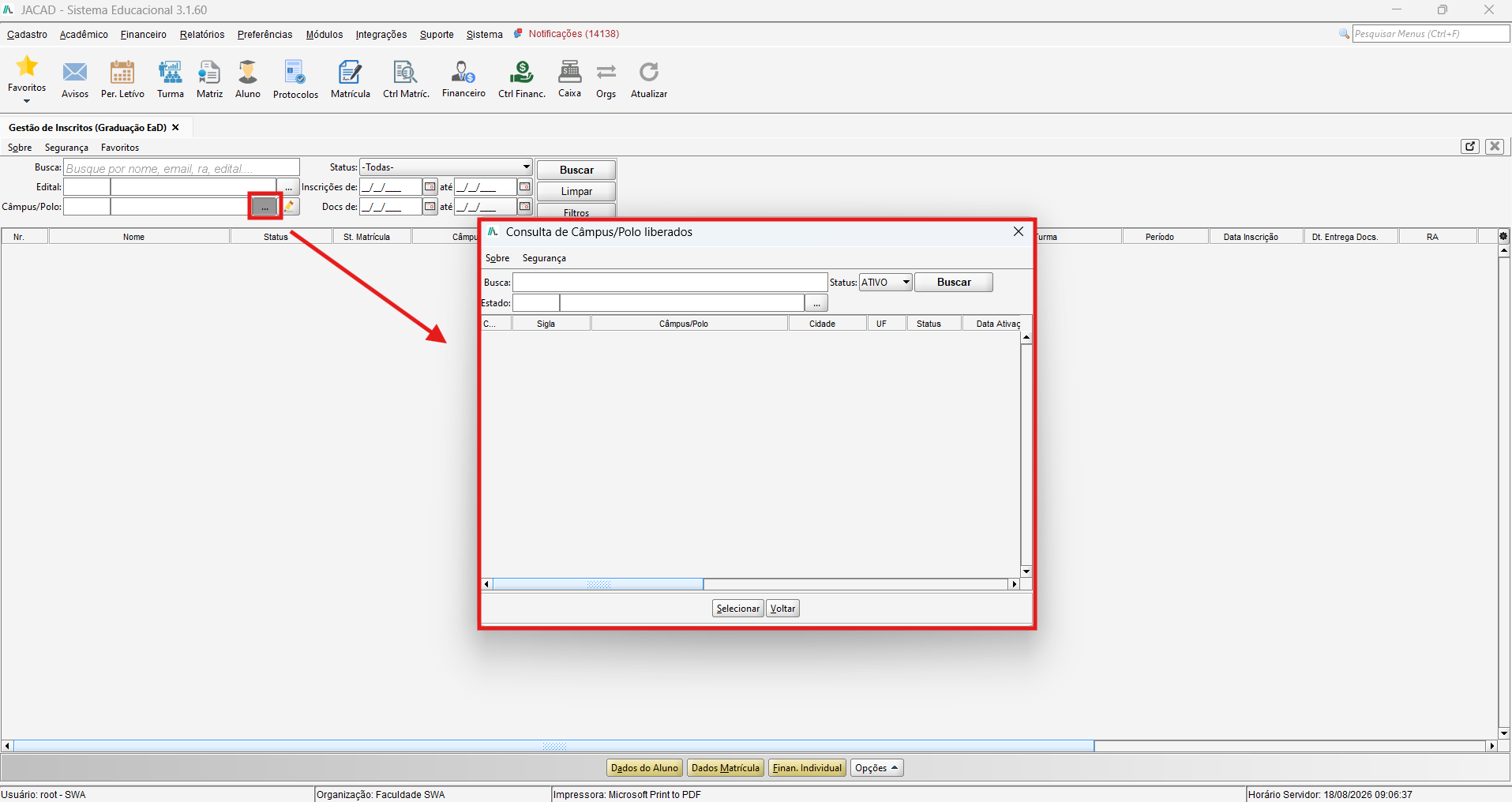
O botão “...” do campo Câmpus/Polo abre a janela Consulta de Câmpus/Polo liberados, com os filtros Busca, Status e Estado e as colunas Sigla, Câmpus/Polo, Cidade, UF, Status e Data Ativação. Selecione a unidade e clique em Selecionar.
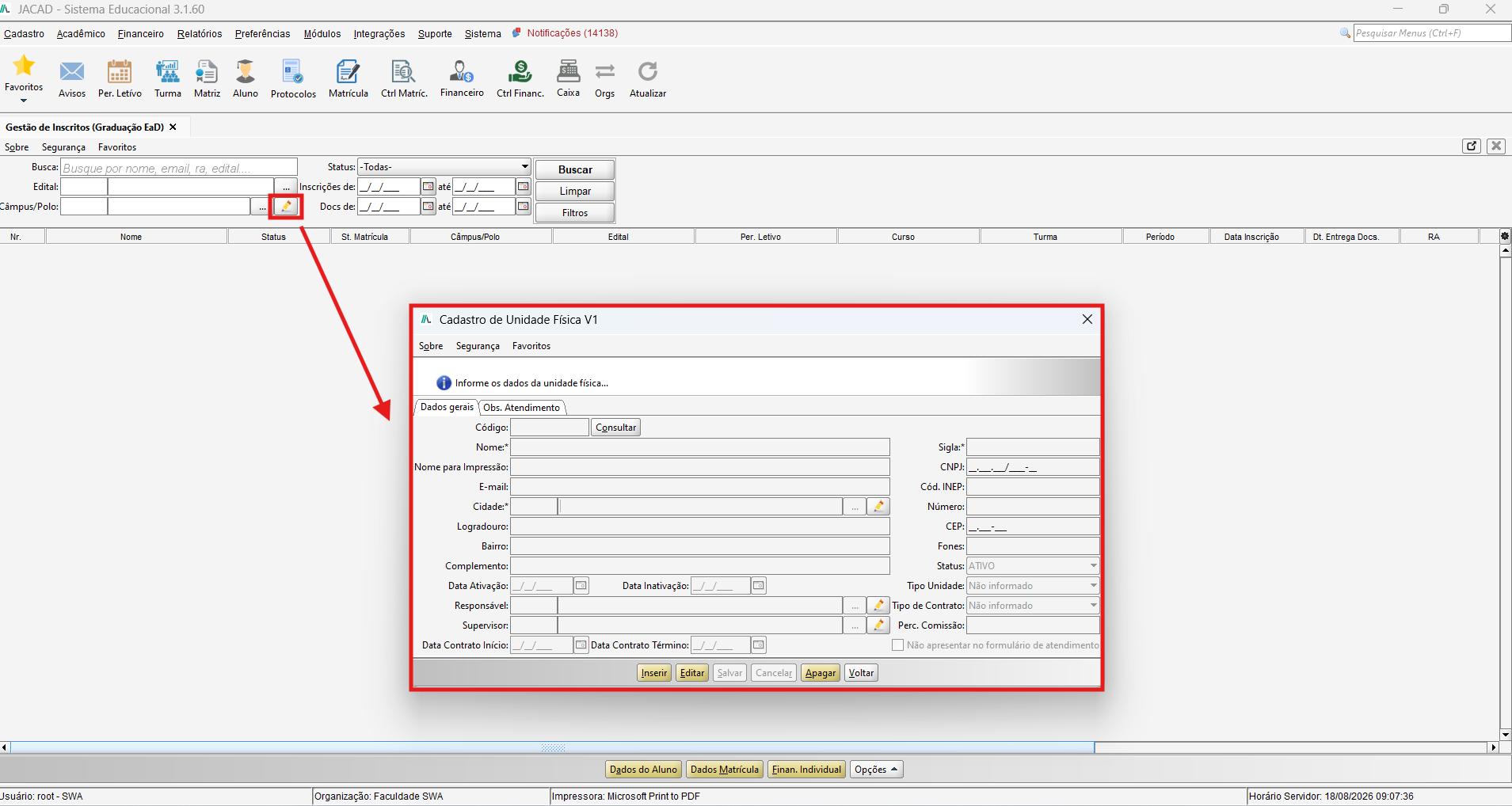
7.6. CADASTROS AUXILIARES (BOTÃO DE LÁPIS)
O botão de lápis ao lado do Câmpus/Polo abre o Cadastro de Unidade Física, já documentado na seção 6.4. A partir dele, outros botões de lápis abrem cadastros complementares — Cadastro de Cidade (campo Cidade) e Cadastro de Perfil (campos Responsável/Supervisor) — descritos a seguir.
7.6.1. CADASTRO DE UNIDADE FÍSICA
Mesma janela da seção 6.4 (abas Dados gerais e Obs. Atendimento), usada para criar/editar a unidade (câmpus/polo).
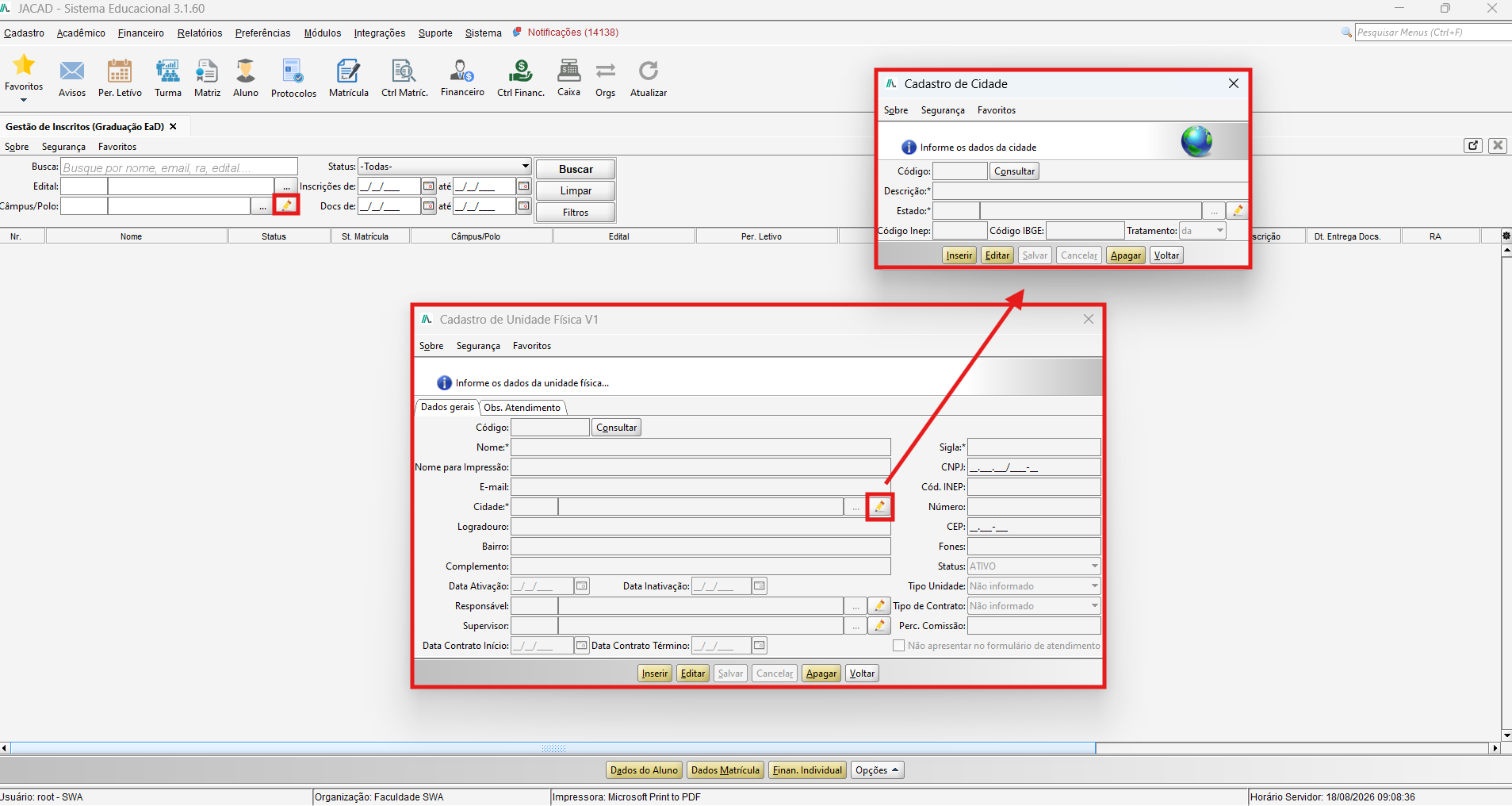
7.6.2. CADASTRO DE CIDADE
Aberto pelo lápis do campo Cidade (dentro da Unidade Física), permite cadastrar/editar uma cidade.
Código + Consultar: localiza uma cidade existente pelo código.
Descrição*: nome da cidade (obrigatório).
Estado*: estado (UF) da cidade; possui consulta (“...”) e lápis para cadastro rápido.
Código Inep / Código IBGE: códigos oficiais da cidade.
Tratamento: preposição de tratamento do nome (ex.: “da”, “de”).
Inserir / Editar / Salvar / Cancelar / Apagar / Voltar: botões de ação do cadastro.
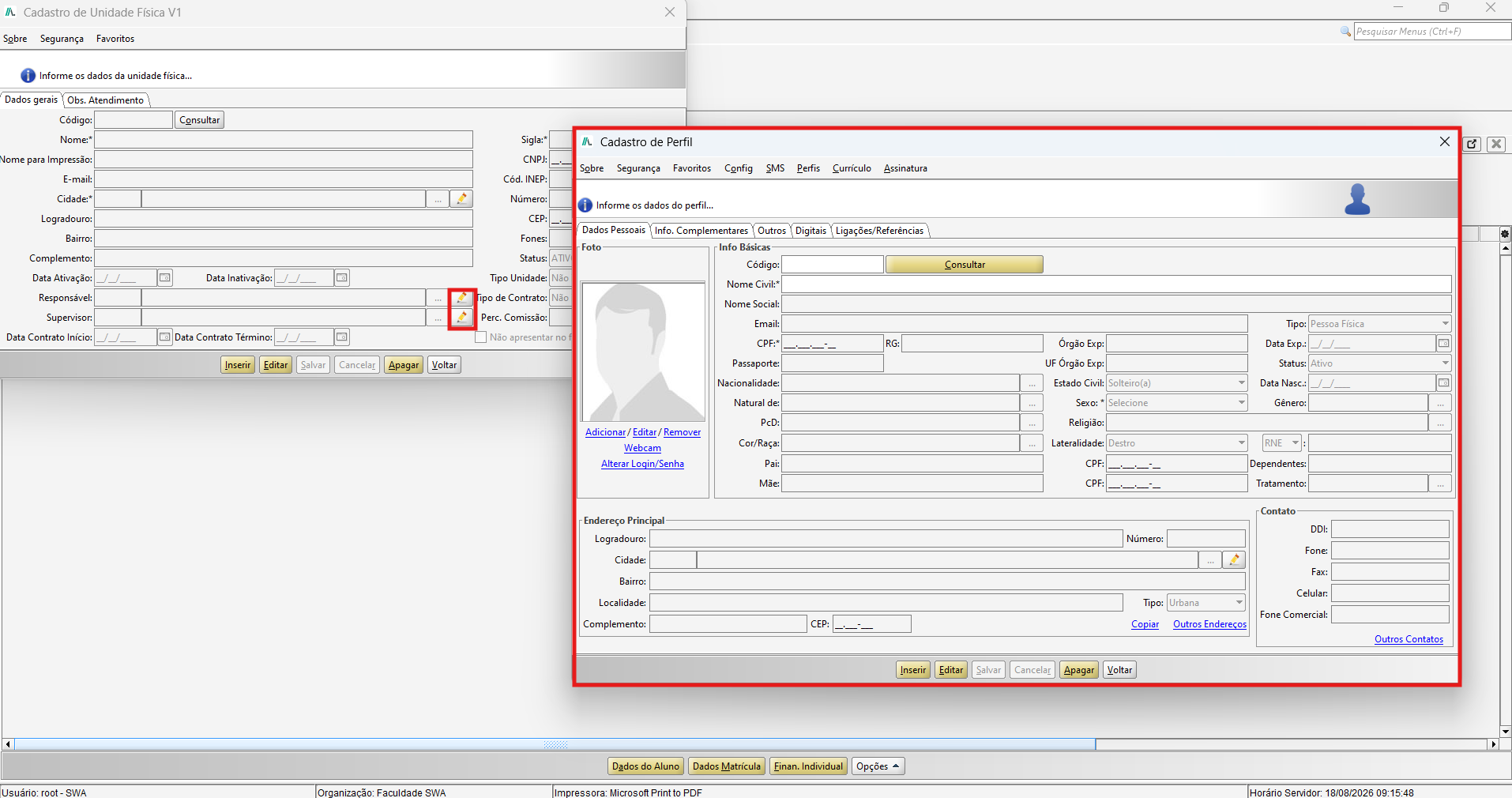
7.6.3. CADASTRO DE PERFIL
Aberto pelo lápis dos campos Responsável/Supervisor (dentro da Unidade Física), é o cadastro completo da pessoa (perfil). Organiza-se em abas, com um menu superior (Config, SMS, Perfis, Currículo, Assinatura).
ABA DADOS PESSOAIS
Foto: foto do perfil (Adicionar/Editar/Remover/Webcam) e Alterar Login/Senha.
Info Básicas: Código (+Consultar), Nome Civil*, Nome Social, Email, CPF*, RG, Órgão Exp., Data Exp., Passaporte, UF Órgão Exp., Nacionalidade, Natural de, PcD, Cor/Raça, Pai e Mãe (com CPF), Tipo, Estado Civil, Sexo*, Religião, Lateralidade, RNE, Status, Data Nasc., Gênero, Dependentes e Tratamento.
Endereço Principal: logradouro, número, cidade, bairro, localidade, complemento, CEP e tipo.
Contato: DDI, fone, fax, celular e fone comercial.
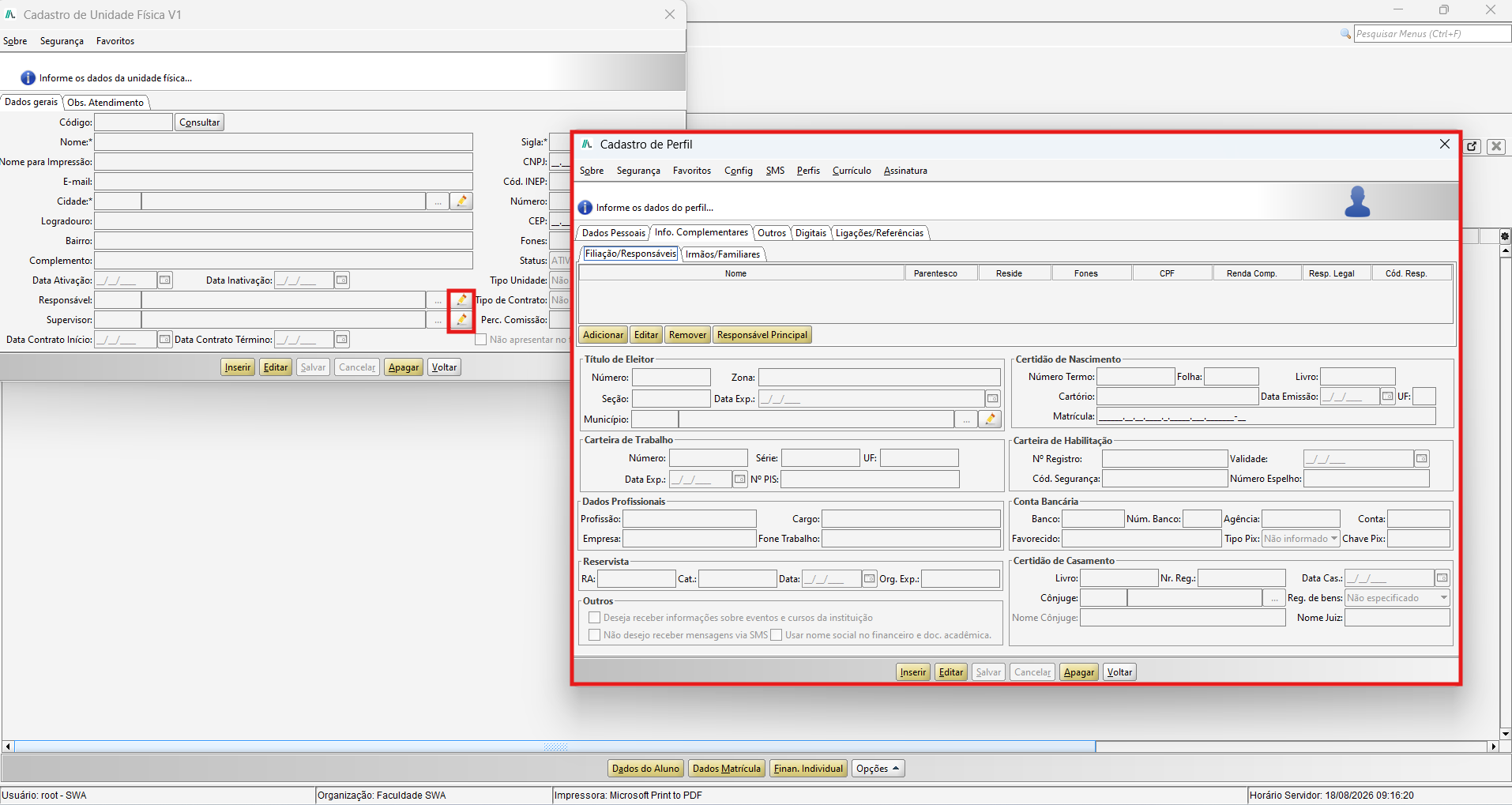
ABA INFO. COMPLEMENTARES
Sub-abas Filiação/Responsáveis e Irmãos/Familiares: grid de responsáveis/familiares (Nome, Parentesco, Reside, Fones, CPF, Renda Comp., Resp. Legal, Cód. Resp.), com Adicionar/Editar/Remover e Responsável Principal.
Título de Eleitor: número, zona, seção, data de expedição e município.
Certidão de Nascimento: número termo, folha, livro, cartório, data de emissão, UF e matrícula.
Carteira de Trabalho: número, série, UF, data de expedição e nº PIS.
Carteira de Habilitação: nº registro, validade, cód. segurança e número espelho.
Dados Profissionais: profissão, cargo, empresa e fone de trabalho.
Conta Bancária: banco, número do banco, agência, conta, favorecido, tipo e chave Pix.
Reservista / Certidão de Casamento / Outros: documentos militares, dados de casamento e opções de comunicação (e-mails/SMS, nome social).
ABAS OUTROS E LIGAÇÕES/REFERÊNCIAS
Outros: campo Observações e o quadro Necessidades Múltiplas (Necessidade Especial e Código Inep), com Adicionar/Remover.
Ligações/Referências: mostra o Aluno e a Organização a que o perfil está relacionado (Nr, Nome Aluno, RA, Organização, ID Aluno, Tipo), com os botões Dados Aluno, Dados Matrículas e Finan. Individual.
Digitais: aba destinada às digitais/biometria do perfil.
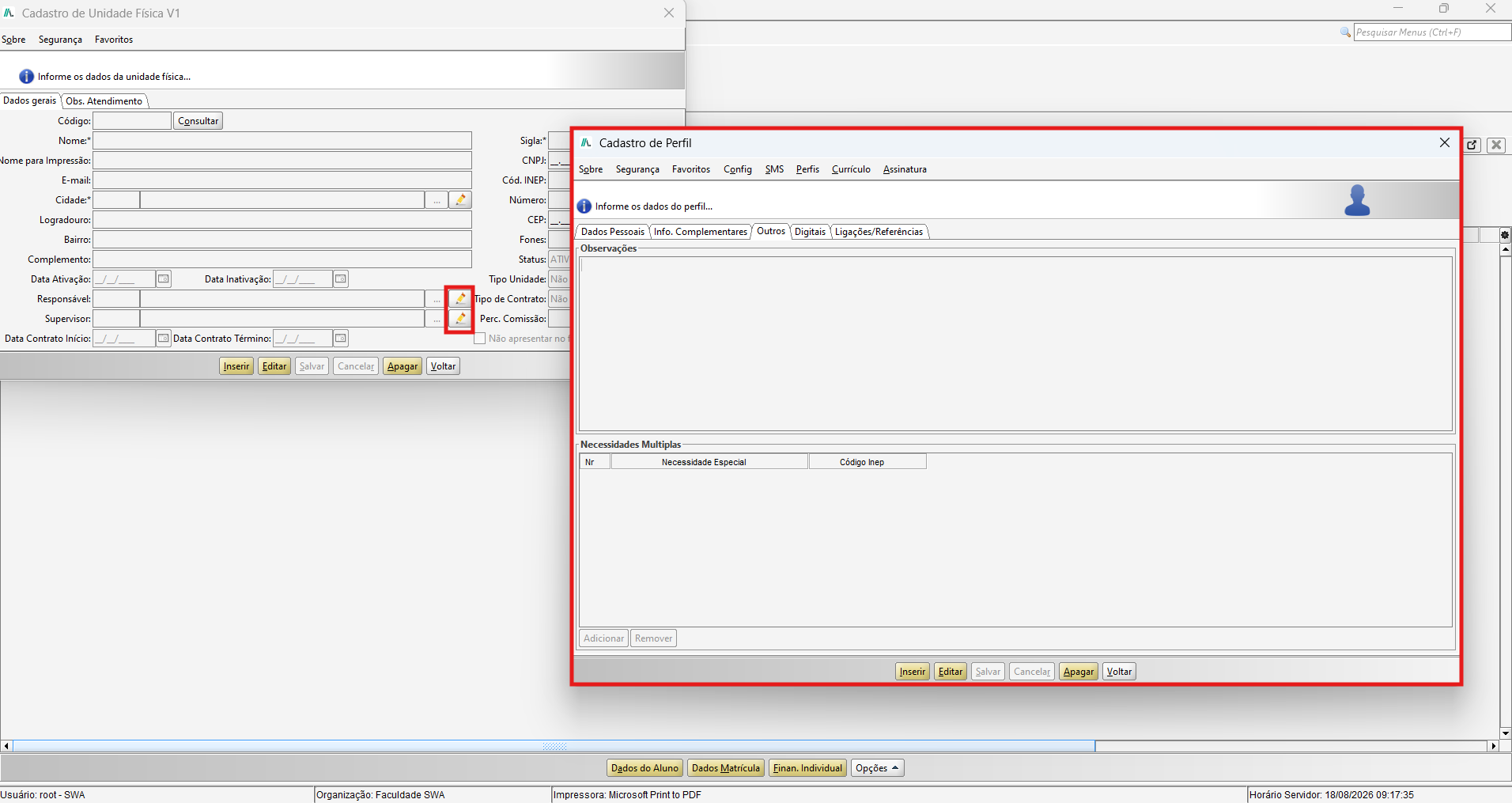
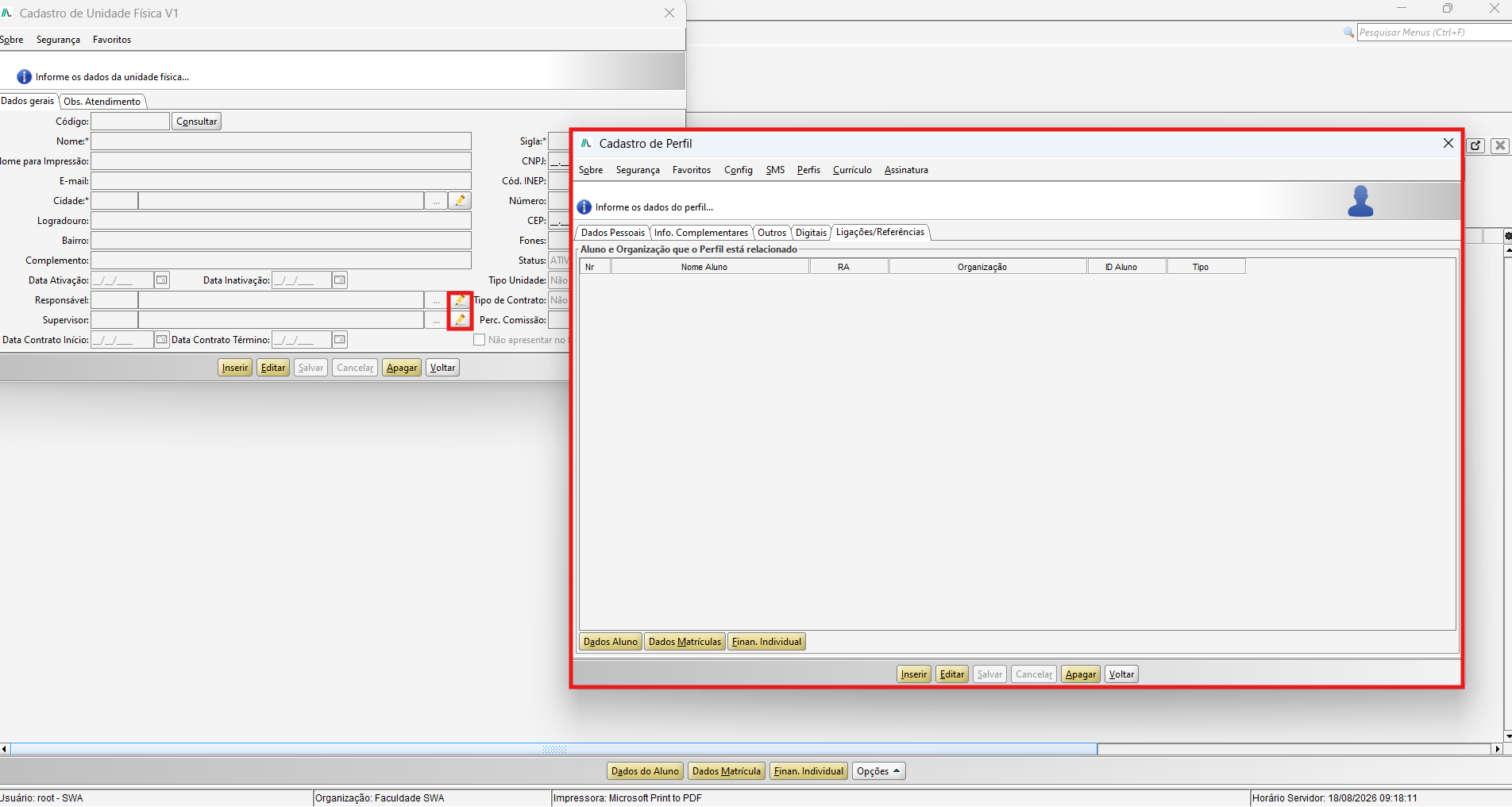
Observação: os cadastros de Unidade Física, Cidade e Perfil são atalhos acessados pelos botões de lápis; no dia a dia da Gestão de Inscritos, o uso principal é filtrar e acompanhar os inscritos, recorrendo a esses cadastros apenas quando for necessário criar/ajustar uma unidade ou pessoa.8. OPÇÕES DE RESPOSTA
As Opções de resposta são as alternativas usadas nas perguntas do Questionário Sócio-econômico do processo seletivo. Cada opção possui uma descrição (o texto que o candidato vê), uma ordem de exibição e uma pontuação. É aqui que a instituição cadastra e mantém esse banco de alternativas, que depois é reaproveitado ao montar as perguntas do questionário.
8.1. ACESSO
Acesse o menu Módulos → Captação → Processo Seletivo → Opções de resposta.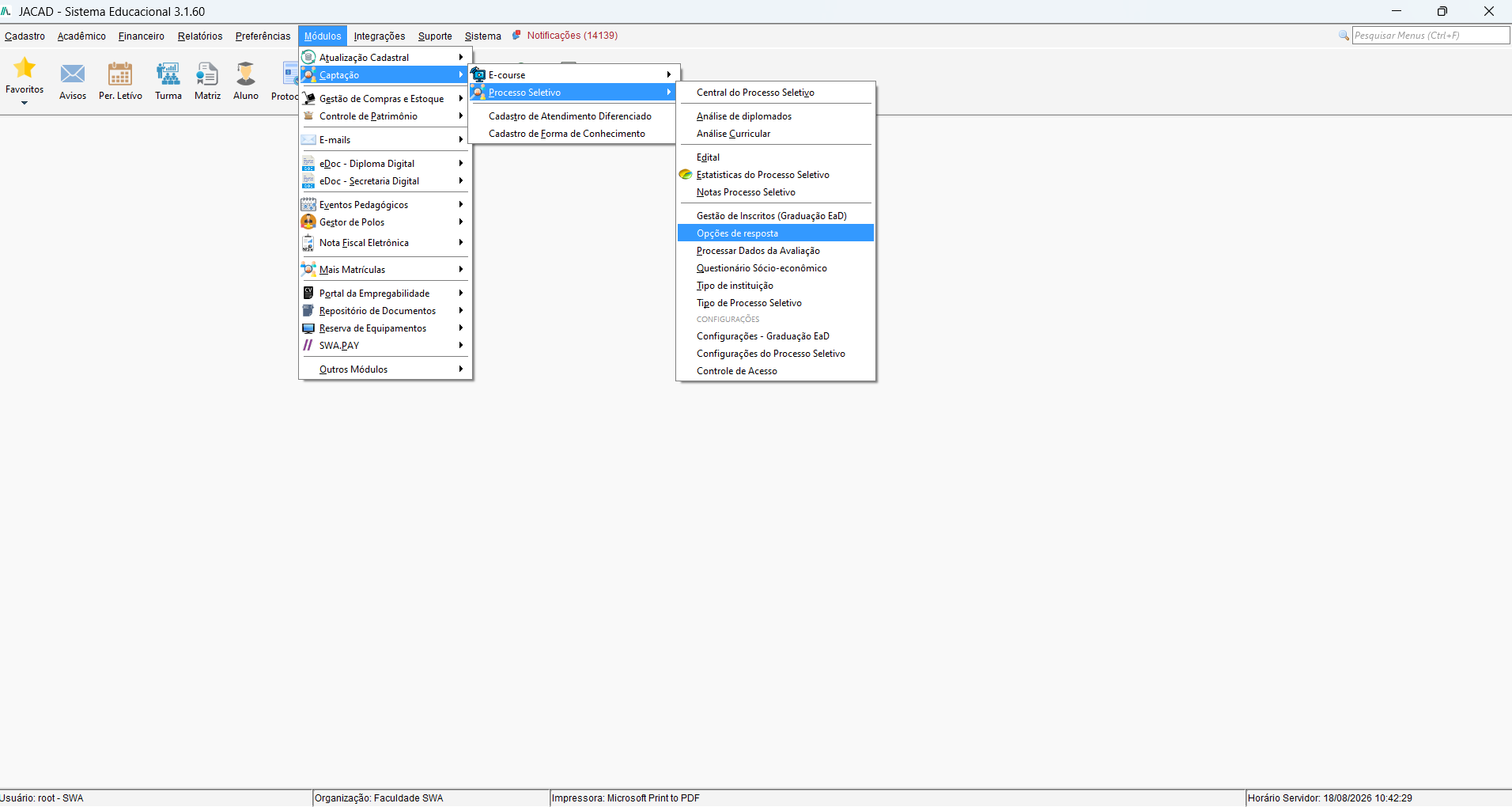
8.2. CADASTRO DE OPÇÕES DE RESPOSTA
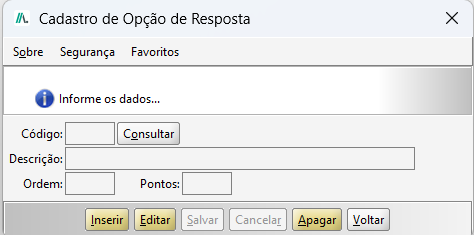
PARA QUE SERVE: cadastrar e editar cada alternativa de resposta que poderá ser usada nas perguntas do questionário sócio-econômico, definindo seu texto, a ordem em que aparece e a pontuação associada.
CAMPOS
Código + Consultar: código da opção (gerado pelo sistema); o Consultar abre a lista de opções já cadastradas (ver 8.3).
Descrição: texto da alternativa apresentado ao candidato (ex.: “Sim”, “Não”, “Ensino médio completo”).
Ordem: posição em que a opção aparece na lista de alternativas da pergunta.
Pontos: pontuação atribuída à opção (ex.: 10,00), usada quando a resposta é pontuada.
BOTÕES
Inserir: cadastra uma nova opção de resposta.
Editar: habilita a edição da opção selecionada.
Salvar: grava a opção.
Cancelar: cancela a edição em andamento.
Apagar: exclui a opção.
Voltar: fecha a janela.
COMO USAR
1. Inserir — clique em Inserir para iniciar uma nova opção.
2. Preencher — informe a Descrição, a Ordem e os Pontos da alternativa.
3. Salvar — clique em Salvar para gravar; a opção passa a ficar disponível para uso no questionário.
4. Editar/Consultar — para alterar uma opção existente, localize-a pelo Consultar (ver 8.3), clique em Editar, ajuste e Salve.
8.3. CONSULTA DE OPÇÃO DE RESPOSTA
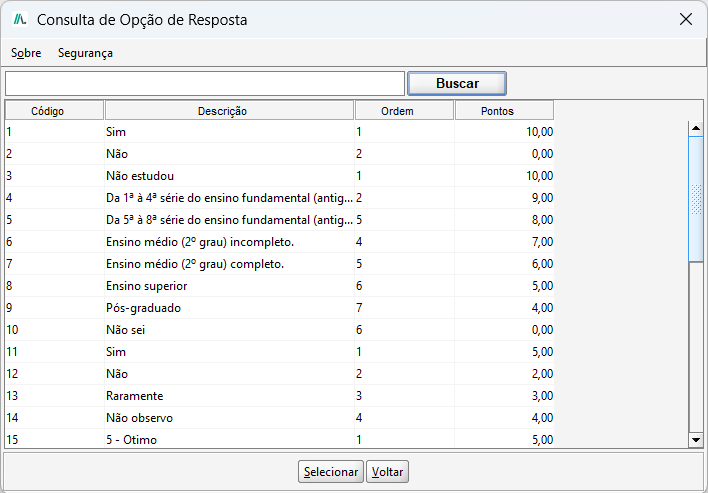
O botão Consultar abre a janela Consulta de Opção de Resposta, que lista as opções já cadastradas.
Campo de busca + Buscar: localiza a opção pela descrição.
Código: código da opção.
Descrição: texto da alternativa (ex.: Sim, Não, Não estudou, Ensino superior).
Ordem: posição de exibição da opção.
Pontos: pontuação atribuída à opção.
Selecionar / Voltar: carrega a opção escolhida no cadastro ou fecha a janela.
Dica: cadastre as opções uma única vez e reaproveite-as em várias perguntas - use a Ordem para controlar as sequência em que aparecem e os Pontos quando a pergunta for pontuada. 9. PROCESSAR DADOS DA AVALIAÇÃO
A funcionalidade Processar Dados da Avaliação permite selecionar um Questionário Socioeconômico para realizar o processamento dos dados da avaliação. A seleção do questionário é feita meio da consulta de questionário disponíveis no sistema.
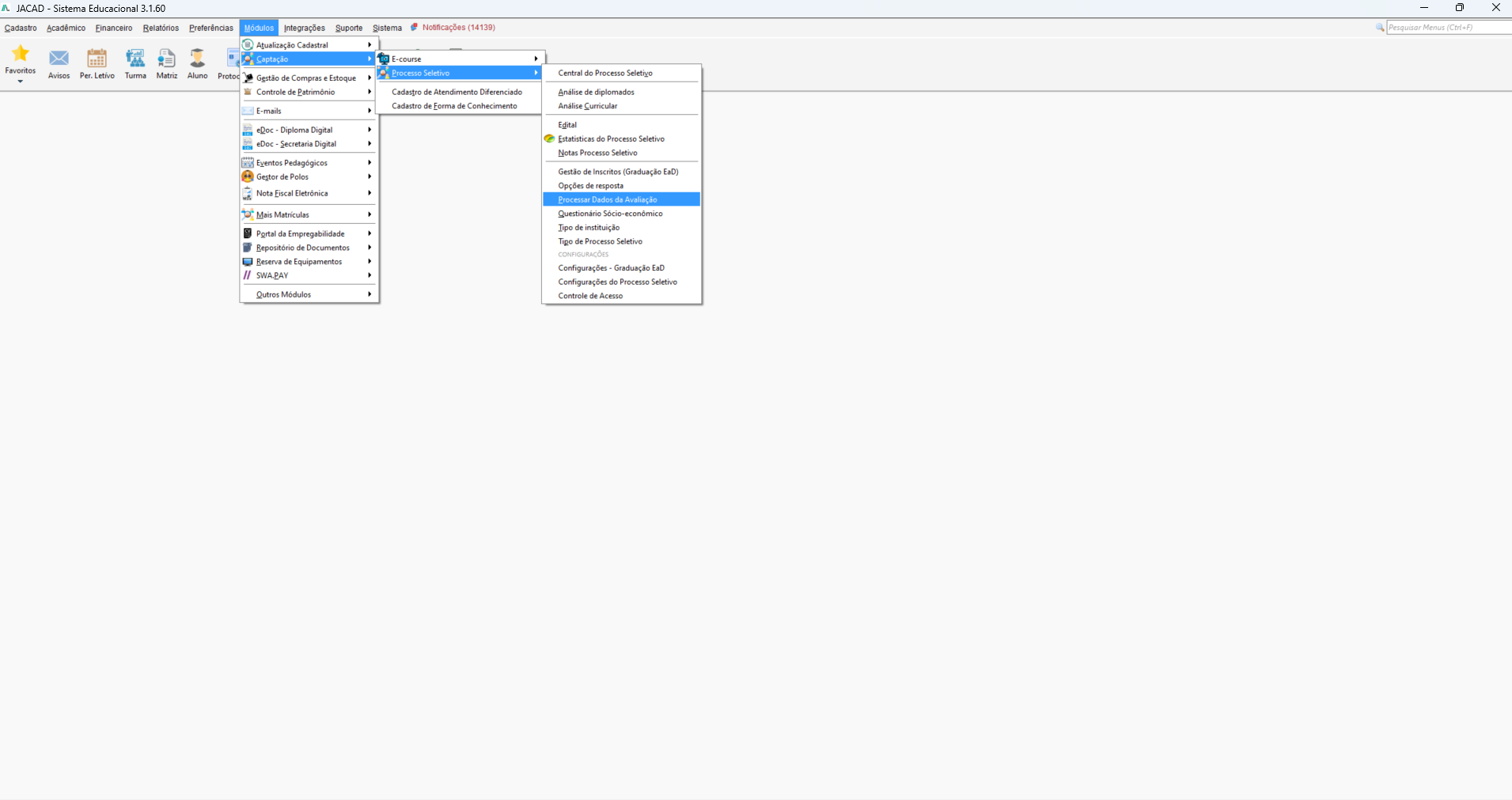
9.1. ACESSANDO
Acesse o menu Módulos → Captação → Processo Seletivo → Opções de resposta.
9.2. VISÃO GERAL DA TELA
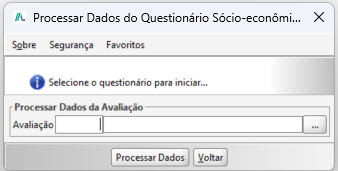
Ao acessar a funcionalidade, o sistema apresenta a tela Processar Dados do Questionário Socioeconômico.
A tela contém a área Processar Dados da Avaliação, onde devem ser selecionados o questionário que será utilizado no processamento.
Campo
1. Avaliação - Campo destinado à seleção do questionário socioeconômico que será processado. O botão "..." ao lado do campo abre a consulta de questionários disponíveis.
Botões
1. Processar Dados: inicia o processamento dos dados da avaliação selecionada.
2. Voltar: retorna à tela anterior sem realizar o processamento.
Observação: antes de iniciar o processamento. é necessário selecionar uma avaliação. Enquanto nenhuma avaliação estiver selecionada, o sistema apresenta a orientação "Selecione o questionário para iniciar...".
9.3. CONSULTA DE QUESTIONÁRIOS SOCIOECONÔMICOS
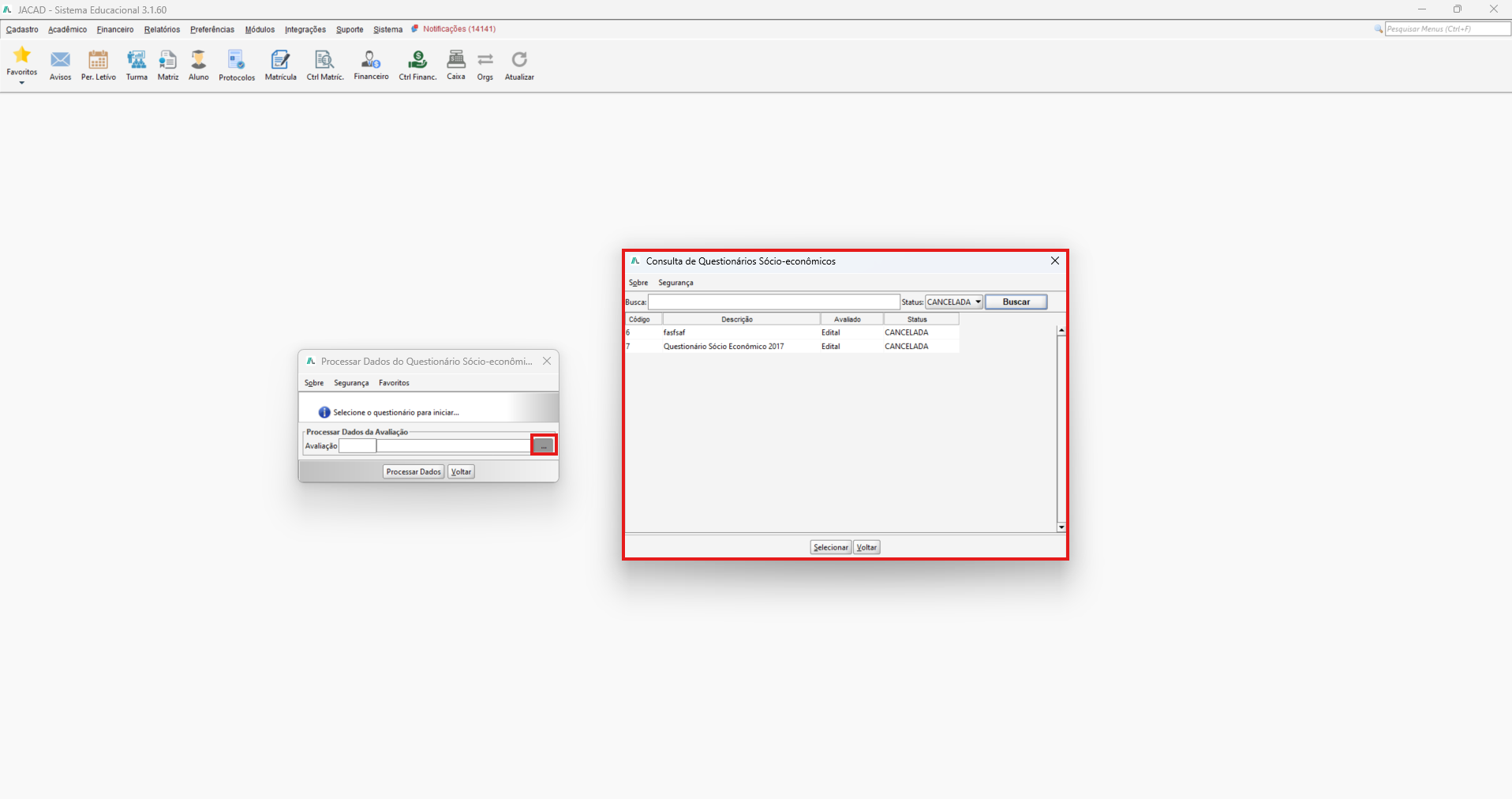
Ao clicar no botão "..." do campo Avaliação, o sistema abre a janela Consulta de Questionários Socioeconômico, permitindo localizar e selecionar o questionário que será utilizado no processamento.
Filtros
1. Busca: permite localizar um questionamento pela descrição.
2. Status: Permite filtrar os questionamentos conforme sua situação.
O filtro Status possui as seguintes opções:
1. Ativa: apresenta os questionamentos que estão ativos.
2. Encerrada: apresenta os questionários encerrados.
3. Cancelada: apresenta os questionários cancelados.
4. Todas: apresenta questionários independentemente do status.
Colunas
1. Código: identifica numericamente o questionário cadastrado.
2. Descrição: apresenta o nome ou descrição do questionário socioeconômico
3. Avaliado: indica a informação relacionada à avaliação do questionário.
4. Status: apresenta a situação do questionário, como Ativa, Encerrada ou Cancelada.
Botões
1. Busca: executa a pesquisa considerando os filtros informados.
2. Selecionar: seleciona o questionário escolhido e retorna à tela Processar Dados da Avaliação, preenchendo o campo Avaliação.
3. Voltar: fecha a consulta sem selecionar um questionário.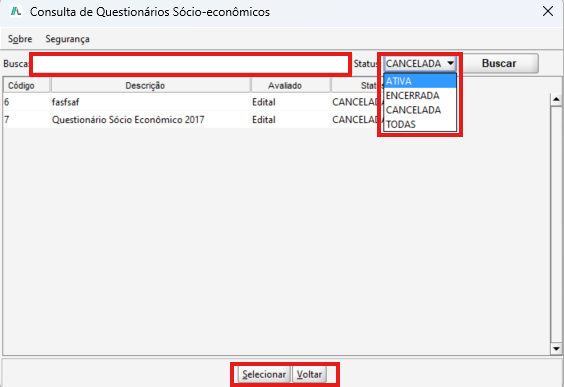
9.4. SELEÇÃO E PROCESSAMENTO DA AVALIAÇÃO
Para selecionar o questionário que será processado:
1. No campo Avaliação, clique no botão "...".
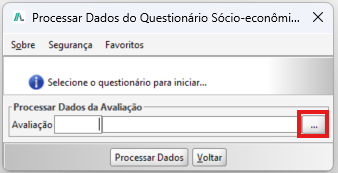
2. Na tela Consulta de Questionários Socioeconômicos, utilize o campo Busca para localizar o questionário desejado na lista.
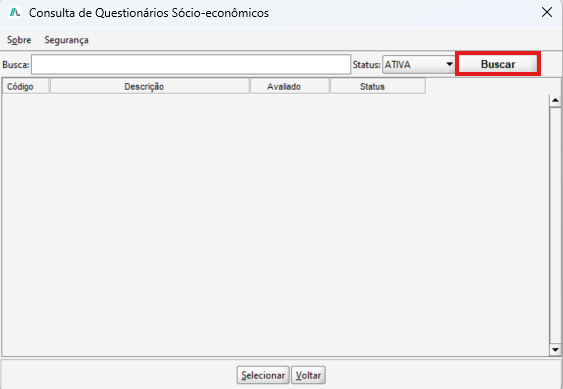
3. Utilize o filtro Status, quando necessário, para restringir os resultados.
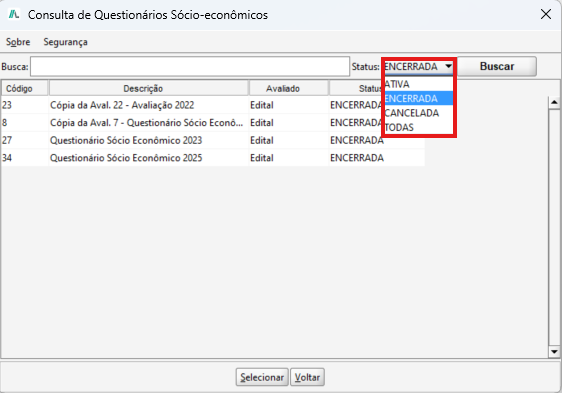
4. Selecione o questionário desejado na lista.
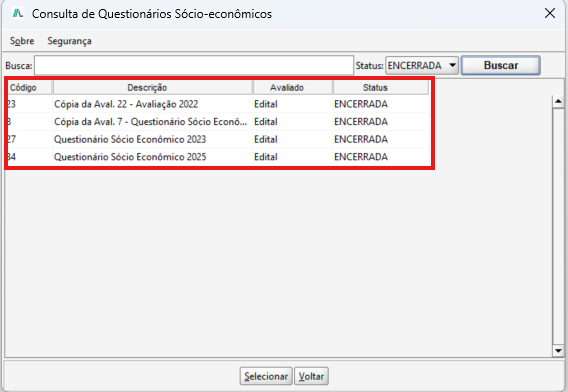
5. Clique em Selecionar.
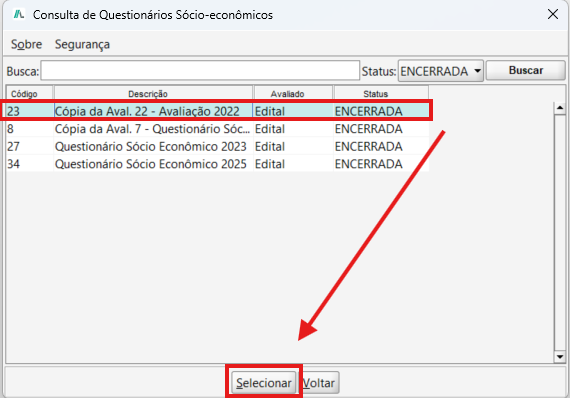
6. O sistema retornará à tela Processar Dados do Questionário Socioeconômico, preenchendo o campo Avaliação.
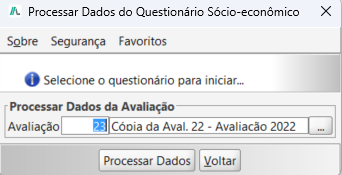
7. Clique em Processar Dados para iniciar o processamento da avaliação.
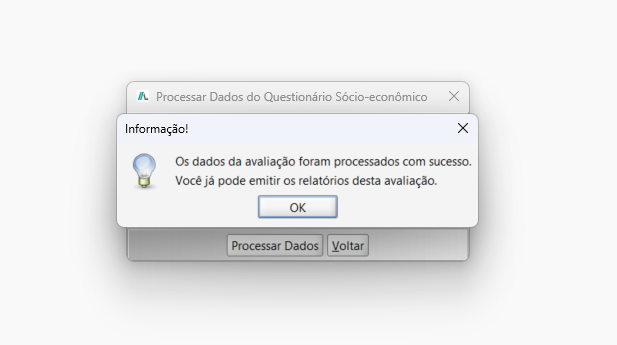
Observação: as imagens disponibilizadas apresentam a tela de seleção e os comandos disponíveis, mas não demostram o restados ou as mensagens exibidas após o processamento dos dados. Por esse motivo, esse comportamento não é detalhado nesse tópico.
10. QUESTIONÁRIO SOCIOECONÔMICO
O Questionário Socioeconômico permite cadastrar e configurar avaliações, definir períodos letivos, tipos de avaliadores, categorias, perguntas, respostas, participantes e informações avaliadas.
A funcionalidade também permite acompanhar os avaliados e participantes vinculados ao questionário, além de disponibilizar o processamento dos dados da avaliação.
10.1. ACESSO
Acesse o menu:
Módulos -> Captação -> Processo Seletivo -> Questionário Socioeconômico 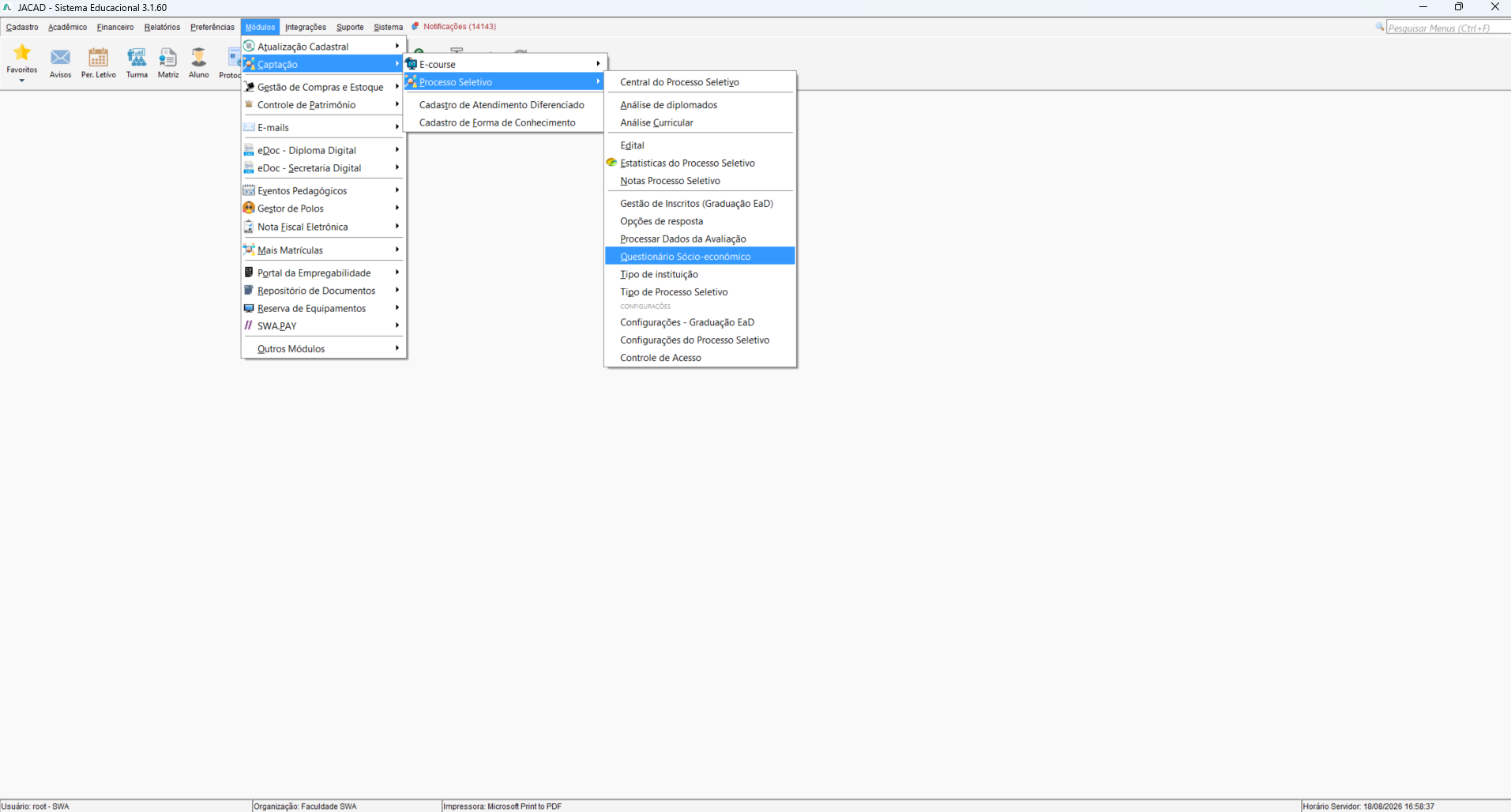
10.2. VISÃO GERAL DA TELA
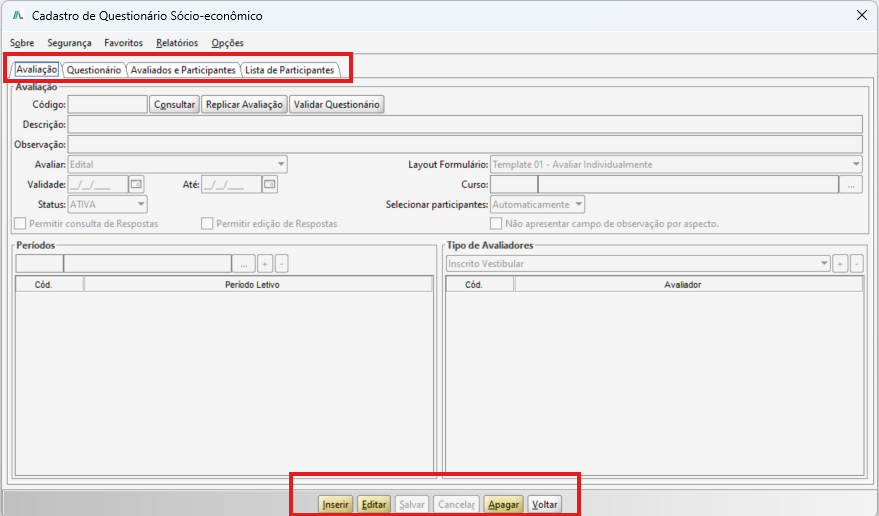
Ao acessar a funcionalidade, o sistema apresenta a janela Cadastro de Questionário Socioeconômico , organizada nas abas:
1. Avaliação;
2. Questionário;
3. Avaliados e Particpantes;
4. Lista de Participantes.
No rodapé da tela ficam os comandos de manutenção de cadastros:
1. Inserir: inicia o cadastro de um novo questionário;
2. Editar: habilita a edição do questionário selecionado;
3. Salvar: grava as alterações realizadas;
4. Cancelar: cancela a edição em andamento;
5. Apagar: exclui o questionário;
6. Voltar: fecha a tela de cadastro.
10.3. ABA AVALIAÇÃO
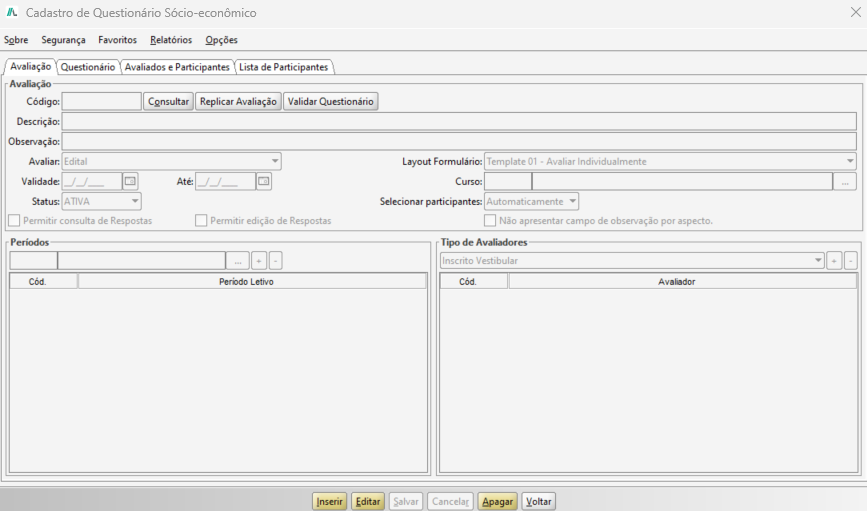
Aba inicial da tela, onde são definidos os dados gerais da avaliação socioeconômica.
Bloco "Avaliação":
- Código – identificador do registro, preenchido automaticamente após salvar;
- Consultar – abre a busca de avaliações já cadastradas;
- Replicar Avaliação – duplica uma avaliação existente como base para uma nova;
- Validar Questionário – verifica se o questionário está corretamente configurado;
- Descrição – nome/identificação da avaliação;
- Observação – campo livre para anotações sobre a avaliação;
- Avaliar – lista suspensa que define o que será avaliado (ex.: Edital);
- Layout Formulário – lista suspensa com o modelo de formulário utilizado na aplicação (ex.: Template 01 - Avaliar Individualmente);
- Validade e Até – campos de data (com ícone de calendário) que definem o período de vigência da avaliação;
- Curso – campo de seleção do curso vinculado à avaliação, com botão ... para busca;
- Status – lista suspensa com a situação da avaliação (ex.: ATIVA);
- Selecionar participantes – lista suspensa que define a forma de seleção dos participantes (ex.: Automaticamente);
- Permitir consulta de Respostas – checkbox que libera a consulta das respostas já registradas;
- Permitir edição de Respostas – checkbox que libera a edição das respostas já registradas;
- Não apresentar campo de observação por aspecto – checkbox que oculta o campo de observação vinculado a cada aspecto avaliado.
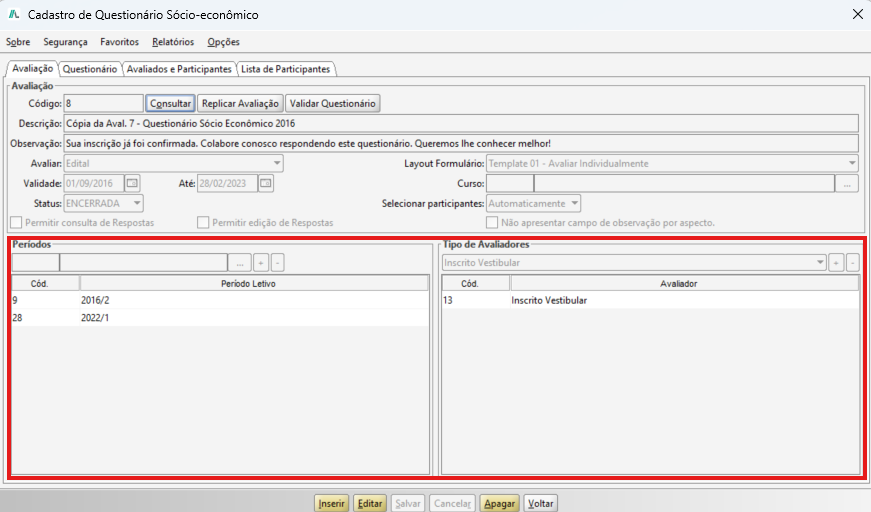
Bloco "Períodos":
- Campo de digitação/seleção do período letivo, com botão ... para busca e botões + (adicionar) e - (remover);
- Tabela com as colunas Cód. e Período Letivo, listando os períodos letivos vinculados à avaliação.
Bloco "Tipo de Avaliadores":
- Lista suspensa para seleção do tipo de avaliador (ex.: Inscrito Vestibular), com botões + (adicionar) e - (remover);
- Tabela com as colunas Cód. e Avaliador, listando os tipos de avaliadores habilitados a responder/avaliar o questionário.
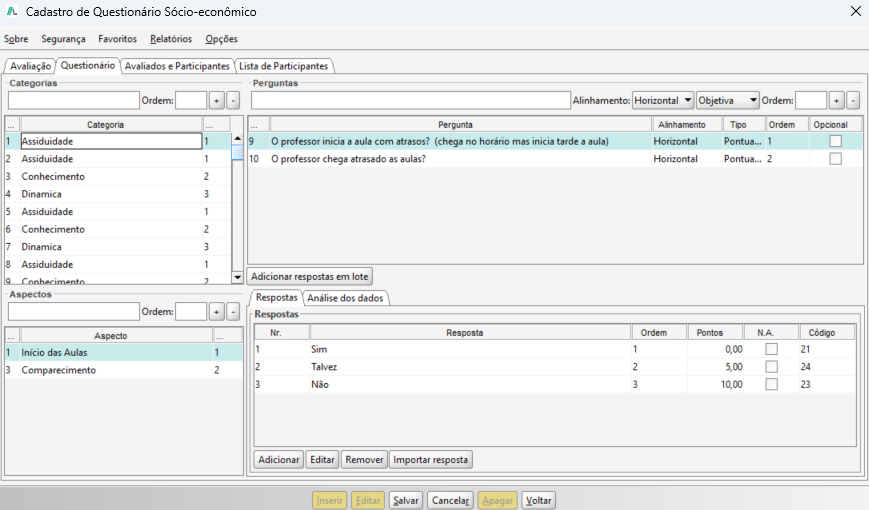
10.4. ABA QUESTIONÁRIO
Aba destinada à montagem do conteúdo do questionário: categorias, perguntas, aspectos avaliados e respostas.
Bloco "Categorias":
- Campo de descrição da categoria e campo Ordem, com botões + (adicionar) e - (remover);
- Tabela listando as categorias cadastradas (coluna Categoria), que organizam as perguntas em grupos.
Bloco "Perguntas":
- Campo de texto da pergunta;
- Alinhamento – lista suspensa para orientação de exibição das respostas (ex.: Horizontal);
- Tipo – lista suspensa com o tipo da pergunta (ex.: Objetiva);
- Ordem – campo numérico de ordenação;
- Botões + (adicionar) e - (remover);
- Tabela com as colunas Pergunta, Alinhamento, Tipo, Ordem e Opcional, listando todas as perguntas do questionário;
- Adicionar respostas em lote – botão que permite vincular um conjunto de respostas a várias perguntas de uma só vez.
Bloco "Aspectos":
- Campo de descrição do aspecto e campo Ordem, com botões + (adicionar) e - (remover);
- Tabela listando os aspectos cadastrados (coluna Aspecto), usados para segmentar a análise das respostas.
Bloco "Respostas / Análise dos dados" (sub-abas vinculadas à pergunta selecionada):
- Sub-aba Respostas – tabela com as colunas Nr., Resposta, Ordem, Pontos, N.A. e Código, listando as opções de resposta da pergunta selecionada;
- Adicionar – inclui uma nova opção de resposta;
- Editar – altera a opção de resposta selecionada;
- Remover – exclui a opção de resposta selecionada;
- Importar resposta – importa opções de resposta previamente cadastradas em outra pergunta/questionário.
- Sub-aba Análise dos dados – apresenta a análise estatística das respostas coletadas para a pergunta selecionada.
10.5. ABA AVALIADOS E PARTICIPANTES
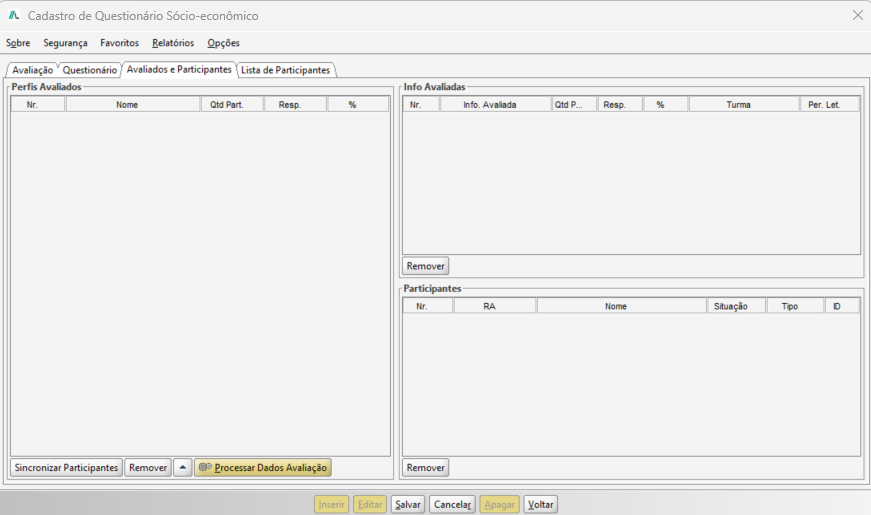
Aba que relaciona os perfis avaliados, as informações avaliadas e os participantes (inscritos) vinculados à avaliação.
Bloco "Perfis Avaliados":
- Tabela com as colunas Nr., Nome, Qtd Part. (quantidade de participantes), Resp. (quantidade de respondentes) e % (percentual de respondidos);
- Sincronizar Participantes – atualiza a lista de participantes conforme os critérios de seleção definidos na aba Avaliação;
- Remover – exclui o perfil avaliado selecionado;
- ↑ – reordena o perfil avaliado selecionado;
- Processar Dados Avaliação – executa o processamento/consolidação dos dados coletados na avaliação.
Bloco "Info Avaliadas":
- Tabela com as colunas Nr., Info. Avaliada, Qtd..., Resp., %, Turma e Per. Let. (período letivo), detalhando as informações avaliadas por turma/período;
- Remover – exclui o item selecionado da lista.
Bloco "Participantes":
- Tabela com as colunas Nr., RA, Nome, Situação, Tipo e ID, listando individualmente os participantes (inscritos) vinculados à avaliação;
- Remover – exclui o participante selecionado da lista.
10.6. ABA LISTA DE PARTICIPANTES
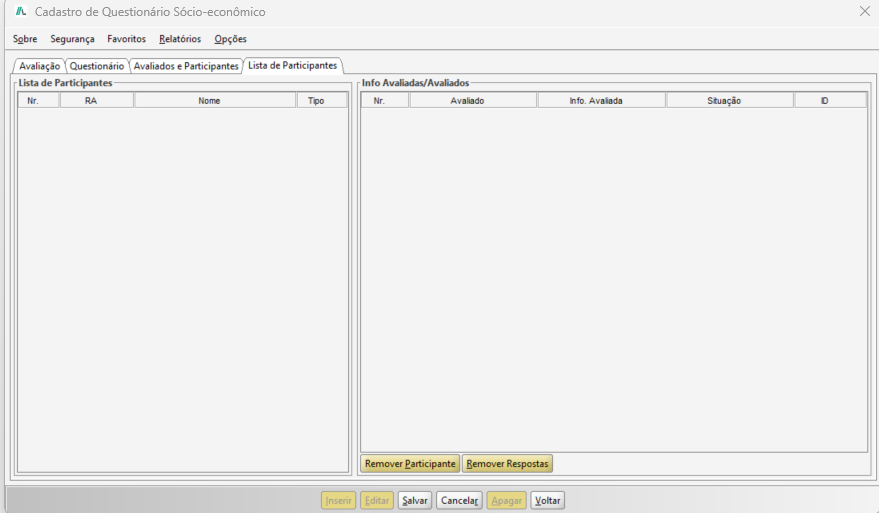
Quarta aba da tela, que apresenta de forma consolidada os participantes vinculados à avaliação e as informações/avaliações já registradas para cada um.
Bloco "Lista de Participantes":
- Tabela com as colunas Nr., RA, Nome e Tipo, listando cada participante (inscrito) vinculado à avaliação socioeconômica.
Bloco "Info Avaliadas/Avaliados":
- Tabela com as colunas Nr., Avaliado, Info. Avaliada, Situação e ID, detalhando, para o participante selecionado na tabela ao lado, quais informações/perfis já foram avaliados e a situação de cada avaliação.
Ações da aba:
- Remover Participante – exclui o participante selecionado da Lista de Participantes;
- Remover Respostas – exclui as respostas/avaliações vinculadas ao item selecionado em Info Avaliadas/Avaliados.
Assim como nas demais abas, a parte inferior da janela mantém os botões padrão Inserir, Editar, Salvar, Cancelar, Apagar e Voltar, habilitados conforme o modo de edição do registro.
11. TIPO DE INSTITUIÇÃO
Esta seção descreve a tela Tipo de Instituição, utilizada para cadastrar e consultar os tipos de instituição de ensino de origem do candidato/aluno (ex.: Pública, Privada), disponibilizados para uso em outras telas do Processo Seletivo.
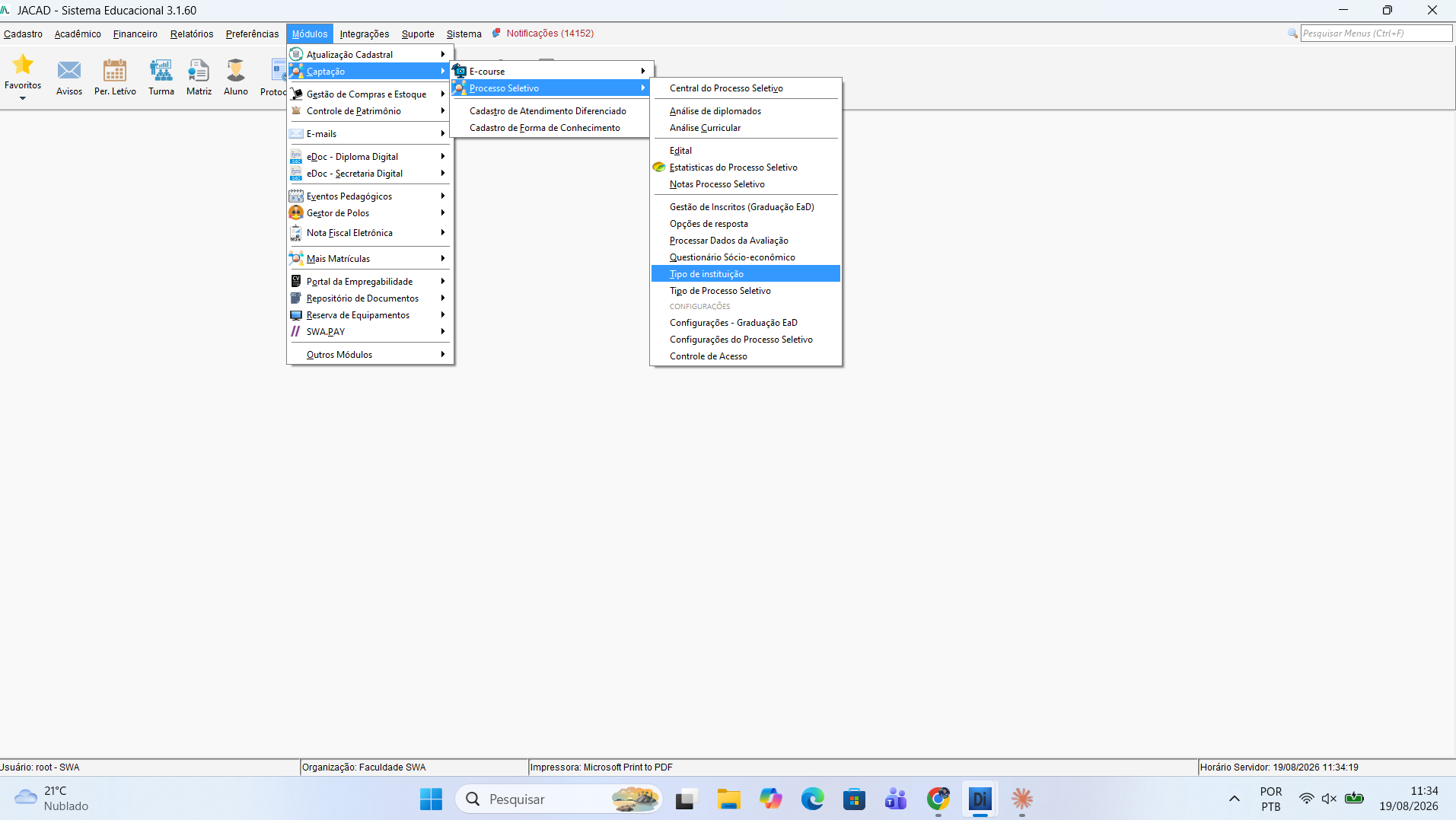
11.1. ACESSO À TELA
A tela é acessada pelo menu superior do sistema, seguindo o caminho:
Módulos > Captação > Processo Seletivo > Tipo de instituição
11.2. TELA TIPO DE INSTITUIÇÃO (CADASTRO)
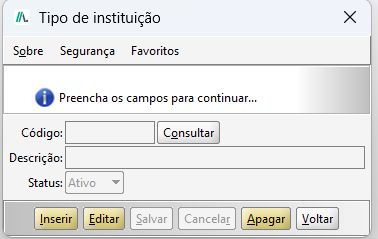
Ao ser aberta, a tela exibe a mensagem informativa "Preencha os campos para continuar..." e possui, em sua barra superior, os menus Sobre, Segurança e Favoritos.
Campos:
- Código – identificador do registro, preenchido automaticamente após salvar (não editável manualmente);
- Consultar – botão ao lado do campo Código que abre a tela de Consulta de tipo de instituição, permitindo localizar e selecionar um registro já existente;
- Descrição – campo de texto para o nome do tipo de instituição (ex.: Pública, Privada);
- Status – lista suspensa que define a situação do registro (ex.: Ativo).
Botões de ação (rodapé da janela):
- Inserir – habilita os campos para a criação de um novo tipo de instituição;
- Editar – habilita a edição do registro selecionado;
- Salvar – grava o registro (inclusão ou alteração);
- Cancelar – descarta a operação em andamento;
- Apagar – exclui o tipo de instituição selecionado;
- Voltar – fecha a tela.
11.3. CONSULTA DE TIPO DE INSTITUIÇÃO
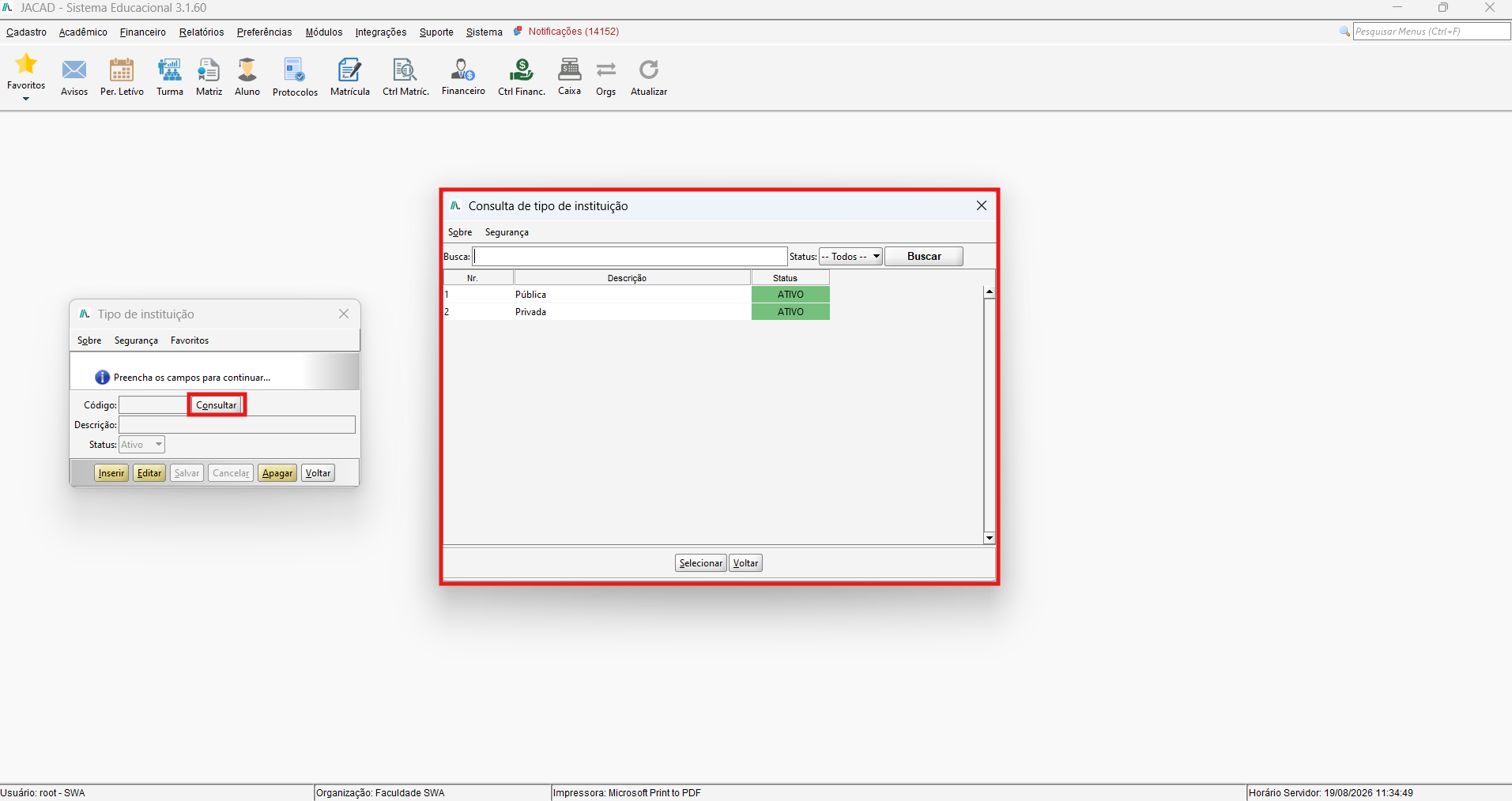
Tela acionada pelo botão Consultar, utilizada para localizar e selecionar um tipo de instituição já cadastrado. Possui, em sua barra superior, os menus Sobre e Segurança.
Campos de filtro:
- Busca – campo de texto para pesquisa livre pela descrição do tipo de instituição;
- Status – lista suspensa para filtrar por situação do registro (ex.: -- Todos --, Ativo, Inativo);
- Buscar – botão que executa a pesquisa conforme os filtros informados.
Grade de resultados:
- Tabela com as colunas Nr., Descrição e Status, exibindo os registros encontrados;
- A coluna Status apresenta a situação do registro destacada em selo colorido (ex.: ATIVO em verde);
- No exemplo de tela, constam os registros 1 – Pública (ATIVO) e 2 – Privada (ATIVO).
Botões de ação:
- Selecionar – confirma o registro em destaque na grade e o retorna para a tela de cadastro;
- Voltar – fecha a tela de consulta sem selecionar nenhum registro.
12. TIPO DE PROCESSO SELETIVO
Esta seção descreve a tela Cadastro Tipo de Processo Seletivo, utilizada para cadastrar e consultar os tipos de processo seletivo/forma de ingresso (ex.: Vestibular, Enem, Transferência), incluindo suas características de integração com o Censo/INEP.
12.1. ACESSO À TELA
A tela é acessada pelo menu superior do sistema, seguindo o caminho:
Módulos > Captação > Processo Seletivo > Tipo de Processo Seletivo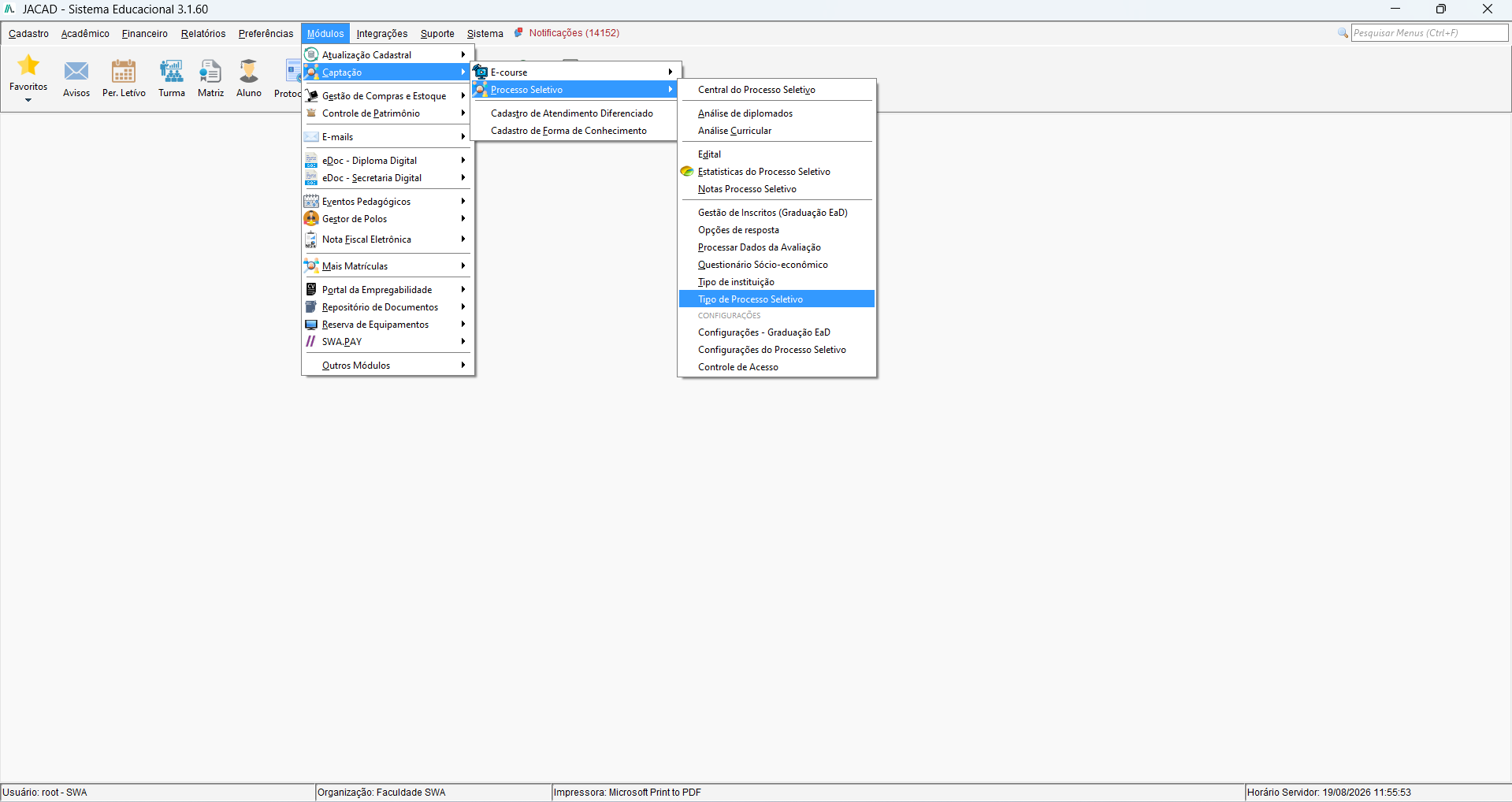
12.2. TELA CADASTRO TIPO DE PROCESSO SELETIVO
Ao ser aberta, a tela exibe a mensagem informativa "Informe os dados do tipo de processo seletivo..." e possui, em sua barra superior, os menus Sobre, Segurança e Favoritos.
Campos:
- Código – identificador do registro, preenchido automaticamente após salvar (não editável manualmente);
- Consultar – botão ao lado do campo Código que abre a tela de Consulta de Tipo de Processo Seletivo/Forma de Ingresso, para localizar e selecionar um registro já existente;
- Descrição – campo de texto obrigatório (indicado pelo asterisco *) para o nome do tipo de processo seletivo;
- Código INEP – lista suspensa que define a classificação do tipo de processo seletivo perante o INEP/Censo da Educação Superior (ex.: Vestibular, Enem, Outros, Seleção/Vagas Remanescentes);
- Não participa do censo – checkbox que indica se o tipo de processo seletivo deve ser desconsiderado no envio de informações ao Censo;
- Proveniente de Transferência Externa – checkbox que identifica o tipo de processo seletivo como oriundo de transferência de outra instituição;
- Proveniente de Transferência Interna – checkbox que identifica o tipo de processo seletivo como oriundo de transferência dentro da própria instituição;
- Processo seletivo padrão – checkbox que define o registro como o tipo de processo seletivo padrão do sistema.
Botões de ação (rodapé da janela):
- Inserir – habilita os campos para a criação de um novo tipo de processo seletivo;
- Editar – habilita a edição do registro selecionado;
- Salvar – grava o registro (inclusão ou alteração);
- Cancelar – descarta a operação em andamento;
- Apagar – exclui o tipo de processo seletivo selecionado;
- Voltar – fecha a tela.
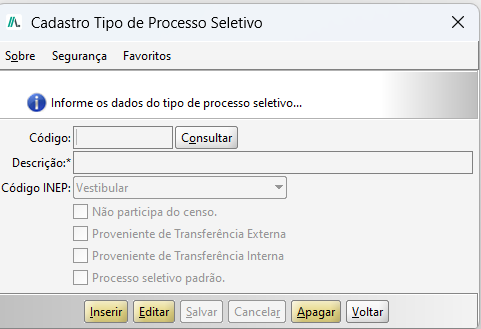
12.3 CONSULTA DE TIPO DE PROCESSO SELETIVO/FORMA DE INGRESSO
Tela acionada pelo botão Consultar, utilizada para localizar e selecionar um tipo de processo seletivo já cadastrado. Possui, em sua barra superior, os menus Sobre e Segurança.
Campos de filtro:
- Campo de busca livre (sem rótulo visível) para pesquisa pela descrição do registro;
- Buscar – botão que executa a pesquisa conforme o texto informado.
Grade de resultados:
- Tabela com as colunas Código, Descrição e Código INEP, exibindo os registros cadastrados;
- No exemplo de tela, constam os seguintes registros:
- 13 – Análise Curricular (OUTROS_TIPOS_SELECAO),
- 11 – Enem (ENEM),
- 9 – Inscrição (OUTROS),
- 8 – PDCS - Portador de Diploma de Curso Superior (SELECAO_VAGAS_REMAN...),
- 12 – Prouni (ENEM),
- 14 – Transferência (SELECAO_VAGAS_REMAN...),
- 6 – Transferência Externa (SELECAO_VAGAS_REMAN...),
- 10 – Transferência Interna (SELECAO_VAGAS_REMAN...),
- 1 – Vestibular (VESTIBULAR) 1
- 5 – Vestibular Agendado (VESTIBULAR).
Botões de ação:
- Selecionar – confirma o registro em destaque na grade e o retorna para a tela de cadastro;
- Voltar – fecha a tela de consulta sem selecionar nenhum registro.
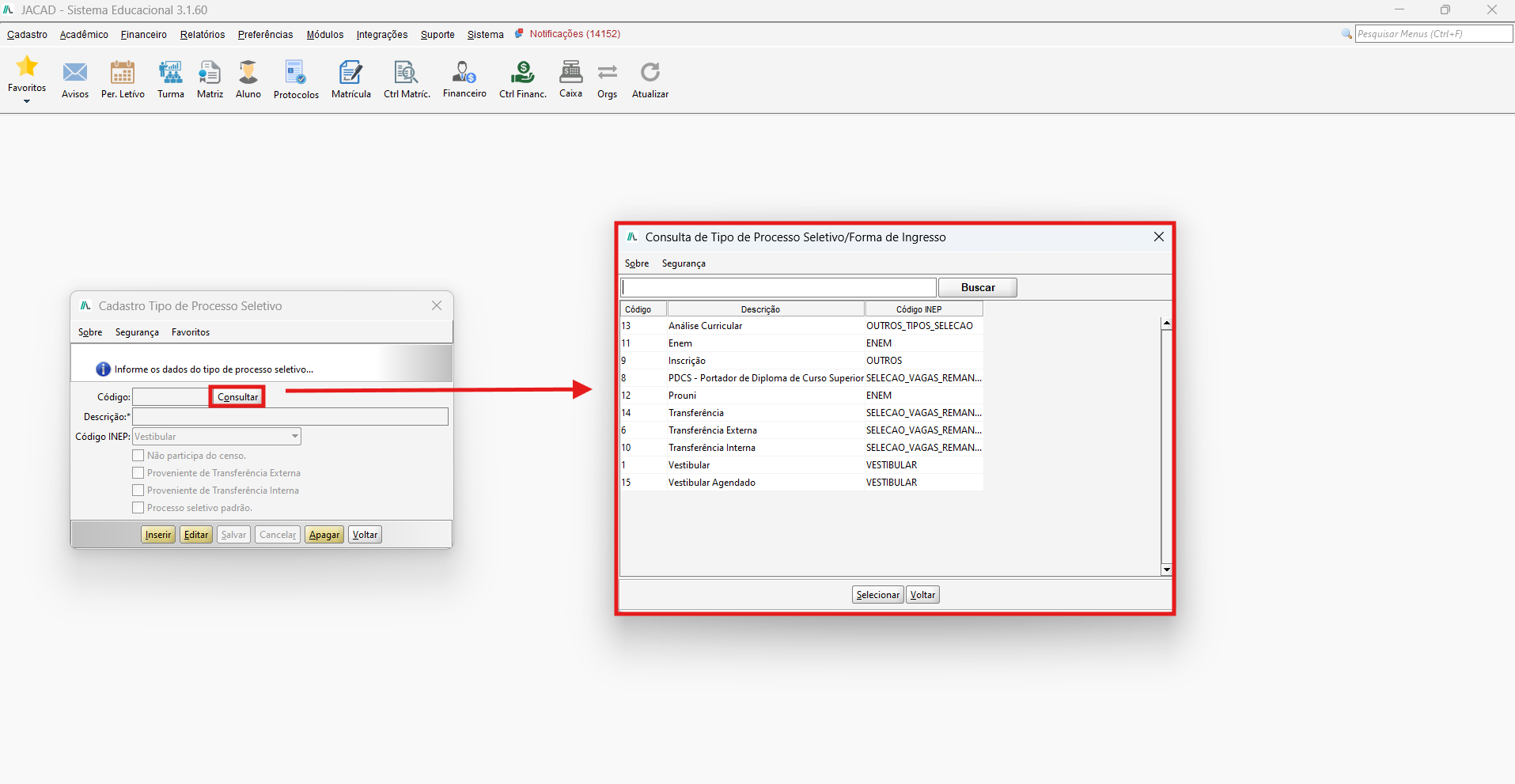
13. CONFIGURAÇÕES - GRADUAÇÃO EAD
Esta seção descreve a tela Configurações - Graduação EaD, utilizada para parametrizar regras de entrega e deferimento de documentos dos alunos que realizam matrícula online na modalidade EaD.
13.1 ACESSO À TELA
A tela é acessada pelo menu superior do sistema, seguindo o caminho:
Módulos > Captação > Processo Seletivo > CONFIGURAÇÕES > Configurações - Graduação EaD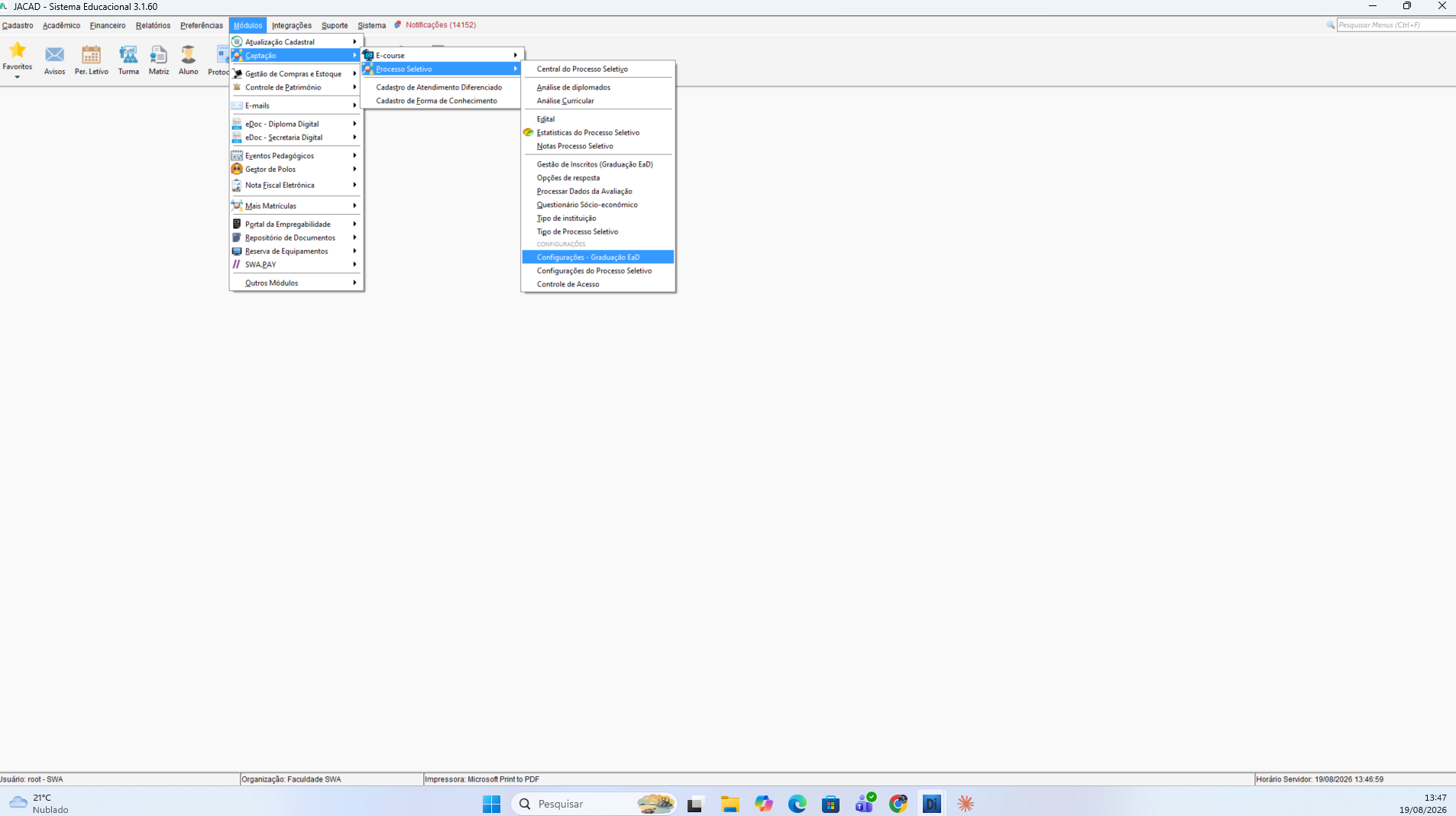
13.2 TELA CONFIGURAÇÕES - GRADUAÇÃO EAD
Ao ser aberta, a tela exibe a mensagem informativa "Preencha os campos para salvar..." e possui, em sua barra superior, os menus Sobre, Segurança, Opções e Favoritos.
Campos:
- Entregar documentos em até [ ] dias depois da matrícula online – campo numérico que define o prazo, em dias, concedido ao aluno para entrega dos documentos após a realização da matrícula online (no exemplo de tela, configurado para 50 dias);
- Não deferir automaticamente os documentos entregues pelo sistema (desktop) – checkbox que, quando marcado, impede o deferimento automático dos documentos enviados/registrados pelo desktop, exigindo avaliação manual;
- Bloquear todos os recursos do portal se tiver documentos pendentes, indeferidos ou não avaliados – checkbox que, quando marcado, restringe o acesso do aluno aos recursos do portal enquanto houver pendência documental (pendente, indeferido ou não avaliado).
Botões de ação (rodapé da janela):
- Salvar – grava as configurações informadas;
- Voltar – fecha a tela sem salvar alterações.
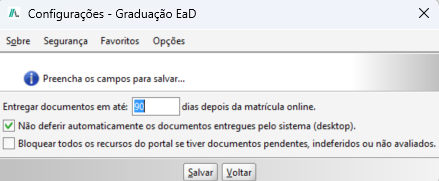
14. CONFIGURAÇÕES DO PROCESSO SELETIVO
Esta seção descreve a tela Configurações Gerais do Processo Seletivo, responsável por parametrizar o comportamento do módulo de Processo Seletivo: campos obrigatórios/opcionais da inscrição, formas de ingresso aceitas, fórmula de cálculo da nota do Enem, regras gerais, comunicação por e-mail e parâmetros da matrícula online. É possível manter múltiplas configurações, sendo aplicada a que estiver vinculada a cada processo seletivo/curso.
14.1 ACESSO À TELA
A tela é acessada pelo menu superior do sistema, seguindo o caminho:
Módulos > Captação > Processo Seletivo > CONFIGURAÇÕES > Configurações do Processo Seletivo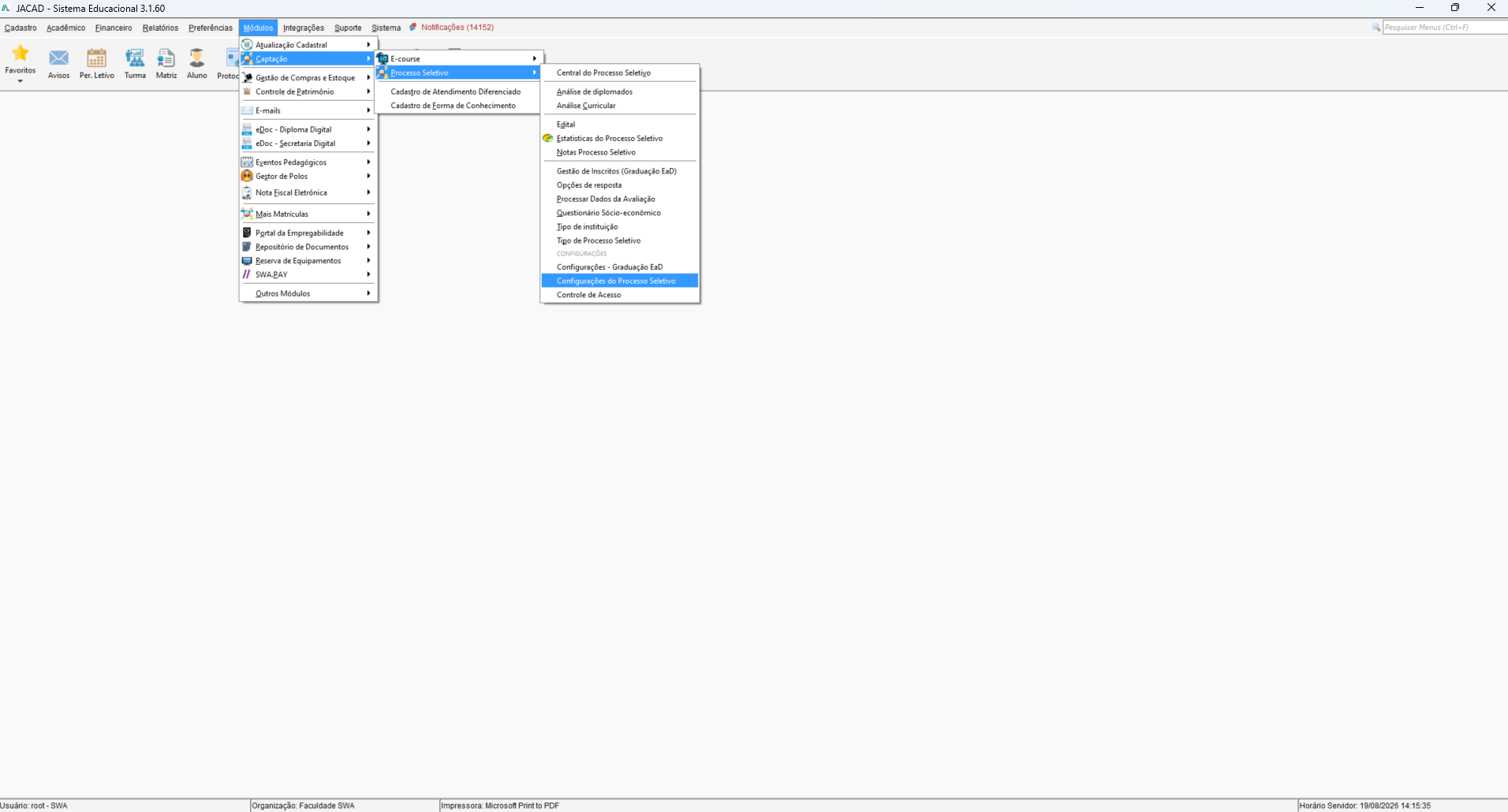
14.2 ESTRUTURA GERAL DA TELA
Ao ser aberta, a tela exibe a mensagem informativa "Opções para os editais..." e possui, em sua barra superior, os menus Sobre, Segurança e Favoritos.
Cabeçalho (comum a todas as abas):
- Selecione – lista suspensa que exibe as configurações já cadastradas (ex.: "1 - Configuracao Padrao"), permitindo alternar entre elas;
- Novo – abre a janela Nova Configuração do Processo Seletivo para cadastrar uma nova configuração;
- Editar – abre a mesma janela de cadastro para alterar a descrição, o usuário padrão de processamento e a situação da configuração selecionada;
- Remover – exclui a configuração selecionada;
- Indicador de situação (à direita do cabeçalho) – exibe a situação da configuração atual (ex.: ATIVO, em destaque verde).
Abas disponíveis:
- Campos da Inscrição
- Formas de ingresso
- Outras configs.
- Comunicação
- Matrícula online
Botões de ação (rodapé, comuns a todas as abas):
- Salvar – grava as alterações realizadas na aba corrente;
- Voltar – fecha a tela sem salvar.
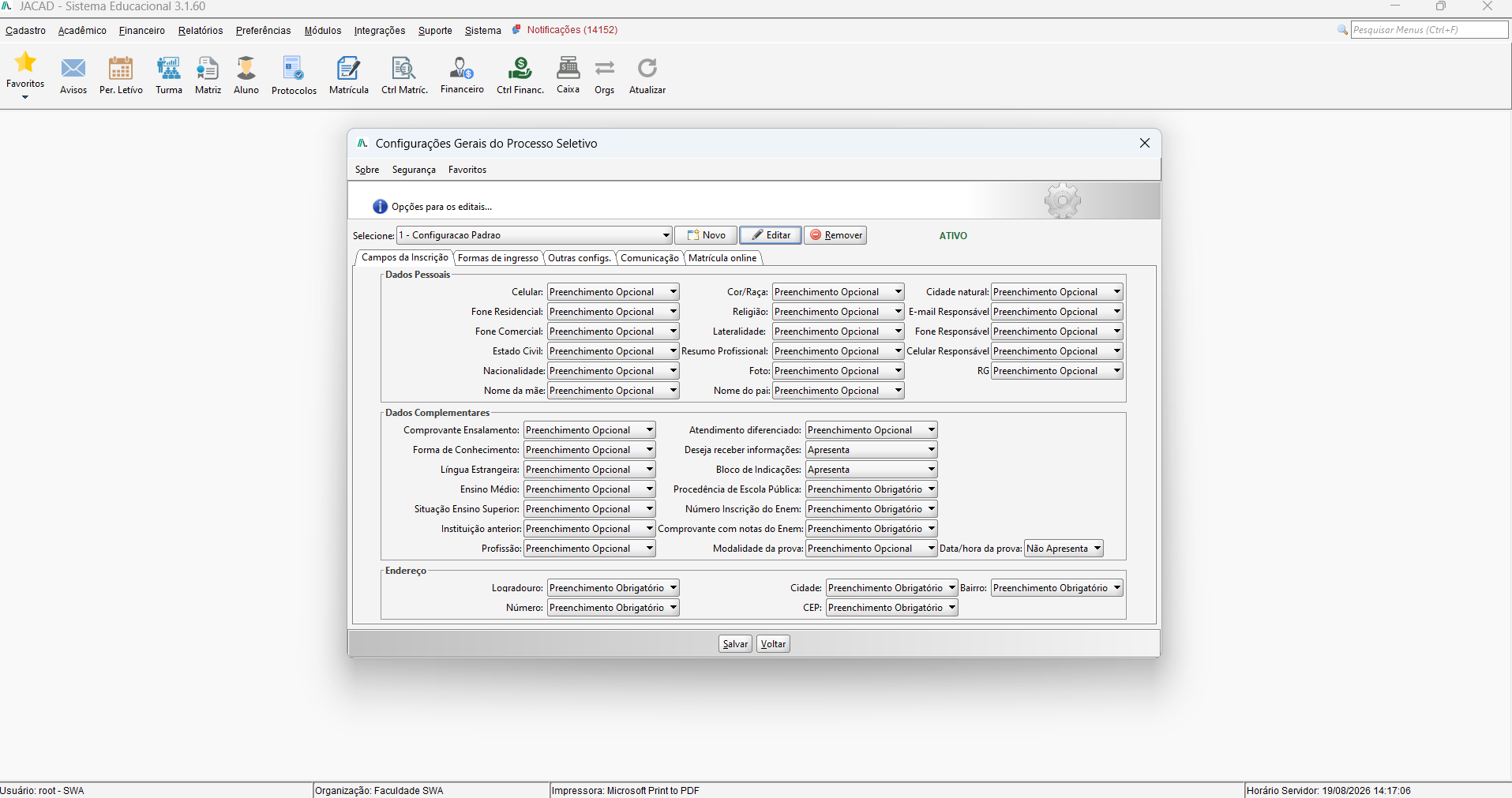
14.3 JANELA NOVA/EDITAR CONFIGURAÇÃO DO PROCESSO SELETIVO
Acionada pelos botões Novo ou Editar do cabeçalho, exibe a mensagem "Informe uma descrição..." e reúne os dados gerais da configuração:
- Descrição – nome da configuração (ex.: "Configuracao Padrao");
- Usuário padrão processamento – campo de código + nome do usuário do sistema que será utilizado como padrão nos processamentos vinculados a esta configuração, com botão ... para busca;
- Situação – lista suspensa com a situação da configuração (ex.: Ativo).
Botões: Salvar e Voltar.
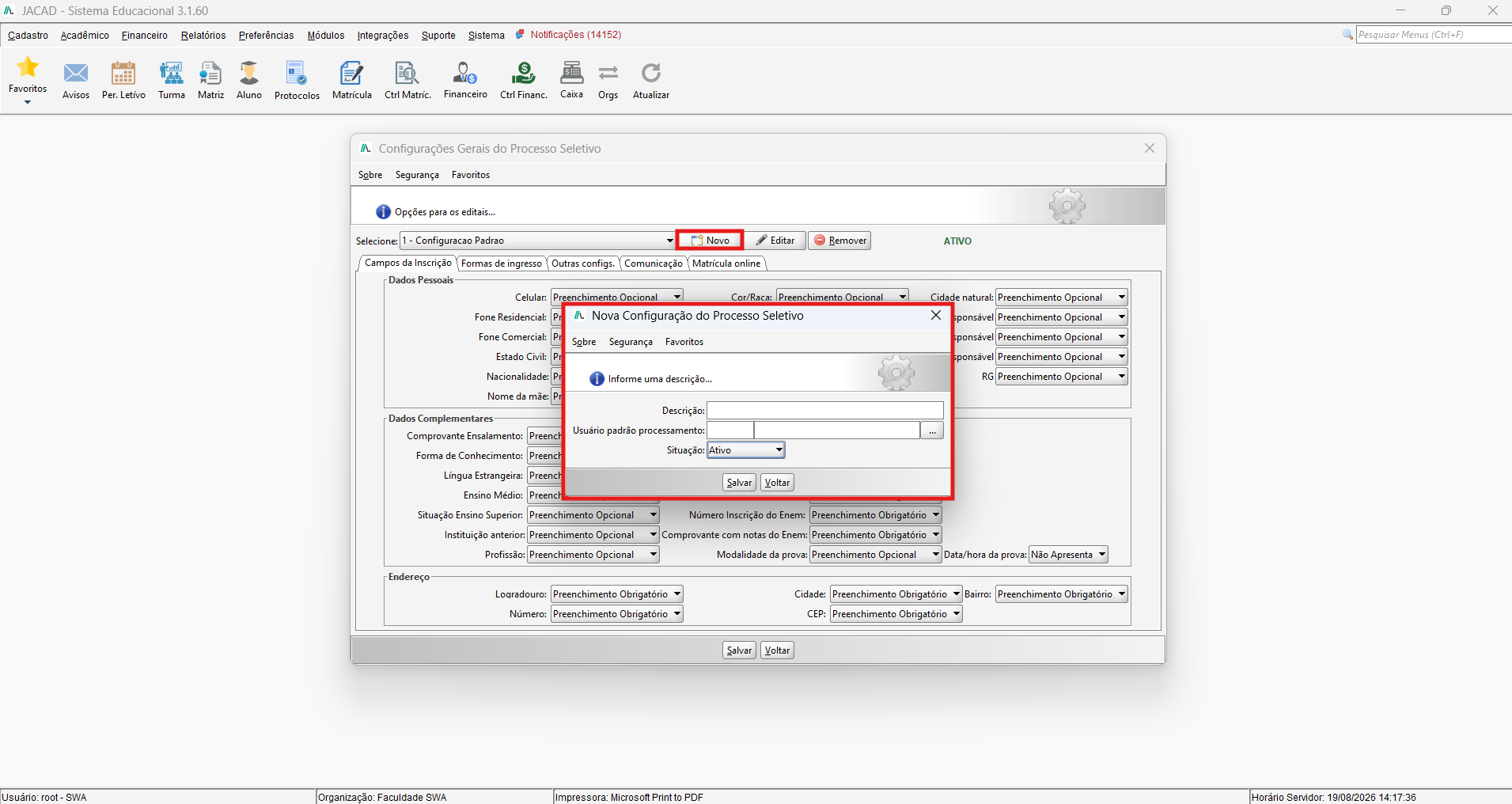
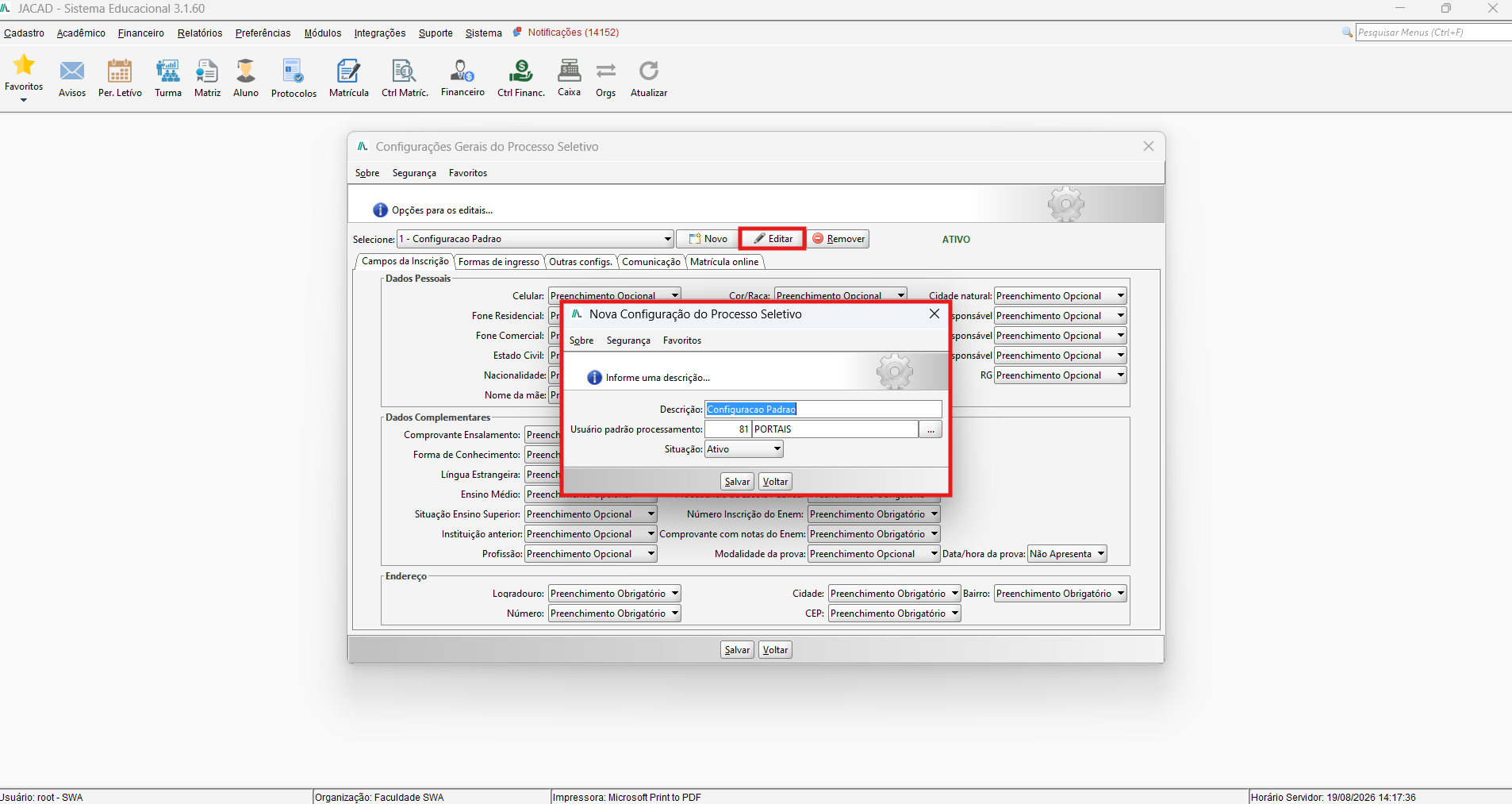
14.4 ABA CAMPOS DA INSCRIÇÃO
Define, para cada campo do formulário de inscrição, se o preenchimento é Não Apresenta, Preenchimento Opcional ou Preenchimento Obrigatório, por meio de listas suspensas individuais. Os campos estão organizados em três blocos:
Bloco "Dados Pessoais": Celular, Fone Residencial, Fone Comercial, Estado Civil, Nacionalidade, Nome da mãe, Cor/Raça, Religião, Lateralidade, Resumo Profissional, Foto, Nome do pai, Cidade natural, E-mail Responsável, Fone Responsável, Celular Responsável e RG.
Bloco "Dados Complementares": Comprovante Ensalamento, Forma de Conhecimento, Língua Estrangeira, Ensino Médio, Situação Ensino Superior, Instituição anterior, Profissão, Atendimento diferenciado, Deseja receber informações, Bloco de Indicações, Procedência de Escola Pública, Número Inscrição do Enem, Comprovante com notas do Enem, Modalidade da prova e Data/hora da prova.
Bloco "Endereço": Logradouro, Cidade, Bairro, Número e CEP.
Em todos os blocos, cada campo é configurado individualmente por meio de uma lista suspensa com as opções Não Apresenta, Preenchimento Opcional e Preenchimento Obrigatório, permitindo customizar exatamente quais informações serão exigidas do candidato no momento da inscrição.
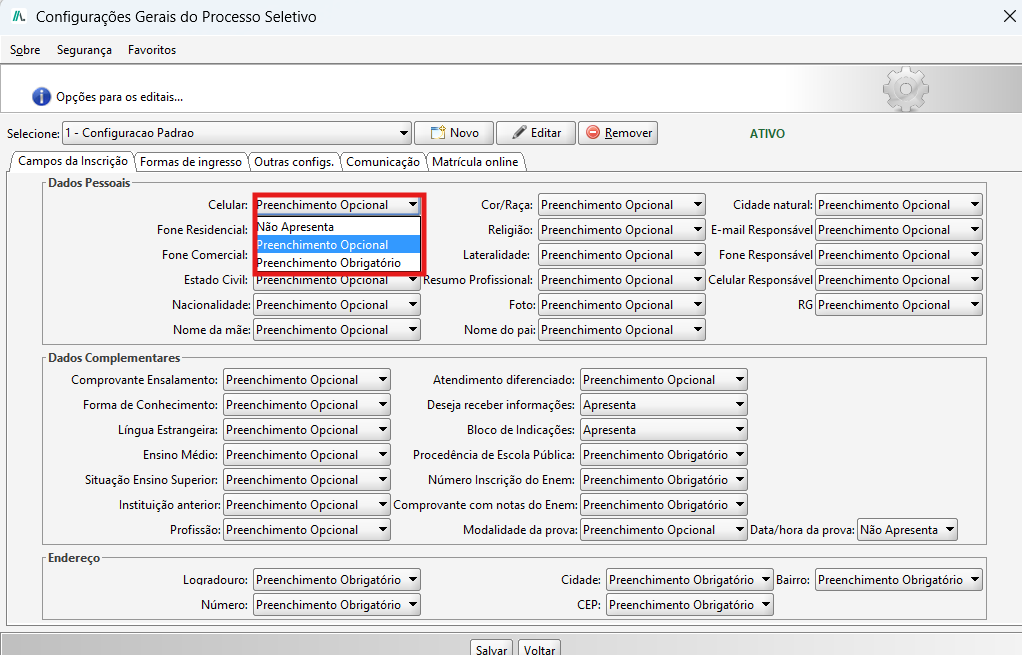
14.5. ABA FORMAS DE INGRESSO
Define quais formas de ingresso ficam disponíveis no Processo Seletivo e como cada uma se relaciona com os tipos de processo seletivo cadastrados (ver [[12_Tipo_de_Processo_Seletivo]]).
Bloco "Disponíveis no Processo Seletivo" (checkboxes):
- Vestibular;
- Enem (Somente nota final do Enem);
- Diplomado;
- Diplomado 2 (Será necessário validar o diploma para aprovar a inscrição);
- Transferência;
- Enem 2 (Notas por área de conhecimento);
- Análise curricular;
- Enem 2, deixar novas inscrições com situação INSCRITO por padrão;
- Permitir selecionar local de prova com nota do Enem.
Bloco "Correspondente para Matrícula":
- Lista de vínculos entre a forma de ingresso e o respectivo Tipo de Processo Seletivo, cada linha exibindo o código e a descrição do tipo (ex.: 1 – Vestibular, 11 – Enem, 8 – PDCS - Portador de Diploma de Curso Superior, 6 – Transferência Externa, 11 – Enem, 13 – Análise Curricular), com botão ... para busca/seleção;
- Nome para Apresentação no Portal – campo de texto para personalizar o nome exibido ao candidato no Portal do Processo Seletivo para cada forma de ingresso.
Bloco "Configuração da fórmula para a nota do enem":
- Fórmula nota enem – campo somente leitura que exibe a fórmula configurada (ex.:
(LING+HUM+NAT+MAT+RED)/5); - Editar fórmula – botão que abre a janela de cadastro da fórmula, descrita a seguir.
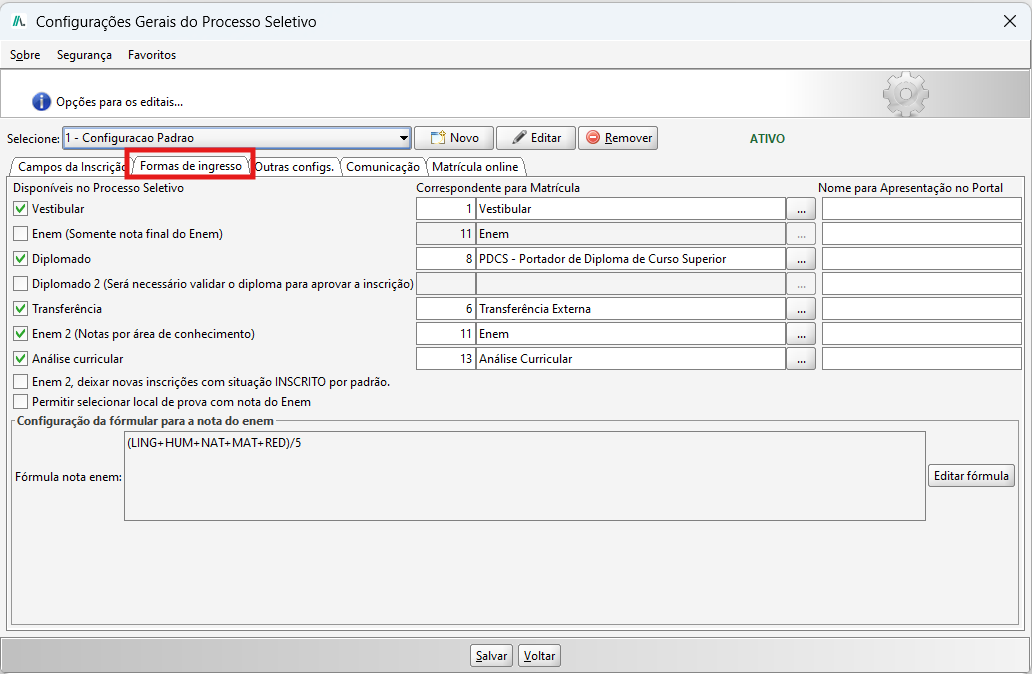
14.5.1 JANELA DE FÓRMULA PARA A NOTA DO ENEM
Acionada pelo botão Editar fórmula, exibe a mensagem "Informe uma fórmula...".
- Tabela com as colunas Área de conhecimento, Nota máx. e Identificação, relacionando cada área à sua nota máxima e ao identificador usado na fórmula: Linguagens, Códigos e suas Tecnologias (LING), Ciências Humanas e suas Tecnologias (HUM), Ciências da Natureza e suas Tecnologias (NAT), Matemática e suas Tecnologias (MAT) e Redação (RED), cada uma com nota máxima de 1.000,00;
- Nota final máxima – campo numérico com o valor máximo da nota final calculada (ex.: 1000.0);
- Fórmula ENEM – campo de texto onde é digitada a expressão de cálculo, utilizando os identificadores das áreas de conhecimento (ex.:
(LING+HUM+NAT+MAT+RED)/5); um ícone de confirmação (✔) indica que a fórmula digitada é válida. - Botões: Salvar e Voltar.
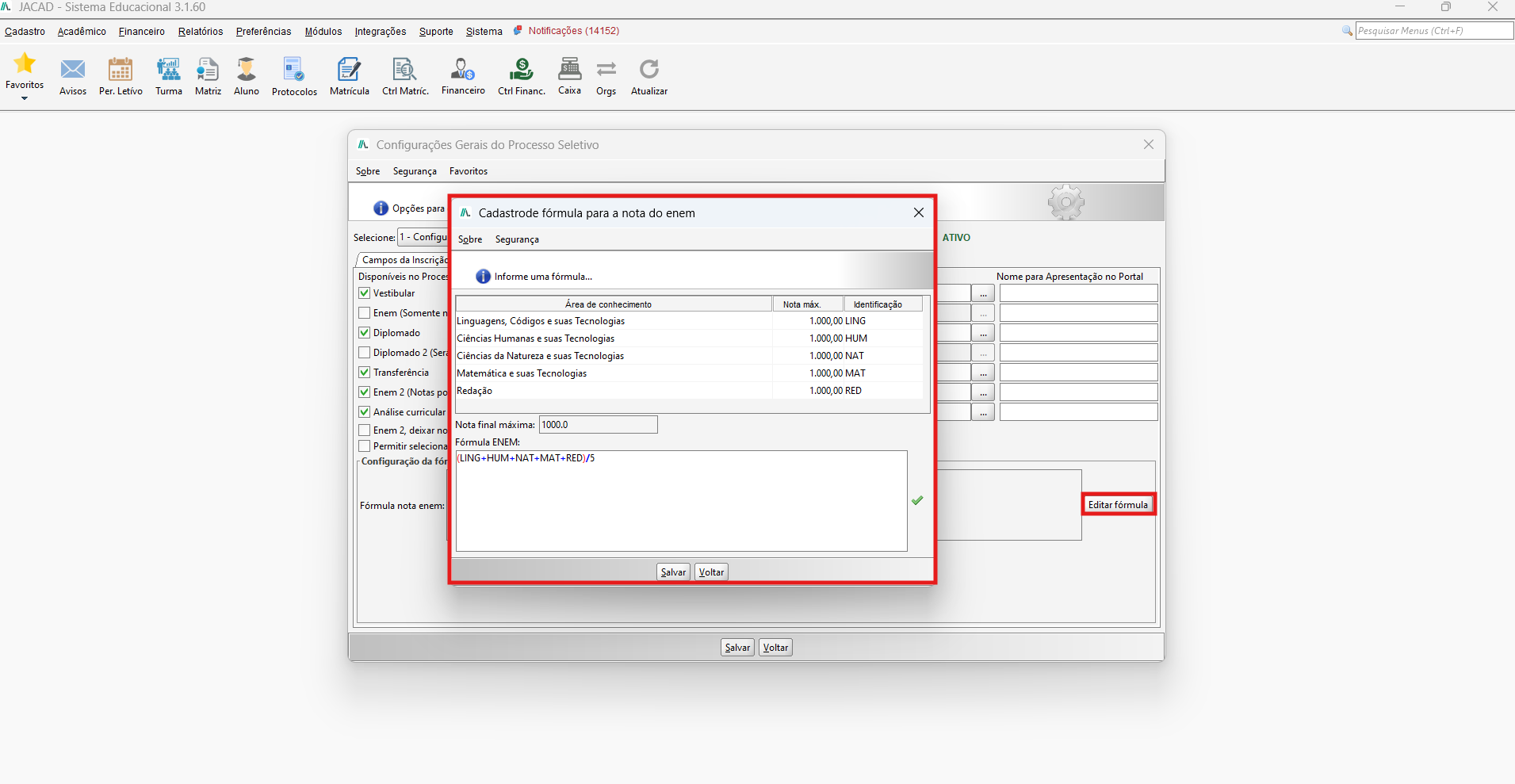
14.6 ABA OUTRAS CONFIGS.
Reúne parâmetros gerais de comportamento do Processo Seletivo:
- Senha padrão do candidato – lista suspensa que define a regra de geração da senha inicial do candidato (ex.: Utilizar o CPF sem formatação);
- URL para acesso do Vestibular – campo de texto para o endereço do portal do vestibular (exemplo exibido na tela:
http://cliente.jacad.com.br/academico/vestibular); - Formatar o nome do candidato – lista suspensa que define a formatação aplicada ao nome do candidato nos e-mails enviados pelas inscrições feitas pelo desktop (ex.: Deixar com a primeira letra em maiúscula - camelcase);
- Mostrar alerta de inconsistências – checkbox;
- Obrigatório informar os dados do responsável quando o inscrito for menor de idade – checkbox;
- Incluir responsável da inscrição como responsável financeiro do contrato – checkbox;
- Não apresentar componente Data e Local de prova no acompanhamento da inscrição – checkbox;
- Usuário padrão processamento – campo de código + nome, com botão ... para busca;
- Nome do servidor – campo somente leitura com o nome do servidor atual (ex.: QUALIDADE4-INTERNO) e botão de cópia para a área de transferência;
- Atualização Cadastral – campo de código + nome, com botão ..., referente à tela/processo que deve ser exibido "antes de iniciar a matrícula";
- Forçar atualização cadastral do candidato ao efetuar o login – checkbox;
- Impedir alunos existentes que estão inadimplentes de se candidatar – checkbox;
- Permitir que o candidato insira o nome social pelo Portal do Processo Seletivo – checkbox;
- Utilizar nome da Matriz Curricular na oferta de cursos – checkbox;
- Obrigatório informar Data e Local de prova – checkbox.
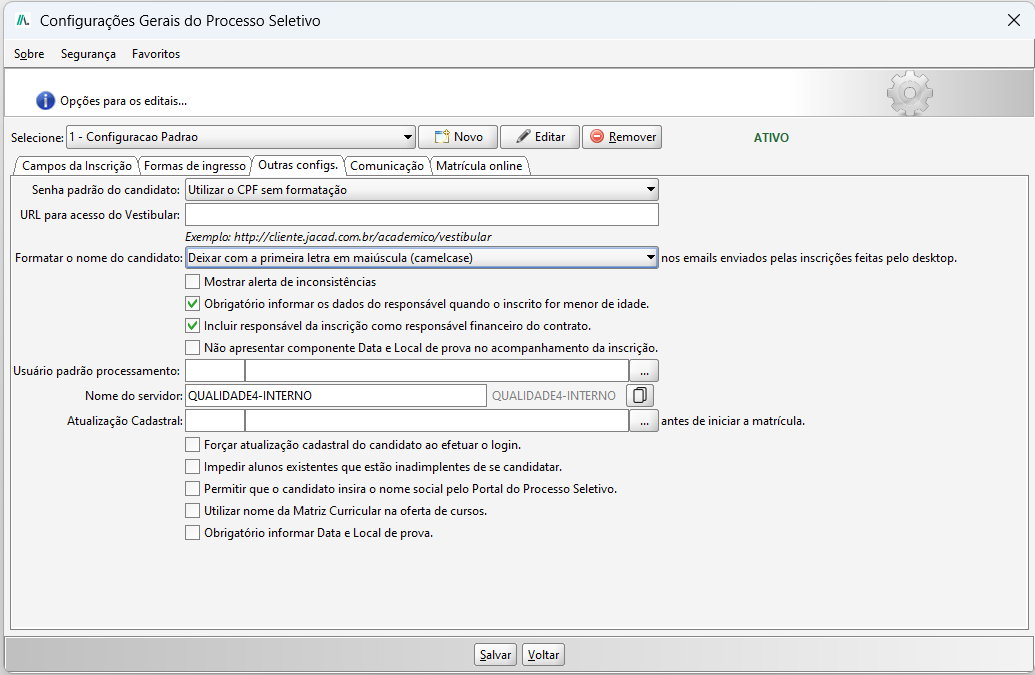
14.7 ABA COMUNICAÇÃO
Define os templates de e-mail utilizados nas comunicações automáticas do Processo Seletivo.
- Enviar e-mail automaticamente após o resultado da prova no vestibular – checkbox geral que habilita o envio automático;
- Para cada tipo de comunicação a seguir, é possível vincular um template (código + descrição, com botão ... para busca e ícone de lápis para editar/criar o template): Aviso de aprovação, Aviso de reprovação, Recuperação de senha, Confirmação inscrição e Documento Indeferido.
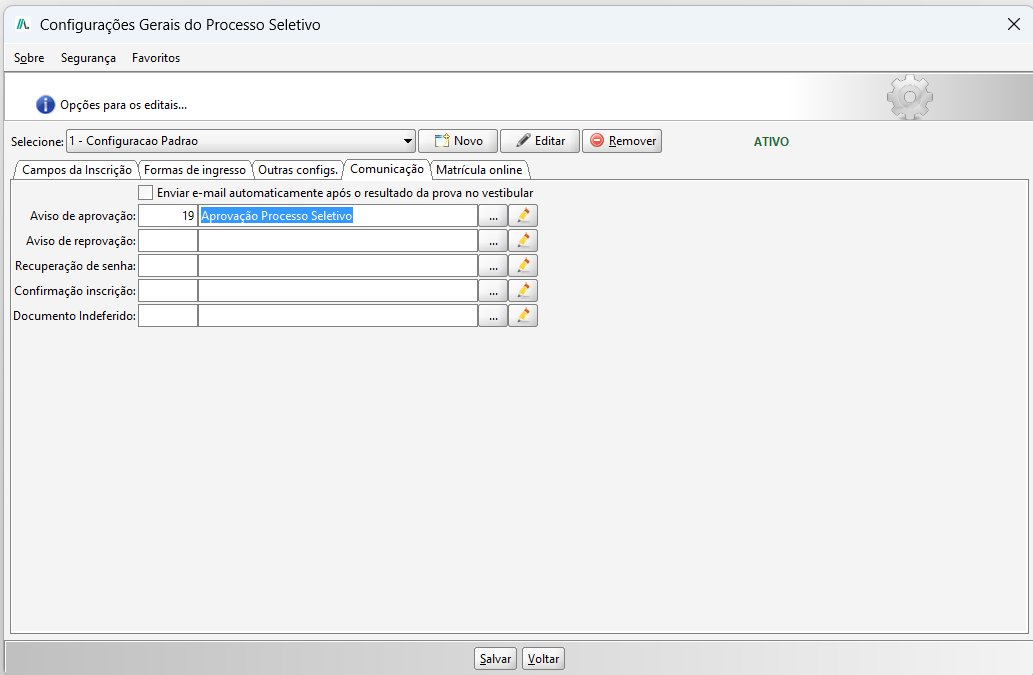
14.7.1 JANELA CADASTRO DE TEMPLATE DE E-MAIL
Acionada pelo ícone de lápis ao lado de cada tipo de comunicação, exibe a mensagem "Informe os dados do Template".
- Código – identificador do template + botão Consultar para buscar um template existente;
- Descrição – nome interno do template (ex.: "Aprovação Processo Seletivo");
- Título – assunto/título do e-mail (ex.: "Aprovação Processo Seletivo");
- Mensagem – editor de texto rico para o corpo do e-mail, com aviso "Recomendado para colar um conteúdo HTML de terceiros", botão Trocar editor (alterna entre editor visual e HTML) e botão Tags para e-mail (insere variáveis/tags dinâmicas no texto);
- Msg Rodapé – editor de texto rico para o rodapé do e-mail, com os mesmos botões Trocar editor e Tags para e-mail; texto informativo indica que o rodapé informado é sempre adicionado ao final da mensagem, substituindo o rodapé padrão da Conta de E-mail — caso nada seja informado, o rodapé padrão da conta é aplicado no envio.
Botões de ação: Inserir, Editar, Salvar, Cancelar, Apagar e Voltar.
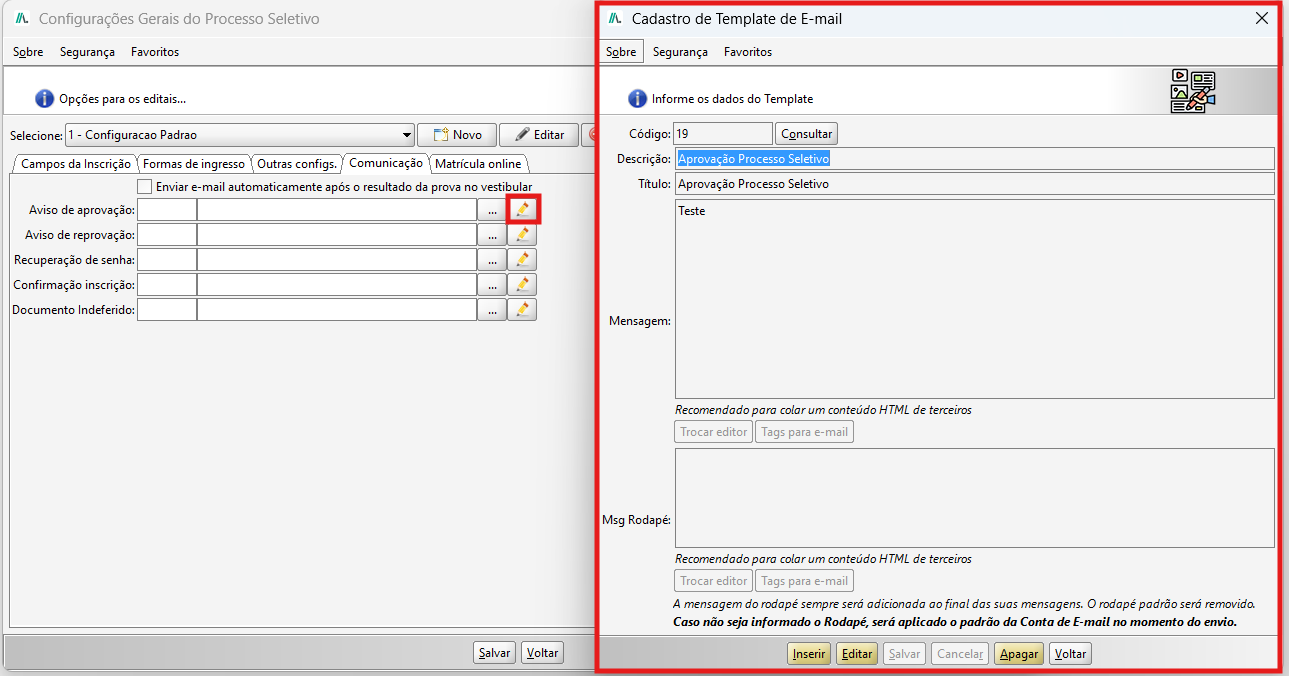
14.8 ABA MATRÍCULA ONLINE
Reúne parâmetros específicos do fluxo de matrícula online:
- Habilitar o cadastro de responsável solidário – checkbox;
- Qtd. mínima de responsáveis p/ realizar matrícula – campo numérico que define a quantidade mínima de responsáveis exigida para concluir a matrícula;
- Validar a quantidade de vagas da disciplina na turma – checkbox (acompanhado de ícone de informação ⓘ com detalhes adicionais sobre a regra de validação de vagas).
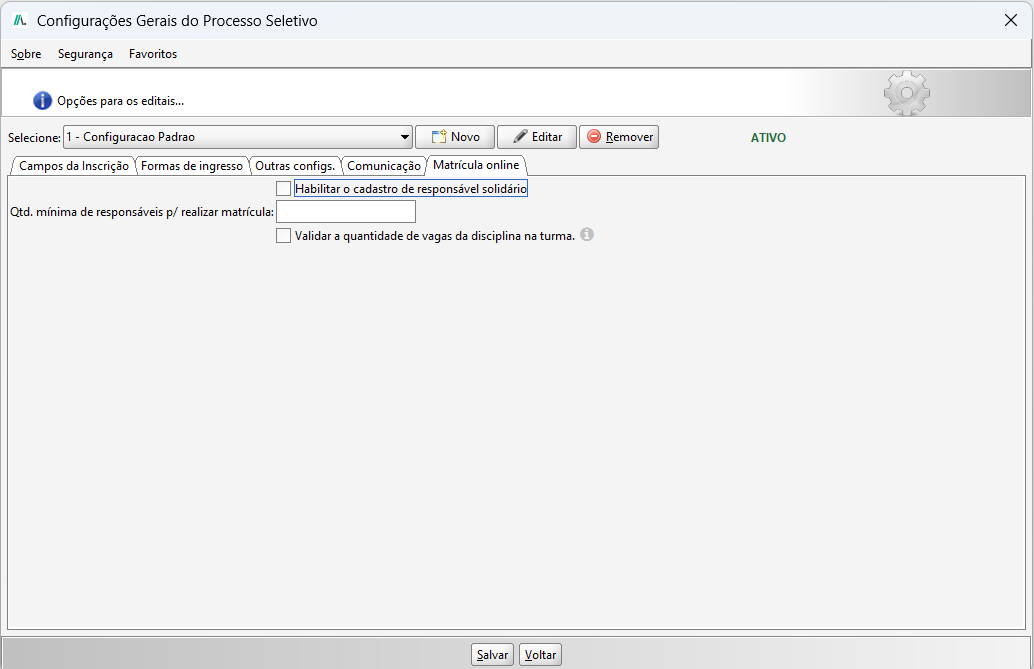
15. CONTROLE DE ACESSO
Esta seção descreve a tela Controle de Acesso - Grupo Usuários, utilizada para definir quais grupos de usuários têm acesso a cada edital do Processo Seletivo, vinculando período letivo, edital e grupo de usuário.
15.1 ACESSO À TELA
A tela é acessada pelo menu superior do sistema, seguindo o caminho:
Módulos > Captação > Processo Seletivo > CONFIGURAÇÕES > Controle de AcessoDiferentemente das demais telas do módulo, o Controle de Acesso é aberto como uma aba na área principal do sistema (identificada como "Controle de Acesso - Grupo Usuários", com botão de fechar X na própria aba), e não como uma janela independente. No canto superior direito ficam os ícones de expandir/abrir em nova janela e de fechar a aba.
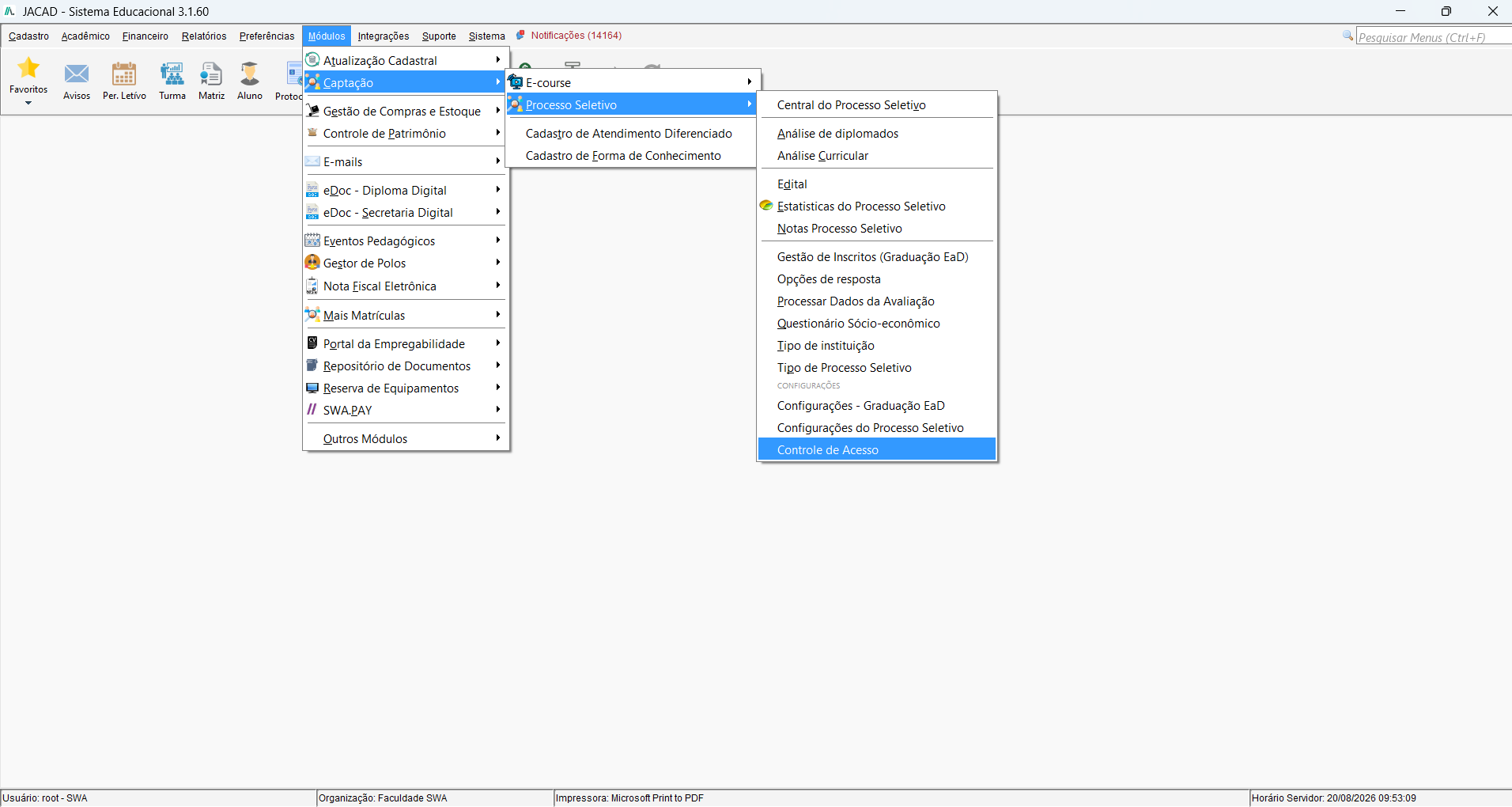
15.2 TELA CONTROLE DE ACESSO - GRUPO USUÁRIOS
Possui, em sua barra superior, os menus Sobre, Segurança e Favoritos.
Bloco "Filtros":
- Edital – campo de código + descrição do edital, com botão ... que abre a tela de Consulta de Editais do Vestibular;
- Grupo Usuário – campo de código + descrição do grupo de usuário, com botão ... que abre a tela de Consulta de Grupos de Usuários;
- Filtrar – campo de texto livre para filtrar os resultados já exibidos na grade;
- Consultar – botão que executa a busca conforme os filtros informados.
Grade de resultados:
- Tabela com as colunas Nr., Período Letivo, Edital e Grupo Usuário, listando os vínculos de acesso já cadastrados entre edital e grupo de usuário.
Botões de ação:
- Adicionar – inclui um novo vínculo de acesso (edital + grupo de usuário);
- Remover – exclui o vínculo selecionado na grade;
- Voltar – fecha a aba.
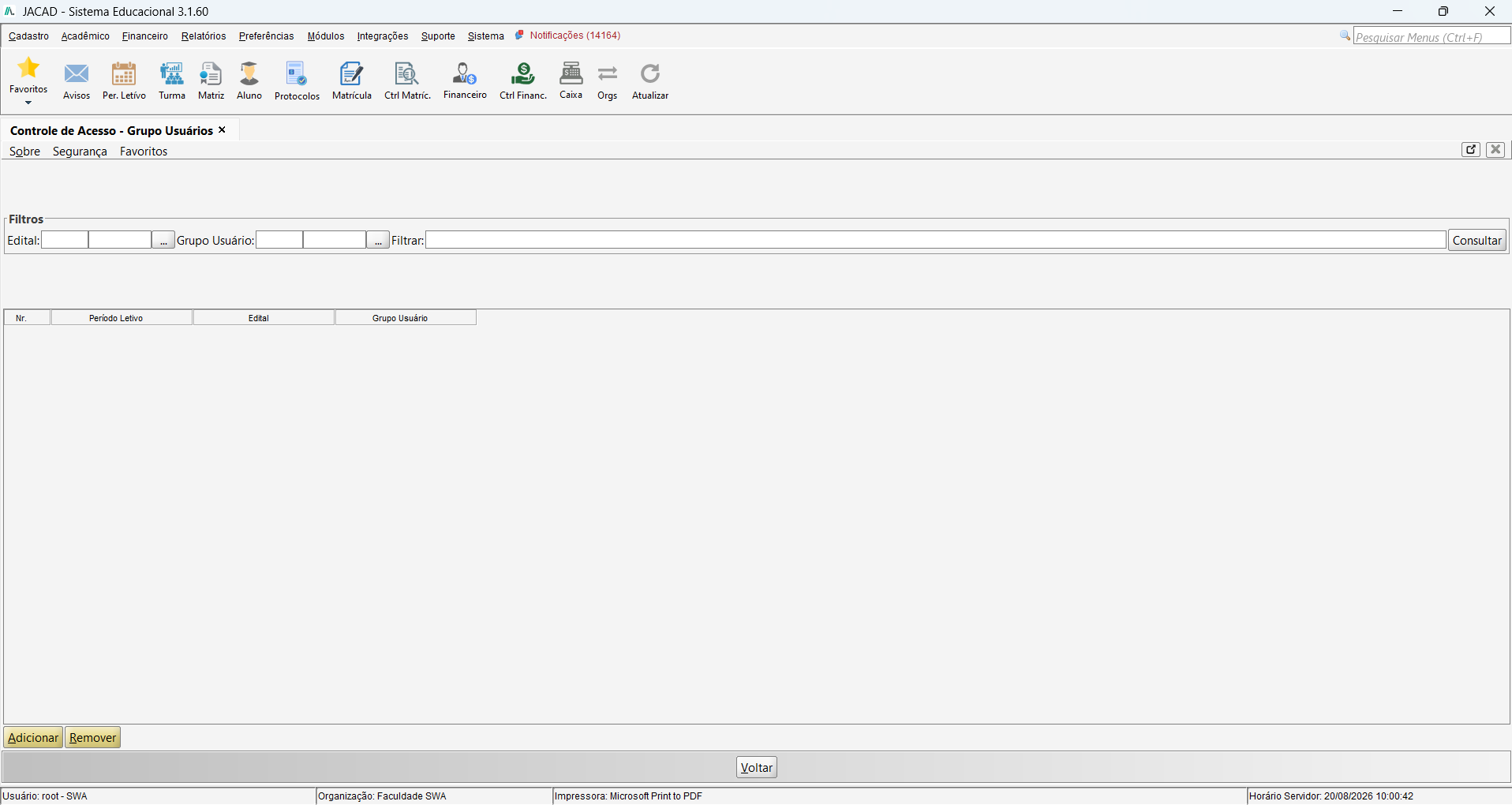
15.3 CONSULTA DE EDITAIS DO VESTIBULAR
Tela acionada pelo botão ... do campo Edital, utilizada para localizar e selecionar o edital que terá o acesso controlado. Possui, em sua barra superior, os menus Sobre e Segurança.
Campos de filtro:
- Busca – campo de texto para pesquisa pela descrição do edital;
- Somente editais em aberto – checkbox que restringe a listagem apenas aos editais com status em aberto;
- Buscar – botão que executa a pesquisa.
Grade de resultados, com as colunas Cód., Descrição, P. Letivo, Data Início, Data Término, Inscritos, Modalidade, Tipo e Status (situação exibida em selo colorido — verde para Aberto, vermelho para Cancelado e neutro para Concluído). No exemplo de tela constam, entre outros, os registros:
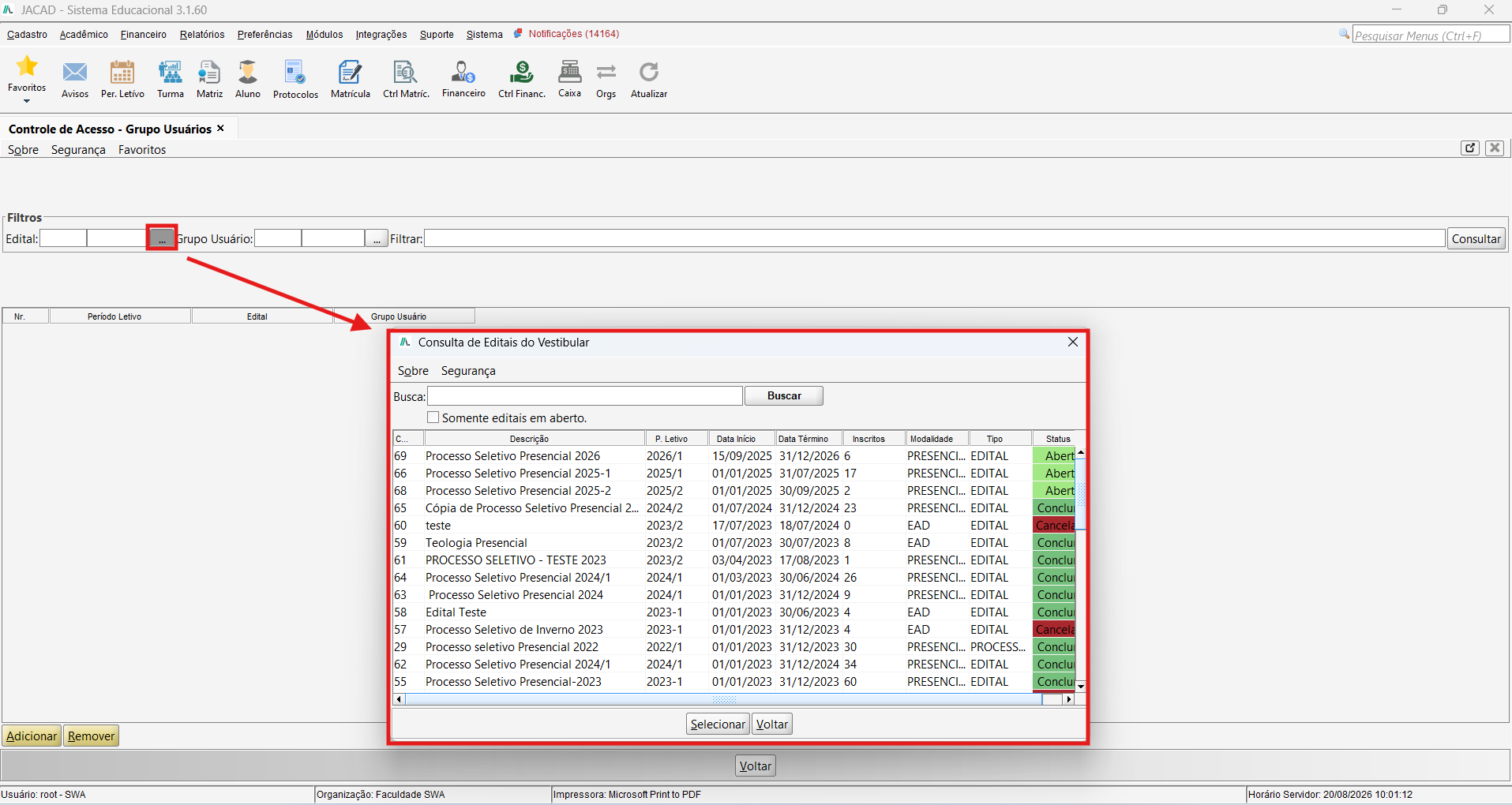
Botões de ação:
- Selecionar – confirma o edital em destaque e o retorna ao campo Edital do filtro;
- Voltar – fecha a tela de consulta sem selecionar nenhum registro.
15.4 CONSULTA DE GRUPOS DE USUÁRIOS
Tela acionada pelo botão ... do campo Grupo Usuário, utilizada para localizar e selecionar o grupo de usuários que terá acesso ao edital. Possui, em sua barra superior, os menus Sobre e Segurança.
Campo de filtro:
- Campo de busca livre (sem rótulo visível) para pesquisa pelo nome do grupo;
- Buscar – botão que executa a pesquisa.
Grade de resultados, com as colunas Código, Nome, Tipo (ex.: ADMIN, NORMAL) e Qtde. Usuários. No exemplo de tela constam os registros:
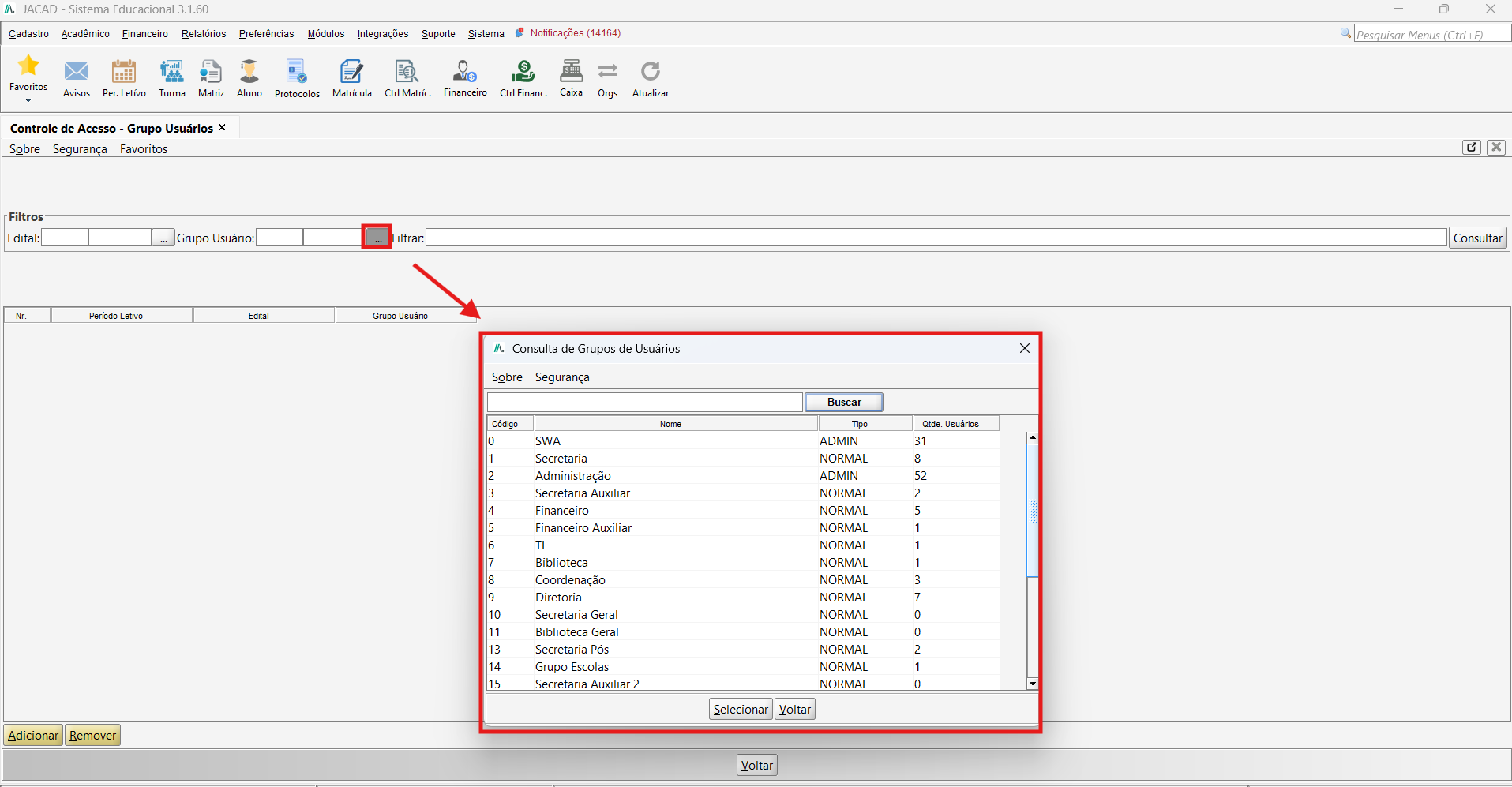
Botões de ação:
- Selecionar – confirma o grupo em destaque e o retorna ao campo Grupo Usuário do filtro;
- Voltar – fecha a tela de consulta sem selecionar nenhum registro.
16. CONCLUSÃO
O conjunto de funcionalidades do módulo Processo Seletivo apresentado neste manual constitui a base de configuração e operação da captação de novos alunos dentro do sistema, permitindo estruturar avaliações, parâmetros de inscrição, formas de ingresso e o controle de acesso às informações do processo seletivo.
Ao longo deste manual foram apresentadas as telas de Questionário Sócio-econômico, Tipo de Instituição, Tipo de Processo Seletivo, Configurações - Graduação EaD, Configurações do Processo Seletivo e Controle de Acesso, detalhando o caminho de acesso, os campos, botões e regras de cada uma, desde o cadastro das avaliações e categorias do questionário até a definição das formas de ingresso, dos campos obrigatórios da inscrição e da liberação de acesso por grupo de usuário.
A correta configuração dessas telas garante maior confiabilidade e padronização das informações utilizadas pelo Processo Seletivo, além de reduzir inconsistências, retrabalho e falhas de acesso em operações futuras realizadas pela equipe de captação.
Recomenda-se revisar periodicamente as configurações cadastradas, certificando-se de que questionários, tipos de instituição, tipos de processo seletivo, parâmetros gerais e permissões de acesso estejam sempre atualizados conforme a necessidade da instituição.
Dessa forma, a instituição assegura um Processo Seletivo completo, padronizado e preparado para uso integrado com as demais funcionalidades do sistema.
Agradecemos por utilizar o JACAD e esperamos que este manual contribua para uma utilização mais eficiente do módulo Processo Seletivo.
Até breve! ❤
Este artigo foi útil?
Que bom!
Obrigado pelo seu feedback
Desculpe! Não conseguimos ajudar você
Obrigado pelo seu feedback
Feedback enviado
Agradecemos seu esforço e tentaremos corrigir o artigo