Olá, cliente JACAD! Tudo bem? Este manual apresenta a funcionalidade Despesas, disponível no módulo Financeiro do JACAD Web. Boa leitura!
ÍNDICE
- 1. INTRODUÇÃO
- 2. ACESSANDO A FUNCIONALIDADE
- 3. CONSULTA DE DESPESAS
- 4. RECURSOS FINANCEIROS
- 5. CONCLUSÃO
1. INTRODUÇÃO
A funcionalidade é responsável pelo gerenciamento das contas a pagar da instituição, permitindo consultar lançamentos financeiros, cadastrar novas despesas, registrar pagamentos, anexar comprovantes, realizar baixas, executar alterações em lote e emitir relatórios para acompanhamento das movimentações financeiras.
Além do controle das despesas, a tela disponibiliza recursos que facilitam a administração financeira, como filtros avançados de pesquisa, ordenação dos registros, personalização das colunas da consulta e criação de modelos de relatórios, proporcionando maior agilidade e organização na rotina dos usuários.
Ao longo deste manual serão apresentados todos os recursos disponíveis na funcionalidade, descrevendo detalhadamente cada tela, campo, botão e processo operacional, permitindo que os usuários realizem o controle das despesas de forma segura, eficiente e padronizada.
2. ACESSANDO A FUNCIONALIDADE
A funcionalidade Despesas está disponível no módulo Financeiro do JACAD Web e reúne todas as operações relacionadas ao gerenciamento das contas a pagar da instituição.
Por meio dessa funcionalidade é possível consultar despesas, registrar pagamentos, cadastrar novas contas a pagar, anexar comprovantes, realizar baixas, executar operações em lote, personalizar a visualização da consulta e emitir relatórios financeiros.
Para acessar a funcionalidade, siga o caminho abaixo.
2.1. CAMINHO DE ACESSO
No menu principal do sistema, acesse:
Financeiro → Movimentação → Despesas
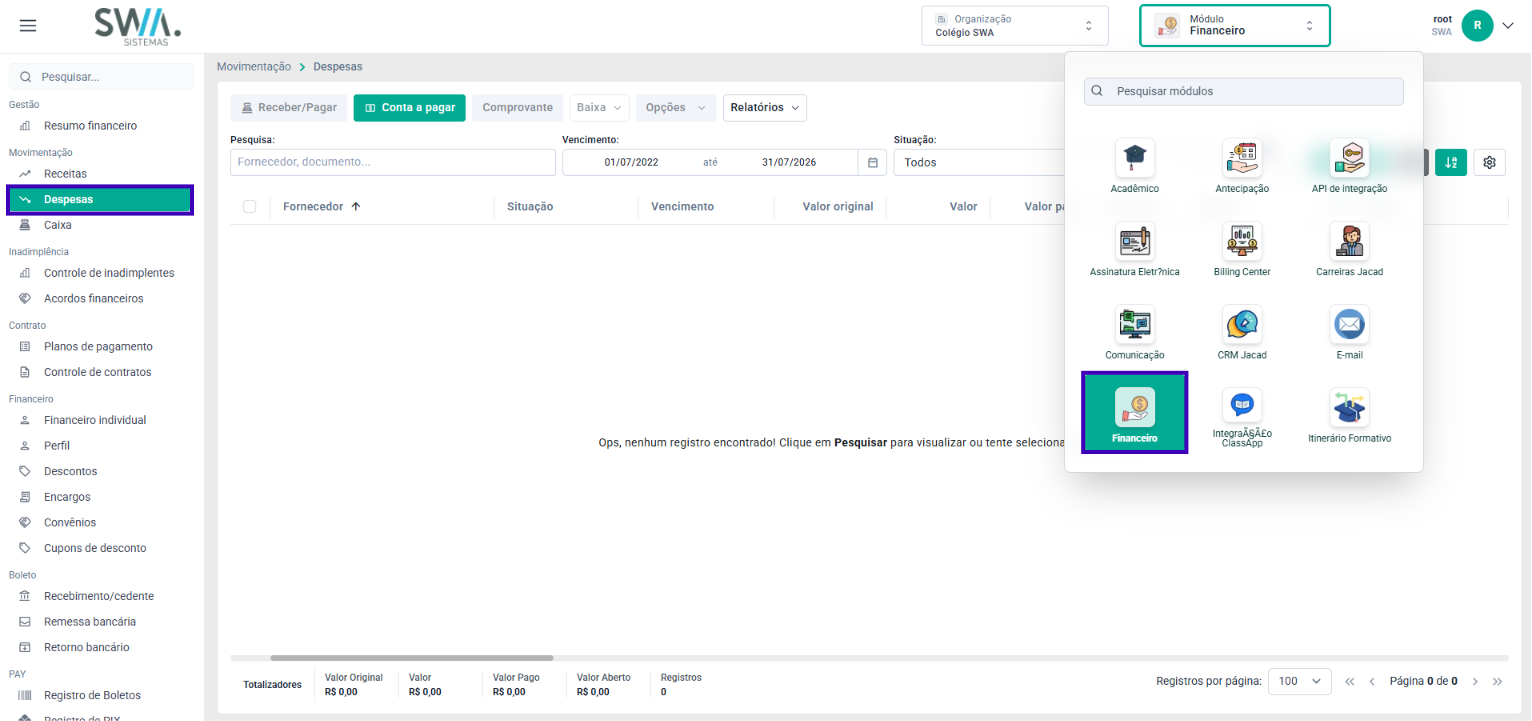
Após selecionar a opção Despesas, o sistema exibirá a tela principal da consulta, onde estarão disponíveis todos os recursos necessários para o gerenciamento das contas a pagar.
2.2. ESTRUTURA DA TELA
A tela principal é composta por uma barra de ações, filtros de pesquisa, grade de resultados e totalizadores financeiros, permitindo que o usuário realize toda a gestão das despesas em um único ambiente.
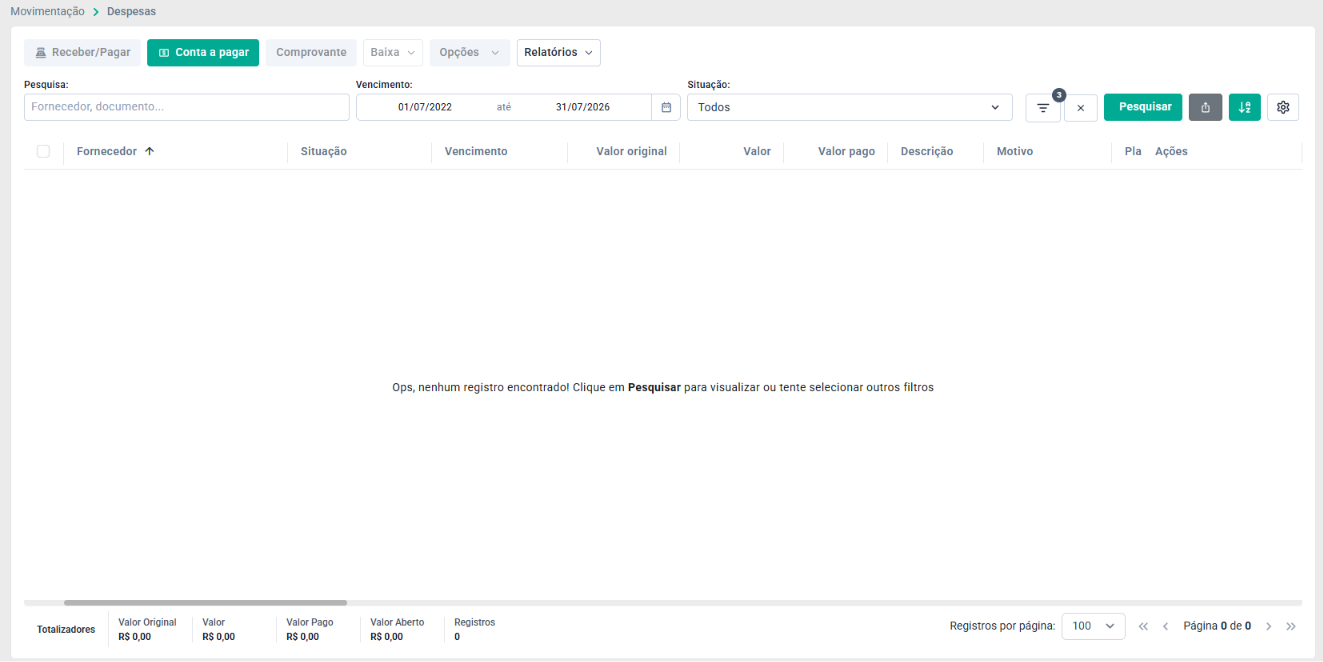
A tela apresenta os seguintes recursos:
- Pesquisa: Permite localizar registros por meio do nome do fornecedor, documento ou outras informações cadastradas.
- Vencimento: Define o período que será utilizado na consulta das despesas.
- Situação: Permite filtrar os registros conforme o status financeiro da despesa.
- Filtros avançados: Disponibiliza filtros adicionais para refinar a pesquisa.
- Limpar filtros: Remove todos os filtros aplicados na consulta.
- Pesquisar: Realiza a busca das informações conforme os critérios informados.
- Exportar: Permite exportar o resultado da consulta.
- Ordenação: Define o critério utilizado para organizar os registros apresentados.
- Configurações: Permite personalizar as colunas exibidas na grade e criar modelos de relatórios.
- Barra de ações: Disponibiliza os principais recursos da funcionalidade, como Receber/Pagar, Conta a Pagar, Comprovante, Baixa, Opções e Relatórios.
- Grade de resultados: Exibe todas as despesas localizadas conforme os filtros informados.
- Totalizadores: Apresenta informações consolidadas da consulta, como valor original, valor pago, valor em aberto e quantidade de registros encontrados.
3. CONSULTA DE DESPESAS
A funcionalidade Consulta de Despesas permite localizar e gerenciar todas as contas a pagar cadastradas no sistema, disponibilizando recursos para pesquisa, filtros, ordenação, personalização da visualização e execução das principais operações financeiras.
Por meio desta tela é possível acompanhar a situação das despesas, identificar pagamentos pendentes ou concluídos, consultar informações dos fornecedores e executar ações como registro de pagamentos, cadastro de novas contas a pagar, anexação de comprovantes, realização de baixas, emissão de relatórios e demais operações disponíveis.
A consulta é composta por uma barra de pesquisa, filtros, botões de ações rápidas, grade de resultados e área de totalizadores, permitindo que o usuário realize toda a gestão das contas a pagar em um único ambiente.
3.1. PESQUISA DE REGISTROS
A pesquisa permite localizar rapidamente despesas cadastradas utilizando diferentes critérios de busca.
Para realizar uma consulta:
- Informe um valor no campo Pesquisa, caso deseje localizar um registro específico.
- Defina o período de vencimento desejado.
- Se necessário, selecione uma situação para filtrar os resultados.
- Utilize os filtros adicionais quando desejar refinar ainda mais a pesquisa.
- Clique em Pesquisar.

A pesquisa pode considerar diversas informações cadastradas na despesa, facilitando a localização dos registros financeiros.
Os principais campos disponíveis são:
- Pesquisa: Permite localizar registros utilizando informações como fornecedor, documento ou outros dados cadastrados.
- Vencimento: Define o período que será utilizado para localizar as despesas.
- Situação: Permite exibir somente registros que possuam o status selecionado.
- Pesquisar: Executa a consulta conforme os critérios informados.
Após a pesquisa, os registros encontrados serão apresentados na grade da tela.
3.2. FILTROS DA CONSULTA
Além dos filtros principais, a funcionalidade disponibiliza filtros avançados que permitem restringir ainda mais os resultados apresentados.
Para acessar esses filtros, clique no botão Filtros, localizado ao lado da pesquisa.
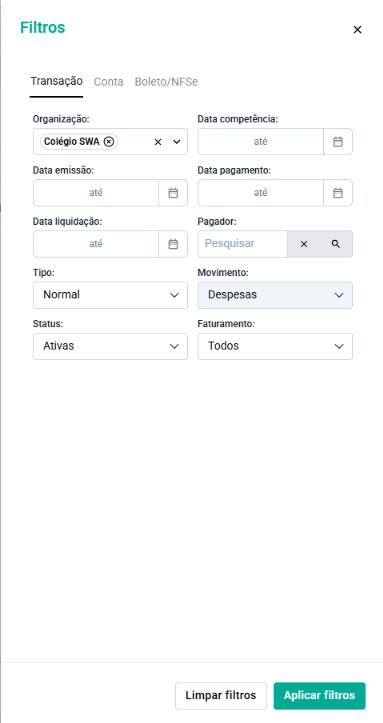
Os filtros adicionais possibilitam consultas mais específicas, reduzindo a quantidade de registros exibidos e facilitando a localização das informações desejadas.
Após configurar os critérios, clique em Pesquisar para atualizar a consulta.
Caso seja necessário remover todos os filtros utilizados, utilize o botão Limpar filtros, retornando a pesquisa ao estado inicial.
3.3. ORDENAÇÃO DOS RESULTADOS
Os registros exibidos podem ser organizados conforme diferentes critérios de classificação.
Para alterar a ordenação, clique no botão Ordenação.
Os critérios disponíveis incluem:
- Padrão: Apresenta os registros utilizando a ordenação padrão do sistema.
- Fornecedor: Organiza os registros em ordem alfabética pelo nome do fornecedor.
- Vencimento: Ordena os registros conforme a data de vencimento.
- Situação: Agrupa os registros de acordo com sua situação financeira.
- Valor: Organiza os registros conforme os valores financeiros cadastrados.
A ordenação facilita a análise das despesas e permite localizar rapidamente os registros de interesse.
3.4. RECEBER/PAGAR
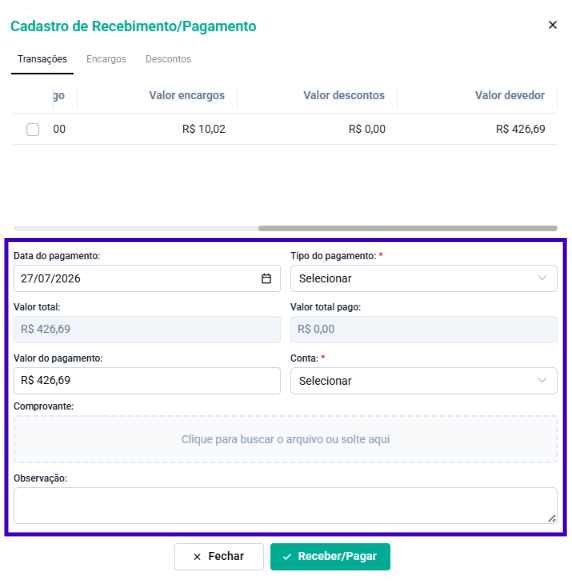
A funcionalidade Receber/Pagar permite registrar o pagamento de uma ou mais despesas cadastradas no sistema.
Por meio desta opção, é possível informar a data do pagamento, selecionar a forma de pagamento, definir a conta financeira utilizada, anexar comprovantes e registrar observações referentes à transação.
Para realizar um pagamento:
- Localize a despesa desejada na tela principal.
- Selecione o(s) registro(s) que serão pagos.
- Clique no botão Receber/Pagar.
- Preencha as informações do pagamento.
- Clique em Receber/Pagar para concluir a operação.
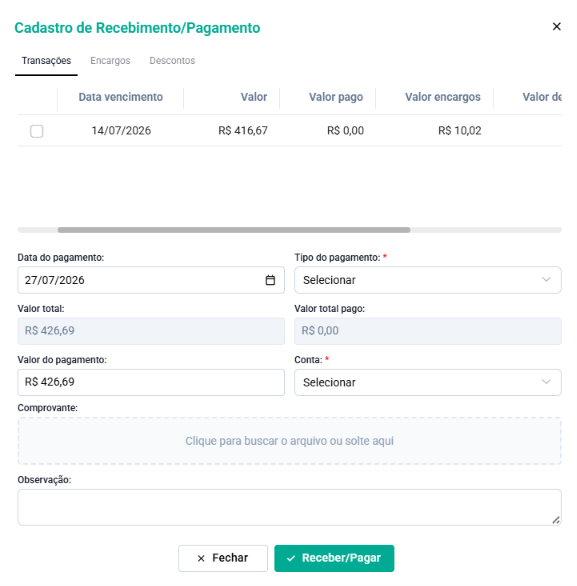
A tela é dividida em três abas, permitindo visualizar e controlar todos os valores envolvidos na transação.
- Transações;
- Encargos;
- Descontos.
Aba Transações: Nesta aba são apresentados todas as despesas selecionadas para pagamento.
Cada registro informa:
- Data vencimento: Exibe a data de vencimento da despesa.
- Valor: Apresenta o valor original da parcela.
- Valor pago: Exibe o valor já pago da despesa.
- Valor encargos: Apresenta o total de encargos calculados para a despesa.
- Valor descontos: Exibe os descontos aplicados ao pagamento.
- Valor devedor: Exibe o valor que ainda falta pagar da despesa.
A seleção das transações determina quais despesas serão consideradas durante o processamento do pagamento.
Dados do Pagamento: Logo abaixo da listagem das transações encontram-se os campos responsáveis pelo registro financeiro.
- Data do pagamento: Define a data em que o pagamento foi realizado.
- Tipo do pagamento: Permite selecionar a forma de pagamento utilizada no pagamento.
- Valor total: Exibe automaticamente o valor total das transações selecionadas.
- Valor total pago: Apresenta o valor já pago das despesas selecionadas.
- Valor do pagamento: Permite informar o valor que será pago.
- Conta: Define a conta financeira onde o pagamento será registrado.
- Comprovante: Permite anexar um arquivo referente ao pagamento realizado.
3.5. CADASTRO DE CONTA A PAGAR
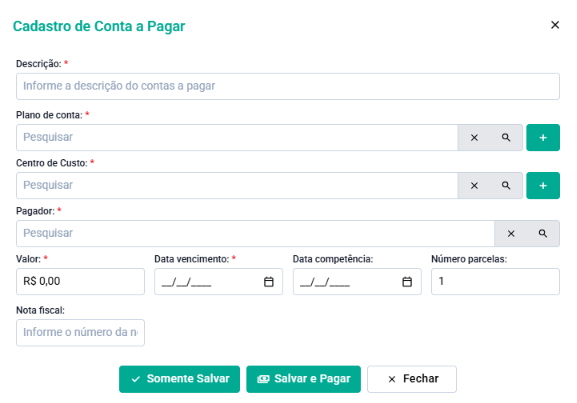
A funcionalidade Conta a Pagar permite registrar manualmente uma nova despesa no sistema.
Esse recurso é utilizado para cadastrar obrigações financeiras que não foram geradas automaticamente por outros processos, possibilitando informar todos os dados necessários para o controle do pagamento.
Para cadastrar uma nova despesa:
- Na tela principal da funcionalidade Despesas, clique no botão Conta a Pagar.
- O sistema abrirá a tela Cadastro de Conta a Pagar.
- Preencha as informações necessárias.
- Clique em Somente Salvar ou Salvar e Pagar.
3.5.1. DADOS DA DESPESA
Durante o cadastro, deverão ser informadas as seguintes informações:
- Descrição: Informe uma descrição que identifique a despesa. Obrigatório.
- Plano de conta: Selecione o plano de contas ao qual a despesa será vinculada. Obrigatório.
- Centro de Custo: Informe o centro de custo relacionado ao lançamento financeiro. Obrigatório.
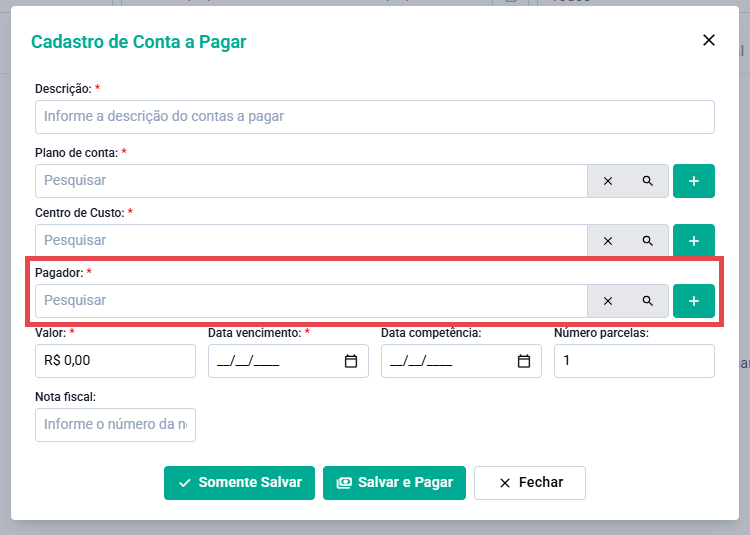
- Pagador: Selecione o fornecedor responsável pela despesa. Se ele ainda não estiver cadastrado, use o botão + ao lado do campo, como mostrado logo abaixo.
- Valor: Informe o valor da despesa. Obrigatório.
- Data vencimento: Define a data prevista para pagamento da despesa. Obrigatório.
- Data competência: Informa o mês de competência do lançamento.
- Número parcelas: Define em quantas parcelas a despesa será dividida, quando aplicável.
- Nota fiscal: Informe o número da nota fiscal da despesa.
Cadastro do pagador sem sair do lançamento: se o fornecedor ainda não estiver cadastrado no sistema, não é preciso sair do lançamento para criar o perfil. Na janela Cadastro de Conta a Pagar, clique no botão + ao lado do campo Pagador, o mesmo que já existe em Plano de conta e Centro de Custo.
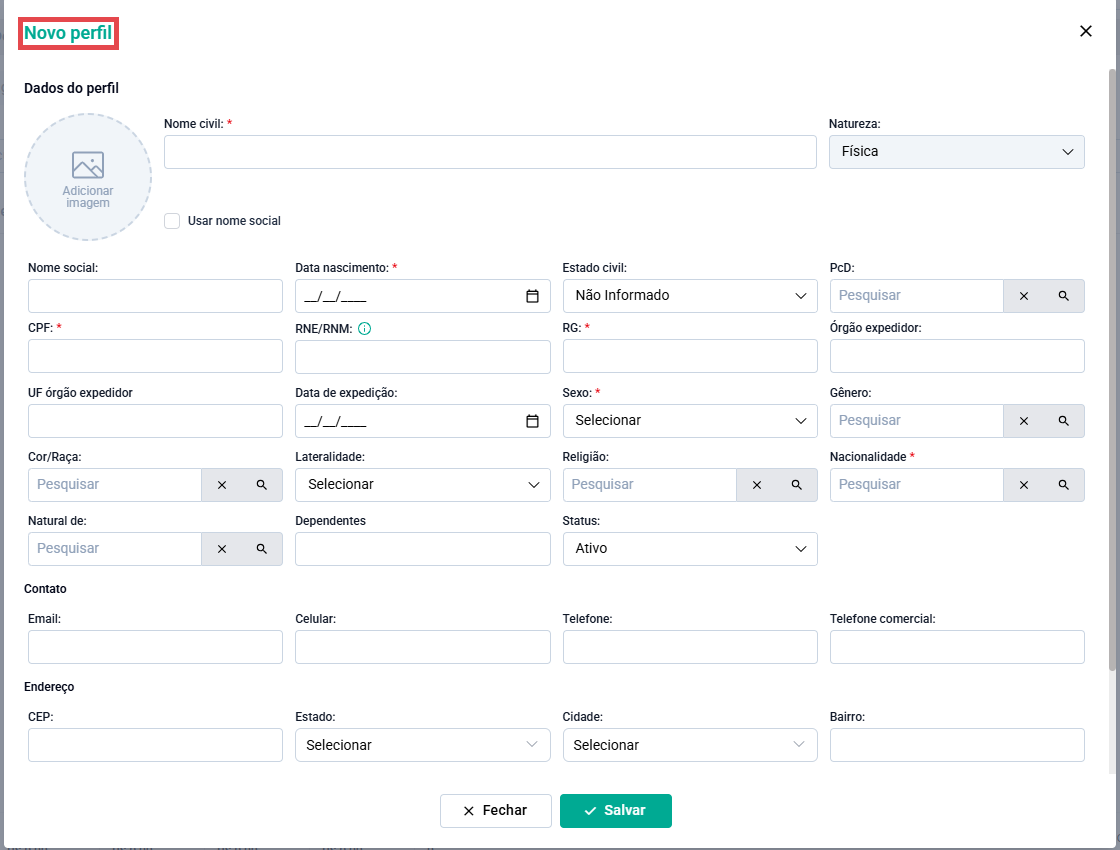
Será apresentada a janela Novo perfil, sem fechar o lançamento. Informe os dados do fornecedor e clique em Salvar: o perfil é cadastrado e já fica selecionado no campo Pagador, para continuar a conta a pagar de onde parou.
3.5.2. FINALIZANDO O CADASTRO
Após preencher todas as informações, estão disponíveis as seguintes opções:
- Somente Salvar: Grava a despesa no sistema, mantendo-a disponível para futuras consultas e pagamentos.
- Salvar e Pagar: Realiza o cadastro da despesa e abre imediatamente a funcionalidade Receber/Pagar, permitindo registrar o pagamento sem necessidade de retornar à consulta principal.
- Fechar: Fecha a janela sem salvar as informações.
Após a conclusão do cadastro, a nova despesa será exibida na tela principal da funcionalidade Despesas, podendo ser consultada, editada e utilizada nas demais operações financeiras disponíveis no sistema.
3.6. CONFIGURAÇÃO DAS COLUNAS
A funcionalidade Configurações permite personalizar a forma como as informações são apresentadas na consulta de despesas.
Por meio desse recurso, o usuário pode definir quais colunas serão exibidas na grade de resultados, restaurar a configuração padrão do sistema, visualizar todas as colunas disponíveis e criar modelos personalizados de visualização, proporcionando uma consulta mais organizada e adequada às necessidades de cada rotina.
Para acessar as configurações:
- Na tela principal da funcionalidade Despesas, clique no botão Configurações.
- O sistema exibirá as opções de personalização disponíveis.
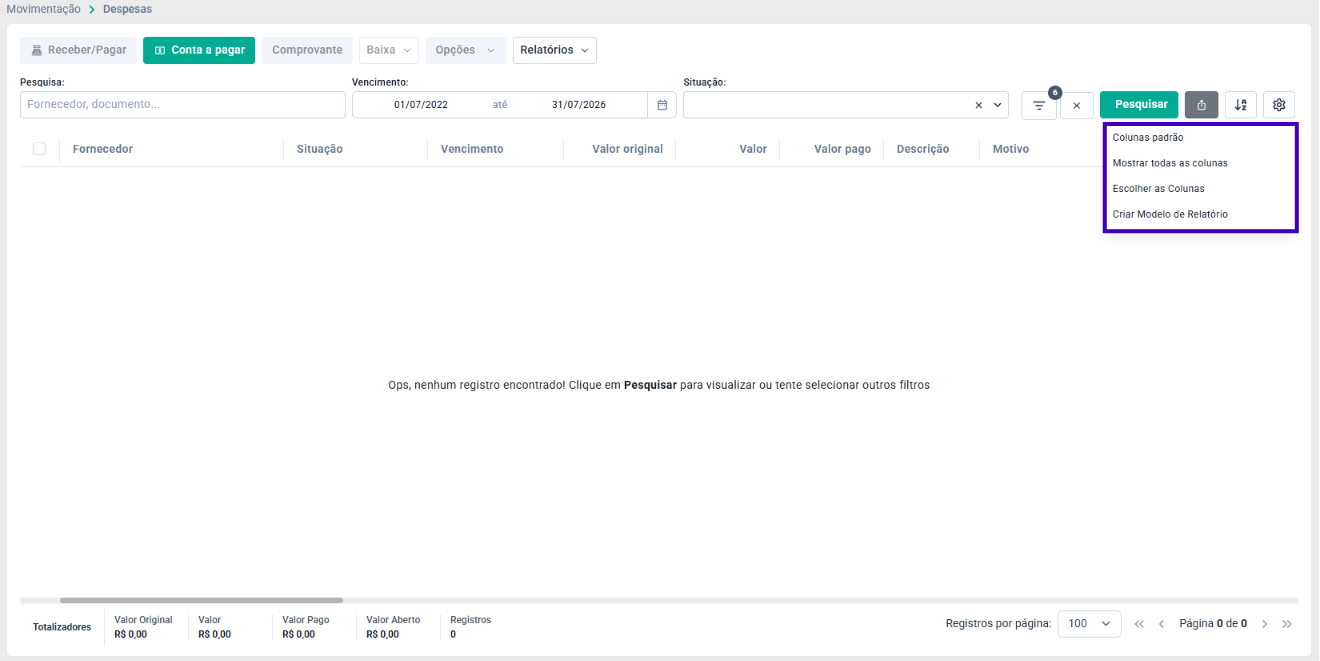
O menu apresenta as seguintes opções:
- Colunas padrão: Restaura a configuração original de colunas definida pelo sistema.
- Mostrar todas as colunas: Exibe todas as colunas disponíveis na grade de consulta.
- Escolher as colunas: Permite selecionar manualmente quais informações serão exibidas.
- Criar/Editar Modelo de Relatório: Permite salvar uma configuração personalizada de colunas para utilização futura, ou editar um modelo já salvo.
Essas configurações alteram apenas a visualização da consulta, não modificando os dados cadastrados no sistema.
3.6.1. ESCOLHER AS COLUNAS
Ao selecionar a opção Escolher as Colunas, o sistema apresenta uma tela onde é possível definir exatamente quais informações serão exibidas na grade de resultados.
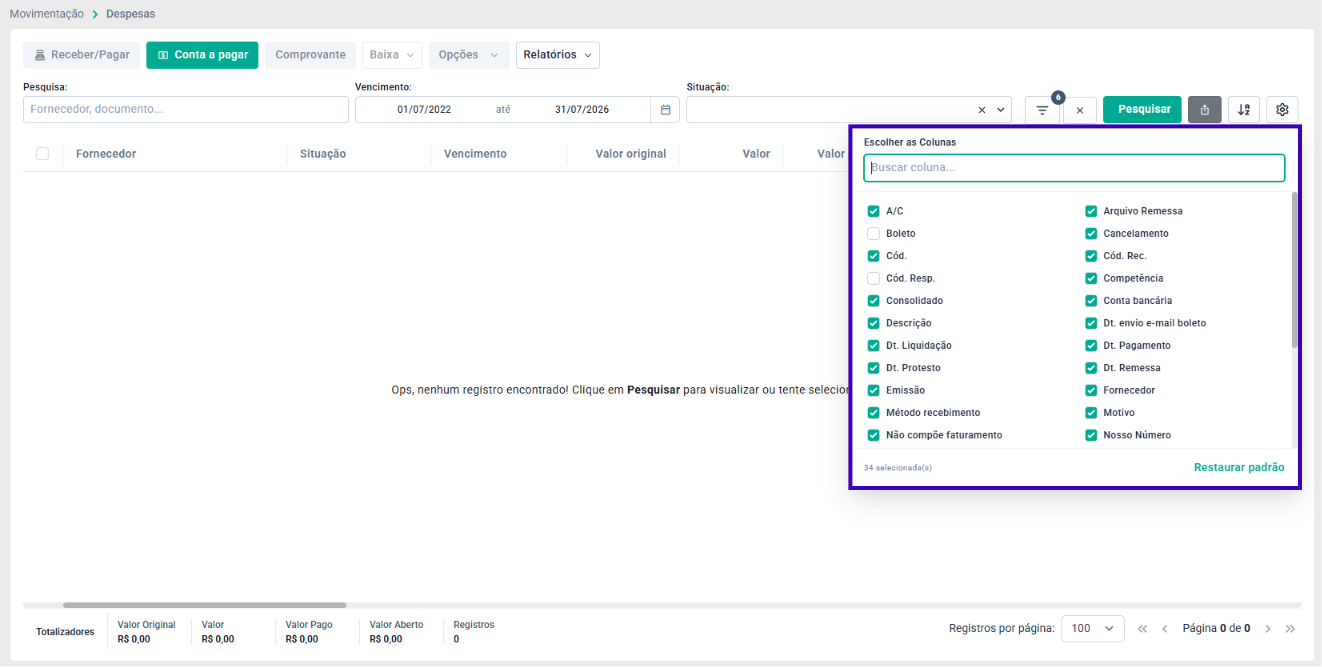
A tela é composta pelos seguintes recursos:
- Buscar coluna: Permite localizar rapidamente uma coluna específica digitando parte de seu nome.
- Lista de colunas: Apresenta todas as colunas disponíveis para exibição na consulta.
- Seleção das colunas: Cada coluna possui uma caixa de seleção que permite definir se ela será ou não exibida na grade principal.
- Restaurar padrão: Retorna a configuração original definida pelo sistema.
- Quantidade selecionada: Informa a quantidade de colunas atualmente configuradas para exibição.
Após concluir a seleção, a grade da consulta será atualizada automaticamente, exibindo apenas as informações escolhidas pelo usuário.
3.6.2. CRIAR MODELO DE RELATÓRIO
A opção Criar/Editar Modelo de Relatório permite salvar uma configuração personalizada de colunas para reutilização futura.
Esse recurso é especialmente útil para usuários que trabalham frequentemente com diferentes tipos de consultas, evitando a necessidade de configurar a visualização sempre que acessarem a funcionalidade.
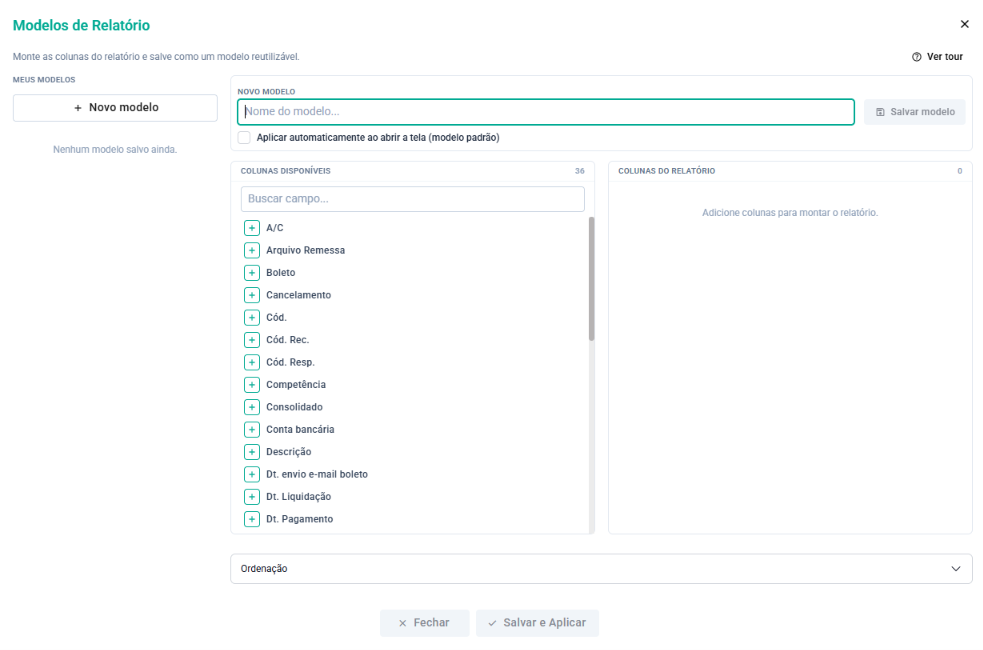
Os campos disponíveis são:
- Nome do modelo: Informe um nome que identifique facilmente a configuração criada.
- Aplicar automaticamente ao abrir a tela: Quando habilitado, o modelo será carregado automaticamente sempre que a funcionalidade Despesas for acessada.
- Colunas disponíveis: Lista todas as colunas que podem ser adicionadas ao modelo.
- Colunas do relatório: Exibe as colunas que farão parte da visualização personalizada.
- Ordenação: Permite definir a sequência em que as colunas serão apresentadas.
- Salvar modelo: Grava a configuração para utilização futura.
- Salvar e Aplicar: Salva o modelo e o aplica imediatamente na consulta de despesas.
4. RECURSOS FINANCEIROS
Além das funcionalidades de consulta e cadastro de despesas, o módulo disponibiliza recursos que auxiliam no gerenciamento das contas a pagar da instituição.
Essas funcionalidades permitem registrar comprovantes de pagamento, efetuar baixas financeiras, executar alterações em lote e emitir relatórios gerenciais, proporcionando maior controle sobre as despesas cadastradas.
Os recursos disponíveis são:
- Comprovantes;
- Baixas;
- Opções;
- Relatórios.
Cada funcionalidade será apresentada detalhadamente nas próximas seções.
4.1 COMPROVANTES
A funcionalidade Comprovantes permite anexar documentos relacionados às despesas cadastradas, mantendo um histórico dos comprovantes vinculados às transações financeiras.
Os arquivos anexados podem ser utilizados para comprovação de pagamentos, auditorias, conferências financeiras e consultas futuras.
Para cadastrar um comprovante:
- Selecione a despesa desejada.
- Clique no botão Comprovante.
- Informe os dados do comprovante.
- Salve o cadastro.
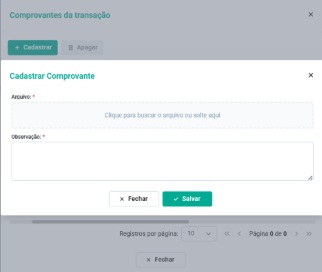
Os campos disponíveis são:
- Arquivo: Permite selecionar o documento que será anexado ao registro financeiro.
- Observação: Campo destinado ao registro de informações adicionais relacionadas ao comprovante.
Após salvar o cadastro, o comprovante permanecerá vinculado à despesa, podendo ser consultado sempre que necessário.
4.2. BAIXAS
A funcionalidade Baixas permite registrar diferentes tipos de baixa nas despesas cadastradas.
Esse recurso é utilizado quando há necessidade de cancelar uma despesa ou realizar uma baixa financeira diversa, mantendo o histórico das alterações efetuadas.
Para realizar uma baixa:
- Selecione a despesa desejada.
- Clique no botão Baixa.
- Escolha Baixa por cancelamento ou Baixa diversa.
- Informe os dados necessários.
- Clique em Lançar baixa para confirmar a operação.
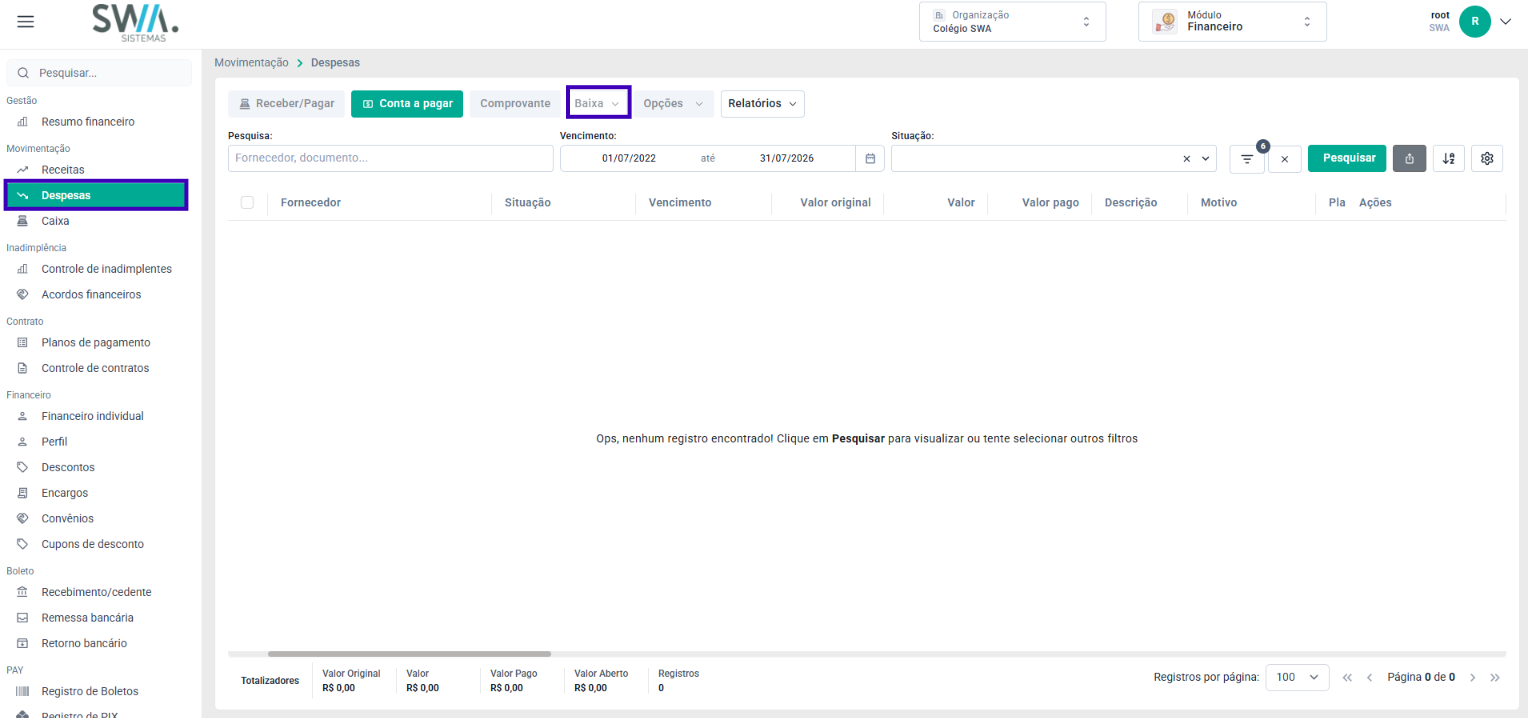
O sistema disponibiliza as seguintes opções:
- Baixa por cancelamento: Realiza a baixa da despesa por meio do cancelamento do lançamento financeiro.
- Baixa diversa: Permite registrar outros tipos de baixa previstos pela instituição.
Após selecionar uma das opções, será exibida a tela para preenchimento das informações.
Os campos disponíveis são:
- Transações: Apresenta as despesas que participarão da baixa.
- Valor total: Exibe o valor total das despesas selecionadas.
- Valor pago: Apresenta o valor já pago das transações.
- Valor baixa: Permite informar o valor que será baixado.
- Tipo da baixa: Exibe o tipo da baixa escolhido.
- Data da baixa: Informa a data em que a operação será registrada. Obrigatório.
- Conta para baixa: Seleciona a conta financeira utilizada para registrar a operação. Obrigatório.
- Motivo da baixa: Campo destinado ao detalhamento da justificativa da baixa. Obrigatório.
Após confirmar a operação, o sistema atualizará automaticamente a situação financeira das despesas envolvidas, registrando a baixa no histórico do lançamento.
4.3. OPÇÕES
A funcionalidade Opções reúne diversas operações em lote que permitem alterar informações de várias despesas simultaneamente, proporcionando maior agilidade nas rotinas financeiras da instituição.
Para utilizar uma das opções disponíveis:
- Selecione uma ou mais despesas na consulta.
- Clique no botão Opções.
- Escolha a operação desejada.
- Informe os dados solicitados.
- Confirme a operação.
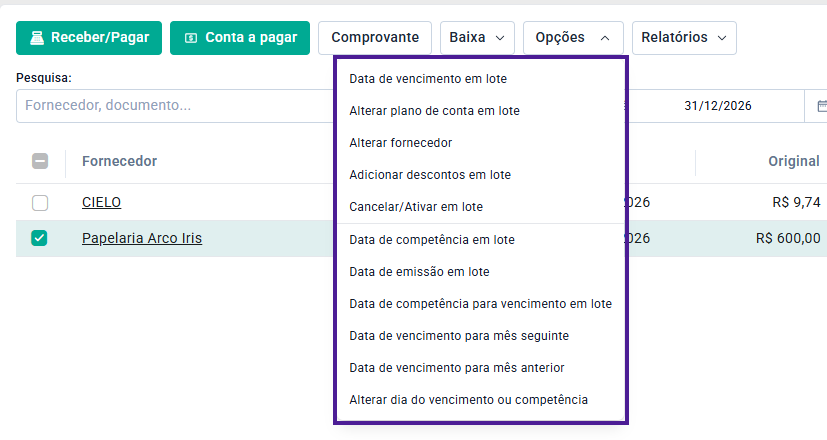
O sistema disponibiliza as seguintes funcionalidades:
- Data de vencimento em lote: Permite alterar simultaneamente a data de vencimento das despesas selecionadas.
- Alterar plano de conta em lote: Atualiza o plano de contas das despesas selecionadas.
- Alterar fornecedor: Troca o fornecedor das despesas selecionadas.
- Adicionar descontos em lote: Aplica desconto às despesas selecionadas.
- Cancelar/Ativar em lote: Altera a situação das despesas, permitindo cancelá-las ou reativá-las.
- Data de competência em lote: Atualiza a data de competência dos lançamentos financeiros.
- Data de emissão em lote: Modifica a data de emissão das despesas selecionadas.
- Data de competência para vencimento em lote: Utiliza a data de competência para atualizar o vencimento das despesas.
- Data de vencimento para mês seguinte: Altera automaticamente o vencimento para o mês seguinte.
- Data de vencimento para mês anterior: Antecipa automaticamente o vencimento para o mês anterior.
- Alterar dia do vencimento ou competência: Permite modificar apenas o dia das datas de vencimento ou de competência das despesas selecionadas.
Após confirmar a operação escolhida, o sistema atualizará automaticamente todas as despesas envolvidas, registrando as alterações conforme a funcionalidade executada.
4.4. RELATÓRIOS
A funcionalidade Relatórios permite emitir documentos e consultas gerenciais relacionados às despesas cadastradas, facilitando a conferência das informações financeiras e o acompanhamento das movimentações realizadas.
Para acessar os relatórios:
- Selecione, quando necessário, as despesas desejadas.
- Clique no botão Relatórios.
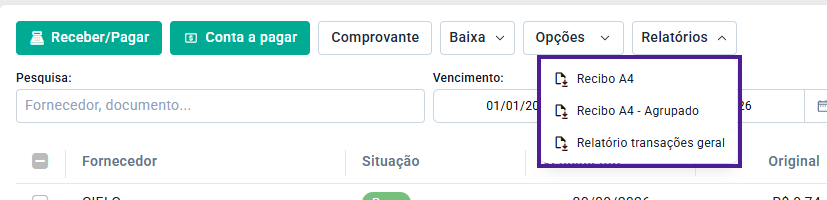
O sistema disponibiliza as seguintes opções:
- Recibo A4: Gera um recibo individual da despesa selecionada no formato A4.
- Recibo A4 - Agrupado: Emite um único recibo contendo várias despesas agrupadas em um mesmo documento.
- Relatório transações geral: Gera um relatório contendo as principais informações das despesas consultadas.
Após selecionar a opção desejada, o sistema executará a geração do relatório correspondente, disponibilizando o documento conforme os parâmetros e registros selecionados.
5. CONCLUSÃO
A funcionalidade Despesas permite gerenciar de forma centralizada todas as contas a pagar da instituição, disponibilizando recursos para consultas, cadastro de despesas, registro de pagamentos, anexação de comprovantes, realização de baixas, operações em lote e emissão de relatórios.
Ao longo deste manual foram apresentados os principais recursos da funcionalidade, demonstrando o acesso ao módulo, a realização das consultas, o cadastro de contas a pagar, o registro de pagamentos, a personalização da consulta e as demais operações disponíveis.
A correta utilização desses recursos contribui para uma gestão financeira mais organizada, garantindo maior controle sobre os lançamentos, redução de retrabalho e maior segurança nas operações realizadas pelos usuários.
Recomenda-se que todas as operações sejam executadas com atenção, verificando previamente os dados informados e mantendo os registros financeiros sempre atualizados.
Dessa forma, a instituição poderá utilizar a funcionalidade Despesas de maneira eficiente, assegurando maior confiabilidade no controle das contas a pagar e nos processos financeiros.
Agradecemos por utilizar o JACAD para a gestão de sua instituição.
Até breve! ❤
Este artigo foi útil?
Que bom!
Obrigado pelo seu feedback
Desculpe! Não conseguimos ajudar você
Obrigado pelo seu feedback
Feedback enviado
Agradecemos seu esforço e tentaremos corrigir o artigo