Olá cliente JACAD, tudo bem? Este guia fornece todas as instruções necessárias para habilitar, configurar e executar a conciliação de cartão de crédito no ambiente Web, desde o recebimento da mensalidade com cartão até a conferência dos valores depositados pela operadora. Boa leitura!
ÍNDICE
- 1. INTRODUÇÃO
- 2. HABILITANDO A CONCILIAÇÃO DE CARTÃO DE CRÉDITO
- 3. CONFIGURANDO O TIPO DE RECEBIMENTO
- 3.1. ACESSANDO O CADASTRO
- 3.2. PREENCHENDO OS CAMPOS
- 3.3. COMO É CALCULADA A PREVISÃO DE CONCILIAÇÃO
- 4. RECEBENDO MENSALIDADES COM CARTÃO DE CRÉDITO
- 4.1. PELA TELA 'RECEITAS'
- 4.2. PELO 'FINANCEIRO INDIVIDUAL'
- 4.3. O QUE O SISTEMA GERA APÓS O RECEBIMENTO
- 5. EXECUTANDO A CONCILIAÇÃO DO CARTÃO
- 5.1. ACESSANDO A TELA DE CONCILIAÇÃO
- 5.2. PESQUISANDO E FILTRANDO AS PARCELAS
- 5.3. CONCILIANDO AS PARCELAS
- 5.4. CANCELANDO UMA CONCILIAÇÃO
- 6. CONFERINDO OS LANÇAMENTOS DA CONCILIAÇÃO
- 6.1. RECEITAS DA OPERADORA
- 6.2. TAXA DA OPERADORA EM DESPESAS
- 7. SITUAÇÕES ESPERADAS QUE NÃO SÃO DEFEITO
- 8. CONCLUSÃO
1. INTRODUÇÃO
A conciliação de cartão de crédito permite controlar os recebimentos feitos com cartão desde o momento em que o responsável paga a mensalidade até o dia em que a operadora deposita o valor na conta da instituição. Ao receber uma mensalidade com cartão, o JACAD divide o valor nas parcelas escolhidas, calcula a data prevista de cada repasse e a taxa cobrada pela operadora.
Quando o valor cai na conta bancária, a equipe financeira concilia as parcelas e o sistema dá baixa automaticamente no valor a receber da operadora e lança a taxa como despesa.
O processo acontece em quatro etapas, que seguem a ordem deste guia:
- Configurar: habilitar a conciliação na organização e cadastrar o tipo de recebimento de cartão (capítulos 2 e 3).
- Receber: registrar o pagamento da mensalidade com o cartão, informando o número de parcelas e o código da operação (capítulo 4).
- Conciliar: confirmar, na tela 'Conciliação cartão de crédito', as parcelas que a operadora já depositou (capítulo 5).
- Conferir: acompanhar as receitas da operadora que foram baixadas e a taxa lançada em despesas (capítulo 6).
Pré-requisitos:
- Perfil com acesso ao módulo 'Segurança', para habilitar a configuração da organização.
- Perfil com acesso ao módulo 'Financeiro', para cadastrar o tipo de recebimento, receber as mensalidades e conciliar as parcelas.
- Uma conta do tipo caixa marcada como cartão (conta transitória), usada para registrar o recebimento.
- Uma conta bancária, onde a operadora deposita os valores.
- A operadora do cartão (por exemplo, Cielo ou Stone) cadastrada como perfil jurídico.
- Um plano de conta para o valor a receber da operadora, um plano de conta de despesa para a taxa e um centro de custo para a taxa.
2. HABILITANDO A CONCILIAÇÃO DE CARTÃO DE CRÉDITO
O primeiro passo é habilitar, na organização, a configuração que libera os campos de conciliação de cartão de crédito.
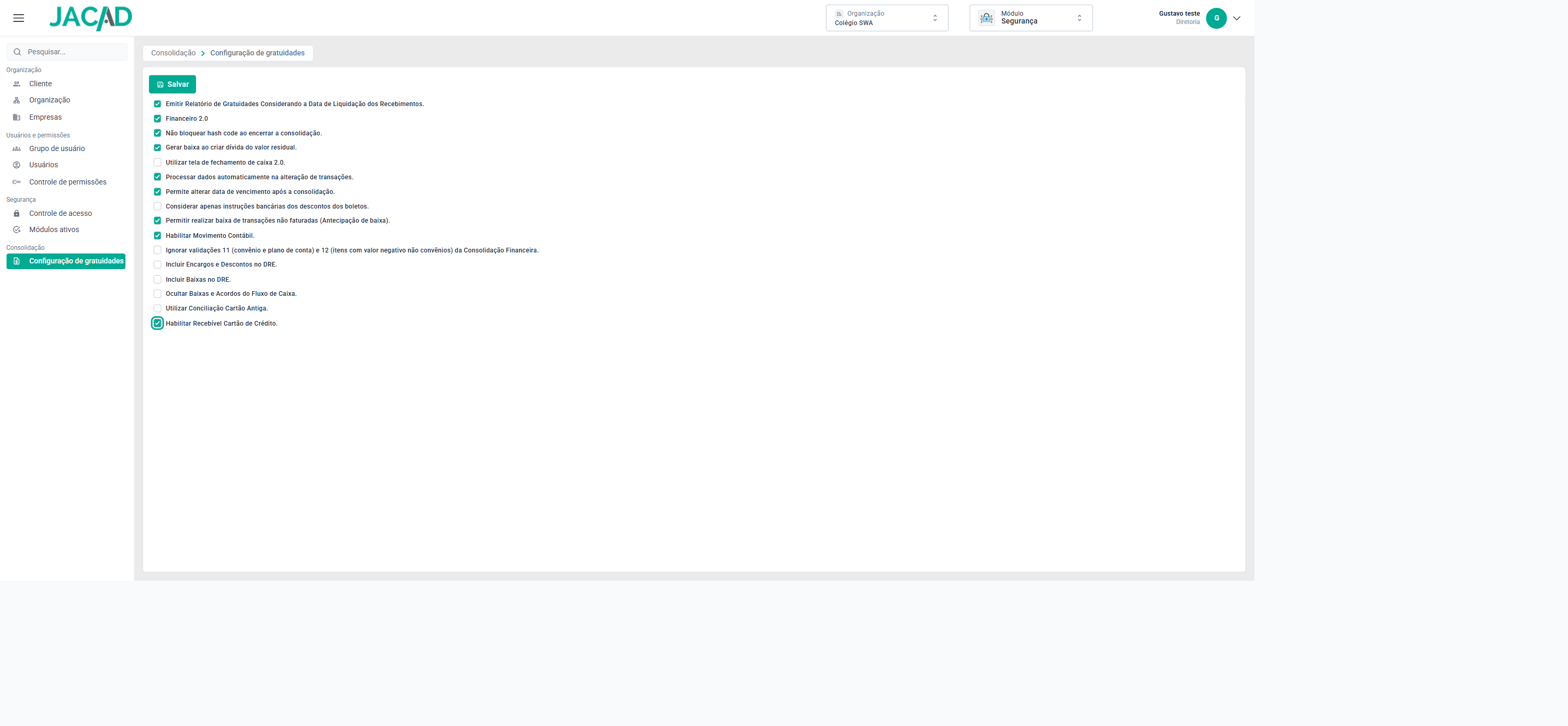
Figura 1 - Tela 'Configuração de gratuidades'.

Figura 2 - Opção 'Habilitar Recebível Cartão de Crédito' marcada.
3. CONFIGURANDO O TIPO DE RECEBIMENTO
Com a configuração habilitada, o cadastro de 'Tipo de recebimento' passa a reunir tudo o que a conciliação precisa: a taxa da operadora, as regras de parcelamento, a previsão de repasse e as contas e planos onde os valores serão lançados. Cada operadora ou modalidade de cartão usada pela instituição deve ter o seu próprio tipo de recebimento.
3.1. ACESSANDO O CADASTRO
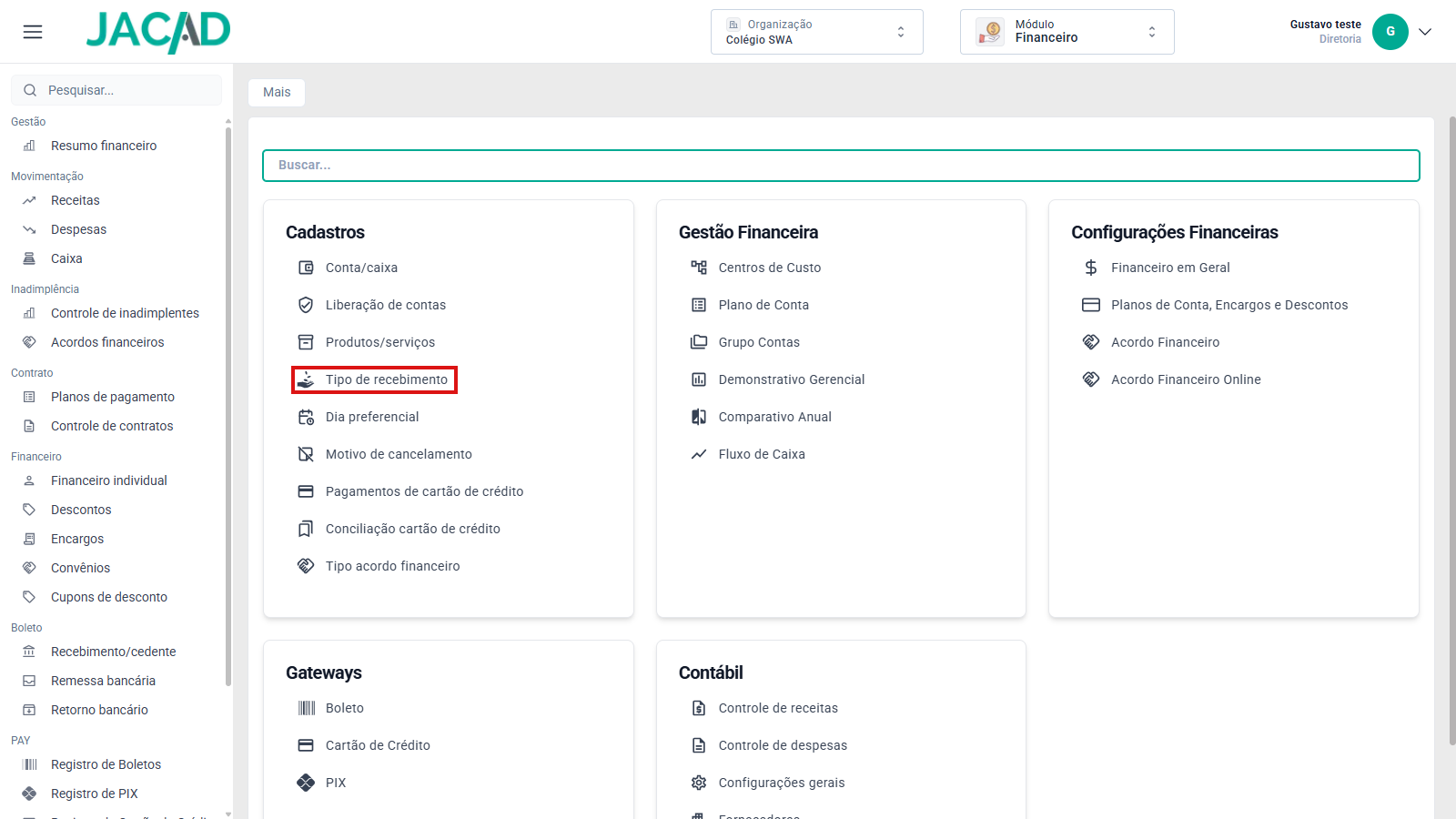
Figura 3 - Opção 'Tipo de recebimento' no menu 'Mais' do módulo 'Financeiro'.
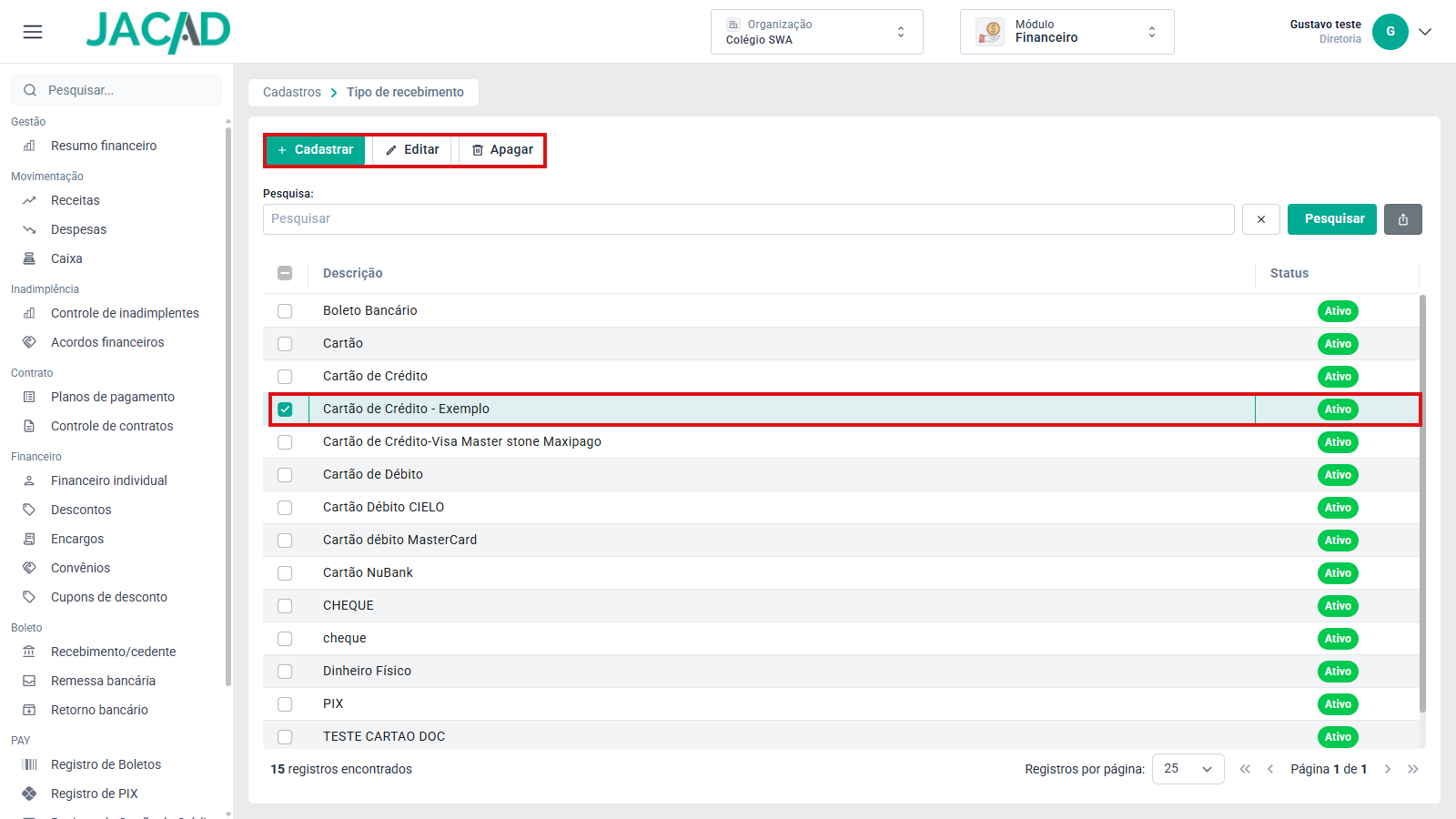
Figura 4 - Tela 'Tipo de recebimento' com um tipo de cartão selecionado e os botões 'Cadastrar' e 'Editar'.
3.2. PREENCHENDO OS CAMPOS
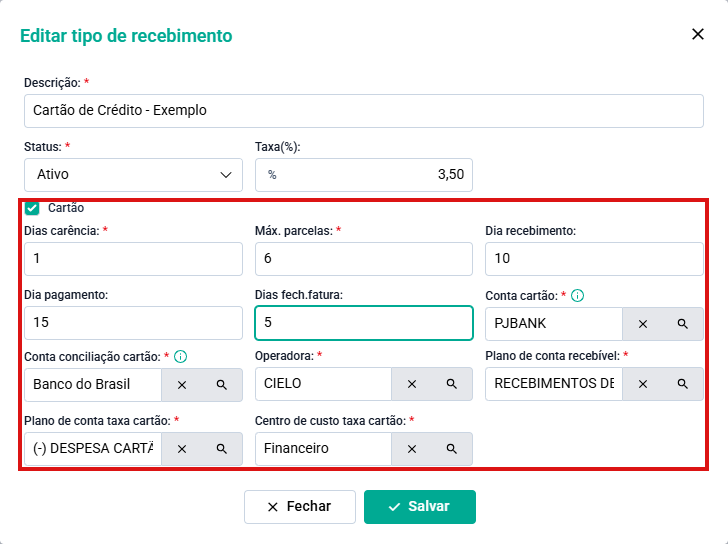
Figura 5 - Tipo de recebimento de cartão com todos os campos preenchidos.
Dados gerais
- Descrição: nome do tipo de recebimento, que aparecerá no campo 'Tipo do pagamento' ao receber uma mensalidade. Exemplo: 'Cartão de Crédito - Exemplo'. Campo obrigatório.
- Status: 'Ativo' para que o tipo possa ser usado nos recebimentos; 'Inativo' para que deixe de aparecer. Campo obrigatório.
- Taxa(%): percentual cobrado pela operadora sobre cada parcela. No exemplo, 3,50%. Esse valor é descontado do repasse e lançado como despesa da instituição no momento da conciliação (capítulo 6).
- Cartão: identifica o tipo de recebimento como cartão e libera os demais campos desta lista.
Parcelamento e previsão de repasse
- Dias carência: quantidade de dias que a operadora leva para repassar cada parcela. É usado no cálculo da 'Previsão Conciliação' (seção 3.3). Campo obrigatório; aceita 0 quando o repasse é imediato.
- Máx. parcelas: número máximo de parcelas permitido para este cartão. Ao receber, o campo 'Número de Parcelas' já vem preenchido com esse valor e não aceita número maior. Campo obrigatório.
- Dia recebimento: dia fixo do mês em que a operadora deposita as parcelas, quando houver. Campo opcional (seção 3.3).
- Dia pagamento: campo opcional, que não interfere no recebimento de mensalidades com cartão.
- Dias fech.fatura: campo opcional, que não interfere no recebimento de mensalidades com cartão.
Contas e lançamentos
- Conta cartão: conta do tipo caixa marcada como cartão, usada para registrar o recebimento no caixa aberto. É uma conta transitória, não bancária. Campo obrigatório.
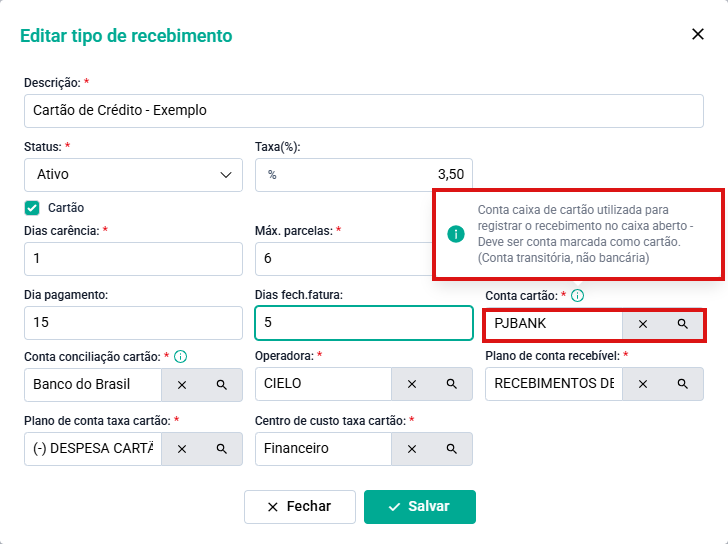
Figura 6 - Texto de ajuda do campo 'Conta cartão', exibido ao passar o mouse sobre o ícone 'i'.
- Conta conciliação cartão: conta bancária onde a operadora deposita os valores. É nela que o sistema registra as baixas no momento da conciliação. Campo obrigatório.
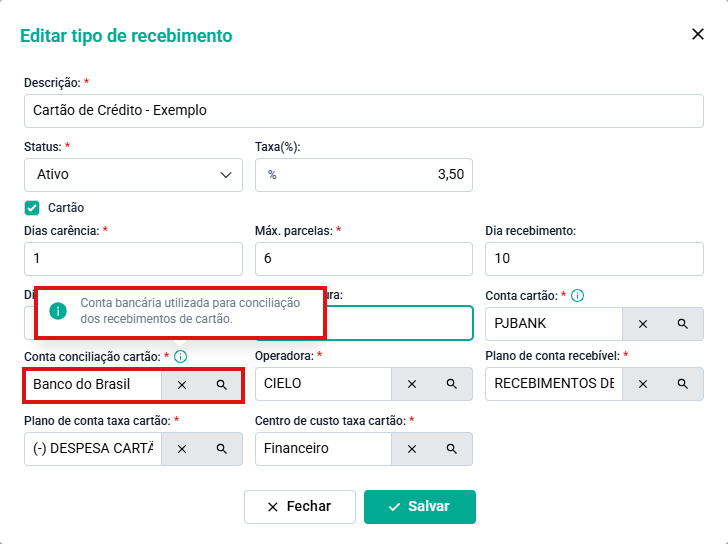
Figura 7 - Texto de ajuda do campo 'Conta conciliação cartão'.
- Operadora: perfil jurídico da operadora do cartão. Ela passa a ser o pagador das receitas geradas para cada parcela e o fornecedor da despesa referente à taxa. Campo obrigatório.
- Plano de conta recebível: plano de conta onde serão lançados os valores a receber da operadora. Exemplo: 'RECEBIMENTOS DE CARTAO'. Campo obrigatório.
- Plano de conta taxa cartão: plano de conta de despesa onde será lançada a taxa da operadora. Exemplo: '(-) DESPESA CARTÃO DE CRÉDITO - RECEB'. Campo obrigatório.
- Centro de custo taxa cartão: centro de custo vinculado à despesa da taxa. Exemplo: 'Financeiro'. Campo obrigatório.
Ao clicar em 'Salvar' com algum campo obrigatório em branco, o sistema não grava o cadastro e destaca cada campo pendente com a mensagem 'Campo obrigatório'.
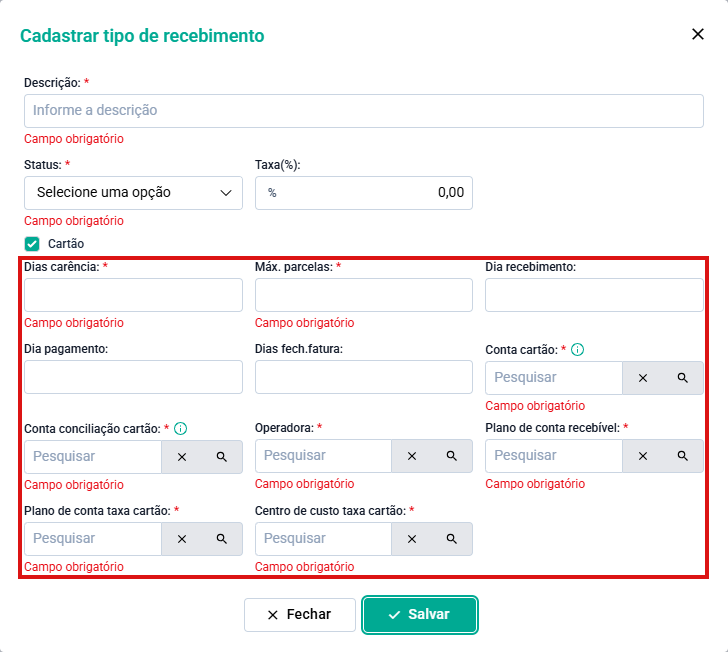
Figura 8 - Campos obrigatórios destacados ao tentar salvar um tipo de cartão em branco.
3.3. COMO É CALCULADA A PREVISÃO DE CONCILIAÇÃO
Ao receber uma mensalidade com cartão, o sistema apresenta o 'Demonstrativo de parcelas', com a data prevista em que cada parcela será repassada pela operadora ('Previsão Conciliação'). O cálculo parte da 'Data do pagamento' e utiliza os campos 'Dias carência' e 'Dia recebimento' do tipo de recebimento. Quando a data calculada cai em um sábado ou domingo, a previsão passa para o dia útil seguinte. O valor é dividido igualmente entre as parcelas, e a diferença de centavos fica na última parcela.
Nos exemplos abaixo, o pagamento foi registrado em 01/10/2026:
Exemplo 1 - repasse a cada 30 dias ('Dias carência' 30 e 'Dia recebimento' em branco)
- 1ª parcela: 01/10/2026 + 30 dias = 31/10/2026, que é sábado; a previsão vai para 02/11/2026.
- 2ª parcela: 30 dias após a parcela anterior: 02/12/2026.
- 3ª parcela: 30 dias após a parcela anterior: 01/01/2027.
Exemplo 2 - repasse todo dia 10 ('Dias carência' 1 e 'Dia recebimento' 10)
- 1ª parcela: 10/11/2026.
- 2ª parcela: 10/12/2026.
- 3ª parcela: 10/01/2027 é domingo; a previsão vai para 11/01/2027.
- 4ª, 5ª e 6ª parcelas: 10/02/2027, 10/03/2027 e 12/04/2027 (10/04/2027 é sábado).
Exemplo 3 - repasse imediato ('Dias carência' 0)
- Todas as parcelas: previsão na própria data do pagamento, 01/10/2026.
4. RECEBENDO MENSALIDADES COM CARTÃO DE CRÉDITO
O recebimento com cartão pode ser feito pela tela 'Receitas', que reúne os títulos de todos os pagadores, ou pelo 'Financeiro individual', que mostra as parcelas de um pagador específico. Em ambas, os campos de cartão são os mesmos. A seguir, apresentaremos um exemplo completo em cada tela.
4.1. PELA TELA 'RECEITAS'
Exemplo: uma mensalidade de R$ 416,66 recebida em 3 parcelas, com o tipo de recebimento configurado para repasse a cada 30 dias (Exemplo 1 da seção 3.3).
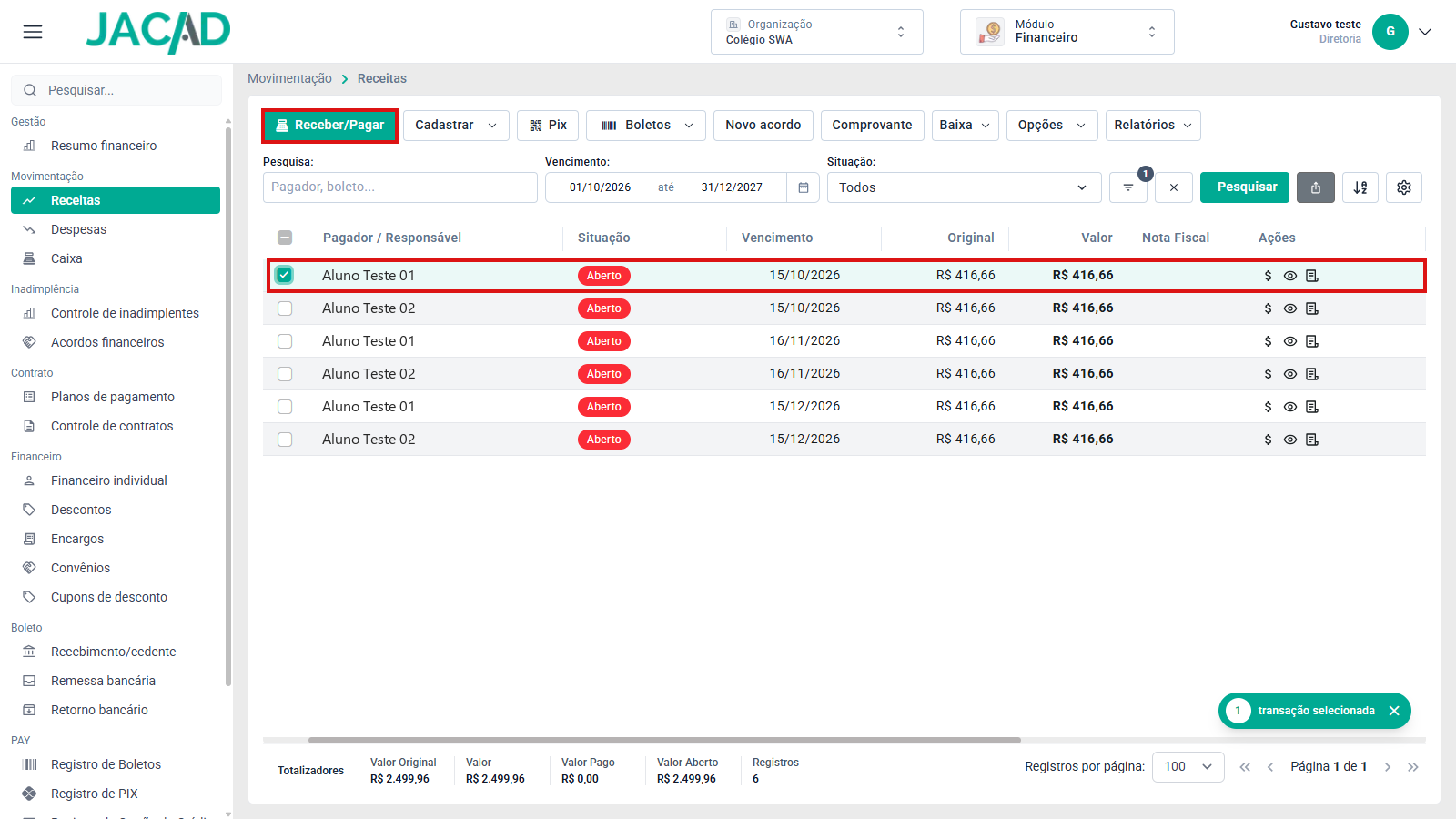
Figura 9 - Tela 'Receitas' com a mensalidade selecionada e o botão 'Receber/Pagar'. Os dados pessoais foram substituídos por dados fictícios.
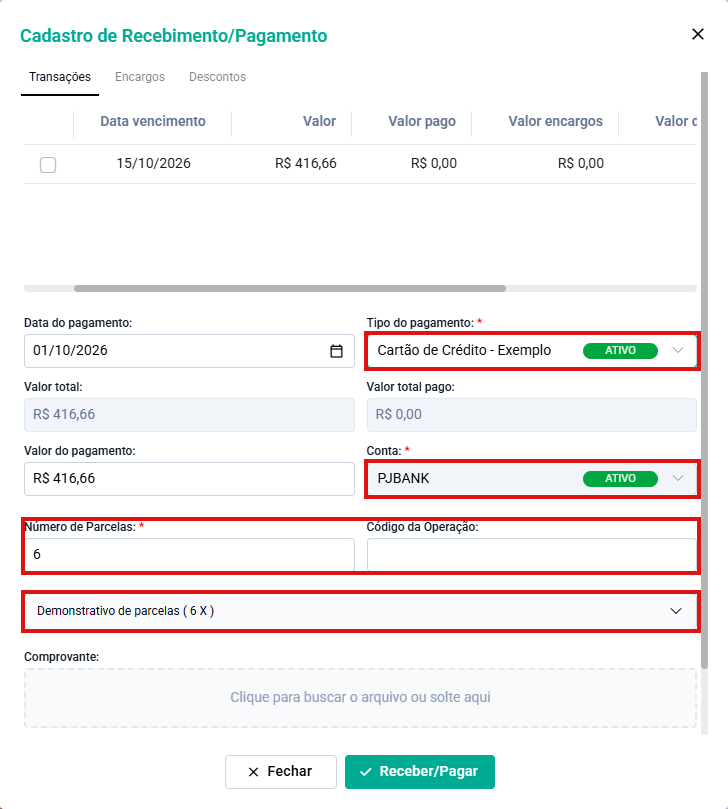
Figura 10 - Campos de cartão exibidos após selecionar o tipo de recebimento de cartão.
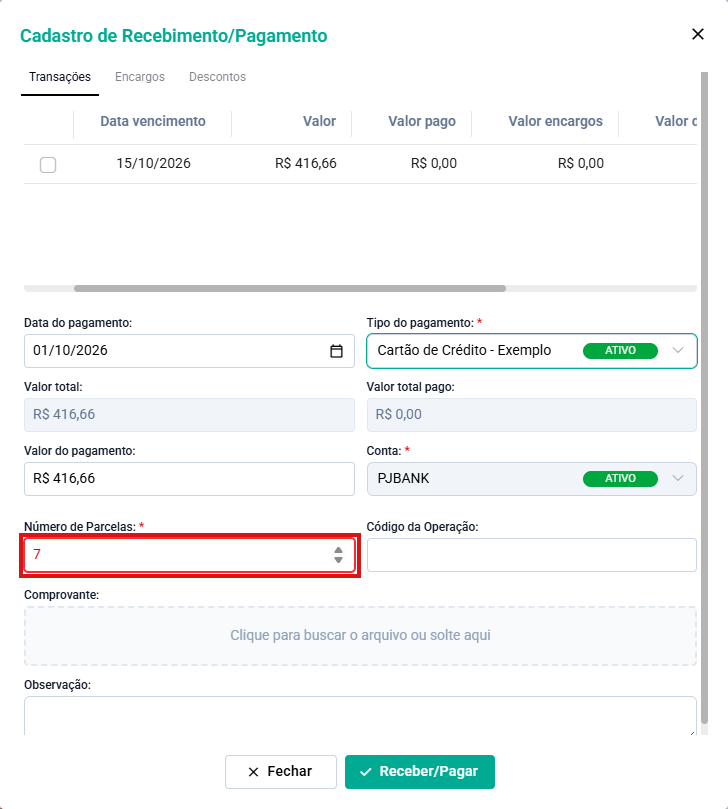
Figura 11 - Número de parcelas acima do máximo: o campo fica em vermelho e o demonstrativo deixa de ser exibido.
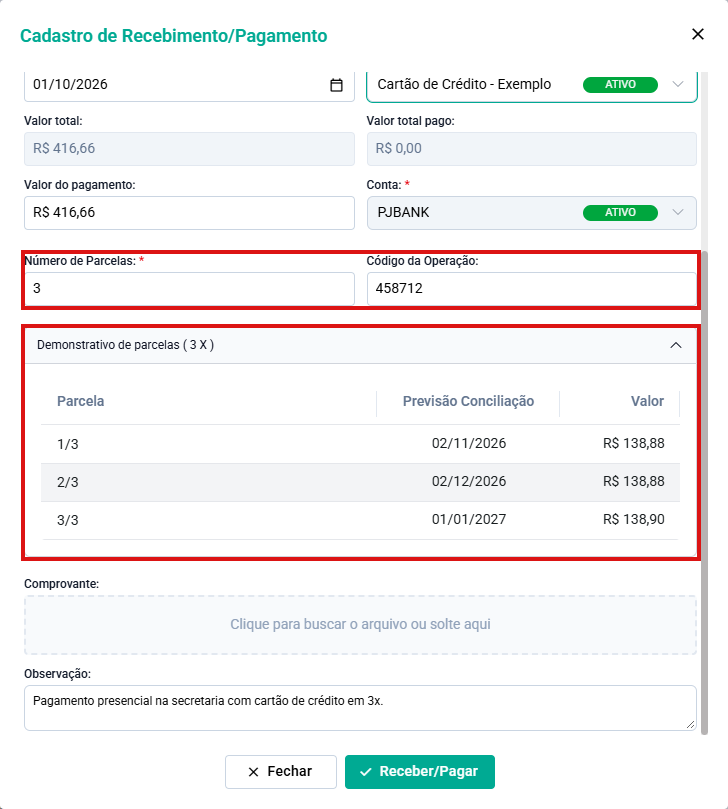
Figura 12 - Demonstrativo de 3 parcelas, com previsões em 02/11/2026, 02/12/2026 e 01/01/2027.
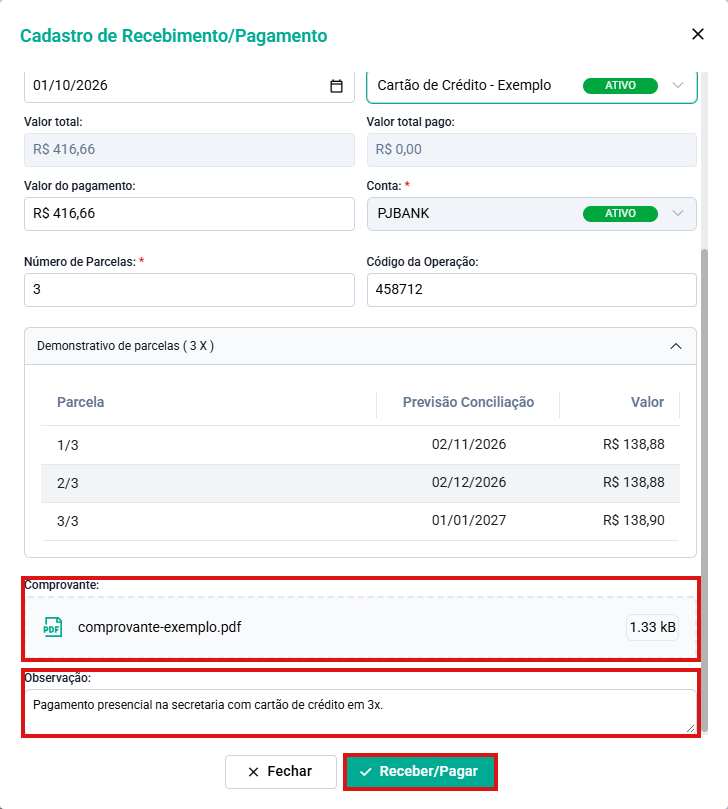
Figura 13 - Comprovante anexado, observação preenchida e botão 'Receber/Pagar'.
Campos da janela de recebimento com cartão
- Data do pagamento: data em que o responsável realizou o pagamento. É a base do cálculo da previsão das parcelas.
- Tipo do pagamento: tipo de recebimento de cartão cadastrado no capítulo 3. Campo obrigatório.
- Valor total e Valor total pago: campos informativos, com o valor devido e o valor já pago das parcelas selecionadas.
- Valor do pagamento: valor recebido. Quando várias parcelas são recebidas juntas, o campo fica bloqueado com o valor total.
- Conta: preenchida automaticamente com a 'Conta cartão' do tipo de recebimento, sem possibilidade de alteração. Campo obrigatório.
- Número de Parcelas: quantidade de parcelas do cartão, de 1 até o 'Máx. parcelas' do tipo de recebimento. Campo obrigatório.
- Código da Operação: código da venda informado pela operadora, útil para localizar o lançamento no extrato da operadora. Campo opcional.
- Demonstrativo de parcelas: lista de parcelas com a 'Previsão Conciliação' e o valor de cada uma. Clique no título para abrir ou fechar.
- Comprovante: arquivo do comprovante, somente nos formatos .pdf ou .doc. Campo opcional.
- Observação: texto livre, exibido também na tela de conciliação. Campo opcional.
4.2. PELO 'FINANCEIRO INDIVIDUAL'
Exemplo: duas mensalidades do mesmo aluno, que somam R$ 833,32, recebidas juntas em 6 parcelas, com o tipo de recebimento configurado para repasse todo dia 10 (Exemplo 2 da seção 3.3).
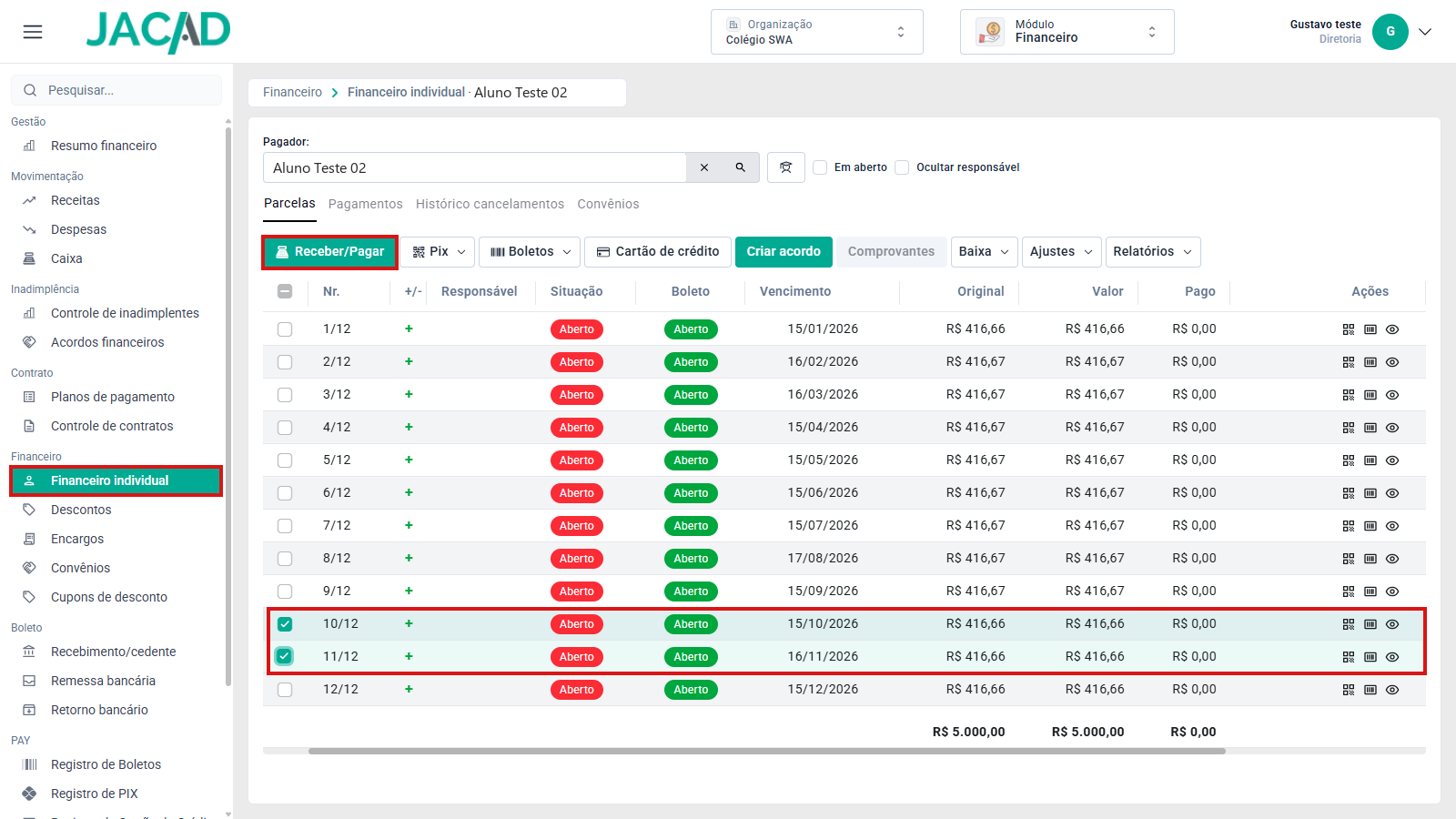
Figura 14 - Duas parcelas selecionadas no 'Financeiro individual'. Os dados pessoais foram substituídos por dados fictícios.
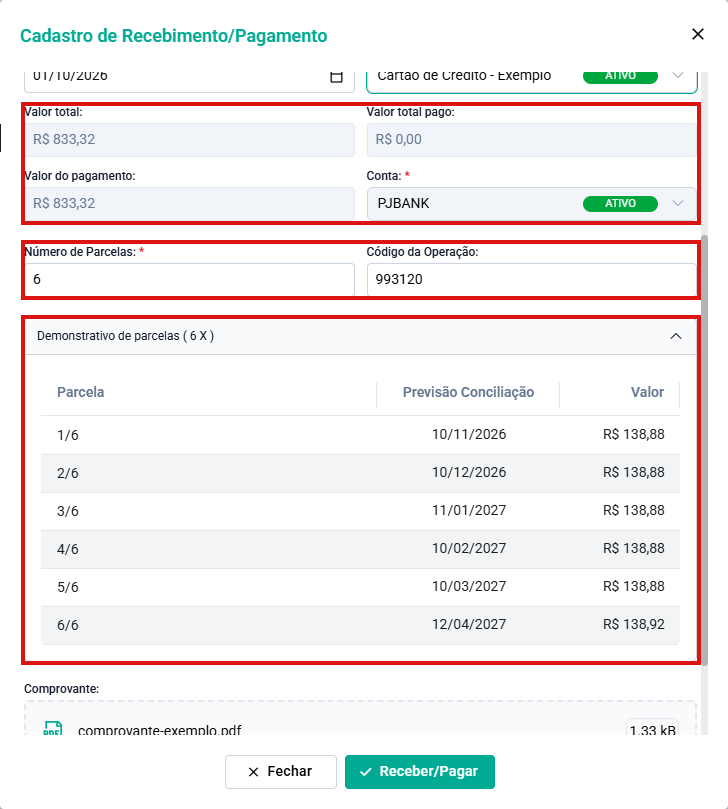
Figura 15 - Demonstrativo de 6 parcelas com previsão sempre no dia 10 ou no dia útil seguinte.
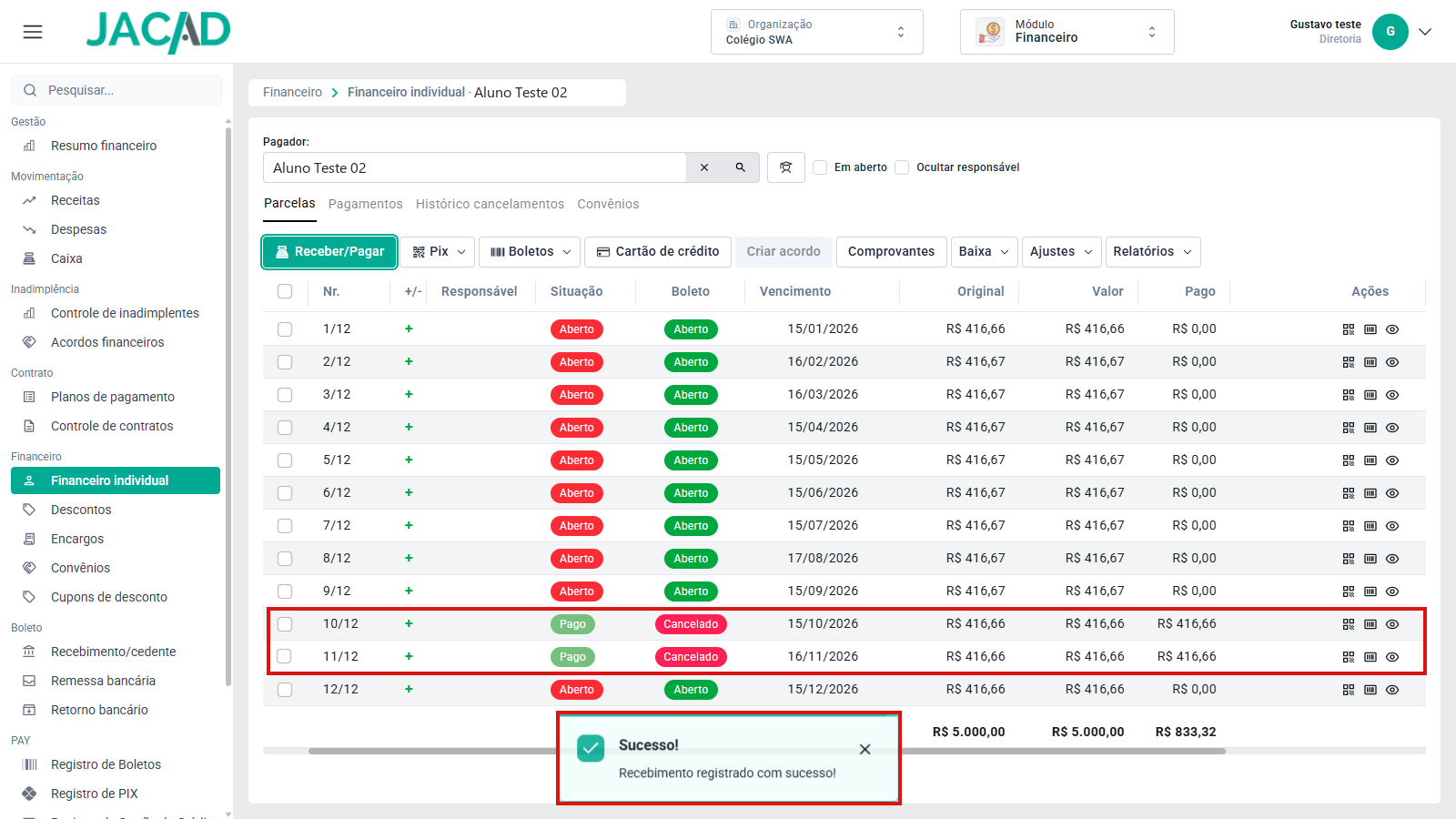
Figura 16 - Parcelas recebidas com a situação 'Pago' e a mensagem de sucesso. Os dados pessoais foram substituídos por dados fictícios.
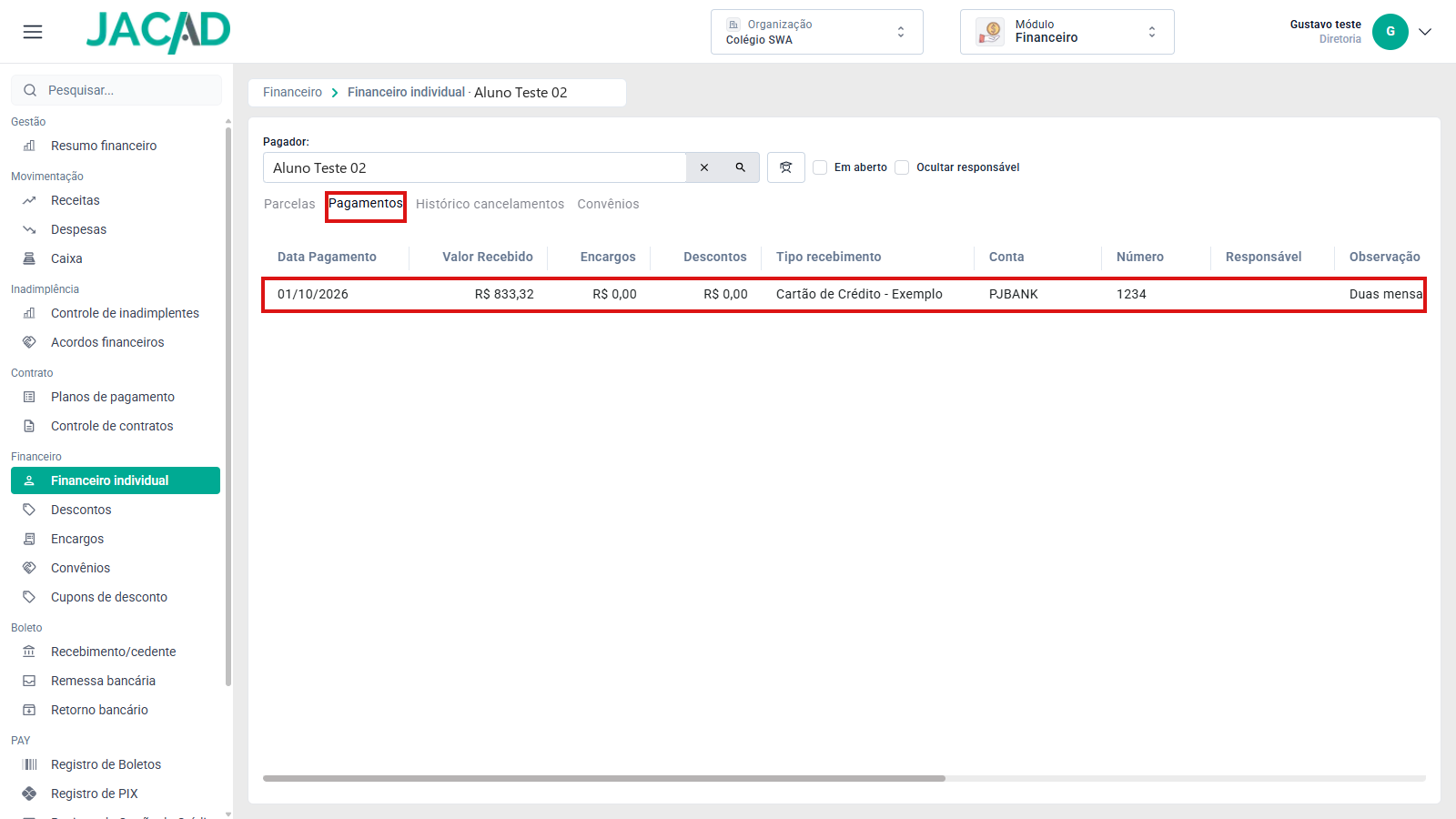
Figura 17 - Recebimento com cartão na aba 'Pagamentos' do 'Financeiro individual'. Os dados pessoais foram substituídos por dados fictícios.
4.3. O QUE O SISTEMA GERA APÓS O RECEBIMENTO
Ao confirmar um recebimento com cartão, o sistema faz três registros automaticamente:
- Mensalidade do aluno: fica com a situação 'Pago'.
- Receitas da operadora: para cada parcela do cartão, é criada uma receita em aberto em nome da operadora, com vencimento na data da 'Previsão Conciliação' e valor líquido, ou seja, o valor da parcela menos a taxa. No exemplo da seção 4.1, foram criadas três receitas da operadora: R$ 134,01 (02/11/2026), R$ 134,01 (02/12/2026) e R$ 134,03 (01/01/2027).
- Parcelas para conciliar: as parcelas passam a aparecer na tela 'Conciliação cartão de crédito' com a situação 'Pendente', aguardando o depósito da operadora (capítulo 5).
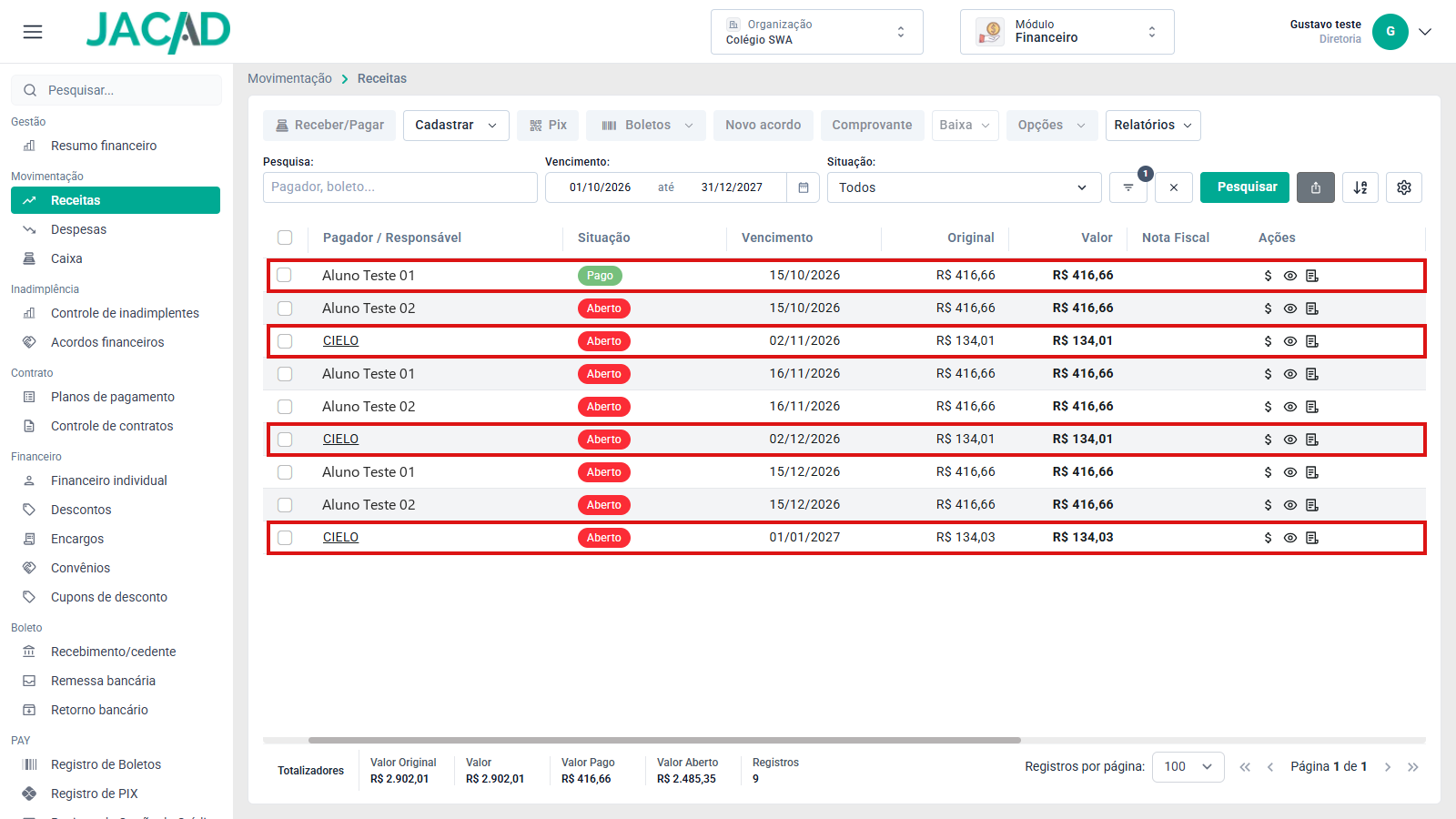
Figura 18 - Tela 'Receitas' após o recebimento: mensalidade 'Pago' e três receitas da operadora em aberto. Os dados pessoais foram substituídos por dados fictícios.
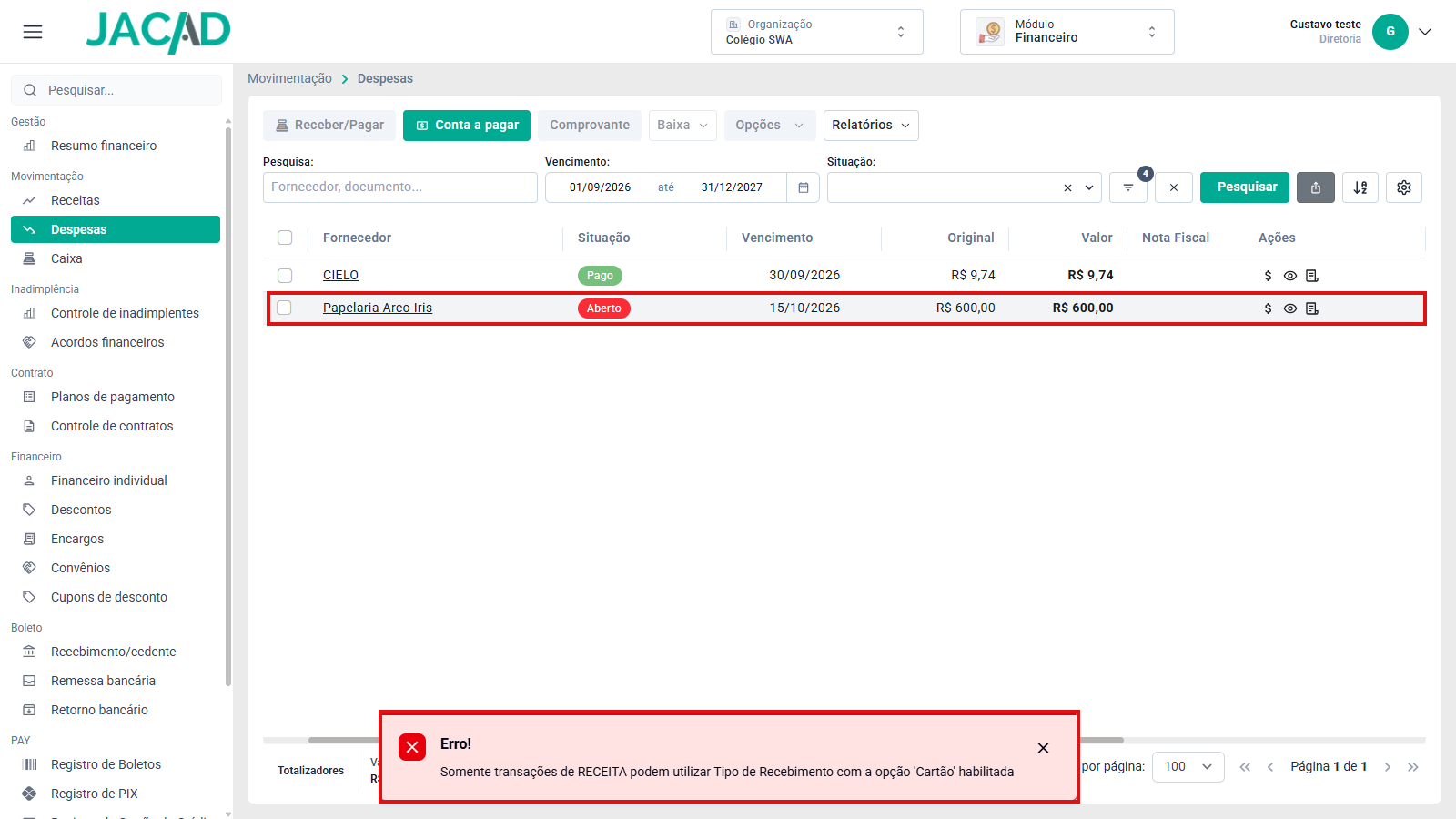
Figura 19 - Mensagem exibida ao tentar pagar uma despesa com um tipo de recebimento de cartão.
5. EXECUTANDO A CONCILIAÇÃO DO CARTÃO
Quando a operadora deposita o valor das parcelas na conta bancária, a equipe financeira confere o extrato e concilia as parcelas correspondentes no JACAD. A conciliação dá baixa nas receitas da operadora e lança a taxa como despesa.
5.1. ACESSANDO A TELA DE CONCILIAÇÃO
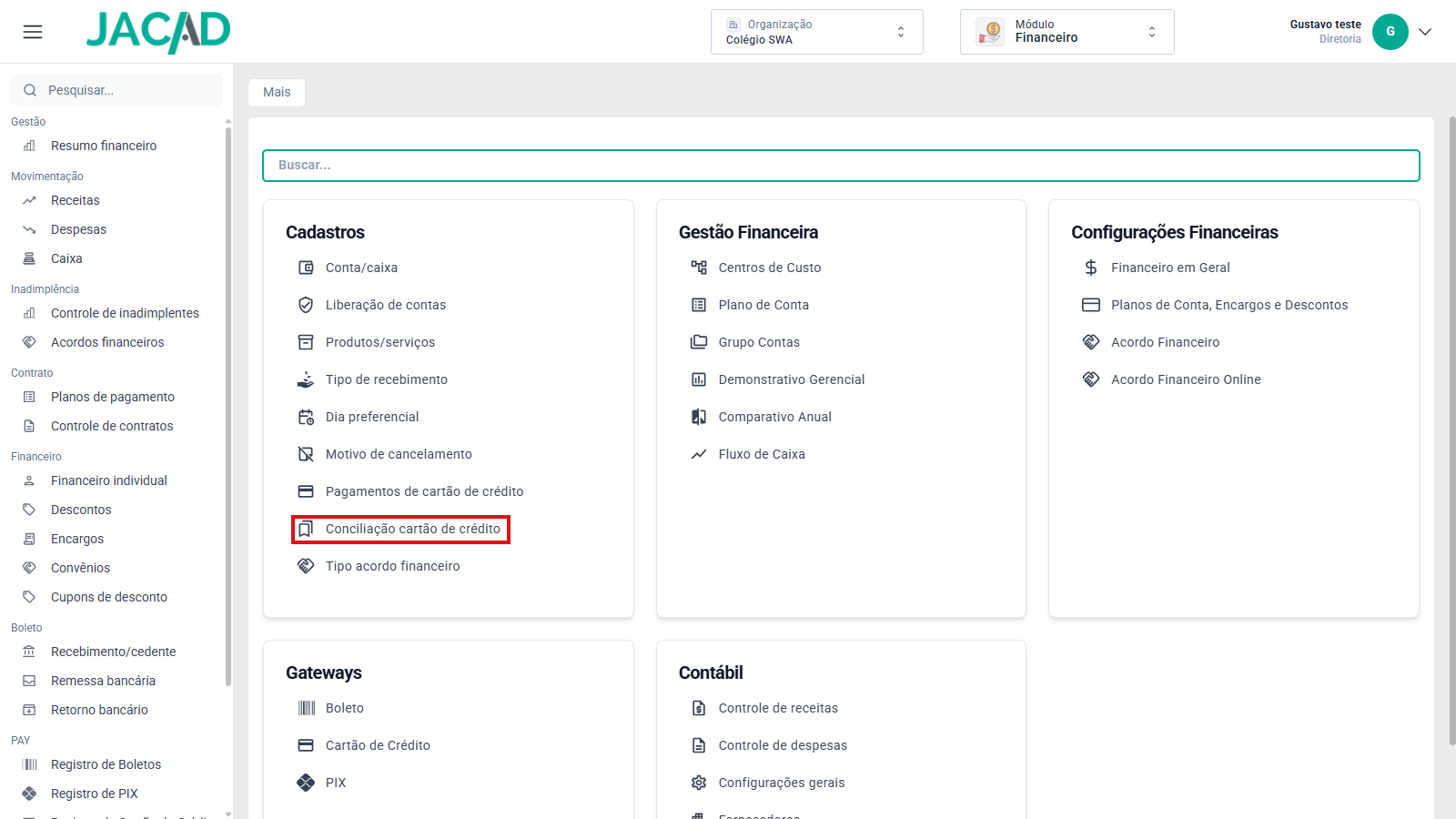
Figura 20 - Opção 'Conciliação cartão de crédito' no menu 'Mais'.
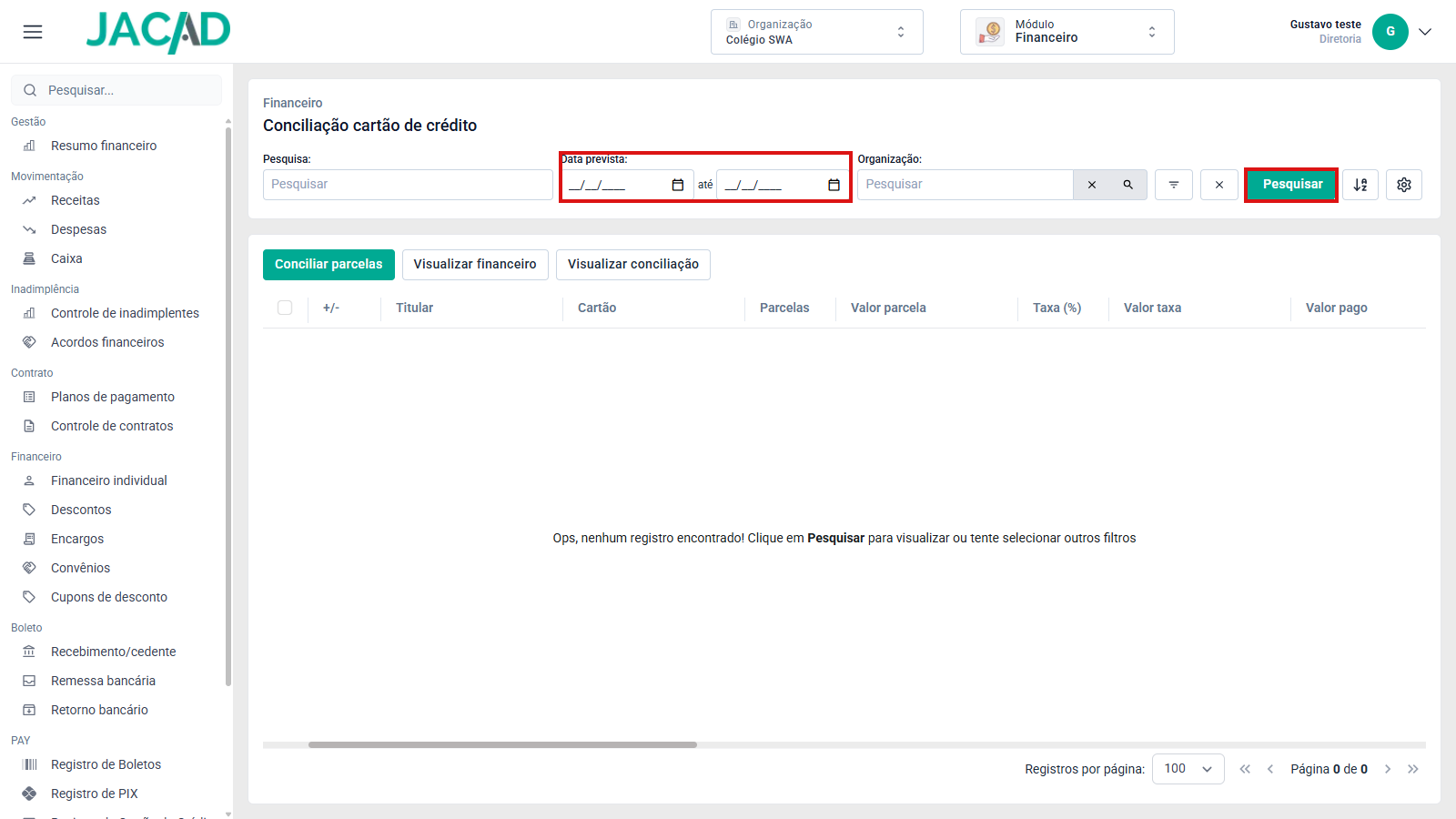
Figura 21 - Tela 'Conciliação cartão de crédito' com os campos 'Data prevista' e 'Pesquisar'.
5.2. PESQUISANDO E FILTRANDO AS PARCELAS
A lista apresenta uma linha para cada parcela do cartão, com a situação 'Pendente' (aguardando conciliação) ou 'Conciliado'.
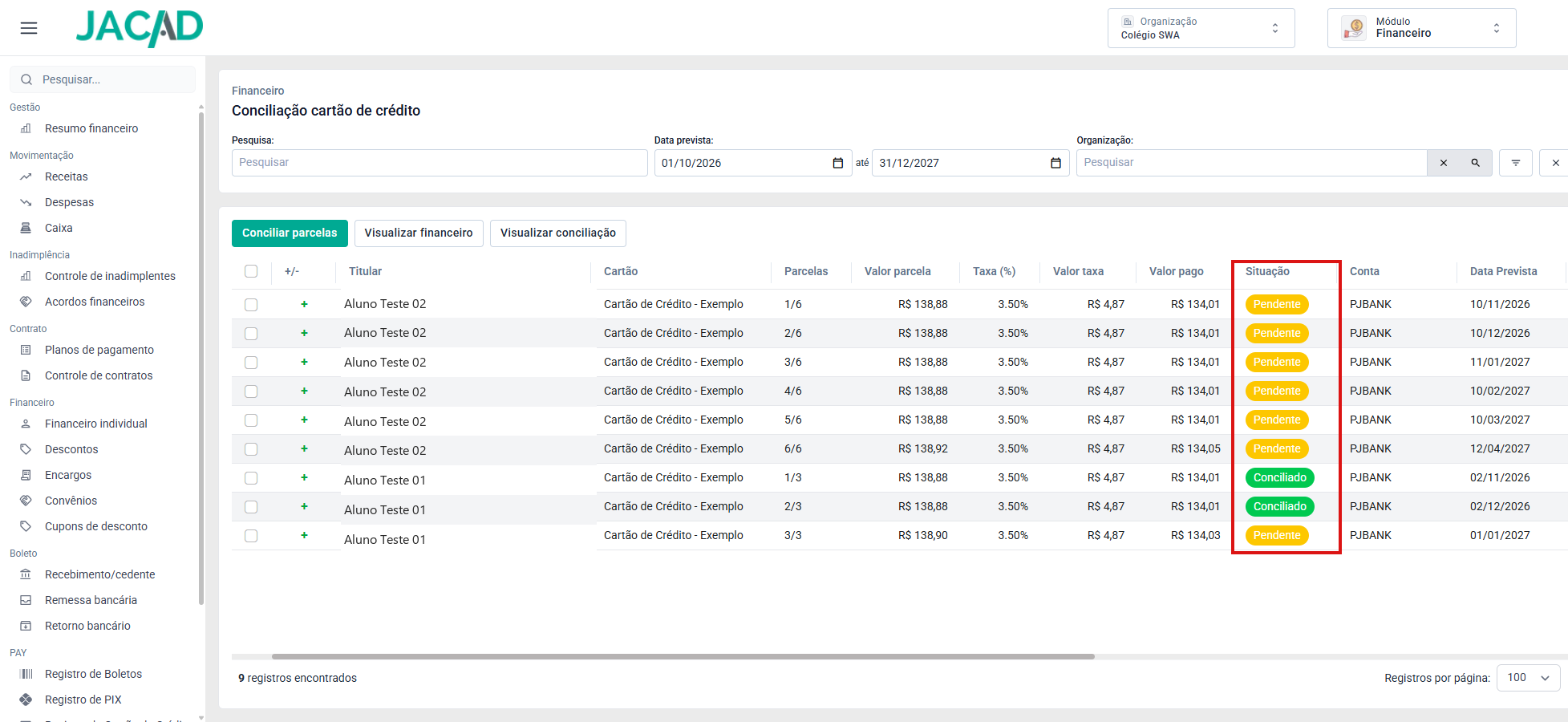
Figura 22 - Parcelas do cartão listadas com a situação 'Pendente' e 'Conciliado'. Os dados pessoais foram substituídos por dados fictícios.
Colunas da lista
- +/-: tipo de movimentação: '+' para receita.
- Titular: pagador da mensalidade recebida com cartão.
- Cartão: tipo de recebimento utilizado.
- Parcelas: número da parcela e total de parcelas (por exemplo, 1/3).
- Valor parcela: valor bruto da parcela.
- Taxa (%) e Valor taxa: percentual e valor da taxa da operadora sobre a parcela.
- Valor pago: valor líquido que a operadora deve depositar (valor da parcela menos a taxa).
- Situação: 'Pendente' ou 'Conciliado'.
- Conta: conta cartão utilizada no recebimento.
- Data Prevista: previsão de repasse calculada no recebimento.
- Data conciliação: data e hora em que a parcela foi conciliada.
- Data pagamento, Observação e Transação: data do recebimento, observação registrada e número da transação da mensalidade.
- Gateway, Nº comprovante, Período letivo, Curso e Matriz: informações complementares do pagamento e do aluno.
Filtros
- Pesquisa: busca pelo nome do titular.
- Data prevista: período da previsão de repasse. Obrigatório para listar as parcelas.
- Organização: restringe a pesquisa a uma organização.
- Mais Filtros: abre o painel 'Filtros', com 'Tipo movimentação' (Todas, Receitas ou Despesas), 'Situação' (Todas, Pendente ou Conciliado), 'Perfil', 'Tipo recebimento', 'Conta/Caixa', 'Período letivo', 'Curso' e 'Matriz'. Após escolher, clique em 'Aplicar filtros'.
- Limpar filtros: botão 'x' ao lado de 'Mais Filtros', que remove os filtros aplicados.
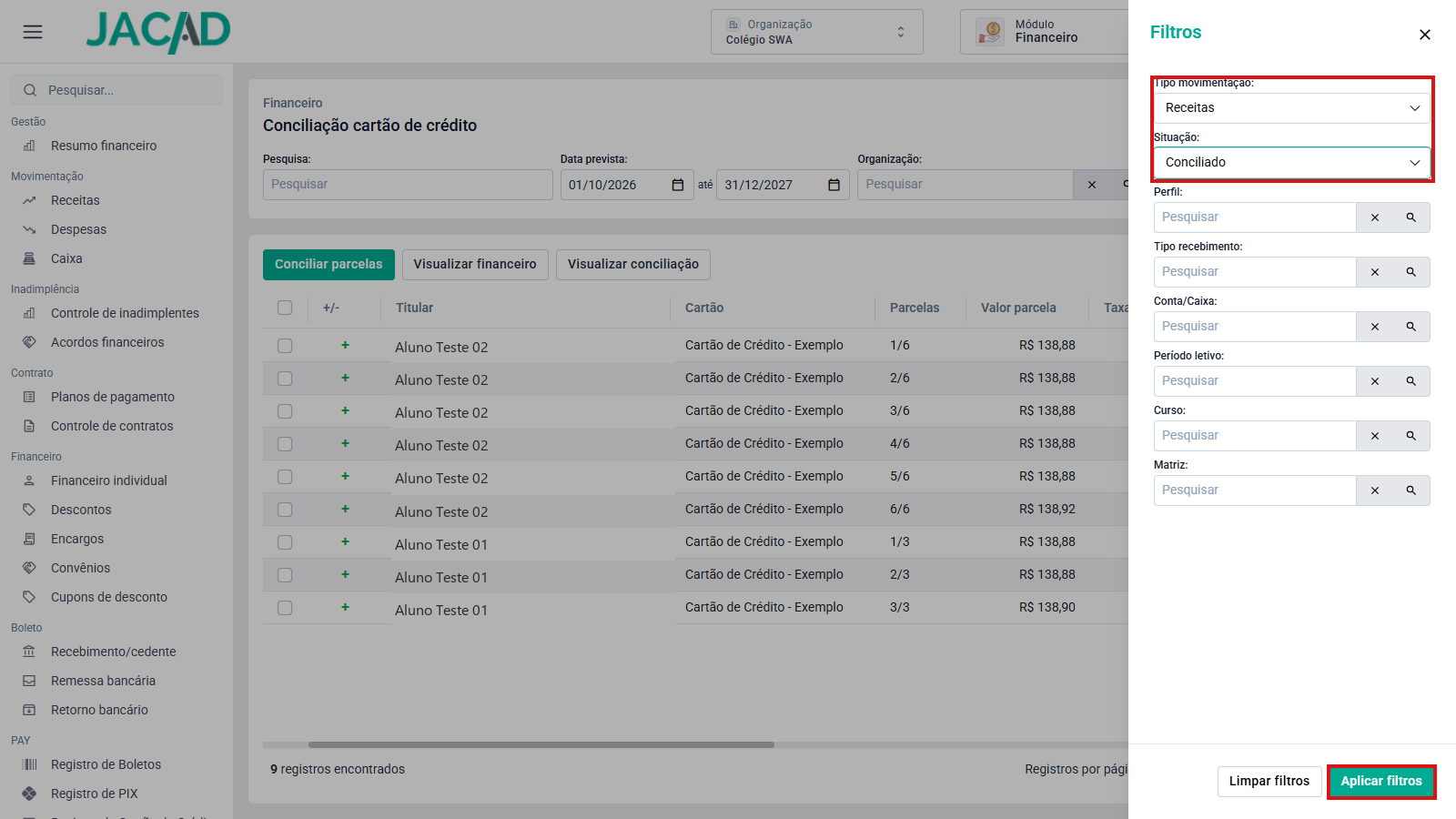
Figura 23 - Painel 'Filtros' com 'Tipo movimentação' 'Receitas' e 'Situação' 'Conciliado'. Os dados pessoais foram substituídos por dados fictícios.
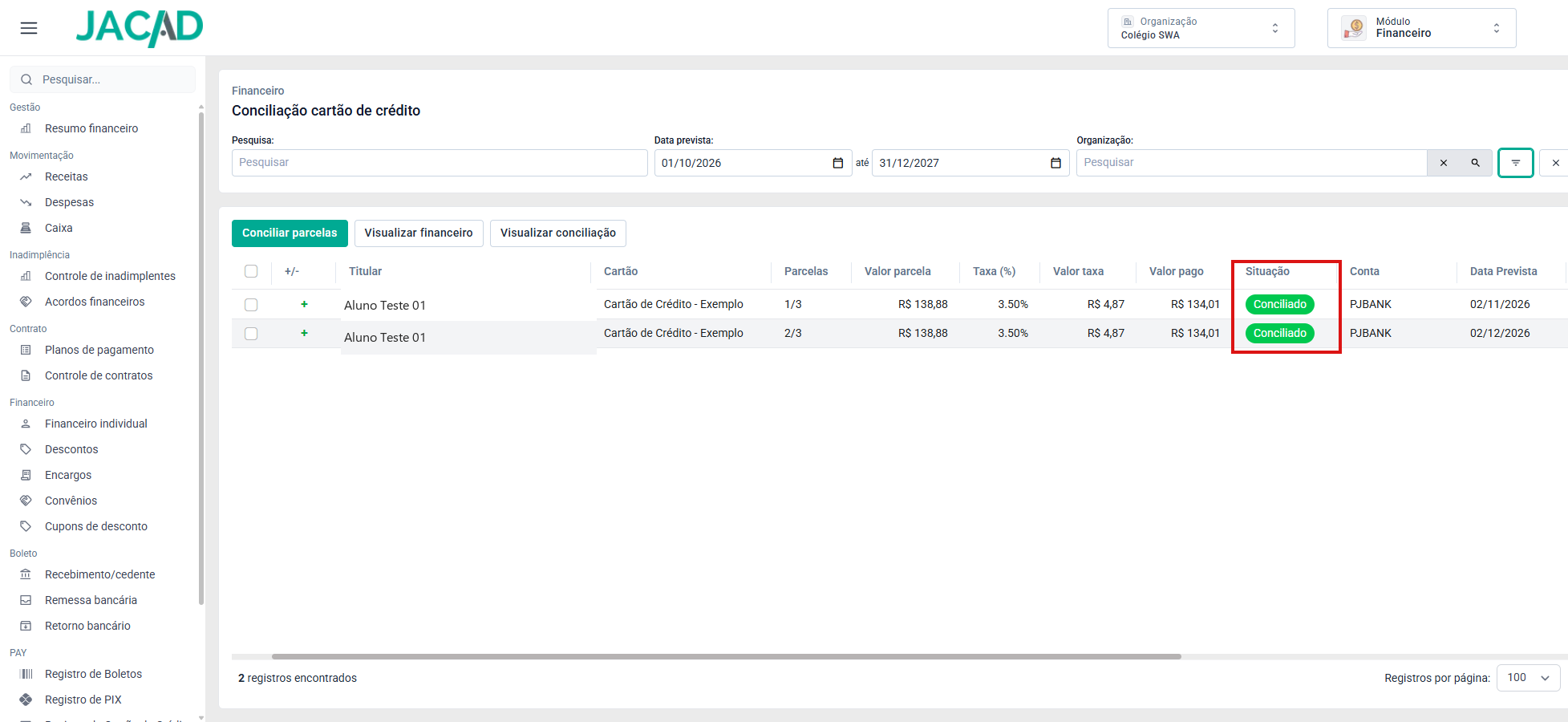
Figura 24 - Resultado do filtro: apenas as parcelas conciliadas. Os dados pessoais foram substituídos por dados fictícios.
- Ordenar por: ordena a lista pelo padrão do sistema ou pelo valor.
- Configurações: permite voltar às 'Colunas padrão', 'Mostrar todas as colunas', 'Escolher as Colunas' exibidas e 'Criar/Editar Modelo de Relatório'.
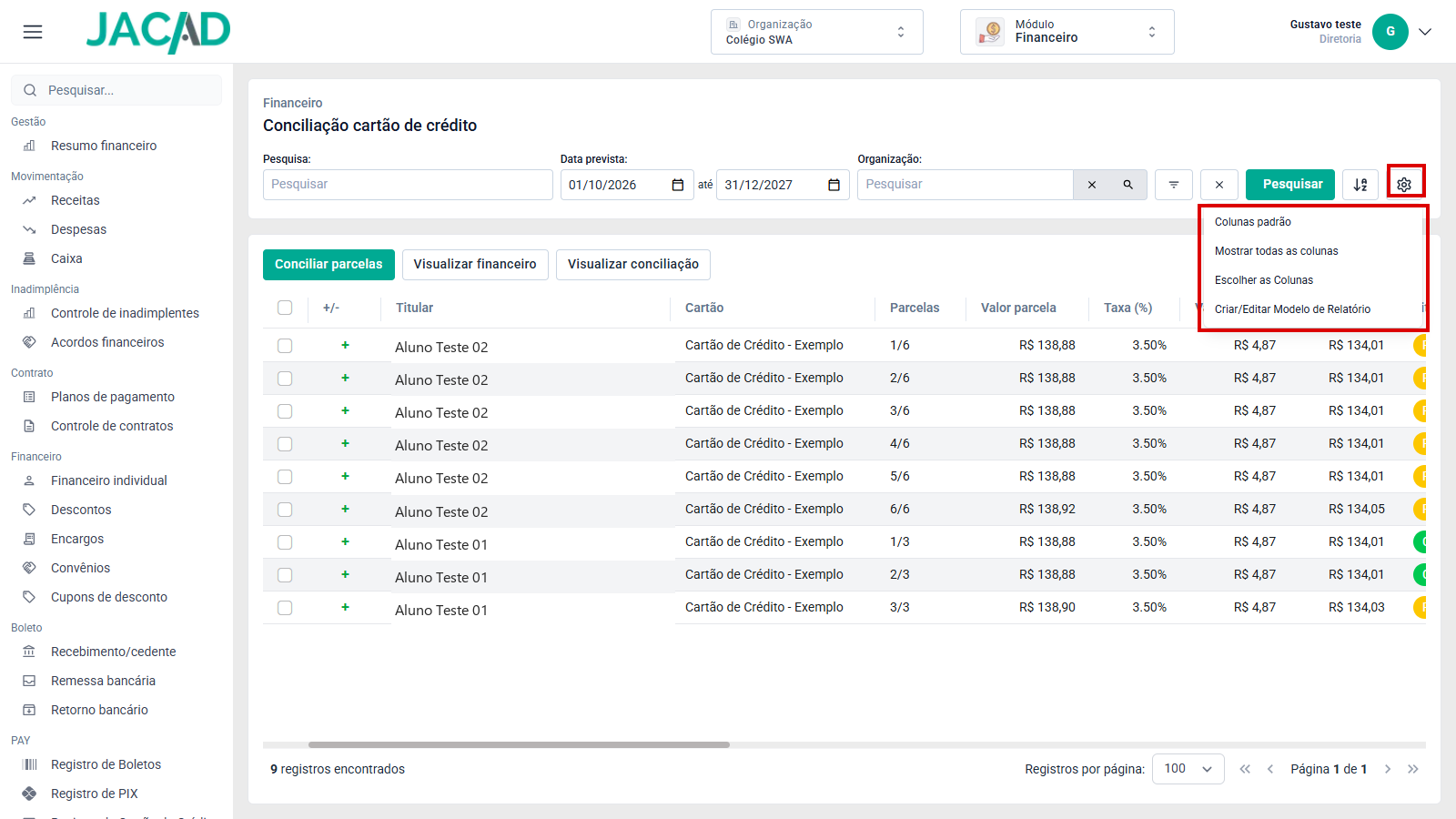
Figura 25 - Opção 'Escolher as Colunas', no botão 'Configurações'. Os dados pessoais foram substituídos por dados fictícios.
5.3. CONCILIANDO AS PARCELAS
Exemplo: a operadora depositou as duas primeiras parcelas da mensalidade recebida na seção 4.1, e as duas serão conciliadas juntas.
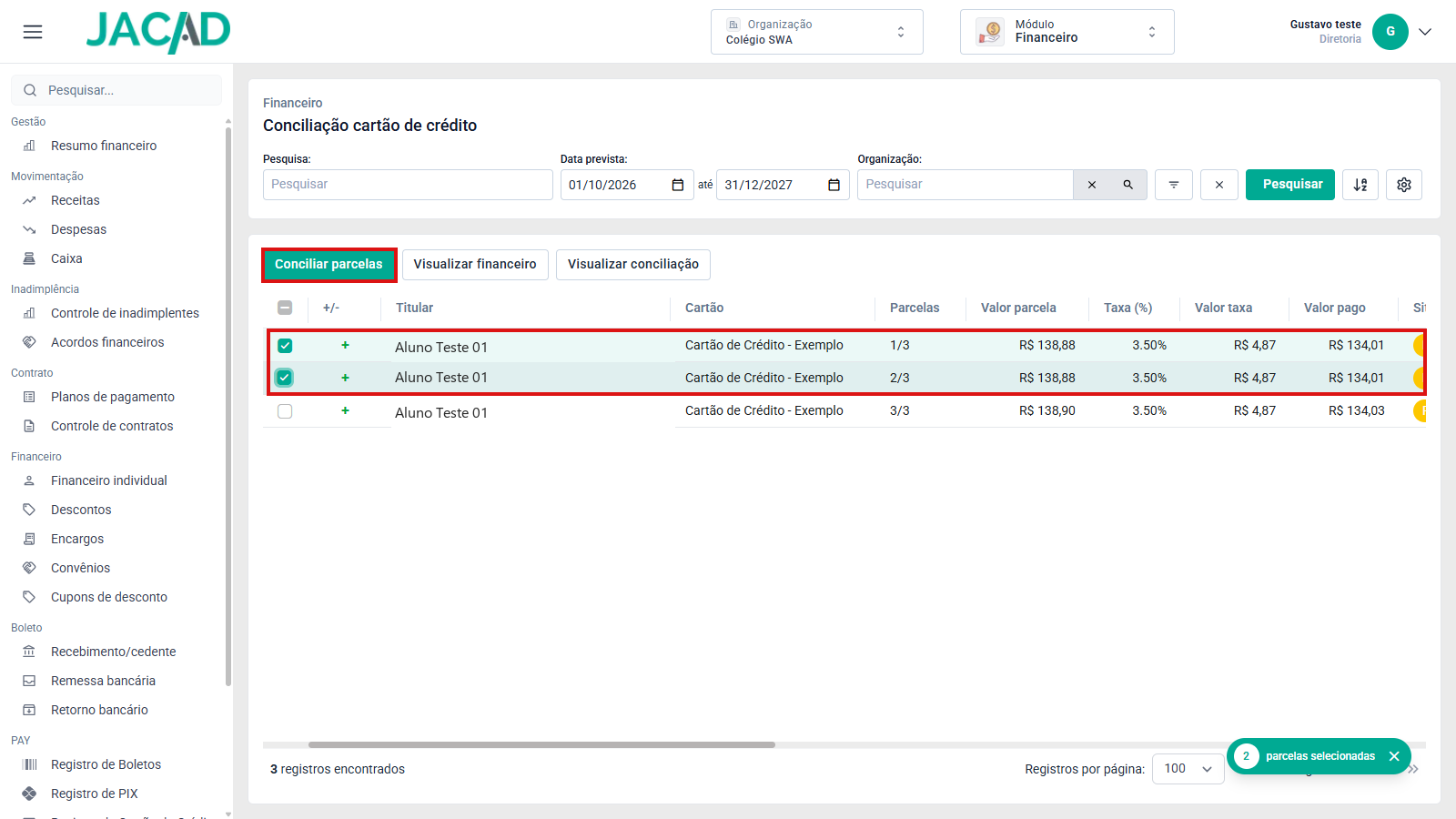
Figura 26 - Duas parcelas selecionadas e o botão 'Conciliar parcelas'. Os dados pessoais foram substituídos por dados fictícios.
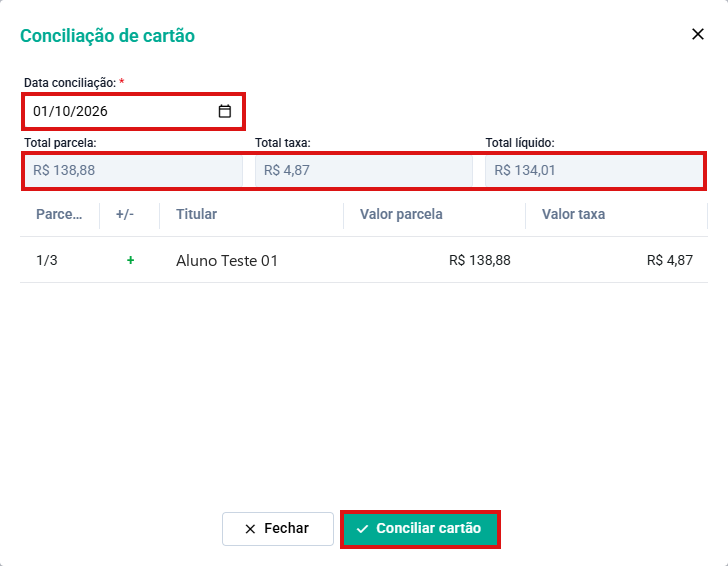
Figura 27 - Janela 'Conciliação de cartão' com uma parcela: a data, os totais e o botão 'Conciliar cartão'. Os dados pessoais foram substituídos por dados fictícios.
5.4. CANCELANDO UMA CONCILIAÇÃO
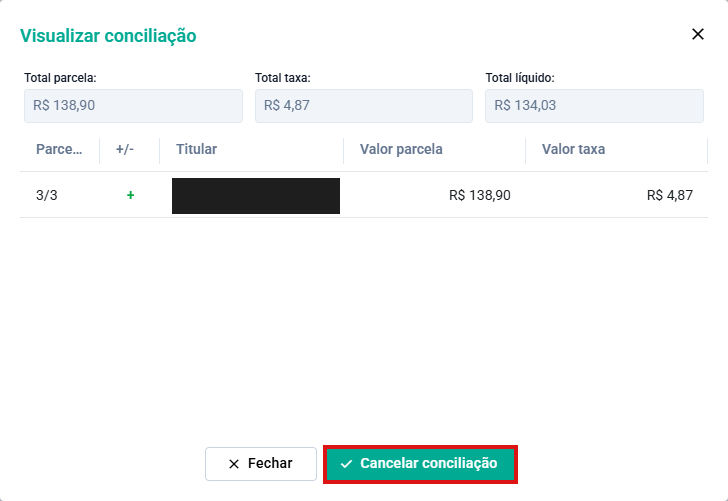
Figura 28 - Janela 'Visualizar conciliação' com o botão 'Cancelar conciliação'. Os dados pessoais foram ocultados com tarja preta.
6. CONFERINDO OS LANÇAMENTOS DA CONCILIAÇÃO
6.1. RECEITAS DA OPERADORA
Na tela 'Receitas', as receitas da operadora correspondentes às parcelas conciliadas passam para a situação 'Pago'. A baixa é registrada na 'Conta conciliação cartão' do tipo de recebimento (no exemplo, a conta bancária 'Banco do Brasil'), com o tipo de recebimento de cartão. As parcelas ainda não conciliadas continuam em aberto até o próximo depósito.
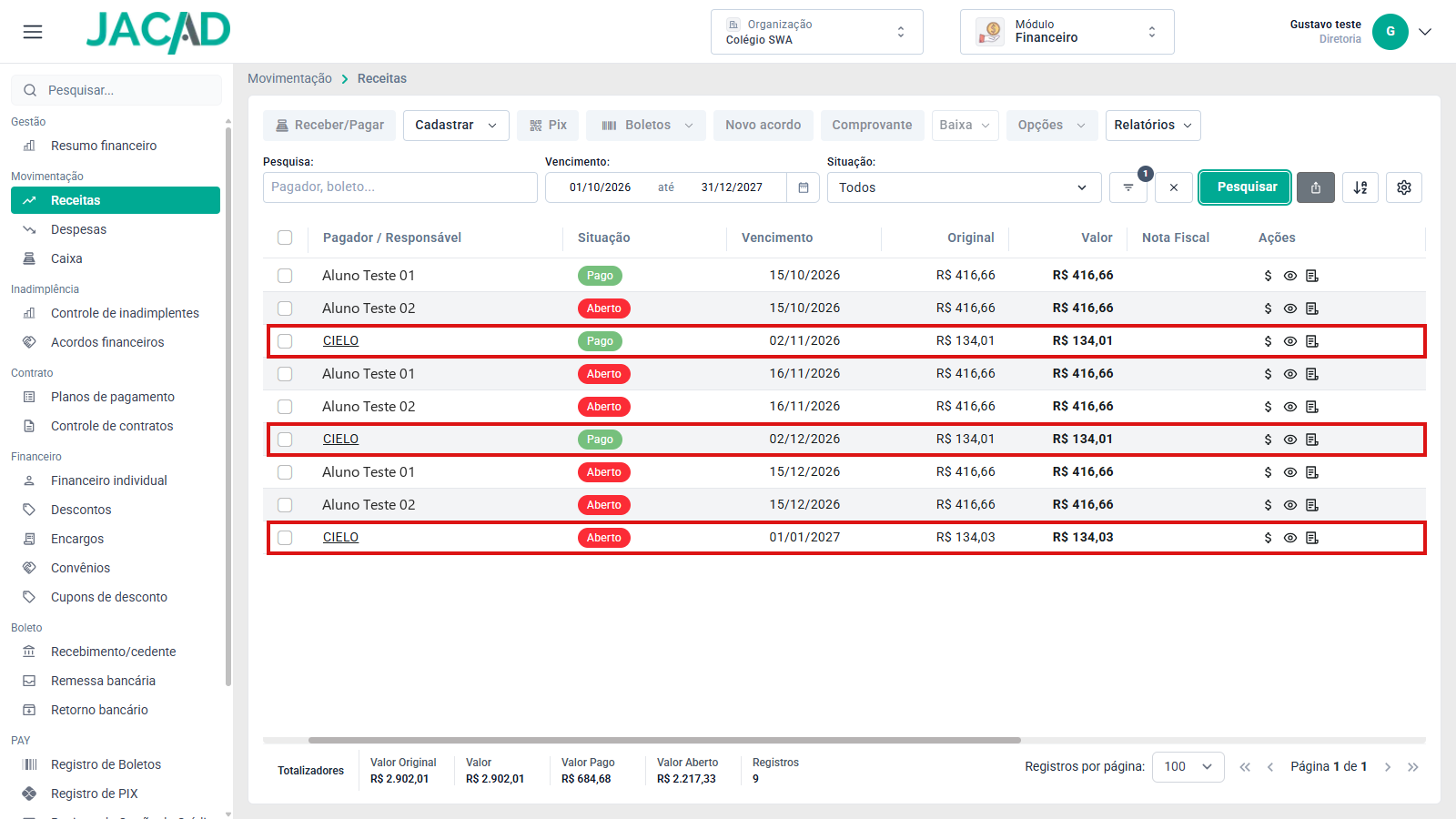
Figura 29 - Receitas da operadora das parcelas conciliadas com a situação 'Pago'. Os dados pessoais foram substituídos por dados fictícios.
Ao abrir os detalhes de uma dessas receitas, o item aparece com a descrição 'Recebível Cartão - <nome do tipo de recebimento>' e com o 'Plano de conta recebível' configurado.
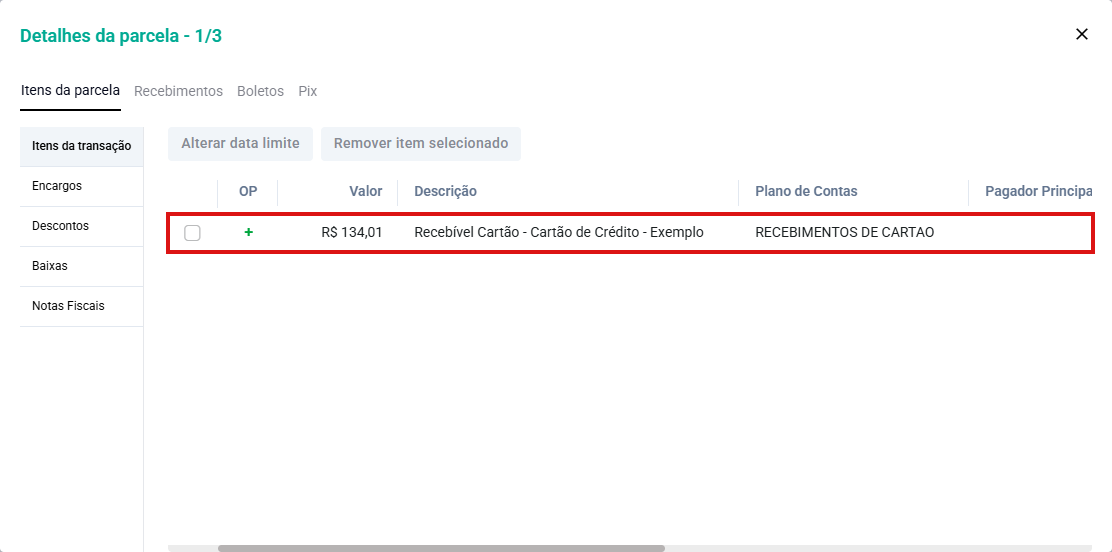
Figura 30 - Detalhes da receita da operadora: descrição e plano de conta recebível.
6.2. TAXA DA OPERADORA EM DESPESAS
Na tela 'Despesas', cada conciliação gera um lançamento em nome da operadora, já com a situação 'Pago', no valor da soma das taxas das parcelas conciliadas juntas. No exemplo, R$ 9,74, que corresponde a duas taxas de R$ 4,87.
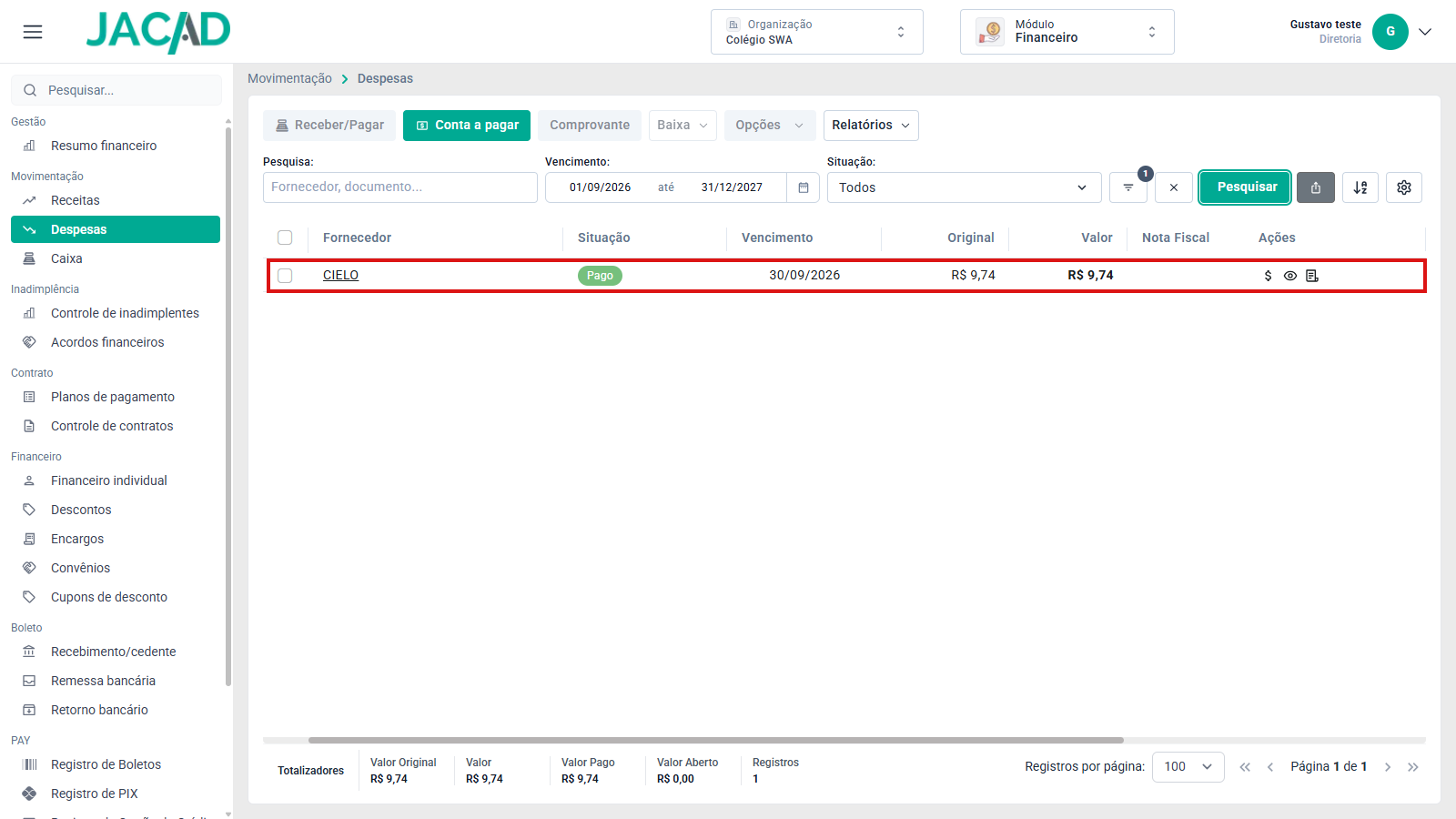
Figura 31 - Despesa da taxa da operadora gerada pela conciliação.
Nos detalhes da despesa, o item aparece com a descrição 'Taxa do cartão. Conciliação cód: <número>' e com o 'Plano de conta taxa cartão' configurado. O pagamento é registrado na 'Conta conciliação cartão', com o centro de custo informado no tipo de recebimento.
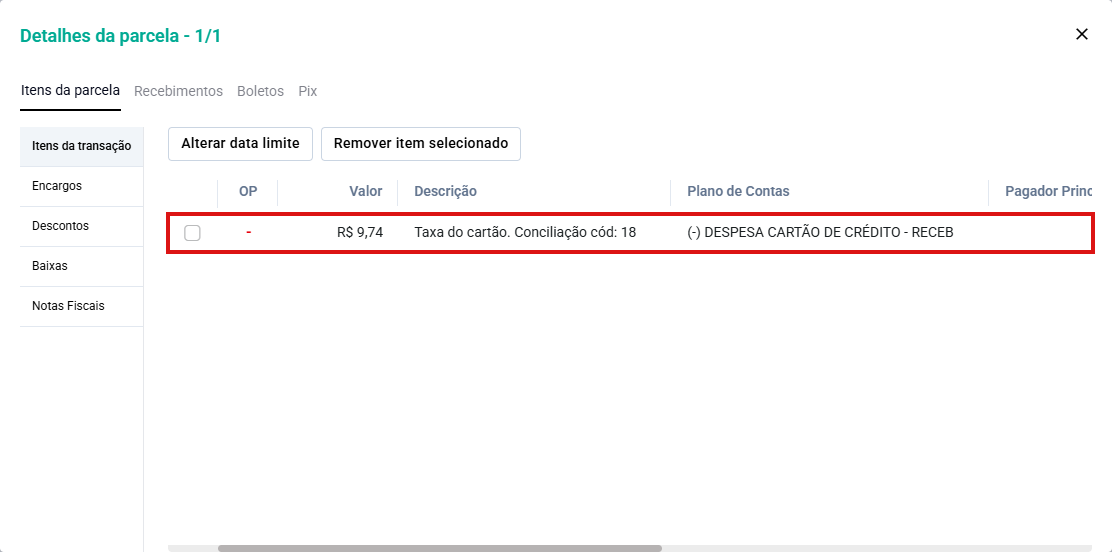
Figura 32 - Detalhes da despesa: descrição com o código da conciliação e plano de conta da taxa.
7. SITUAÇÕES ESPERADAS QUE NÃO SÃO DEFEITO
- A tela de conciliação não mostra nenhuma parcela: informe um período em 'Data prevista' antes de clicar em 'Pesquisar'. Confira também se o período abrange a previsão de repasse das parcelas.
- Os campos de cartão não aparecem no cadastro do tipo de recebimento: marque a caixa 'Cartão'. Se ainda faltarem 'Conta conciliação cartão', 'Operadora' e os planos de conta, verifique se a opção 'Habilitar Recebível Cartão de Crédito' está marcada na organização (capítulo 2).
- Não é possível trocar a 'Conta' ao receber com cartão: a conta é definida pelo campo 'Conta cartão' do tipo de recebimento. Para usar outra conta, altere o tipo de recebimento.
- O campo 'Número de Parcelas' fica vermelho: o número informado é maior que o 'Máx. parcelas' do tipo de recebimento. Corrija o número para continuar.
- O comprovante não é anexado: o sistema aceita apenas arquivos .pdf ou .doc e exibe a mensagem 'Formato de arquivo não permitido, apenas .pdf e .doc' para outros formatos.
- O 'Valor do pagamento' está bloqueado: isso acontece quando mais de uma parcela é recebida ao mesmo tempo; o valor considerado é o total das parcelas selecionadas.
- O boleto da mensalidade aparece como 'Cancelado': a mensalidade foi quitada com cartão e o boleto deixou de ser válido.
- A última parcela tem alguns centavos de diferença: o sistema divide o valor igualmente e ajusta a diferença de arredondamento na última parcela.
- A previsão de repasse não caiu no dia esperado: previsões em sábado ou domingo são levadas para o dia útil seguinte. Revise também os campos 'Dias carência' e 'Dia recebimento' (seção 3.3).
- O tipo de cartão não pode ser usado em despesas: o tipo de recebimento com a opção 'Cartão' é exclusivo para receitas, conforme a mensagem exibida pelo sistema.
- 'Visualizar conciliação' não abre a janela: a parcela selecionada ainda não foi conciliada.
8. CONCLUSÃO
Chegamos ao final deste guia sobre a conciliação de cartão de crédito no Web. Esperamos que este material tenha sido útil e que ajude sua equipe a acompanhar cada recebimento com cartão, do pagamento da mensalidade ao depósito da operadora, mantendo receitas e taxas sempre conferidas e consolidadas corretamente.
Agradecemos por confiar no JACAD e seguimos à disposição para apoiar a sua equipe.
Até breve! ❤
Este artigo foi útil?
Que bom!
Obrigado pelo seu feedback
Desculpe! Não conseguimos ajudar você
Obrigado pelo seu feedback
Feedback enviado
Agradecemos seu esforço e tentaremos corrigir o artigo