Olá, cliente Jacad! Tudo bem? Este manual tem como objetivo apresentar detalhadamente os recursos disponíveis no módulo Rematrícula Online. Boa leitura!
ÍNDICE
- 1. INTRODUÇÃO
- 2. ACESSANDO A FUNCIONALIDADE
- 3. CONFIGURAÇÕES DA REMATRÍCULA ONLINE
- 3.3. PROGRESSÃO
- 4. CONTROLE DE REMATRÍCULAS
- 5. SIMULAÇÃO DE REMATRÍCULAS
- 6. TRANCAMENTO INSTITUCIONAL AUTOMÁTICO
- 7. CONTROLE AUTOMATICO DE EVASÃO
- 8. CONCLUSÃO
1. INTRODUÇÃO
A Rematrícula Online foi desenvolvida para automatizar atividades acadêmicas que normalmente demandam acompanhamento manual por parte da instituição, proporcionando maior agilidade operacional, redução de erros e melhor controle dos processos relacionados à permanência acadêmica dos alunos.
Através deste módulo, é possível configurar regras de progressão acadêmica, contratos, validações, bloqueios, disciplinas, períodos de vigência, comunicações com os alunos, além de recursos avançados como Trancamento Institucional Automático e Controle Automático de Evasão.
Todas as funcionalidades estão organizadas em uma interface intuitiva, permitindo que gestores acadêmicos realizem configurações e acompanhem os resultados de forma centralizada.
1.1. OBJETIVO DA REMATRÍCULA ONLINE
A funcionalidade de Rematrícula Online tem como principal objetivo automatizar o processo de renovação de matrícula dos alunos para períodos letivos futuros.
Com ela, a instituição consegue:
- Automatizar processos acadêmicos;
- Reduzir atividades operacionais manuais;
- Diminuir erros de processamento;
- Padronizar regras de rematrícula;
- Controlar progressões acadêmicas;
- Aplicar validações institucionais;
- Gerenciar bloqueios acadêmicos e financeiros;
- Acompanhar resultados através de relatórios e consultas;
- Automatizar situações de trancamento e evasão.
1.2. BENEFÍCIOS DA UTILIZAÇÃO
A utilização adequada da Rematrícula Online proporciona diversos benefícios para a instituição.
- Automatização dos Processos: Grande parte das atividades relacionadas à renovação de matrícula passa a ser executada automaticamente pelo sistema.
- Redução de Erros Operacionais: Como as regras são previamente configuradas, reduz-se significativamente a ocorrência de inconsistências causadas por processos manuais.
- Maior Controle Acadêmico: A instituição passa a acompanhar em tempo real a situação dos alunos, identificando rapidamente pendências, bloqueios e possíveis evasões.
- Padronização das Regras: Todos os alunos passam a ser processados utilizando os mesmos critérios definidos pela organização.
- Melhor Experiência para o Aluno: O aluno consegue realizar o processo de rematrícula de forma mais rápida e organizada, reduzindo a necessidade de atendimento presencial.
1.3. FUNCIONALIDADE DISPONÍVEIS
O módulo Rematrícula Online é composto por diferentes funcionalidades integradas.
Entre elas destacam-se:
- Configurações: Permite definir todas as regras utilizadas durante o processo de rematrícula.
- Controle de Rematrículas: Permite acompanhar os resultados das rematrículas realizadas.
- Simulação de Rematrículas: Permite validar previamente o comportamento das regras configuradas antes da execução efetiva.
- Trancamento Institucional Automático: Realiza automaticamente o trancamento de alunos que não concluíram a rematrícula dentro do prazo definido.
- Controle Automático de Evasão: Monitora alunos em situações consideradas inativas e realiza automaticamente a alteração para status de evasão quando as regras configuradas forem atingidas.
- Monitoramento de Processamentos: Permite acompanhar os processamentos automáticos realizados pelo sistema através da fila de execução.
2. ACESSANDO A FUNCIONALIDADE
O módulo Rematrícula Online centraliza todas as funcionalidades relacionadas à configuração, simulação, execução e acompanhamento dos processos de renovação de matrícula dos alunos.
Antes de utilizar qualquer recurso disponível, é necessário acessar o módulo e selecionar a organização que receberá as configurações e processamentos.
2.1. ACESSANDO O SISTEMA
Para acessar a funcionalidade:
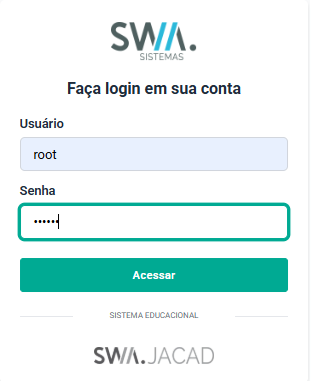
- Realize o login no sistema utilizado seu usuário e senha;
- Aguarde o carregamento da tela inicial;
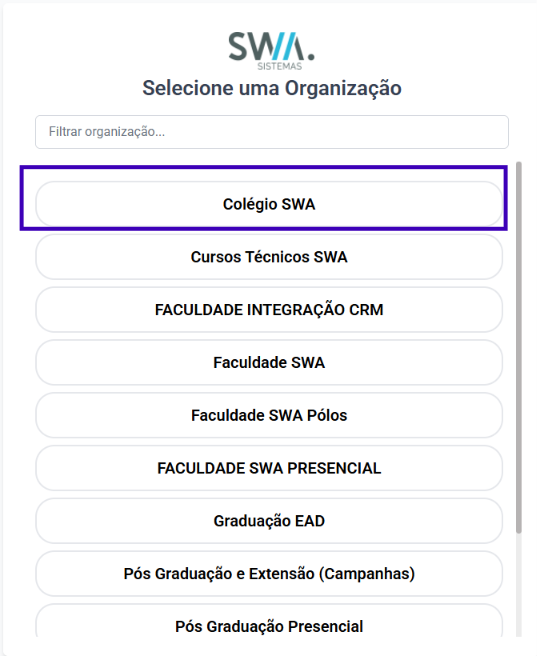
- Selecione a organização desejada;
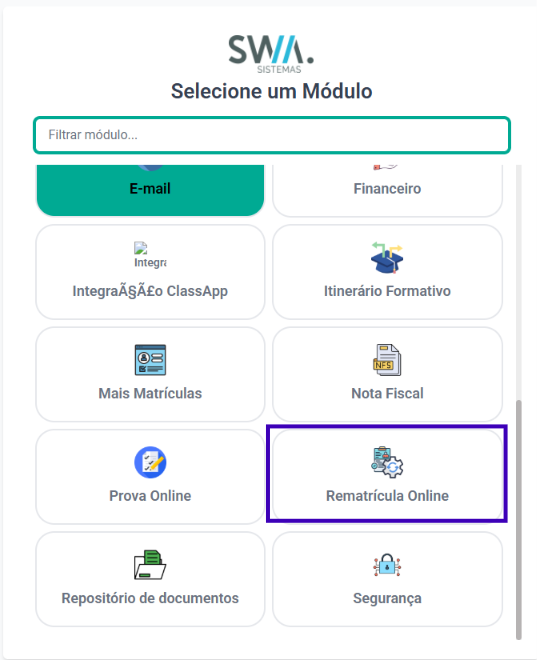
- Escolha o módulo Rematrícula Online;
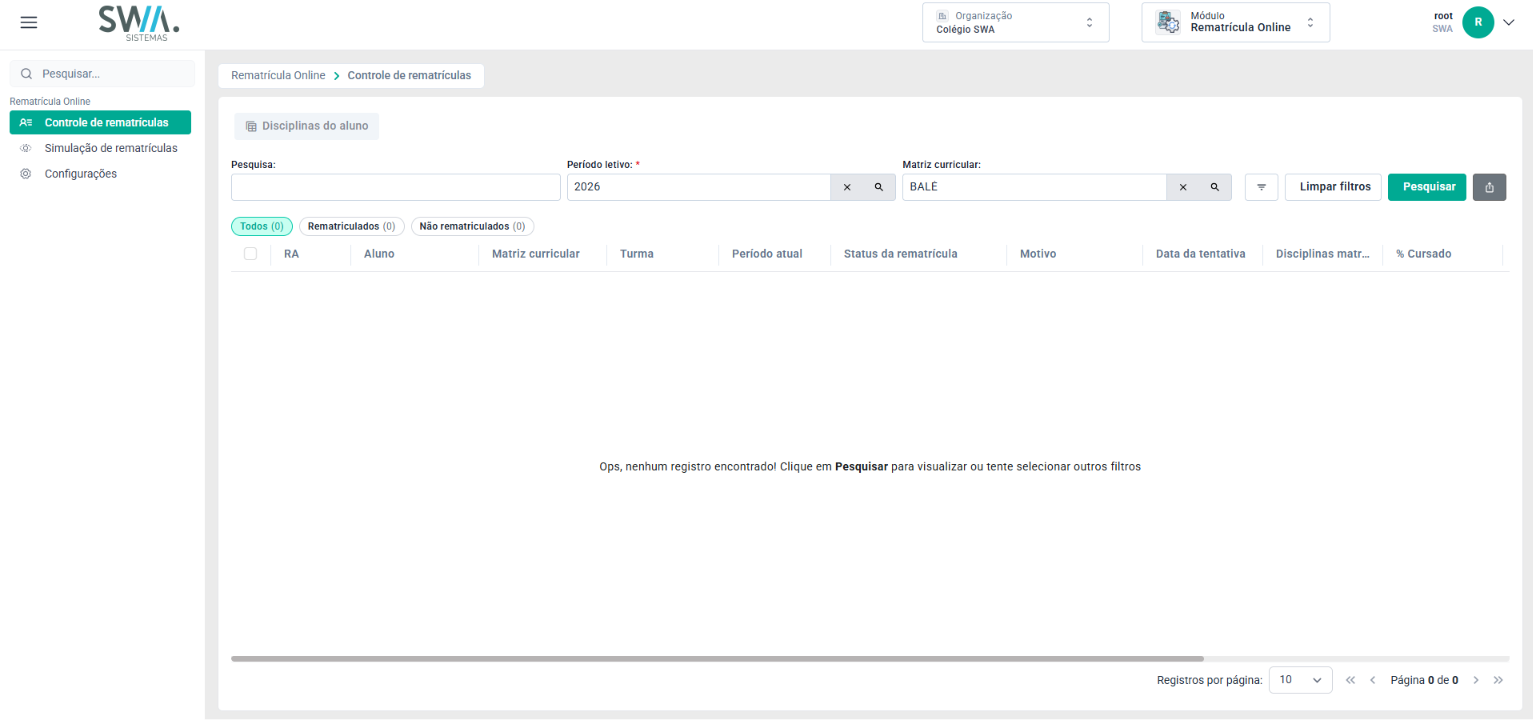
- Aguarde a abertura da área de trabalho.
Após o acesso, o sistema disponibilizará todas as funcionalidades relacionadas à Rematrícula Online.
2.2. ESTRUTURA DA INTERFACE
Após acessar o módulo, o sistema apresenta uma interface padronizada composta por áreas de navegação e configuração.
Essa estrutura permanece disponível em praticamente todas as telas do módulo.
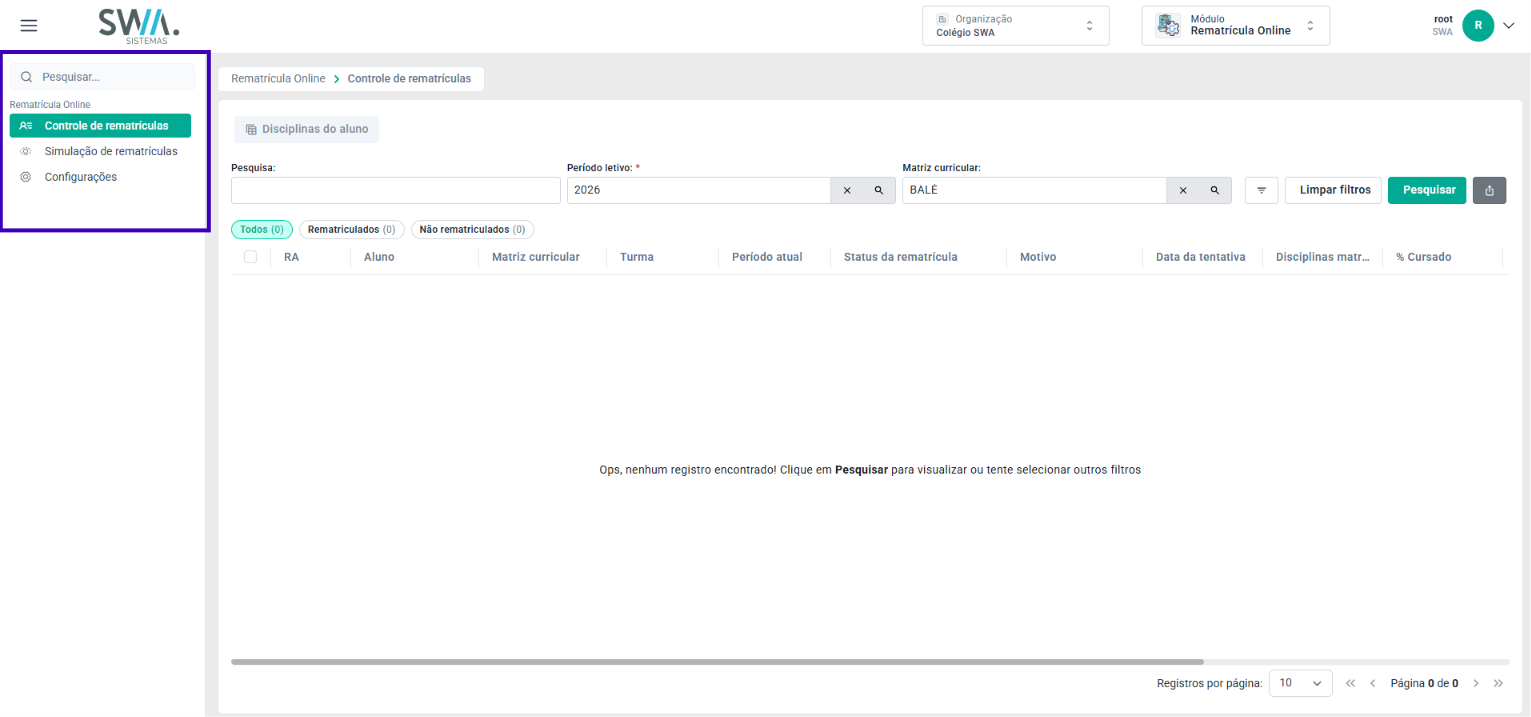
2.2.1. MENU LATERAL
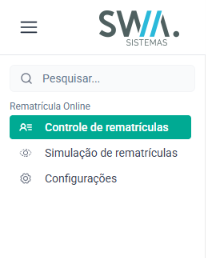
O menu lateral está localizado à esquerda da tela e permite acessar rapidamente as funcionalidades disponíveis no módulo.
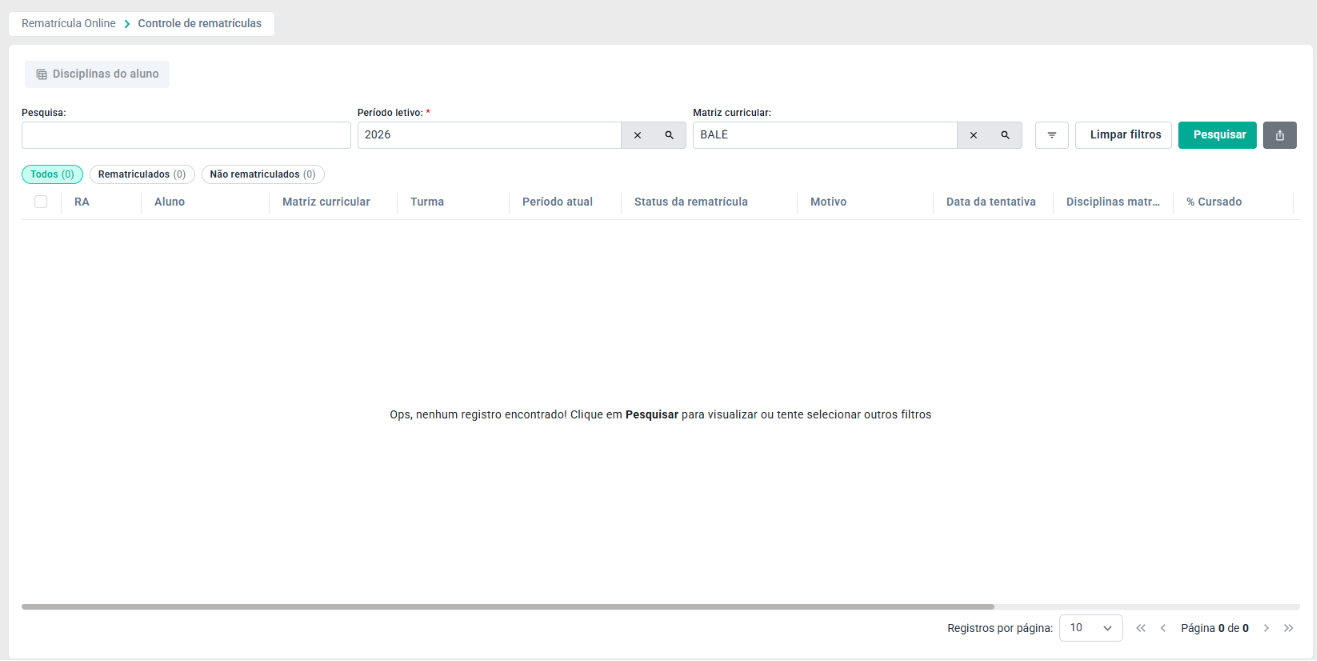
Controle de Rematrícula
Permite acompanhar os resultados das rematrículas processadas.
Através dessa funcionalidade é possível consultar:
- Alunos rematriculados;
- Alunos não rematriculados;
- Motivo de bloqueio;
- Situação financeira;
- Plano de pagamento;
- Informações acadêmicas relacionadas ao processamento.
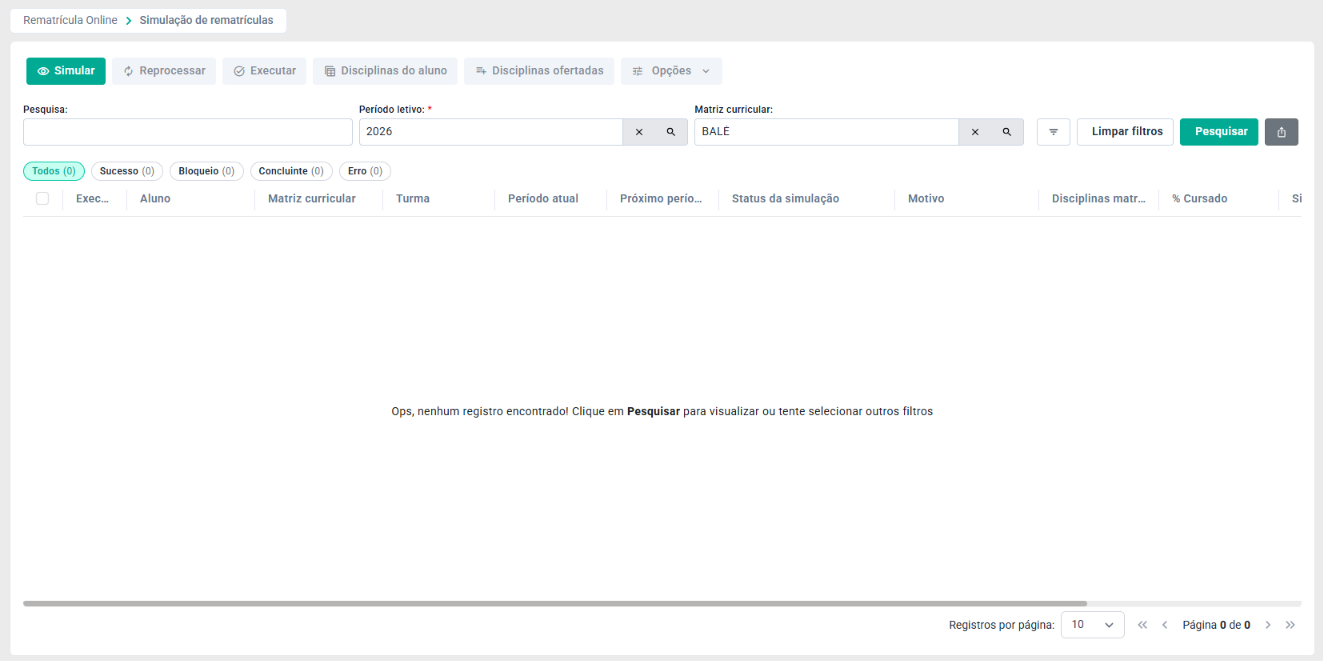
Simulação de Rematrículas
Permite executar simulações antes de realizações efetiva da rematrícula.
Essa funcionalidade auxilia na validação das configurações definidas pela instituições.
Através dela é possível identificar:
- Bloqueios;
- Inconsistências;
- Erros de processamento;
- Regras de progressão;
- Resultados esperados da execução.
Configurações
Permite parametrizar todas as regras utilizadas pela Rematrícula Online.
As configurações definidas nessa área serão utilizadas durante os processamentos realizados pelo sistema.
3. CONFIGURAÇÕES DA REMATRÍCULA ONLINE
A funcionalidade Configurações é responsável pela parametrização completa da Rematrícula Online.
Por meio desta funcionalidade, a instituição define todas as regras que serão utilizadas durante o processo de renovação de matrícula dos alunos.
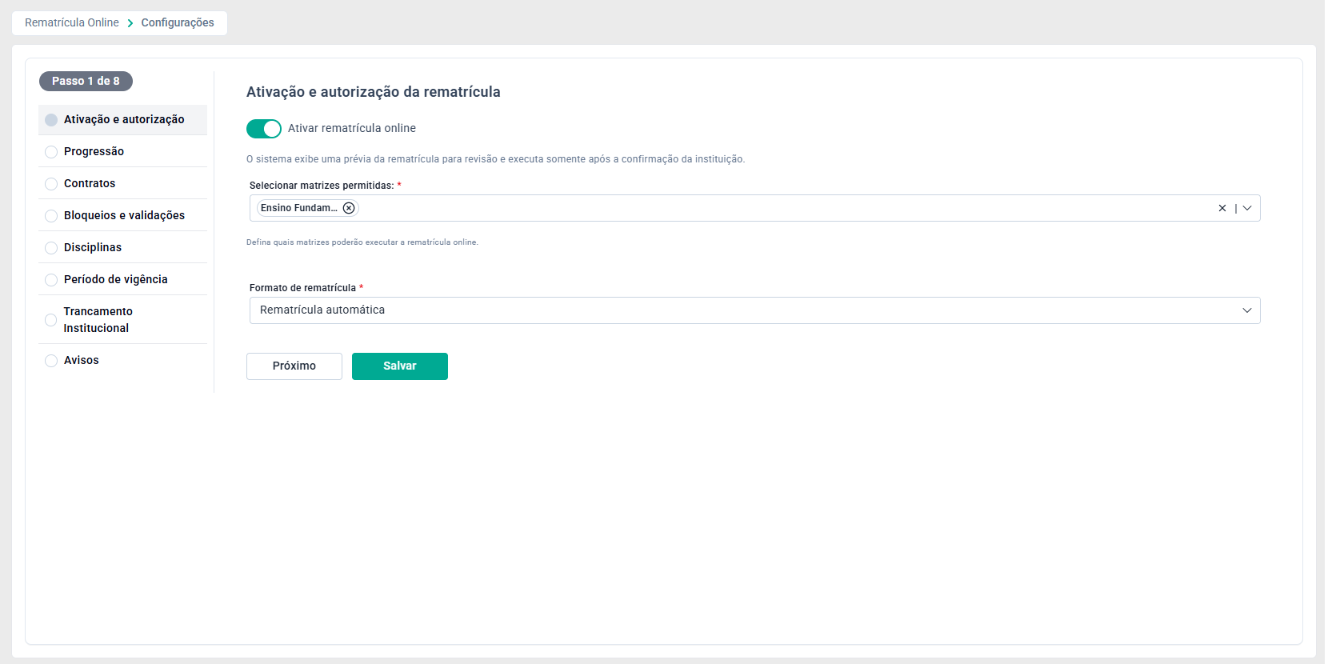
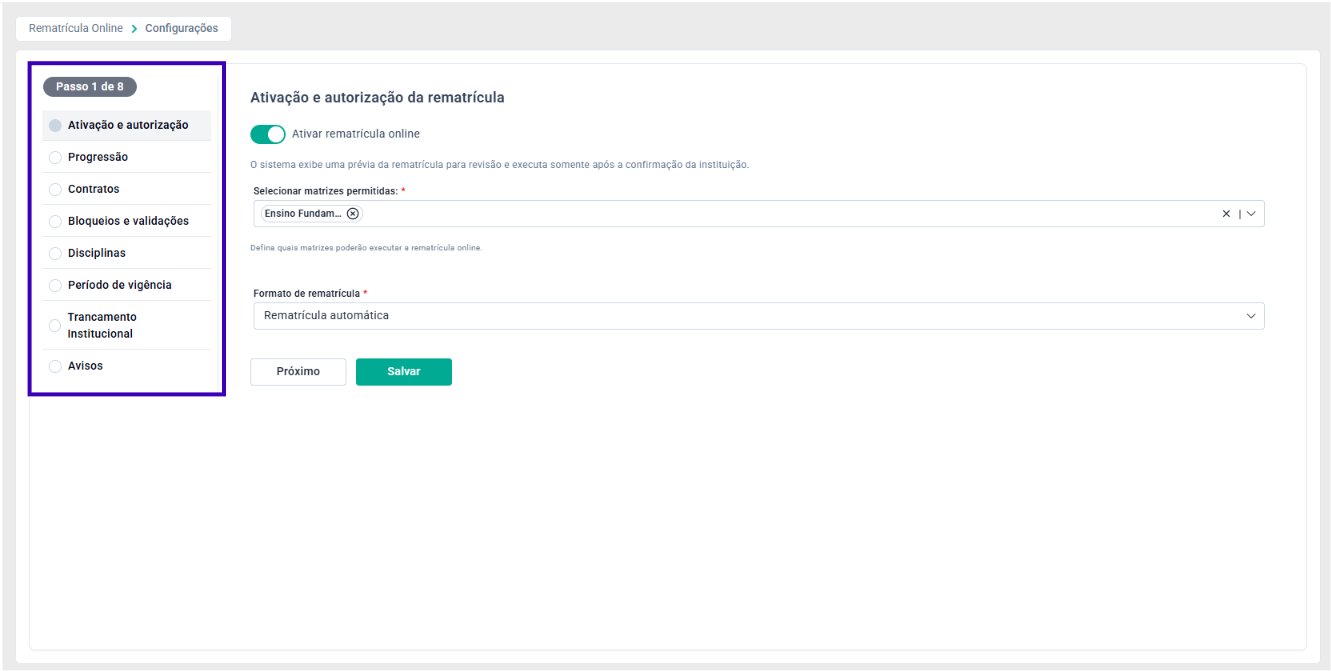
As configurações estão organizadas em um assistente composto por oito etapas sequenciais, permitindo que o usuário realize o cadastro das informações de forma estruturada.
Cada etapa contempla um conjunto específico de configurações acadêmicas e administrativas que impactam diretamente o comportamento do sistema durante a rematrícula.
3.1. ESTRUTURA DO ASSITENTE DE CONFIGURAÇÕES
O assistente de configuração está localizado na lateral esquerda da tela e apresenta todas as etapas disponíveis para parametrização da Rematrícula Online.
Conforme cada etapa é concluída, o sistema exibe um indicador visual de conclusão.
As etapas disponíveis são:
- Ativação e Autorização;
- Progressão;
- Contratos;
- Bloqueios e Validações;
- Disciplinas;
- Período de Vigência;
- Trancamento Institucional;
- Avisos.
3.2. ATIVAÇÃO E AUTORIZAÇÃO
A etapa Ativação e Autorização reúne as configurações iniciais necessárias para disponibilizar a Rematrícula Online aos alunos.
Sem a correta configuração desta etapa, os alunos não poderão iniciar o processo de rematrícula.
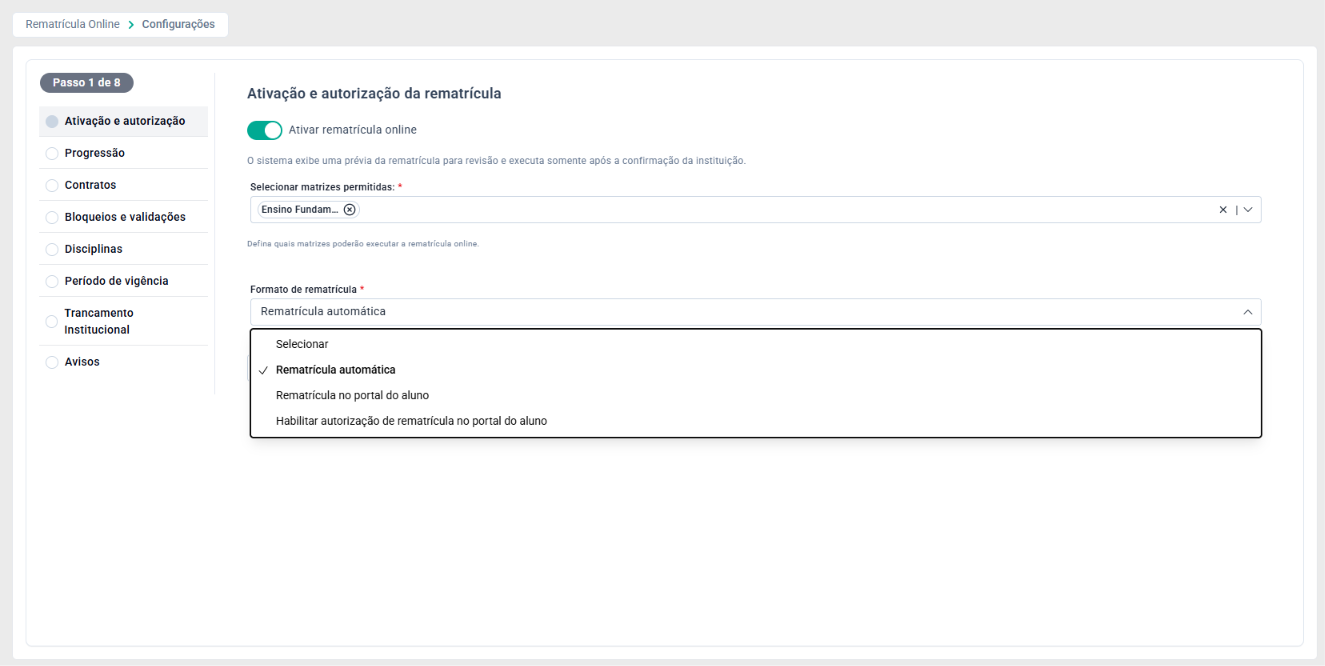
3.2.1. ATIVAR REMATRÍCULA ONLINE
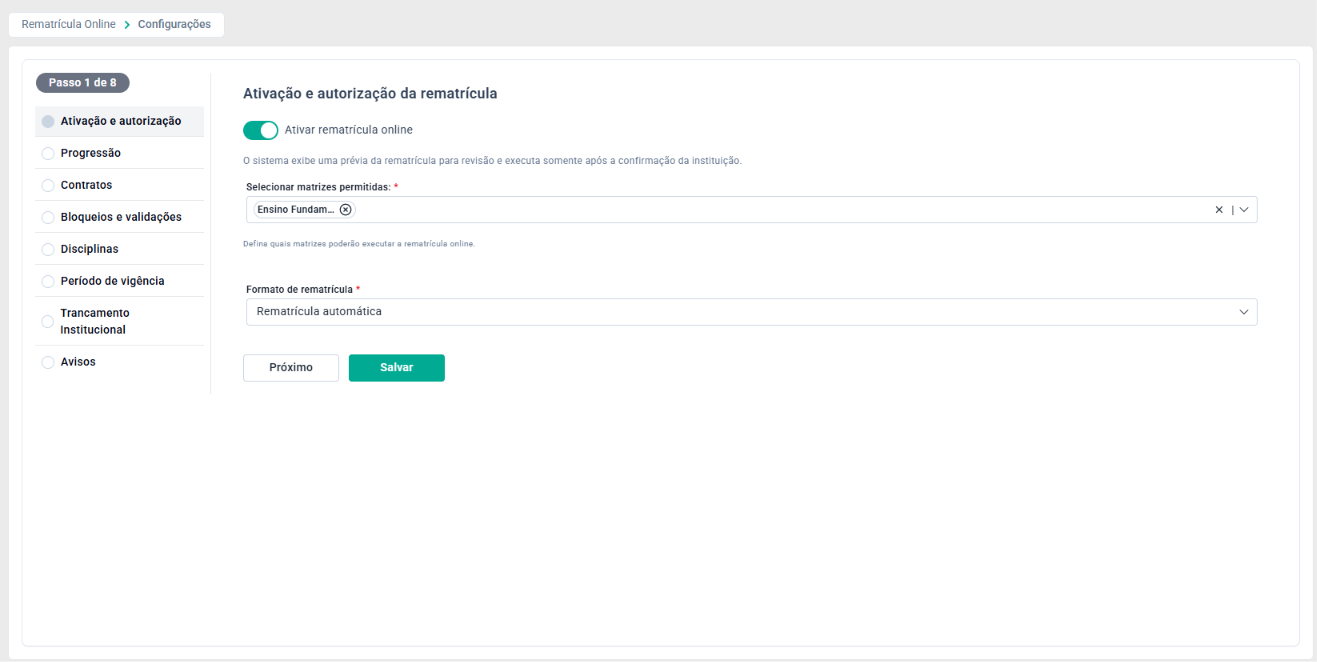
Esta opção permite habilitar ou desabilitar a utilização da Rematrícula Online para a organização.
Quando ativada, os alunos passam a ter acesso ao processo de renovação de matrícula conforme as regras definidas pela instituição.
Quando desativada, o sistema impede a realização de novas rematrículas através do portal.
3.2.2. SELECIONAR MATRIZES PERMITIDAS
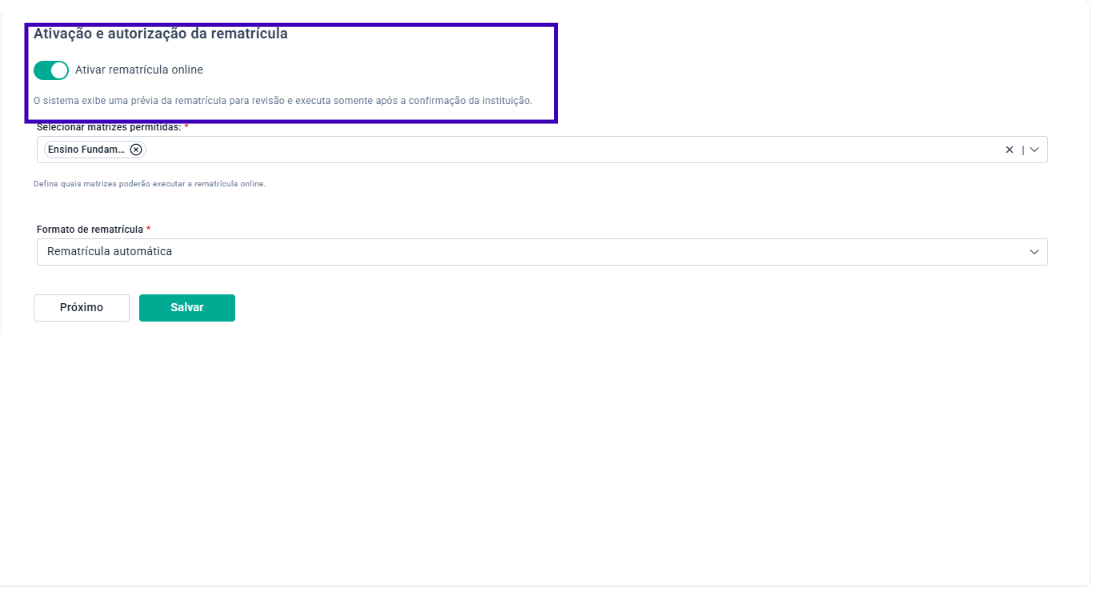
Permite definir quais matrizes curriculares poderão participar do processo de rematrícula.
Somente os alunos vinculados às matrizes selecionadas serão considerados durante os processamentos realizados pelo sistema.
Essa configuração possibilita que a instituição controle quais cursos ou estruturas curriculares estarão aptos para utilização da Rematrícula Online.
3.2.3. FORMATO DE REMATRÍCULA
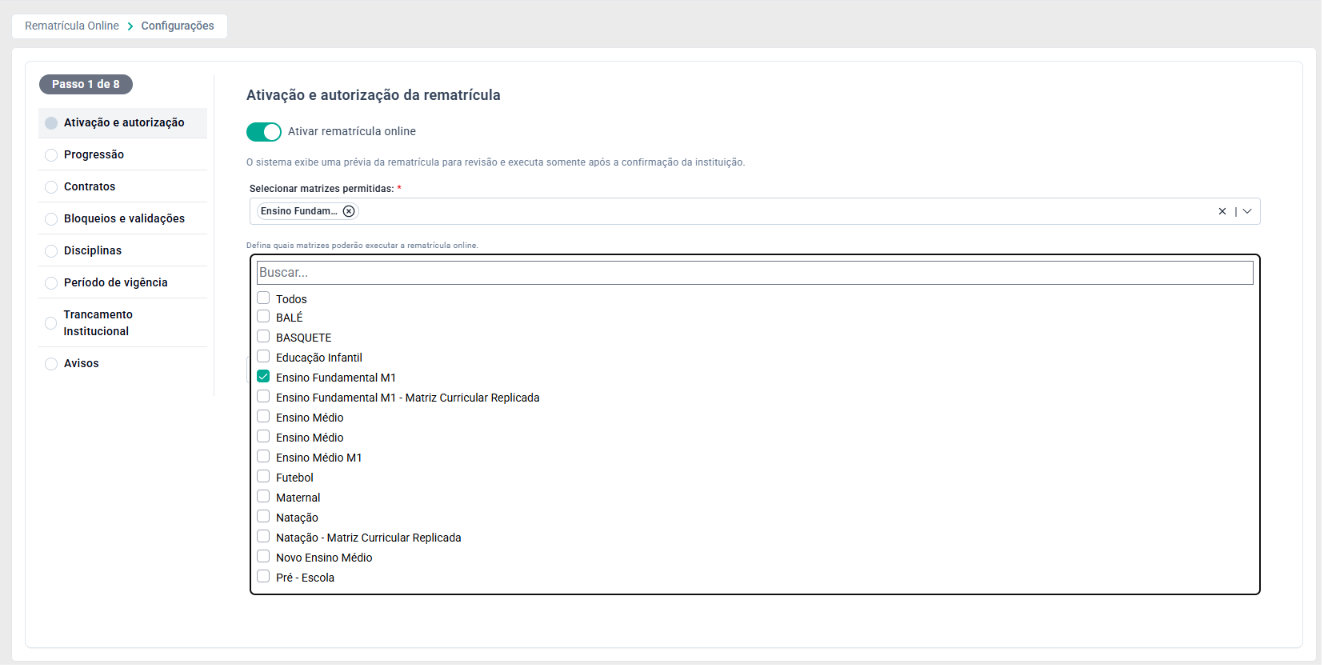
Determina a forma como o sistema executará o processo de renovação de matrícula.
No exemplo apresentado, a configuração utilizada é:
Rematrícula Automática
Nesse modelo, o sistema realiza automaticamente os processamentos conforme as regras acadêmicas e administrativas definidas nas etapas seguintes.
3.2.4. SALVANDO AS CONFIGURAÇÕES
Após preencher os campos obrigatórios:
- Revise as informações cadastradas;
- Verifique as matrizes selecionadas;
- Confirme o formato de rematrícula;
- Clique em Salvar.
Após o salvamento, as informações permanecem disponíveis para utilização nas próximas etapas.
3.3. PROGRESSÃO
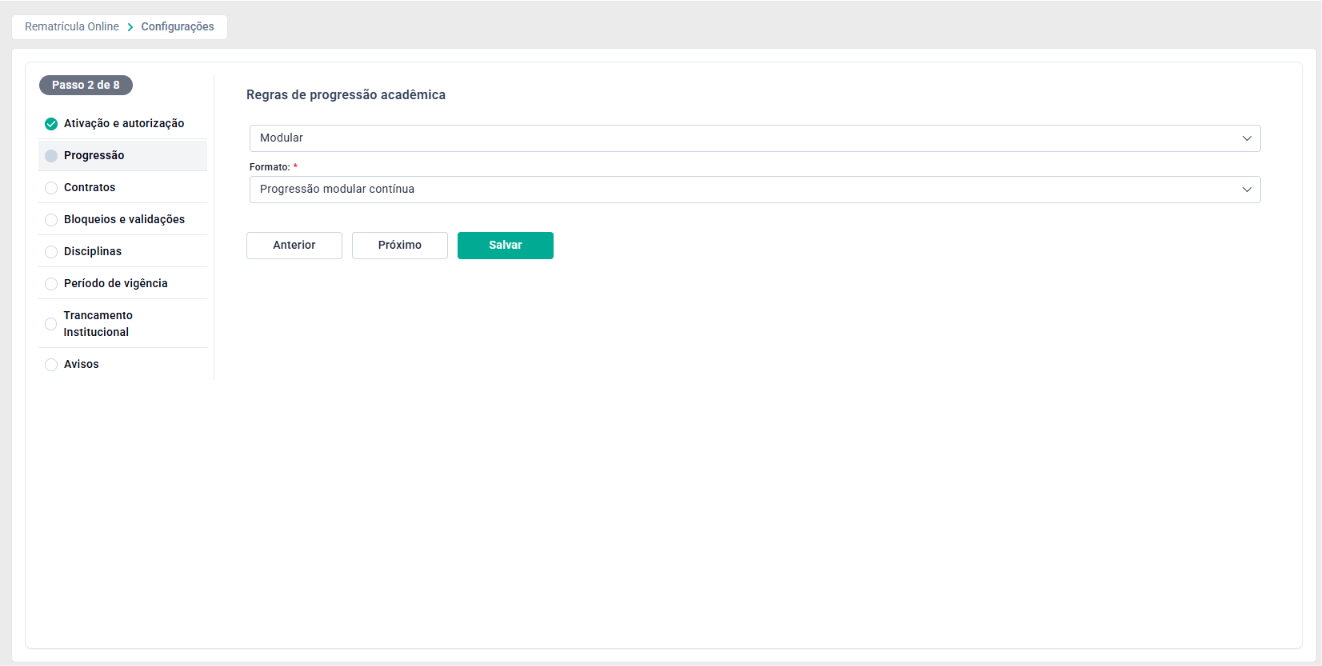
A etapa Progressão define como o sistema realizará a movimentação acadêmica dos alunos durante a rematrícula.
As regras configuradas nesta etapa determinam o comportamento da progressão entre períodos, módulos ou turmas.
3.3.1. MODALIDADE DE PROGRESSÃO
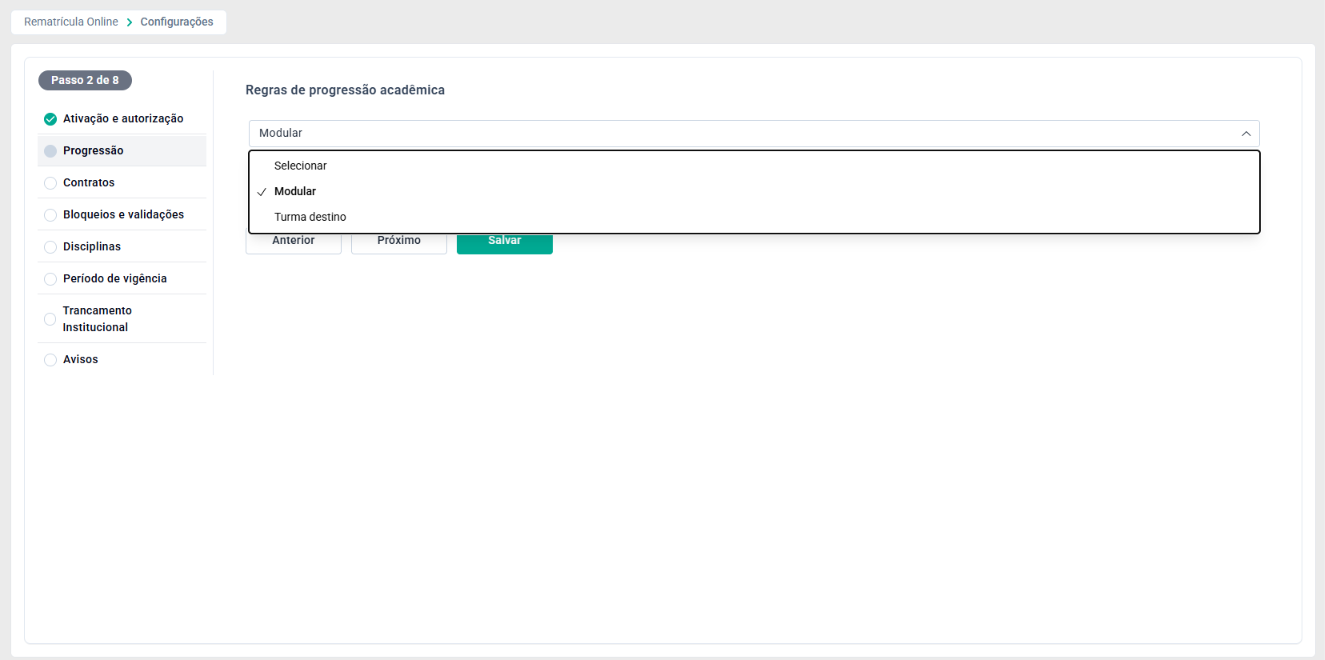
O sistema disponibiliza diferentes modalidades para controle da progressão acadêmica.
Entre elas:
Modular: Utilizada por instituições que trabalham com organização curricular baseada em módulos.
Turma Destino: Utilizada quando a progressão ocorre através da definição de uma turma específica de destino.
3.3.2. FORMATO DE PROGRESSÃO MODULAR
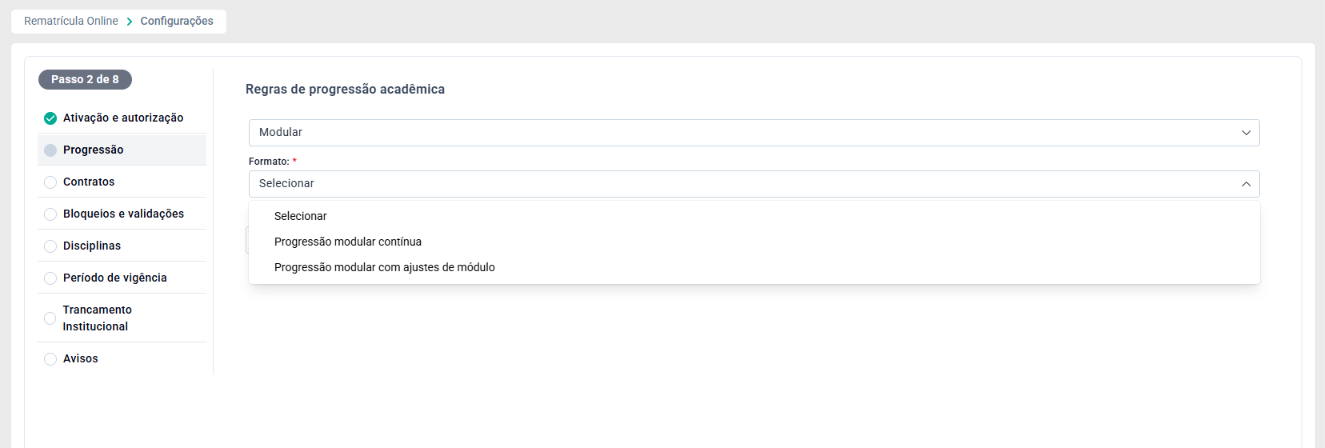
Ao selecionar a modalidade Modular, o sistema disponibiliza configurações adicionais relacionadas ao formato da progressão.
As opções disponíveis são:
Progressão Modular Contínua: Permite que o aluno avance para o próximo módulo conforme as regras acadêmicas definidas pela instituição.
Progressão Modular com Ajustes de Módulo: Permite realizar adequações e ajustes durante o processo de progressão, considerando particularidades da estrutura curricular.
3.3.3. SALVANDO AS CONFIGURAÇÕES
Após definir o formato desejado:
- Verifique as opções selecionadas;
- Confirme os parâmetros da progressão;
- Clique em Salvar.
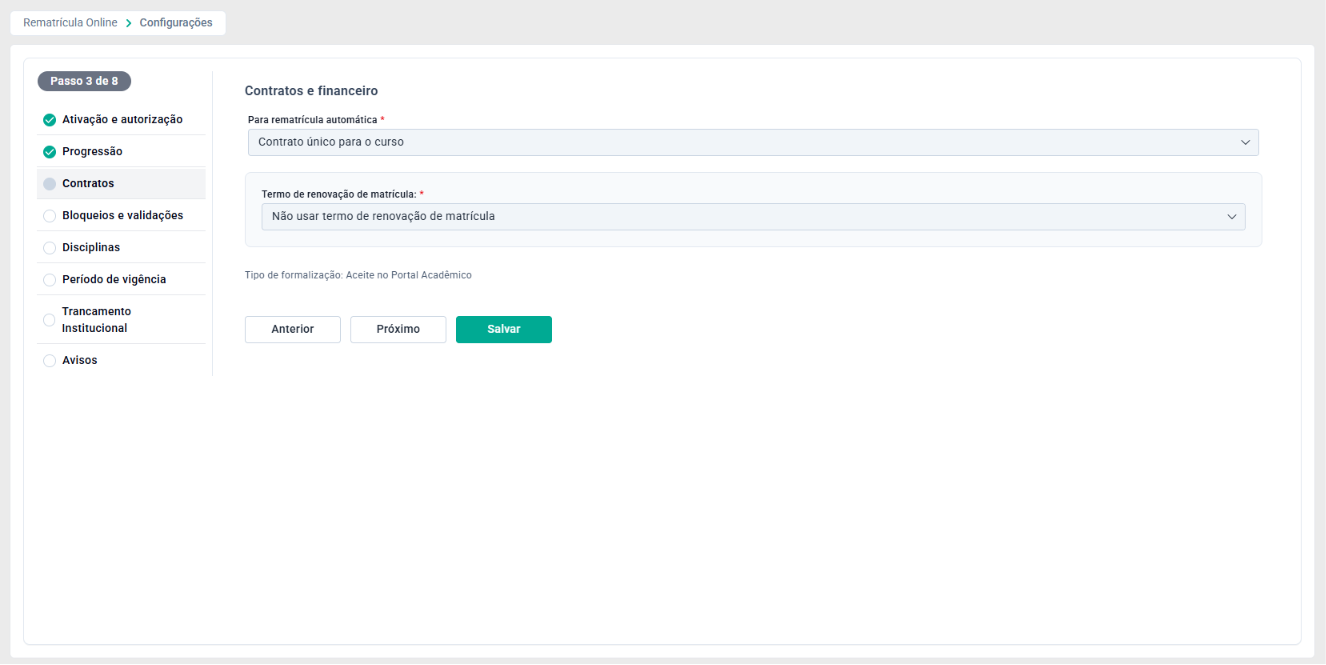
3.4. CONTRATOS E FINANCEIRO
Esta etapa é responsável pelas configurações relacionadas à formalização da rematrícula.
As definições realizadas aqui determinam como os contratos serão apresentados e aceitos pelos alunos.
3.4.1. CONTRATO PARA REMATRÍCULA AUTOMÁTICA
Permite definir qual modelo contratual será utilizado durante a rematrícula.
No exemplo apresentado, está configurado:
Contrato único para o curso: Nesse formato, o sistema utiliza um único contrato para formalização do vínculo acadêmico.

3.4.2. TERMO DE RENOVAÇÃO DE MATRÍCULA
Permite definir se será utilizado um termo complementar durante o processo.
No exemplo apresentado, está configurado:
Não usar termo de renovação de matrícula: Dessa forma, o processo será realizado sem a necessidade de apresentação de documento adicional.

3.4.3. TIPO DE FORMALIZAÇÃO
Indica como será realizado o aceite da rematrícula pelo aluno.
No exemplo apresentado:
- Aceite no Portal Acadêmico: Nesse cenário, o aluno realiza a confirmação eletrônica diretamente através do portal.
3.4.4. MENSAGEM DE CONFIRMAÇÃO
Após o salvamento das configurações, o sistema exibe uma mensagem de confirmação informando que as alterações foram registradas com sucesso.
3.5. BLOQUEIOS E VALIDAÇÕES
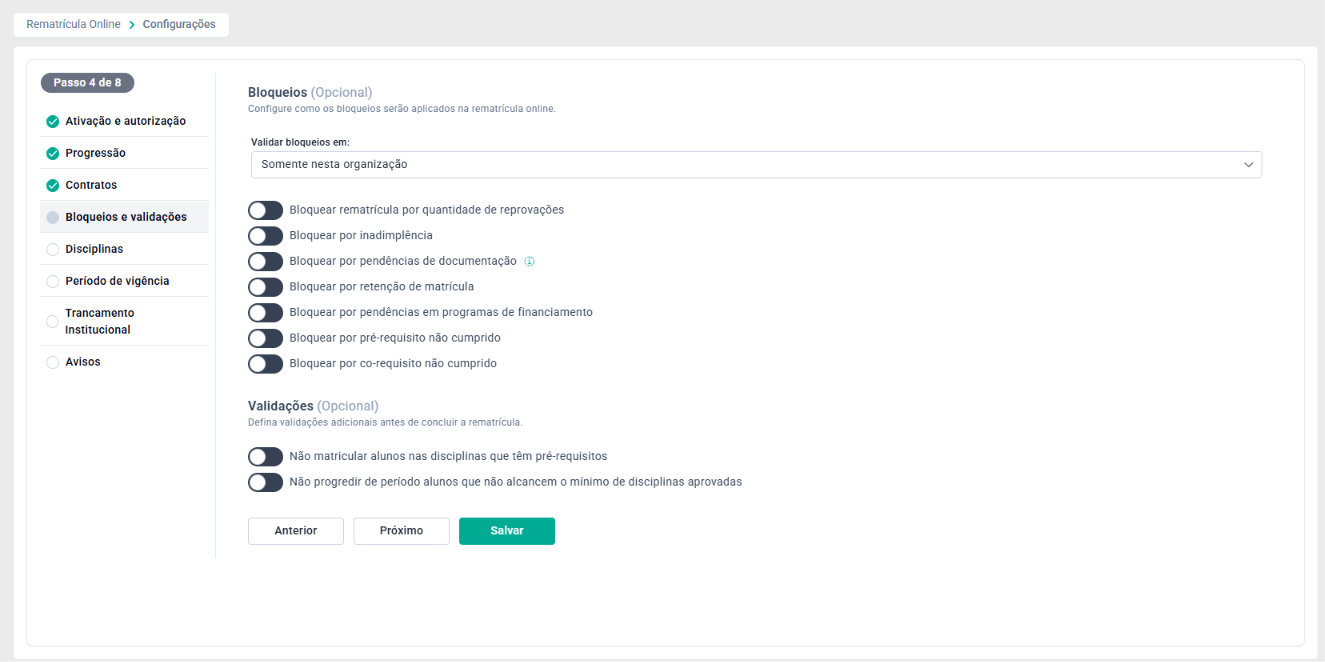
Permite definir regras que poderão impedir ou restringir a realização da rematrícula.
Essas validações são executadas automaticamente durante os processamentos.
3.5.1. VALIDAR BLOQUEIOS
Define o escopo utilizado para validação dos bloqueios.
No exemplo apresentado:
- Somente nesta organização: Dessa forma, o sistema considera apenas informações da organização atualmente selecionada.

Bloquear por Quantidade de Reprovações: Impede a rematrícula quando o aluno ultrapassar o limite de reprovações definido pela instituição.
Bloquear por Inadimplência: Impede a rematrícula de alunos com pendências financeiras.
Bloquear por Pendências de Documentação: Impede a rematrícula quando existirem documentos obrigatórios pendentes.
Bloquear por Retenção de Matrícula: Impede a progressão quando existirem regras institucionais relacionadas à retenção acadêmica.
Bloquear por Pendências em Programas de Financiamento: Valida possíveis restrições relacionadas a programas de financiamento estudantil.
Bloquear por Pré-Requisito Não Cumprido: Impede a matrícula em disciplinas que exigem aprovação prévia em outras disciplinas.
Bloquear por Co-Requisito Não Cumprido: Impede a matrícula quando disciplinas obrigatórias relacionadas não estiverem sendo cursadas simultaneamente.
Validações Acadêmicas: Além dos bloqueios, o sistema disponibiliza validações complementares.
Entre elas:
Não matricular alunos em disciplinas com pré-requisitos
Não progredir alunos que não atingirem o mínimo de disciplinas aprovadas
3.6. DISCIOLINAS
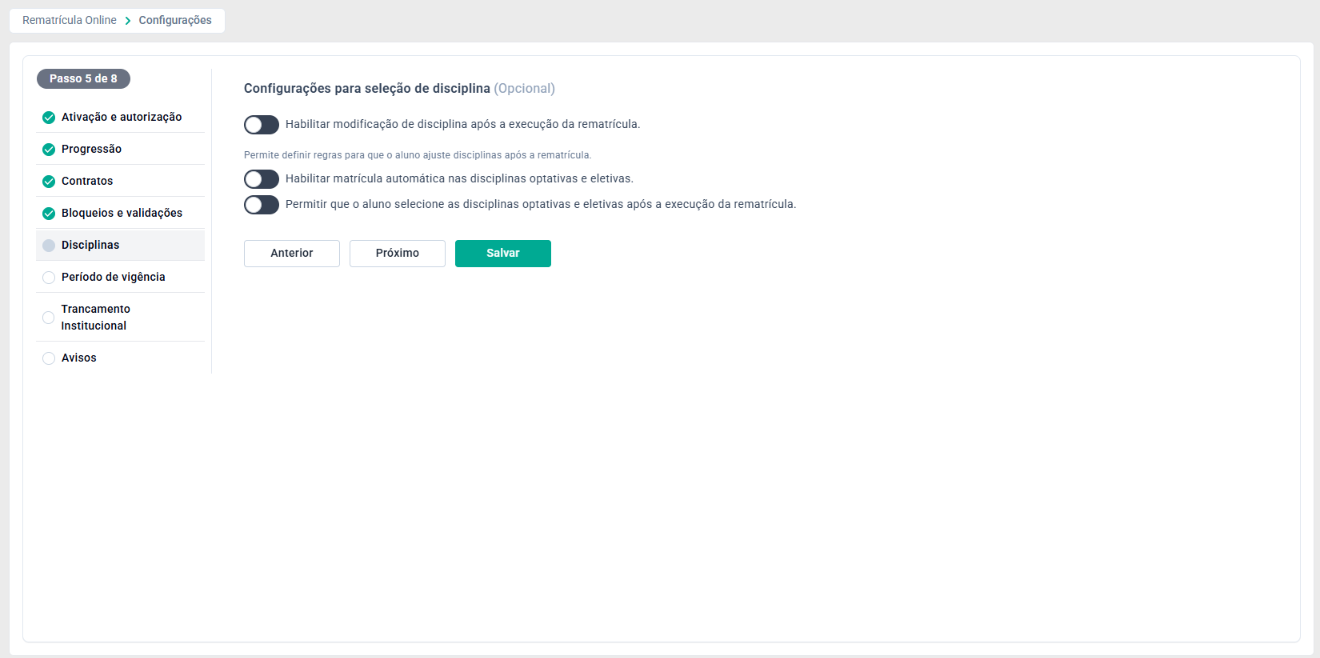
Esta etapa permite definir regras relacionadas às disciplinas que serão utilizadas durante a rematrícula.
Modificação de Disciplinas Após a Rematrícula: Permite que o aluno realize alterações nas disciplinas após a conclusão da rematrícula.
Matrícula Automática em Disciplinas Optativas e Eletivas: Permite que o sistema realize automaticamente a matrícula nessas disciplinas.
Seleção Posterior pelo Aluno: Permite que o próprio aluno escolha as disciplinas optativas e eletivas após a conclusão da rematrícula.
3.7. PERÍODO DE VIGÊNCIA
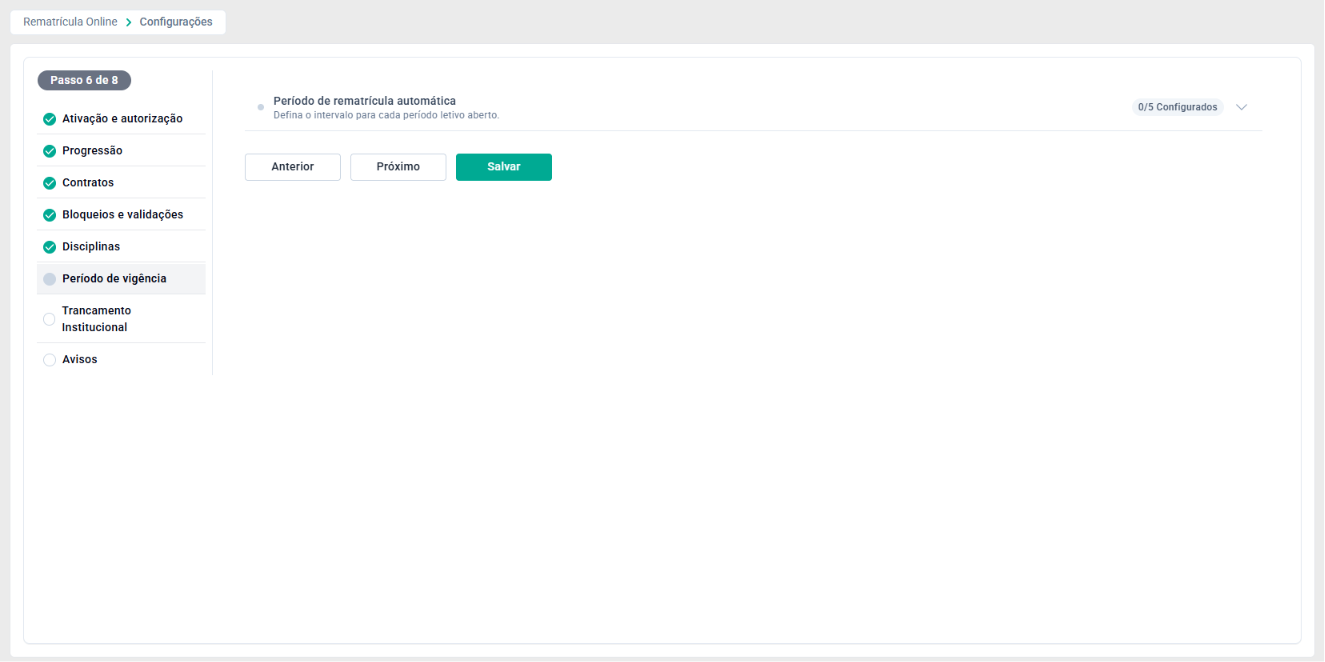
Esta etapa é utilizada para configurar os períodos em que a Rematrícula Online estará disponível.
Período de Rematrícula Automática: Permite definir o intervalo de datas durante o qual os alunos poderão realizar a rematrícula.
Controle dos Períodos Configurados: O sistema apresenta um indicador contendo a quantidade de períodos cadastrados. Esse recurso auxilia no acompanhamento das configurações existentes.
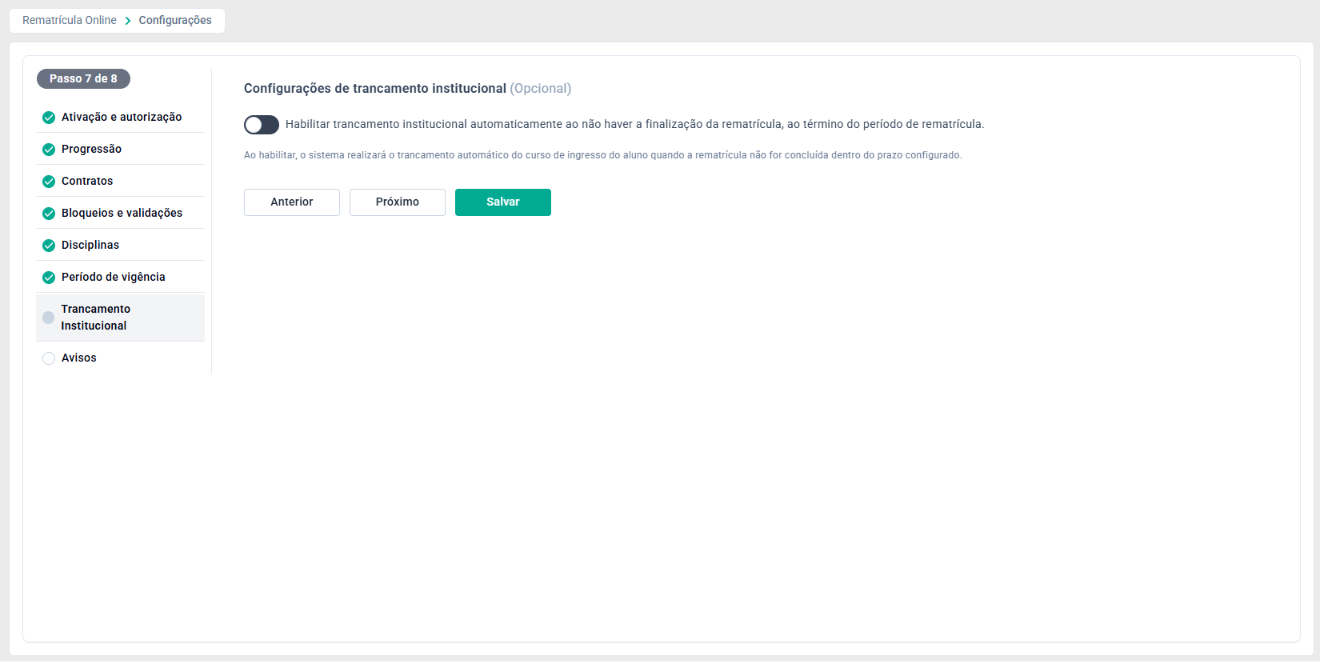
3.8. TRANCAMENTO INSTITUCIONAL
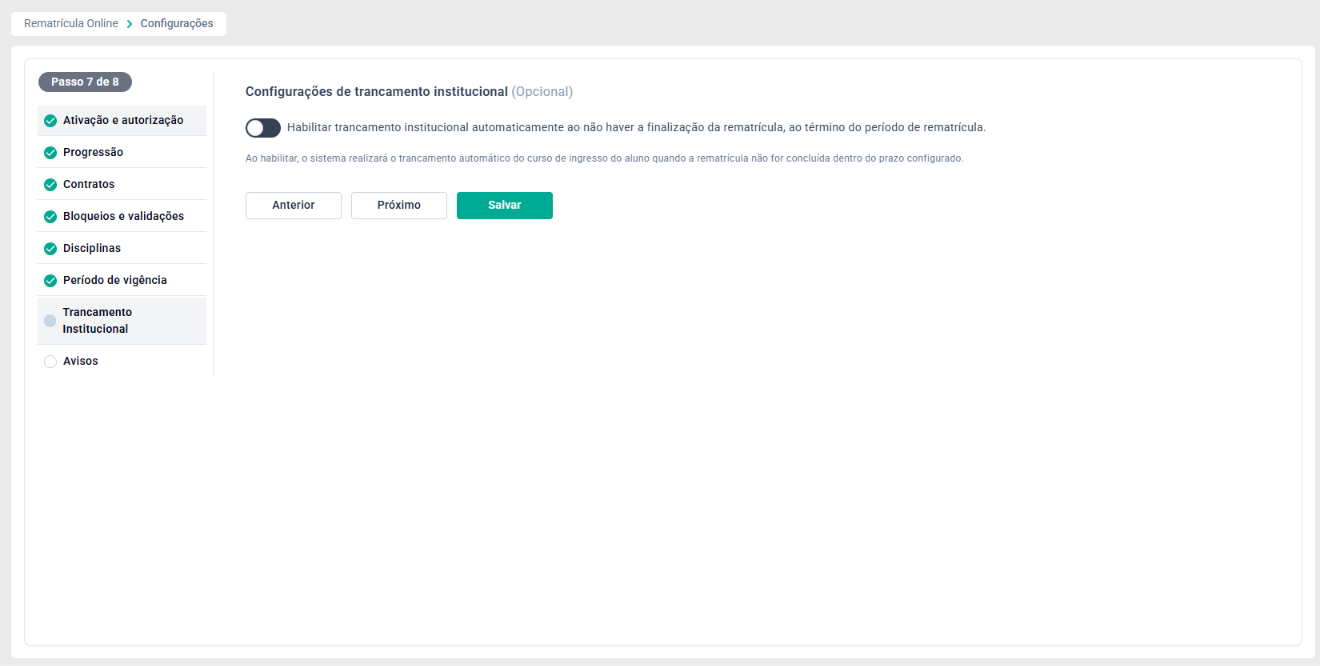
A etapa Trancamento Institucional permite configurar regras automáticas para alunos que não concluírem a rematrícula dentro do prazo definido.
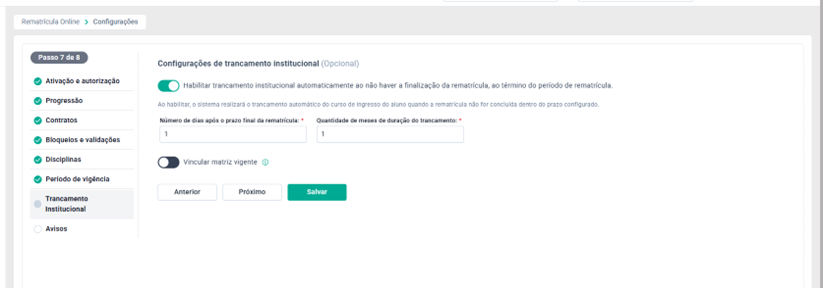
Habilitar Trancamento Institucional Automático: Ao ativar esta opção, o sistema poderá realizar automaticamente o trancamento do Curso Ingresso quando a rematrícula não for concluída.
Funcionamento da Regra
Quando habilitada:
- O sistema monitora os alunos vinculados à rematrícula;
- Verifica se a rematrícula foi concluída;
- Avalia os prazos configurados;
- Executa automaticamente o trancamento quando necessário.
As regras detalhadas dessa funcionalidade serão apresentadas no capítulo específico de Trancamento Institucional.
3.9. AVISOS E COMINICAÇÕES
Esta etapa permite configurar mensagens apresentadas aos alunos durante o processo de rematrícula.
Aviso para Rematrícula Automática: Permite exibir mensagens informativas aos alunos quando a rematrícula for processada automaticamente.
Aviso de Período Indisponível: Permite exibir mensagens quando não houver período de rematrícula disponível.
Comunicação com o Aluno: As mensagens configuradas auxiliam na orientação dos alunos durante todo o processo de rematrícula, reduzindo dúvidas e melhorando a experiência de utilização do sistema.
4. CONTROLE DE REMATRÍCULAS
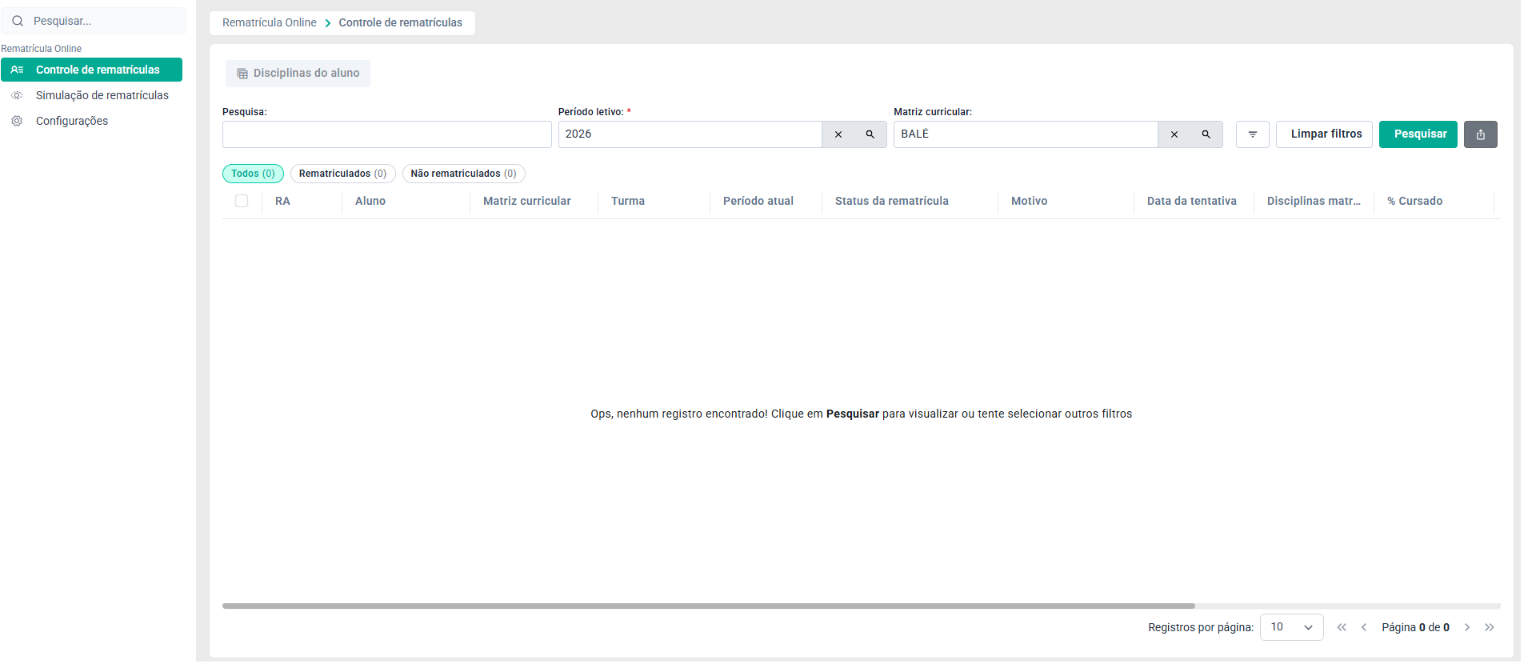
A funcionalidade Controle de Rematrículas permite acompanhar e consultar todos os alunos envolvidos nos processos de rematrícula executados pela instituição.
Por meio dessa funcionalidade é possível verificar quais alunos concluíram a rematrícula, quais não concluíram, identificar possíveis bloqueios, analisar situações acadêmicas e financeiras, além de acompanhar informações importantes utilizadas durante os processamentos realizados pelo sistema.
O Controle de Rematrículas atua como uma central de acompanhamento, permitindo que a instituição monitore os resultados da Rematrícula Online de forma rápida e organizada.
4.1. OBJETIVO DA FUNCIONALIDADE
O principal objetivo do Controle de Rematrículas é disponibilizar uma visão consolidada dos alunos que participaram do processo de rematrícula.
Através dessa funcionalidade é possível:
- Consultar alunos rematriculados;
- Consultar alunos não rematriculados;
- Identificar bloqueios;
- Analisar pendências acadêmicas;
- Analisar pendências financeiras;
- Consultar disciplinas vinculadas;
- Verificar informações de progressão;
- Acompanhar resultados dos processamentos.
Essas informações auxiliam as equipes acadêmicas durante o período de renovação de matrícula.
4.2. ACESSANDO A FUNCIONALIDADE
Para acessar o Controle de Rematrículas:
- Acesse o módulo Rematrícula Online;
- Localize o menu lateral esquerdo;
- Clique na opção Controle de Rematrículas.
Após o acesso, o sistema exibirá a tela principal da funcionalidade.
4.3. ESTRUTURA
A tela é composta por áreas destinadas à pesquisa, filtragem e visualização dos resultados processados.
Sua estrutura foi desenvolvida para facilitar a localização das informações relacionadas às rematrículas.
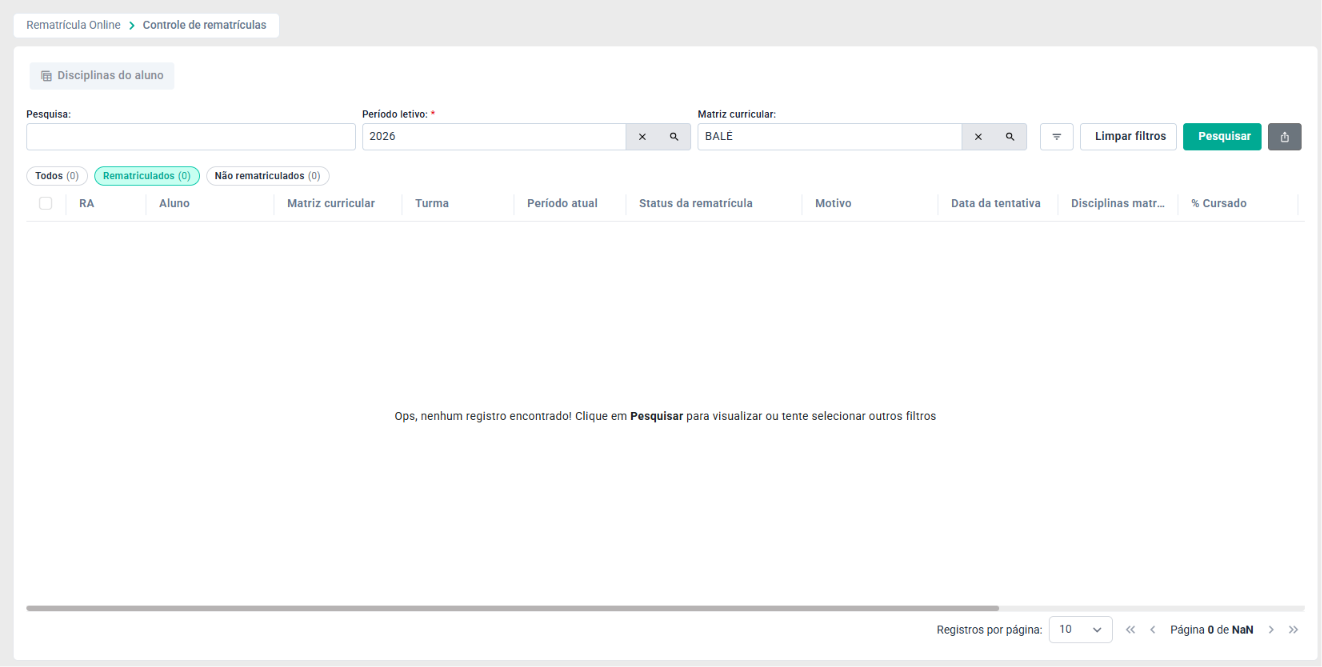
- Filtros de Pesquisa: Na parte superior da tela encontram-se os filtros utilizados para consulta dos registros.
- Campo Pesquisa: Permite localizar registros específicos através de informações cadastradas no sistema. A pesquisa pode ser utilizada para localizar rapidamente alunos ou registros específicos relacionados à rematrícula.
- Período Letivo: Permite definir o período letivo que será utilizado na consulta. Somente os registros vinculados ao período selecionado serão exibidos nos resultados. Esse filtro é fundamental para segmentar as informações de acordo com o período acadêmico desejado.
- Matriz Curricular: Permite restringir a pesquisa para uma matriz curricular específica. Quando preenchido, o sistema exibirá apenas os alunos vinculados à matriz selecionada. Esse recurso é útil para instituições que possuem múltiplos cursos ou estruturas curriculares.

4.4. CLASSIFICAÇÃO DOS RESULTADOS
Os registros encontrados são organizados em grupos que facilitam a análise dos resultados.
Cada grupo representa uma situação específica da rematrícula.
Todos: Exibe todos os registros encontrados na pesquisa, independentemente da situação da rematrícula. Nessa visualização são apresentados tanto os alunos que concluíram o processo com sucesso quanto aqueles que ainda possuem pendências ou não finalizaram a rematrícula.
Rematriculados: Exibe exclusivamente os alunos que concluíram o processo de rematrícula com sucesso. Nessa visualização podem ser acompanhados os registros efetivamente processados pelo sistema, permitindo verificar quais alunos tiveram a renovação de matrícula realizada dentro das regras configuradas pela instituição.
Não Rematriculados: Exibe apenas os alunos que não concluíram o processo de rematrícula. Os registros apresentados nessa aba podem estar relacionados a pendências acadêmicas, financeiras, bloqueios institucionais ou simplesmente à ausência de finalização do processo pelo aluno.
4.6. INFORMAÇÕES DISPONIVEIS NA CONSULTA
A grade de resultados apresenta diversas informações relacionadas aos alunos e ao processamento da rematrícula.
Cada coluna possui uma finalidade específica:
- RA: Corresponde ao Registro Acadêmico do aluno. Trata-se de um identificador único utilizado pela instituição para localizar, consultar e diferenciar os alunos cadastrados no sistema.
- Aluno: Apresenta o nome completo do aluno vinculado ao processo de rematrícula, permitindo sua identificação durante consultas e acompanhamentos realizados pela instituição.
- Matriz Curricular: Identifica a matriz curricular associada ao aluno durante o processamento da rematrícula. Essa informação é utilizada para aplicação das regras acadêmicas e validações de progressão.
- Turma: Exibe a turma vinculada ao Curso Ingresso do aluno, permitindo identificar a qual grupo acadêmico o estudante pertence.
- Período Atual: Apresenta o período acadêmico em que o aluno se encontra no momento da consulta, auxiliando no acompanhamento da sua evolução acadêmica.
- Status da Rematrícula: Indica a situação atual da rematrícula do aluno. Por meio dessa informação é possível identificar rapidamente se o processo foi concluído, permanece pendente ou apresentou alguma inconsistência.
- Motivo: Apresenta informações relacionadas a bloqueios, impedimentos ou observações registradas durante o processamento da rematrícula. Esse campo auxilia na identificação das causas que impediram a conclusão do processo.
- Data da Tentativa: Exibe a data em que o sistema realizou a tentativa de processamento da rematrícula, permitindo o acompanhamento cronológico das execuções.
- Disciplinas Matriculadas: Apresenta a quantidade de disciplinas associadas ao aluno durante o processamento da rematrícula.
- Percentual Cursado: Indica o percentual da matriz curricular já concluído pelo aluno. Essa informação pode ser utilizada para acompanhamento acadêmico e validação das regras de progressão.
- Câmpus ou Polo: Exibe a unidade acadêmica à qual o aluno está vinculado, permitindo segmentar as informações por localidade.
- Situação Financeira: Apresenta informações relacionadas à condição financeira do aluno durante o processamento da rematrícula. Dependendo das regras configuradas pela instituição, essa informação pode influenciar a liberação ou bloqueio da renovação de matrícula.
- Plano de Pagamento: Exibe o plano financeiro associado ao aluno durante o processo de rematrícula, permitindo identificar a modalidade de pagamento utilizada.
5. SIMULAÇÃO DE REMATRÍCULAS
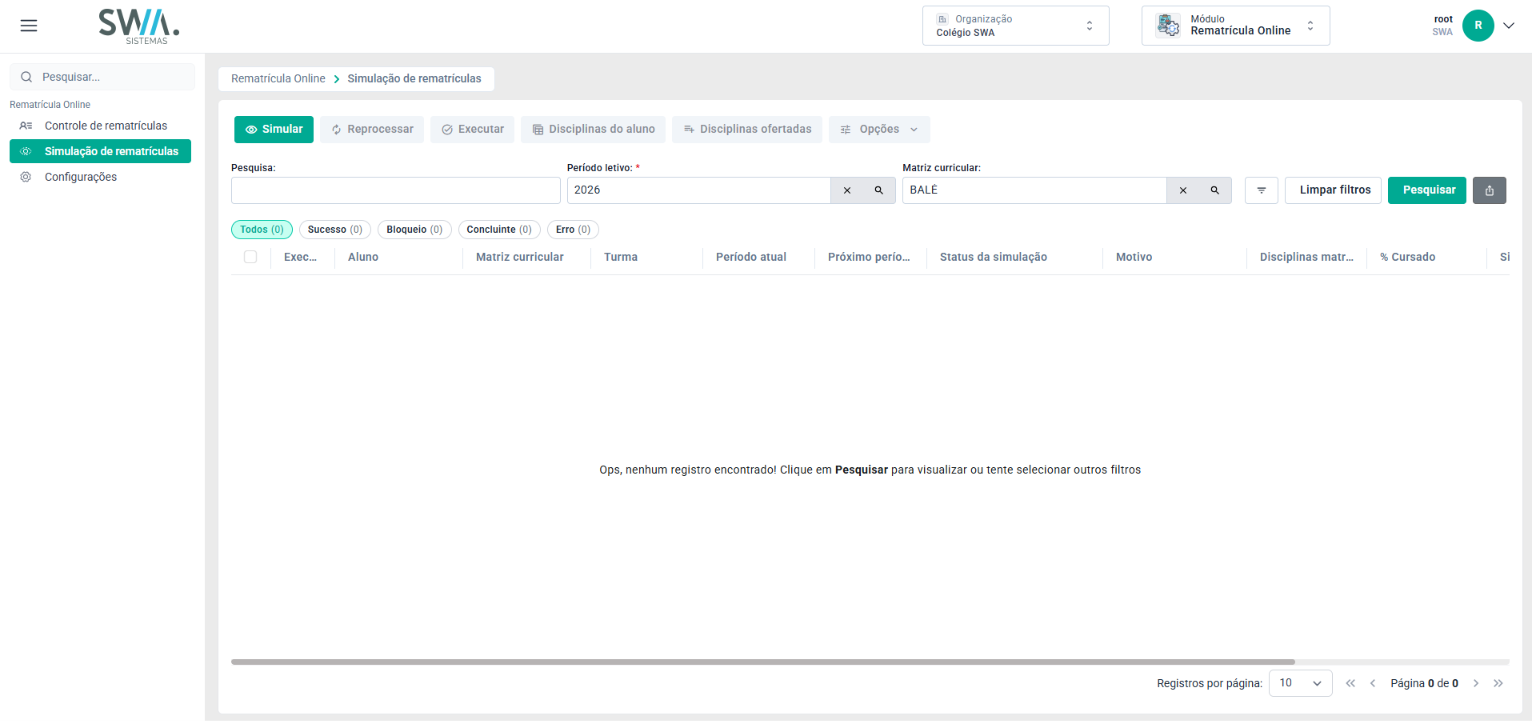
A funcionalidade Simulação de Rematrículas permite realizar testes prévios antes da execução efetiva da rematrícula dos alunos.
Por meio dessa funcionalidade, a instituição pode validar as configurações cadastradas, identificar possíveis bloqueios, verificar regras acadêmicas e analisar o comportamento do sistema antes de executar a rematrícula em ambiente produtivo.
A utilização da simulação é altamente recomendada, pois possibilita antecipar inconsistências e realizar ajustes nas configurações antes da execução definitiva do processo.
5.1. OBJETIVO DA FUNCIONALIDADE
A Simulação de Rematrículas foi desenvolvida para permitir que a instituição visualize previamente os resultados que seriam obtidos durante a execução da rematrícula.
Durante a simulação, o sistema realiza as mesmas validações utilizadas na execução oficial, porém sem efetivar alterações acadêmicas nos registros dos alunos.
Entre os benefícios da utilização dessa funcionalidade estão:
- Verificação das regras de progressão acadêmica;
- Validação dos bloqueios configurados;
- Identificação de pendências financeiras;
- Identificação de pendências acadêmicas;
- Análise de disciplinas ofertadas;
- Conferência dos contratos configurados;
- Detecção antecipada de inconsistências.
5.2. ACESSANDO A FUNCIONALIADE
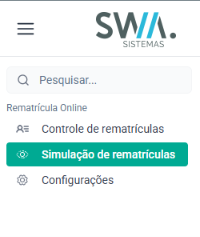
Para acessar a Simulação de Rematrículas:
- Acesse o módulo Rematrícula Online;
- No menu lateral, clique em Simulação de Rematrículas;
- Aguarde o carregamento da tela principal.
Após o acesso, o sistema exibirá os filtros de pesquisa e os recursos disponíveis para simulação.
5.3. FILTROS DE PESQUISA
- Pesquisa: Permite localizar rapidamente registros específicos relacionados às simulações de rematrícula. Esse campo pode ser utilizado para pesquisar alunos, registros ou informações vinculadas ao processamento realizado pelo sistema.
- Período Letivo: Define o período letivo que será considerado durante a consulta. Somente os registros pertencentes ao período selecionado serão exibidos nos resultados da pesquisa, permitindo uma análise mais precisa das simulações realizadas.
- Matriz Curricular: Permite restringir a consulta para uma matriz curricular específica. Ao selecionar uma matriz, o sistema exibirá apenas os registros dos alunos vinculados à estrutura curricular escolhida.
- Limpar Filtros: Remove todos os critérios informados nos campos de pesquisa, retornando a consulta ao estado inicial e permitindo uma nova pesquisa sem restrições anteriores.
- Pesquisar: Executa a consulta utilizando os filtros configurados pelo usuário. Após o processamento, os registros encontrados serão exibidos na grade de resultados da funcionalidade.

5.4. AÇOES DISPONÍVEIS
A tela disponibiliza diversas ações relacionadas ao processo de simulação.
Simular: Permite iniciar uma nova simulação de rematrícula utilizando as configurações atualmente cadastradas no sistema.
Reprocessar: Executa novamente uma simulação já realizada anteriormente. Essa opção é útil após alterações nas configurações da rematrícula.
Executar: Permite transformar os resultados simulados em uma execução efetiva da rematrícula. Essa opção deve ser utilizada somente após a validação dos resultados da simulação.
Disciplinas do Aluno: Permite visualizar as disciplinas associadas aos alunos selecionados.
Disciplinas Ofertadas: Permite consultar as disciplinas ofertadas para o período letivo selecionado.
Opções: Disponibiliza recursos adicionais relacionados ao gerenciamento da simulação.

5.5. Classificação dos Resultados
Os resultados das simulações são organizados em categorias que facilitam a análise das informações processadas.
Todos: Exibe todos os registros encontrados durante a simulação.
Sucesso: Exibe apenas os registros processados sem erros ou bloqueios.
Bloqueio: Exibe os alunos que não puderam ser processados devido a bloqueios configurados pela instituição.
Concluinte: Exibe alunos identificados pelo sistema como concluintes.
Erro: Exibe registros que apresentaram falhas durante o processamento da simulação.
5.6. INFORMAÇÕES DISPONÍVEIS NA GRADE DE RESULTADOS
A grade de resultados apresenta informações detalhadas sobre os alunos simulados e os resultados obtidos durante o processamento.
- RA: Corresponde ao Registro Acadêmico do aluno.
- Aluno: Apresenta o nome completo do aluno.
- Matriz Curricular: Identifica a matriz curricular associada ao aluno.
- Turma: Exibe a turma vinculada ao Curso Ingresso.
- Período Atual: Apresenta o período acadêmico atual do aluno.
- Status da Simulação: Indica o resultado obtido durante o processamento.
- Motivo: Exibe mensagens relacionadas a bloqueios, erros ou validações aplicadas.
- Data da Simulação: Informa quando o processamento foi realizado.
- Disciplinas Matriculadas: Apresenta a quantidade de disciplinas consideradas durante a simulação.
- Percentual Cursado: Exibe o percentual da matriz curricular concluído pelo aluno.
- Situação Financeira: Apresenta informações financeiras utilizadas durante as validações.
- Plano de Pagamento: Exibe o plano financeiro associado ao aluno.
5.7. REALIZANDO UMA NOVA SIMULAÇÃO
Para iniciar uma nova simulação:
- Clique no botão Simular;
- O sistema exibirá a janela de configuração da simulação;
- Selecione o período letivo desejado;
- Confirme a operação.
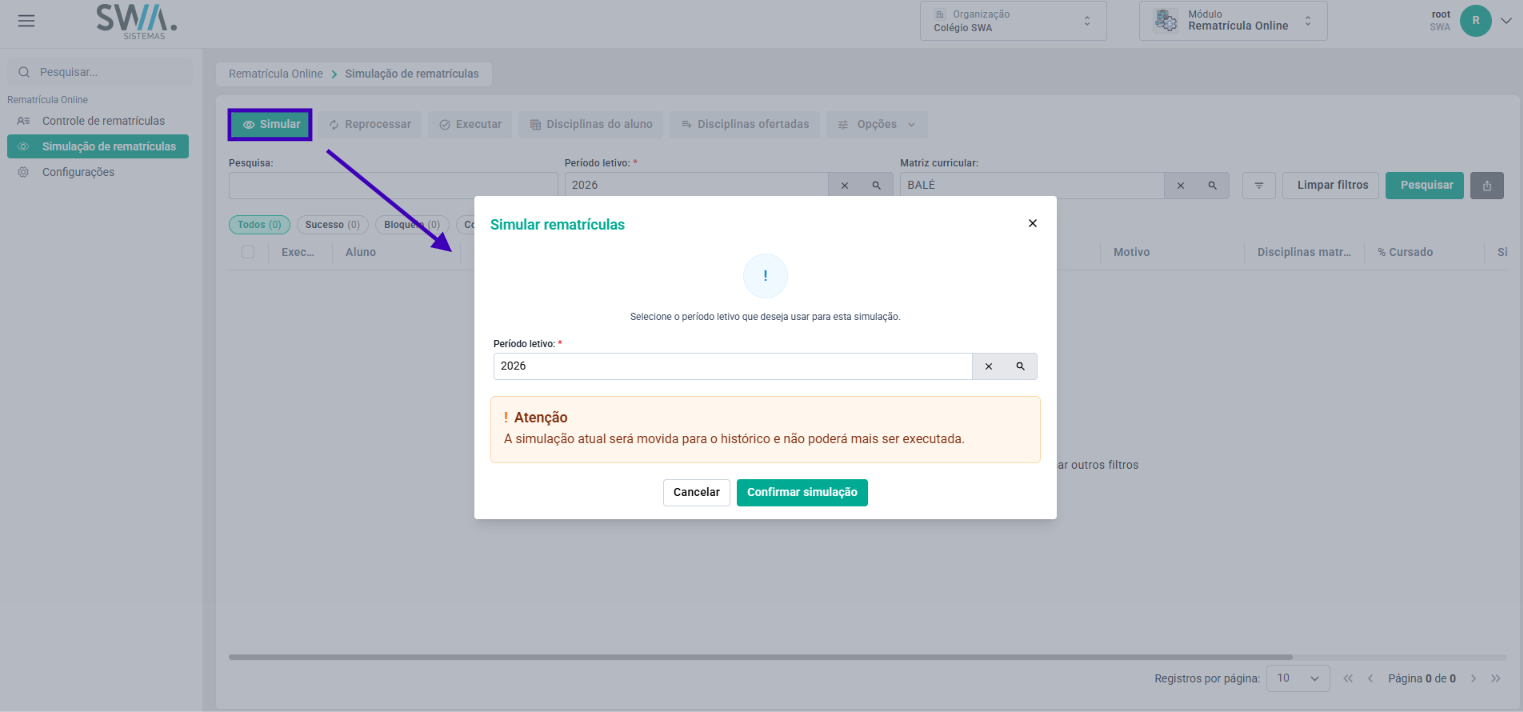
Período Letivo
Campo obrigatório utilizado para definir qual período acadêmico será utilizado durante a simulação.
Somente os alunos elegíveis para o período selecionado serão considerados no processamento.
Mensagem de Atenção
Ao iniciar uma nova simulação, o sistema apresenta uma mensagem informando que a simulação atual será movida para o histórico.
Essa validação garante que apenas uma simulação permaneça ativa para execução.
Cancelar
Fecha a janela sem iniciar a simulação.
Confirmar Simulação
Inicia o processamento utilizando os parâmetros informados.
Após a confirmação, o sistema inicia automaticamente a geração dos registros simulados.
5.8. REPROCESSANDO SIMULAÇÃO
Quando houver alterações nas configurações da Rematrícula Online, recomenda-se executar novamente a simulação.
O reprocessamento permite validar se as alterações realizadas produziram os resultados esperados.
Durante esse procedimento, o sistema recalcula todas as regras acadêmicas e administrativas envolvidas no processo.
6. TRANCAMENTO INSTITUCIONAL AUTOMÁTICO
A funcionalidade de Trancamento Institucional Automático foi desenvolvida para automatizar o controle dos alunos que não concluíram o processo de rematrícula dentro do prazo definido pela instituição.
Quando habilitada, a funcionalidade permite que o sistema monitore automaticamente os alunos vinculados à rematrícula e realize o trancamento do Curso Ingresso caso a rematrícula não seja finalizada dentro do período estabelecido.
Além do trancamento, o sistema também realiza o gerenciamento dos processamentos automáticos através da fila de Jobs, garantindo o acompanhamento e execução das regras configuradas.
6.1. VISÃO GERAL
O Trancamento Institucional Automático reduz a necessidade de controles manuais relacionados aos alunos que deixam de concluir a rematrícula.
Após a configuração da funcionalidade, o sistema passa a acompanhar automaticamente os períodos de rematrícula e executa as ações necessárias conforme as regras definidas pela instituição.
Entre as principais funcionalidades disponíveis estão:
- Trancamento automático do Curso Ingresso;
- Criação automática de Jobs de processamento;
- Reagendamento automático dos Jobs;
- Destrancamento automático;
- Integração com o Controle de Evasão;
- Registro das alterações no histórico acadêmico.
6.2. CONFIGURAÇÕES DA FUNCIONALIADE
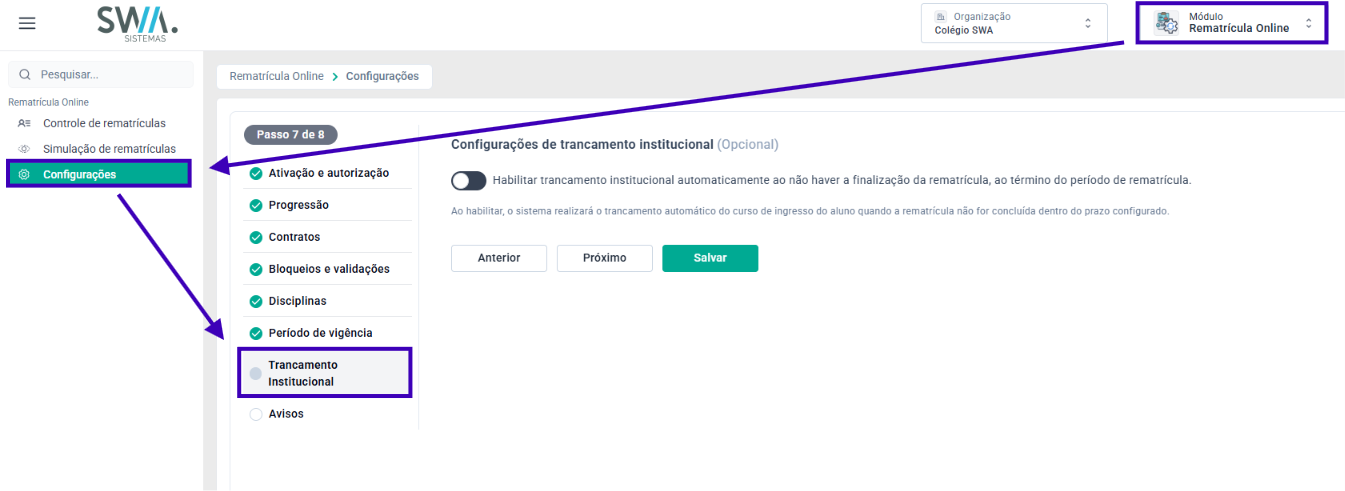
Para acessar as configurações do Trancamento Institucional:
Rematrícula Online → Configurações → Trancamento Institucional
Nesta etapa é possível definir os parâmetros que serão utilizados pelo sistema durante os processamentos automáticos.
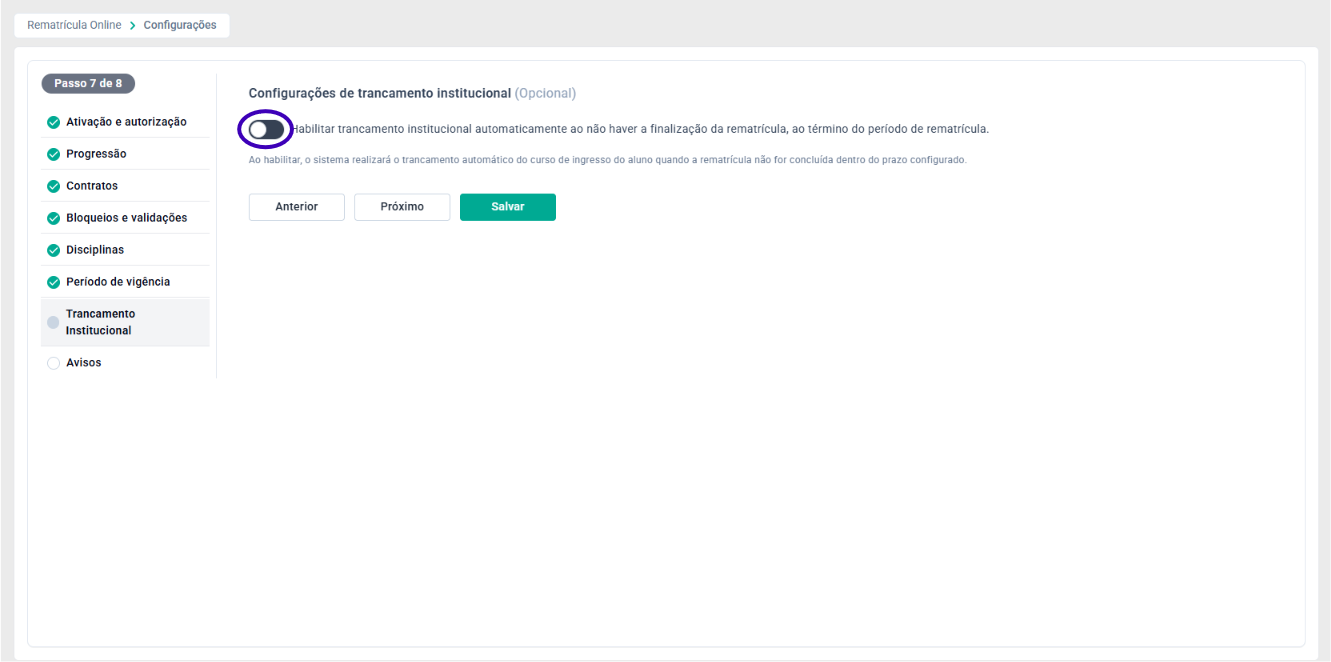
Habilitar Trancamento Institucional Automático
Permite ativar ou desativar a funcionalidade.
Ao habilitar esta opção, o sistema passa a monitorar os alunos que não concluírem a rematrícula dentro do prazo configurado.
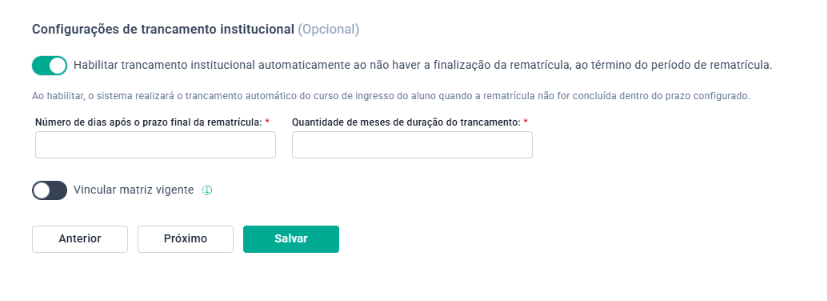
Quantidade de Dias Após o Término da Rematrícula
Define quantos dias o sistema deverá aguardar após o encerramento do período de rematrícula para executar o trancamento institucional.
Exemplo:
- Data final da rematrícula: 15/02/2026
- Quantidade de dias configurada: 10
Resultado:
- Data prevista para execução: 25/02/2026
Quantidade de Meses do Trancamento
Define por quanto tempo o aluno permanecerá com o status de Trancamento Institucional.
Ao término desse período, o sistema poderá executar automaticamente o destrancamento do Curso Ingresso.
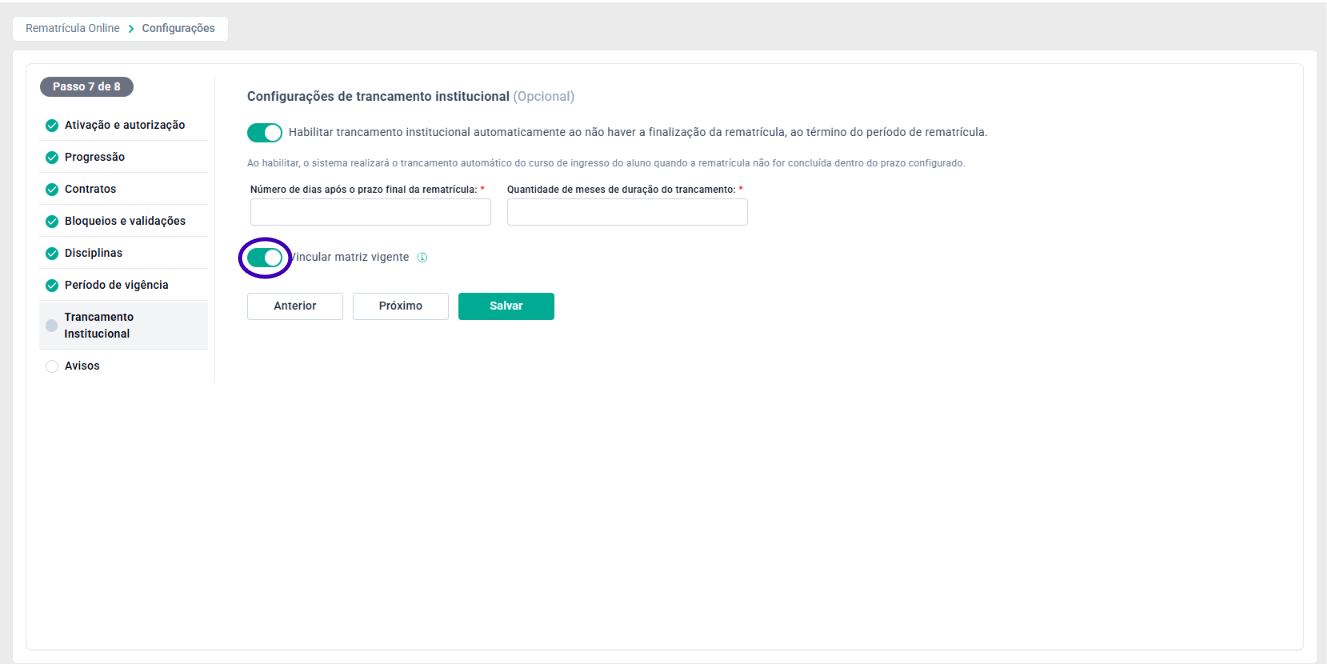
Vincular Matriz Vigente
Quando habilitada, essa opção permite que o sistema procure automaticamente uma matriz curricular vigente durante o processo de destrancamento.
Caso uma matriz válida seja encontrada, o Curso Ingresso poderá ser reativado utilizando essa estrutura curricular.
6.3. PROCESSAMENTO DE TRANCAMENTO DE CURSO
Após a configuração da funcionalidade, o sistema passa a monitorar os alunos vinculados ao processo de rematrícula.
Durante esse processo são realizadas verificações automáticas que determinam se o aluno deverá ou não ser trancado.
Configuração Inicial
Foi realizada a configuração do Trancamento Institucional para execução após uma quantidade específica de dias após o término do período de rematrícula.
Criação Automática do Job
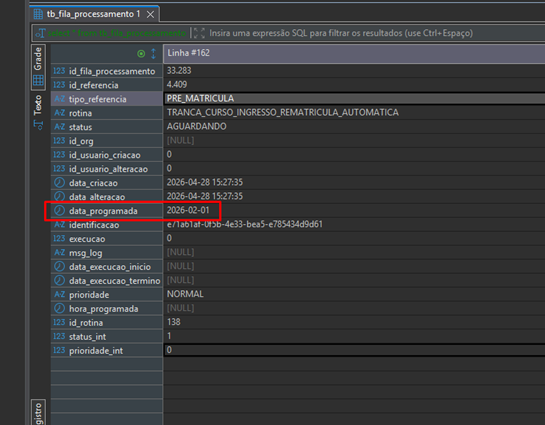
Após a execução da simulação e do processamento da rematrícula, o sistema cria automaticamente um Job na fila de processamento.
Esse Job é agendado para a data calculada com base no período de tolerância configurado pela instituição.
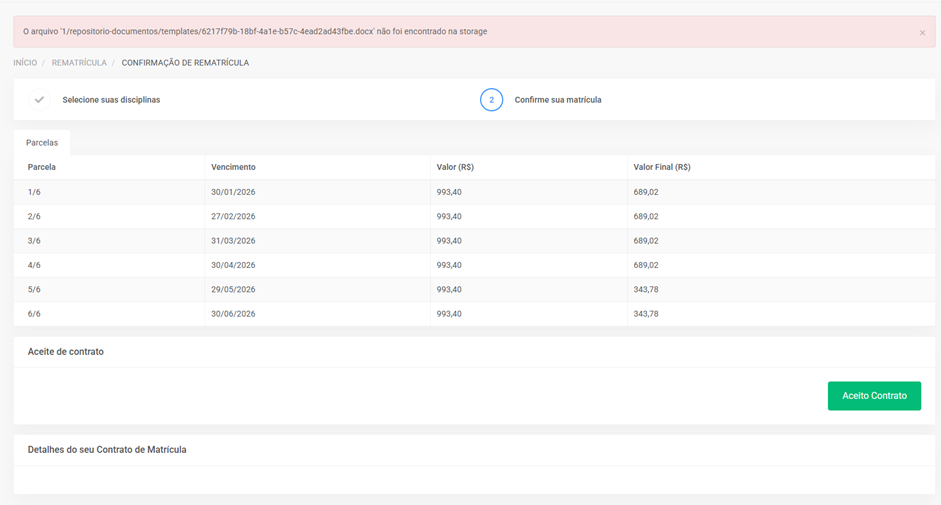
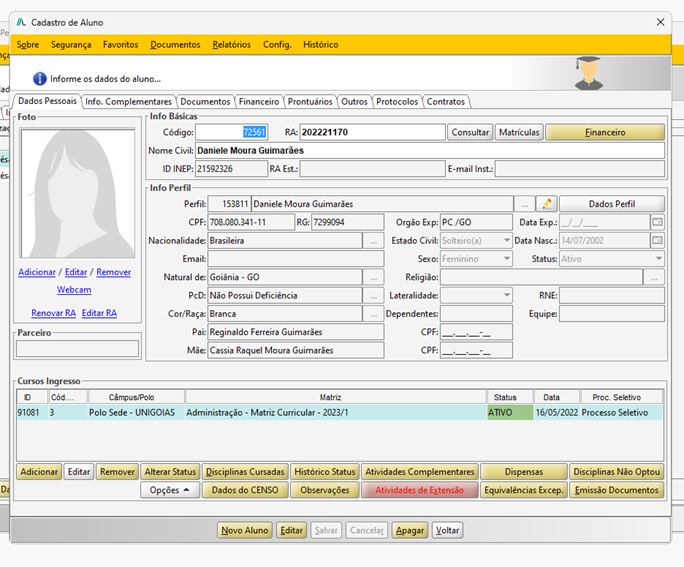
Aluno Não Concluiu a Rematrícula
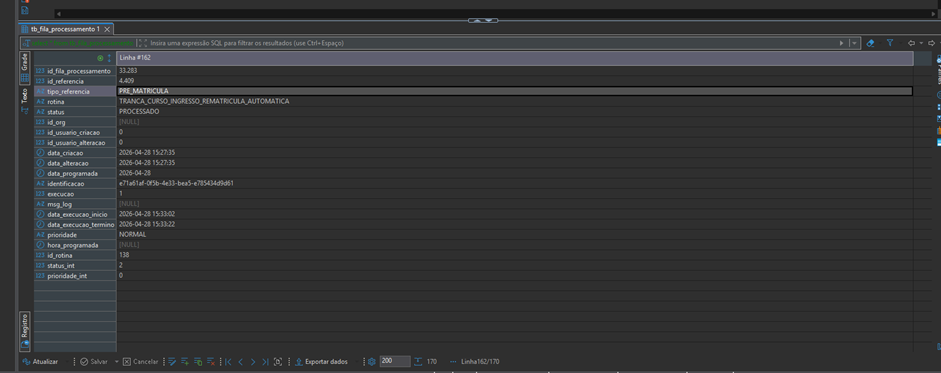
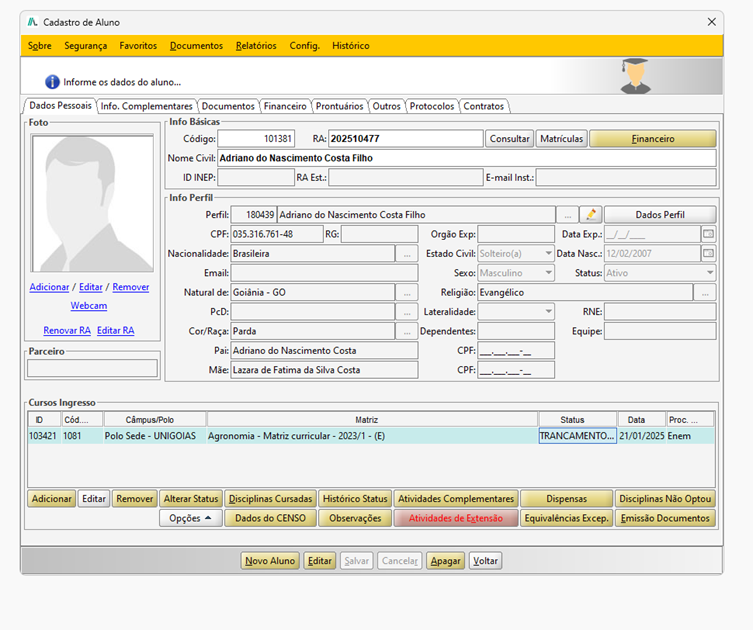
Quando a data programada é atingida e o aluno não concluiu a rematrícula, o sistema executa automaticamente o processamento.
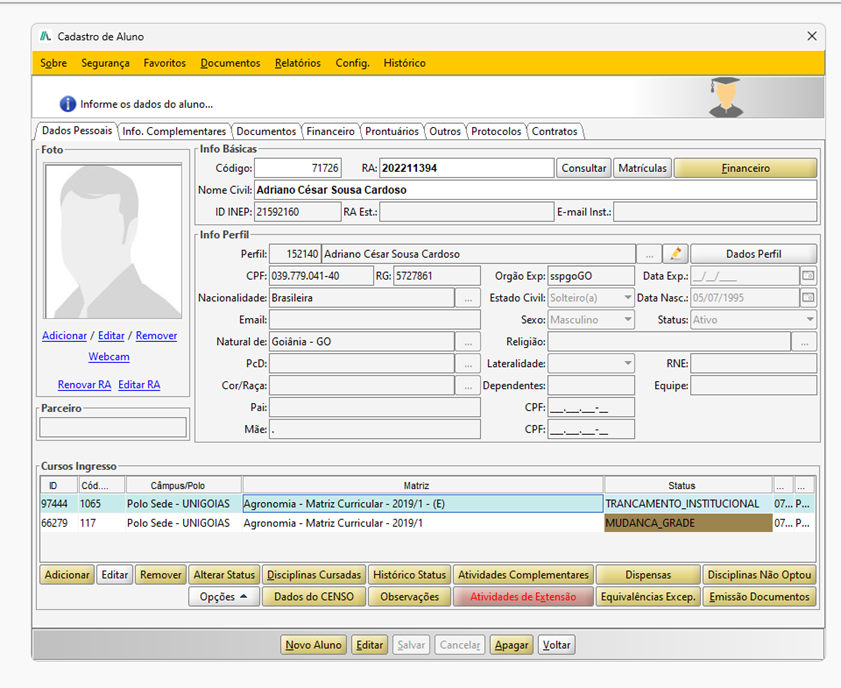
Após a execução do Job, o status do Curso Ingresso do aluno é alterado para Trancamento Institucional.
Curso Ingresso Mantido
Quando a rematrícula é concluída corretamente, o Curso Ingresso permanece ativo.
Mesmo que o Job programado seja executado posteriormente, nenhuma alteração será realizada no status do aluno.
6.4. REAGENDAMENTO AUTOMATICO DOS JOBS
O sistema também possui mecanismos para atualização automática dos Jobs quando ocorrem alterações nos períodos de rematrícula.
Criação Inicial do Job
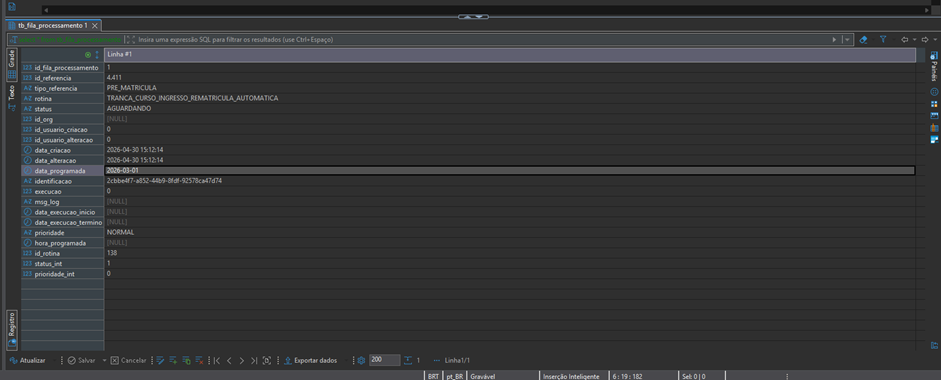
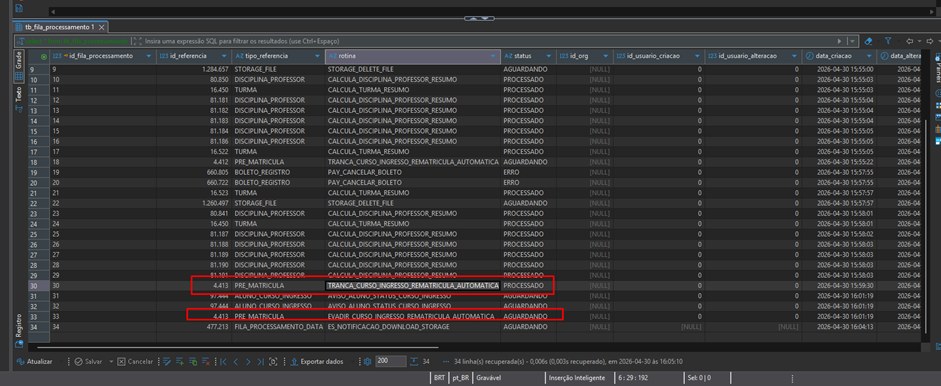
Após a execução da rematrícula, foi criado um Job agendado para a data 2026-03-01.
Alteração do Período
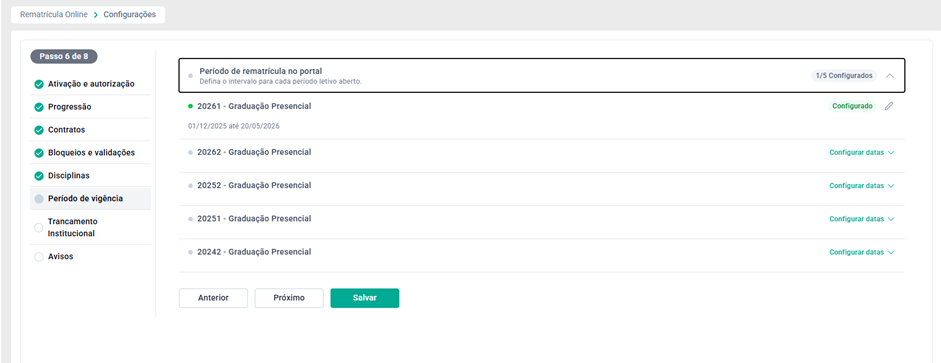
Posteriormente, o período de rematrícula foi alterado para uma data futura.
Execução do Job
Após a chegada da data originalmente programada, o sistema executou o Job existente.
Criação de Novo Job
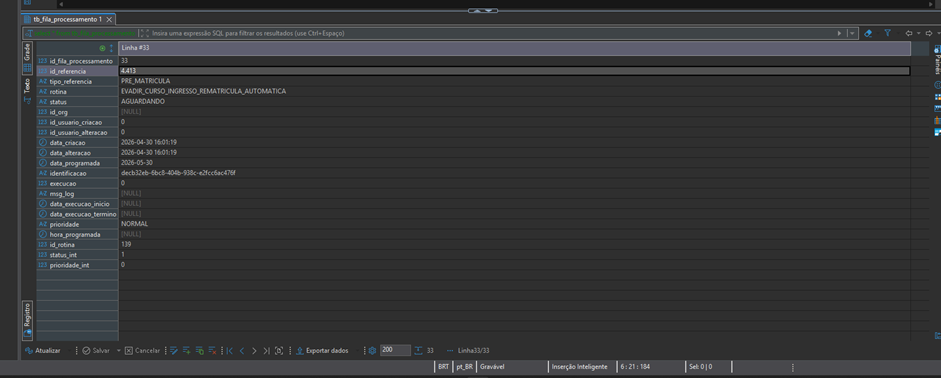
Durante a execução, o sistema identificou que o período havia sido alterado e criou automaticamente um novo Job utilizando as novas datas configuradas.
Dessa forma, os próximos processamentos permaneceram alinhados às configurações vigentes da rematrícula.
Aplicação do Trancamento
Mesmo realizando o reagendamento do processamento futuro, o sistema executou o trancamento do Curso Ingresso do aluno conforme as regras vigentes no momento da execução.
7. CONTROLE AUTOMATICO DE EVASÃO
A funcionalidade de Controle Automático de Evasão foi desenvolvido para auxiliar as instituições no acompanhamento dos alunos que permanecem por longos períodos em situações consideradas inativas.
Por meio dessa automação, o sistema monitora continuamente os status dos Cursos Ingresso e, quando determinadas condições são atendidas, realiza automaticamente a alteração do aluno para um status de evasão previamente configurado pela instituição.
Esse recurso reduz a necessidade de acompanhamentos manuais, padroniza os processos acadêmicos e garante maior controle sobre os alunos que deixaram de manter vínculo acadêmico ativo.
7.1. VISÃO GERAL
O Controle Automático de Evasão permite que o sistema monitore automaticamente os Cursos Ingresso dos alunos e realize alterações de status quando determinado período de inatividade for atingido.
Essa funcionalidade reduz atividades operacionais e garante maior controle sobre alunos que permanecem em situações consideradas inativas por longos períodos.
7.2. ACESSANDO A CONFIGURAÇÃO
Para acessar as configurações do Controle Automático de Evasão:
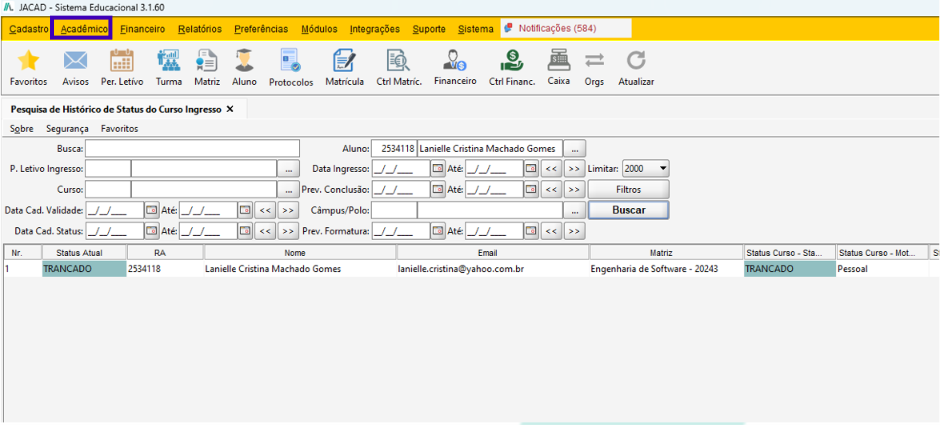
Acadêmico → Controle de Evasão
Nesta tela são definidas as regras utilizadas pelo sistema para monitoramento e processamento automático dos alunos.
7.3. CONFIGURAÇÃO DO CONTROLE DE EVASÃO
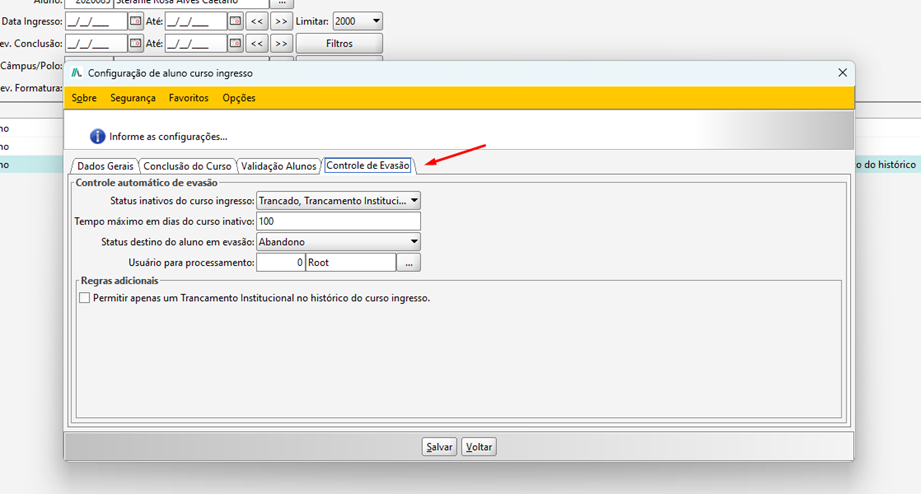
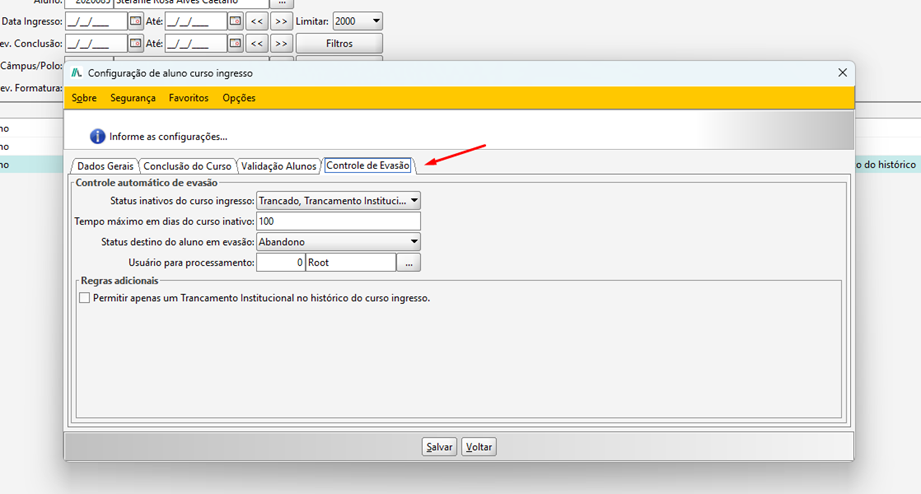
A aba Controle de Evasão permite configurar os parâmetros utilizados pela automação.
Status Inativos do Curso Ingresso
Permite selecionar quais status serão considerados pelo sistema durante o cálculo de tempo inativo.
No exemplo apresentado foram configurados os status:
- Trancado;
- Trancamento Institucional.
Sempre que o Curso Ingresso for alterado para um desses status, o sistema iniciará automaticamente a contagem do tempo de inatividade.
Tempo Máximo em Dias do Curso Inativo
Define a quantidade máxima de dias que o aluno poderá permanecer em um status inativo antes de ser considerado evadido.
No exemplo utilizado, foi configurado o valor 100 dias.
Status Destino do Aluno em Evasão
Define qual status será aplicado automaticamente quando o período de inatividade configurado for atingido.
No exemplo apresentado foi utilizado o status:
Abandono
Usuário para Processamento
Define qual usuário será registrado como responsável pelas alterações automáticas realizadas pelo sistema.
No exemplo apresentado, o processamento será realizado pelo usuário Root.
7.4. REGRA DE TRANCAMENTO INSTITUCIONAL
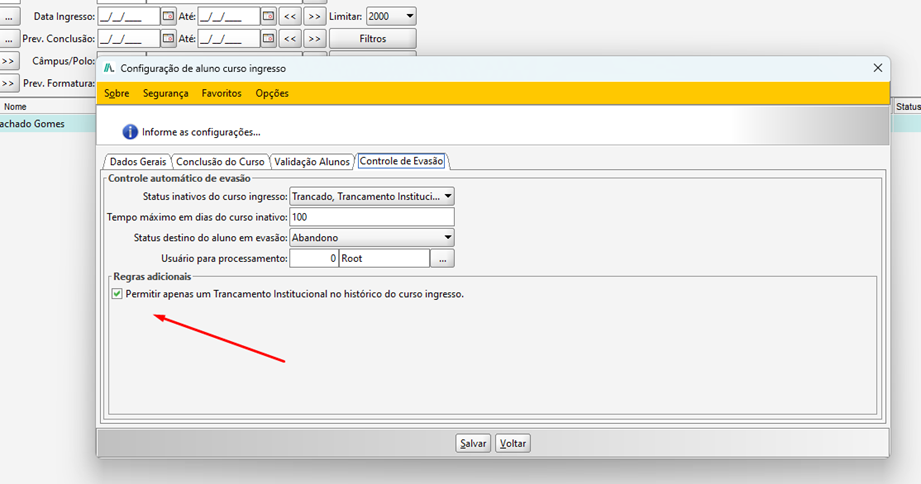
O sistema disponibiliza uma configuração adicional para controlar a quantidade de Trancamentos Institucionais permitidos ao aluno.
Permitir Apenas um Trancamento Institucional no Histórico do Curso Ingresso
Quando essa opção estiver habilitada, o sistema permitirá apenas um registro de Trancamento Institucional no histórico acadêmico do aluno.
Caso uma nova tentativa de Trancamento Institucional seja realizada após atingir esse limite, o sistema poderá encaminhar automaticamente o aluno para o status de evasão configurado.
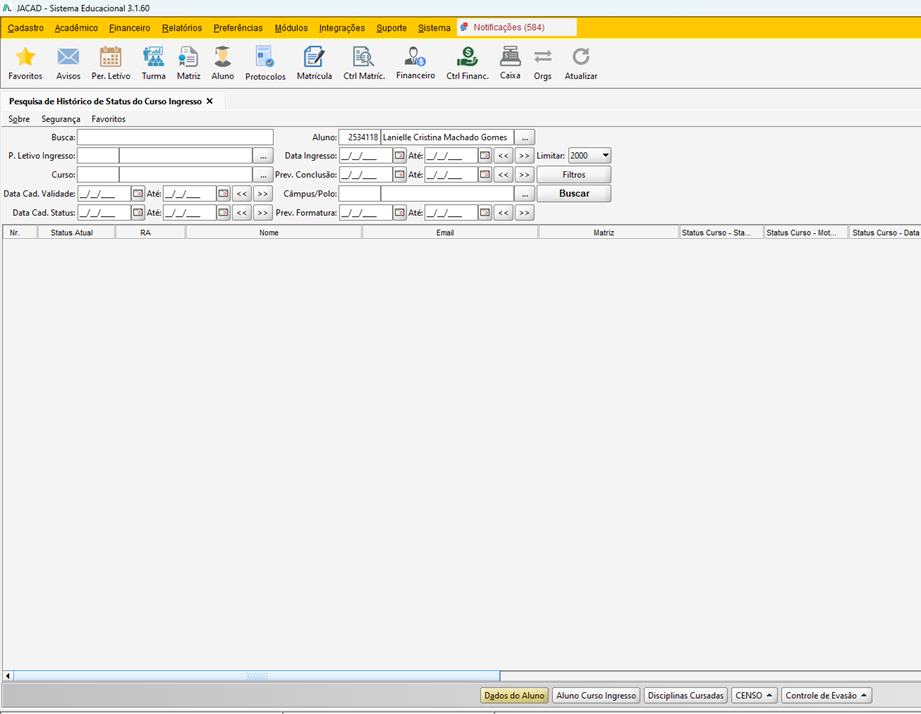
7.5. CONSULTA AO HISTÓRICO DE STATUS
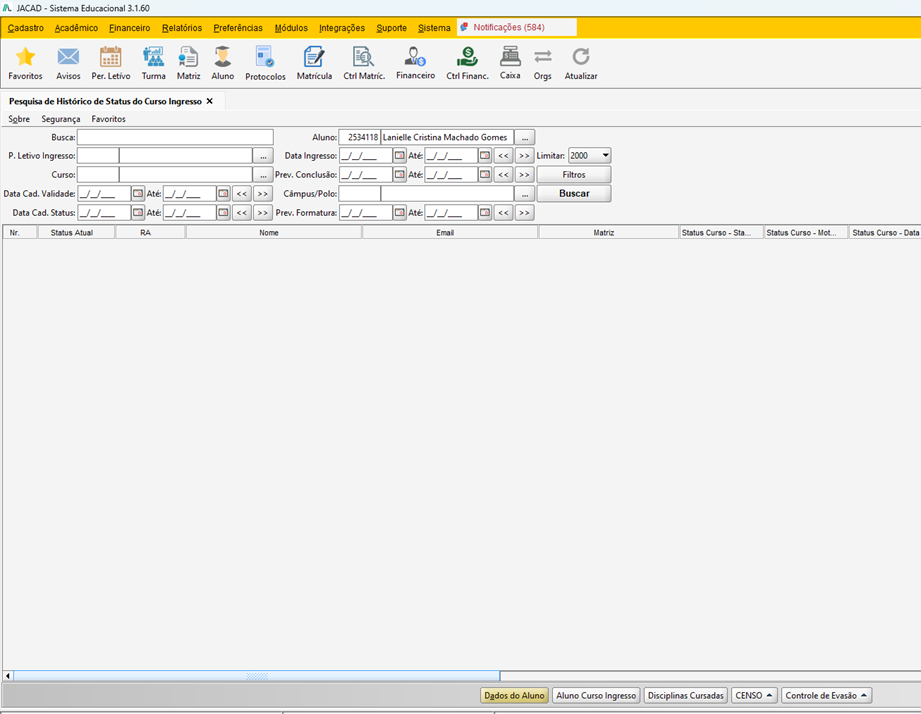
Todas as alterações realizadas pelo Controle de Evasão podem ser acompanhadas através da funcionalidade:
Pesquisa de Histórico de Status Curso Ingresso
Essa tela permite consultar o histórico completo de alterações realizadas no Curso Ingresso do aluno.
Busca: Permite localizar registros específicos através de filtros de consulta.
Aluno: Permite selecionar um aluno específico para consulta.
Curso: Permite filtrar registros de um curso específico.
Data de Ingresso: Permite pesquisar registros dentro de um período de ingresso determinado.
Data de Cadastro de Validade: Permite consultar registros criados dentro de um intervalo de datas.
Data de Cadastro de Status: Permite filtrar alterações realizadas em um período específico.
Campus/Polo: Permite restringir a consulta para uma unidade acadêmica específica.
Limitar: Define a quantidade máxima de registros retornados pela consulta.
Buscar: Executa a pesquisa utilizando os filtros informados.
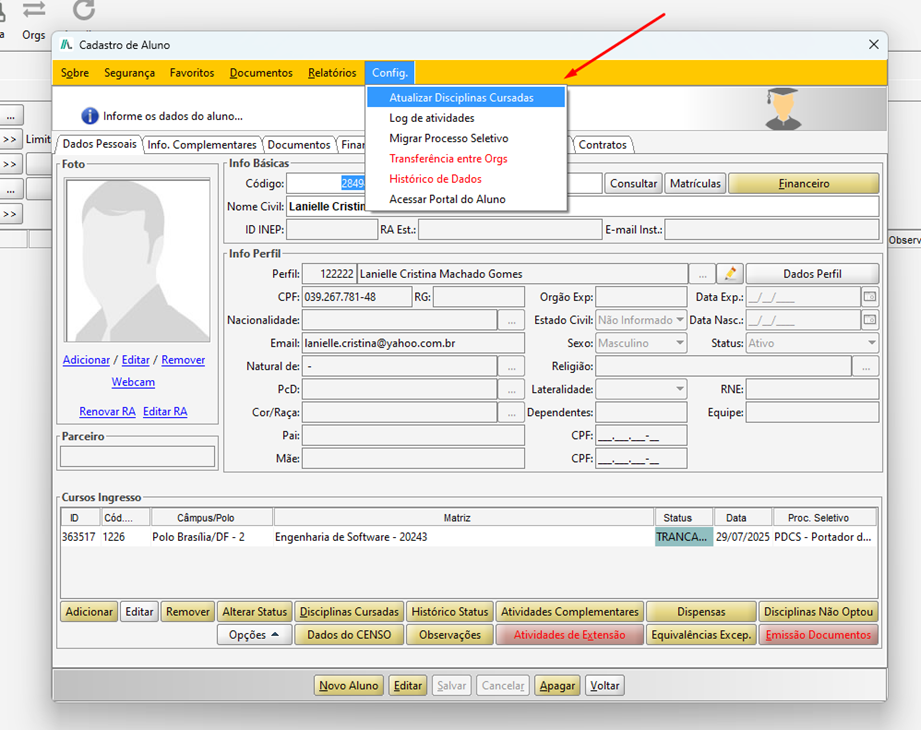
7.6. ATUAALIZAÇÃO DAS DISCIPLINAS CURSADAS
Em algumas situações, os dados do aluno podem não aparecer corretamente na consulta do histórico.
Quando isso ocorrer, é necessário realizar a atualização das disciplinas cursadas do aluno.
Para isso:
- Acesse o cadastro do aluno;
- Clique na aba Config.;
- Selecione a opção Atualizar Disciplinas Cursadas.
Após a atualização, as informações passam a ser consideradas corretamente pelos processos acadêmicos.
7.7. VISUALIZAÇÃO DOS REGISTROS
Após realizar a pesquisa, o sistema exibirá os registros encontrados.
Entre as principais informações apresentadas estão:
Status Atual: Exibe o status atual do Curso Ingresso.
RA: Identifica o Registro Acadêmico do aluno.
Nome: Exibe o nome completo do aluno.
E-mail: Apresenta o endereço eletrônico cadastrado.
Matriz: Exibe a matriz curricular vinculada ao Curso Ingresso.
Status do Curso: Apresenta a situação acadêmica atual do aluno.
Motivo: Exibe informações relacionadas à alteração realizada.
8. CONCLUSÃO
Este manual apresentou, de forma detalhada, os principais recursos disponíveis no módulo Rematrícula Online, com foco nas funcionalidades de Trancamento Institucional Automático e Controle Automático de Evasão.
Ao longo deste documento foram abordados os procedimentos para acesso às funcionalidades, configuração das regras acadêmicas, utilização das telas do sistema, acompanhamento dos processamentos automáticos e interpretação dos resultados gerados pelas automações.
A utilização adequada desses recursos permite que a instituição automatize processos importantes relacionados à permanência dos alunos, reduzindo atividades operacionais, minimizando erros decorrentes de intervenções manuais e garantindo maior padronização na execução das regras acadêmicas.
Além disso, o uso do Controle Automático de Evasão possibilita um acompanhamento mais eficiente dos alunos que permanecem em situações de inatividade por períodos prolongados, permitindo que o sistema realize automaticamente as alterações de status conforme os critérios estabelecidos pela organização.
O Trancamento Institucional Automático, por sua vez, contribui para que alunos que não concluíram o processo de rematrícula dentro do prazo definido sejam tratados de forma automática, mantendo a consistência das informações acadêmicas e reduzindo a necessidade de controles paralelos.
Recomenda-se que as configurações sejam revisadas periodicamente, principalmente antes do início de cada período letivo, e que os processamentos automáticos sejam acompanhados regularmente por meio das consultas e ferramentas disponibilizadas pelo sistema. Essa prática contribui para a identificação antecipada de possíveis inconsistências e assegura que as regras acadêmicas estejam sendo aplicadas corretamente.
Esperamos que este manual auxilie sua instituição na utilização eficiente das funcionalidades apresentadas, proporcionando maior segurança, agilidade e confiabilidade na gestão dos processos de rematrícula e controle acadêmico.
Em caso de dúvidas ou necessidade de informações adicionais, consulte a documentação oficial do sistema ou entre em contato com a equipe de suporte da JACAD.
Até breve! ❤
Este artigo foi útil?
Que bom!
Obrigado pelo seu feedback
Desculpe! Não conseguimos ajudar você
Obrigado pelo seu feedback
Feedback enviado
Agradecemos seu esforço e tentaremos corrigir o artigo