Olá, cliente JACAD! Tudo bem? Este guia apresenta as principais funcionalidades da Nota Fiscal Oráculo , orientando sobre as configurações permitidas, sincronização de perfis e envio de parcelas para a plataforma Oracle.
ÍNDICE
- 1. INTRODUÇÃO
- 2. ACESSANDO A FUNCIONALIDADE
- 3. CONFIGURAÇÃO
- 4. PERFIS
- 5. LIBERAÇÃO DE PARCELAS
- 6. SINCRONIZAÇÃO AUTOMÁTICA
- 7. CONCLUSÃO
1. INTRODUÇÃO
A funcionalidade Nota Fiscal Oracle (NFS-e Oracle) permite integrar o sistema com a plataforma Oracle para emissão de Notas Fiscais de Serviço Eletrônico.
Por meio deste módulo, as parcelas e títulos financeiros da instituição são enviados para a Oracle, onde ocorre o processamento e a geração das notas fiscais.
Antes de iniciar a utilização da funcionalidade, é necessário realizar algumas configurações obrigatórias para garantir o correto funcionamento da integração.
Entre os recursos disponíveis estão:
• Configuração do ambiente Oracle;
• Cadastro de filiais;
• Configuração de planos de conta;
• Sincronização de perfis;
• Liberação de parcelas;
• Acompanhamento das integrações;
• Reenvio de registros com erro.
2. ACESSANDO A FUNCIONALIDADE
A funcionalidade Nota Fiscal Oracle é acessada diretamente pelo navegador e permite o gerenciamento das integrações necessárias para emissão de Notas Fiscais de Serviço Eletrônico através da plataforma Oracle.
Antes de iniciar qualquer configuração ou operação, certifique-se de que o módulo está habilitado para sua instituição.
2.1. ACESSANDO O MÓDULO
Para acessar uma funcionalidade:
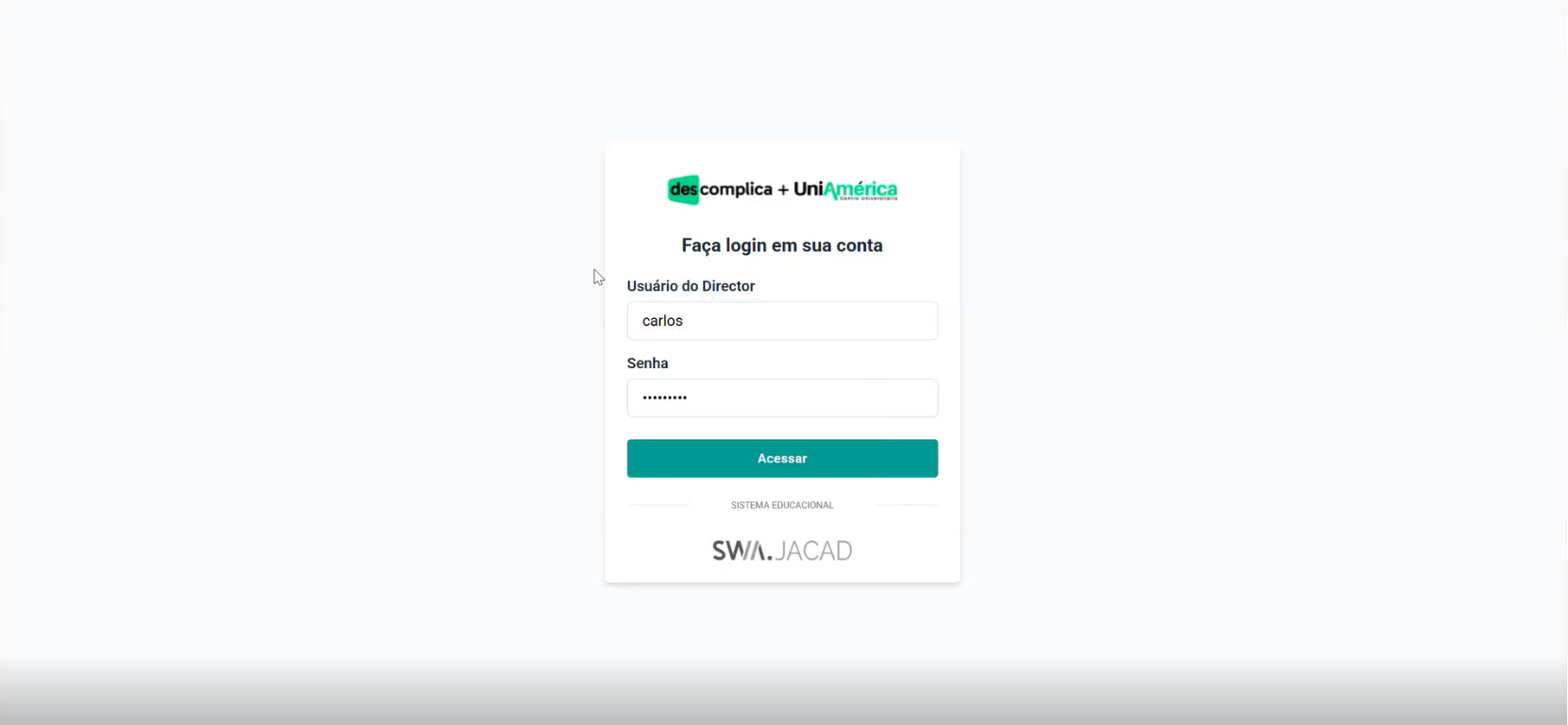
- Realize o login utilizando seu usuário e senha;
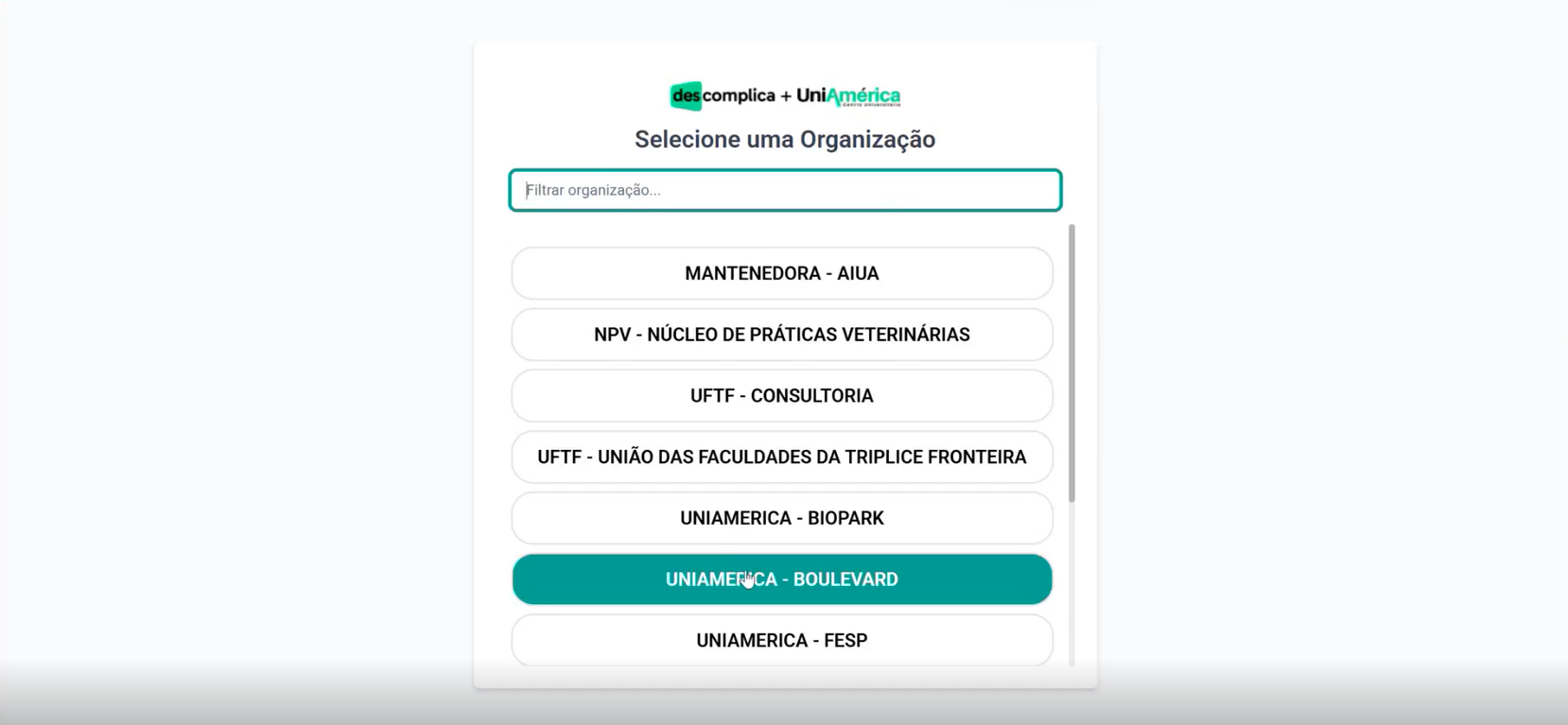
- Selecione a organização desejada;
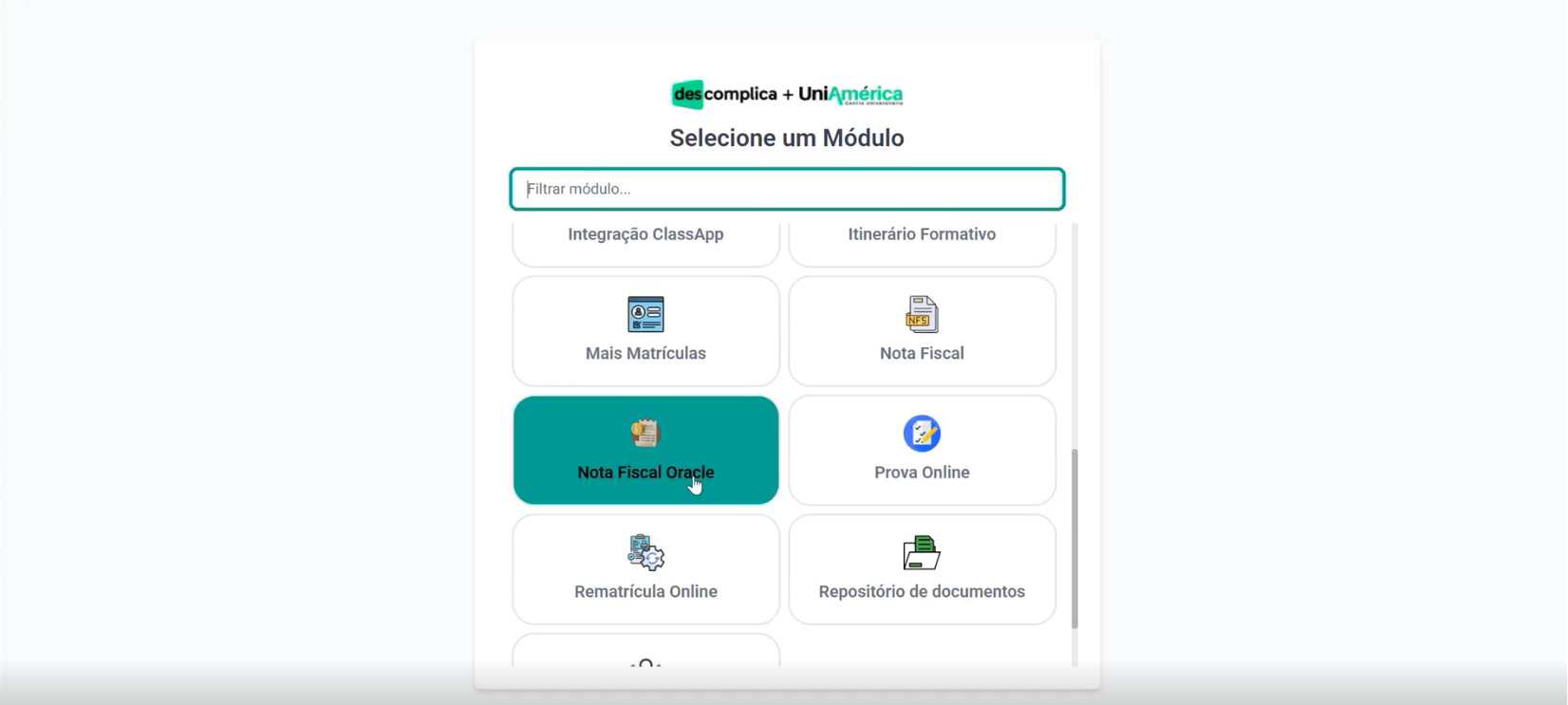
- Na tela de módulos, clique em Nota Fiscal Oracle .
Após o acesso, o sistema exibirá a tela principal da funcionalidade.
⚠️ Caso o módulo não esteja disponível na lista, entre em contato com a equipe responsável para verificar a liberação de acesso.2.2. ESTRUTURA DO SISTEMA
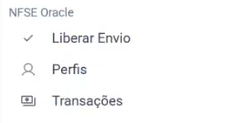
O módulo é dividido em duas áreas principais, organizadas no menu lateral esquerdo.
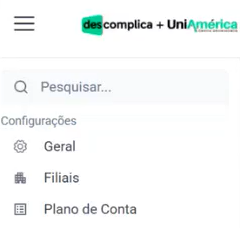
Configuração: Área destinada à preparação do ambiente para integração com a Oracle.
Nesta seção são feitas as configurações para o funcionamento do módulo, incluindo:
- Configuração Básica do Sistema;
- Filiais;
- Planos de Conta.
Operacional: Área destinada às atividades realizadas no dia a dia.
Nesta seção é possível:
- Sincronizar Perfis;
- Liberar Parcelas para Envio;
- Consultar integrações realizadas;
- Acompanhar situações de sucesso ou erro;
- Reenviar registros quando necessário.
⚠️ As configurações realizadas na área de configuração são compartilhadas entre todas as organizações cadastradas no ambiente.3. CONFIGURAÇÃO
A área de Configuração é responsável por preparar o ambiente de comunicação entre o sistema e a plataforma Oracle.
Antes de iniciar a sincronização de perfis ou envio de parcelas, é necessário realizar todas as configurações desta seção.
As configurações são compartilhadas entre todas as organizações cadastradas no ambiente.
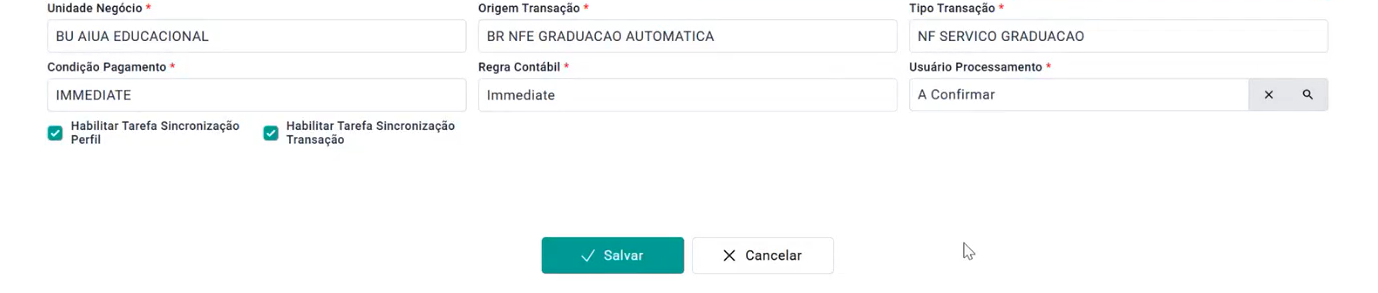
3.1. CONFIGURAÇÃO BÁSICA DO SISTEMA
A Configuração Básica do Sistema reúne os dados necessários para autenticação e integração com a plataforma Oracle.
Para realizar a configuração:
- Acesse o menu Configuração Básica ;
- Informe os dados solicitados;
- Revisar conforme a cadeia;
- Clique em Salvar .
Dados de Acesso à Oracle: Os campos abaixo são usados para conexão com a plataforma:
- Endereço (URL): Endereço web utilizado para acesso ao ambiente Oracle.
- Login e Senha: Credenciais utilizados para autenticação na plataforma.
Prefixo de Integração: O prefixo de integração é composto por três letras que identificam as cargas da instituição dentro da Oracle.
Exemplos:
- UNI – Uniamérica
- DES – Descomplica
Esse identificador é utilizado para diferenciar os registros de instituições que pertencem ao mesmo ambiente Oracle.

Dados Padrão da Operação Fiscal: Também devem ser informados as configurações utilizadas durante a emissão das notas fiscais:
- Unidade de;
- Origem;
- Transação;
- Tipo de Transação;
- Condição de proteção;
- Regra Contábil.
⚠️ Essas informações são fornecidas pela equipe Oracle e pelos responsáveis financeiros da instituição.Outros Campos
- Usuário de Processamento: Responsável pelo registro dos toros e histórico das operações realizadas.
- Sincronizações Automáticas: Permitem automatizar os processos de sincronização de perfis e transações.
⚠️ Recomenda-se habilitar essas opções somente após a conclusão de todas as configurações e testes do ambiente.
3.2. FILIAIS
A configuração de filiais permite relacionar cada organização às informações utilizadas pela Oracle durante o envio das transações.
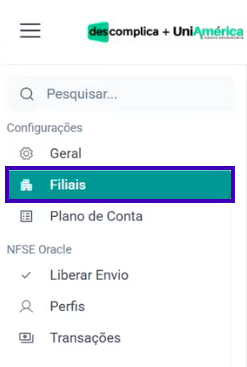
Para cadastrar uma filial:
- Acesse o menu Filiais ;
- Clique em Cadastrar ;
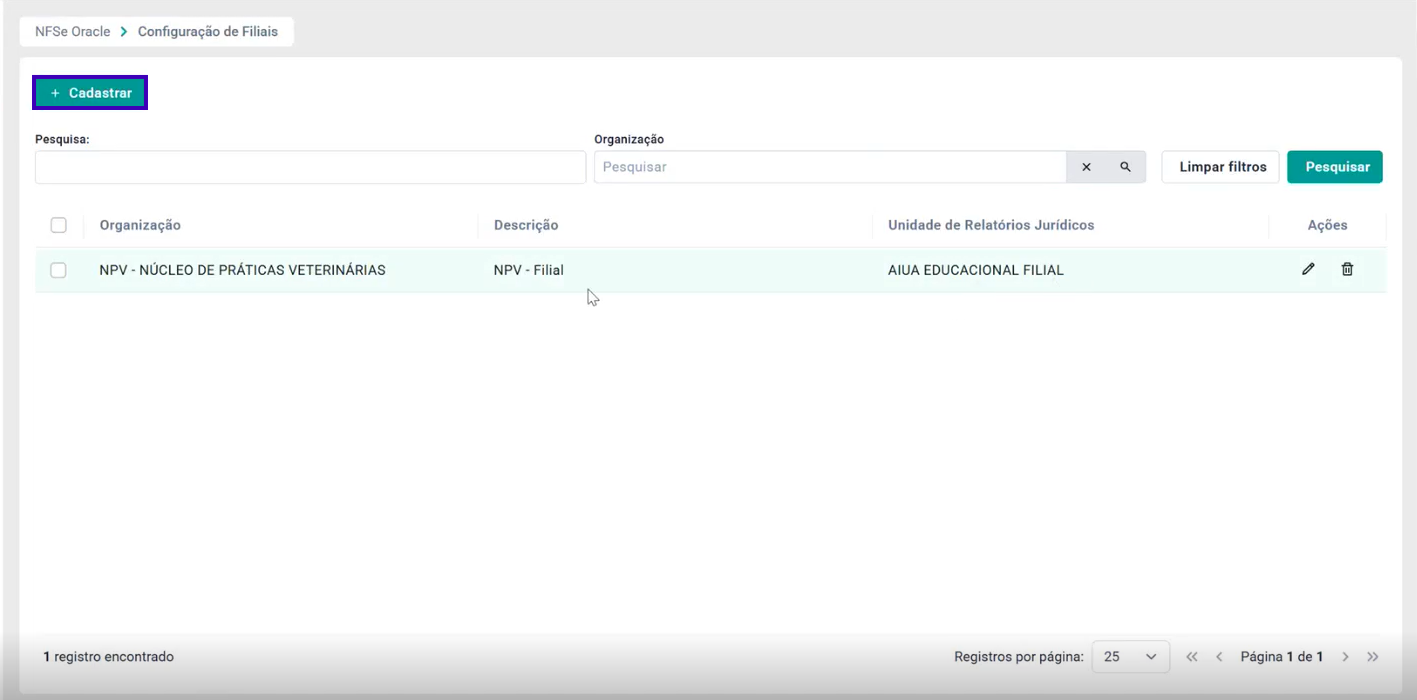
- Selecione uma organização;
- Informe os dados solicitados;
- Clique em Salva
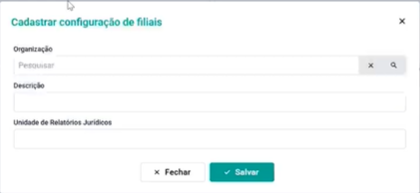
Informações da Filial:
- Descrição: Campo utilizado para identificação de filial.
- Unidade de Relatórios Jurídicos: Unidade de Relatórios Jurídicos utilizada pela Oracle para identificação da estrutura jurídica da instituição.
⚠️ Somente organizações com filiais configuradas poderão realizar o envio de transações para a Oracle.
3.3. PLANOS DE CONTA
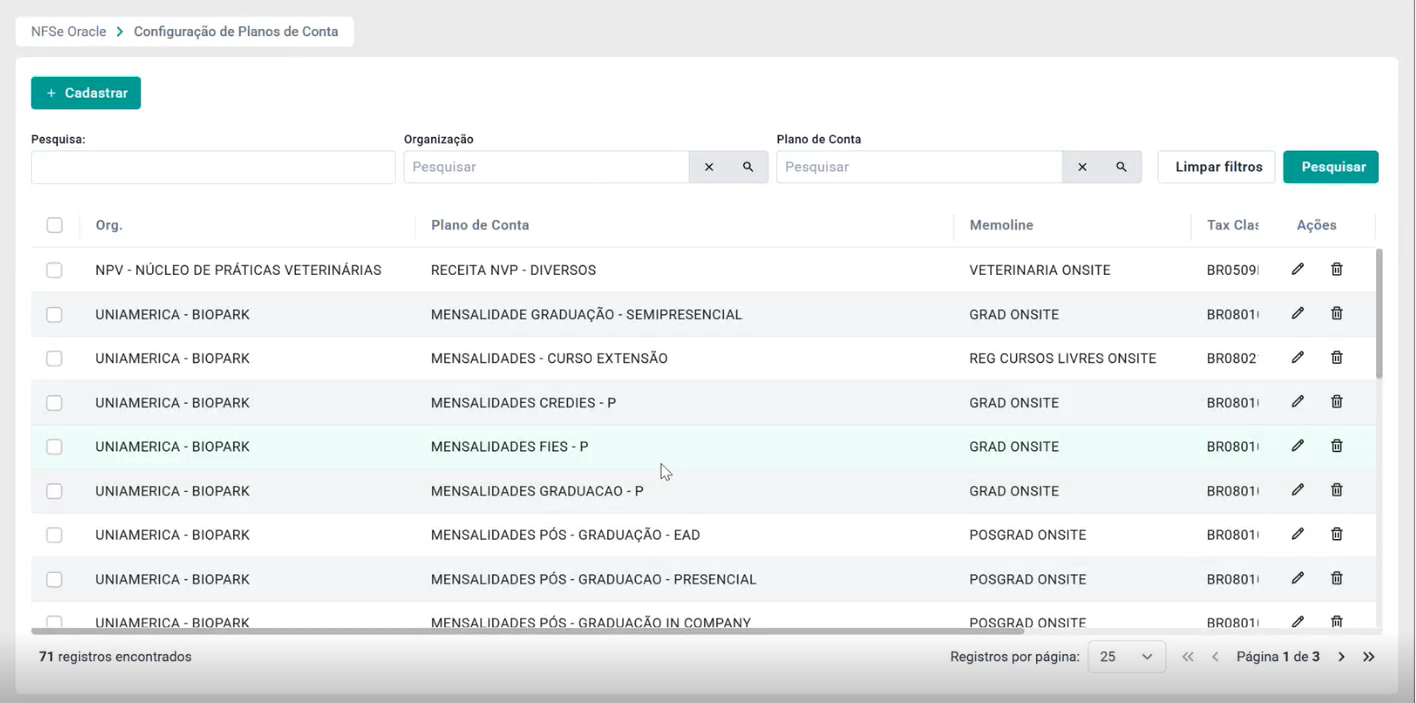
A configuração dos Planos de Conta define quais parcelas poderão ser enviadas para emissão das notas fiscais.
Cada organização deve possuir sua própria configuração, mesmo que utilize o mesmo plano de contas de outra instituição.
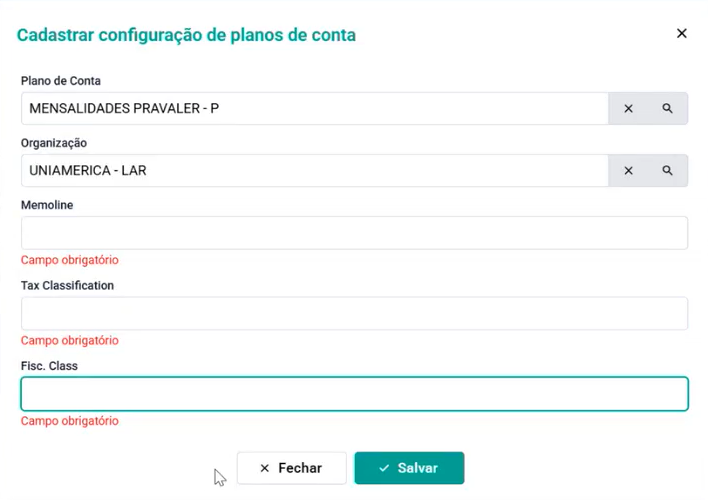
Configurando um Plano de Conta Para realizar o cadastro:
- Acesse o menu Planos de Conta ;
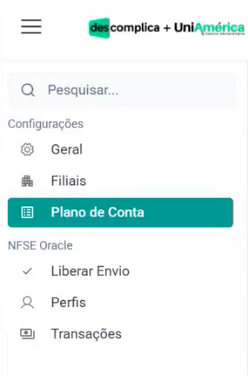
- Clique em Cadastrar;
- Selecione o Plano de Contas;
- Escolha a Organização;
- Informe a Classificação de Taxa;
- Informe um Fiscal de Classe;
- Clique em Salvar .
- Plano de Contas: Plano utilizado para classificação financeira das parcelas.
- Assim: Instituição responsável pelas parcelas que serão enviadas.
- rito de Taxa: Informação fiscal utilizada pela Oracle durante o processamento das notas.
- Classe Fiscal: Classificação tributária aplicada à operação
.
⚠️ Todos os planos de conta usados nas parcelas devem ser configurados. Caso contrário, as parcelas não serão disponibilizadas para envio.4. PERFIS
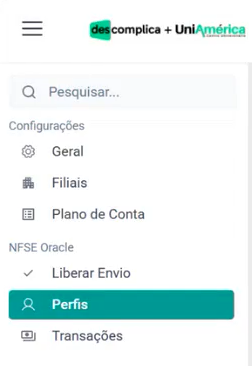
A funcionalidade Perfis permite visualizar e sincronizar os cadastros necessários para comunicação com a plataforma Oracle.
Antes do envio das parcelas para emissão das notas fiscais, é importante que os perfis estejam devidamente sincronizados.
4.1. CONSULTANDO PERFIS
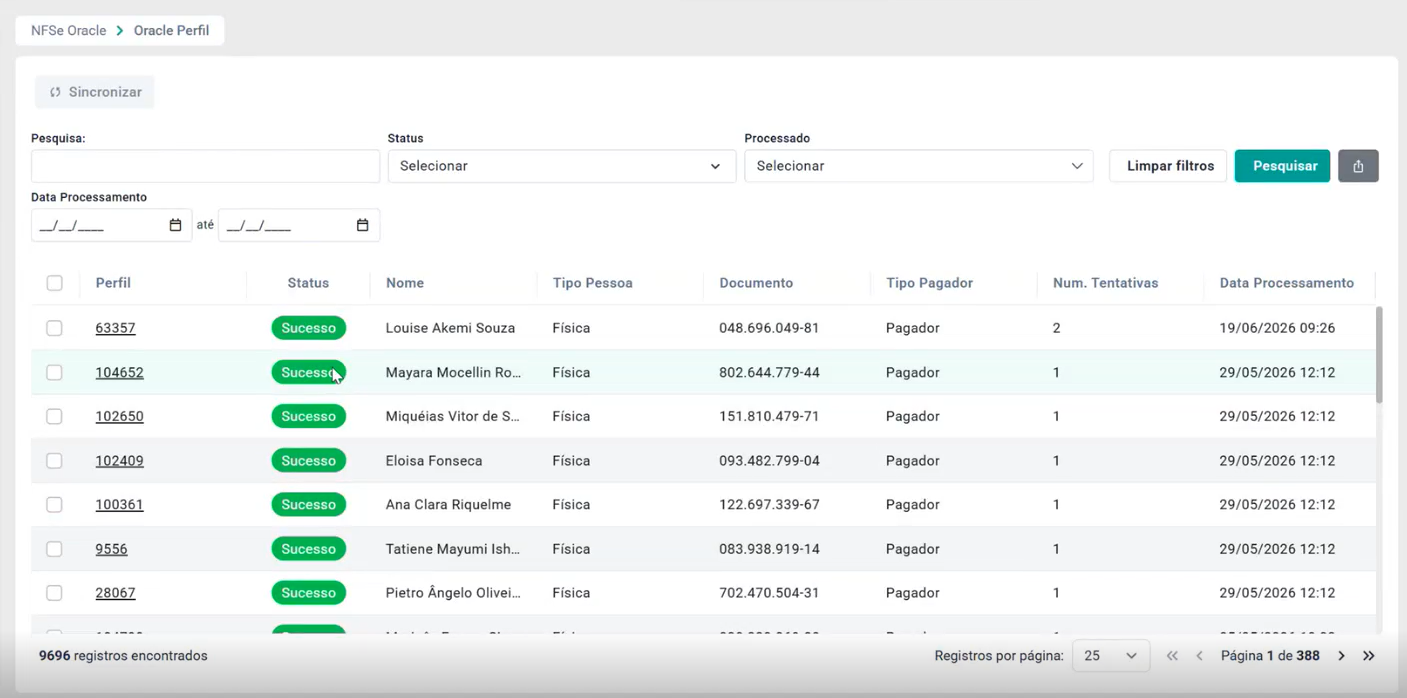
Ao acessar a tela do Perfis, o sistema exibirá os registros disponíveis para sincronização.
Nesta tela é possível:
Consultar os perfis cadastrados;
Verifique a situação da sincronização;
Utilizar filtros para localizar registros específicos;
Visualizar informações retornadas pela Oracle.
Os registros podem apresentar os seguintes status:
Sucesso: Indica que o perfil foi sincronizado corretamente;
Erro: Indica que ocorreu alguma falha durante uma sincronização.
4.2. SINCRONIZANDO PERFIS
Para realizar a sincronização de um perfil:
O registro ocular;
Selecione o perfil;
Clique no botão Sincronizar .
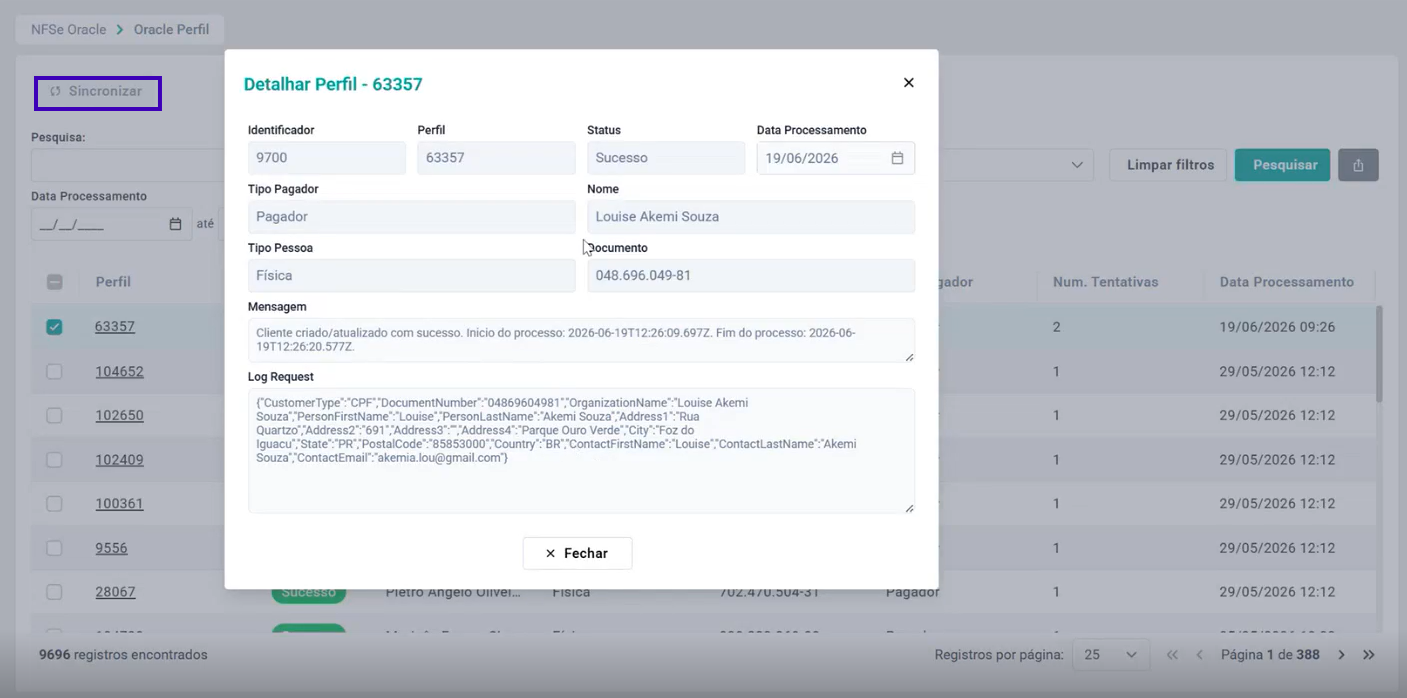
O sistema enviará as informações para a Oracle e iniciará o processamento do registro.
⚠️ Recomenda-se verificar se os dados do perfil estão atualizados antes da sincronização.4.3. ACOMPANHANDO O STATUS DA SINCRONIZAÇÃO
Após o envio, o sistema atualizará automaticamente a situação do perfil.
Quando a sincronização para conclusão com sucesso, o registro estará disponível para utilização nos processos de emissão de notas fiscais.
Caso ocorra alguma falha, o sistema exibirá o status de erro, permitindo consultar os detalhes retornados pela Oracle e realizar uma nova sincronização após os ajustes necessários.
Dessa forma, é possível acompanhar facilmente quais registros foram sincronizados com sucesso e quais ainda ocorrências de correção.
5. LIBERAÇÃO DE PARCELAS
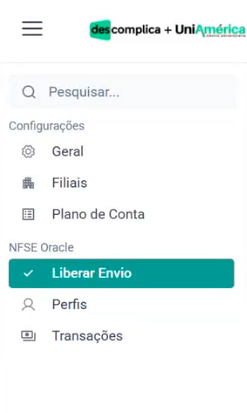
A funcionalidade Liberação de Parcelas permite selecionar e liberar os títulos financeiros que serão enviados para a plataforma Oracle para emissão de Notas Fiscais de Serviço Eletrônico.
Nesta tela também é possível acompanhar o status das integrações e realizar novos envios quando necessário.
5.1. CONSULTANDO PARCELAS
Ao acessar uma funcionalidade, o sistema exibirá as parcelas disponíveis para envio.
Nesta tela é possível:
Consultar parcelas abertas ou pagas;
Utilizar filtros para localizar registros específicos;
Verifique a situação do envio para a Oracle;
Acompanhar o processamento das integrações.
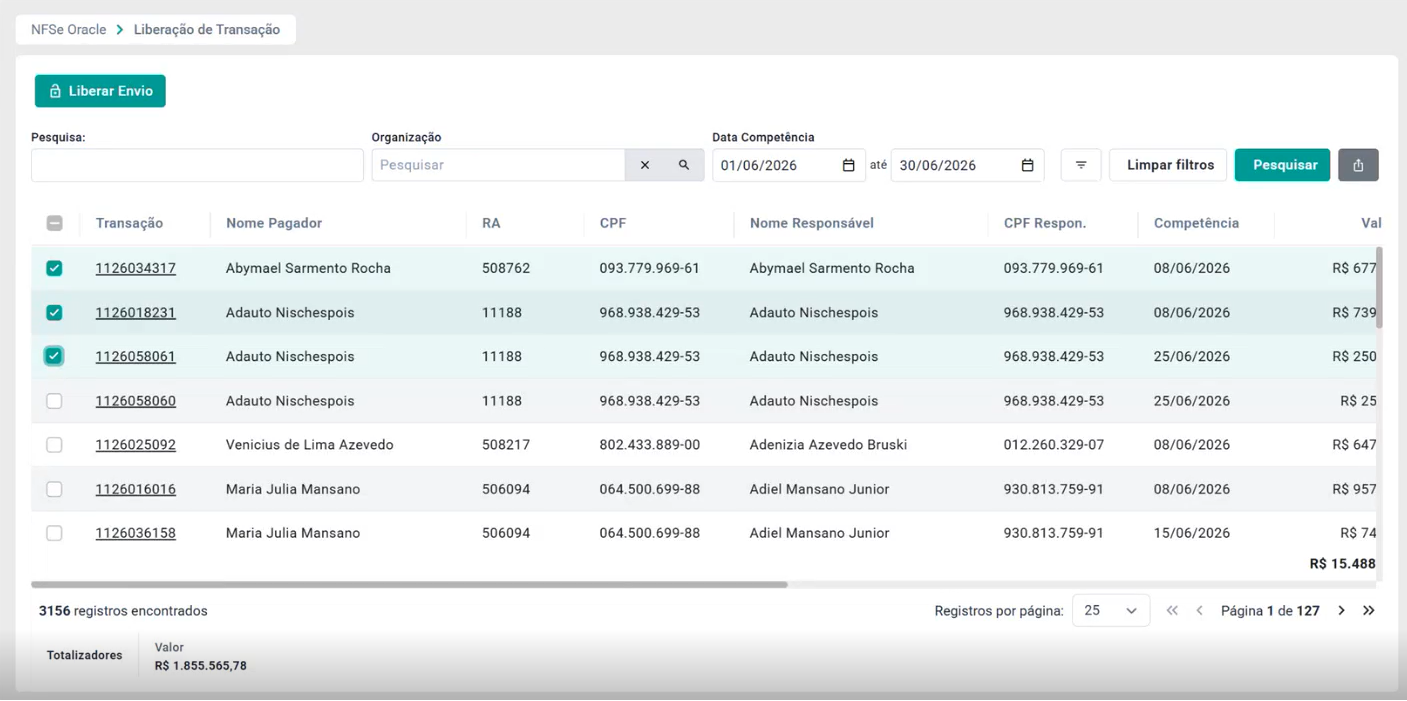
⚠️ Apenas parcelas vinculadas a uma filial e um plano de conta devidamente configurado serão configurados para liberação.
5.2. LIBERANDO PARCELAS PARA ENVIO
Para liberar uma parcela:
O registro ocular;
Selecione uma parcela;
Clique no botão Liberar Envio .
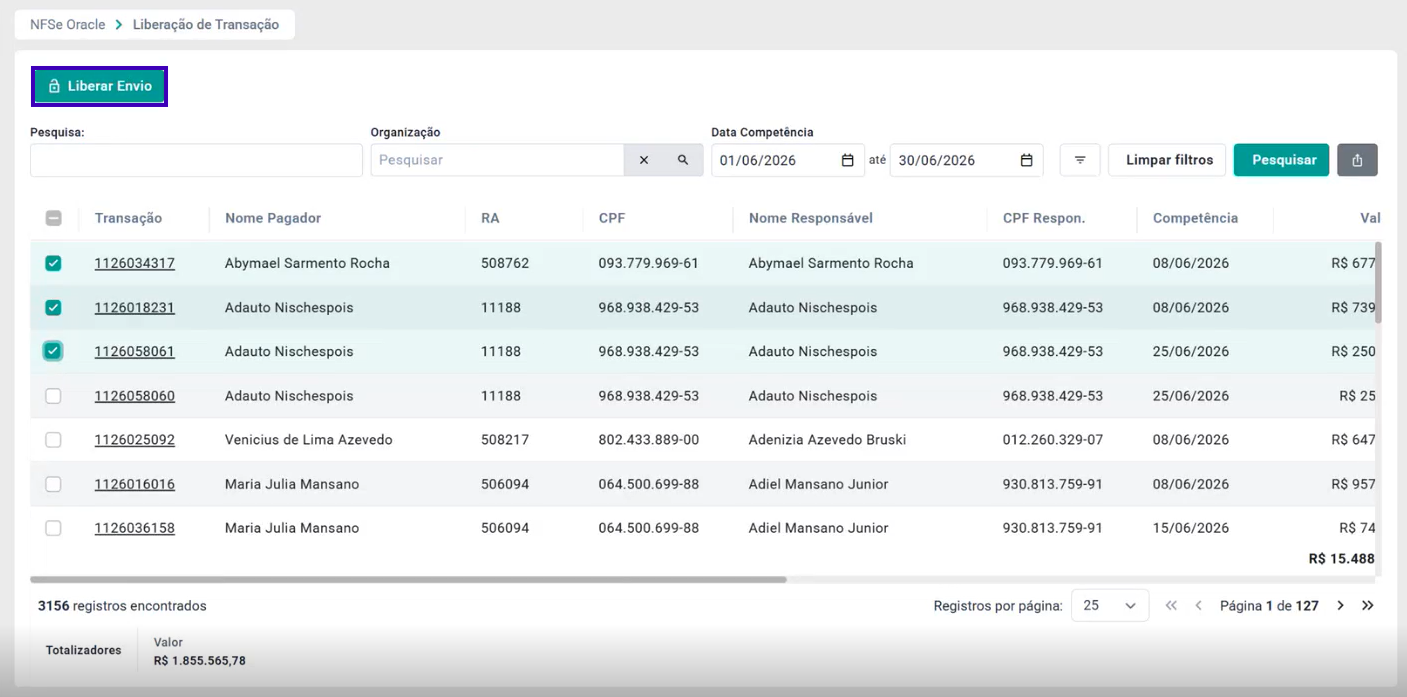
Após a liberação, a parcela ficará disponível para processamento e envio à Oracle.
Também é possível selecionar múltiplas parcelas para liberação simultânea.
5.3. ACOMPANHANDO O PROCESSAMENTO
Após o envio, o sistema exibirá a situação de cada parcela processada.
Os status disponíveis são:
- Sucesso: Indica que a parcela foi enviada e processada corretamente pela Oracle.
- Erro: Indica que ocorreu alguma inconsistência durante o processamento.
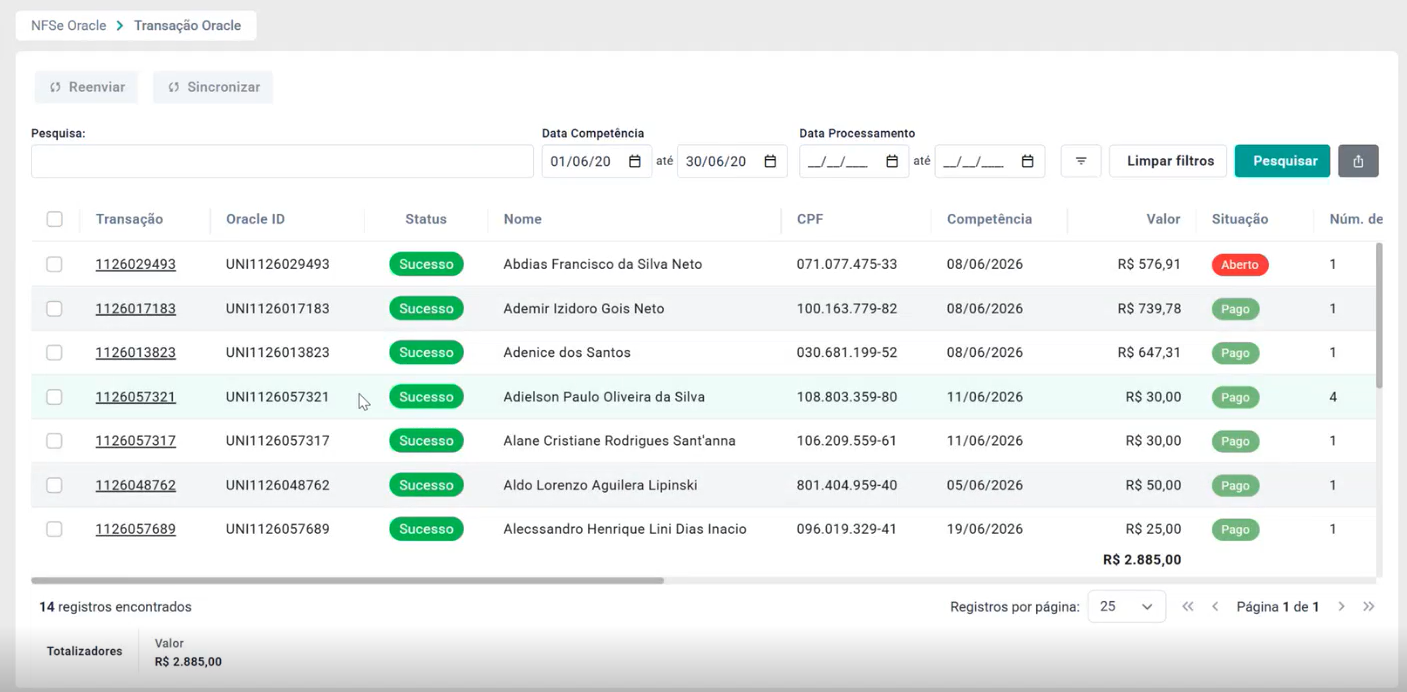
A situação de cada registro pode ser acompanhada diretamente na listagem da tela.
5.4. REENVIANDO PARCELAS
Caso uma parcela apresente erro durante a integração:
Localize o registro na listagem;
Consulte os detalhes do processamento ;
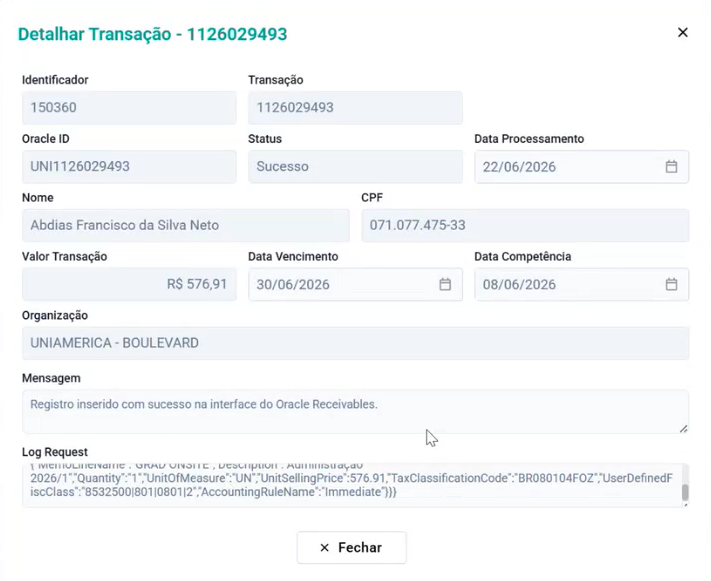
Realize os ajustes necessários;
Efetue um novo envio da parcela .
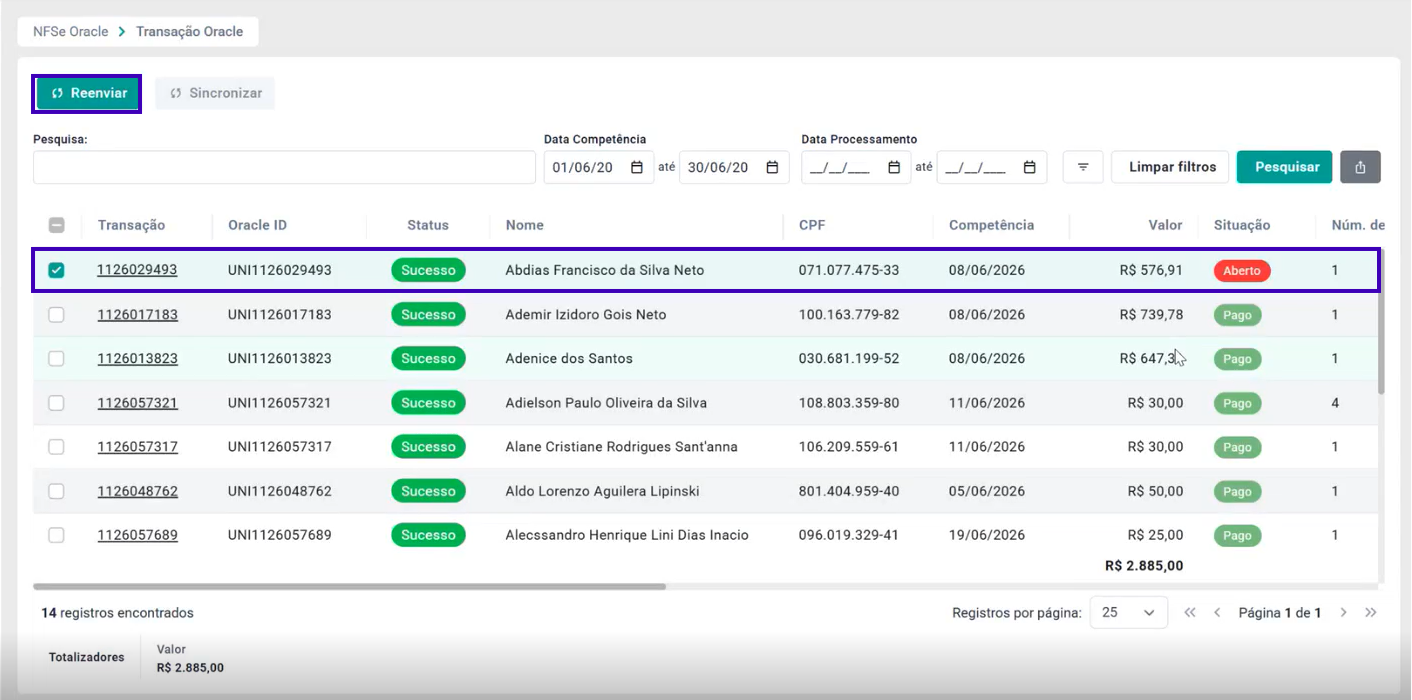
Após o reenvio, o sistema realizará uma nova tentativa de integração com a Oracle.
⚠️ Recomenda-se verificar os dados da parcela antes de realizar um novo processamento para evitar novas inconsistências.6. SINCRONIZAÇÃO AUTOMÁTICA
A funcionalidade de Sincronização Automática permite que os processos de integração com o Oracle sejam executados automaticamente, eliminando a necessidade de ações manuais pelos usuários.
Recomenda-se ativar esta funcionalidade somente após a conclusão de todas as configurações do módulo e validação dos processos de sincronização manual.
6.1. ACESSANDO AS CONFIGURAÇÕES
Para acessar as opções de sincronização automática:
Acesse o menu Configuração Básica do Sistema ;
Localize as opções de sincronização automática disponíveis na tela
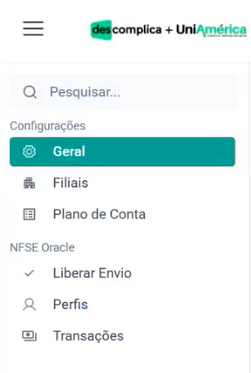
Nesta seção serão apresentadas as configurações responsáveis pela automatização dos processos do módulo.
6.2. HABILITANDO AS SINCRONIZAÇÕES
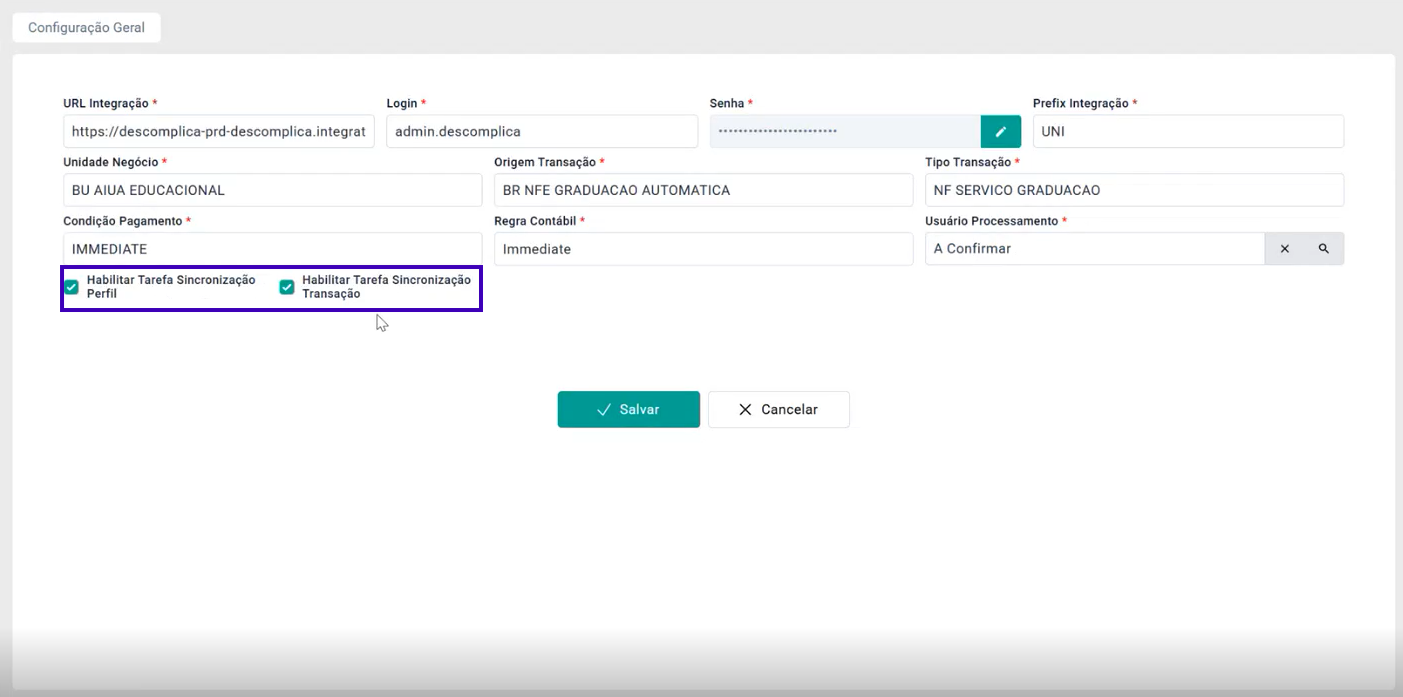
O sistema disponibiliza duas opções de sincronização automática:
- Sincronização Automática de Perfis: Responsável por realizar automaticamente a sincronização dos perfis com a plataforma Oracle.
- Sincronização Automática de Transações: Responsável por realizar automaticamente o envio das transações para processamento na Oracle
.
Pára:
Marque como opções desejadas;
Revisar como configurar;
Clique em Salvar .
6.3. FUNCIONAMENTO DA ROTINA AUTOMÁTICA
Após a ativação, o sistema executará os processos configurados automaticamente, sem necessidade de intervenção manual.
Os registros processados continuam disponíveis para consulta e acompanhamento nas telas operacionais do módulo.
⚠️ Recomenda-se monitorar os primeiros processamentos após a ativação para garantir que todas as configurações estejam funcionando corretamente .
7. CONCLUSÃO
Este guia apresentou os principais recursos da funcionalidade Nota Fiscal Oracle , permitindo as configurações possíveis para integração com a plataforma Oracle, sincronizar perfis, liberar parcelas para envio e acompanhar o processamento das informações.
A correta configuração do ambiente e o acompanhamento das integrações garantem maior segurança e eficiência na emissão das Notas Fiscais de Serviço Eletrônico, contribuindo para a organização dos processos financeiros e fiscais da instituição.
Recomenda-se verificar periodicamente as configurações cadastradas e monitorar os processos de sincronização para garantir o correto funcionamento da integração.
Agradecemos por utilizar as soluções SWA e esperamos que este material contribua para uma experiência simples e eficiente na utilização da funcionalidade.
Até breve! ❤️
Este artigo foi útil?
Que bom!
Obrigado pelo seu feedback
Desculpe! Não conseguimos ajudar você
Obrigado pelo seu feedback
Feedback enviado
Agradecemos seu esforço e tentaremos corrigir o artigo