Olá, cliente JACAD! Tudo bem? Este guia reúne todas as instruções necessárias para a Titulação para colégio web. Boa leitura!
ÍNDICE
- 1. INTRODUÇÃO
- 2. ACESSANDO A FUNCIONALIDADE
- 3. CADASTRANDO UMA NOVA TITULAÇÃO
- 4. EDITANDO TITULAÇÕES
- 5. EXCLUINDO TITULAÇÕES
- 6. PESQUISA E CONSULTA DE TITULAÇÕES
- 7. CONCLUSÃO
1. INTRODUÇÃO
A Funcionalidade Titulação permite cadastrar e gerenciar os níveis de formação acadêmica utilizado pela instituição dentro do sistema SWA.
Por meio desse recurso, é possível criar e organizar as titulações que poderão ser vinculadas a professores, colaboradores e demais registros acadêmicos, garantindo a padronização das informações cadastradas.
A correta utilização desta funcionalidade contribui para organização dos dados institucionais, facilitando a consulta, relatórios e processos administrativos que dependem da formação acadêmica dos profissionais cadastrados.
Entre os recursos disponíveis são:
- Cadastro de novas titulações;
- Definição da ordem de exibição dos registros;
- Classificação por tipo de titulação;
- Consulta de titulações cadastradas;
- Pesquisa de registros;
- Exclusão de titulações;
- Controle e organização das formações acadêmicas.
2. ACESSANDO A FUNCIONALIDADE
A funcionalidade Titulação está disponível no modulo Acadêmico e permite o gerenciamento completo dos níveis de formação acadêmico utilizados pela instituição.
Antes de iniciar qualquer cadastro ou consulta, certifique-se de que está utilizando a organização correta e que o módulo Acadêmico encontra-se selecionado.
2.1. ACESSANDO A FUNCIONALIDADE
Para acessar a funcionalidade:
- Certifique-se de que a organização correta esteja selecionada no sistema;
- Verifique se o Módulo Acadêmico está ativo;
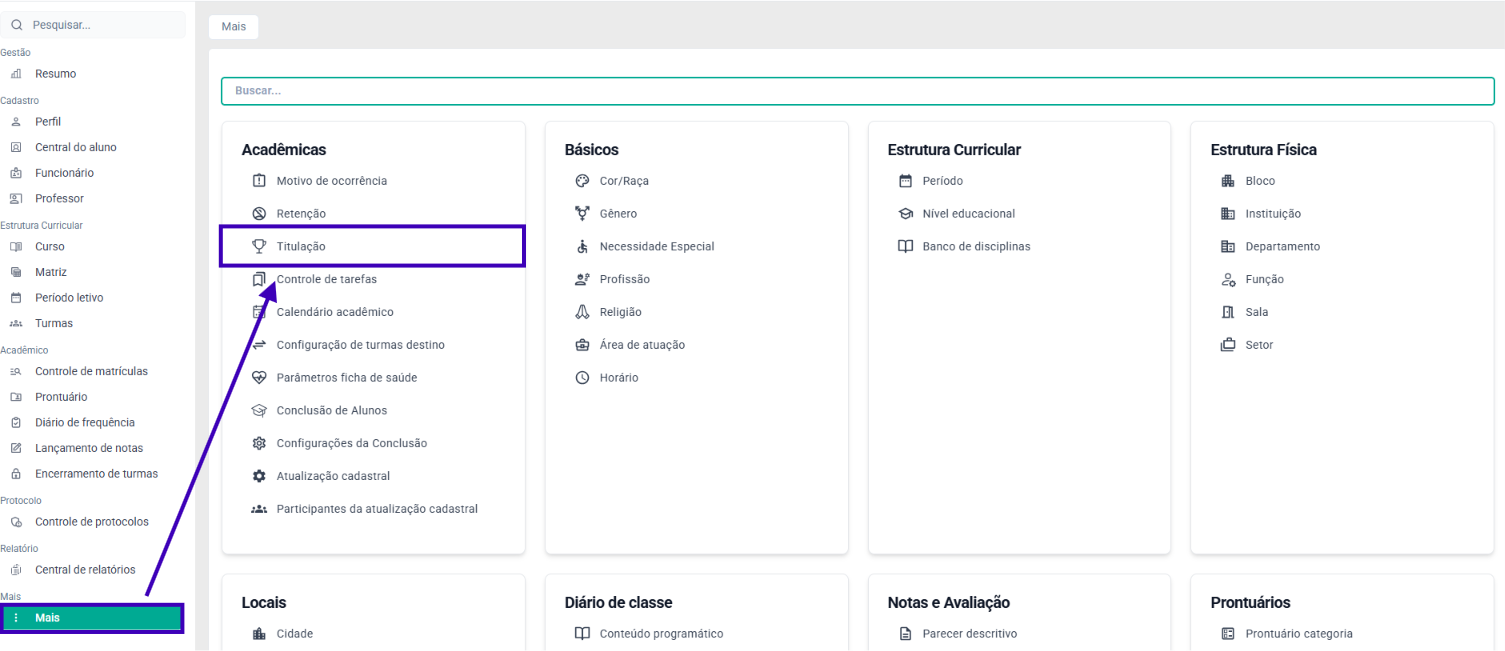
- No menu lateral esquerdo, localize a seção Mais;
- Clique na opção Titulação.
Após o acesso, será exibida a tela principal de gerenciamento das titulações cadastradas.
2.2. RECURSOS DISPONÍVEIS NA TELA
A tela de Titulação disponibilizada diversos recursos para administrações dos registros.
Por meio dela é possível:
- Cadastrar novas titulações;
- Editar registros existentes;
- Excluir titulações cadastradas;
- Pesquisar registros específicos;
- Consultar todos os níveis de formação cadastrados;
- Organizar a ordem de exibição das titulações;
- Gerenciar os tipos de formação acadêmica utilizados pela instituição.
2.3. ESTRUTURA DA TELA PRINCIPAL
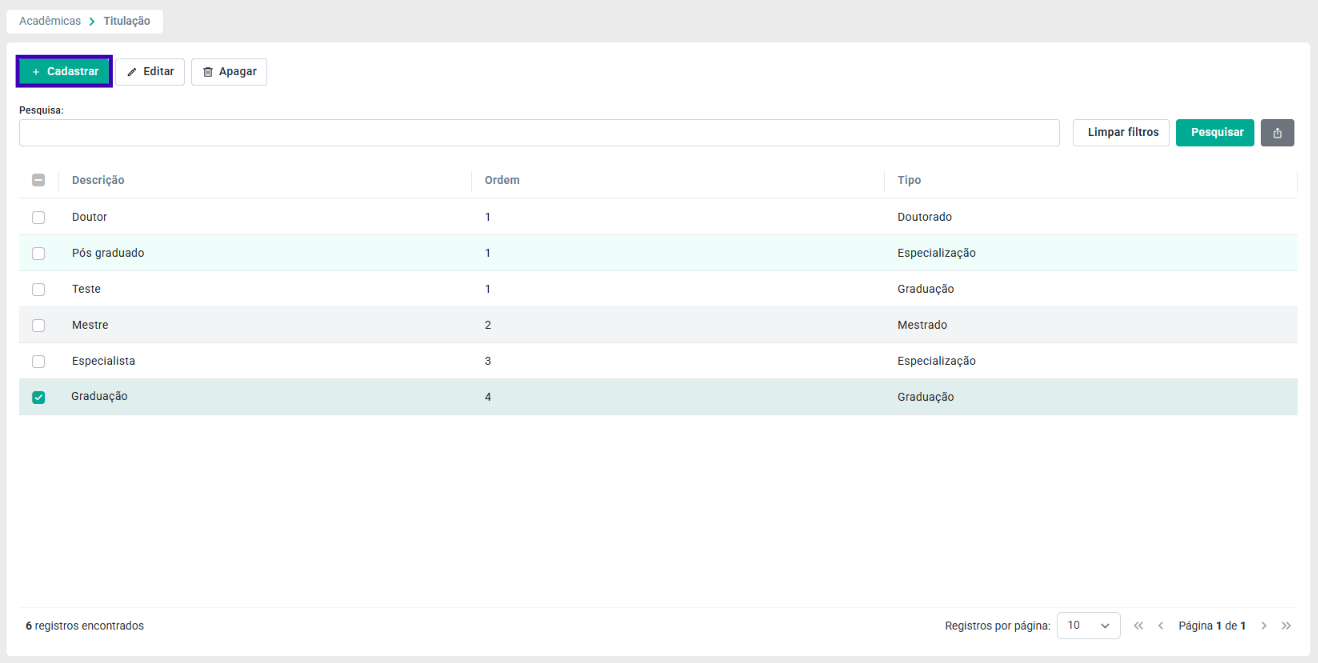
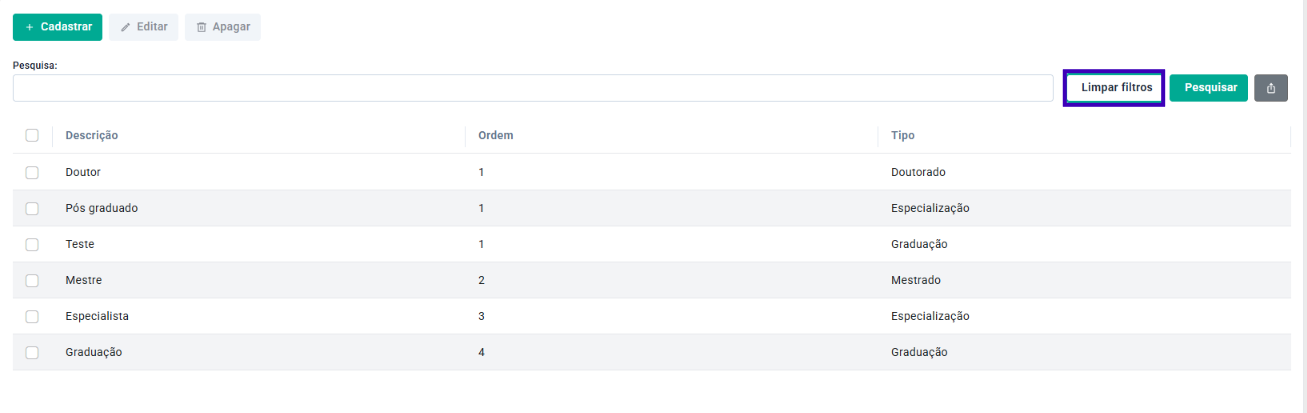
A tela principal é composta pelos seguintes elementos:
- Botão Cadastrar: Permite incluir uma nova titulação no sistema. Ao clicar nesta opção será exibida a tela de cadastro contendo todos os campos necessários para o registro.
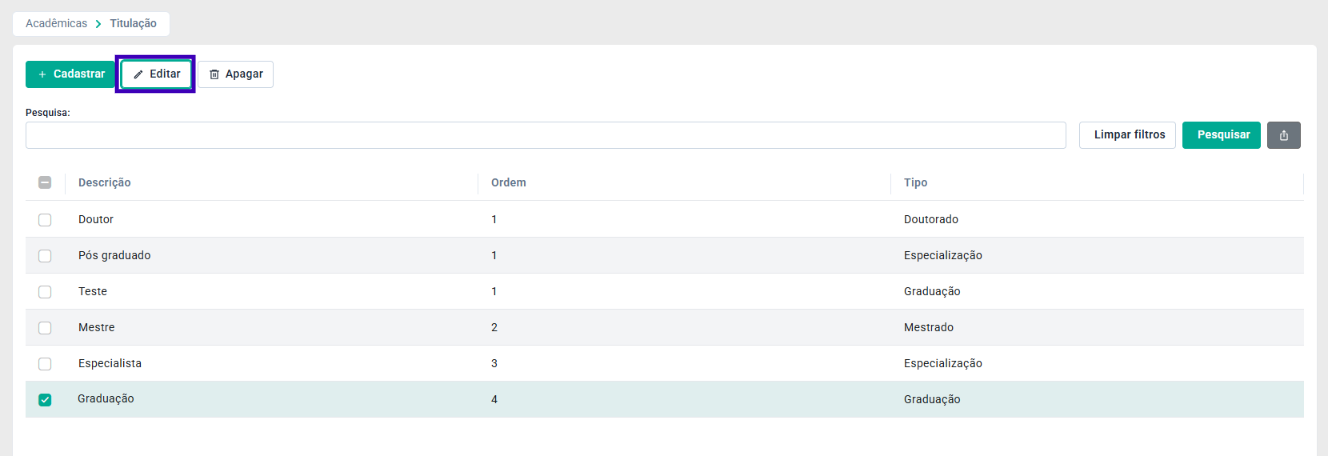
- Botão Editar: Permite alterar informações de uma titulação já cadastrada. Para utilizar esta opção é necessário selecionar previamente um registro na listagem.
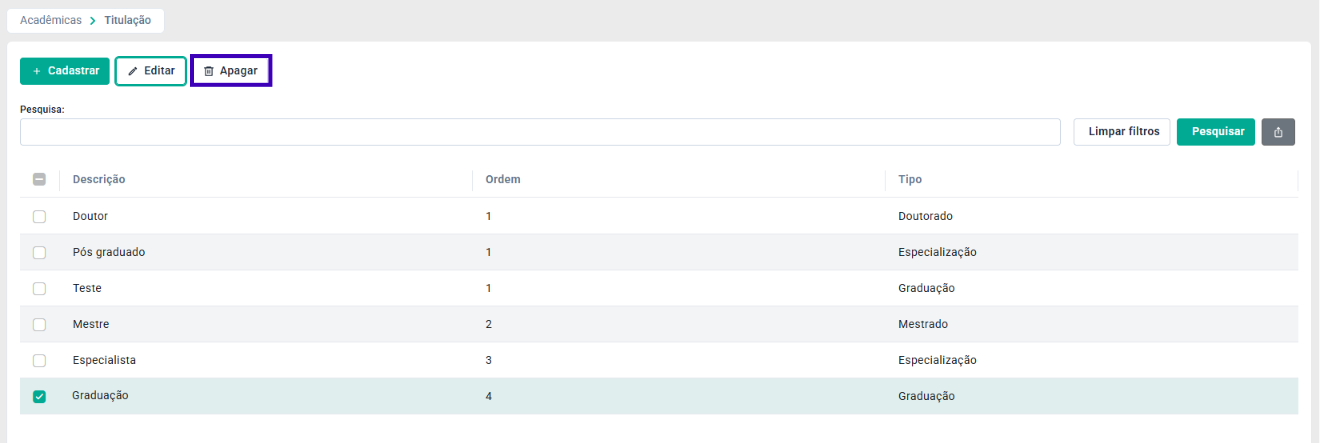
- Botão Apagar: Permite remover uma titulação cadastrada. Para utilizar está opção é necessário selecionar previamente um registro na listagem.
- Campo Pesquisa: Executa a consulta utilizando os filtros informados.
- Botão Limpar Filtros: Remove os filtros aplicados e retorna à visualização completa dos registros cadastrados.
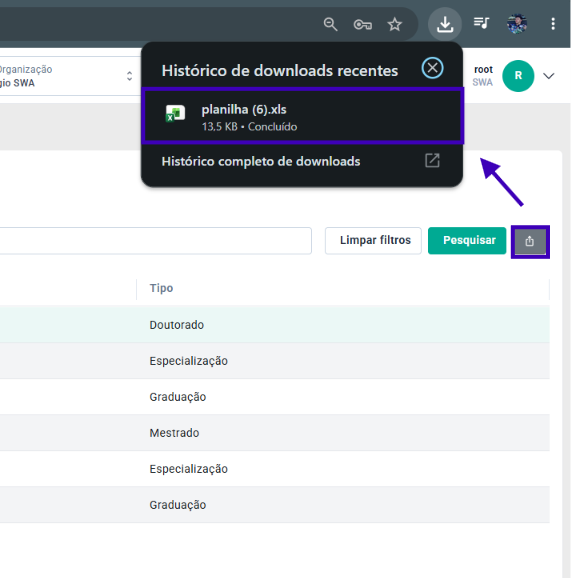
- Botão Exportar: Permita exportar as informações exibidas nas tela para utilização em consultas ou controles externos.

2.4. VISUALIZANDO A LISTAGEM DE TITULAÇOES
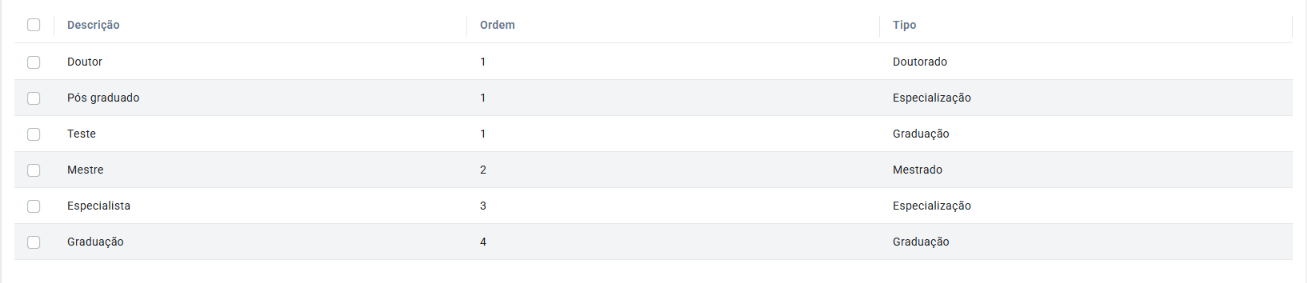
Na parte central da tela é apresentada a listagem dos registros cadastrados. Para cada titulação são exibidas as seguintes informações:
- Descrições: Nome utilizado para identificar.
- Graduação;
- especialista;
- Mestre;
- Doutor
- Ordem: Define a posição em que a titulação será apresentada em consultas e listagem de sistema.
- Tipo: Indica a classificação acadêmica da titulação cadastrada.]
- Graduação;
- Especialização;
- Mestrado;
- Doutorado.
3. CADASTRANDO UMA NOVA TITULAÇÃO
O cadastro de titulação permite que a instituição mantenha uma estrutura organizada das formações acadêmicas utilizadas em seus processos administrativos e acadêmicos.
3.1. INICIANDO O CADASTRO
Para realizar um novo cadastro:
- Acesse a tela de Titulação;
- Clique no botão Cadastrar localizando na parte superior da tela.
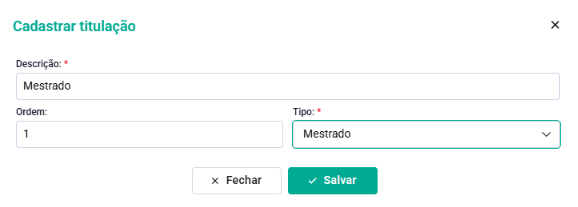
Será exibida a janela de cadastro da titulação.
3.2. PREENCHENDO AS INFORMAÇÕES
Durante o cadastro deverão ser preenchidos os seguintes campos:
- Descrição: Campo obrigatório destinado à identificação da titulação. Neste campo deve ser informado o nome que representará a formação acadêmica.
- Graduação;
- Pós-Graduação;
- Especialista;
- Mestre;
- Doutor.
⚠️ Recomenda-se utilizar descrições objetivas e padronizadas para facilitar futuras consultas.
- Ordem: Campo utilizado para definir a sequência de exibição da titulação no sistema. A ordem é representada por um número inteiro. Quanto menor o número informado, mais acima o registro será exibido.
- Tipo: Campo obrigatório responsável pela classificação acadêmica da titulação.
3.3. SALVANDO O CADASTRO
Após preencher todas as informações:
- Revise os dados informados;
- Verifique se o tipo selecionado está correto;
- Confirme a ordem de exibição;
- Clique em Salvar.
O sistema realizará a validação dos dados e cadastrará a nova titulação.
Após o salvamento, o registro passará a ser exibido automaticamente na listagem principal.
4. EDITANDO TITULAÇÕES
A funcionalidade de edição permite atualizar informações de registros já cadastrados.
Esta operação é utilizada quando houver necessidade de corrigir descrições, alterar a ordem de exibição ou modificar o tipo de titulação.
4.1. SELECIONANDO O REGISTRO
Para editar uma titulação:
- Localize o registro desejado na listagem;
- Marque a caixa de seleção localizada à esquerda do registro;
- Clique no botão Editar.
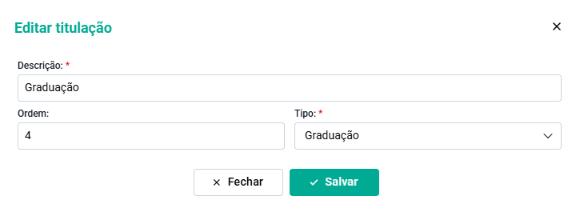
O sistema abrirá a tela de edição contendo as informações atuais da titulação.
4.2. ALTERANDO AS INFORMAÇÕES
Após abrir o cadastro:
- Atualize a descrição quando necessário;
- Ajuste a ordem de exibição;
- Modifique o tipo de titulação caso necessário.
⚠️ Recomenda-se revisar cuidadosamente as alterações antes de salvar.4.3. CONFIRMANDO A EDIÇÃO
Após concluir as alterações:
- Clique em Salvar;
- Aguarde o processamento da atualização;
- Verifique a listagem principal.
As informações serão atualizadas imediatamente.
5. EXCLUINDO TITULAÇÕES
A funcionalidade de exclusão permite remover registros que não serão mais utilizados pela instituição.
5.1. SELECIONANDO OS REGISTROS
Para excluir uma titulação:
- Localize o registro desejado;
- Marque a caixa de seleção correspondente;
- Clique no botão Apagar.
Também é possível selecionar múltiplos registros para remoção simultânea.
5.2. CONFIRMANDO A EXCLUSÃO
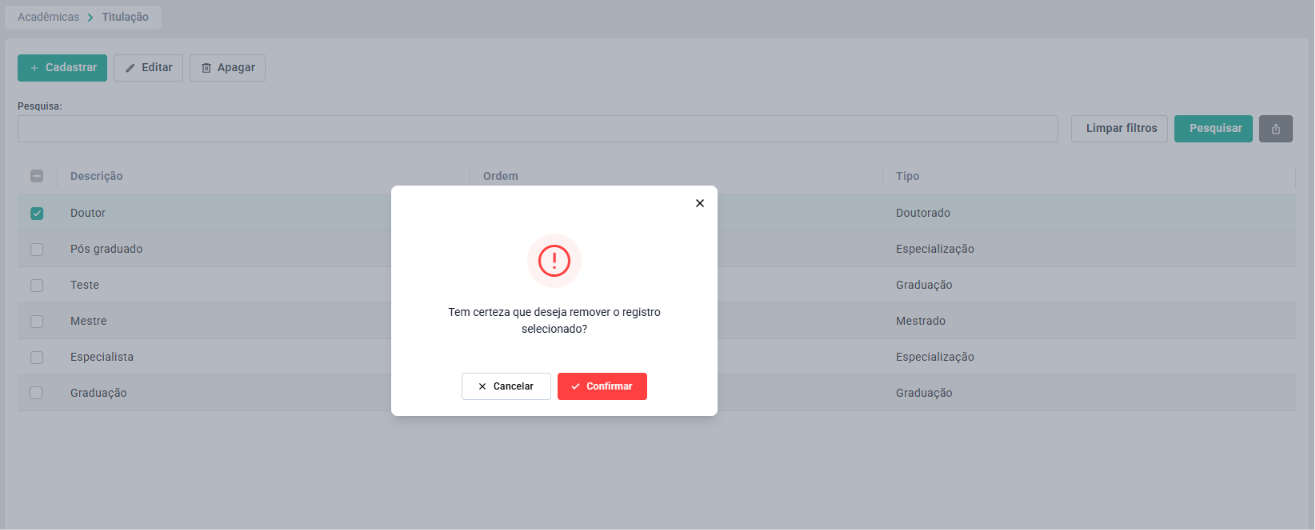
Após clicar em Apagar, o sistema exibirá uma janela de confirmação contendo a mensagem:
"Tem certeza que deseja remover o registro selecionado?"
Serão apresentadas as opções:
Cancelar: Interrompe o processo de exclusão e mantém os registros cadastrados.
Confirmar: Realiza a remoção definitiva dos registros selecionados.
⚠️ Esta ação não poderá ser desfeita após a confirmação.5.3. FINALIZAÇÃO DA EXCLUSÃO
Após confirmar:
- Os registros serão removidos da listagem;
- O contador de registros será atualizado automaticamente;
- A tela será recarregada exibindo apenas os registros restantes.
6. PESQUISA E CONSULTA DE TITULAÇÕES
A funcionalidade de pesquisa foi desenvolvida para facilitar a localização de registros cadastrados, permitindo consultas rápidas e eficientes mesmo quando existir uma grande quantidade de titulações cadastradas no sistema.
Por meio dos recursos disponíveis nesta tela, é possível localizar informações específicas, visualizar registros existentes e exportar os dados para utilização em controles administrativos e relatórios institucionais.
A consulta adequada das informações contribui para uma gestão mais organizada, garantindo agilidade no acesso aos dados e maior controle sobre os cadastros realizados.
6.1. REALIZANDO UMA PESQUISA
Para pesquisar uma titulação:
- Localize o campo Pesquisa;
- Digite a descrição desejada;
- Clique em Pesquisar.
O sistema exibirá apenas os registros compatíveis com o termo informado.

6.2. LIMPANDO OS FILTROS
Para retornar à visualização completa:
- Clique em Limpar filtros;
- Aguarde a atualização da tela.
Todos os registros cadastrados voltarão a ser exibidos.
6.3. EXPORTANDO INFORMAÇÕES
A tela disponibiliza um botão de exportação para geração de arquivos contendo os dados consultados.
Esta funcionalidade pode ser utilizada para:
- Relatórios internos;
- Auditorias;
- Conferências administrativas;
- Controle institucional de titulações.
7. CONCLUSÃO
Este guia apresentou os principais recursos da funcionalidade Titulação, permitindo realizar o cadastro, edição, consulta, pesquisa e exclusão das titulações utilizadas pela instituição.
A utilização adequada desta funcionalidade contribui para a organização e padronização das informações acadêmicas, garantindo maior controle dos registros de formação e facilitando processos administrativos e consultas futuras.
Agradecemos por utilizar as soluções SWA e esperamos que este material contribua para uma experiência simples e eficiente na utilização da funcionalidade.
Até breve! ❤️
Este artigo foi útil?
Que bom!
Obrigado pelo seu feedback
Desculpe! Não conseguimos ajudar você
Obrigado pelo seu feedback
Feedback enviado
Agradecemos seu esforço e tentaremos corrigir o artigo