Olá, cliente JACAD, tudo bem? Este guia fornece todas as instruções simples para integração com WhatsApp. Boa leitura!
ÍNDICE
- 1. INTRODUÇÃO
- 2. ENTRANDO COM SUA CONTA FACEBOOK
- 3. CRIANDO O PORTFÓLIO EMPRESARIAL
- 4. LOCALIZANDO E CONFERINDO AS INFORMAÇÕES DA EMPRESA
- 5. CONFIRMAÇÃO DE E-MAIL
- 6. ACESSANDO O PORTFÓLIO EMPRESARIAL
- 7. ADICIONANDO UM NÚMERO DE WHATSAPP BUSINESS
- 8. PROBLEMAS COMUNS.
- 9. CONCLUSÃO
1. INTRODUÇÃO
Este guia tem como objetivo orientar o usuário na criação de uma conta Meta Business, etapa necessária para realizar a integração com WhatsApp com o sistema JACAD.
Ao final desse processo, sua instituição terá um Portfólio Empresarial criado e estará apta a prosseguir com a configuração da integração.
1.1 ANTES DE INICIAR
Antes de iniciar o cadastro, verifique se possui as seguintes informações:
- Conta pessoal ativa no Fecebook;
- Nome oficial da instituição;
- E-mail institucional;
- Site institucional (se possuir);
- Número de telefone que será utilizado no WhatsApp Business.
⚠️ A conta pessoal do Facebook é utilizada apenas para autenticação e administração da conta empresarial. Essas informações não serão exibidas aos usuários do WhatsApp.
2. ENTRANDO COM SUA CONTA FACEBOOK
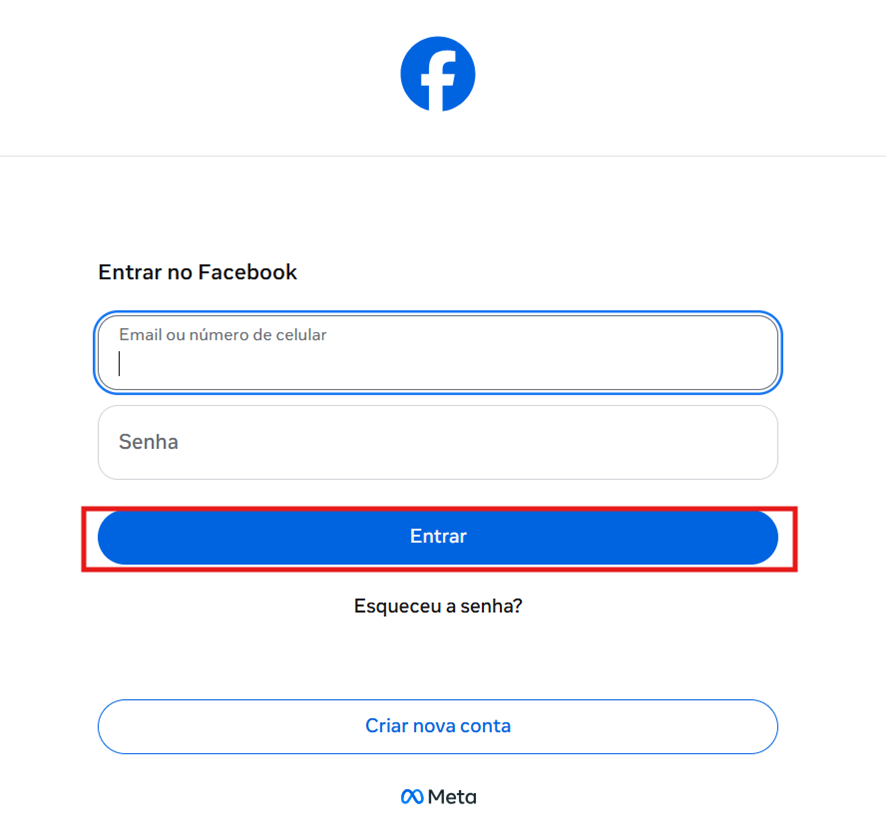
Caso ainda não esteja autenticado, será exibida a tela de login do Facebook.
Informe:
- E-mail ou telefone;
- Senha da conta do Facebook.
Clique em Entra:
2.1 CRIANDO CONTA DO FACEBOOK
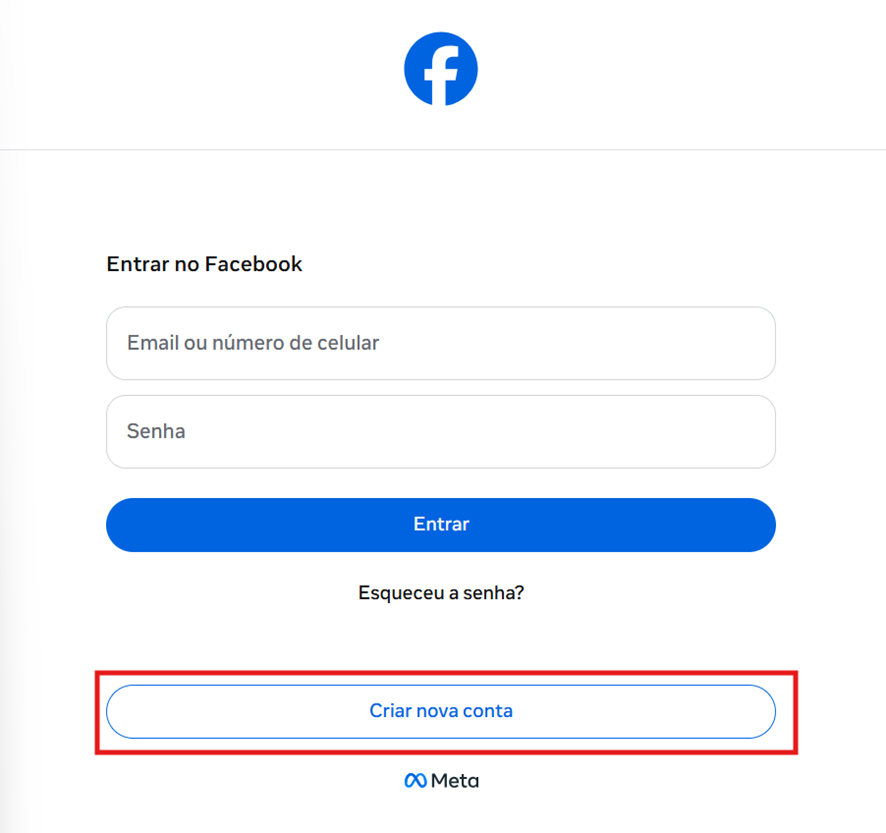
Caso ainda não possua uma conta do Facebook, será necessário criar uma antes de prosseguir com a configuração do Portfólio empresarial da Meta.
Acesse o endereço:
- Na página inicial, clique em Criar nova conta.
- Preencha as informações solicitada:
- Nome;
- Sobrenome;
- Data de nascimento;
- Gênero;
- Número de celular ou endereço de e-mail;
- Senha de acesso.
⚠️ recomenda-se utilizar um endereço de e-mail corporativo ou um e-mail que permanecerá sob responsabilidade da instituição.
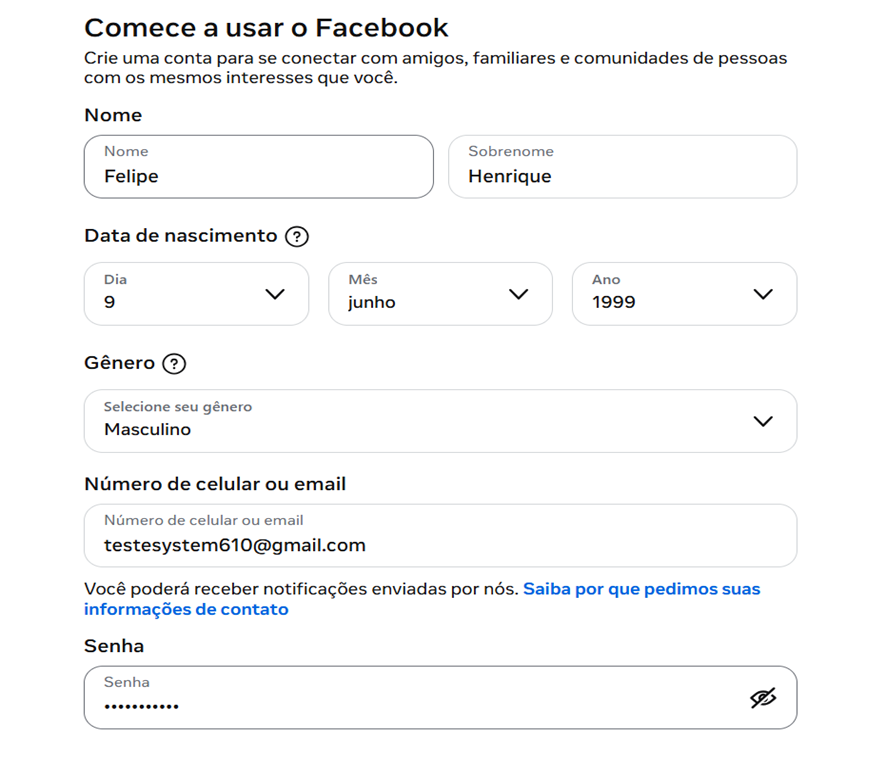
- Após preencher todas as informações, clique em Cadastre-se.]
- O Facebook enviará um código de confirmação para o e-mail ou telefone informado durante o cadastro. Localize o código recebido e mantenha-o em mãos para a próxima etapa.
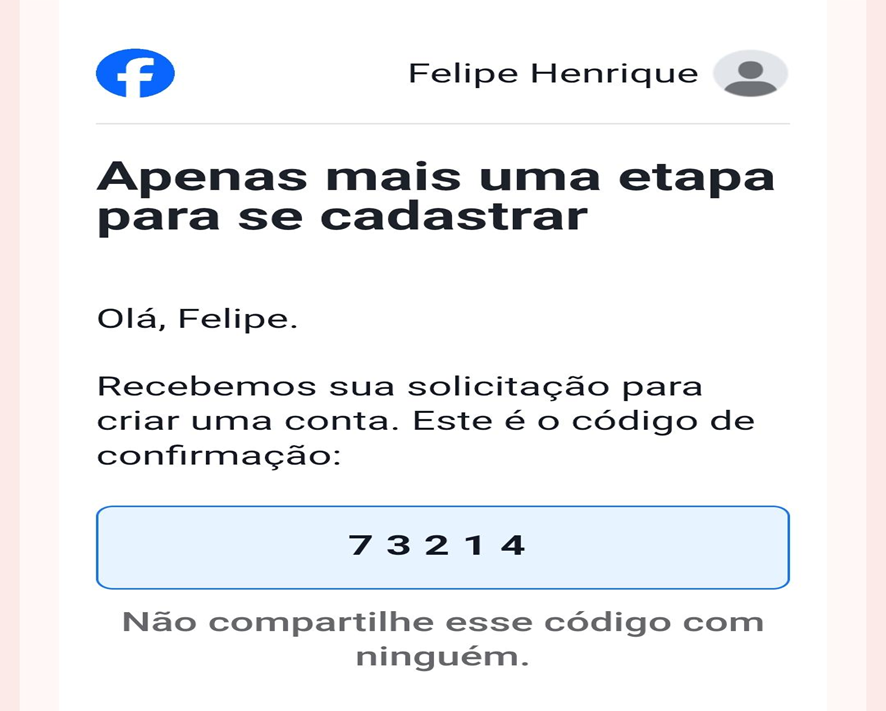
- Informe o código recebido no campo de validação exibido pelo Facebook. Após informar o código corretamente, clique em Continuar.
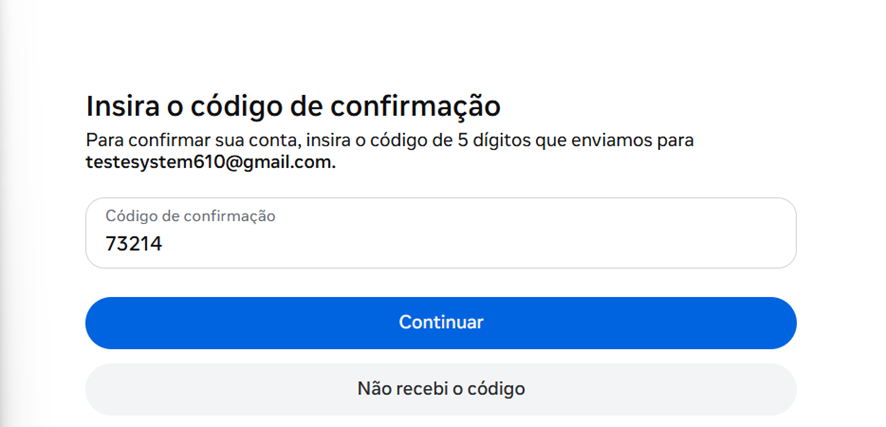
- Após a confirmação, sua conta será criada e você será direcionado para a página inicial do Facebook.
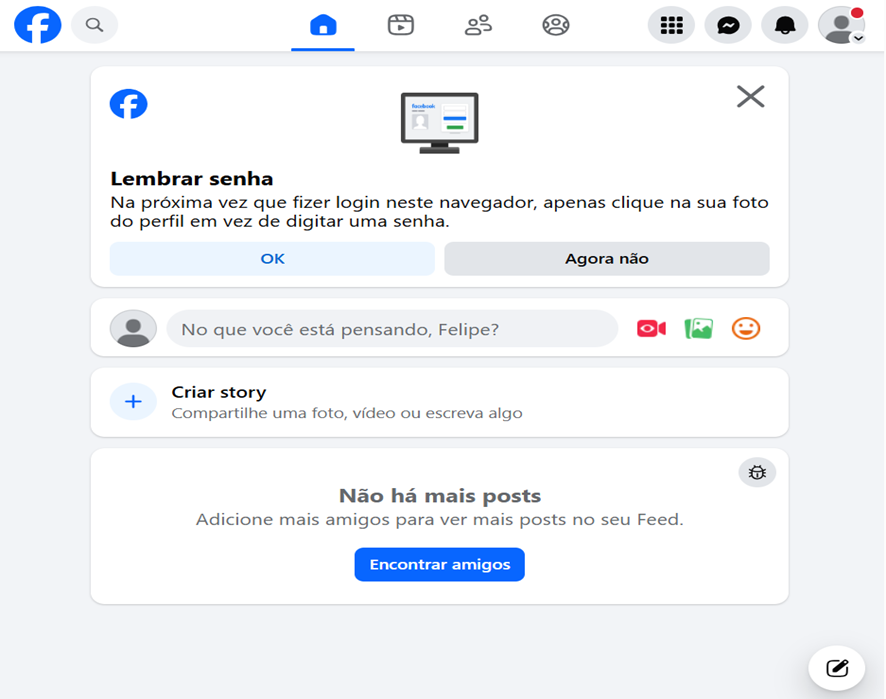
Ao concluir estas etapas, sua conta Facebook estará ativa e pronta para ser utilizada no acesso ao Meta Business.
⚠️ guarde o e-mail e a senha cadastrados. Essas informações serão utilizadas durante o processo de criação e administração da conta Meta Business.
3. CRIANDO O PORTFÓLIO EMPRESARIAL
Após realizar o login, será exibida a tela de criação de Portfólio Empresarial.
Caso seja seu primeiro acesso, normalmente será exibido automaticamente o assistente de criação de Portfólio Empresarial.
3.1. CASO A TELA DE CRIAÇÃO NÃO APAREÇA
Se o assistente não for exibido automaticamente:
- Clique na foto do perfil localizado no canto superior direito da tela;
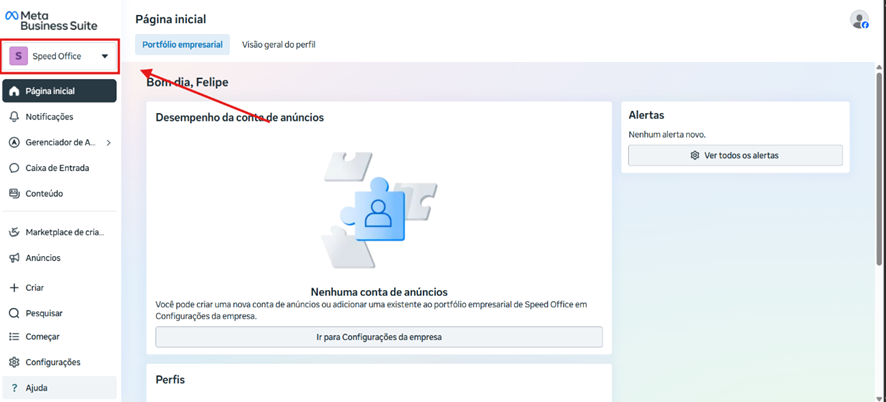
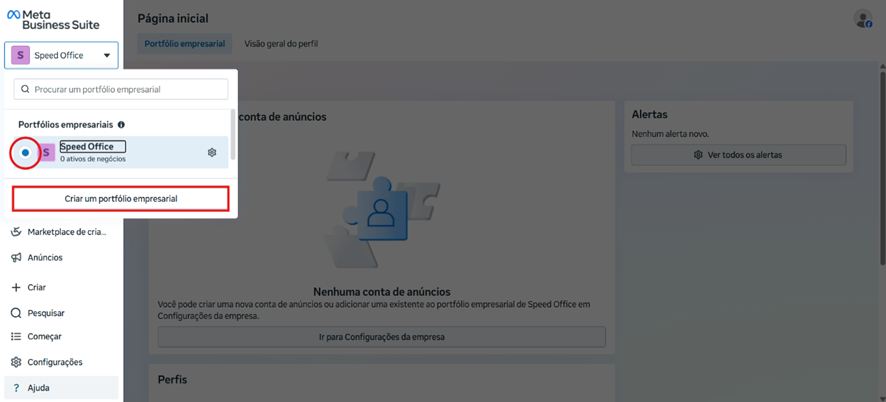
- Selecione a opção relacionada a empresas ou portfólios;
- Clique em Criar Portfólio Empresarial ou Criar Empresa.
3.2. PREEENCHENDO AS INFORMAÇÕES
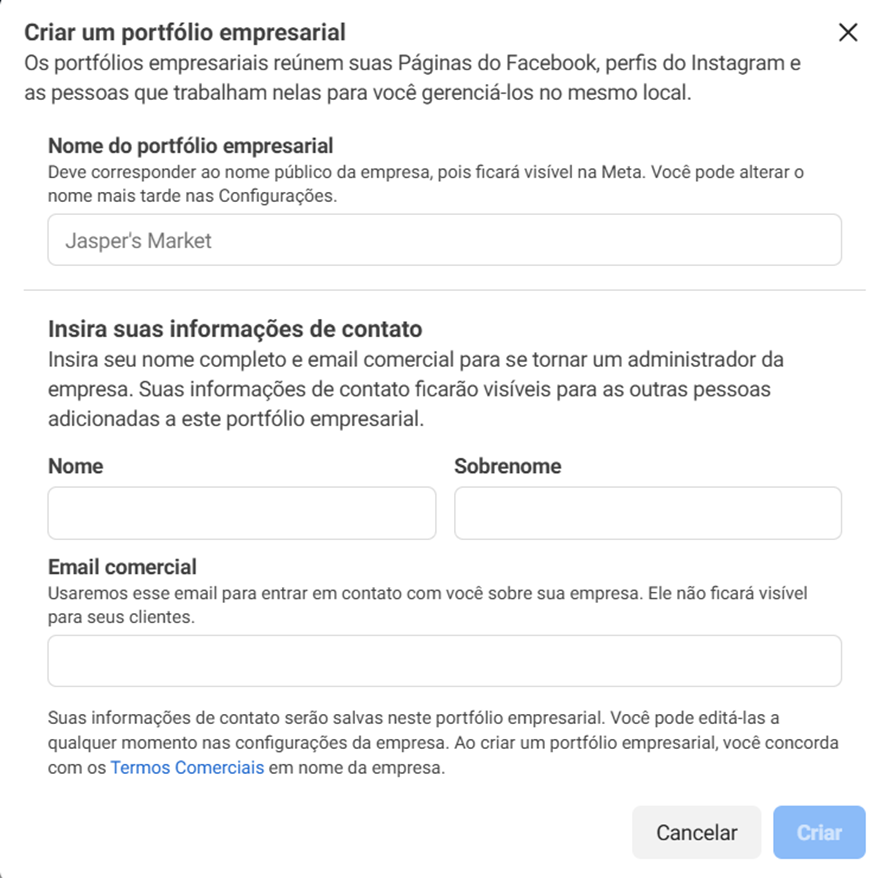
Ao acessar a tela de criação, informe os dados solicitados:
Preencha os seguintes campos:
- Nome da Empresa;
Informe o nome oficial da instituição.
- Seu nome e sobrenome;
Informe o nome do responsável pela administração da conta.
- E-mail Comercial;
Informe um endereço de e-mail institucional válido.
Após preencher as informações:
- Revise as informações;
- Clique em Avançar;
- Aguarde a criação do Portfólio Empresarial.
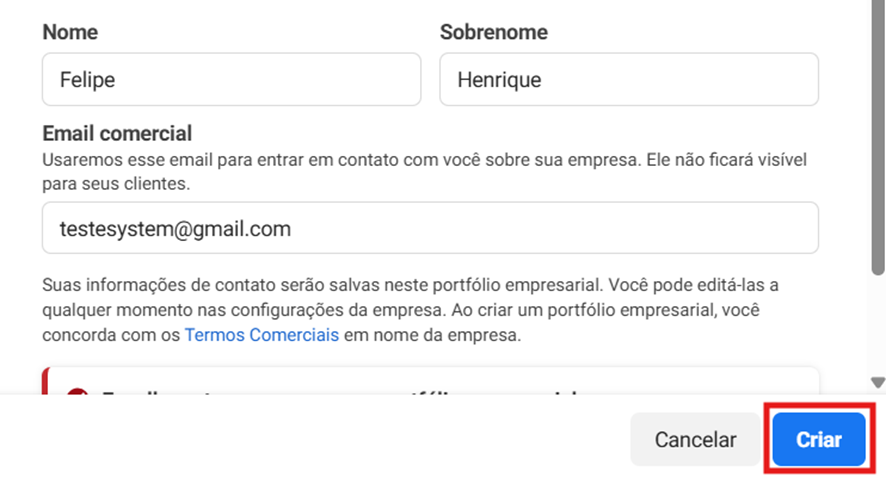
Ao concluir esta etapa, o Portfólio Empresarial será criado e ficará disponível para acesso dentro da Meta Business.
Você será direcionado para a página inicial do ambiente.3.3. COMO CONFIRMAR SE O PORTFÓLIO FOI CRIADO
A criação foi concluída com sucesso quando:
- O nome da empresa aparece no canto superior esquerdo da tela;
- A opção Portfólio empresarial fica disponível na página inicial;
- É possível acessar as configurações da empresa;
- Não existem mensagens informadas pendências de criação;
4. LOCALIZANDO E CONFERINDO AS INFORMAÇÕES DA EMPRESA
Após a criação do Portfólio Empresarial, é importante verificar se as informações da empresa foram cadastradas corretamente. Nesta etapa, você aprenderá onde localizar e editar os dados da organização dentro Meta Business.
4.1. LOCALIZAR AS INFORMAÇÕES DA EMPRESA
Dentro das configurações, procure por Informações da empresa.
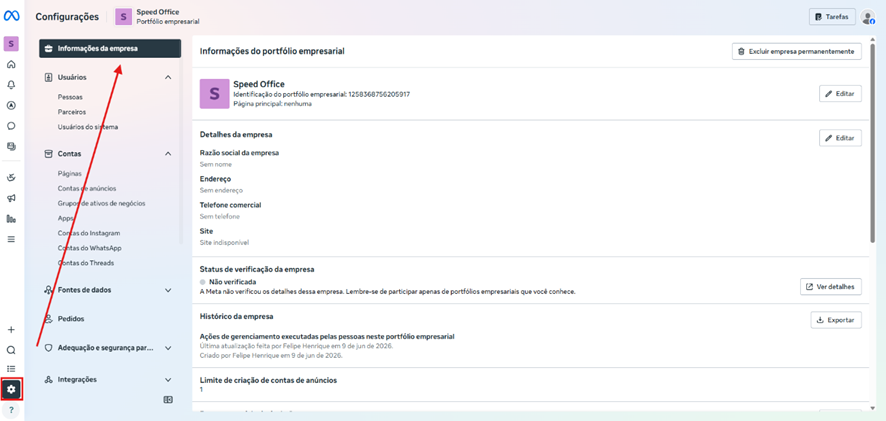
4.2. COFERINDO OS DADOS CADASTRADOS
Nesta área será possível visualizar e, quando permitido, editar informações como:
- Nome da empresa;
- E-mail comercial;
- Site institucional;
- Telefone de contato;
- País institucional;
- Endereço de empresa;
- Fuso horário.
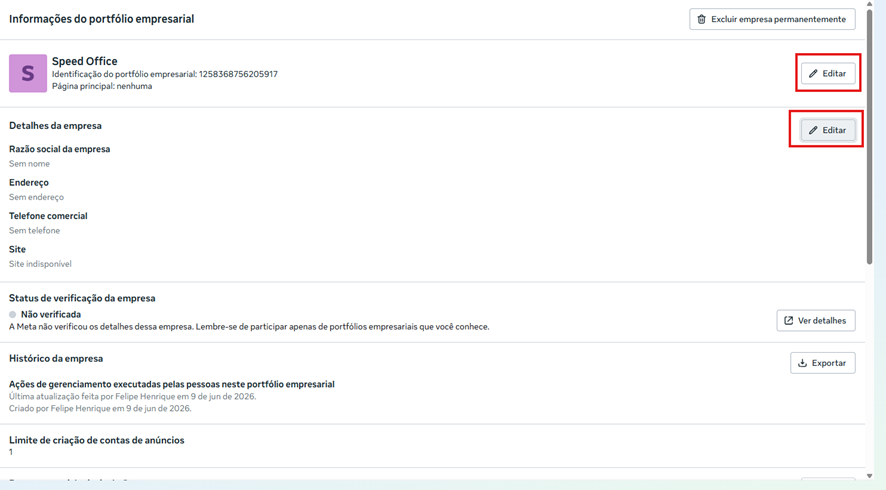
Caso algum dado esteja incorreto:
- Clique sobre o campo desejado;
- Realize a correção necessária;
- Clique em Salvar ou Atualização;
Ao concluir esta etapa, as informações da empresa estarão devidamente castradas e atualizadas no Mate Business.
⚠️algumas contas podem não exibir todos os campos apresentados neste guia. Isso ocorre porque a Meta disponibiliza determinadas informações de acordo com o tipo de conta, recursos habilitados e região de utilização. Caso não encontre alguma opção continue normalmente para as próximas etapas das configurações.
5. CONFIRMAÇÃO DE E-MAIL
A Meta poderá solicitar a validação do endereço de e-mail informado.
- Acesse sua caixa de entrada e localize a mensagem enviada pela Meta.
- Clique no link de confirmação.
6. ACESSANDO O PORTFÓLIO EMPRESARIAL
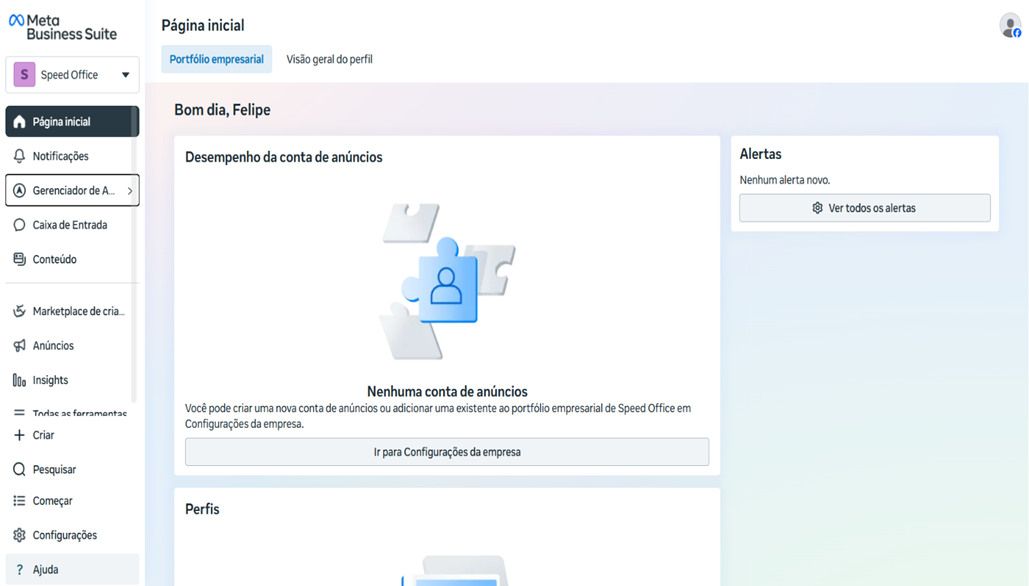
Após concluir a criação da conta Meta Business e realizar o login, você será direcionado para a página inicial do seu Portfólio Empresarial.
O Portfólio Empresarial é o ambiente onde serão gerenciados os recursos da empresa, incluindo contas, usuários, páginas, integrações e números de WhatsApp.
Na parte superior da tela, localize a aba Portfólio empresarial. Nela serão exibidas as informações relacionadas ao ambiente empresarial criado
6.1. RECURSOSO DISPONÍVEIS
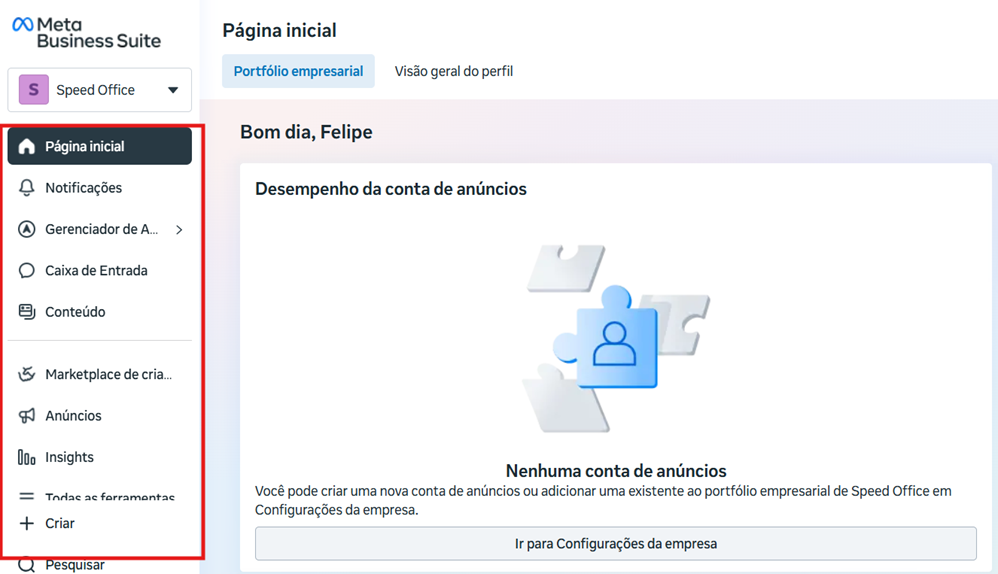
No menu lateral esquerdo, é possível acessar diversas funcionalidades administrativas, tais como:
- Página inicial;
- Notificações;
- Gerenciador de anúncios;
- Caixa de entrada;
- Conteúdo;
- Marketplace de Criadores;
- Anúncios.
Essas opções permitem gerenciar os recursos vinculados ao portfólio empresarial da instituição.
Ao concluir esta etapa, você estará acessando corretamente o ambiente administrativo do Meta Business e poderá prosseguir com as configurações necessárias para a integração do WhatsApp.
⚠️ guarde o acesso à conta Facebook utilizada no cadastro. Ela será necessária para futuras alterações, inclusão de usuário e gerenciamento da integração.
6.2. CRIANDO UMA CONTA WHATSAPP BUSINESS
Antes de prosseguir para o Gerenciamento do WhatsApp, é necessário possuir um número cadastrado.
Caso sua instituição não utilize o WhatsApp Business, siga as orientações abaixo.
- Baixando o Aplicativo:
Acesse a loja de aplicativos do seu dispositivo:
Android: Google Play Store
Iphone (IOS): App Store
Pesquise por: WhatsApp Business
- Instalando o Aplicativo:
Clique em Instalar e aguarde a conclusão do download.
Após a instalação, abra o aplicativo.
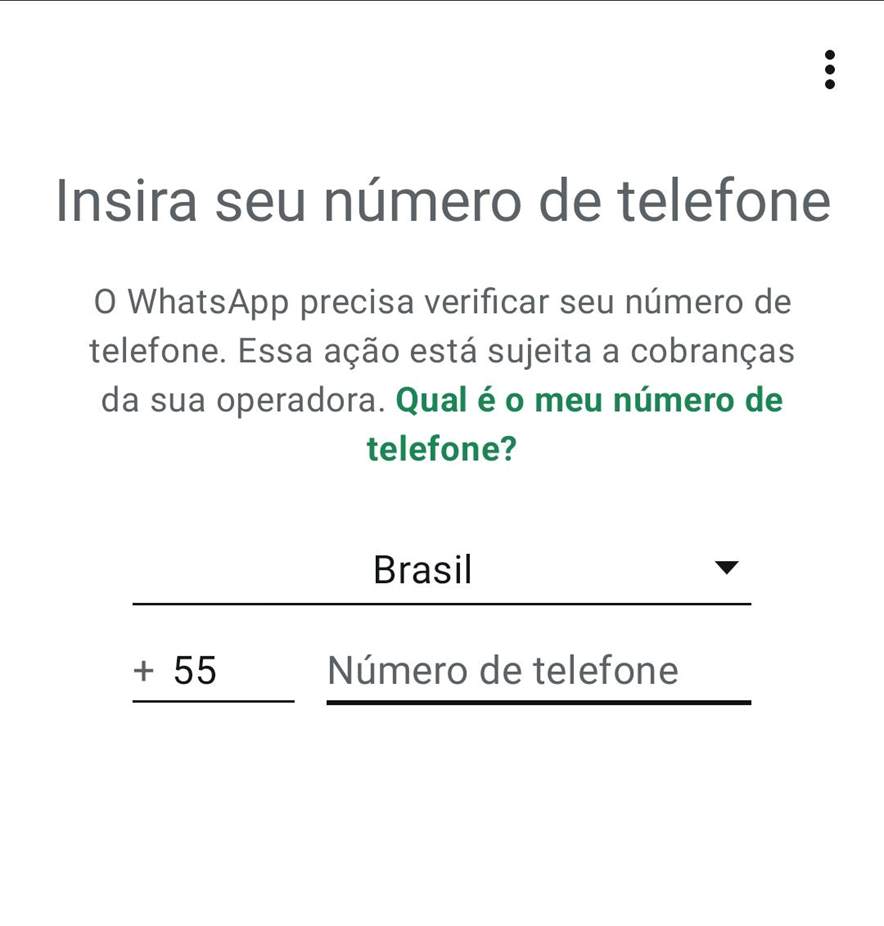
- Informando o Número de Telefone:
Digite o número que será utilizado pela instituição.
⚠️ recomenda-se utilizar um número exclusivo para atendimento institucional.
- Configurando o Perfil da Empresa: Preencha as informações da instituição:
- Nome da empresa;
- Categoria;
- Endereço;
- E-mail;
- Site (opcional).
Ao concluir o cadastro, sua conta WhatsApp Business estará ativa e pronta para ser vinculada ao Meta Business.
⚠️ O número utilizado no WhatsApp Business não poderá estar conectado simultaneamente a outra integração oficial da Meta.
Recomenda-se utilizar um número institucional para facilitar o gerenciamento da comunicação.
7. ADICIONANDO UM NÚMERO DE WHATSAPP BUSINESS
Nesta etapa será realizado o cadastro do número de telefone que será utilizado para os envios de mensagens através da integração com sistema JACAD.
Após a conclusão deste processo, o número estará vinculado à conta Meta Business e disponível para utilização nas integrações.
Antes de começar, certifique-se de que:
- O Portfólio Empresarial foi criado com sucesso;
- Você possui acesso administrativo à conta Meta;
- O número de telefone está disponível para validação;
- O número pode receber SMS ou ligações telefônicas;
- O número não está vinculado a outra conta Meta ativa.
7.1. NÃO FOI POSSIVEL ACESSAS O GERENCIADOR DO WHATSAPP
Ao acessar o Gerenciamento do WhatsApp, alguns usuários podem visualizar a seguinte mensagem:
“Não é possível acessar o Gerenciamento do WhatsApp com esta conta.”
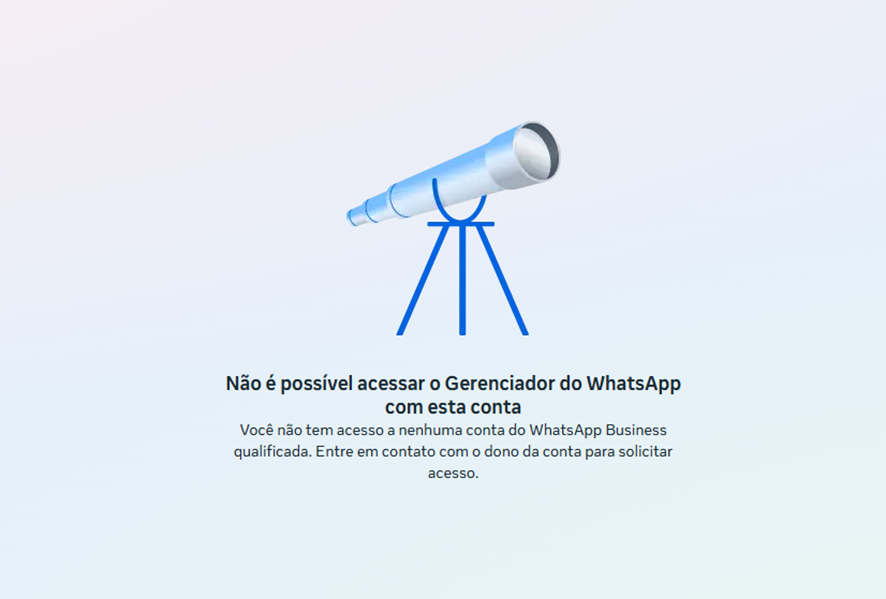
Essa mensagem indica que ainda não existe uma conta WhatsApp Business vinculada ao portfólio empresarial ou que o usuário atual não possui permissão para acessá-la.
Na maioria dos casos, isso ocorre porque o número de WhatsApp ainda não foi cadastrado na conta Meta Business.
7.1.1. COMO RESOLVER
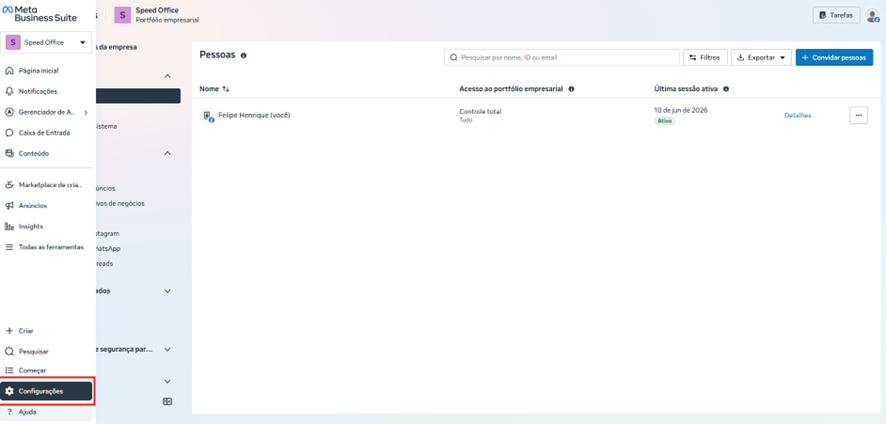
Acessar as Configurações da Empresa
No menu lateral esquerdo do Meta Business:
- Clique em configurações;
- Em seguida, clique em Configurações da Empresa.
7.1.2. LOCALIZAR AS CONTAS DO WHATSAPP
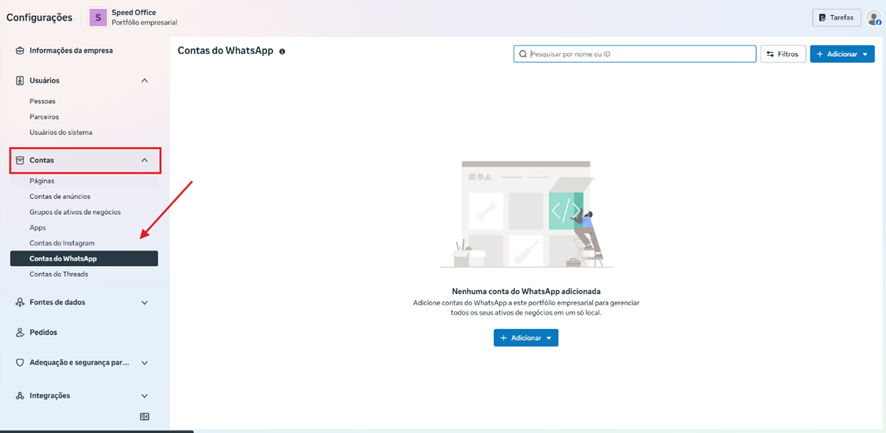
- Dentro das Configurações da Empresa:
- Procure a seção Contas;
- Clique em Contas do WhatsApp.
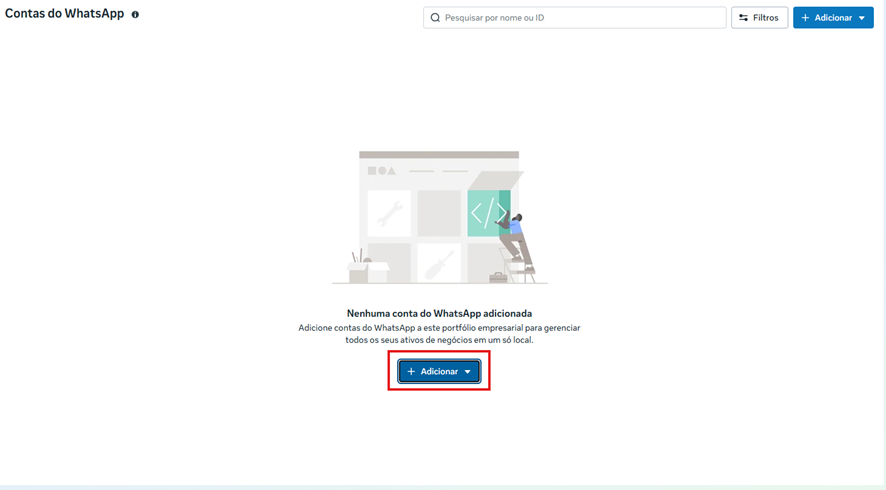
7.1.3. ADICIONAR UMA CONTA WHATSAPP BUSINESS
- Clique em: Adicionar ou Conectar Conta WhastApp.
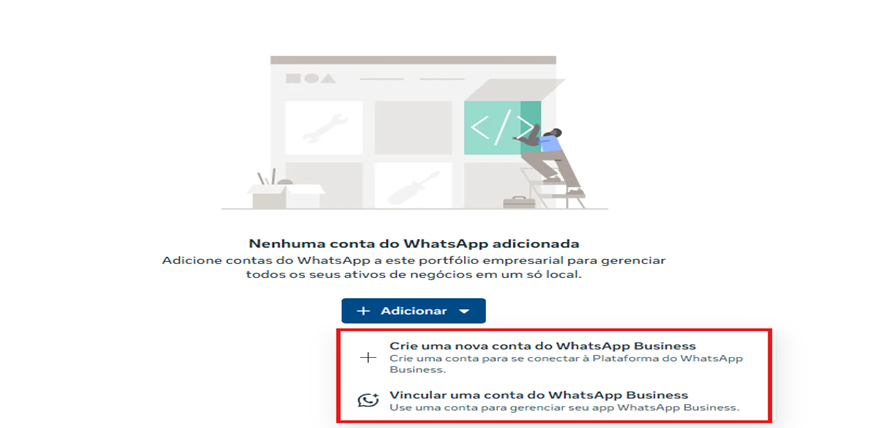
- Em seguida clique em:
- Crie uma conta d WhatsApp Business;
- Vincular uma conta do WhatsApp Business.
7.1.4. INFORMAR OS DADOS DA EMPRESA
- Preencha as informações solicitadas pela Meta:
- Nome de exibição;
- Categoria da empresa;
- Descrição da empresa;
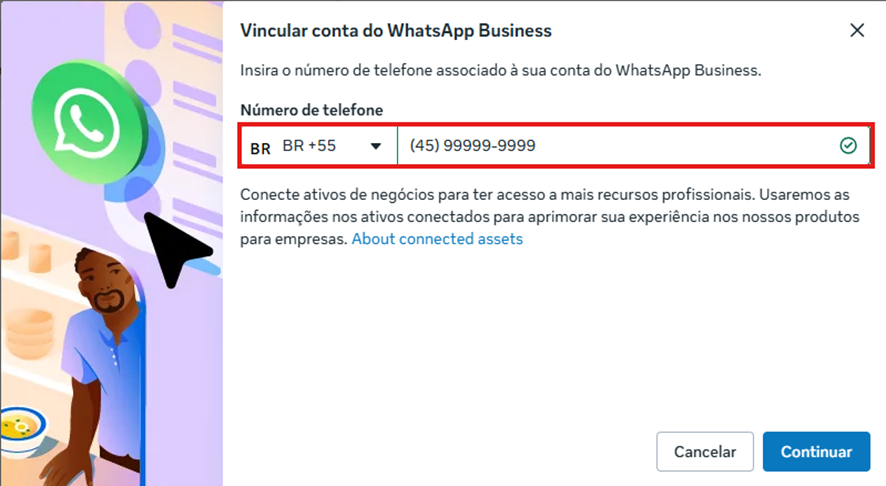
7.1.5. INFORME UM NÚMERO DE TELEFONE
- Digite o numero que será utilizado para os envios.
Exemplo: +55 45 99999-9999.
7.1.6. VERIFICAÇÃO.
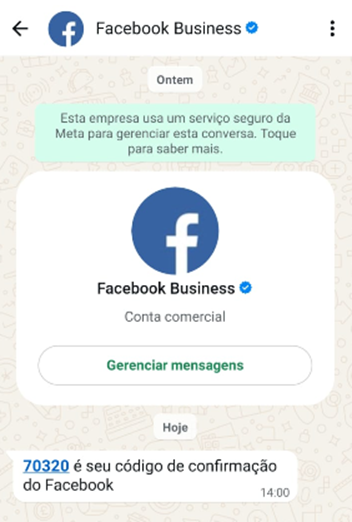
- Método de verificação: Facebook Business envia o código de verificação pelo contato no WhatsApp Business.
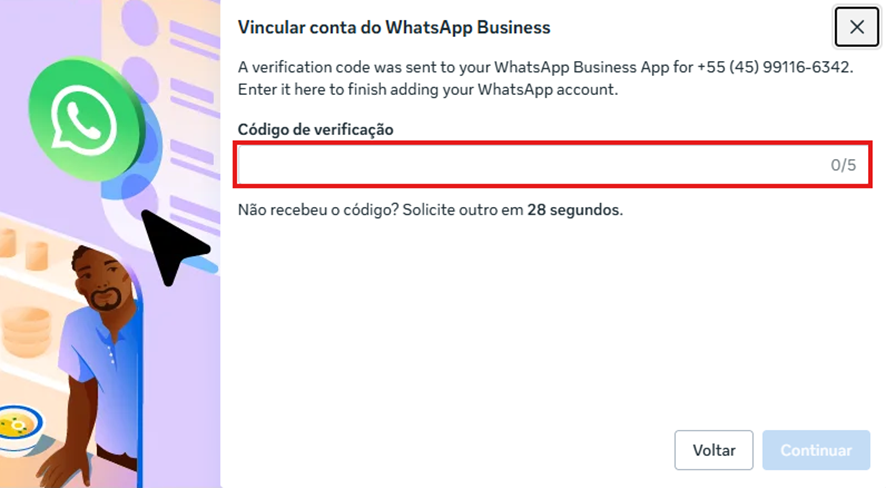
7.1.7. CONFIRMAR CÓDIGO.
- Informe o código recebido e clique em Avançar.
7.1.8. FINALIZANDO CADASTRO.
- Após a validação, o número será vinculado ao Portfólio Empresarial e ficará disponível para utilização.
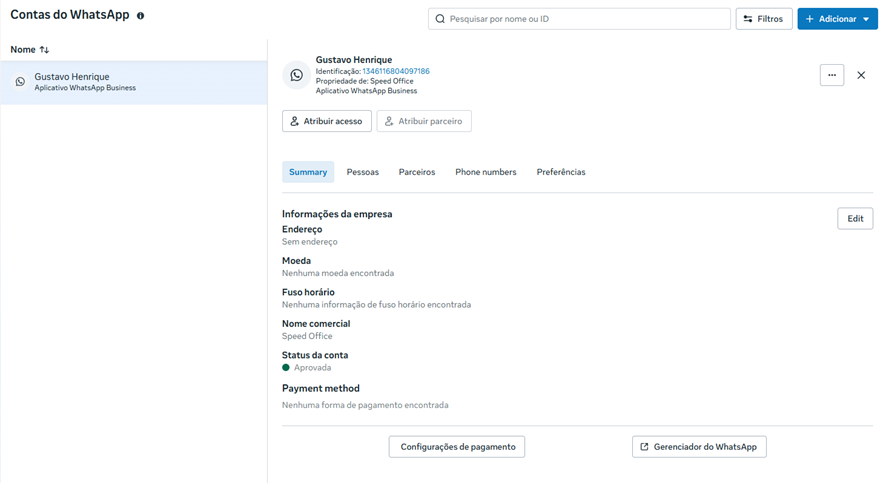
- Verificando se a configuração foi concluída.
A configuração estará correta quando:
- O número aparecer na lista de Contas do WhatsApp;
- O status estiver como ativo ou conectado;
- O Gerenciador do WhatsApp puder ser acessado sem mensagens de erro.
8. PROBLEMAS COMUNS.
Esta seção apresenta os problemas mais frequentes encontrados durante a criação da conta Meta Business e configuração do WhatsApp Business.
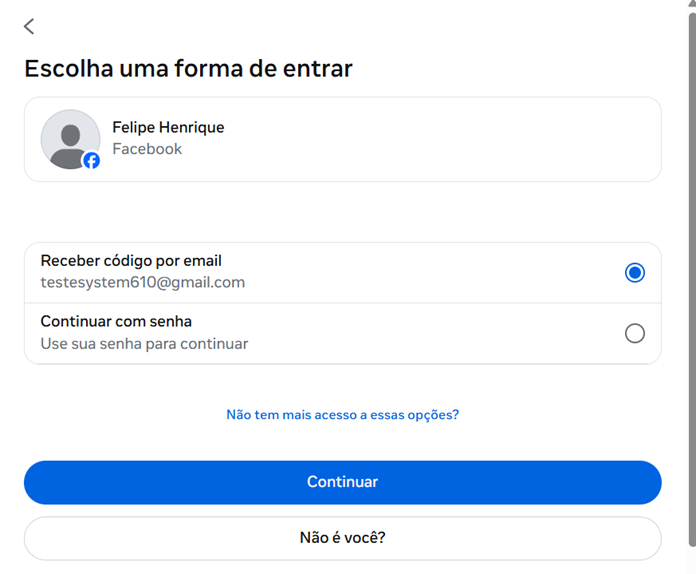
8.1. NÃO CONSIGO ACESSAR MINHA CONTA FACEBOOK.
Possíveis causas:
- E-mail incorreto;
- Senha incorreta;
- Conta bloqueada pelo Facebook.
Solução:
- Verifique se o e-mail informado está correto.
- Clique em Esqueceu a senha? na tela de login.
- Siga as instruções para redefinição de acesso.
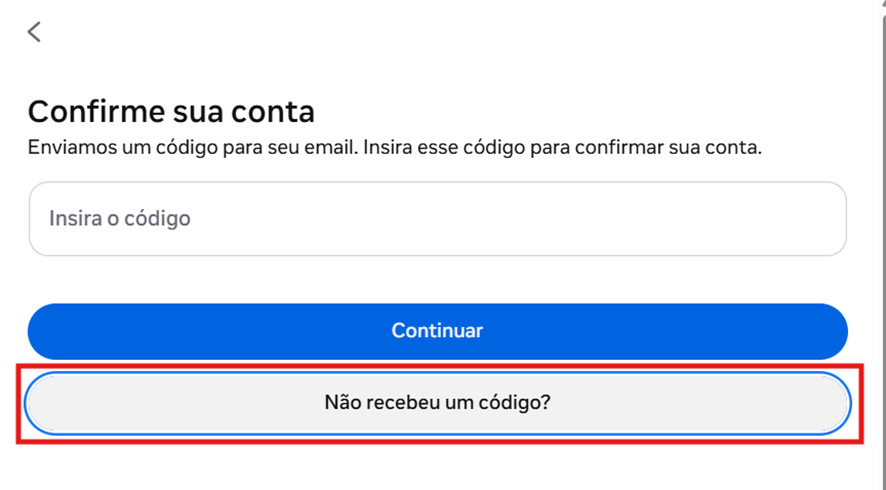
8.2. NÃO RECEBI O CÓDIGO DE CONFIRMAÇÃO.
Possíveis causas:
- E-mail digitando incorretamente;
- Mensagem direcionado para Spam;
- Número de telefone informado incorretamente.
Solução:
- Verifique a pasta Spam ou Lixo Eletrônico;
- Confirme se o e-mail ou telefone informado está correto;
- Solicite o reenvio do código.
8.3. NÃO CONSIGO CRIAR O PORTFÓLIO EMPRESARIAL.
Possíveis causas:
- Conta Facebook recém-criado;
- Dados obrigatórios não preenchidos;
- Instabilidade temporária da Meta.
Solução:
- Atualize a página;
- Faça login novamente;
- Tente utilizar outro navegador;
- Verifique se todos os campos obrigatórios foram preenchidos.
8.4. NÃO CONSIGO VALIDAR O NÚMERO DO WHATSAPP BUSINESS
Possíveis causas
- Número digitado incorretamente;
- Número já utilizado em outra conta Meta;
- Problema no recebimento do SMS.
Solução
- Confirme o DDD e número informado;
- Solicite o envio do código novamente;
- Utilize a opção de ligação telefônica para receber o código.
9. CONCLUSÃO
Este guia foi elaborado para auxiliar, de forma simples e detalhada, todo o processo da configuração. da conta Meta Business, desde a criação de uma conta Facebook, passando pele configuração do Portfólio Empresarial, até o cadastro e validação do número de WhatsApp que será utilizado na integração.
Ao longo deste documento, você encontra orientações passo a passo, exemplos práticos e soluções para os problemas mais comuns encontrados durante o processo de configurações. O objetivo é garantir que a instituição consiga concluir todas as etapas com segurança e eficiência, reduzindo dúvidas e agilizando a implementação da integração.
Com a configuração concluída, será possível utilizar recursos como o envio de mensagens automatizadas, notificações, comunicados institucionais, avisos financeiros e outras funcionalidades disponíveis na integração WhatsApp do JACAD.
Agradecemos por confiar no JAACAD e esperamos que este material contribua para uma experiência simples e bem-sucedida durante a configuração da sua conta Meta Business.
Desejamos muito sucesso na utilização da integração!
Até breve!❤️
Este artigo foi útil?
Que bom!
Obrigado pelo seu feedback
Desculpe! Não conseguimos ajudar você
Obrigado pelo seu feedback
Feedback enviado
Agradecemos seu esforço e tentaremos corrigir o artigo