Olá, cliente JACAD, tudo bem? Este guia fornece todas as instruções simples para integração com WhatsApp. Boa leitura !
1. ÍNDICE
- ÍNDICE
1. INTRODUÇÃO
A integração WhatsApp permite conectar um número WhatsApp Business ao sistema, possibilitando o envio de mensagens de forma automatizada e centralizada.
Com esta funcionalidade, a instituição poderá realizar comunicações com alunos, responsáveis e professores utilizando o WhatsApp como canal oficial de atendimento e relacionamento.
Entre os recursos disponíveis estão:
- Envio de mensagens automáticas ;
- Cadastro de templates aprovados pela Meta;
- Criação de automações;
- Envio manual de avisos;
- Consulta ao histórico de mensagens;
- Envio de cobranças financeiras;
- Controle de consentimento para recebimento de mensagens.
⚠️ Antes de iniciar a configuração, certifique-se de possuir uma conta Meta Business e um número WhatsApp Business devidamente cadastrados.2. CONFIGURANDO WHATSAPP
Esta etapa permite conectar o WhatsApp Business ao sistema para habilitar o envio de mensagens. Após a conclusão da configuração, o número ficará disponível para utilização em automações, avisos e demais funcionalidades de integração.
2.1. ACESSANDO A CONFIGURAÇÃO
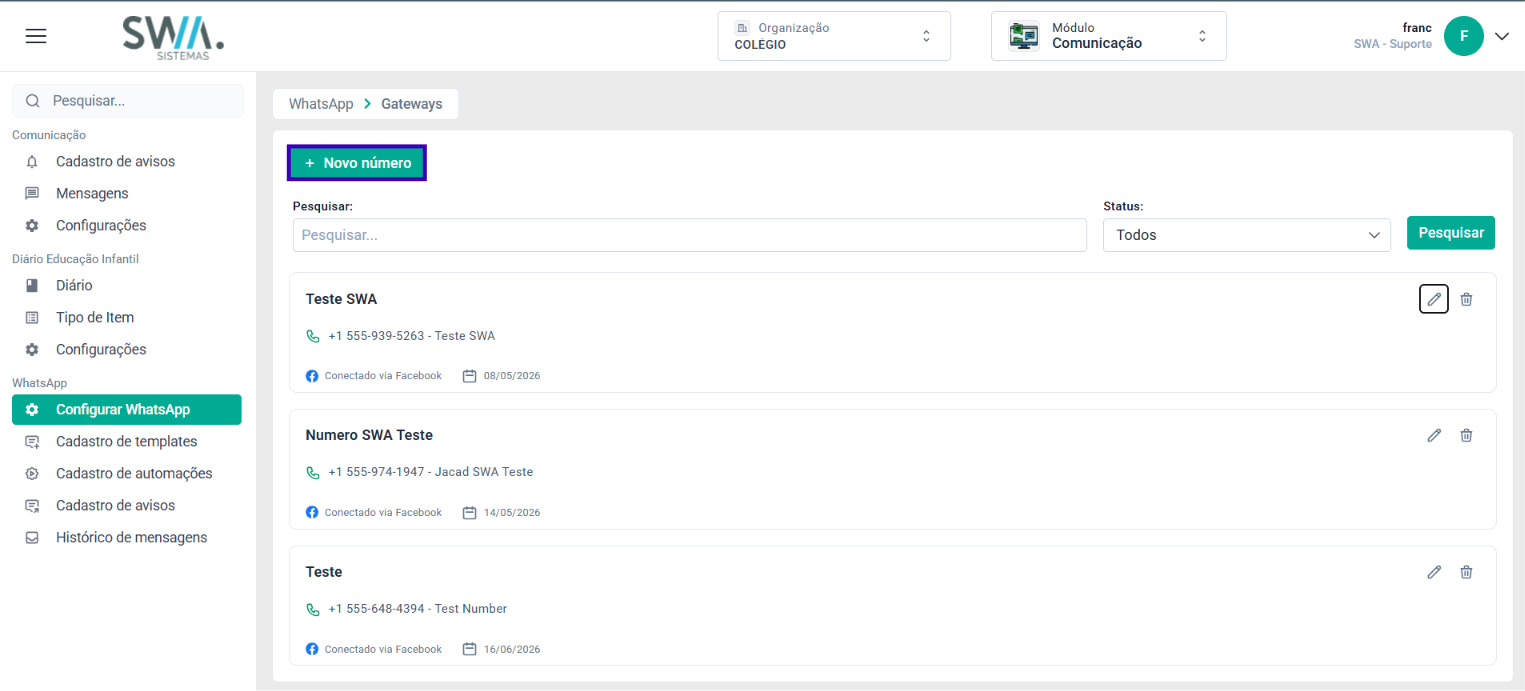
A funcionalidade de configuração do WhatsApp está disponível no Módulo de Comunicação do sistema. Por meio deste módulo é possível gerenciar integrações, templates, automações, avisos e demais recursos relacionados às comunicações realizadas via WhataApp.
No menu lateral do sistema:
- Localize a seção WhatsApp;
- Clique em Configurar WhatsApp.
Será exibida a tela de gerenciamento dos números cadastrados.
Nesta tela é possível:
- Cadastrar novos números;
- Consultar integrações existentes;
- Verificar o status das conexões;
- Realizar pesquisas por número ou status.
Para iniciar uma nova configuração, clique em:
2.2. NOVA CONFIGURAÇÃO
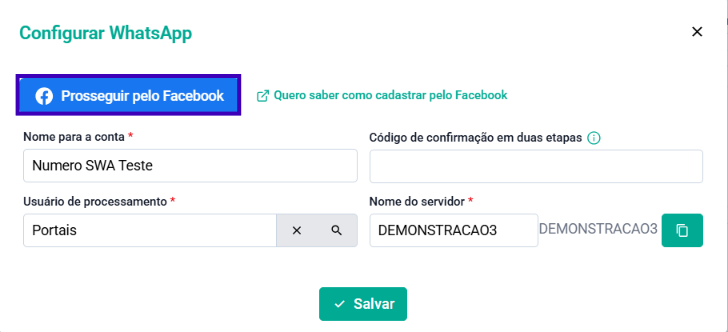
Ao clicar em Novo Número, será exibida a tela de configuração da integração.
Os seguintes campos estarão disponíveis:
- Nome para Conta: Informe um nome para identificar a integração.
- Código de Confirmação em Duas Etapas: Informe o código de segurança no WhatsApp Business.
- Usuário de Processamento: Selecione o usuário responsável pelo processamento das mensagens enviadas pela integração.
- Nome do Servidor: Informe ou confirme o servidor utilizado para comunicação com a plataforma.
2.3. AUTENTICAÇÃO DA CONTA
Após preencher as informações necessárias:
Clique em Prosseguir pelo Facebook.
O sistema iniciará o processo de autenticação junto à Meta.
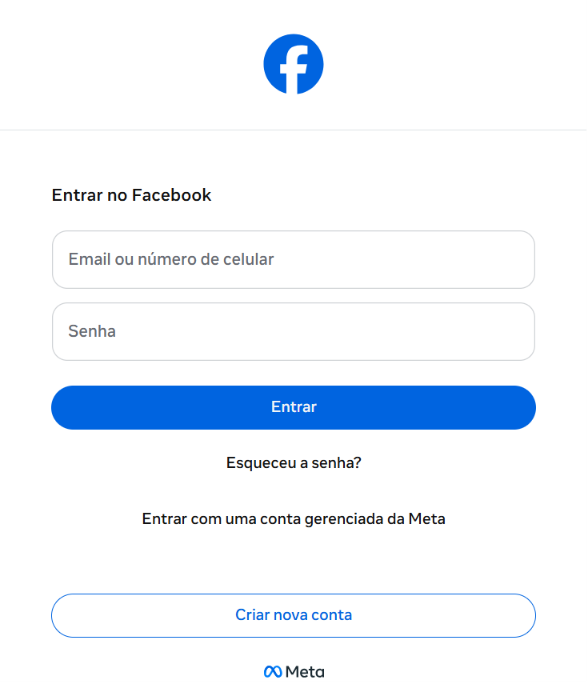
⚠️ Nesta etapa será necessário utilizar uma conta com permissão administrativa sobre a conta Meta Business responsável pelo número de WhatsApp.2.4. FINALIZAÇÃO DA CONFIGURAÇÃO
Após a conclusão da autenticação:
- O número será vinculado ao sistema;
- Os servidores de comunicação serão configurados automaticamente;
- O WhatsApp ficará disponível para utilização.
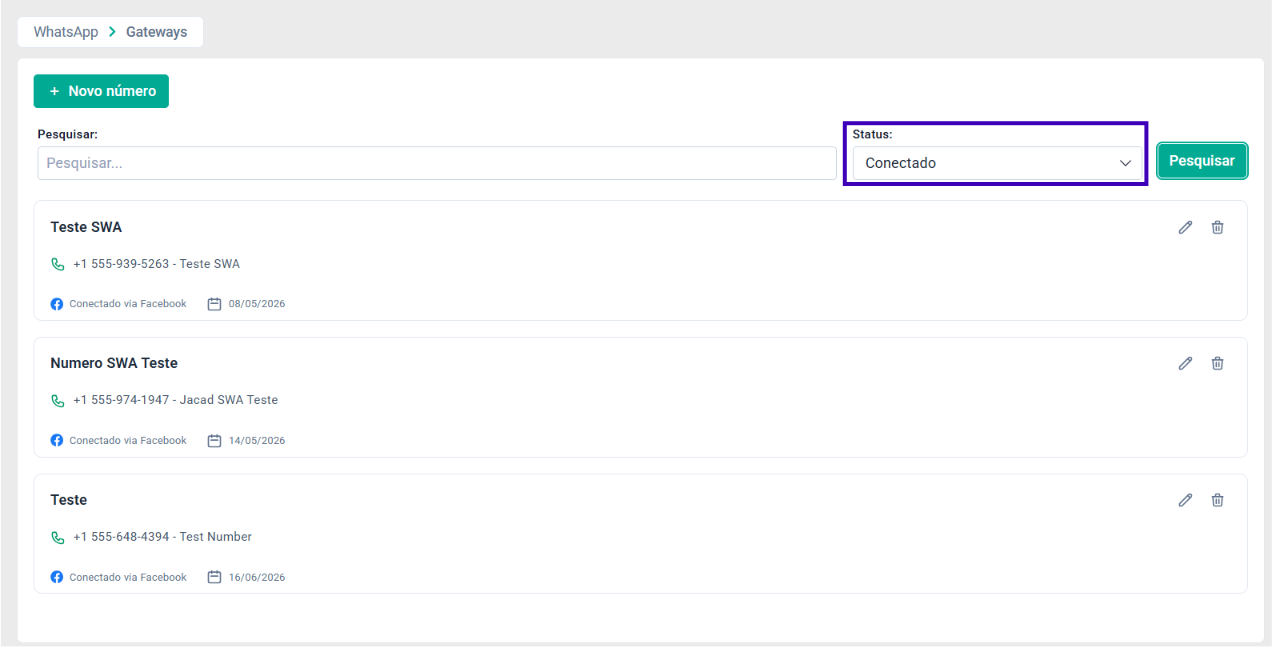
A configuração será considerada concluída quando o número aparecer na listagem de integrações com status conectado.
3. CADASTRO DE TEMPLATES
Os templates são modelos de mensagens utilizados pela integração WhatsApp para realizar envios automáticos e manuais.
Antes de serem utilizados, os templates devem ser cadastrados no sistema e enviados para aprovação da Meta. Após aprovados, poderão ser utilizados em automações, avisos e demais funcionalidades da integração.
⚠️ Os templates são obrigatórios para funcionamento da integração WhatsApp. Não é possível realizar envios de mensagens, criar automações ou utilizar a funcionalidade de avisos sem que existam templates previamente cadastrados e aproados pela Meta.

Por esse motivo, recomenda-se que o cadastro dos templates seja realizado logo após a conclusão da configuração da integração WhatsApp.

Os templates garantem que as mensagens enviadas estejam em conformidade com as políticas da Meta, proporcionando maior segurança e controle sobre as comunicações realizadas pela instituição.
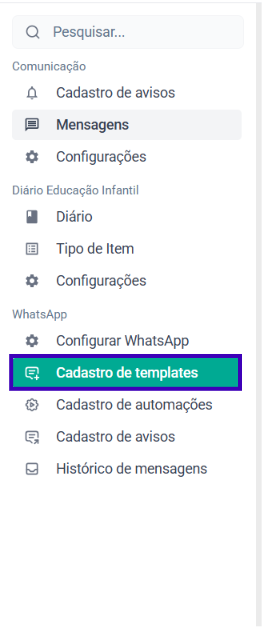
3.1. ACESSANDO O CADASTRO DE TEMPLATES
No menu lateral do sistema:
- Localize a seção WhatsApp;
- Clique em Configurar WhatsApp.
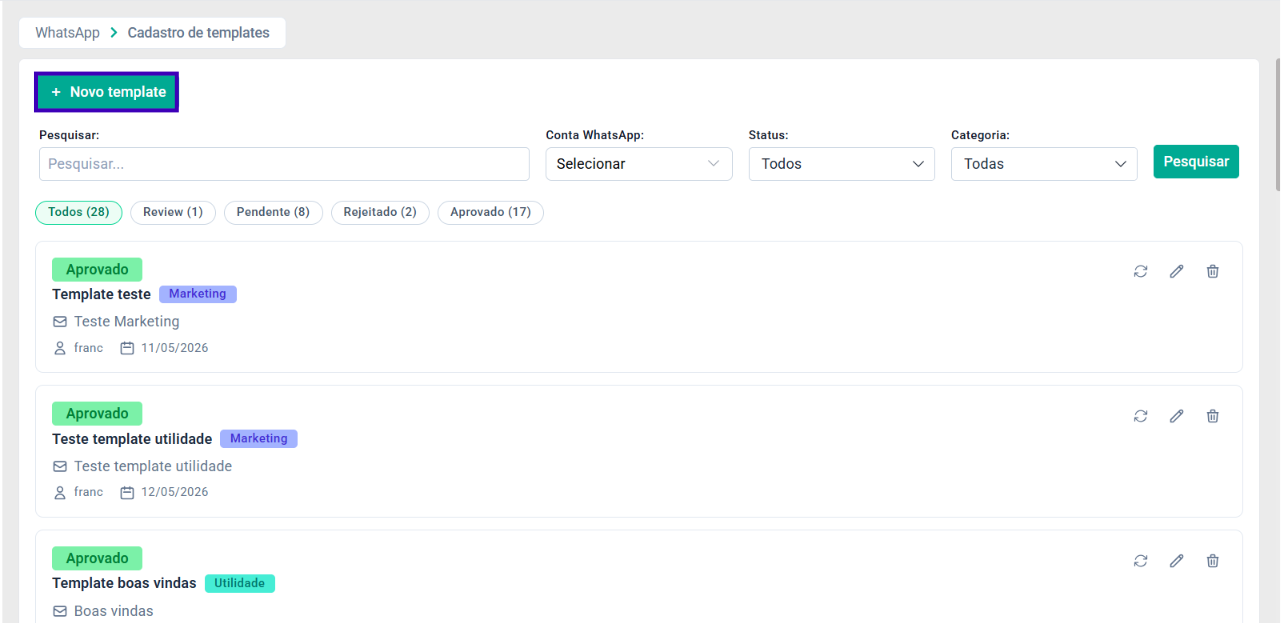
Será exibida a tela de gerenciamento de templates.
Nesta tela é possível:
- Cadastrar novos templates;
- Consultar templates existentes;
- Filtrar por conta WhatsApp;
- Filtrar por categoria;
- Filtrar por status;
- Acompanhar o processo de aprovação.
Os templates poderão ser consultados através dos status:
- Todos;
- Review;
- Pendentes;
- Rejeitado;
- Aprovado.
Para criar um novo Template clique em:
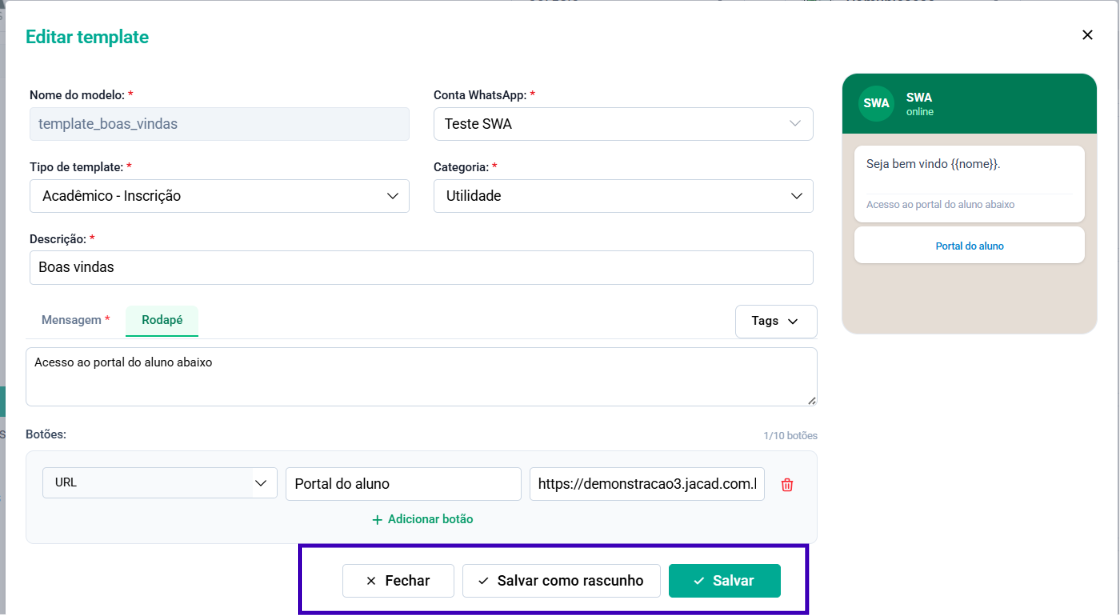
3.2. CADASTRANDO UM NOVO TEMPLATE
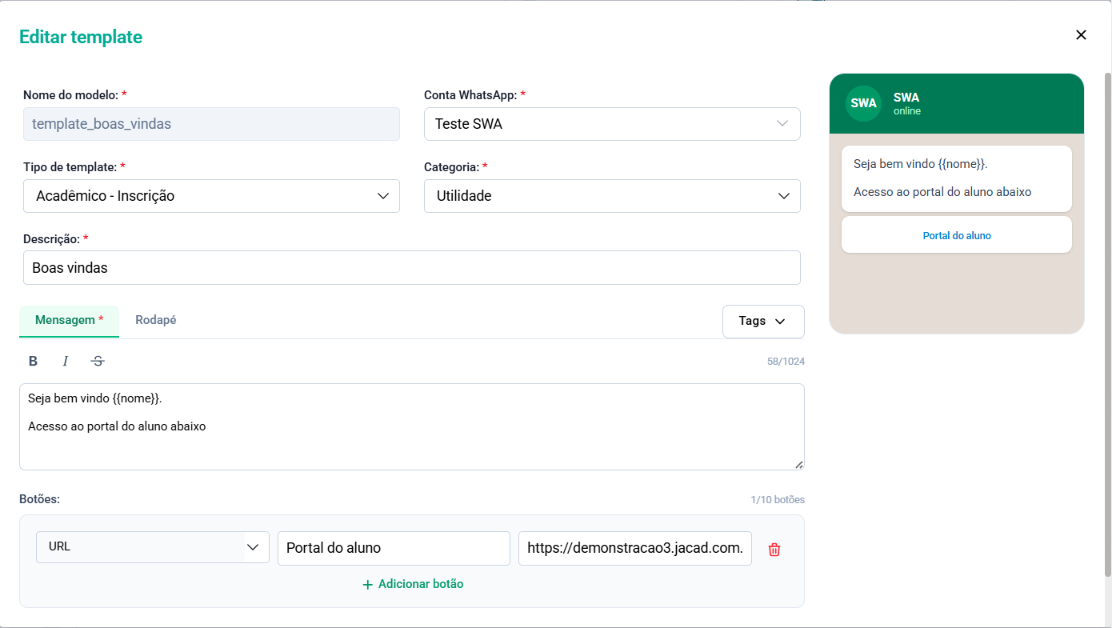
Ao clicar em Novo Template, será exibida a tela de cadastro.
Preencha os campos solicitados:
- Nome do Modelo: Informe um nome que facilite a identificação da mensagem.
- Conta WhatsApp: Selecione a conta WhatsApp que será responsável pelo envio da mensagem.
- Tipo de Template: Selecione o tipo de template conforme a finalidade da comunicação.
- Categoria: Selecione a categoria correspondente ao conteúdo da mensagem.
- Descrição: Informe uma descrição resumida da finalidade do template.
3.3. TIPOS DE TEMPLATES
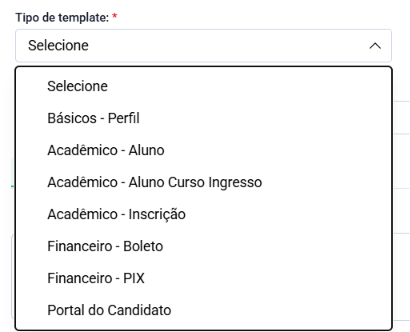
Durante o cadastro, é necessário selecionar o tipo de template que melhor representa a finalidade da mensagem.
Cada tipo possui campos e informações específicas que serão utilizados durante os envios.
Os tipos disponíveis são:
- Básico - Perfil: Utilizado para mensagens relacionadas às informações cadastrais e de perfil do aluno ou responsável;
- Acadêmico - Aluno: Utilizado para comunicações acadêmicas gerais destinadas aos alunos.
- Avisos acadêmicos;
- Comunicados Institucionais;
- Informações sobre atividade e avaliações.
- Acadêmico - Aluno Curso Ingresso: Utilizado para mensagens relacionadas ao ingresso do aluno em cursos ou processos acadêmicos.
- Confirmação de ingresso;
- Informações sobre matrícula;
- Orientações iniciais.
- Acadêmico - Inscrição: utilizado para comunicações relacionadas a inscrições realizadas no sistema.
- Confirmação de inscrição;
- Situação da inscrição;
- Atualizações do processo seletivo.
- Financeiro - Boleto: Utilizado para envio de informações relacionados a boletos bancários.
- Emissão de Boleto ;
- Segunda Via;
- Lembrete de vencimento.
- Financeiro - Pix: Utilizado para envio de cobranças e informações de pagamento via Pix.
- Link para pagamento;
- QR Code Pix;
- Confirmação de cobrança.
- Portal do Candidato: Utilizado para comunicações destinadas aos candidatos vinculados ao processo seletivo.
- Resultado de seleção;
- Convocação;
- Informações sobre etapas do processo.
3.4. CATEGORIAS DO TEMPLATE
Além do tipo de template, é necessário definir a categoria da mensagem.
A categoria é utilizada pela Meta para classificar o conteúdo e terminar as regras de envio aplicáveis.
As categorias disponíveis são:
- Marketing: Destinada a campanhas promocionais , divulgação de eventos, captação de alunos e demais comunicações comerciais.
- Utilidades: Destinada ao envio de informações relacionadas a serviços, processamento acadêmicos, financeiros ou administrativos.
- Autenticação: Destinado ao envio de códigos de validação, confirmações de acesso e autenticações de usuários.
- Todos: Permite visualizar ou consultar templates independentemente da categoria cadastrada.
⚠️ Recomenda-se selecionar a categoria que melhor represente o objetivo da comunicação para evitar reprovações durante o processo de análise da Meta. 3.5. CONFIGURANDO A MENSAGEM
Na aba Mensagens, informe o conteúdo que será enviado aos destinatários. É possível utilizar recursos de formatação disponibilizados pelo editor.
A área de pré-visualização exibirá uma simulação da mensagem conforme ela será apresentada no WhatsApp.
⚠️ Recomenda-se revisar cuidadosamente o conteúdo antes do envio para aprovação.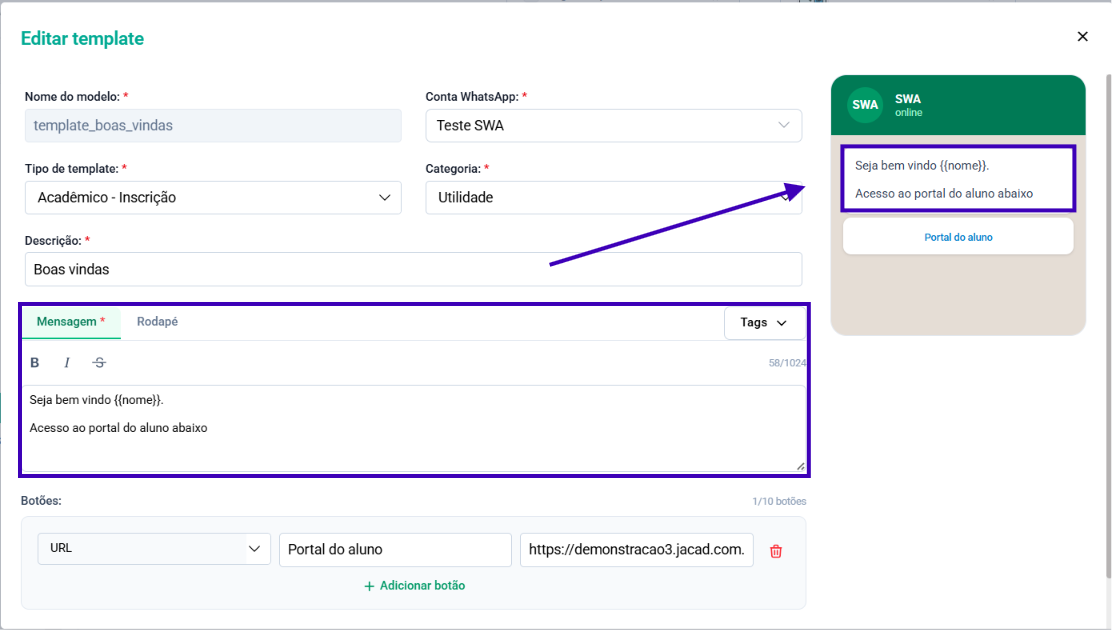
3.6. UTILIZANDO TAGS
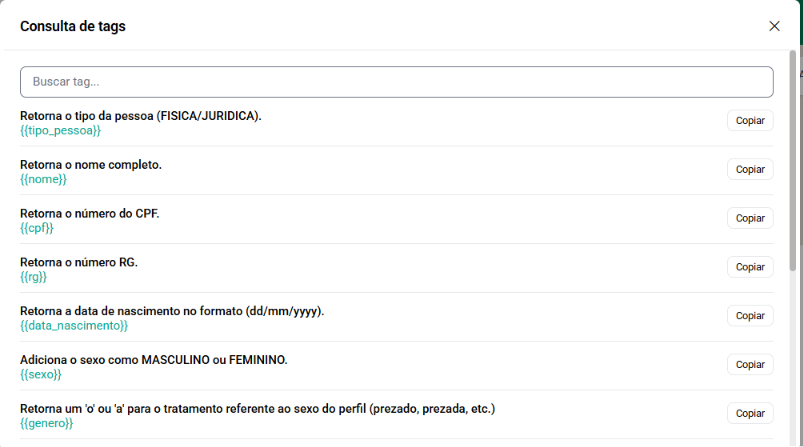
Durante a criação da mensagem, é possível utilizar a opção Tags para inserir informações dinâmicas.
As Tags serão substituídas automaticamente pelos dados do destinatário no momento do envio.
Exemplos:
- Nome do aluno;
- Nome do responsável;
- Curso;
- Turma;
- Data;
- Outras informações disponíveis no sistema.
3.7. CONFIGURANDO O RODAPÉ
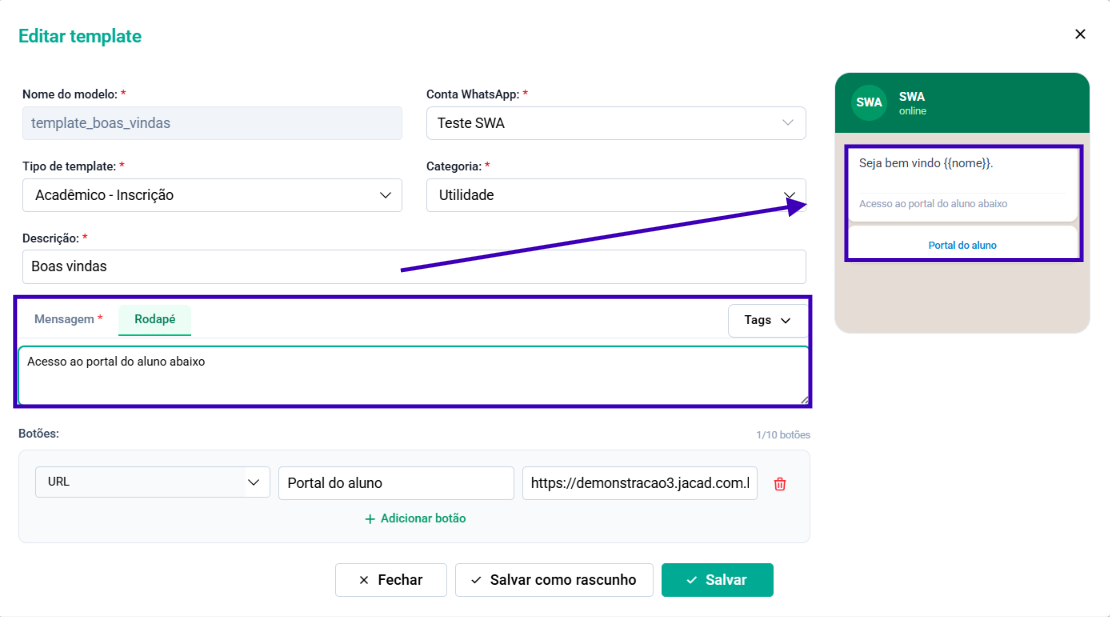
Na aba Rodapé, é possível adicionar informações complementares à mensagem.
Esta informação será exibida ao final do conteúdo enviado ao destinatário.
O uso do rodapé é recomendado para mensagens institucionais, comunicados e notificações.
3.8. ADICIONANDO BOTÕES
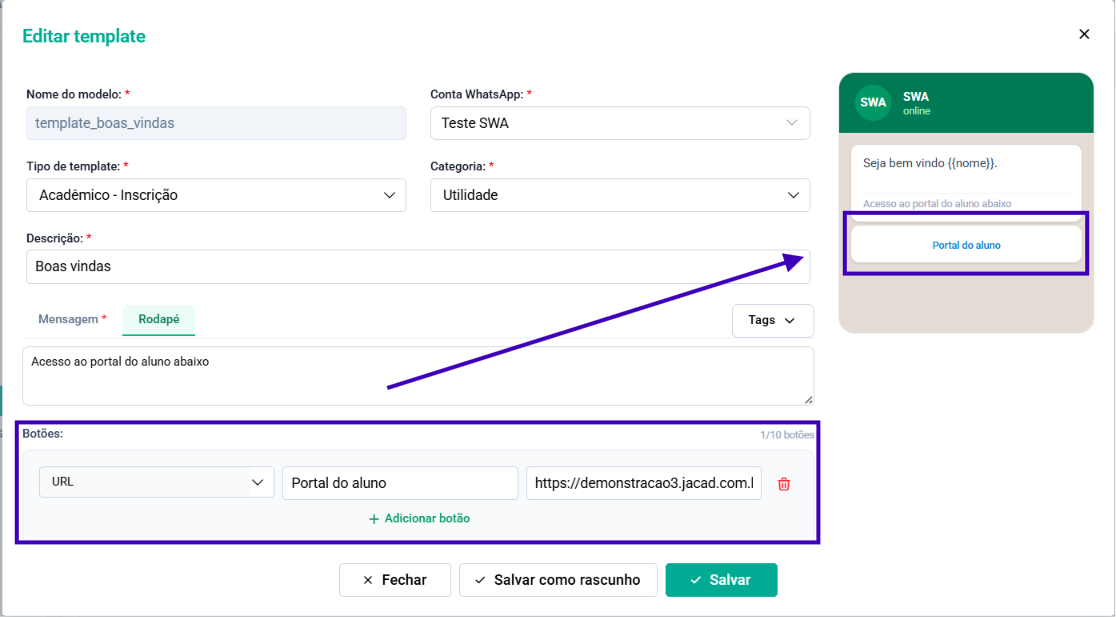
Os templates podem conter botões interativos para facilitar a ação do destinatário.
Para adicionar um Botão:
- Clique em Adicionar Botão;
- Selecione o tipo desejado;
- Configure as informações solicitadas;
- Salve a configuração.
O sistema permite cadastrar múltiplos botões em um mesmo template, respeitando os limites definidos pela Meta.
3.9. SALVAR O TEMPLATE
Após concluir o preenchimento das informações, estarão disponíveis as seguintes opções:
- Fechar: Cancela o cadastro e retorna à tela anterior.
- Salvar como Rascunho: Salva o template apenas no sistema. O template permanecerá para edição e não será enviado para análise da Meta.
- Salvar: Salva o template e inicia o processo de envio para aprovação.
3.9.1 APROVAÇÃO PELA META
Após o envio, o template será encaminhado para análise da Meta.
Durante esse processo, ele poderá apresentar u dos seguintes status:
- Review: Template em processo de validação.
- Pendente: Aguardando processamento ou retorno da Meta.
- Aprovado: Template liberando para utilização.
- Rejeitado: Template não aprovado pela Meta.
Quando ocorrer rejeição, recomenda-se revisar o conteúdo, realizar os ajustes necessários e efetuar um novo envio para análise.
⚠️ Somente templates aprovados poderão ser utilizados em automações, avisos e demais funcionalidades da integração WhatsApp.4. CADASTRO DE AUTOMAÇÕES
A funcionalidade Automações permite enviar mensagens automaticamente via WhatsApp usando templates aprovados pela Meta. As automações executam envios conforme regras e eventos configurados, reduzindo tarefas manuais e garantindo agilidade na comunicação com alunos e responsáveis.
4.1. ACESSANDO O CADASTRO DE AUTOMAÇÕES
No menu lateral do sistema:
- Localize a seção WhatsApp;
- Clique em Cadastro de Automações;
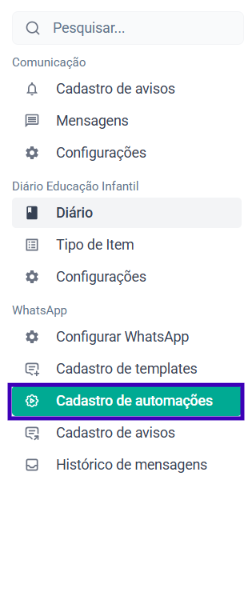
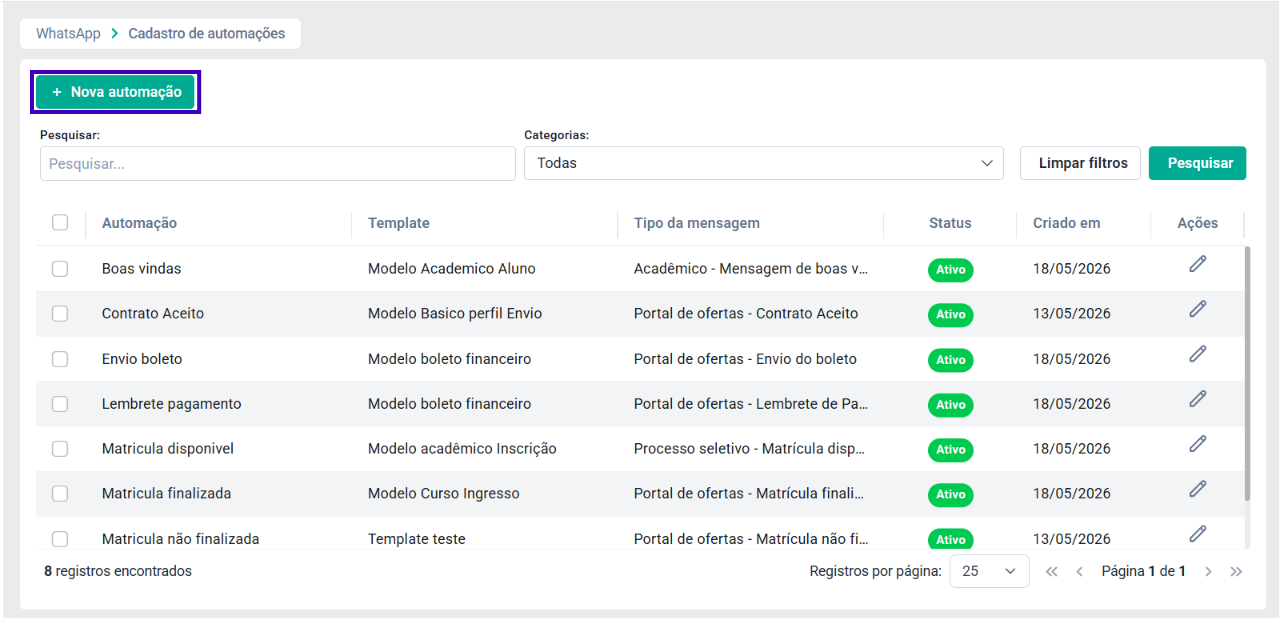
Será exibida a tela de gerenciamento das automações cadastradas.
Nesta tela é possível:
- Consultar automações existentes;
- Criar novas automações;
- Editar automações cadastradas;
- Ativar ou desativar automações;
- Pesquisar registros Utilizando filtros.
A tela apresenta as seguintes informações:
- Automações;
- Template;
- Tipo da Mensagem;
- Status;
- Data de Criação;
- Ações disponíveis.
Para criar uma nova automação clique em:
4.2. CADASTRANDO UMA NOVA AUTOMAÇÃO
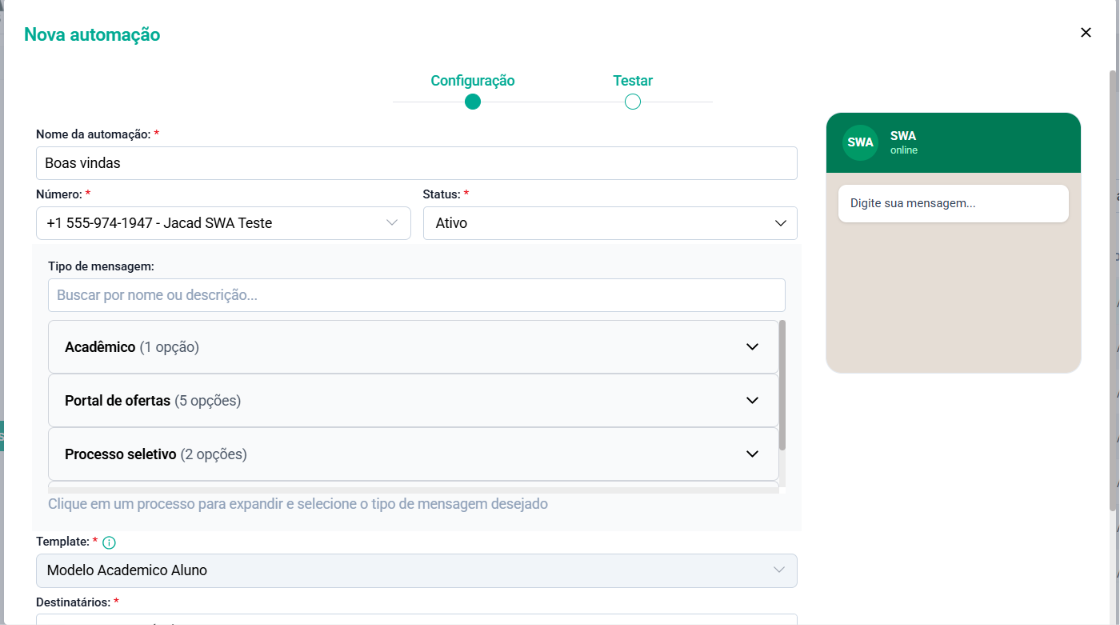
Ao clicar em Nova Automação, será exibida a tela de configuração da automação.
Preencha os campos solicitados.
- Nome da automação: Informe um nome que facilite a identificação da configuração.
⚠️ Recomenda-se utilizar nomes claros e descritivos.- Conta WhatsApp: Selecione o número WhatsApp responsável pelo envio das mensagens. Somente números ativos estarão disponíveis para seleção.
- Status: Defina a situação da automação. Opções disponíveis:
- Rascunho;
- Ativo;
- Inativo.
⚠️ Apenas automações com status Ativo realizarão envios automáticos.- Tipo de Mensagem: Selecione a categoria ou processo relacionado ao envio.
- Portal de Oferta;
- Processo Seletivo;
- Comunicação Acadêmica;
- Financeiro.
Após seleção do tipo de mensagem, o sistema disponibilizará os templates compatíveis.
- Template: Selecione um templete previamente aprovado pela Meta. Somente templates aprovados poderão ser utilizados.
Caso o template possua variáveis dinâmicas, será necessário realziar o mapeamento antes da ativação da automação.
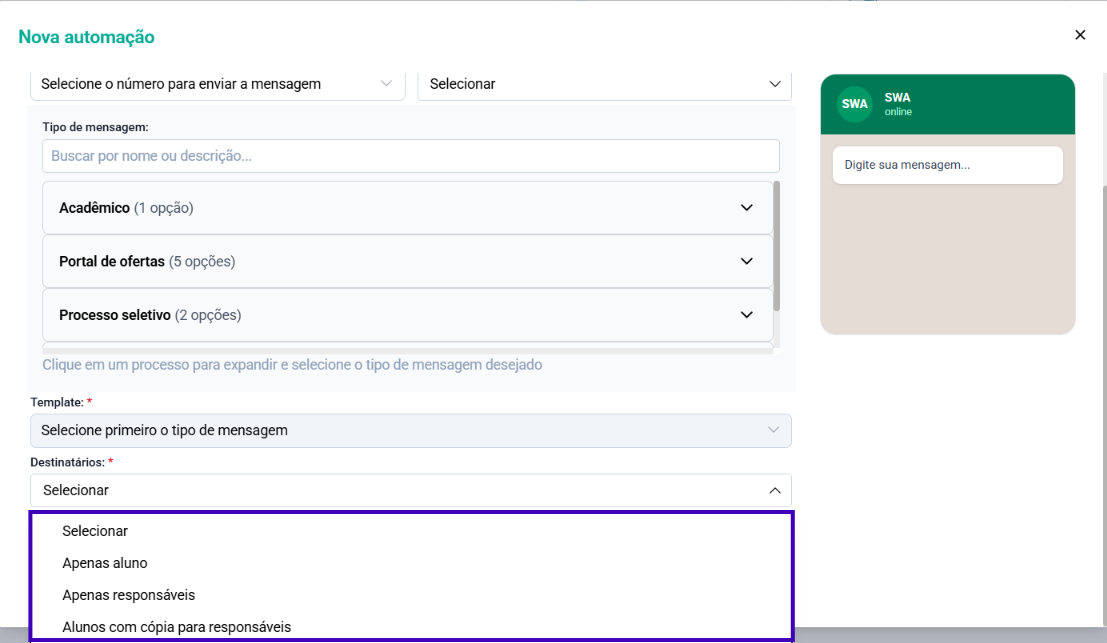
- Destinatários: Defina quem receberá as mensagens. Opções disponíveis:
- Apenas Alunos;
- Apenas Responsáveis;
- Alunos e Responsáveis.
Quando selecionado a opção Aluno e Responsável, o sistema realizará envios individuais para cada destinatário.
4.3. DEFININDO OS DESTINATÁRIOS
A seleção correta dos destinatários garante que a comunicação seja enviada ao público adequado.
- Aluno: A mensagem será enviada exclusivamente para o número cadastrado do aluno.
- Responsável: A mensagem será enviada exclusivamente para o número cadastrado do responsável.
- Aluno e Responsável: A mensagem será enviada simultaneamente para ambos os contatos.
- Regras de validação: Durante o processamento dos envios, o sistema realizará as seguintes verificações:
- Existência de número válido;
- Consentimento para recebimento de mensagens;
- Situação do contato;
- Número principal cadastrado.
⚠️ Contatos sem número válido ou com consentimento desativado serão automaticamente ignorados. 4.4. TESTANDO A AUTOMAÇÃO
Após concluir a configuração, recomenda-se realizar um teste antes de salvar a automação.
Para isso:
- Clique na etapa Testar;
- Informe um número de telefone válido;
- Clique em Enviar mensagem de teste.
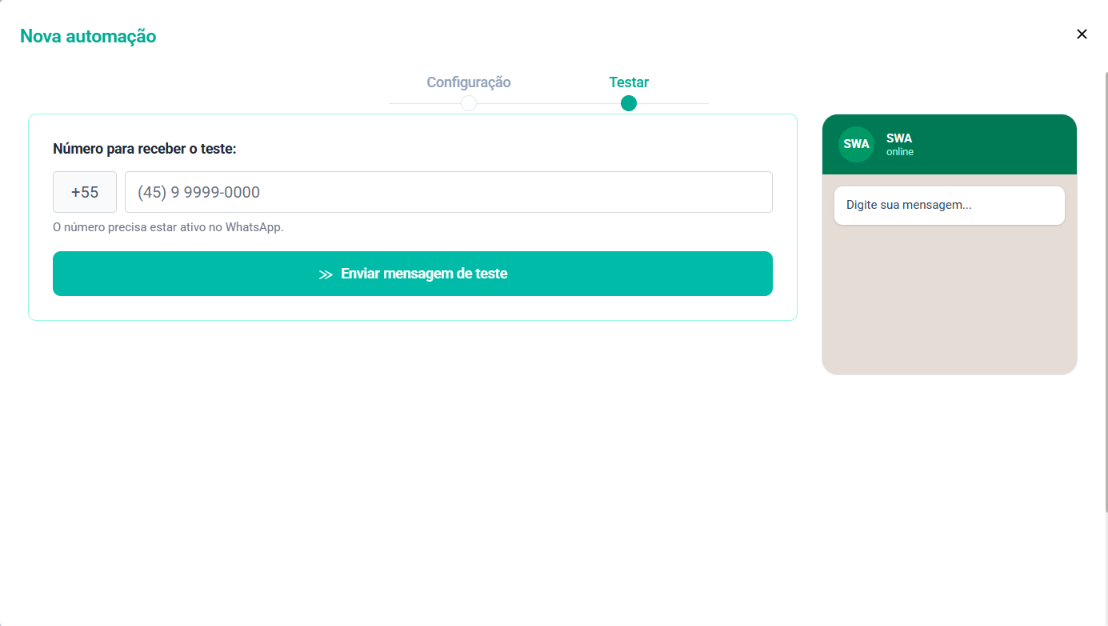
- Número para Receber o Teste: O número deverá
- Possuir WhatsApp ativo;
- Estar apto a receber mensagens;
- Preferencialmente ser um número utilizado para validação internas.
- Envia Mensagens de Teste: Ao clicar em Enviar mensagem de teste, o sistema utilizará as configurações cadastradas para realizar um envio real para o número informado. Está etapa permite validar o comportamento da automação antes de suas utilização.
4.5. VALIDANDO O RESULTADO DO TESTE
Após o recebimento da mensagem, recomenda-se verificar os seguintes pontos:
- Conteúdo da Mensagem: Confirme se o texto enviado corresponde ao template selecionado.
- Informações Dinâmicas: Verifique se as informações exibidas foram preenchidas corretamente.
- Formatação: Confirme se o conteúdo está sendo exibido conforme esperado no WhatsApp
- Link Botões: Caso o template possua recursos interativos, verifique seus funcionamento.
- Dados do Destinatário: Valida se a mensagem está apresentando informações corretas para o público esperado.
⚠️ Caso seja identificados problemas, retorne à etapa de configuração e realize os ajustes necessários.4.6. SALVANDO A AUTOMAÇÃO
Após concluir os testes:
- Revise todas as configurações cadastradas;
- Confirme o número selecionado;
- Verifique o template escolhido;
- Confirme o status da automação;
- Clique em Salvar.
A automação será cadastrada e ficará disponível na listagem.
Caso esteja configurada como Ativa, o sistema poderá iniciar os envios automaticamente conforme o processo vinculado.
5. CADASTRO DE AVISOS
A funcionalidade Avisos permite realizar envios manuais de mensagens através do WhatsApp
utilizando templates previamente cadastrados e aprovados.
Por meio desta funcionalidade, é possível enviar comunicações específicas para aluno, responsáveis, professores ou turmas, sem a necessidade de configurar uma automação.
Os avisos podem ser utilizados para:
- Comunicados institucionais;
- Informações acadêmicas;
- Lembretes importantes;
- Convites para eventos;
- Avisos administrativos;
- Comunicados emergenciais.
5.1. ACESSANDO O CADASTRO DE AVISOS
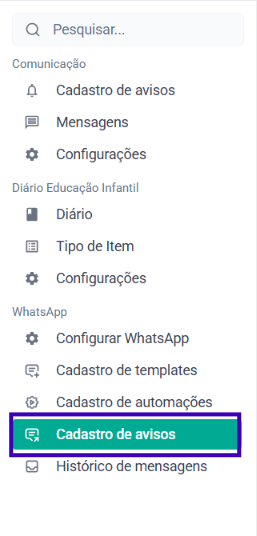
Para acessar a funcionalidade:
- Localize a seção WhatsApp;
- Clique em Cadastro de Avisos.
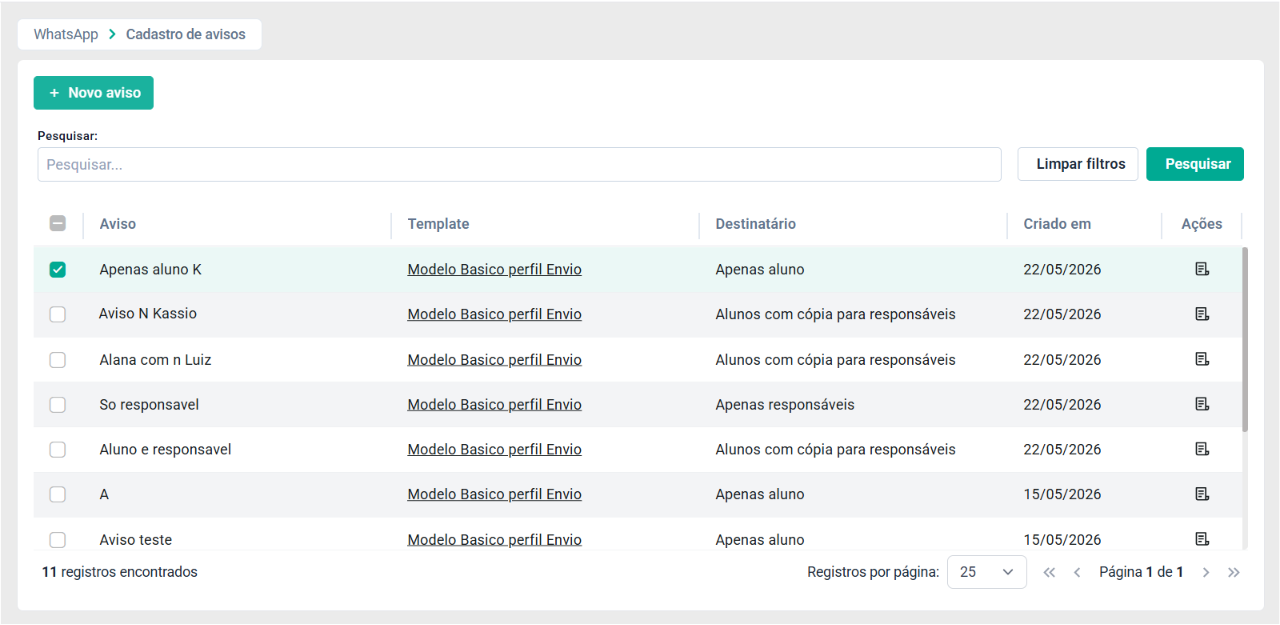
Na tela principal será exibida a listagem dos avisos cadastrados.
Para criar um novo aviso clique em:
5.2. CRIANDO UM NOVO AVISO
Ao clicar em Novo Aviso, será exibida uma tela dividida em duas etapas:
- Configuração;
- Destinatários.
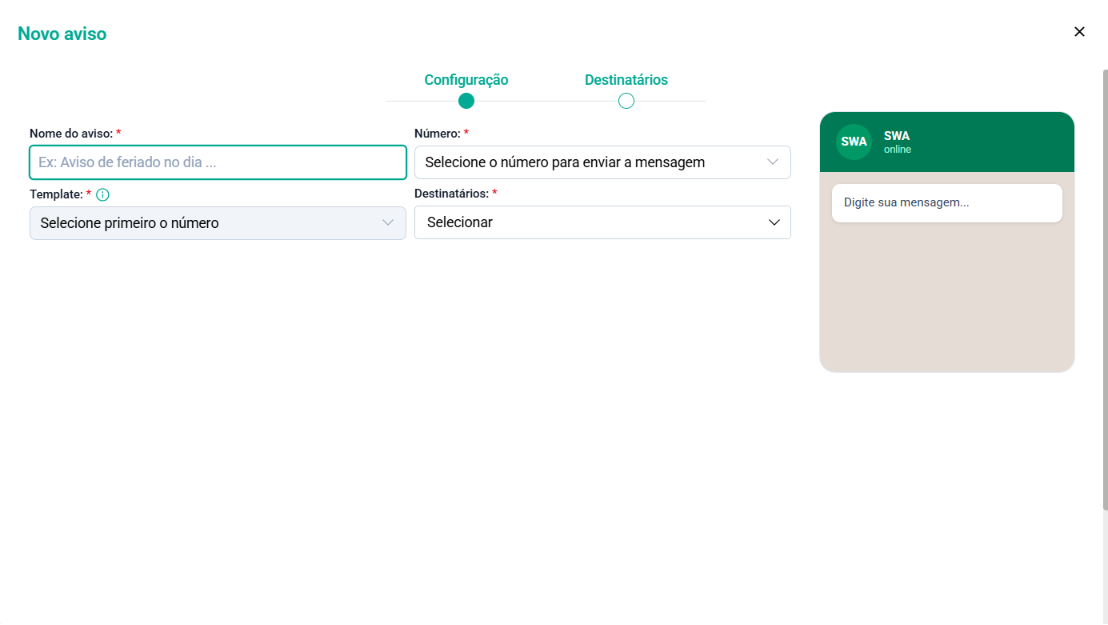
Nesta etapa devem ser preenchidas as informações básicas do envio.
5.3. CONFIGURAÇÃO DO AVISO
Nome do Aviso: Informe um nome para identificar o envio. Este nome será utilizado apenas para controle interno do sistema.
Número: Selecione o número do WhatsApp responsável pelo envio da mensagem. Somente números previamente configurados na integração WhatsApp estarão disponíveis para seleção.
⚠️ Caso não exista nenhum número disponível, verifique as configurações da integração WhatsApp.Template: Selecione o template que será utilizado na mensagem. Somente templates aprovados estarão disponíveis para utilização.
Após selecionar, será exibida uma prévia da mensagem no painel localizado à direita da tela.
A prévia permite visualizar:
- Texto da mensagem;
- Variáveis utilizadas;
- Rodapé configurado;
- Botões ou links disponíveis.
Destinatários: Defina qual tipo de destinatário poderá receber a mensagem .
As opções disponíveis podem variar conforme o template utilizado.
- Apenas aluno;
- Apenas responsável;
- Aluno e responsável.
⚠️ A seleção realizada nesta etapa influencia as opções disponíveis na próxima fase do cadastro.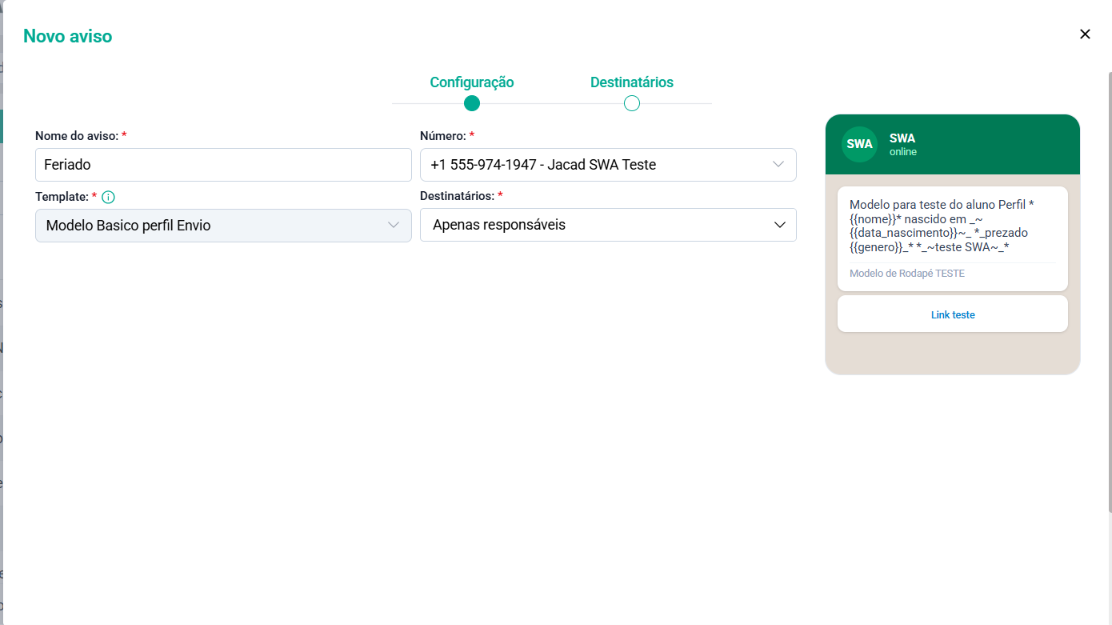
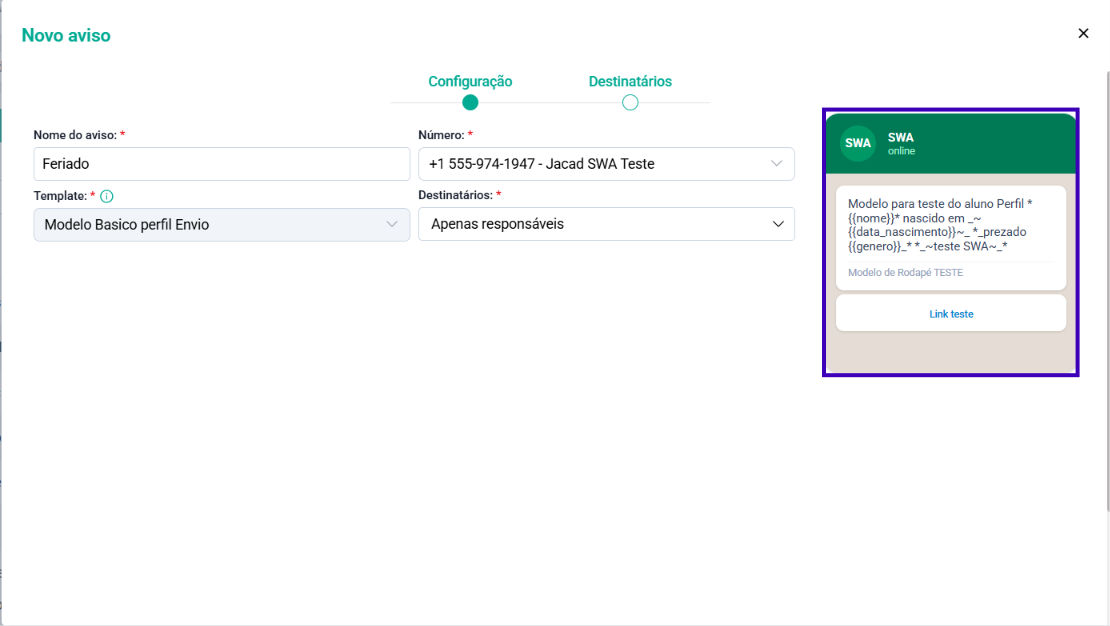
5.4. VISUALIZAÇÃO DA MENSAGEM
Durante a configuração, o sistema exibe uma prévia da mensagem que será enviada.
Esta visualização permite conferir:
- Conteúdo do template;
- Variáveis configuradas;
- Rodapé da mensagem;
- Links cadastrados;
- Aparência final da comunicação.
Recomenda-se revisar atentamente a prévia antes de prosseguir .
5.5. SELECIONANDO OS DESTINATÁRIOS
Após concluir a configuração, avance para etapa Destinatários.
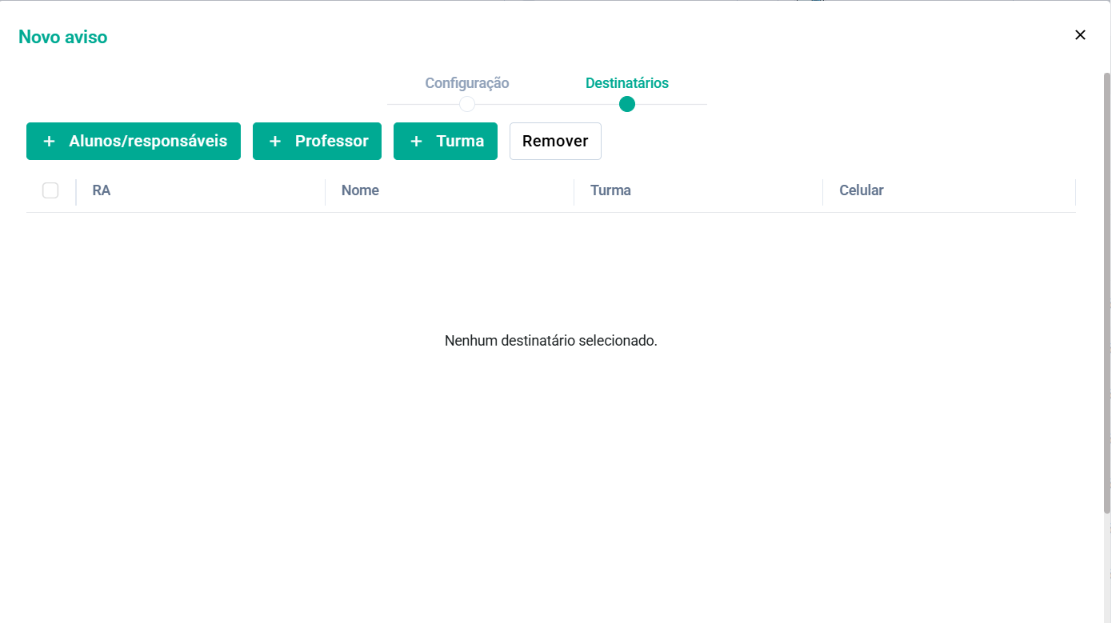
Nesta etapa serão definidos os contatos que receberão a mensagem.
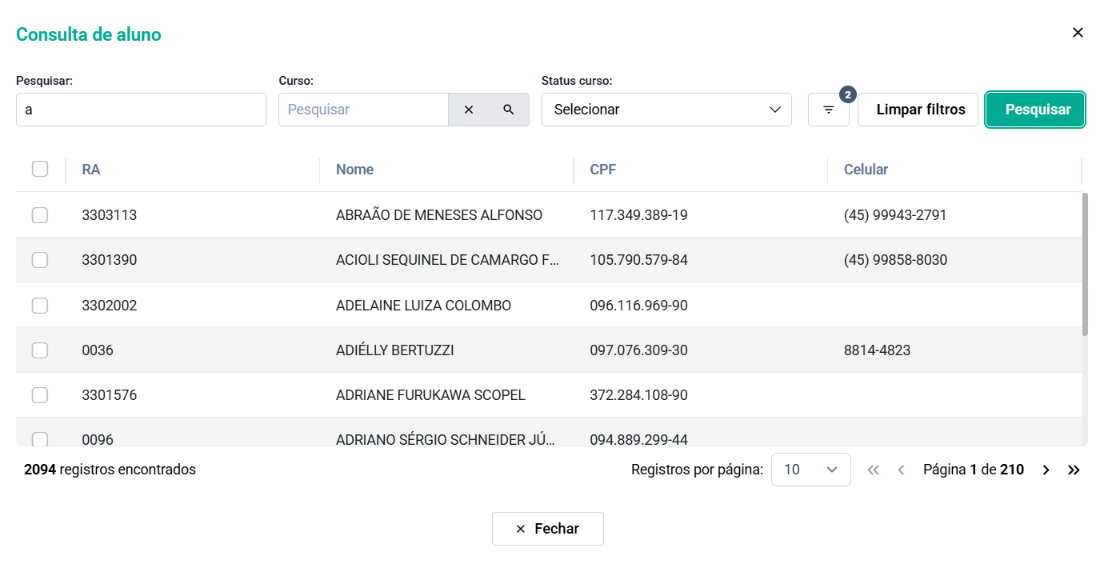
- Adicionar Alunos ou Responsáveis:
Clique em: + Alunos/Responsáveis
O sistema permitirá pesquisar e selecionar alunos ou responsáveis específicos para receber o aviso.
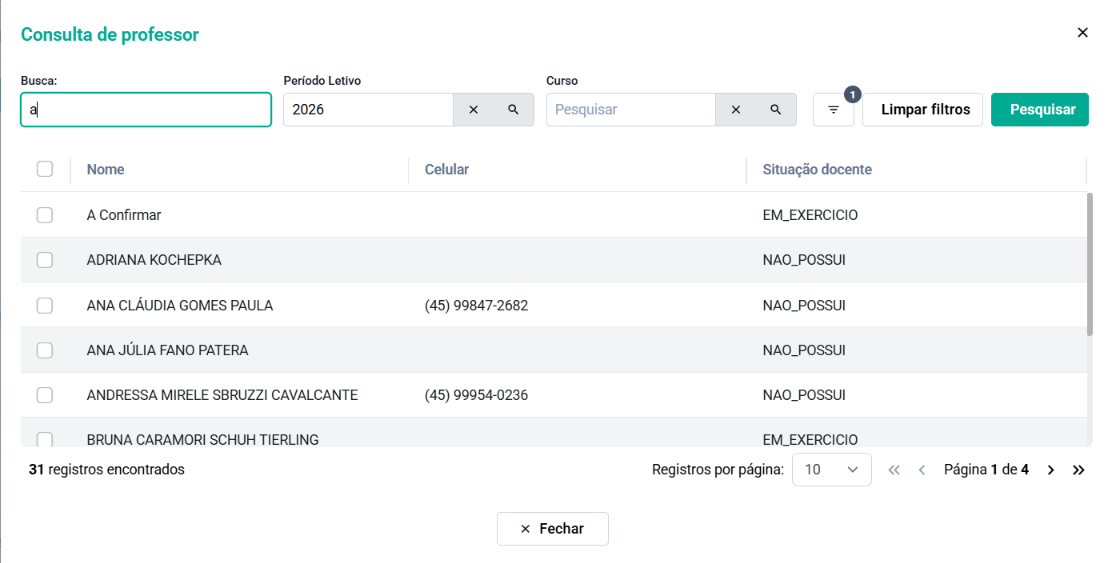
- Adicionar Professores:
Clique em: + Professores
Será exibida a lista de professores cadastrados para seleção.
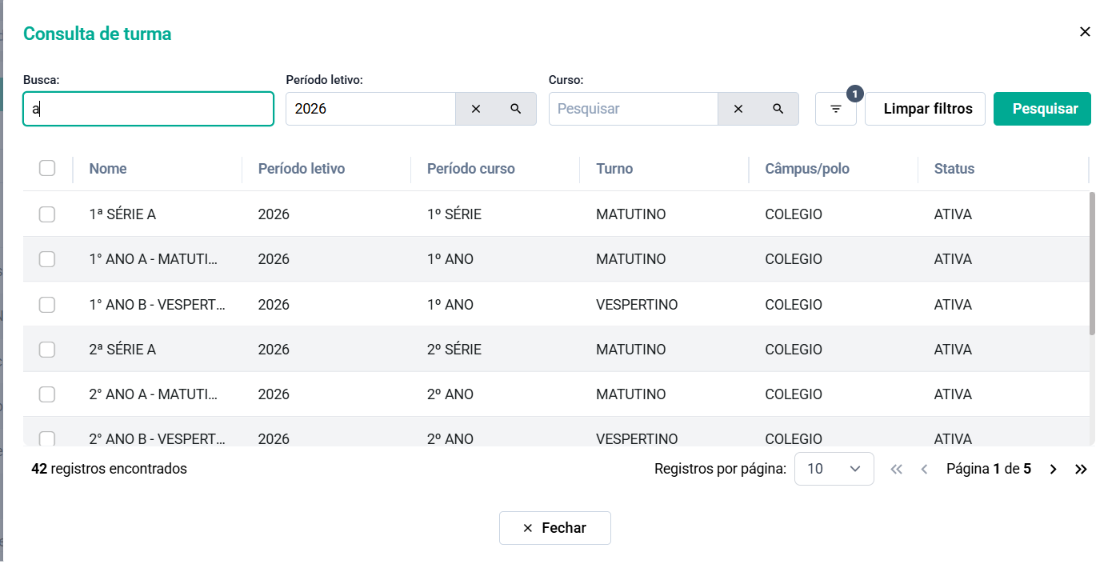
- Adicionar Turmas:
Clique em: + Turma
O sistema permitirá selecionar uma ou mais turmas.
Ao selecionar uma turma, os destinatários vinculados a ela serão incluídos no envio.
- Remover Destinatários:
Caso seja necessário excluir destinatários da seleção:
- Marque os registros desejados;
- Clique em Remover:
5.6. LISTA DE DESTINATÁRIOS
Os destinatários selecionados serão exibidos na tabela da tela.
A listagem apresenta informações como:
- RA: Registro Acadêmico;
- Nome: Nome do destinatário;
- Turma: Turma vinculada;
- Celular: Número vinculado.
Através desta listagem é possível conferir todos os contatos que receberão a mensagem.
5.7. FINALIZANDO O ENVIO
Após selecionar todos os destinatários:
- Revise as informações cadastradas;
- Verifique a prévia da mensagem;
- Confirme os destinatários selecionados;
- Clique em Salvar ou Enviar (conforme configurações disponíveis).
O sistema iniciará o processamento das mensagens para todos os destinatários selecionados.
6. HISTÓRICO DE MENSAGENS
A Funcionalidade Histórico de Mensagens permite acompanhar todas as mensagens enviadas através da integração WhatsApp.
Por meio desta funcionalidade é possível consultar informações detalhadas sobre cada envio realizado, incluindo destinatário, template utilizado, data de envio, status da mensagem e data de leitura.
O histórico facilita o acompanhamento das comunicações realizadas pela instituição, auxiliando na identificação de falhas, confirmações de entregas e auditoria dos envios.
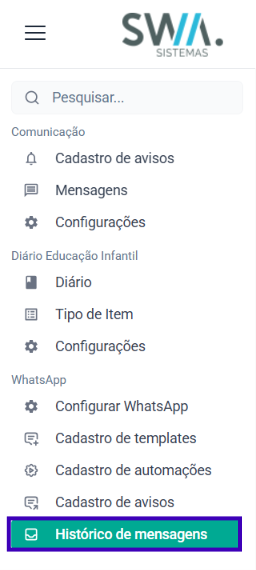
6.1. ACESSANDO O HISTÓRICO DE MENSAGENS
Para acessar a funcionalidade:
- Localize a seção WhatsApp;
- Clique em Histórico de Mensagens.
Será exibida a tela contendo todos os registros de mensagens enviadas através do sistema.
6.2. PESQUISANDO MENSAGENS
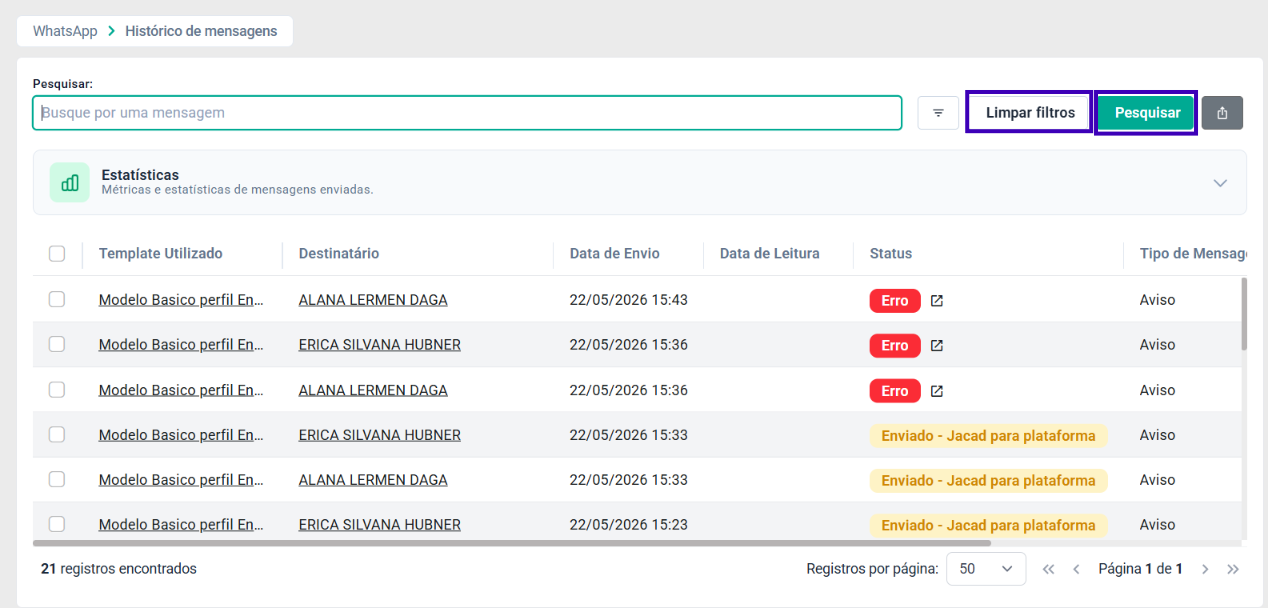
Na parte superior da tela está disponível o campo Pesquisar, utilizado para localizar registros específicos.
A pesquisa pode ser realizada utilizando informações como:
Após informar o critério desejado, clique em:
Pesquisar
Para remover os filtros aplicados, utilize a opção:
Limpar Filtros
6.3. VISUALIZANDO AS ESTATÍSTICAS
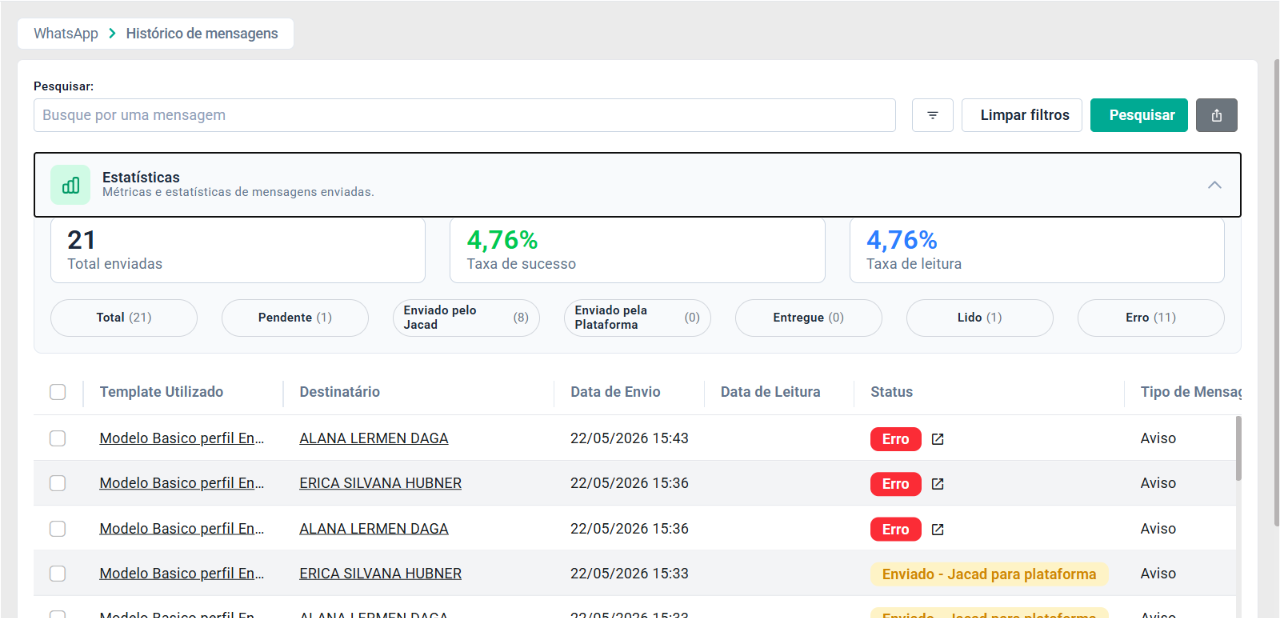
A seção Estatísticas apresenta informações consolidadas sobre as mensagens enviadas.
Nesta área é possível visualizar métricas e indicadores relacionados aos envios realizados pela integração WhatsApp
As estatísticas auxiliam no acompanhamento do volume de mensagens processadas e do desempenho geral da comunicação.
6.4. CONSULTANDO OS REGISTROS DE ENVIO
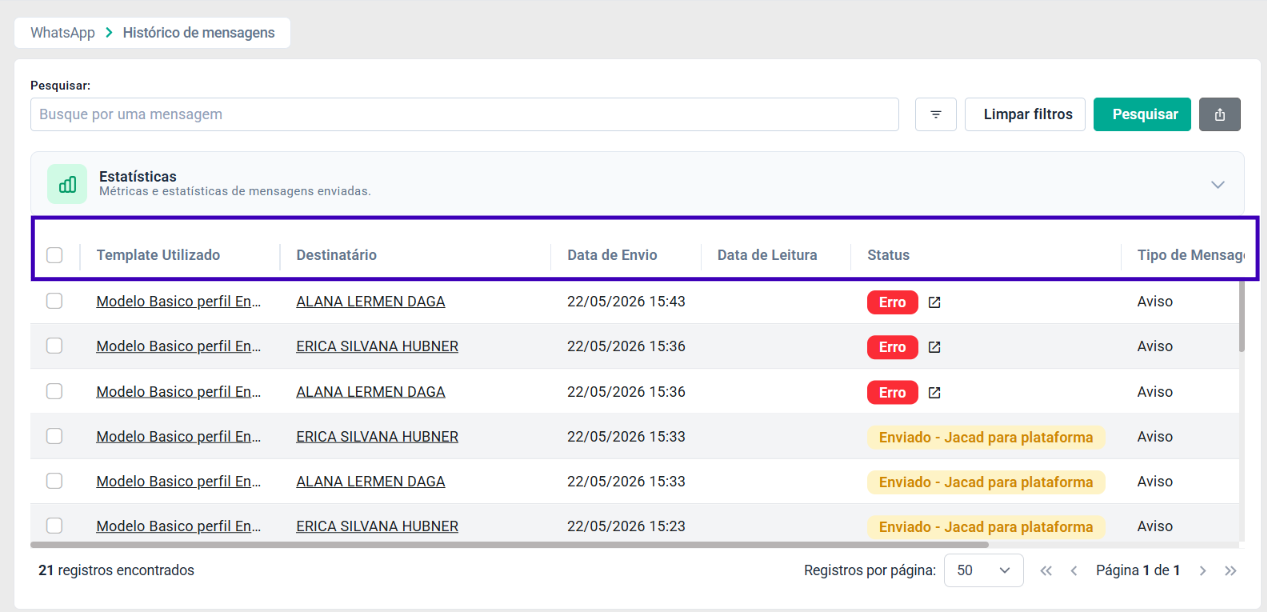
A tela principal exibe todas as mensagens registradas no sistema.
Para cada mensagem são apresentadas as seguintes informações:
- Template Utilizado: Modelo de mensagem utilizado no envio;
- Destinatário: Pessoa que recebeu a mensagem;
- Data de Envio: Data e horário em que a mensagem foi enviada;
- Data de Leitura: Data e horário da leitura da mensagem;
- Status: Situação atual da mensagem;
- Tipo de Mensagem: Origem do envio (Aviso ou Automação)
Essas informações permitem acompanhar detalhadamente cada comunicação realizado.
6.5. STATUS DAS MENSAGENS
O campo Status informa a situação atual de cada envio.
Alguns status que podem ser exibidos são:
- Enviado: Indica que a mensagem foi processada com sucesso e encaminhada para a plataforma responsável pelo envio.
- Erro: Indica que ocorreu alguma falha durante o processamento ou envio da mensagem. Nesses casos recomenda-se verificar:
- Configurações da integração;
- Disponibilidade do número remetente;
- Template utilizado;
- Dados do destinatário.
- Lido: Quando disponível, indica que a mensagem foi recebida e visualizada pelo destinatário. A data e horário da leitura serão exibidas na coluna Data de Leitura.
6.6. VISUALIZANDO DETALHES DO ENVIO
Em cada registro existe uma opção para consulta dos detalhes da mensagem.
Ao acessar dos detalhes, poderão ser visualizadas informações complementares relacionadas ao envio realizado.
Entre elas:
- Conteúdo da mensagem;
- Template utilizado;
- Data e horário do processamento;
- Informações do destinatário;
- Status retornado pela integração.
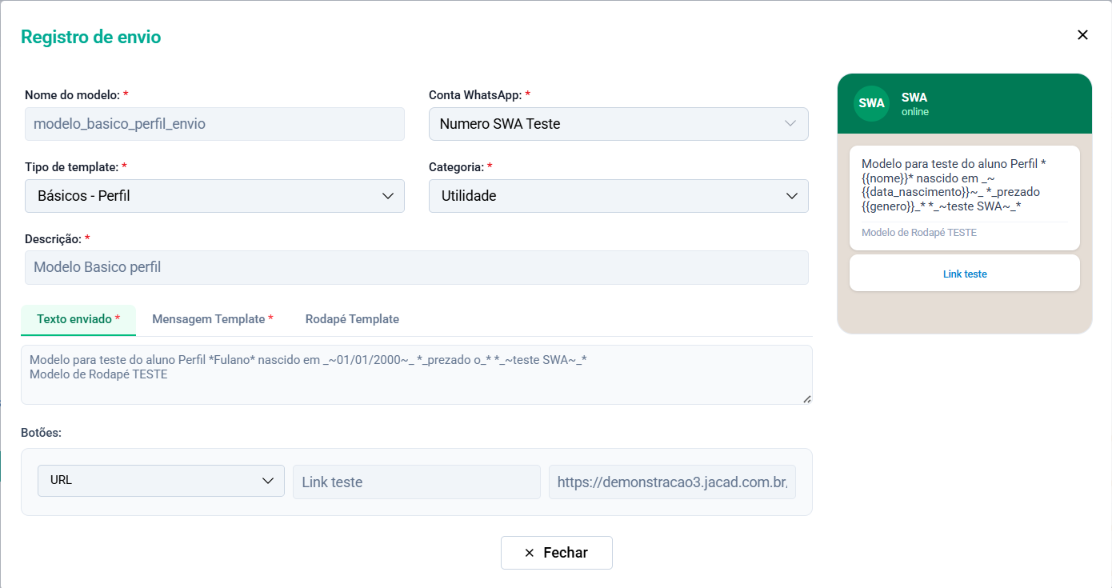
Esta funcionalidade facilita a análise de possíveis problemas e o acompanhamento das comunicações.
6.7. EXPORTANDO INFORMAÇÕES
A tela disponibiliza uma opção para exportação dos registros consultados.
Esta funcionalidade pode ser utilizada para:
- Auditorias;
- Relatórios internos;
- Conferências administrativas;
- Controle de comunicações enviadas.
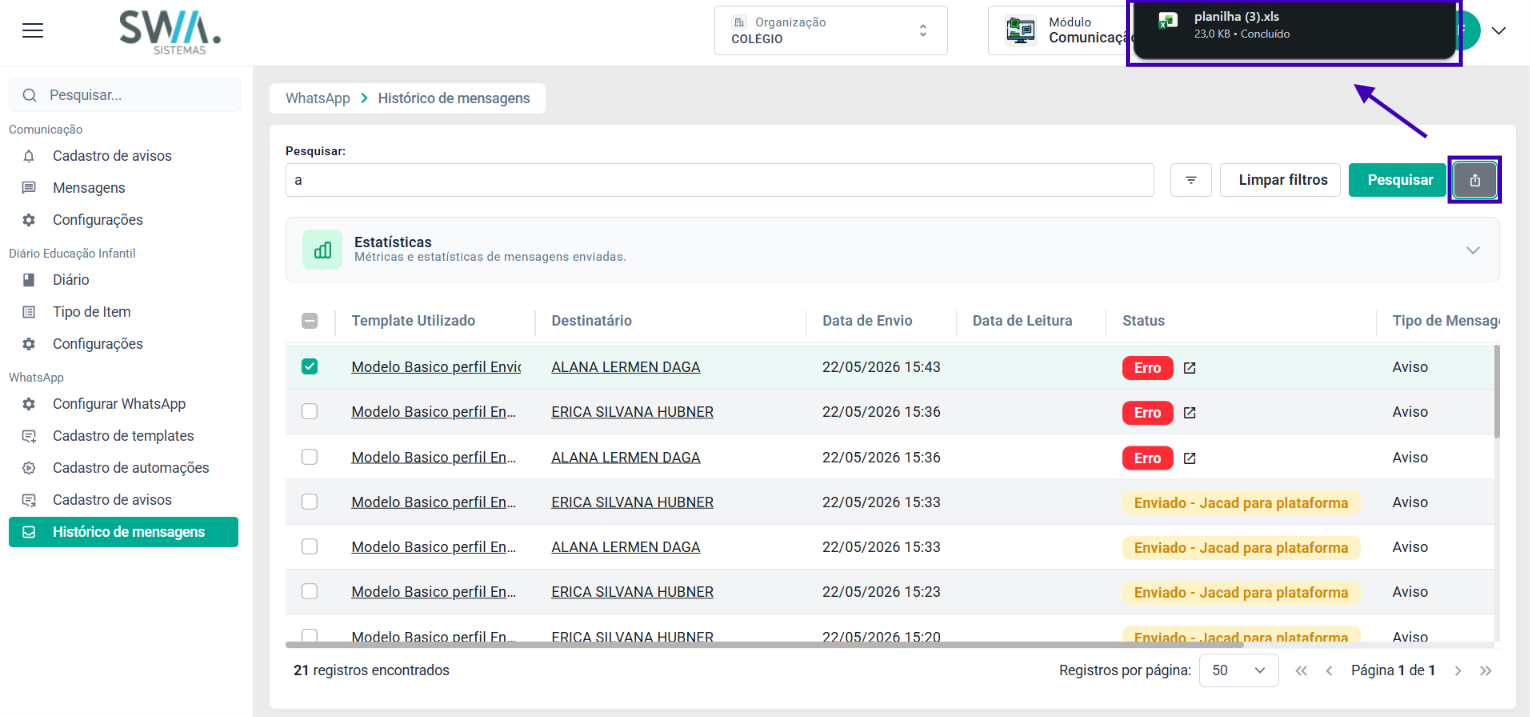
⚠️Os registros exportados respeitarão os filtros aplicados na consulta.6.8. PAGINAÇÃO DOS RESULTADOS
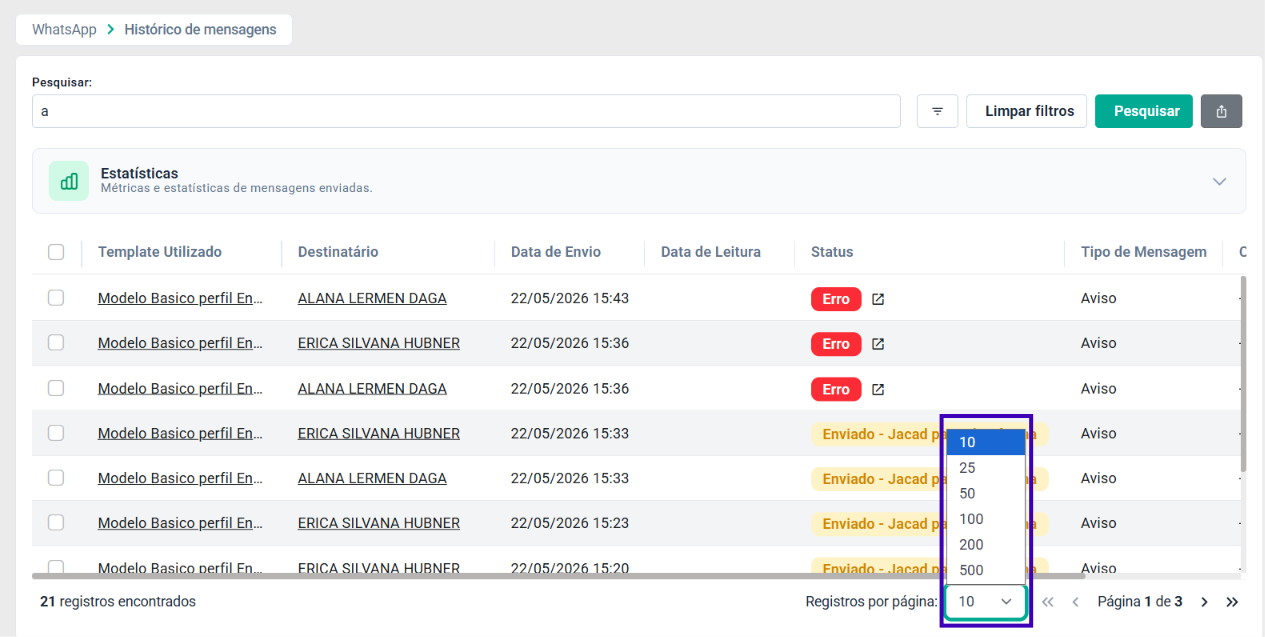
Quando existir uma grande quantidade de registros, o sistema organiza os dados em páginas.
Na parte inferior da tela é possível:
- Alterar a quantidade de registros exibidos por página;
- Navegar entre as páginas disponíveis;
- Consultar o total de registros encontrados.
7. CONCLUSÃO
Este guia foi desenvolvido para auxiliar na configuração e utilização da integração WhatsApp no sistema SWA, apresentando de forma simples e organizada os principais recursos disponíveis.
Ao longo deste documento, foram abordados os processos de configuração do WhatsApp, cadastro de templates, automações, avisos e acompanhamento do histórico de mensagens, permitindo que a instituição utilize a ferramenta de maneira eficiente e segura.
Com a integração devidamente configurada, será possível otimizar a comunicação com alunos, responsáveis e professores, tornando os envios mais rápidos, práticos e organizados.
Agradecemos por utilizar as soluções SWA e esperamos que este material tenha contribuído para uma experiência simples e bem-sucedida na utilização da integraçãoWhatsApp.
Desejamos muito sucesso na utilização da integração.
Até breve! ❤️
Este artigo foi útil?
Que bom!
Obrigado pelo seu feedback
Desculpe! Não conseguimos ajudar você
Obrigado pelo seu feedback
Feedback enviado
Agradecemos seu esforço e tentaremos corrigir o artigo