Olá cliente JACAD, tudo bem? Este guia fornece todas as instruções necessárias para configurar, emitir e acompanhar a Nota Fiscal de Serviço Eletrônica (NFS-e) no JACAD Desktop. Boa leitura!
ÍNDICE
- 1. INTRODUÇÃO
- 2. PERMISSÕES
- 3. ACESSO AO MÓDULO
- 4. CADASTRO DE GATEWAY
- 5. CADASTRO DA EMPRESA EMISSORA
- 6. CADASTRO DE SERVIÇOS DA NFS-E
- 7. EMISSÃO AUTOMÁTICA CONFORME O PAGAMENTO
- 8. EMISSÃO MANUAL (NOVA NFS-E)
- 9. CONTROLE DE NFS-E
- 10. LOGS DA AUTOMAÇÃO
- 11. RESUMO DE NFS-E AUTORIZADAS
- 12. GUIAS DE RETENÇÃO
- 13. SITUAÇÕES ESPERADAS QUE NÃO SÃO DEFEITO
- 14. CONCLUSÃO
1. INTRODUÇÃO
A Nota Fiscal de Serviço Eletrônica (NFS-e) é o documento fiscal que registra o serviço educacional prestado pela instituição. No JACAD, a NFS-e é gerada a partir das parcelas financeiras do aluno e enviada à prefeitura por meio de um gateway de emissão (PlugNotas, Manager SaaS, InvoiCy ou Fintel). O retorno da prefeitura — nota autorizada, rejeitada ou com erro — fica registrado no próprio JACAD, onde a nota pode ser acompanhada, impressa, enviada por e-mail ou cancelada.
O uso do módulo segue quatro fases. Quase toda dúvida vem de misturar essas fases, por isso vale conhecê-las antes de começar:
- Configurar: liberar as permissões, cadastrar o gateway, o certificado digital, a empresa emissora, a série RPS e os serviços da NFS-e (com os planos de conta que geram nota).
- Gerar: a nota pode nascer de forma automática, quando o aluno paga a parcela, ou de forma manual, pelo botão 'Nova NFS-e'.
- Acompanhar: conferir a situação de cada nota no 'Controle de NFS-e', os registros da automação em 'Logs Automação' e os totais em 'Resumo de NFS-e Autorizadas'.
- Retenções: quando o serviço tem impostos retidos, as guias de retenção são lançadas e consultadas pelo menu 'Guia de Retenção'.
Pré-requisitos:
- Módulo de Nota Fiscal Eletrônica contratado e liberado para a instituição.
- Token ou credenciais do gateway de emissão, fornecidos pelo administrador do sistema.
- Certificado digital válido da empresa emissora (arquivo .PFX, .CER, .P12 ou .P7) e a senha dele.
- Dados tributários da empresa e do serviço (CNAE, item da lista de serviço, alíquotas, regime tributário), que devem ser informados pelo contador da instituição.
- Planos de conta usados nas parcelas que devem gerar nota.
2. PERMISSÕES
Antes de configurar o módulo, libere o acesso às telas de NFS-e para os grupos de usuários que vão trabalhar com nota fiscal.
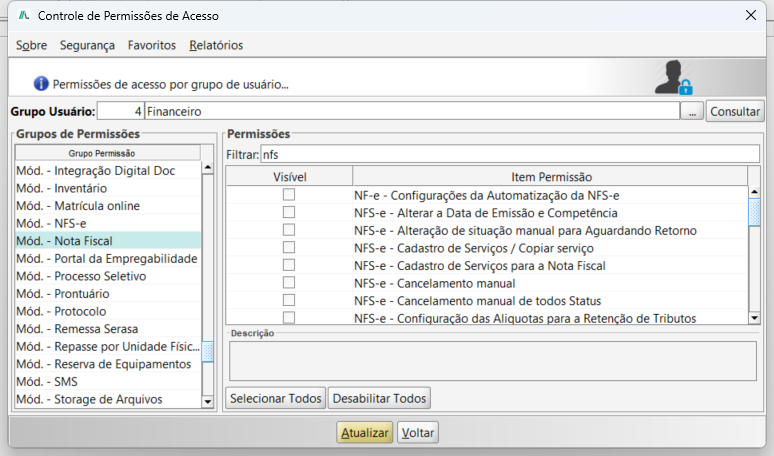
Figura 1 - Permissões do grupo 'Mód. - Nota Fiscal' filtradas por NFS.
Os itens de NFS-e disponíveis nesse grupo são:
- NF-e - Configurações da Automatização da NFS-e
- NFS-e - Alterar a Data de Emissão e Competência
- NFS-e - Alteração de situação manual para Aguardando Retorno
- NFS-e - Cadastro de Serviços / Copiar serviço
- NFS-e - Cadastro de Serviços para a Nota Fiscal
- NFS-e - Cancelamento manual
- NFS-e - Cancelamento manual de todos Status
- NFS-e - Configuração das Alíquotas para a Retenção de Tributos
- NFS-e - Consulta de Serviços para a Nota Fiscal
- NFS-e - Editar dados da NFS-e
- NFS-e - Enviar por e-mail
- NFS-e - Forçar Processamento de urgência
- NFS-e - Gerar
- NFS-e - Gerar NFS-e pela tela de Pesquisa de Transações
- NFS-e - Geração de Tributos Retidos para Transações existentes
- NFS-e - Geração do Contas a Receber com a Guia de Retenção
- NFS-e - Imprimir PDF
- NFS-e - Interromper processamento (super permissão)
- NFS-e - Liberar para transmissão
- NFS-e - Não validar as notas autorizadas ao cancelar o recebimento
- NFS-e - Pesquisa de Guias de Retenção
- NFS-e - Pesquisa de Notas Fiscais
- NFS-e - Pesquisa de Transações com guias de retenção
- NFS-e - Pesquisa de Transações para Nota Fiscal
- NFS-e - Processamento de código de autenticidade
- NFS-e - Registrar numeração das notas autorizadas
- NFS-e - Replicar nfs-e
- NFS-e - Resolver
- NFS-e - Solicitar cancelamento
- NFS-e - Solicitar descarte
- NFS-e - Validar Tomador
- NFS-e - Visualizar TX2
As telas de cadastro de gateway, empresa e certificado ficam nos itens 'NF - Cadastrar token', 'NF - Cadastro de Empresas para Nota Fiscal' e 'NF - Configurações gerais da Nota Fiscal', no mesmo grupo.
3. ACESSO AO MÓDULO
Todas as telas de NFS-e ficam no Menu 'Módulos', em 'Nota Fiscal Eletrônica'. Também é possível localizar qualquer uma delas pelo campo 'Pesquisar Menus (Ctrl+F)', no canto superior direito do JACAD Desktop.
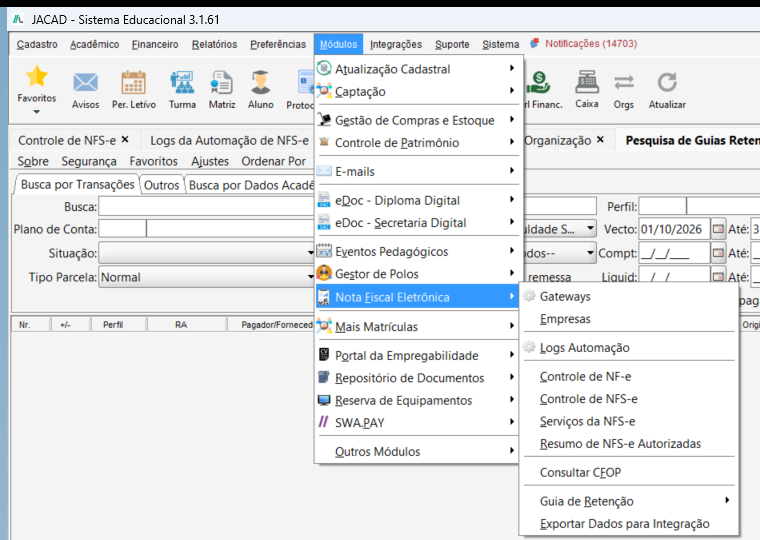
Figura 2 - Menu 'Módulos' > 'Nota Fiscal Eletrônica'.
- Gateways: cadastro do gateway de emissão, do certificado digital e dos dados da prefeitura.
- Empresas: cadastro da empresa emissora, das organizações liberadas, dos serviços e das séries RPS.
- Logs Automação: registros da geração automática de NFS-e, com o motivo de cada erro.
- Controle de NF-e: controle das notas de produto (fora do escopo deste guia).
- Controle de NFS-e: consulta e acompanhamento das notas de serviço.
- Serviços da NFS-e: cadastro dos serviços que aparecem na nota e dos planos de conta ligados a cada um.
- Resumo de NFS-e Autorizadas: totais de notas autorizadas e de transações sem nota, por organização.
- Consultar CFOP: consulta usada na nota de produto.
- Guia de Retenção: lançamento ('Conta a Receber') e consulta ('Guias de Retenção') das guias de impostos retidos.
- Exportar Dados para Integração: exportação de dados para sistemas externos.
4. CADASTRO DE GATEWAY
O gateway é o serviço que recebe as notas do JACAD e as transmite à prefeitura. Ele é o primeiro cadastro a ser feito, porque a empresa emissora e a automação dependem dele.
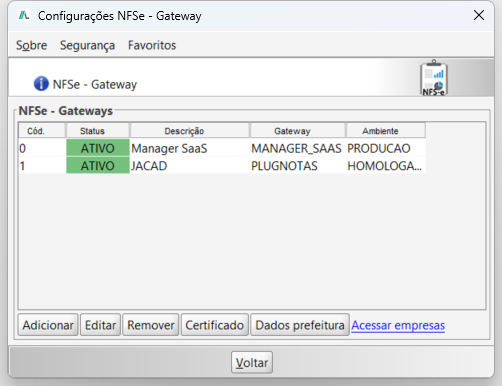
Figura 3 - Tela 'Configurações NFSe - Gateway' com os gateways cadastrados.
Botões da tela:
- Adicionar: abre o cadastro de um novo gateway.
- Editar: abre o cadastro do gateway selecionado.
- Remover: exclui o gateway selecionado.
- Certificado: abre o cadastro do certificado digital do gateway selecionado (ver item 4.5).
- Dados prefeitura: abre o cadastro de acesso ao webservice da prefeitura (ver item 4.6).
- Acessar empresas: abre a tela 'Nota Fiscal - Empresas' (ver capítulo 5).
4.1. ABA GATEWAY
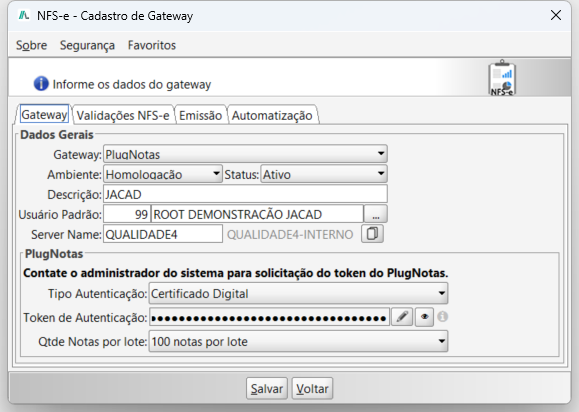
Figura 4 - Aba 'Gateway' do cadastro 'NFS-e - Cadastro de Gateway'.
- Gateway: integrador usado para a emissão: Manager SaaS, PlugNotas, Fintel ou InvoiCy.
- Ambiente: Produção, para notas com valor fiscal, ou Homologação, para testes.
- Status: Ativo ou Inativo.
- Descrição: nome do gateway dentro do JACAD.
- Usuário Padrão: usuário registrado como emissor nas notas geradas pela automação.
- Server Name: nome do servidor da instituição; o botão ao lado copia o nome.
O quadro inferior muda conforme o gateway escolhido:
- PlugNotas: 'Tipo Autenticação' (Certificado Digital, Login Prefeitura ou Certificado + Login), 'Token de Autenticação' e 'Qtde Notas por lote' (100, 50 ou 1 nota por lote).
- InvoiCy: 'Chave de Parceiro', 'Chave de Acesso' e 'Tipo Autenticação'.
- Manager SaaS: 'URL Servidor', 'Usuário', 'Senha', 'Grupo', 'Envio Sequencial', 'Envio em Lote' e 'Nº tentativas'.
- Fintel: 'Endpoint URL', 'Namespace' e 'Download PDF URL'.
4.2. ABA VALIDAÇÕES NFS-E
Define o que o JACAD confere no cadastro do tomador (quem recebe a nota) antes de enviar a nota.
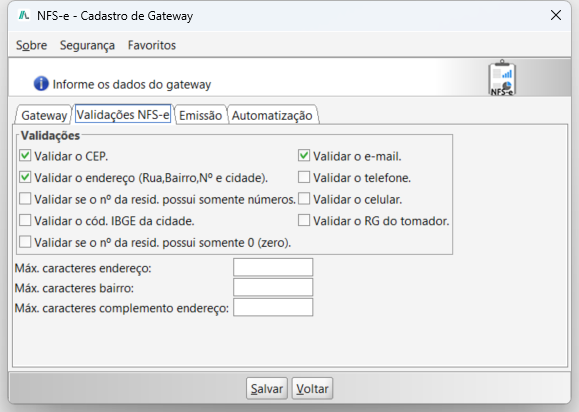
Figura 5 - Aba 'Validações NFS-e'.
- Validar o CEP.
- Validar o e-mail.
- Validar o endereço (Rua, Bairro, Nº e cidade).
- Validar o telefone.
- Validar se o nº da resid. possui somente números.
- Validar o celular.
- Validar o cód. IBGE da cidade.
- Validar o RG do tomador.
- Validar se o nº da resid. possui somente 0 (zero).
- Máx. caracteres endereço / bairro / complemento endereço: limite de caracteres enviado para cada campo, quando a prefeitura exigir.
4.3. ABA EMISSÃO
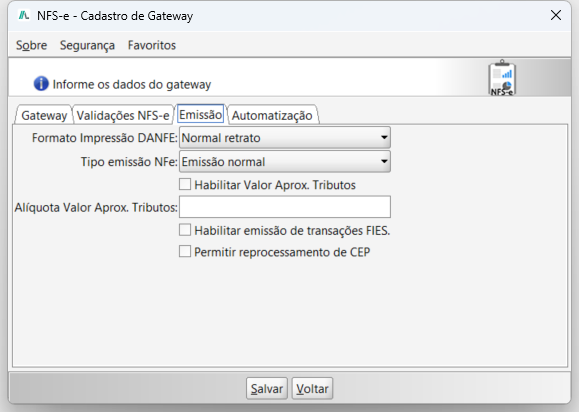
Figura 6 - Aba 'Emissão'.
- Formato Impressão DANFE e Tipo emissão NFe: opções da nota de produto.
- Habilitar Valor Aprox. Tributos e Alíquota Valor Aprox. Tributos: inclui na nota o valor aproximado dos tributos, calculado pela alíquota informada.
- Habilitar emissão de transações FIES: permite gerar nota para transações do FIES.
- Permitir reprocessamento de CEP: permite processar novamente as notas com pendência de CEP.
4.4. ABA AUTOMATIZAÇÃO
É aqui que se liga a geração automática de NFS-e e se define para quem e para quais parcelas a nota será gerada.
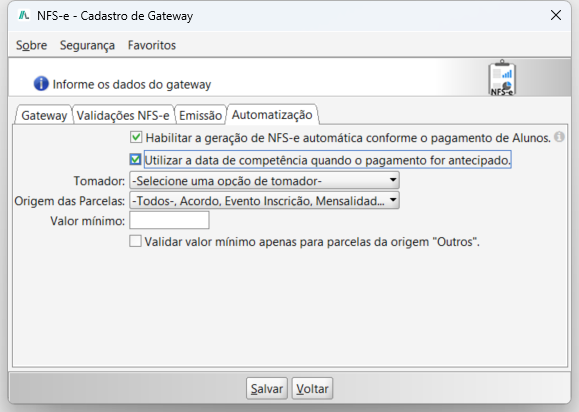
Figura 7 - Aba 'Automatização' com a geração automática e a nova opção de competência marcadas.
- Habilitar a geração de NFS-e automática conforme o pagamento de Alunos: liga a automação: as parcelas pagas passam a gerar NFS-e sem ação manual. Enquanto esta opção estiver desmarcada, os demais campos da aba ficam bloqueados.
- Utilizar a data de competência quando o pagamento for antecipado: faz a competência da nota seguir a competência da parcela quando o aluno paga antes do vencimento. Detalhes no item 7.2.
- Tomador: define quem recebe a nota: 'Utilizar somente o Pagador da transação', 'Utilizar somente o Responsável da transação', 'Utilizar somente o Responsável Financeiro vigente', 'Utilizar somente o pagador ou Responsável da transação' ou 'Utilizar somente o Responsável da transação ou Resp. Financeiro vigente'.
- Origem das Parcelas: marque as origens que devem gerar nota (por exemplo, Mensalidade, Parcela, Acordo, Evento Inscrição).
- Valor mínimo: parcelas abaixo desse valor não geram nota automática.
- Validar valor mínimo apenas para parcelas da origem "Outros": aplica o valor mínimo somente às parcelas dessa origem.
4.5. CERTIFICADO DIGITAL
O certificado digital identifica a empresa emissora perante a prefeitura.
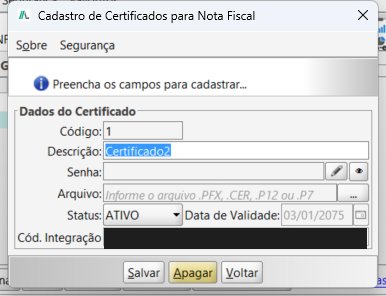
Figura 8 - Tela 'Cadastro de Certificados para Nota Fiscal'. O código de integração foi ocultado.
- Código: gerado pelo sistema; o botão 'Consultar' localiza certificados já cadastrados.
- Descrição: nome do certificado.
- Senha: senha do arquivo do certificado.
- Arquivo: arquivo do certificado, nos formatos .PFX, .CER, .P12 ou .P7.
- Status: ATIVO ou INATIVO.
- Data de Validade: data de vencimento do certificado.
- Cód. Integração: código devolvido pelo gateway, apenas para consulta.
4.6. DADOS DA PREFEITURA
Algumas prefeituras exigem, além do certificado, um login de acesso ao webservice. Nesses casos, selecione o gateway e clique em 'Dados prefeitura' para informar esse acesso.
5. CADASTRO DA EMPRESA EMISSORA
A empresa emissora é o prestador do serviço que aparece na nota. Cada empresa fica ligada a um gateway e às organizações que podem emitir notas em nome dela.
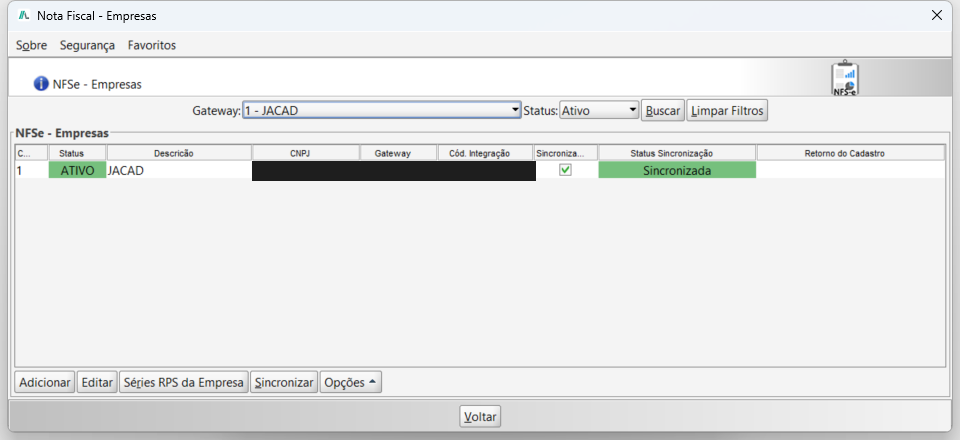
Figura 9 - Tela 'Nota Fiscal - Empresas'. CNPJ e código de integração foram ocultados.
Botões da tela:
- Séries RPS da Empresa: abre as séries usadas na numeração das notas (item 5.5).
- Sincronizar: envia o cadastro da empresa ao gateway; as colunas 'Sincronizada' e 'Status Sincronização' mostram o resultado e 'Retorno do Cadastro' traz a resposta do gateway.
- Opções > Importar Empresa p/ outro Gateway: copia o cadastro da empresa para outro gateway.
No topo do cadastro ficam os dados de identificação:
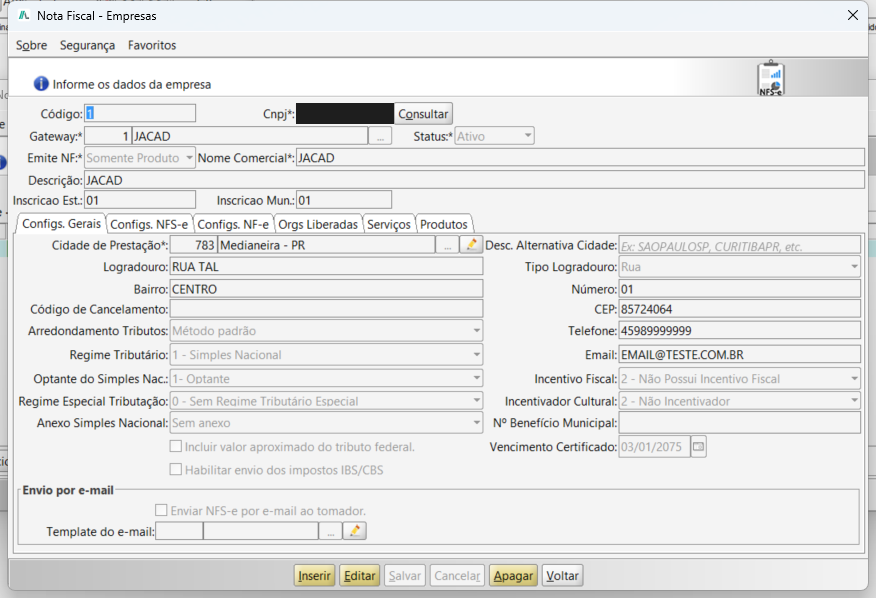
Figura 10 - Cadastro da empresa, aba 'Configs. Gerais'. O CNPJ foi ocultado.
- Cnpj: CNPJ da empresa; o botão 'Consultar' localiza empresas já cadastradas.
- Gateway: gateway pelo qual as notas desta empresa serão enviadas.
- Status: Ativo ou Inativo.
- Emite NF: Produto e Serviço, Somente Produto ou Somente Serviço. Para emitir NFS-e, escolha 'Somente Serviço' ou 'Produto e Serviço'.
- Nome Comercial e Descrição: nome que aparece na nota e nome usado dentro do JACAD.
- Inscrição Est. e Inscrição Mun.: inscrições estadual e municipal da empresa.
5.1. ABA CONFIGS. GERAIS
Reúne o endereço e o enquadramento tributário da empresa. Preencha conforme orientação do contador da instituição.
- Cidade de Prestação: município onde o serviço é prestado.
- Desc. Alternativa Cidade: nome alternativo da cidade, quando o gateway exigir (exemplo: SAOPAULOSP).
- Logradouro, Tipo Logradouro, Bairro, Número e CEP: endereço da empresa.
- Código de Cancelamento: código usado nos pedidos de cancelamento, quando a prefeitura exigir.
- Telefone e Email: contatos da empresa.
- Arredondamento Tributos: Método padrão ou ABNT NBR 5891.
- Regime Tributário: Simples Nacional, Simples Nacional excesso sublimite de receita bruta, Lucro Presumido ou Lucro Real.
- Optante do Simples Nac.: Optante ou Não Optante.
- Incentivo Fiscal: Possui ou Não Possui Incentivo Fiscal.
- Regime Especial Tributação: regime especial da empresa junto ao município (exemplo: Sem Regime Tributário Especial, Microempresa municipal, Estimativa, Sociedade de profissionais).
- Incentivador Cultural: Incentivador ou Não Incentivador.
- Anexo Simples Nacional: Sem anexo ou Anexo 1 a 5.
- Nº Benefício Municipal: número do benefício fiscal municipal, quando houver.
- Incluir valor aproximado do tributo federal: inclui esse valor no texto da nota.
- Vencimento Certificado: validade do certificado digital cadastrado.
- Habilitar envio dos impostos IBS/CBS: envia os campos da Reforma Tributária; o detalhamento está no guia 'Reforma Tributária' da central de ajuda.
- Enviar NFS-e por e-mail ao tomador e Template do e-mail: envia a nota ao tomador usando o modelo de e-mail escolhido.
5.2. ABA CONFIGS. NFS-E
Define como a nota de serviço é montada para o padrão da prefeitura.
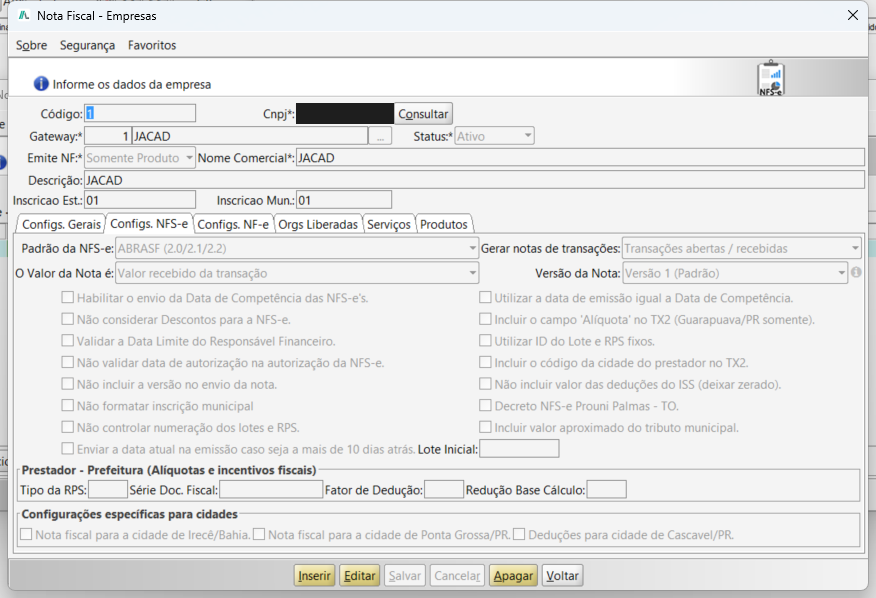
Figura 11 - Aba 'Configs. NFS-e' do cadastro da empresa. O CNPJ foi ocultado.
- Padrão da NFS-e: padrão usado pela prefeitura: ABRASF (2.0/2.1/2.2), MaisISS, Nacional, DSF, EQUIPLANO, GOVBR20 ou SIGISSWEB.
- Gerar notas de transações: quais transações podem gerar nota: abertas / recebidas; abertas / recebidas / baixadas; somente abertas; ou somente recebidas.
- O Valor da Nota é: base do valor da nota, como 'Valor recebido da transação', 'Valor recebido da transação (Líquido)', 'Valor da transação', 'Valor Original da transação', 'Valor do serviço - desconto do aluno' ou 'Valor recebido da transação - encargos', entre outras variações com dedução de convênios.
- Versão da Nota: versão do layout enviado ao gateway.
- Reg. Apuração Tributária: regime de apuração dos tributos para empresas do Simples Nacional.
Opções de marcação da aba, que devem seguir a orientação do contador ou da prefeitura:
- Habilitar o envio da Data de Competência das NFS-e's.
- Utilizar a data de emissão igual a Data de Competência.
- Não considerar Descontos para a NFS-e.
- Incluir o campo 'Alíquota' no TX2 (Guarapuava/PR somente).
- Validar a Data Limite do Responsável Financeiro.
- Utilizar ID do Lote e RPS fixos.
- Não validar data de autorização na autorização da NFS-e.
- Incluir o código da cidade do prestador no TX2.
- Não incluir a versão no envio da nota.
- Não incluir valor das deduções do ISS (deixar zerado).
- Não formatar inscrição municipal.
- Decreto NFS-e Prouni Palmas - TO.
- Não controlar numeração dos lotes e RPS.
- Incluir valor aproximado do tributo municipal.
- Enviar a data atual na emissão caso seja a mais de 10 dias atrás.
- Lote Inicial: número a partir do qual os lotes são numerados.
- Prestador - Prefeitura: 'Tipo da RPS', 'Série Doc. Fiscal', 'Fator de Dedução' e 'Redução Base Cálculo'.
- Configurações específicas para cidades: ajustes próprios de Irecê/BA, Ponta Grossa/PR e Cascavel/PR.
5.3. ABA ORGS LIBERADAS
Lista as organizações que podem emitir notas com esta empresa. Use 'Adicionar' e 'Remover' para ajustar a lista. Uma organização que não estiver aqui não gera NFS-e por esta empresa.
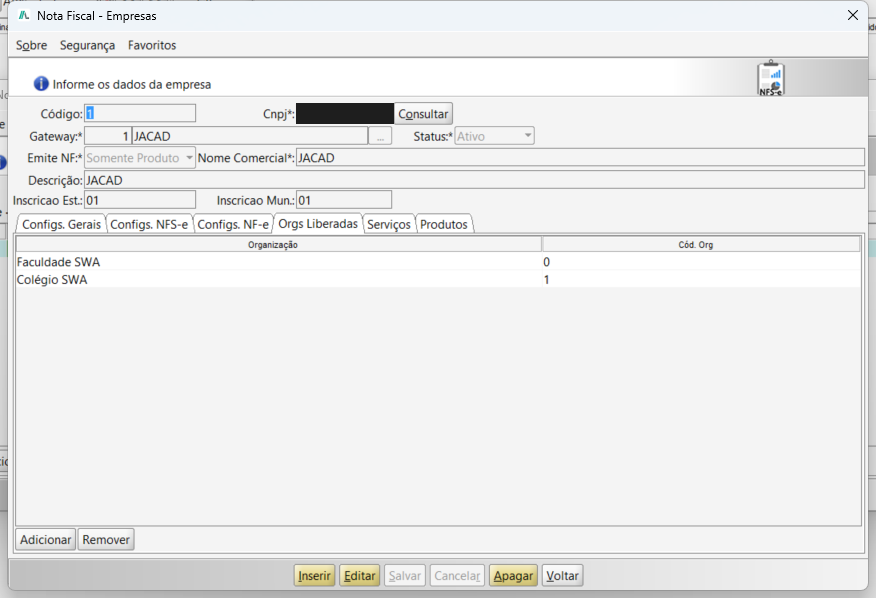
Figura 12 - Aba 'Orgs Liberadas'. O CNPJ foi ocultado.
5.4. ABA SERVIÇOS
Mostra os serviços da NFS-e ligados à empresa, com os botões 'Adicionar', 'Editar' e 'Remover'. O cadastro aberto por esses botões é o mesmo do menu 'Serviços da NFS-e', descrito no capítulo 6.
5.5. SÉRIES RPS DA EMPRESA
A série RPS controla a numeração das notas da empresa.
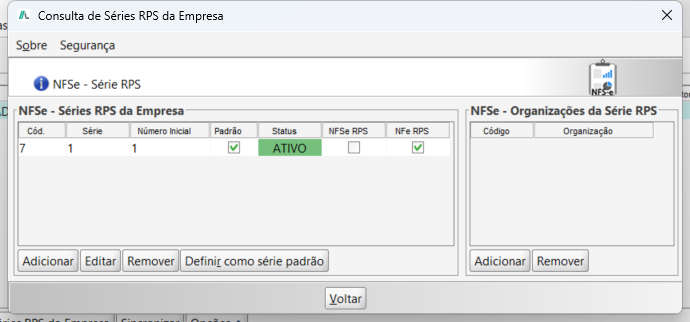
Figura 13 - Tela 'Consulta de Séries RPS da Empresa'.
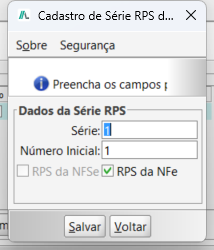
Figura 14 - Tela 'Cadastro de Série RPS da empresa'.
- Status: Ativo ou Inativo.
- Série: número da série.
- Número Inicial: número a partir do qual as RPS serão numeradas.
- RPS da NFSe e RPS da NFe: indicam se a série é usada nas notas de serviço, nas de produto ou em ambas. Para NFS-e, marque 'RPS da NFSe'.
Na consulta, 'Definir como série padrão' marca a série usada por padrão e o quadro 'NFSe - Organizações da Série RPS' define quais organizações usam cada série.
6. CADASTRO DE SERVIÇOS DA NFS-E
O serviço define o texto e os códigos tributários que vão na nota. É também nele que se indica quais planos de conta geram NFS-e.
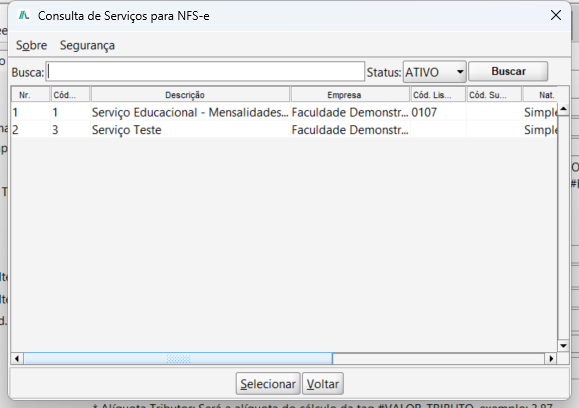
Figura 15 - Tela 'Consulta de Serviços para NFS-e'.
6.1. ABA DADOS DO SERVIÇO
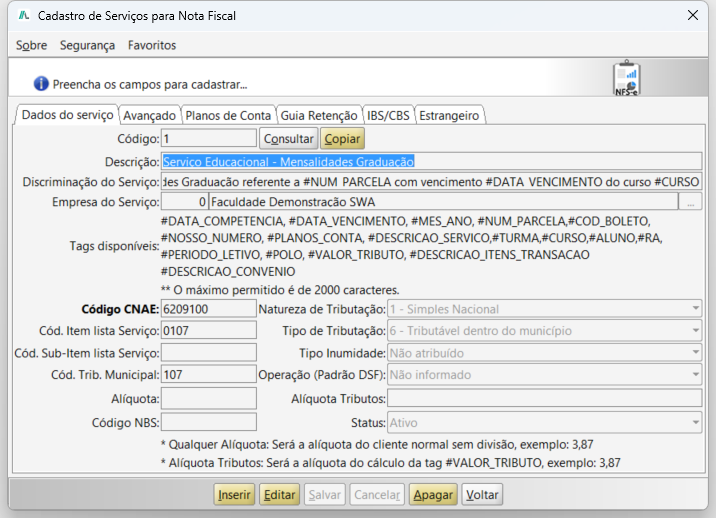
Figura 16 - Aba 'Dados do serviço'.
- Descrição: nome do serviço dentro do JACAD.
- Discriminação do Serviço: texto que aparece na nota. Aceita as tags listadas logo abaixo, que o sistema troca pelos dados da parcela. O máximo permitido é de 2000 caracteres.
- Empresa do Serviço: empresa emissora à qual o serviço pertence.
- Tags disponíveis: #DATA_COMPETENCIA, #DATA_VENCIMENTO, #MES_ANO, #NUM_PARCELA, #COD_BOLETO, #NOSSO_NUMERO, #PLANOS_CONTA, #DESCRICAO_SERVICO, #TURMA, #CURSO, #ALUNO, #RA, #PERIODO_LETIVO, #POLO, #VALOR_TRIBUTO, #DESCRICAO_ITENS_TRANSACAO e #DESCRICAO_CONVENIO.
- Código CNAE: código da atividade econômica.
- Natureza de Tributação: Simples Nacional, Fixo, Depósito em Juízo, Exigibilidade suspensa (por decisão judicial ou por procedimento administrativo) ou Não informada.
- Cód. Item lista Serviço e Cód. Sub-Item lista Serviço: item da lista de serviços do município.
- Tipo de Tributação: Isenta de ISS, Imune, Não incidência no município, Não tributável, Retida, Tributável dentro do município ou Tributável fora do município.
- Tipo Imunidade: tipo de imunidade, quando houver.
- Cód. Trib. Municipal: código de tributação do município.
- Operação (Padrão DSF): usado somente pelas prefeituras do padrão DSF.
- Alíquota: alíquota do ISS, informada sem divisão (exemplo: 3,87).
- Alíquota Tributos: alíquota usada no cálculo da tag #VALOR_TRIBUTO (exemplo: 3,87).
- Código NBS: código da Nomenclatura Brasileira de Serviços.
- Status: Ativo ou Inativo.
6.2. ABA AVANÇADO
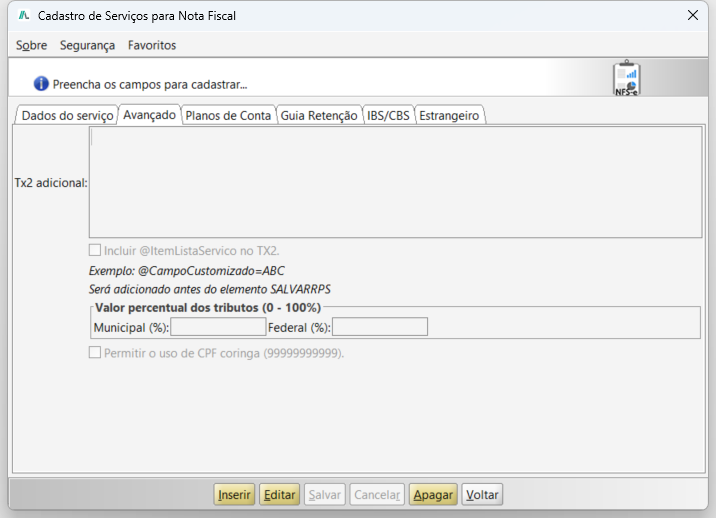
Figura 17 - Aba 'Avançado'.
- Tx2 adicional: campos extras enviados no arquivo da nota (exemplo: @CampoCustomizado=ABC). O conteúdo é adicionado antes do elemento SALVARRPS.
- Incluir @ItemListaServico no TX2: inclui o item da lista de serviço no arquivo enviado.
- Valor percentual dos tributos (0 - 100%): percentuais 'Municipal (%)' e 'Federal (%)'.
- Permitir o uso de CPF coringa (99999999999): permite emitir nota para tomador sem CPF informado, quando a prefeitura aceitar.
6.3. ABA PLANOS DE CONTA
Lista os planos de conta que geram nota com este serviço. É por esse vínculo que o sistema escolhe o serviço de cada parcela: a cobrança precisa ser lançada com um dos planos de conta listados aqui para virar NFS-e. Use 'Adicionar' e 'Remover' para ajustar a lista.
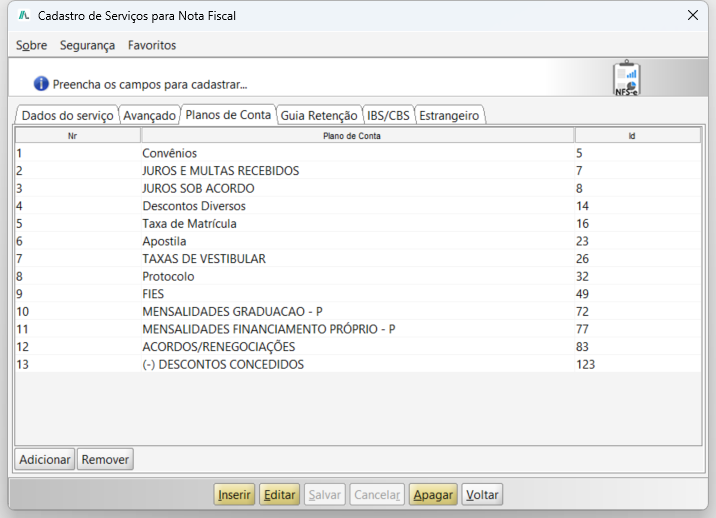
Figura 18 - Aba 'Planos de Conta' do serviço.
6.4. ABA GUIA RETENÇÃO
Configura os impostos retidos do serviço, usados nas guias de retenção (capítulo 12).
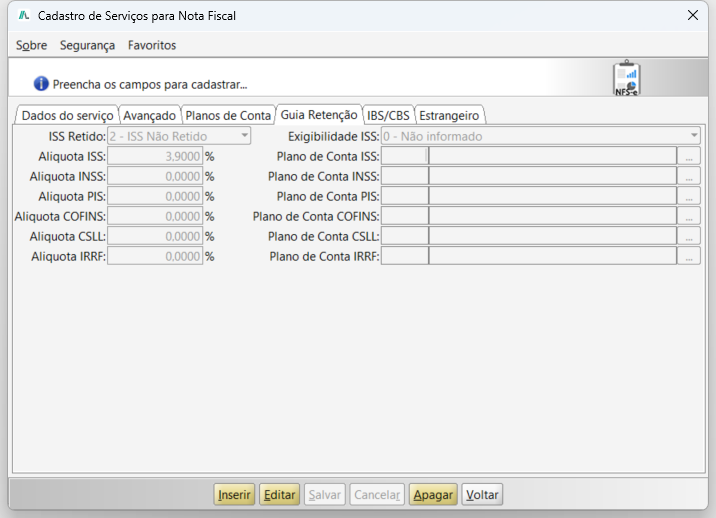
Figura 19 - Aba 'Guia Retenção' do serviço.
- ISS Retido: ISS Retido ou ISS Não Retido.
- Exigibilidade ISS: Não informado, Exigível, Não incidência, Isenção, Exportação, Imunidade ou Exigibilidade Suspensa (por decisão judicial ou por processo administrativo).
- Alíquotas ISS, INSS, PIS, COFINS, CSLL e IRRF: percentual retido de cada imposto.
- Plano de Conta de cada imposto: plano de conta usado no lançamento do valor retido.
6.5. ABA IBS/CBS
Campos da Reforma Tributária para a nota de serviço.
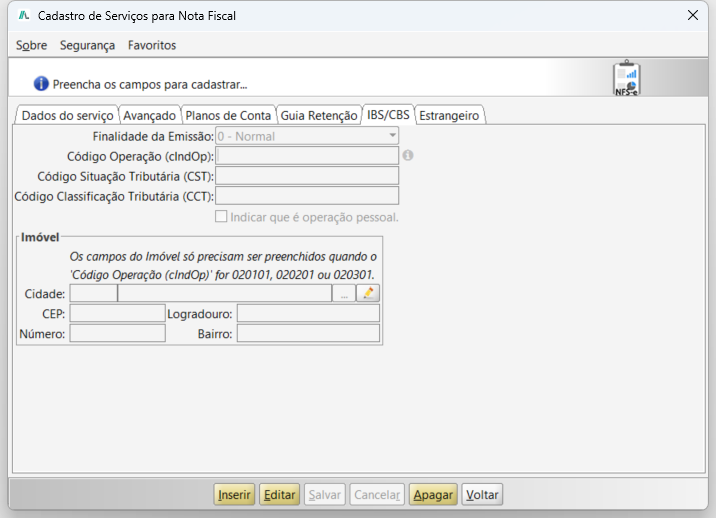
Figura 20 - Aba 'IBS/CBS' do serviço.
- Finalidade da Emissão: finalidade da nota (exemplo: 0 - Normal).
- Código Operação (cIndOp): código conforme a tabela oficial do Portal da Nota Fiscal de Serviço eletrônica.
- Código Situação Tributária (CST) e Código Classificação Tributária (CCT): códigos tributários do IBS/CBS; aceitam apenas números.
- Indicar que é operação pessoal: identifica operações específicas conforme a natureza do serviço.
- Imóvel: cidade, CEP, logradouro, número e bairro; só precisam ser preenchidos quando o 'Código Operação (cIndOp)' for 020101, 020201 ou 020301.
6.6. ABA ESTRANGEIRO
Campos do grupo de exterior da NFS-e padrão Nacional. Eles só são enviados quando o tomador do serviço for residente no exterior.
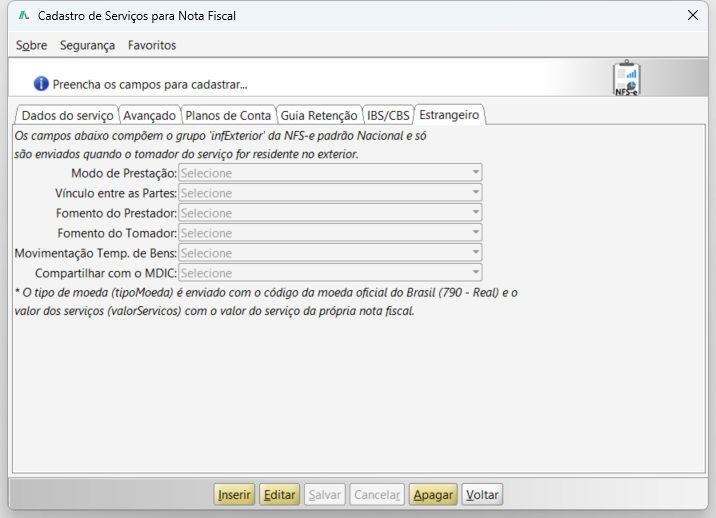
Figura 21 - Aba 'Estrangeiro' do serviço.
- Modo de Prestação: Transfronteiriço, Consumo no Brasil, Presença comercial no exterior ou Movimento temporário de pessoas físicas.
- Vínculo entre as Partes: relação entre prestador e tomador (sem vínculo, controlada, controladora, coligada, matriz, filial ou outro vínculo).
- Fomento do Prestador e Fomento do Tomador: programa de incentivo à exportação aplicado, quando houver.
- Movimentação Temp. de Bens: indica se a operação está vinculada a declaração de importação ou de exportação.
- Compartilhar com o MDIC: define se os dados são enviados ao MDIC.
O tipo de moeda é enviado com o código da moeda oficial do Brasil (790 - Real) e o valor dos serviços é o valor da própria nota.
7. EMISSÃO AUTOMÁTICA CONFORME O PAGAMENTO
7.1. COMO FUNCIONA
Com a opção 'Habilitar a geração de NFS-e automática conforme o pagamento de Alunos' marcada no gateway (item 4.4), o JACAD gera a NFS-e sozinho quando a parcela é paga. Para a nota ser gerada, a parcela precisa:
- Ter um plano de conta ligado a um serviço da NFS-e (item 6.3).
- Pertencer a uma organização liberada na empresa emissora (item 5.3).
- Ter uma das origens marcadas em 'Origem das Parcelas' e valor igual ou acima do 'Valor mínimo' (item 4.4).
- Ter um tomador válido, conforme a regra escolhida no campo 'Tomador' e as validações do gateway (item 4.2).
A nota gerada aparece no 'Controle de NFS-e' (capítulo 9) e segue para o gateway. Cada tentativa da automação fica registrada em 'Logs Automação' (capítulo 10), inclusive o motivo quando a nota não pôde ser gerada.
7.2. DATA DE COMPETÊNCIA NO PAGAMENTO ANTECIPADO
Sem esta opção, a competência da NFS-e acompanha a data do pagamento. Assim, quando o aluno paga de uma vez várias parcelas futuras (por exemplo, no cartão), todas as notas saem com a competência do mês em que o pagamento foi feito.
Com a opção marcada, a competência da nota passa a representar o mês do serviço:
- Pagamento antecipado: a competência da NFS-e é a data de competência da parcela. Se a parcela não tiver data de competência, o sistema usa a data de vencimento.
- Pagamento em atraso: a competência continua sendo a data do pagamento, como antes.
A data de emissão da nota continua sendo a data em que a nota foi gerada. O que muda é somente a competência.
Como habilitar:
No 'Controle de NFS-e', a diferença aparece nas colunas 'Dt. Emissão' e 'Competência'. No exemplo abaixo, as notas foram geradas em 30/09/2026. Na primeira linha, com a opção marcada, a parcela de vencimento 16/11/2026 foi paga antecipadamente e a nota saiu com competência 11/2026. Na terceira linha (indicada pela seta), gerada com a opção desmarcada, a parcela de vencimento 14/12/2026 ficou com competência 09/2026, o mês do pagamento.

Figura 22 - Notas emitidas na mesma data com competências diferentes. Os dados pessoais foram ocultados com tarja preta.
8. EMISSÃO MANUAL (NOVA NFS-E)
Além da automação, é possível gerar notas a partir de transações escolhidas manualmente.
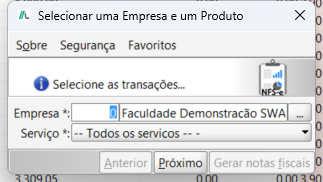
Figura 23 - Primeira etapa da 'Nova NFS-e': empresa e serviço.
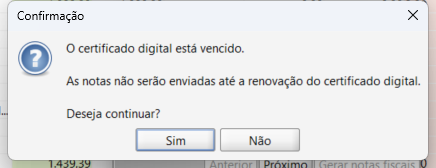
Figura 24 - Aviso de certificado digital vencido.
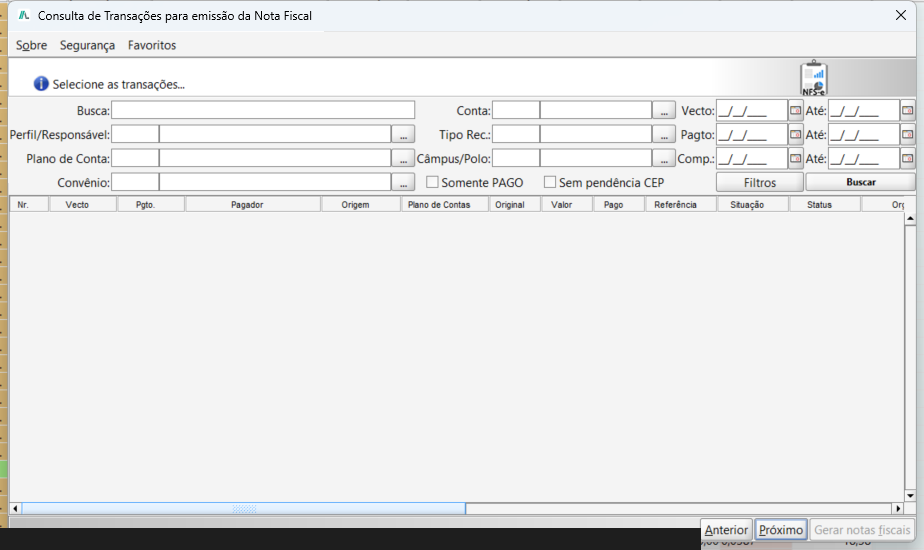
Figura 25 - Segunda etapa da 'Nova NFS-e': seleção das transações.
- Busca, Conta, Tipo Rec., Perfil/Responsável, Plano de Conta, Câmpus/Polo e Convênio: filtros das transações.
- Vecto, Pagto e Comp.: períodos de vencimento, pagamento e competência.
- Somente PAGO: lista apenas transações pagas.
- Sem pendência CEP: lista apenas transações cujo tomador não tem pendência de CEP.
9. CONTROLE DE NFS-E
É a tela de acompanhamento de todas as notas de serviço.
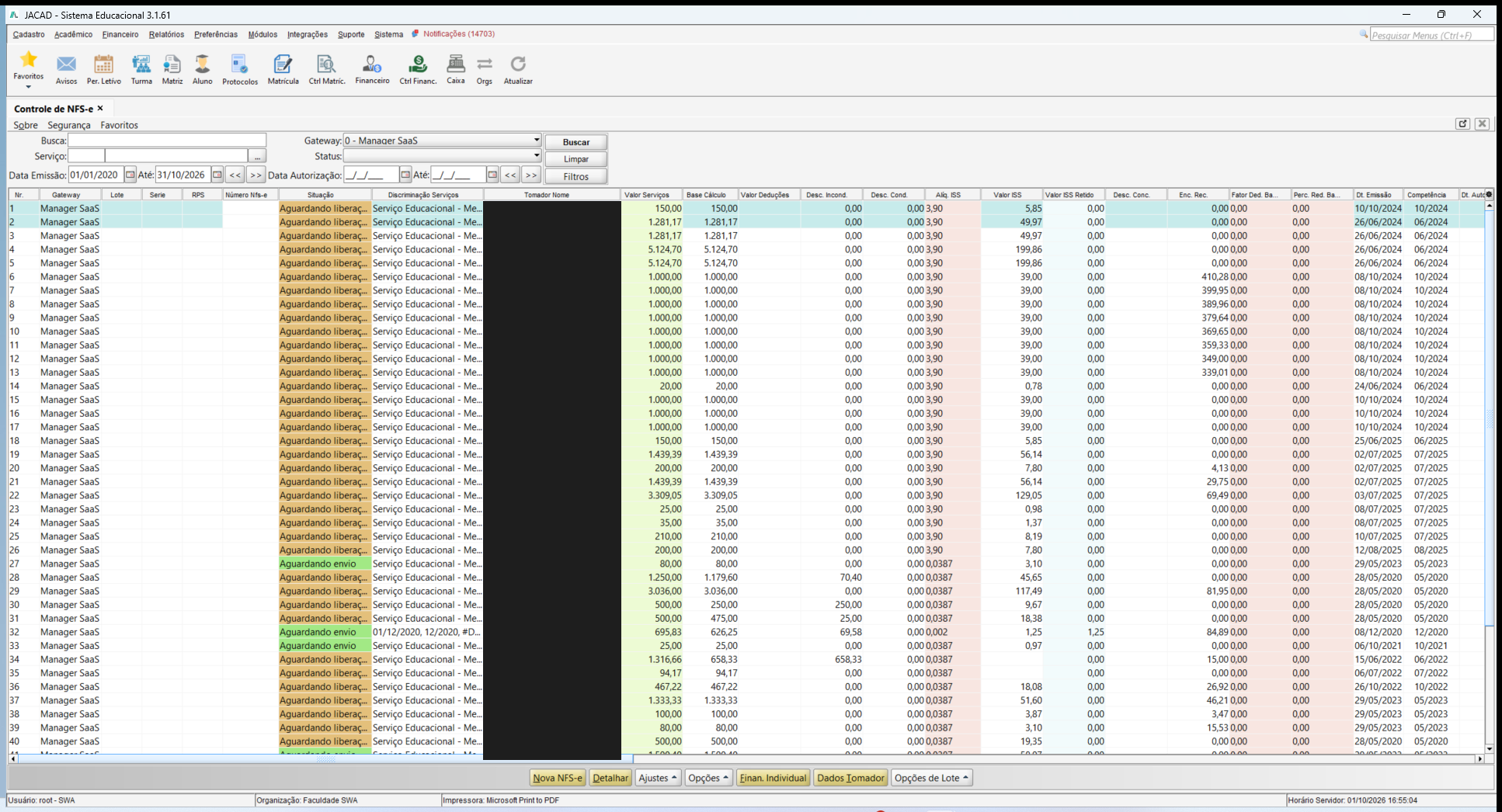
Figura 26 - Tela 'Controle de NFS-e'. Os dados pessoais foram ocultados com tarja preta.
- Busca: localiza por nome do tomador ou outro texto da nota.
- Serviço: filtra por serviço da NFS-e.
- Gateway: gateway das notas. A lista mostra somente as notas do gateway escolhido.
- Status: permite marcar uma ou mais situações (item 9.2).
- Data Emissão e Data Autorização: períodos de emissão e de autorização; os botões '<<' e '>>' voltam ou avançam um mês.
- Buscar, Limpar e Filtros: executa a busca, limpa os campos e abre os filtros adicionais (item 9.1).
Colunas principais da lista: 'Gateway', 'Lote', 'Serie', 'RPS', 'Número Nfs-e', 'Situação', 'Discriminação Serviços', 'Tomador Nome', 'Valor Serviços', 'Base Cálculo', 'Valor Deduções', descontos, 'Alíq. ISS', 'Valor ISS', 'Valor ISS Retido', 'Dt. Emissão', 'Competência', 'Dt. Autorização', 'Dt. Cancelamento', 'Empresa', 'Msg. Retorno' e 'Qtde. Tentativas'. Rolando a lista para a direita aparecem também os dados do serviço, os dados do tomador e os identificadores da integração.
9.1. FILTROS
O botão 'Filtros' abre os filtros adicionais da consulta.
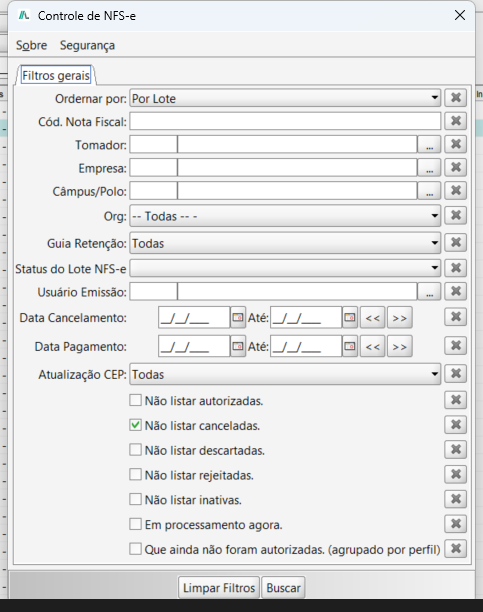
Figura 27 - Filtros adicionais do 'Controle de NFS-e'.
- Ordenar por: ordem da lista (exemplo: Por Lote).
- Cód. Nota Fiscal, Tomador, Empresa, Câmpus/Polo e Org: filtros por nota, pessoa, empresa e organização.
- Guia Retenção: filtra notas com ou sem guia de retenção.
- Status do Lote NFS-e e Usuário Emissão: filtros por lote e por quem emitiu.
- Data Cancelamento e Data Pagamento: períodos de cancelamento e de pagamento.
- Atualização CEP: filtra pela situação do CEP do tomador.
- Não listar autorizadas / canceladas / descartadas / rejeitadas / inativas: esconde notas nessas situações. 'Não listar canceladas' vem marcado.
- Em processamento agora: lista apenas notas em processamento.
- Que ainda não foram autorizadas (agrupado por perfil): lista notas pendentes, agrupadas por tomador.
Cada filtro tem um botão 'X' ao lado para limpá-lo; 'Limpar Filtros' limpa todos.
9.2. SITUAÇÕES DA NOTA
A coluna 'Situação' mostra em que ponto está cada nota. As situações mais comuns são:
- Aguardando liberação para envio: a nota foi gerada, mas ainda não foi liberada para o gateway — em geral porque o cadastro do tomador não passou nas validações. Corrija o cadastro e use 'Opções > Liberar para transmissão'.
- Aguardando envio: a nota está na fila para ser enviada ao gateway.
- Aguardando retorno autorização: a nota foi enviada e aguarda a resposta da prefeitura.
- Autorizada: a prefeitura autorizou a nota; o número da NFS-e e a data de autorização são preenchidos.
- Rejeitada, Erro de validação, Erro durante o envio e Erro no envio do lote: a nota não foi aceita; o motivo aparece em 'Msg. Retorno'.
- Aguardando retorno cancelamento, Cancelada e Cancelada manualmente: etapas do cancelamento.
- Descartada: a nota foi descartada antes de ser autorizada.
O filtro 'Status' lista também as demais situações usadas pelos gateways: Aguardando cancelamento, Aguardando descarte, Aguardando retorno, Cancelada por excesso de tentativas, Erro no Envio - Verifique os dados, Enviada, Gerada, Dispensada, Registrada, DENEGADA e Pendente.
9.3. BOTÕES E OPÇÕES
Os botões da parte inferior agem sobre as notas selecionadas na lista. Para selecionar várias notas, use Ctrl+clique (uma a uma) ou Shift+clique (um intervalo).
- Nova NFS-e: emissão manual (capítulo 8).
- Detalhar: abre os detalhes da nota selecionada (item 9.4).
- Finan. Individual: abre o financeiro individual do tomador da nota.
- Dados Tomador: abre o 'Cadastro de Perfil' do tomador, para corrigir endereço, CEP, e-mail e demais dados conferidos nas validações.
Ajustes
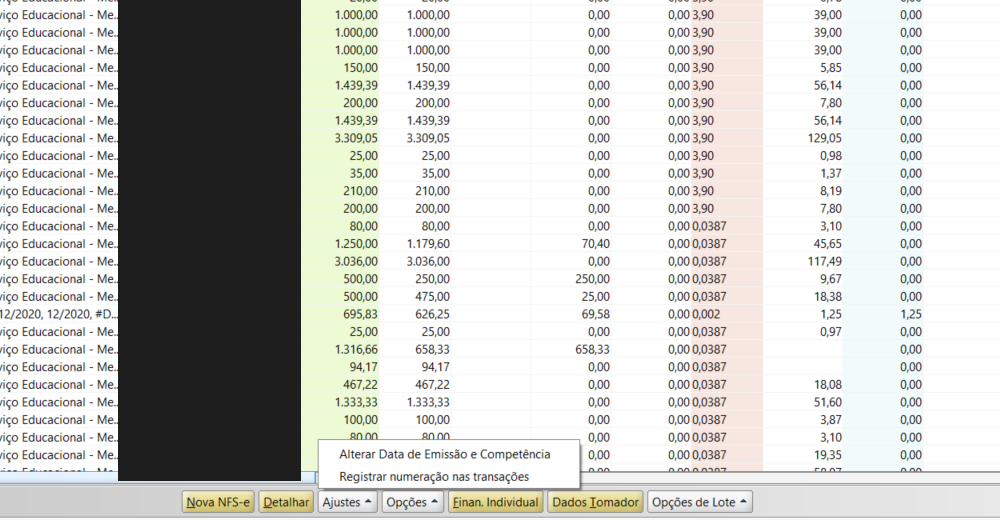
Figura 28 - Menu 'Ajustes'. Os dados pessoais foram ocultados com tarja preta.
- Alterar Data de Emissão e Competência: altera essas datas nas notas selecionadas.
- Registrar numeração nas transações: grava o número das notas autorizadas nas transações correspondentes.
Opções
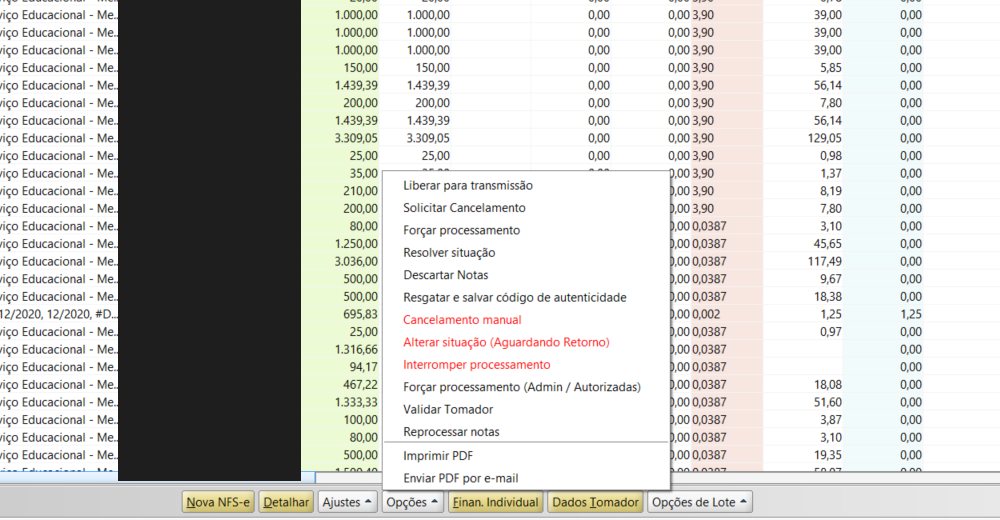
Figura 29 - Menu 'Opções'. Os dados pessoais foram ocultados com tarja preta.
- Liberar para transmissão: libera as notas que estão em 'Aguardando liberação para envio'.
- Solicitar Cancelamento: pede à prefeitura o cancelamento da nota autorizada.
- Forçar processamento: pede um novo processamento imediato das notas selecionadas.
- Resolver situação: consulta o gateway para atualizar a situação da nota.
- Descartar Notas: descarta notas que ainda não foram autorizadas.
- Resgatar e salvar código de autenticidade: busca e grava o código de autenticidade da nota autorizada.
- Cancelamento manual, Alterar situação (Aguardando Retorno) e Interromper processamento: ações administrativas, destacadas em vermelho.
- Forçar processamento (Admin / Autorizadas): reprocessamento administrativo de notas já autorizadas.
- Validar Tomador: confere o cadastro do tomador conforme as validações do gateway.
- Reprocessar notas: processa novamente as notas selecionadas.
- Imprimir PDF e Enviar PDF por e-mail: gera o PDF da nota autorizada ou o envia ao tomador.
Opções de Lote
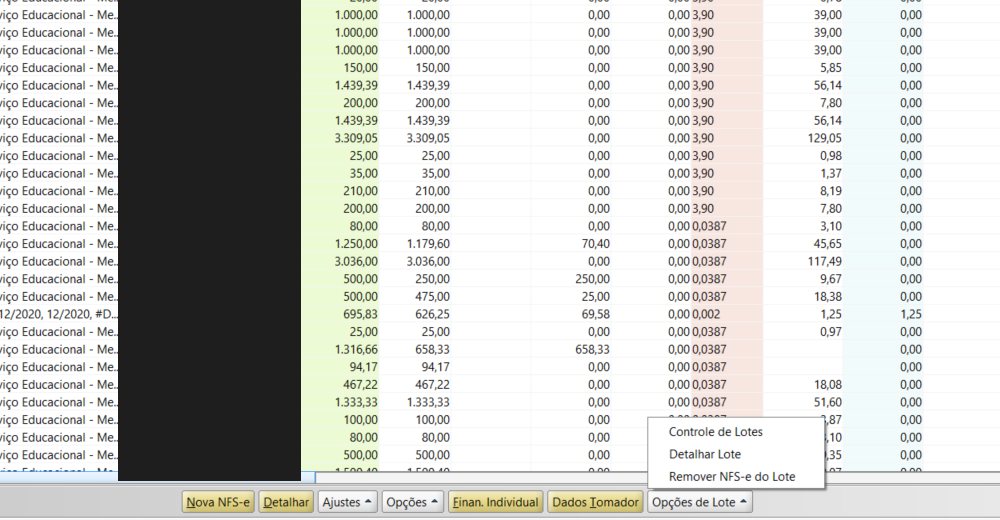
Figura 30 - Menu 'Opções de Lote'. Os dados pessoais foram ocultados com tarja preta.
- Controle de Lotes: abre a consulta dos lotes enviados ao gateway.
- Detalhar Lote: mostra o lote da nota selecionada.
- Remover NFS-e do Lote: retira a nota selecionada do lote.
9.4. DETALHES DA NOTA FISCAL
O botão 'Detalhar' abre a tela 'Detalhes da Nota Fiscal', com tudo o que foi registrado sobre a nota.
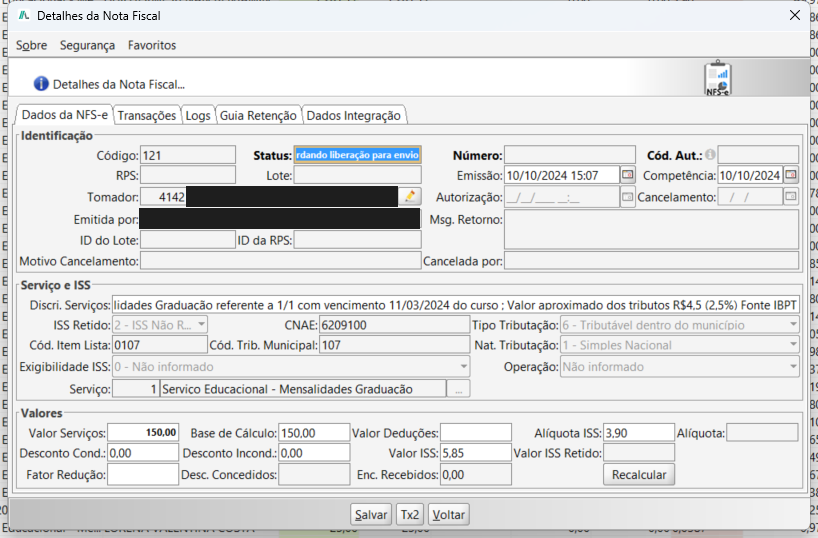
Figura 31 - Aba 'Dados da NFS-e' dos detalhes da nota. Os dados pessoais foram ocultados com tarja preta.
- Dados da NFS-e: identificação (código, status, número, RPS, lote, emissão, competência, tomador, autorização, cancelamento, mensagem de retorno), dados do serviço e do ISS e valores da nota. O botão 'Recalcular' refaz o cálculo dos valores.
- Transações: parcelas que deram origem à nota; o botão 'Dados da Transação' abre a parcela.
- Logs: histórico de mudanças de situação da nota.
- Guia Retenção: valores dos impostos retidos e valor líquido.
- Dados Integração: identificadores da nota no gateway.
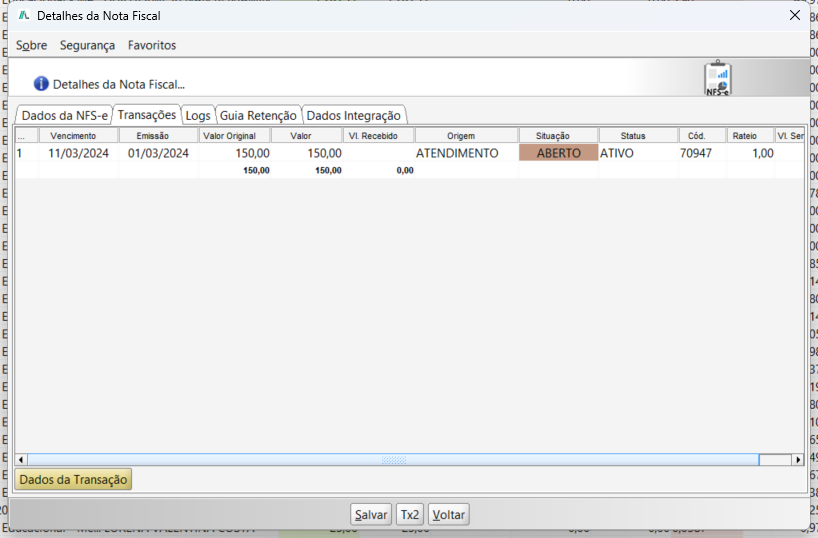
Figura 32 - Aba 'Transações' dos detalhes da nota.
Na parte inferior, 'Tx2' mostra o arquivo da nota enviado ao gateway e 'Salvar' grava alterações feitas nos campos editáveis.
10. LOGS DA AUTOMAÇÃO
Mostra cada tentativa da automação de gerar NFS-e e, quando a nota não foi gerada, o motivo.

Figura 33 - Tela 'Logs da Automação de NFS-e' com registros de erro. Os dados pessoais foram ocultados com tarja preta.
Colunas: 'Código', 'Criação', 'Status', 'Erro', 'Parcela', 'Perfil', 'Pagador', 'Origem' e 'Motivo'.
- Reagendar: pede uma nova tentativa de geração para o registro selecionado. Use depois de corrigir a causa do erro.
11. RESUMO DE NFS-E AUTORIZADAS
Mostra, por organização, quantas notas foram autorizadas e quantas transações do período ficaram sem nota autorizada. É a forma mais rápida de conferir se a emissão do mês está completa.
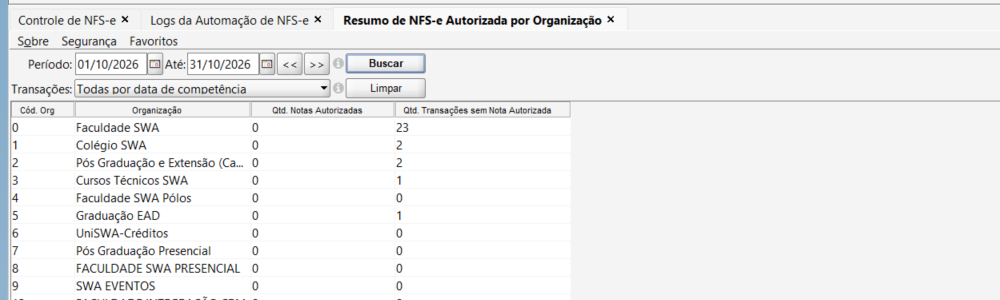
Figura 34 - Tela 'Resumo de NFS-e Autorizada por Organização'.
- Transações: critério de contagem: 'Todas por data de competência', 'Recebidas por data de competência e com recebimento', 'Recebidas no período de competência' ou 'Recebidas por data de competência e com data de recebimento na competência'.
- Colunas: 'Cód. Org', 'Organização', 'Qtd. Notas Autorizadas' e 'Qtd. Transações sem Nota Autorizada'.
12. GUIAS DE RETENÇÃO
Quando o tomador retém impostos sobre o serviço, a retenção é registrada por meio de uma conta a receber com guia de retenção. Os percentuais vêm da aba 'Guia Retenção' do serviço (item 6.4).
12.1. CONTA A RECEBER COM GUIA DE RETENÇÃO
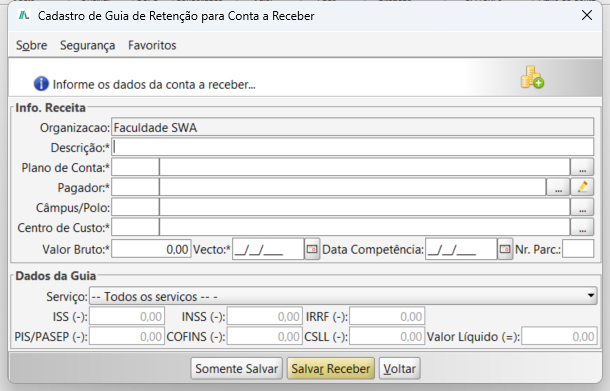
Figura 35 - Tela 'Cadastro de Guia de Retenção para Conta a Receber'.
- Descrição, Plano de Conta, Pagador, Câmpus/Polo e Centro de Custo: dados da receita; os campos com asterisco são obrigatórios.
- Valor Bruto, Vecto, Data Competência e Nr. Parc.: valor, vencimento, competência e número de parcelas.
- Serviço: serviço da NFS-e cujas alíquotas de retenção serão aplicadas.
- ISS, INSS, IRRF, PIS/PASEP, COFINS e CSLL (-): valores retidos, calculados pelo serviço escolhido.
- Valor Líquido (=): valor bruto menos as retenções.
12.2. PESQUISA DE GUIAS DE RETENÇÃO
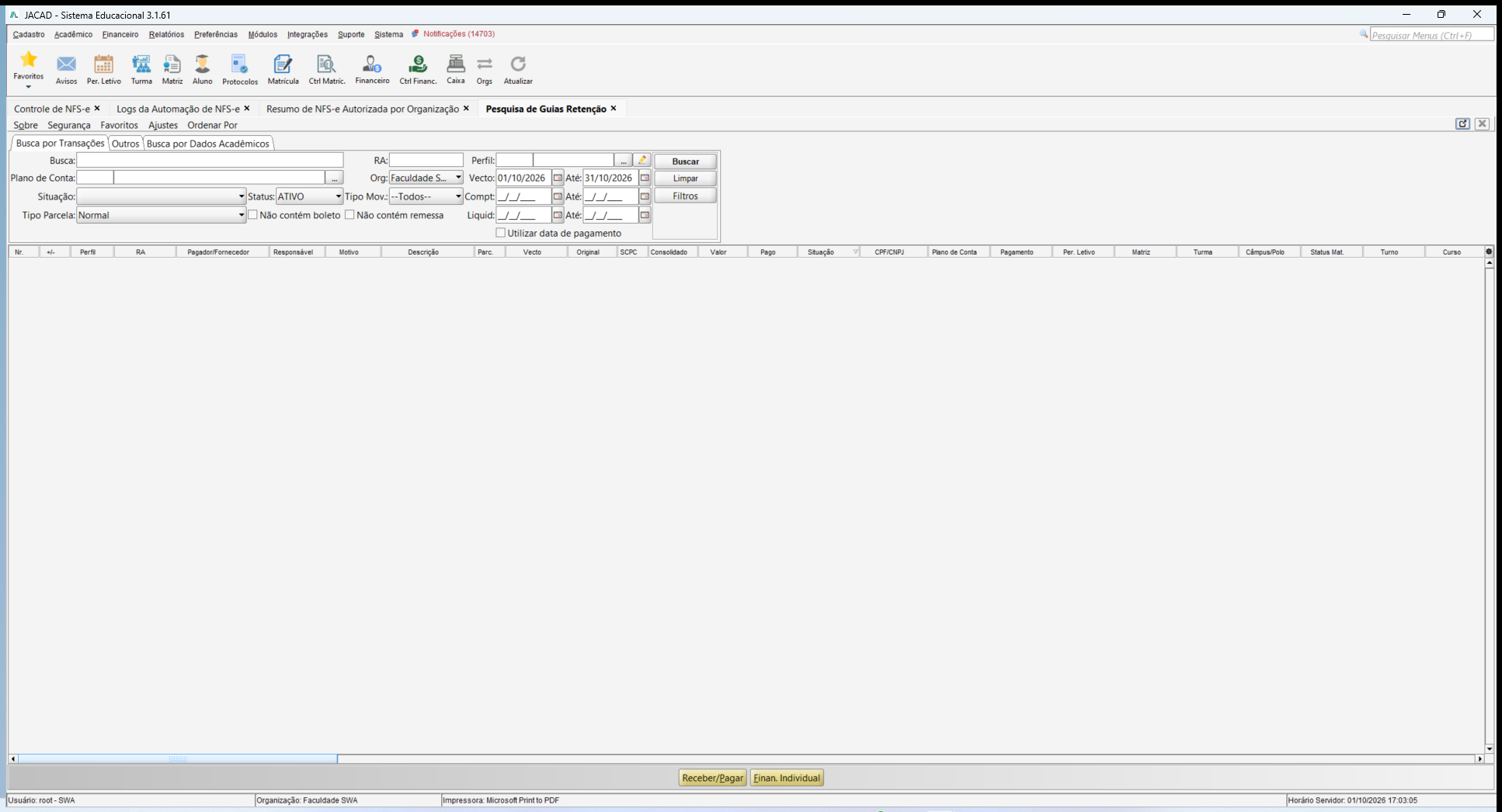
Figura 36 - Tela 'Pesquisa de Guias Retenção'.
Na parte inferior, 'Receber/Pagar' registra o recebimento da guia selecionada e 'Finan. Individual' abre o financeiro do pagador.
13. SITUAÇÕES ESPERADAS QUE NÃO SÃO DEFEITO
- O 'Controle de NFS-e' abre vazio: a tela abre no mês atual e no primeiro gateway. Ajuste 'Gateway' e 'Data Emissão' e clique em 'Buscar'.
- Log 'Configuração de automatização/tomador do gateway não está habilitada ou não foi encontrada.': a geração automática está desmarcada ou o campo 'Tomador' está sem seleção na aba 'Automatização' do gateway (item 4.4).
- A opção 'Utilizar a data de competência quando o pagamento for antecipado' está cinza: ela só é liberada depois de marcar 'Habilitar a geração de NFS-e automática conforme o pagamento de Alunos'.
- Com a opção de competência marcada, a nota tem data de emissão de um mês e competência de outro: é o comportamento esperado no pagamento antecipado (item 7.2).
- Com a opção de competência marcada, a parcela paga em atraso saiu com a competência do mês do pagamento: também é o esperado: a regra nova vale só para pagamento antecipado.
- Mensagem 'O cadastro de dados da prefeitura não está disponível para o tipo de autenticação do gateway selecionado.': o gateway usa 'Certificado Digital'; os dados da prefeitura só existem para 'Login Prefeitura' ou 'Certificado + Login'.
- Aviso 'O certificado digital está vencido.' ao gerar notas: renove o certificado da empresa (item 4.5); até lá, as notas não são enviadas.
- Os botões 'Editar', 'Certificado' ou 'Dados prefeitura' não abrem nada: selecione primeiro o gateway na lista.
- Notas paradas em 'Aguardando liberação para envio': o cadastro do tomador não passou nas validações do gateway. Corrija-o por 'Dados Tomador' e use 'Opções > Liberar para transmissão'.
- Parcela paga não gerou nota: confira se o plano de conta da parcela está ligado a um serviço (item 6.3), se a origem e o valor mínimo atendem à aba 'Automatização' e se a organização está liberada na empresa (item 5.3). O motivo aparece em 'Logs Automação'.
14. CONCLUSÃO
Chegamos ao final deste guia sobre a Nota Fiscal de Serviço Eletrônica no JACAD Desktop. Esperamos que este material tenha sido útil para configurar o módulo, emitir as notas da sua instituição e acompanhar cada uma delas com segurança. Agradecemos por confiar no JACAD e seguimos à disposição para apoiar a sua equipe.
Até breve! ❤
Este artigo foi útil?
Que bom!
Obrigado pelo seu feedback
Desculpe! Não conseguimos ajudar você
Obrigado pelo seu feedback
Feedback enviado
Agradecemos seu esforço e tentaremos corrigir o artigo