Olá, cliente JACAD, tudo bem? Este guia fornece todas as instruções simples para o cadastro da matriz. Boa leitura!
ÍNDICE
1. INTRODUÇÃO
Este documento tem como objetivo orientar os usuários do sistema JACAD no processo de registro e gerenciamento da frequência dos alunos. Aqui você encontra instruções planejadas sobre como realizar o lançamento de presença de faltas e faltas, consultar registros de frequência, fazer alterações quando necessário e acompanhar a participação dos estudantes nas atividades acadêmicas. O conteúdo foi elaborado para garantir clareza e praticidade, auxiliando os usuários na utilização correta dos recursos disponibilizados pelo sistema.
2. LANÇAMENTO DE NOTAS
Para acessar o Lançamento de notas , utilize o menu lateral do sistema e selecione a opção.
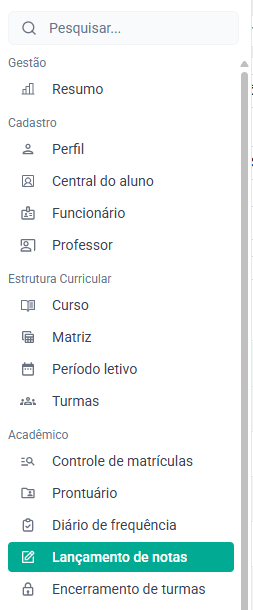
2.2. CAMPOS DE LANÇAMENTO DE NOTAS
Na parte superior da tela estão disponíveis os seguintes filtros
- Disciplina: Permite selecionar a disciplina que será utilizada para o lançamento e consulta das notas.
- Pesquisar: Permite localizar alunos específicos por meio do nome ou RA.
- Subperíodo Letivo: Permite filtrar os registros de acordo com o subperíodo letivo selecionado.
- Limpar Filtros: Remove os filtros aplicados e retorna os campos aos valores padrão.
- Pesquisar: Realiza a consulta com base nos filtros informados, exibindo os registros correspondentes.
As informações exibidas na categoria são:- RA: Registro Acadêmico do aluno.
- Aluno: Nome do aluno matriculado na disciplina.
- 1B, 2B, 3B e 4B: Campos destinados ao lançamento das notas de cada período avaliativo.
- EX: Campo destinado ao lançamento da nota de exame, quando aplicável.
- MN: Médias obtidas pelo aluno considerando as projetadas.
- MF: Média final do aluno.
- Frequência: Percentual de presença do aluno na disciplina.
- Situação: Resultado acadêmico do aluno na disciplina, podendo indicar situações como Aprovado, Aprovado em Exame ou Reprovado.
2.3. SALVAR NOTAS
Permite registrar no sistema todas as notas lançadas ou alteradas, garantindo que as informações acadêmicas sejam atualizadas corretamente.
Na aba lançamento de notas clique em Salvar notas .
2.4. OPEÇÕES
Disponibiliza funcionalidades complementares relacionadas ao lançamento de notas, permitindo consultar o histórico de alterações e realizar ajustes na situação acadêmica dos alunos.
Na aba lançamento de notas clique em Opções .

2.4.1. HISTÓRICO DE ALTERAÇÕES DE NOTAS DE ALUNOS
Permite consultar todas as alterações realizadas nas notas dos alunos, exibindo informações atualizadas sobre as modificações modificadas.
Na tela de Lançamento de Notas , clique no botão Opções e em seguida selecione a opção Histórico de Alterações de Notas do Aluno . 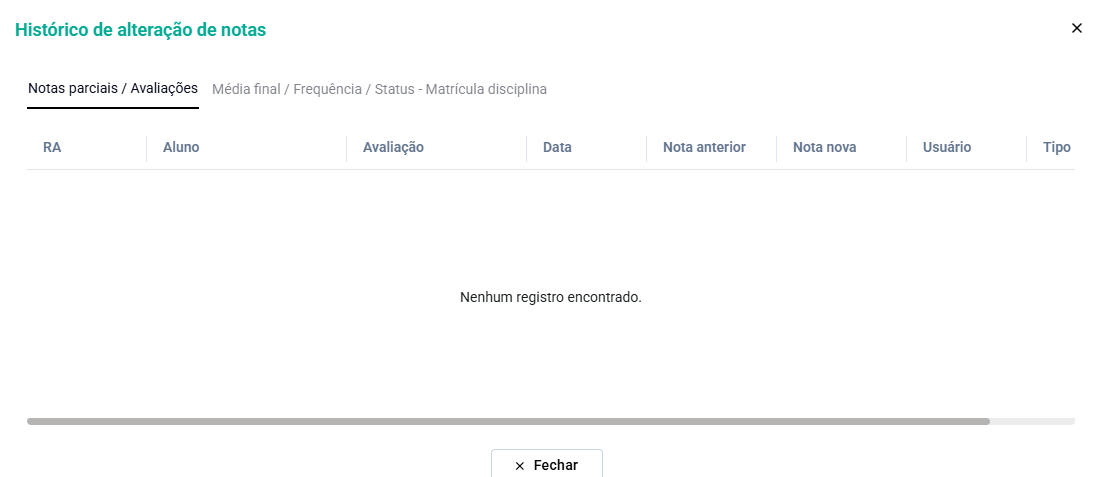
Notas Parciais / Avaliações: Nesta aba são exibidas as alterações realizadas nas notas das avaliações dos alunos. As informações incluem:
- RA: Registro Acadêmico do aluno;
- Aluno: Nome do aluno;
- Avaliação: Avaliação que teve a nota alterada;
- Dados: Dados e horário de alteração;
- Nota Anterior: Valor da nota antes da alteração;
- Nota Nova: Valor da nota após a alteração;
- Usuário: Usuário responsável pela alteração;
- Tipo: Tipo de alteração realizada.
Média Final / Frequência / Status - Matrícula Disciplina: Nesta aba são apresentadas as alterações relacionadas à média final, frequência e situação da matrícula do aluno na disciplina, permitindo acompanhar modificações realizadas durante o período letivo.
2.4.2. ALTERAR PARA MATRICULADO
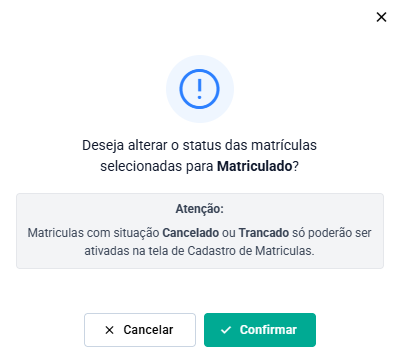
Permite alterar a situação acadêmica do aluno para Matriculado, quando necessário. Esta funcionalidade é utilizada para regularizar registros que tiveram sua situação alterada indevidamente ou que retornarão ao status de matrícula ativa na disciplina.
Na tela de Lançamento de Notas , clique no botão Opções e em seg uida, selecione a opção Alterar para matriculado .
 OBSERVAÇÃO: O sistema considera EM RECUPERAÇÃO alunos que obtiveram média entre a nota definida para "Média Mínima" e "Média" do campo 'Período Normal'.
2.5. RELATÓRIOS
Na parte superior da tela de Lançamento de Notas está disponível o botão Relatórios, que permite emitir documentos para consulta, conferência e acompanhamento das notas registradas na disciplina.
Na aba lançamento de notas clique em Relatório .
2.5.1. NOTAS DA DISCIPLINA
Gera um relatório contendo as notas dos alunos matriculados na disciplina selecionada, permitindo visualizar e acompanhar o desempenho acadêmico da turma.
Na tela de Lançamento de Notas , clique no botão Relatórios e em seguida selecione a opção Notas da Disciplina.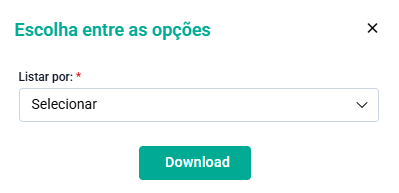
2.5.2. DIGITAÇÃO DE NOTAS
Gera um relatório para conferência das notas registradas no sistema, auxiliando na validação e verificação dos lançamentos realizados.
Na tela de Lançamento de Notas , clique no botão Relatórios e em seguida selecione a opção Digitação de Notas .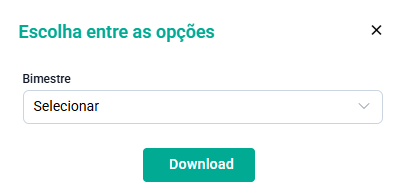
2.5.3. ATAS DE ALUNOS DA DISCIPLINA COM NOTAS
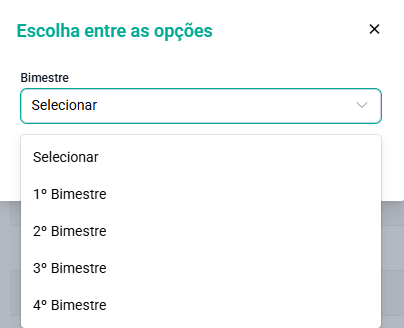
Gera um ata da disciplina contendo a relação dos alunos e suas respectivas notas, convenientes como documento de registro e acompanhamento acadêmico.
Na tela de Lançamento de Notas , clique no botão Relatórios e em seguida selecione a opção Atas de Alunos da Disciplina com Notas.
2.6. BOTÃO AJUDA
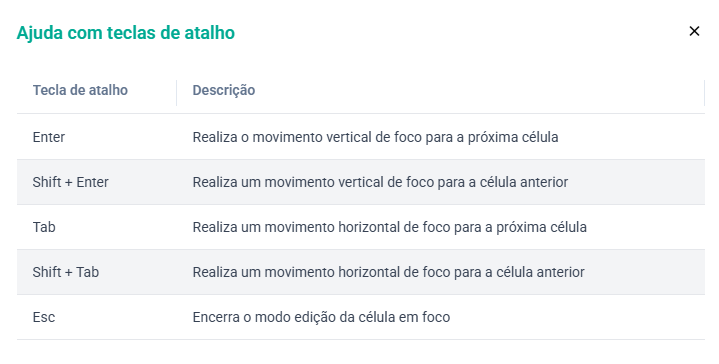
Essa funcionalidade foi desenvolvida para agilizar o processo de lançamento, permitindo que o usuário navegue entre as células utilizando apenas o teclado.
Na parte superior da tela de Lançamento de Notas está disponível o botão Ajuda , que apresenta informações sobre as teclas de atalho disponíveis para navegação e preenchimento dos campos de nota
3. CONCLUSÃO
Chegamos ao final deste guia sobre o Lançamento de Notas . Esperamos que este material tenha sido útil para auxiliar na utilização dessa funcionalidade. Em caso de dúvidas ou necessidade de suporte, fique à vontade para consultar nossa base de conhecimento ou entrar em contato com nossa equipe de suporte técnico.
Agradecemos por confiar no JACAD e desejamos muito sucesso na gestão acadêmica de sua instituição.
Até breve! ❤
Este artigo foi útil?
Que bom!
Obrigado pelo seu feedback
Desculpe! Não conseguimos ajudar você
Obrigado pelo seu feedback
Feedback enviado
Agradecemos seu esforço e tentaremos corrigir o artigo